Como fotografar a passagem de uma estação espacial em frente ao Sol ou à Lua com o PlanIt Earth
Encontre trânsitos ISS e CSS do Sol e da Lua, escolha uma posição de câmera, compare previsões orbitais e ensaie ou automatize a foto com PlanIt Earth.
Prefácio
Transit Finder foi minha introdução à previsão de trânsitos de estações espaciais. Ainda me lembro da minha surpresa quando soube que era possível fotografar uma estação espacial passando em frente ao Sol ou à Lua.
Anos atrás, as pessoas sugeriram adicionar previsões de trânsito a PlanIt Pro. Eu me segurei. Tento criar recursos apenas quando tenho algo significativamente novo para oferecer, e o Transit Finder já fez um bom trabalho.
Como passei mais tempo fotografando trânsitos, comecei a pensar em tudo o que acontece depois que você encontra um. Como você escolhe a posição da câmera, enquadra a cena com antecedência, ensaia e captura a travessia em si? Essas questões práticas moldaram o fluxo de trabalho de transporte público no PlanIt Earth. Estou orgulhoso de quanto da filmagem ele reúne agora, desde a escolha de um local no mapa até o acionamento de uma câmera compatível no horário previsto.
A Estação Espacial Internacional (ISS) e a Estação Espacial Chinesa (CSS) podem passar na frente do Sol ou da Lua numa fração de segundo. PlanIt Earth ajuda você a encontrar eventos próximos, ver onde o cruzamento é visível, planejar a composição e, com uma câmera compatível, fotografar automaticamente.
Conheça as duas estações espaciais
Quão grandes eles são?
O ISS é um laboratório orbital construído e operado por diversas nações. Sua longa treliça e fileiras de painéis solares são suas características mais reconhecíveis. A NASA fornece uma envergadura de cerca de 109 m, aproximadamente o comprimento de um campo de futebol.
O CSS possui três módulos principais em uma configuração em forma de T: o núcleo Tianhe e os módulos de laboratório Wentian e Mengtian. Cada módulo de laboratório carrega um par de grandes asas solares flexíveis. Cada asa se estende por cerca de 27 m, dando aproximadamente 55 m em um par. Esse é o intervalo de referência usado aqui para estimar o tamanho aparente da estação. Fatos e números da NASA ISS · Configuração CSS · Dimensões do painel solar CSS
A que distância fica a estação da câmera?
Ambas as estações estão em órbita baixa da Terra. Tomemos como exemplo uma altitude orbital de 400 km. Com a estação quase acima, a distância entre a câmera e a estação é de cerca de 400 km. A 30° de altitude são cerca de 740 km, e a 20° é perto de 1.000 km. Para a sua filmagem, use a distância mostrada nos detalhes do evento para a posição da sua câmera.
Qual é o tamanho da silhueta contra o Sol ou a Lua?
O Sol e a Lua aparecem cada um com cerca de **0,5° (1.800 segundos de arco) ** de diâmetro. Divida o vão projetado da estação pela sua distância, usando as mesmas unidades, para estimar seu tamanho angular em radianos. Se a envergadura relevante for totalmente visível na lateral:
- A 400 km, o ISS abrange cerca de 56 segundos de arco, ou **3,1% ** do diâmetro do disco. O CSS abrange cerca de 28 segundos de arco ou 1,6%.
- A 1.000 km, o ISS abrange cerca de 22 segundos de arco, ou **1,2% ** do diâmetro do disco. O CSS abrange cerca de segundos de arco 11 ou 0,6%.
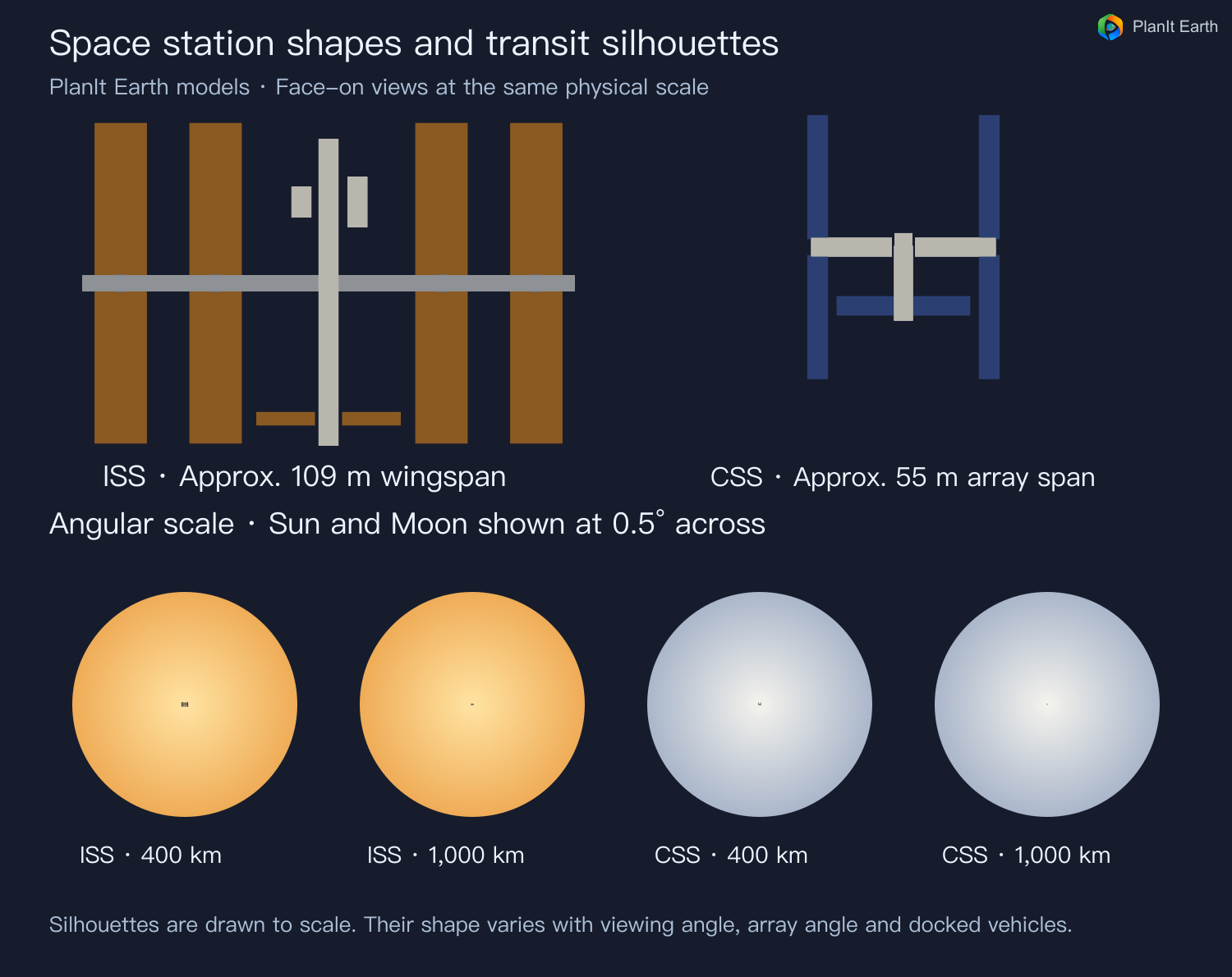
Se o disco solar ou lunar tiver 2.000 pixels de diâmetro na imagem, as duas estações abrangem aproximadamente 62 e 32 pixels a 400 km, ou 25 e 13 pixels a 1.000 km. A forma projetada depende da direção de visualização, da orientação do painel solar e dos veículos atracados. [Referência fotográfica da NASA Goddard] (https://gewa.gsfc.nasa.gov/clubs/photo/Documents/presentations/PlanningForPhotoEvents.pdf)
Escolha uma distância focal
Em full frame, ** comece em torno de 500 mm para o ISS e de preferência em torno de 1.000 mm para o CSS** se você quiser uma silhueta reconhecível. A 400 km, uma imagem full-frame de 6.000 pixels de largura fornece cerca de 23 pixels na envergadura de referência em ambos os exemplos. Uma distância maior, uma visualização lateral ou um modo de gravação de resolução mais baixa podem reduzir os detalhes capturados. Verifique o enquadramento planejado para ter certeza de que o disco e a parte da faixa que você deseja fotografar cabem.
As capturas de tela mostram exemplos de previsões no aplicativo em inglês. Os controles de disparo mostram uma conexão de câmera de demonstração.
1. Abra a busca de trânsitos de satélites
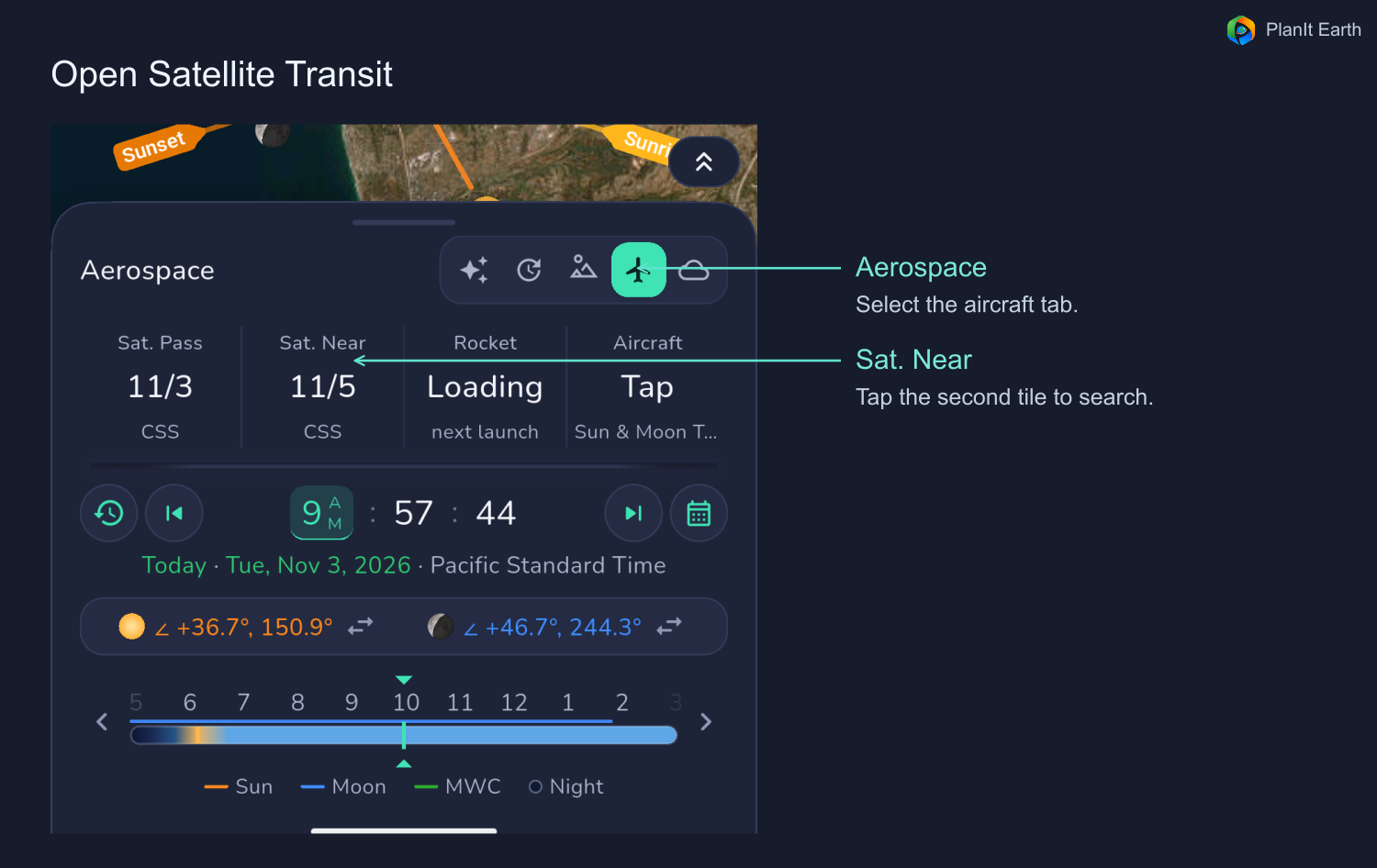
Expanda o painel de data e hora abaixo do mapa principal, mude para Aerospace e toque em **Sat. Perto do bloco **. Mova o mapa para a região onde você planeja fotografar e verifique o pino da câmera, caso já tenha colocado um. O pino da câmera representa a posição de disparo. Pesquise dentro de um raio que você possa viajar de forma realista e, em seguida, refine a posição no mapa.
2. Configure a pesquisa
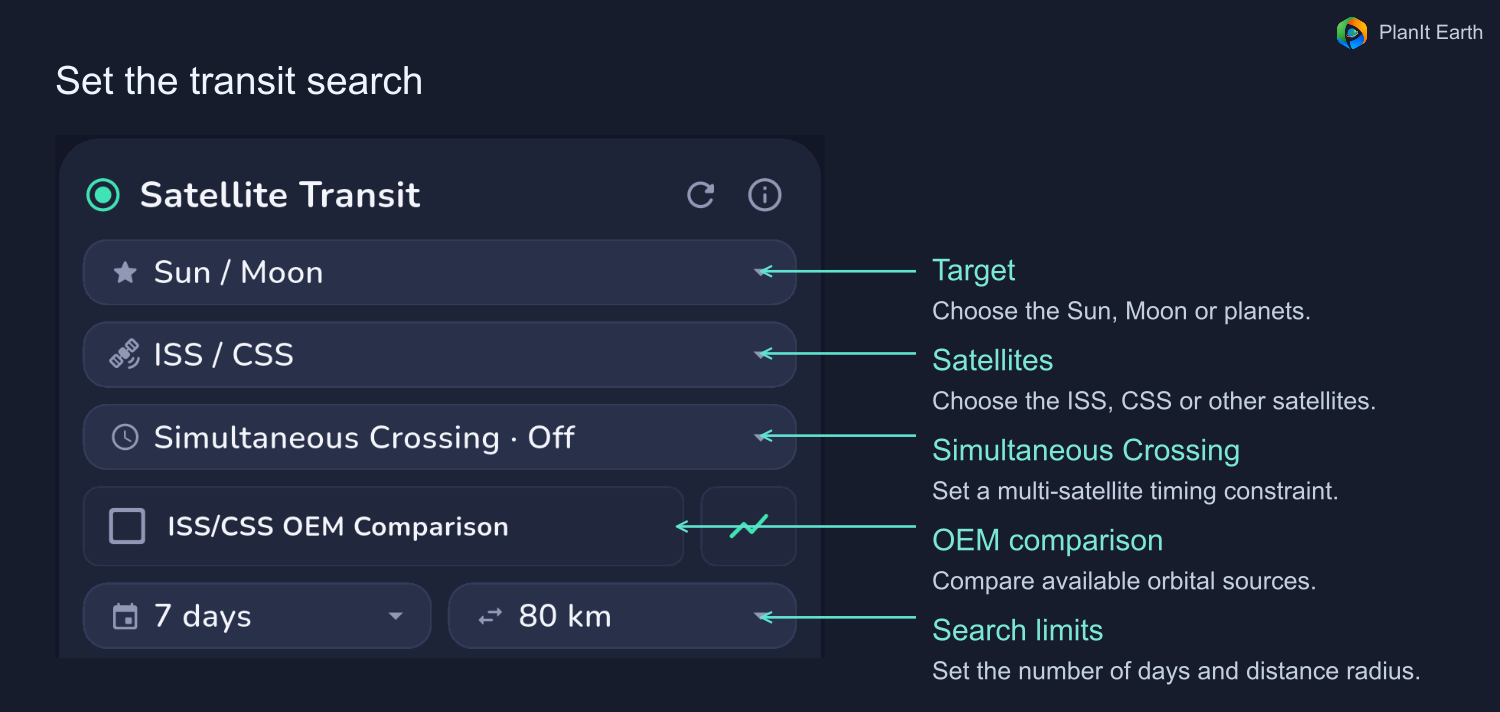
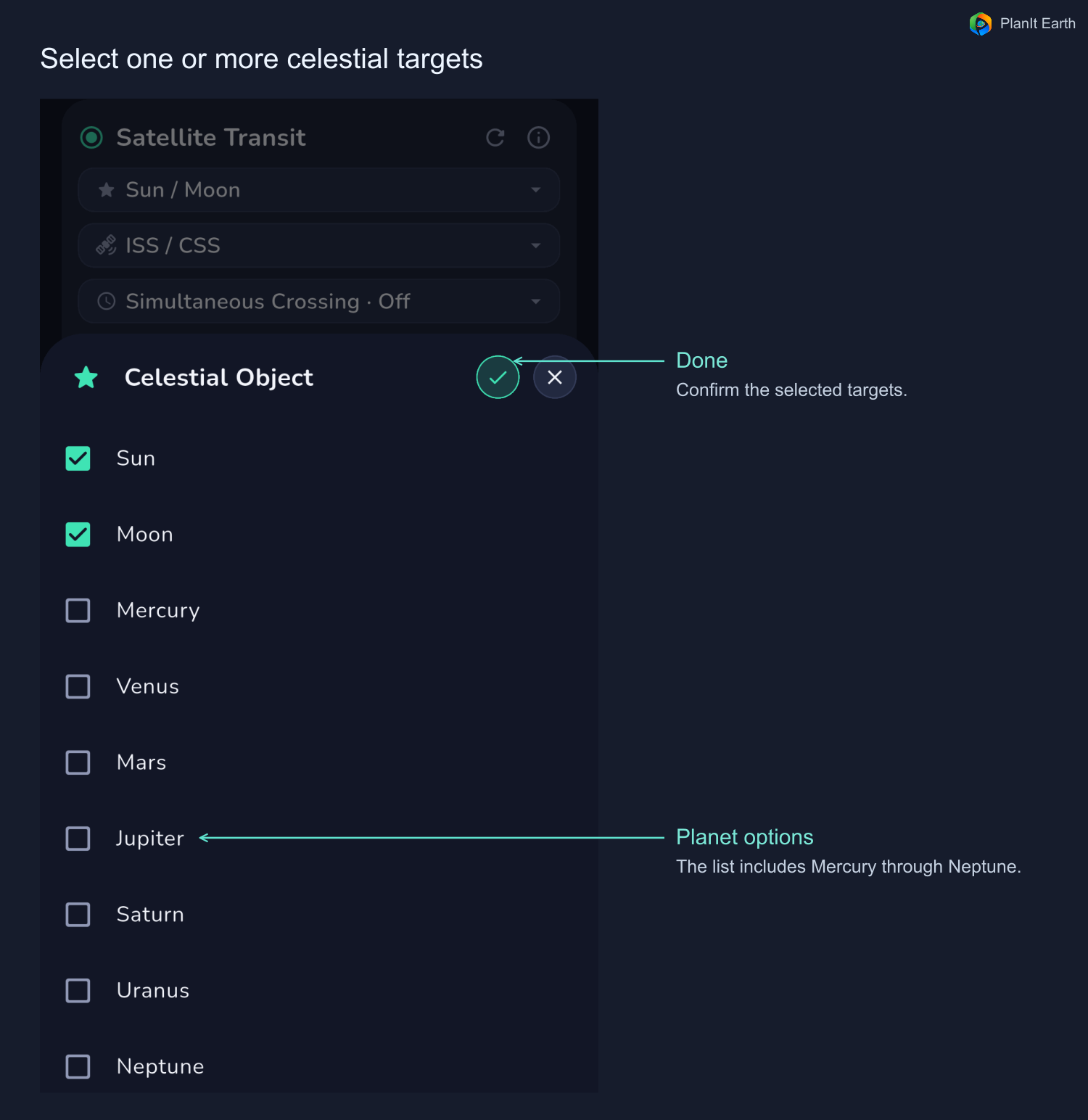
- Target. Toque no seletor Sol/Lua para abrir a lista. Você também pode escolher Mercúrio, Vênus, Marte, Júpiter, Saturno, Urano ou Netuno. Selecione um ou mais alvos e toque na marca de seleção para finalizar.
- Satellite. Escolha o ISS, CSS ou outro satélite. Selecionar uma estação simplifica a lista.
- Days. Pesquisa com 3, 7, 14, 30 ou 45 dias de antecedência.
- Raio de distância. Defina a distância que você está preparado para viajar a partir do local de pesquisa. O mapa mostra a largura de cada corredor de trânsito real separadamente.
- Refresh e information. Refresh solicita dados de órbita atualizados e recalcula a pesquisa. Se uma fonte não estiver disponível, verifique o status e a idade dos dados. O botão de informações abre a ajuda do recurso.
Ative ISS/CSS OEM Comparison para comparar previsões TLE padrão com resultados disponíveis baseados em OEM. Os dados diretos OEM se aplicam dentro de sua janela de cobertura. Dependendo da disponibilidade, o aplicativo pode mostrar OEM instalado, TLE comum ou status indisponível. Leia o rótulo da fonte em cada resultado. O botão gráfico mostra a altitude orbital e a cobertura de dados.
Quando vários satélites são selecionados, a opção de trânsito simultâneo procura cruzamentos do mesmo alvo ao mesmo tempo a partir de um local comum. Uma opção de janela de tempo permite travessias sucessivas daquele local dentro do intervalo escolhido. Deixe esta configuração desativada ao procurar uma estação. A configuração de distância ilimitada pertence à pesquisa multissatélite correspondente.
3. Leia os resultados
Verifique a data e o status primeiro. A lista pode conter eventos que já ocorreram. Um transit cruza o disco a partir da posição especificada. Um próximo à passagem pode levar a um trânsito se você entrar no corredor mapeado.
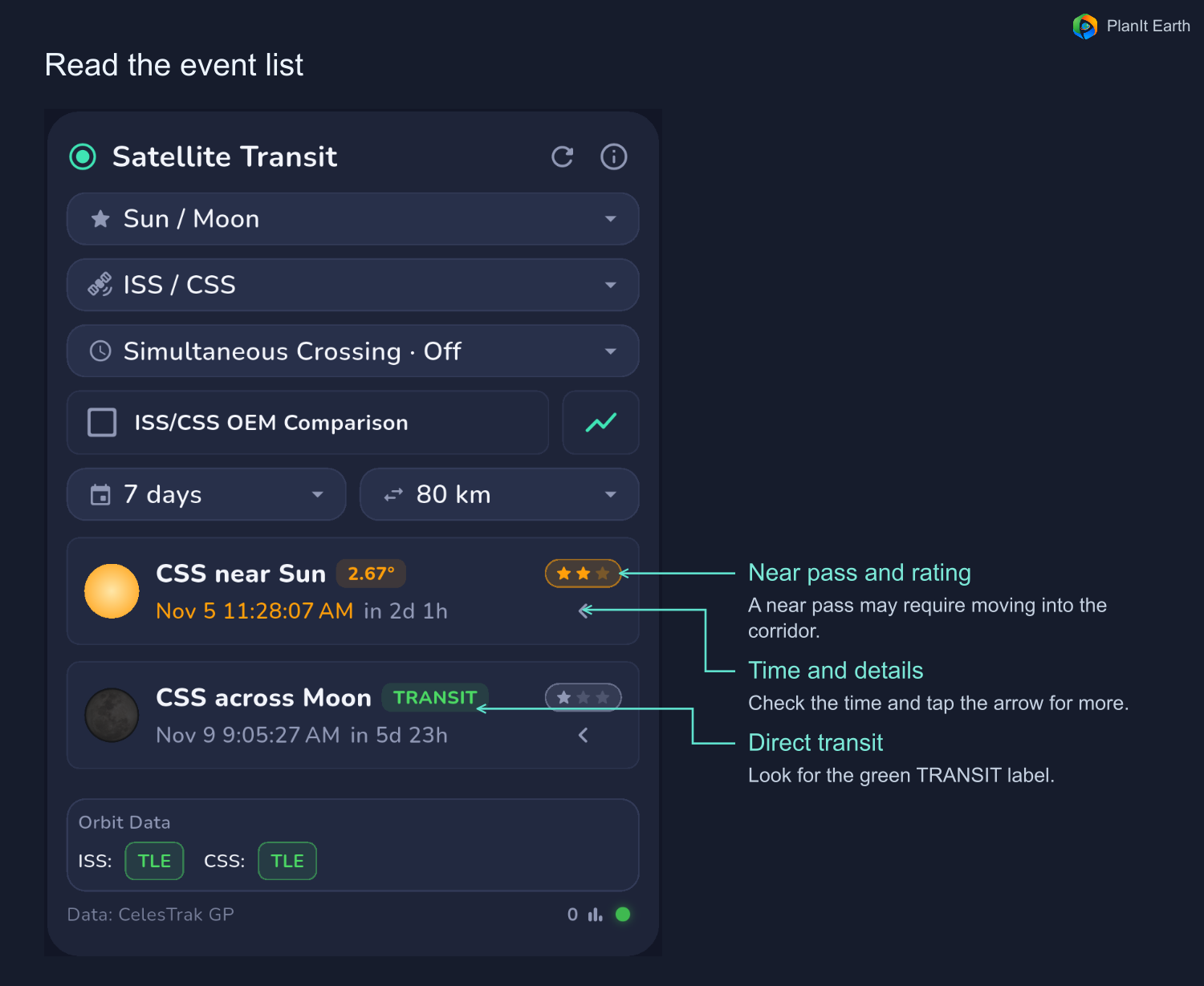
Toque no evento para abrir seu mapa ou expanda seus detalhes com a seta. Compare a mesma passagem e alvo em fontes de órbita.
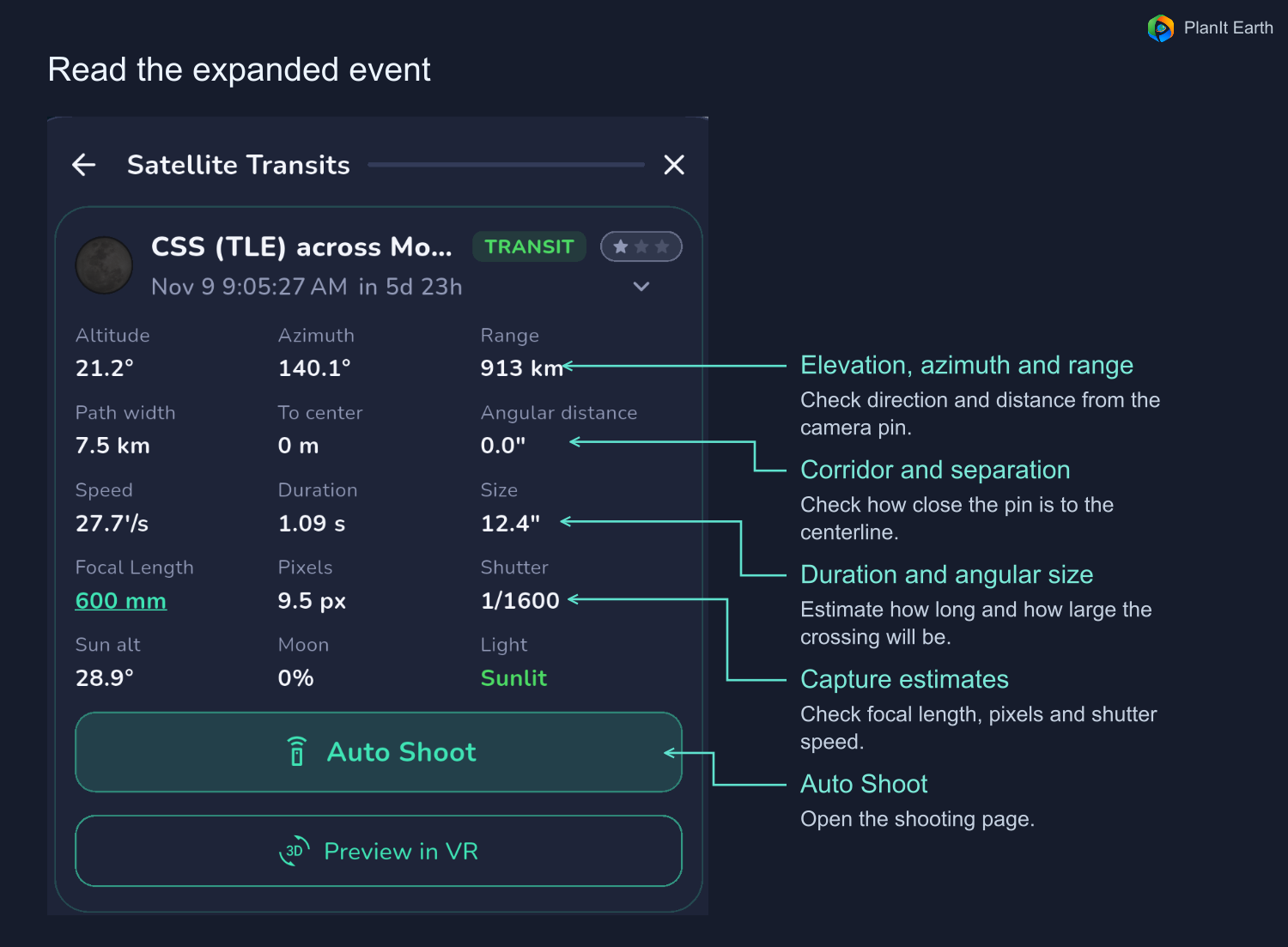
- Hora e contagem regressiva. Confirme a data e hora local. Use a janela de captura na página de disparo durante a sequência ou gravação.
- Elevação, azimute e alcance. Verifique a altura do alvo, para que lado apontar e a que distância a estação está.
- Largura do corredor, distância até a linha central e separação angular. Mostram onde está sua posição em relação ao cruzamento previsto.
- Duração e tamanho aparente. Um cruzamento curto deixa pouco tempo para capturar quadros. Uma estação menor ocupa menos pixels.
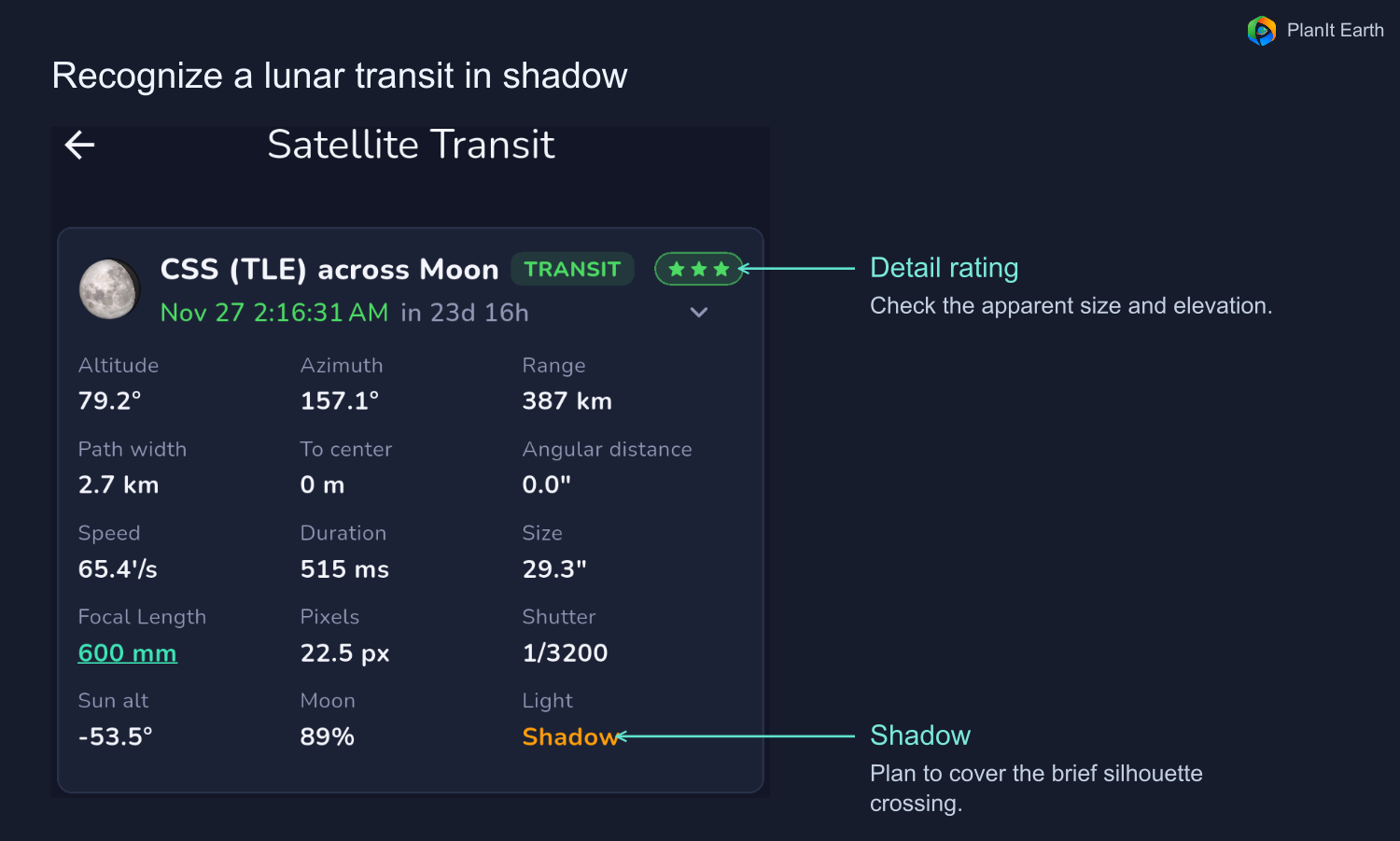
- Distância focal, pixels estimados e velocidade do obturador sugerida. Insira sua distância focal real para avaliar a escala da imagem e o desfoque de movimento. As estimativas de pixels também dependem da câmera e do modo de captura. **Abaixo de cerca de 15 pixels de diâmetro, a silhueta é muito pequena e os painéis solares ou módulos são difíceis de distinguir. ** Se o seu objetivo é o detalhe estrutural, isso geralmente torna uma viagem dedicada menos interessante. Você ainda pode fotografar a travessia como um evento. Defina e verifique a velocidade do obturador no seu equipamento.
As estrelas resumem o potencial de detalhes. Uma estrela significa que a estação pode aparecer como um ponto ou contorno suave. Duas estrelas sugerem uma silhueta reconhecível. Três estrelas indicam melhores condições para resolução de recursos como arrays e módulos. O aplicativo considera o tamanho e a elevação aparentes. Passagens mais altas geralmente aproximam a estação e reduzem a quantidade de atmosfera através da qual você fotografa. Verifique o clima, o foco e a velocidade do obturador separadamente.
4. Escolha a posição da câmera no mapa
Abra um evento para ver seu corredor e linha central. O mapa distingue eventos solares e lunares por cor. Ao comparar fontes de órbita, use a legenda para identificar cada caminho.
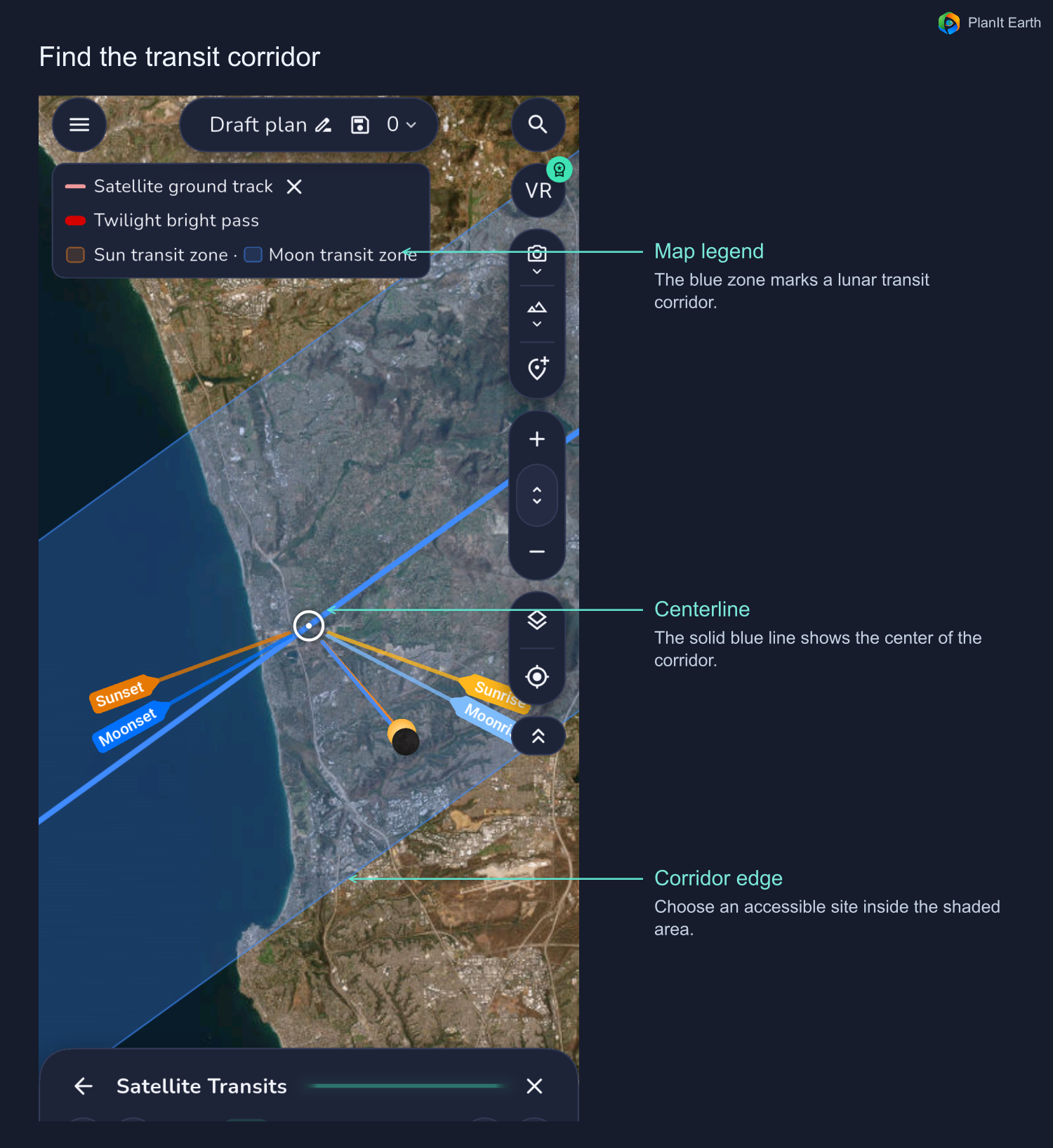
Posicione ou mova o pino da câmera e verifique o tempo previsto, a distância até a linha central e a separação angular dessa posição. Considere acesso seguro, permissão para parar e árvores ou edifícios ao longo da linha de visão. Panorâmica do mapa deixa o local de pesquisa existente e o pino da câmera no lugar. Verifique ambos antes de entrar na página de fotografia.
Abra a visualização VR para ver a direção, o campo de visão e o trajeto da estação no horário escolhido. Verifique o horizonte real e as obstruções no local.
5. Compare as previsões TLE e OEM
- TLE. Os elementos orbitais padrão que o aplicativo propaga para sua previsão de linha de base.
- Direct OEM. Posições e velocidades oficiais com marcação de tempo. Os dados ISS vêm da NASA e os dados CSS do programa espacial tripulado da China. Direct OEM aplica-se dentro do intervalo de tempo fornecido.
- Equipado OEM. Elementos suplementares instalados por CelesTrak nas efemérides oficiais OEM. O aplicativo propaga esses elementos ajustados.
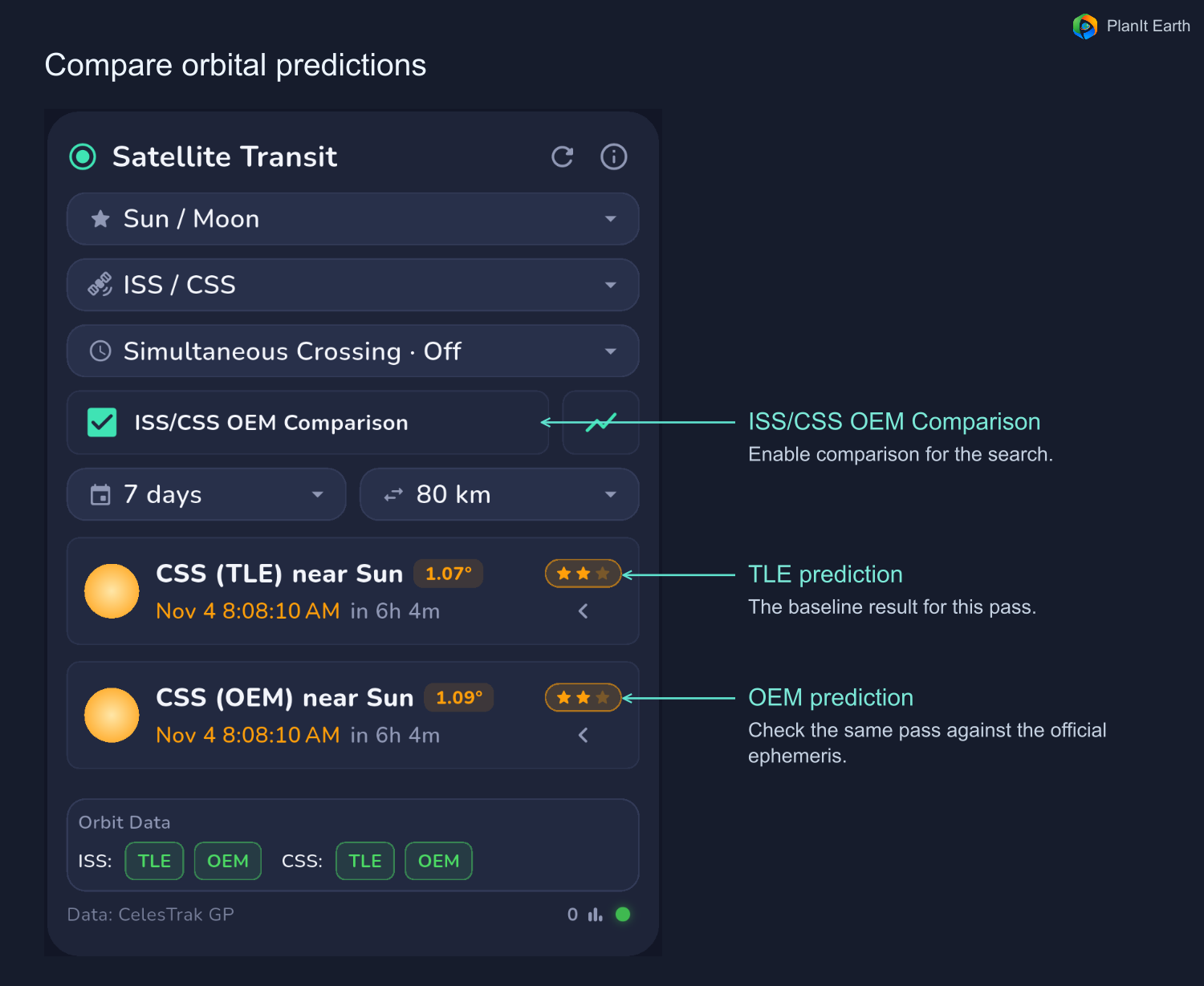
Para trânsitos solares e lunares, use Direct OEM como sua primeira referência para posicionamento de câmera quando as últimas efemérides oficiais cobrirem o evento. Ele fornece diretamente as posições e velocidades previstas do operador. O TLE padrão e o OEM ajustado usam propagação SGP4. Qual dos dois é mais preciso depende de quão recentemente os dados foram atualizados e da distância entre o evento e a época do elemento. Atualize a previsão perto da filmagem. Se as linhas centrais diferirem substancialmente, verifique novamente a fonte da órbita, a janela de cobertura e a localização da câmera.
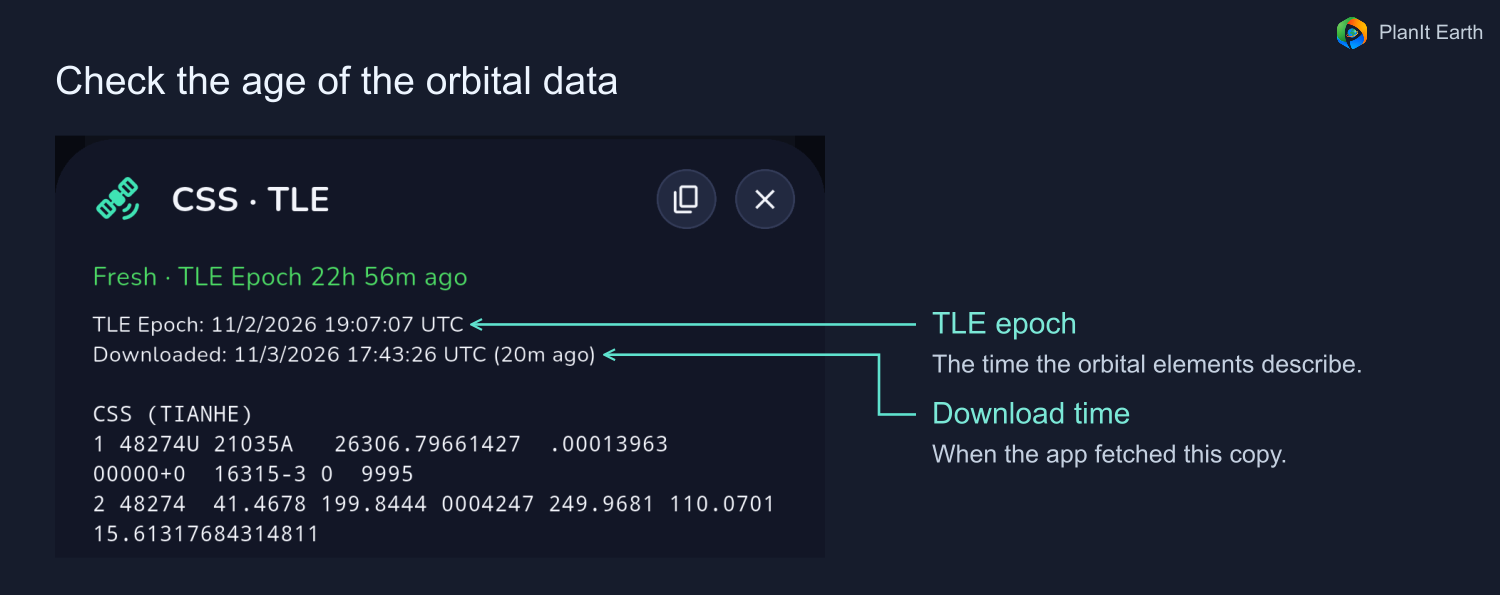
Para TLEs, verifique o epoch dos elementos. Para OEM direto, verifique se coverage inclui o evento. Os dados baixados recentemente ainda podem ter uma época mais antiga. Alterne as guias de origem para o mesmo evento e compare os tempos previstos, a separação angular e se o pino da câmera está dentro de cada caminho.
Se os caminhos se sobrepuserem em um local acessível, inspecione primeiro essa área. Se diferirem substancialmente, atualize os dados e verifique as épocas, a cobertura e o estado da fonte antes de decidir para onde ir. Na página de filmagem, permita tempo de gravação suficiente para cobrir uma diferença plausível no horário de início previsto. O tempo extra de gravação ajuda na incerteza do tempo. A posição da sua câmera determina se a estação realmente cruza o disco. Dados orbitais suplementares CelesTrak
6. Configure alertas e controle de câmera
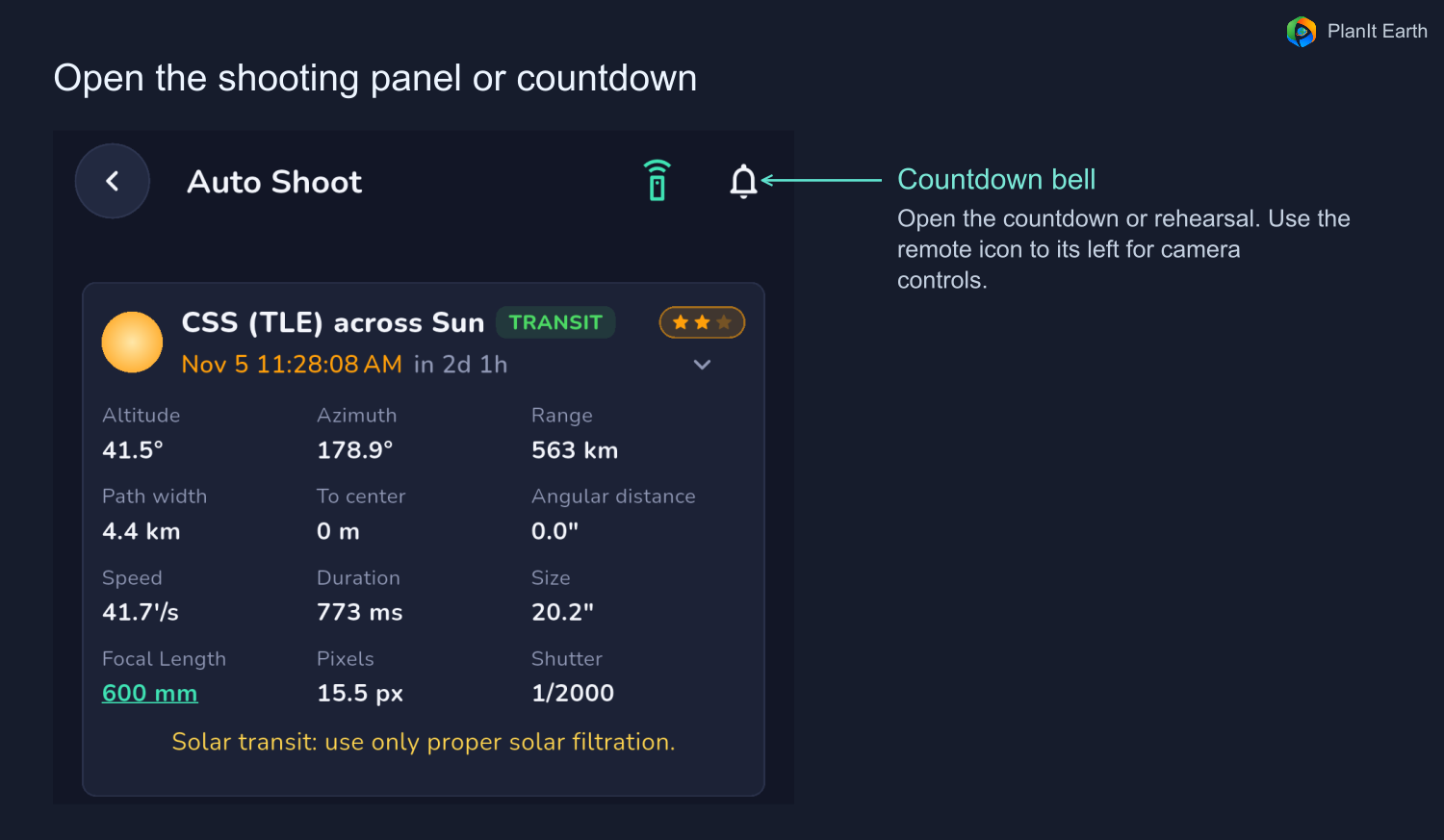
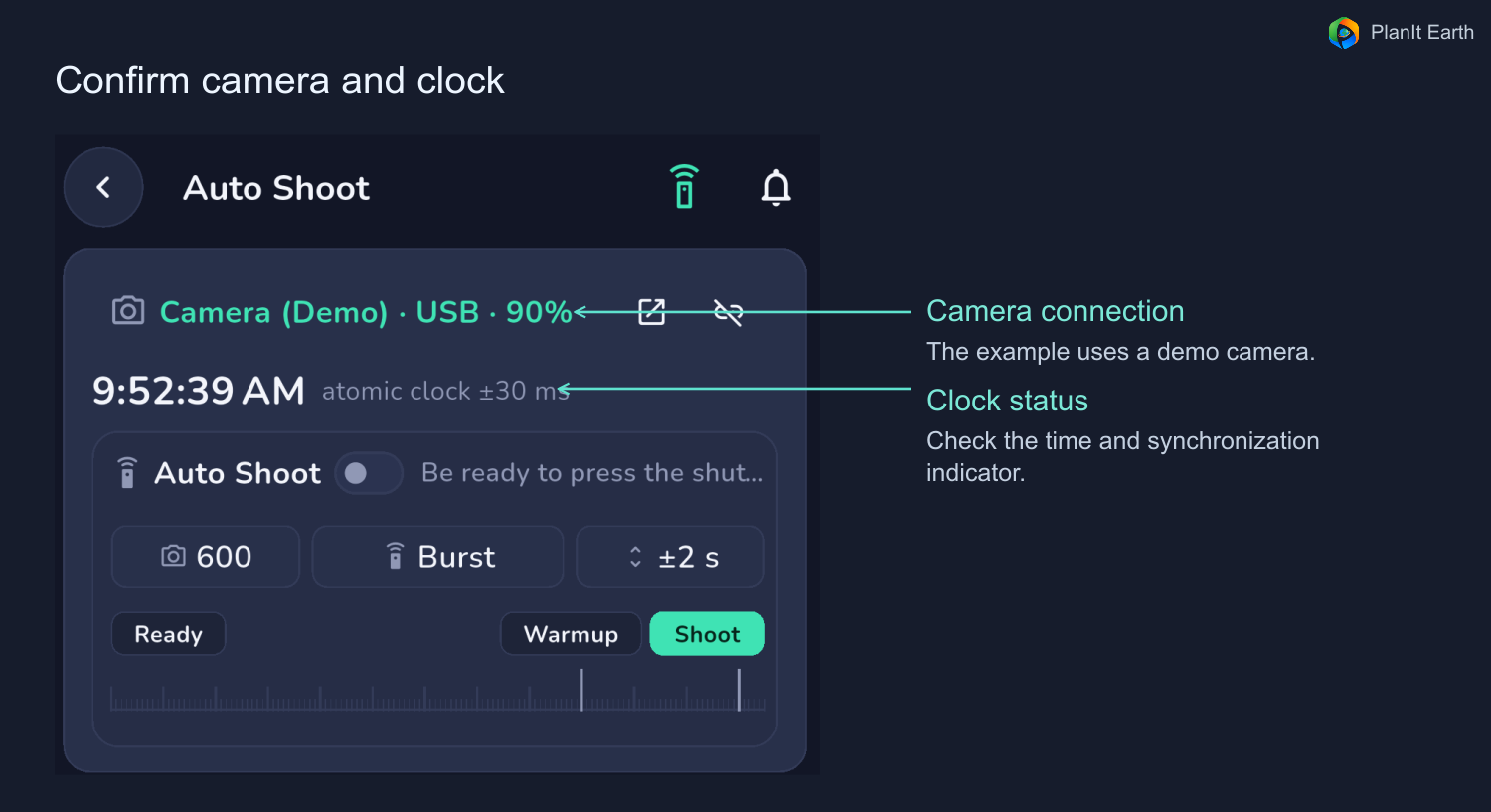
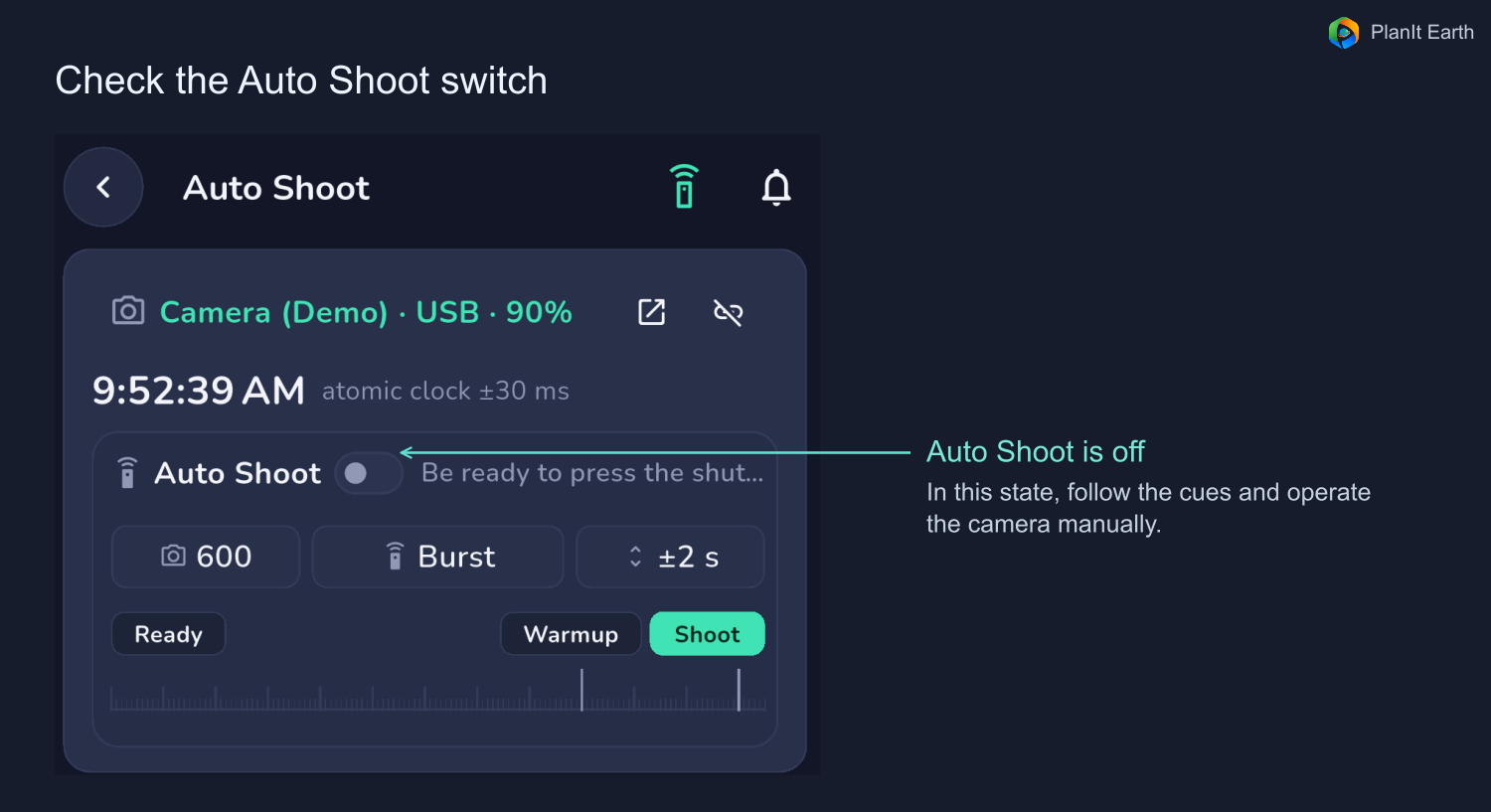
Expanda seu evento e toque em Auto Shoot. O ícone do controle remoto abre o painel de disparo. A campainha abre as opções de contagem regressiva ou ensaio. O interruptor **Auto Shoot ** determina se o aplicativo opera a câmera conectada quando chegar a hora. Deixe-o desligado para fotografar manualmente com sinais de contagem regressiva ou ligue-o após conectar e configurar uma câmera compatível.
Defina a distância focal, modo de captura e preenchimento
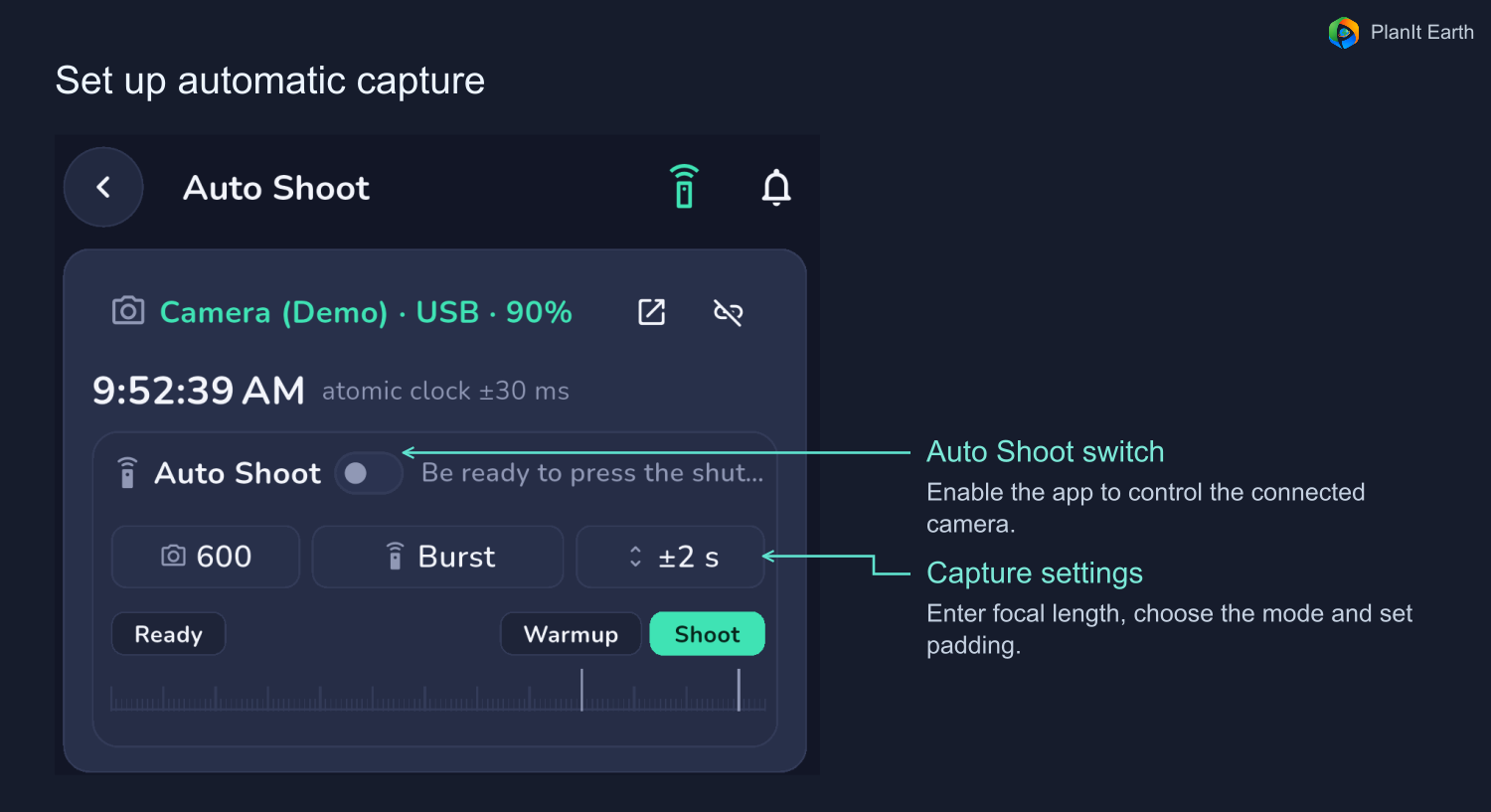
Insira a distância focal real da lente ou do telescópio. Selecione burst ou vídeo conforme compatível com sua configuração. SharpCap também pode oferecer SER. O preenchimento se aplica a cada extremidade da janela calculada, portanto, ±2 segundos adicionam quatro segundos no total.
Para uma silhueta escura, a janela cobre principalmente o cruzamento do disco. Uma estação iluminada pelo sol durante um trânsito lunar também pode ser visível fora do disco, para que o aplicativo possa contabilizar o tempo que passa dentro do campo de visão da câmera. Use a janela de captura ** exibida** para planejar quanto tempo gravar.
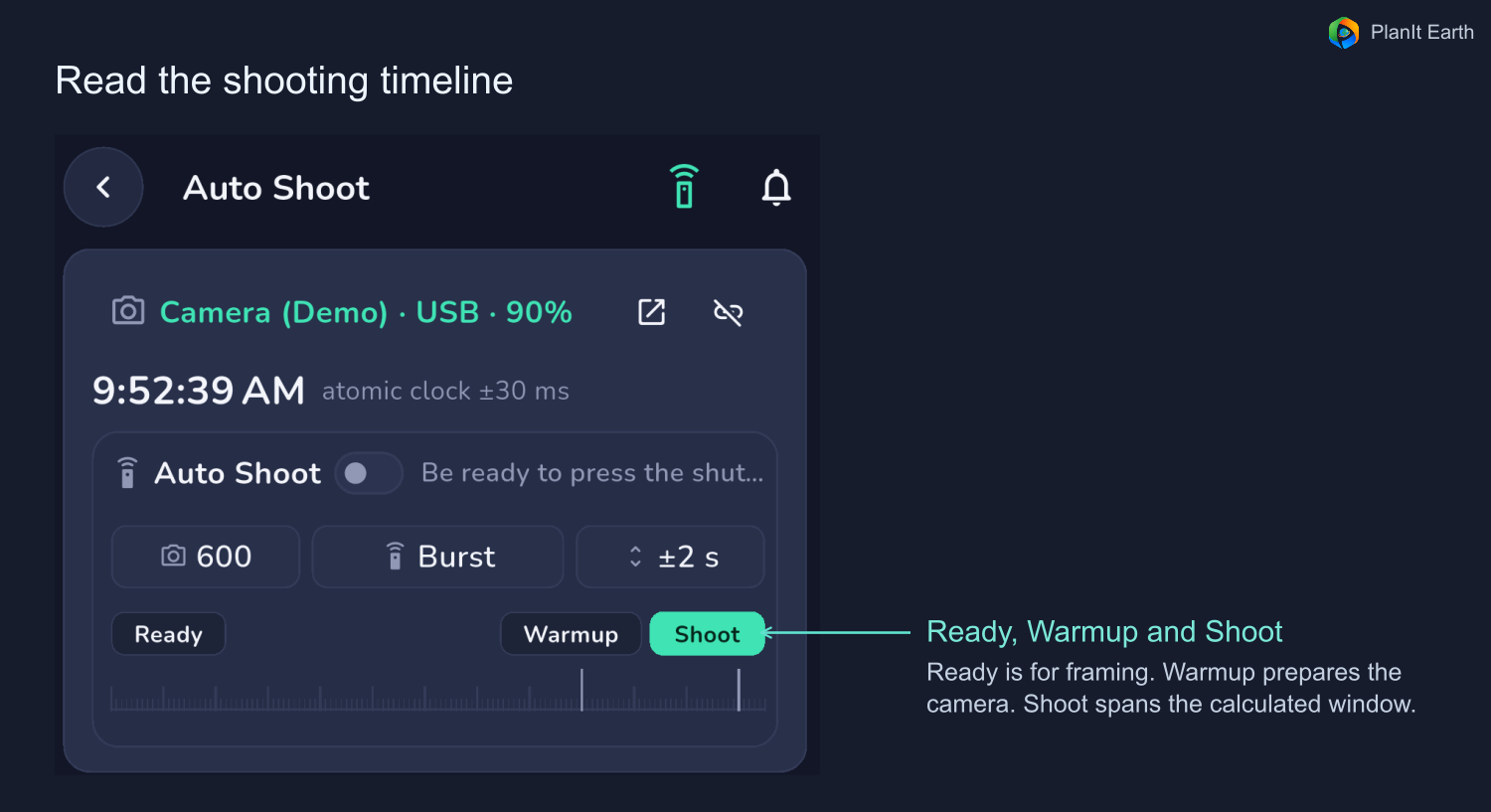
A linha do tempo mostra Ready, Warmup e Shoot. Por padrão, a preparação começa dois minutos antes da captura e o aquecimento começa 30 segundos antes da captura. O aquecimento cai dentro do período de preparação. A linha do tempo reflete suas configurações atuais e atualizações quando você altera o preenchimento.
Ensaie a cena
- Abra Auto Shoot nos detalhes do evento. Para uma captura de teste real, conecte a câmera, selecione a distância focal e o modo, defina o preenchimento e ative o Auto Shoot. Você pode ensaiar as dicas com a captura automática desativada.
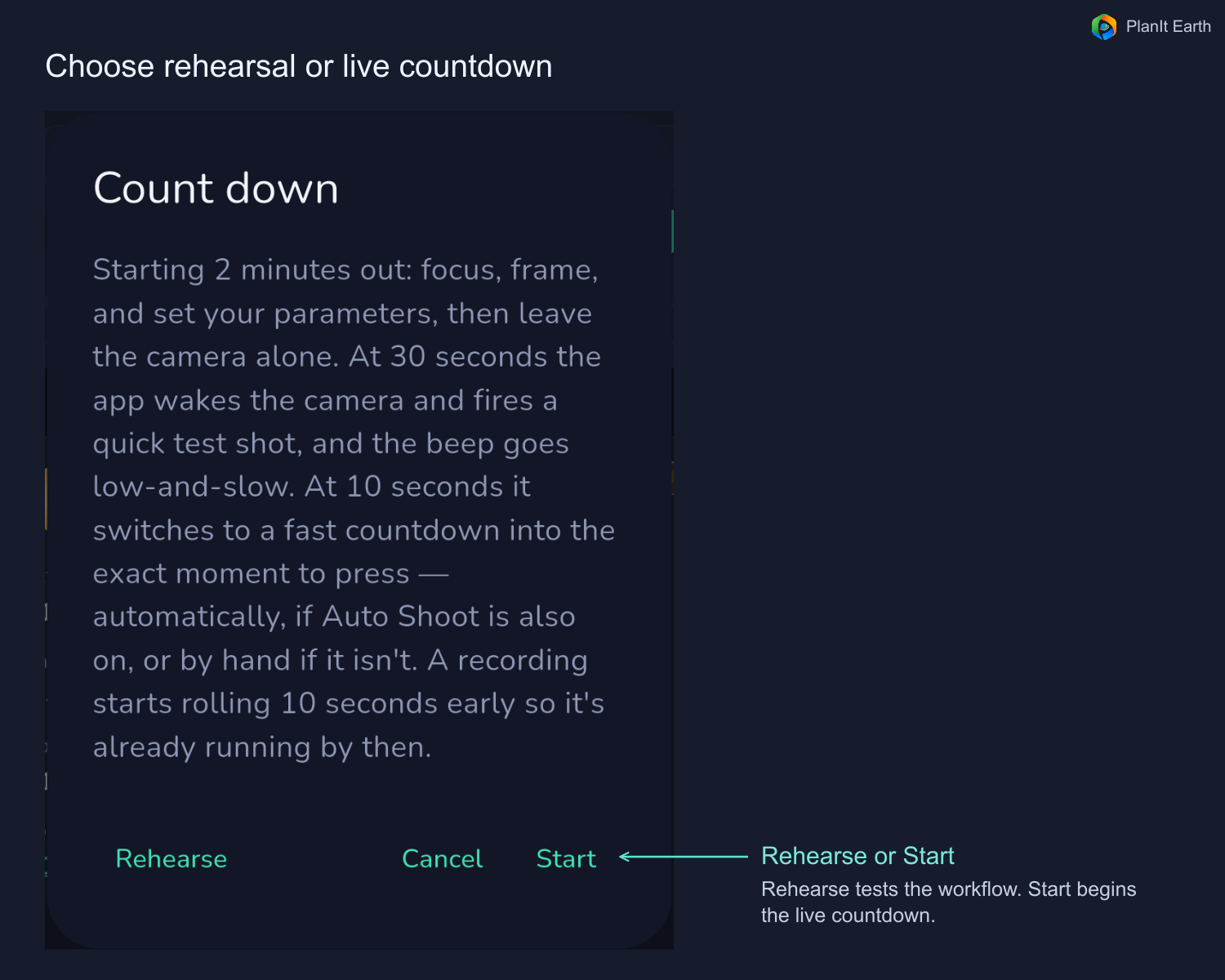
- Toque em bell no canto superior direito. Na caixa de diálogo de contagem regressiva, escolha Rehearse no canto inferior esquerdo.
- Ouça a contagem regressiva e os sinais iniciais. Se o disparo automático estiver ativado e a câmera estiver conectada, confirme se o disparo contínuo ou a gravação começa e para e se os arquivos estão salvos. Verifique se o buffer burst dura toda a janela.
- Deixe o ensaio terminar ou toque novamente na campainha para interrompê-lo mais cedo. A exibição da hora retorna ao estado anterior.
Comece a verdadeira contagem regressiva
Verifique o evento, o tempo real e as configurações da câmera. Toque na campainha e escolha Start. O botão Auto Shoot controla a operação da câmera durante a janela real. Verifique a sincronização do relógio, o volume e a bateria e mantenha o aplicativo em primeiro plano.
7. Enquadre o alvo com ou sem rastreamento
Role até visualização do enquadramento na página de disparo. Ele mostra um posicionamento sugerido com base na sua posição, distância focal e fase selecionada. Use a visualização ao vivo da sua câmera para confirmar o enquadramento, o foco e a exposição.
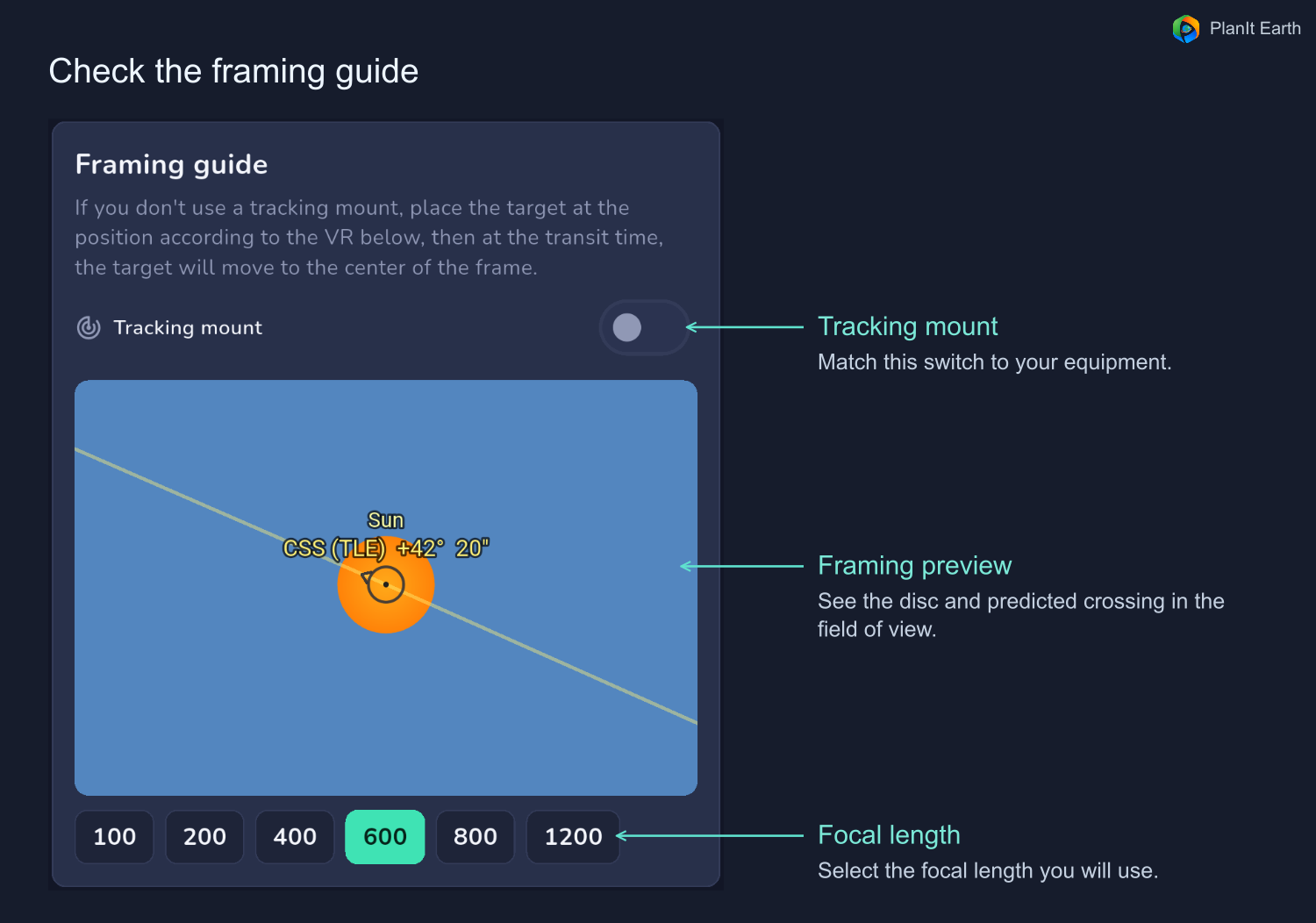
**Sem rastreamento **, o Sol ou a Lua flutuam no quadro. Deixe o rastreamento equatorial desativado no aplicativo. Toque em Ready na linha do tempo para ver onde colocar o disco antecipadamente e, em seguida, toque em Shoot para ver a composição pretendida no horário do evento. Mantenha a câmera apontada conforme definido e deixe o disco se posicionar.
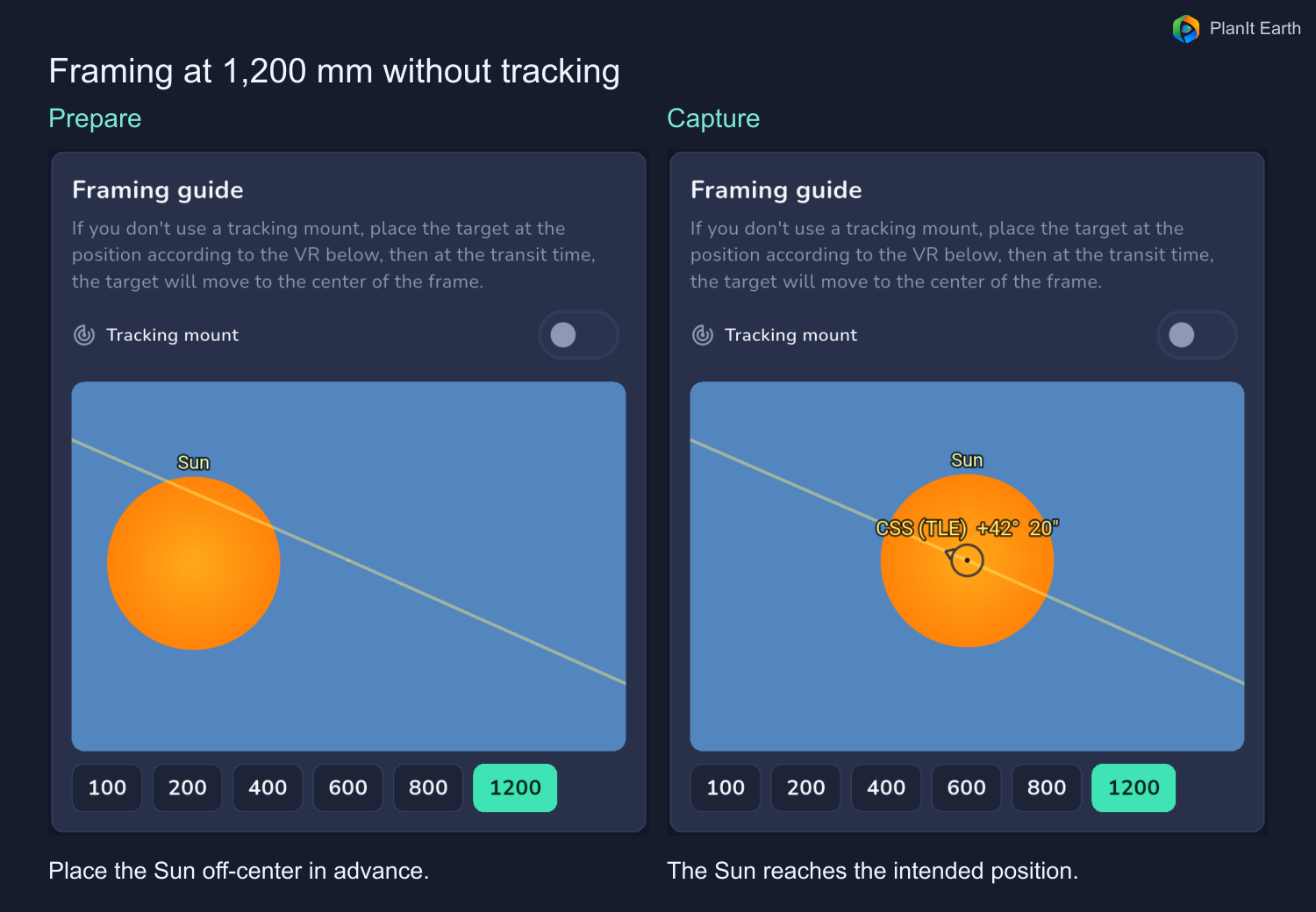
Com rastreamento equatorial, confirme se a montagem já está rastreando o Sol ou a Lua e ative a configuração correspondente para a visualização do enquadramento. O local da câmera e o corredor de trânsito determinam o quão perto do centro do disco a estação cruza. Se o disco sair do quadro, componha mais perto do horário do evento ou use um campo de visão mais amplo.
8. Trânsitos solares e lunares
Trânsitos solares
Instale um filtro solar específico para o seu equipamento antes de apontá-lo para o Sol e mantenha-o instalado com segurança durante o enquadramento, foco e filmagem. Teste o foco e a exposição no disco solar. Verifique a velocidade do obturador sugerida e procure uma exposição curta o suficiente para limitar o desfoque de movimento. Segurança de visualização solar da NASA
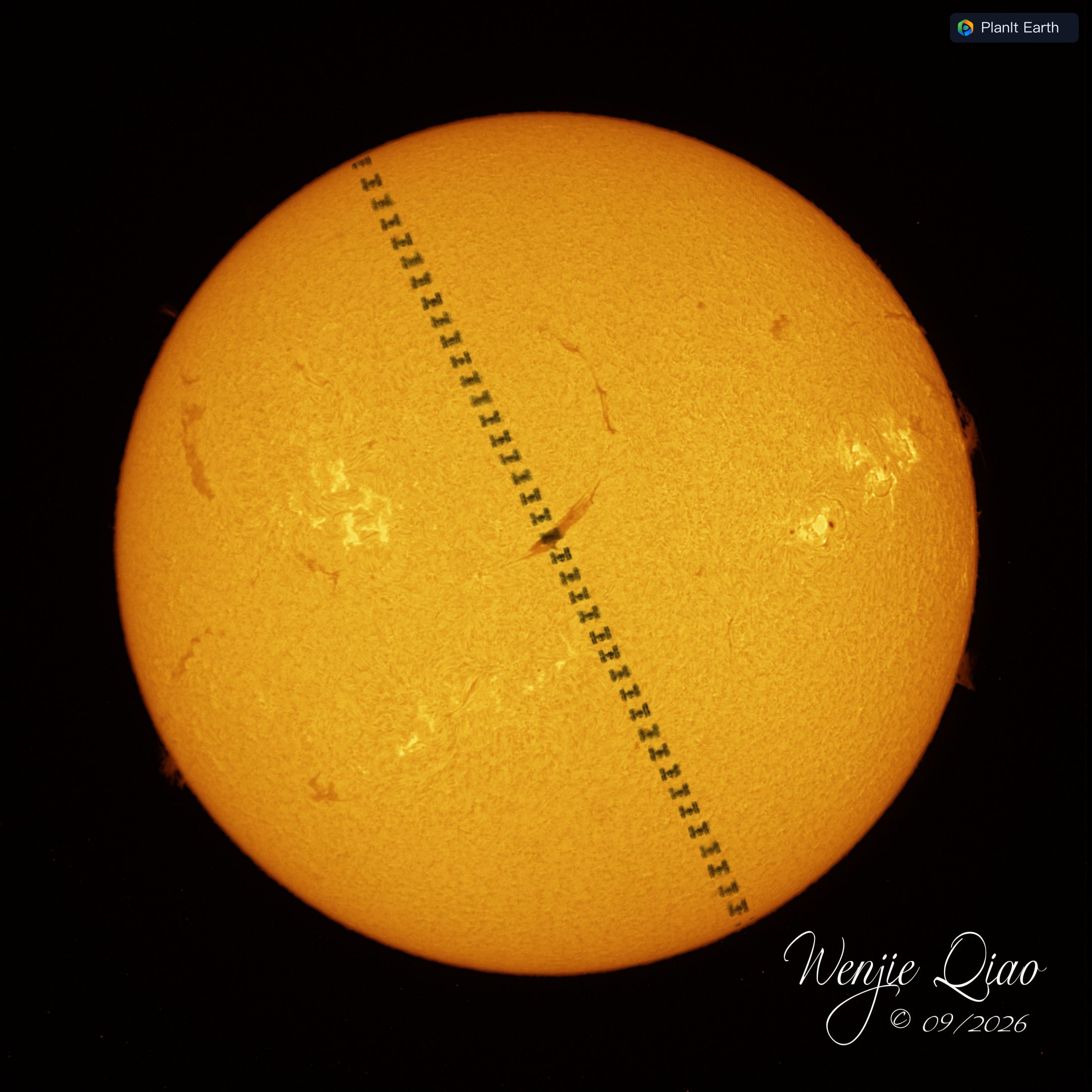
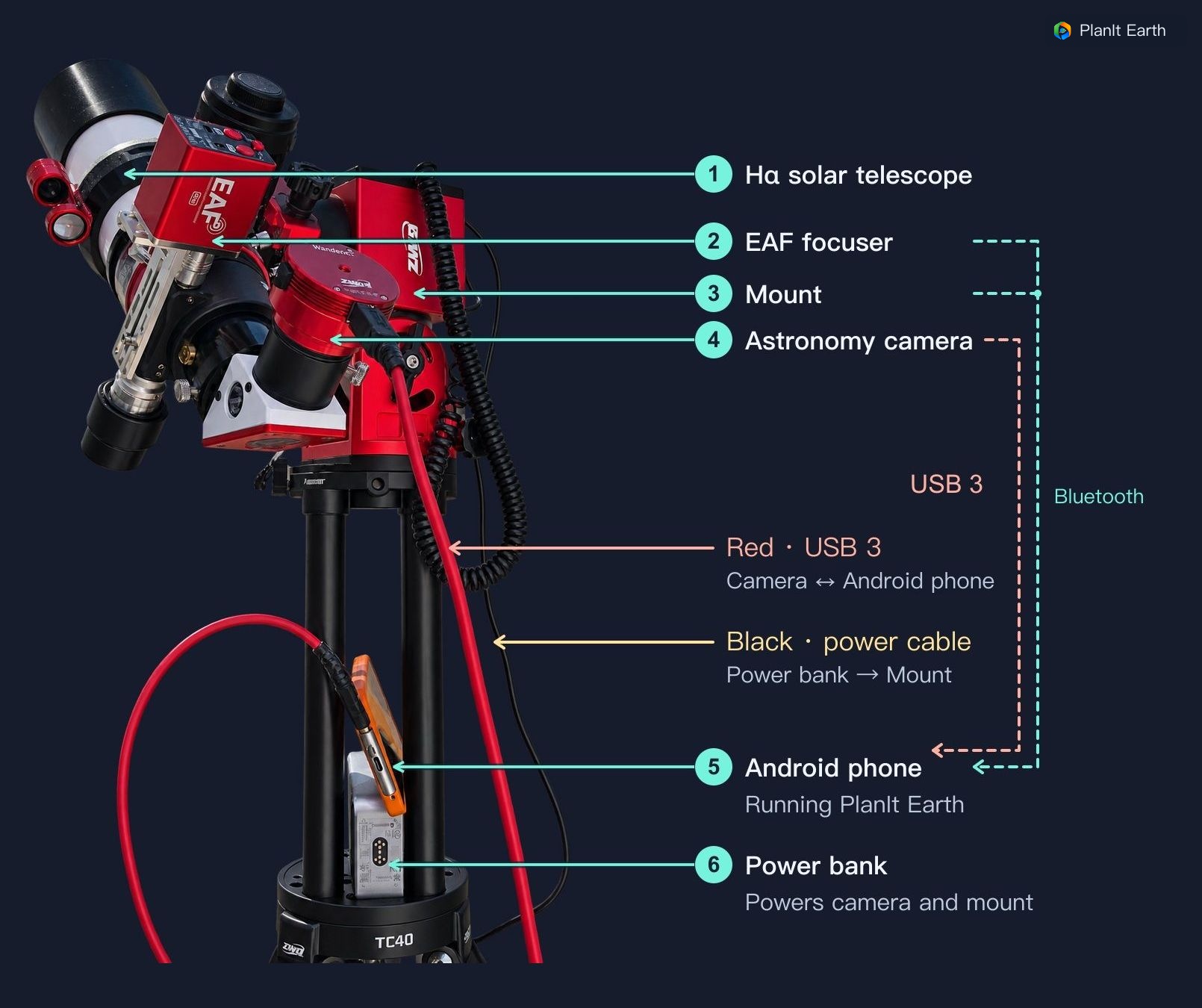
Para composição, o VR do PlanIt Earth pode exibir imagens H-alfa **GONG **. Em VR, abra VR Settings, depois Celestial e Sun Image. Selecione H-alpha para escala de cinza ou H-alpha (colorido) para cores. Feche as configurações para comparar o trajeto esperado da estação com proeminências, filamentos e regiões ativas.
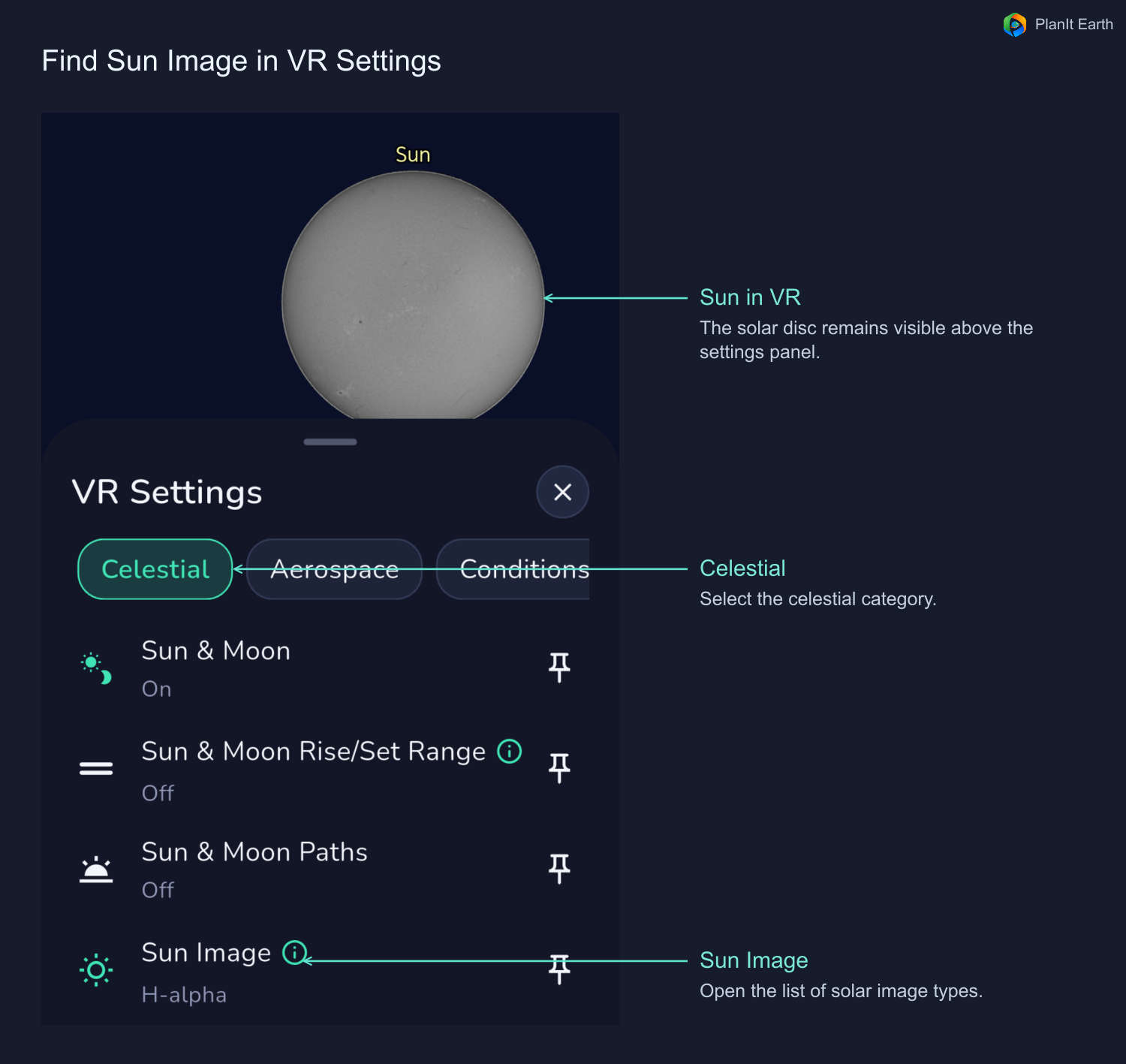
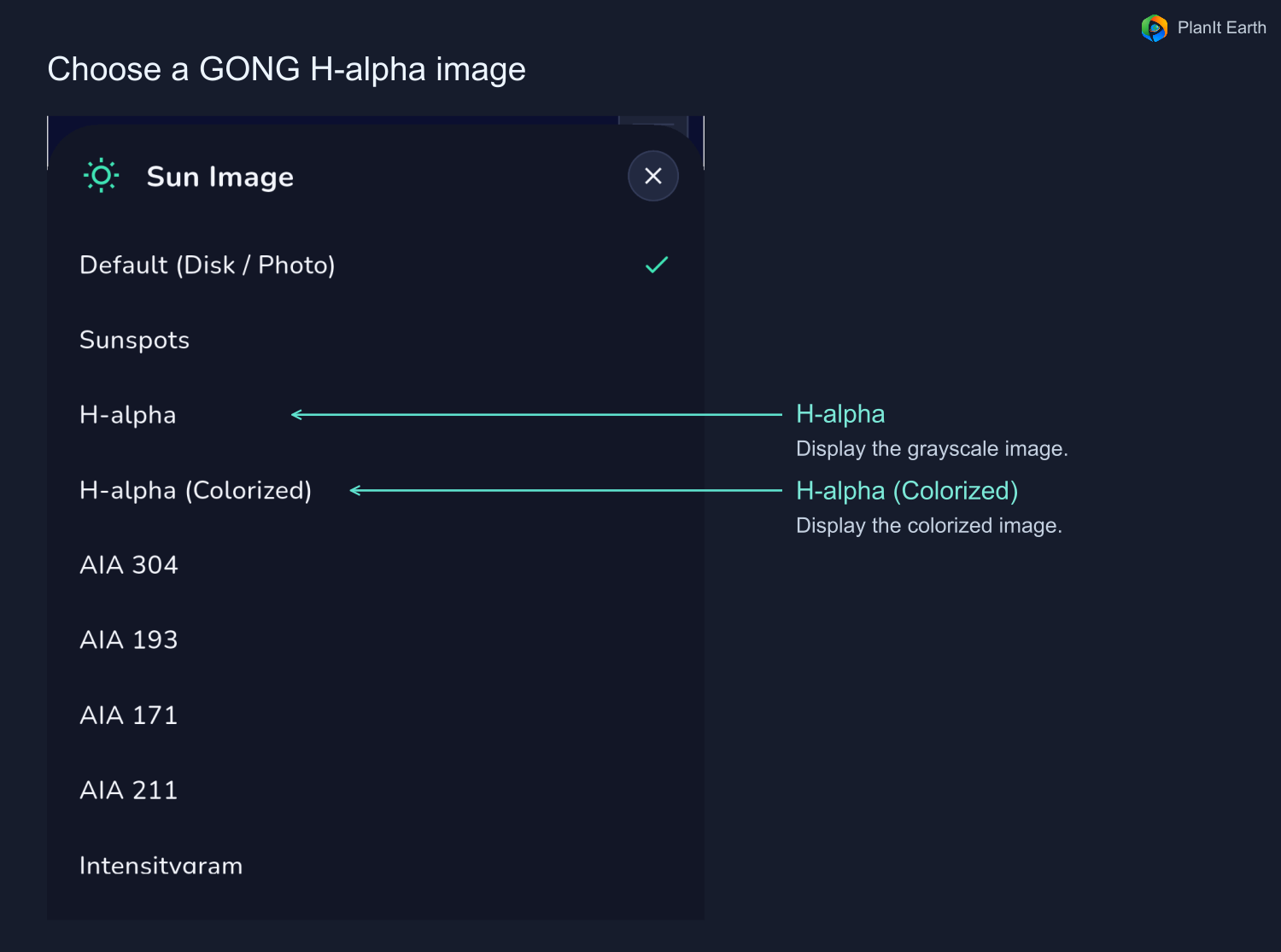
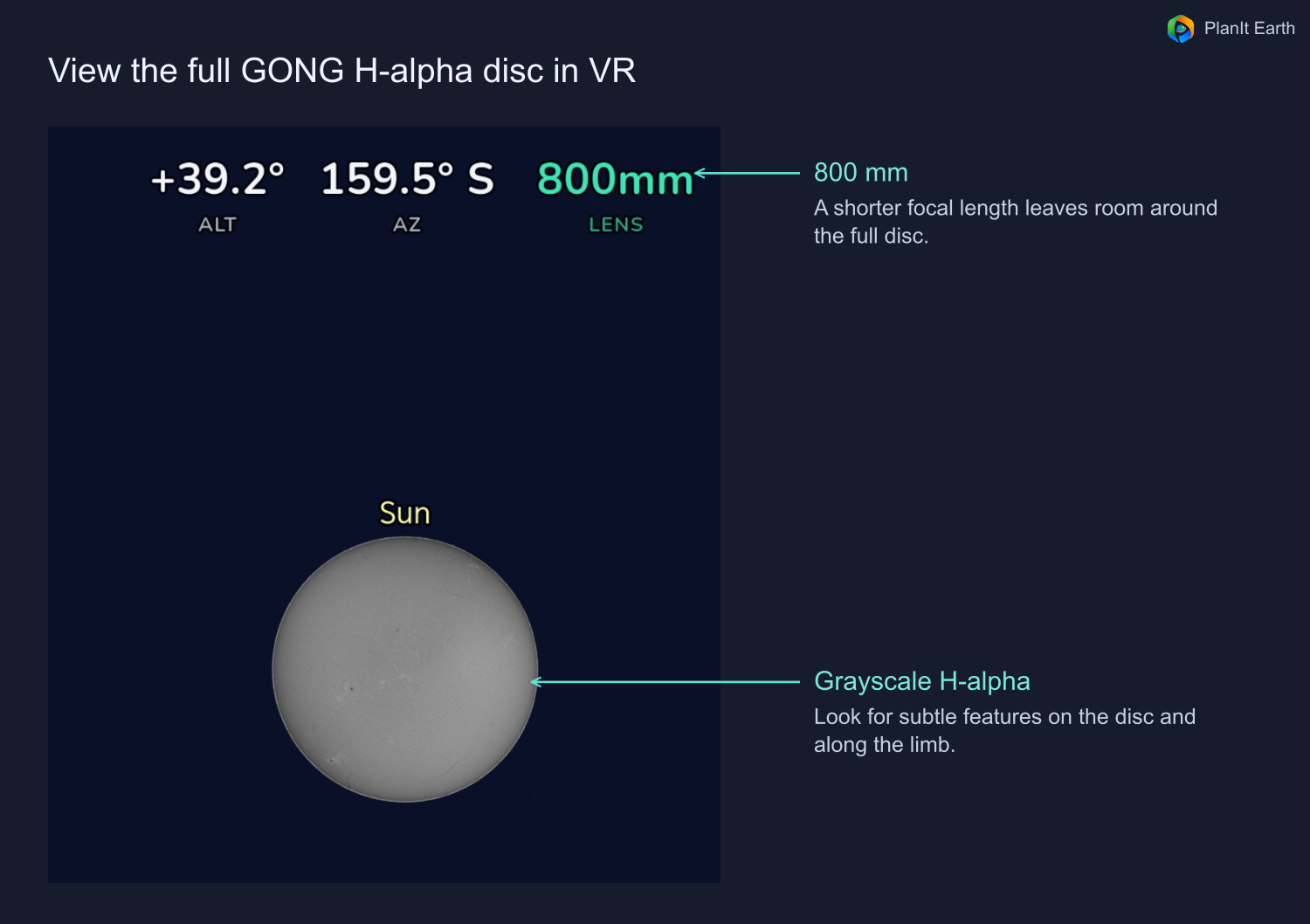
As imagens requerem conexão com a internet e dependem dos horários de observação disponíveis. O aplicativo pode mostrar uma projeção futura aproximada a partir de uma imagem disponível ou voltar ao disco padrão. Verifique a nota de tempo na visualização e revise as características solares novamente perto do evento. Dados H-alfa NSO/GONG
Trânsitos lunares
Confira a iluminação ** da emissora** nos detalhes do evento. Se for sunlit, pode ser visível no céu fora da Lua, bem como durante a travessia. O aplicativo pode contabilizar a passagem mais longa pelo quadro. Ajuste a exposição dependendo se você deseja detalhes na superfície lunar ou na estação iluminada pelo sol.
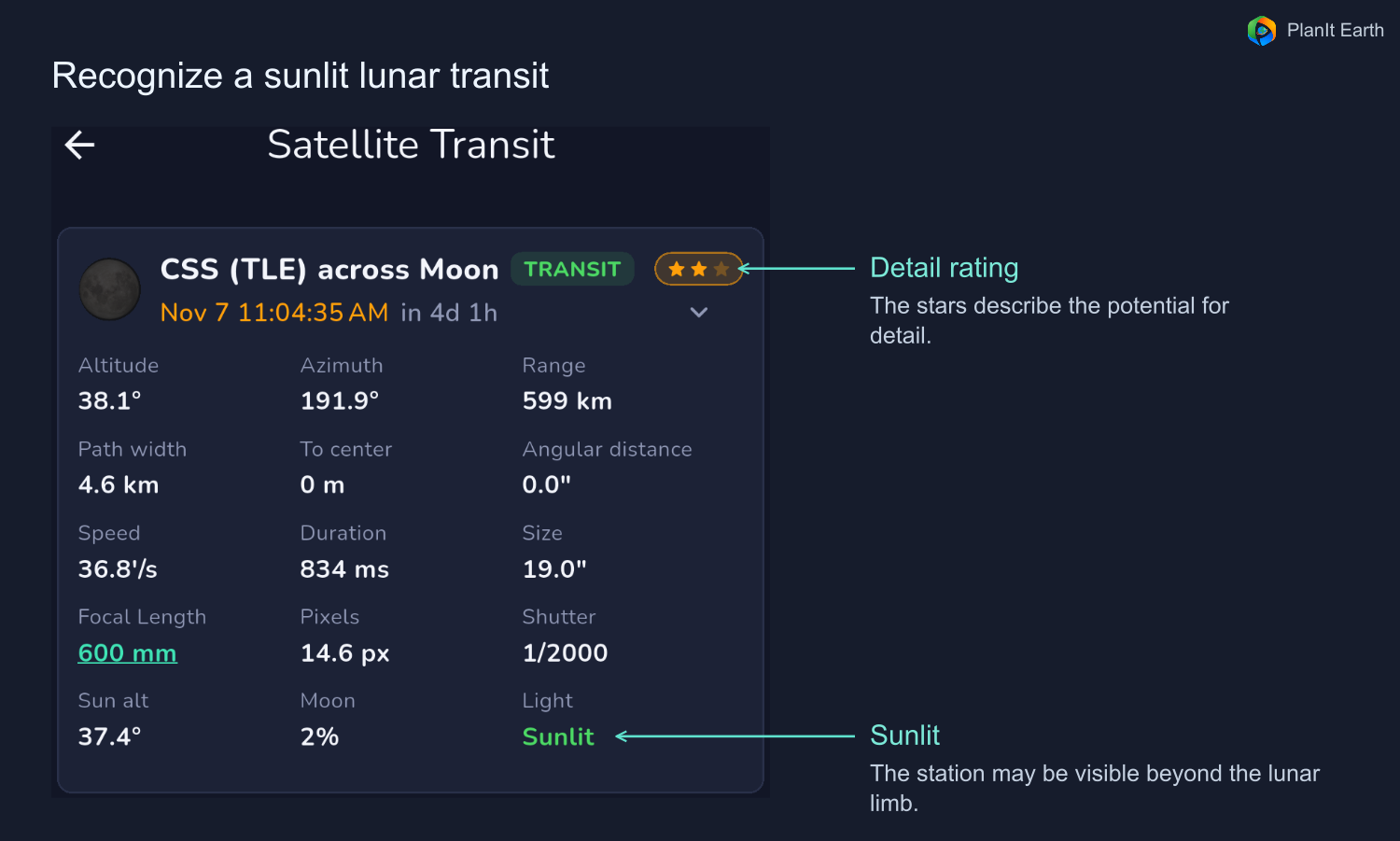
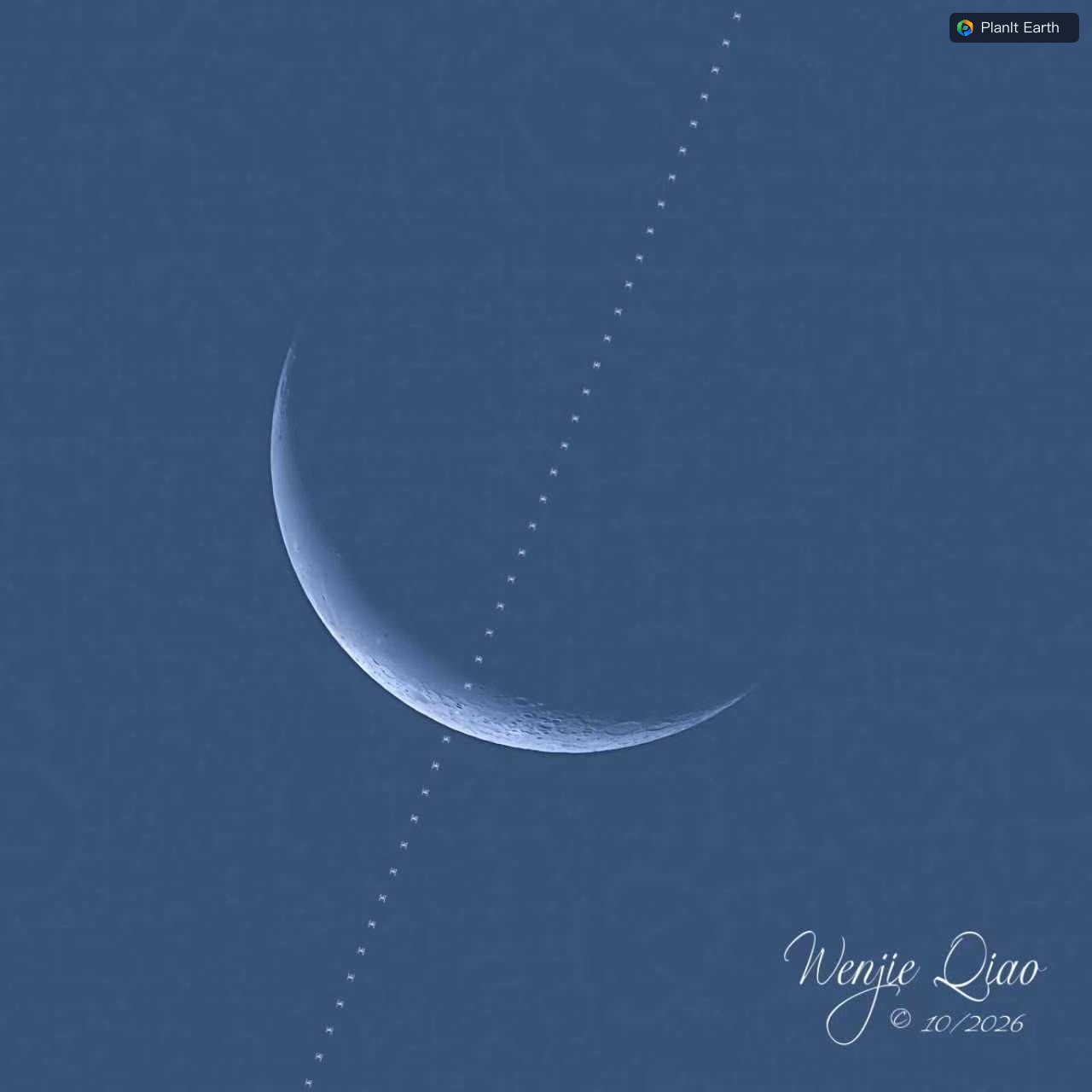
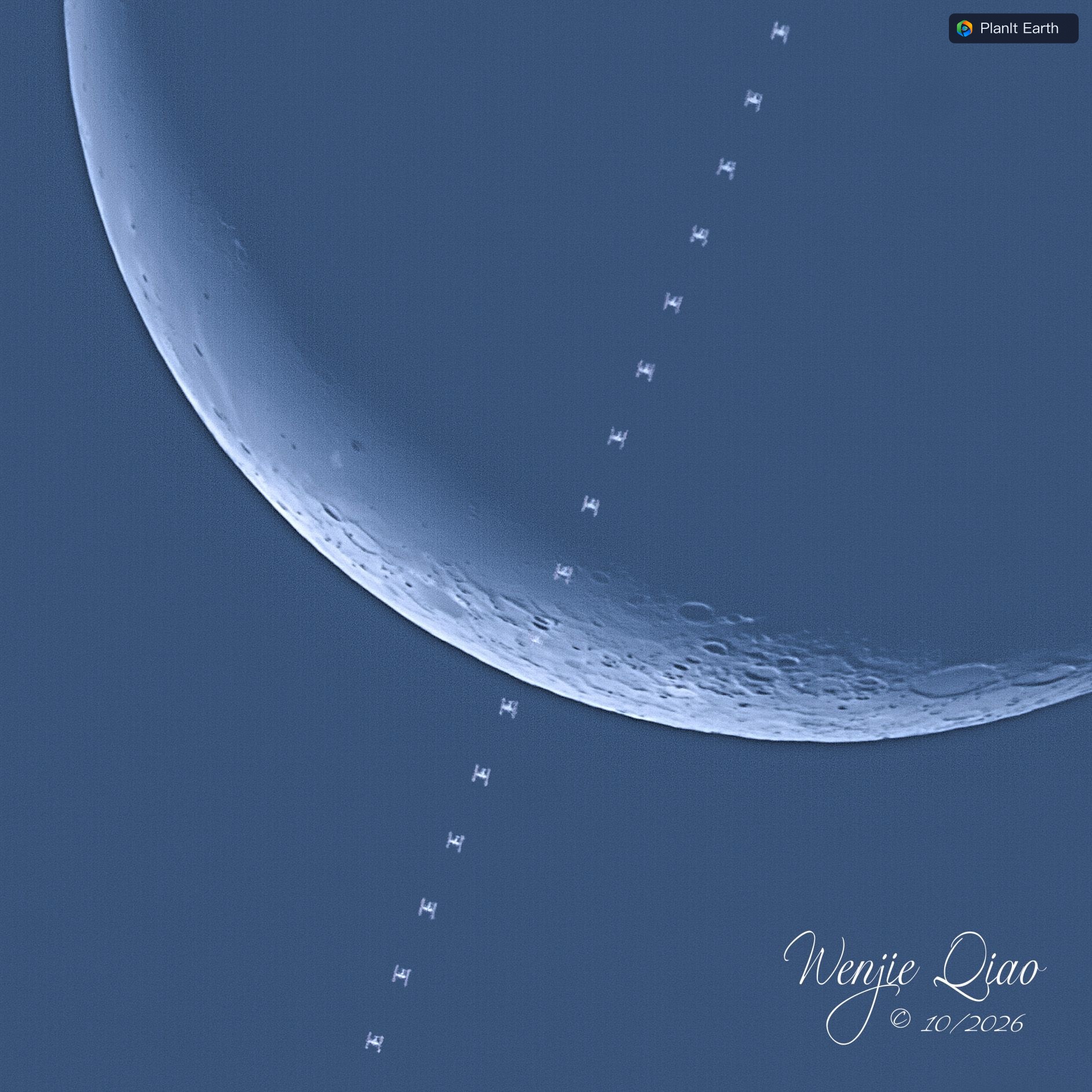
Se a estação estiver ** na sombra da Terra **, espere uma silhueta escura contra a brilhante superfície lunar e planeje cobrir a breve travessia do disco. Considere a elevação da Lua, fração iluminada, obstruções e condições atmosféricas ao escolher um evento.
9. Prepare a câmera
Câmeras convencionais
Selecione o modo de avanço contínuo ou de alta velocidade apropriado na câmera. Teste uma sequência que dure tanto quanto a janela de captura planejada. Verifique se o buffer está cheio, se a gravação retarda o burst e se os arquivos realmente são salvos. Escolha RAW, RAW compactado ou JPEG de acordo com seu equipamento e necessidades de filmagem. Verifique foco, exposição, bateria e espaço no cartão.
Câmeras de astronomia e SharpCap
Use uma conexão direta suportada ou a ponte SharpCap em um computador. Para SharpCap, prepare a licença Pro necessária, coloque PlanIt.SharpCap.Bridge.py e PlanIt.SharpCap.Detect.dll na mesma pasta com seus nomes de arquivo originais e configure o script de inicialização de acordo com as instruções da ponte. Abra a câmera em SharpCap e conecte ao computador em PlanIt Earth.
Verifique a visualização ao vivo, exposição, ganho, ROI, formato de saída e local de salvamento. Faça uma gravação de teste para confirmar se a taxa de quadros e a gravação em disco se mantêm durante toda a janela de captura. Se sua configuração oferece um buffer de pré-captura, habilite-o e verifique quais frames o arquivo salvo contém. A janela de captura agendada controla esse fluxo de trabalho. Um fluxo de trabalho de gravação compatível pode posteriormente digitalizar imagens salvas para a estação, portanto, sempre verifique também a gravação original. Guia de conexão de hardware · Configuração do SharpCap no guia de trânsito do avião
10. Verifique antes de sair e novamente no local
- **Antes de sair do **, escolha um local candidato acessível e verifique o clima, a direção, o tamanho aparente e a elevação. Leve filtros, energia, armazenamento e cabos sobressalentes.
- Perto do evento, atualize os dados da órbita, compare as previsões disponíveis e confirme se o pino da câmera ainda está no corredor. Revise o preenchimento de captura.
- Na configuração, verifique o foco, exposição, distância focal, rastreamento, conexão da câmera e salve a localização.
- Antes da contagem regressiva, ensaie e verifique a saída salva. Retorne ao evento e hora reais antes de escolher Iniciar.
- Após a captura, revise a sequência completa e guarde os arquivos originais para seleção e empilhamento de quadros.