PlanIt Earth로 우주정거장의 태양면·달 통과를 촬영하는 방법
태양과 달의 ISS 및 CSS 통과를 찾고, 카메라 위치를 선택하고, 궤도 예측을 비교하고, PlanIt Earth로 촬영을 연습하거나 자동화하세요.
머리말
Transit Finder는 우주 정거장 이동 예측에 대한 소개였습니다. 태양이나 달 앞을 지나는 우주정거장을 촬영할 수 있다는 사실을 알고 놀랐던 기억이 아직도 생생합니다.
몇 년 전, 사람들은 PlanIt Pro에 대중교통 예측 기능을 추가할 것을 제안했습니다. 나는 보류했다. 나는 의미 있게 새로운 것을 제공할 때만 기능을 구축하려고 노력하는데, Transit Finder는 이미 훌륭한 작업을 수행했습니다.
트랜짓을 촬영하는 데 더 많은 시간을 소비하면서 트랜짓을 찾은 후 일어나는 모든 일에 대해 생각하기 시작했습니다. 카메라 위치를 선택하고, 미리 장면의 구도를 잡고, 연습하고, 교차점 자체를 포착하려면 어떻게 해야 합니까? 이러한 실용적인 질문은 PlanIt Earth의 대중교통 작업 흐름을 형성했습니다. 지도에서 한 지점을 선택하는 것부터 예상 시간에 호환 카메라를 트리거하는 것까지 이제 얼마나 많은 촬영이 통합되는지 자랑스럽습니다.
국제 우주 정거장(ISS)과 중국 우주 정거장(CSS)은 1초도 안 되는 시간에 태양이나 달 앞을 지나갈 수 있습니다. PlanIt Earth는 근처 이벤트를 찾고, 건널목이 보이는 위치를 확인하고, 구도를 계획하고, 호환되는 카메라를 사용하여 자동으로 촬영하는 데 도움이 됩니다.
두 개의 우주 정거장에 대해 알아보세요
얼마나 크나요?
ISS는 여러 국가에서 건설하고 운영하는 궤도 실험실입니다. 긴 트러스와 태양 전지판이 가장 눈에 띄는 특징입니다. NASA는 대략 축구장 길이인 약 109 m의 날개 길이를 제공합니다.
CSS에는 T 모양 구성의 세 가지 주요 모듈, 즉 Tianhe 코어와 Wentian 및 Mengtian 실험실 모듈이 있습니다. 각 실험실 모듈에는 한 쌍의 크고 유연한 태양 날개가 있습니다. 각 날개는 약 27m까지 확장되어 한 쌍에 걸쳐 대략 55m를 제공합니다. 이는 관측소의 겉보기 크기를 추정하기 위해 여기에서 사용된 기준 범위입니다. NASA ISS 사실 및 수치 · CSS 구성 · CSS 태양전지 어레이 치수
카메라에서 우주정거장까지의 거리는 얼마나 되나요?
두 관측소 모두 낮은 지구 궤도에 있습니다. 400km의 궤도 고도를 예로 들어 보겠습니다. 스테이션이 거의 머리 위에 있기 때문에 카메라와 스테이션 사이의 거리는 약 400km입니다. 30° 고도에서는 약 740km, 20° 고도에서는 1,000km에 가깝습니다. 촬영 시 카메라 위치에 대한 이벤트 세부정보에 표시된 거리를 사용하세요.
태양이나 달을 배경으로 한 실루엣은 얼마나 큽니까?
태양과 달은 각각 0.5°(1,800각초) 너비로 나타납니다. 동일한 단위를 사용하여 관측소의 예상 범위를 거리로 나누어 각도 크기를 라디안 단위로 추정합니다. 해당 날개 폭이 측면에서 완전히 보이는 경우:
- 400km에서 ISS의 범위는 디스크 직경의 약 56초 또는 **3.1%**입니다. CSS의 범위는 약 28초 또는 **1.6%**입니다.
- 1,000km에서 ISS의 범위는 디스크 직경의 약 22초 또는 **1.2%**입니다. CSS의 범위는 약 11초 또는 **0.6%**입니다.
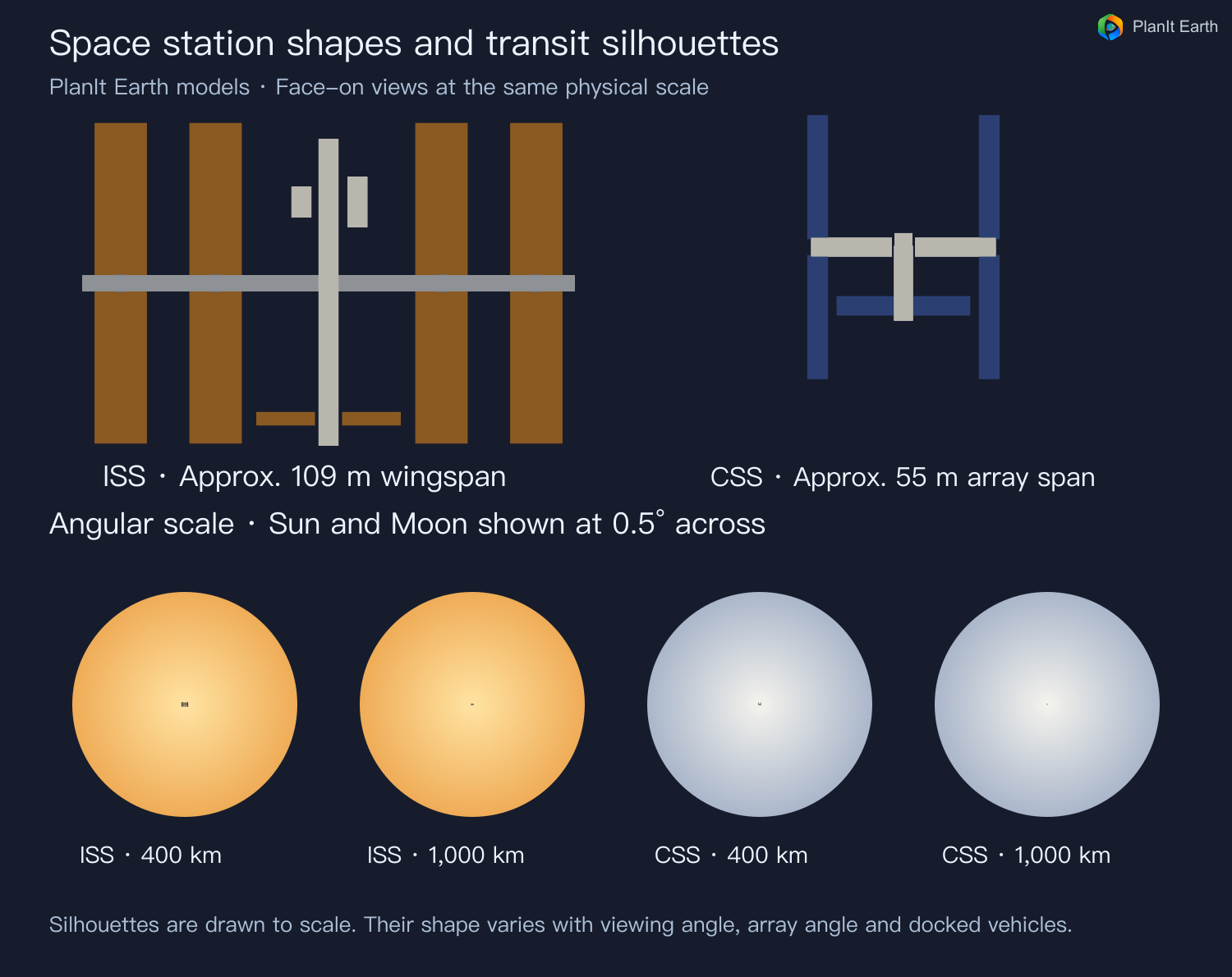
이미지에서 태양 또는 달 디스크의 너비가 2,000픽셀인 경우 두 스테이션은 대략 400km에서 62 및 32픽셀, 1,000km에서 25 및 13픽셀에 걸쳐 있습니다. 투영된 모양은 보는 방향, 태양광 어레이 방향 및 도킹된 차량에 따라 달라집니다. NASA 고다드 사진 참고
초점 거리를 선택하세요
풀프레임에서 는 ISS의 경우 약 500mm에서 시작하고, 알아볼 수 있는 실루엣을 원한다면 CSS의 경우 약 1,000mm에서 시작하는 것이 좋습니다. 400km에서 6,000픽셀 너비의 풀프레임 이미지는 두 예 모두 기준 날개 길이에 걸쳐 약 23픽셀을 제공합니다. 더 먼 거리, 엣지 온 뷰 또는 저해상도 녹화 모드에서는 캡처하는 디테일이 줄어들 수 있습니다. 계획된 프레이밍을 확인하여 디스크와 사진을 찍으려는 트랙 부분이 맞는지 확인하세요.
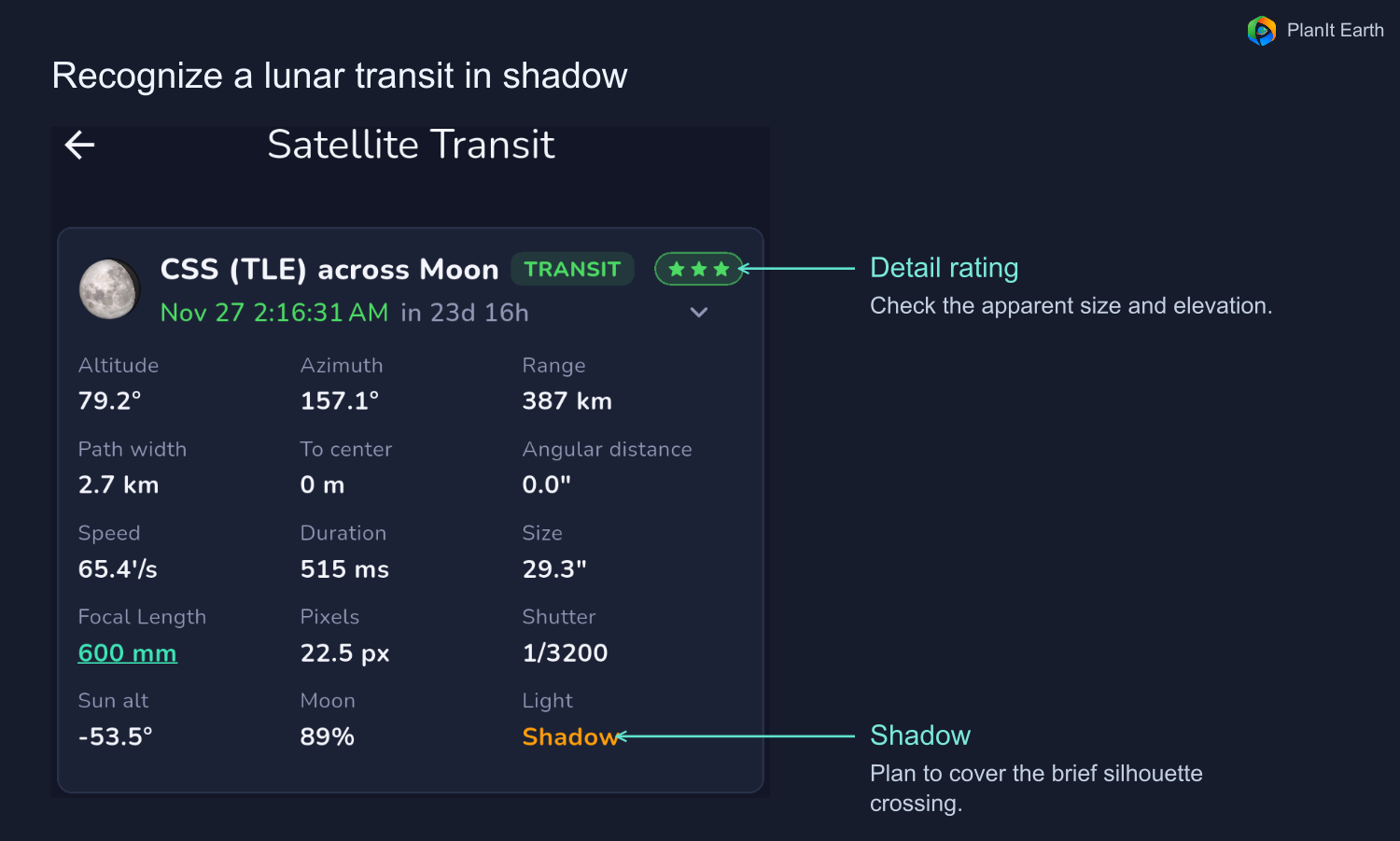
스크린샷은 영어 앱의 예측 예시를 보여줍니다. 촬영 컨트롤에는 데모 카메라 연결이 표시됩니다.
1. 위성 통과 검색 열기
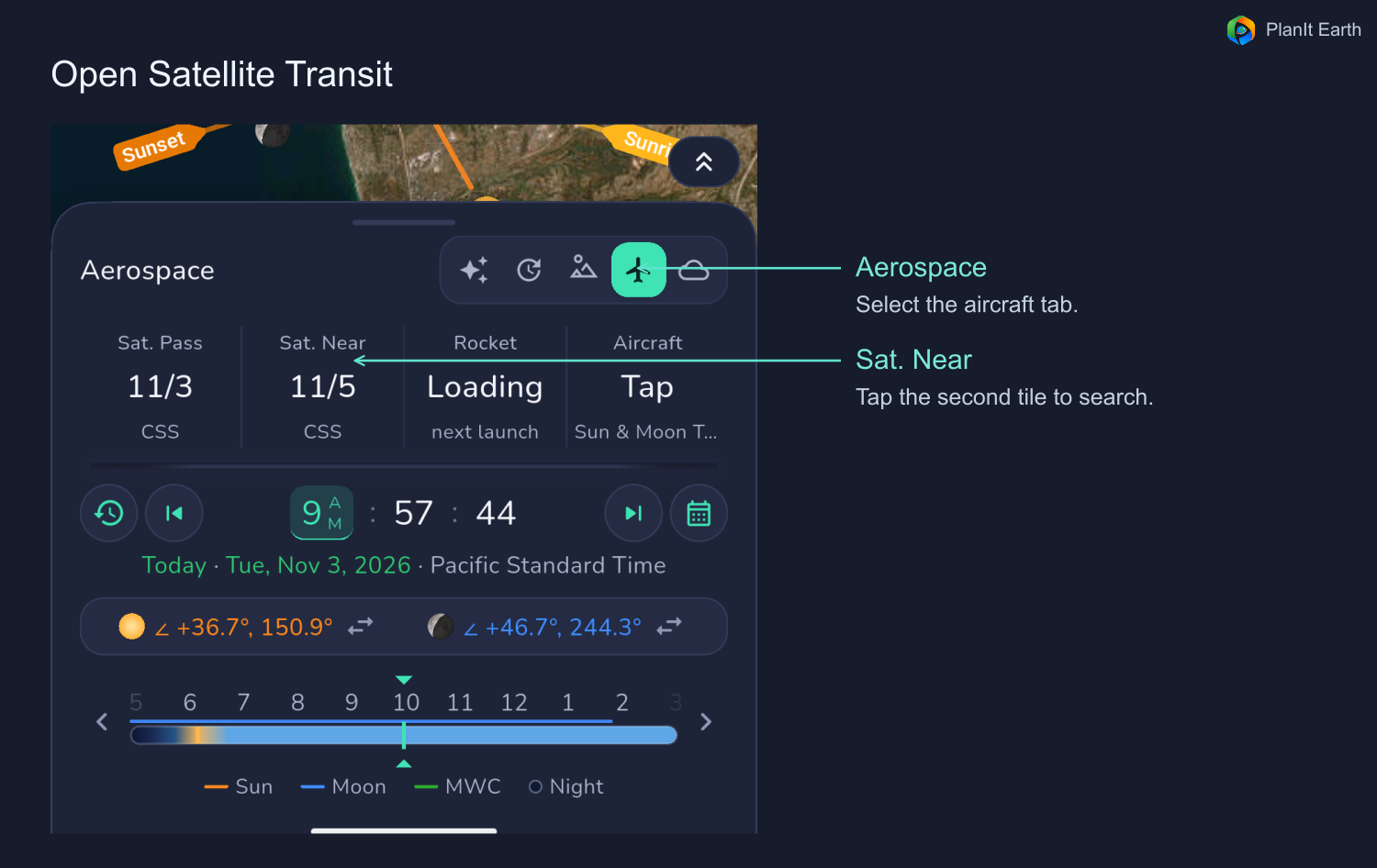
기본 지도 아래의 날짜 및 시간 패널을 확장하고 Aerospace로 전환한 다음 **Sat를 탭합니다. ** 타일 근처. 촬영하려는 지역으로 지도를 이동하고, 이미 카메라 핀을 배치한 경우 카메라 핀을 확인하세요. 카메라 핀은 촬영 위치를 나타냅니다. 현실적으로 여행할 수 있는 반경 내에서 검색한 다음 지도에서 위치를 구체화하세요.
2. 검색 설정
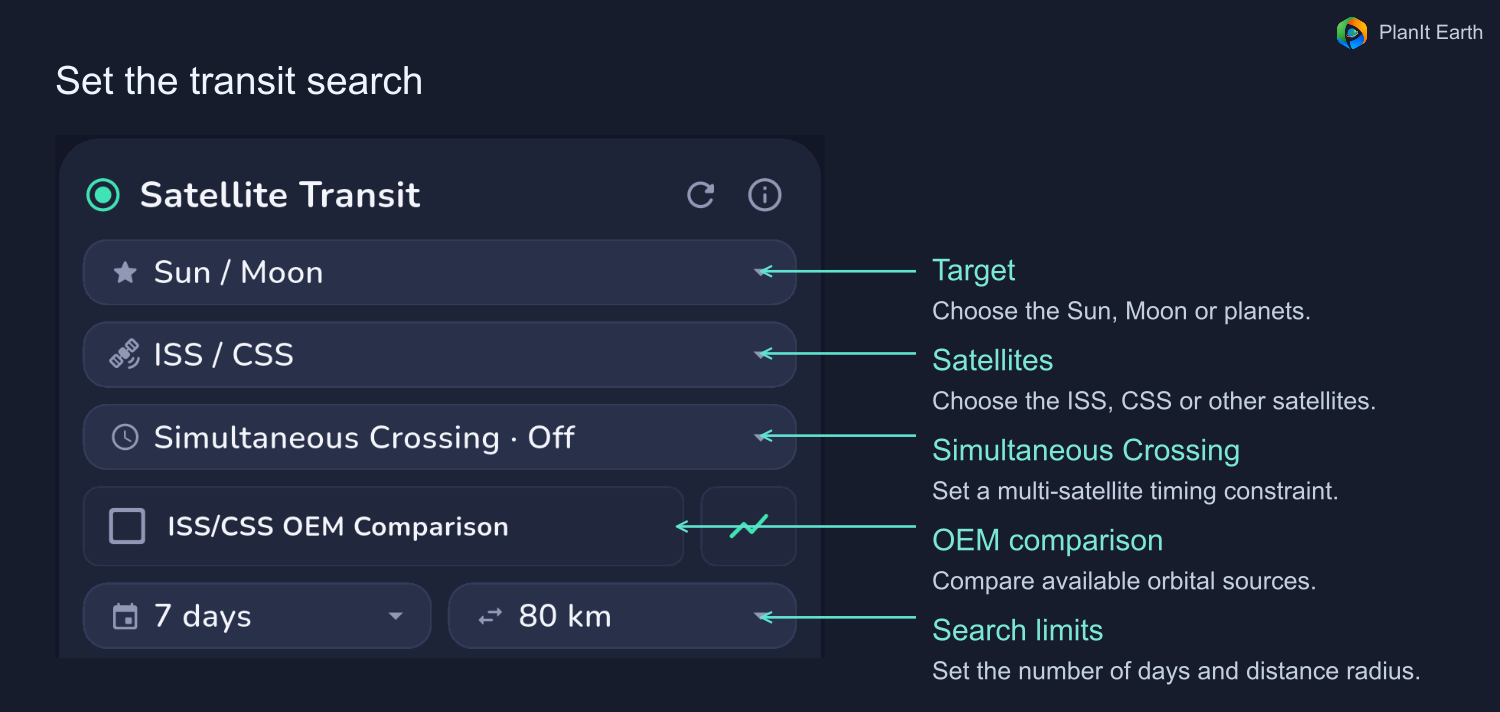
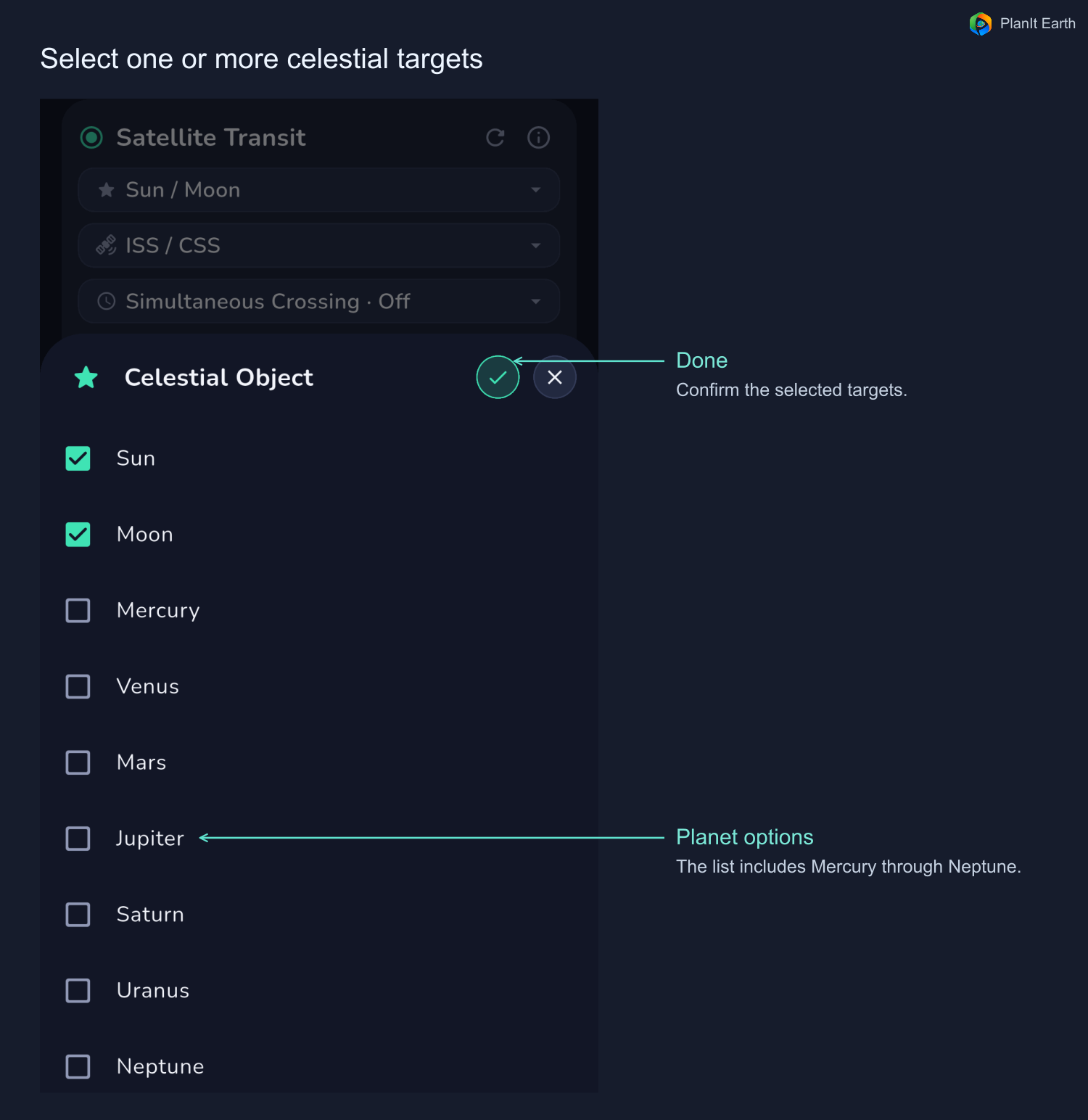
- Target. 태양/달 선택기를 눌러 목록을 엽니다. 수성, 금성, 화성, 목성, 토성, 천왕성, 해왕성을 선택할 수도 있습니다. 하나 이상의 대상을 선택하고 확인 표시를 눌러 완료합니다.
- 위성. ISS, CSS 또는 다른 위성을 선택합니다. 하나의 우주정거장을 선택하면 목록이 더 단순해집니다.
- Days. 3일, 7일, 14일, 30일 또는 45일 앞으로 검색합니다.
- 거리 반경. 검색 위치에서 이동할 준비가 된 거리를 설정합니다. 지도에는 각 실제 환승 통로의 너비가 별도로 표시됩니다.
- Refresh 및 정보. Refresh는 업데이트된 궤도 데이터를 요청하고 검색을 다시 계산합니다. 소스를 사용할 수 없는 경우 상태와 데이터 기간을 확인하세요. 정보 버튼을 누르면 기능 도움말이 열립니다.
표준 TLE 예측을 사용 가능한 OEM 기반 결과와 비교하려면 ISS/CSS OEM 비교를 활성화하세요. 직접 OEM 데이터는 적용 범위 내에서 적용됩니다. 가용성에 따라 앱은 장착된 OEM, 일반 TLE 또는 사용할 수 없는 상태를 표시할 수 있습니다. 각 결과의 소스 라벨을 읽어보세요. 그래프 버튼은 궤도 고도와 데이터 범위를 보여줍니다.
여러 개의 위성이 선택되면 동시 통과 옵션은 공통 사이트에서 동시에 동일한 목표의 교차점을 찾습니다. 시간 창 옵션을 사용하면 선택한 간격 내에 해당 사이트에서 연속적으로 횡단할 수 있습니다. 하나의 우주정거장을 찾을 때 이 설정을 꺼두십시오. 무제한 거리 설정은 해당 다중 위성 검색에 속합니다.
3. 결과 읽기
날짜와 상태를 먼저 확인하세요. 목록에는 이미 발생한 이벤트가 포함될 수 있습니다. transit가 지정된 위치에서 디스크를 교차합니다. 통로 근처에서 지도에 표시된 복도로 이동하면 대중교통으로 이어질 수 있습니다.
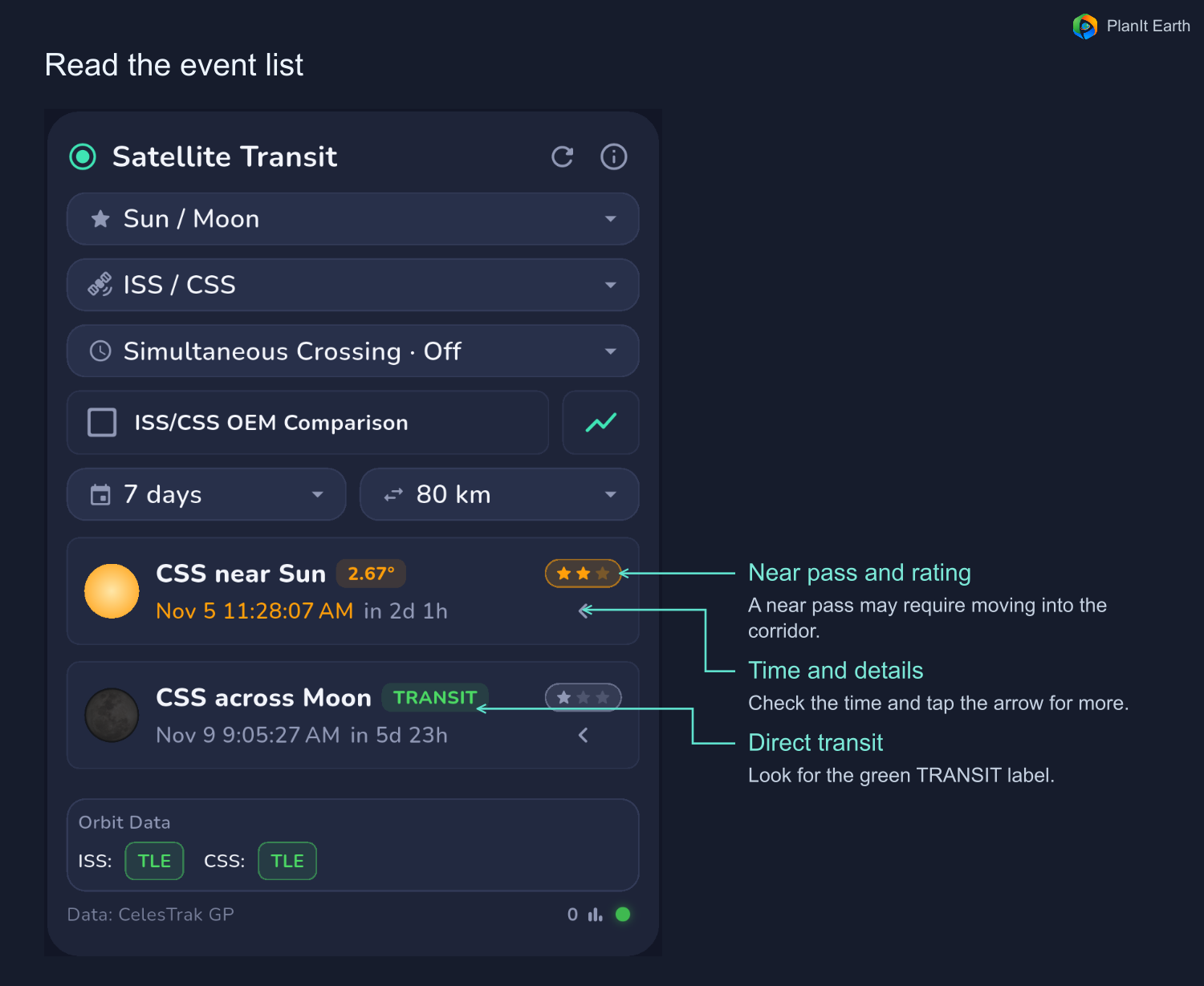
이벤트를 탭하여 지도를 열거나 화살표로 세부정보를 확장하세요. 궤도 소스 전반에 걸쳐 동일한 패스와 목표를 비교합니다.
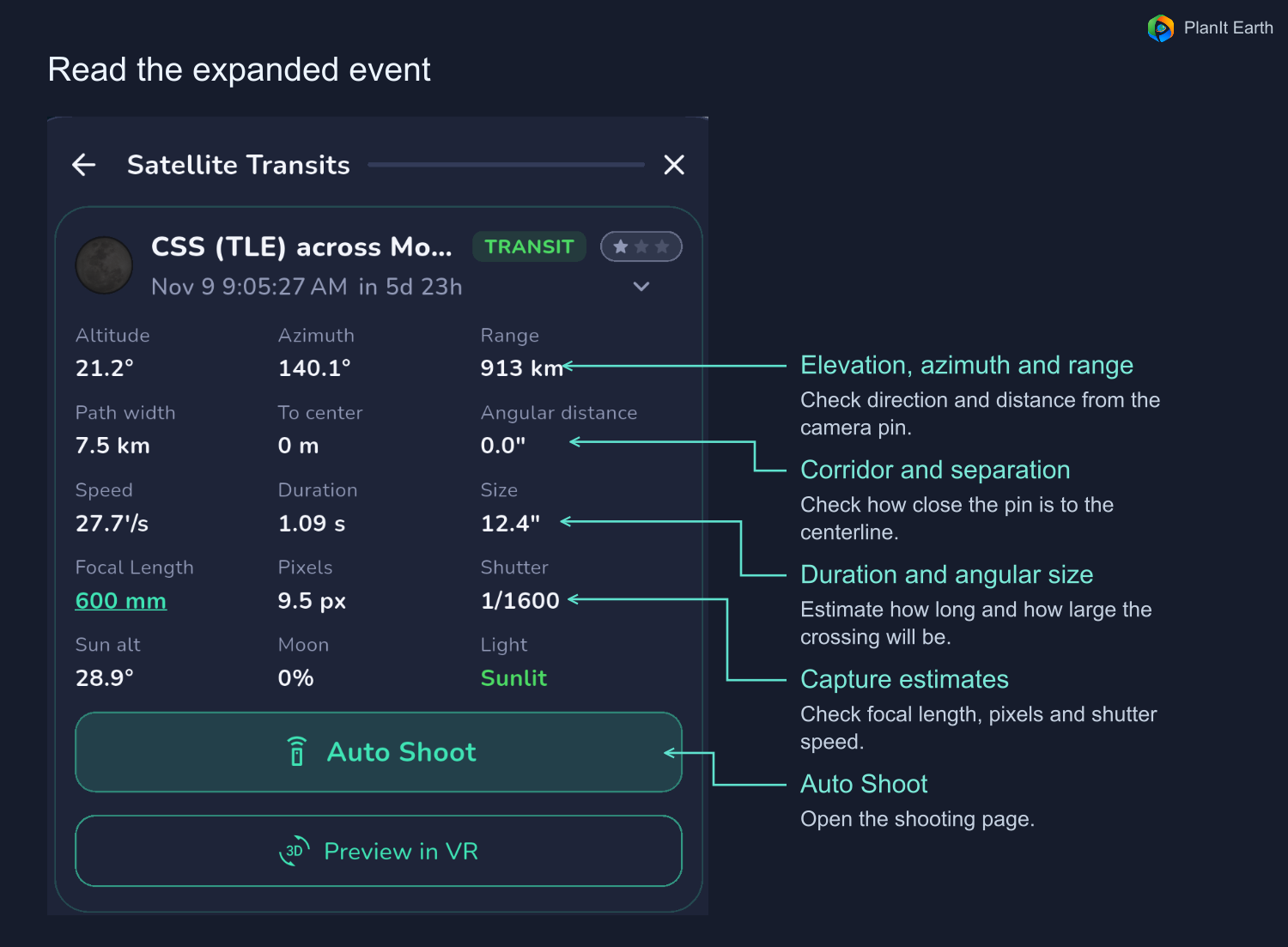
- 시간 및 카운트다운. 현지 날짜와 시간을 확인하세요. 연사 또는 녹화 기간 동안 촬영 페이지의 캡처 창을 사용하십시오.
- E고도, 방위각 및 범위. 목표가 얼마나 높은지, 어느 방향을 가리키는지, 스테이션이 얼마나 멀리 떨어져 있는지 확인하세요.
- 복도 폭, 중심선까지의 거리 및 각도 분리. 이는 예상 교차점을 기준으로 사용자의 위치를 보여줍니다.
- 지속 시간 및 겉보기 크기. 짧은 교차로 인해 프레임을 캡처할 시간이 거의 없습니다. 더 작은 스테이션은 더 적은 픽셀을 차지합니다.
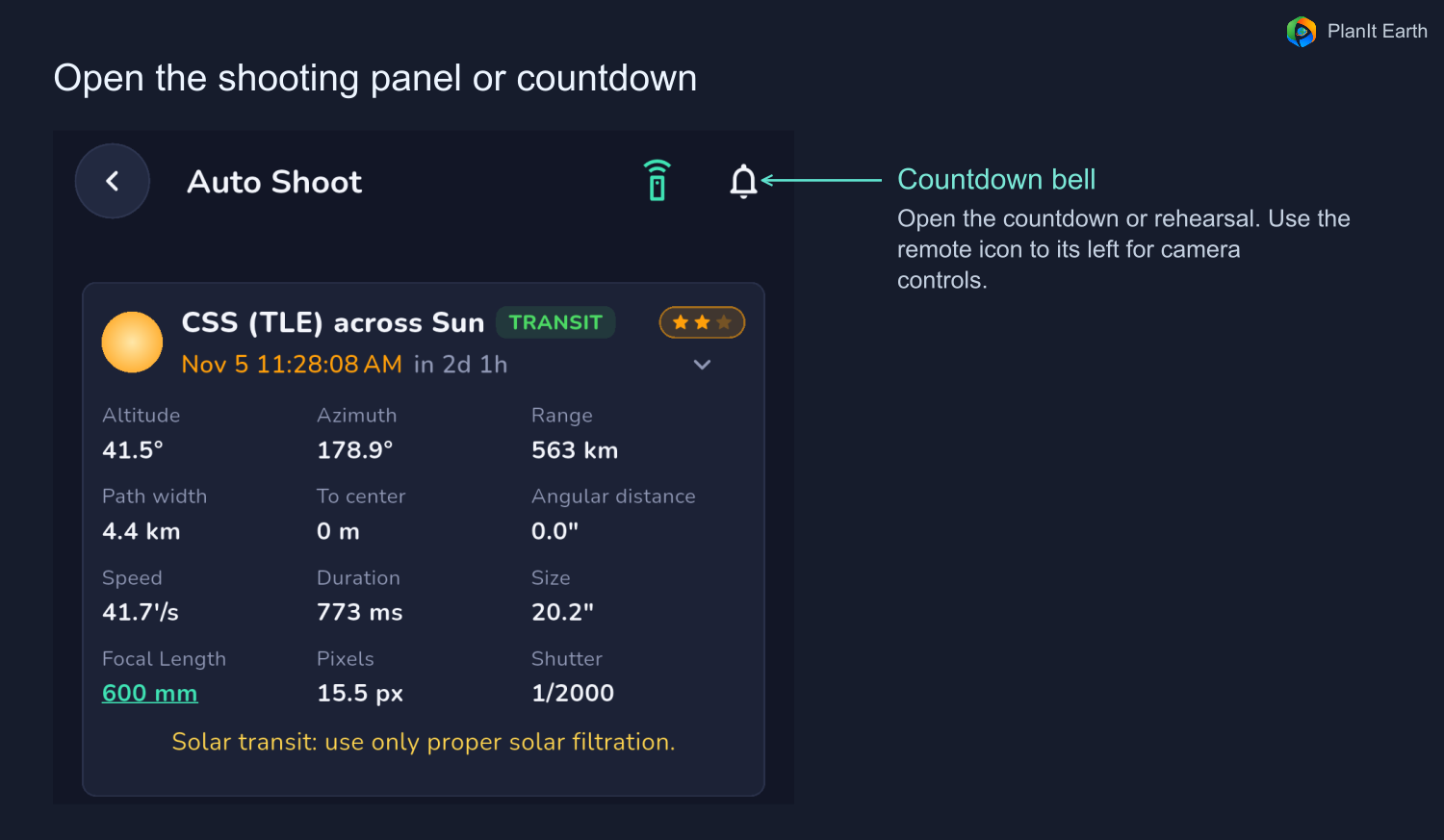
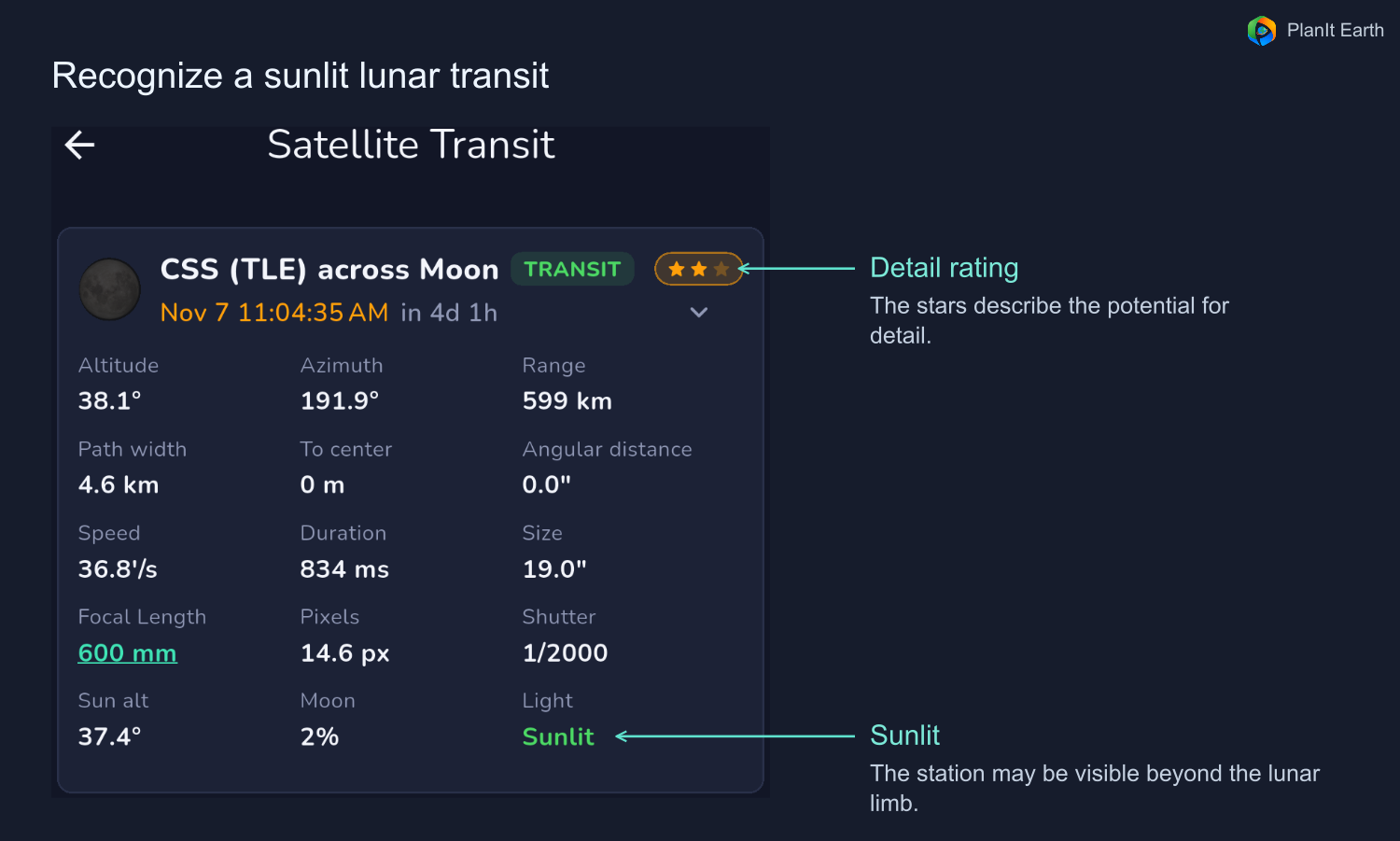
- 초점 거리, 예상 픽셀 및 권장 셔터 속도. 실제 초점 거리를 입력하여 이미지 크기와 모션 블러를 평가하세요. 픽셀 추정치는 카메라와 캡처 모드에 따라 달라집니다. 폭이 약 15픽셀 미만이면 실루엣이 매우 작고 태양광 어레이 또는 모듈을 구별하기 어렵습니다. 구조적 세부 사항이 목표라면 일반적으로 전용 여행의 가치가 떨어집니다. 횡단보도를 이벤트로 촬영할 수도 있습니다. 장비의 셔터 속도를 설정하고 확인하십시오.
별표는 세부적인 가능성을 요약합니다. One star는 스테이션이 점이나 부드러운 윤곽선으로 나타날 수 있음을 의미합니다. 두 개의 별는 눈에 띄는 실루엣을 제안합니다. 별 3개는 어레이 및 모듈과 같은 기능을 해결하기 위한 더 나은 조건을 나타냅니다. 앱은 겉보기 크기와 고도를 고려합니다. 패스가 높을수록 스테이션이 더 가까워지고 촬영하는 대기의 양이 줄어드는 경우가 많습니다. 날씨, 초점, 셔터 속도를 별도로 확인하세요.
4. 지도에서 카메라 위치를 선택하세요.
이벤트를 열어 복도와 중심선을 확인하세요. 지도는 태양과 달의 사건을 색상으로 구분합니다. 궤도 소스를 비교할 때 범례를 사용하여 각 경로를 식별하십시오.
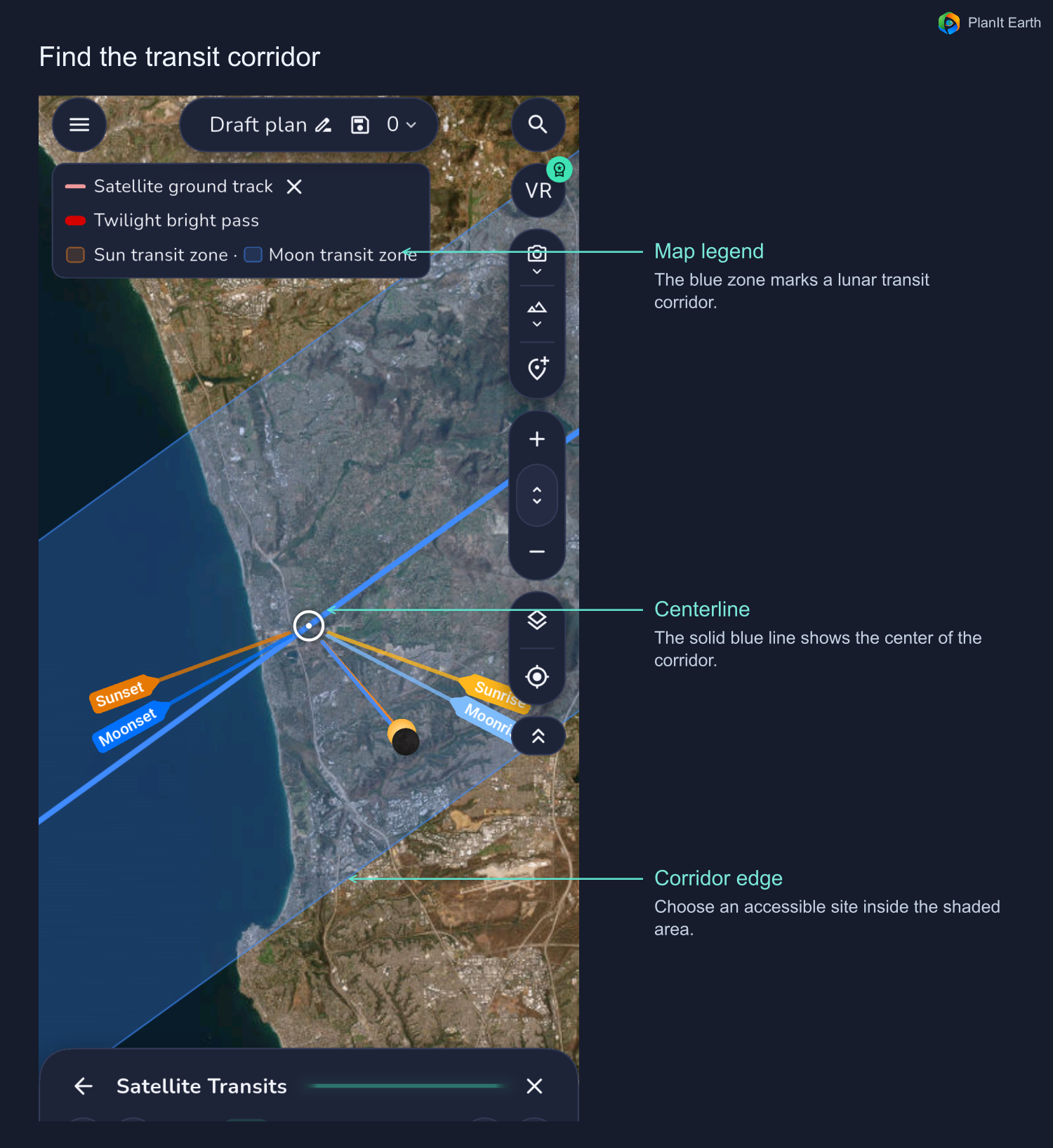
카메라 핀을 배치하거나 이동하여 예상 시간, 중심선까지의 거리, 해당 위치로부터의 각도 이격을 확인합니다. 안전한 접근, 정지 허가, 시야선을 따라 있는 나무나 건물을 고려하십시오. 지도를 패닝하면 기존 검색 위치와 카메라 핀이 그대로 유지됩니다. 촬영 페이지에 들어가기 전에 두 가지를 모두 확인하세요.
VR 미리보기를 열어 선택한 시간의 방향, 시야 및 스테이션 트랙을 확인하세요. 현장의 실제 지평선과 장애물을 확인하세요.
5. TLE 및 OEM 예측 비교
- TLE. 앱이 기본 예측을 위해 전파하는 표준 궤도 요소입니다.
- Direct OEM. 공식 시간 태그 위치 및 속도. ISS 데이터는 NASA에서 가져온 것이며 CSS 데이터는 중국 유인 우주 프로그램에서 가져온 것입니다. Direct OEM는 제공된 시간 범위 내에 적용됩니다.
- Fitted OEM. CelesTrak를 공식 OEM 천문력에 장착한 보조 요소입니다. 앱은 이러한 적합한 요소를 전파합니다.
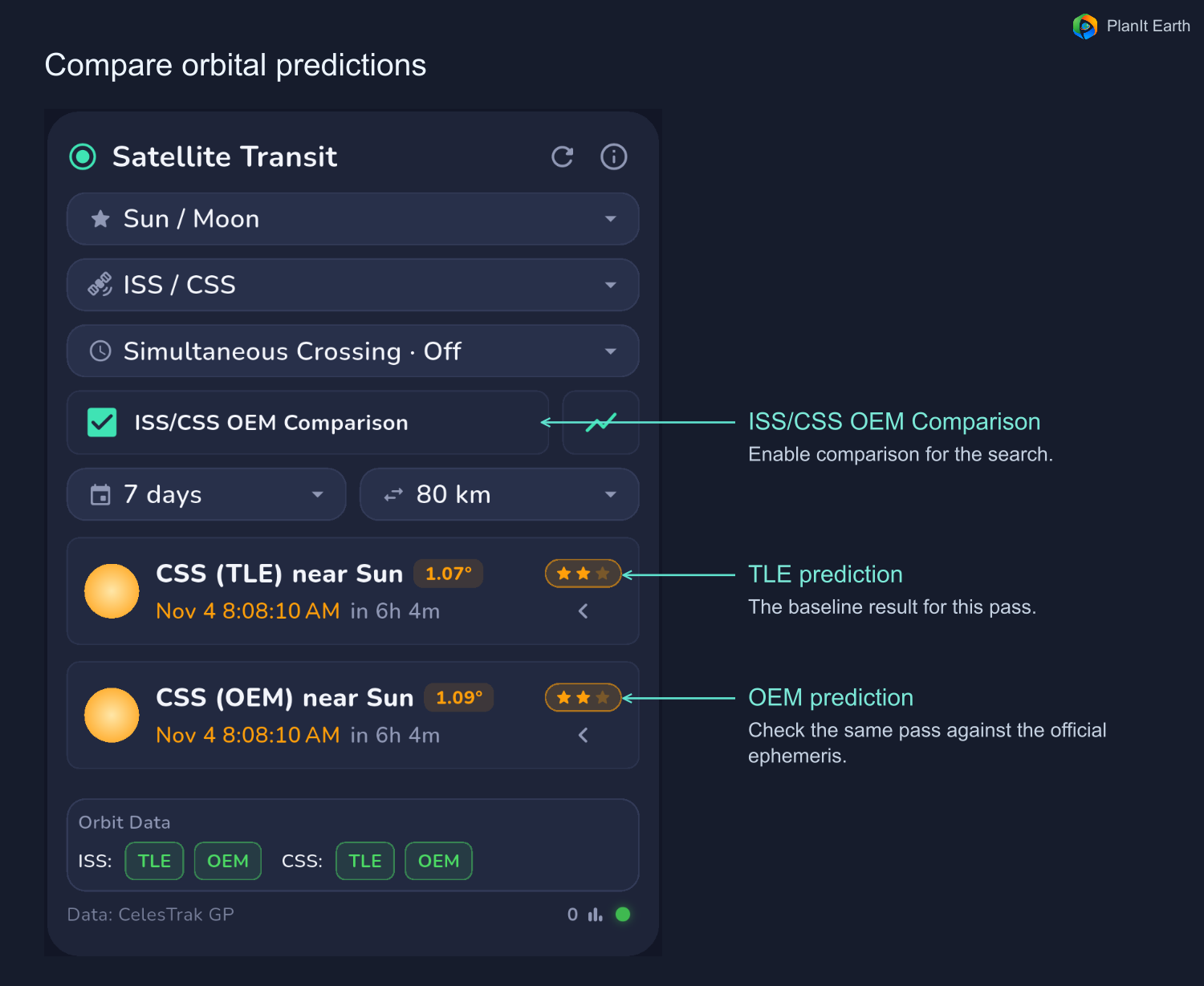
태양 및 달 통과의 경우 최신 공식 천체력이 이벤트를 다룰 때 카메라 배치에 대한 첫 번째 참조로 Direct OEM를 사용하십시오. 작업자의 예상 위치와 속도를 직접 제공합니다. 표준 TLE 및 장착형 OEM는 모두 SGP4 전파를 사용합니다. 둘 중 어느 것이 더 정확한지는 데이터가 얼마나 최근에 업데이트되었는지, 이벤트가 요소 에포크에서 얼마나 멀리 떨어져 있는지에 따라 달라집니다. 촬영이 가까워지면 예측을 새로 고칩니다. 중심선이 크게 다른 경우 궤도 소스, 적용 범위 및 카메라 위치를 다시 확인하십시오.
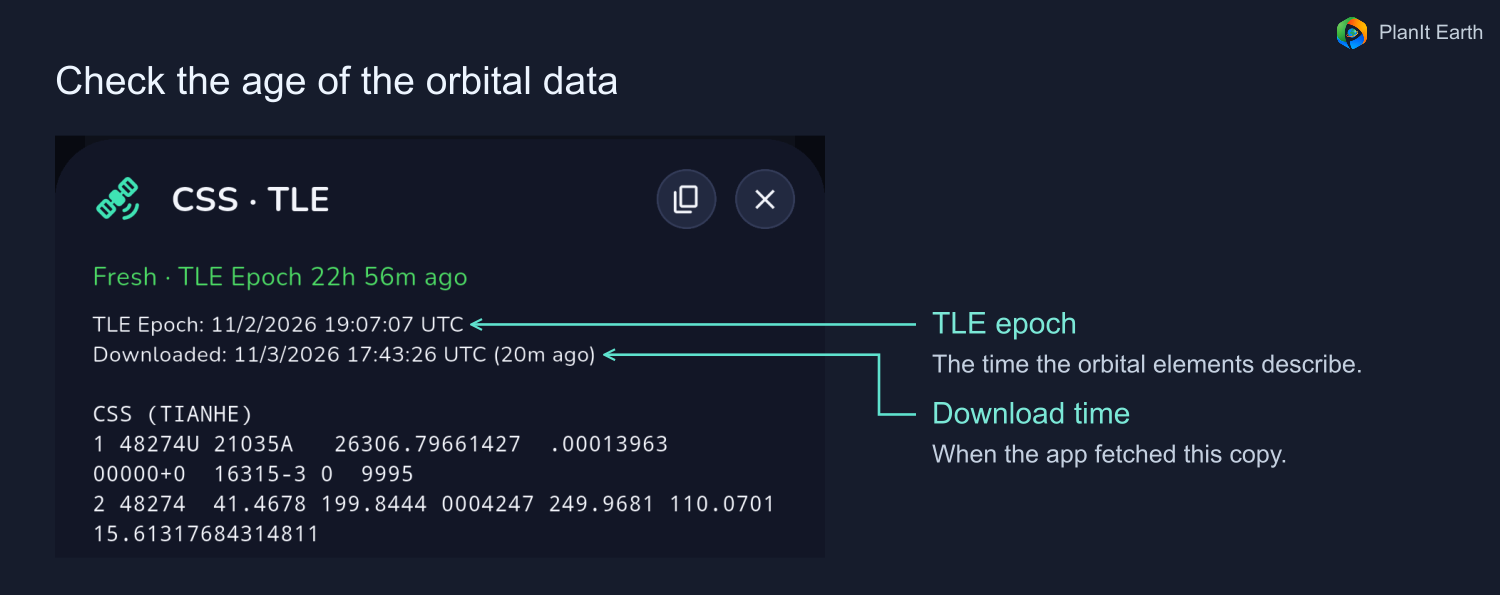
TLE의 경우 요소의 epoch를 확인하세요. 직접 OEM의 경우 coverage에 이벤트가 포함되어 있는지 확인하세요. 최근에 다운로드한 데이터는 여전히 오래된 에포크를 가질 수 있습니다. 동일한 이벤트에 대해 소스 탭을 전환하고 예측 시간, 각도 분리 및 카메라 핀이 각 경로 내부에 있는지 여부를 비교합니다.
접근 가능한 장소에서 경로가 겹치는 경우 해당 부분을 먼저 검사하십시오. 크게 다른 경우 어디로 이동할지 결정하기 전에 데이터를 새로 고치고 시대, 적용 범위, 소스 상태를 확인하세요. 촬영 페이지에서는 예상 시작 시간의 그럴듯한 차이를 커버할 수 있도록 충분한 녹화 시간을 허용합니다. 추가 녹화 시간은 타이밍 불확실성을 줄이는 데 도움이 됩니다. 카메라 위치는 스테이션이 실제로 디스크를 가로지르는지 여부를 결정합니다. CelesTrak 보충 궤도 데이터
6. 알림 및 카메라 제어 설정
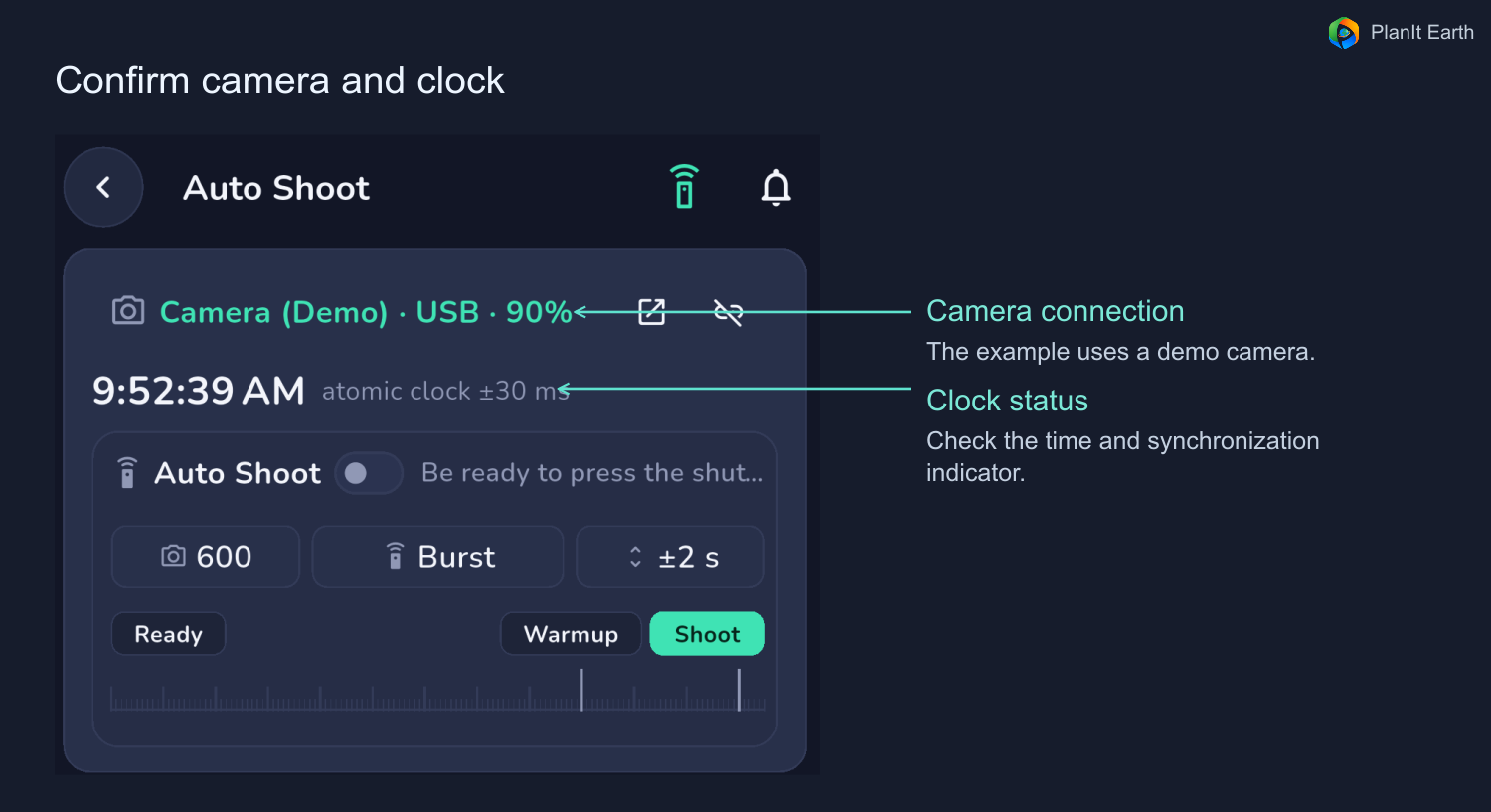
이벤트를 확장하고 자동 촬영를 탭하세요. 리모콘 아이콘을 누르면 촬영 패널이 열립니다. 벨을 누르면 카운트다운 또는 리허설 옵션이 열립니다. 자동 촬영 스위치는 때가 되면 앱이 연결된 카메라를 작동할지 여부를 결정합니다. 카운트다운 큐를 사용하여 수동 촬영할 때는 꺼두거나, 호환되는 카메라를 연결하고 설정한 후 켜세요.
초점 거리, 캡처 모드 및 패딩 설정
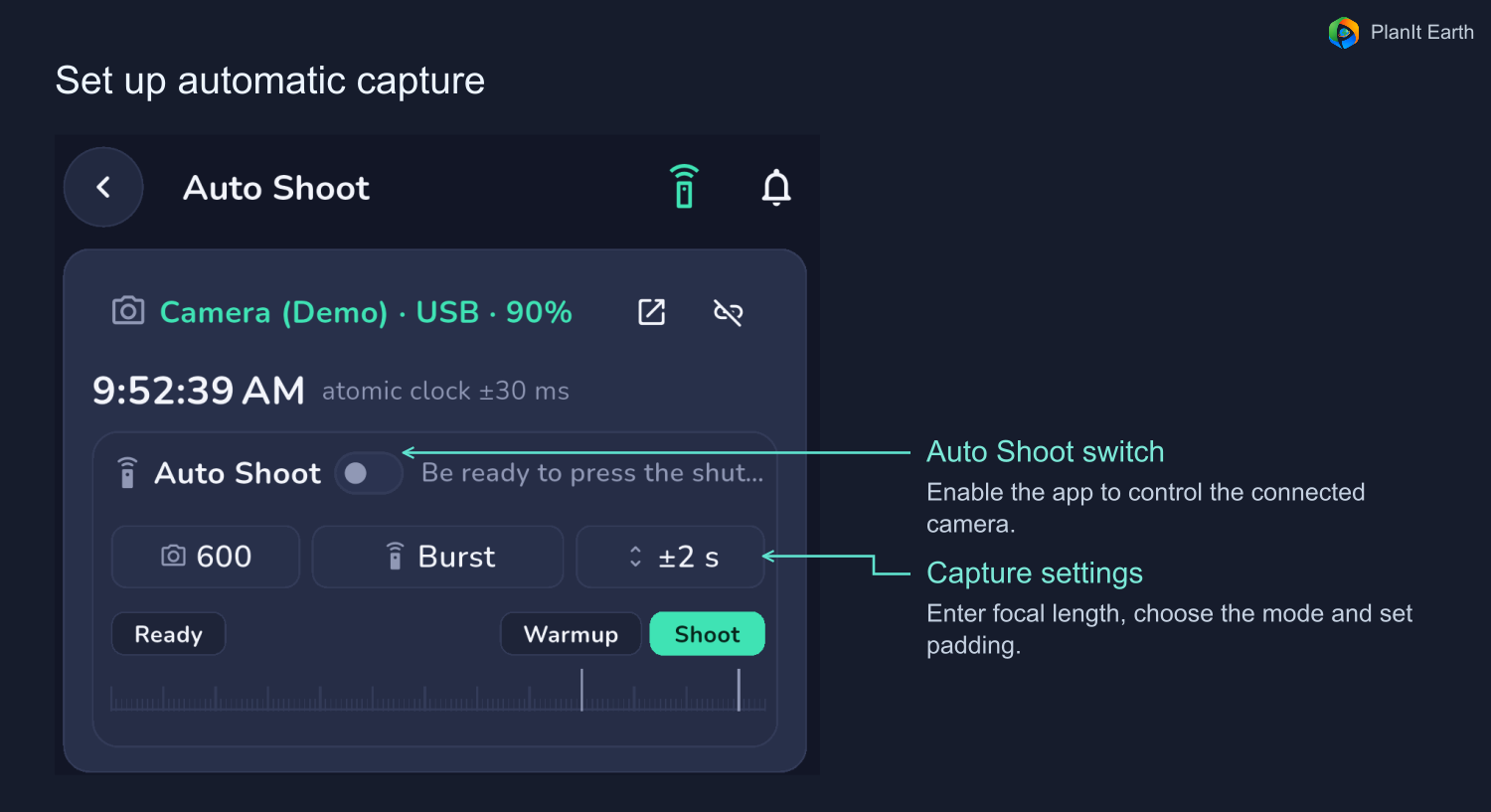
실제 렌즈나 망원경의 초점 거리를 입력하세요. 설정에서 지원하는 버스트 또는 비디오를 선택합니다. SharpCap는 SER도 제공할 수 있습니다. 계산된 창의 각 끝에 패딩이 적용되므로 ±2초에 총 4초가 추가됩니다.
어두운 실루엣의 경우 창은 주로 디스크 교차 부분을 덮습니다. 달 이동 중에 햇빛을 받는 관측소는 디스크 외부에서도 볼 수 있으므로 앱은 카메라 시야 내에서 보내는 시간을 계산할 수 있습니다. 표시된 캡처 창를 사용하여 녹화 시간을 계획하세요.
타임라인에는 Ready, Warmup 및 Shoot가 표시됩니다. 기본적으로 준비는 캡처 2분 전에 시작되고 준비는 캡처 30초 전에 시작됩니다. 워밍업은 준비 기간에 속합니다. 타임라인은 현재 설정과 패딩 변경 시 업데이트를 반영합니다.
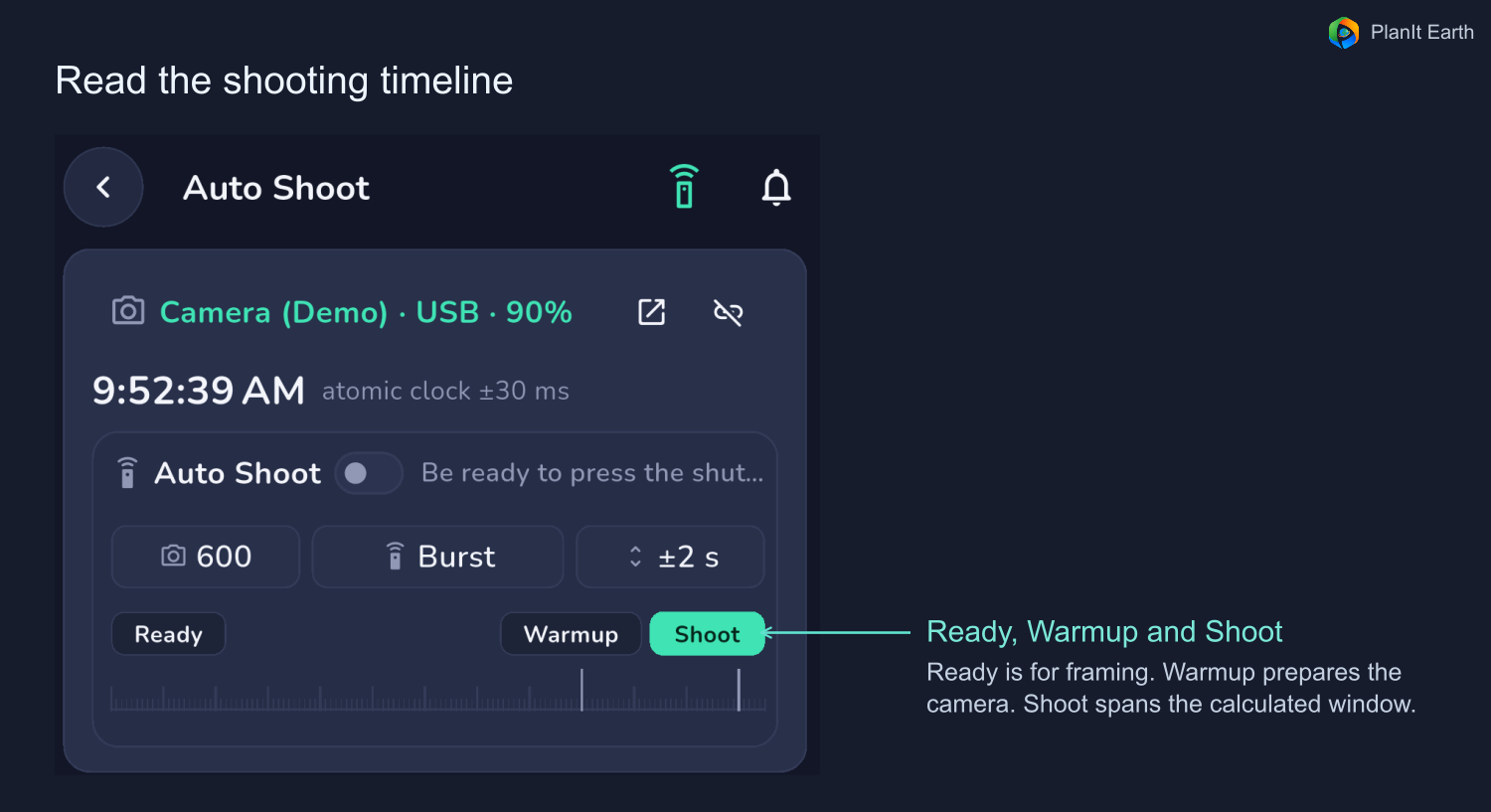
촬영 연습
- 이벤트 세부정보에서 자동 촬영를 엽니다. 실제 테스트 캡처를 위해서는 카메라를 연결하고, 초점 거리와 모드를 선택하고, 패딩을 설정하고, 자동 촬영을 활성화하세요. 자동 캡처를 끈 상태에서 큐를 연습할 수 있습니다.
- 오른쪽 상단의 bell를 탭하세요. 카운트다운 대화 상자의 왼쪽 하단에서 Rehearse를 선택합니다.
- 카운트다운을 듣고 큐를 시작하세요. 자동 촬영이 활성화되고 카메라가 연결된 경우 연사 또는 녹화가 시작 및 중지되고 파일이 저장되는지 확인하십시오. 버스트 버퍼가 전체 창 동안 지속되는지 확인하십시오.
- 리허설이 끝나도록 두거나 벨을 다시 탭하여 일찍 중지하세요. 시간 표시가 이전 상태로 돌아갑니다.
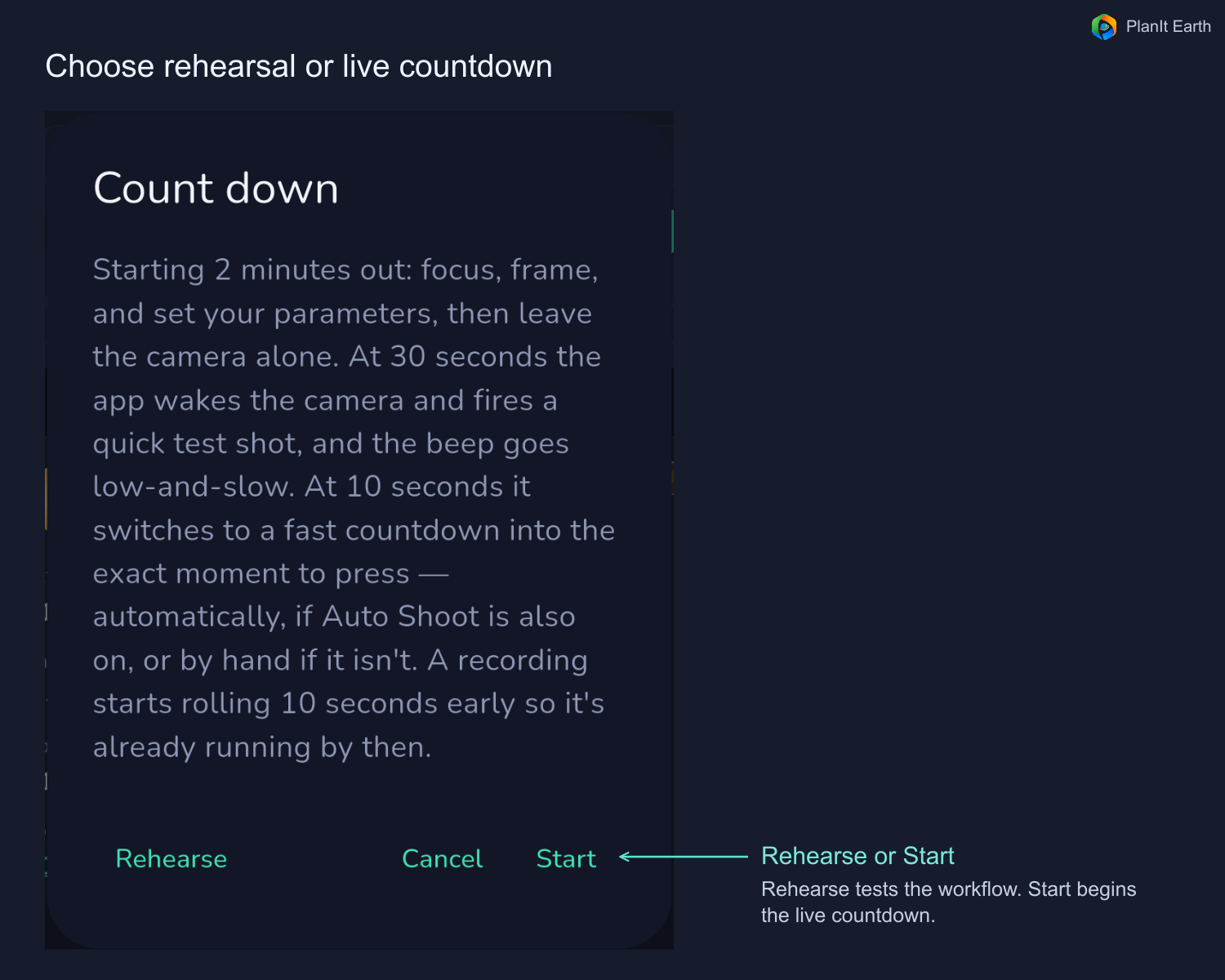
본격 카운트다운 시작
이벤트, 실시간, 카메라 설정을 확인하세요. 벨을 탭하고 Start를 선택합니다. 자동 촬영 스위치는 실제 창에서 카메라 작동을 제어합니다. 시계 동기화, 볼륨, 배터리를 확인하고 앱을 포그라운드에 유지하세요.
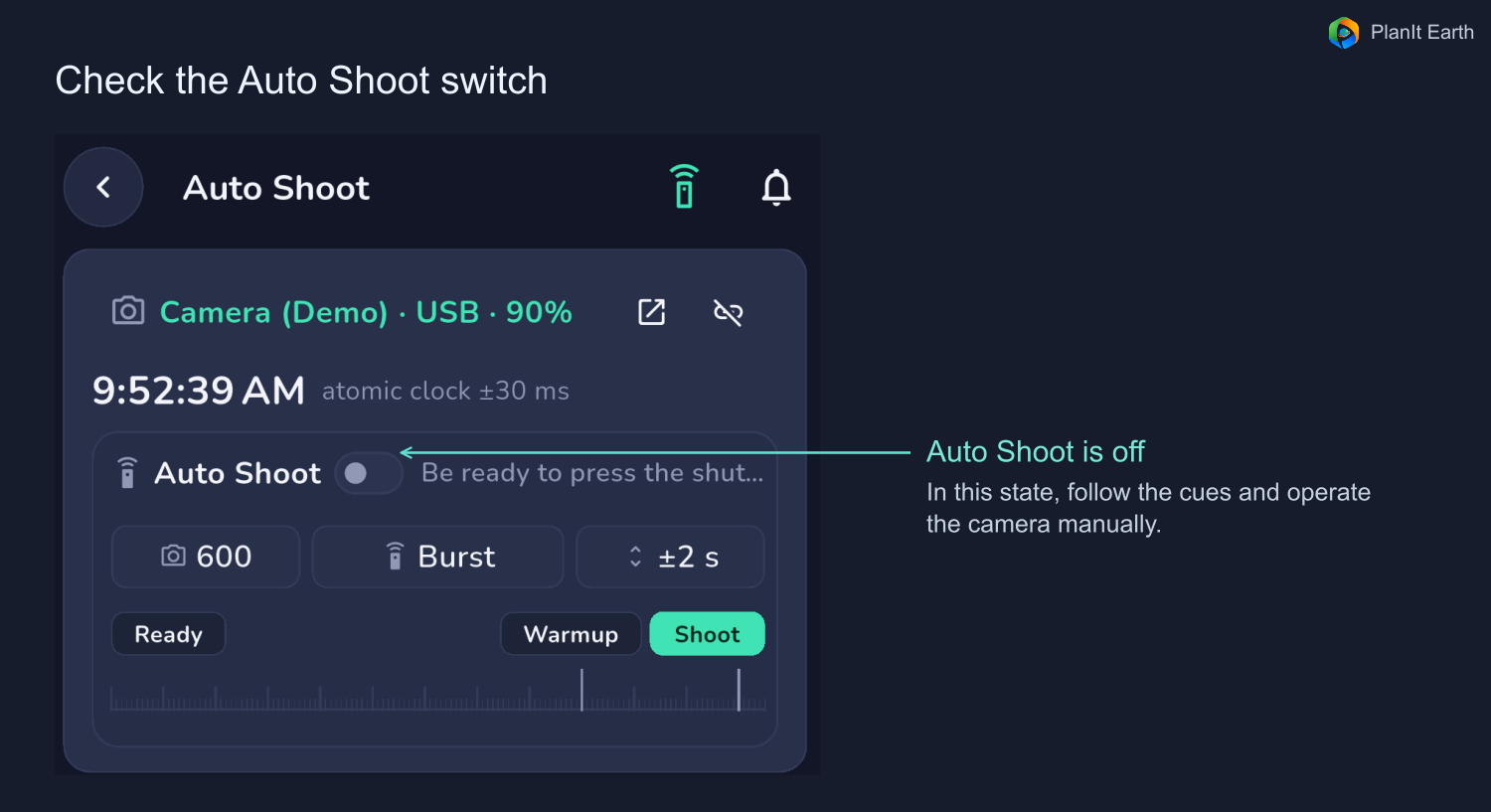
7. 추적 여부에 관계없이 대상의 프레임을 지정합니다.
촬영 페이지에서 프레임 미리보기로 스크롤하세요. 위치, 초점 거리 및 선택한 위상을 기반으로 제안된 배치가 표시됩니다. 카메라의 라이브 뷰를 사용하여 구도, 초점, 노출을 확인하세요.
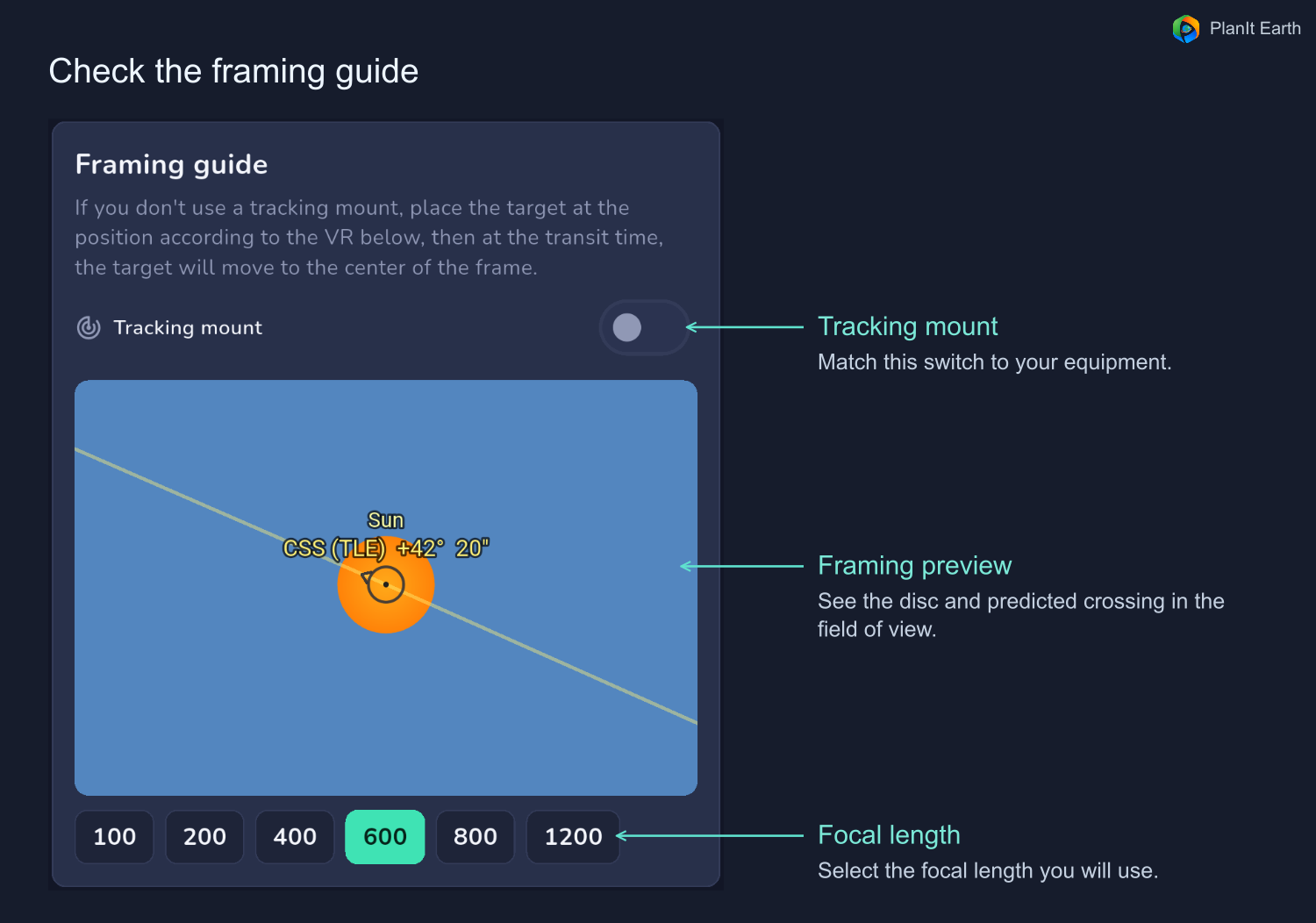
추적 없이 태양이나 달이 프레임을 가로질러 표류합니다. 앱에서 적도 추적을 꺼두세요. 타임라인에서 Ready를 눌러 디스크를 일찍 배치할 위치를 확인한 다음 Shoot를 눌러 이벤트 시간에 의도한 구성을 확인하세요. 카메라를 설정된 방향으로 유지하고 디스크가 제자리로 이동하도록 합니다.
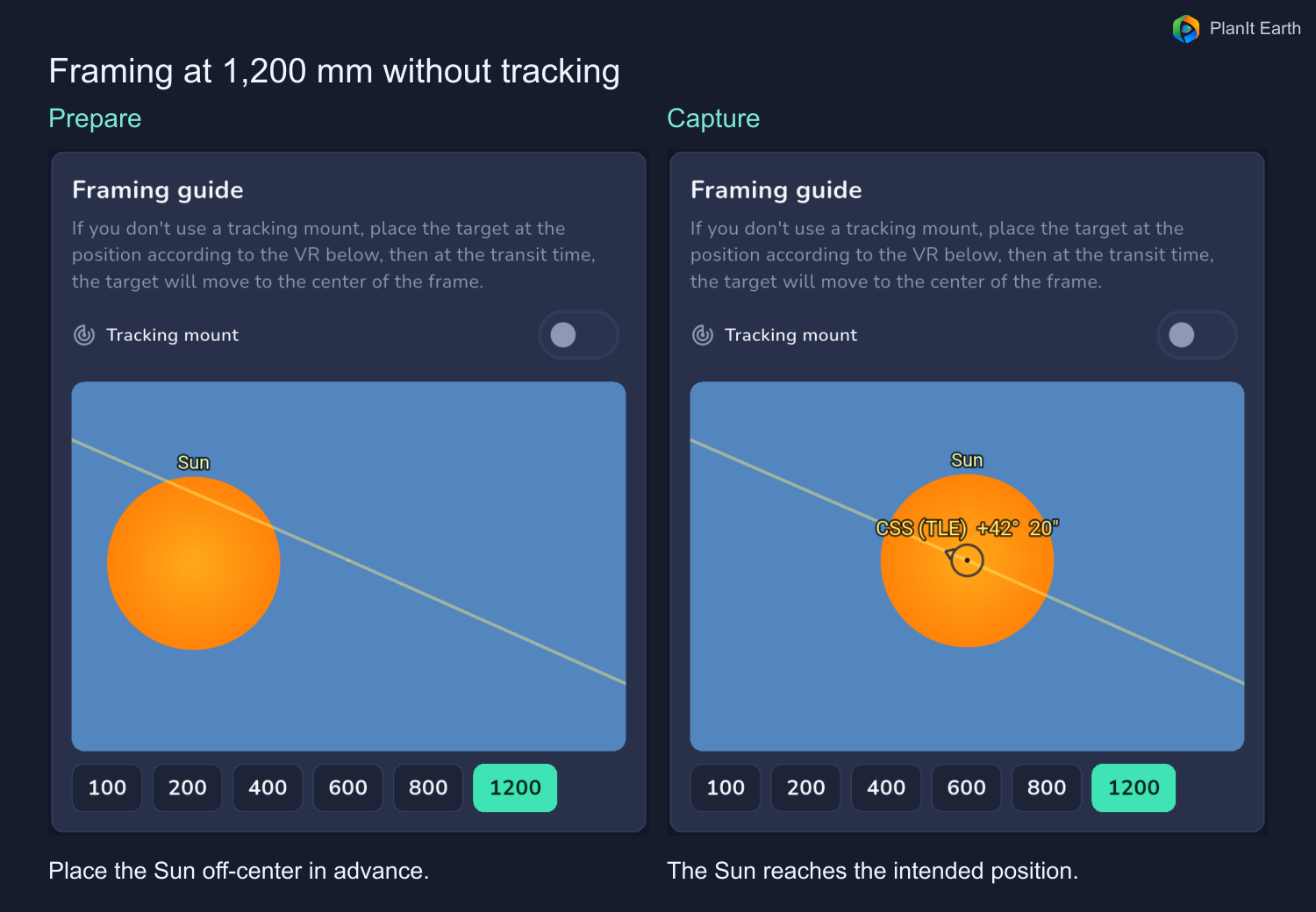
적도 추적를 사용하면 마운트가 이미 태양이나 달을 추적하고 있는지 확인한 다음 프레임 미리 보기에 해당 설정을 활성화합니다. 카메라 위치와 환승 통로에 따라 역이 디스크 중앙에 얼마나 가까운지 결정됩니다. 디스크가 프레임 밖으로 벗어나는 경우 이벤트 시간에 가깝게 구도를 잡거나 더 넓은 시야를 사용하십시오.
8. 태양과 달의 이동
태양열 통과
태양을 향하기 전에 장비에 적합하도록 특수 제작된 태양광 필터를 장착하고 구도 조정, 초점 조정 및 촬영 과정 전반에 걸쳐 안전하게 설치한 상태를 유지하세요. 태양 디스크에서 초점과 노출을 테스트합니다. 권장 셔터 속도를 확인하고 모션 블러를 제한할 수 있을 만큼 짧은 노출을 목표로 하세요. NASA 태양광 관찰 안전
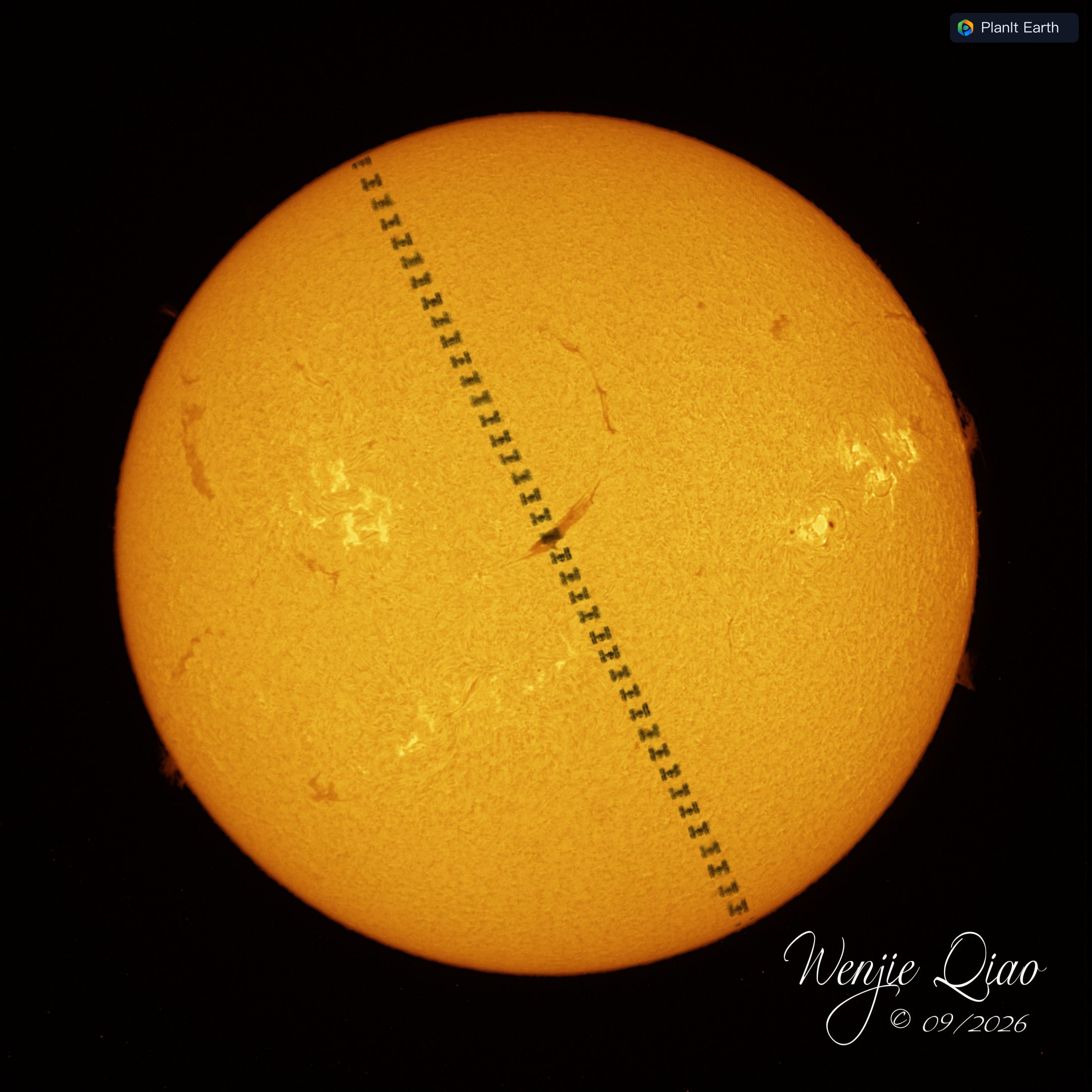
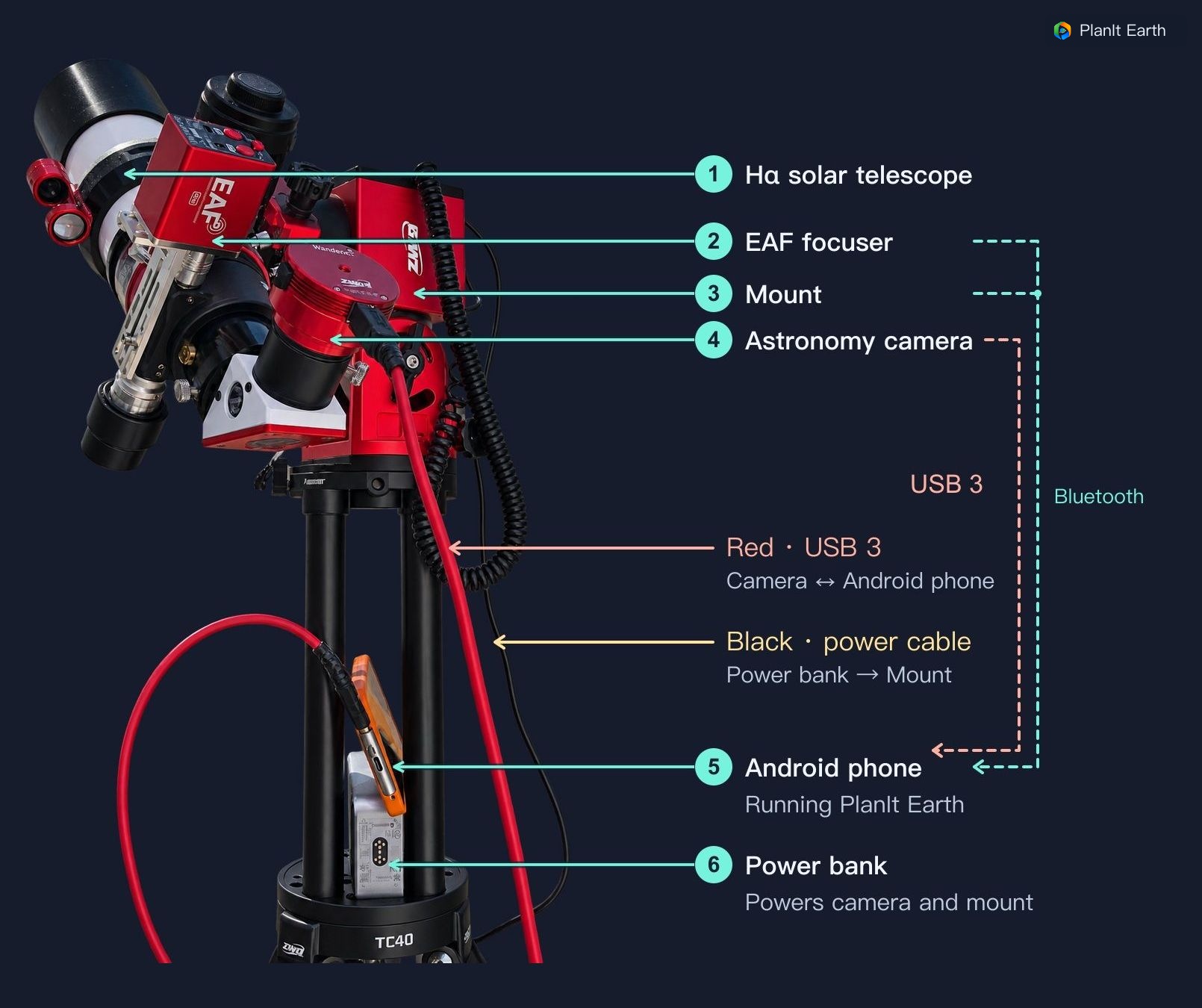
구도를 위해 PlanIt Earth의 VR은 GONG H-알파 이미지를 표시할 수 있습니다. VR에서 VR 설정를 연 다음 Celestial 및 Sun Image를 엽니다. 회색조의 경우 H-alpha를 선택하고 색상의 경우 **H-alpha(Colorized)**를 선택합니다. 예상 스테이션 트랙을 돌출부, 필라멘트 및 활성 영역과 비교하려면 설정을 닫습니다.
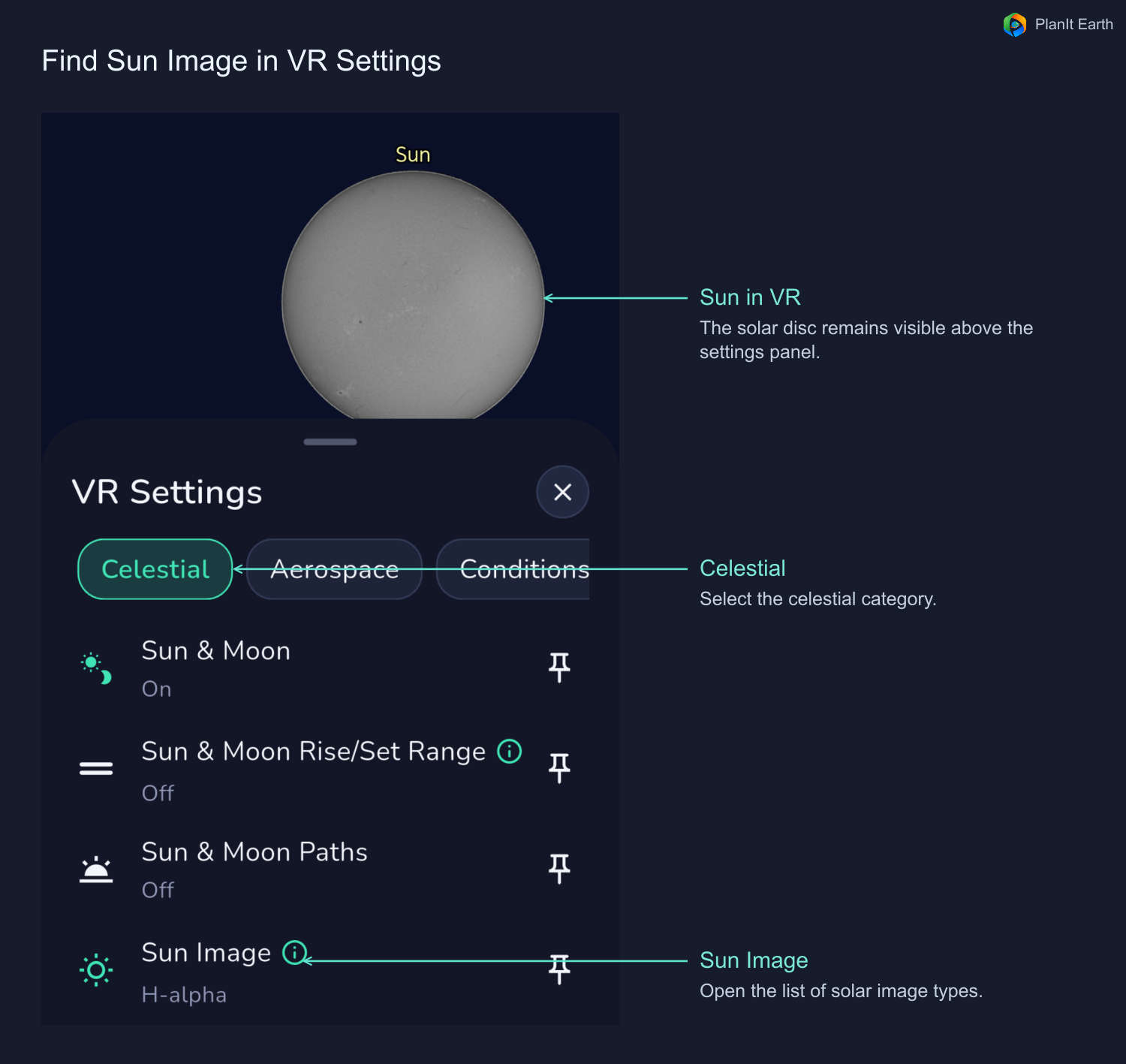
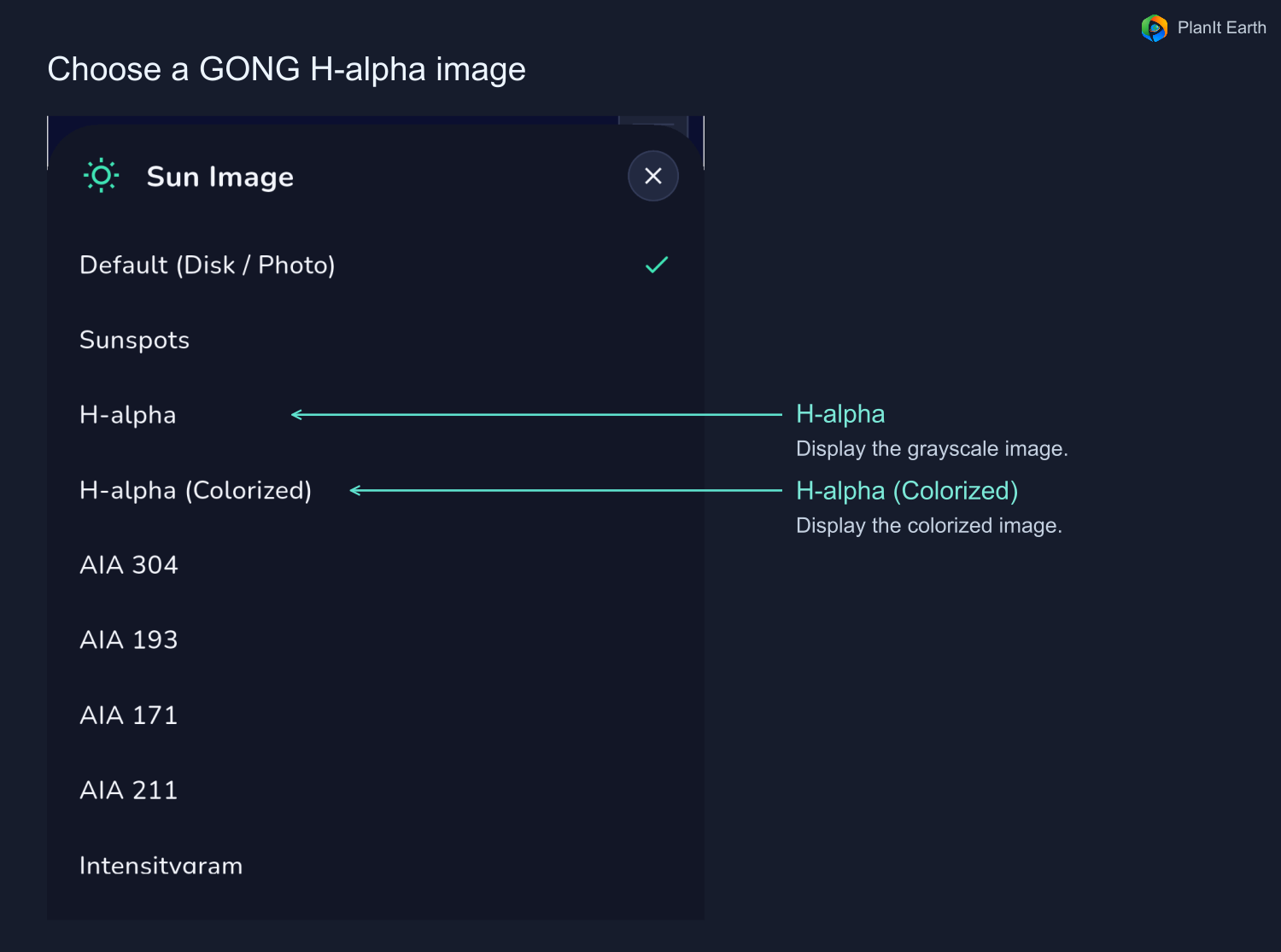
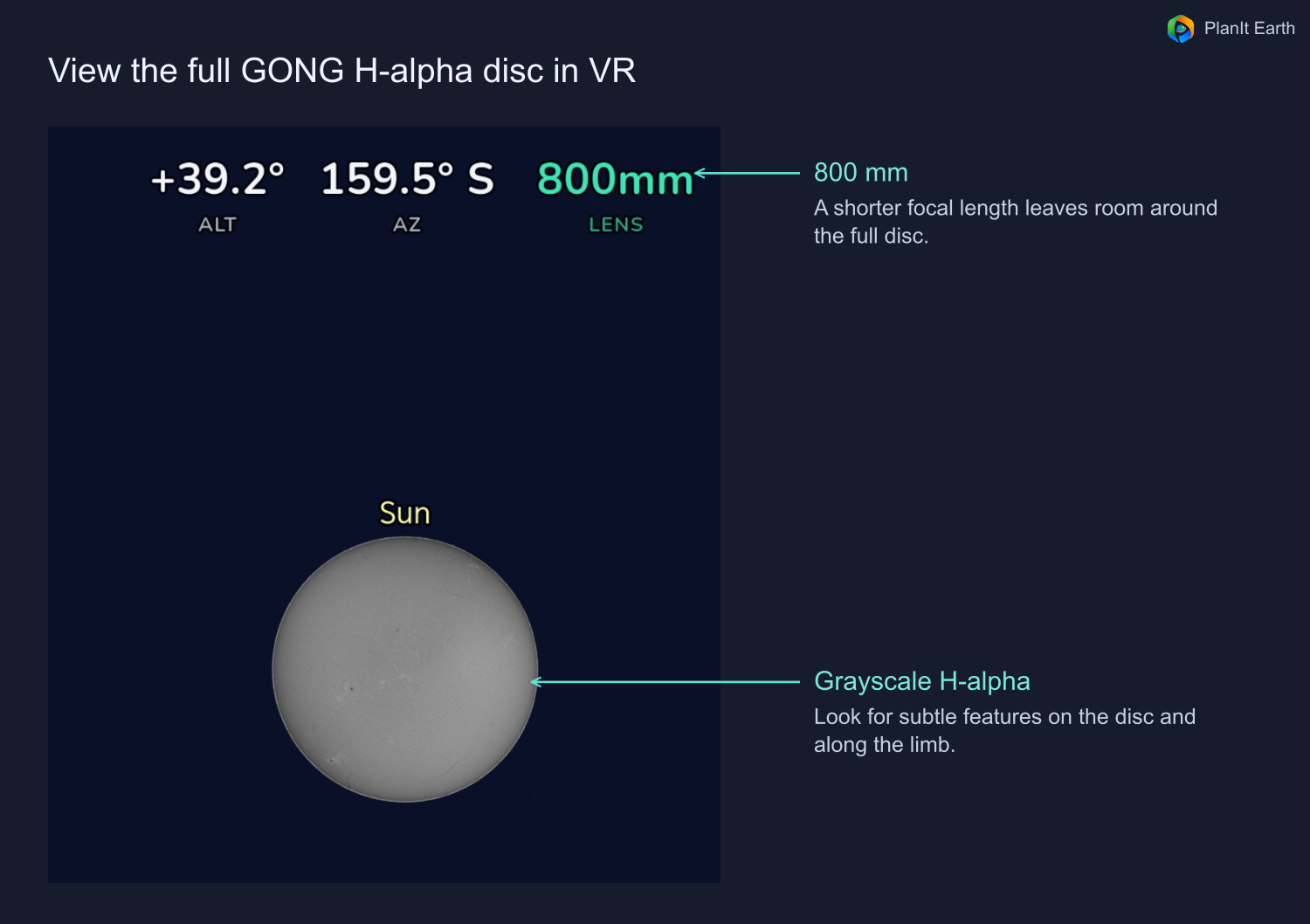
이미지를 보려면 인터넷 연결이 필요하며 이용 가능한 관측 시간에 따라 달라집니다. 앱은 사용 가능한 이미지에서 대략적인 미래 투영을 표시하거나 표준 디스크로 대체할 수 있습니다. 미리보기에서 시간 메모를 확인하고 이벤트 근처에 태양광 기능을 다시 검토하세요. NSO/GONG H-알파 데이터
달의 이동
이벤트 세부정보에서 스테이션의 illumination를 확인하세요. sunlit인 경우 달 바깥쪽 하늘과 횡단 중에도 볼 수 있습니다. 앱은 프레임을 통과하는 더 긴 시간을 설명할 수 있습니다. 달 표면이나 햇빛이 비치는 관측소의 세부 묘사를 원하는지 여부에 따라 노출을 조정하세요.
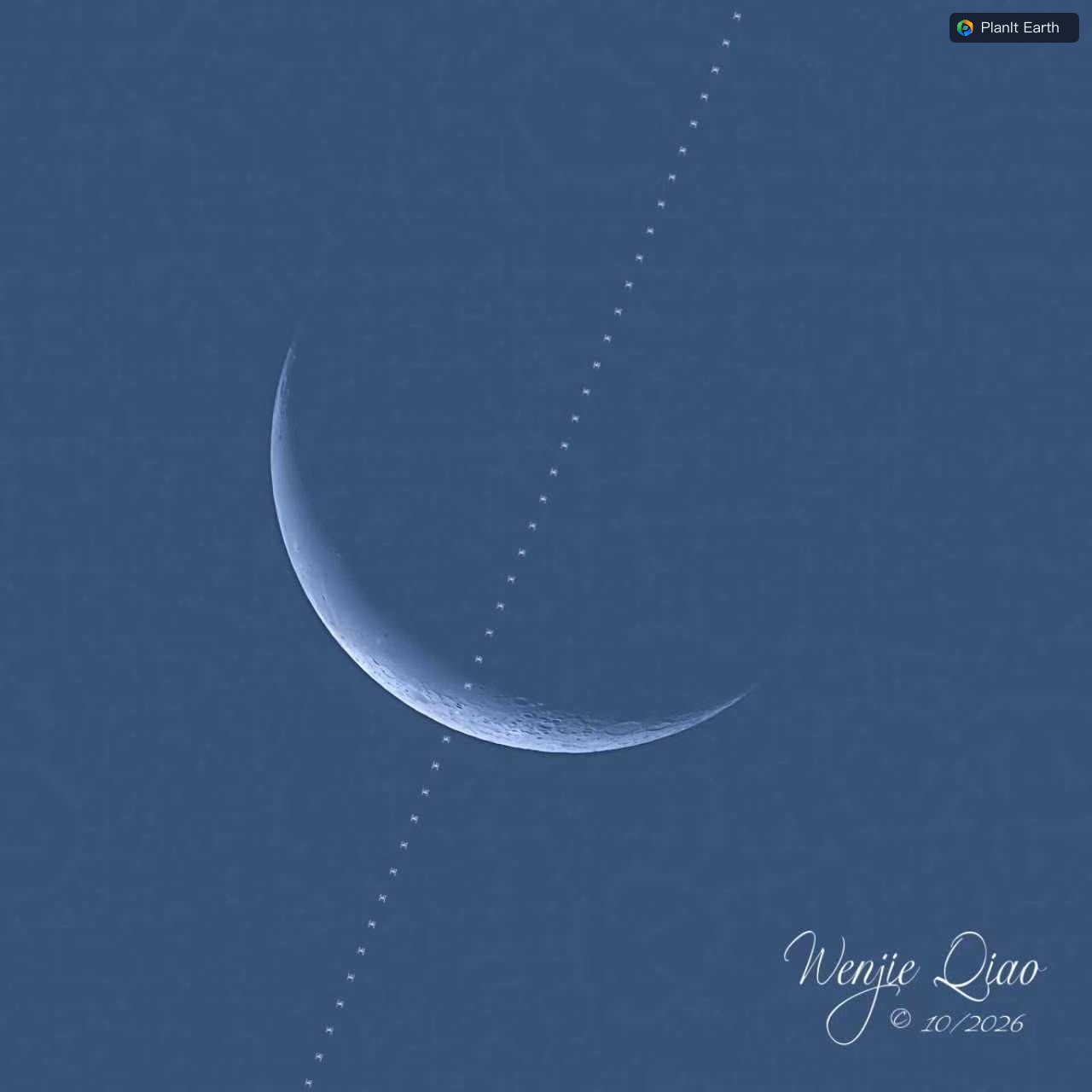
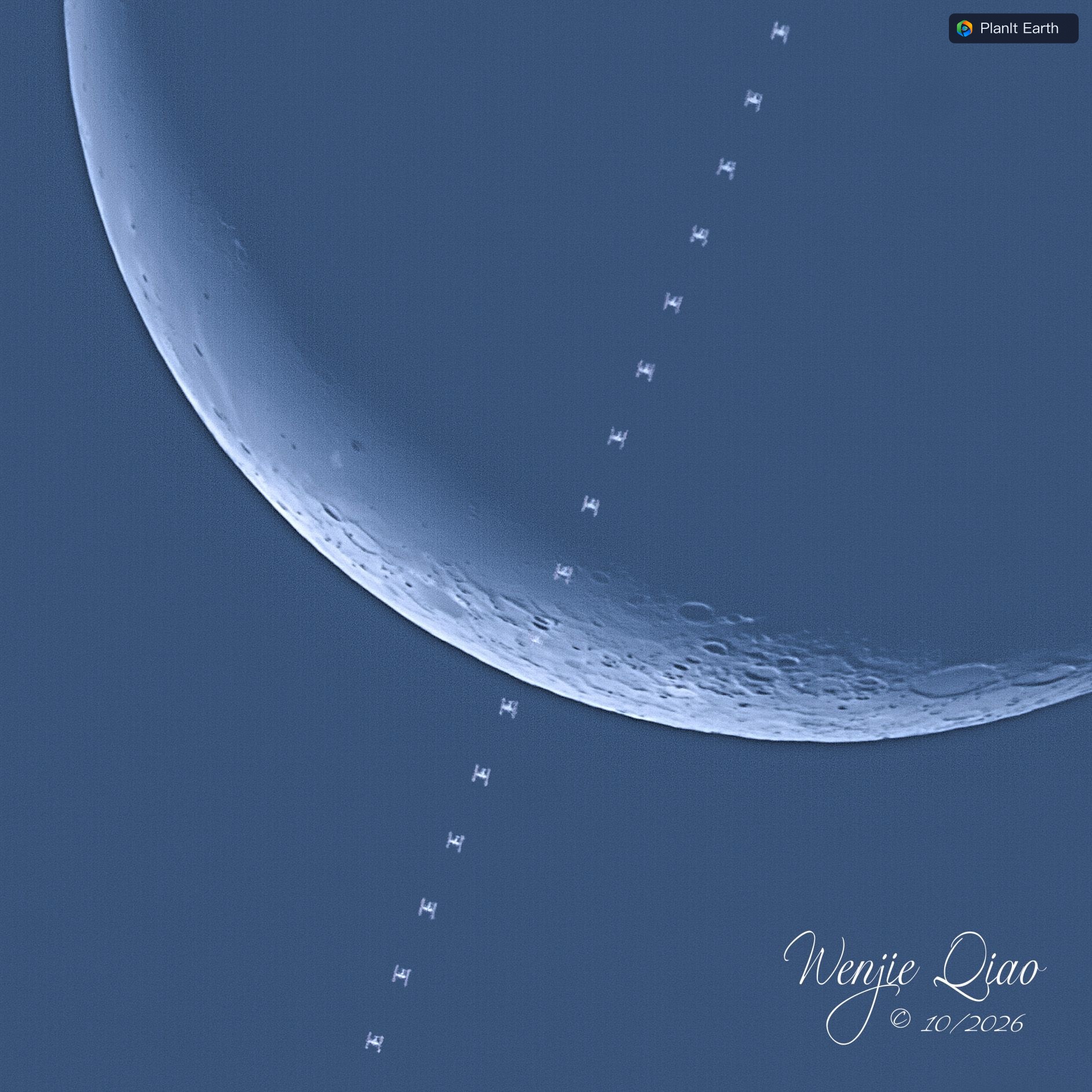
관측소가 지구의 그림자**에 있는 **라면 밝은 달 표면에 어두운 실루엣이 나타날 것으로 예상하고 짧은 디스크 교차를 덮을 계획을 세웁니다. 이벤트를 선택할 때 달의 고도, 조명 비율, 장애물 및 대기 조건을 고려하십시오.
9. 카메라 준비
기존 카메라
카메라에서 적절한 연속 또는 고속 드라이브 모드를 선택하십시오. 계획된 캡처 기간만큼 지속되는 버스트를 테스트합니다. 버퍼가 채워지는지, 쓰기로 인해 버스트 속도가 느려지는지, 파일이 실제로 저장되는지 확인하세요. 장비 및 촬영 요구 사항에 따라 RAW, 압축 RAW 또는 JPEG를 선택하십시오. 초점, 노출, 배터리 및 카드 공간을 확인하십시오.
천문학 카메라 및 SharpCap
지원되는 직접 연결 또는 컴퓨터의 SharpCap 브리지를 사용하십시오. SharpCap의 경우 필요한 Pro 라이센스를 준비하고 PlanIt.SharpCap.Bridge.py 및 PlanIt.SharpCap.Detect.dll를 원래 파일 이름과 함께 동일한 폴더에 넣은 다음 브리지 지침에 따라 시작 스크립트를 구성합니다. SharpCap에서 카메라를 열고 PlanIt Earth에서 컴퓨터에 연결합니다.
라이브 뷰, 노출, 게인, ROI, 출력 형식을 확인하고 위치를 저장합니다. 프레임 속도와 디스크 쓰기가 전체 캡처 창에 대해 유지되는지 확인하기 위해 테스트 녹화를 수행하십시오. 설정에서 사전 캡처 버퍼를 제공하는 경우 이를 활성화하고 저장된 파일에 어떤 프레임이 포함되어 있는지 확인하세요. 예약된 캡처 창이 이 워크플로를 제어합니다. 지원되는 녹화 워크플로는 나중에 스테이션에 대해 저장된 영상을 스캔할 수 있으므로 항상 원본 녹화도 확인하세요. 하드웨어 연결 안내 · 비행기 환승 안내에서 SharpCap 설정
10. 출발 전 확인 후 현장에서 다시 확인하세요.
- ****를 떠나기 전에 접근 가능한 후보지를 선택하고 날씨, 방향, 겉보기 크기, 고도를 확인하세요. 필터, 전원, 보관함, 예비 케이블을 포장하세요.
- 이벤트 근처에서 궤도 데이터를 새로 고치고 사용 가능한 예측을 비교한 후 카메라 핀이 아직 복도에 있는지 확인하세요. 캡처 패딩을 검토하세요.
- 설정에서 초점, 노출, 초점 거리, 추적, 카메라 연결을 확인하고 위치를 저장합니다.
- **카운트다운 전에 ** 저장된 출력을 미리 연습하고 확인하세요. 시작을 선택하기 전에 실제 이벤트와 시간으로 돌아갑니다.
- 캡처 후 전체 시퀀스를 검토하고 프레임 선택 및 스태킹을 위해 원본 파일을 보관합니다.