PlanIt Earthで宇宙ステーションの太陽面・月面通過を撮影する
太陽と月の ISS と CSS の通過を見つけ、カメラの位置を選択し、軌道予測を比較し、PlanIt Earth でショットをリハーサルまたは自動化します。
序文
Transit Finder は、宇宙ステーションの通過を予測するための入門書でした。太陽や月の前を通過する宇宙ステーションを撮影できると知ったときの驚きを今でも覚えています。
数年前、人々は PlanIt Pro に交通機関の予測を追加することを提案しました。私は控えました。私は、何か意味のある新しいものを提供できる場合にのみ機能を構築しようとしますが、Transit Finder はすでにうまく機能しています。
トランジットの撮影に多くの時間を費やすにつれ、トランジットを見つけた後に何が起こるかについて考えるようになりました。カメラの位置を選択し、事前にショットのフレームを設定し、リハーサルを行い、交差点そのものをどのように撮影しますか?これらの実践的な質問が、PlanIt Earth の交通機関のワークフローを形成しました。地図上のスポットの選択から、予測された時間に互換性のあるカメラを起動するまで、これによって多くの撮影が行われたことを誇りに思います。
国際宇宙ステーション (ISS) と中国宇宙ステーション (CSS) は、太陽や月の前をほんの数秒で通過できます。 PlanIt Earth は、近くのイベントを見つけたり、交差点が見える場所を確認したり、構図を計画したり、互換性のあるカメラを使用して自動的に撮影したりするのに役立ちます。
2 つの宇宙ステーションについて知る
どれくらいの大きさですか?
ISS は、複数の国によって建設および運営されている周回研究所です。長いトラスと太陽電池アレイの列が最も顕著な特徴です。 NASA によると、翼幅は約 109 メートルで、これはおよそフットボール競技場の長さに相当します。
CSS には、T 字型構成の 3 つのメイン モジュール、Tianhe コア、Wentian および Mengtian ラボラトリー モジュールがあります。各実験室モジュールには、一対の大きな柔軟な太陽翼が搭載されています。各翼は約 27 メートル伸びており、一対の翼の長さは約 55 メートルです。これは、宇宙ステーションの見かけのサイズを推定するためにここで使用される基準スパンです。 NASA ISS の事実と数字 · CSS 構成 · CSS 太陽電池アレイの寸法
宇宙ステーションからカメラまでの距離はどれくらいですか?
どちらのステーションも地球低軌道にあります。軌道高度 400 km を例に挙げます。ステーションがほぼ頭上にあるため、カメラからステーションまでの距離は約 400 km です。高度 30 度では約 740 km、高度 20 度では 1,000 km 近くになります。撮影の際は、イベント詳細に表示されているカメラ位置の距離を使用してください。
太陽または月に対するシルエットはどのくらいの大きさですか?
太陽と月はそれぞれ幅約 0.5° (1,800 秒角) で見えます。同じ単位を使用して、観測点の投影スパンを距離で割って、その角度サイズをラジアン単位で推定します。関連する翼幅が舷側から完全に見える場合:
- 400 km での ISS の距離は約 56 秒角、つまり円盤直径の 3.1% に相当します。 CSS の範囲は約 28 秒角、つまり 1.6% です。
- 1,000 km での ISS の距離は約 22 秒角、つまり円盤直径の 1.2% に相当します。 CSS の範囲は約 11 秒角、つまり 0.6% です。
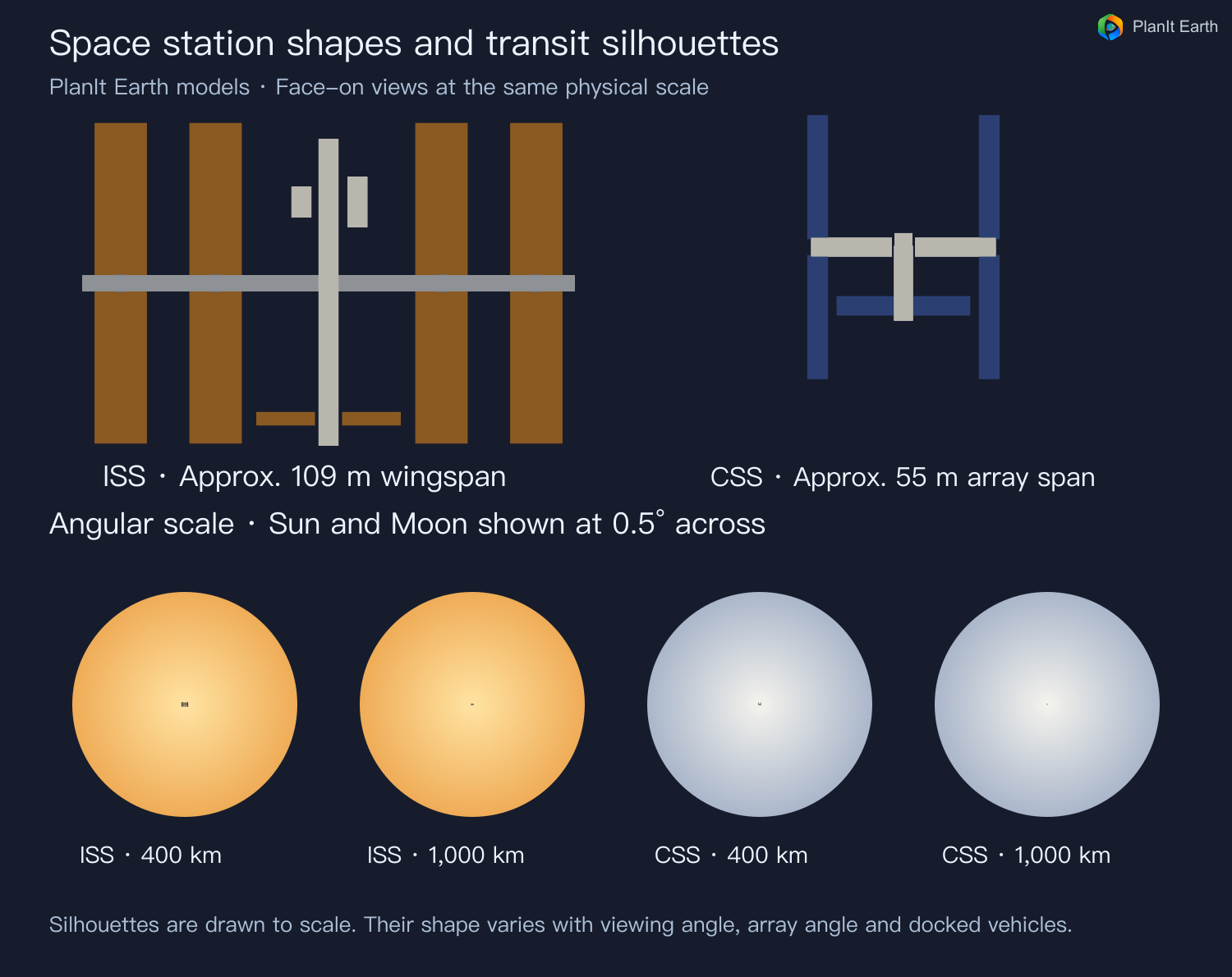
画像内で太陽または月の円盤の幅が 2,000 ピクセルである場合、2 つの観測点の範囲は 400 km ではおよそ 62 ピクセルと 32 ピクセル、1,000 km では 25 ピクセルと 13 ピクセルになります。投影された形状は、見る方向、太陽電池アレイの向き、ドッキングされた車両によって異なります。 【NASAゴダード写真参考】(https://gewa.gsfc.nasa.gov/clubs/photo/Documents/presentations/PlanningForPhotoEvents.pdf)
焦点距離を選ぶ
フルフレームで、目立つシルエットが必要な場合は、ISS では約 500 mm、できれば CSS では約 1,000 mm から始めてください。どちらの例でも、400 km では、幅 6,000 ピクセルのフルフレーム画像の基準翼幅全体で約 23 ピクセルが得られます。距離が長い場合、真横からのビュー、または低解像度の録画モードでは、キャプチャできる細部が損なわれる可能性があります。計画されたフレーミングをチェックして、ディスクと写真を撮りたいトラックの部分が適合していることを確認してください。
スクリーンショットは、英語のアプリでの予測の例を示しています。撮影コントロールはデモカメラの接続を示しています。
1. 衛星通過の検索画面を開く
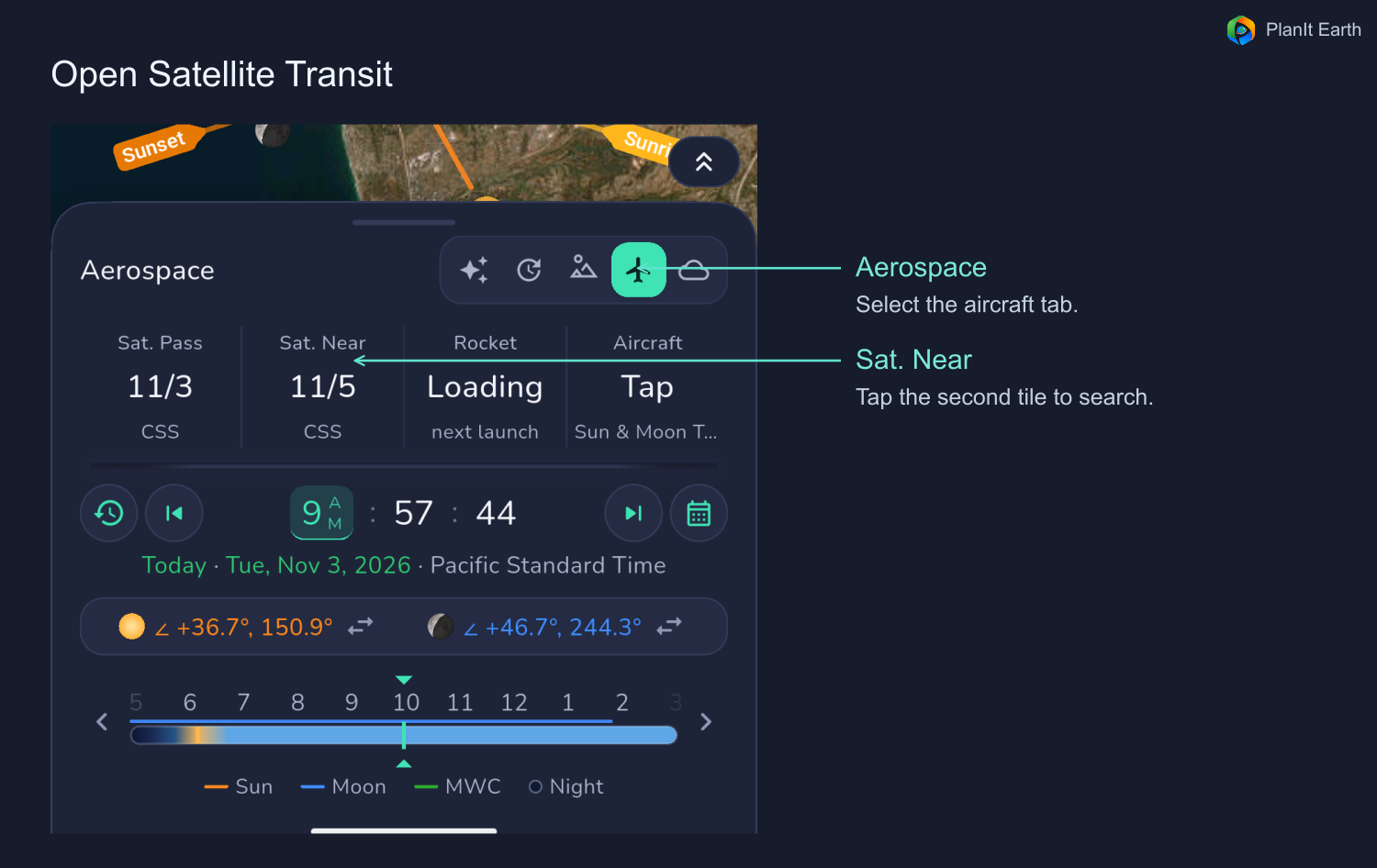
メイン マップの下にある日付と時刻のパネルを展開し、航空宇宙に切り替えて、土曜日をタップします。タイルの近く。撮影予定の地域にマップを移動し、カメラ ピンが既に配置されている場合はそれを確認します。カメラピンは撮影位置を表します。現実的に移動できる半径内を検索し、地図上の位置を調整します。
2. 検索を設定する
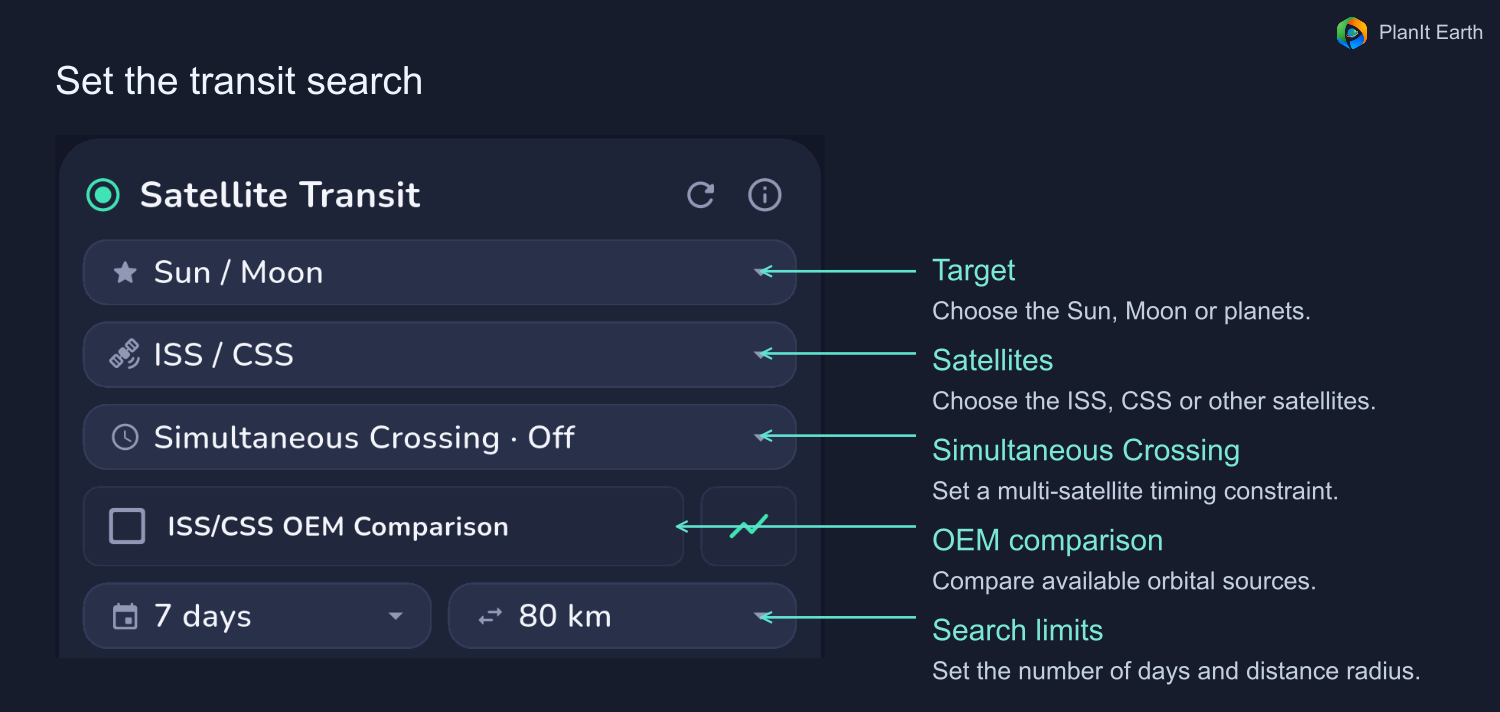
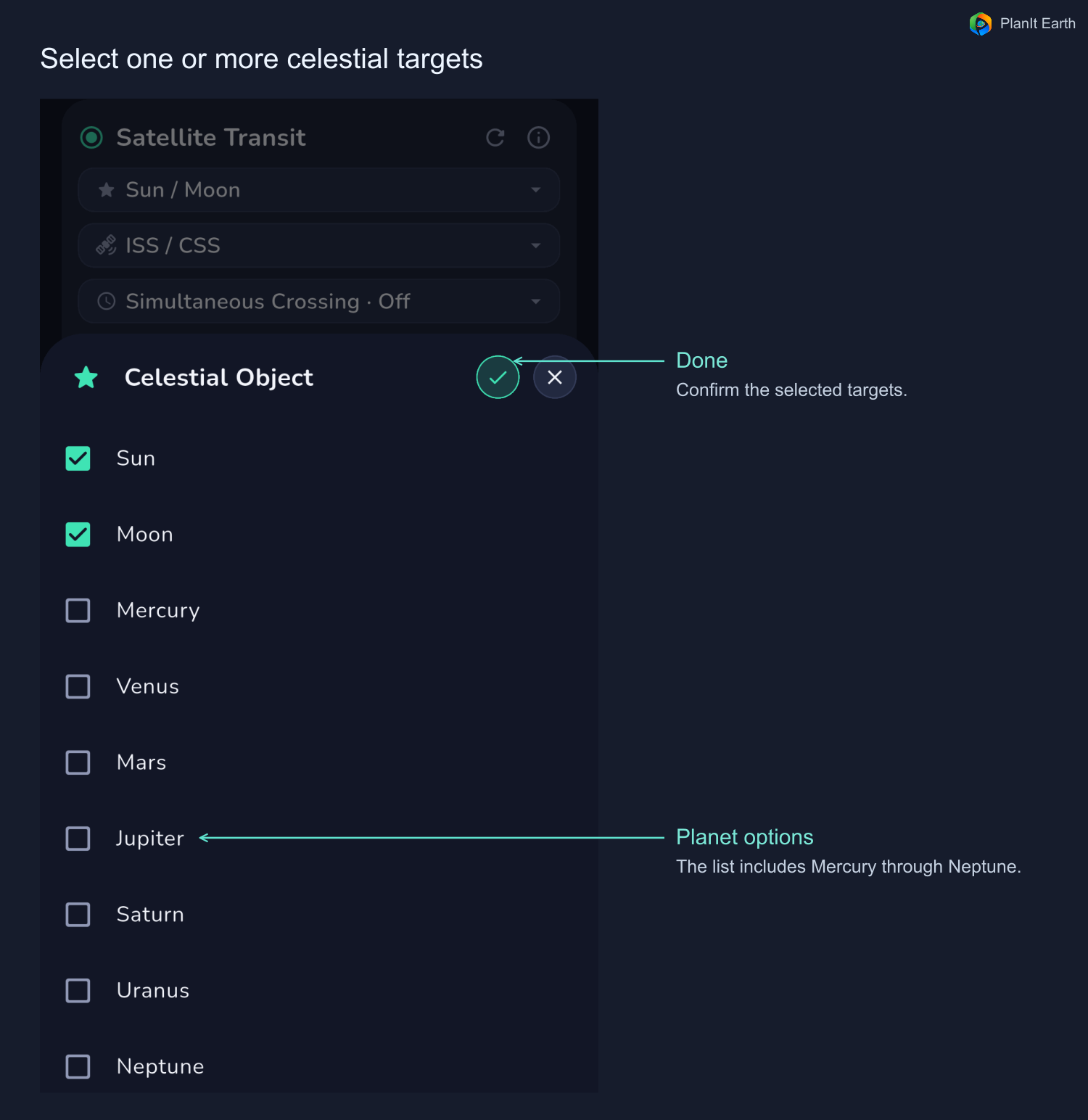
- ターゲット。 Sun/Moon セレクターをタップしてリストを開きます。水星、金星、火星、木星、土星、天王星、海王星を選択することもできます。 1 つ以上のターゲットを選択し、チェックマークをタップして終了します。
- 衛星。 ISS、CSS、または別の衛星を選択します。ステーションを 1 つ選択すると、リストが簡素化されます。
- 日々。 3、7、14、30、または 45 日前を検索します。
- 距離半径。検索場所からどれくらいの距離まで移動する準備ができているかを設定します。地図には、実際の各交通回廊の幅が個別に示されています。
- リフレッシュと情報。 Refresh は、更新された軌道データを要求し、検索を再計算します。ソースが利用できない場合は、ステータスとデータの経過時間を確認してください。情報ボタンをクリックすると、機能のヘルプが開きます。
ISS/CSS OEM 比較を有効にして、標準 TLE 予測と利用可能な OEM ベースの結果を比較します。直接 OEM データは、そのカバレッジ ウィンドウ内に適用されます。空き状況に応じて、アプリには装着済みの OEM、通常の TLE、または利用不可のステータスが表示されます。各結果のソース ラベルを読んでください。グラフ ボタンには、軌道高度とデータ範囲が表示されます。
複数の衛星が選択されている場合、同時通過オプションは、共通のサイトから同時に同じターゲットの通過を探します。時間枠オプションを使用すると、選択した間隔内でそのサイトから連続して横断することができます。 1 つのステーションを検索する場合は、この設定をオフのままにしてください。距離無制限設定は、対応する複数衛星検索に属します。
3. 結果を読む
まずは日付とステータスを確認してください。リストには、すでに発生したイベントが含まれる場合があります。トランジットは指定された位置からディスクを横切ります。マップされた通路に移動すると、ニアパスがトランジットにつながる可能性があります。
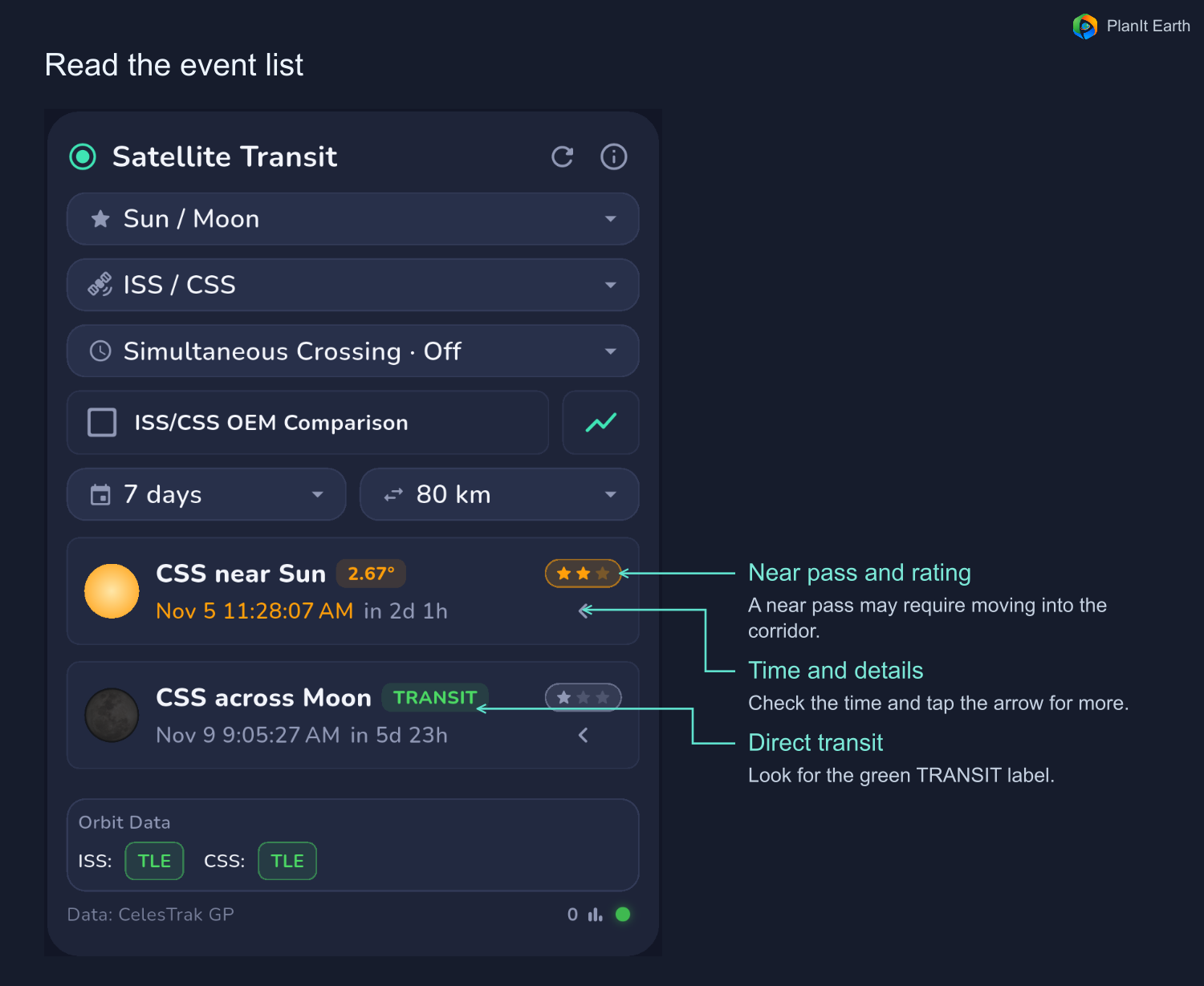
イベントをタップしてマップを開くか、矢印で詳細を展開します。オービット ソース間で同じパスとターゲットを比較します。
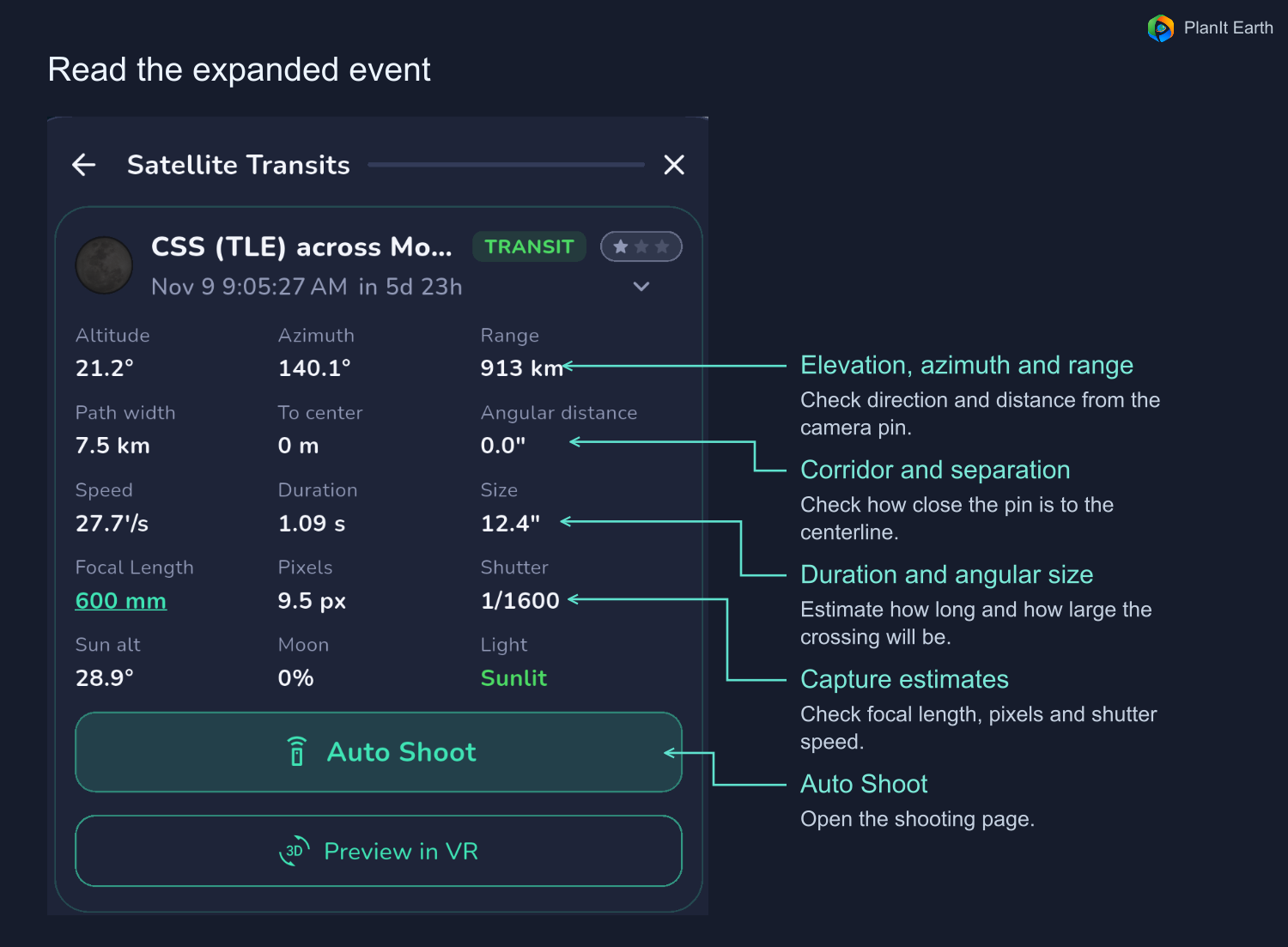
- 時間とカウントダウン。現地の日付と時刻を確認します。バーストまたは記録の間は、撮影ページのキャプチャ ウィンドウを使用します。
- 仰角、方位角、範囲。ターゲットの高さ、どの方向を指すか、ステーションまでの距離を確認してください。
- 廊下の幅、中心線までの距離、角度の間隔。これらは、予測された交差点に対して自分の位置がどこにあるかを示します。
- 期間と見かけのサイズ。短い横断ではフレームをキャプチャする時間がほとんどありません。ステーションが小さいほど、占有するピクセルが少なくなります。
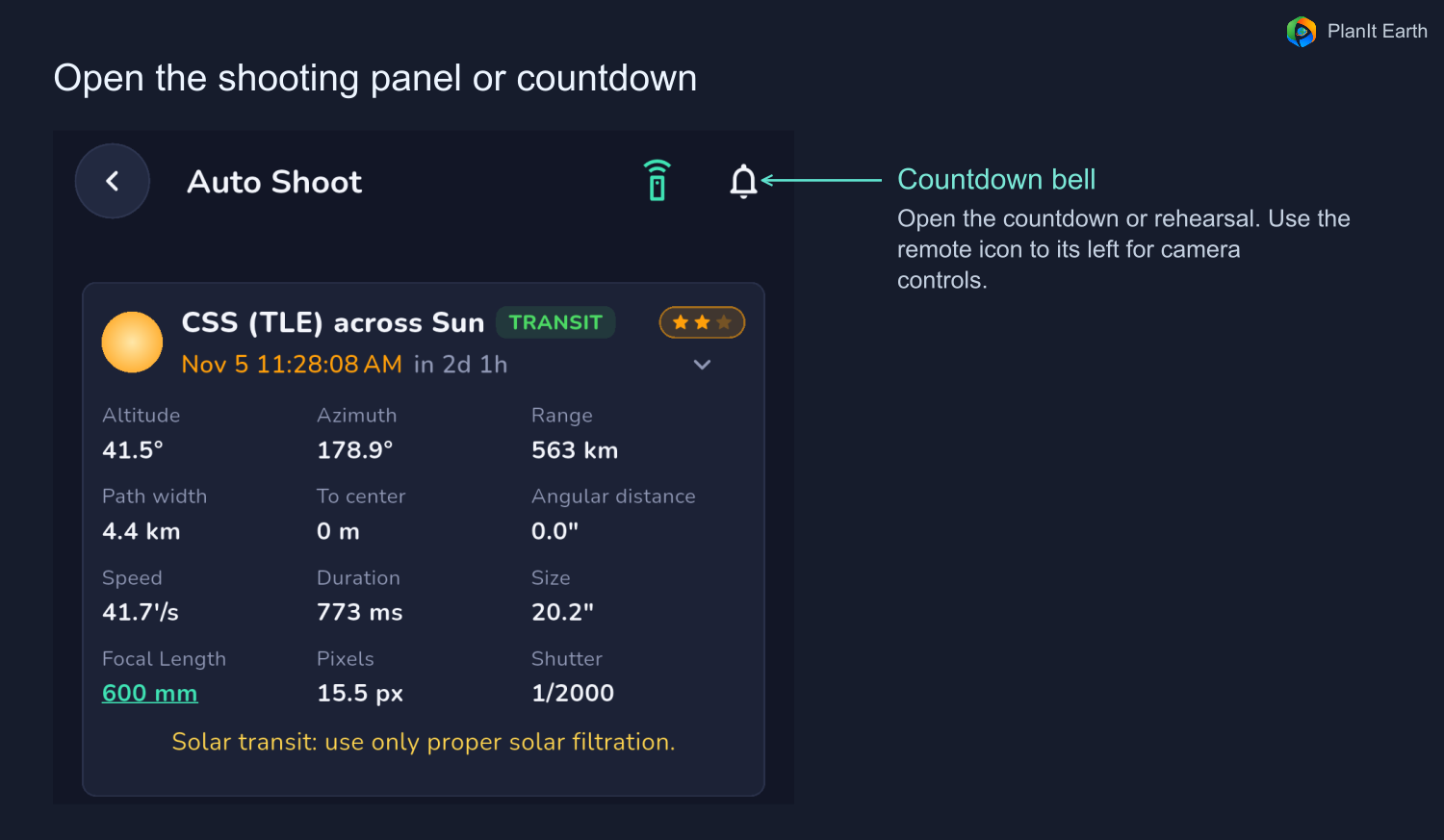
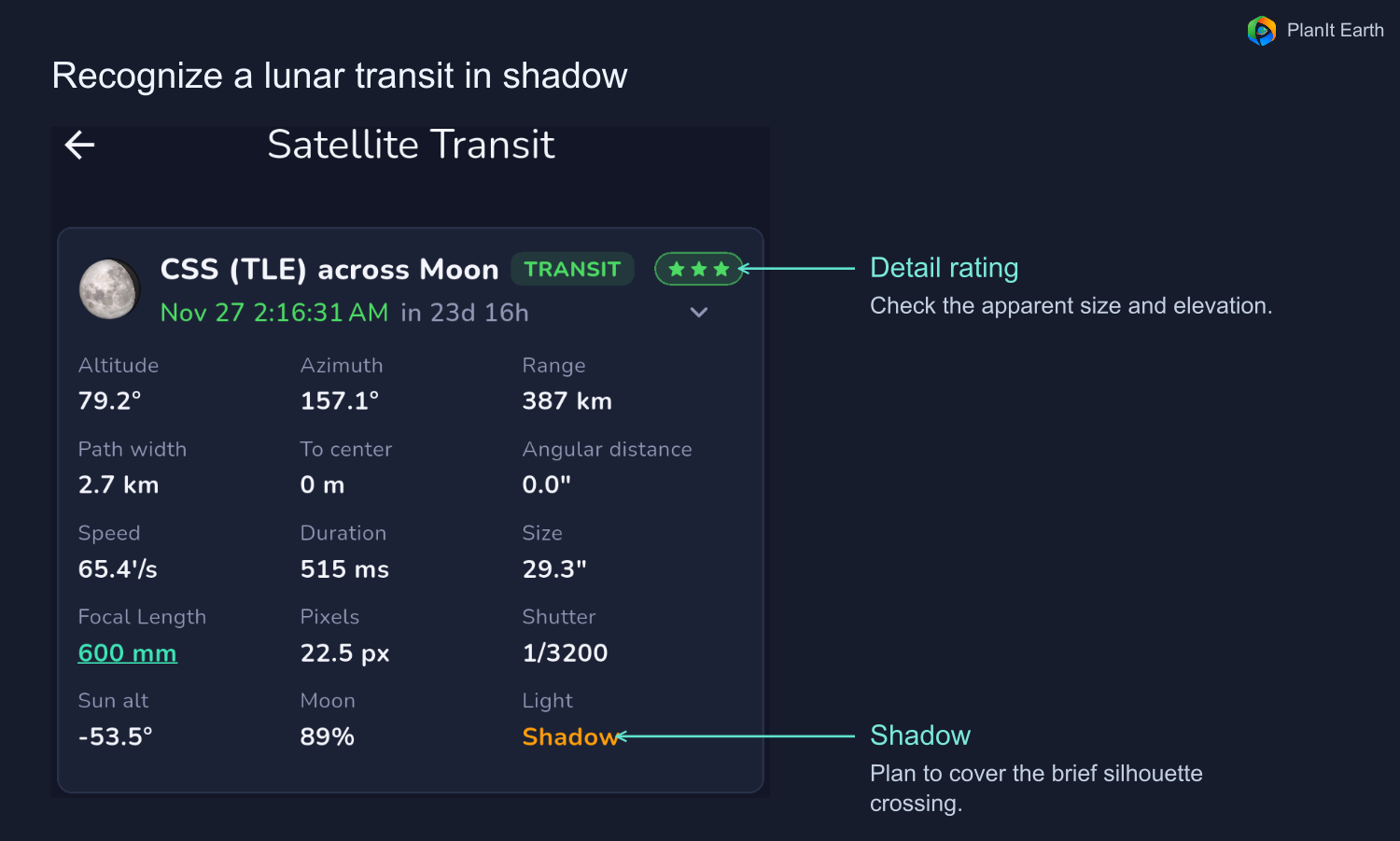
- 焦点距離、推定ピクセル数、および推奨されるシャッタースピード。実際の焦点距離を入力して、画像のスケールとモーション ブラーを評価します。ピクセルの推定値はカメラとキャプチャ モードにも依存します。横約 15 ピクセル以下では、シルエットは非常に小さく、太陽電池アレイやモジュールを区別するのは困難です。構造の詳細が目的の場合、通常、専用の旅行の価値は低くなります。イベントとして交差点の撮影は今でも可能です。機器のシャッタースピードを設定して確認します。
星は詳細の可能性を要約しています。星 1 つは、ステーションが点または柔らかい輪郭として表示される可能性があることを意味します。 2 つの星は、認識可能なシルエットを示します。 3 つの星は、配列やモジュールなどの機能を解決するためのより良い条件を示します。アプリは見かけのサイズと標高を考慮します。パスを高くするとステーションが近くなり、撃ち抜く大気の量が減ります。天気、フォーカス、シャッタースピードを個別に確認できます。
4. 地図上でカメラの位置を選択します
イベントを開いてコリドーと中心線を確認します。この地図は、太陽と月の出来事を色で区別します。軌道ソースを比較するときは、凡例を使用して各パスを識別します。
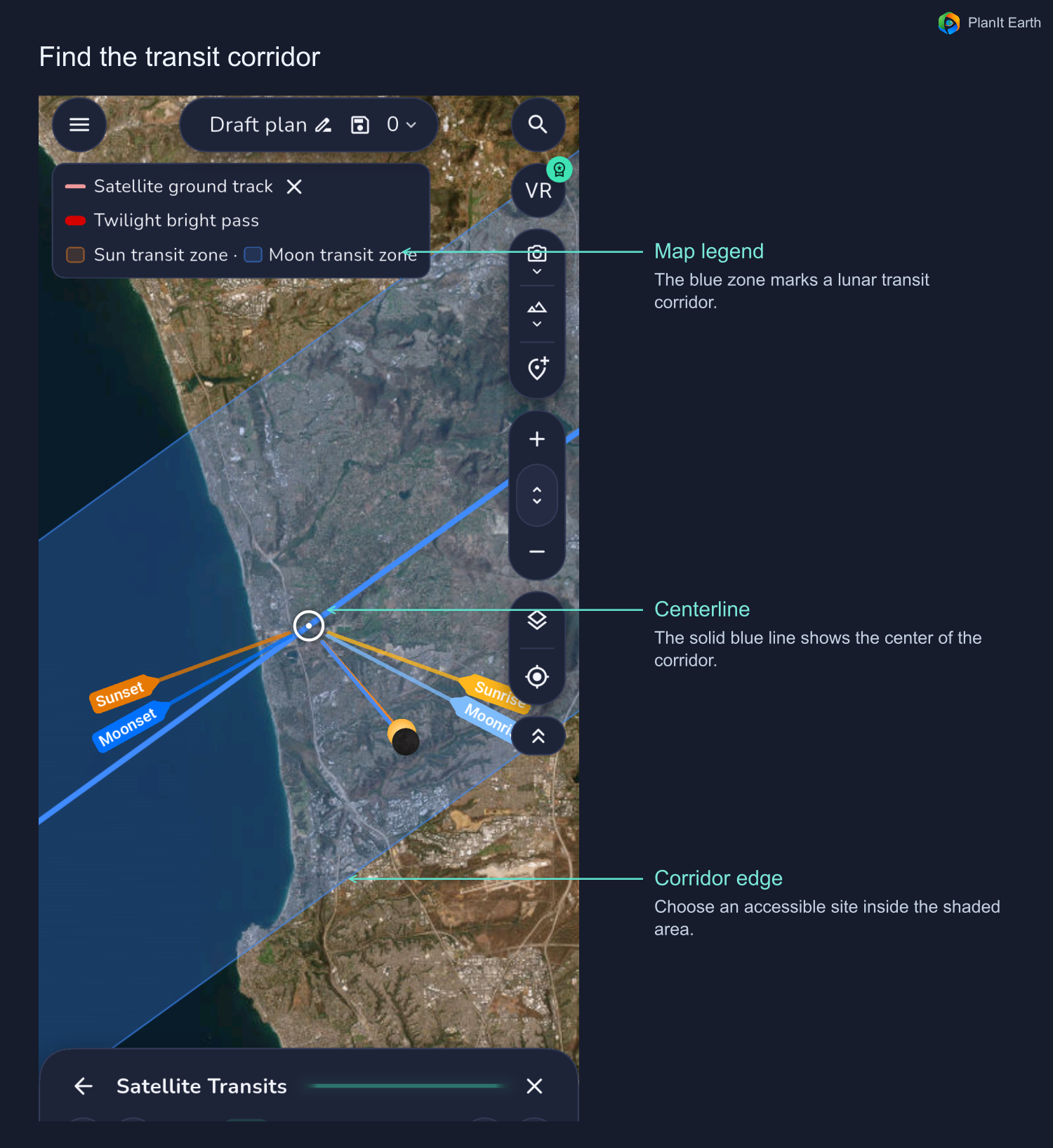
カメラピンを配置または移動し、予測時間、中心線までの距離、およびその位置からの角度分離を確認します。安全なアクセス、停止の許可、視線に沿った木や建物を考慮してください。マップをパンすると、既存の検索場所とカメラ ピンが所定の位置に残ります。撮影ページに入る前に両方をチェックしてください。
VR プレビューを開いて、選択した時刻の方向、視野、ステーションの軌跡を確認します。現場で実際の地平線と障害物を確認してください。
5. TLE と OEM の予測を比較する
- TLE。アプリがベースライン予測のために伝播する標準軌道要素。
- OEM直通。公式にタイムタグが付けられた位置と速度。 ISS データは NASA から提供され、CSS データは中国の有人宇宙計画から提供されます。直接 OEM は、指定された期間内に適用されます。
- OEMを装着しました。 CelesTrak によって公式 OEM エフェメリスに適合された補足要素。アプリはこれらの適合要素を伝播します。
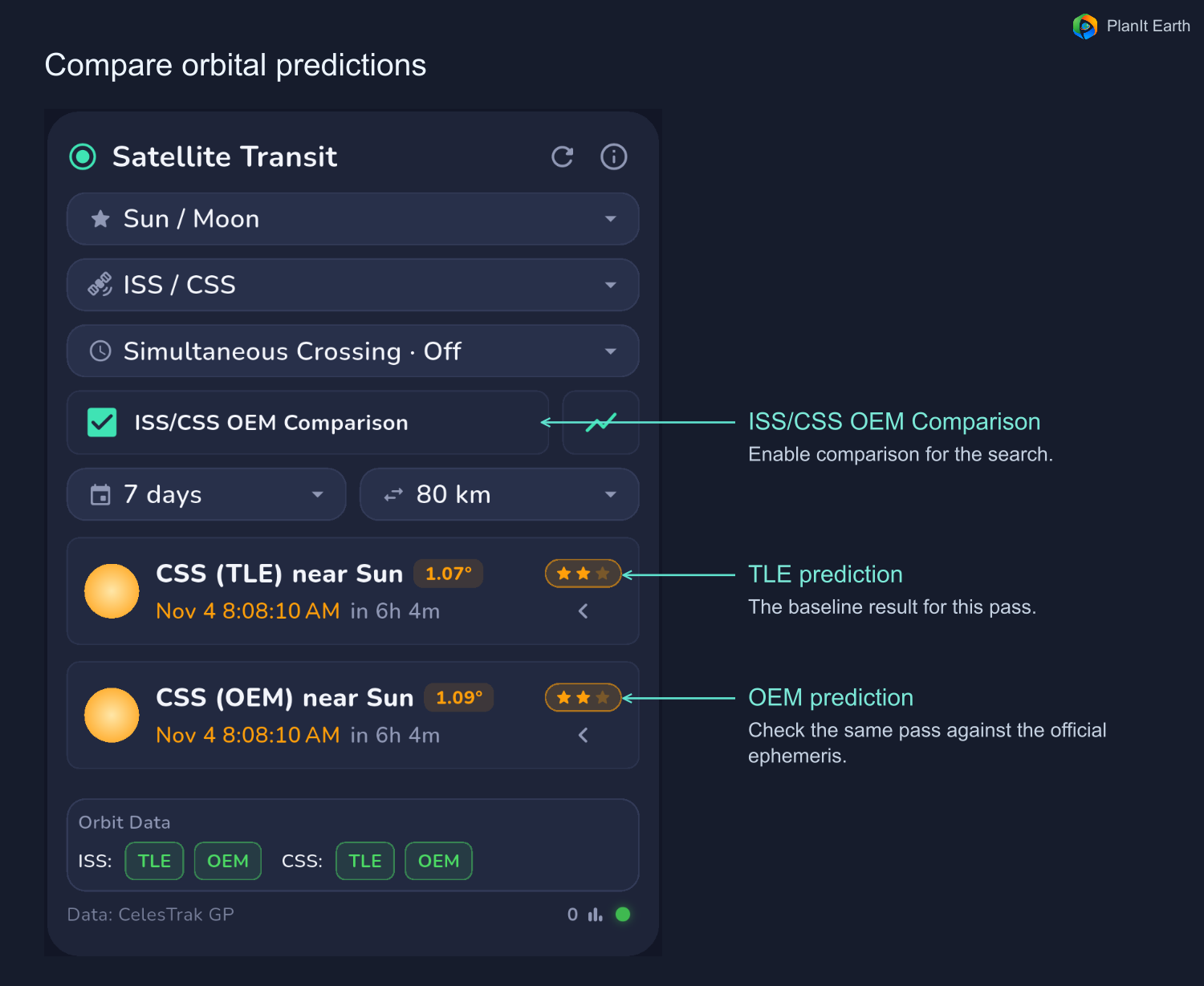
太陽と月の通過については、最新の公式暦でイベントがカバーされている場合、カメラの配置の最初の参照として Direct OEM を使用してください。オペレーターの予測位置と速度を直接提供します。標準 TLE と適合 OEM はどちらも SGP4 伝播を使用します。これら 2 つのどちらがより正確であるかは、データが更新された最近の時間と、イベントが要素エポックからどのくらい離れているかによって決まります。シュートが近づくと予測を更新します。中心線が大幅に異なる場合は、軌道ソース、カバレッジ ウィンドウ、カメラの位置を再度確認してください。
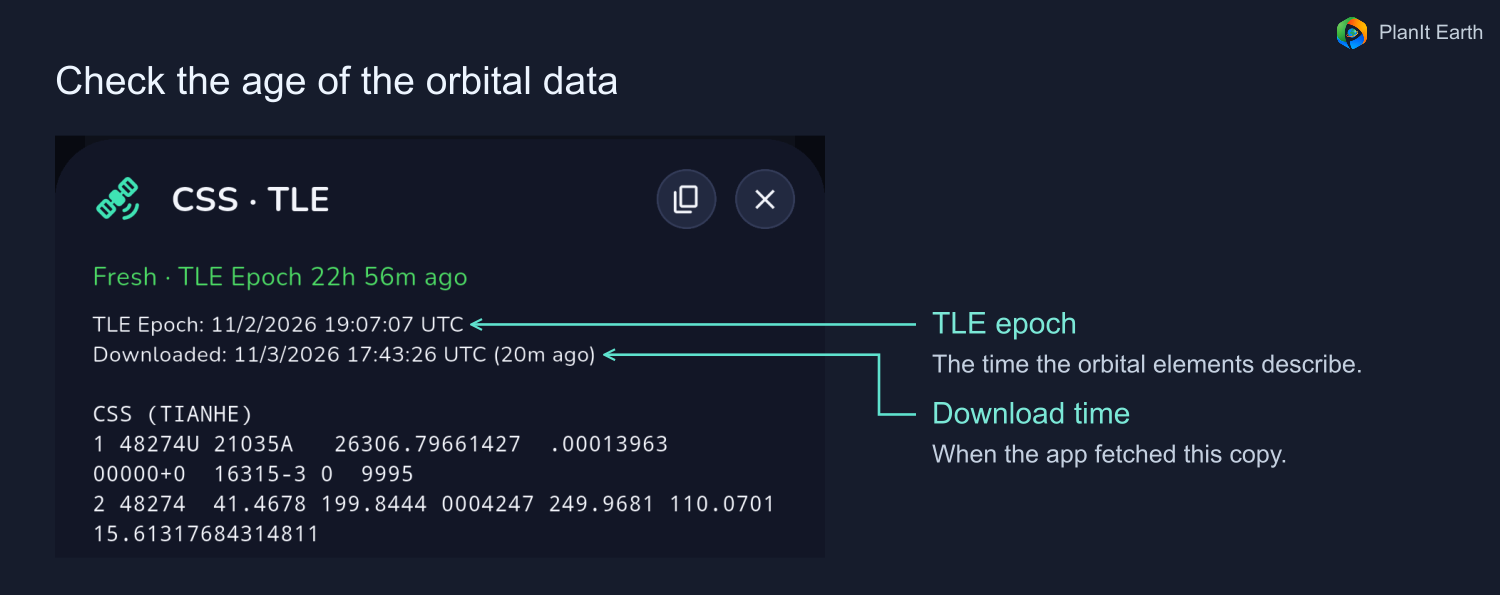
TLE の場合は、要素のエポックを確認します。直接 OEM の場合は、カバレッジにイベントが含まれていることを確認してください。最近ダウンロードされたデータには古いエポックが残っている可能性があります。同じイベントのソース タブを切り替えて、予測時間、角度分離、カメラ ピンが各パス内にあるかどうかを比較します。
アクセス可能なサイトでパスが重なっている場合は、最初にそのエリアを調べてください。大きく異なる場合は、データを更新し、エポック、カバレッジ、およびソースのステータスを確認してから、どこに移動するかを決定します。撮影ページでは、予想される開始時間の差をカバーするのに十分な録画時間を確保してください。追加の録音時間を確保すると、タイミングの不確実性を軽減できます。カメラの位置によって、ステーションが実際にディスクを横切るかどうかが決まります。 CelesTrak補足軌道データ
6. アラートとカメラ制御を設定する
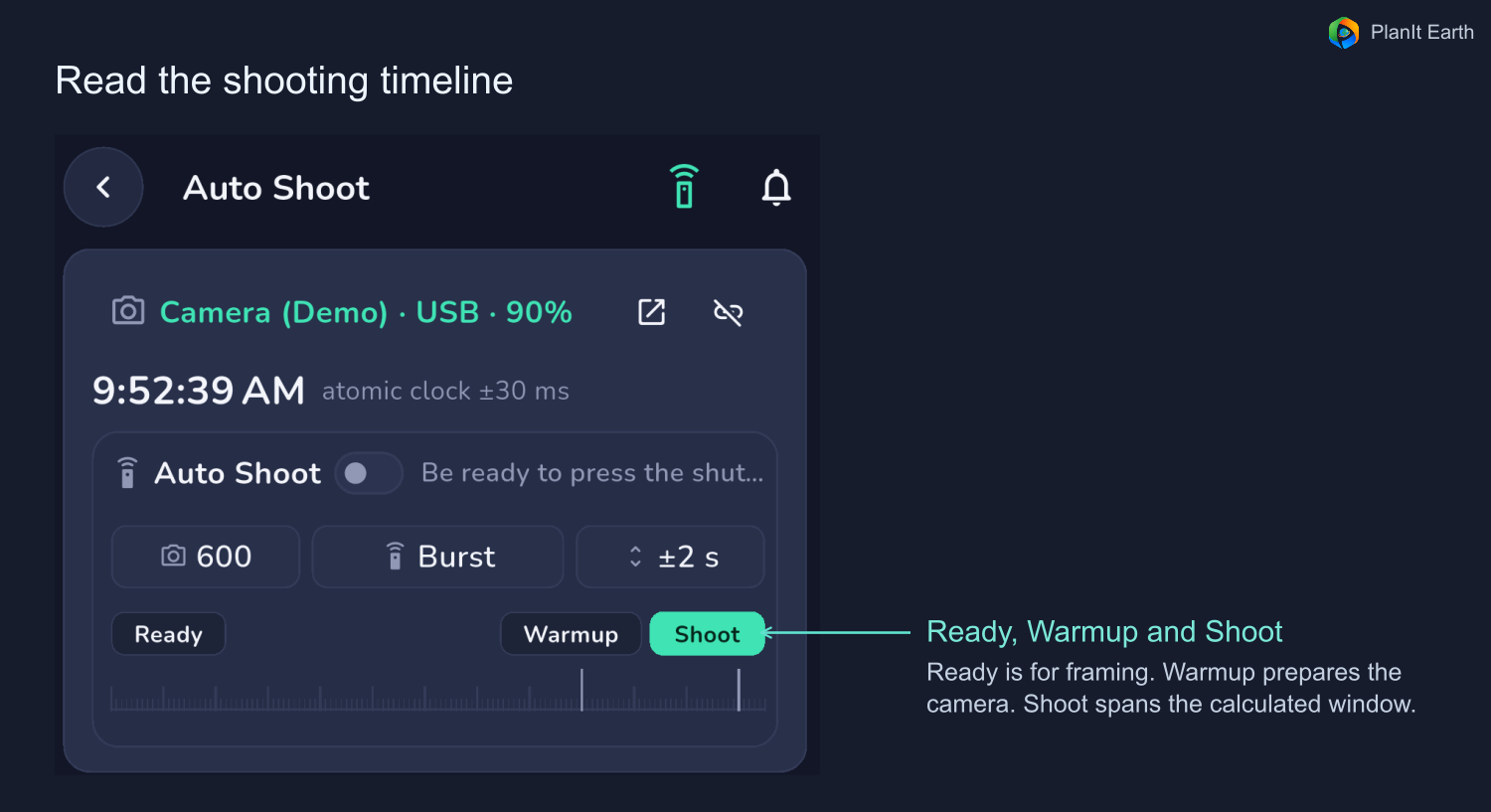
イベントを展開し、「自動撮影」をタップします。リモコンアイコンをクリックすると撮影パネルが開きます。ベルを鳴らすと、カウントダウンまたはリハーサルのオプションが開きます。自動撮影スイッチは、時間になったときにアプリが接続されたカメラを操作するかどうかを決定します。カウントダウン キューを使用して手動で撮影する場合はオフのままにするか、互換性のあるカメラを接続してセットアップした後にオンにします。
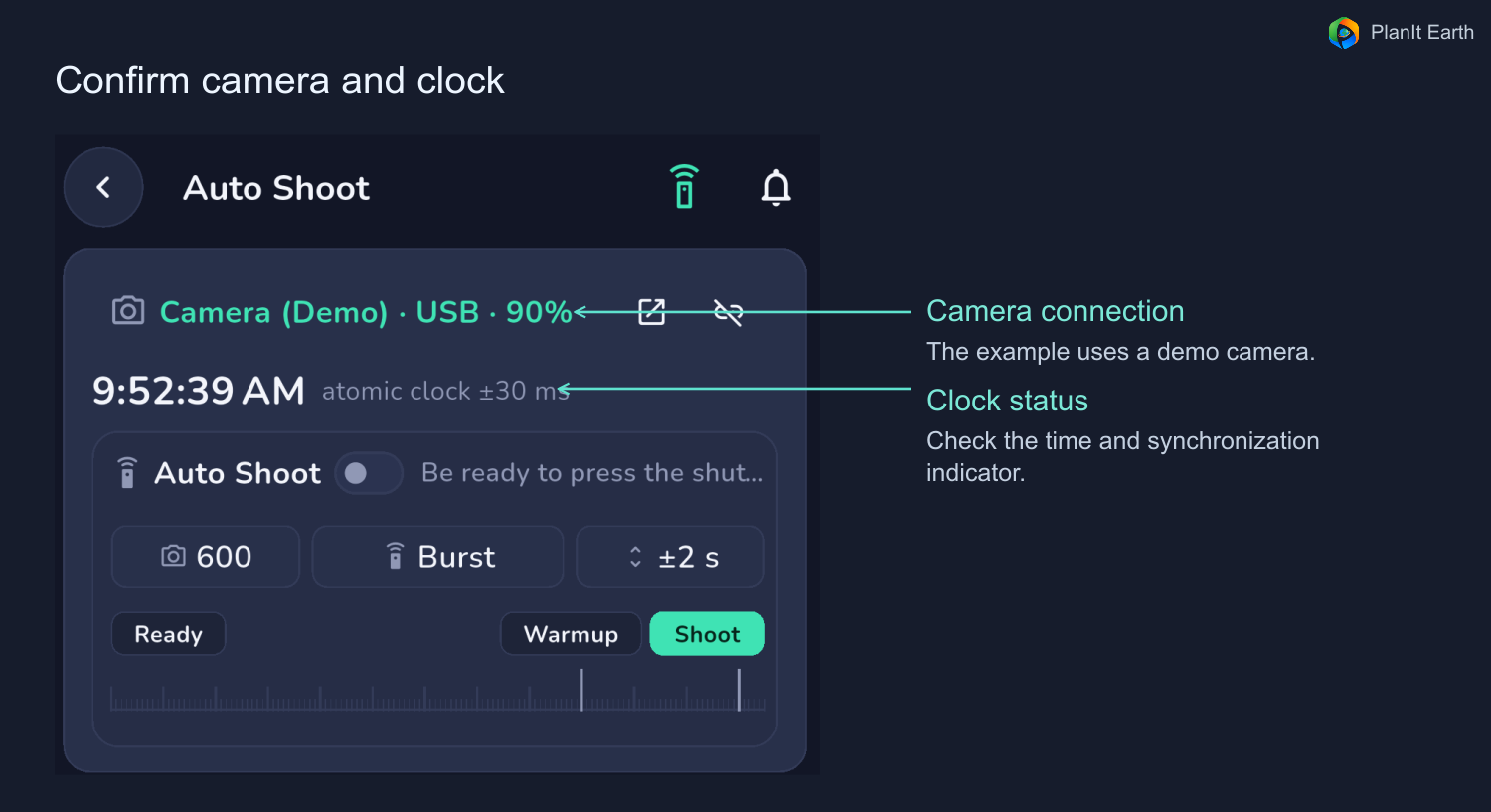
焦点距離、キャプチャモード、パディングを設定します
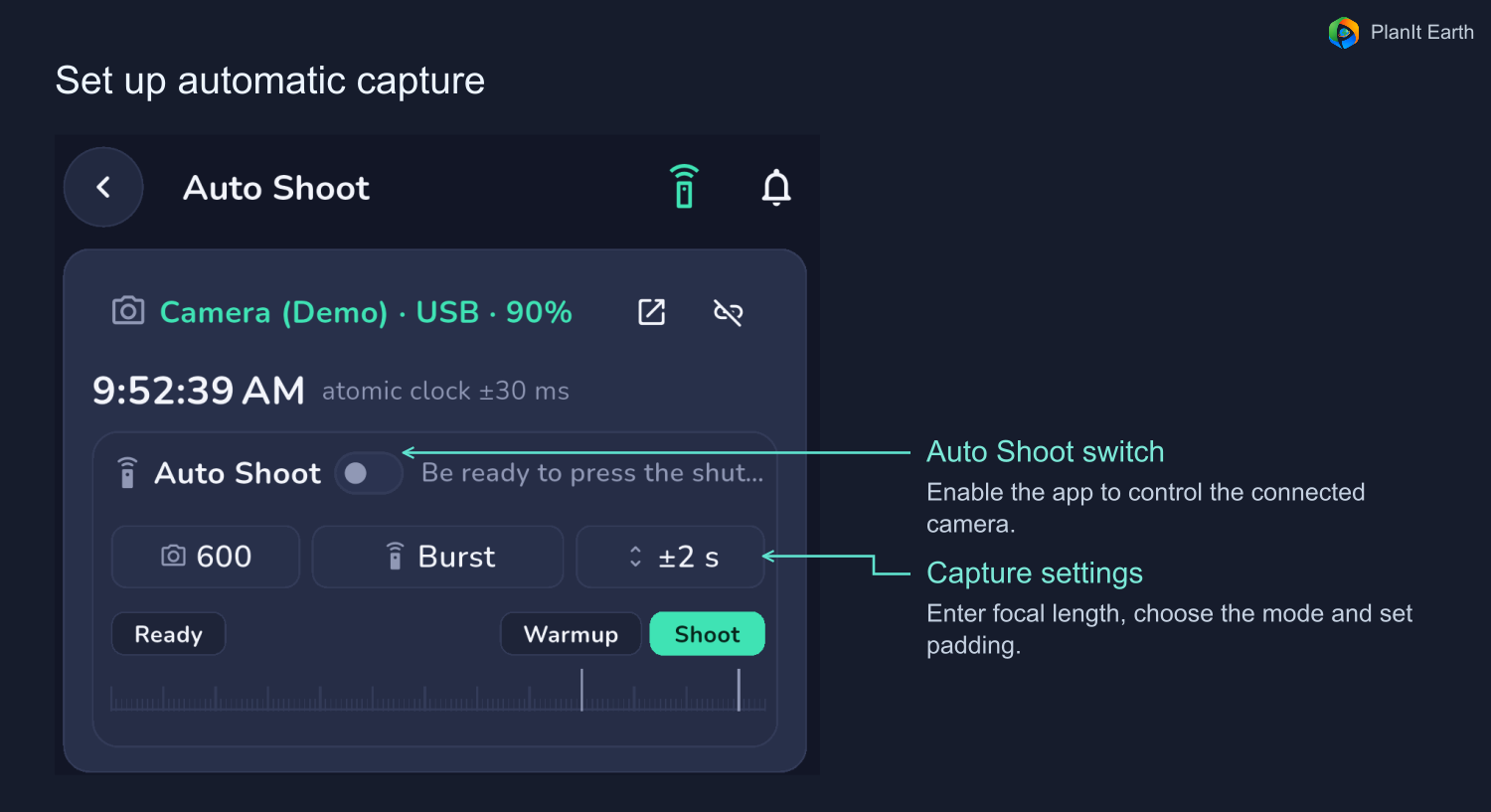
実際のレンズまたは望遠鏡の焦点距離を入力します。セットアップでサポートされているバーストまたはビデオを選択します。 SharpCap も SER を提供する場合があります。パディングは計算されたウィンドウの両端に適用されるため、±2 秒で合計 4 秒が追加されます。
暗いシルエットの場合、ウィンドウは主にディスク交差を覆います。月面通過中の太陽に照らされたステーションも円盤の外側に見える可能性があるため、アプリはカメラの視野内で費やす時間を考慮できます。表示されたキャプチャ ウィンドウを使用して、録音する時間を計画します。
タイムラインには、準備完了、ウォームアップ、撮影が表示されます。デフォルトでは、準備はキャプチャの 2 分前に始まり、ウォームアップはキャプチャの 30 秒前に始まります。ウォームアップは準備期間に含まれます。タイムラインには現在の設定が反映され、パディングを変更すると更新されます。
ショットのリハーサルをする
- イベント詳細から自動撮影を開きます。実際のテスト キャプチャの場合は、カメラを接続し、焦点距離とモードを選択し、パディングを設定し、自動撮影を有効にします。自動キャプチャをオフにしてキューをリハーサルできます。
- 右上のベルをタップします。カウントダウンダイアログで、左下にある「リハーサル」を選択します。
- カウントダウンを聞いて合図を開始します。自動撮影が有効でカメラが接続されている場合は、バーストまたは録画が開始および停止し、ファイルが保存されていることを確認します。バースト バッファがウィンドウ全体にわたって持続することを確認します。
- リハーサルを終了させるか、ベルをもう一度タップして早期に停止します。時刻表示が元の状態に戻ります。
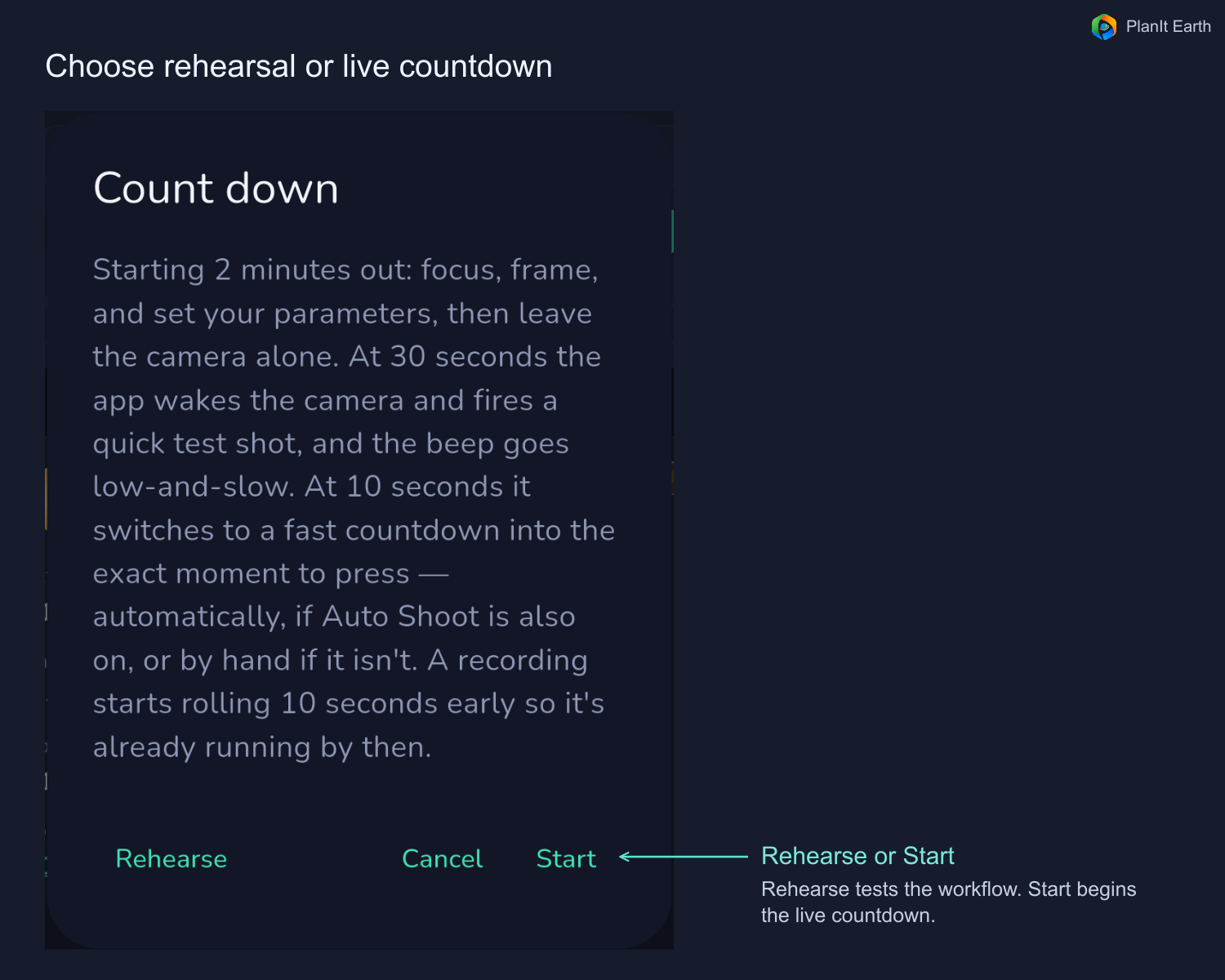
本当のカウントダウンを開始します
イベント、リアルタイム、カメラの設定を確認します。ベルをタップし、「開始」を選択します。自動撮影スイッチは、実際のウィンドウ中のカメラ動作を制御します。時計の同期、音量、バッテリーを確認し、アプリをフォアグラウンドに保ちます。
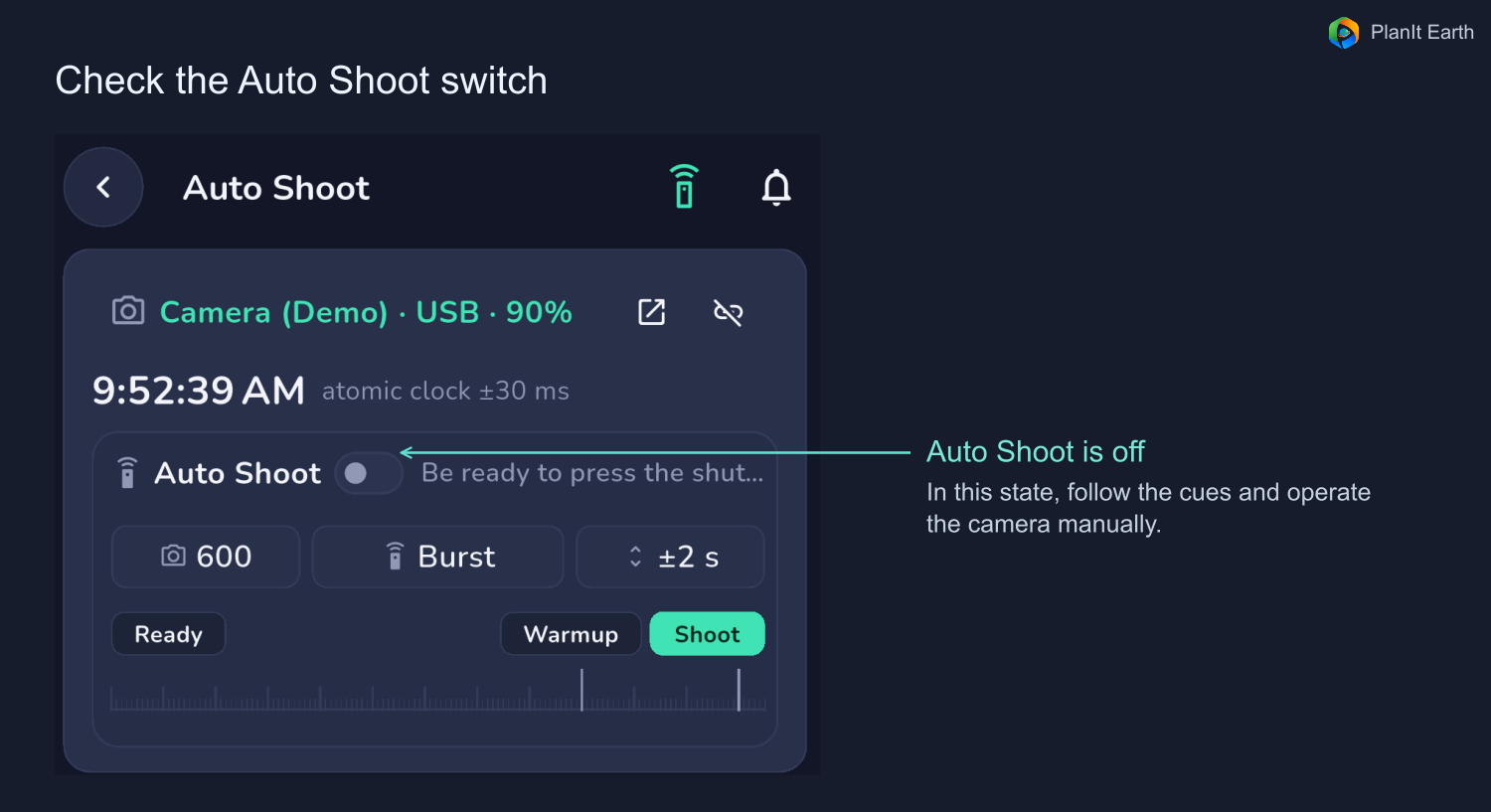
7. 追跡ありまたはなしでターゲットをフレームに収める
撮影ページのフレーミングプレビューまでスクロールします。位置、焦点距離、選択した位相に基づいて、推奨される配置が表示されます。カメラのライブビューを使用して、フレーミング、フォーカス、露出を確認します。
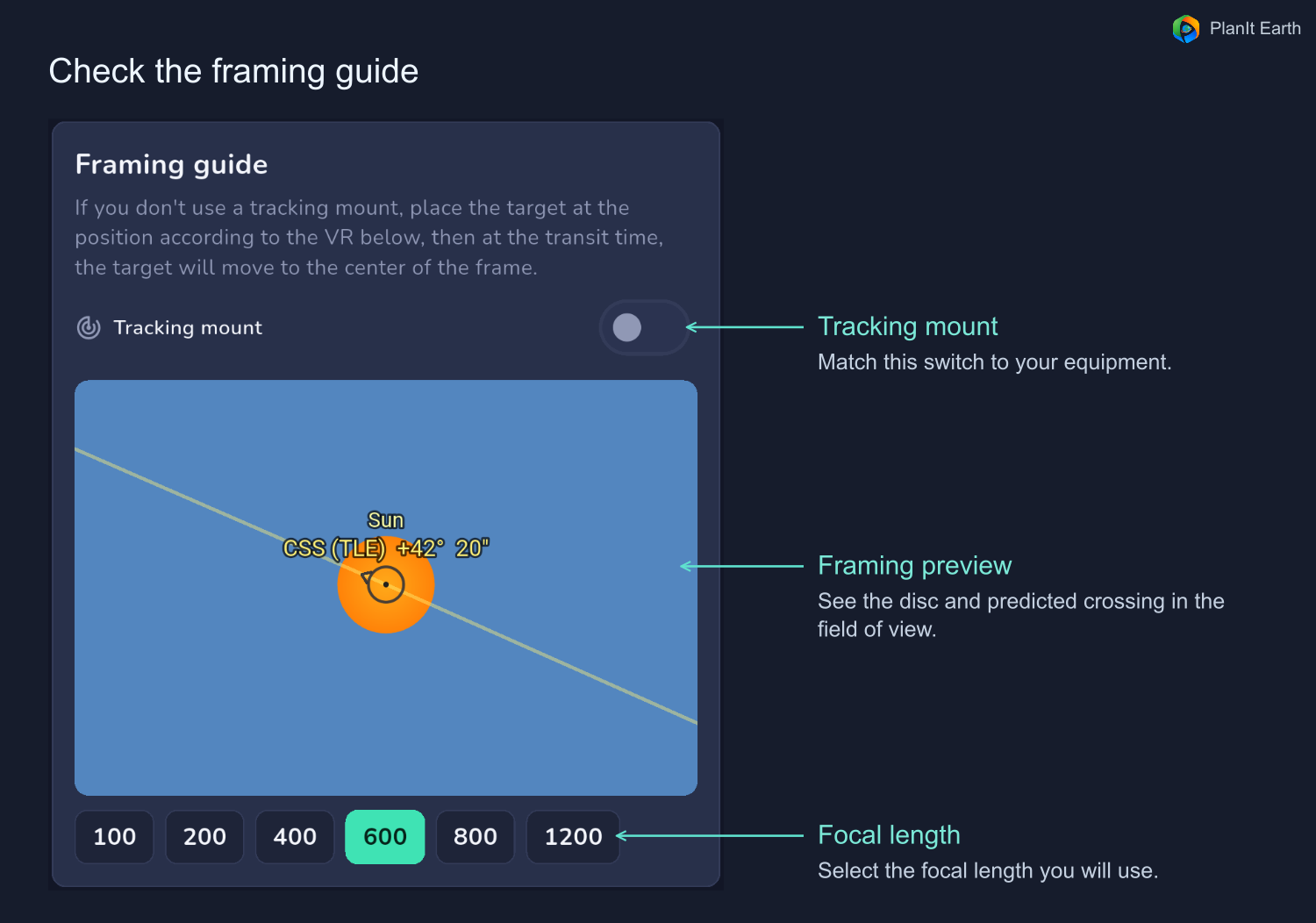
追跡しないと、太陽または月がフレーム内を漂います。アプリで赤道追跡をオフのままにしておきます。タイムライン上の「準備完了」をタップしてディスクをどこに配置するかを早めに確認し、次に「撮影」をタップしてイベント時間に意図した構成を確認します。カメラを設定どおりに向けたままにして、ディスクを所定の位置に移動させます。
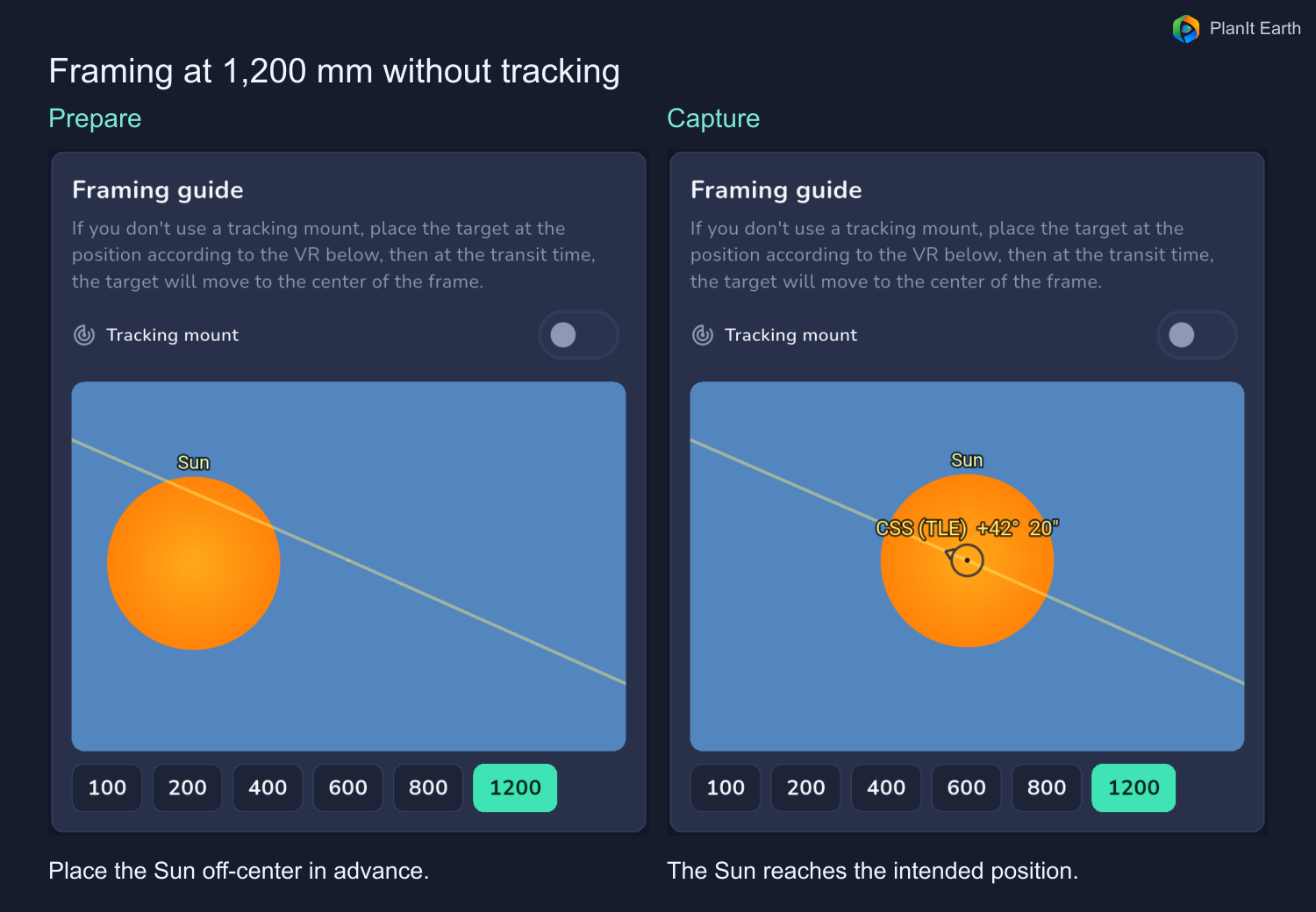
赤道追跡では、マウントがすでに太陽または月を追跡していることを確認してから、フレーミング プレビューの対応する設定を有効にします。カメラの設置場所と通過通路によって、ステーションがディスクの中心にどれだけ近いかを決定します。ディスクがフレームから外れてしまう場合は、イベント時間に近い位置で構図を決めるか、より広い視野を使用してください。
8. 太陽と月の通過
太陽の通過
機器を太陽に向ける前に、機器に適した専用の太陽光フィルターを取り付け、フレーミング、フォーカス、撮影中はしっかりと取り付けた状態に保ちます。太陽ディスク上のフォーカスと露出をテストします。推奨されるシャッター スピードを確認し、モーション ブラーを制限するのに十分な短い露出を目指します。 【NASA太陽観測安全】(https://science.nasa.gov/eclipses/safety/)
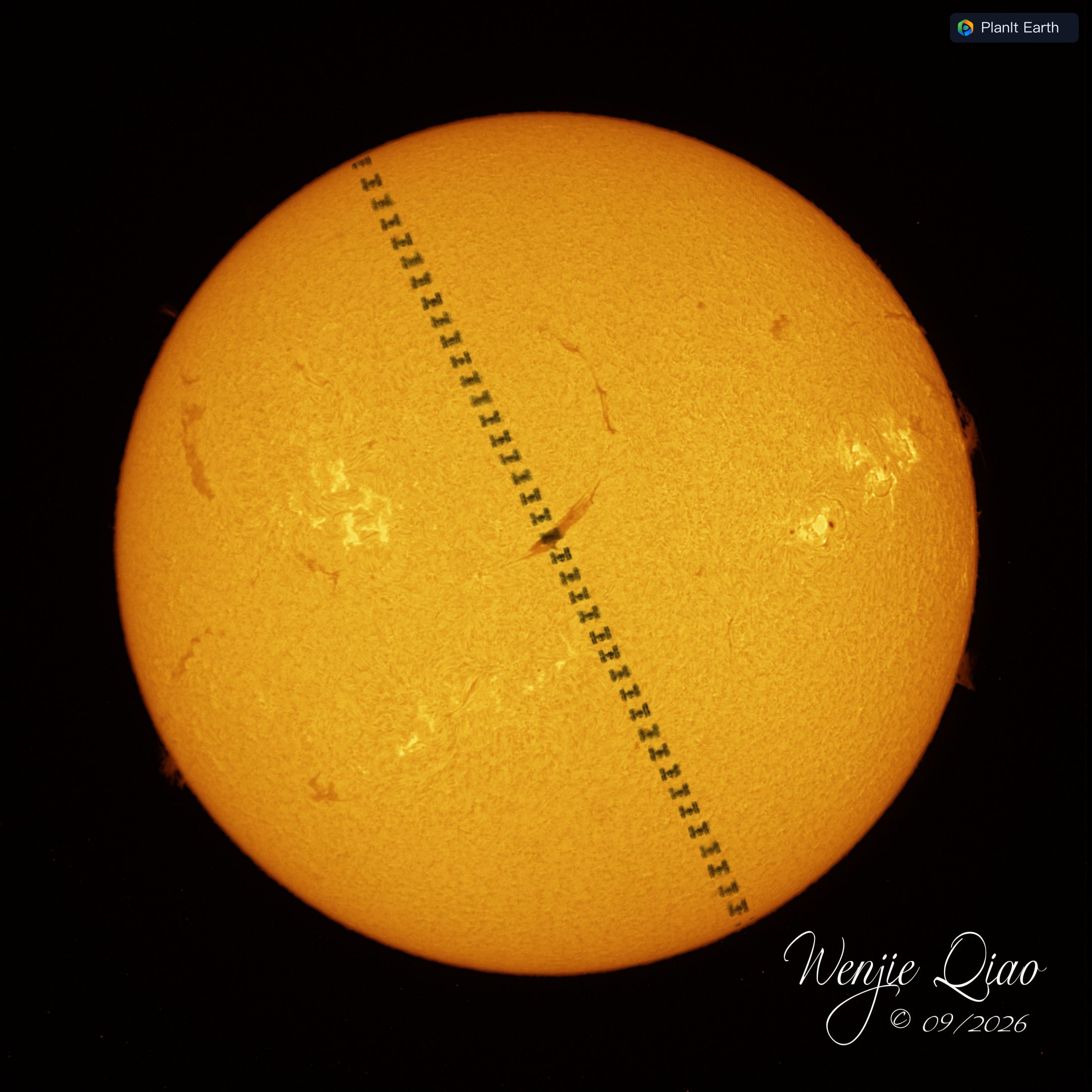
合成の場合、PlanIt Earth の VR は GONG の H-アルファ画像を表示できます。 VR で、[VR 設定] を開き、[天体] と [太陽の画像] を開きます。グレースケールの場合は H-alpha を選択し、カラーの場合は H-alpha (Colorized) を選択します。設定を閉じて、予想されるステーション トラックをプロミネンス、フィラメント、アクティブ領域と比較します。
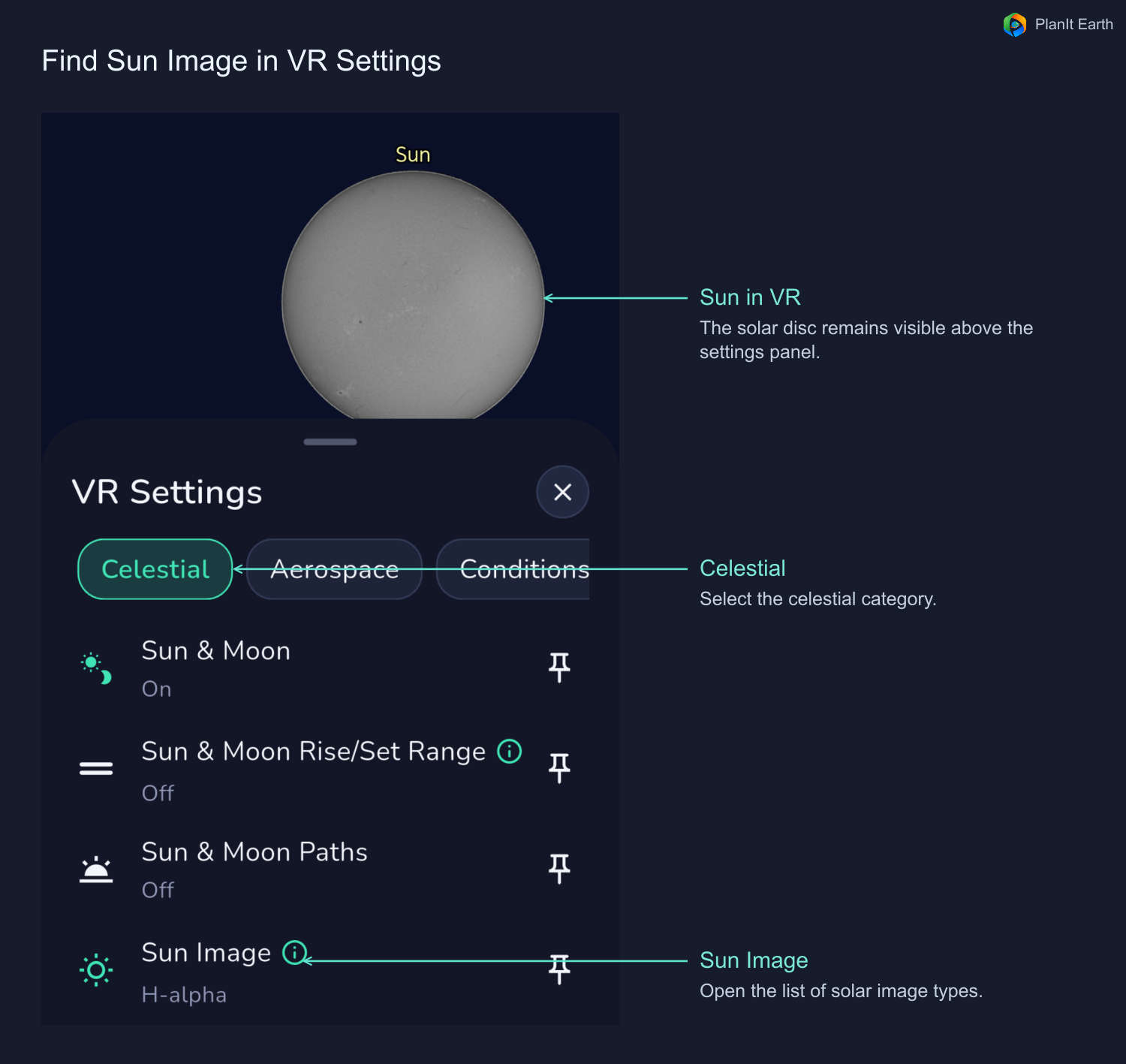
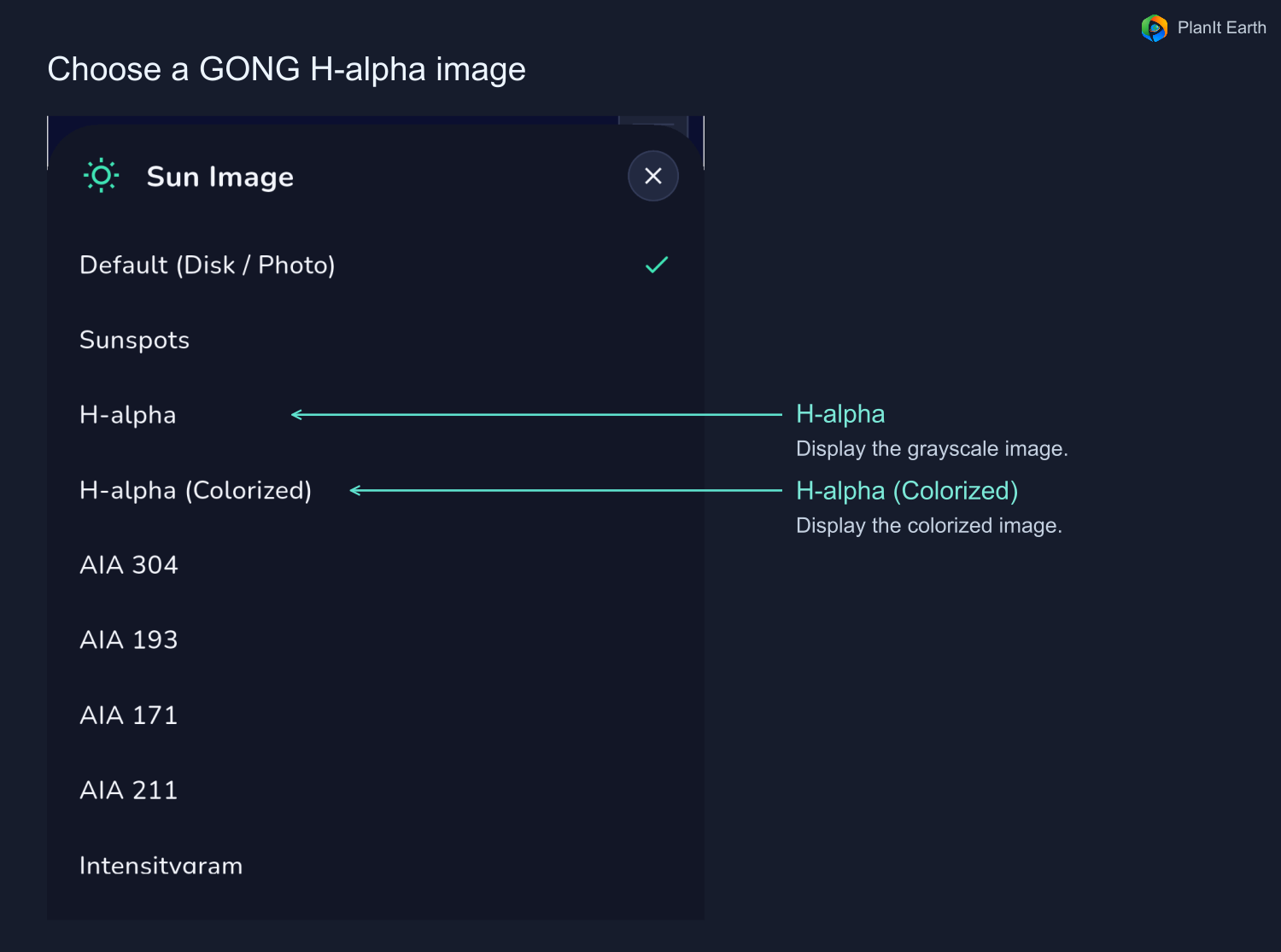
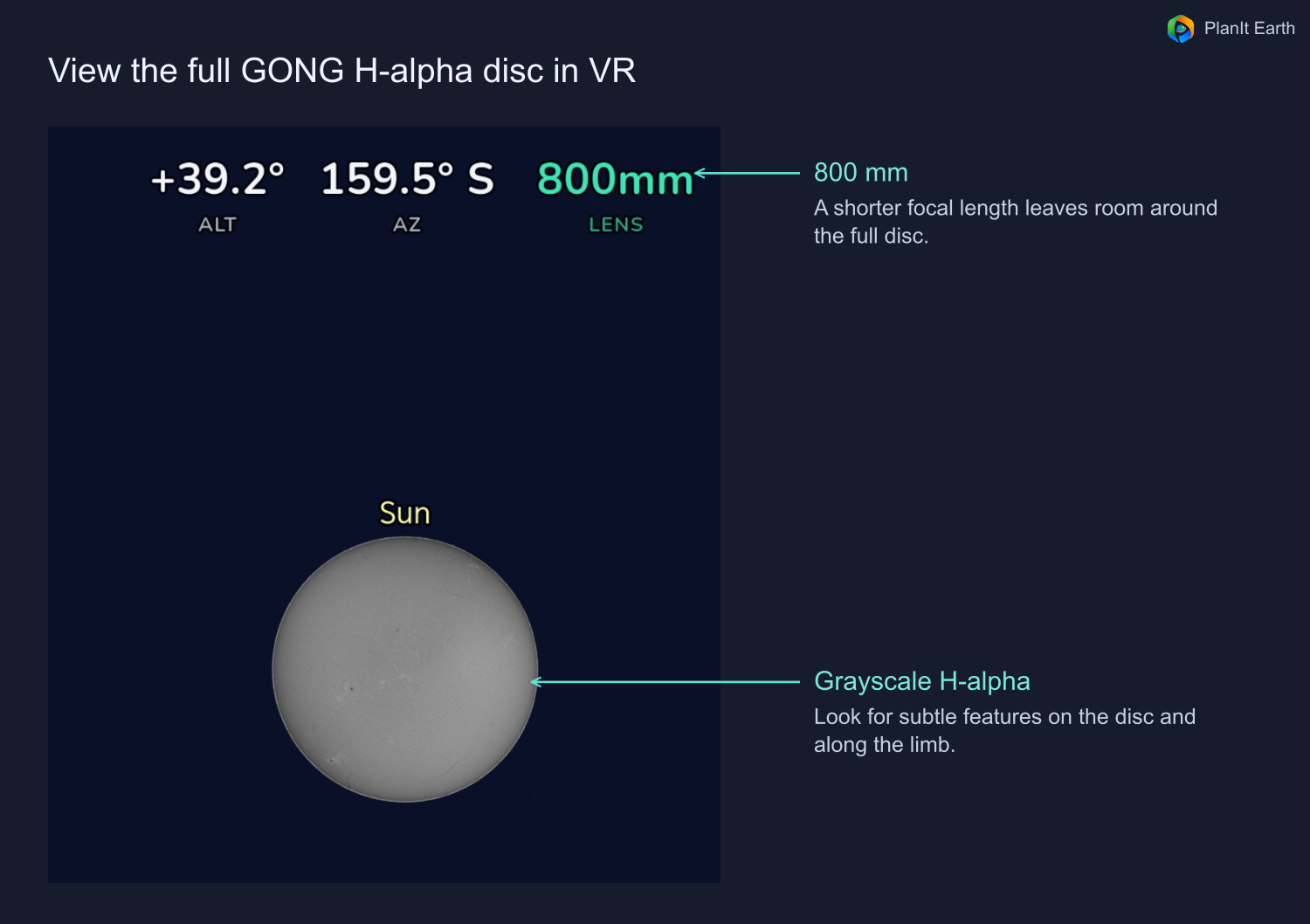
画像にはインターネット接続が必要で、利用可能な観察時間によって異なります。アプリは、利用可能な画像からおおよその将来予測を表示したり、標準ディスクにフォールバックしたりできます。プレビューで時間メモを確認し、イベントの近くでソーラー機能をもう一度確認してください。 NSO/GONG H-αデータ
月面通過
宇宙の照明状態はイベント詳細でご確認ください。太陽に照らされていれば、月の外の空や横断中に見えるかもしれません。アプリは、フレームを通過する時間が長くなるのを考慮できます。月面のディテールを求めるか、太陽に照らされたステーションのディテールを求めるかに基づいて露出を調整します。
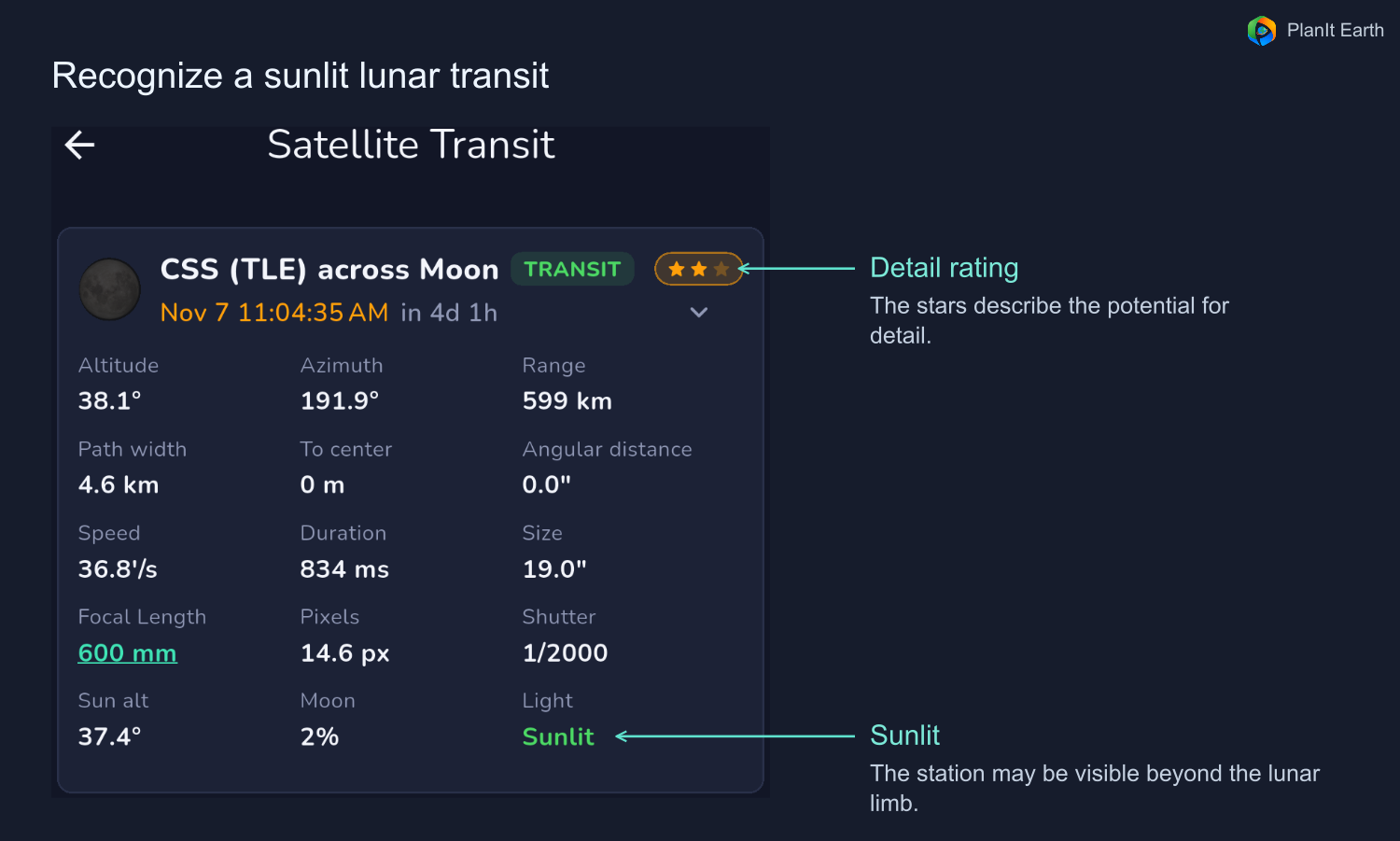
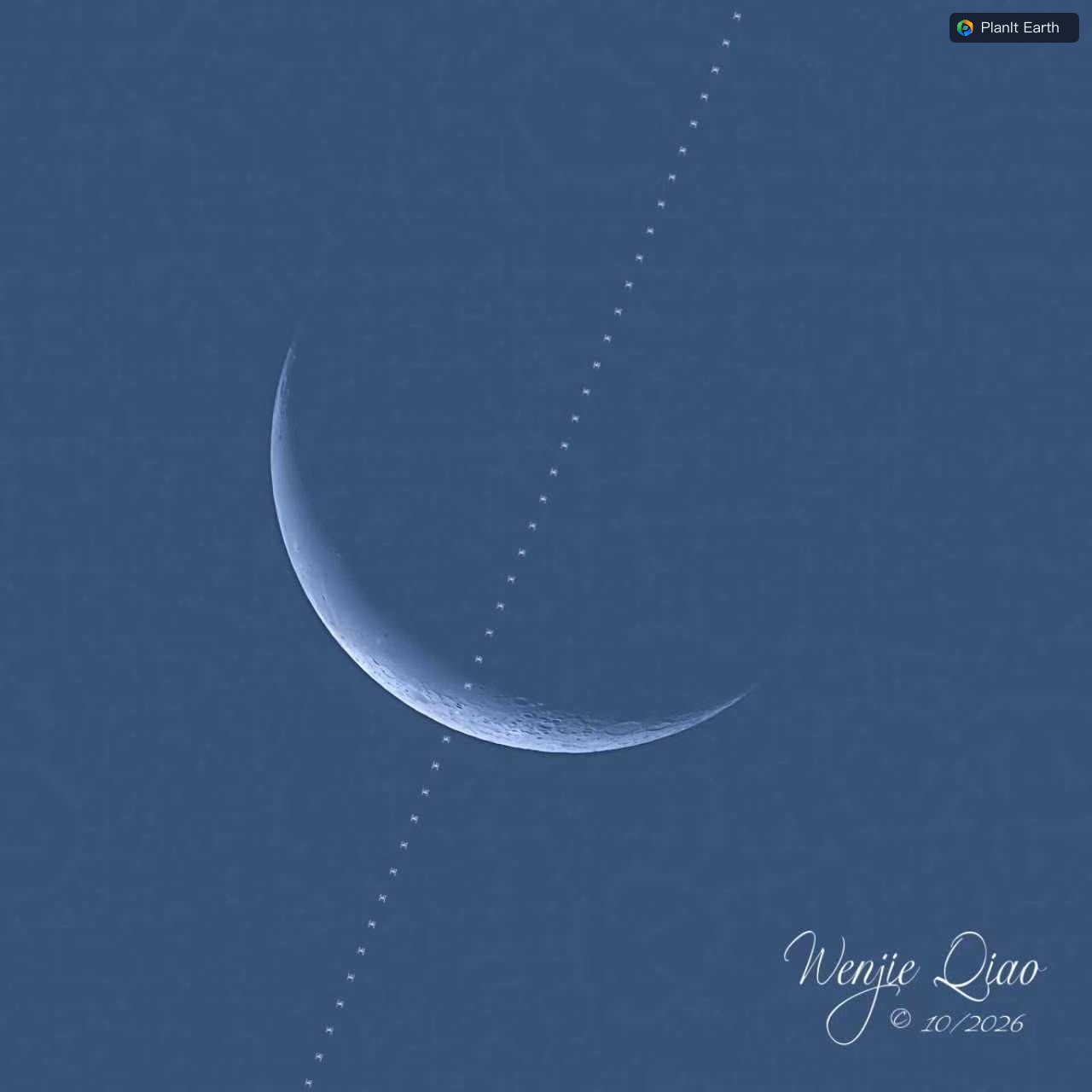
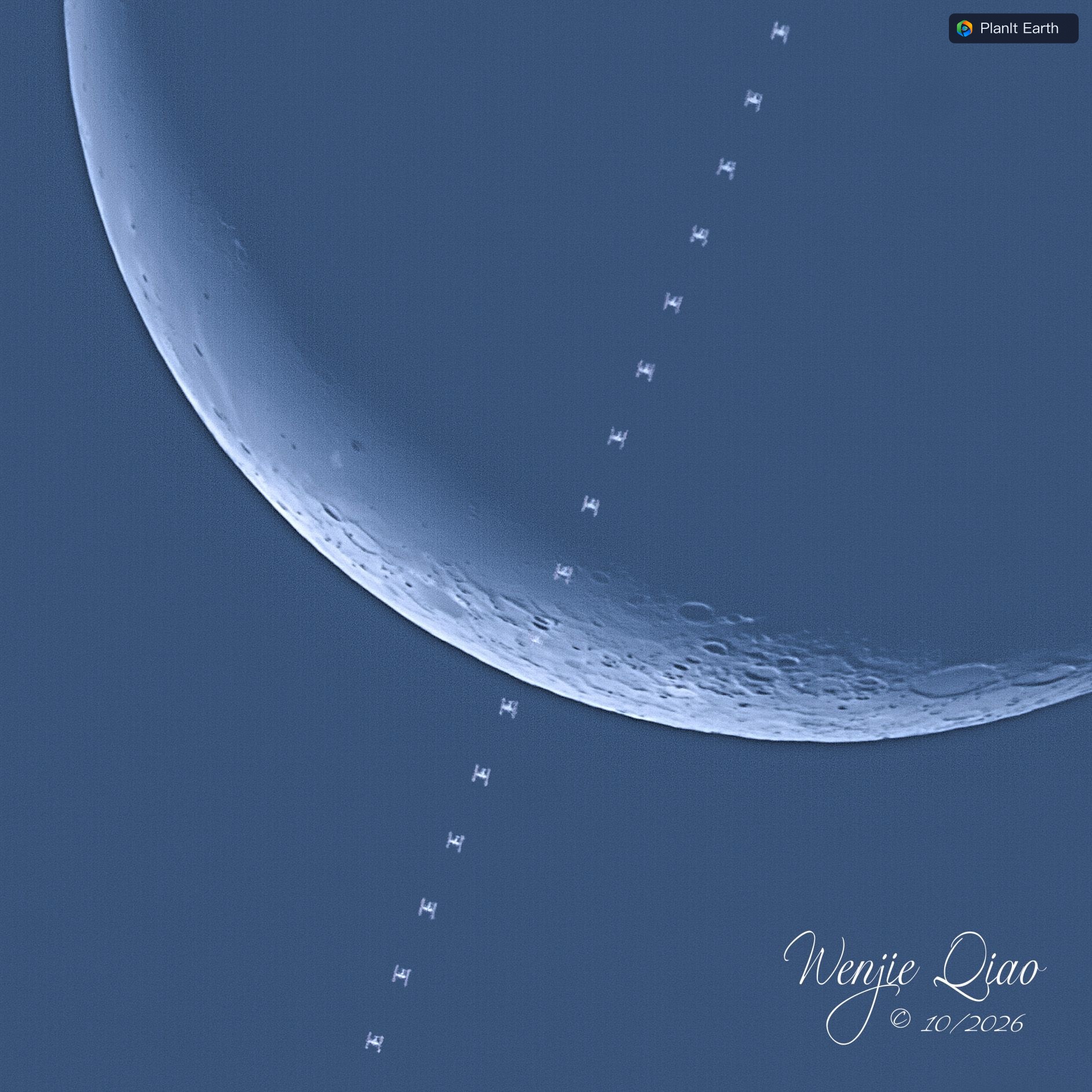
ステーションが地球の影にある場合は、明るい月面に対して暗いシルエットが現れることを予想し、短い円盤横断をカバーする計画を立ててください。イベントを選択するときは、月の高度、照らされる部分、障害物、大気の状態を考慮してください。
9. カメラを準備する
従来のカメラ
カメラで適切な連続または高速駆動モードを選択します。計画されたキャプチャ ウィンドウと同じ長さのバーストをテストします。バッファがいっぱいかどうか、書き込みによってバーストが遅くなるかどうか、ファイルが実際に保存されるかどうかを確認してください。ご使用の機材や撮影ニーズに応じて、RAW、圧縮型 RAW、または JPEG をお選びください。フォーカス、露出、バッテリー、カード容量を確認してください。
天文カメラとSharpCap
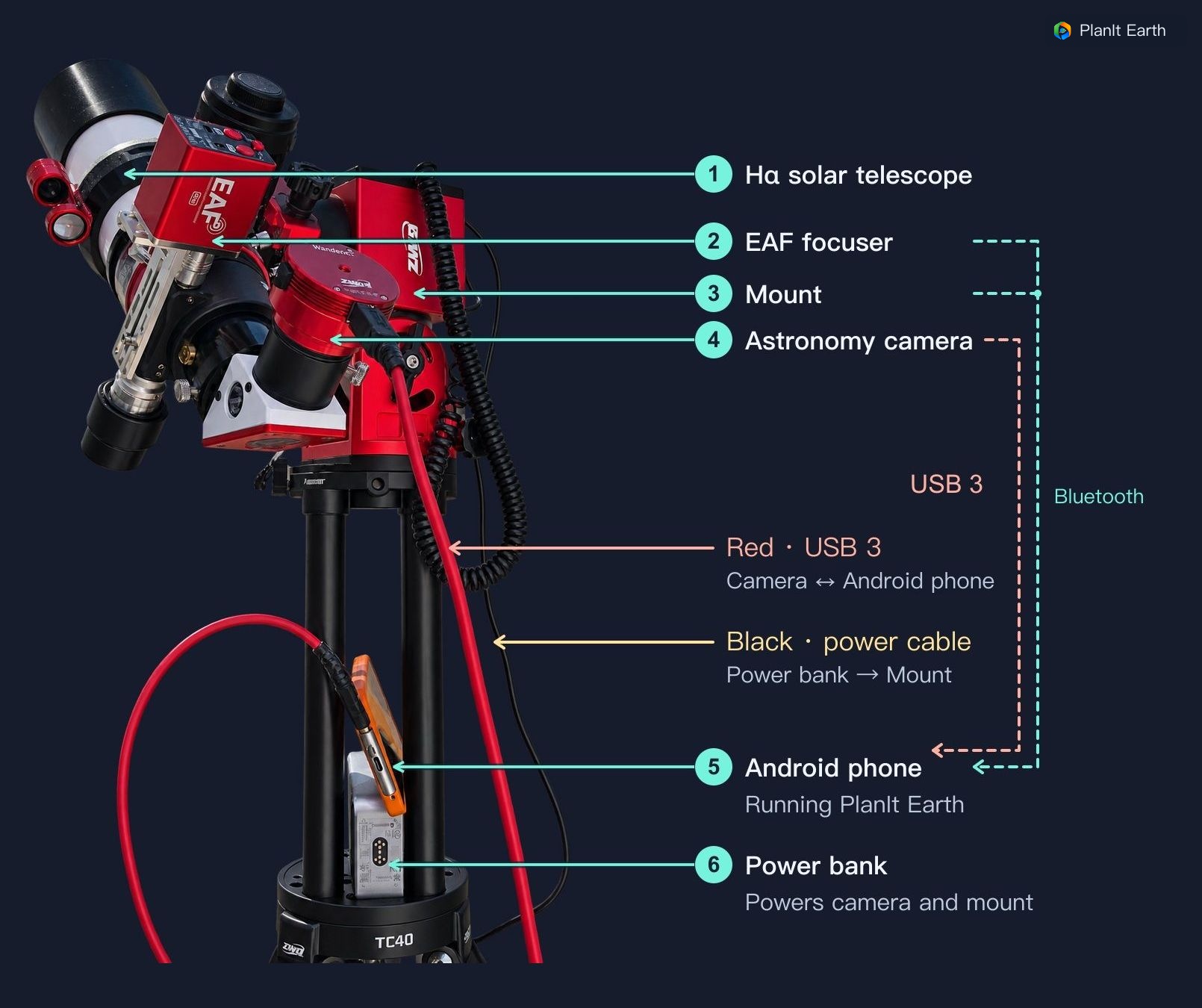
サポートされている直接接続またはコンピューター上の SharpCap ブリッジを使用します。 SharpCap の場合は、必要な Pro ライセンスを準備し、PlanIt.SharpCap.Bridge.py と PlanIt.SharpCap.Detect.dll を元のファイル名で同じフォルダーに配置し、ブリッジの指示に従って起動スクリプトを構成します。 SharpCap でカメラを開き、PlanIt Earth からコンピュータに接続します。
ライブビュー、露出、ゲイン、ROI、出力形式、保存場所を確認します。テスト録画を実行して、フレーム レートとディスク書き込みがキャプチャ ウィンドウ全体に耐えられることを確認します。セットアップでプリキャプチャ バッファが提供されている場合は、それを有効にして、保存されたファイルにどのフレームが含まれているかを確認します。スケジュールされたキャプチャ ウィンドウは、このワークフローを制御します。サポートされている録画ワークフローでは、ステーションの保存された映像を後でスキャンする場合があるため、必ず元の録画も確認してください。 【ハードウェア接続ガイド】(https://www.planitphoto.com/tutorials/hardware-connections) ・【飛行機乗り継ぎガイドでのSharpCapセットアップ】(https://www.planitphoto.com/tutorials/airplane-transit)
10. 出発前と現場での再確認
- 出発前に、アクセス可能な候補地を選択し、天気、方角、見かけの広さ、標高を確認してください。フィルター、電源、ストレージ、予備のケーブルを梱包します。
- イベントの近くで軌道データを更新し、利用可能な予測を比較して、カメラのピンがまだ廊下にあることを確認します。キャプチャ パディングを確認します。
- セットアップ時に、フォーカス、露出、焦点距離、トラッキング、カメラ接続、および保存場所を確認します。
- カウントダウンの前に、保存した出力をリハーサルして確認してください。 [開始] を選択する前の実際のイベントと時刻に戻ります。
- キャプチャ後、シーケンス全体を確認し、フレームの選択とスタッキングのために元のファイルを保存します。