Come fotografare il transito di una stazione spaziale davanti al Sole o alla Luna con PlanIt Earth
Trova i transiti ISS e CSS del Sole e della Luna, scegli la posizione della telecamera, confronta le previsioni orbitali e prova o automatizza la ripresa con PlanIt Earth.
Prefazione
Transit Finder è stata la mia introduzione alla previsione dei transiti delle stazioni spaziali. Ricordo ancora la mia sorpresa quando seppi che era possibile fotografare una stazione spaziale che passava davanti al Sole o alla Luna.
Anni fa, le persone suggerivano di aggiungere le previsioni di transito a PlanIt Pro. Ho trattenuto. Cerco di creare funzionalità solo quando ho qualcosa di nuovo e significativo da offrire e Transit Finder ha già fatto un ottimo lavoro.
A Mentre passavo più tempo a fotografare i transiti, ho iniziato a pensare a tutto ciò che accade dopo averne trovato uno. Come si sceglie la posizione della telecamera, si inquadra l'inquadratura in anticipo, si prova e si cattura l'attraversamento stesso? Queste domande pratiche hanno plasmato il flusso di lavoro del transito in PlanIt Earth. Sono orgoglioso di quanta parte delle riprese riunisce ora, dalla scelta di un punto sulla mappa all'attivazione di una fotocamera compatibile all'ora prevista.
La Stazione Spaziale Internazionale (ISS) e la Stazione Spaziale Cinese (CSS) possono passare davanti al Sole o alla Luna in una frazione di secondo. PlanIt Earth ti aiuta a trovare eventi nelle vicinanze, vedere dove è visibile l'incrocio, pianificare la composizione e, con una fotocamera compatibile, scattare automaticamente.
Conosci le due stazioni spaziali
Quanto sono grandi?
Lo ISS è un laboratorio orbitante costruito e gestito da diverse nazioni. La sua lunga capriata e le file di pannelli solari sono le sue caratteristiche più riconoscibili. La NASA fornisce un'apertura alare di circa 109 m, all'incirca la lunghezza di un campo da calcio.
Il CSS ha tre moduli principali in una configurazione a forma di T: il nucleo Tianhe e i moduli di laboratorio Wentian e Mengtian. Ogni modulo da laboratorio trasporta una coppia di grandi ali solari flessibili. Ciascuna ala si estende per circa 27 m, per una coppia di circa 55 m. Questa è la campata di riferimento utilizzata qui per stimare la dimensione apparente della stazione. Fatti e cifre sulla NASA ISS · Configurazione CSS · Dimensioni del pannello solare CSS
Quanto dista la stazione dalla telecamera?
Entrambe le stazioni sono in orbita terrestre bassa. Prendiamo come esempio un'altitudine orbitale di 400 km. Con la stazione quasi sopra la testa, la distanza tra la telecamera e la stazione è di circa 400 km. A 30° di altitudine sono circa 740 km, e a 20° è vicino a 1.000 km. Per le tue riprese, utilizza la distanza mostrata nei dettagli dell'evento per la posizione della fotocamera.
Quanto è grande la sagoma contro il Sole o la Luna?
Il Sole e la Luna hanno ciascuno un diametro di circa 0,5° (1.800 secondi d'arco). Dividi la portata prevista della stazione per la sua distanza, utilizzando le stesse unità, per stimare la sua dimensione angolare in radianti. Se l'apertura alare interessata è completamente visibile lateralmente:
- A 400 km, ISS copre circa 56 secondi d'arco, o 3,1% del diametro del disco. CSS copre circa 28 secondi d'arco o 1,6%.
- A 1.000 km, ISS copre circa 22 secondi d'arco o 1,2% del diametro del disco. CSS copre circa 11 secondi d'arco o 0,6%.
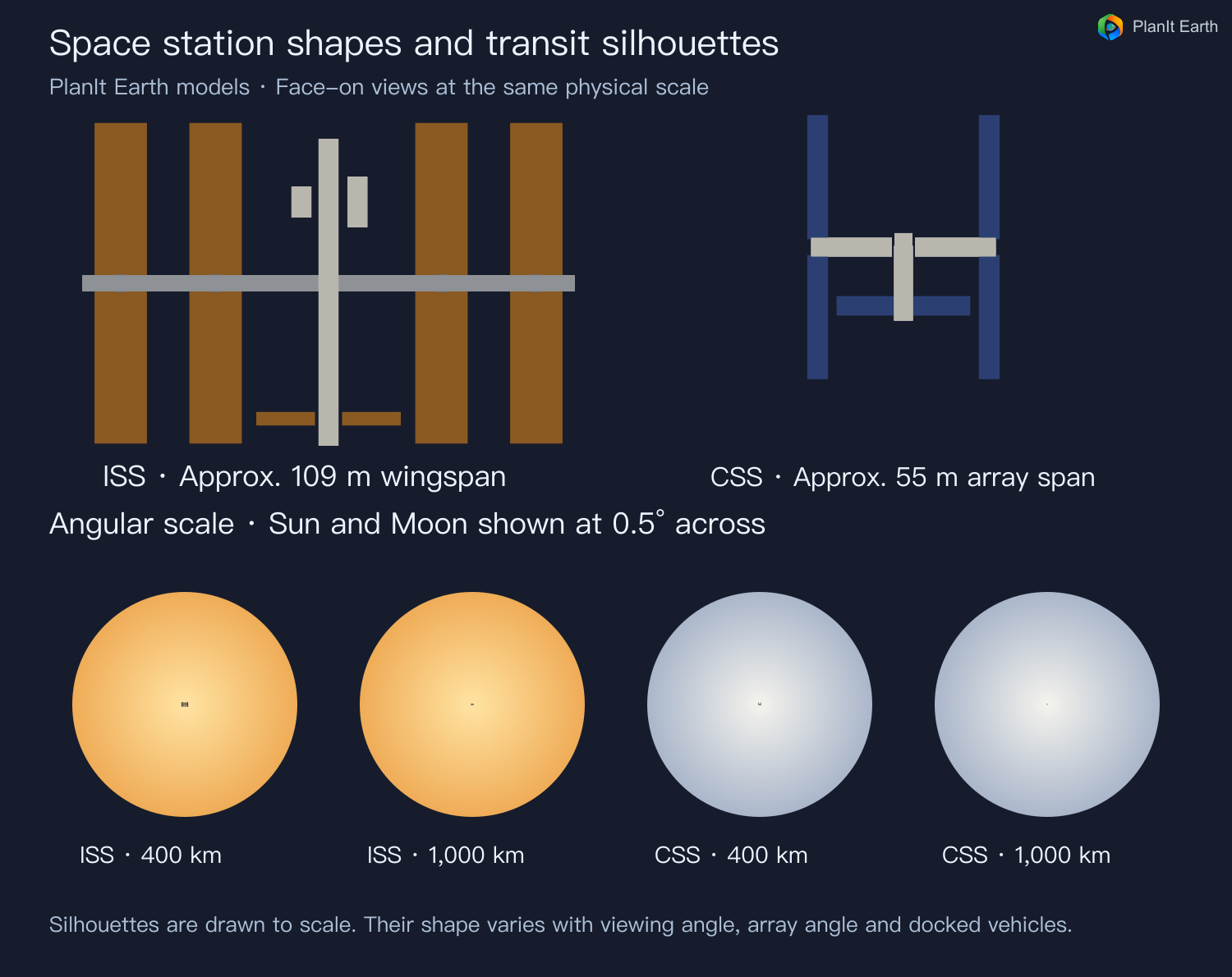
Se il disco solare o lunare ha una larghezza di 2.000 pixel nell'immagine, le due stazioni si estendono all'incirca 62 e 32 pixel a 400 km, o 25 e 13 pixel a 1.000 km. La forma proiettata dipende dalla direzione di visione, dall'orientamento del pannello solare e dai veicoli attraccati. Riferimento fotografico NASA Goddard
Scegli una lunghezza focale
Su full frame, inizia da circa 500 mm per ISS e preferibilmente da circa 1.000 mm per CSS se desideri una silhouette riconoscibile. A 400 km, un'immagine full-frame da 6.000 pixel di larghezza fornisce circa 23 pixel sull'apertura alare di riferimento in entrambi gli esempi. Una distanza maggiore, una vista dal bordo o una modalità di registrazione a risoluzione inferiore possono ridurre i dettagli catturati. Controlla l'inquadratura prevista per assicurarti che il disco e la parte della pista che vuoi fotografare siano adatti.
Gli screenshot mostrano previsioni di esempio nell'app inglese. I controlli di ripresa mostrano la connessione di una fotocamera dimostrativa.
1. Apri la ricerca dei transiti satellitari
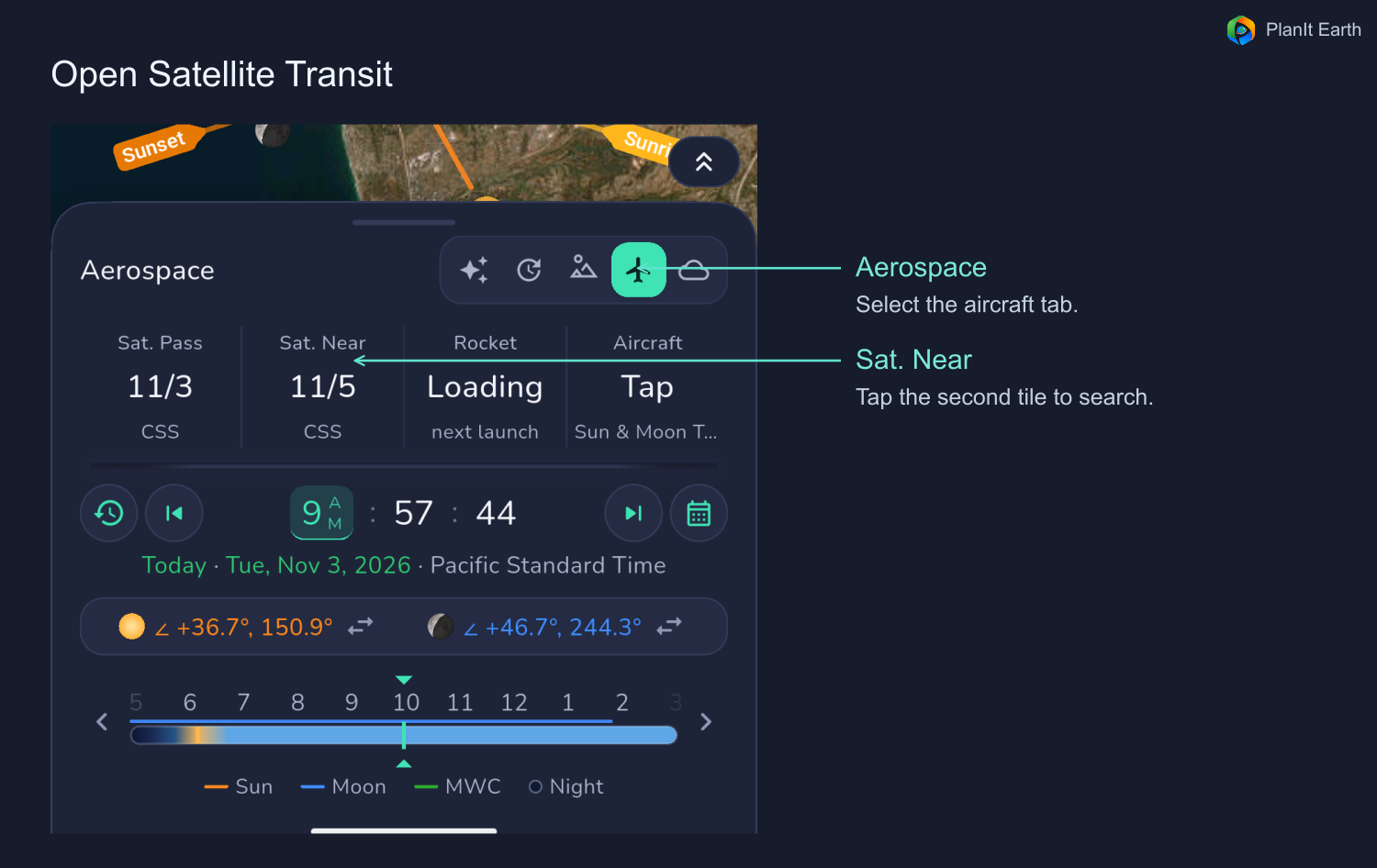
Espandi il pannello di data e ora sotto la mappa principale, passa a Aerospace e tocca Sat. Piastrella Near. Sposta la mappa nella regione in cui prevedi di scattare e controlla il segnaposto della fotocamera se ne hai già posizionato uno. Il perno della fotocamera rappresenta la posizione di ripresa. Cerca all'interno di un raggio che puoi percorrere realisticamente, quindi perfeziona la posizione sulla mappa.
2. Imposta la ricerca
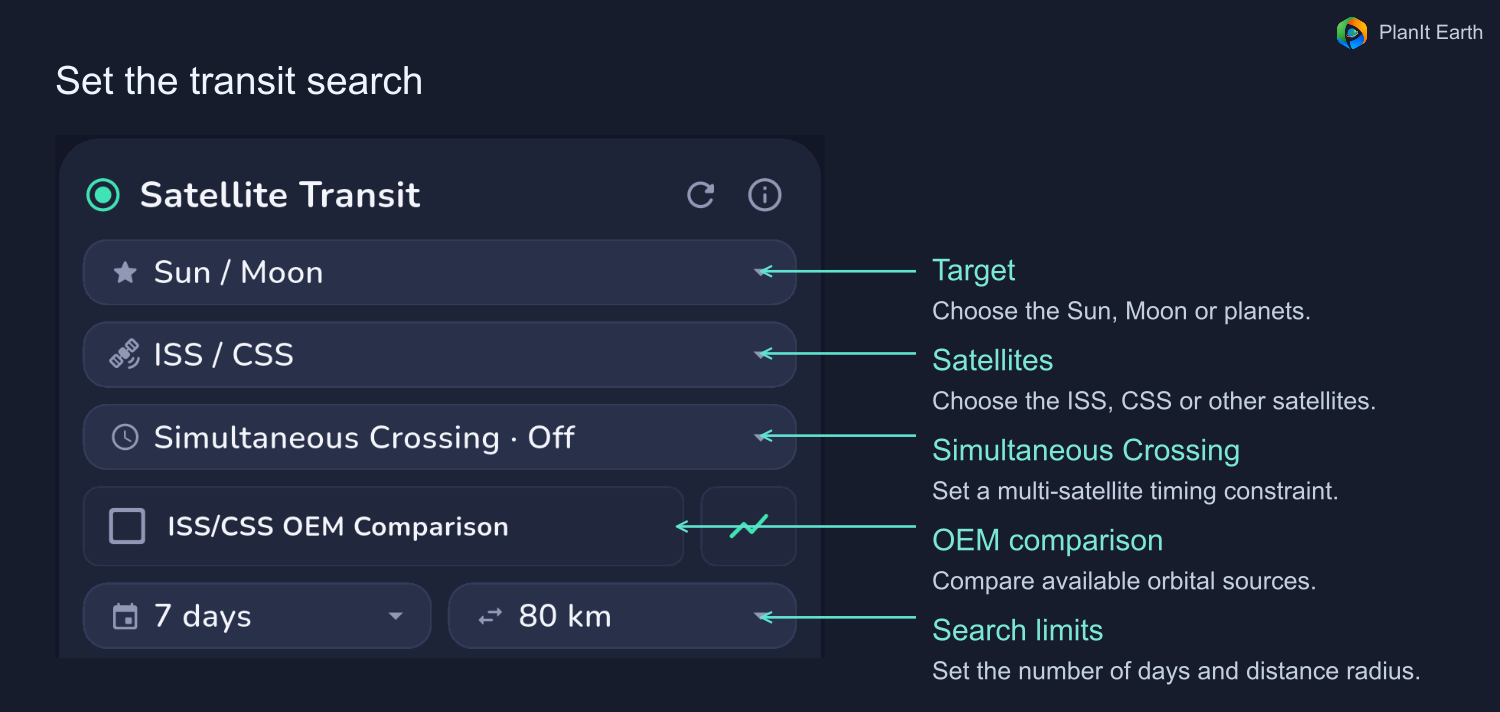
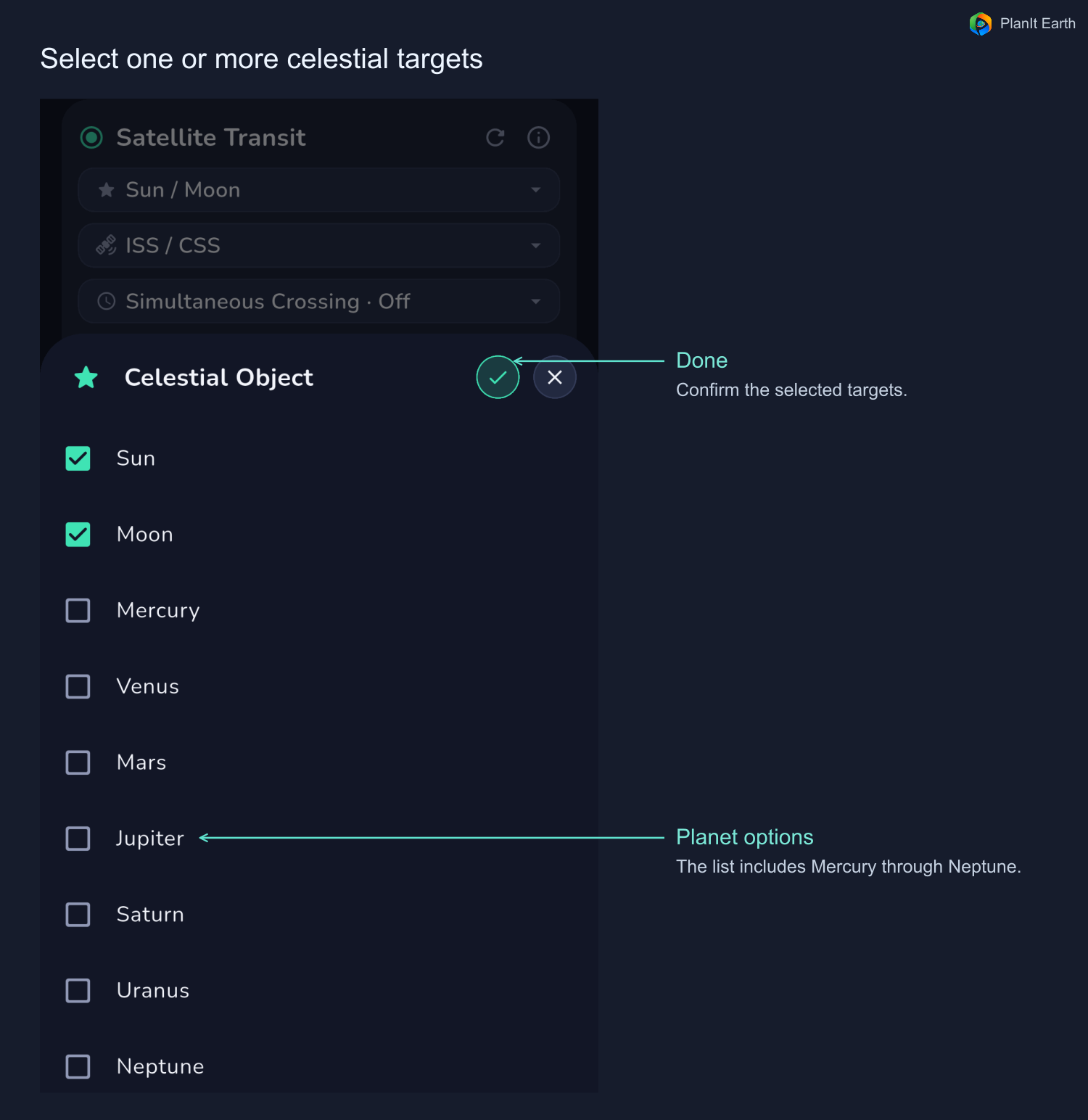
- Target. Toccare il selettore Sole/Luna per aprire l'elenco. Puoi anche scegliere Mercurio, Venere, Marte, Giove, Saturno, Urano o Nettuno. Seleziona uno o più target e tocca il segno di spunta per terminare.
- Satellite. Scegli ISS, CSS o un altro satellite. La selezione di una stazione semplifica l'elenco.
- Giorni. Cerca 3, 7, 14, 30 o 45 giorni in anticipo.
- Raggio distanza. Imposta la distanza che sei disposto a percorrere dalla posizione di ricerca. La mappa mostra separatamente la larghezza di ciascun corridoio di transito effettivo.
- Aggiorna e informazioni. Aggiorna richiede dati orbita aggiornati e ricalcola la ricerca. Se una fonte non è disponibile, controlla lo stato e l'età dei dati. Il pulsante informazioni apre la guida della funzionalità.
Abilita ISS/CSS OEM Confronto per confrontare le previsioni TLE standard con i risultati disponibili basati su OEM. I dati diretti OEM si applicano all'interno della sua finestra di copertura. A seconda della disponibilità, l'app può mostrare lo stato OEM montato, TLE ordinario o lo stato non disponibile. Leggi l'etichetta della fonte su ciascun risultato. Il pulsante del grafico mostra l'altitudine orbitale e la copertura dei dati.
Quando vengono selezionati più satelliti, l'opzione di transito simultaneo cerca gli attraversamenti dello stesso obiettivo nello stesso momento da un sito comune. Un'opzione di finestra temporale consente attraversamenti successivi da quel sito entro l'intervallo scelto. Lasciare disattivata questa impostazione quando si cerca una stazione. L'impostazione della distanza illimitata appartiene alla corrispondente ricerca multisatellitare.
3. Leggi i risultati
Controlla prima la data e lo stato. L'elenco può contenere eventi già accaduti. Un transit attraversa il disco dalla posizione specificata. Un passaggio vicino può comportare un transito se ci si sposta nel corridoio mappato.
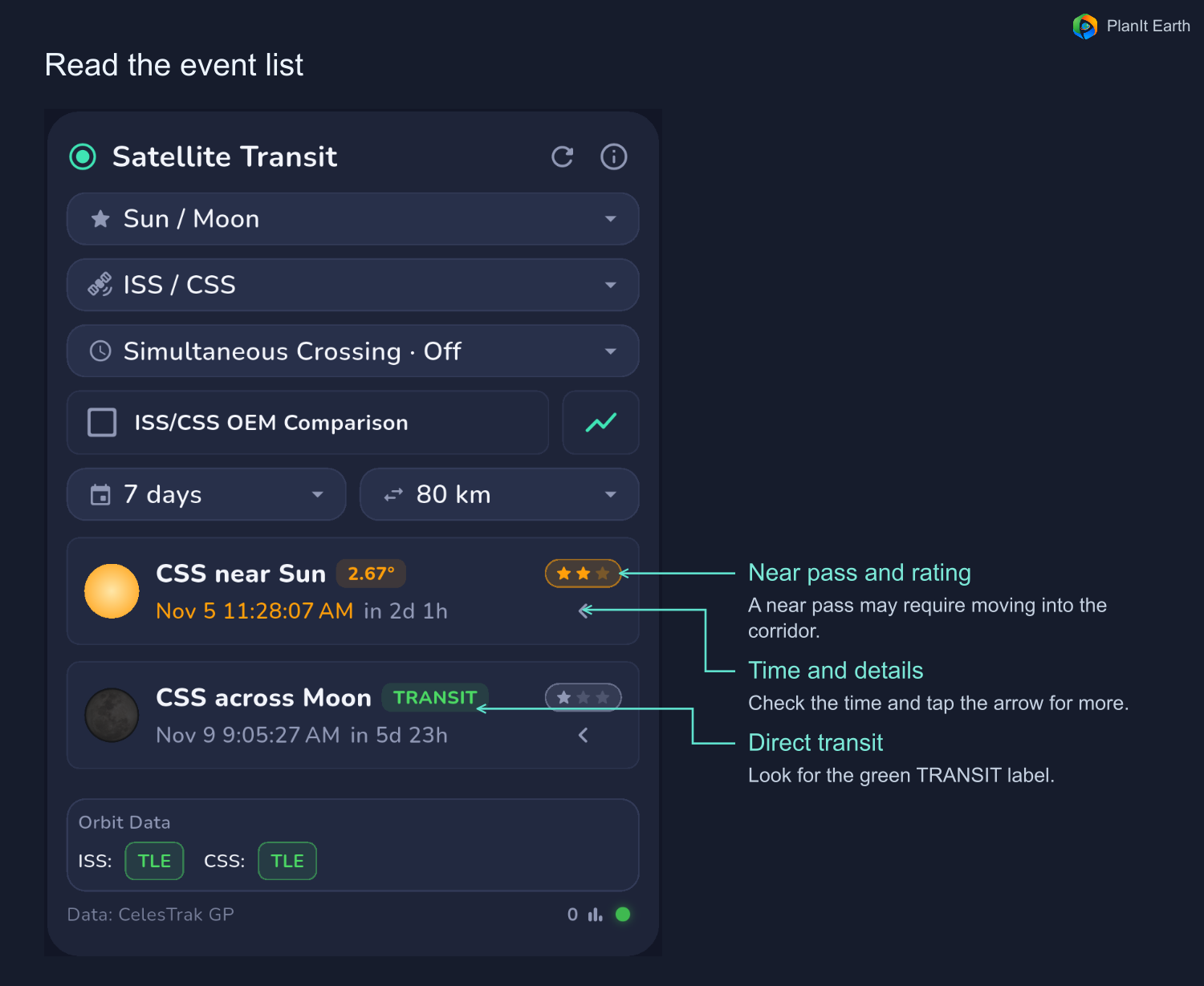
Tocca l'evento per aprire la sua mappa o espanderne i dettagli con la freccia. Confronta lo stesso passaggio e lo stesso bersaglio tra le sorgenti orbitali.
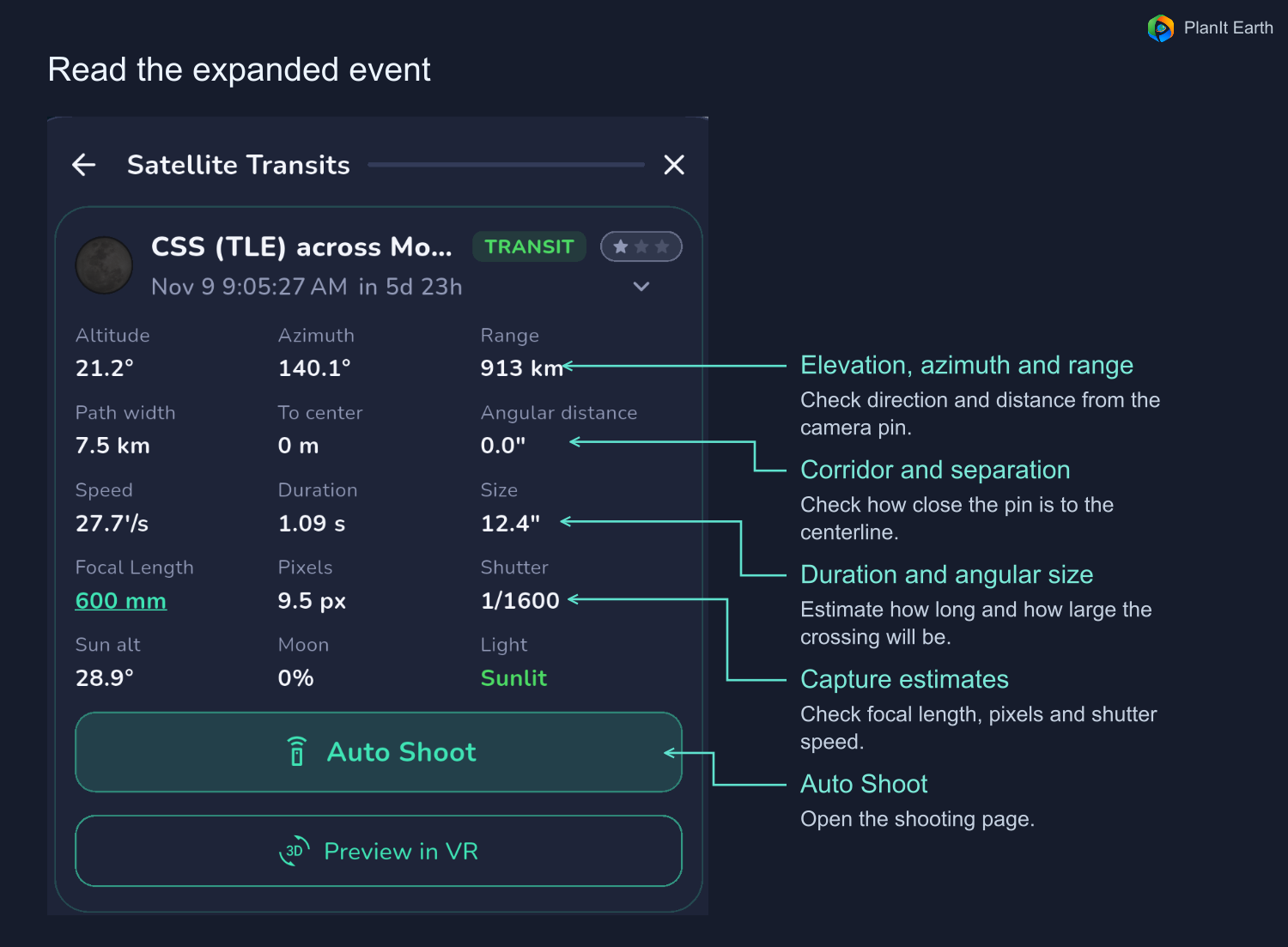
- Ora e conto alla rovescia. Confermare la data e l'ora locale. Utilizzare la finestra di acquisizione nella pagina di ripresa per tutta la durata della sequenza o della registrazione.
- Elevazione, azimut e portata. Controlla quanto sarà alto il bersaglio, in che direzione puntare e quanto è lontana la stazione.
- Larghezza del corridoio, distanza dalla linea centrale e separazione angolare. Mostrano la posizione dell'utente rispetto all'incrocio previsto.
- Durata e dimensioni apparenti. Un breve incrocio lascia poco tempo per catturare i fotogrammi. Una stazione più piccola occupa meno pixel.
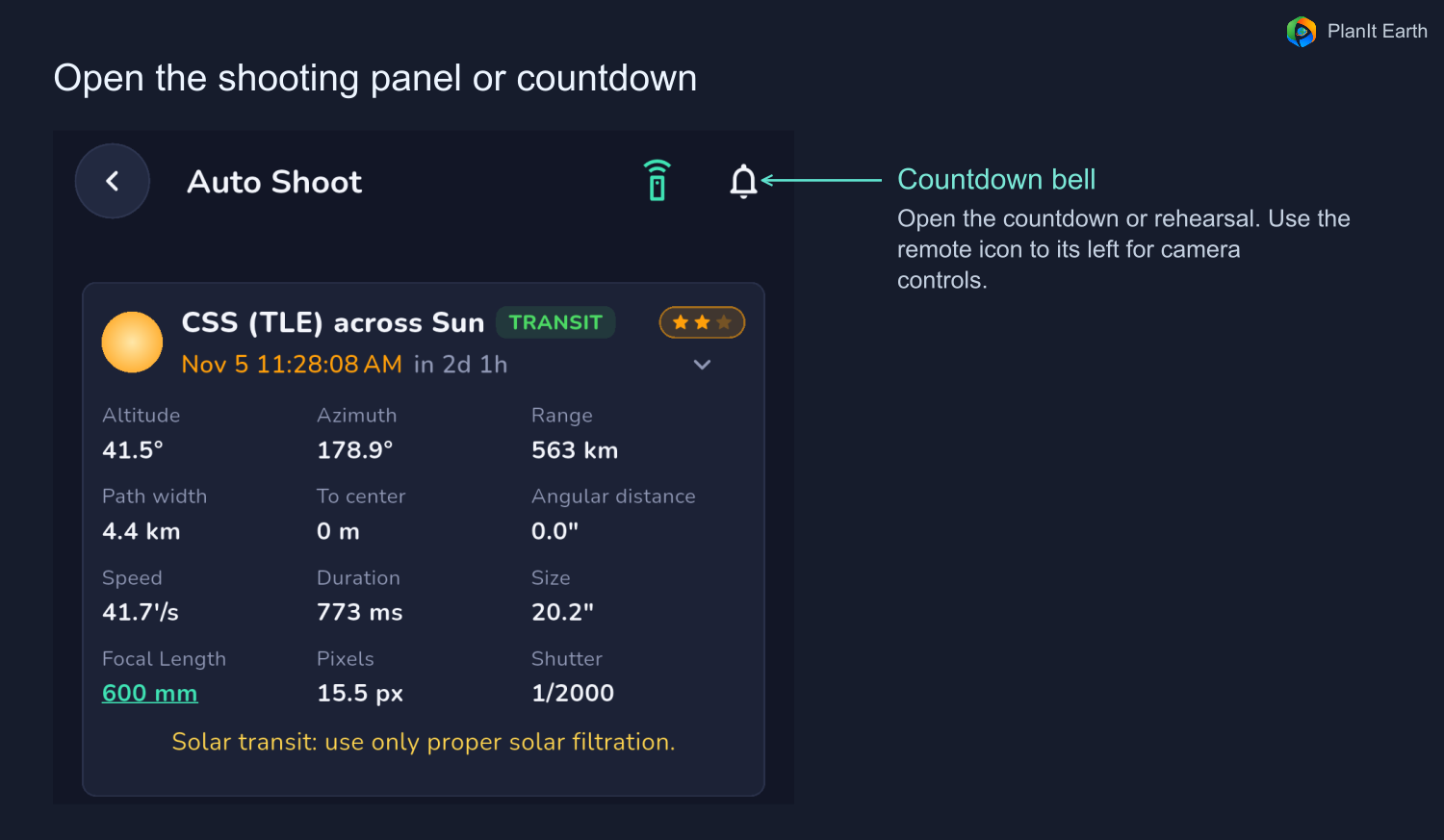
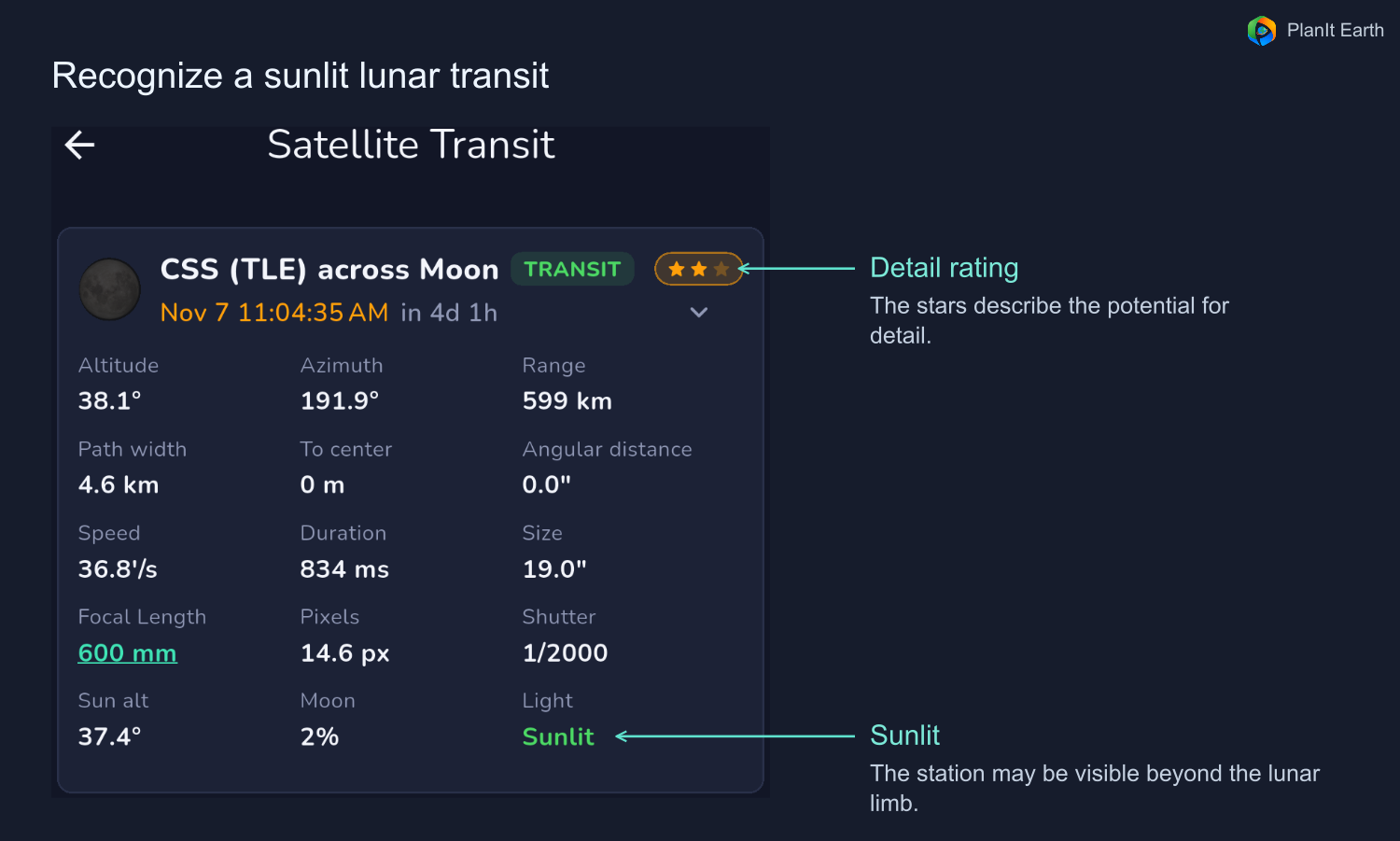
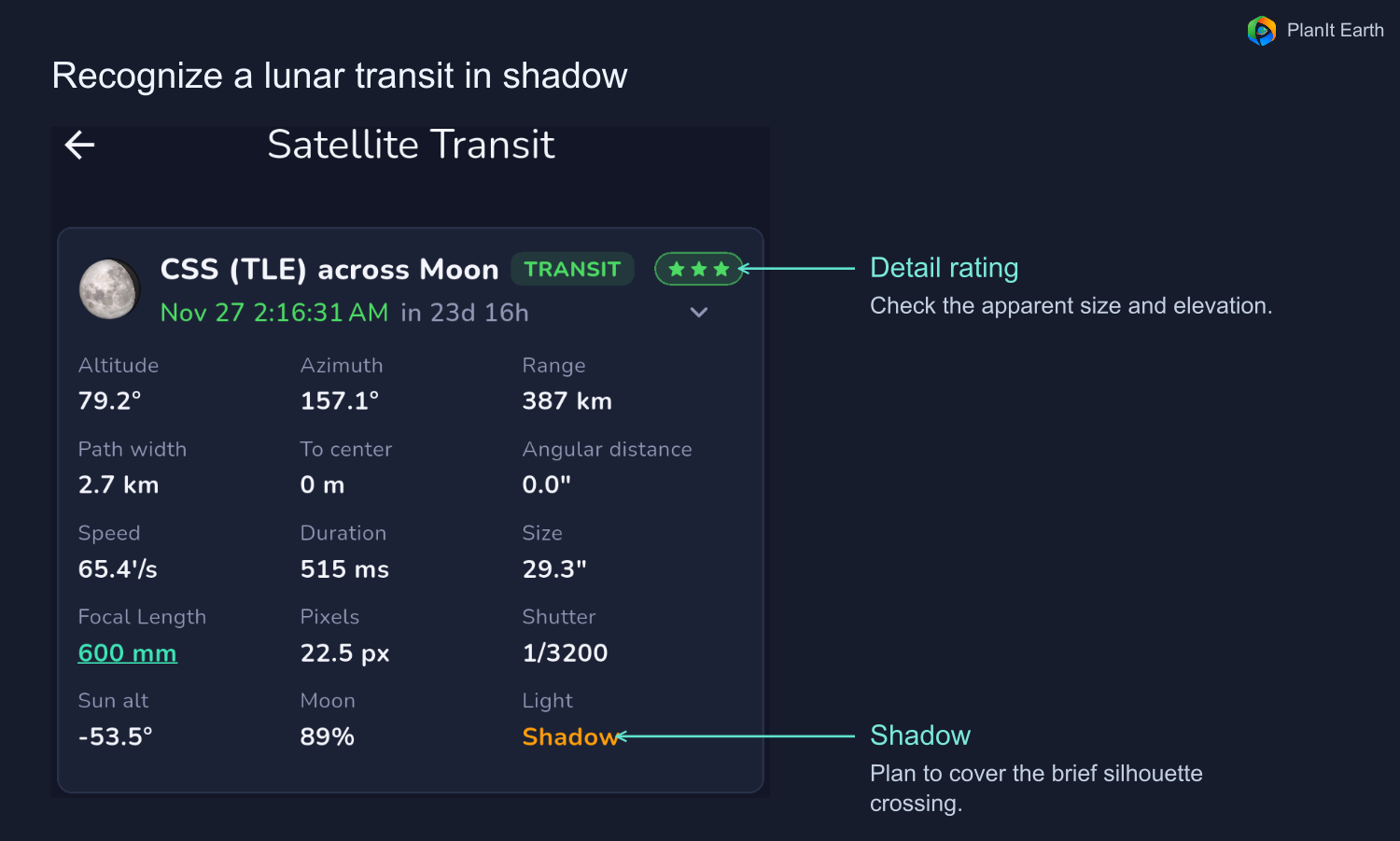
- Lunghezza focale, pixel stimati e velocità dell'otturatore suggerita. Inserisci la tua lunghezza focale effettiva per valutare la scala dell'immagine e la sfocatura da movimento. Le stime dei pixel dipendono anche dalla fotocamera e dalla modalità di acquisizione. Al di sotto di circa 15 pixel di diametro, la sagoma è molto piccola e i pannelli o i moduli solari sono difficili da distinguere. Se il tuo obiettivo è il dettaglio strutturale, questo di solito rende meno utile un viaggio dedicato. Puoi ancora fotografare la traversata come un evento. Imposta e verifica la velocità dell'otturatore sulla tua attrezzatura.
Le stelle riassumono il potenziale di dettaglio. Una stella significa che la stazione può apparire come un punto o un contorno morbido. Due stelle suggeriscono una silhouette riconoscibile. Tre stelle indicano condizioni migliori per la risoluzione di funzionalità come array e moduli. L'app considera la dimensione e l'elevazione apparenti. I passaggi più alti spesso avvicinano la stazione e riducono la quantità di atmosfera attraverso cui si spara. Controlla separatamente il meteo, la messa a fuoco e la velocità dell'otturatore.
4. Scegli la posizione della telecamera sulla mappa
Aprire un evento per visualizzarne il corridoio e la linea centrale. La mappa distingue gli eventi solari e lunari in base al colore. Quando si confrontano le sorgenti orbitali, utilizzare la legenda per identificare ciascun percorso.
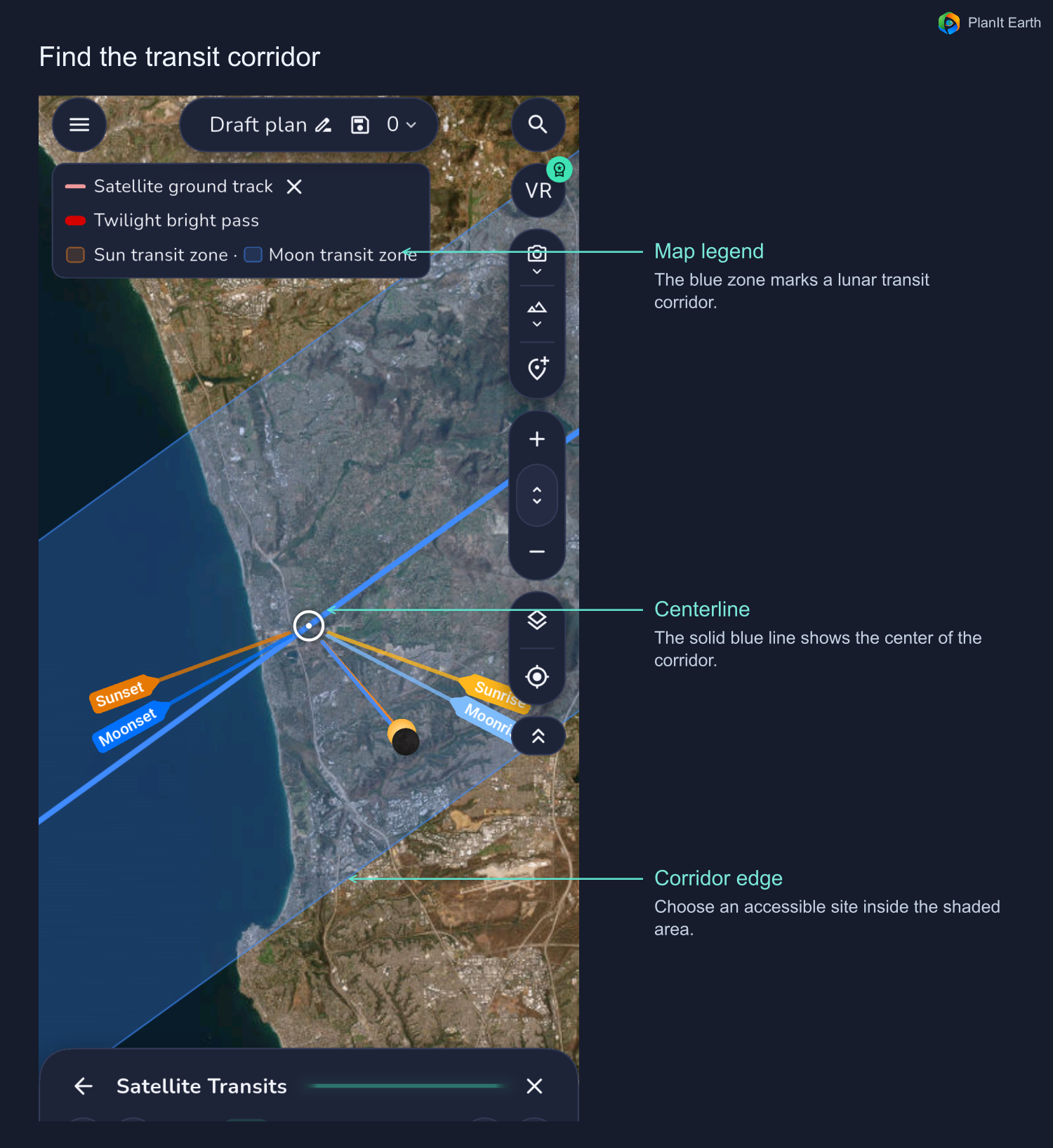
Posiziona o sposta il perno della fotocamera e controlla il tempo previsto, la distanza dalla linea centrale e la separazione angolare da quella posizione. Considerare un accesso sicuro, il permesso di fermarsi e alberi o edifici lungo la linea di vista. La panoramica della mappa lascia in posizione la posizione di ricerca esistente e il segnaposto della fotocamera. Controllali entrambi prima di accedere alla pagina di ripresa.
Apri l'anteprima VR per vedere la direzione, il campo visivo e il percorso della stazione all'ora prescelta. Controllare l'orizzonte reale e gli ostacoli sul posto.
5. Confronta le previsioni TLE e OEM
- TLE. Gli elementi orbitali standard propagati dall'app per la previsione della linea di base.
- Direct OEM. Posizioni e velocità ufficiali con tag temporale. I dati ISS provengono dalla NASA e i dati CSS dal programma spaziale con equipaggio cinese. Diretto OEM si applica entro l'intervallo di tempo fornito.
- ** OEM montato.** Elementi supplementari montati da CelesTrak sulle effemeridi ufficiali OEM. L'app propaga questi elementi adattati.
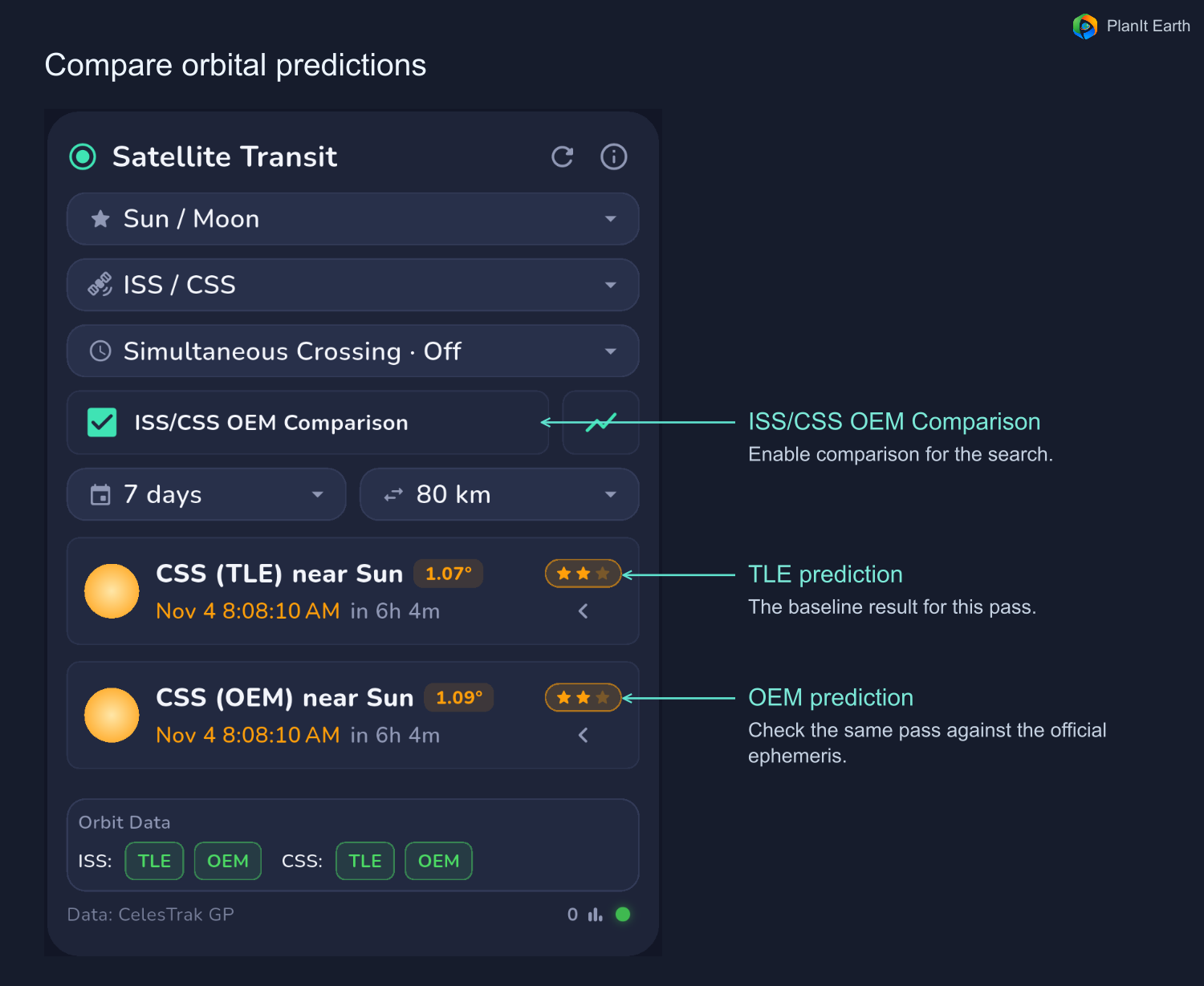
Per i transiti solari e lunari, utilizzare Direct OEM come primo riferimento per il posizionamento della telecamera quando le ultime effemeridi ufficiali coprono l'evento. Fornisce direttamente le posizioni e le velocità previste dall’operatore. TLE standard e OEM montato utilizzano entrambi la propagazione SGP4. Quale di questi due è più accurato dipende da quanto recentemente sono stati aggiornati i dati e da quanto lontano è l'evento dall'epoca dell'elemento. Aggiorna la previsione in prossimità delle riprese. Se le linee centrali differiscono sostanzialmente, controllare nuovamente la sorgente dell'orbita, la finestra di copertura e la posizione della telecamera.
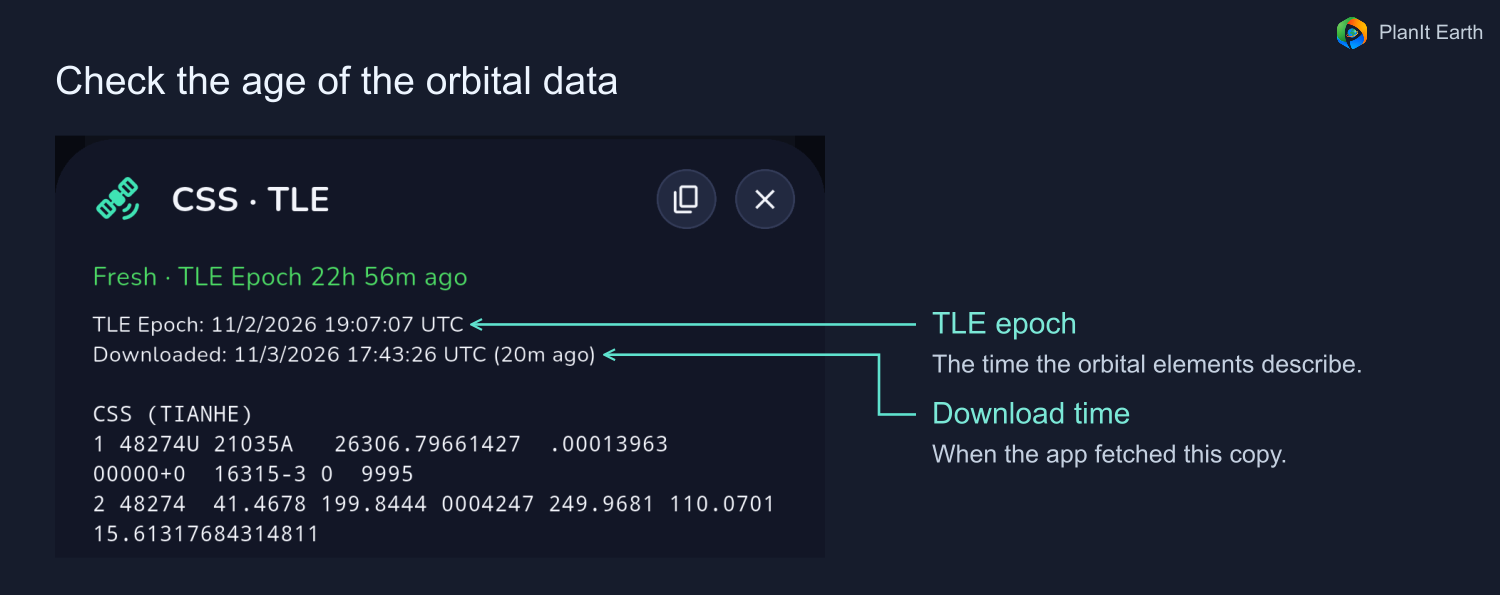
Per i TLE, controlla il epoch degli elementi. Per OEM diretto, verificare che coverage includa l'evento. I dati scaricati di recente possono ancora avere un'epoca precedente. Cambia le schede sorgente per lo stesso evento e confronta i tempi previsti, la separazione angolare e se il perno della telecamera si trova all'interno di ciascun percorso.
Se i percorsi si sovrappongono in un sito accessibile, ispezionare prima quell'area. Se differiscono sostanzialmente, aggiorna i dati e controlla le epoche, la copertura e lo stato della fonte prima di decidere dove andare. Nella pagina di ripresa, consentire un tempo di registrazione sufficiente a coprire una differenza plausibile nell'ora di inizio prevista. Il tempo di registrazione extra aiuta con l'incertezza temporale. La posizione della telecamera determina se la stazione attraversa effettivamente il disco. Dati orbitali supplementari CelesTrak
6. Configura gli avvisi e il controllo della videocamera
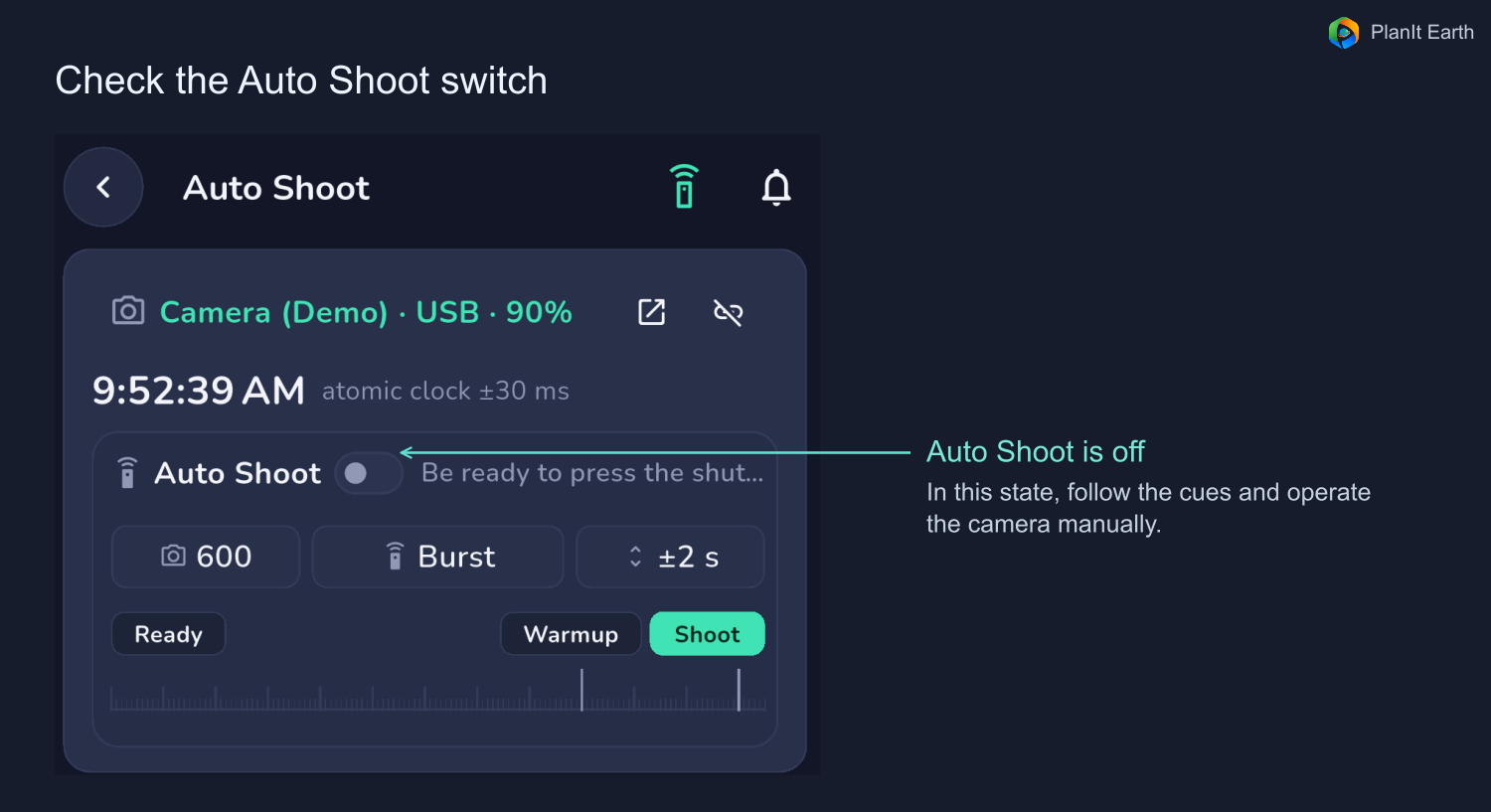
Espandi il tuo evento e tocca Auto Shoot. L'icona del telecomando apre il pannello di ripresa. La campana apre le opzioni del conto alla rovescia o delle prove. L'interruttore Auto Shoot determina se l'app gestisce la fotocamera collegata quando arriva il momento. Lascialo spento per lo scatto manuale con segnali di conto alla rovescia oppure accendilo dopo aver collegato e configurato una fotocamera compatibile.
Imposta la lunghezza focale, la modalità di acquisizione e il riempimento
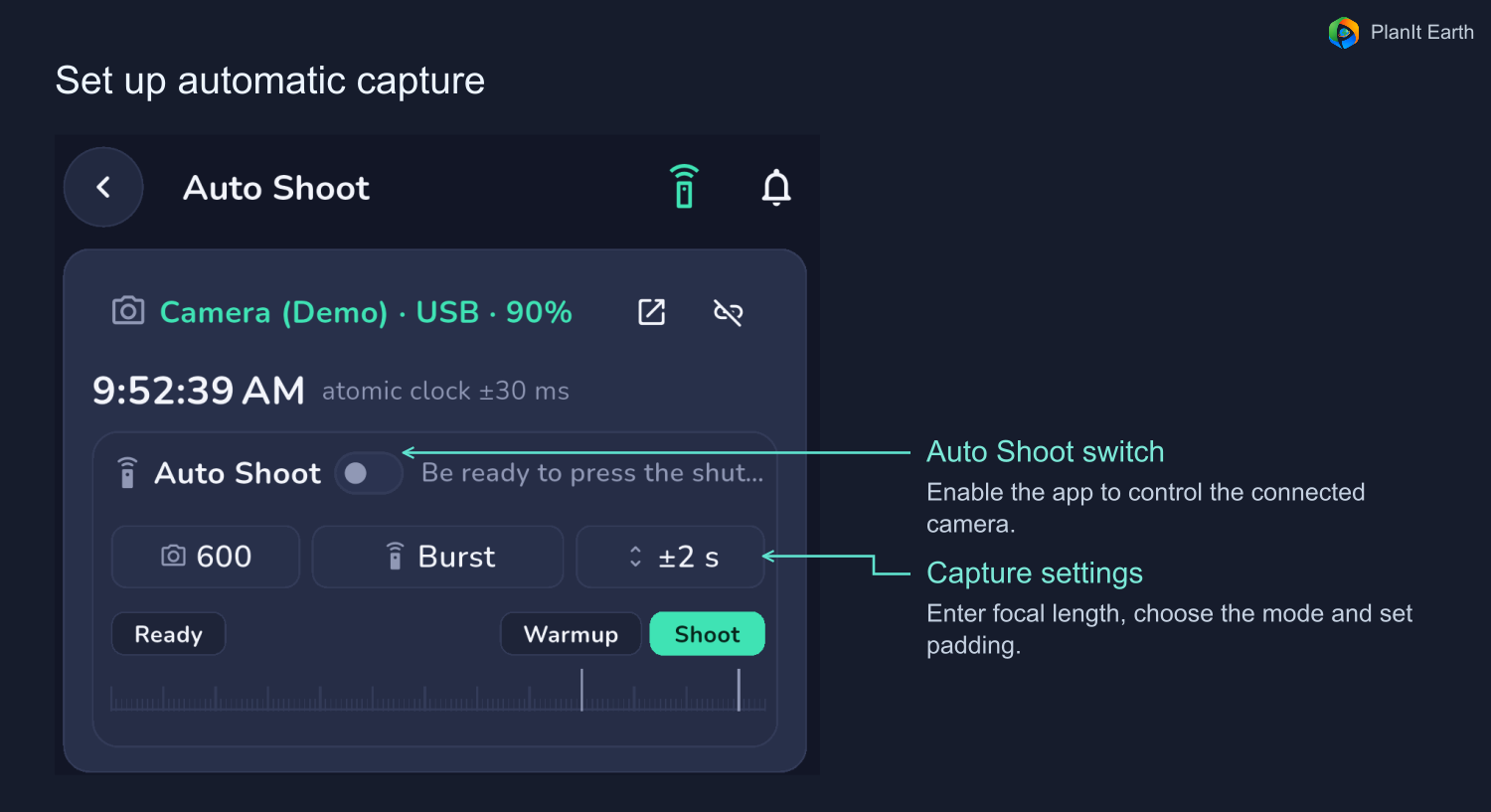
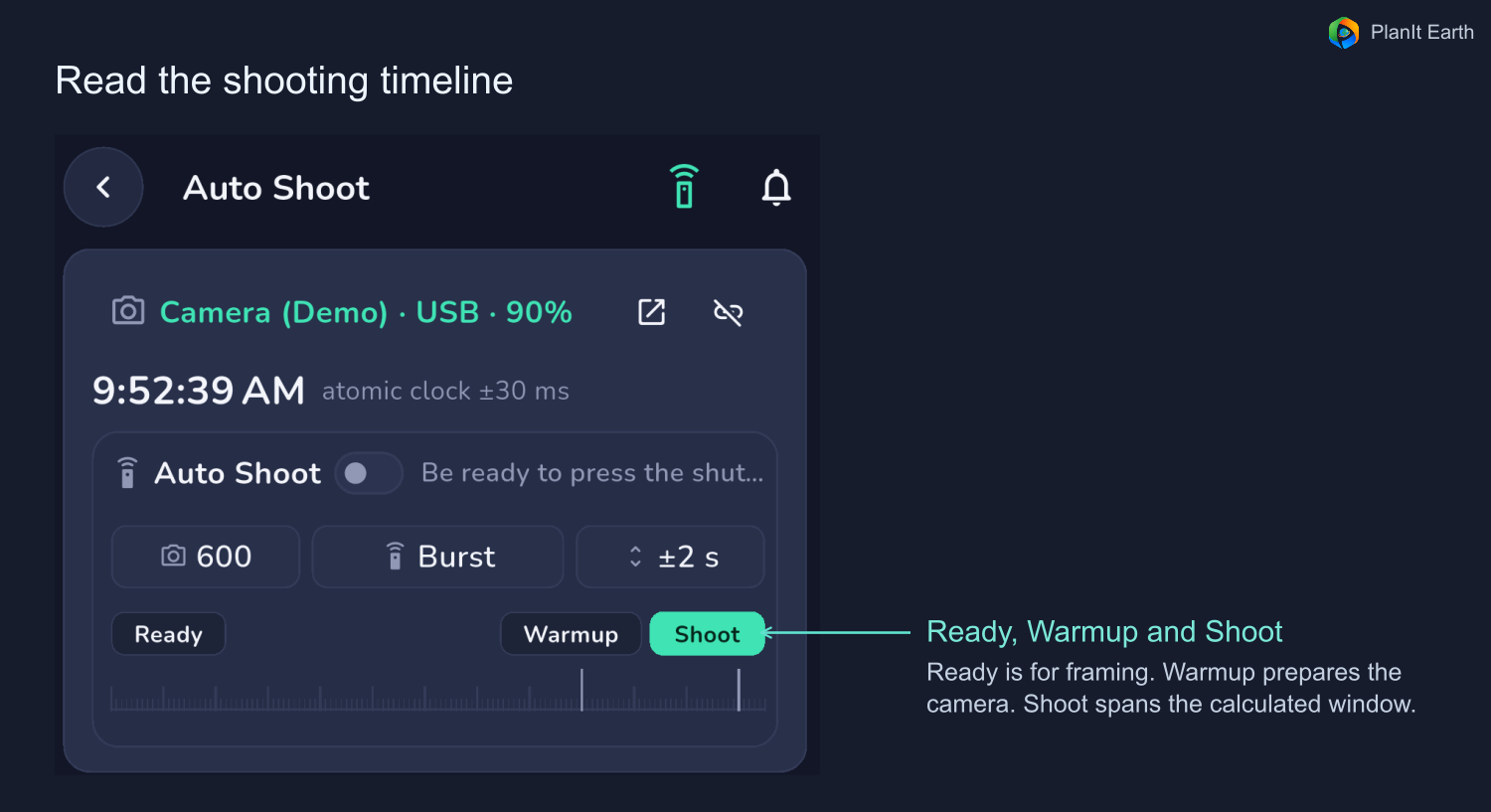
Inserisci la lunghezza focale effettiva dell'obiettivo o del telescopio. Seleziona burst o video come supportato dalla tua configurazione. SharpCap può anche offrire SER. Il riempimento si applica a a ciascuna estremità della finestra calcolata, quindi ±2 secondi aggiungono quattro secondi in totale.
Per una silhouette scura, la finestra copre principalmente l'incrocio del disco. Una stazione illuminata dal sole durante un transito lunare può essere visibile anche all'esterno del disco, quindi l'app può tenere conto del tempo che trascorre all'interno del campo visivo della fotocamera. Utilizzare la finestra di acquisizione **** visualizzata per pianificare la durata della registrazione.
La sequenza temporale mostra Pronto, Riscaldamento e Scatto. Per impostazione predefinita, la preparazione inizia due minuti prima dell'acquisizione e il riscaldamento inizia 30 secondi prima dell'acquisizione. Il riscaldamento rientra nel periodo di preparazione. La sequenza temporale riflette le impostazioni attuali e si aggiorna quando modifichi il riempimento.
Provare lo scatto
- Apri Auto Shoot dai dettagli dell'evento. Per una vera acquisizione di prova, collega la fotocamera, seleziona la lunghezza focale e la modalità, imposta il riempimento e attiva Scatto automatico. Puoi provare le battute con la cattura automatica disattivata.
- Tocca bell in alto a destra. Nella finestra di dialogo del conto alla rovescia, scegli Rehearse in basso a sinistra.
- Ascolta il conto alla rovescia e avvia i segnali. Se la ripresa automatica è abilitata e la fotocamera è collegata, verificare che la sequenza o la registrazione si avvii e si interrompa e che i file vengano salvati. Verificare che il buffer di burst duri per l'intera finestra.
- Lascia che la prova finisca o tocca di nuovo il campanello per interromperla prima. Il display dell'ora ritorna allo stato precedente.
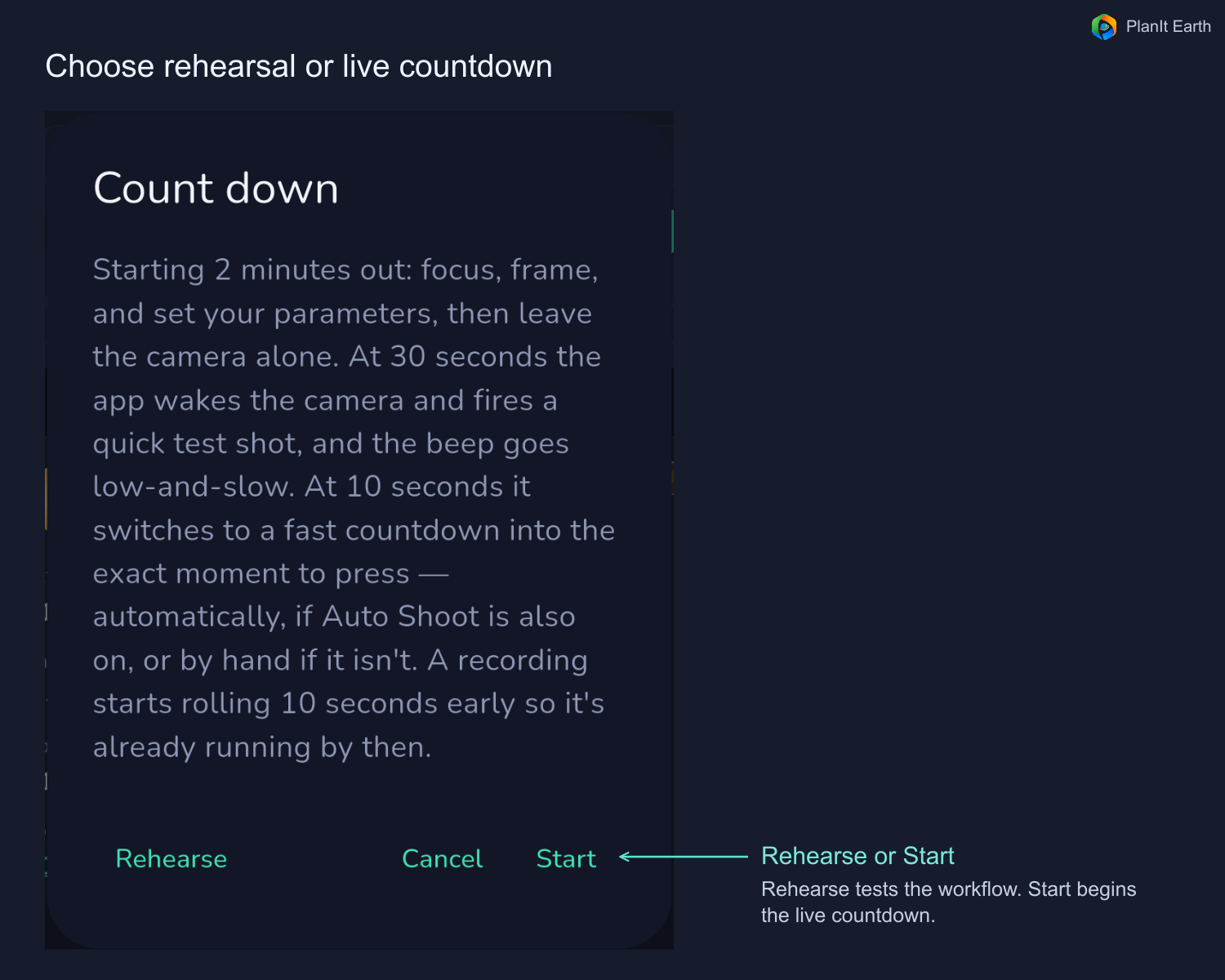
Inizia il vero conto alla rovescia
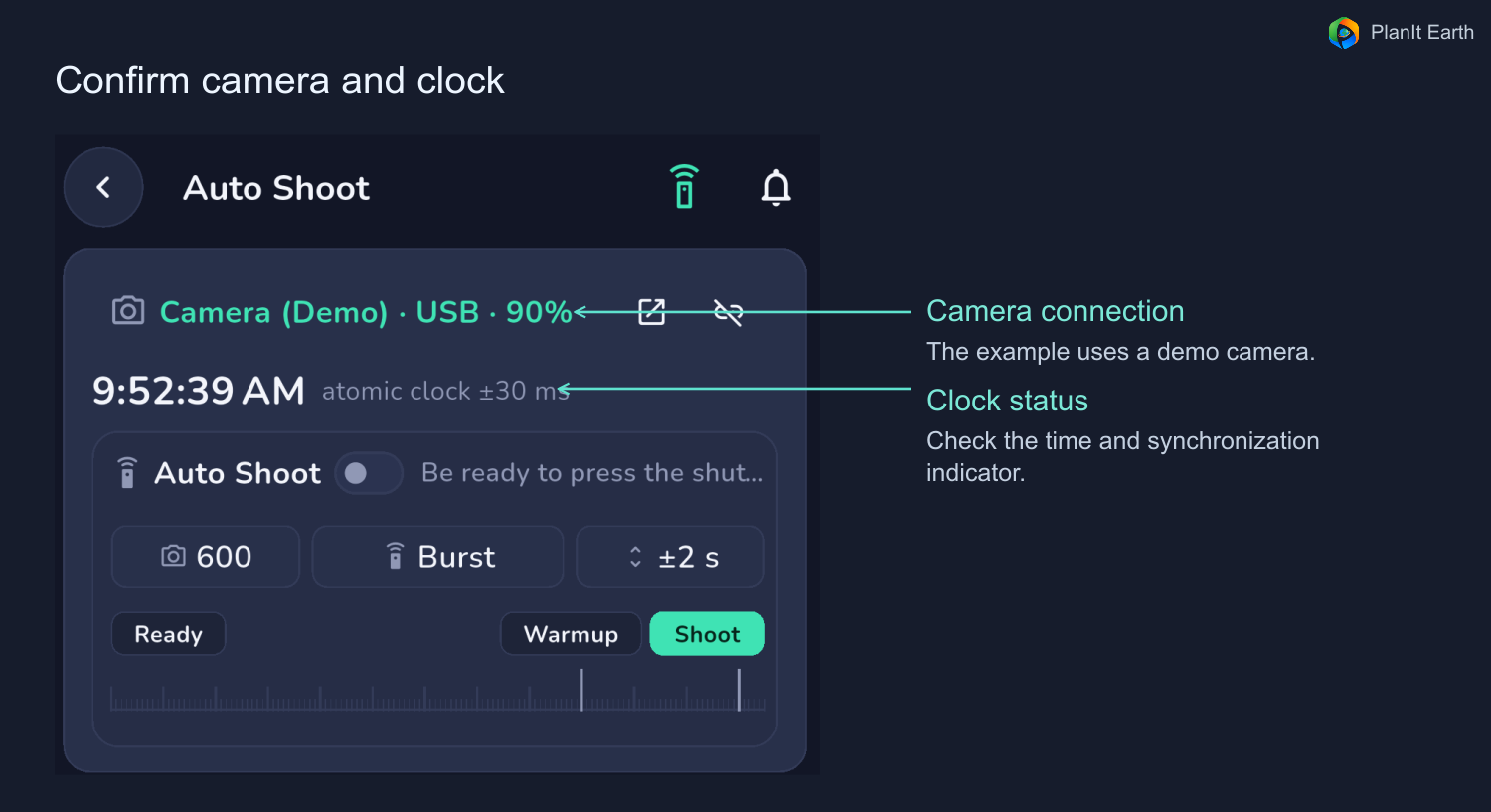
Verificare l'evento, il tempo reale e le impostazioni della telecamera. Tocca il campanello e scegli Start. L'interruttore Ripresa automatica controlla il funzionamento della fotocamera durante la finestra effettiva. Controlla la sincronizzazione dell'orologio, il volume e la batteria e mantieni l'app in primo piano.
7. Inquadrare il bersaglio con o senza tracciamento
Scorrere fino all'anteprima dell'inquadratura **** nella pagina di ripresa. Mostra un posizionamento suggerito in base alla posizione, alla lunghezza focale e alla fase selezionata. Utilizza la visualizzazione live della fotocamera per confermare l'inquadratura, la messa a fuoco e l'esposizione.
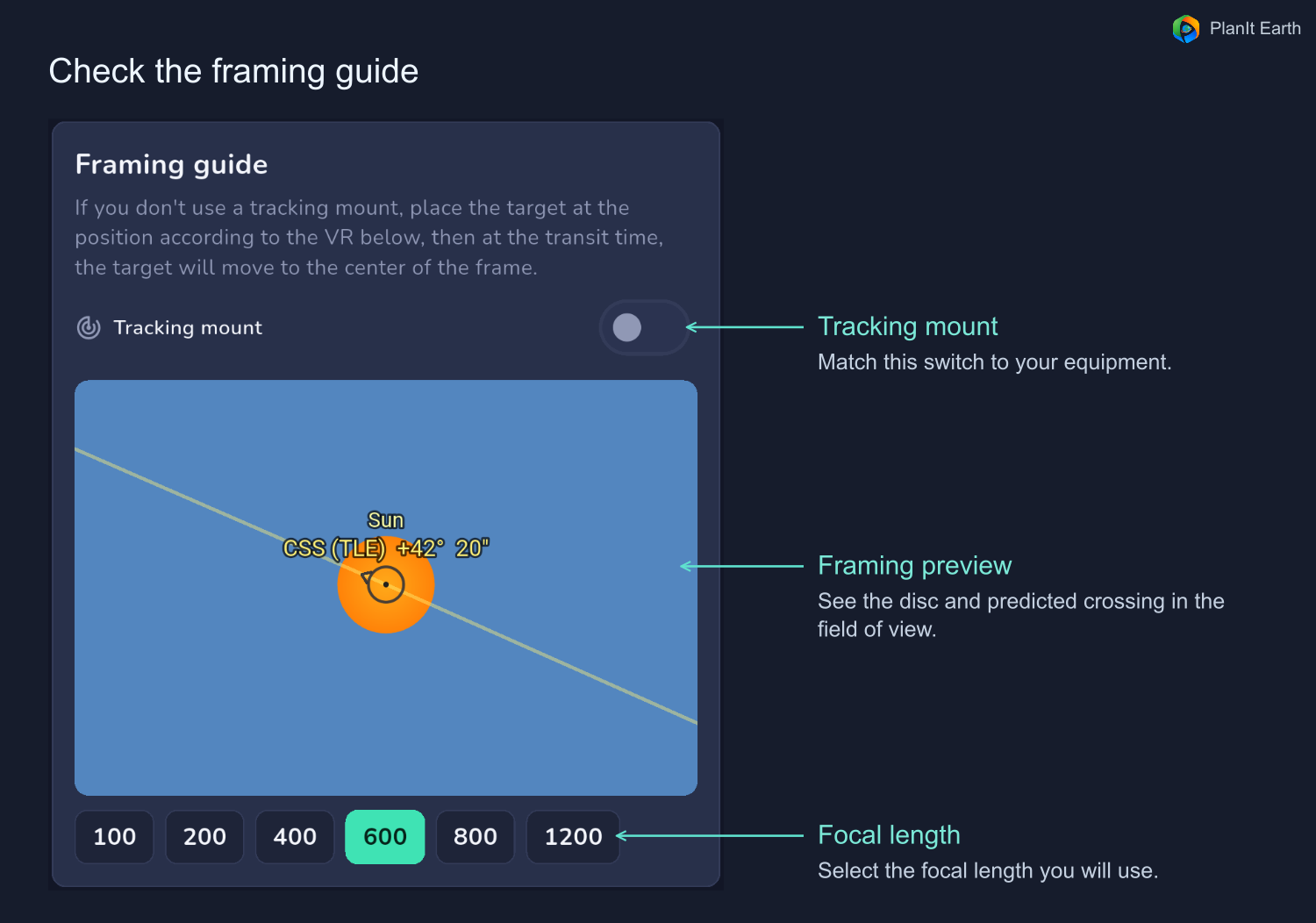
Senza tracciamento, il Sole o la Luna si spostano attraverso l'inquadratura. Lascia il tracciamento equatoriale disattivato nell'app. Tocca Ready sulla sequenza temporale per vedere dove posizionare il disco in anticipo, quindi tocca Shoot per vedere la composizione prevista al momento dell'evento. Mantieni la fotocamera puntata come impostato e lascia che il disco vada in posizione.
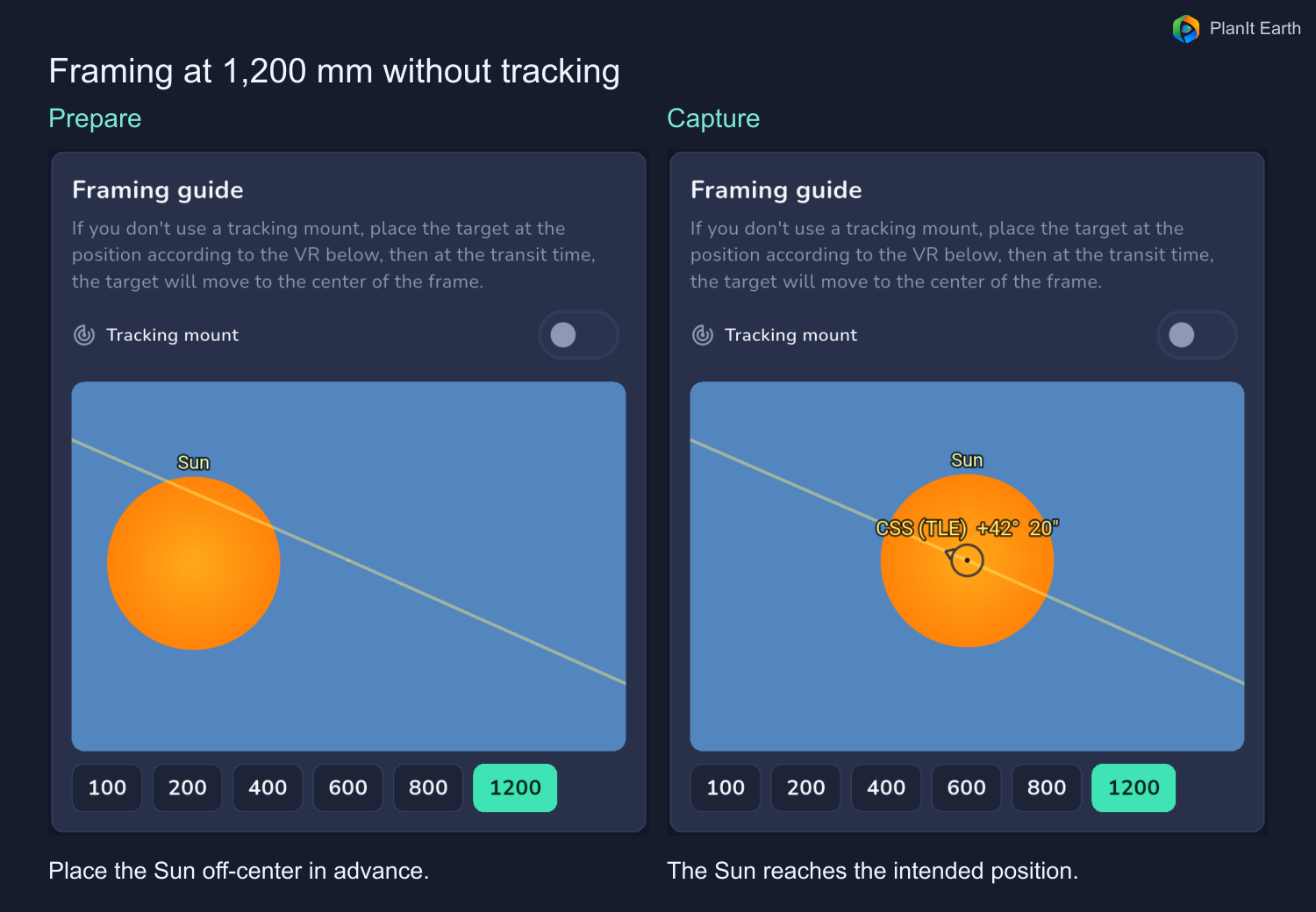
Con l'inseguimento equatoriale, verificare che la montatura stia già inseguendo il Sole o la Luna, quindi abilitare l'impostazione corrispondente per l'anteprima dell'inquadratura. Il sito della telecamera e il corridoio di transito determinano quanto vicino al centro del disco attraversa la stazione. Se il disco esce dall'inquadratura, comporre più vicino al momento dell'evento o utilizzare un campo visivo più ampio.
8. Transiti solari e lunari
Transiti solari
Monta un filtro solare appositamente realizzato e adatto alla tua attrezzatura prima di puntarlo verso il sole e mantienilo installato in modo sicuro durante l'inquadratura, la messa a fuoco e lo scatto. Prova la messa a fuoco e l'esposizione sul disco solare. Controlla la velocità dell'otturatore suggerita e punta a un'esposizione sufficientemente breve da limitare l'effetto movimento. Sicurezza per la visione solare della NASA
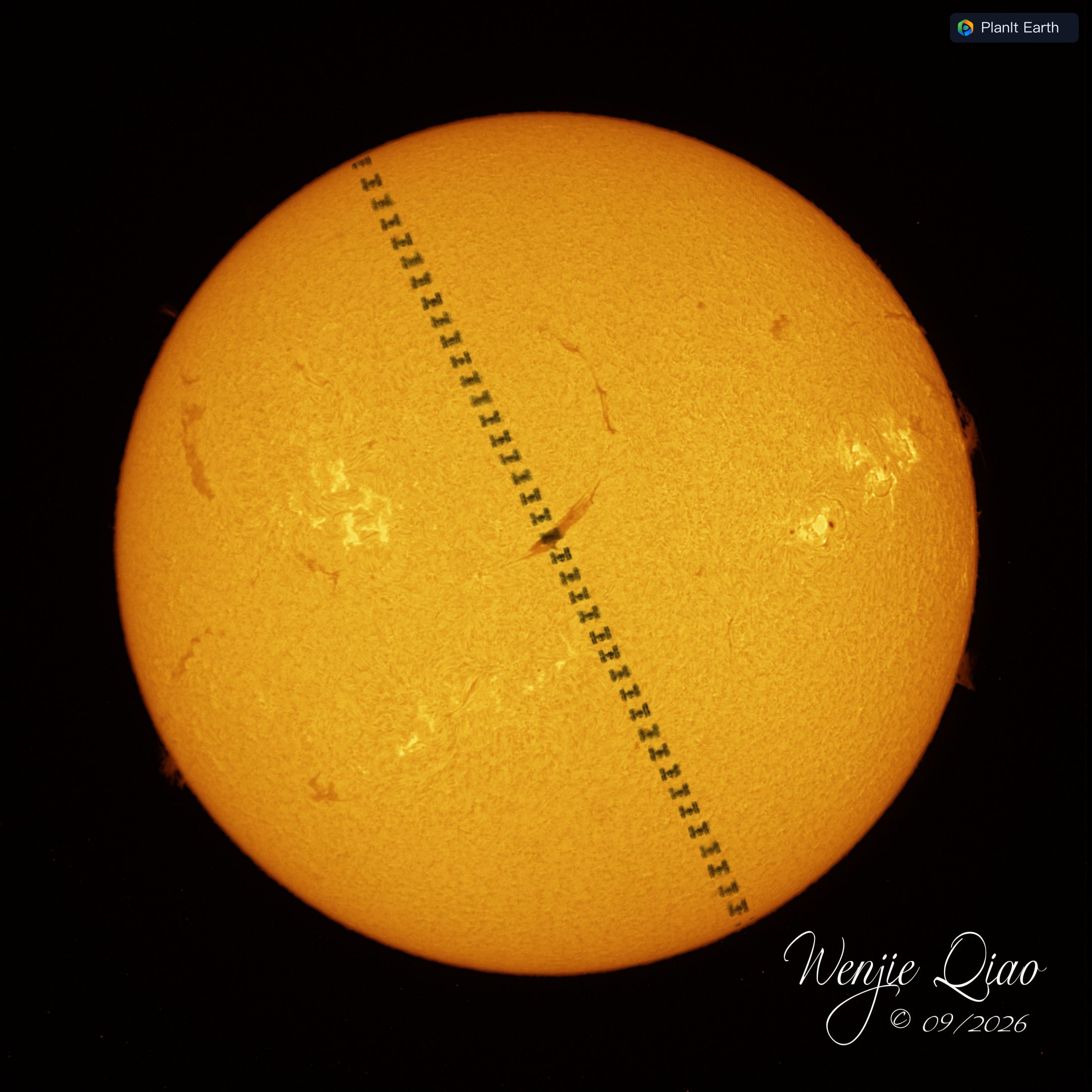
Per la composizione, la realtà virtuale di PlanIt Earth può visualizzare immagini H-alfa GONG. In VR, apri Impostazioni VR, quindi Celestial e Sun Image. Selezionare H-alpha per la scala di grigi o H-alpha (colorato) per il colore. Chiudi le impostazioni per confrontare il tracciato della stazione previsto con protuberanze, filamenti e regioni attive.
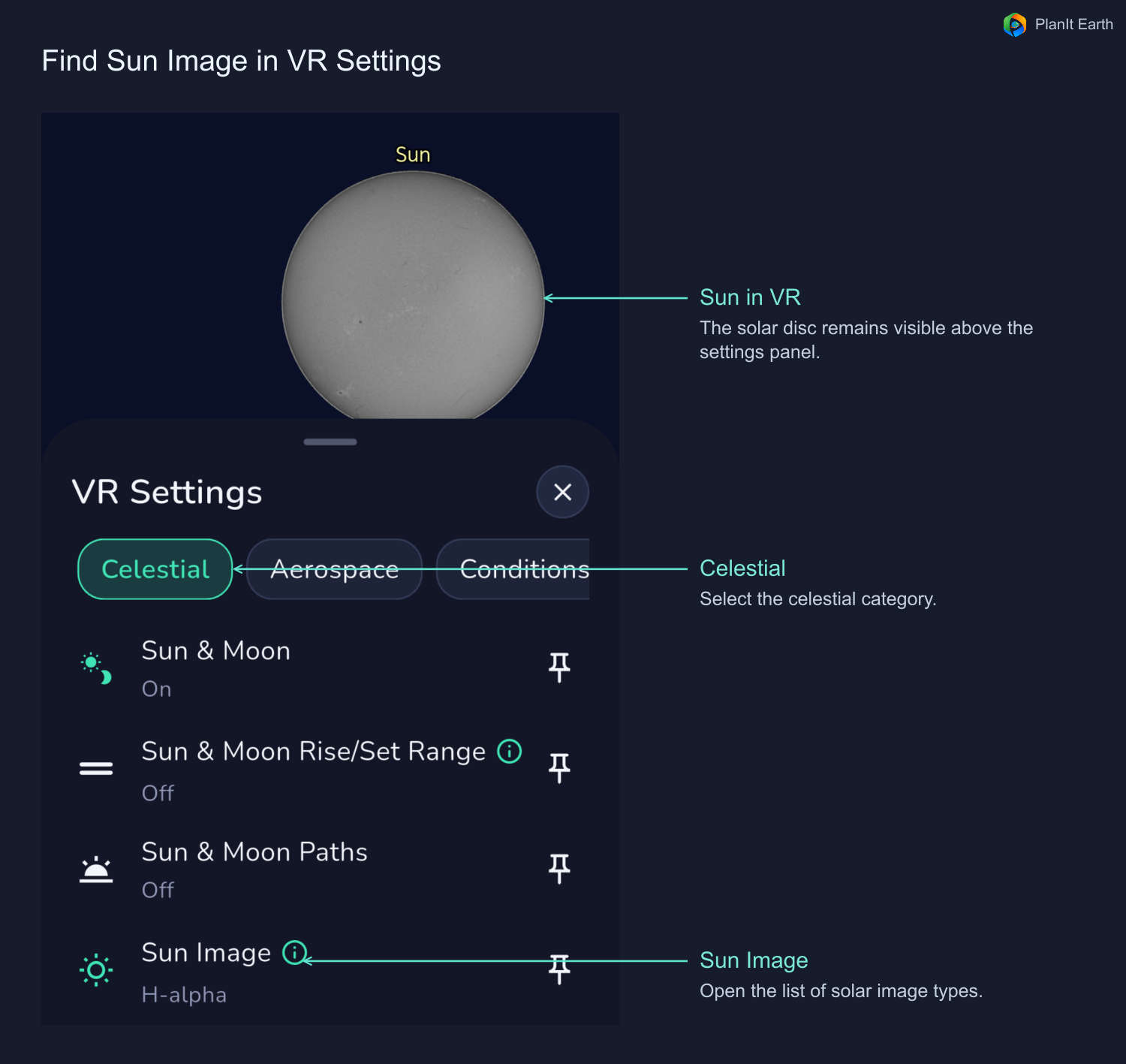
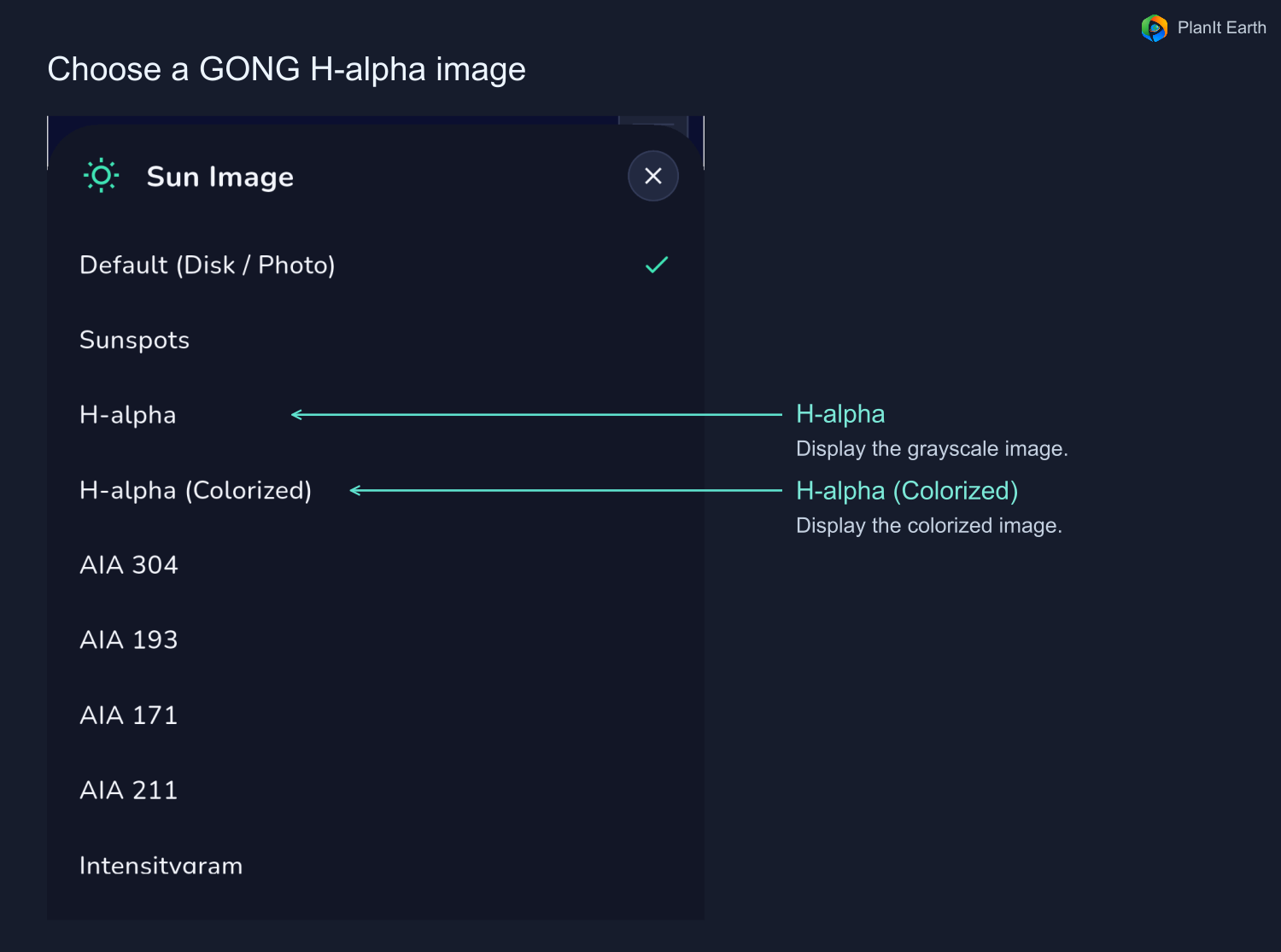
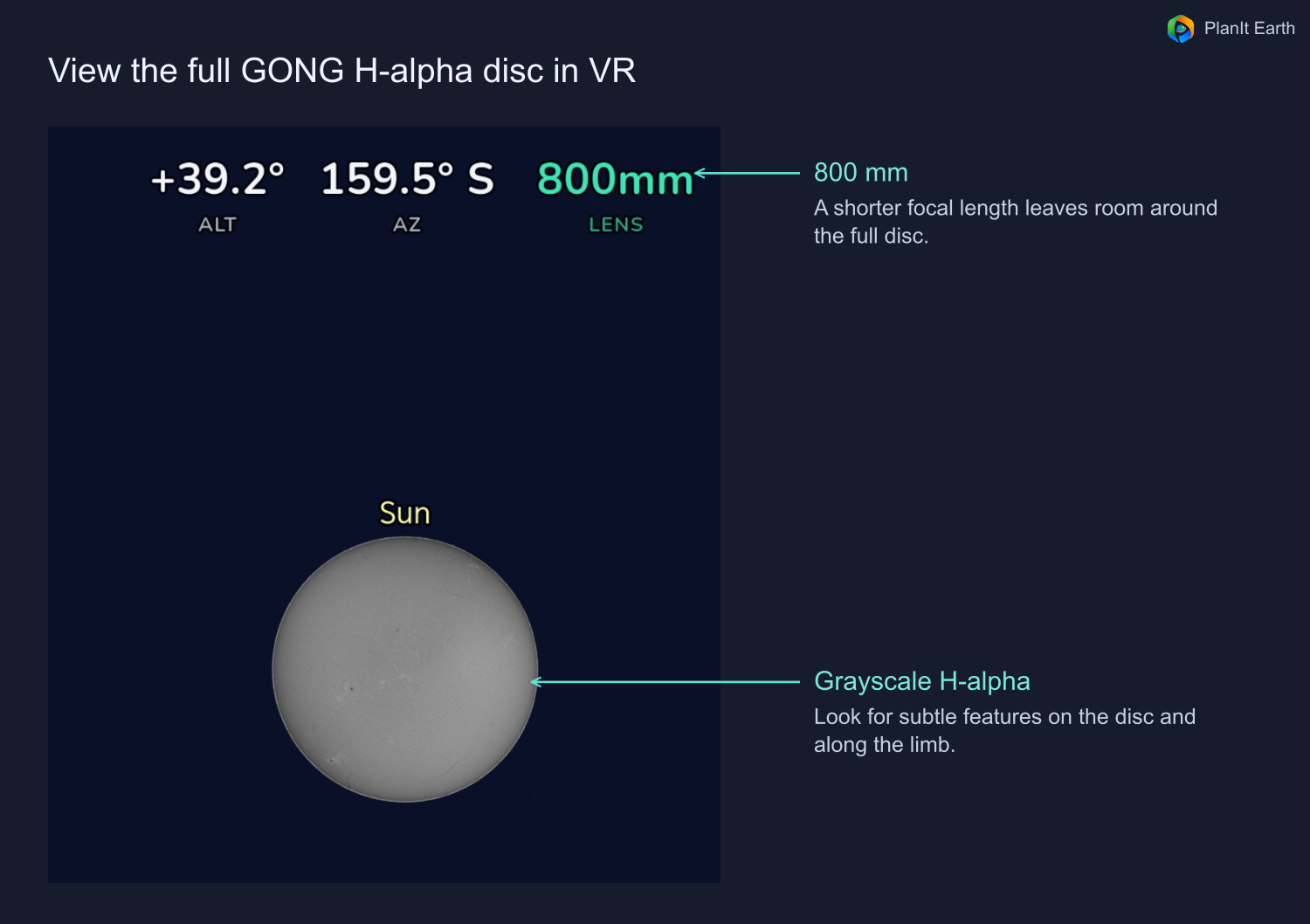
Le immagini richiedono una connessione Internet e dipendono dai tempi di osservazione disponibili. L'app può mostrare una proiezione futura approssimativa da un'immagine disponibile o ricorrere al disco standard. Controlla la nota temporale sull'anteprima e rivedi nuovamente le caratteristiche solari vicino all'evento. Dati NSO/GONG H-alfa
Transiti lunari
Controlla l'illuminazione**** della stazione nei dettagli dell'evento. Se è sunlit, potrebbe essere visibile nel cielo fuori dalla Luna così come durante la traversata. L'app può tenere conto del passaggio più lungo attraverso il telaio. Regola l'esposizione in base ai dettagli che desideri sulla superficie lunare o nella stazione illuminata dal sole.
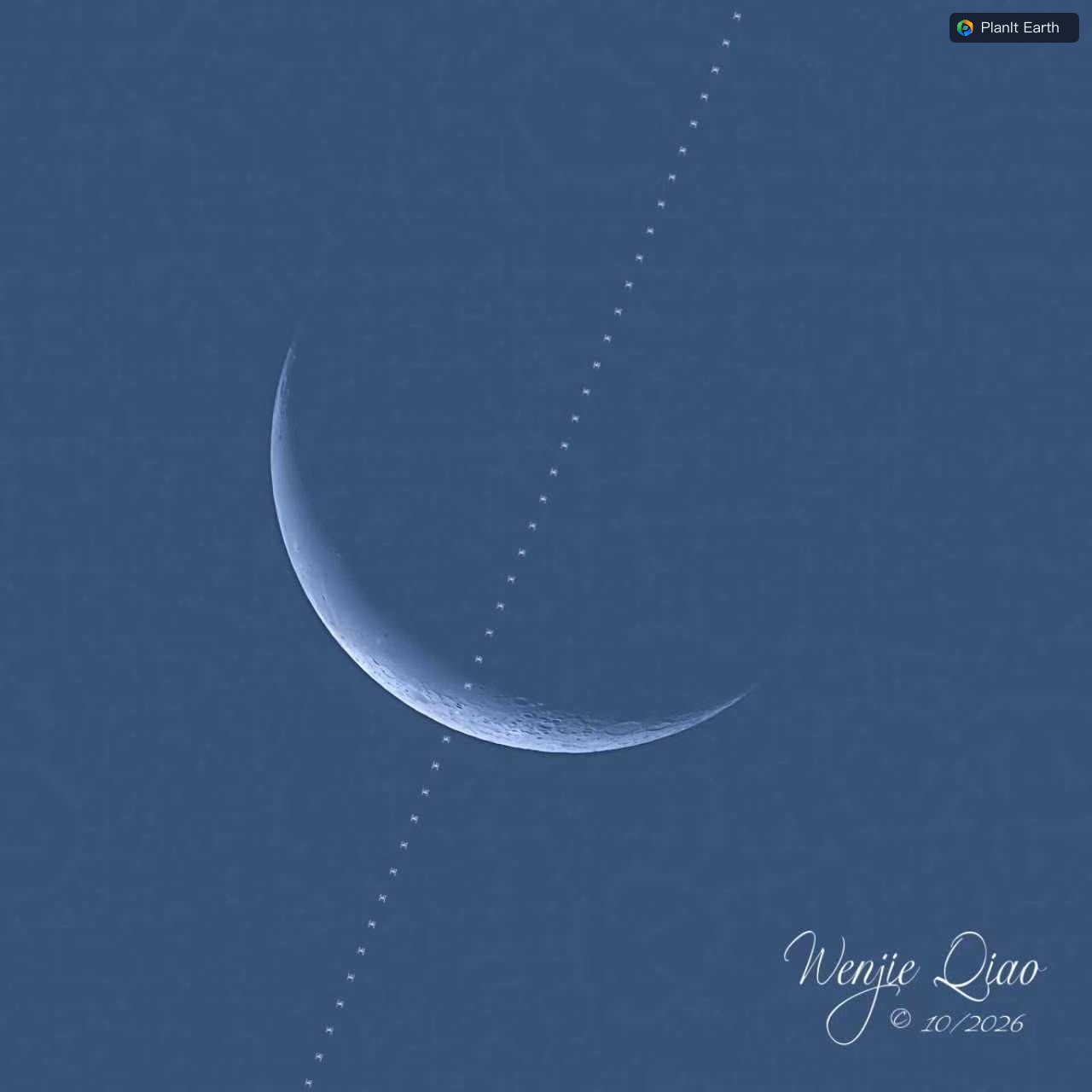
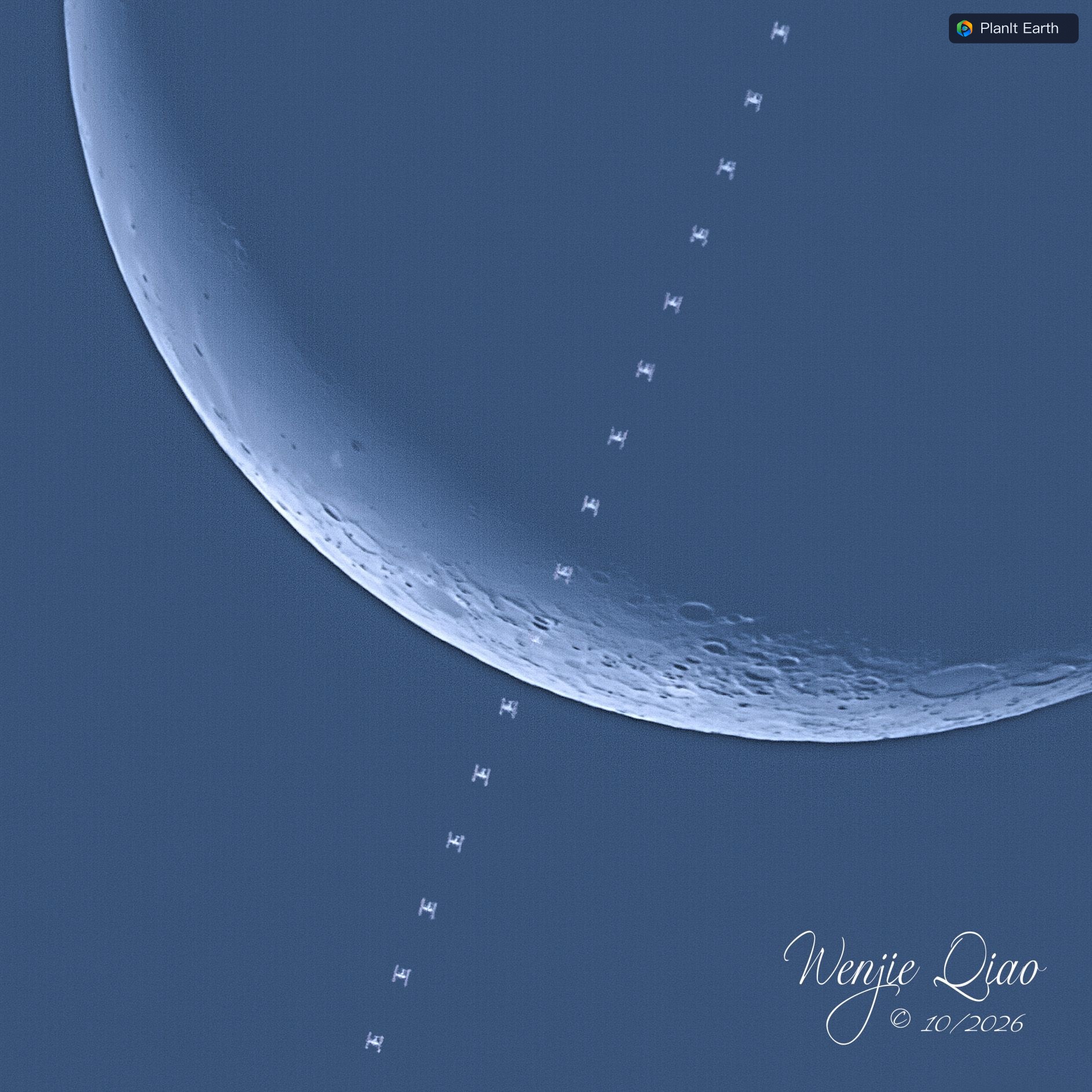
Se la stazione si trova nell'ombra della Terra, aspettatevi una sagoma scura contro la luminosa superficie lunare e pianificate di coprire il breve attraversamento del disco. Quando si sceglie un evento, considerare l'elevazione della Luna, la frazione illuminata, gli ostacoli e le condizioni atmosferiche.
9. Preparare la fotocamera
Fotocamere convenzionali
Selezionare la modalità di guida continua o ad alta velocità appropriata sulla fotocamera. Prova una raffica che duri quanto la finestra di acquisizione pianificata. Controlla se il buffer si riempie, se la scrittura rallenta il burst e se i file vengono effettivamente salvati. Scegli RAW, compresso RAW o JPEG in base alla tua attrezzatura e alle tue esigenze di ripresa. Controlla messa a fuoco, esposizione, batteria e spazio sulla scheda.
Telecamere per astronomia e SharpCap
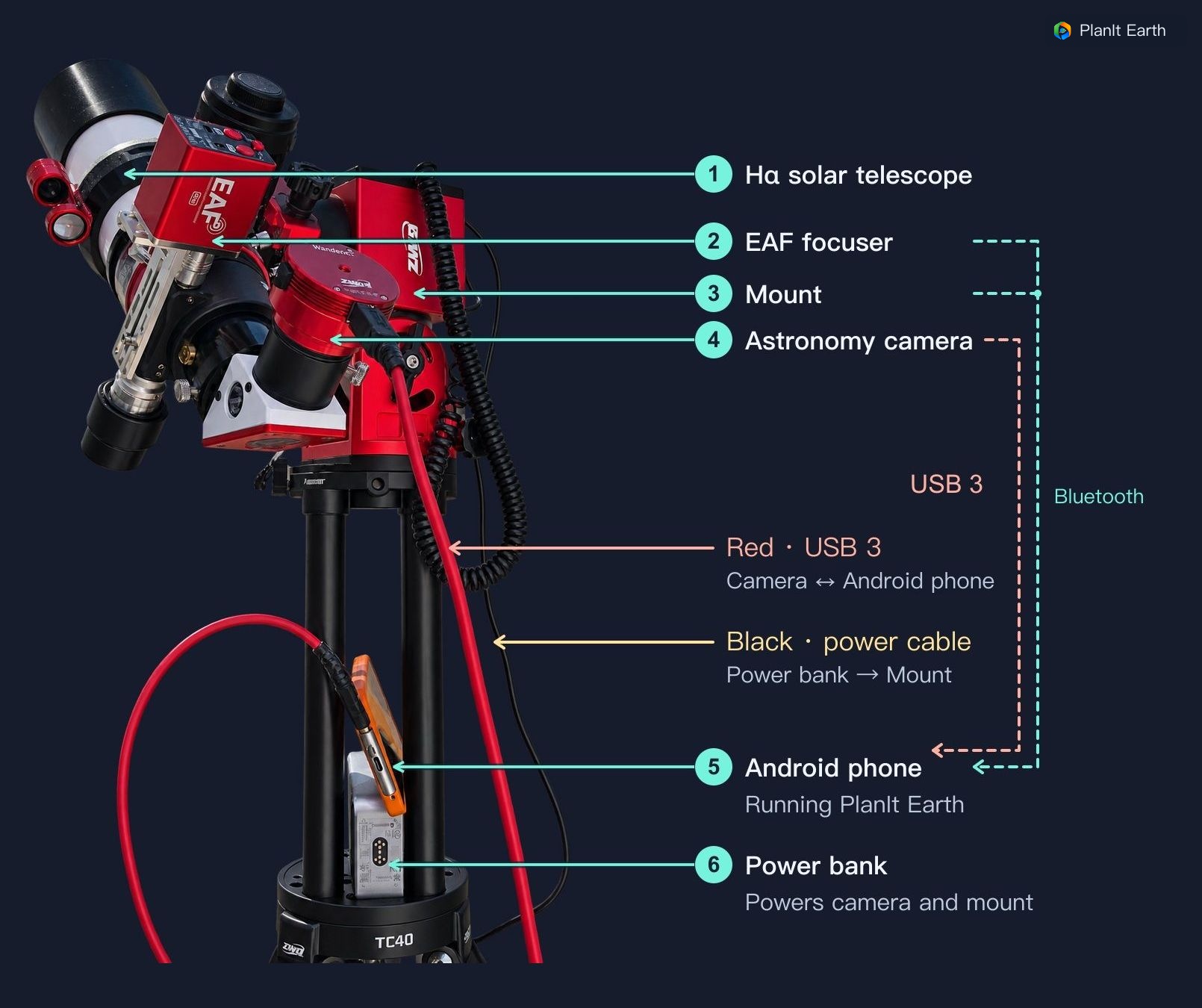
Utilizzare una connessione diretta supportata o il bridge SharpCap su un computer. Per SharpCap, prepara la licenza Pro richiesta, inserisci PlanIt.SharpCap.Bridge.py e PlanIt.SharpCap.Detect.dll nella stessa cartella con i nomi file originali e configura lo script di avvio secondo le istruzioni del bridge. Aprire la fotocamera in SharpCap e collegarla al computer da PlanIt Earth.
Controlla la visualizzazione live, l'esposizione, il guadagno, ROI, il formato di output e la posizione di salvataggio. Effettuare una registrazione di prova per confermare che la frequenza dei fotogrammi e la scrittura su disco reggono per l'intera finestra di acquisizione. Se la tua configurazione offre un buffer di pre-acquisizione, abilitalo e verifica quali fotogrammi contiene il file salvato. La finestra di acquisizione pianificata controlla questo flusso di lavoro. Un flusso di lavoro di registrazione supportato può successivamente eseguire la scansione dei filmati salvati per la stazione, quindi controlla sempre anche la registrazione originale. Guida al collegamento hardware · Configurazione SharpCap nella guida al trasporto aereo
10. Controllo prima della partenza e nuovamente sul posto
- Prima di partire, scegli un sito candidato accessibile e controlla meteo, direzione, dimensioni apparenti e altitudine. Imballa filtri, alimentazione, storage e cavi di ricambio.
- Vicino all'evento, aggiorna i dati dell'orbita, confronta le previsioni disponibili e conferma che il pin della fotocamera è ancora nel corridoio. Esaminare il riempimento di acquisizione.
- Durante la configurazione, controlla messa a fuoco, esposizione, lunghezza focale, tracciamento, connessione della fotocamera e salva la posizione.
- Prima del conto alla rovescia, prova e controlla l'output salvato. Ritorna all'evento e all'ora reali prima di scegliere Avvia.
- Dopo l'acquisizione, rivedere l'intera sequenza e conservare i file originali per la selezione e l'impilamento dei fotogrammi.