Photographier le passage d’une station spatiale devant le Soleil ou la Lune avec PlanIt Earth
Trouvez les transits ISS et CSS du Soleil et de la Lune, choisissez une position de caméra, comparez les prédictions orbitales et répétez ou automatisez la prise de vue avec PlanIt Earth.
Avant-propos
Transit Finder a été mon introduction à la prévision des transits des stations spatiales. Je me souviens encore de ma surprise lorsque j'ai appris qu'on pouvait photographier une station spatiale passant devant le Soleil ou la Lune.
Il y a des années, les gens ont suggéré d'ajouter des prévisions de transit à PlanIt Pro. J'ai résisté. J'essaie de créer des fonctionnalités uniquement lorsque j'ai quelque chose de nouveau et significatif à offrir, et Transit Finder a déjà fait du bon travail.
A Au fur et à mesure que je passais plus de temps à photographier des transits, j'ai commencé à penser à tout ce qui se passe une fois que vous en avez trouvé un. Comment choisir une position de caméra, cadrer le plan à l'avance, le répéter et capturer le passage lui-même ? Ces questions pratiques ont façonné le flux de travail de transit dans PlanIt Earth. Je suis fier de l'ampleur du tournage qu'il rassemble désormais, du choix d'un endroit sur la carte au déclenchement d'un appareil photo compatible à l'heure prévue.
La Station spatiale internationale (ISS) et la Station spatiale chinoise (CSS) peuvent passer devant le Soleil ou la Lune en une fraction de seconde. Le PlanIt Earth vous aide à trouver des événements à proximité, à voir où le passage à niveau est visible, à planifier la composition et, avec un appareil photo compatible, à prendre des photos automatiquement.
Apprenez à connaître les deux stations spatiales
Quelle est leur taille ?
Le ISS est un laboratoire en orbite construit et exploité par plusieurs pays. Sa longue ferme et ses rangées de panneaux solaires sont ses caractéristiques les plus reconnaissables. La NASA donne une envergure d'environ 109 m, soit à peu près la longueur d'un terrain de football.
Le CSS comprend trois modules principaux dans une configuration en forme de T : le noyau Tianhe et les modules de laboratoire Wentian et Mengtian. Chaque module de laboratoire porte une paire de grandes ailes solaires flexibles. Chaque aile s'étend sur environ 27 m, ce qui donne environ 55 m sur une paire. C'est la travée de référence utilisée ici pour estimer la taille apparente de la station. Faits et chiffres de la NASA ISS · Configuration CSS · Dimensions du panneau solaire CSS
À quelle distance se trouve la station de la caméra ?
Les deux stations sont en orbite terrestre basse. Prenons comme exemple une altitude orbitale de 400 km. La station étant presque au-dessus de nous, la distance entre la caméra et la station est d'environ 400 km. À 30° d'altitude, elle fait environ 740 km, et à 20° elle est proche de 1 000 km. Pour votre prise de vue, utilisez la distance indiquée dans les détails de l'événement pour la position de votre caméra.
Quelle est la taille de la silhouette contre le Soleil ou la Lune ?
Le Soleil et la Lune apparaissent chacun à environ 0,5° (1 800 secondes d'arc). Divisez la portée projetée de la station par sa distance, en utilisant les mêmes unités, pour estimer sa taille angulaire en radians. Si l’envergure pertinente est entièrement visible du côté :
- À 400 km, le ISS s'étend sur environ 56 secondes d'arc, ou 3,1% du diamètre du disque. Le CSS s'étend sur environ 28 secondes d'arc, ou 1,6%.
- À 1 000 km, le ISS s'étend sur environ 22 secondes d'arc, ou 1,2% du diamètre du disque. Le CSS s'étend sur environ 11 secondes d'arc, ou 0,6%.
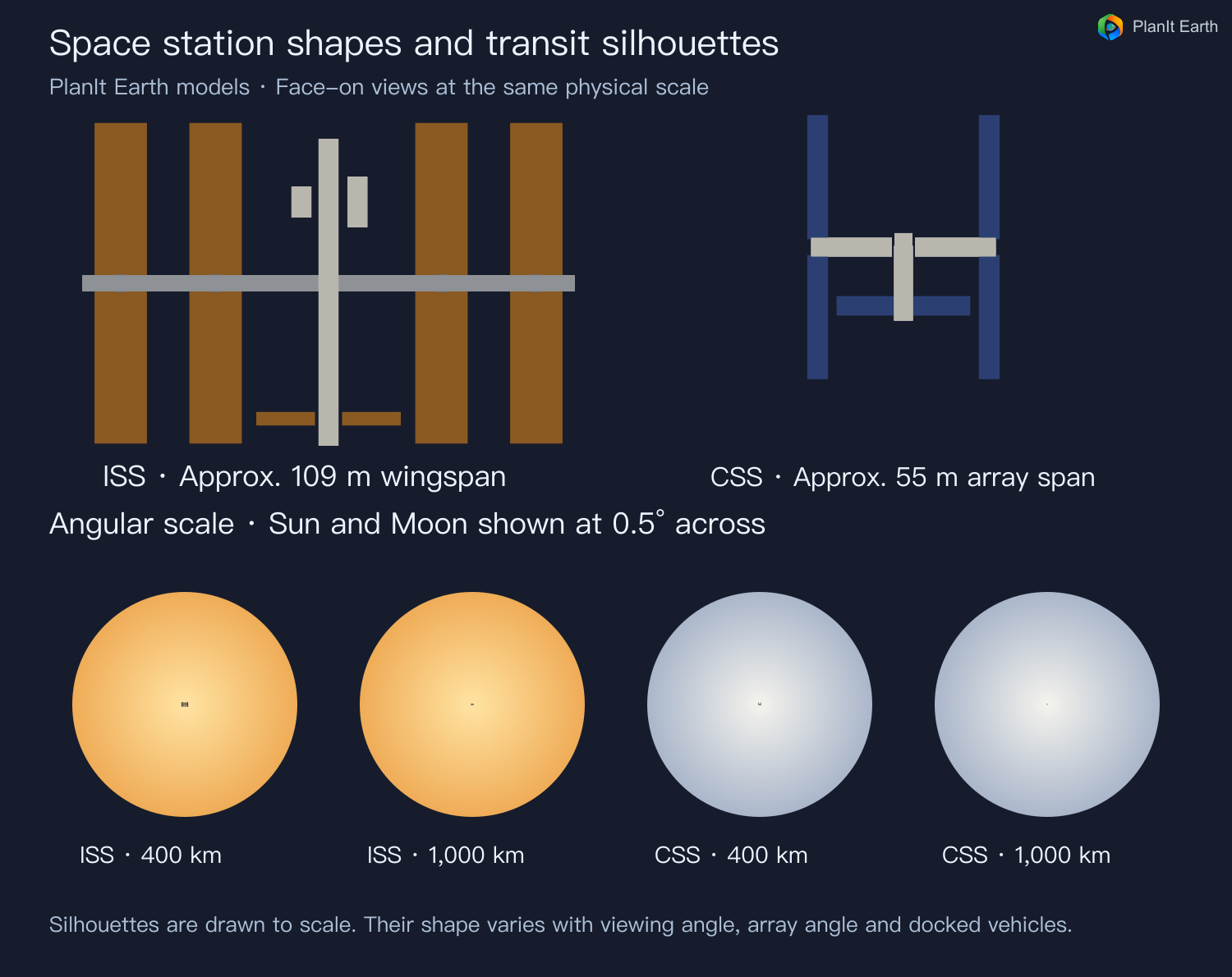
Si le disque solaire ou lunaire fait 2 000 pixels de large dans l'image, les deux stations s'étendent sur environ 62 et 32 pixels à 400 km, ou 25 et 13 pixels à 1 000 km. La forme projetée dépend de la direction de visualisation, de l'orientation du panneau solaire et des véhicules à quai. [Référence photographique NASA Goddard] (https://gewa.gsfc.nasa.gov/clubs/photo/Documents/presentations/PlanningForPhotoEvents.pdf)
Choisissez une focale
En plein format, ** démarrez vers 500 mm pour le ISS et de préférence vers 1 000 mm pour le CSS** si vous souhaitez une silhouette reconnaissable. À 400 km, une image plein format de 6 000 pixels de large donne environ 23 pixels sur l’envergure de référence dans les deux exemples. Une distance plus longue, une vue de bord ou un mode d'enregistrement à résolution inférieure peuvent réduire les détails que vous capturez. Vérifiez le cadrage prévu pour vous assurer que le disque et la partie de la piste que vous souhaitez photographier conviennent.
Les captures d'écran montrent des exemples de prédictions dans l'application en anglais. Les commandes de prise de vue affichent une connexion de caméra de démonstration.
1. Ouvrir la recherche de transits de satellites
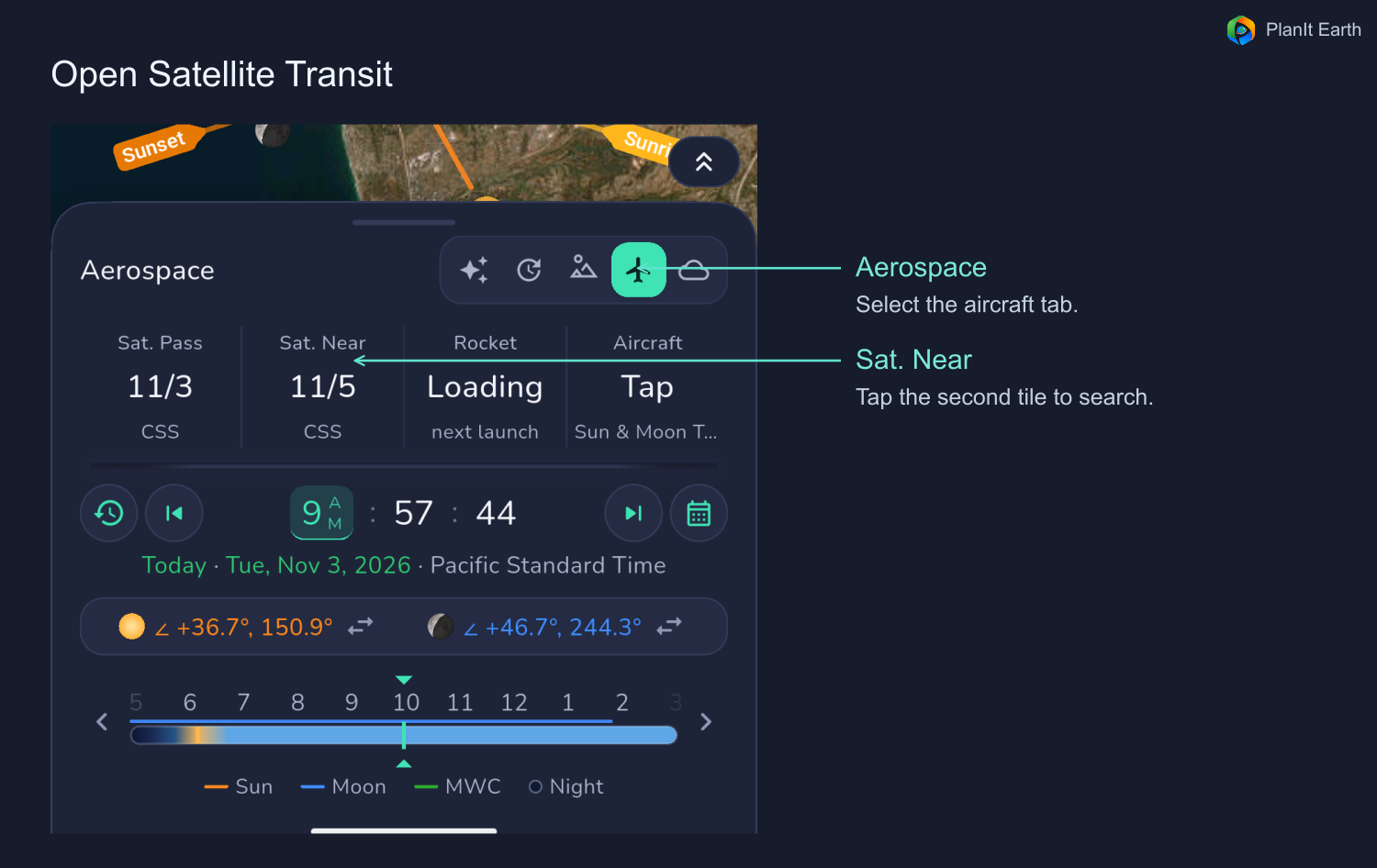
Développez le panneau de date et d'heure sous la carte principale, passez à Aerospace et appuyez sur **Sat. Près de la tuile **. Déplacez la carte vers la région où vous prévoyez de prendre des photos et vérifiez l'épingle de l'appareil photo si vous en avez déjà placé une. L'épingle de la caméra représente la position de prise de vue. Recherchez dans un rayon que vous pouvez parcourir de manière réaliste, puis affinez la position sur la carte.
2. Configurez la recherche
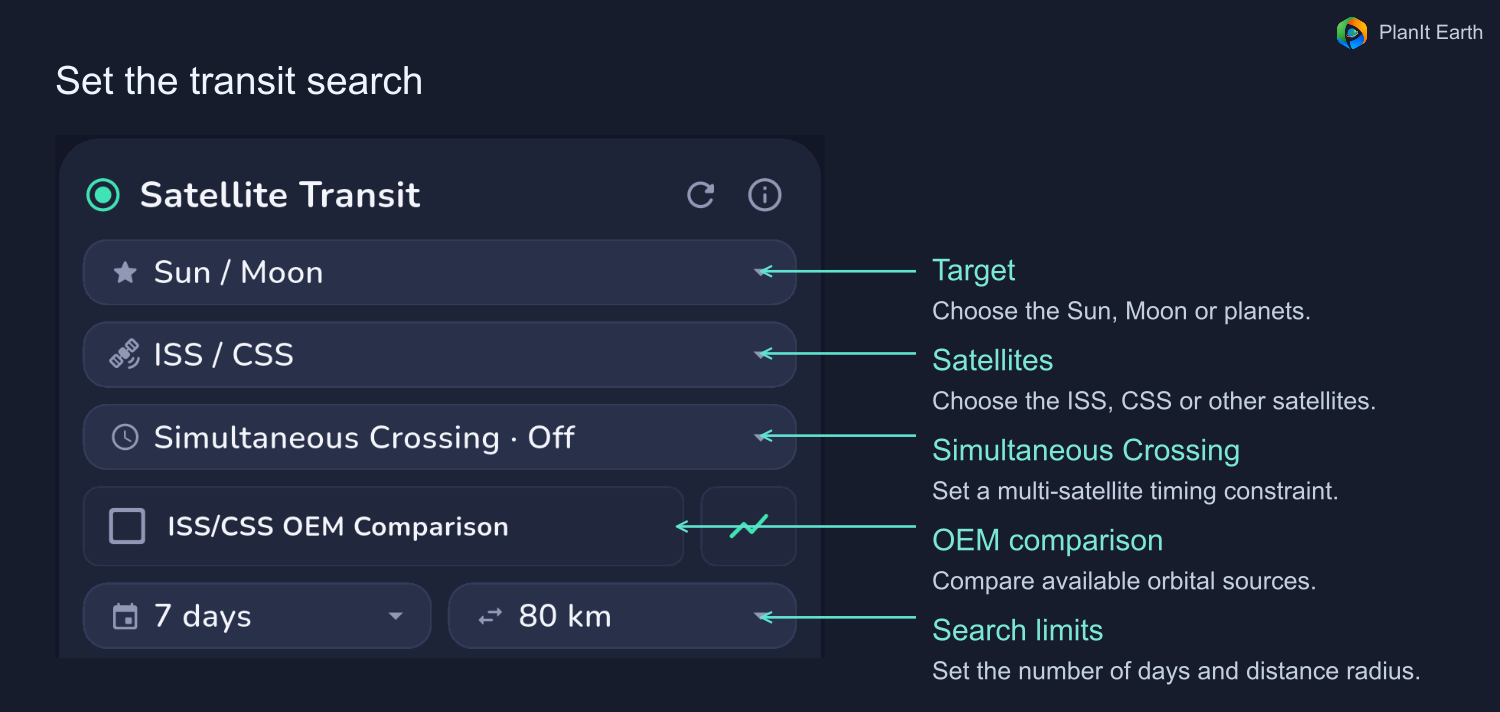
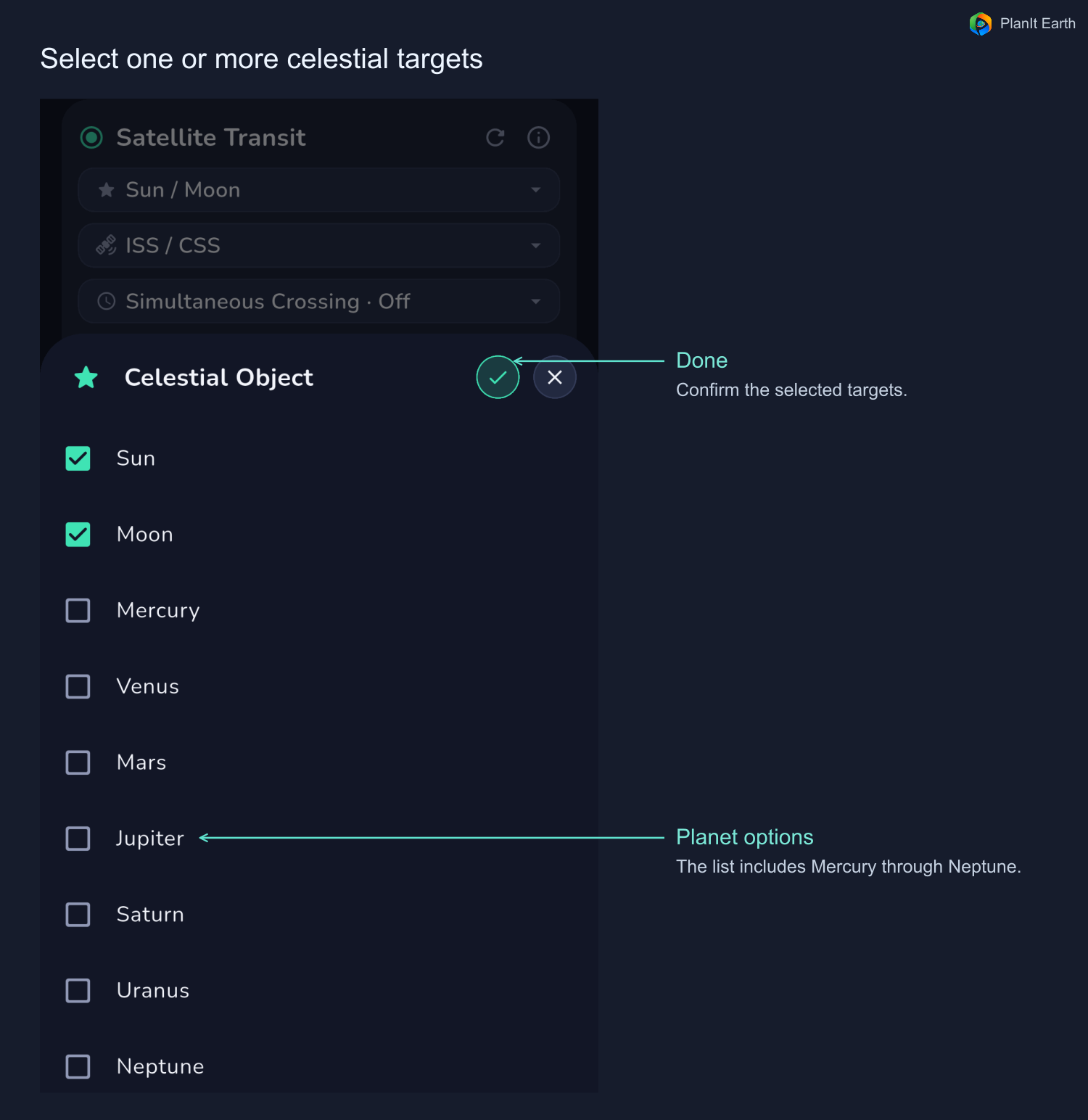
- Target. Appuyez sur le sélecteur Soleil/Lune pour ouvrir la liste. Vous pouvez également choisir Mercure, Vénus, Mars, Jupiter, Saturne, Uranus ou Neptune. Sélectionnez une ou plusieurs cibles et appuyez sur la coche pour terminer.
- Satellite. Choisissez le ISS, CSS ou un autre satellite. La sélection d’une station simplifie la liste.
- Days. Recherchez 3, 7, 14, 30 ou 45 jours à l'avance.
- Distance radius. Définissez la distance que vous êtes prêt à parcourir depuis le lieu de recherche. La carte montre séparément la largeur de chaque couloir de transit réel.
- Refresh et informations. Refresh demande des données d'orbite mises à jour et recalcule la recherche. Si une source n’est pas disponible, vérifiez l’état et l’âge des données. Le bouton d'information ouvre l'aide sur la fonctionnalité.
Activez la comparaison ISS/CSS OEM pour comparer les prédictions TLE standard avec les résultats disponibles basés sur OEM. Les données directes OEM s'appliquent dans leur fenêtre de couverture. En fonction de la disponibilité, l'application peut afficher un OEM équipé, un TLE ordinaire ou un statut indisponible. Lisez l'étiquette source sur chaque résultat. Le bouton graphique affiche l’altitude orbitale et la couverture des données.
Lorsque plusieurs satellites sont sélectionnés, l'option de transit simultané recherche les traversées de la même cible en même temps depuis un site commun. Une option de fenêtre horaire permet des traversées successives depuis ce site dans l'intervalle choisi. Laissez ce paramètre désactivé lorsque vous recherchez une station. Le paramètre distance illimitée appartient à la recherche multi-satellites correspondante.
3. Lisez les résultats
Vérifiez d'abord la date et le statut. La liste peut contenir des événements déjà survenus. Un transit traverse le disque à partir de la position spécifiée. Un col à proximité peut conduire à un transit si vous vous déplacez dans le couloir cartographié.
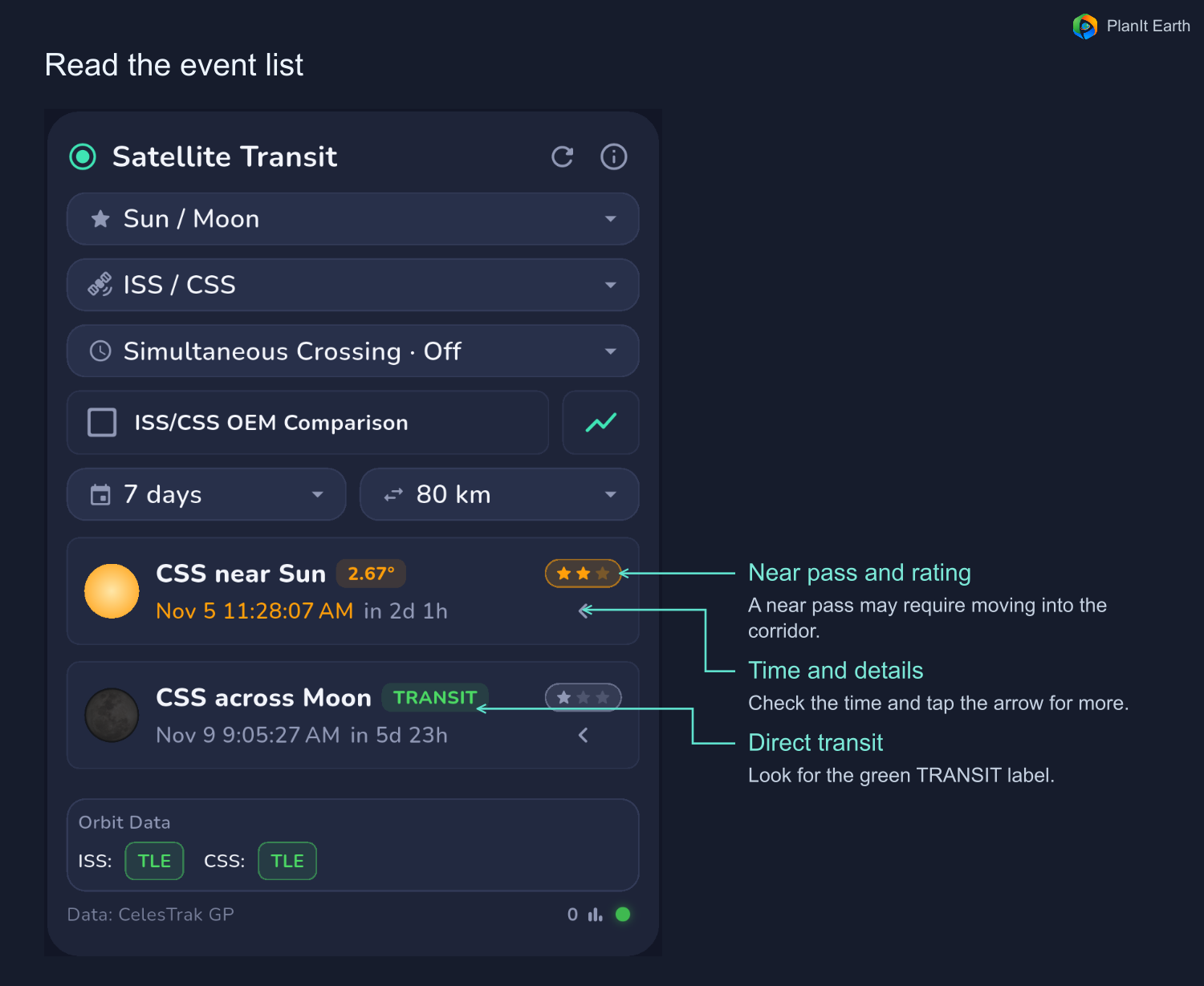
Appuyez sur l'événement pour ouvrir sa carte ou développez ses détails avec la flèche. Comparez la même passe et la même cible sur toutes les sources orbitales.
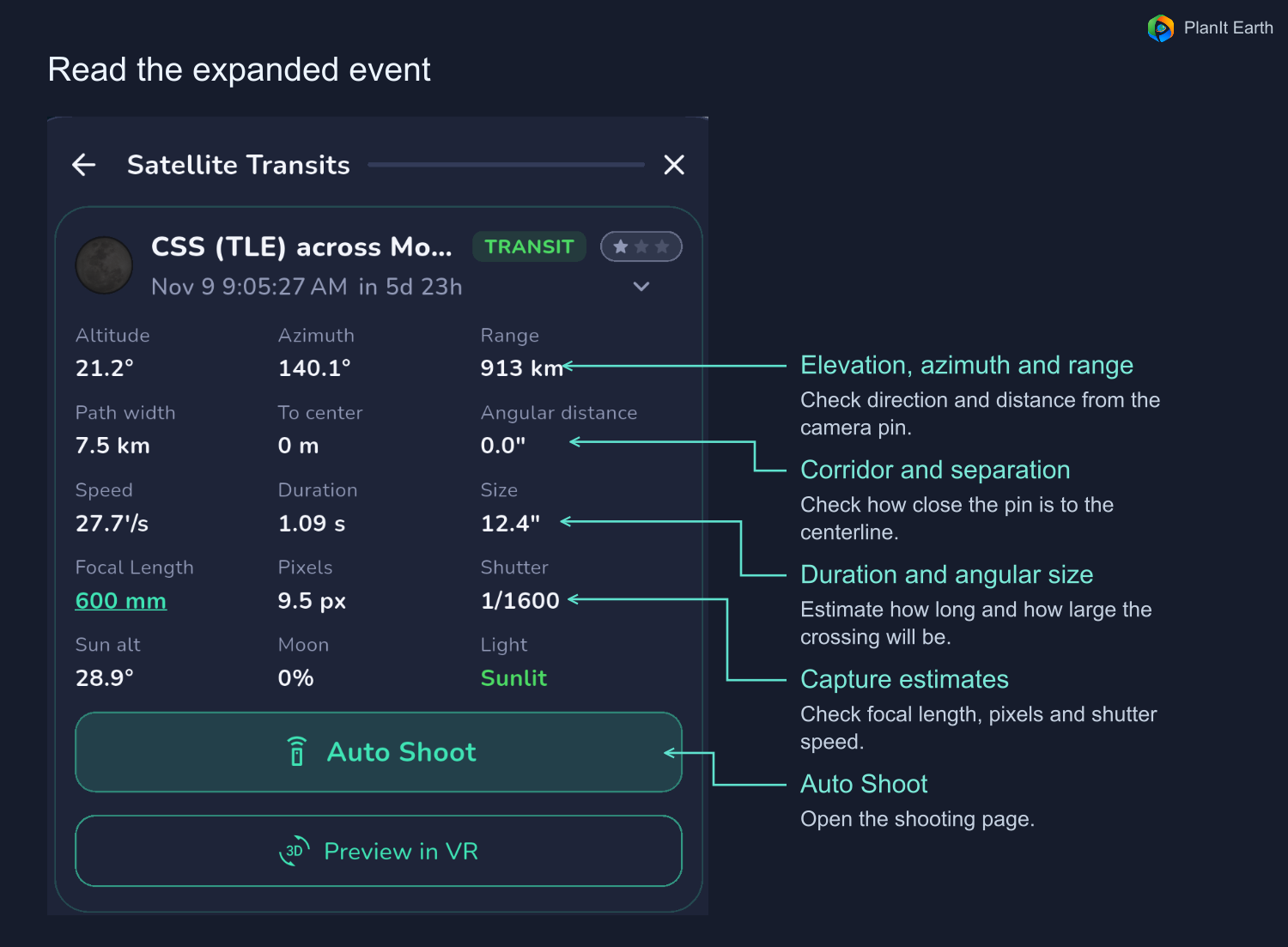
- Heure et compte à rebours. Confirmez la date et l'heure locales. Utilisez la fenêtre de capture sur la page de prise de vue pendant toute la durée de la rafale ou de l'enregistrement.
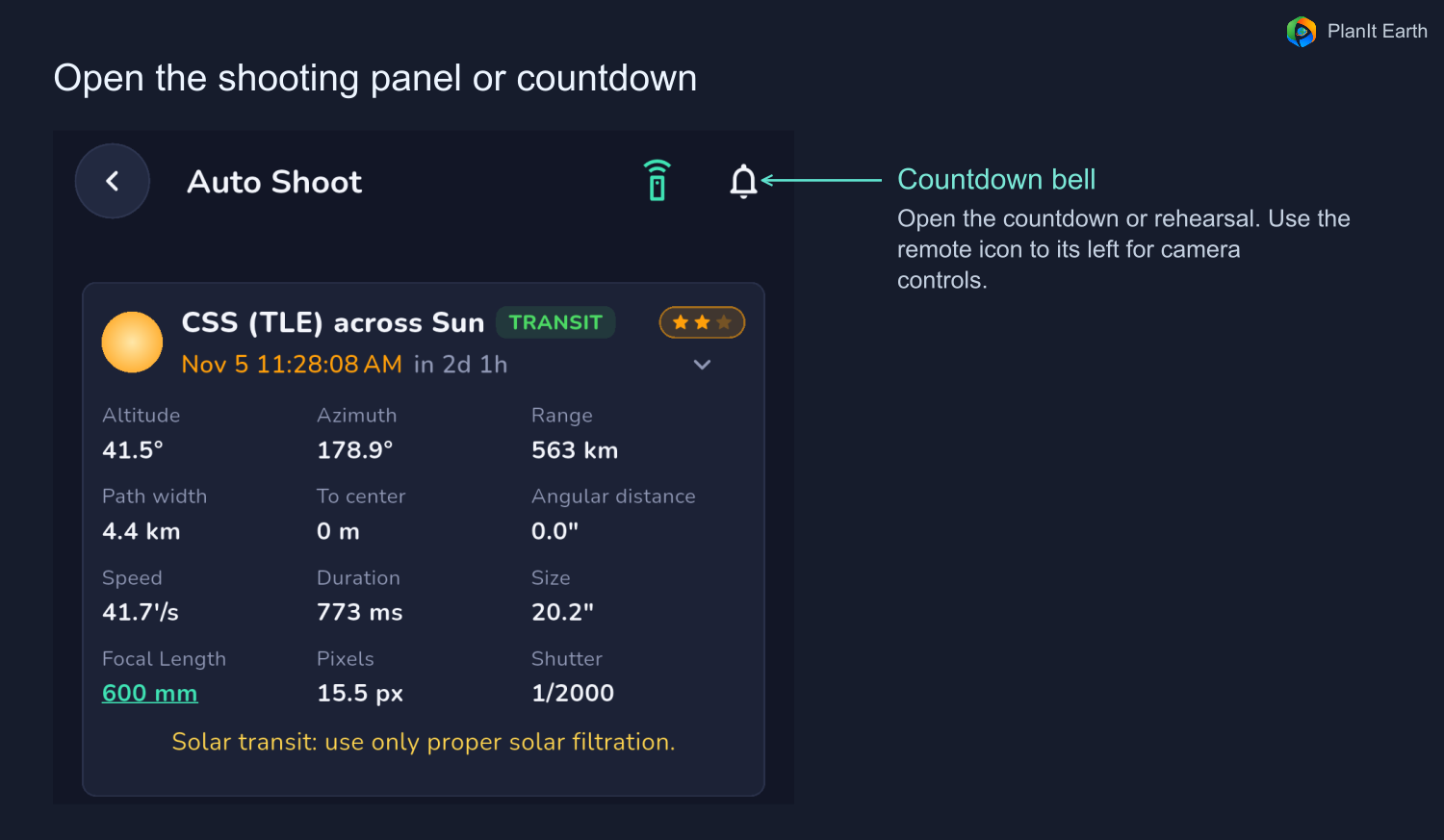
- Élévation, azimut et portée. Vérifiez la hauteur de la cible, la direction vers laquelle pointer et la distance de la station.
- Largeur du couloir, distance par rapport à la ligne médiane et séparation angulaire. Ceux-ci indiquent où se situe votre position par rapport au croisement prévu.
- Durée et taille apparente. Une courte traversée laisse peu de temps pour capturer les images. Une station plus petite occupe moins de pixels.
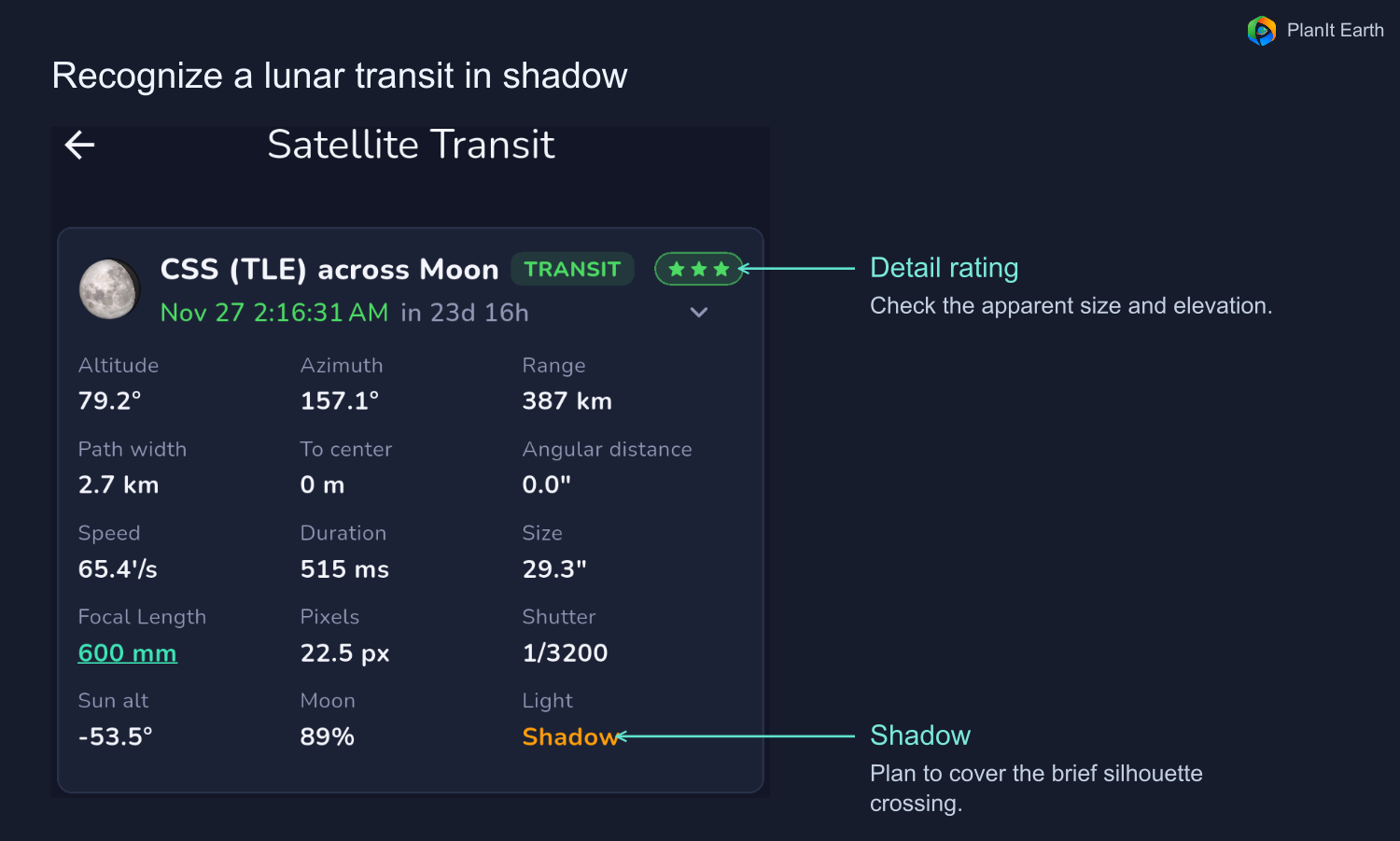
- Longueur focale, pixels estimés et vitesse d'obturation suggérée. Entrez votre distance focale réelle pour évaluer l'échelle de l'image et le flou de mouvement. Les estimations de pixels dépendent également de l'appareil photo et du mode de capture. En dessous d'environ 15 pixels de diamètre, la silhouette est très petite et les panneaux ou modules solaires sont difficiles à distinguer. Si les détails structurels sont votre objectif, cela rend généralement un voyage dédié moins intéressant. Vous pouvez toujours photographier la traversée comme un événement. Réglez et vérifiez la vitesse d’obturation sur votre équipement.
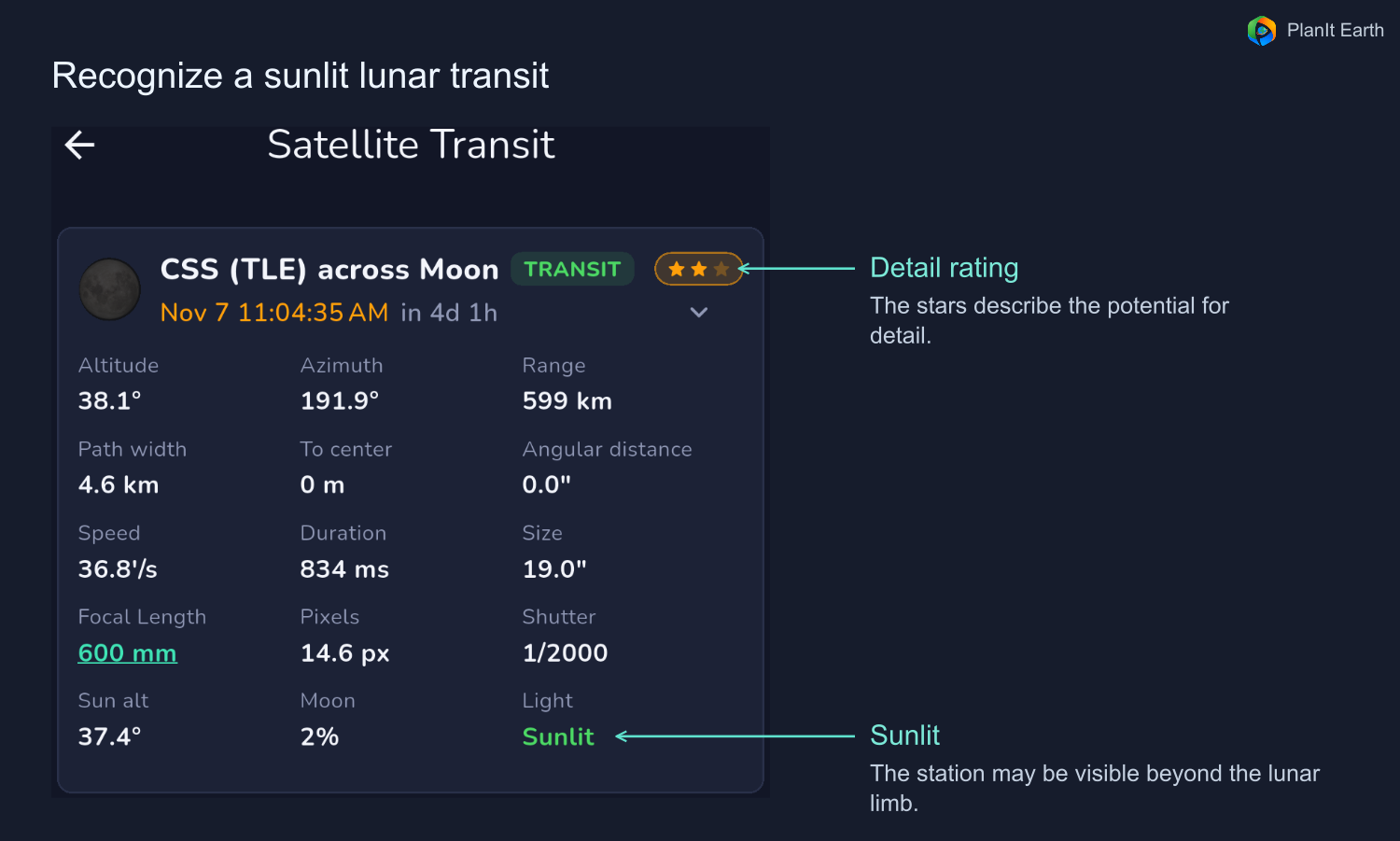
Les étoiles résument le potentiel de détail. Une étoile signifie que la station peut apparaître sous la forme d'un point ou d'un contour doux. Deux étoiles suggèrent une silhouette reconnaissable. Trois étoiles indiquent de meilleures conditions pour résoudre des fonctionnalités telles que les tableaux et les modules. L'application prend en compte la taille et l'élévation apparentes. Les passes plus élevées rapprochent souvent la station et réduisent la quantité d'atmosphère à travers laquelle vous tirez. Vérifiez séparément la météo, la mise au point et la vitesse d’obturation.
4. Choisissez la position de la caméra sur la carte
Ouvrez un événement pour voir son couloir et sa ligne centrale. La carte distingue les événements solaires et lunaires par couleur. Lorsque vous comparez des sources orbitales, utilisez la légende pour identifier chaque chemin.
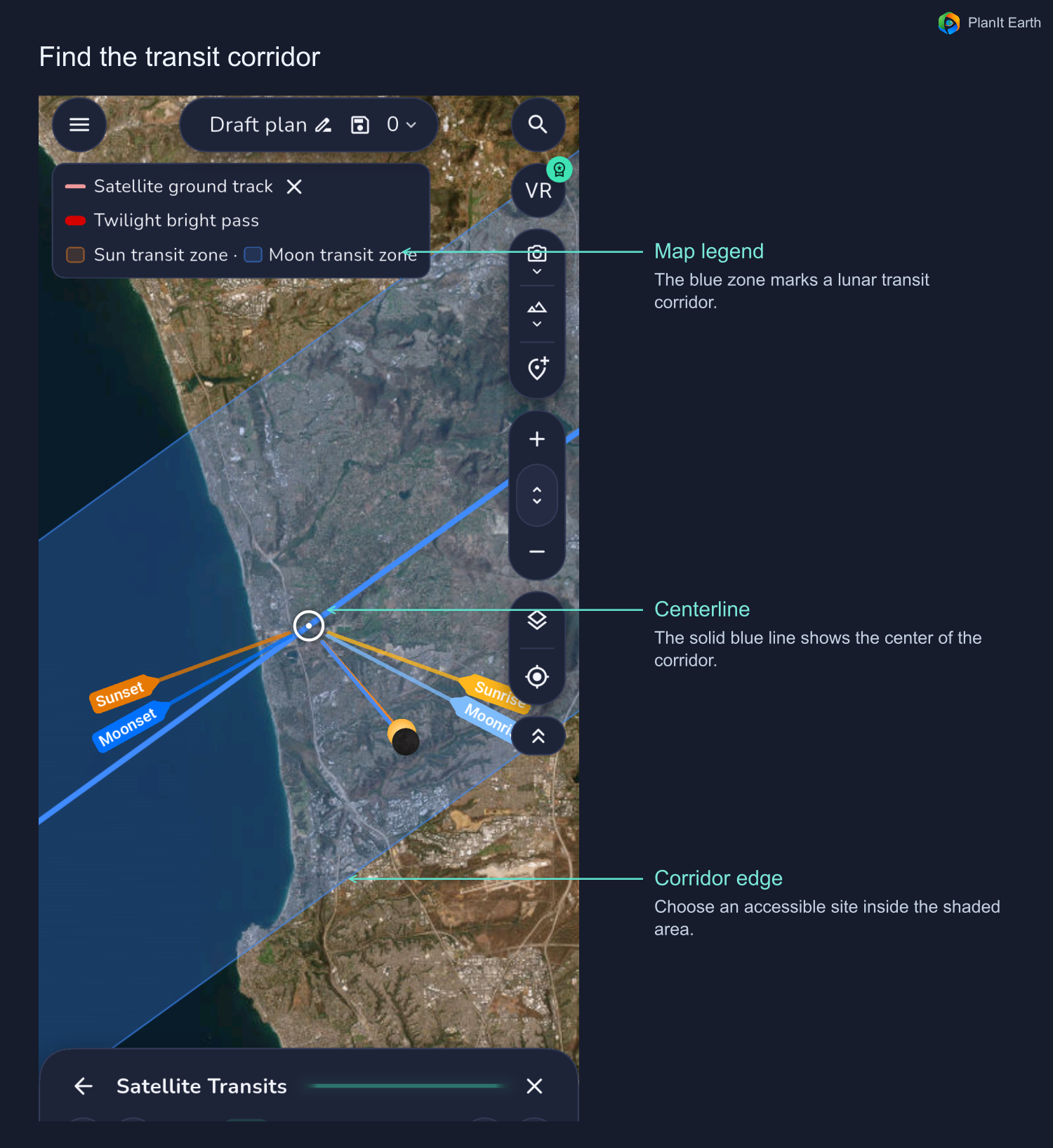
Placez ou déplacez la broche de la caméra et vérifiez le temps prévu, la distance par rapport à la ligne médiane et la séparation angulaire par rapport à cette position. Pensez à un accès sécurisé, à l’autorisation de vous arrêter et à la présence d’arbres ou de bâtiments le long de la ligne de visibilité. Le panoramique de la carte laisse l'emplacement de recherche existant et l'épingle de la caméra en place. Vérifiez les deux avant d’accéder à la page de prise de vue.
Ouvrez l'aperçu VR pour voir la direction, le champ de vision et le trajectoire de la station spatiale à l'heure choisie. Vérifiez l'horizon réel et les obstacles sur place.
5. Comparez les prédictions TLE et OEM
- TLE. Éléments orbitaux standard que l'application propage pour sa prédiction de base.
- Direct OEM. Positions et vitesses officielles horodatées. Les données ISS proviennent de la NASA et les données CSS du programme spatial chinois avec équipage. Direct OEM s’applique dans le laps de temps fourni.
- Fitted OEM. Éléments supplémentaires installés par CelesTrak sur les éphémérides officielles OEM. L'application propage ces éléments ajustés.
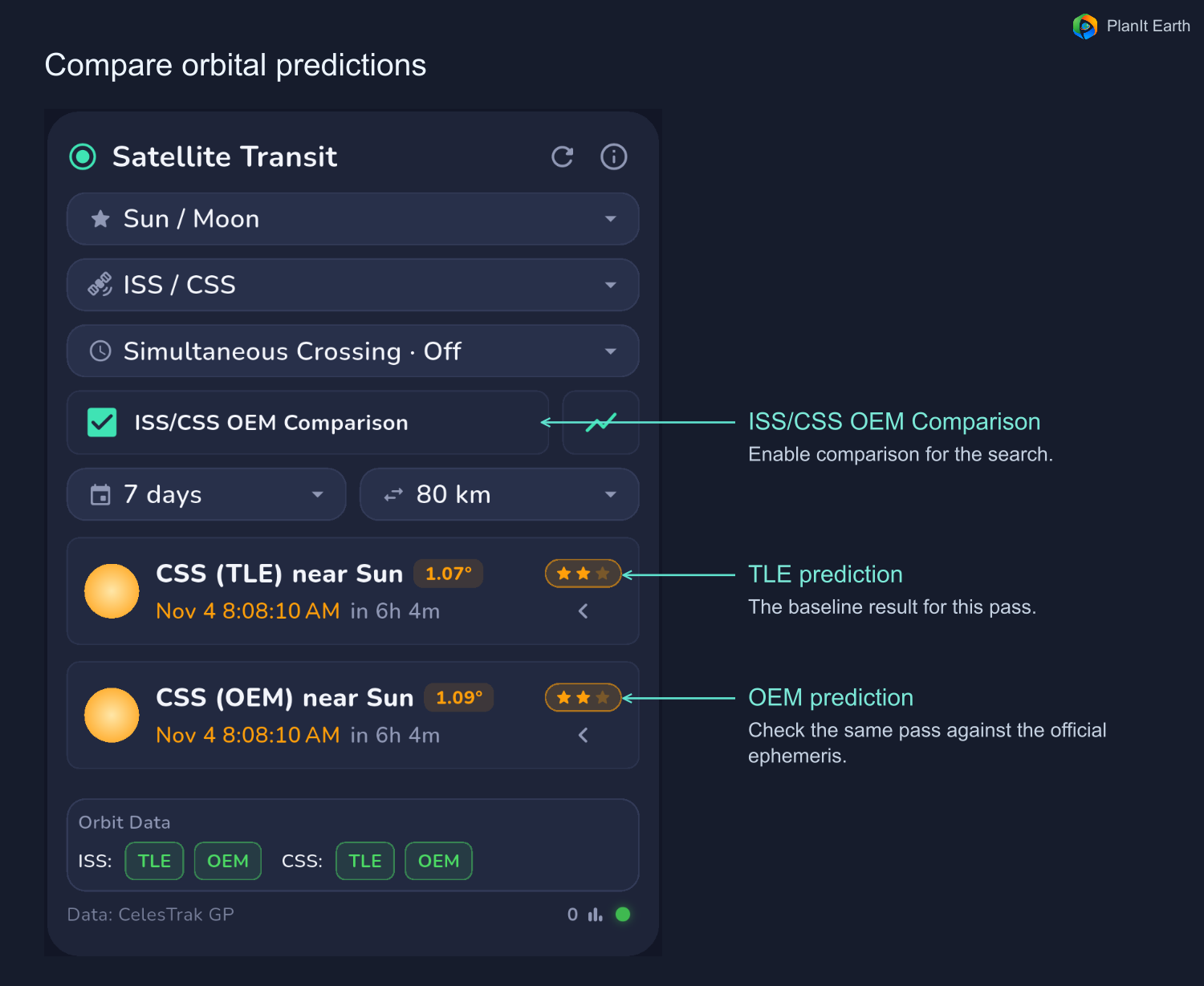
Pour les transits solaires et lunaires, utilisez Direct OEM comme première référence pour le placement de la caméra lorsque les dernières éphémérides officielles couvrent l'événement. Il fournit directement les positions et vitesses prévues de l’opérateur. Le TLE standard et le OEM ajusté utilisent tous deux la propagation SGP4. Lequel de ces deux éléments est le plus précis dépend de la date à laquelle les données ont été mises à jour et de la distance entre l'événement et l'époque de l'élément. Actualisez la prédiction à proximité du tournage. Si les lignes centrales diffèrent considérablement, vérifiez à nouveau la source de l'orbite, la fenêtre de couverture et l'emplacement de la caméra.
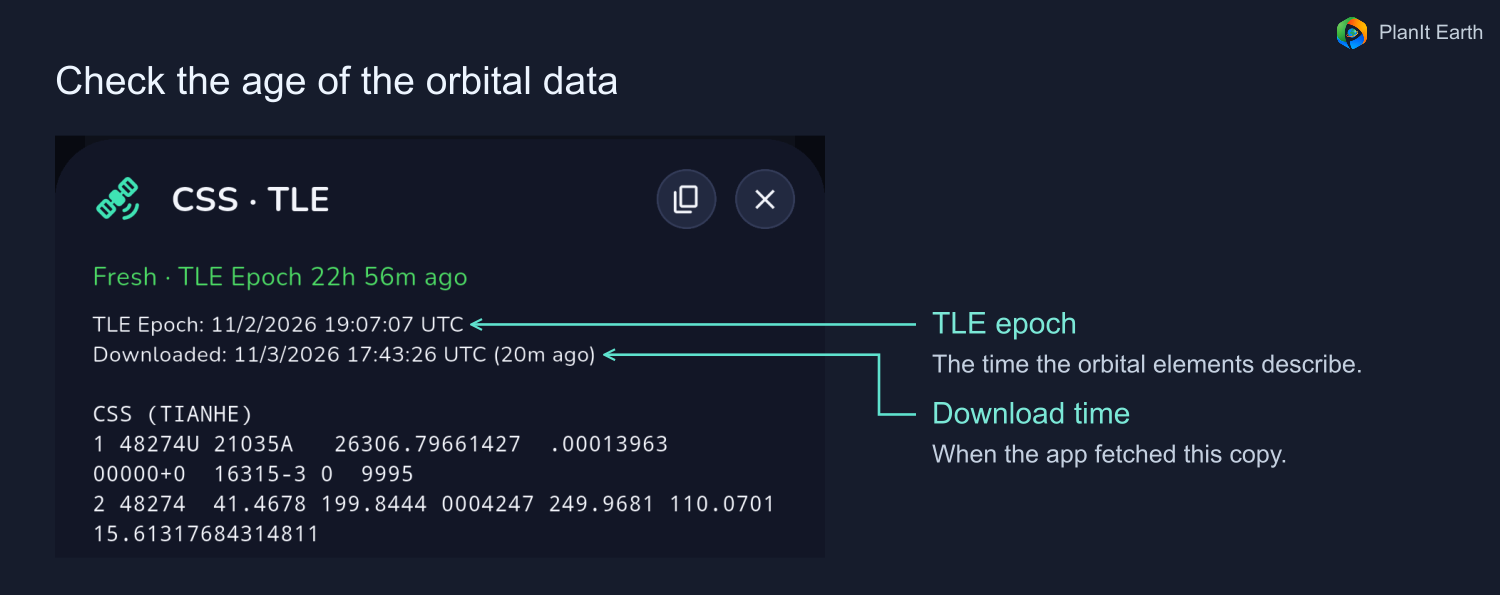
Pour les TLE, vérifiez le epoch des éléments. Pour OEM direct, vérifiez que coverage inclut l'événement. Les données récemment téléchargées peuvent encore avoir une époque plus ancienne. Changez les onglets sources pour le même événement et comparez les heures prévues, la séparation angulaire et si la broche de la caméra se trouve à l'intérieur de chaque chemin.
Si les chemins se chevauchent sur un site accessible, inspectez d’abord cette zone. S'ils diffèrent considérablement, actualisez les données et vérifiez les époques, la couverture et l'état de la source avant de décider où aller. Sur la page de prise de vue, prévoyez suffisamment de temps d'enregistrement pour couvrir une différence plausible dans l'heure de début prévue. Un temps d'enregistrement supplémentaire contribue à réduire l'incertitude temporelle. La position de votre caméra détermine si la station traverse réellement le disque. Données orbitales supplémentaires CelesTrak
6. Configurer les alertes et le contrôle de la caméra
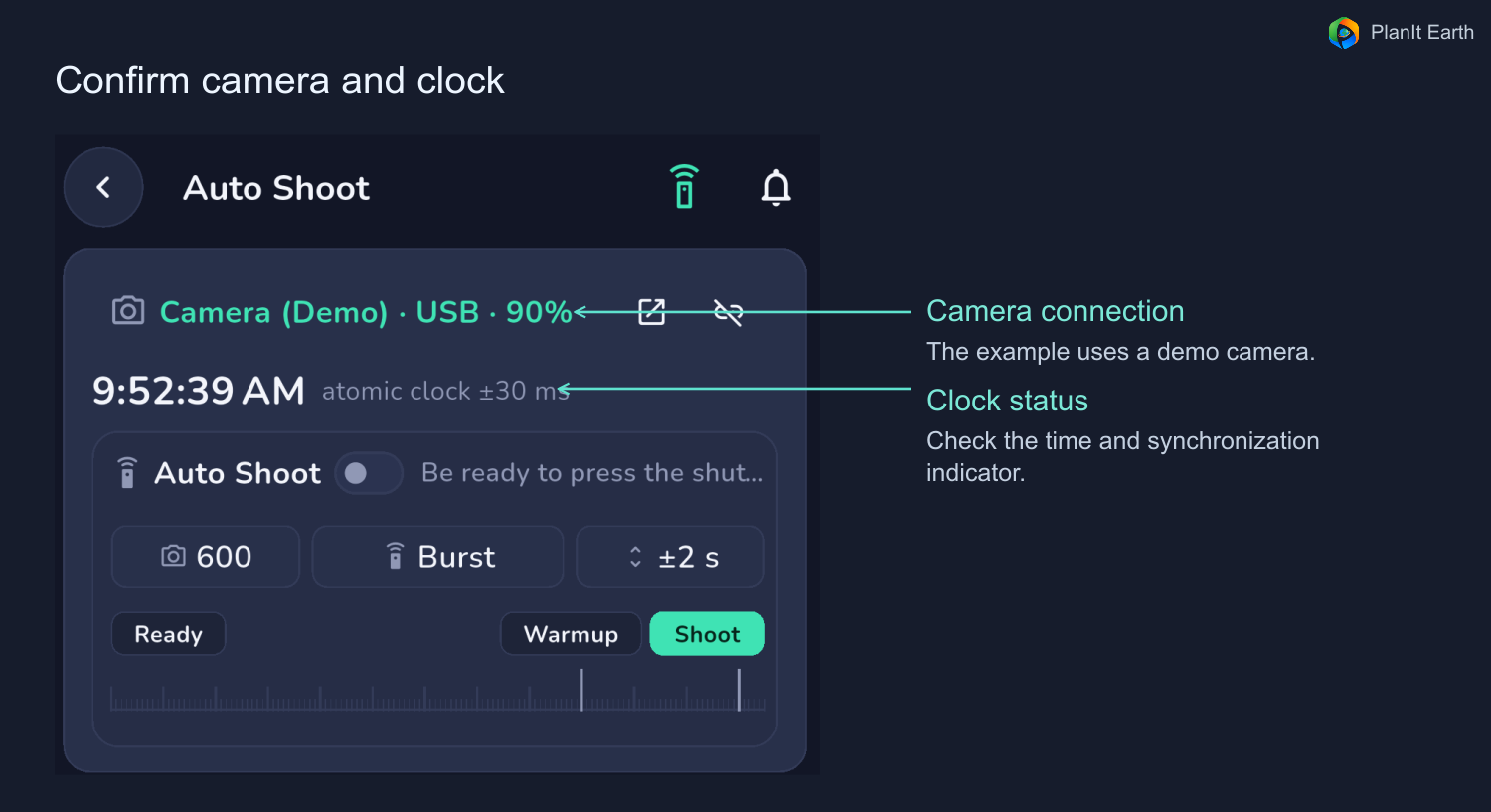
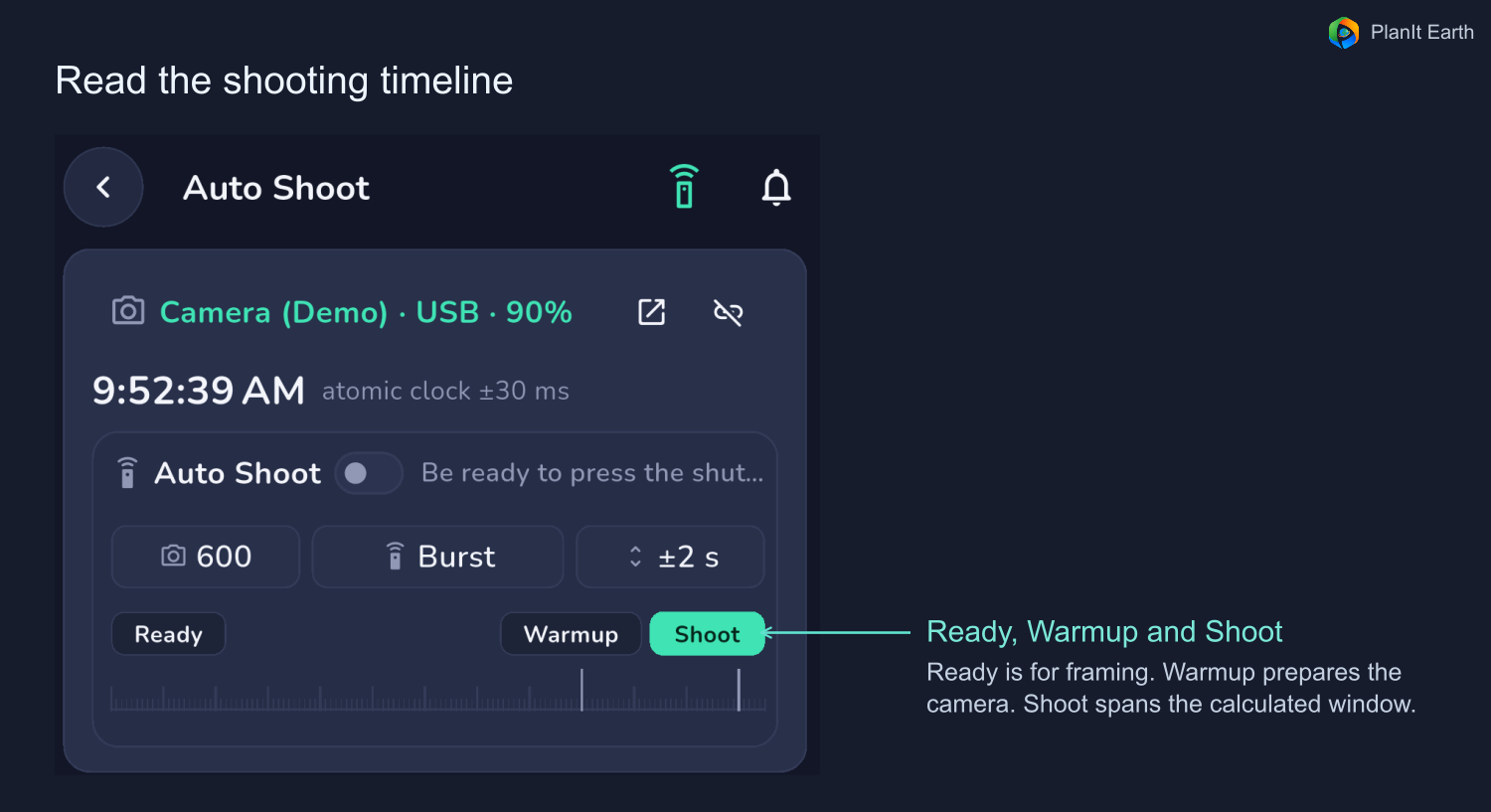
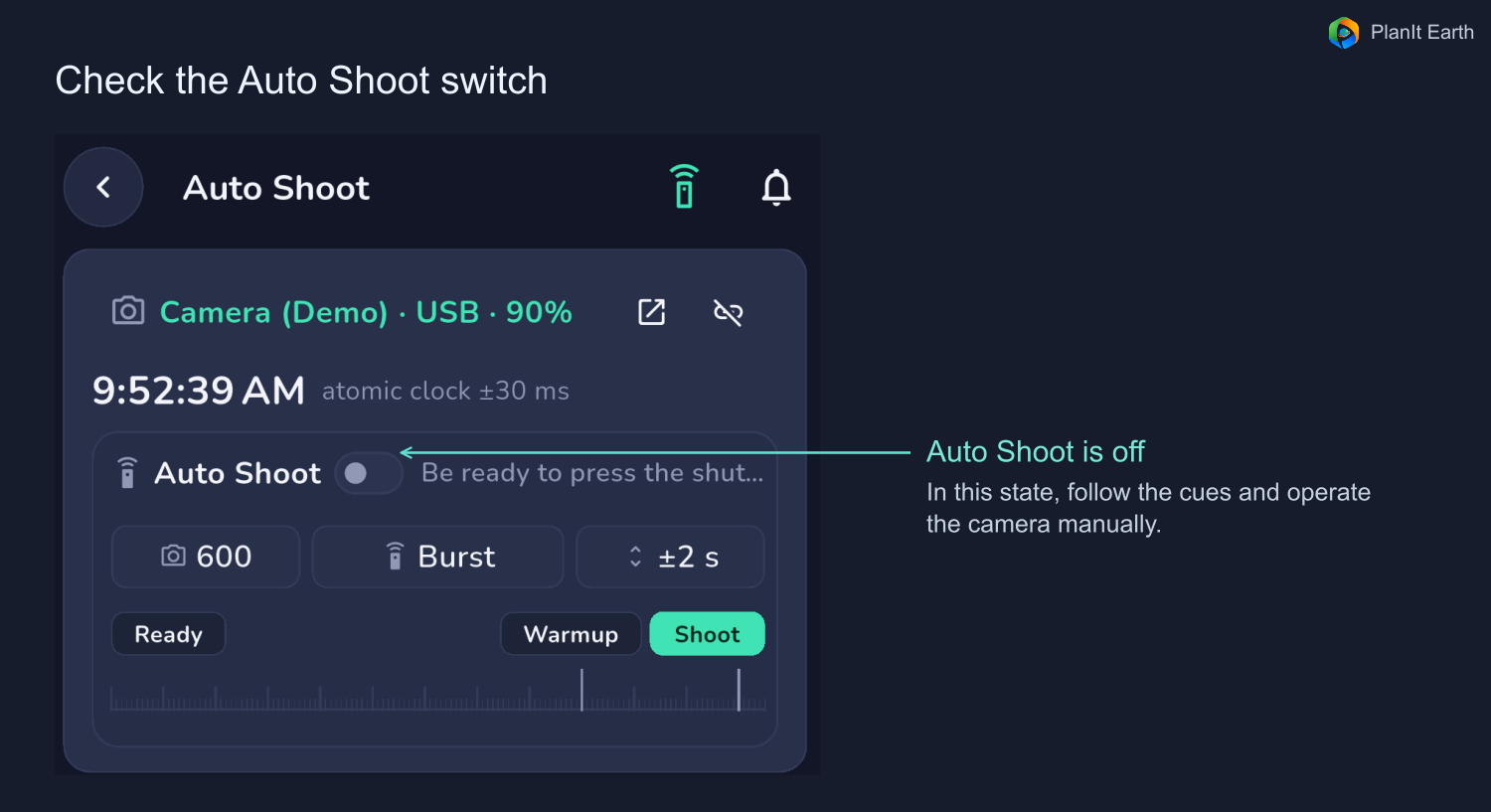
Développez votre événement et appuyez sur Auto Shoot. L'icône de la télécommande ouvre le panneau de prise de vue. La cloche ouvre les options de compte à rebours ou de répétition. Le commutateur Auto Shoot détermine si l'application fait fonctionner l'appareil photo connecté le moment venu. Laissez-le éteint pour une prise de vue manuelle avec des signaux de compte à rebours, ou allumez-le après avoir connecté et configuré un appareil photo compatible.
Définir la distance focale, le mode de capture et le rembourrage
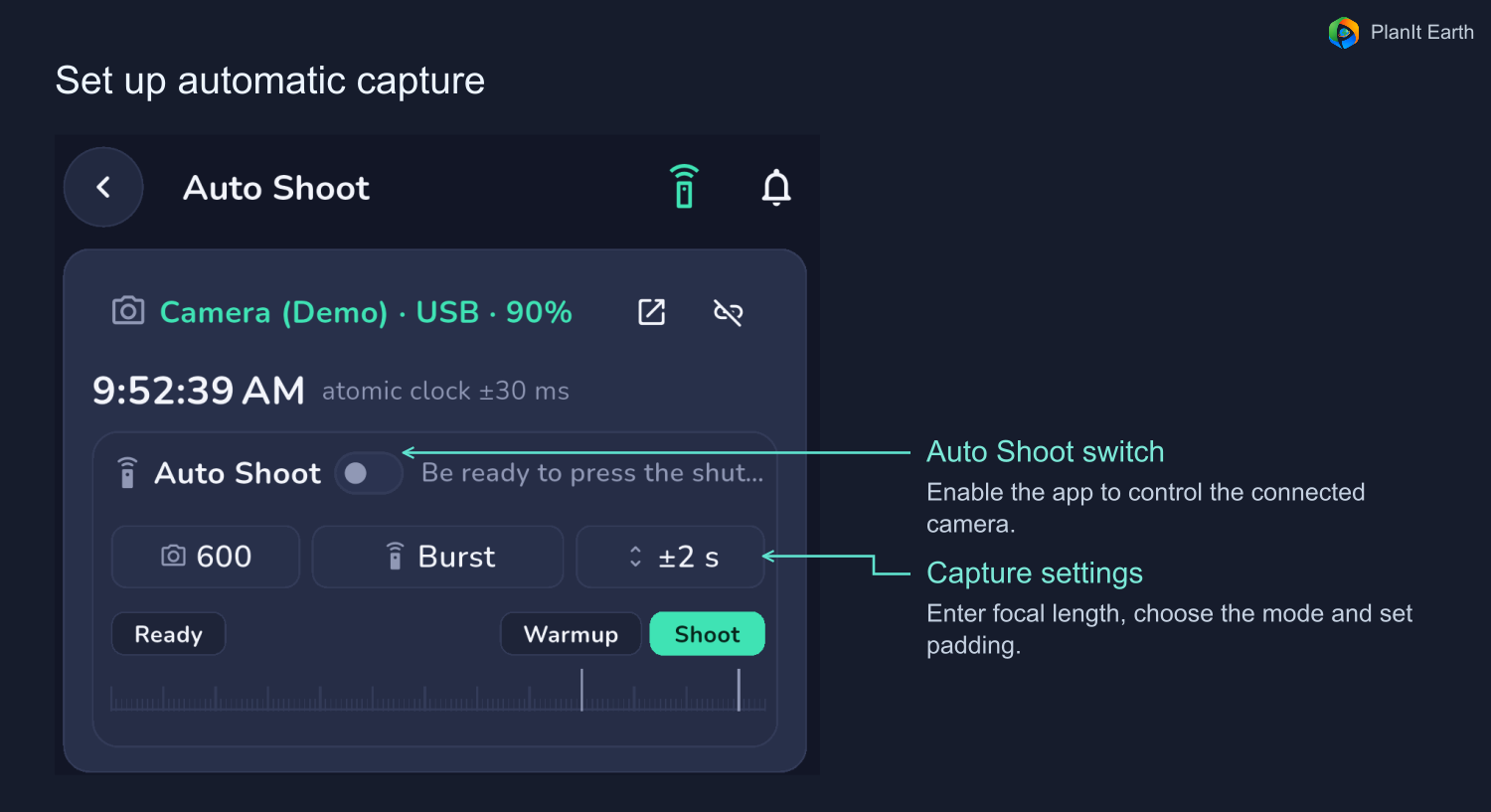
Entrez la distance focale réelle de l'objectif ou du télescope. Sélectionnez rafale ou vidéo comme pris en charge par votre configuration. SharpCap peut également proposer SER. Le remplissage s'applique à chaque extrémité de la fenêtre calculée, donc ±2 secondes ajoutent quatre secondes au total.
Pour une silhouette sombre, la vitre recouvre principalement le passage de disque. Une station éclairée par le soleil lors d'un transit lunaire peut également être visible à l'extérieur du disque, de sorte que l'application peut tenir compte du temps qu'elle passe dans le champ de vision de la caméra. Utilisez la fenêtre de capture ** affichée** pour planifier la durée d'enregistrement.
La chronologie montre Ready, Warmup et Shoot. Par défaut, la préparation commence deux minutes avant la capture et l'échauffement commence 30 secondes avant la capture. L'échauffement s'inscrit dans la période de préparation. La chronologie reflète vos paramètres actuels et se met à jour lorsque vous modifiez le remplissage.
Répétez le plan
- Ouvrez Auto Shoot à partir des détails de l'événement. Pour une véritable capture de test, connectez l'appareil photo, sélectionnez la distance focale et le mode, définissez le remplissage et activez la prise de vue automatique. Vous pouvez répéter les signaux avec la capture automatique désactivée.
- Appuyez sur bell en haut à droite. Dans la boîte de dialogue du compte à rebours, choisissez Rehearse en bas à gauche.
- Écoutez le compte à rebours et démarrez les signaux. Si la prise de vue automatique est activée et que l'appareil photo est connecté, vérifiez que la rafale ou l'enregistrement démarre et s'arrête et que les fichiers sont enregistrés. Vérifiez que le tampon de rafale dure toute la fenêtre.
- Laissez la répétition se terminer ou appuyez à nouveau sur la cloche pour l'arrêter plus tôt. L'affichage de l'heure revient à son état précédent.
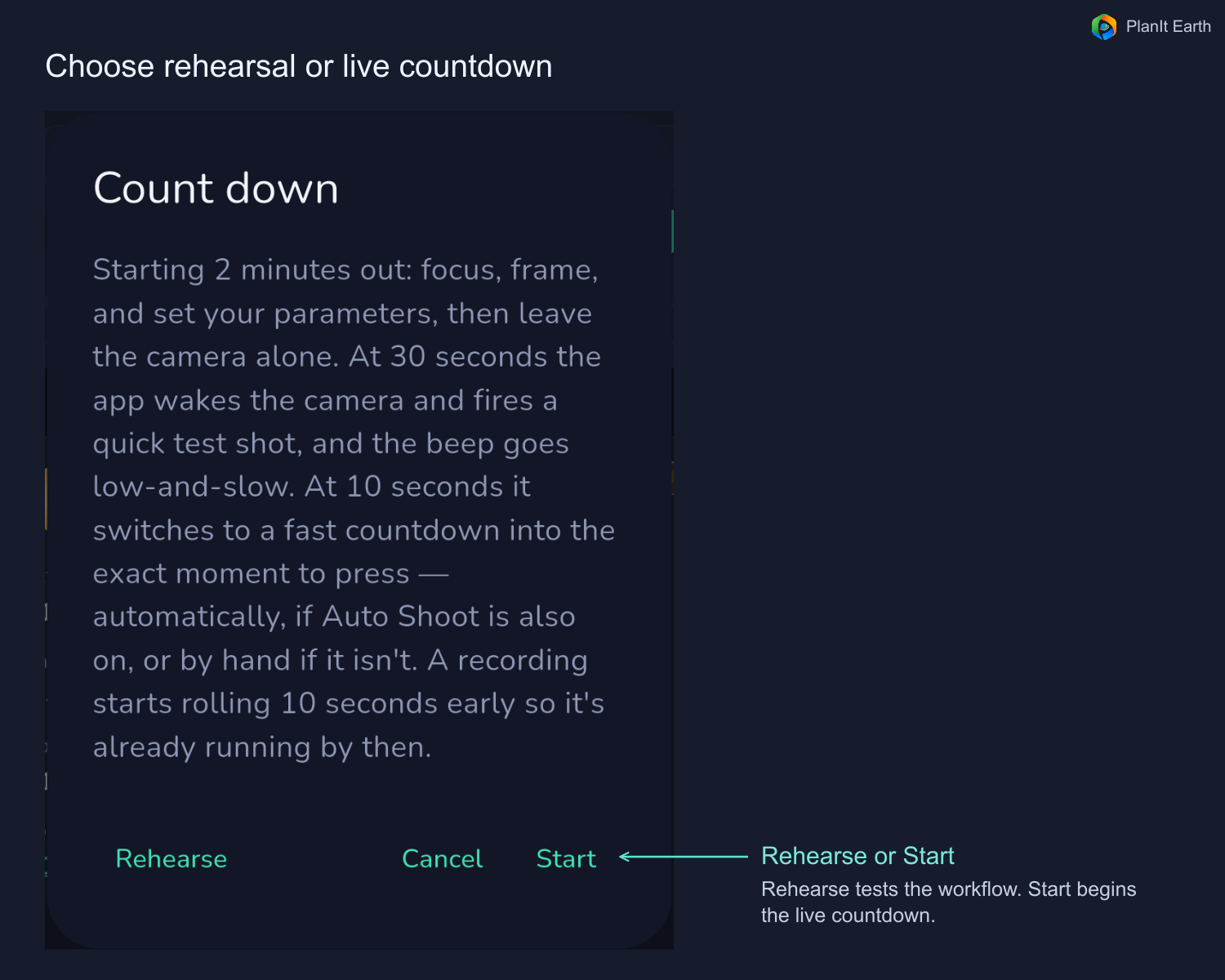
Commencez le vrai compte à rebours
Vérifiez les paramètres de l'événement, du temps réel et de la caméra. Appuyez sur la cloche et choisissez Start. Le commutateur Auto Shoot contrôle le fonctionnement de la caméra pendant la fenêtre réelle. Vérifiez la synchronisation de l'horloge, le volume et la batterie, et gardez l'application au premier plan.
7. Cadrez la cible avec ou sans suivi
Faites défiler jusqu'à l'aperçu du cadrage **** sur la page de prise de vue. Il affiche un placement suggéré en fonction de votre position, de la distance focale et de la phase sélectionnée. Utilisez la vue en direct de votre appareil photo pour confirmer le cadrage, la mise au point et l'exposition.
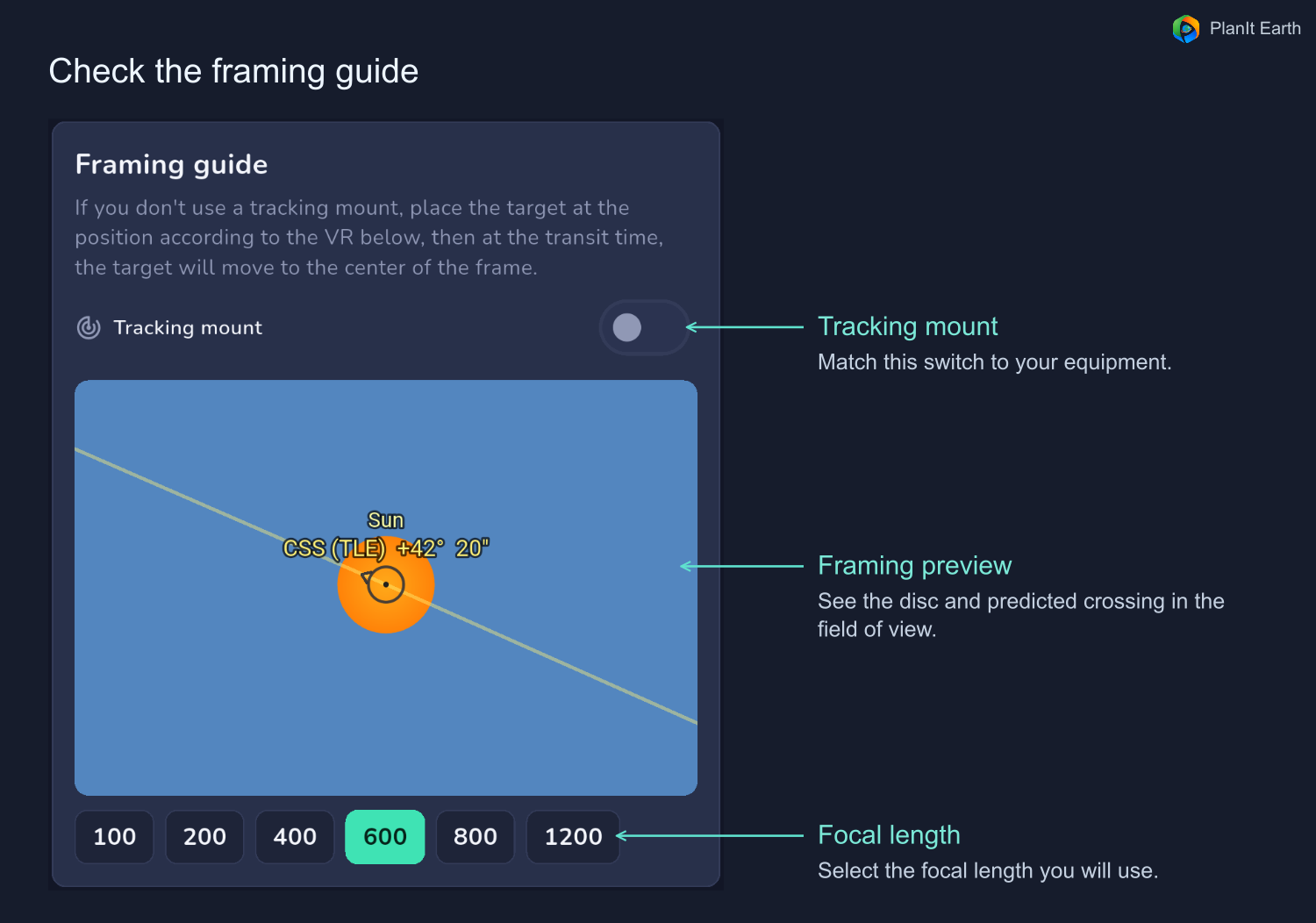
Sans suivi, le Soleil ou la Lune dérive à travers le cadre. Laissez le suivi équatorial dans l'application. Appuyez sur Ready sur la chronologie pour voir où placer le disque au début, puis appuyez sur Shoot pour voir la composition prévue au moment de l'événement. Gardez la caméra pointée comme réglé et laissez le disque dériver en position.
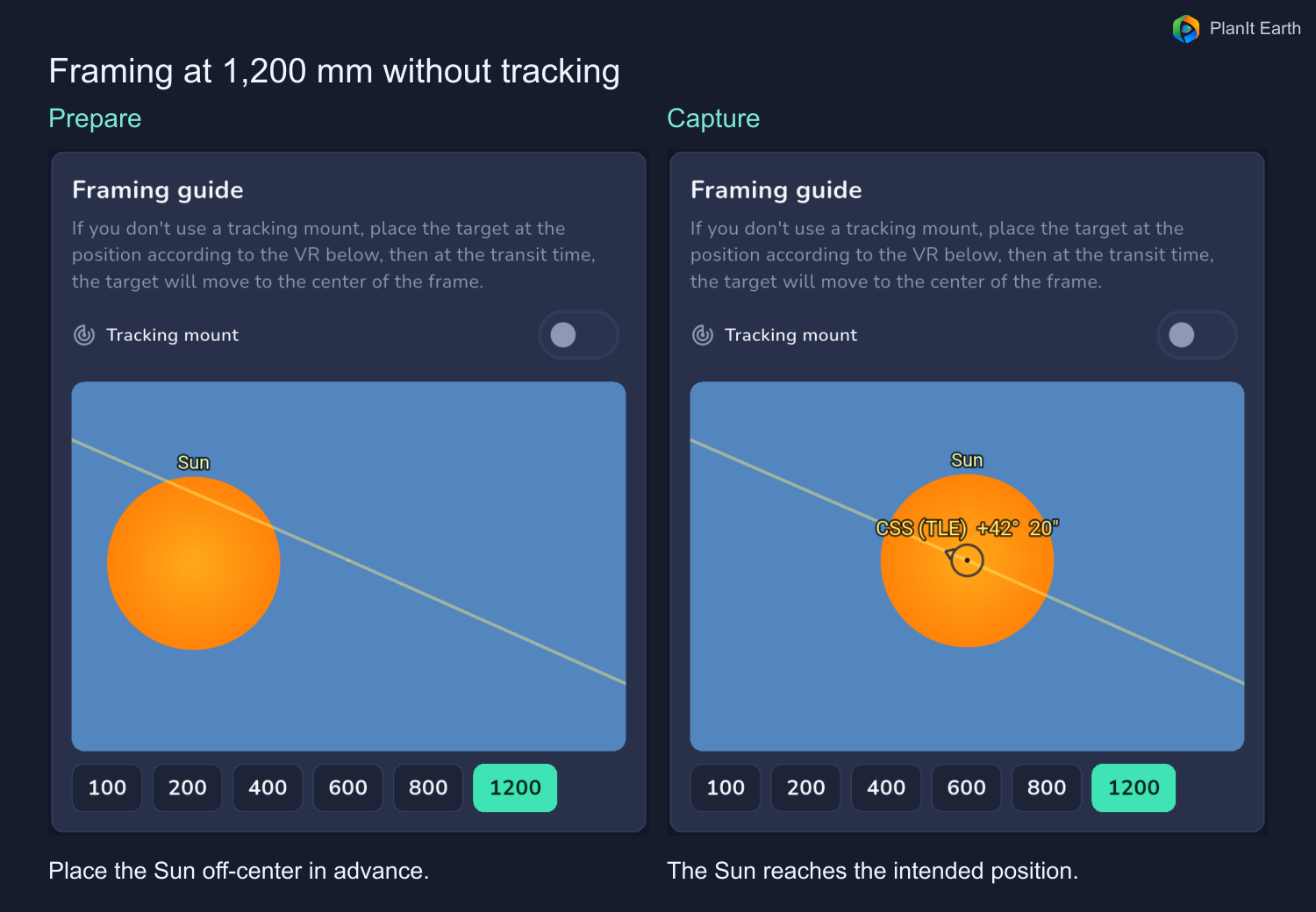
Avec le suivi équatorial, confirmez que la monture suit déjà le Soleil ou la Lune, puis activez le paramètre correspondant pour l'aperçu du cadrage. Le site de la caméra et le couloir de transit déterminent à quelle distance du centre du disque la station traverse. Si le disque sort du cadre, composez plus près de l'heure de l'événement ou utilisez un champ de vision plus large.
8. Transits solaires et lunaires
Transits solaires
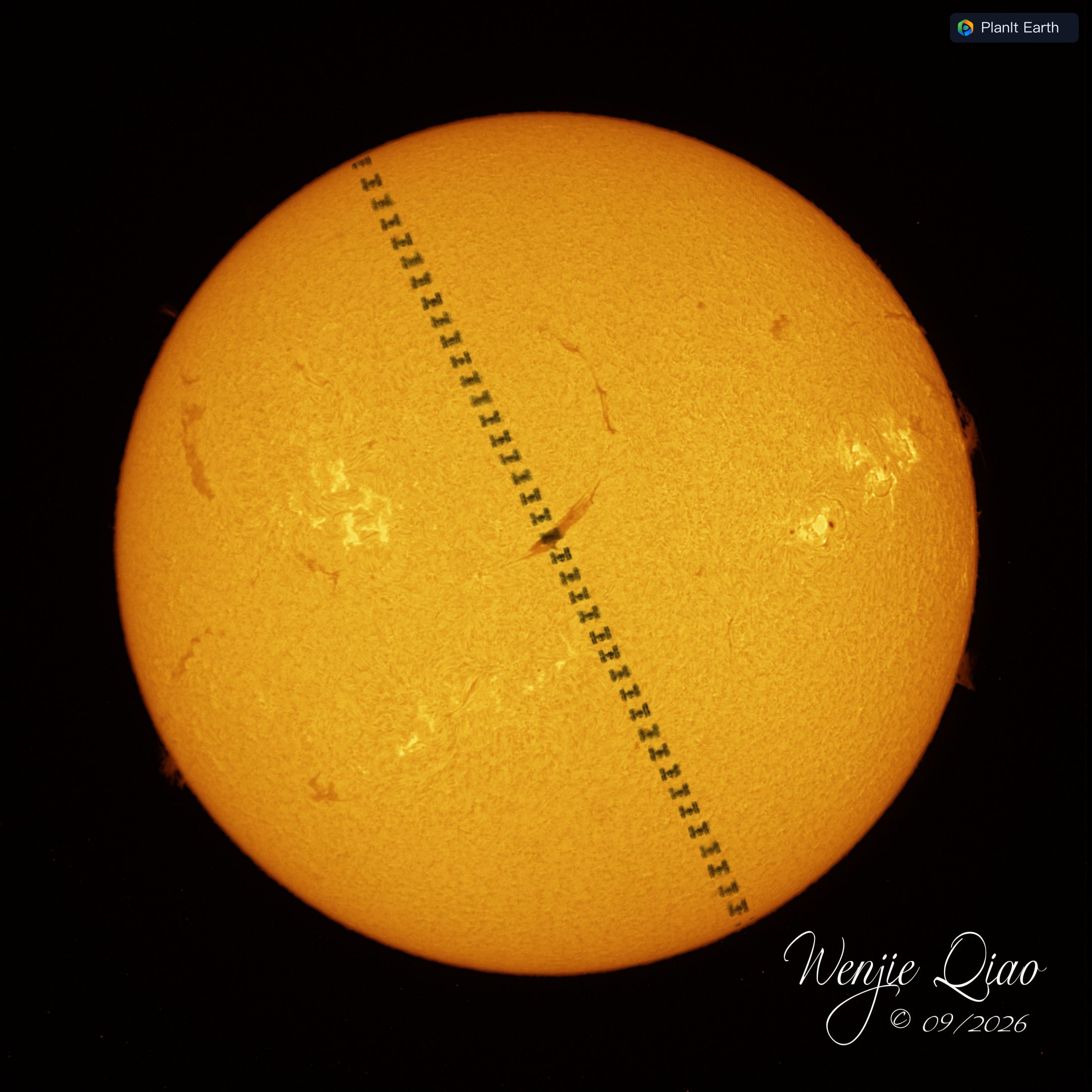
Installez un filtre solaire spécialement conçu et adapté à votre équipement avant de le pointer vers le soleil, et maintenez-le solidement installé tout au long du cadrage, de la mise au point et de la prise de vue. Testez la mise au point et l'exposition sur le disque solaire. Vérifiez la vitesse d'obturation suggérée et visez une exposition suffisamment courte pour limiter le flou de mouvement. Sécurité de la visualisation solaire de la NASA
Pour la composition, le VR de PlanIt Earth peut afficher les images H-alpha GONG. Dans VR, ouvrez VR Settings, puis Celestial et Sun Image. Sélectionnez H-alpha pour les niveaux de gris ou H-alpha (colorisé) pour la couleur. Fermez les paramètres pour comparer la trace de la station attendue avec les protubérances, les filaments et les régions actives.
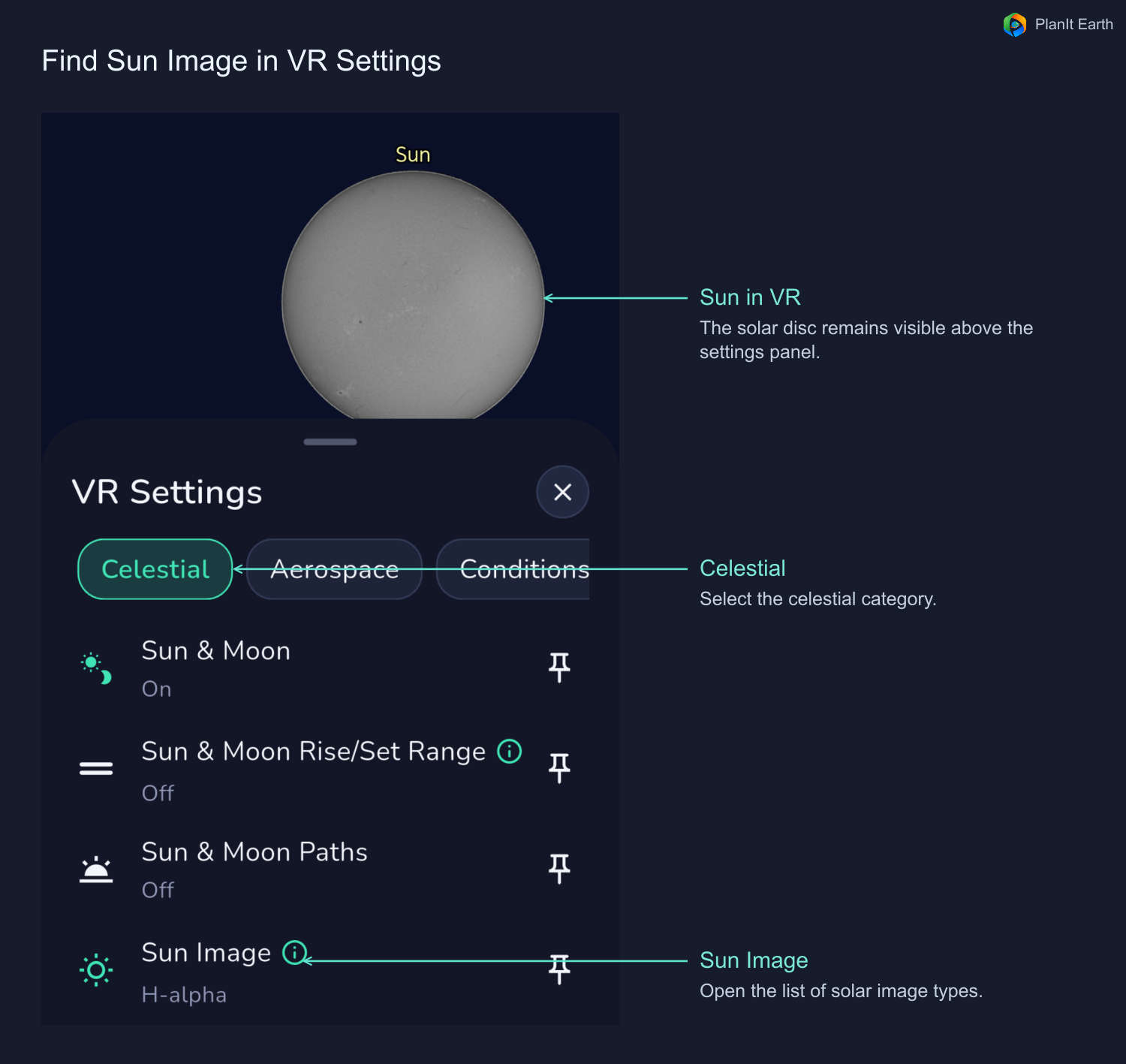
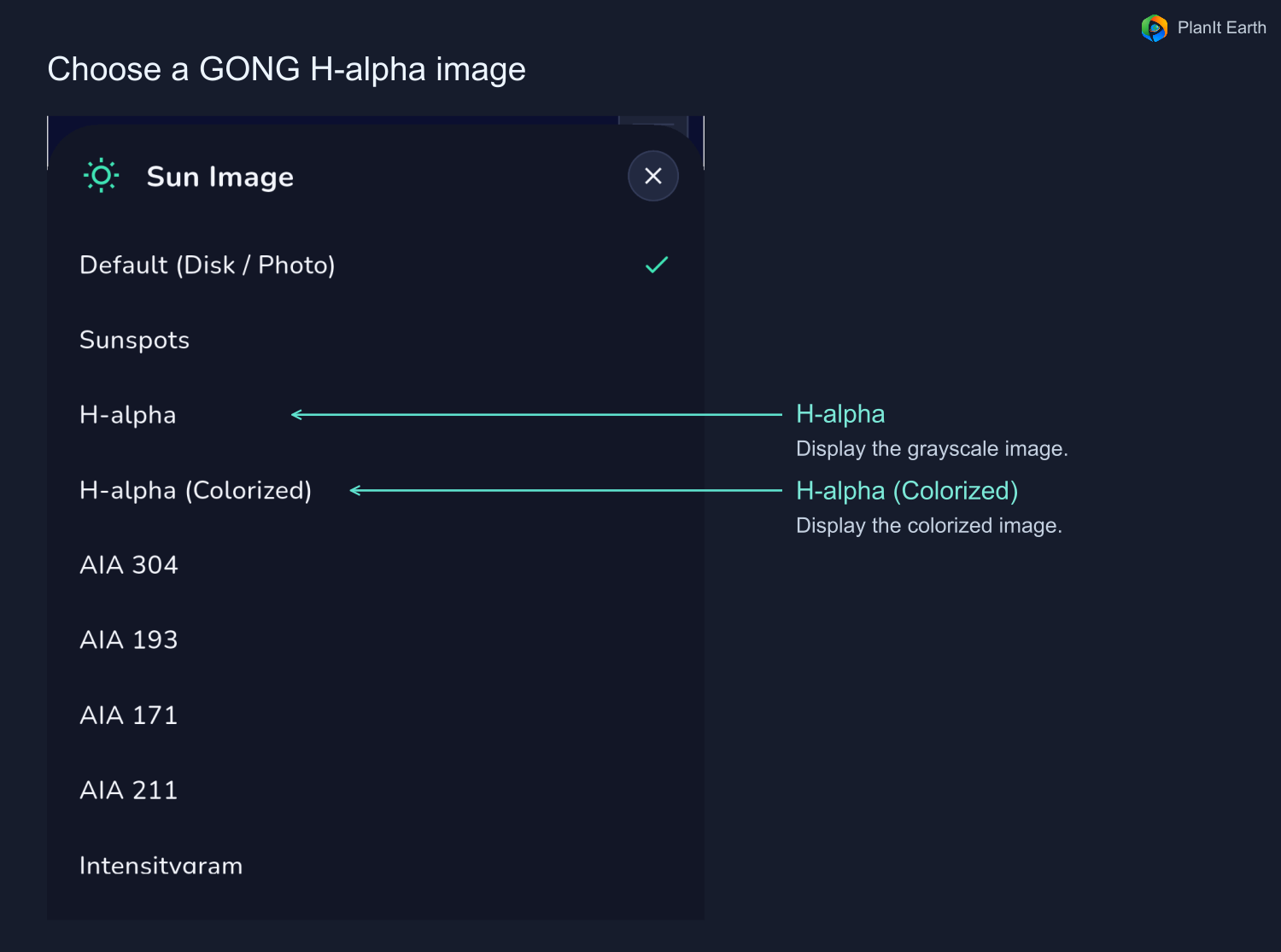
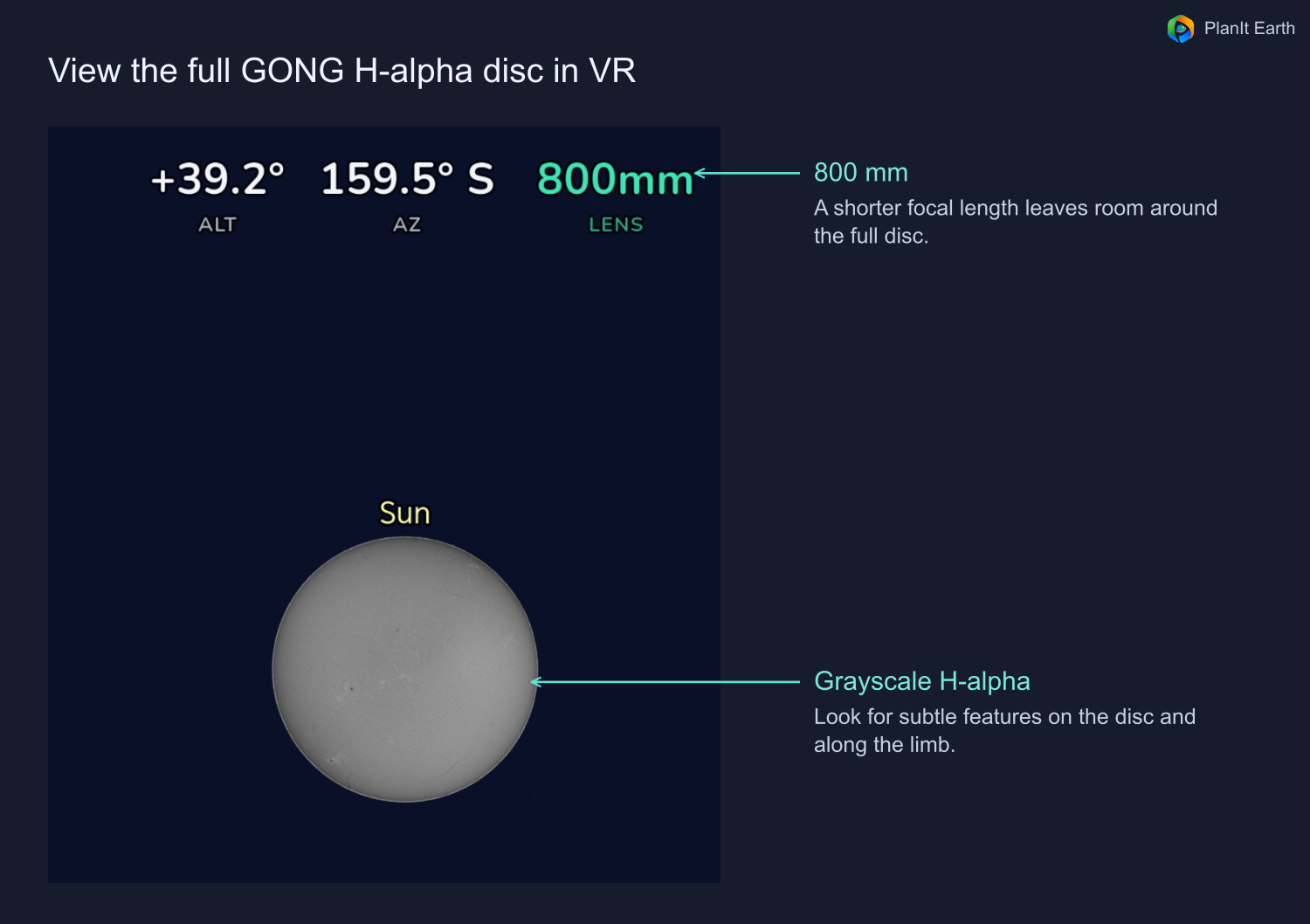
L'imagerie nécessite une connexion Internet et dépend des temps d'observation disponibles. L'application peut afficher une projection future approximative à partir d'une image disponible ou revenir à son disque standard. Vérifiez la note horaire sur l'aperçu et examinez à nouveau les caractéristiques solaires à proximité de l'événement. Données NSO/GONG H-alpha
Transits lunaires
Vérifiez le illumination de la station dans les détails de l'événement. S'il est sunlit, il pourra être visible dans le ciel en dehors de la Lune ainsi que lors de la traversée. L'application peut prendre en compte le passage plus long à travers le cadre. Ajustez l'exposition selon que vous souhaitez des détails sur la surface lunaire ou sur la station éclairée par le soleil.
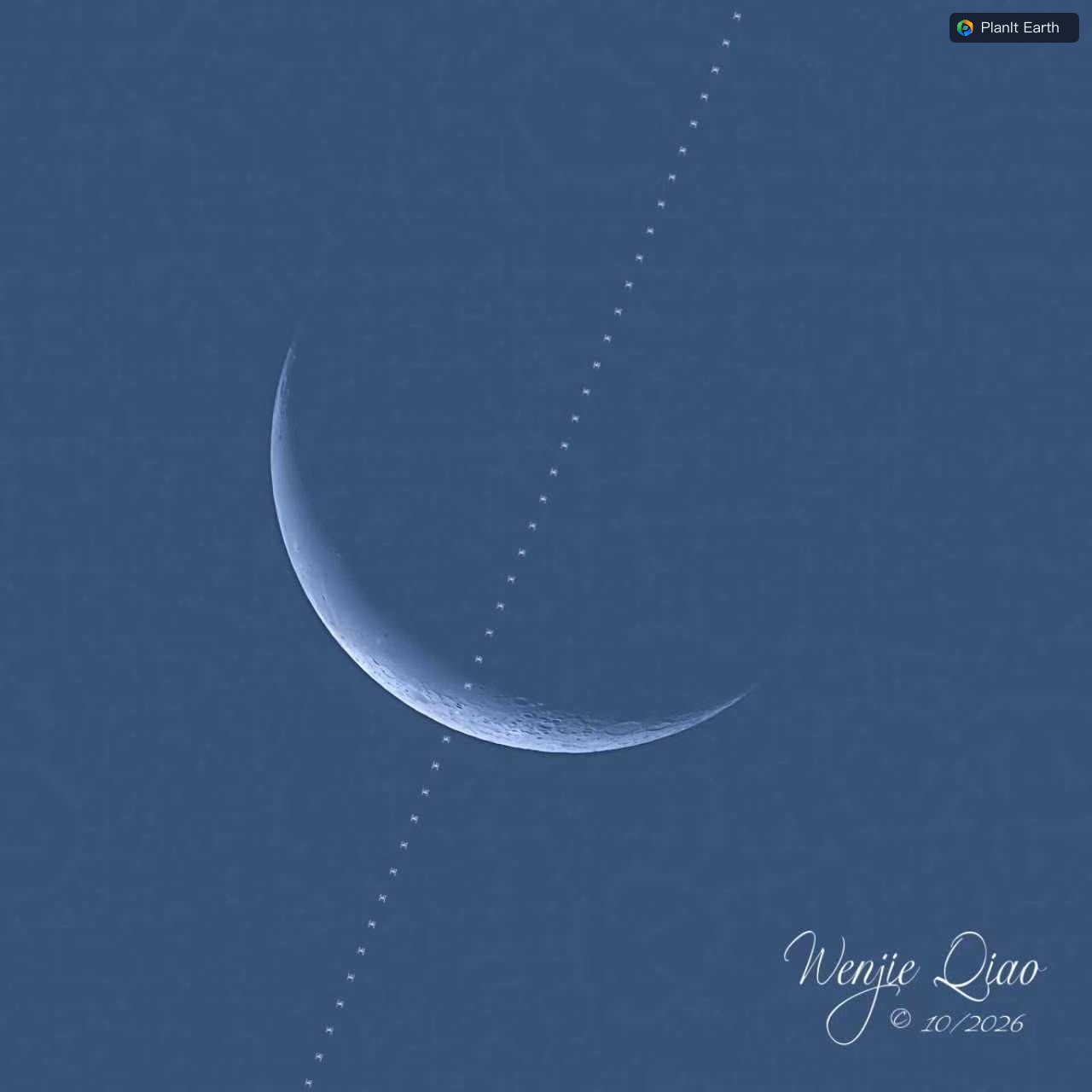
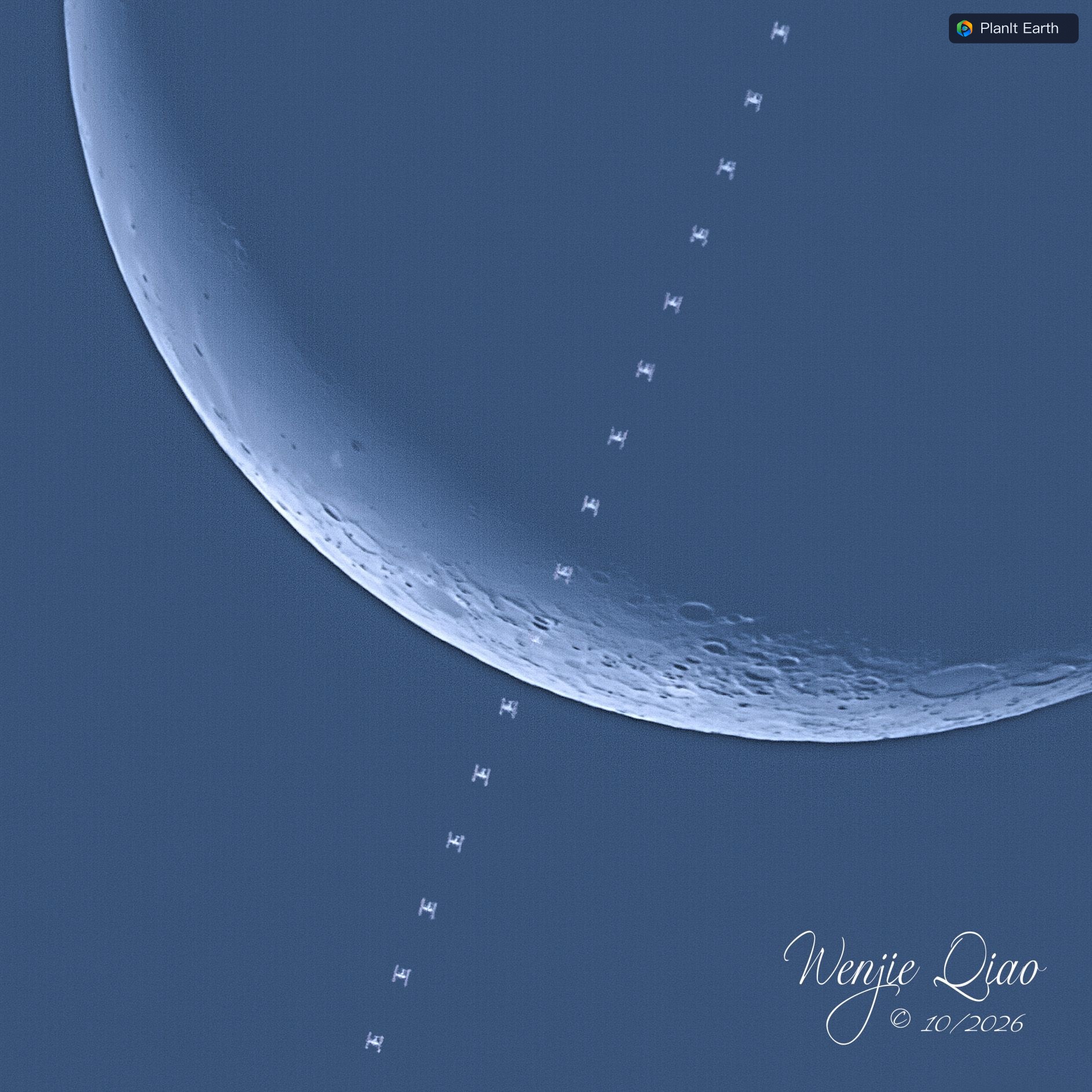
Si la station se trouve dans l'ombre de la Terre, attendez-vous à une silhouette sombre sur la surface lunaire brillante et prévoyez de couvrir la brève traversée du disque. Tenez compte de l'élévation de la Lune, de la fraction éclairée, des obstructions et des conditions atmosphériques lors du choix d'un événement.
9. Préparez la caméra
Caméras conventionnelles
Sélectionnez le mode de conduite continu ou haute vitesse approprié sur la caméra. Testez une rafale qui dure aussi longtemps que la fenêtre de capture prévue. Vérifiez si le tampon se remplit, si l'écriture ralentit la rafale et si les fichiers sont réellement enregistrés. Choisissez RAW, RAW compressé ou JPEG en fonction de votre équipement et de vos besoins de prise de vue. Vérifiez la mise au point, l'exposition, la batterie et l'espace sur la carte.
Caméras d'astronomie et SharpCap
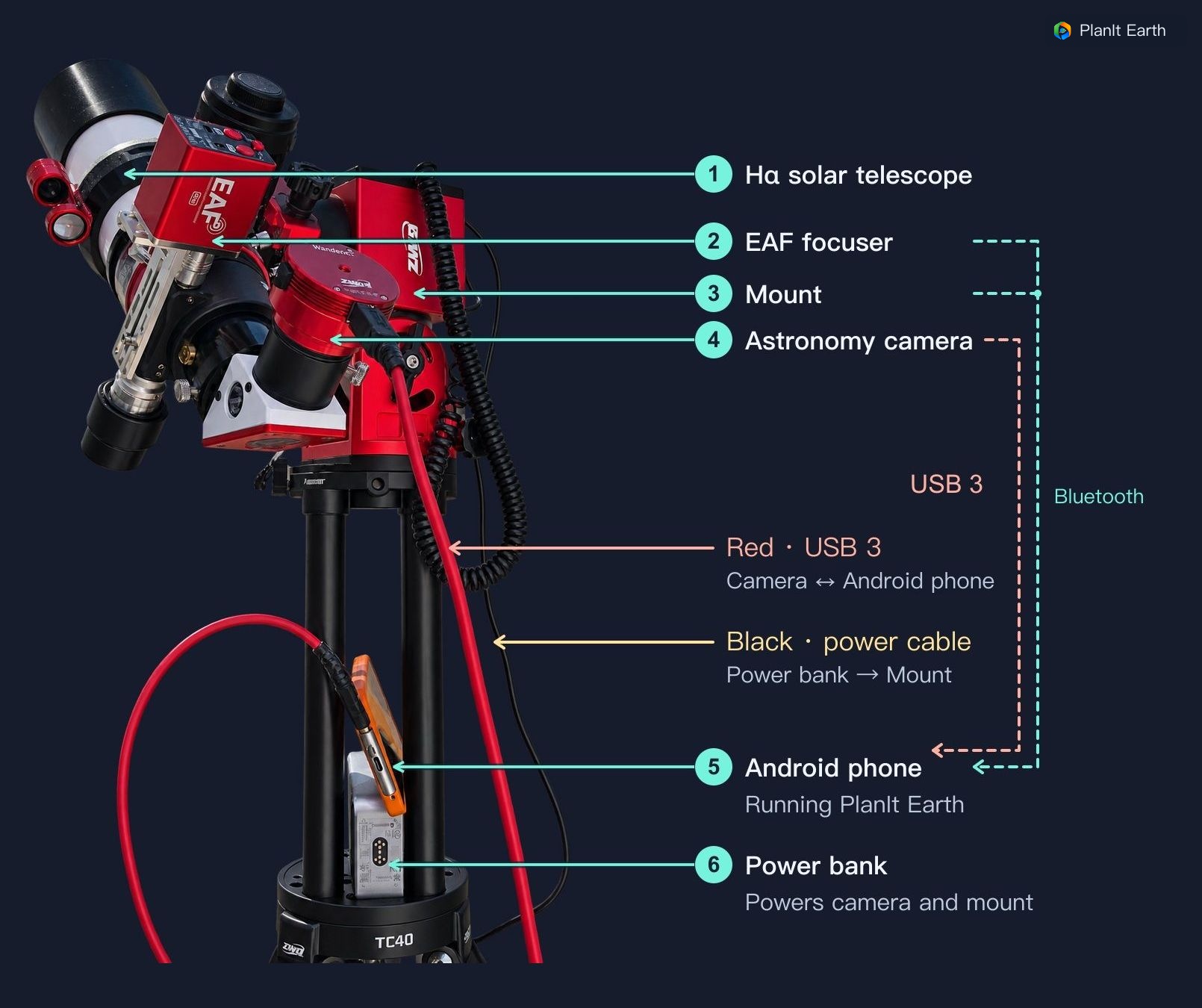
Utilisez une connexion directe prise en charge ou le pont SharpCap sur un ordinateur. Pour SharpCap, préparez la licence Pro requise, placez PlanIt.SharpCap.Bridge.py et PlanIt.SharpCap.Detect.dll dans le même dossier avec leurs noms de fichiers d'origine et configurez le script de démarrage selon les instructions du pont. Ouvrez la caméra dans SharpCap et connectez-vous à l'ordinateur depuis PlanIt Earth.
Vérifiez la vue en direct, l'exposition, le gain, ROI, le format de sortie et l'emplacement d'enregistrement. Effectuez un enregistrement test pour confirmer que la fréquence d'images et l'écriture sur le disque tiennent pendant toute la fenêtre de capture. Si votre configuration propose un tampon de pré-capture, activez-le et vérifiez quelles images contient le fichier enregistré. La fenêtre de capture planifiée contrôle ce flux de travail. Un flux de travail d'enregistrement pris en charge peut ensuite analyser les séquences enregistrées pour la station, alors vérifiez toujours également l'enregistrement original. Guide de connexion du matériel · Configuration du SharpCap dans le guide de transit de l'avion
10. Vérifiez avant de partir et à nouveau sur place
- Avant de quitter, choisissez un site candidat accessible et vérifiez la météo, la direction, la taille apparente et l'élévation. Emballez des filtres, de l'alimentation, du stockage et des câbles de rechange.
- À proximité de l'événement, actualisez les données d'orbite, comparez les prédictions disponibles et confirmez que la broche de la caméra est toujours dans le couloir. Vérifiez le remplissage de capture.
- Dans la configuration, vérifiez la mise au point, l'exposition, la distance focale, le suivi, la connexion de l'appareil photo et enregistrez l'emplacement.
- Avant le compte à rebours, répétez et vérifiez la sortie enregistrée. Revenez à l’événement et à l’heure réels avant de choisir Démarrer.
- Après la capture, examinez la séquence complète et conservez les fichiers originaux pour la sélection et l'empilement des images.