Cómo fotografiar el tránsito de una estación espacial frente al Sol o la Luna con PlanIt Earth
Encuentre los tránsitos ISS y CSS del Sol y la Luna, elija una posición de cámara, compare predicciones orbitales y ensaye o automatice la toma con PlanIt Earth.
Prólogo
Transit Finder fue mi introducción a la predicción de tránsitos de estaciones espaciales. Todavía recuerdo mi sorpresa cuando supe que se podía fotografiar una estación espacial pasando por delante del Sol o la Luna.
Hace años, la gente sugirió agregar predicciones de tránsito a PlanIt Pro. Me detuve. Intento crear funciones sólo cuando tengo algo significativamente nuevo que ofrecer y Transit Finder ya hizo un buen trabajo.
A medida que pasaba más tiempo fotografiando tránsitos, comencé a pensar en todo lo que sucede después de encontrar uno. ¿Cómo se elige la posición de la cámara, se encuadra la toma con antelación, se ensaya y se captura el cruce en sí? Esas preguntas prácticas dieron forma al flujo de trabajo de tránsito en PlanIt Earth. Estoy orgulloso de la gran parte del rodaje que ahora reúne, desde elegir un lugar en el mapa hasta activar una cámara compatible en el momento previsto.
La Estación Espacial Internacional (ISS) y la Estación Espacial China (CSS) pueden pasar por delante del Sol o la Luna en una fracción de segundo. PlanIt Earth te ayuda a encontrar eventos cercanos, ver dónde es visible el cruce, planificar la composición y, con una cámara compatible, disparar automáticamente.
Conozca las dos estaciones espaciales
¿Qué tan grandes son?
El ISS es un laboratorio orbital construido y operado por varias naciones. Su larga armadura y sus filas de paneles solares son sus características más reconocibles. La NASA calcula una envergadura de aproximadamente 109 m, aproximadamente la longitud de un campo de fútbol.
El CSS tiene tres módulos principales en una configuración en forma de T: el núcleo Tianhe y los módulos de laboratorio Wentian y Mengtian. Cada módulo de laboratorio lleva un par de grandes alas solares flexibles. Cada ala se extiende unos 27 m, lo que da aproximadamente 55 m en un par. Ese es el lapso de referencia utilizado aquí para estimar el tamaño aparente de la estación. Datos y cifras de NASA ISS · Configuración CSS · Dimensiones del panel solar CSS
¿A qué distancia está la estación de la cámara?
Ambas estaciones están en órbita terrestre baja. Tomemos como ejemplo una altitud orbital de 400 km. Con la estación casi encima, la distancia entre la cámara y la estación es de unos 400 km. A 30° de elevación son unos 740 km, y a 20° está cerca de 1.000 km. Para su toma, use la distancia que se muestra en los detalles del evento para la posición de su cámara.
¿Qué tamaño tiene la silueta frente al Sol o la Luna?
El Sol y la Luna aparecen cada uno aproximadamente 0,5° (1.800 segundos de arco) de ancho. Divida el tramo proyectado de la estación por su distancia, usando las mismas unidades, para estimar su tamaño angular en radianes. Si la envergadura correspondiente es totalmente visible desde el costado:
- A 400 km, el ISS abarca aproximadamente 56 segundos de arco, o 3.1% del diámetro del disco. El CSS abarca aproximadamente **28 segundos de arco ** o 1.6%.
- A 1.000 km, el ISS abarca aproximadamente 22 segundos de arco, o 1,2% del diámetro del disco. El CSS abarca aproximadamente **11 segundos de arco ** o 0.6%.
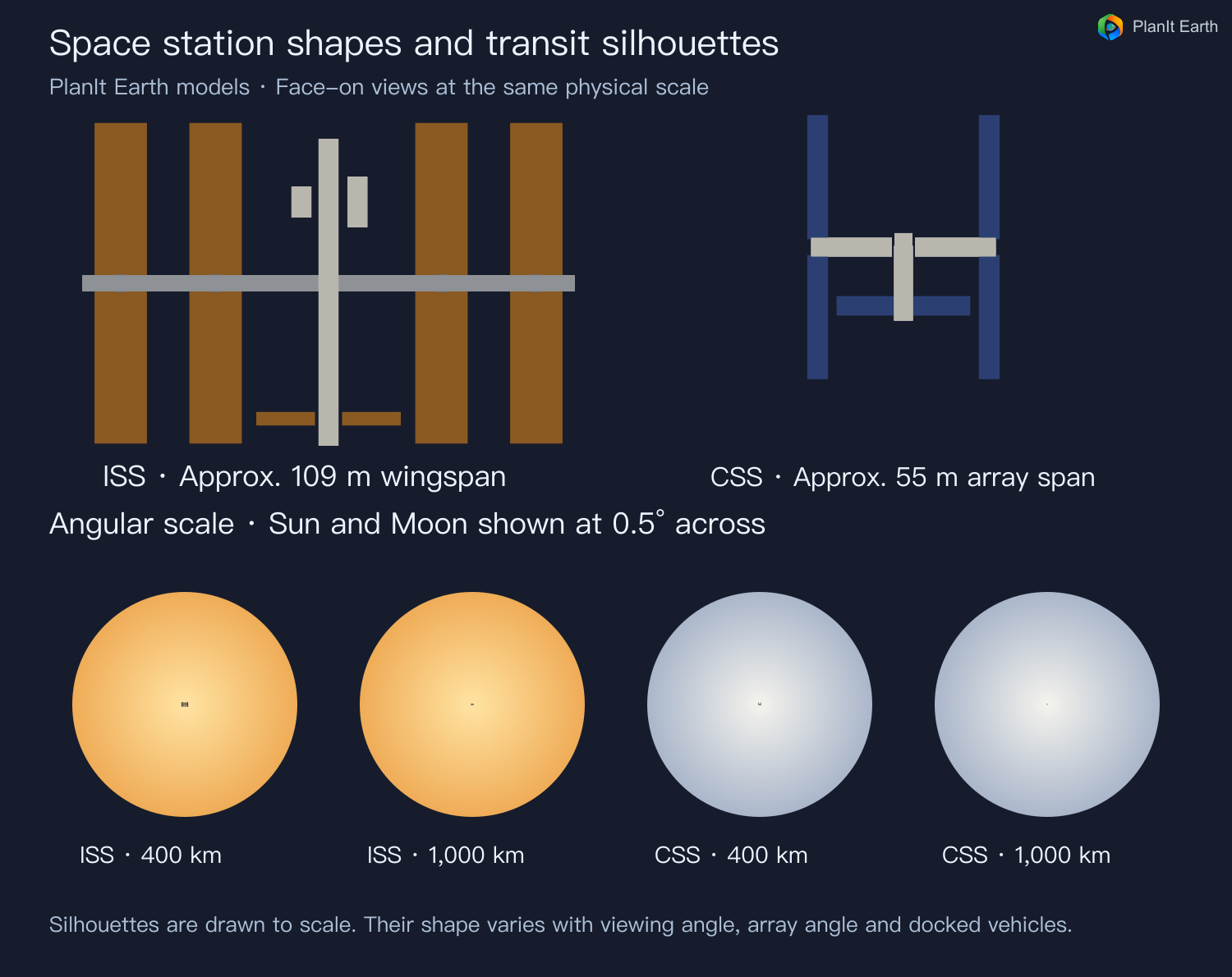
Si el disco solar o lunar tiene 2.000 píxeles de ancho en la imagen, las dos estaciones abarcan aproximadamente **62 y 32 píxeles ** a 400 km, o **25 y 13 píxeles ** a 1.000 km. La forma proyectada depende de la dirección de visión, la orientación de los paneles solares y los vehículos acoplados. Referencia de fotografía de NASA Goddard
Elige una distancia focal
En fotograma completo, comience alrededor de 500 mm para el ISS y preferiblemente alrededor de 1000 mm para el CSS si desea una silueta reconocible. A 400 km, una imagen de fotograma completo de 6.000 píxeles de ancho proporciona aproximadamente 23 píxeles en la envergadura de referencia en cualquier ejemplo. Una distancia más larga, una vista de borde o un modo de grabación de menor resolución pueden reducir el detalle que captura. Comprueba el encuadre previsto para asegurarte de que el disco y la parte de la pista que quieres fotografiar encajan.
Las capturas de pantalla muestran predicciones de ejemplo en la aplicación en inglés. Los controles de disparo muestran una conexión de cámara de demostración.
1. Abre la búsqueda de tránsitos de satélites
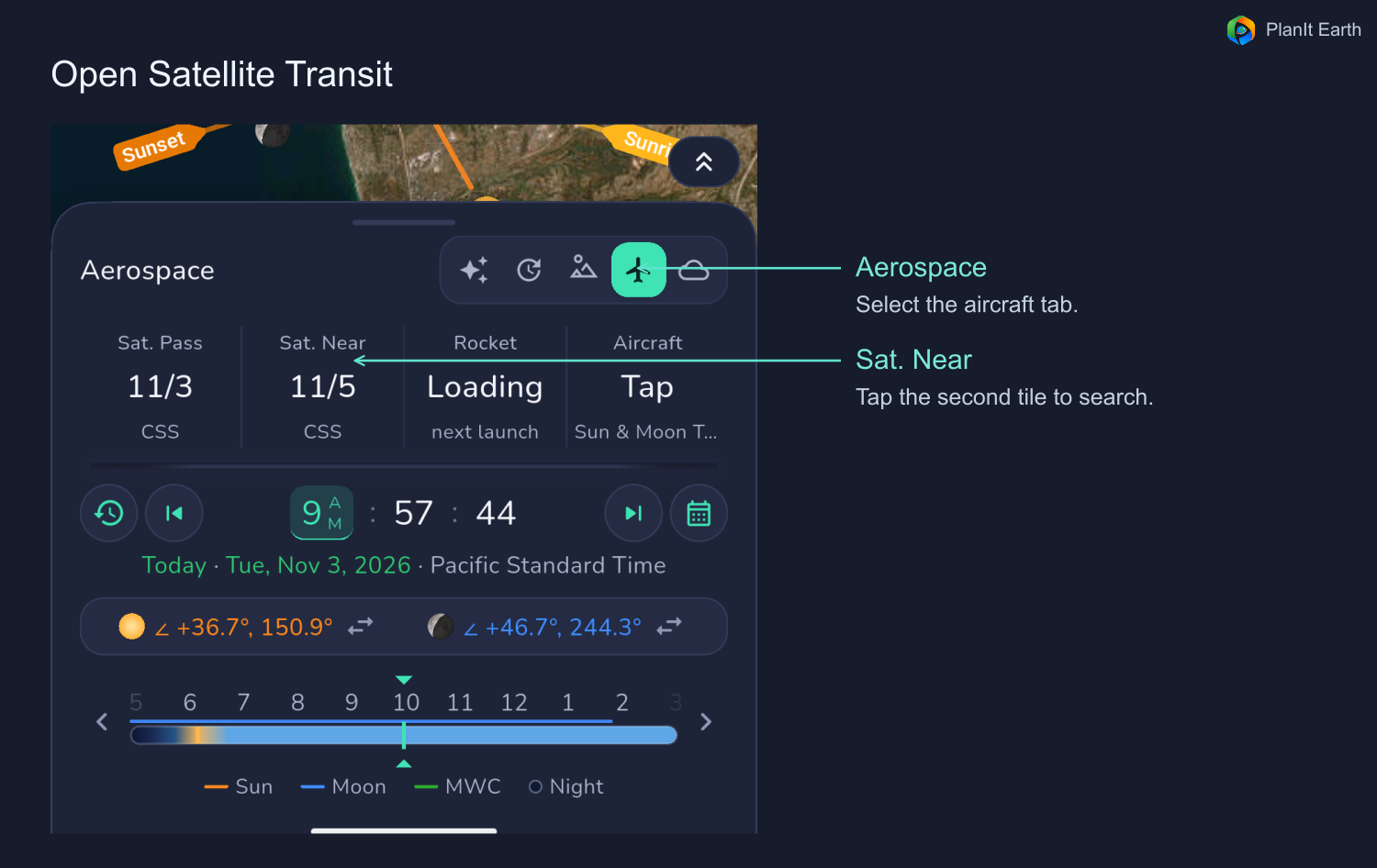
Expanda el panel de fecha y hora debajo del mapa principal, cambie a Aerospace y toque Sat. Azulejo Near. Mueve el mapa a la región donde planeas disparar y verifica el pin de la cámara si ya colocaste uno. El pin de la cámara representa la posición de disparo. Busque dentro de un radio en el que pueda viajar de manera realista y luego refine la posición en el mapa.
2. Configurar la búsqueda
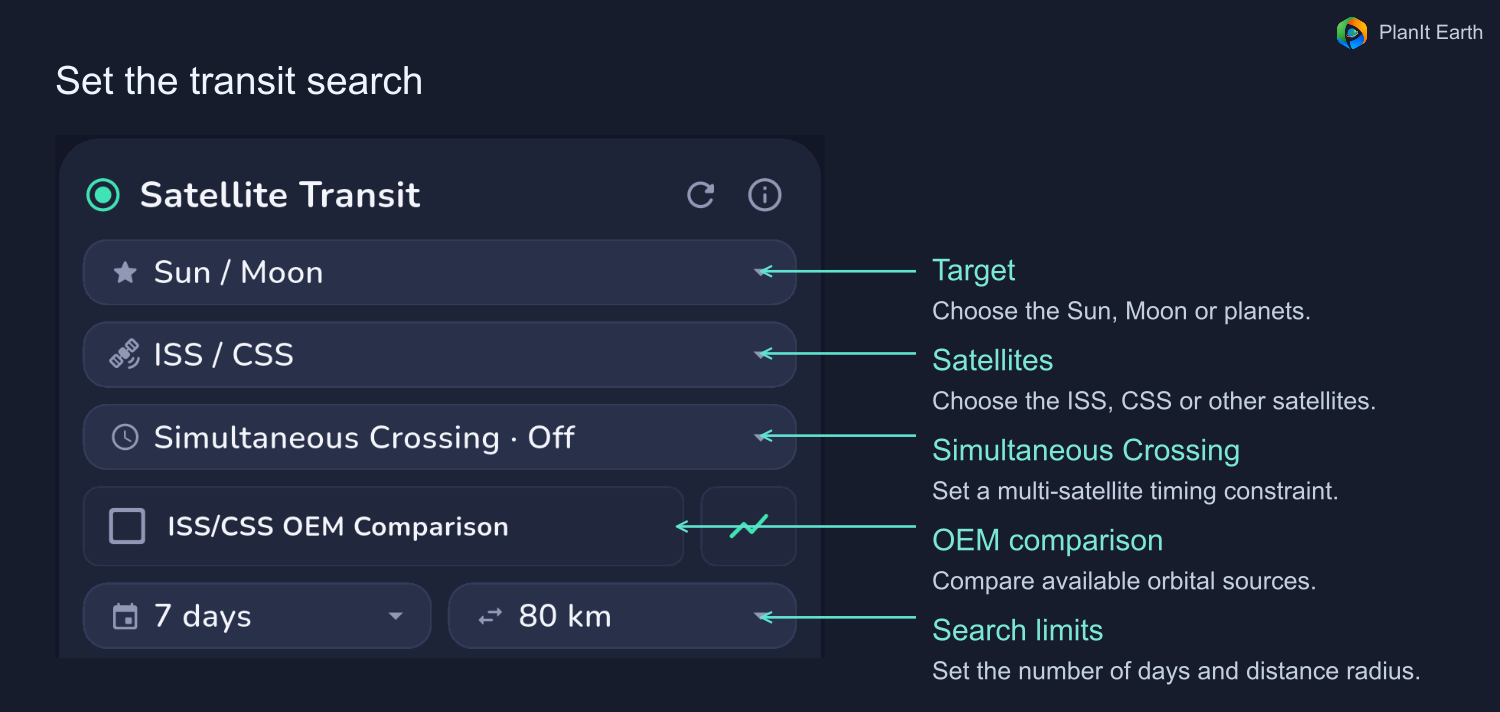
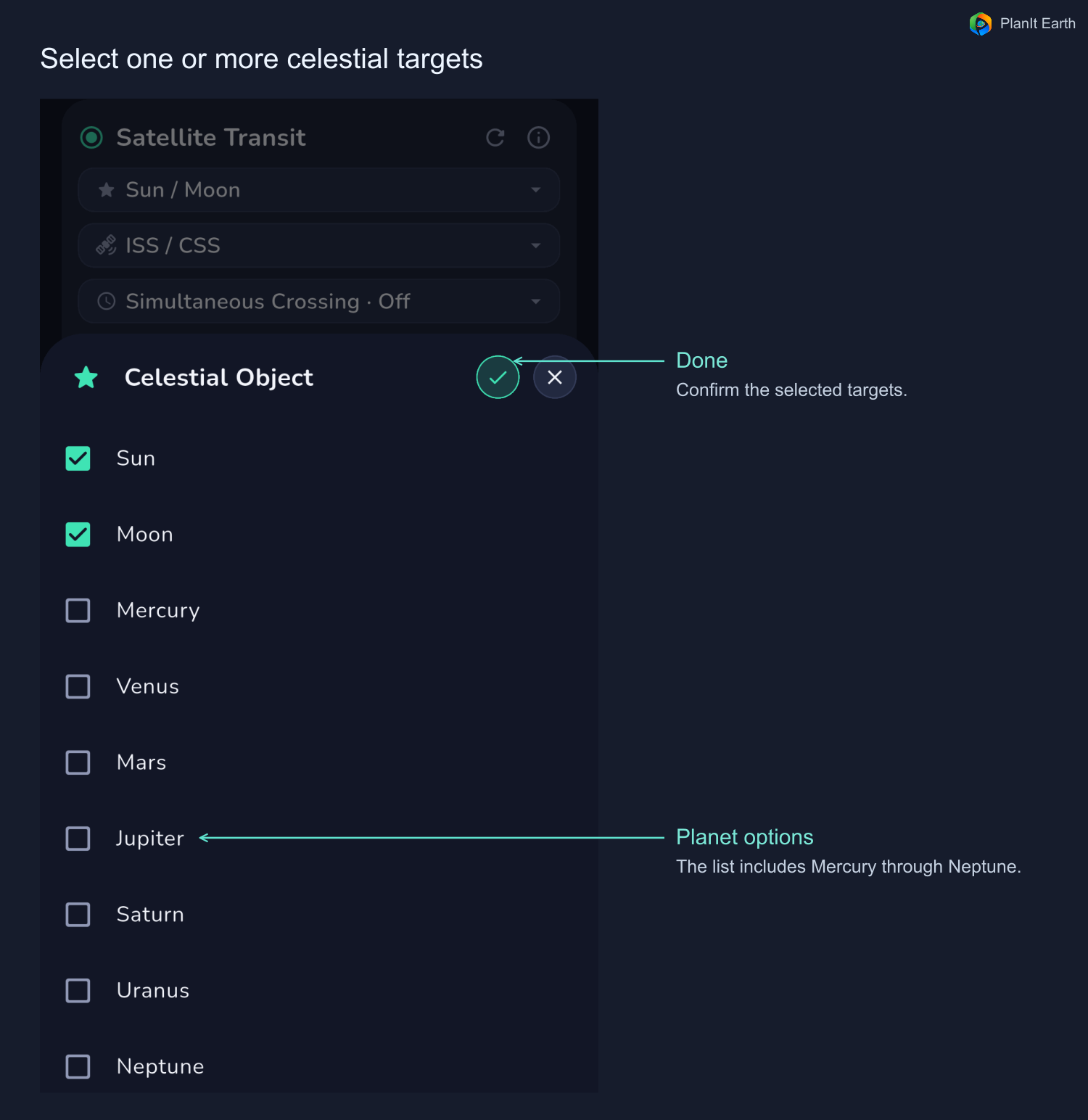
- Target. Toque el selector Sol/Luna para abrir la lista. También puedes elegir Mercurio, Venus, Marte, Júpiter, Saturno, Urano o Neptuno. Seleccione uno o más objetivos y toque la marca de verificación para finalizar.
- Satellite. Elige el ISS, CSS u otro satélite. Seleccionar una estación mantiene la lista más simple.
- Days. Busque con 3, 7, 14, 30 o 45 días de anticipación.
- Radio de distancia. Establece qué tan lejos estás dispuesto a viajar desde la ubicación de búsqueda. El mapa muestra el ancho de cada corredor de tránsito real por separado.
- Refresh e información. Refresh solicita datos de órbita actualizados y recalcula la búsqueda. Si una fuente no está disponible, verifique el estado y la antigüedad de los datos. El botón de información abre la ayuda de la función.
Habilite ISS/CSS OEM Comparison para comparar las predicciones estándar de TLE con los resultados disponibles basados en OEM. Los datos directos OEM se aplican dentro de su ventana de cobertura. Dependiendo de la disponibilidad, la aplicación puede mostrar el estado OEM instalado, TLE normal o no disponible. Lea la etiqueta de origen de cada resultado. El botón de gráfico muestra la altitud orbital y la cobertura de datos.
Cuando se seleccionan varios satélites, la opción de tránsito simultáneo busca cruces del mismo objetivo al mismo tiempo desde un sitio común. Una opción de ventana de tiempo permite cruces sucesivos desde ese sitio dentro del intervalo elegido. Deje esta configuración desactivada cuando busque una estación. La configuración de distancia ilimitada pertenece a la búsqueda multisatélite correspondiente.
3. Lee los resultados
Primero verifique la fecha y el estado. La lista puede contener eventos que ya han ocurrido. Un transit cruza el disco desde la posición especificada. Un paso cercano **** puede conducir a un tránsito si ingresa al corredor mapeado.
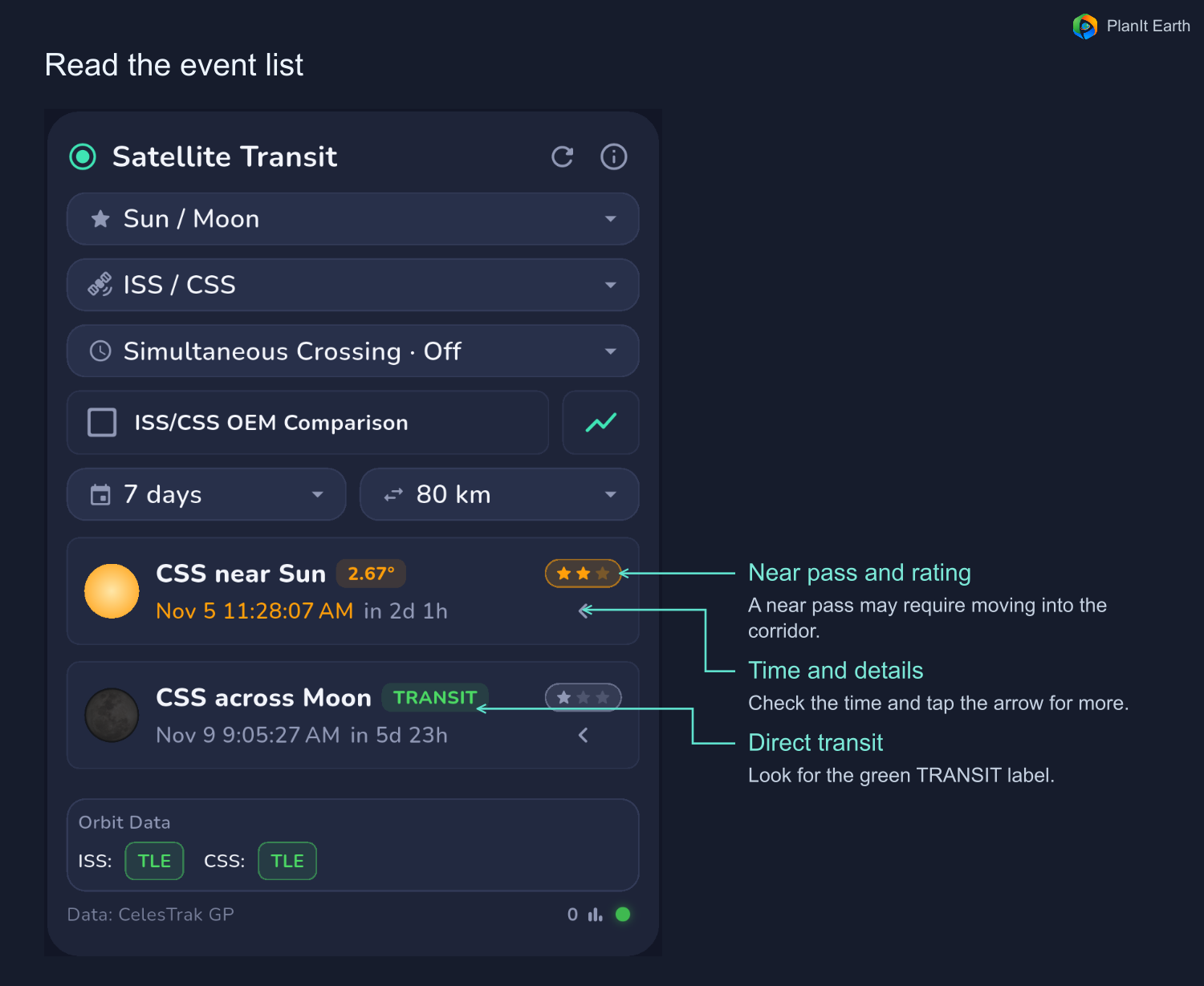
Toque el evento para abrir su mapa o expandir sus detalles con la flecha. Compare el mismo pase y objetivo entre fuentes orbitales.
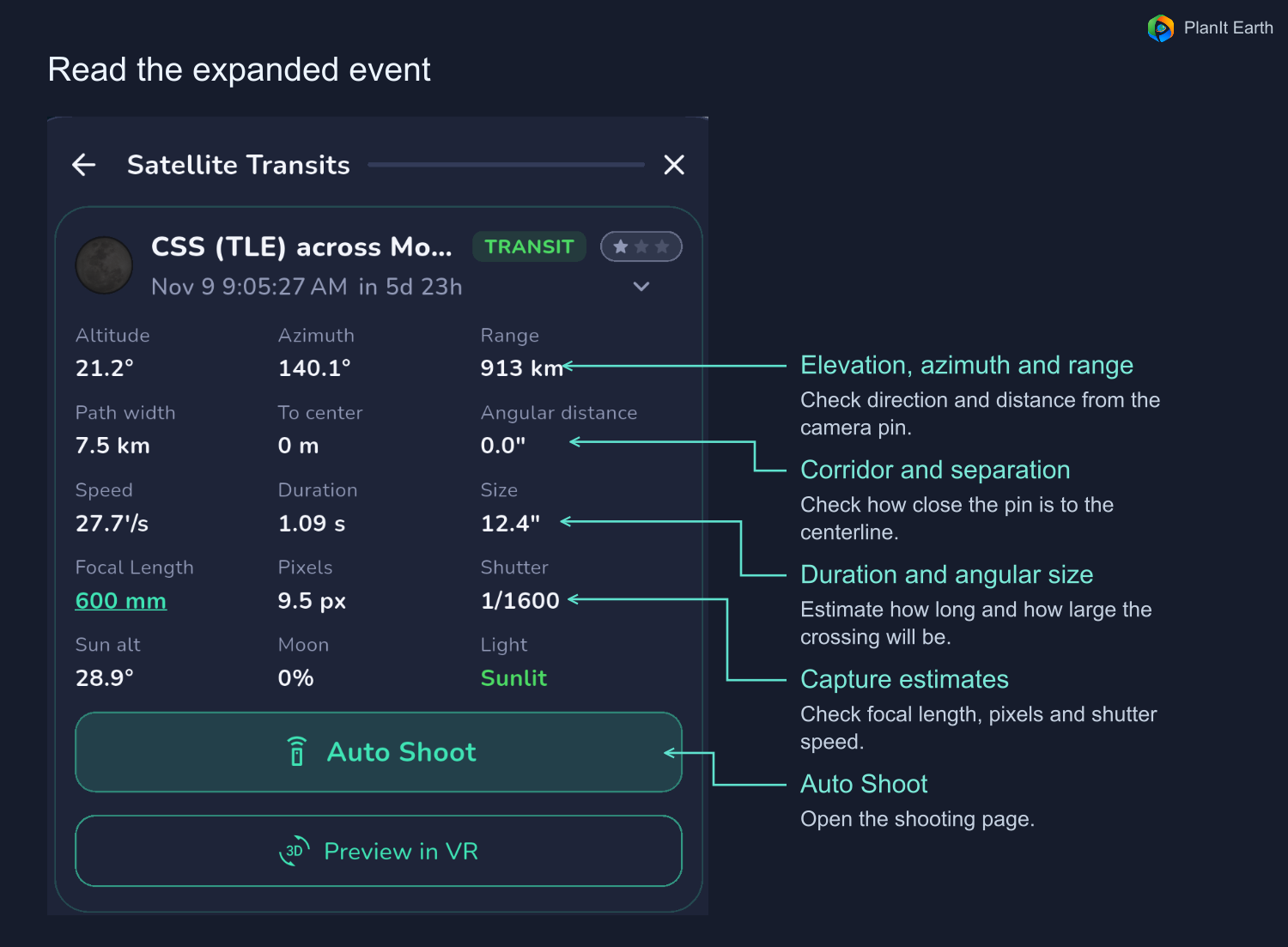
- Hora y cuenta atrás. Confirma la fecha y hora local. Utilice la ventana de captura en la página de disparo mientras dure la ráfaga o la grabación.
- Elevación, azimut y alcance. Compruebe qué tan alto estará el objetivo, hacia qué dirección apuntar y qué tan lejos está la estación.
- Ancho del corredor, distancia a la línea central y separación angular. Muestran dónde se encuentra su posición en relación con el cruce previsto.
- Duración y tamaño aparente. Un cruce corto deja poco tiempo para capturar fotogramas. Una estación más pequeña ocupa menos píxeles.
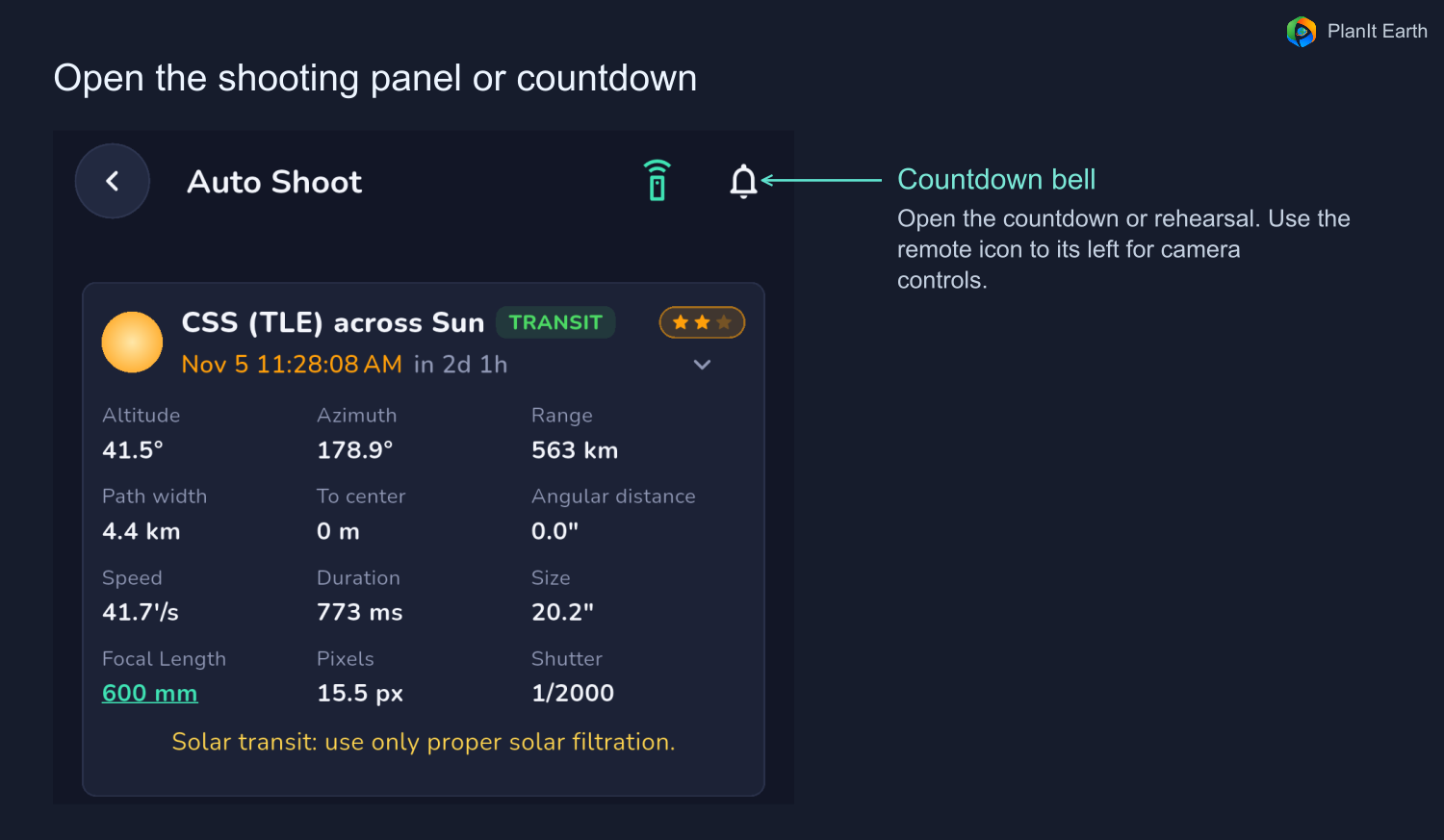
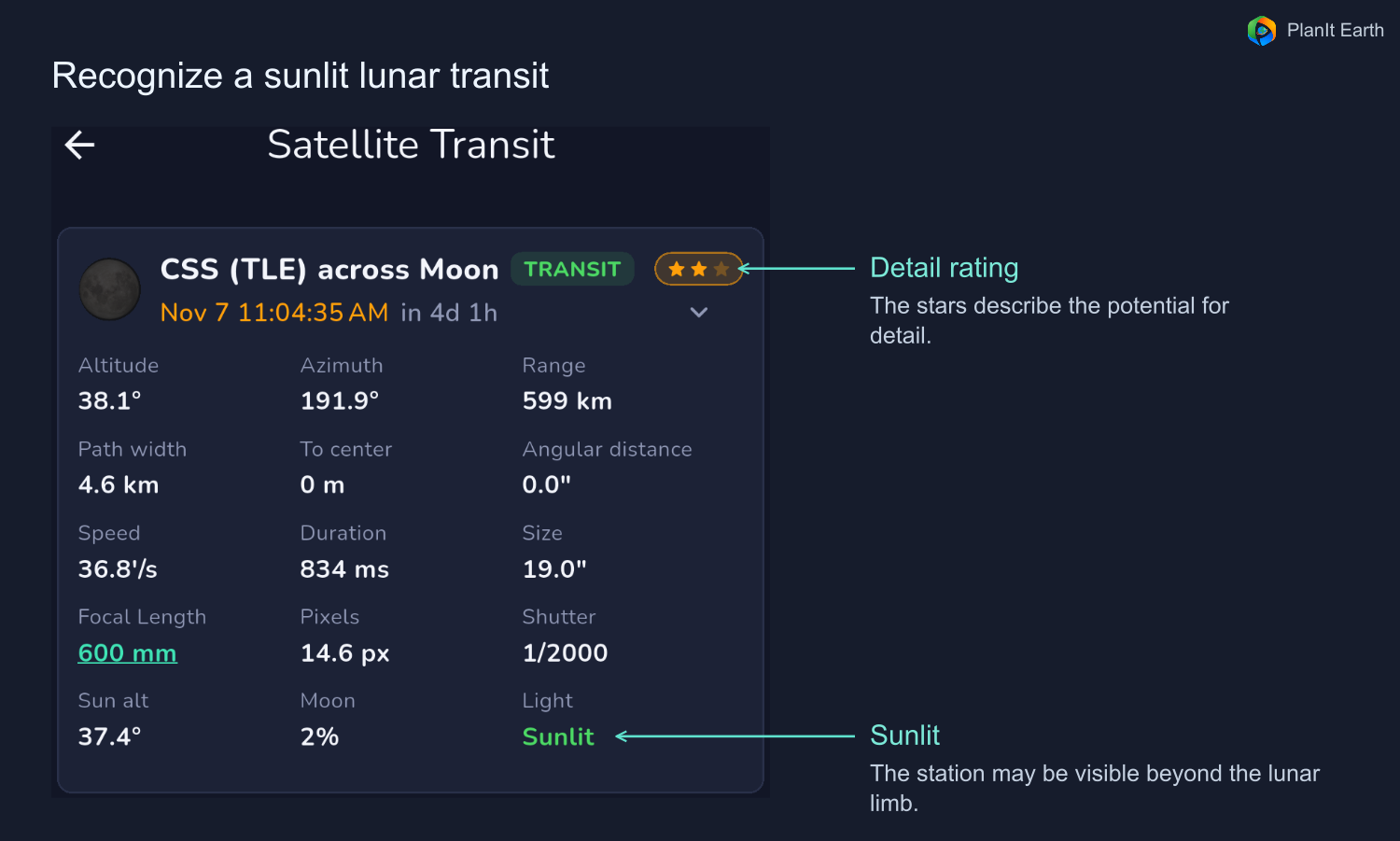
- Longitud focal, píxeles estimados y velocidad de obturación sugerida. Ingrese su distancia focal real para evaluar la escala de la imagen y el desenfoque de movimiento. Las estimaciones de píxeles también dependen de la cámara y del modo de captura. ** Con menos de 15 píxeles de ancho, la silueta es muy pequeña y los paneles o módulos solares son difíciles de distinguir. ** Si su objetivo es el detalle estructural, eso generalmente hace que un viaje dedicado sea menos valioso. Todavía puedes fotografiar el cruce como un evento. Configure y verifique la velocidad de obturación en su equipo.
Las estrellas resumen el potencial de detalle. Una estrella significa que la estación puede aparecer como un punto o un contorno suave. Dos estrellas sugieren una silueta reconocible. Tres estrellas indican mejores condiciones para resolver funciones como matrices y módulos. La aplicación considera el tamaño aparente y la elevación. Los pases más altos suelen acercar la estación y reducir la cantidad de atmósfera que atraviesas. Verifique el clima, el enfoque y la velocidad de obturación por separado.
4. Elija la posición de la cámara en el mapa.
Abra un evento para ver su corredor y línea central. El mapa distingue los eventos solares y lunares por color. Al comparar fuentes orbitales, utilice la leyenda para identificar cada ruta.
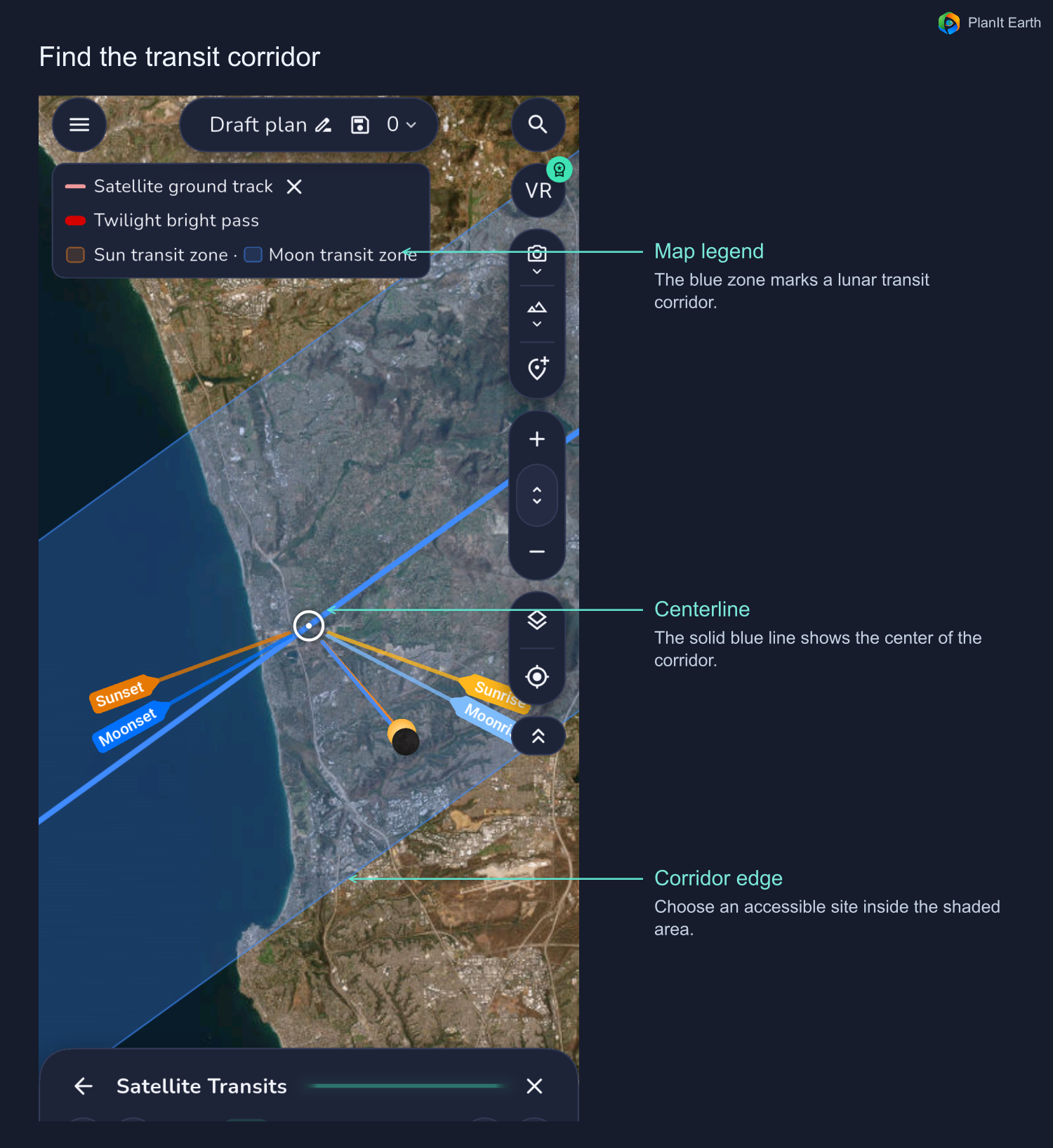
Coloque o mueva el pin de la cámara y verifique el tiempo previsto, la distancia a la línea central y la separación angular desde esa posición. Considere un acceso seguro, permiso para detenerse y árboles o edificios a lo largo de la línea de visión. Al desplazarse por el mapa, se mantienen en su lugar la ubicación de búsqueda existente y el pin de la cámara. Verifique ambos antes de ingresar a la página de disparo.
Abra la vista previa VR para ver la dirección, el campo de visión y la pista de la estación en el momento elegido. Verifique el horizonte real y las obstrucciones en el sitio.
5. Compare las predicciones de TLE y OEM
- TLE. Los elementos orbitales estándar que la aplicación propaga para su predicción de referencia.
- Direct OEM. Posiciones y velocidades oficiales con etiqueta de tiempo. Los datos ISS provienen de la NASA y los datos CSS del programa espacial tripulado de China. Direct OEM se aplica dentro del lapso de tiempo proporcionado.
- Montado OEM. Elementos suplementarios instalados por CelesTrak a las efemérides oficiales OEM. La aplicación propaga estos elementos ajustados.
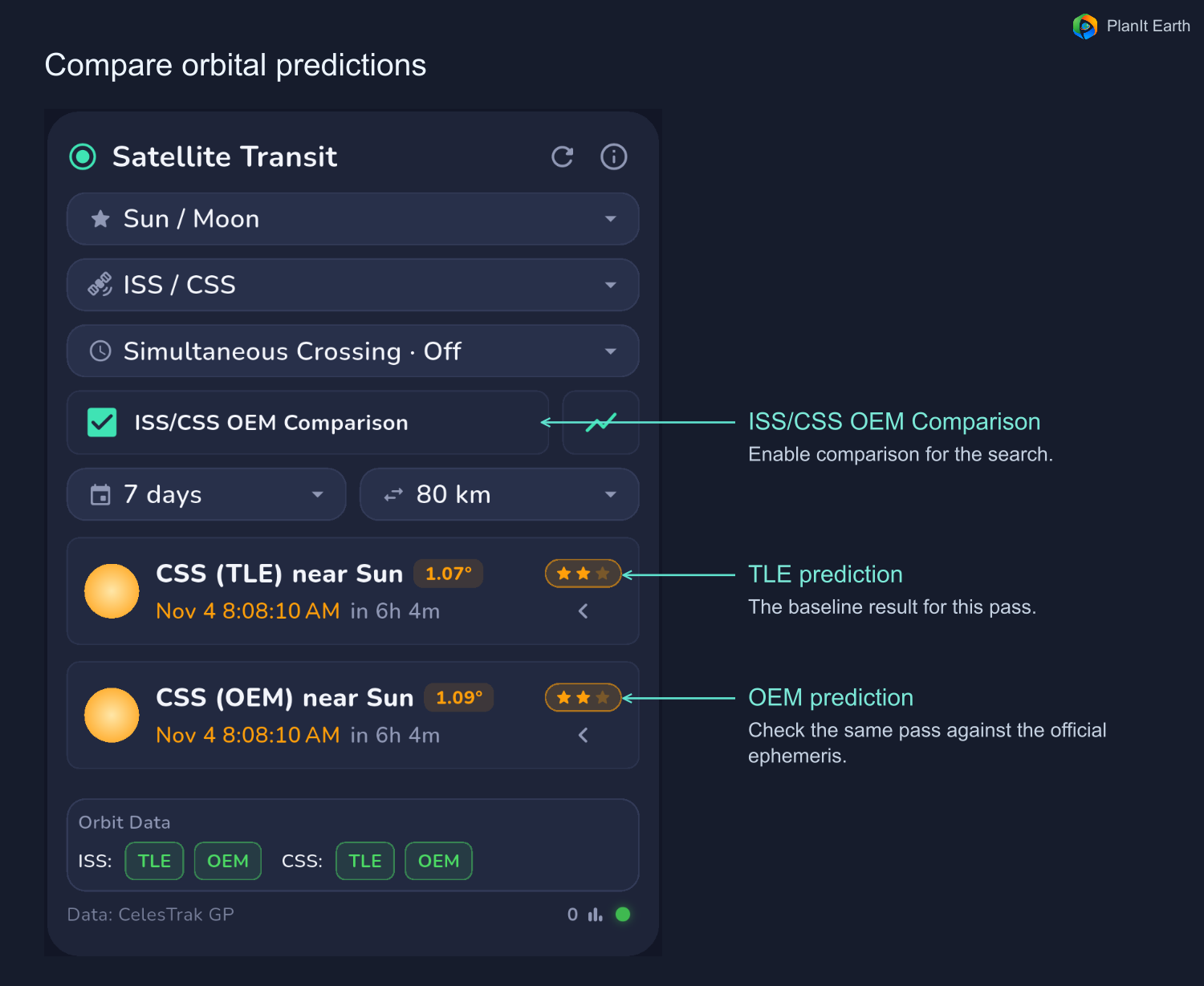
Para tránsitos solares y lunares, utilice Direct OEM como primera referencia para la ubicación de la cámara cuando las últimas efemérides oficiales cubran el evento. Proporciona directamente las posiciones y velocidades previstas por el operador. Tanto el TLE estándar como el OEM equipado utilizan la propagación SGP4. Cuál de esos dos es más preciso depende de qué tan recientemente se actualizaron los datos y qué tan lejos está el evento de la época del elemento. Actualiza la predicción cerca del rodaje. Si las líneas centrales difieren sustancialmente, verifique nuevamente la fuente de la órbita, la ventana de cobertura y la ubicación de la cámara.
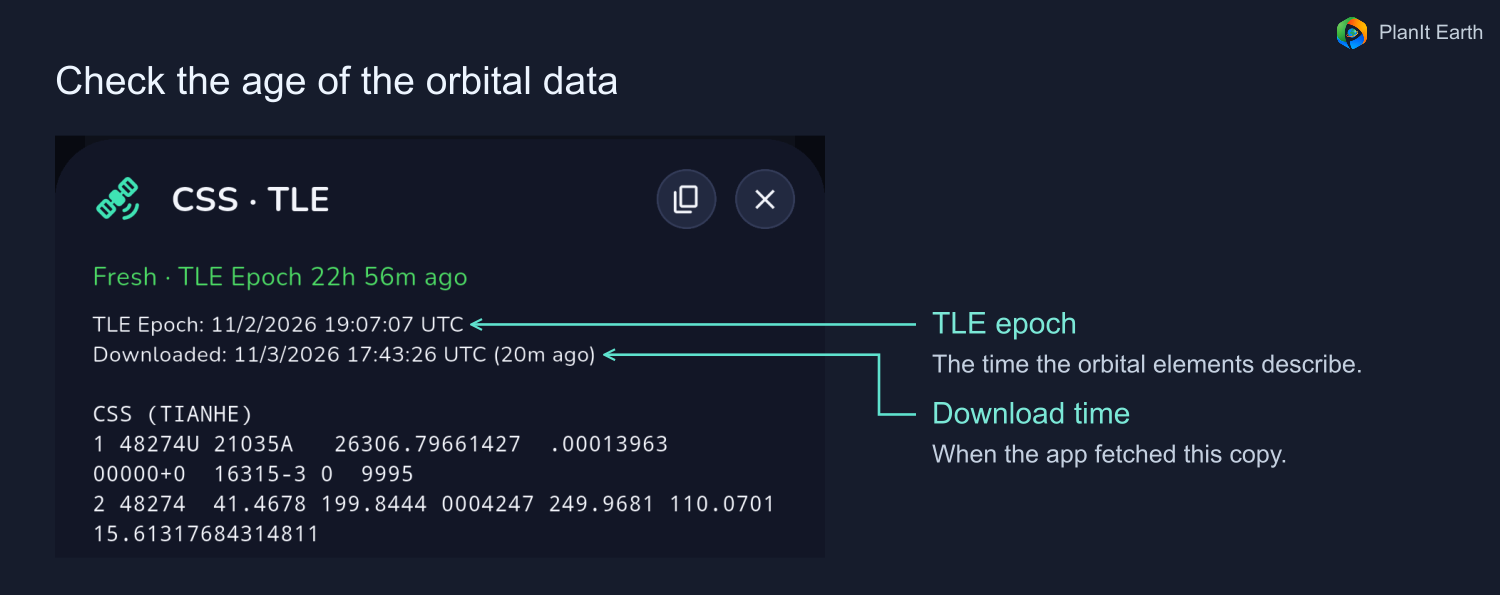
Para TLE, verifique el epoch de los elementos. Para OEM directo, verifique que coverage incluya el evento. Los datos descargados recientemente pueden tener una época anterior. Cambie las pestañas de origen para el mismo evento y compare los tiempos previstos, la separación angular y si el pin de la cámara se encuentra dentro de cada ruta.
Si los caminos se superponen en un sitio accesible, inspeccione esa área primero. Si difieren sustancialmente, actualice los datos y verifique las épocas, la cobertura y el estado de la fuente antes de decidir adónde ir. En la página de disparo, deje suficiente tiempo de grabación para cubrir una diferencia plausible en la hora de inicio prevista. El tiempo de grabación adicional ayuda con la incertidumbre temporal. La posición de su cámara determina si la estación realmente cruza el disco. Datos orbitales suplementarios CelesTrak
6. Configurar alertas y control de cámara.
Amplíe su evento y toque Auto Shoot. El icono del control remoto abre el panel de disparo. La campana abre la cuenta atrás o las opciones de ensayo. El interruptor Auto Shoot determina si la aplicación opera la cámara conectada cuando llega el momento. Déjalo apagado para disparar manualmente con señales de cuenta regresiva o enciéndelo después de conectar y configurar una cámara compatible.
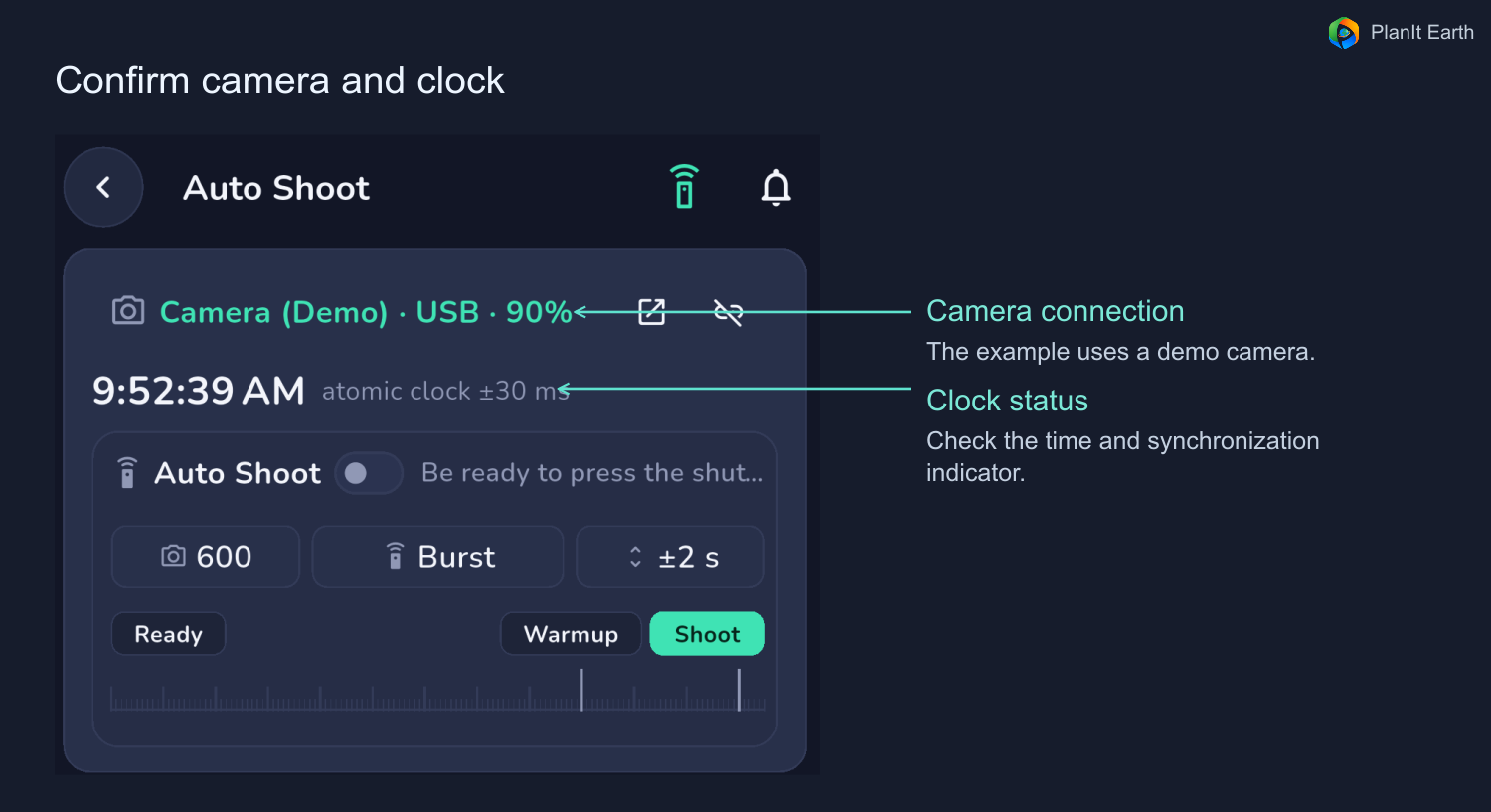
Establecer distancia focal, modo de captura y relleno
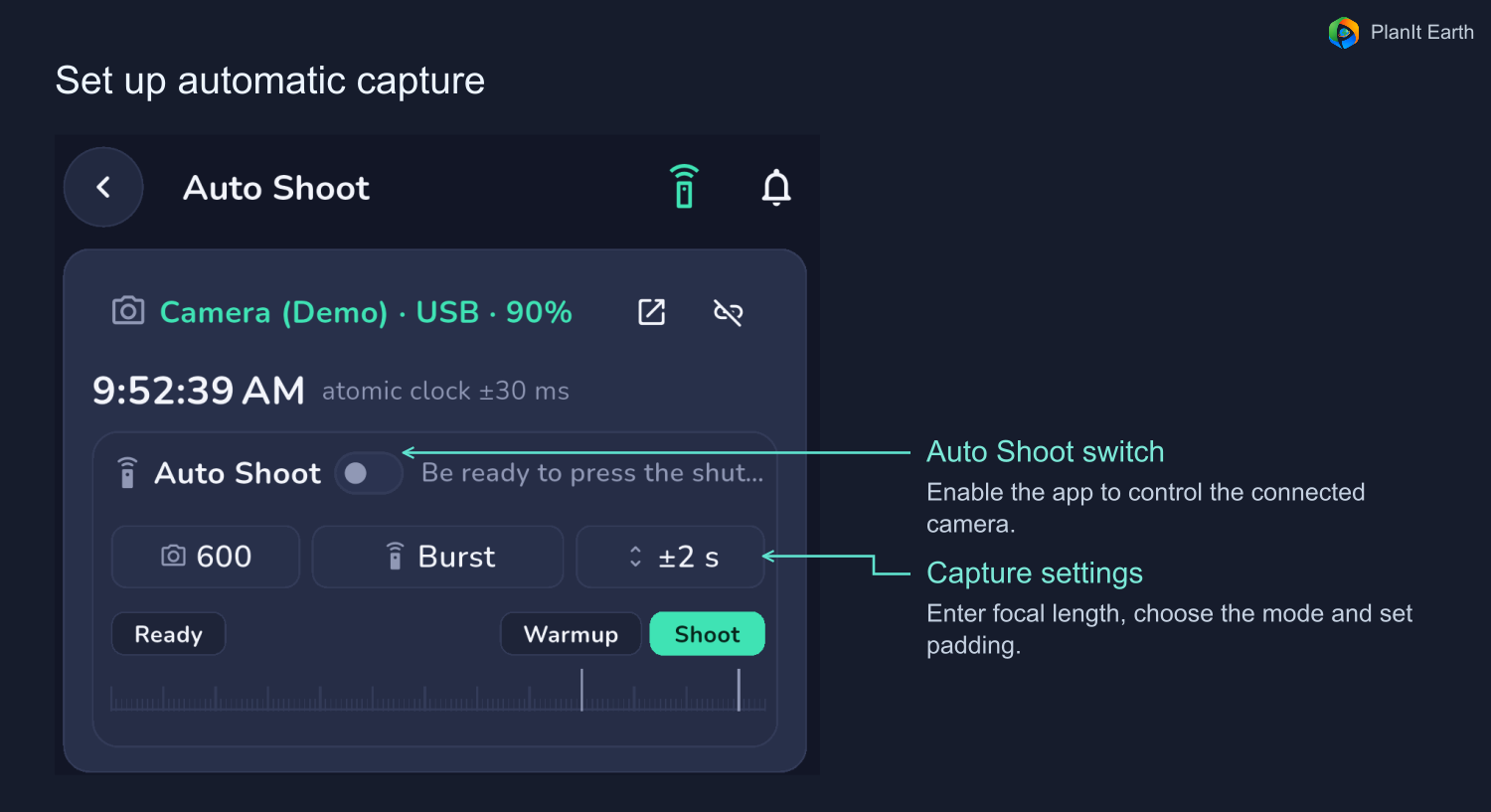
Ingrese la distancia focal real de la lente o telescopio. Seleccione ráfaga o vídeo según lo admita su configuración. SharpCap también puede ofrecer SER. El relleno se aplica a ** de cada extremo ** de la ventana calculada, por lo que ±2 segundos suma cuatro segundos en total.
En una silueta oscura, la ventana cubre principalmente el cruce del disco. Una estación iluminada por el sol durante un tránsito lunar también puede ser visible fuera del disco, por lo que la aplicación puede tener en cuenta el tiempo que pasa dentro del campo de visión de la cámara. Utilice la ventana de captura ** que se muestra ** para planificar cuánto tiempo grabará.
La línea de tiempo muestra Ready, Warmup y Shoot. De forma predeterminada, la preparación comienza dos minutos antes de la captura y el calentamiento comienza 30 segundos antes de la captura. El calentamiento cae dentro del periodo de preparación. La línea de tiempo refleja su configuración actual y se actualiza cuando cambia el relleno.
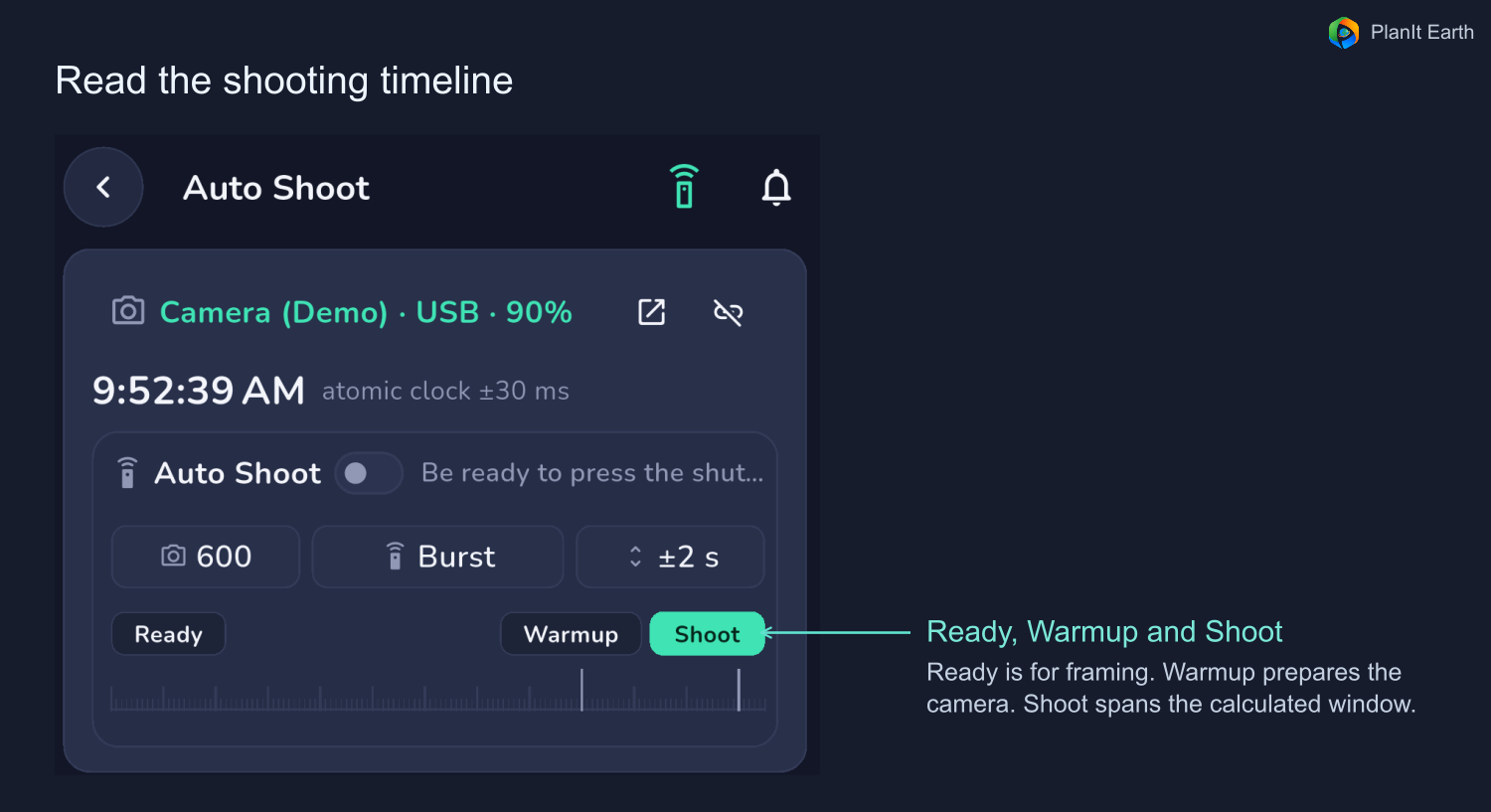
ensayar el tiro
- Abra Auto Shoot desde los detalles del evento. Para una captura de prueba real, conecte la cámara, seleccione la distancia focal y el modo, configure el relleno y habilite el disparo automático. Puedes ensayar las señales con la captura automática desactivada.
- Toca bell en la esquina superior derecha. En el cuadro de diálogo de cuenta regresiva, elija Rehearse en la parte inferior izquierda.
- Escuche la cuenta regresiva y comience las señales. Si el disparo automático está habilitado y la cámara está conectada, confirme que la ráfaga o la grabación comience y se detenga y que los archivos estén guardados. Compruebe que el búfer de ráfaga dure toda la ventana.
- Deje que termine el ensayo o toque nuevamente el timbre para detenerlo antes. La visualización de la hora vuelve a su estado anterior.
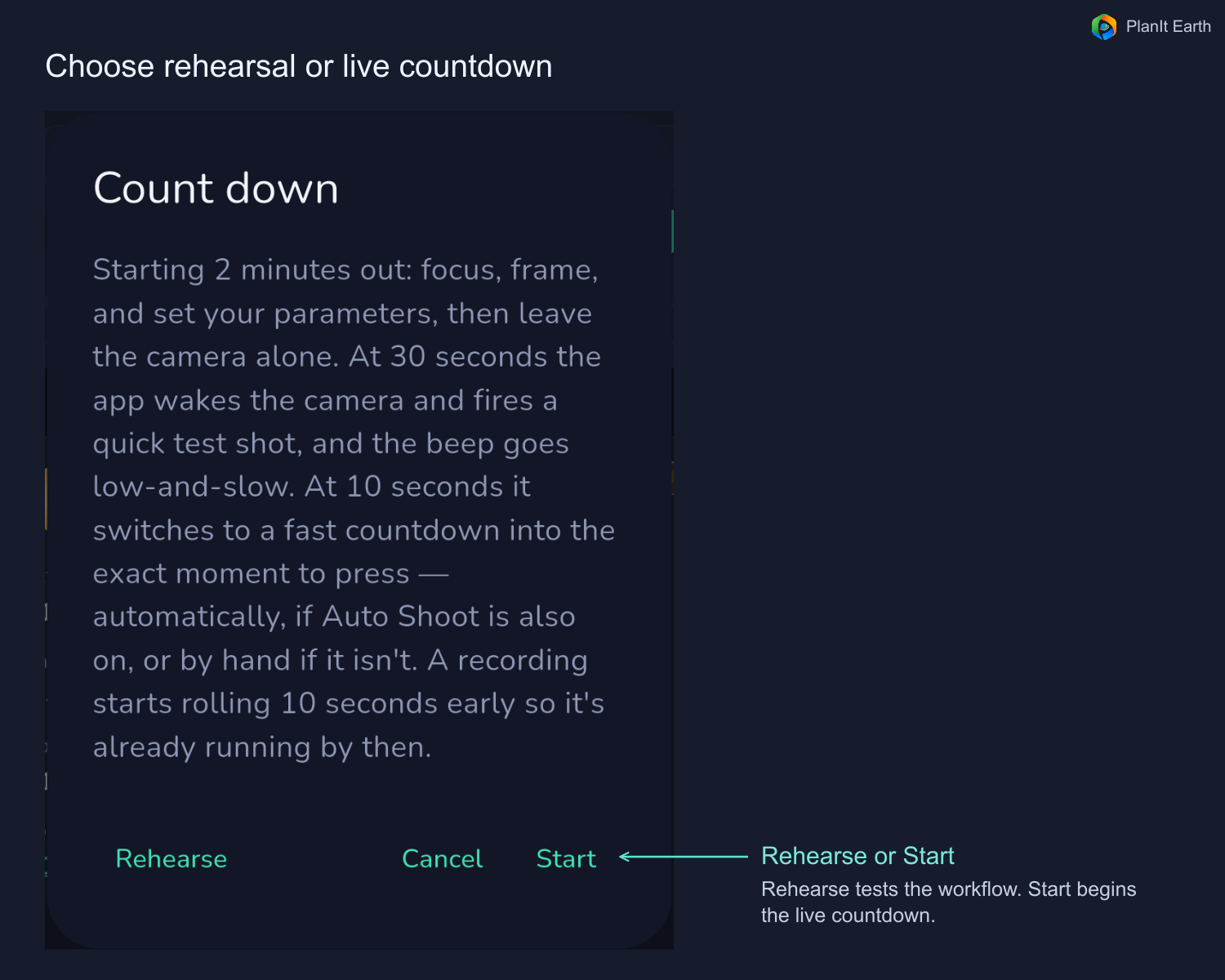
Comienza la verdadera cuenta regresiva
Verifique el evento, el tiempo real y la configuración de la cámara. Toca la campana y elige Start. El interruptor Auto Shoot controla el funcionamiento de la cámara durante la ventana real. Comprueba la sincronización del reloj, el volumen y la batería, y mantén la aplicación en primer plano.
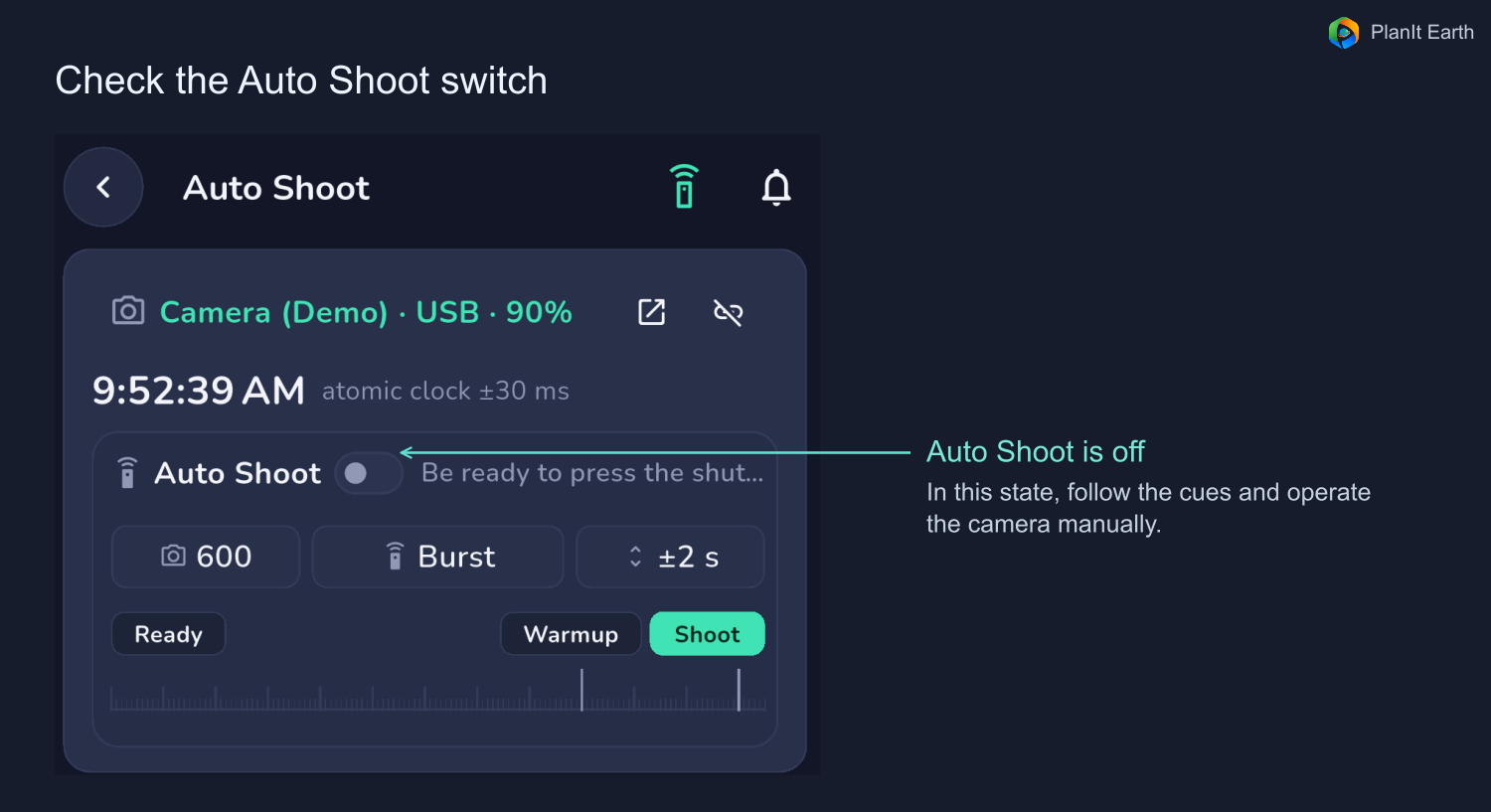
7. Encuadre el objetivo con o sin seguimiento
Desplácese hasta vista previa del marco en la página de disparo. Muestra una ubicación sugerida según su posición, distancia focal y fase seleccionada. Utilice la vista en vivo de su cámara para confirmar el encuadre, el enfoque y la exposición.
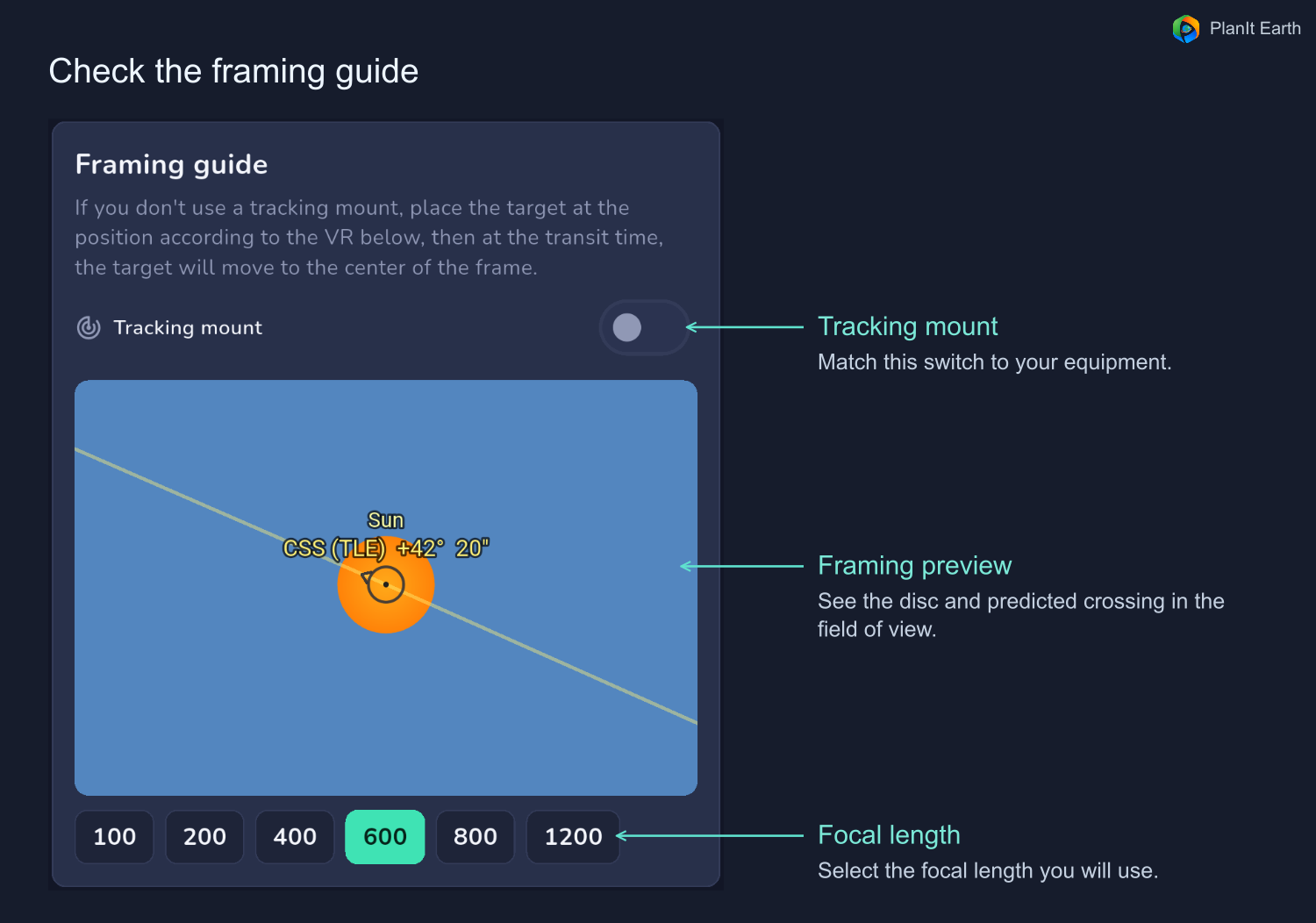
Sin seguimiento, el Sol o la Luna se desplazan por el encuadre. Deje el seguimiento ecuatorial desactivado en la aplicación. Toque Ready en la línea de tiempo para ver dónde colocar el disco antes, luego toque Shoot para ver la composición prevista en el momento del evento. Mantenga la cámara apuntando como está configurada y deje que el disco se coloque en su posición.
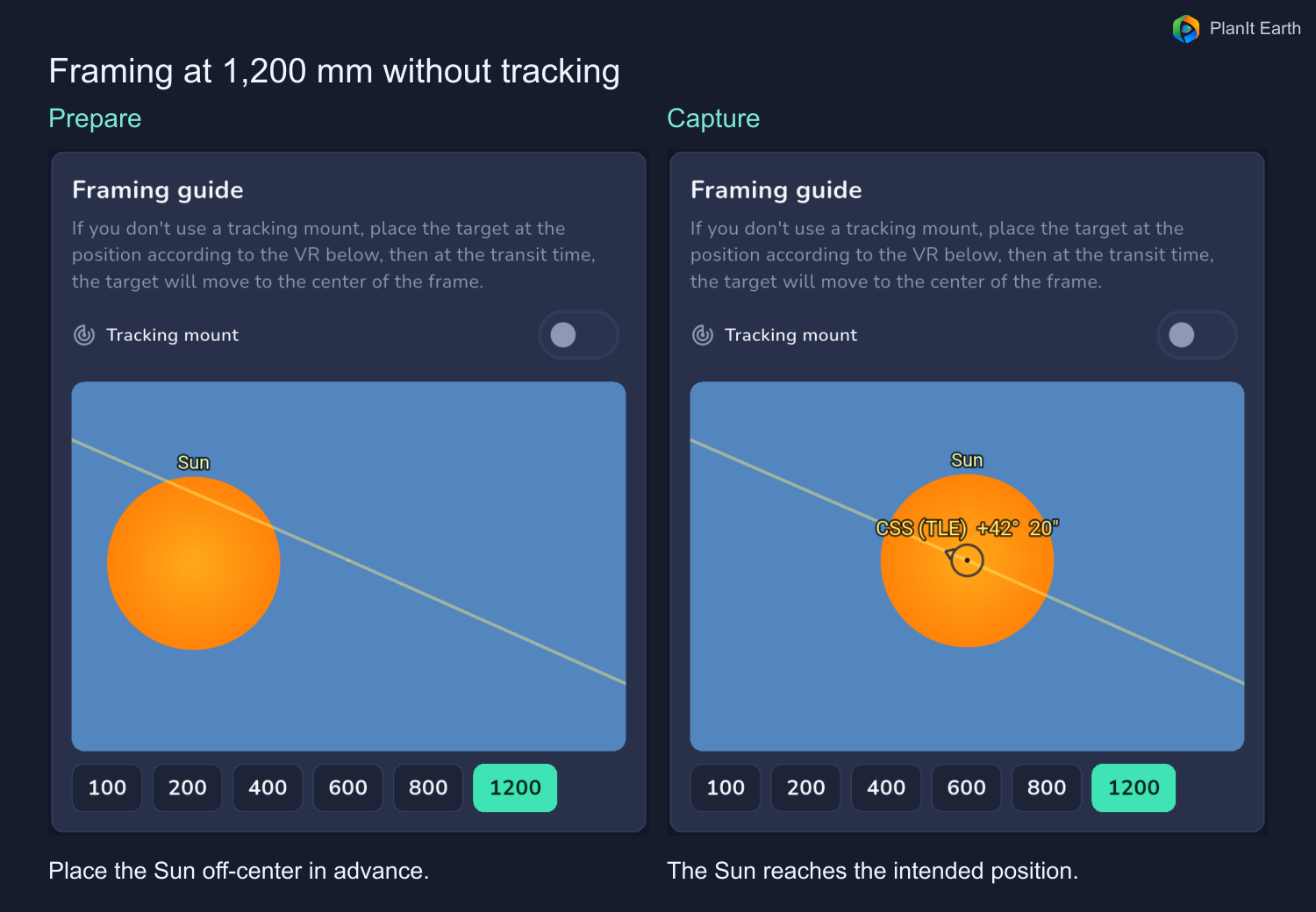
Con el seguimiento ecuatorial, confirme que la montura ya está siguiendo el Sol o la Luna y luego habilite la configuración correspondiente para la vista previa del encuadre. El sitio de la cámara y el corredor de tránsito determinan qué tan cerca del centro del disco cruza la estación. Si el disco se sale del cuadro, componga más cerca del momento del evento o utilice un campo de visión más amplio.
8. Tránsitos solares y lunares
Tránsitos solares
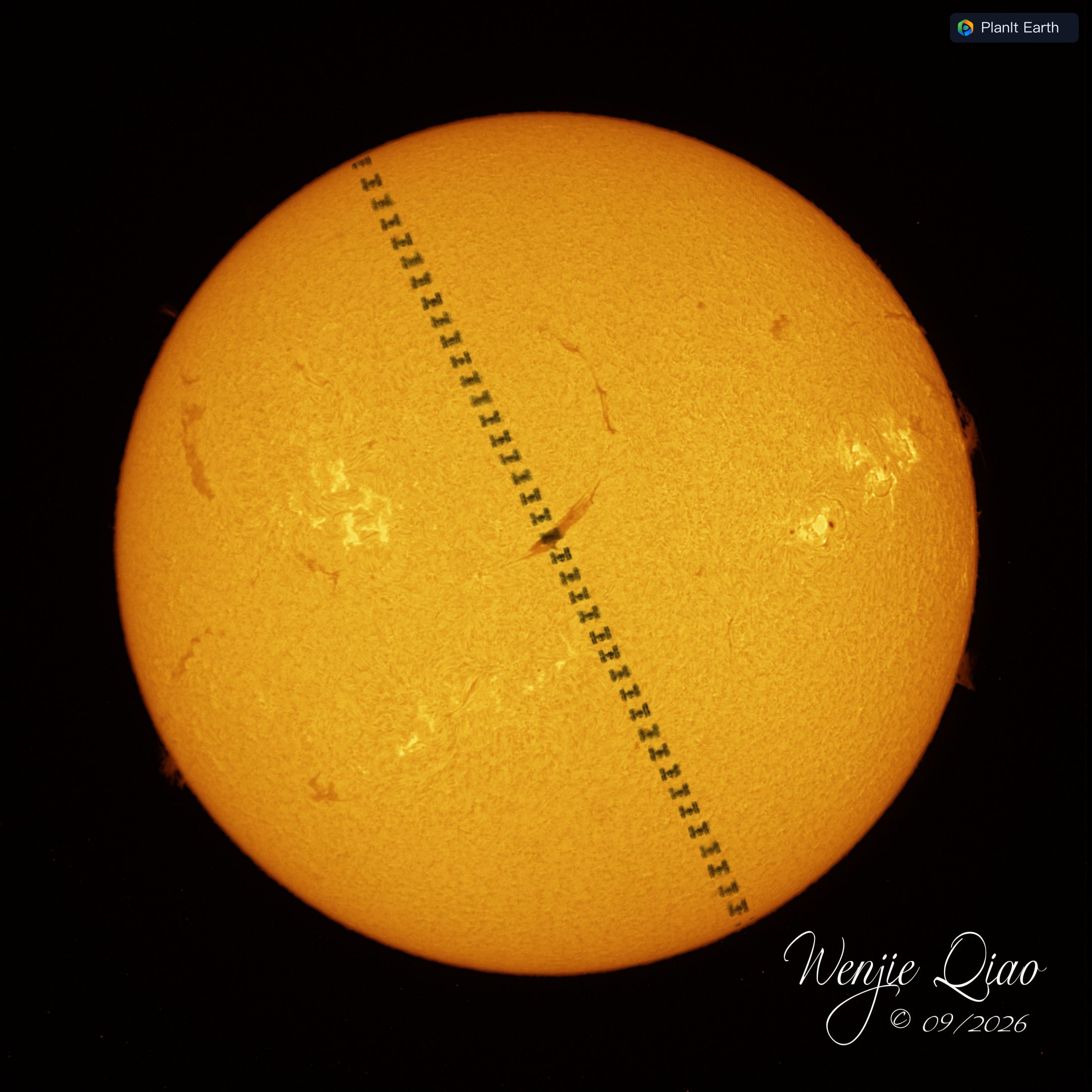
Instale un filtro solar especialmente diseñado y apropiado para su equipo antes de apuntar al Sol y manténgalo instalado de forma segura durante el encuadre, el enfoque y la toma. Prueba de enfoque y exposición en el disco solar. Verifique la velocidad de obturación sugerida y busque una exposición lo suficientemente corta como para limitar el desenfoque por movimiento. Seguridad de visualización solar de la NASA
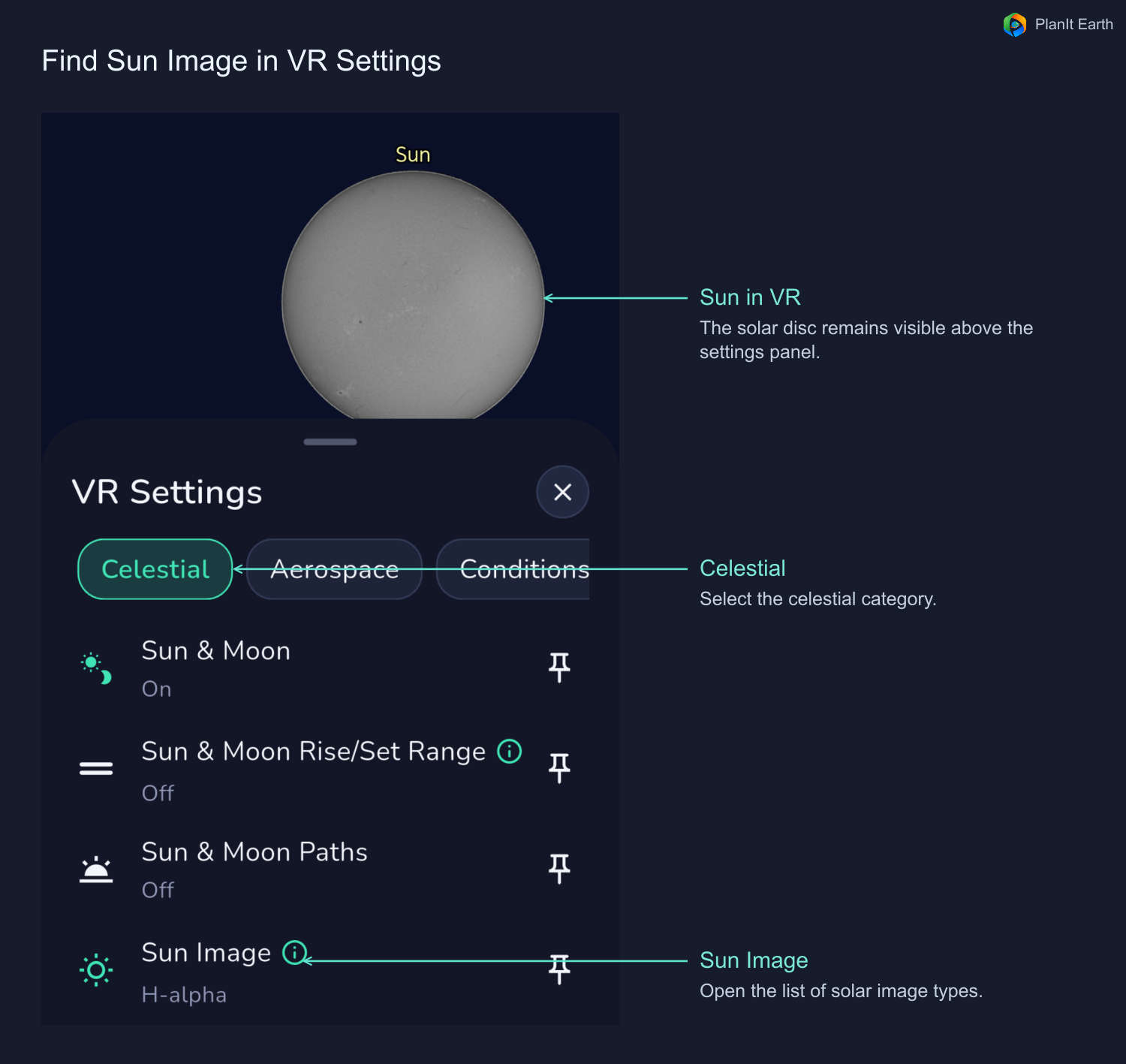
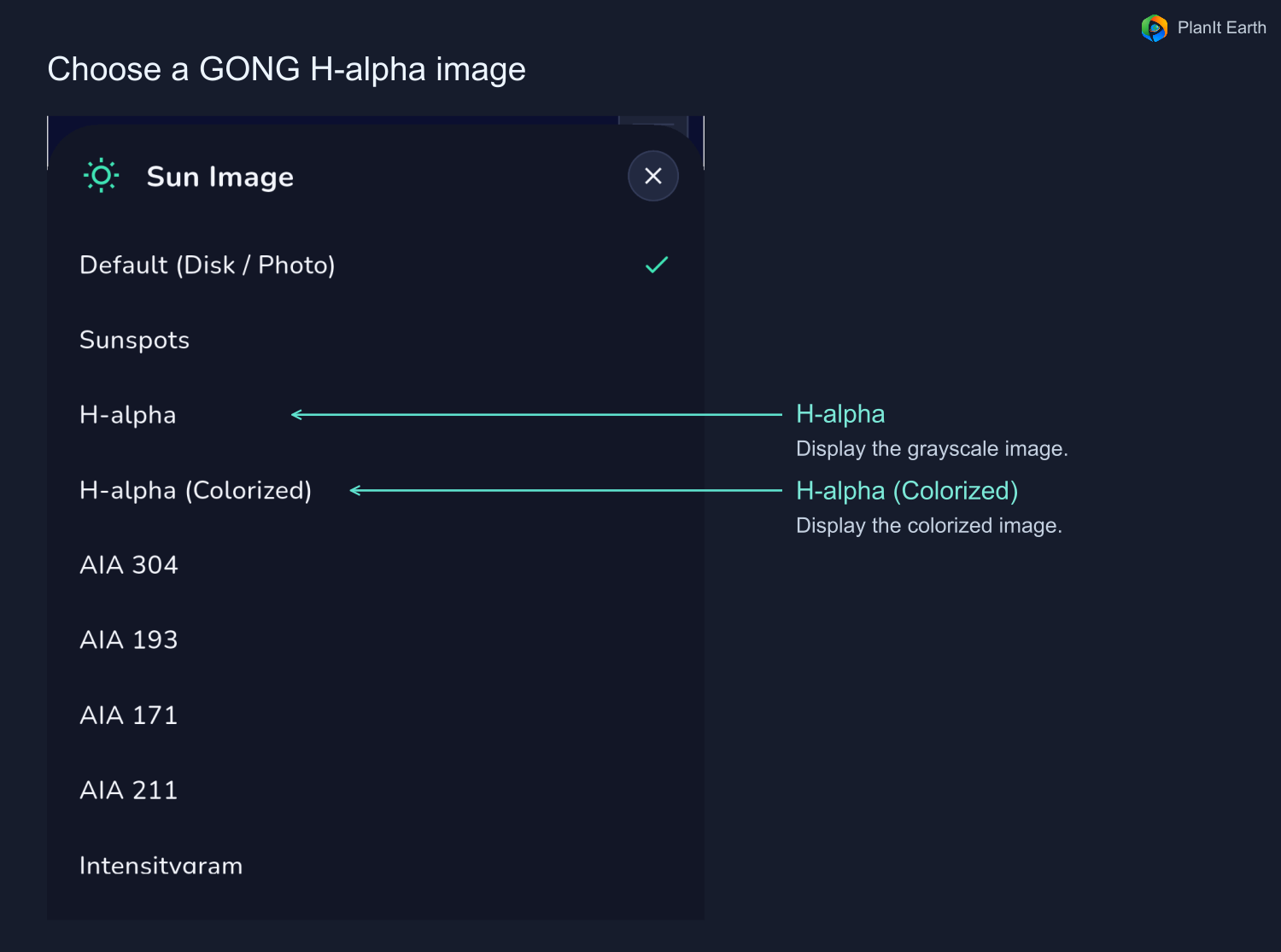
Para la composición, la realidad virtual de PlanIt Earth puede mostrar imágenes H-alfa **GONG **. En VR, abra VR Settings, luego Celestial y Sun Image. Seleccione H-alpha para escala de grises o H-alpha (coloreado) para color. Cierre la configuración para comparar la trayectoria esperada de la estación con prominencias, filamentos y regiones activas.
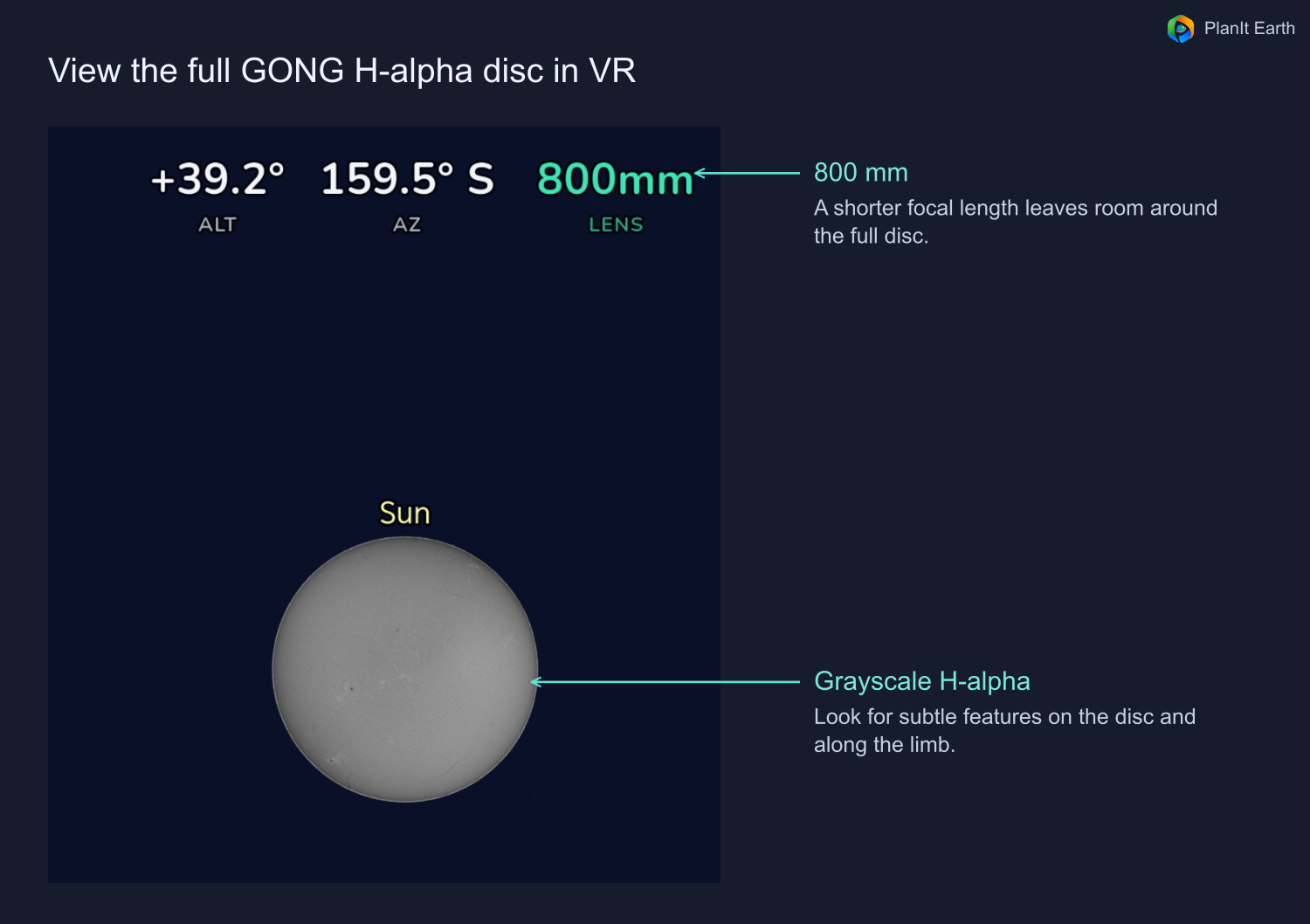
Las imágenes requieren una conexión a Internet y dependen de los horarios de observación disponibles. La aplicación puede mostrar una proyección futura aproximada a partir de una imagen disponible o recurrir a su disco estándar. Consulte la nota de tiempo en la vista previa y revise las características solares nuevamente cerca del evento. Datos NSO/GONG H-alfa
Tránsitos lunares
Consulta la illumination de la estación en los detalles del evento. Si es soleado, podrá ser visible en el cielo fuera de la Luna así como durante el cruce. La aplicación puede tener en cuenta el paso más largo a través del marco. Ajuste la exposición según si desea detalles en la superficie lunar o en la estación iluminada por el sol.
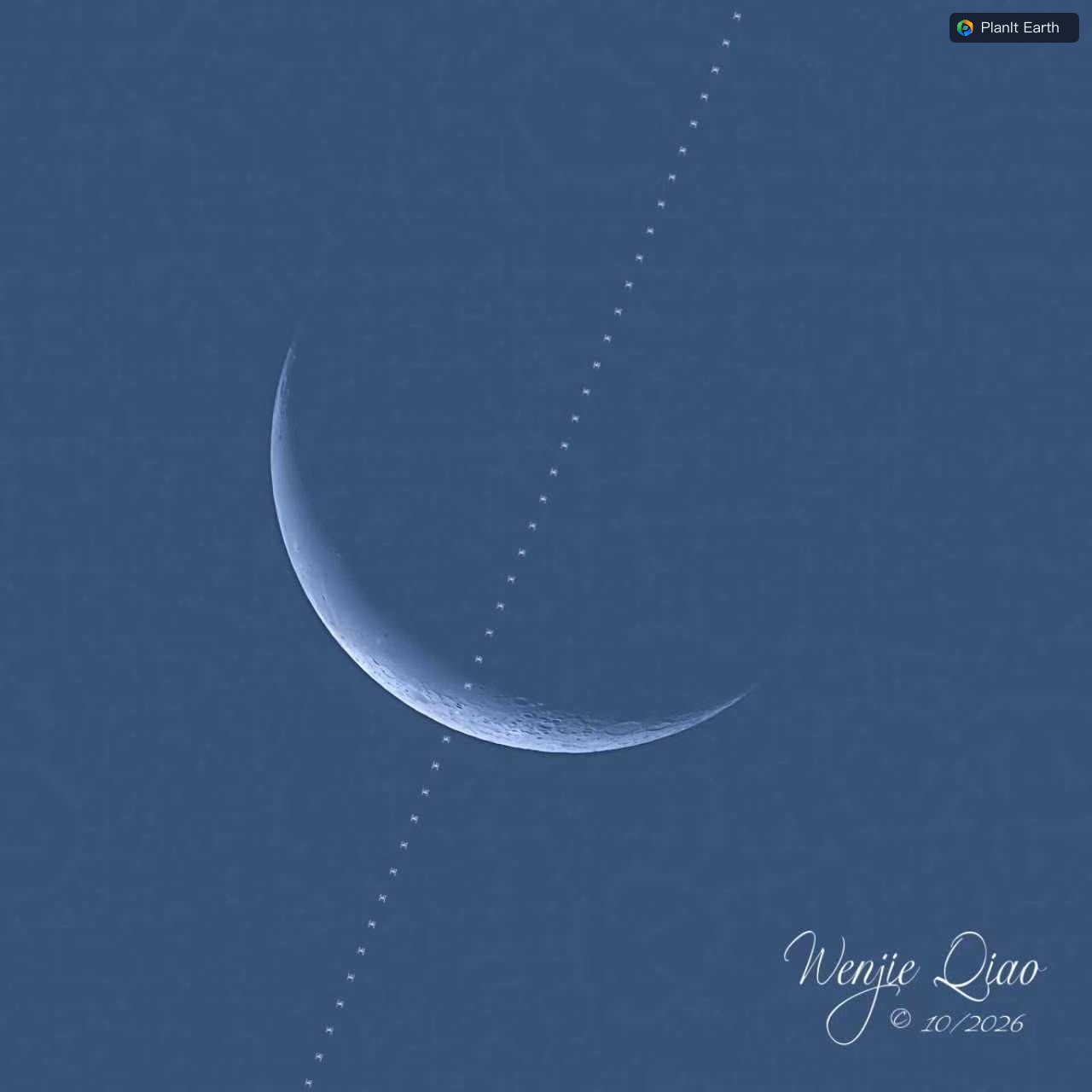
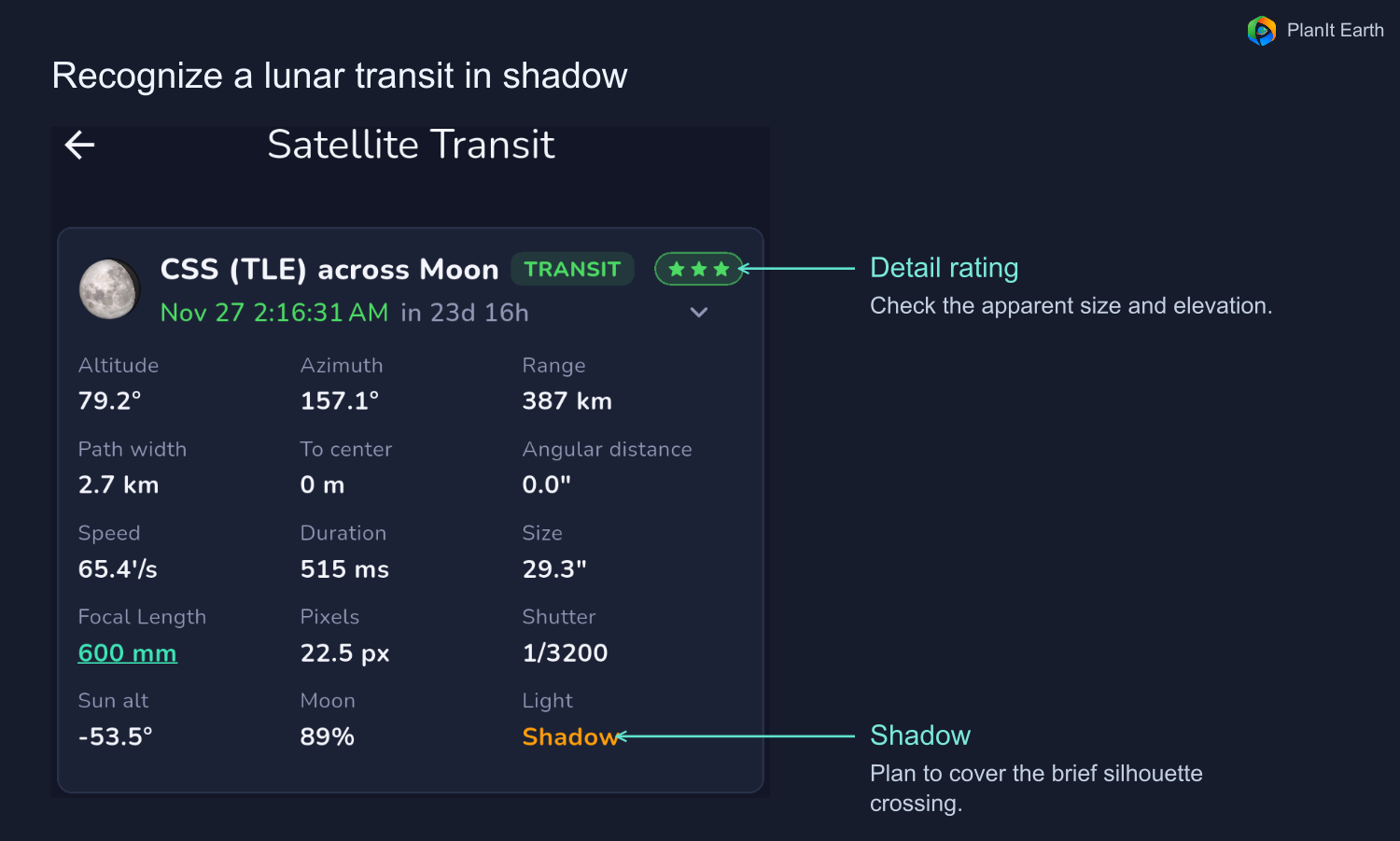
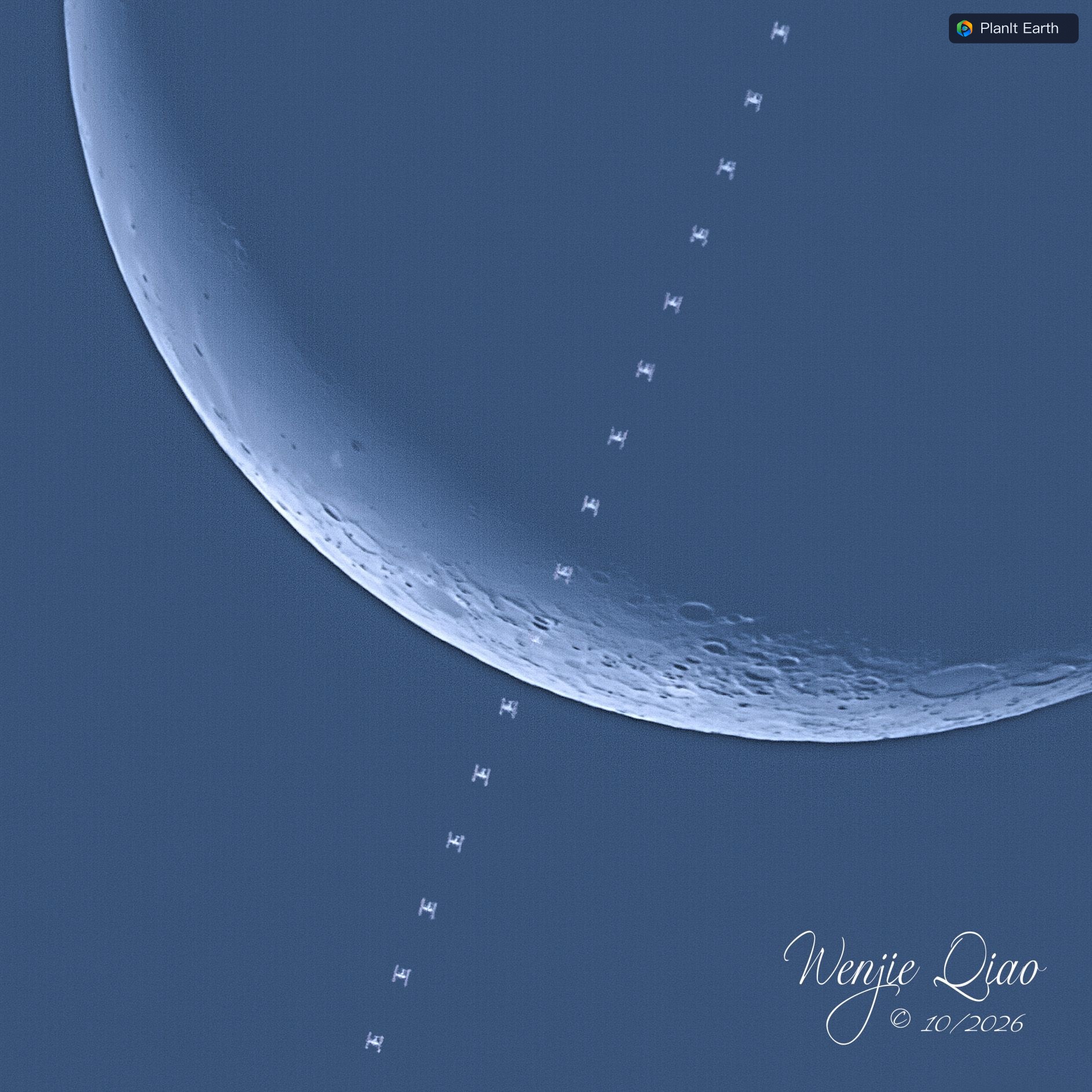
Si la estación está ** en la sombra de la Tierra **, espere una silueta oscura contra la brillante superficie lunar y planee cubrir el breve cruce del disco. Considere la elevación de la Luna, la fracción iluminada, las obstrucciones y las condiciones atmosféricas al elegir un evento.
9. Prepara la cámara
Cámaras convencionales
Seleccione el modo de manejo continuo o de alta velocidad apropiado en la cámara. Pruebe una ráfaga que dure tanto como la ventana de captura planificada. Compruebe si el búfer se llena, si la escritura ralentiza la ráfaga y si los archivos realmente se guardan. Elija RAW, RAW comprimido o JPEG según su equipo y sus necesidades de disparo. Verifique el enfoque, la exposición, la batería y el espacio de la tarjeta.
Cámaras de astronomía y SharpCap
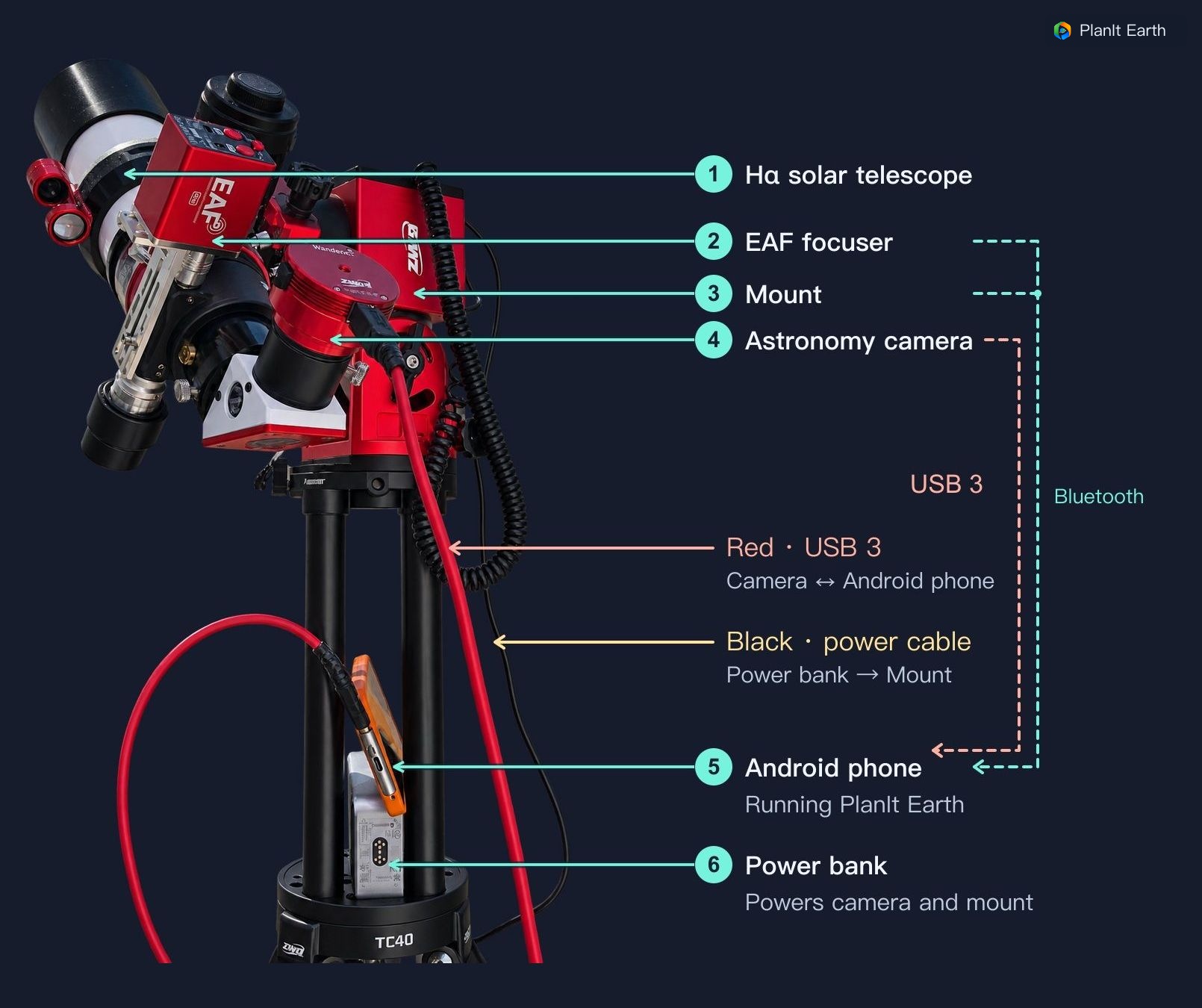
Utilice una conexión directa compatible o el puente SharpCap en una computadora. Para SharpCap, prepare la licencia Pro requerida, coloque PlanIt.SharpCap.Bridge.py y PlanIt.SharpCap.Detect.dll en la misma carpeta con sus nombres de archivo originales y configure el script de inicio de acuerdo con las instrucciones del puente. Abra la cámara en SharpCap y conéctese a la computadora desde PlanIt Earth.
Verifique la vista en vivo, la exposición, la ganancia, ROI, el formato de salida y la ubicación para guardar. Realice una grabación de prueba para confirmar que la velocidad de fotogramas y la escritura en el disco se mantienen durante toda la ventana de captura. Si su configuración ofrece un búfer de captura previa, habilítelo y verifique qué fotogramas contiene el archivo guardado. La ventana de captura programada controla este flujo de trabajo. Un flujo de trabajo de grabación compatible puede escanear el metraje guardado para la estación posteriormente, así que siempre verifique también la grabación original. Guía de conexión de hardware · Configuración de SharpCap en la guía de tránsito del avión
10. Verifique antes de partir y nuevamente en el sitio.
- Antes de partir, elija un sitio candidato accesible y verifique el clima, la dirección, el tamaño aparente y la elevación. Empaque filtros, alimentación, almacenamiento y cables de repuesto.
- Cerca del evento, actualice los datos de la órbita, compare las predicciones disponibles y confirme que el pin de la cámara todavía está en el corredor. Revise el relleno de captura.
- En la configuración, verifique el enfoque, la exposición, la distancia focal, el seguimiento, la conexión de la cámara y guarde la ubicación.
- Antes de la cuenta atrás, ensaya y comprueba el resultado guardado. Regrese al evento y hora reales antes de elegir Iniciar.
- Después de la captura, revise la secuencia completa y conserve los archivos originales para seleccionar y apilar fotogramas.