Transits der Raumstation vor Sonne und Mond mit PlanIt Earth fotografieren
Finden Sie die Transite ISS und CSS von Sonne und Mond, wählen Sie eine Kameraposition, vergleichen Sie Umlaufvorhersagen und üben oder automatisieren Sie die Aufnahme mit PlanIt Earth.
Vorwort
Transit Finder war meine Einführung in die Vorhersage von Raumstationstransits. Ich erinnere mich noch an meine Überraschung, als ich erfuhr, dass man eine Raumstation fotografieren kann, die vor der Sonne oder dem Mond vorbeifliegt.
Vor Jahren wurde vorgeschlagen, Transitvorhersagen zu PlanIt Pro hinzuzufügen. Ich habe mich zurückgehalten. Ich versuche, Funktionen nur dann zu entwickeln, wenn ich etwas sinnvoll Neues anzubieten habe, und Transit Finder hat bereits gute Arbeit geleistet.
AAls ich mehr Zeit damit verbrachte, Transite zu fotografieren, begann ich über alles nachzudenken, was passiert, nachdem man einen gefunden hat. Wie wählt man eine Kameraposition aus, rahmt die Aufnahme im Voraus ein, probt sie und fängt die Überfahrt selbst ein? Diese praktischen Fragen prägten den Transit-Workflow in PlanIt Earth. Ich bin stolz darauf, wie viel von der Aufnahme jetzt zusammenkommt, von der Auswahl eines Ortes auf der Karte bis zum Auslösen einer kompatiblen Kamera zum vorhergesagten Zeitpunkt.
Die Internationale Raumstation (ISS) und die Chinesische Raumstation (CSS) können im Bruchteil einer Sekunde an der Sonne oder dem Mond vorbeifliegen. PlanIt Earth hilft Ihnen, Ereignisse in der Nähe zu finden, zu sehen, wo die Kreuzung sichtbar ist, die Komposition zu planen und mit einer kompatiblen Kamera automatisch Aufnahmen zu machen.
Lernen Sie die beiden Raumstationen kennen
Wie groß sind sie?
Das ISS ist ein umlaufendes Labor, das von mehreren Nationen gebaut und betrieben wird. Sein langes Fachwerk und die Reihen von Solaranlagen sind seine bekanntesten Merkmale. Die NASA gibt eine Flügelspannweite von etwa 109 m an, was etwa der Länge eines Fußballfeldes entspricht.
Der CSS verfügt über drei Hauptmodule in T-förmiger Konfiguration: den Tianhe-Kern und die Wentian- und Mengtian-Labormodule. Jedes Labormodul trägt ein Paar große flexible Solarflügel. Jeder Flügel ist etwa 27 m lang, was einer Flügelpaarlänge von etwa 55 m entspricht. Dies ist die Referenzspanne, die hier zur Schätzung der scheinbaren Größe der Station verwendet wird. Fakten und Zahlen der NASA ISS · CSS-Konfiguration · Abmessungen der Solaranlage CSS
Wie weit ist die Station von der Kamera entfernt?
Beide Stationen befinden sich in einer niedrigen Erdumlaufbahn. Nehmen wir als Beispiel eine Umlaufhöhe von 400 km. Da sich die Station fast über ihnen befindet, beträgt die Entfernung zwischen Kamera und Station etwa 400 km. Bei 30° Höhe sind es etwa 740 km und bei 20° knapp 1.000 km. Nutzen Sie für Ihr Shooting den in den Veranstaltungsdetails angezeigten Abstand für Ihre Kameraposition.
Wie groß ist die Silhouette vor Sonne oder Mond?
Sonne und Mond haben jeweils einen Durchmesser von etwa 0,5° (1.800 Bogensekunden). Teilen Sie die projizierte Spannweite der Station durch ihre Entfernung und verwenden Sie dabei dieselben Einheiten, um ihre Winkelgröße im Bogenmaß zu schätzen. Wenn die entsprechende Flügelspannweite auf der Breitseite vollständig sichtbar ist:
- Bei 400 km überbrückt der ISS etwa 56 Bogensekunden oder 3,1 % des Scheibendurchmessers. Der CSS umfasst etwa 28 Bogensekunden oder 1,6 %.
- Bei 1.000 km überbrückt der ISS etwa 22 Bogensekunden oder 1,2 % des Scheibendurchmessers. Der CSS umfasst etwa 11 Bogensekunden oder 0,6 %.
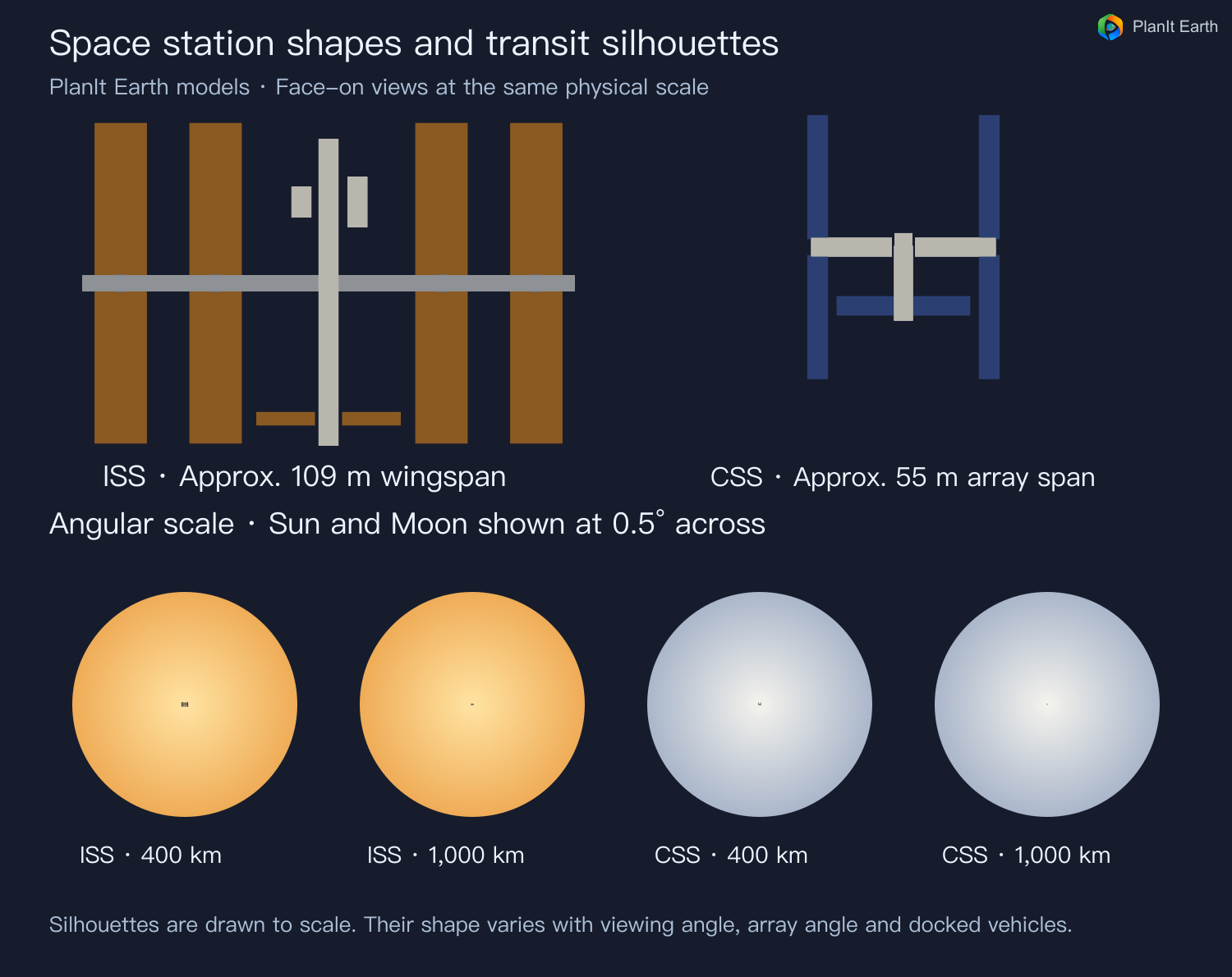
Wenn die Sonnen- oder Mondscheibe im Bild einen Durchmesser von 2.000 Pixeln hat, umfassen die beiden Stationen etwa 62 und 32 Pixel bei 400 km bzw. 25 und 13 Pixel bei 1.000 km. Die projizierte Form hängt von der Blickrichtung, der Ausrichtung der Solaranlage und den angedockten Fahrzeugen ab. NASA Goddard-Fotoreferenz
Wählen Sie eine Brennweite
Beginnen Sie bei Vollbild mit etwa 500 mm für die ISS und vorzugsweise etwa 1.000 mm für die CSS, wenn Sie eine erkennbare Silhouette wünschen. Bei 400 km ergibt ein 6.000 Pixel breites Vollbildbild in beiden Beispielen etwa 23 Pixel über die Referenzspannweite. Eine größere Entfernung, eine Seitenansicht oder ein Aufnahmemodus mit niedrigerer Auflösung können die aufgenommenen Details verringern. Überprüfen Sie den geplanten Rahmen, um sicherzustellen, dass die Disc und der Teil des Tracks, den Sie fotografieren möchten, passen.
Die Screenshots zeigen Beispielvorhersagen in der englischen App. Die Aufnahmesteuerung zeigt eine Demo-Kameraverbindung.
1. Satellitentransite öffnen
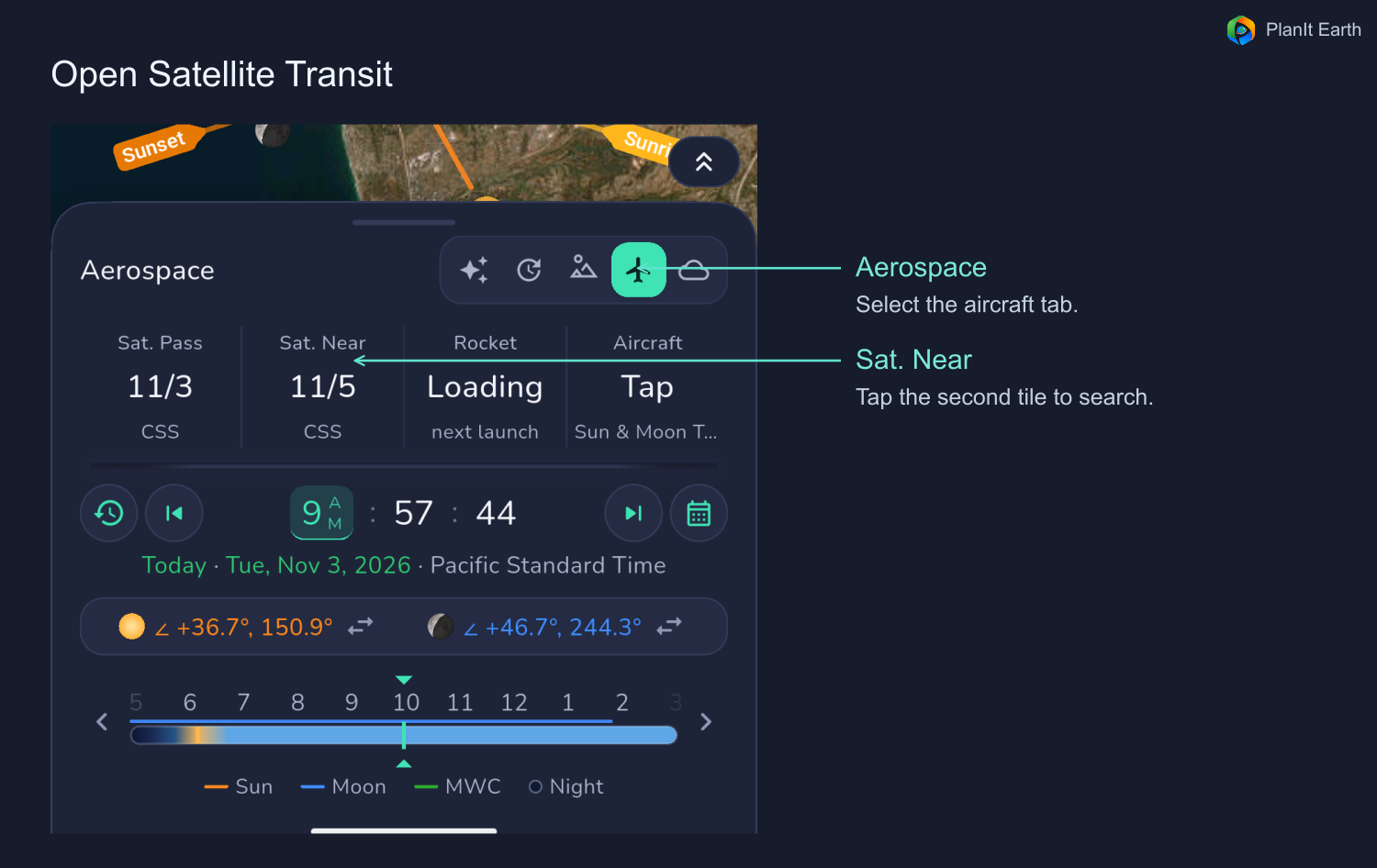
Erweitern Sie das Datums- und Uhrzeitfeld unter der Hauptkarte, wechseln Sie zu Luft- und Raumfahrt und tippen Sie auf Sat. In der Nähe von Fliesen. Bewegen Sie die Karte in die Region, in der Sie fotografieren möchten, und überprüfen Sie den Kamera-Pin, falls Sie bereits einen platziert haben. Der Kamerastift stellt die Aufnahmeposition dar. Suchen Sie in einem realistischen Umkreis und verfeinern Sie dann die Position auf der Karte.
2. Richten Sie die Suche ein
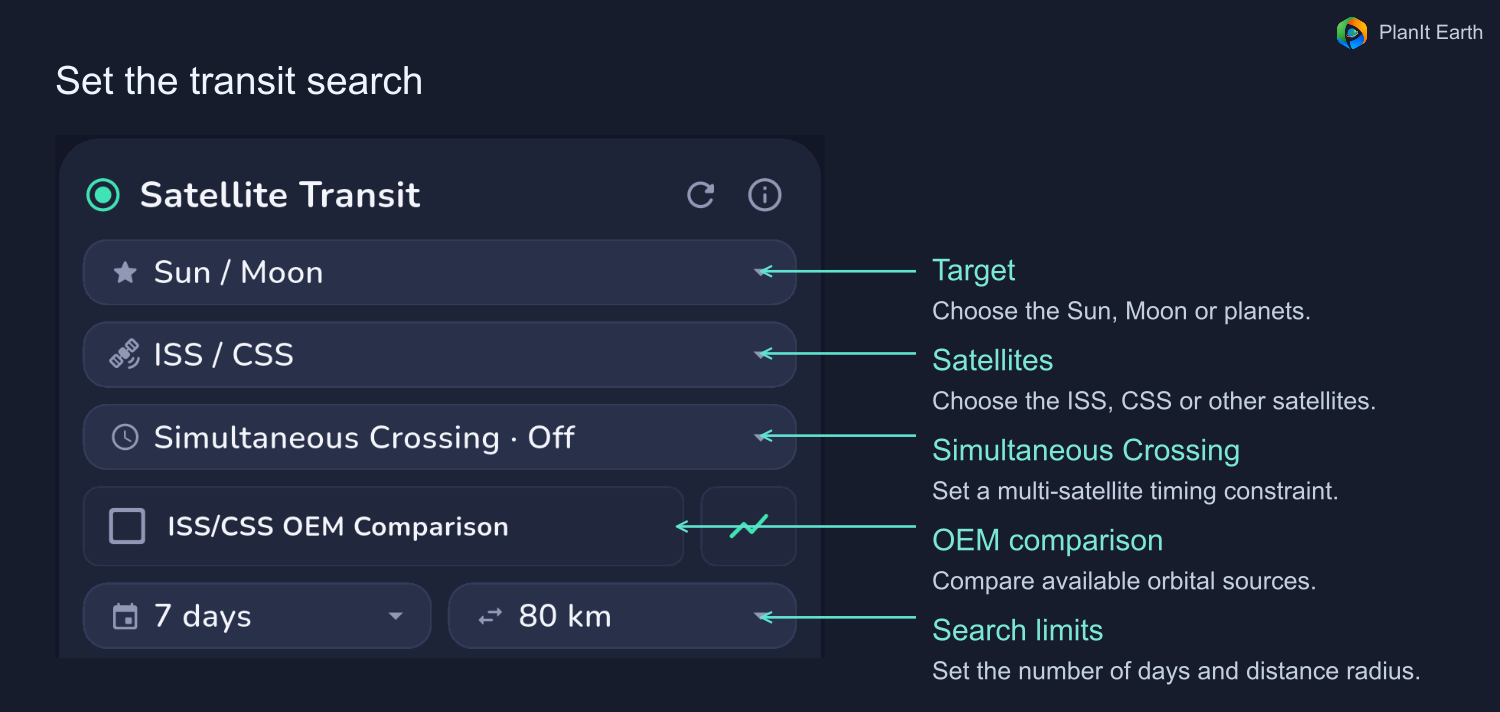
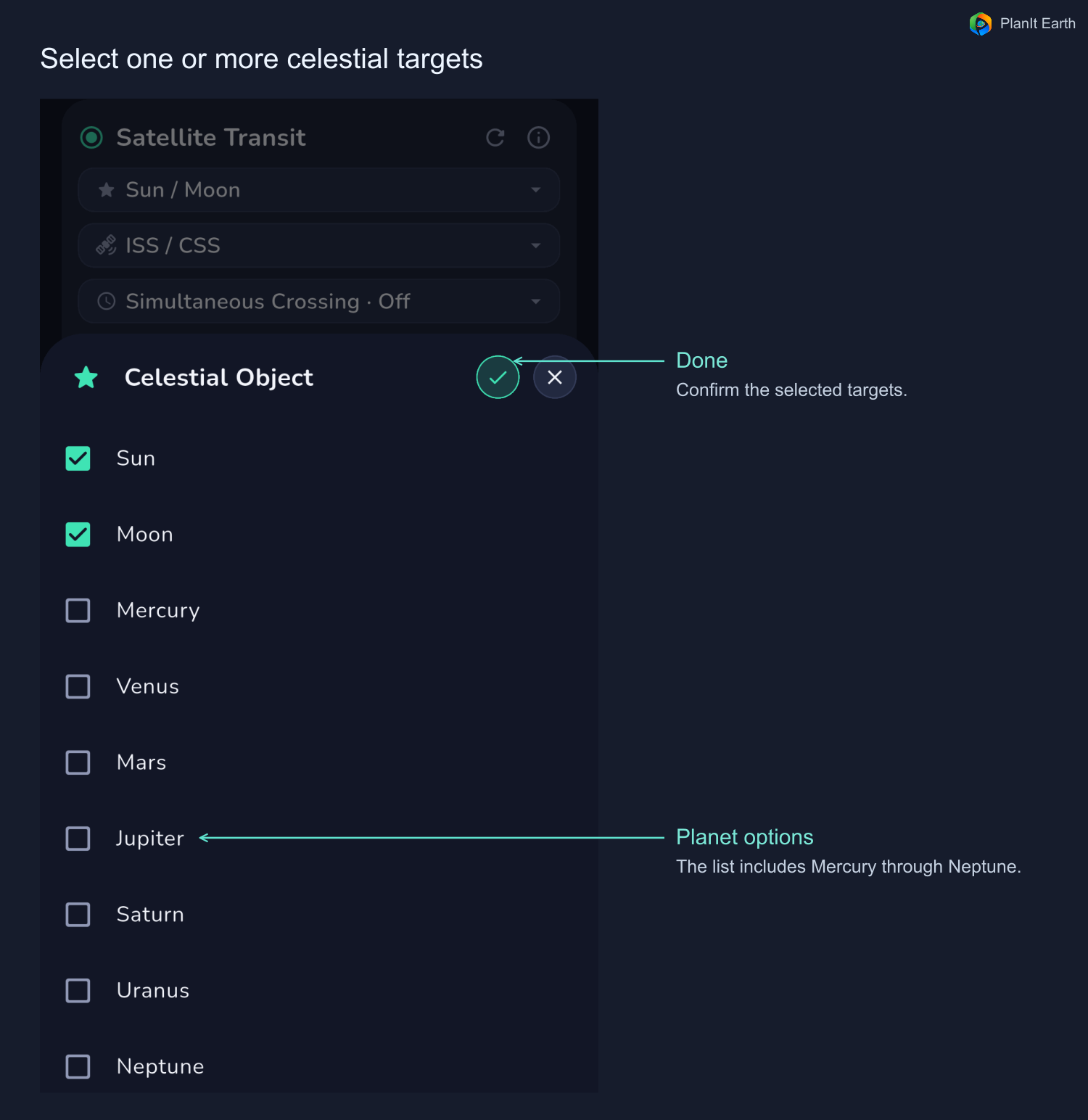
- Ziel. Tippen Sie auf die Sonne/Mond-Auswahl, um die Liste zu öffnen. Sie können auch Merkur, Venus, Mars, Jupiter, Saturn, Uranus oder Neptun wählen. Wählen Sie ein oder mehrere Ziele aus und tippen Sie zum Abschluss auf das Häkchen.
- Satellit. Wählen Sie den ISS, CSS oder einen anderen Satelliten. Durch die Auswahl einer Station wird die Liste einfacher.
- Tage. Suchen Sie 3, 7, 14, 30 oder 45 Tage im Voraus.
- Entfernungsradius. Legen Sie fest, wie weit Sie vom Suchort entfernt reisen möchten. Die Karte zeigt die Breite jedes tatsächlichen Transitkorridors separat.
- Auffrischung und Information. Aktualisieren fordert aktualisierte Umlaufbahndaten an und berechnet die Suche neu. Wenn eine Quelle nicht verfügbar ist, überprüfen Sie den Status und das Datenalter. Die Informationsschaltfläche öffnet die Funktionshilfe.
Aktivieren Sie den ISS/CSS OEM-Vergleich, um standardmäßige TLE-Vorhersagen mit verfügbaren OEM-basierten Ergebnissen zu vergleichen. Direkte OEM-Daten gelten innerhalb ihres Abdeckungsfensters. Je nach Verfügbarkeit kann die App den Status „Montiert OEM“, „Normal TLE“ oder den Status „Nicht verfügbar“ anzeigen. Lesen Sie die Quellenangabe auf jedem Ergebnis. Die Grafikschaltfläche zeigt die Orbitalhöhe und die Datenabdeckung an.
Wenn mehrere Satelliten ausgewählt sind, sucht die Option „Simultaner Transit“ nach Kreuzungen desselben Ziels zur gleichen Zeit von einem gemeinsamen Standort aus. Eine Zeitfensteroption ermöglicht aufeinanderfolgende Überfahrten von diesem Standort innerhalb des gewählten Intervalls. Lassen Sie diese Einstellung deaktiviert, wenn Sie nach einem Sender suchen. Die Einstellung „Unbegrenzte Entfernung“ gehört zur entsprechenden Multisatellitensuche.
3. Lesen Sie die Ergebnisse
Überprüfen Sie zunächst das Datum und den Status. Die Liste kann bereits aufgetretene Ereignisse enthalten. Ein Transit überquert die Scheibe von der angegebenen Position aus. Ein Beinahe-Pass kann zu einem Transit führen, wenn Sie sich in den kartierten Korridor bewegen.
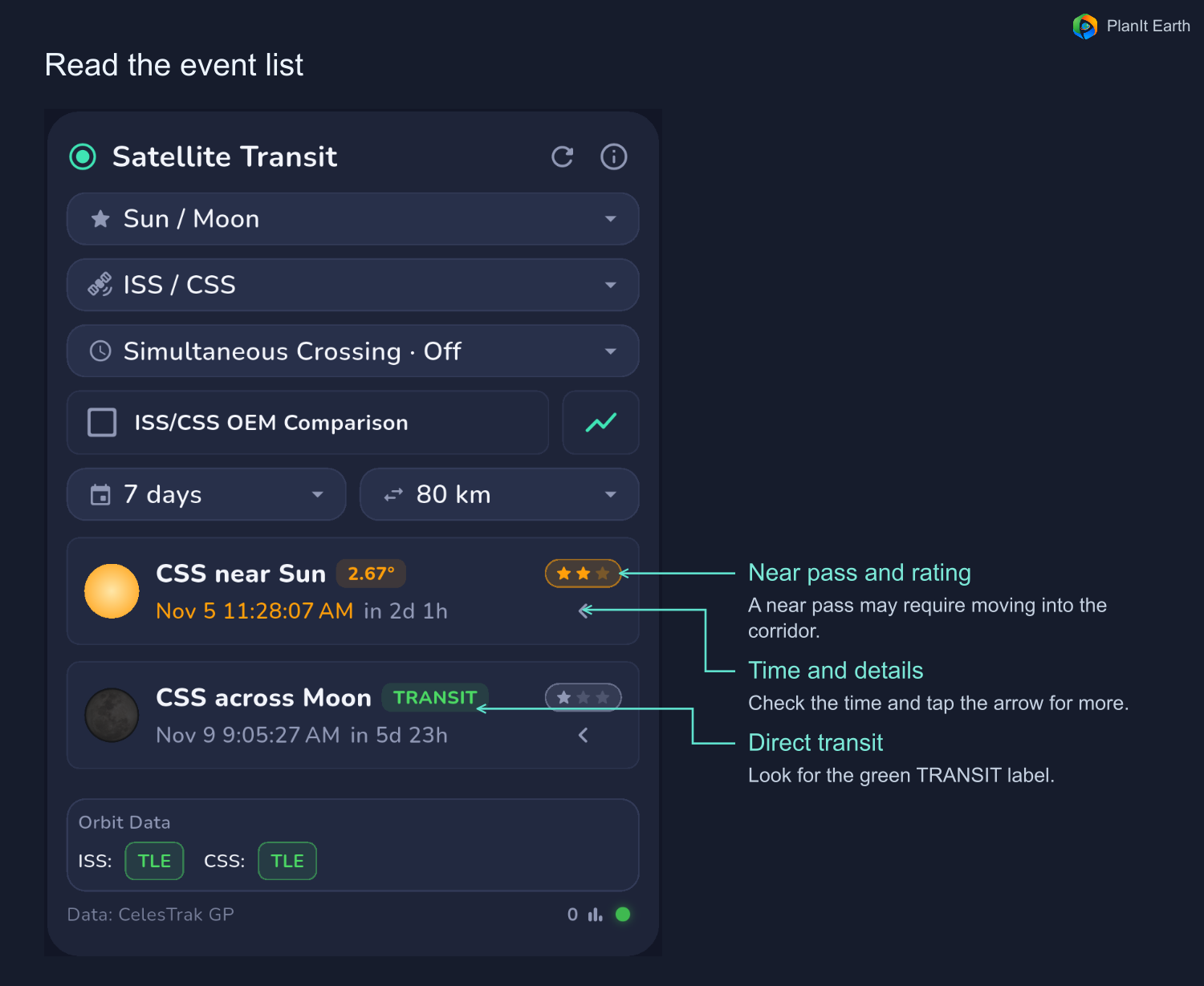
Tippen Sie auf das Ereignis, um seine Karte zu öffnen oder seine Details mit dem Pfeil zu erweitern. Vergleichen Sie denselben Durchgang und dasselbe Ziel über alle Orbitquellen hinweg.
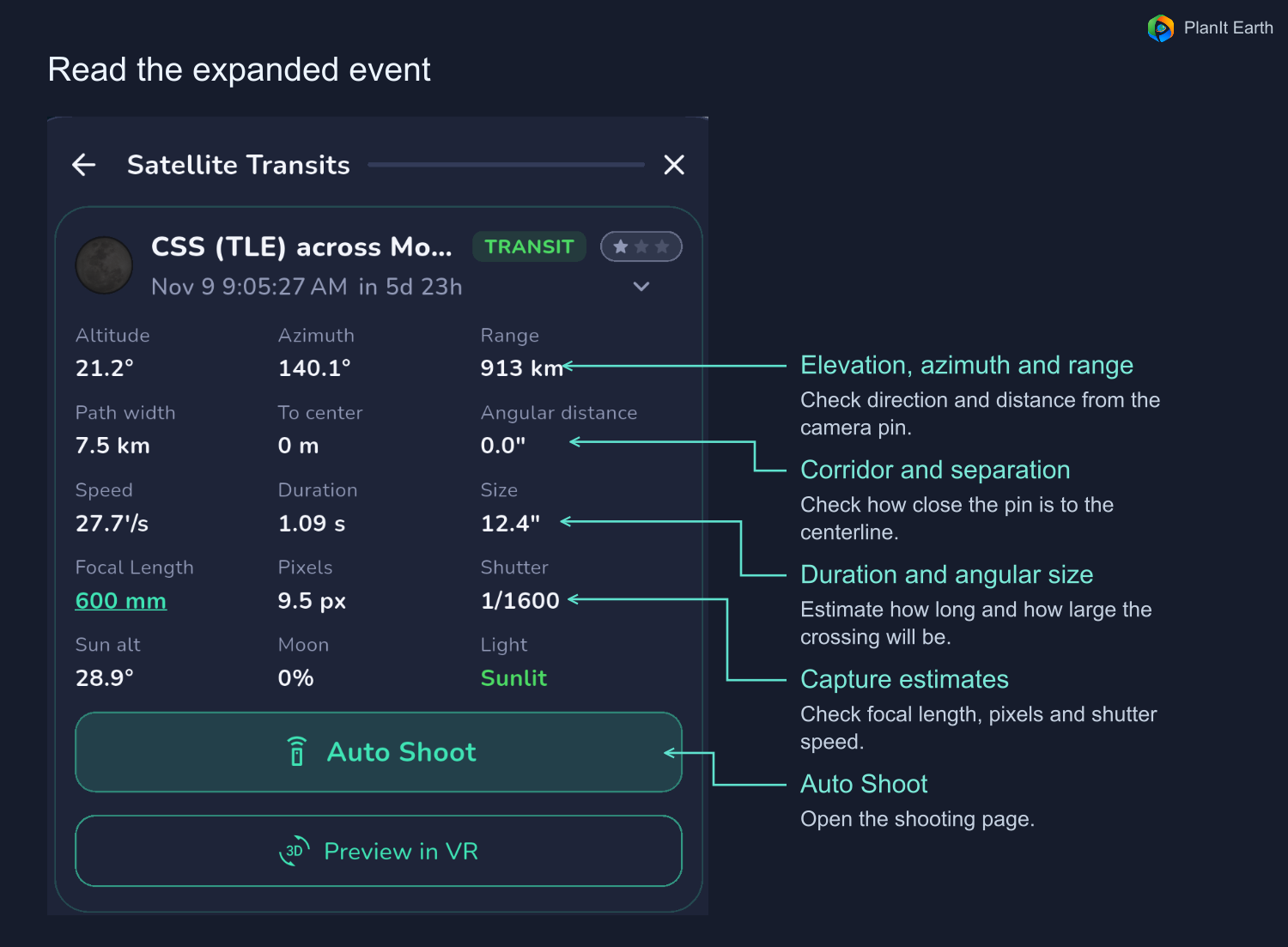
- Zeit und Countdown. Bestätigen Sie das lokale Datum und die lokale Uhrzeit. Verwenden Sie für die Dauer der Serienaufnahme oder Aufnahme das Aufnahmefenster auf der Aufnahmeseite.
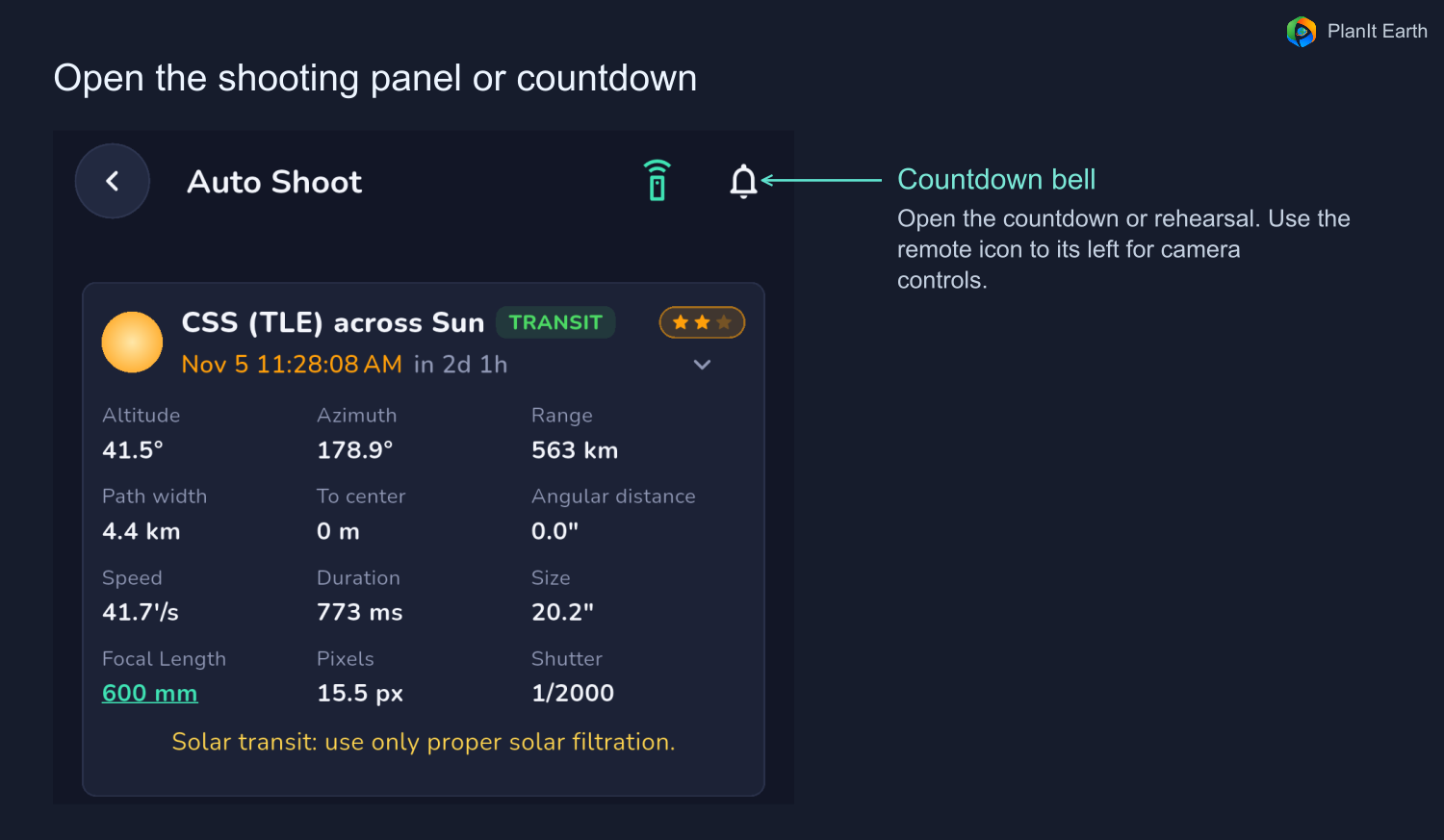
- Höhe, Azimut und Reichweite. Überprüfen Sie, wie hoch das Ziel sein wird, in welche Richtung es zeigen soll und wie weit die Station entfernt ist.
- Korridorbreite, Abstand zur Mittellinie und Winkelabstand. Diese zeigen an, wo Ihre Position relativ zur vorhergesagten Kreuzung liegt.
- Dauer und scheinbare Größe. Eine kurze Überfahrt lässt wenig Zeit zum Aufnehmen von Bildern. Eine kleinere Station benötigt weniger Pixel.
- Brennweite, geschätzte Pixel und empfohlene Verschlusszeit. Geben Sie Ihre tatsächliche Brennweite ein, um den Bildmaßstab und die Bewegungsunschärfe zu beurteilen. Pixelschätzungen hängen auch von der Kamera und dem Aufnahmemodus ab. Unterhalb von etwa 15 Pixeln ist die Silhouette sehr klein und Solaranlagen oder -module sind schwer zu unterscheiden. Wenn strukturelle Details Ihr Ziel sind, macht das eine spezielle Reise normalerweise weniger lohnenswert. Sie können die Überfahrt weiterhin als Ereignis fotografieren. Stellen Sie die Verschlusszeit an Ihrem Gerät ein und überprüfen Sie sie.
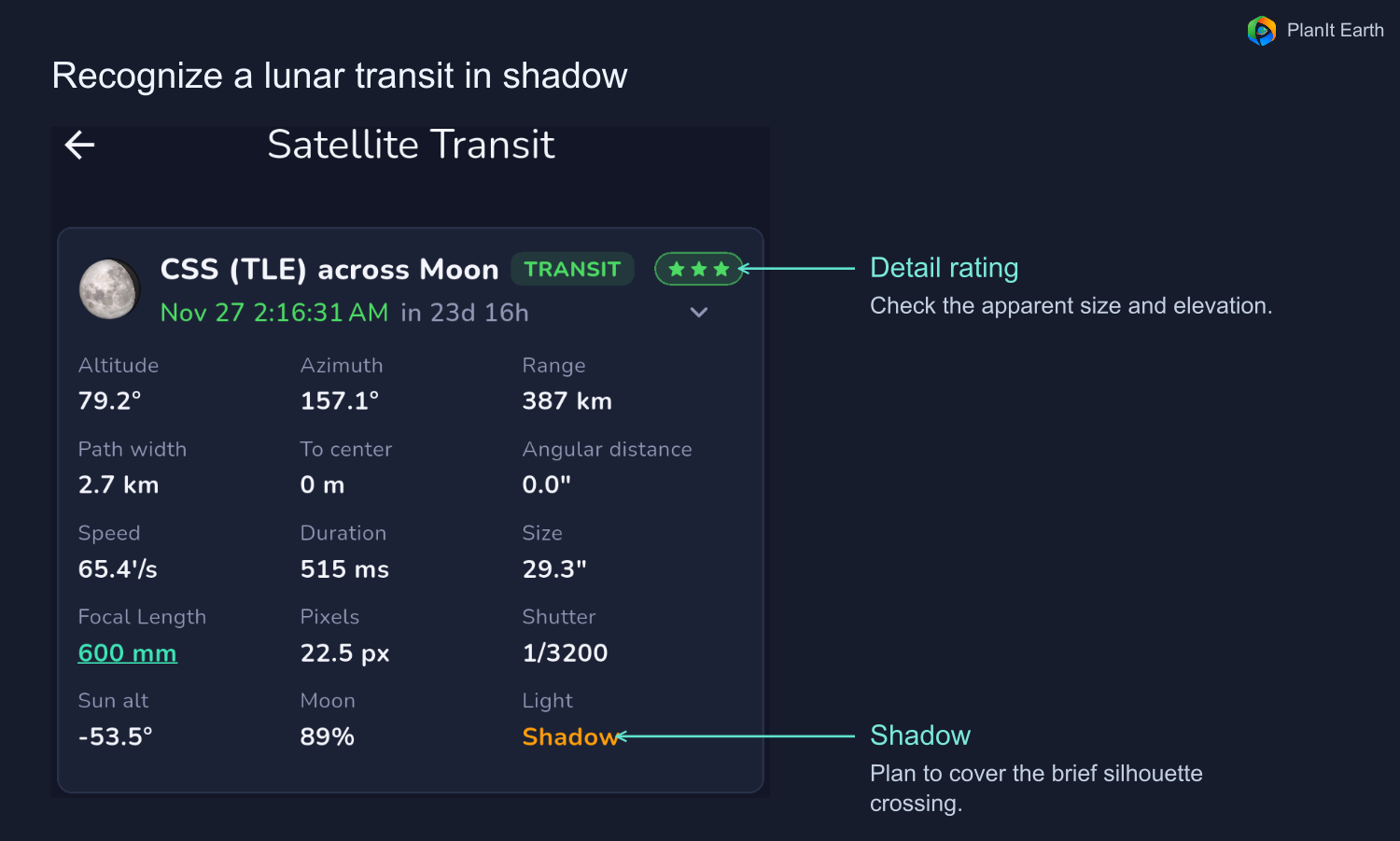
Die Sterne fassen das Potenzial für Details zusammen. Ein Stern bedeutet, dass die Station als Punkt oder weicher Umriss angezeigt werden kann. Zwei Sterne deuten auf eine erkennbare Silhouette hin. Drei Sterne weisen auf bessere Bedingungen für die Auflösung von Features wie Arrays und Modulen hin. Die App berücksichtigt scheinbare Größe und Höhe. Höhere Pässe bringen die Station oft näher und reduzieren die Atmosphäre, durch die Sie schießen. Überprüfen Sie Wetter, Fokus und Verschlusszeit separat.
4. Wählen Sie die Kameraposition auf der Karte aus
Öffnen Sie ein Ereignis, um dessen Korridor und Mittellinie anzuzeigen. Die Karte unterscheidet Sonnen- und Mondereignisse nach Farben. Verwenden Sie beim Vergleich von Orbitquellen die Legende, um jeden Pfad zu identifizieren.
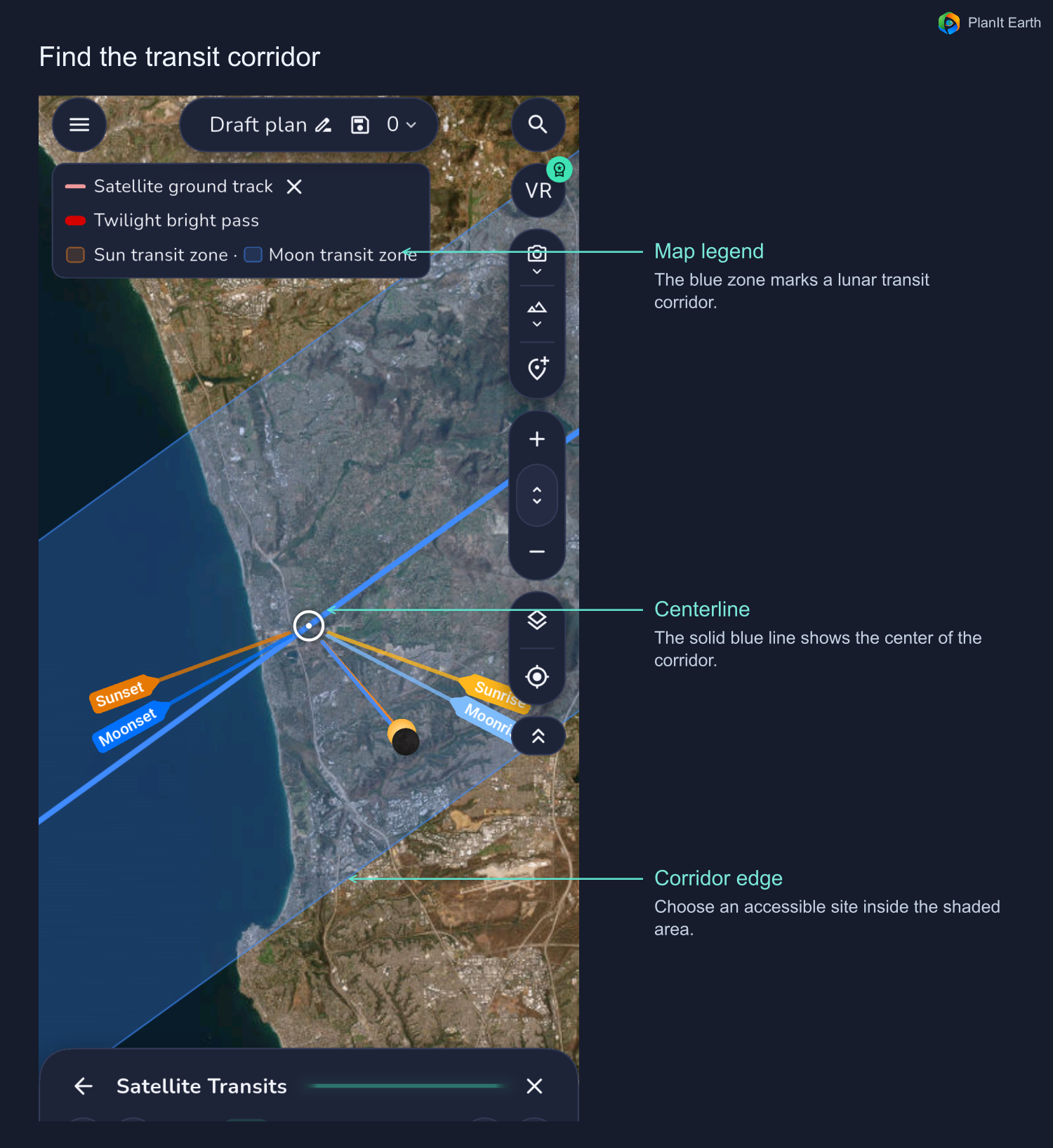
Platzieren oder bewegen Sie den Kamerastift und überprüfen Sie die vorhergesagte Zeit, den Abstand zur Mittellinie und den Winkelabstand von dieser Position. Berücksichtigen Sie einen sicheren Zugang, eine Halteerlaubnis und Bäume oder Gebäude entlang der Sichtlinie. Beim Schwenken der Karte bleiben der vorhandene Suchort und die Kameramarkierung erhalten. Überprüfen Sie beides, bevor Sie die Aufnahmeseite aufrufen.
Öffnen Sie die VR-Vorschau, um Richtung, Sichtfeld und Flugbahn der Raumstation zum gewählten Zeitpunkt anzuzeigen. Überprüfen Sie den tatsächlichen Horizont und die Hindernisse vor Ort.
5. Vergleichen Sie die Vorhersagen TLE und OEM
- TLE. Die Standardorbitalelemente, die die App für ihre Basisvorhersage propagiert.
- Direkt OEM. Offizielle zeitgekennzeichnete Positionen und Geschwindigkeiten. Die ISS-Daten stammen von der NASA und die CSS-Daten von Chinas bemanntem Raumfahrtprogramm. Direkt OEM gilt innerhalb der angegebenen Zeitspanne.
- Ausgestattet mit OEM. Ergänzende Elemente, die von CelesTrak zu offiziellen OEM-Ephemeriden hinzugefügt wurden. Die App verbreitet diese angepassten Elemente.
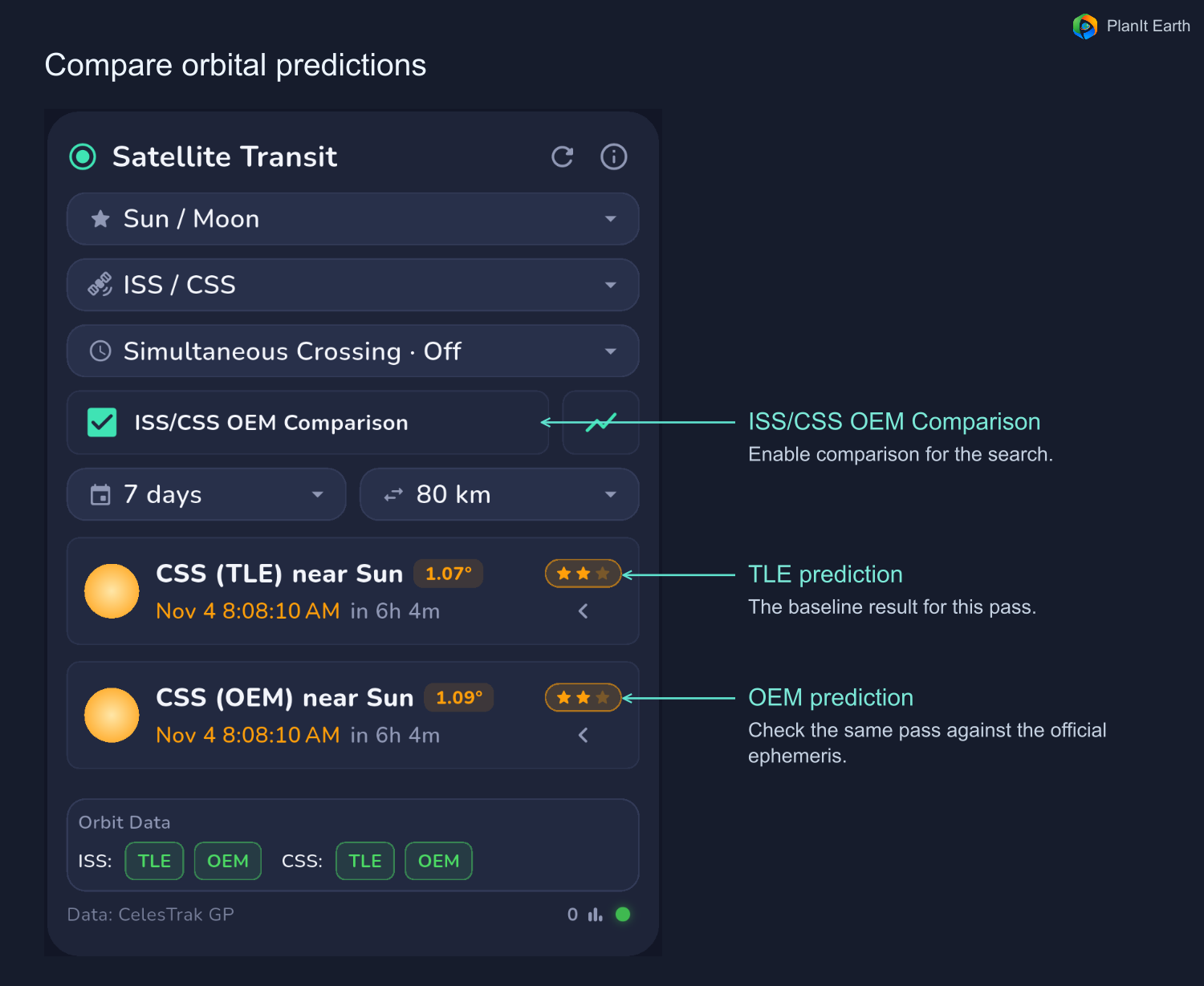
Für Sonnen- und Mondtransite verwenden Sie Direct OEM als erste Referenz für die Kameraplatzierung, wenn die neueste offizielle Ephemeride das Ereignis abdeckt. Es liefert dem Bediener direkt die vorhergesagten Positionen und Geschwindigkeiten. Standard TLE und angepasstes OEM verwenden beide die SGP4-Ausbreitung. Welche davon genauer ist, hängt davon ab, wie aktuell die Daten aktualisiert wurden und wie weit das Ereignis von der Elementepoche entfernt ist. Aktualisieren Sie die Vorhersage kurz vor dem Shooting. Wenn sich die Mittellinien erheblich unterscheiden, überprüfen Sie die Orbitquelle, das Abdeckungsfenster und den Kamerastandort erneut.
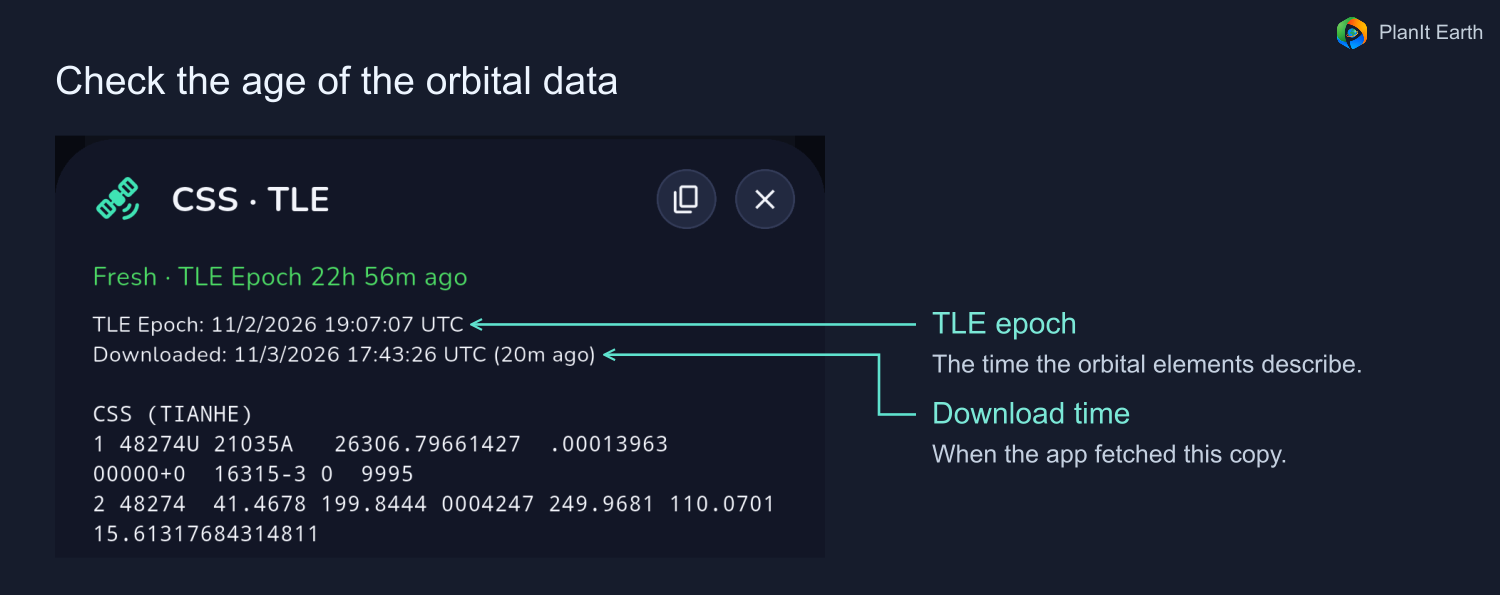
Überprüfen Sie bei TLEs die Epoche der Elemente. Stellen Sie bei direktem OEM sicher, dass die Abdeckung das Ereignis umfasst. Kürzlich heruntergeladene Daten können noch eine ältere Epoche aufweisen. Wechseln Sie die Quellenregisterkarten für dasselbe Ereignis und vergleichen Sie die vorhergesagten Zeiten, den Winkelabstand und ob der Kamerastift innerhalb jedes Pfads liegt.
Wenn sich die Wege an einer zugänglichen Stelle überschneiden, prüfen Sie zunächst diesen Bereich. Wenn sie erheblich voneinander abweichen, aktualisieren Sie die Daten und überprüfen Sie die Epochen, die Abdeckung und den Quellenstatus, bevor Sie entscheiden, wohin Sie gehen möchten. Planen Sie auf der Aufnahmeseite genügend Aufnahmezeit ein, um einen plausiblen Unterschied in der vorhergesagten Startzeit abzudecken. Eine zusätzliche Aufnahmezeit hilft bei der Zeitunsicherheit. Ihre Kameraposition bestimmt, ob die Station tatsächlich die Scheibe kreuzt. CelesTrak ergänzende Orbitaldaten
6. Richten Sie Warnungen und Kamerasteuerung ein
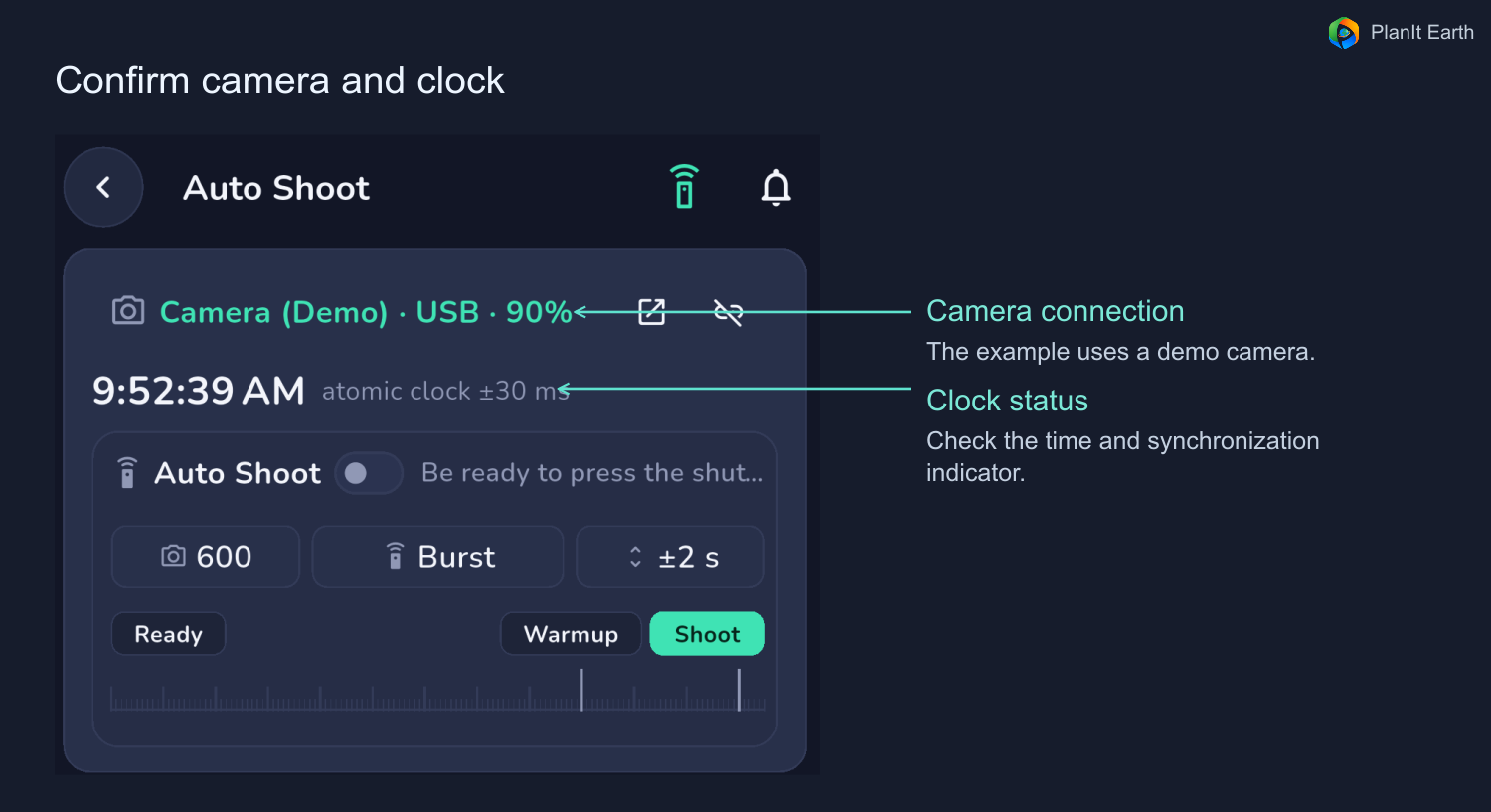
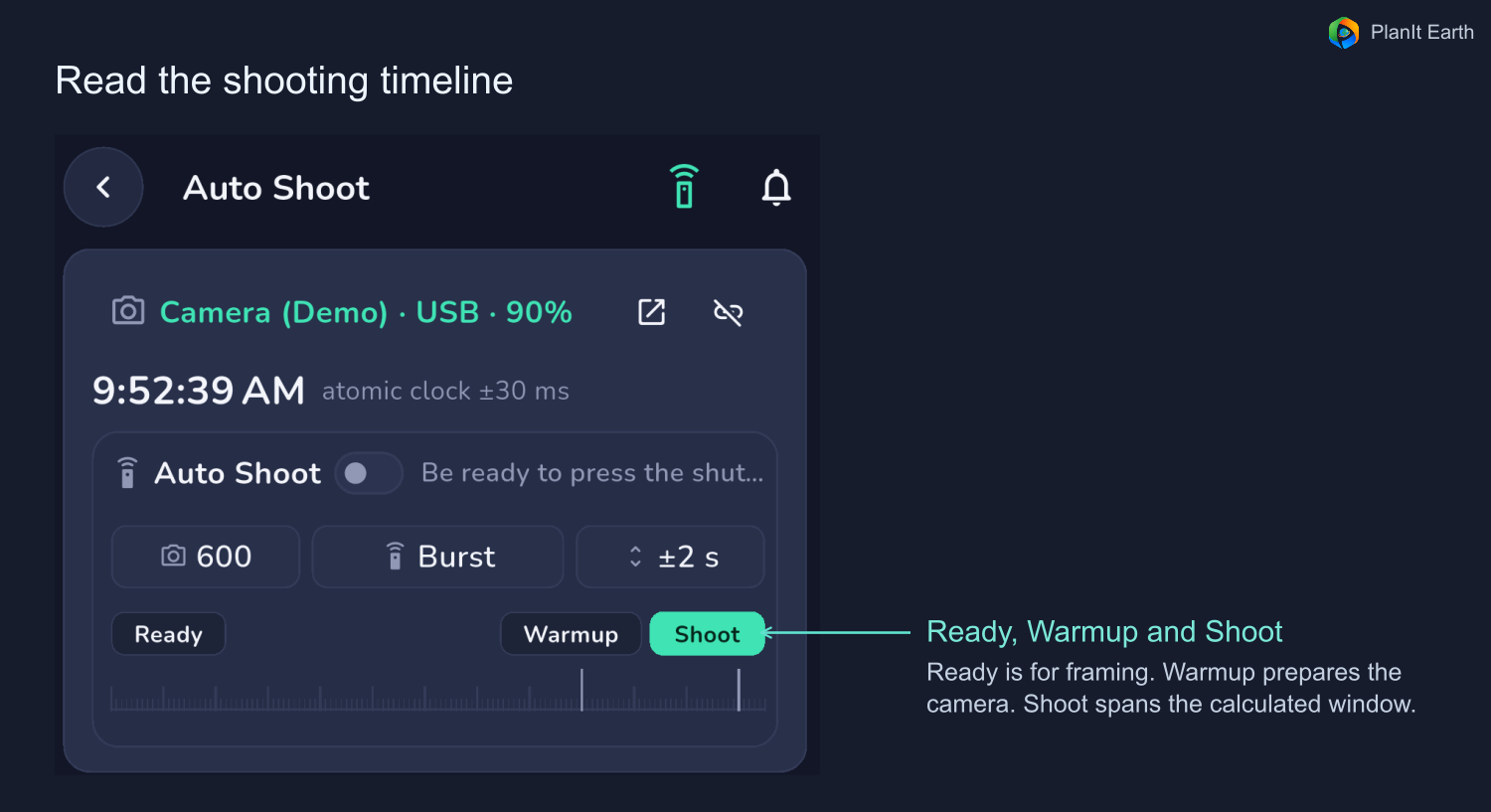
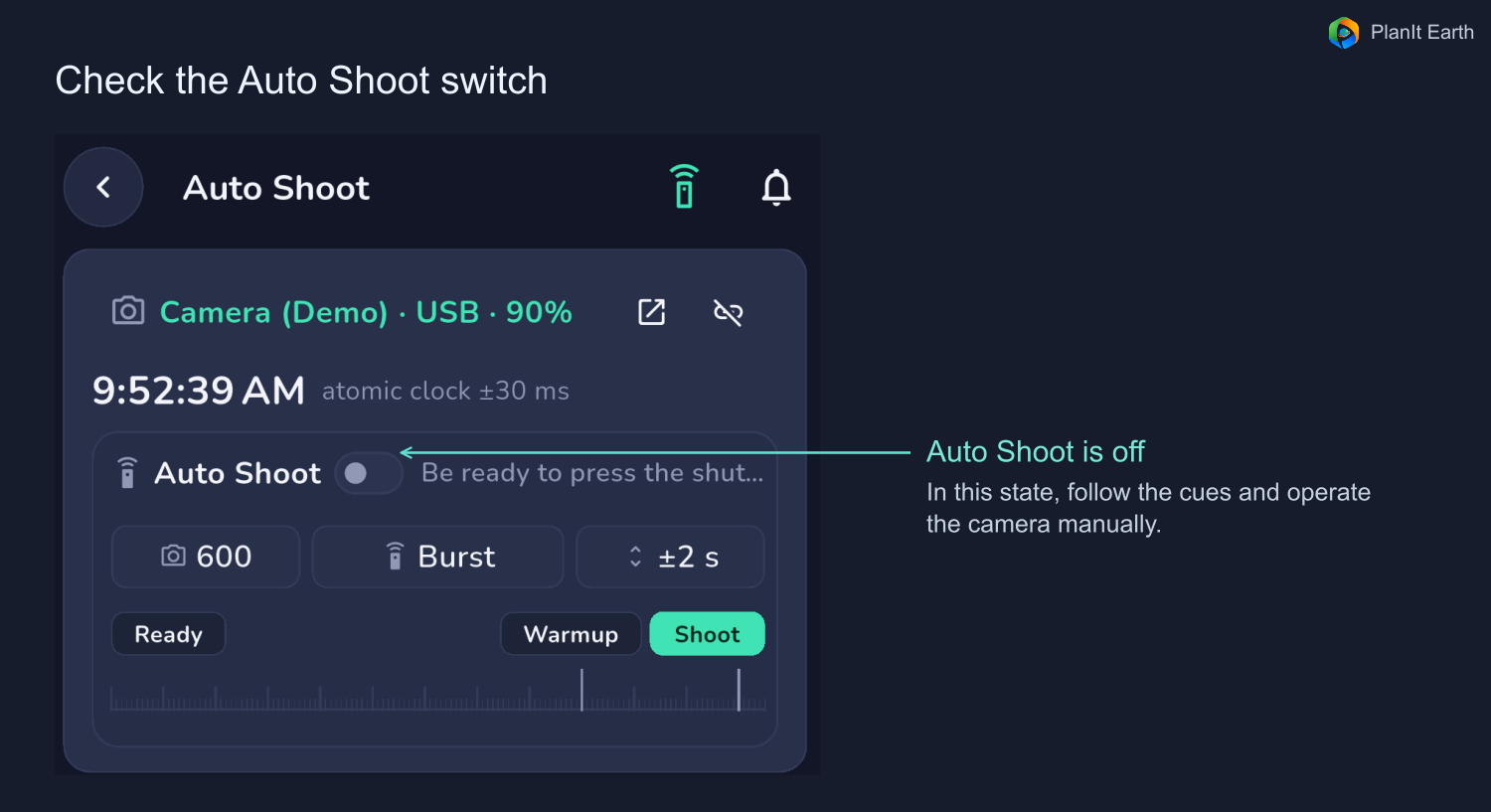
Erweitern Sie Ihr Event und tippen Sie auf „Automatisch schießen“. Das Fernbedienungssymbol öffnet das Aufnahmefenster. Die Glocke öffnet die Countdown- oder Probenoptionen. Der Auto-Shoot-Schalter bestimmt, ob die App die angeschlossene Kamera steuert, wenn es soweit ist. Lassen Sie es für manuelle Aufnahmen mit Countdown-Hinweisen ausgeschaltet oder schalten Sie es ein, nachdem Sie eine kompatible Kamera angeschlossen und eingerichtet haben.
Stellen Sie Brennweite, Aufnahmemodus und Abstand ein
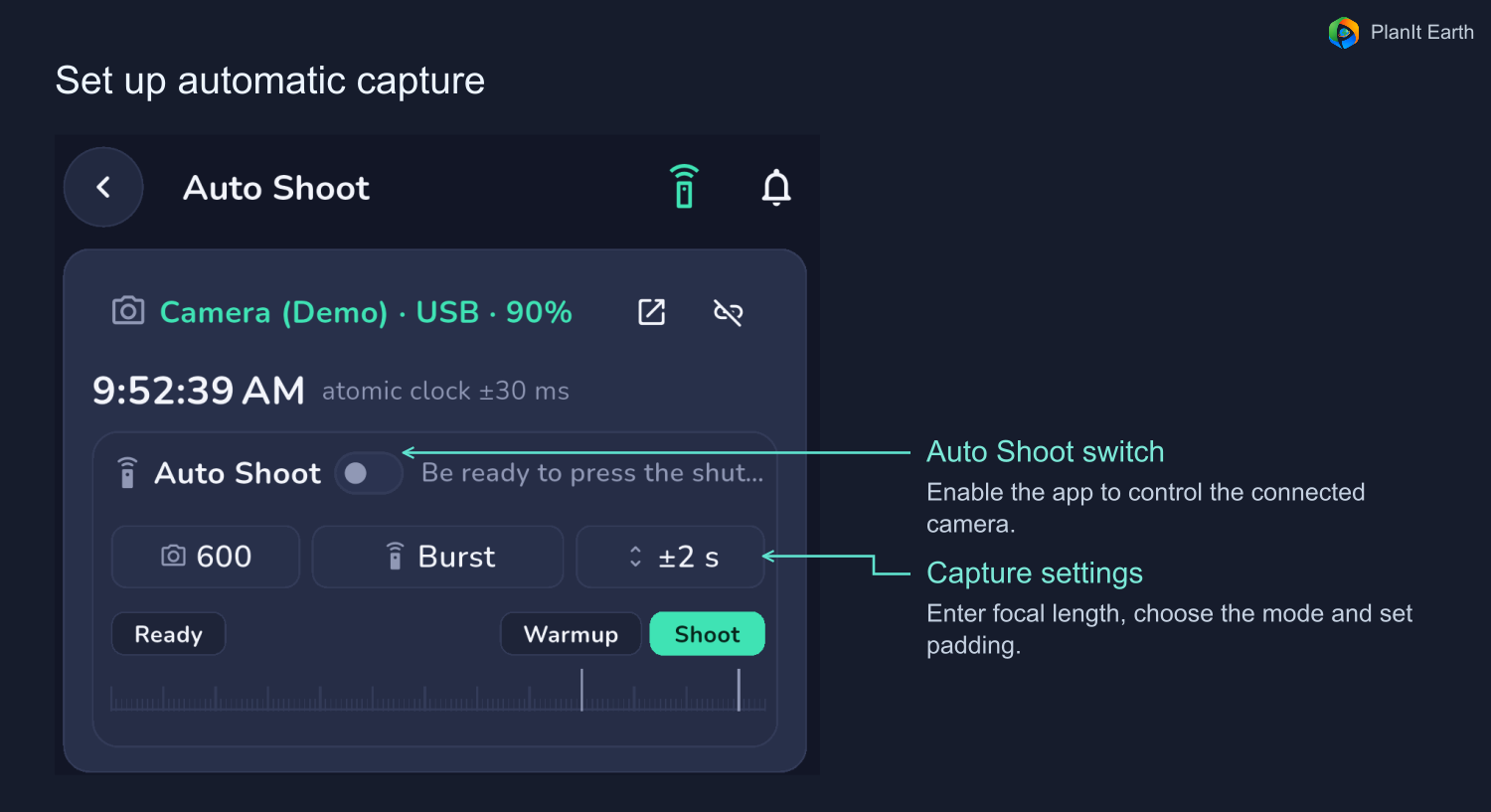
Geben Sie die tatsächliche Brennweite des Objektivs oder Teleskops ein. Wählen Sie Burst oder Video aus, je nachdem, was Ihr Setup unterstützt. SharpCap bietet möglicherweise auch SER an. Die Auffüllung gilt für jedes Ende des berechneten Fensters, sodass ±2 Sekunden insgesamt vier Sekunden hinzufügen.
Bei einer dunklen Silhouette verdeckt das Fenster hauptsächlich den Scheibenübergang. Eine sonnenbeschienene Station während eines Mondtransits kann auch außerhalb der Scheibe sichtbar sein, sodass die App die Zeit berücksichtigen kann, die sie im Sichtfeld der Kamera verbringt. Nutzen Sie das angezeigte Aufnahmefenster, um die Aufnahmedauer zu planen.
Die Zeitleiste zeigt „Ready“, „Warmup“ und „Shoot“. Standardmäßig beginnt die Vorbereitung zwei Minuten vor der Aufnahme und das Aufwärmen beginnt 30 Sekunden vor der Aufnahme. Das Aufwärmen fällt in die Vorbereitungszeit. Die Zeitleiste spiegelt Ihre aktuellen Einstellungen wider und wird aktualisiert, wenn Sie den Abstand ändern.
Üben Sie den Schuss
- Öffnen Sie Auto Shoot in den Ereignisdetails. Für eine echte Testaufnahme schließen Sie die Kamera an, wählen Sie die Brennweite und den Modus aus, stellen Sie den Abstand ein und aktivieren Sie die automatische Aufnahme. Sie können die Cues bei ausgeschalteter automatischer Aufnahme proben.
- Tippen Sie oben rechts auf die Glocke. Wählen Sie im Countdown-Dialog unten links „Probe“ aus.
- Hören Sie sich den Countdown an und starten Sie die Hinweise. Wenn die automatische Aufnahme aktiviert und die Kamera angeschlossen ist, vergewissern Sie sich, dass die Serienaufnahme oder Aufnahme startet und stoppt und dass Dateien gespeichert werden. Überprüfen Sie, ob der Burst-Puffer für das gesamte Fenster reicht.
- Lassen Sie die Probe zu Ende laufen oder tippen Sie erneut auf die Glocke, um sie vorzeitig zu beenden. Die Zeitanzeige kehrt in den vorherigen Zustand zurück.
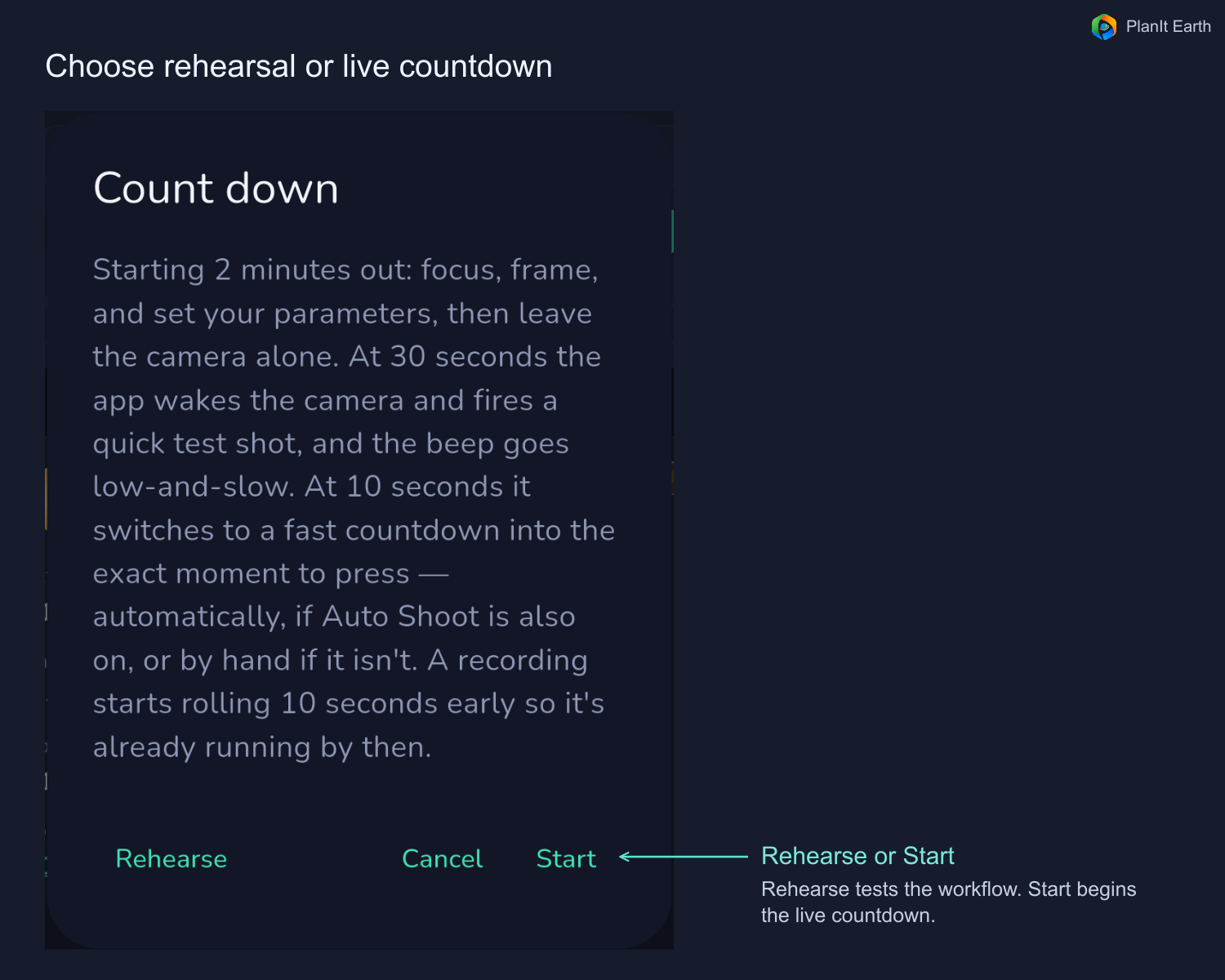
Starten Sie den eigentlichen Countdown
Überprüfen Sie die Ereignis-, Echtzeit- und Kameraeinstellungen. Tippen Sie auf die Glocke und wählen Sie „Starten“. Der Auto-Shoot-Schalter steuert den Kamerabetrieb während des eigentlichen Fensters. Überprüfen Sie die Synchronisierung der Uhr, die Lautstärke und den Akku und lassen Sie die App im Vordergrund.
7. Rahmen Sie das Ziel mit oder ohne Verfolgung ein
Scrollen Sie zur Bildvorschau auf der Aufnahmeseite. Es zeigt eine vorgeschlagene Platzierung basierend auf Ihrer Position, Brennweite und ausgewählten Phase. Verwenden Sie die Live-Ansicht Ihrer Kamera, um Bildausschnitt, Fokus und Belichtung zu überprüfen.
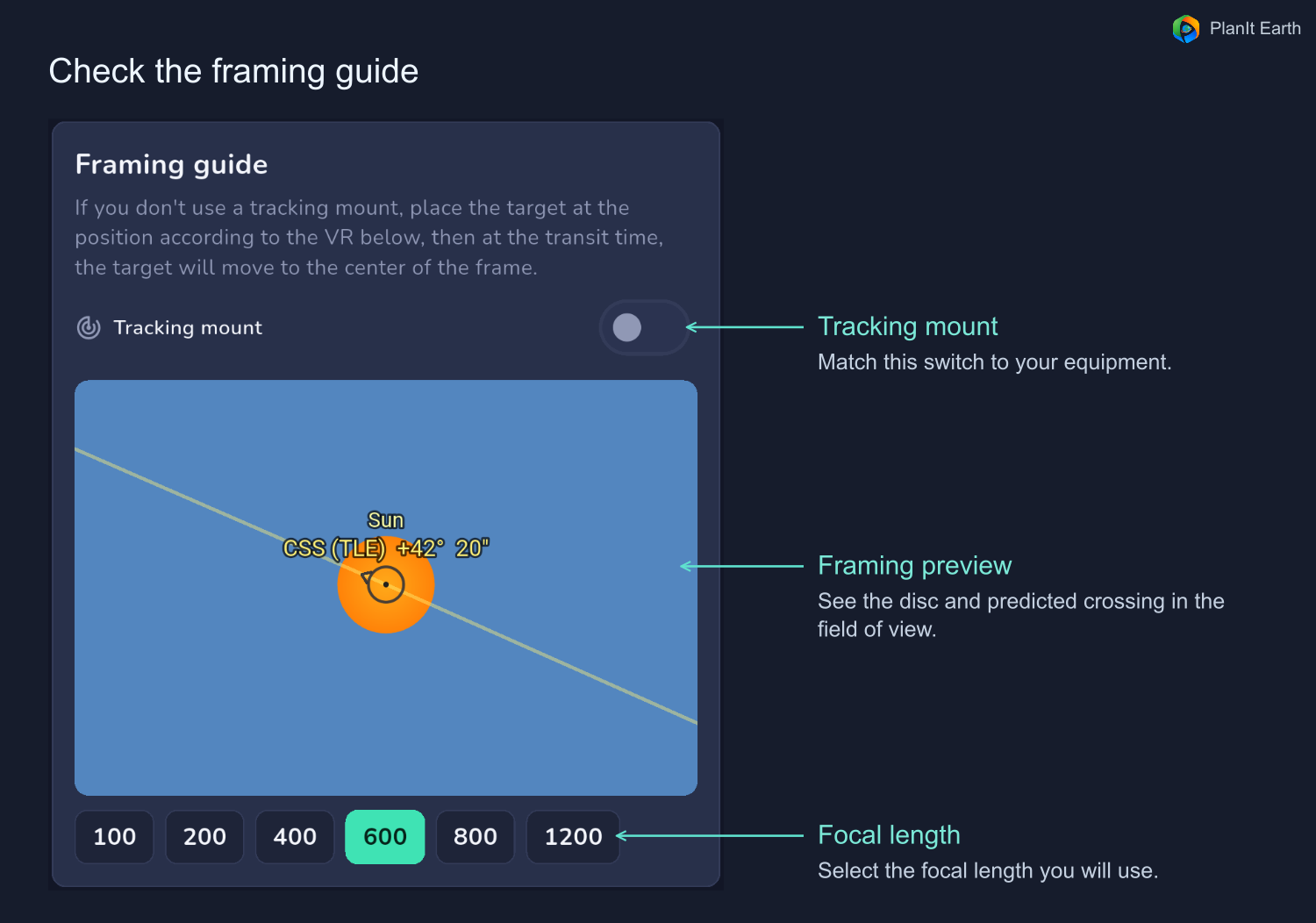
Ohne Nachführung wandern Sonne oder Mond über das Bild. Lassen Sie die äquatoriale Verfolgung in der App deaktiviert. Tippen Sie auf der Zeitleiste auf „Bereit“, um frühzeitig zu sehen, wo die Disc platziert werden soll, und tippen Sie dann auf „Aufnehmen“, um die geplante Komposition zum Zeitpunkt des Ereignisses anzuzeigen. Halten Sie die Kamera wie eingestellt ausgerichtet und lassen Sie die Scheibe in Position gleiten.
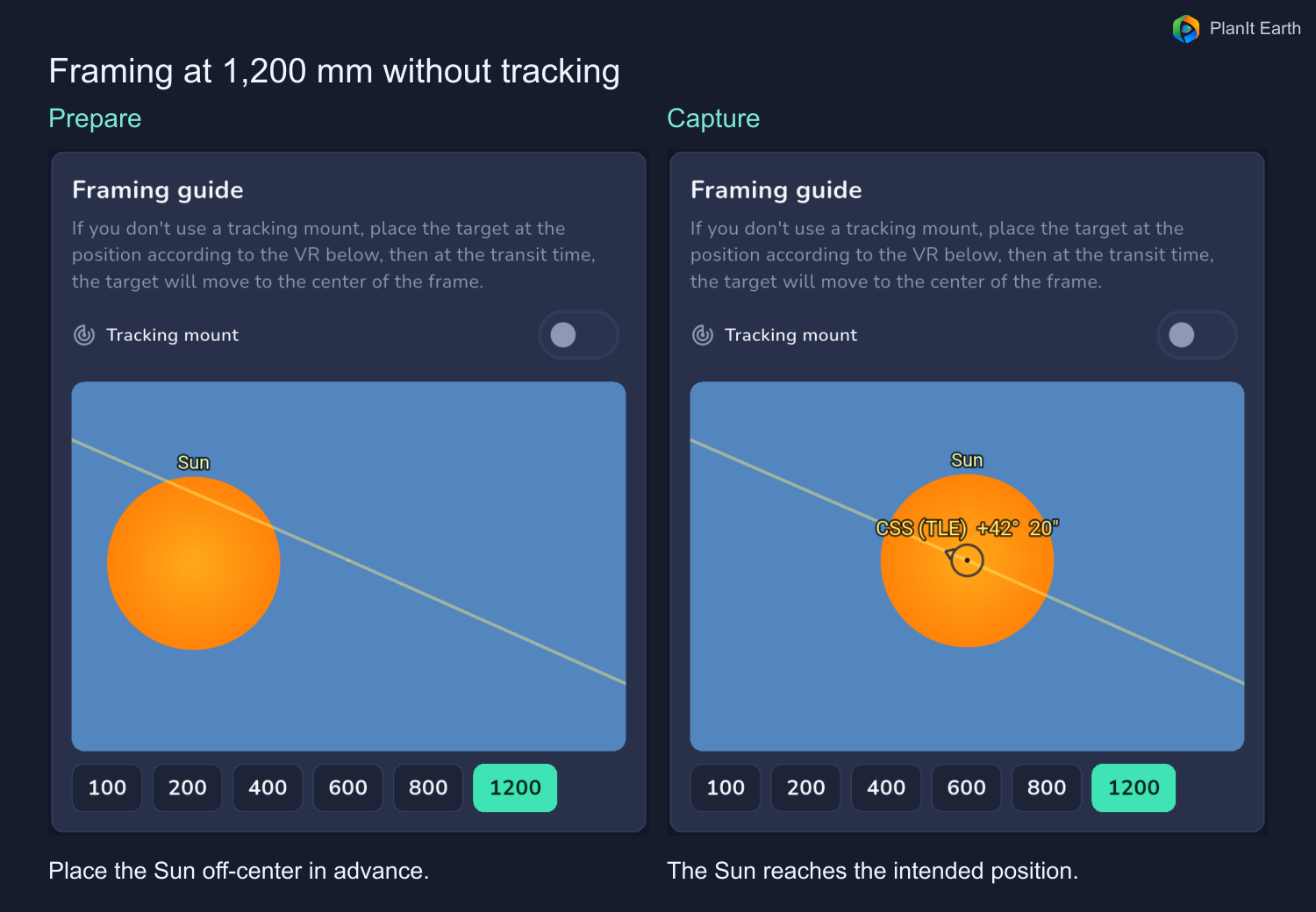
Vergewissern Sie sich bei der äquatorialen Nachführung, dass die Montierung bereits die Sonne oder den Mond verfolgt, und aktivieren Sie dann die entsprechende Einstellung für die Bildvorschau. Der Kamerastandort und der Transitkorridor bestimmen, wie nah die Station an der Scheibenmitte vorbeifährt. Wenn die Disc aus dem Bildfeld driftet, stellen Sie die Bildposition näher an der Ereigniszeit ein oder verwenden Sie ein größeres Sichtfeld.
8. Sonnen- und Mondtransite
Sonnentransite
Bringen Sie einen speziell für Ihre Ausrüstung geeigneten Sonnenfilter an, bevor Sie ihn auf die Sonne richten, und lassen Sie ihn während der Bildeinstellung, Fokussierung und Aufnahme sicher installiert. Testen Sie Fokus und Belichtung auf der Sonnenscheibe. Überprüfen Sie die empfohlene Verschlusszeit und achten Sie auf eine Belichtung, die kurz genug ist, um Bewegungsunschärfe zu vermeiden. NASA-Sonnenbeobachtungssicherheit
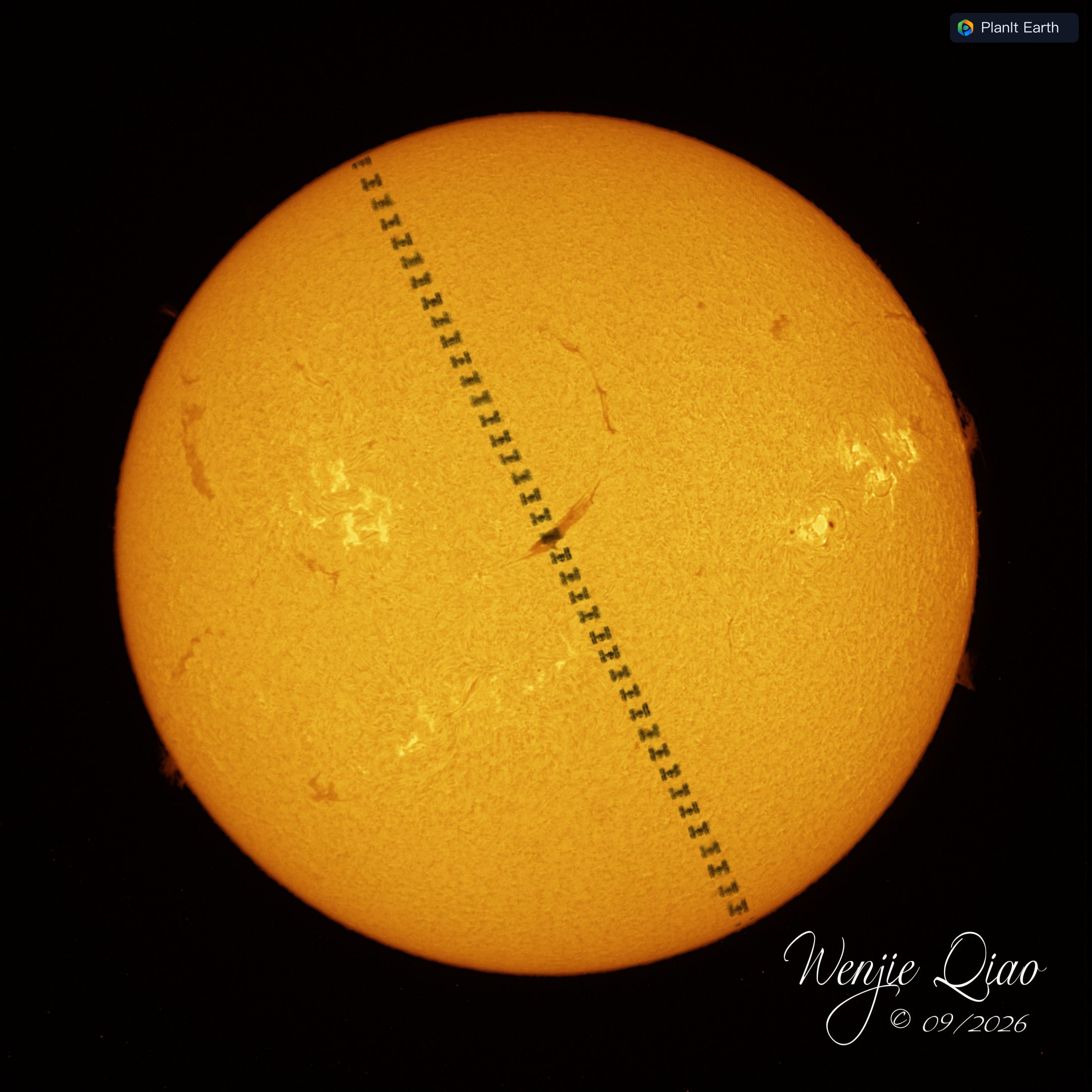
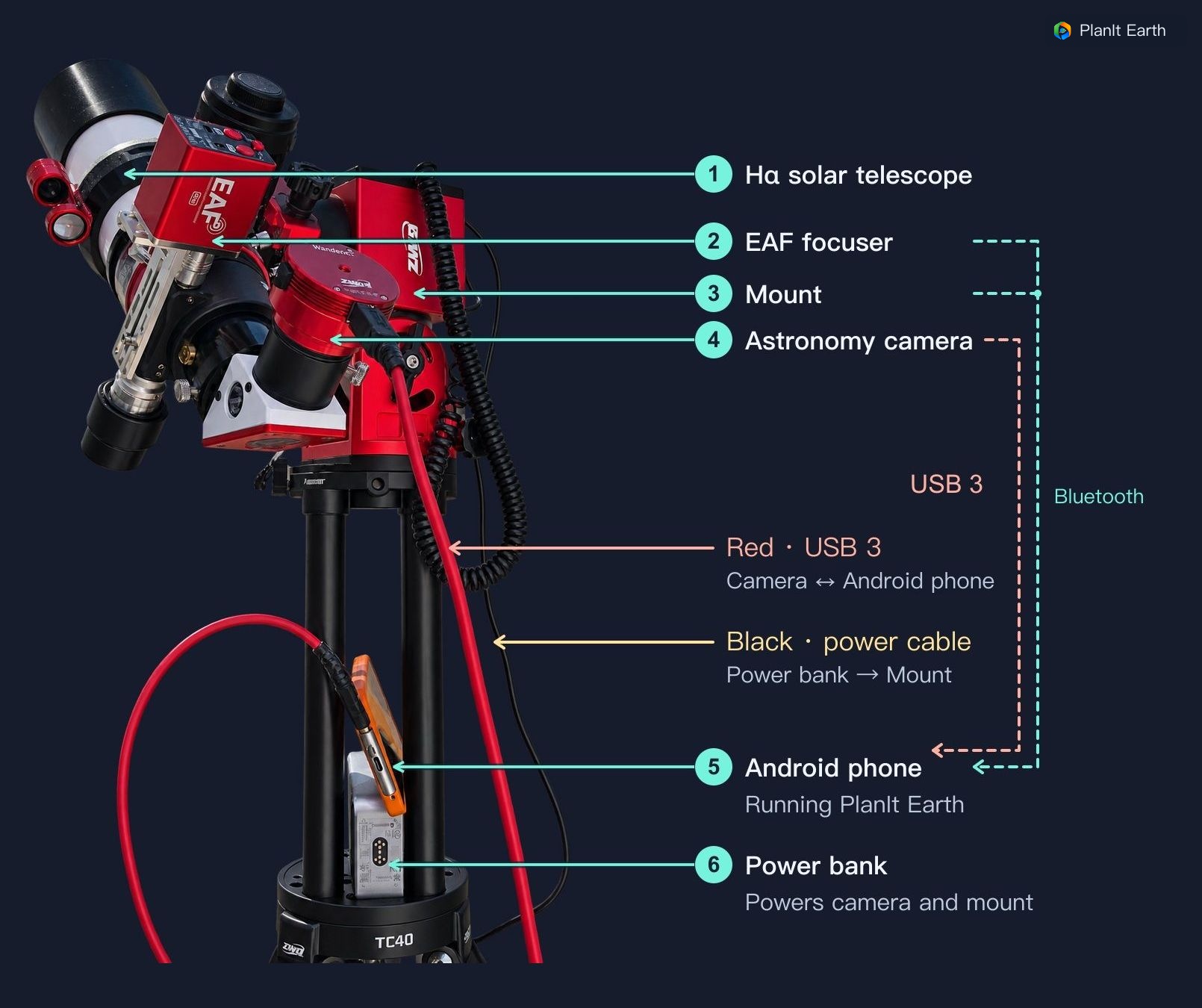
Für die Komposition kann die VR von PlanIt Earth H-Alpha-Bilder von GONG anzeigen. Öffnen Sie in VR die VR-Einstellungen und dann „Himmelbild“ und „Sonnenbild“. Wählen Sie H-Alpha für Graustufen oder H-Alpha (koloriert) für Farbe. Schließen Sie die Einstellungen, um die erwartete Stationsspur mit Protuberanzen, Filamenten und aktiven Regionen zu vergleichen.
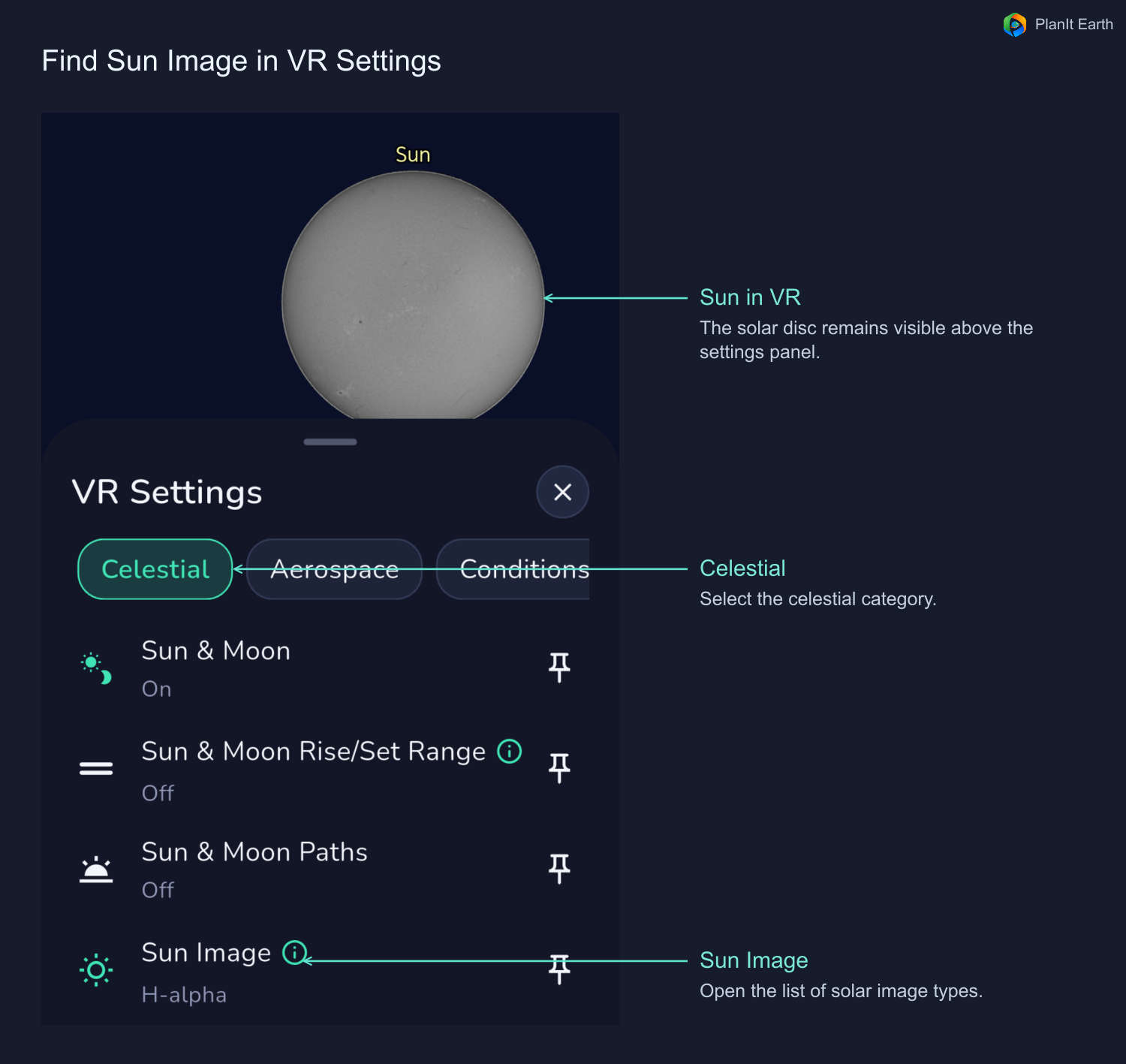
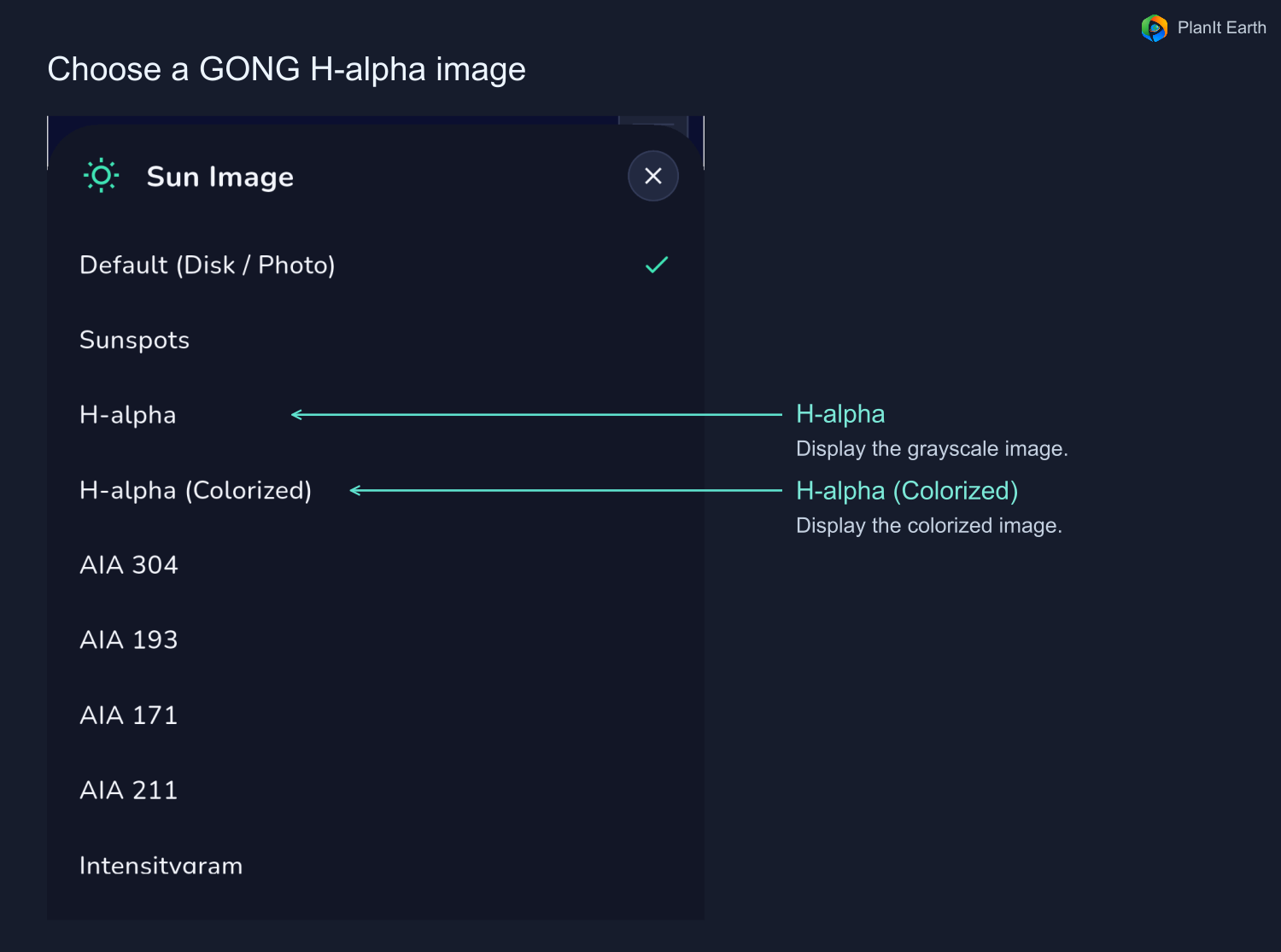
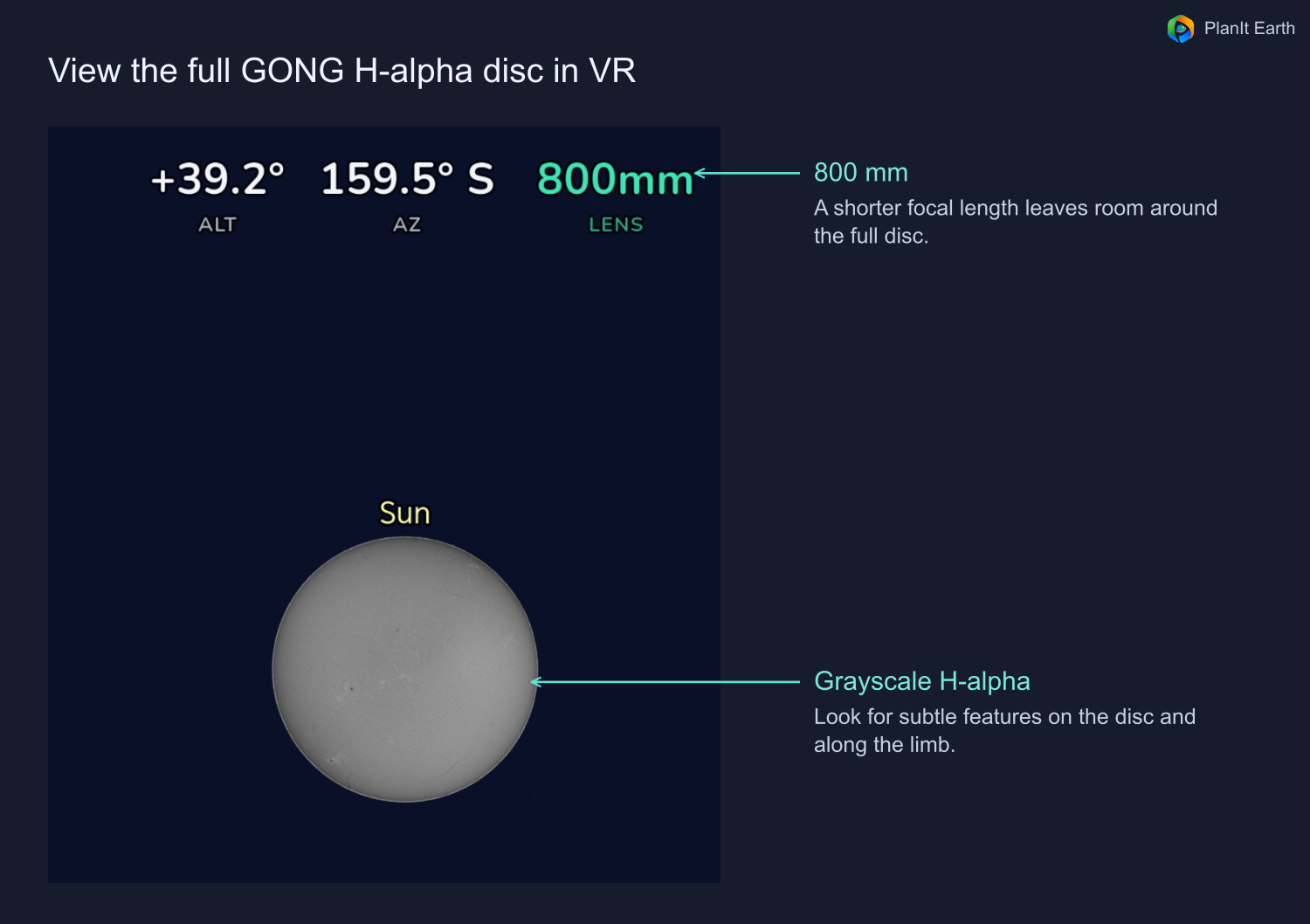
Die Bilder erfordern eine Internetverbindung und sind von den verfügbaren Beobachtungszeiten abhängig. Die App kann eine ungefähre zukünftige Projektion aus einem verfügbaren Bild anzeigen oder auf ihre Standard-Disk zurückgreifen. Überprüfen Sie die Zeitangabe in der Vorschau und überprüfen Sie die Solarfunktionen in der Nähe der Veranstaltung noch einmal. NSO/GONG H-Alpha-Daten
Mondtransite
Überprüfen Sie die Beleuchtung der Station in den Veranstaltungsdetails. Wenn es von der Sonne beleuchtet wird, kann es am Himmel außerhalb des Mondes sowie während der Überfahrt sichtbar sein. Die App kann den längeren Durchgang durch den Rahmen berücksichtigen. Passen Sie die Belichtung an, je nachdem, ob Sie Details auf der Mondoberfläche oder in der sonnenbeschienenen Station wünschen.
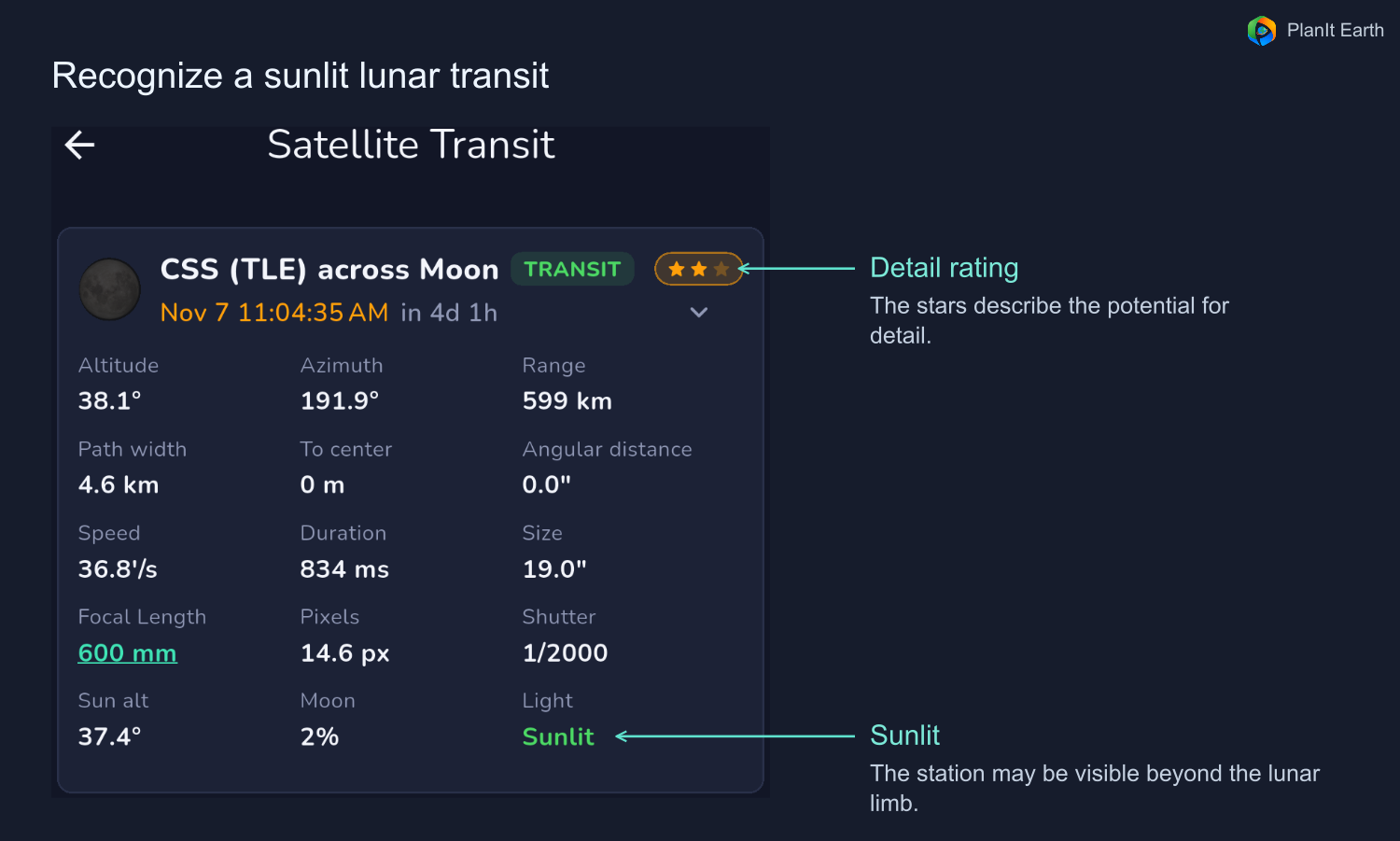
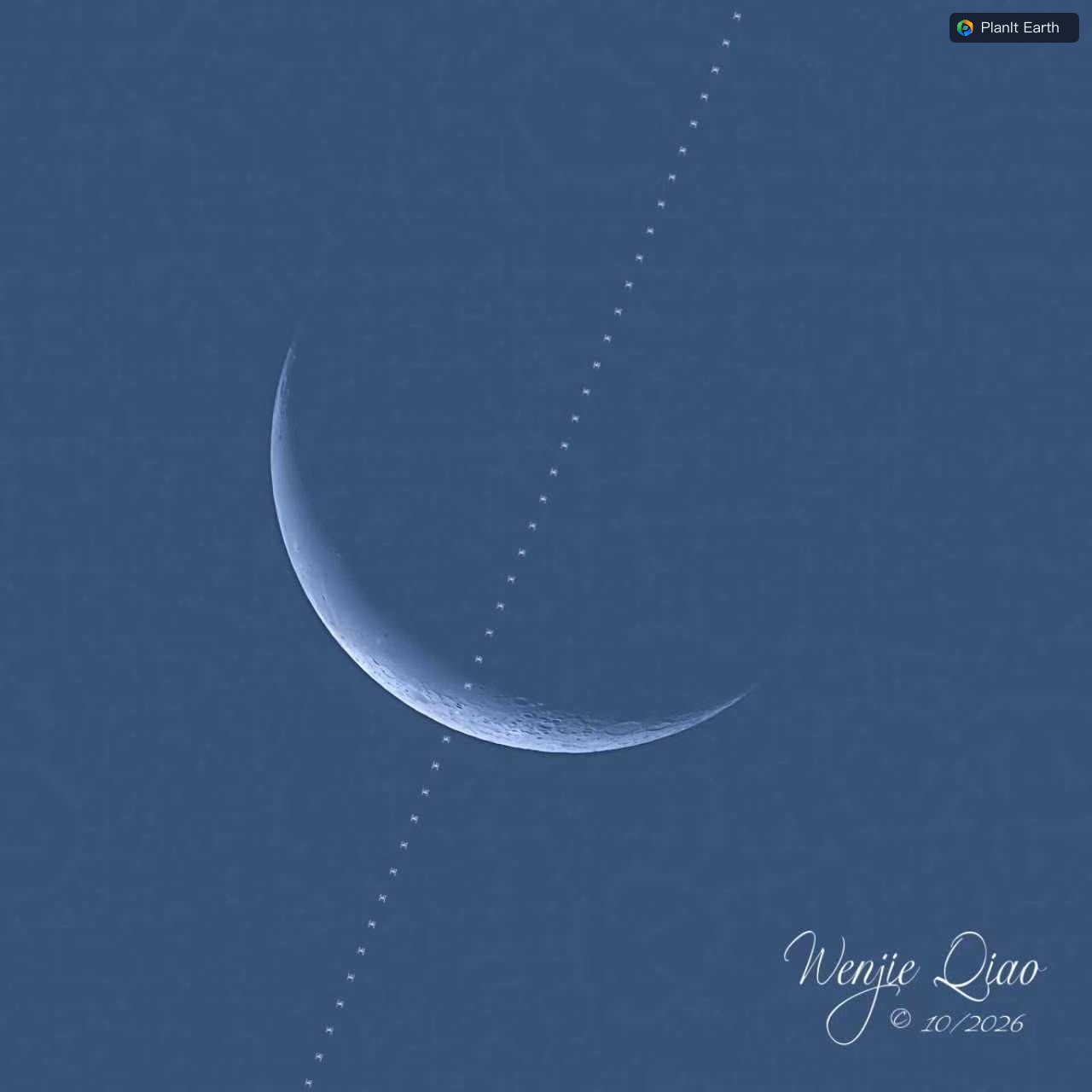
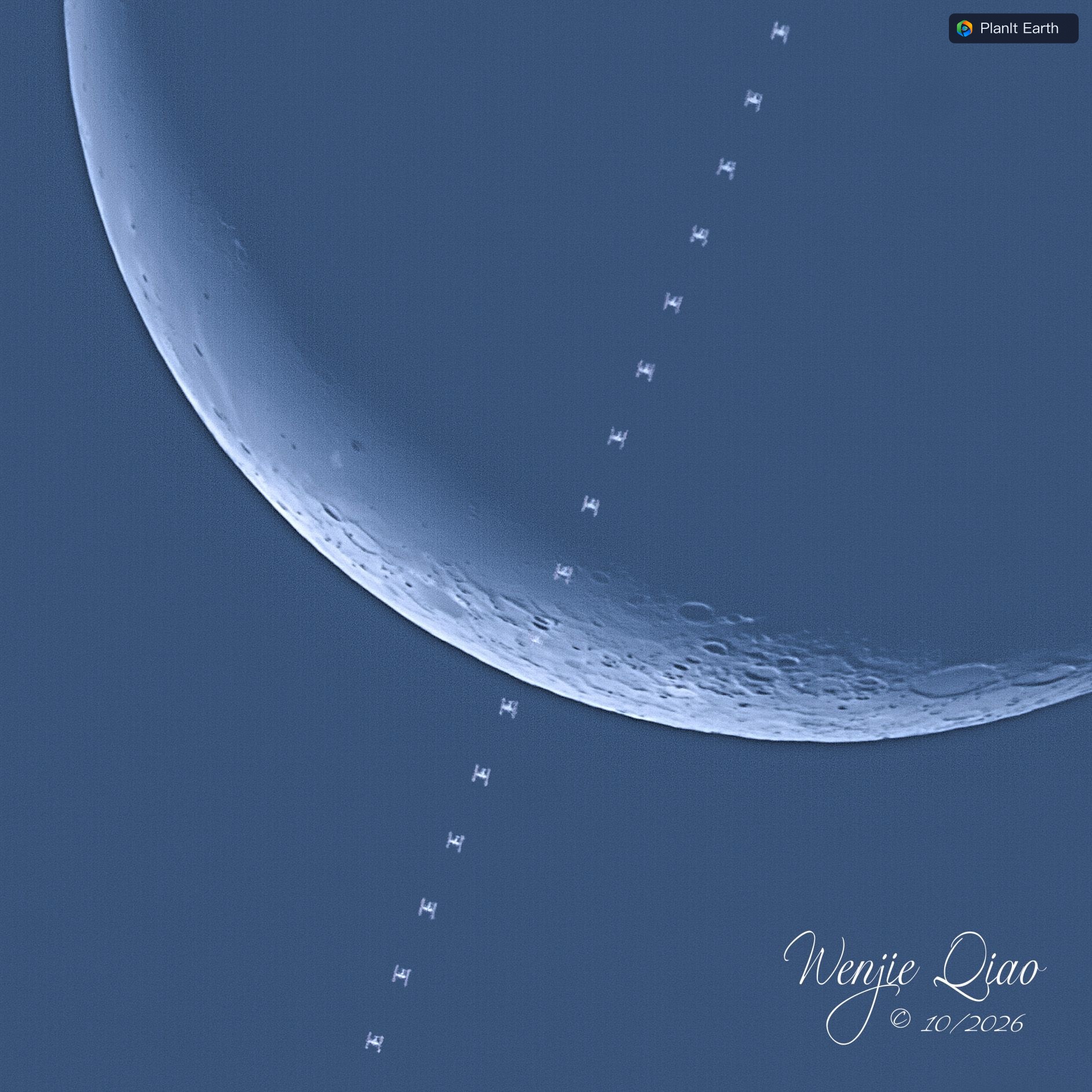
Wenn sich die Station im Erdschatten befindet, müssen Sie mit einer dunklen Silhouette vor der hellen Mondoberfläche rechnen und planen, die kurze Scheibenüberquerung abzudecken. Berücksichtigen Sie bei der Auswahl eines Ereignisses die Höhe des Mondes, den beleuchteten Anteil, Hindernisse und atmosphärische Bedingungen.
9. Bereiten Sie die Kamera vor
Konventionelle Kameras
Wählen Sie an der Kamera den entsprechenden Dauer- oder Hochgeschwindigkeits-Antriebsmodus. Testen Sie einen Burst, der so lange dauert wie das geplante Aufnahmefenster. Überprüfen Sie, ob der Puffer voll ist, ob das Schreiben den Burst verlangsamt und ob Dateien tatsächlich gespeichert werden. Wählen Sie je nach Ausrüstung und Aufnahmebedarf RAW, komprimiertes RAW oder JPEG. Überprüfen Sie Fokus, Belichtung, Akku und Platz auf der Karte.
Astronomiekameras und SharpCap
Verwenden Sie eine unterstützte Direktverbindung oder die SharpCap-Bridge auf einem Computer. Bereiten Sie für SharpCap die erforderliche Pro-Lizenz vor, legen Sie PlanIt.SharpCap.Bridge.py und PlanIt.SharpCap.Detect.dll mit ihren ursprünglichen Dateinamen im selben Ordner ab und konfigurieren Sie das Startskript gemäß den Bridge-Anweisungen. Öffnen Sie die Kamera in SharpCap und verbinden Sie sie mit dem Computer von PlanIt Earth.
Überprüfen Sie Live-Ansicht, Belichtung, Verstärkung, ROI, Ausgabeformat und Speicherort. Führen Sie eine Testaufnahme durch, um sicherzustellen, dass die Bildrate und das Schreiben auf die Festplatte während des gesamten Aufnahmefensters Bestand haben. Wenn Ihr Setup einen Pre-Capture-Puffer bietet, aktivieren Sie ihn und überprüfen Sie, welche Frames die gespeicherte Datei enthält. Das geplante Erfassungsfenster steuert diesen Arbeitsablauf. Ein unterstützter Aufnahme-Workflow kann anschließend gespeichertes Filmmaterial für den Sender scannen. Überprüfen Sie daher immer auch die Originalaufnahme. Hardware-Verbindungsanleitung · SharpCap-Einrichtung im Flugzeug-Transithandbuch
10. Überprüfen Sie vor der Abreise und erneut vor Ort
- Wählen Sie vor Ihrer Abreise einen zugänglichen Kandidatenstandort aus und überprüfen Sie Wetter, Richtung, scheinbare Größe und Höhe. Packen Sie Filter, Strom-, Speicher- und Ersatzkabel ein.
- Aktualisieren Sie in der Nähe des Ereignisses die Umlaufbahndaten, vergleichen Sie die verfügbaren Vorhersagen und vergewissern Sie sich, dass sich die Kameranadel noch im Korridor befindet. Überprüfen Sie den Erfassungsabstand.
- Überprüfen Sie beim Einrichten Fokus, Belichtung, Brennweite, Tracking, Kameraverbindung und Speicherort.
- Üben Sie vor dem Countdown und überprüfen Sie die gespeicherte Ausgabe. Kehren Sie zum tatsächlichen Ereignis und zur tatsächlichen Uhrzeit zurück, bevor Sie „Start“ wählen.
- Überprüfen Sie nach der Aufnahme die gesamte Sequenz und bewahren Sie die Originaldateien für die Bildauswahl und das Stapeln auf.