巧攝地球版太空站凌日凌月使用指南
太空站掠過太陽或月亮,往往只在一瞬。本文以國際太空站和中國太空站為例,介紹如何用巧攝地球版查找凌越預報、比較軌道資料、沿中心線選擇機位,並根據視大小估算焦距和快門。文中還演示了如何用虛擬取景框構圖、預演倒計時,以及用兼容相機來自動捕捉凌越。
寫在前面
Transit Finder(https://transit-finder.com/)是我最早接觸的太空站凌日凌月預報網站。第一次知道,原來還能拍到太空站從太陽或月亮前掠過,我頗感驚訝。
我還記得,很多年前就有人建議我把太空站凌日凌月加到巧攝專業版里,那時我一直沒答應。做新功能,我有一個原則:如果沒有絕對的創新,就盡可能不重復別人已經做過的功能。既然 Transit Finder 已經做得很好,我就沒有必要再去模仿。
後來,隨著不斷使用,我對這種拍攝方式有了更深的瞭解,也逐漸摸清了實際該怎麼拍,開始有了自己的想法:找到一次凌越機會之後,怎樣選機位、提前構圖、試拍預演,直到完成拍攝?巧攝地球版的這套功能,就是圍繞這些實際需要,一步步完善起來的。
到了今天,從拍攝流程的完整程度來說,我可以很自豪地說:巧攝地球版的凌日凌月功能已經比其他同類網站做得更完善。下面把具體操作整理出來,供大家拍攝時參考。
國際太空站(ISS)或中國太空站(CSS)從太陽、月亮前掠過,短短一瞬,就可能留下清晰的剪影或連續軌跡。巧攝地球版可以搜尋附近的凌越機會,在地圖上顯示路徑,輔助選擇機位和安排構圖;連接兼容相機後,還可以按預報時間自動拍攝。
拍攝太空站凌越,關鍵在於軌道預報、準確的機位和時間。可以提前幾天規劃行程,臨近拍攝再更新軌道、復核路徑,並完整預演一次。下面從功能入口開始,依次介紹搜尋、選機位、構圖與拍攝。
先認識兩座太空站:長什麼樣、離我們多遠
太空站有多大?
國際太空站(ISS)是一座由多個國家共同建造和運營的在軌實驗室。辨認它時,可以先看橫貫全站的桁架和兩側成排的太陽翼。NASA 給出的整站翼展約為 109 米,大致相當於一座足球場的長度。
中國太空站(CSS)由天和核心艙、問天實驗艙和夢天實驗艙組成,三艙主體呈 T 字形。問天、夢天分別位於兩側,實驗艙尾部的大型柔性太陽翼單翼展開約 27 米。一對太陽翼展開後約 55 米,這裡用這個尺度估算中國太空站的視大小。
軌道高度和拍攝距離有什麼區別?
兩座太空站都在近地軌道運行。以下統一用 400 公里作為軌道高度示例。太空站接近頭頂時,從相機到太空站的直線距離也約為 400 公里。它出現在較低的天空時,我們是斜著看過去。同樣的軌道高度,仰角約 30° 時,拍攝距離約為 740 公里;仰角約 20° 時,距離就接近 1,000 公里。具體拍攝時,看事件詳情里從所選機位算出的距離。
掠過太陽或月亮時,剪影有多大?
太陽和月亮從地面看,圓面的視直徑都大約是 0.5°(1,800 角秒)。太空站在照片里的視大小,可以用「垂直於視線的投影尺寸 ÷ 拍攝距離」估算,所得角度用弧度表示。下例假設相應翼展完全展現在畫面里:
- 相距 400 公里:ISS 約 56 角秒,相當於日月直徑的 3.1%;中國太空站約 28 角秒,相當於 1.6%。
- 相距 1,000 公里:ISS 約 22 角秒,相當於日月直徑的 1.2%;中國太空站約 11 角秒,相當於 0.6%。
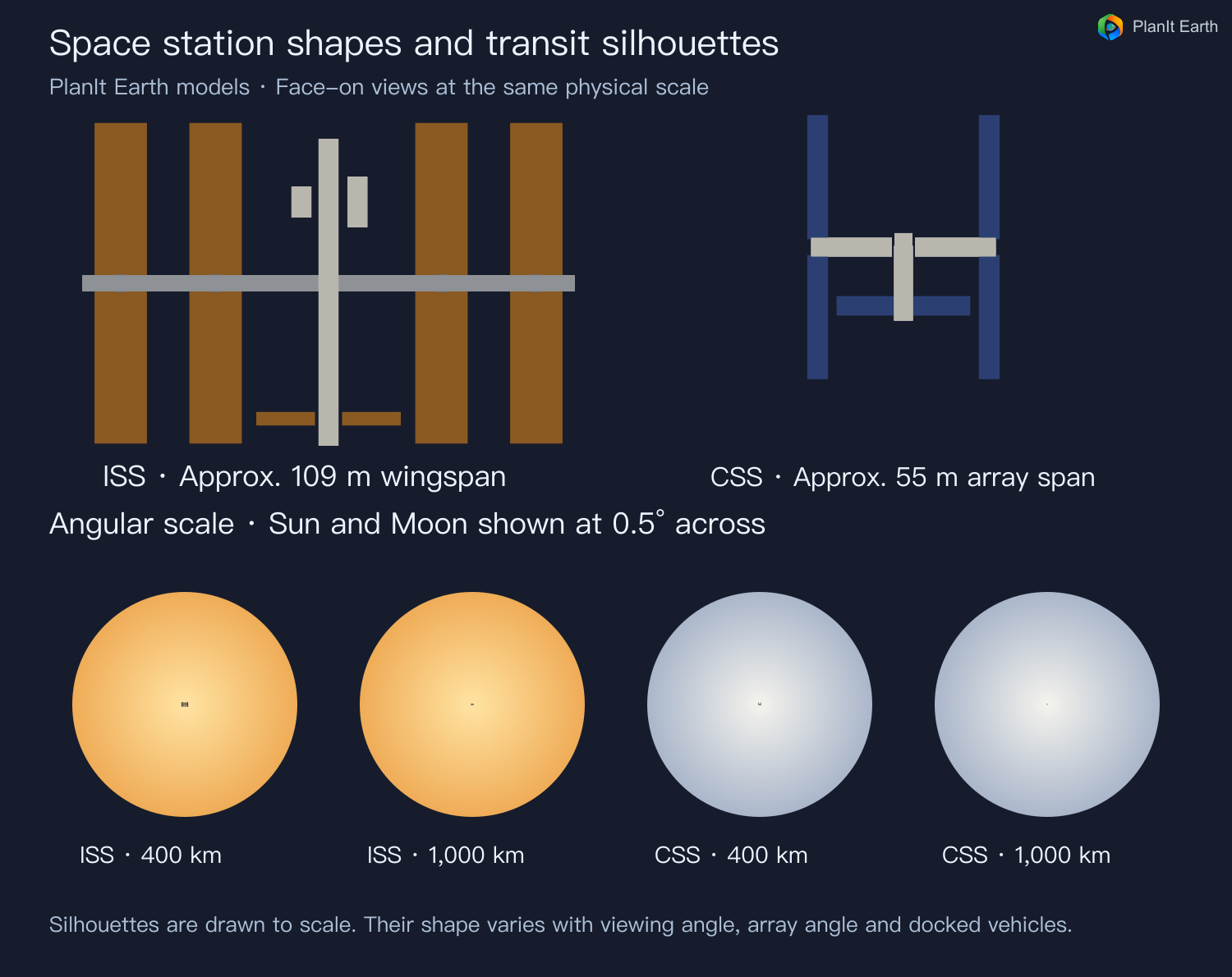
換成照片更直觀。如果畫面里的太陽或月亮直徑是 2,000 像素,在 400 公里的示例中,ISS 的翼展約佔 62 像素,中國太空站約佔 32 像素。拉遠到 1,000 公里,就分別約為 25 和 13 像素。實際能辨認出多少結構,還要看觀測方向、太陽翼角度、太空站的對接構型和成像條件。
拍攝焦距怎麼選?
以全畫幅相機為例,想拍出太空站的輪廓,拍 ISS 建議從 500 mm 起步,拍中國太空站(CSS)最好從 1,000 mm 起步。同樣的拍攝距離下,中國太空站的參考翼展約為 ISS 的一半,用約兩倍焦距,可以讓它在照片上佔到相近的像素數。
比如用一台照片橫向為 6,000 像素的全畫幅相機,在 400 公里處、翼展完整投影時,500 mm 下的 ISS 翼展約佔 23 像素,1,000 mm 下的中國太空站也約佔 23 像素。這是起步參考。拍攝距離拉長、太陽翼側對鏡頭,或錄像模式的實際採樣分辨率較低時,能記錄的細節也會減少。選定焦距後,可以用後文的構圖提示檢查日月圓面和預計凌越路徑是否都在畫面內。
尺寸與構型參考:NASA 國際太空站資料、中國載人航天工程網的中國太空站三艙構型說明和中國太空站太陽翼尺寸資料。日月角尺度參照NASA 戈達德攝影資料。
一 從哪裡進入
展開主地圖下方的日期時間面板,切換到航空航天頁面,點擊衛星凌日月磁貼。進入後的頁面標題是“衛星凌日凌月”,本文主要介紹 ISS 和中國太空站的凌日、凌月拍攝。
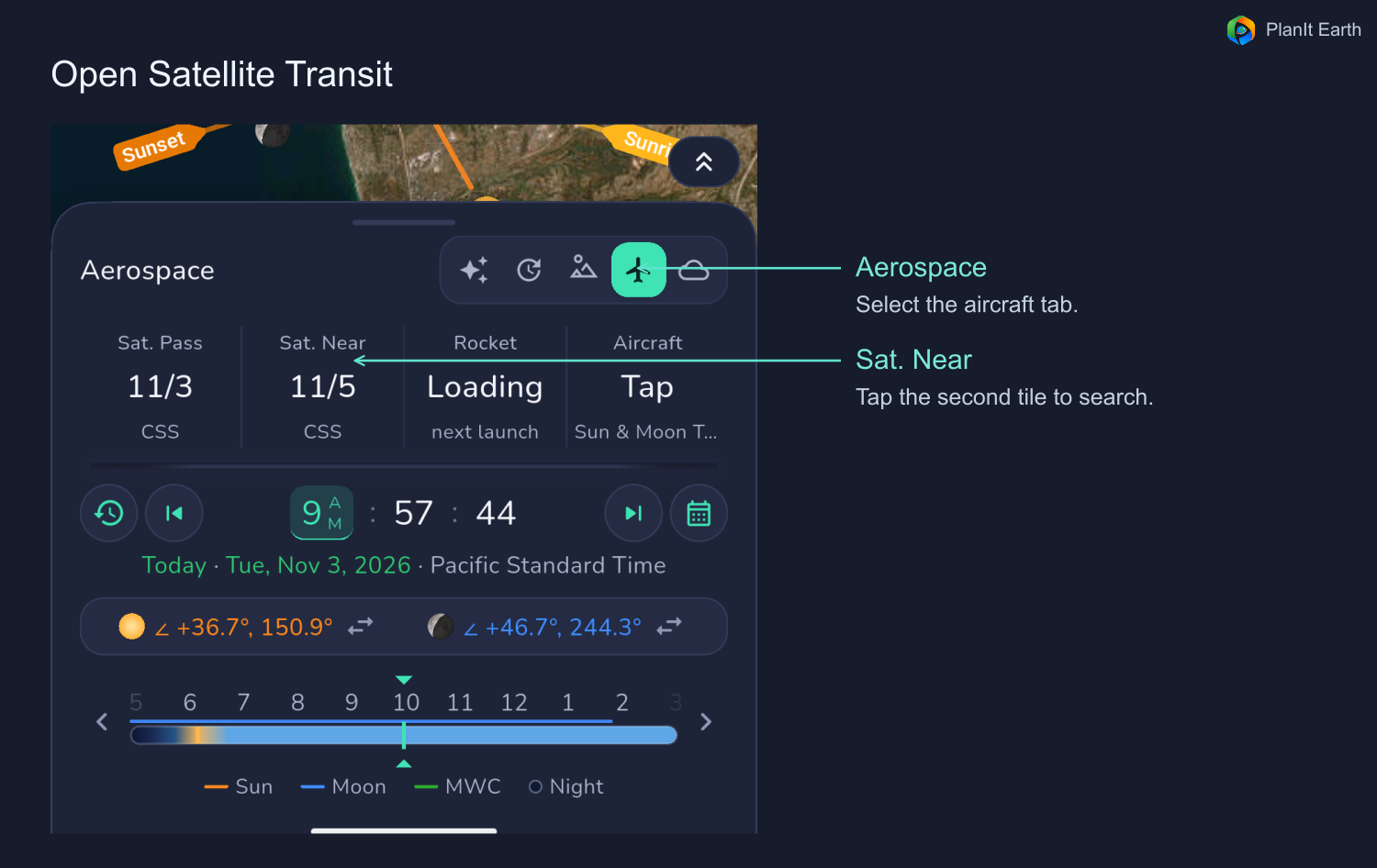
搜尋前先把地圖移到準備拍攝的地區;已有相機圖釘時,先核對圖釘位置。圖釘表示在哪裡拍,不是手機此刻在哪裡。先在方便前往的範圍內尋找機會,再到地圖上精確選擇機位。
二 認識搜尋頁面的主要按鈕
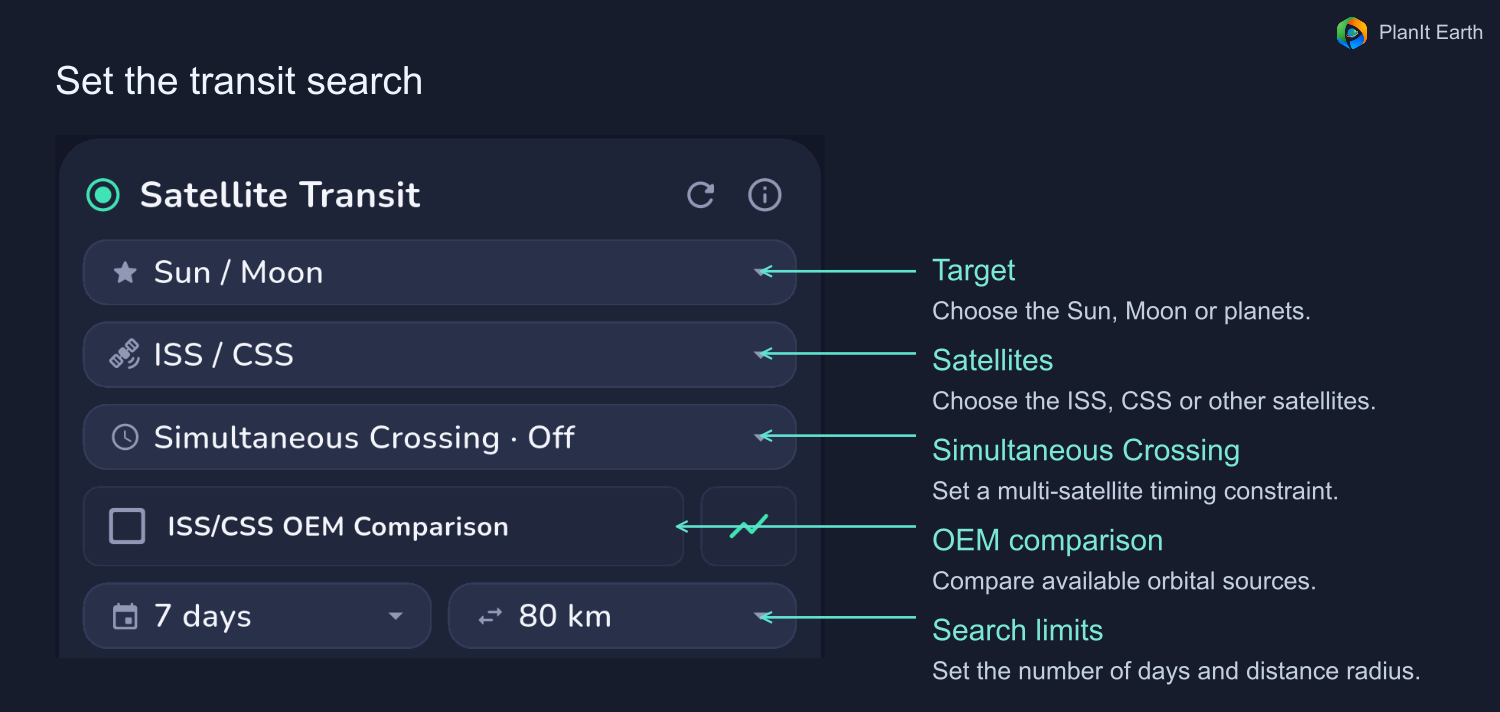
- 目標:點擊“太陽/月亮”打開目標列表。除了太陽和月亮,還可以選擇水星、金星、火星、木星、土星、天王星和海王星,搜尋太空站凌越這些行星的機會。可以多選,選好後點右上角的“完成”。
- 衛星:選擇 ISS、CSS(中國太空站)等需要搜尋的對象。一次只拍一座太空站時,先選這一座,結果更容易判斷。
- 天數:設定搜尋範圍,可選 3、7、14、30、45 天。較遠日期的結果適合提前規劃,臨近拍攝時仍需更新確認。
- 距離半徑:設定圍繞搜尋位置尋找機會的範圍。它表示你願意前往的範圍,不是凌越路徑本身的寬度。
- 重新整理:重新請求軌道資料並計算結果。網路或資料源暫時不可用時,留意頁面的提示和當前使用的資料時間。
- 資訊按鈕:查看本功能的使用說明。
不只凌日凌月:還可以選擇其他行星
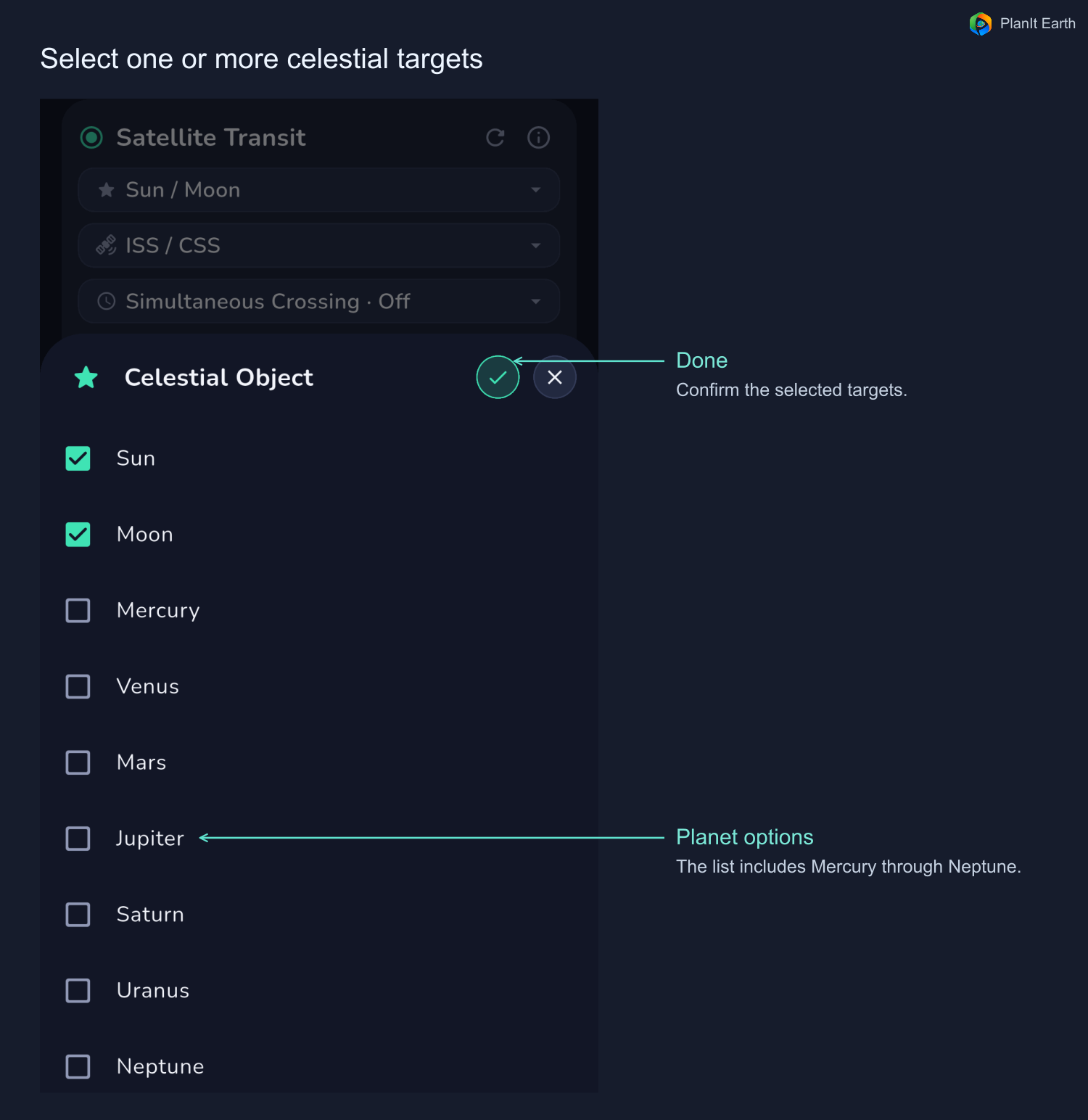
“太陽/月亮”顯示的是當前已選目標,並不是全部選項。點開後,在列表裡勾選想拍的星體;如果只想搜尋某顆行星,可以先勾選它,再取消太陽和月亮,最後點右上角的“完成”(✓)。列表至少保留一個目標。本文以凌日、凌月為主,其他行星從同一個入口選擇。
ISS/CSS OEM 對比:看預報是否一致
勾選ISS/CSS OEM 對比後,可以把常規 TLE 結果與可用的 OEM 相關結果放在一起比較。OEM 直接軌道可用時會使用其覆蓋範圍內的資料;下載失敗或時段不覆蓋時,可能顯示擬合 OEM、常規 TLE 或相應的不可用提示。以當前結果實際顯示的來源為準,不要把開關已勾選等同於全部軌道來源都已成功加載。
旁邊的曲線圖按鈕用於查看可用 OEM 軌道的高度和覆蓋情況。第一次使用不必先研究軌道曲線,先學會比較同一次事件的時間和地圖路徑即可。
進階選項:“同時凌越”是什麼意思?
選中多顆衛星時,可以尋找從同一機位拍攝它們的機會。“同時凌越”要求它們在同一時刻凌越同一目標;“前後若干分鐘凌越”則是讓它們在所選時間窗口內先後從同一機位凌越,不要求同一瞬間都在圓面上。拍一座太空站時可以保持關閉。這裡“不限距離”只在相應的多衛星搜尋條件下出現,不是普通單顆衛星搜尋的默認模式。
三 結果里先看時間、機位與拍攝質量
列表可能保留昨天或當天已經發生的事件;先核對日期和“已發生”提示,再找將來的機會。先看標題是“凌日/凌月”還是“接近日/月”。搜尋到附近的接近事件,通常意味著還要點開地圖,前往實際路徑帶內,才能拍到太空站穿過日面或月面。
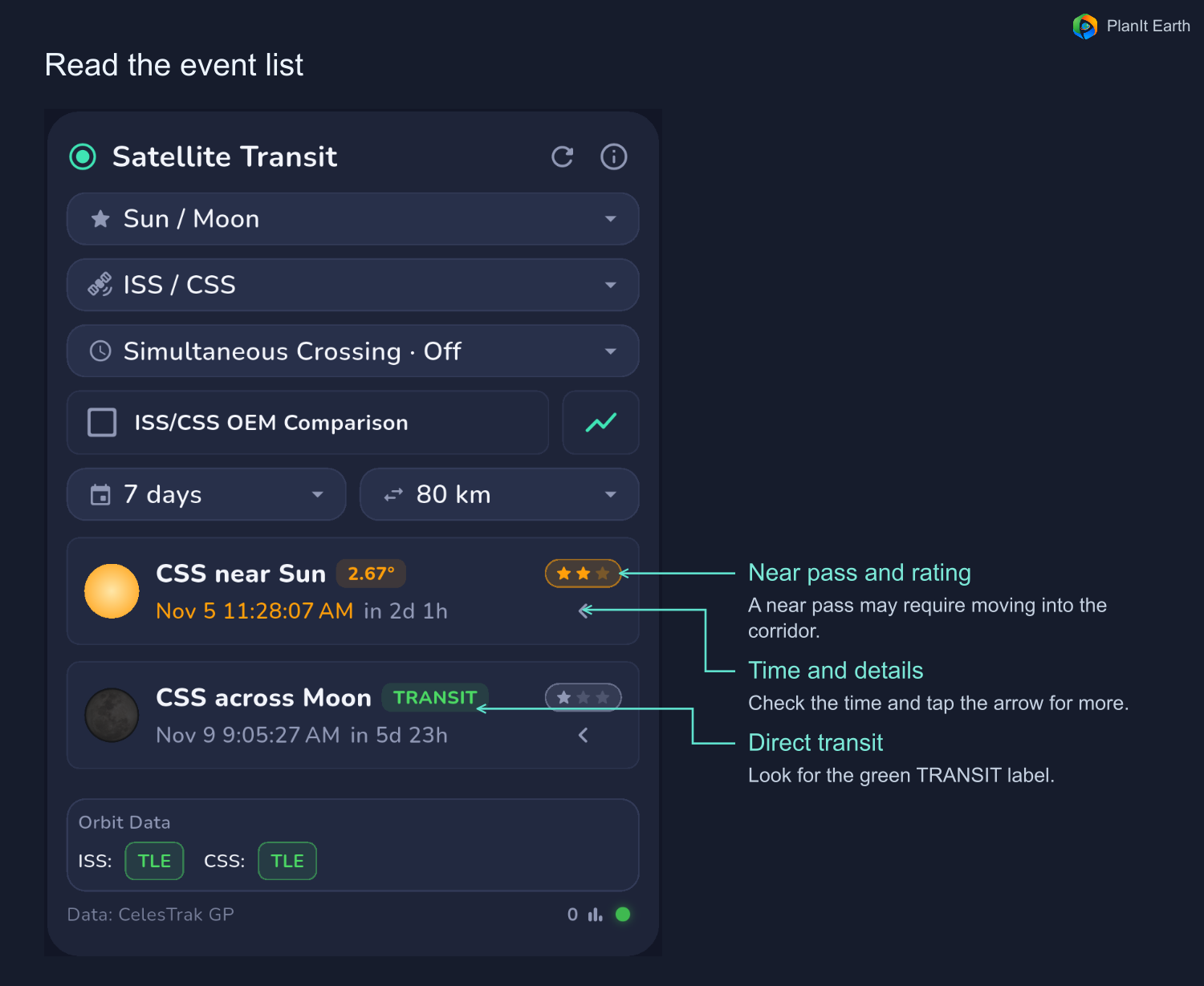
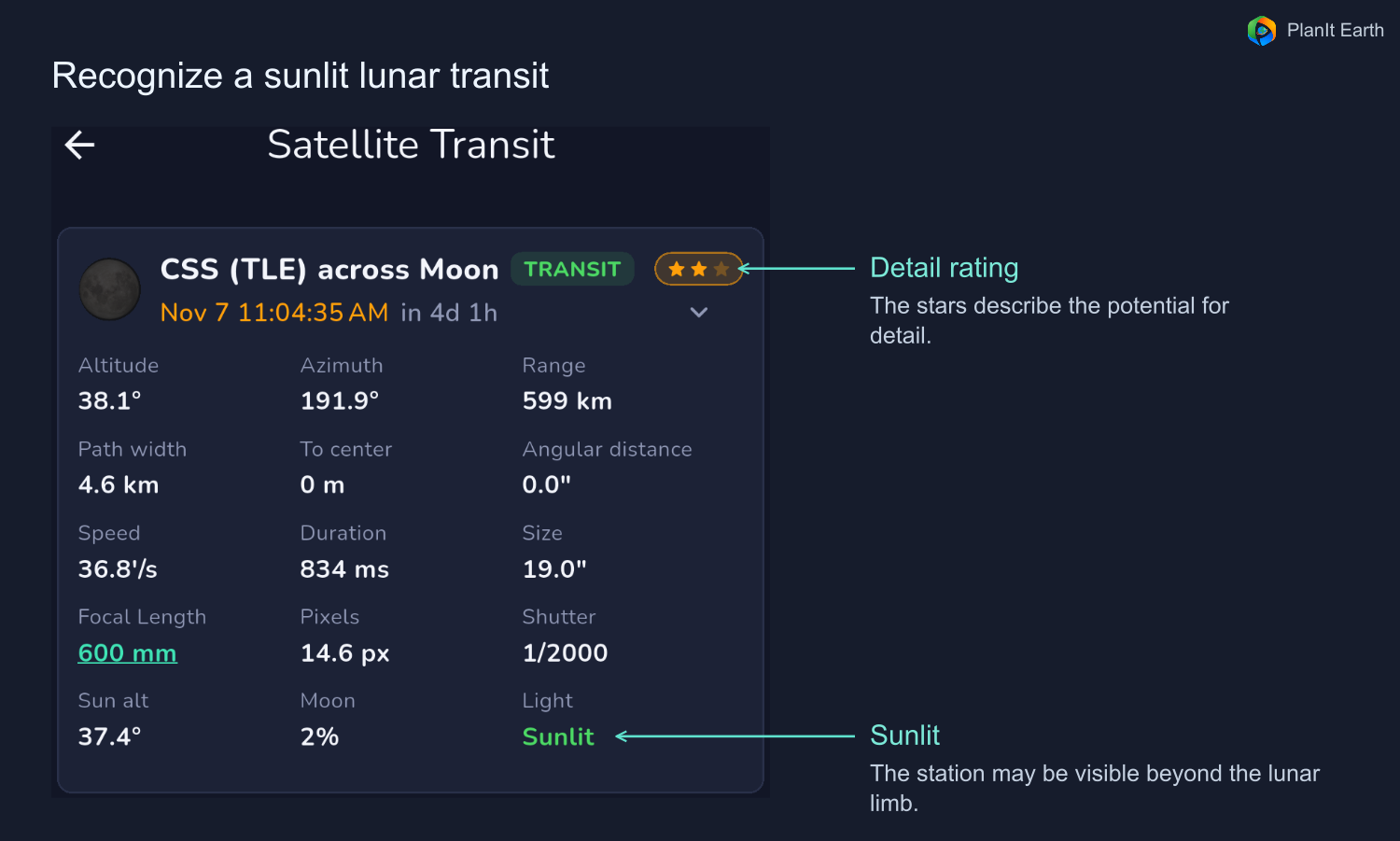
點擊事件打開地圖;點擊右側的展開箭頭,可以查看更多拍攝參數。每個來源的結果都有自己的時間、路徑與參數,比較時要看同一次過境、同一個目標。
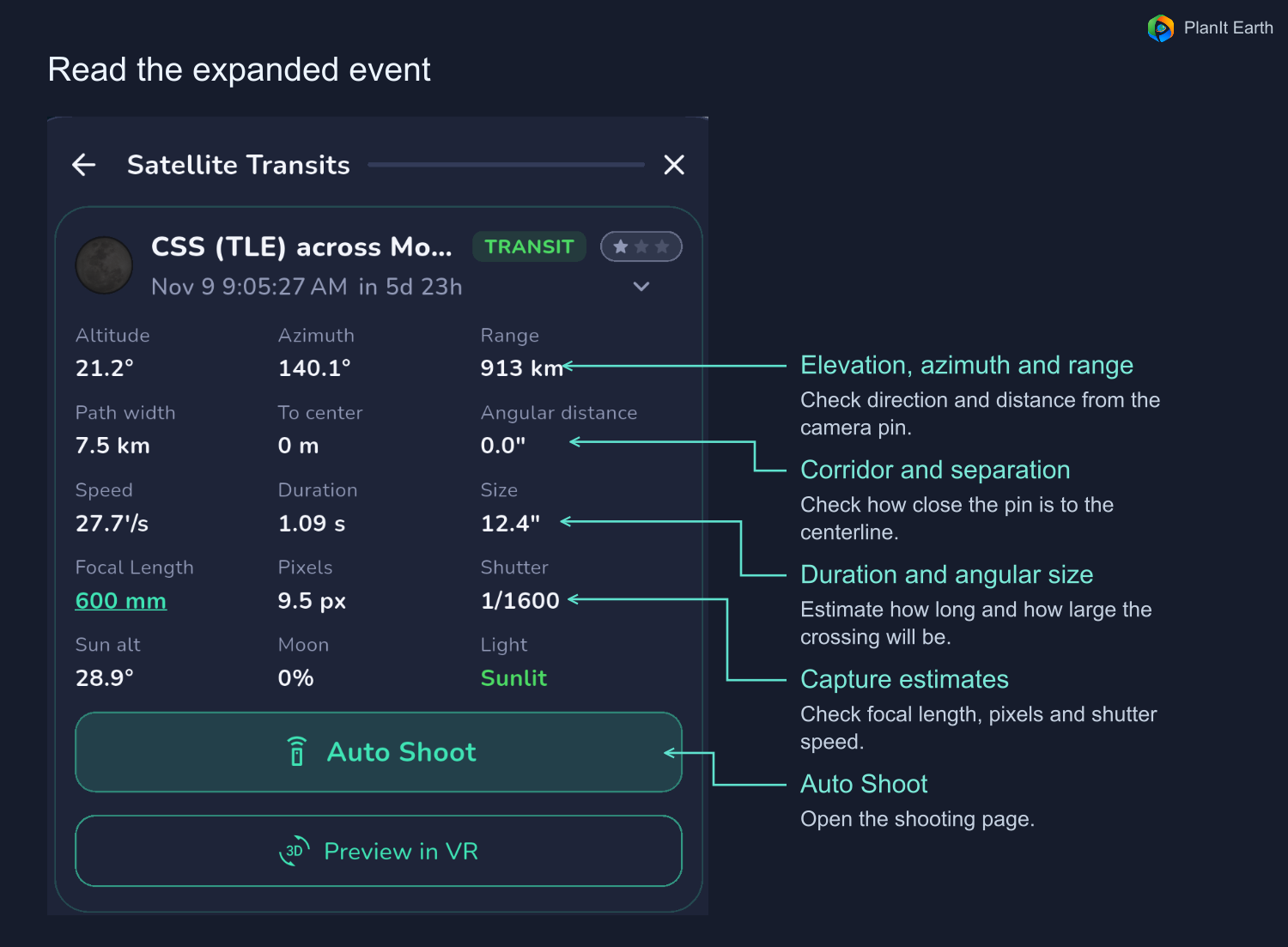
- 時間與倒計時:確認是哪一天、幾點幾分幾秒,別把“還有多久”當成快門應按住多久。跨地區拍攝時也要核對當地顯示時間。
- 高度、方位、距離:判斷目標在哪個方向、離地平線多高,現場是否有遮擋。這裡的高度是天空中的高度角,距離是太空站到觀察者的距離。
- 路徑寬度、離中心距、角距離:判斷當前點與路徑的關係。路徑帶越窄,對機位誤差越敏感;“離中心距”越小,越接近中心線。
- 時長與視大小:決定事件有多快、太空站在天空中看起來有多大。太空站越小,拍到結構越困難,不能只看有沒有凌越。
- 星級:幫助比較太空站視大小和高度條件下的細節潛力;它不是天氣預報,也不代表機位、軌道和拍攝一定成功。
- 焦距、像素、推薦快門:用實際焦距核對預計成像大小和運動模糊。像素估計還取決於相機參數。如果太空站預計只佔不到 15 像素,剪影就很小,太陽翼和艙體細節很難分辨。如果主要想拍清太空站的結構,這類機會通常不值得專程跑一趟;如果想記錄凌越過程,仍然可以拍。推薦快門是參考,不等於設備已經設成該快門。
1—3 星分別表示什麼?
- ★☆☆ 一星:細節條件較弱,太空站看起來較小或受低高度條件影響,更可能拍成小點或較模糊的輪廓。
- ★★☆ 二星:有機會拍到能辨認的太空站剪影和整體輪廓。
- ★★★ 三星:細節條件更好,更有利於分辨艙段、太陽能帆板等結構。
為什麼同樣是凌越,會有不同星級?
主要看太空站有多遠、看起來有多大,以及目標的仰角有多高。這裡的仰角,就是參數中的“高度”:越接近頭頂,角度越大。
- 距離影響視大小:同一座太空站,離你越近,看起來越大,越有利於分辨結構;離得越遠,看起來越小,可能只能留下一個小點。
- 仰角影響距離和大氣模糊:低仰角時,太空站通常離你更遠,而且光線要穿過更長的大氣路徑,更容易受空氣擾動影響;高仰角時通常更近,大氣模糊影響也較小,更有利於拍清細節。
- 太空站自身尺寸也有影響:ISS 和中國太空站大小不同,即使仰角相近,視大小和星級也可能不同。
應用結合視大小與仰角估計還能分辨多少結構,再給出 1—3 星。因此,選機會時不只看有沒有凌越,也可以優先比較距離更近、仰角更高、視大小更大的事件。星級不代表預報準確率、天氣評分或拍攝成功率;三星仍需要清晰對焦、足夠快的快門和合適的設備,一星也並非不能拍。
四 點開地圖,找到真正能拍到的位置
點選事件後,地圖會顯示凌越區域和中心線。太陽與月亮使用不同的目標配色;開啓來源對比後,按圖例區分 TLE、OEM 等路徑。先看路徑覆蓋哪裡,再決定人和設備能否到達。
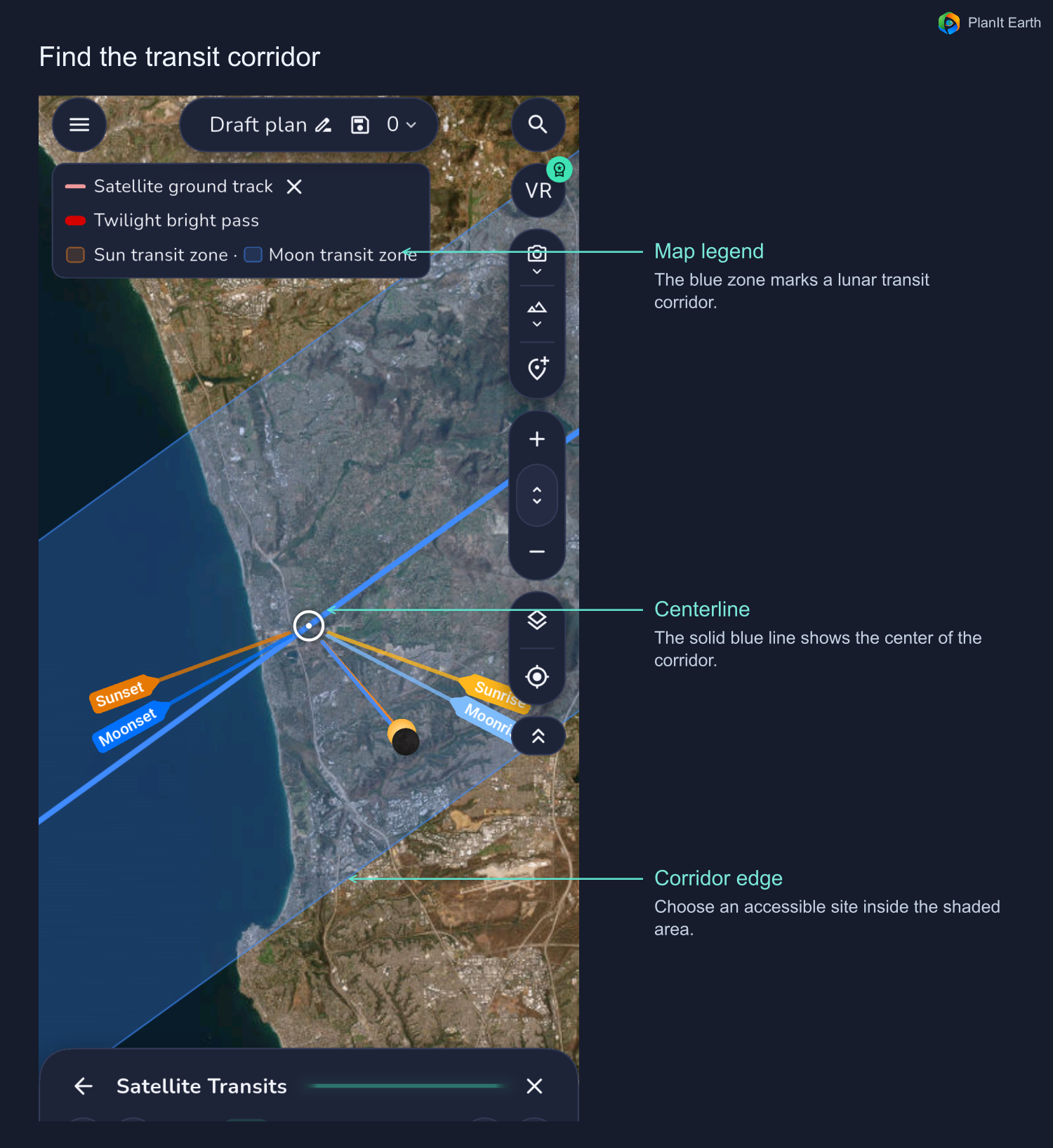
在合適地點放置或移動相機圖釘,查看這個位置對應的凌越時間、離中心距、角距離等結果。可以把中心線附近當作優先候選,但還要檢查路邊是否安全、是否允許停留,以及太陽或月亮方向有沒有建築和樹木遮擋。地圖上的路徑線不等於一條可以沿著行走的路線。
移動地圖、查看其他地方和真正改變相機機位是不同操作。搜尋列表會保留這一輪的搜尋位置,不要只因為地圖已經移到某處,就認為搜尋中心或相機圖釘也已經跟著改變。核對實際圖釘和事件卡片後,再進入拍攝設定。
選擇VR 預覽,可以在對應機位和時間查看目標方向、畫面範圍和太空站軌跡。預覽用於輔助構圖;地形、建築資料和設備實際朝向仍要在現場核對。
五 OEM 對比:比較什麼,怎樣用來選機位
太空站凌越的路徑往往很窄,時間也很短。OEM 對比的用途,是讓你在同一次事件中核對不同軌道來源給出的時間與機位是否一致。它不會把結果自動合成一條更準確的路徑,也不是打開開關就保證拍得到。
先分清 TLE、OEM 和擬合 OEM
- TLE:常規軌道根數,應用根據它推算太空站的位置,是通常的基礎預報來源。
- 直接 OEM(Direct OEM,界面顯示“OEM”):來自 ISS 和 CSS 的官方軌道星歷:ISS 來自 NASA,CSS(中國太空站)來自中國載人航天官方網站。星歷提供一系列時刻的位置、速度等資訊,應用在其有效覆蓋的時段內直接使用。
- 擬合 OEM:來自 CelesTrak 提供的擬合軌道資料。CelesTrak 根據 ISS、CSS 的官方 OEM 星歷擬合成軌道根數,應用再據此推算位置;這與直接使用官方 OEM 星歷不同,界面會明確寫“擬合 OEM”。
勾選搜尋頁的“ISS/CSS OEM 對比”,讓應用加載可用的對比來源,再查看結果名稱和提示。直接 OEM 不可用、下載失敗或不覆蓋事件時間時,可能顯示擬合 OEM、TLE 或不可用提示。以當前實際加載的來源為準。
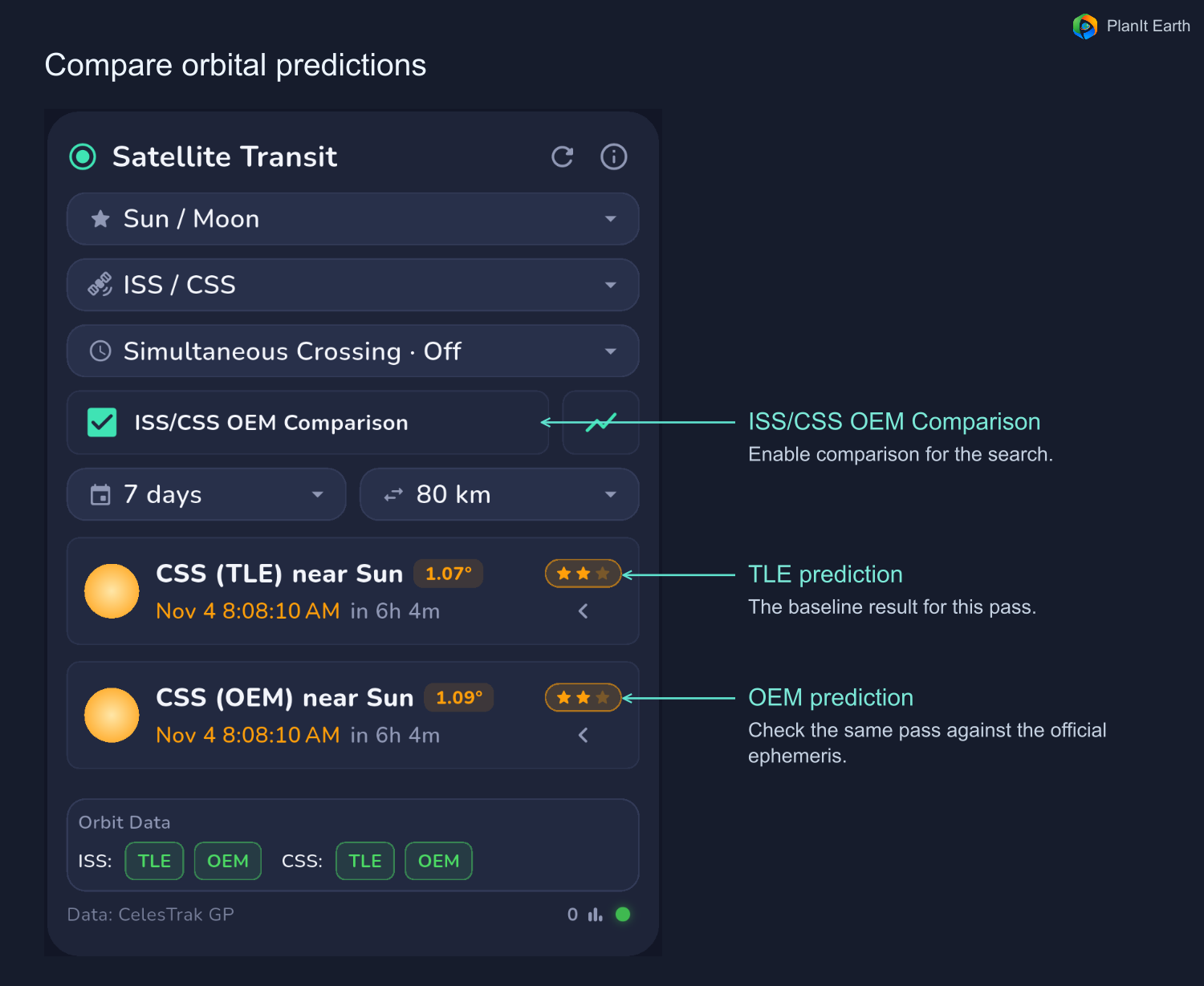
拍攝凌日凌月時,如果最新版官方 OEM 覆蓋事件時刻,通常優先用直接 OEM來選機位。它直接提供運營方預測的位置和速度,常規 TLE 則需用 SGP4 從軌道根數推算。擬合 OEM 也要經過 SGP4 推算,它與常規 TLE 哪個更准,要看資料更新時間和事件離軌道歷元有多遠。臨近拍攝再重新整理一次。若兩條中心線差得明顯,先核對軌道來源、覆蓋時段和機位。
先檢查資料的時間,再比較結果
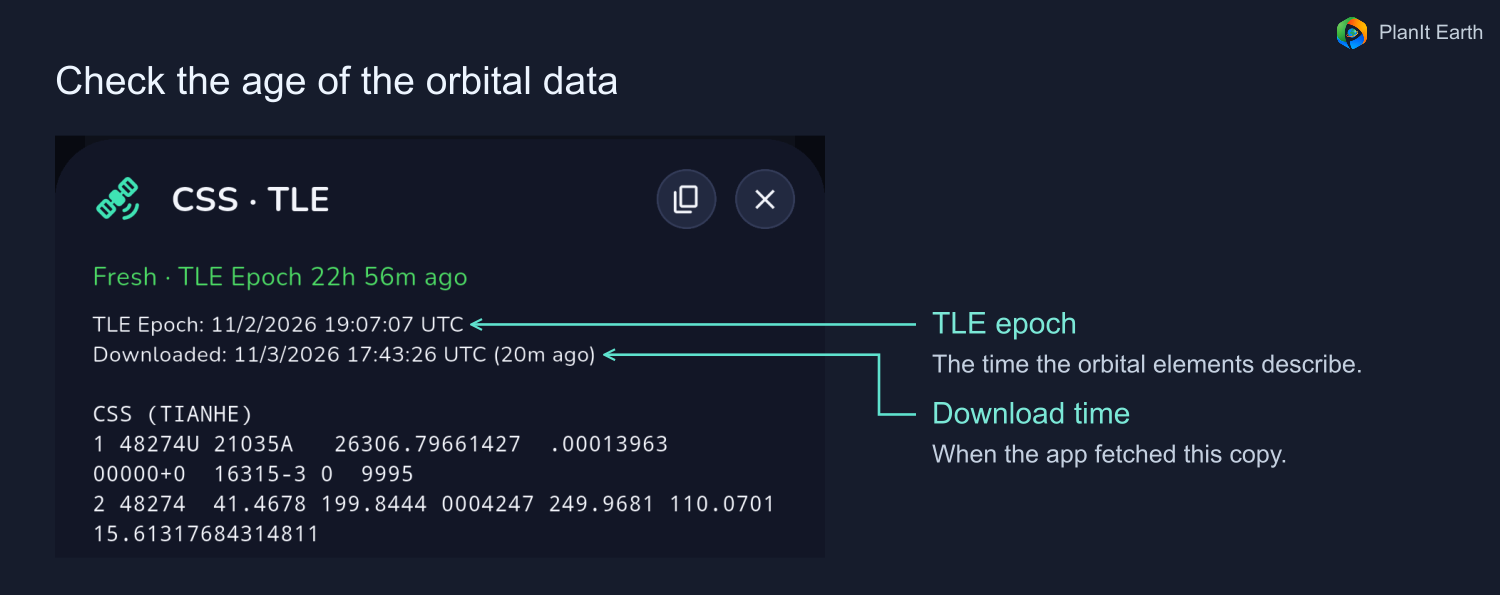
在“軌道資料”區域點開對應來源。TLE 要看歷元,它表示這份軌道根數對應的時間;下載時間只是應用取回檔案的時間,剛下載的檔案也可能使用較早的歷元。OEM 要看覆蓋範圍是否包含事件時間,超出範圍不能繼續把它當成那一時刻有效的直接 OEM 預報。
來源不同、資料生成時間不同、計算模型不同,以及太空站的軌道調整,都可能造成差異。臨近事件應再次重新整理軌道,用新結果復核機位。兩種來源接近,說明這一刻的預報較一致;差得明顯時,要先檢查歷元、覆蓋範圍和加載狀態,不能僅憑“OEM”三個字認定結果一定正確。
地圖上比較路徑,拍攝頁比較時間
- 選同一次事件:先核對太空站名稱、目標、日期和相近的過境時間。
- 切換來源標籤:點開事件,在 TLE、OEM 或擬合 OEM 標籤間切換,比較當前機位的時間、離中心距、角距離及是否真正凌越。
- 看地圖的兩條路徑:按圖例區分來源,查看兩條路徑帶是否重合、實際機位是否同時落在可拍區域內。若有共同覆蓋且現場可到達,可優先考察;若沒有共同覆蓋,應重新覈實軌道與機位,不要隨意站在兩條中心線的平均位置。
- 看時間差與前後預留:進入拍攝頁,查看來源時間差提示與拍攝窗口。存在時間差時適當擴大前後預留,並確認相機能連續拍夠時長;這並不會改變地圖上的路徑。
OEM 來源和擬合方式參考:CelesTrak 補充軌道說明(https://celestrak.org/NORAD/elements/supplemental/)。
六 從事件進入自動拍攝:預警和快門分開控制
展開選中的事件,點擊自動拍攝進入拍攝頁。第一次進入先核對事件、目標和時間,再確認連接的是哪一台相機。
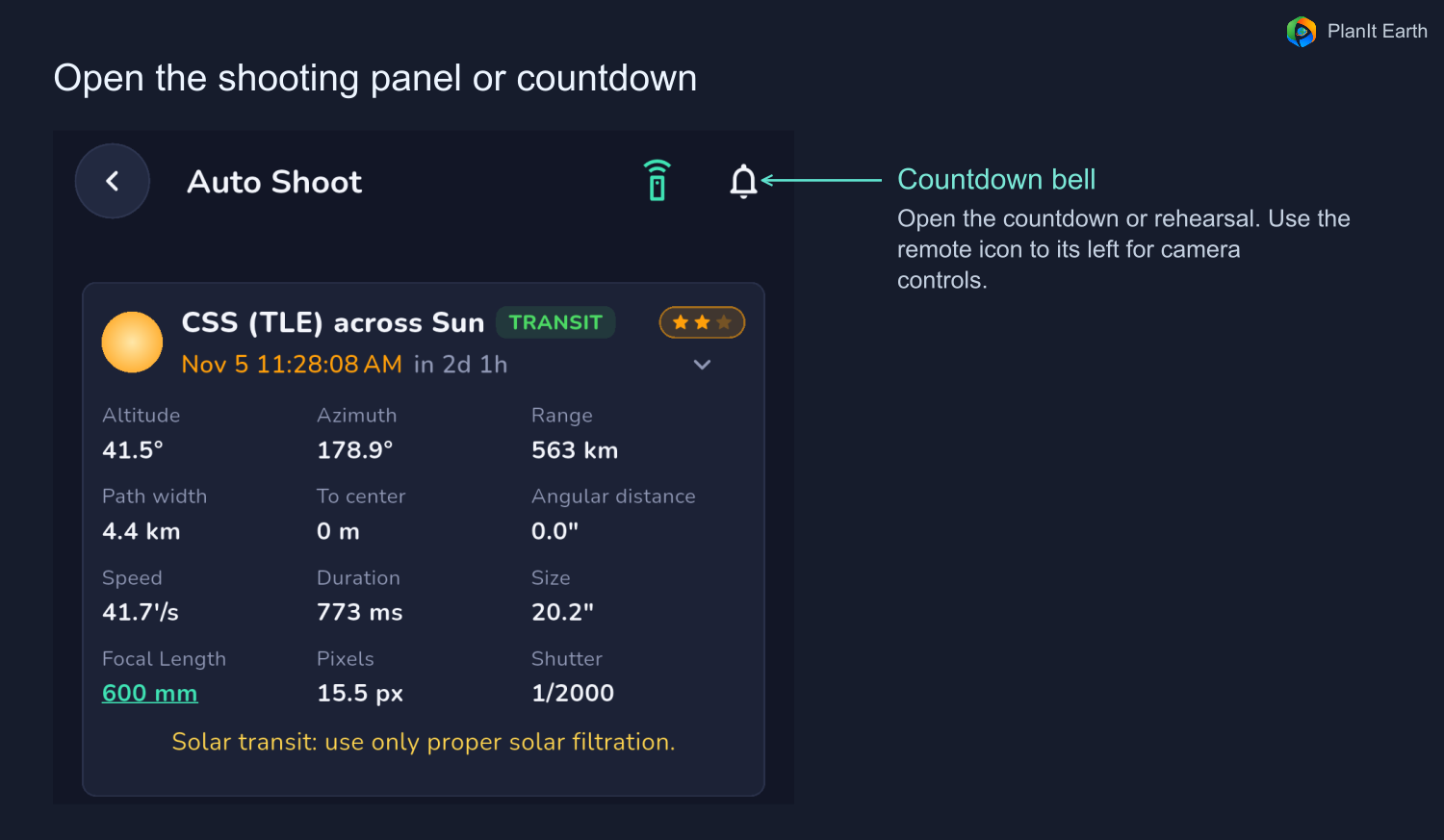
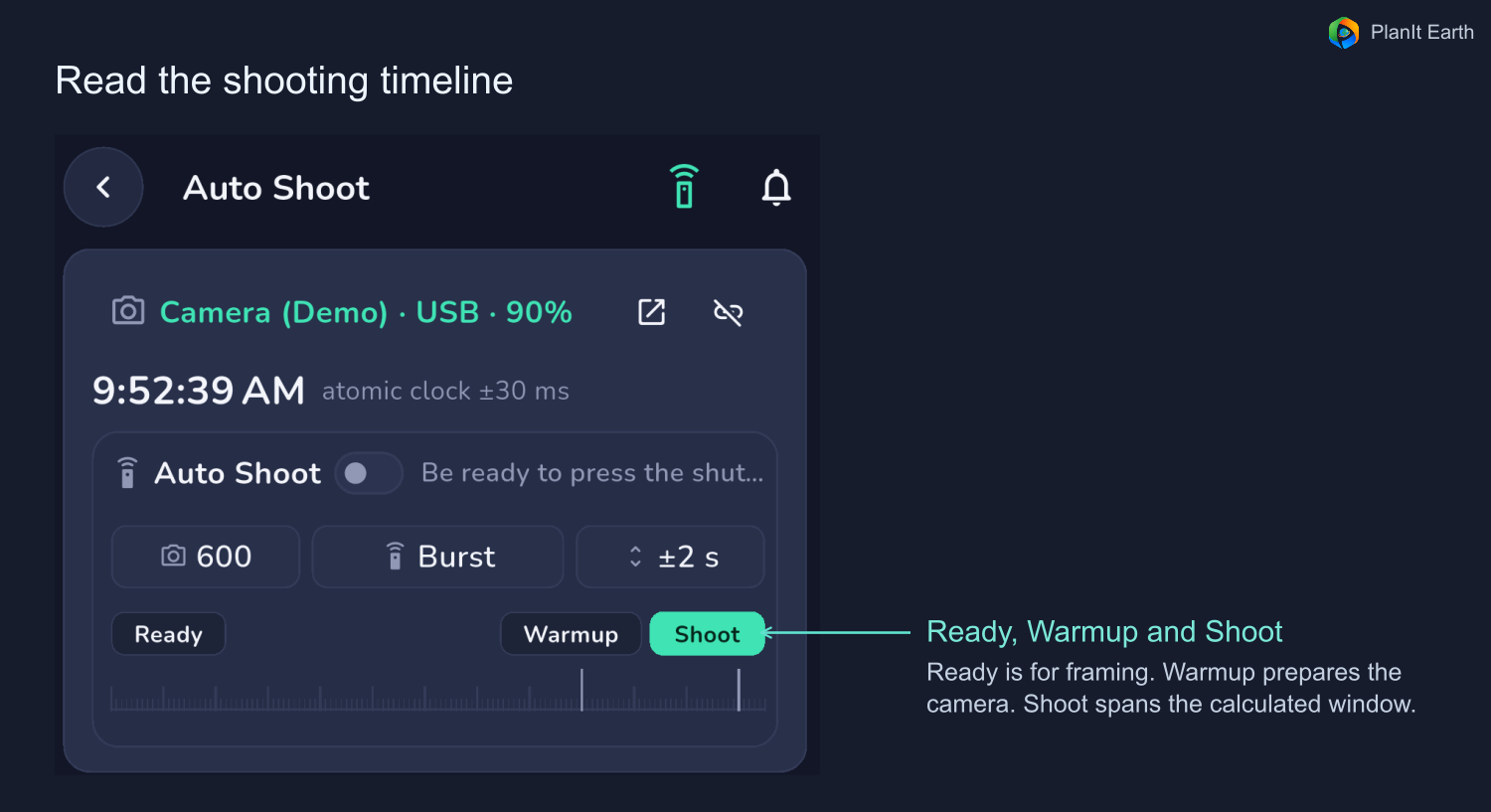
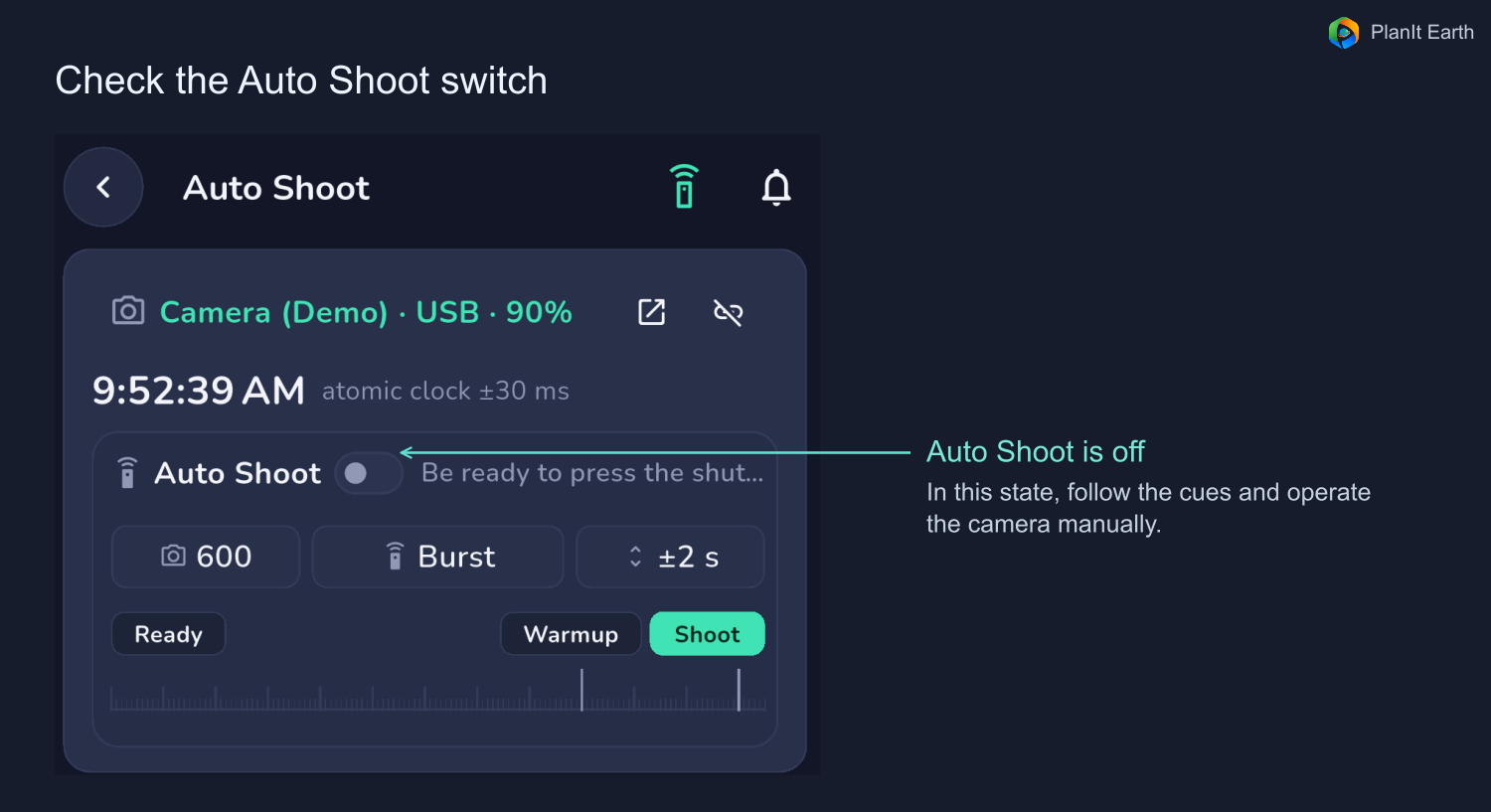
標題欄的遙控器圖標負責展開或收起拍攝面板,預警按鈕負責開始實拍倒計時或試拍預演。面板里的自動拍攝開關決定到時由應用按快門,還是由你自己手工拍攝。
- 手工拍攝:可以不開自動拍攝,只開預警和倒計時,根據提示自行按快門。
- 自動拍攝:先連接兼容相機,設定好拍攝方式,再打開自動拍攝並開始實拍倒計時。
- 只展開面板、只連接相機或只打開自動拍攝開關:都不等於已經開始實拍倒計時;留意頁面是否仍提示等待開啓預警。
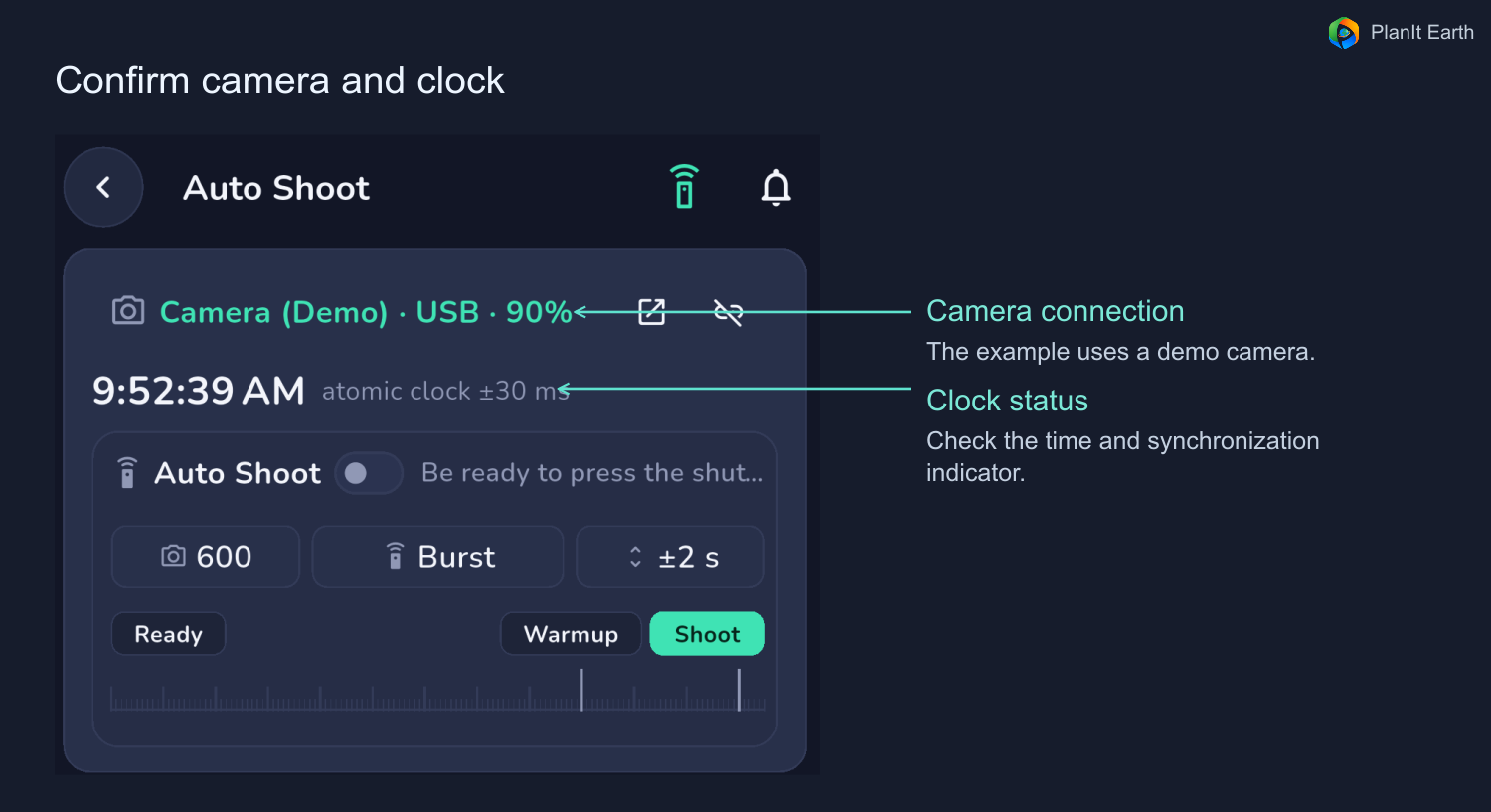
先設定焦距、拍攝方式和前後預留
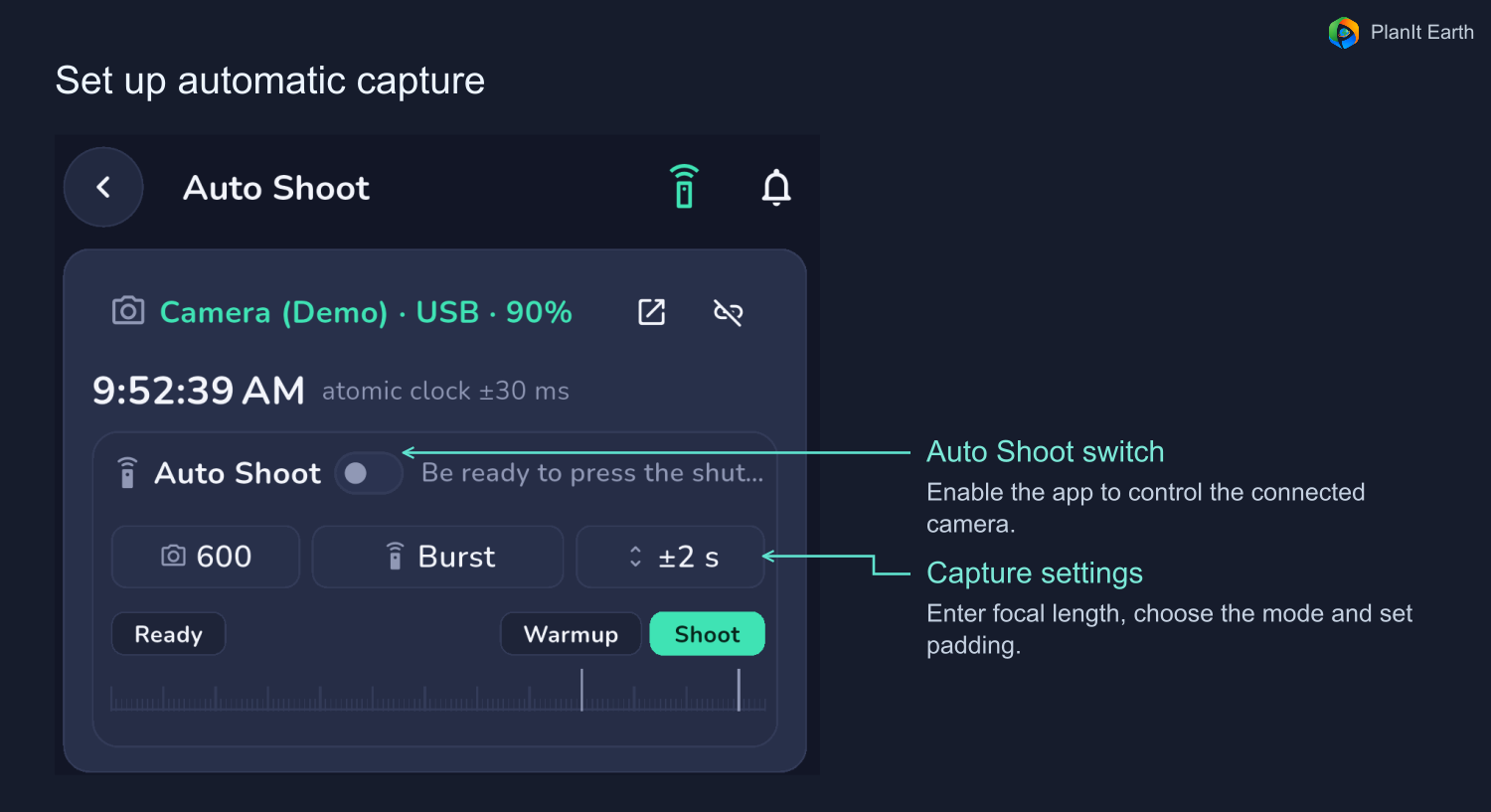
焦距填寫當前實際使用的鏡頭或望遠鏡焦距;連拍/錄像選擇設備能執行的方式,連接 SharpCap 時也可能顯示 SER 等輸出格式;前後預留是在事件窗口前後各增加的時間。例如“±2 秒”表示前後各留 2 秒,不是總共只多拍 2 秒。
應用會根據事件條件計算需要覆蓋的時長,再加上預留。對只能在日面或月面上看到的暗剪影,主要覆蓋圓面穿越;對凌月時仍受陽光照亮、在旁邊天空中也可見的太空站,還需要考慮它穿過整個取景框的時間,因此實際焦距會影響拍攝窗口。以頁面給出的拍攝時間窗為準,不要把“凌越時長”直接填成相機的連拍總時長。
下方時間軸分為準備、預熱、拍攝。默認在拍攝段開始前2 分鐘進入準備階段,用於對焦和構圖;前30 秒進入預熱階段,讓已連接的相機提前進入可拍狀態。預熱包含在這 2 分鐘內,拍攝階段則覆蓋應用計算出的時間窗。時間可以調整,以當前設定為準。更改前後預留後,拍攝段也會相應變化。
怎樣啓動預演
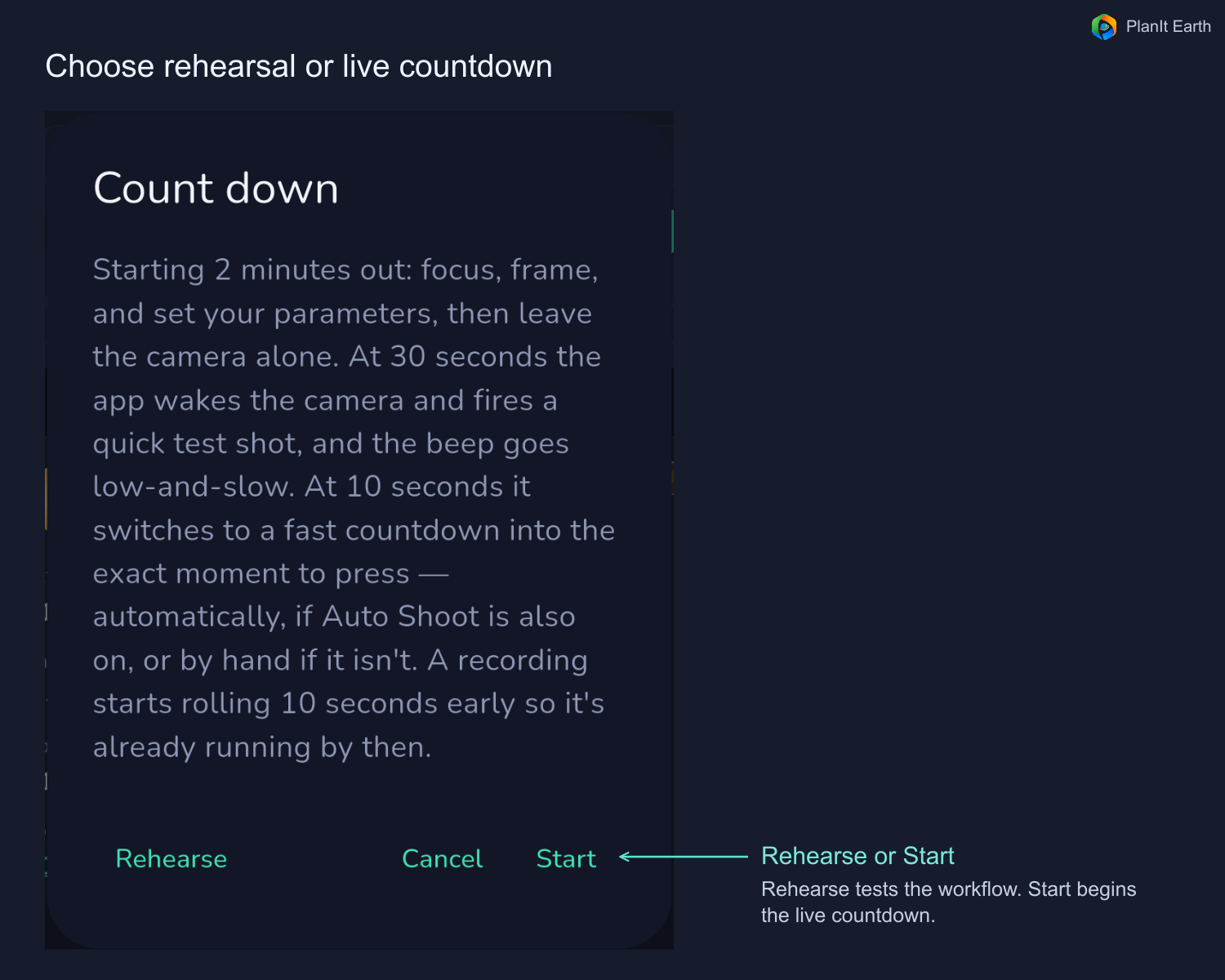
“預演”和“開始”是同一個彈窗中的兩個獨立入口。預演用於提前熟悉倒計時、開始拍攝時的提示音,並驗證拍攝流程;開始用於正式拍攝,不需要先做預演才能使用。
- 進入拍攝頁:選擇要拍的事件,展開事件詳情,點擊“自動拍攝”。
- 設定試拍方式:如果要驗證相機是否會自動拍攝,先連接相機、設定焦距、連拍或錄像和前後預留,再打開面板里的自動拍攝開關。只想熟悉倒計時、開始拍攝時的提示音和操作流程,也可以保持自動拍攝關閉。
- 打開選擇彈窗:點擊拍攝頁右上角鈴鐺形的預警按鈕,出現標題為“倒計時”的彈窗。
- 點“預演”:點擊彈窗左下角的“預演”。拍攝面板會自動展開,時間軸開始按模擬進度運行,可以提前體驗準備、預熱、倒計時和拍攝,不用等到真實的凌越時刻。
- 觀察並驗證:留意頁面的預演已開始提示和階段變化,提前聽一遍倒計時及開始拍攝時的提示音,熟悉聲音與拍攝時機的對應關係。自動拍攝開啓且相機連接正常時,預演會實際控制相機試拍;檢查連拍或錄像是否正常開始、結束,檔案是否儲存。使用連拍時,還要確認相機緩存能撐完整個拍攝窗口,不會因緩存寫滿、寫卡變慢而降速或提前停止。
- 結束預演:可以等待流程完成自動結束;需要中途停止時,再點一次右上角的預警按鈕。結束後恢復預演前的時間顯示。
正式拍攝選擇“開始”
準備好正式拍攝時,核對選中的事件、真實時間和相機設定,點擊右上角預警按鈕,在彈窗中直接選擇“開始”,按真實事件時間啓動正式拍攝流程。是否自動按下快門,仍由面板里的自動拍攝開關決定:開啓時由應用控制,關閉時根據提示手工拍攝。
拍攝前核對時鐘同步狀態、系統音量和電量,保持應用在前台運行,避免依賴鎖屏或後台時仍能按時控制相機。
七 提前構圖:不使用赤道儀與使用赤道儀的區別
在拍攝頁向下查看構圖提示。它會結合當前機位、焦距和選中的時間階段,顯示目標在畫面中的建議位置;它不是相機傳回來的實時取景畫面,真正對焦與曝光還要打開相機預覽檢查。
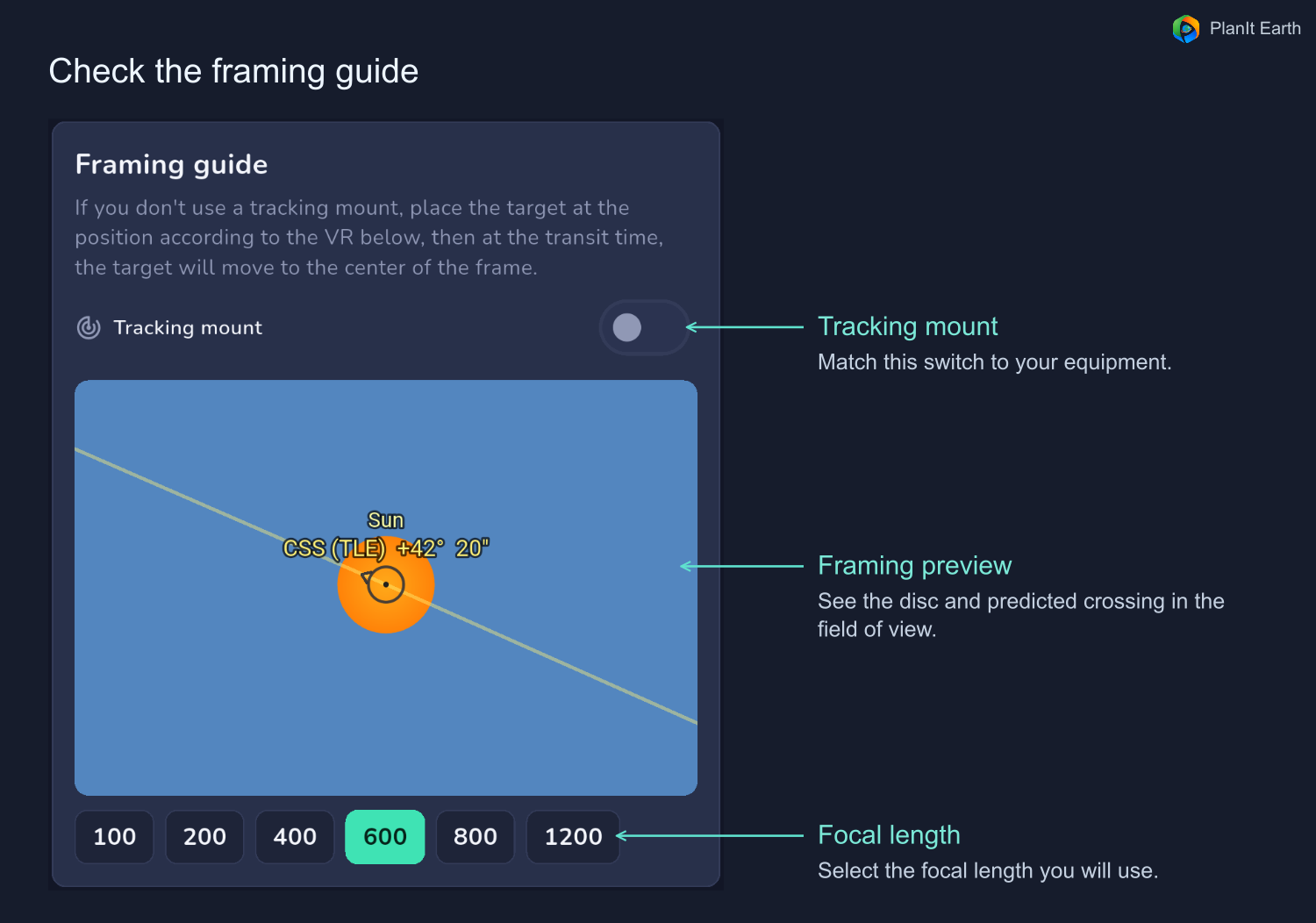
不使用赤道儀:太陽和月亮會在畫面中隨時間漂移。按構圖提示在準備時把目標放到相應偏置位置,到了凌越時再落到預期構圖。長焦下提前把目標放在正中,等了一段時間後它可能已經偏離,甚至出畫。
查看提前構圖時,先保持“使用赤道儀追蹤”關閉,在拍攝面板的時間軸上點“準備”,看太陽應放在畫面哪一側;再點“拍攝”,查看到了拍攝時刻的居中位置。按“準備”階段的提示擺好太陽後,保持相機朝向不變,太陽會隨著時間移到預期位置。
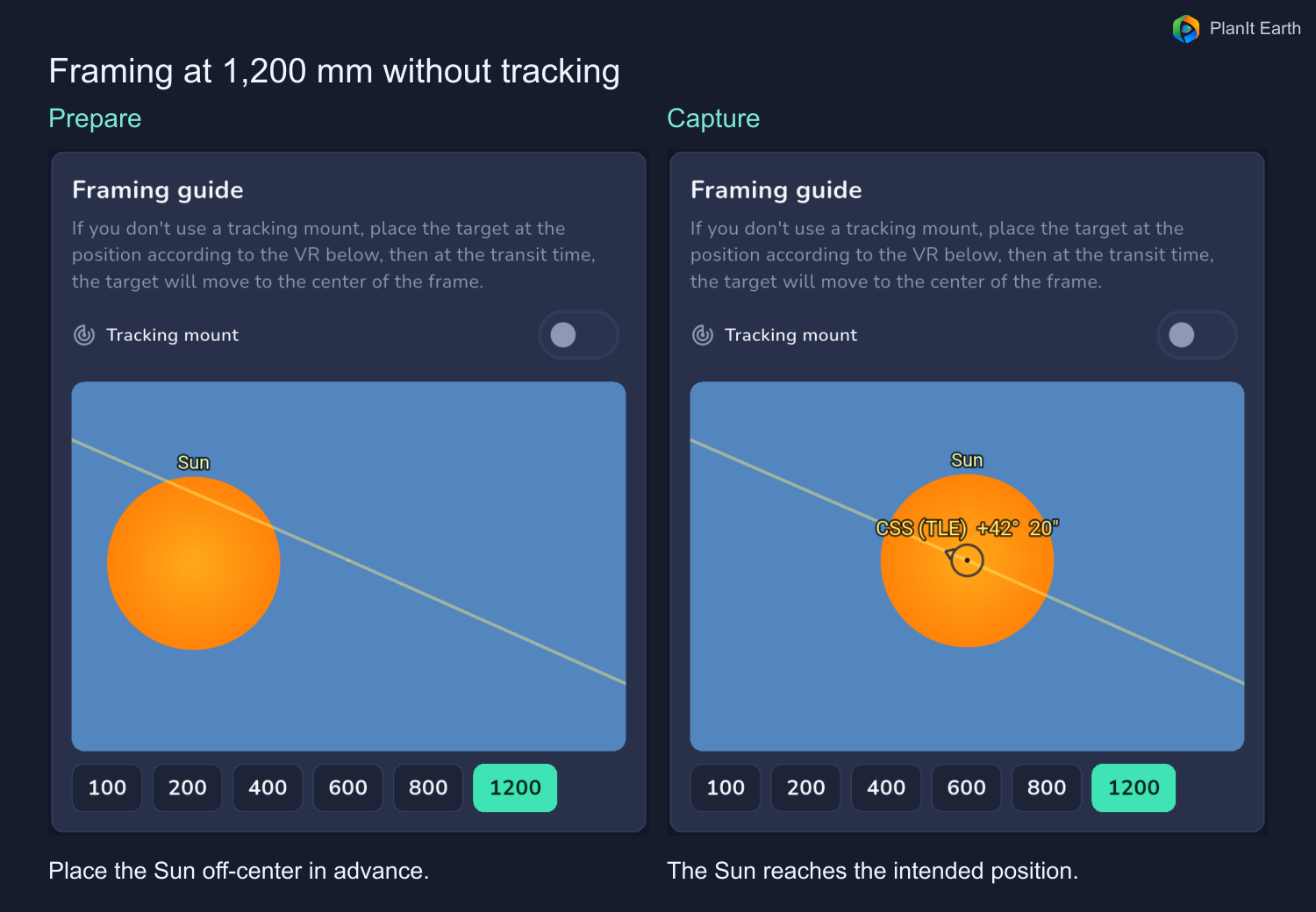
實際正在使用赤道儀追蹤:打開“使用赤道儀追蹤”,按追蹤時的提示構圖。這個開關表示你的設備狀態,本身不會連接赤道儀,也不會自動開始追蹤。先確認雲台正在正確追蹤太陽或月亮,再使用相應的居中提示。太空站是否穿過圓面中央,仍由機位和路徑決定。
如果出現目標已出畫的提示,應縮短提前構圖時間、調整焦距或重新安排構圖。對焦完成後固定好對焦環和設備,避免在快要凌越時再大幅移動相機。
八 凌日與凌月,各自注意什麼
凌日:太陽濾鏡與短曝光
使用適合設備和太陽觀測的專用太陽濾鏡,並在取景、對焦和拍攝期間保持安裝正確。先拍太陽檢查清晰度和曝光,再參考當前事件給出的快門建議,盡量減少太空站高速運動帶來的拖影。連拍幀率越高、拍攝窗口覆蓋越完整,越容易得到多幀清晰剪影。
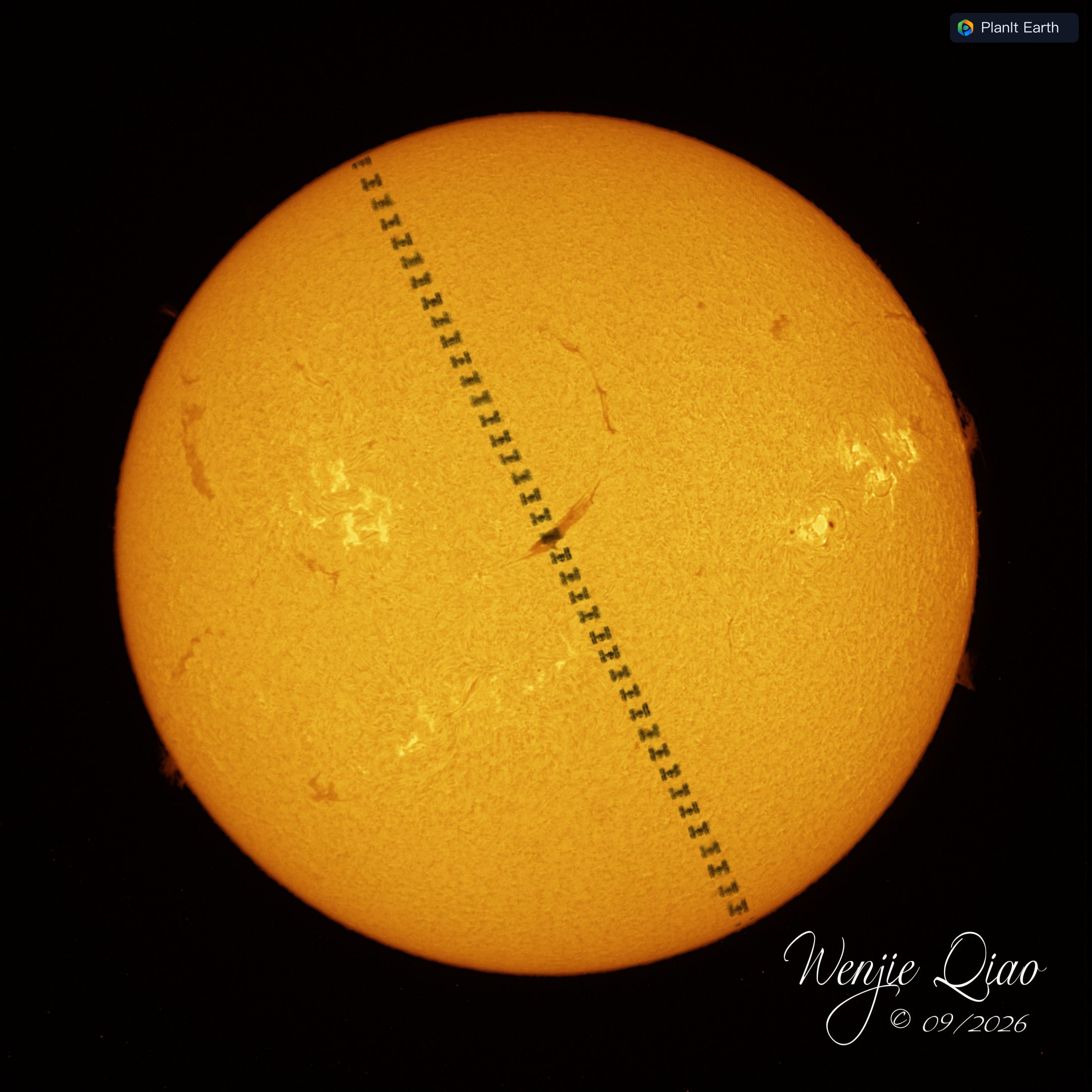
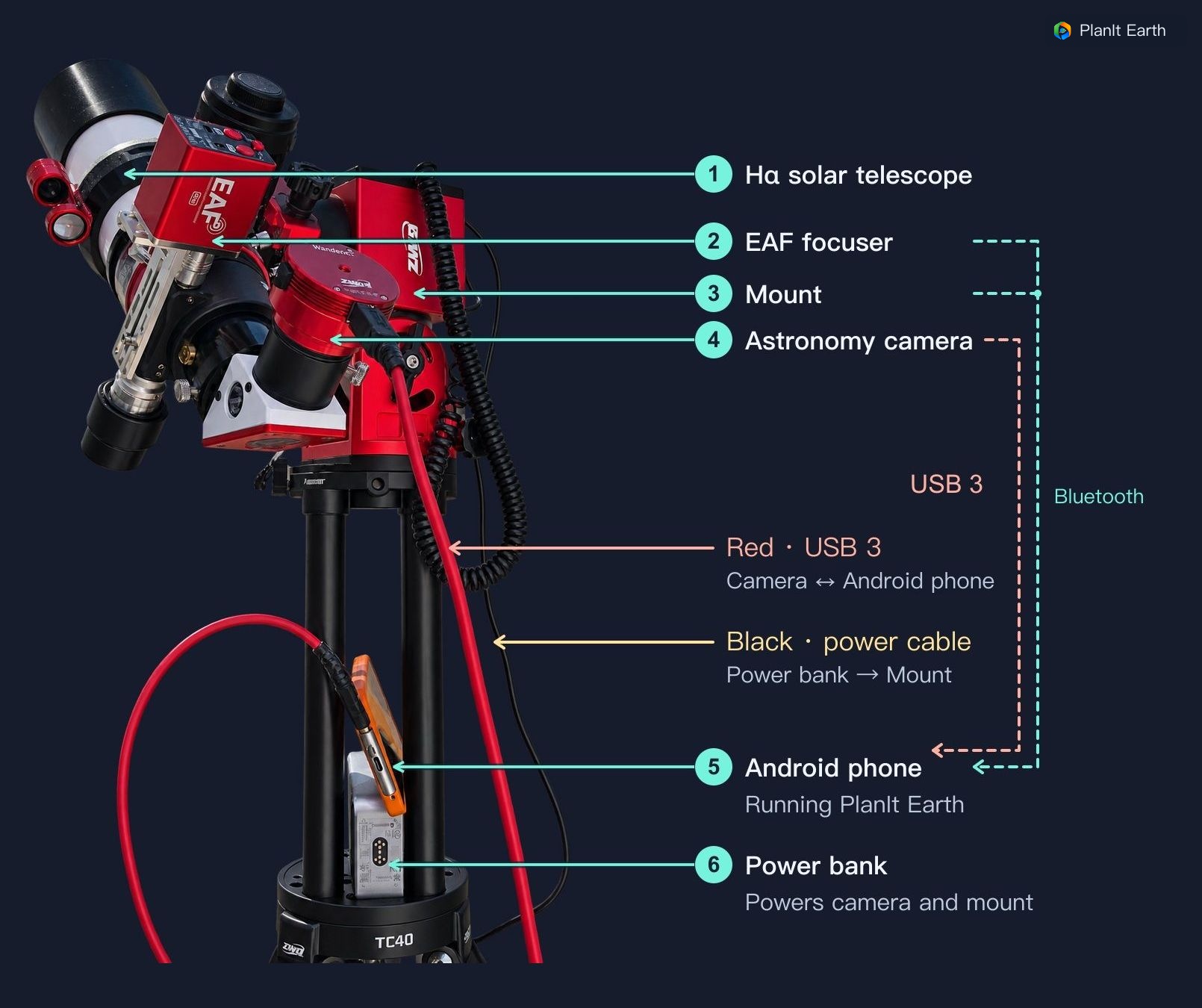
在 VR 中打開 GONG 太陽影像,查看日珥與日面結構
巧攝地球版的 VR 已經可以直接顯示 GONG 的 Hα 太陽影像。拍攝凌日前,可以在 VR 中對照太陽邊緣的日珥、日面上的暗條和活動區,結合太空站的經過位置安排構圖。
- 進入VR 預覽,點擊右側的“VR設定”按鈕。
- 在設定面板選擇“天體”,點擊“太陽影像”。
- 選擇“H-alpha”顯示灰度影像,或選擇“H-alpha (Colorized)”顯示著色影像;這兩項使用 GONG 的太陽影像。
- 關閉設定面板,回到 VR,結合畫面中的太陽結構和太空站經過位置,查看想要的構圖。
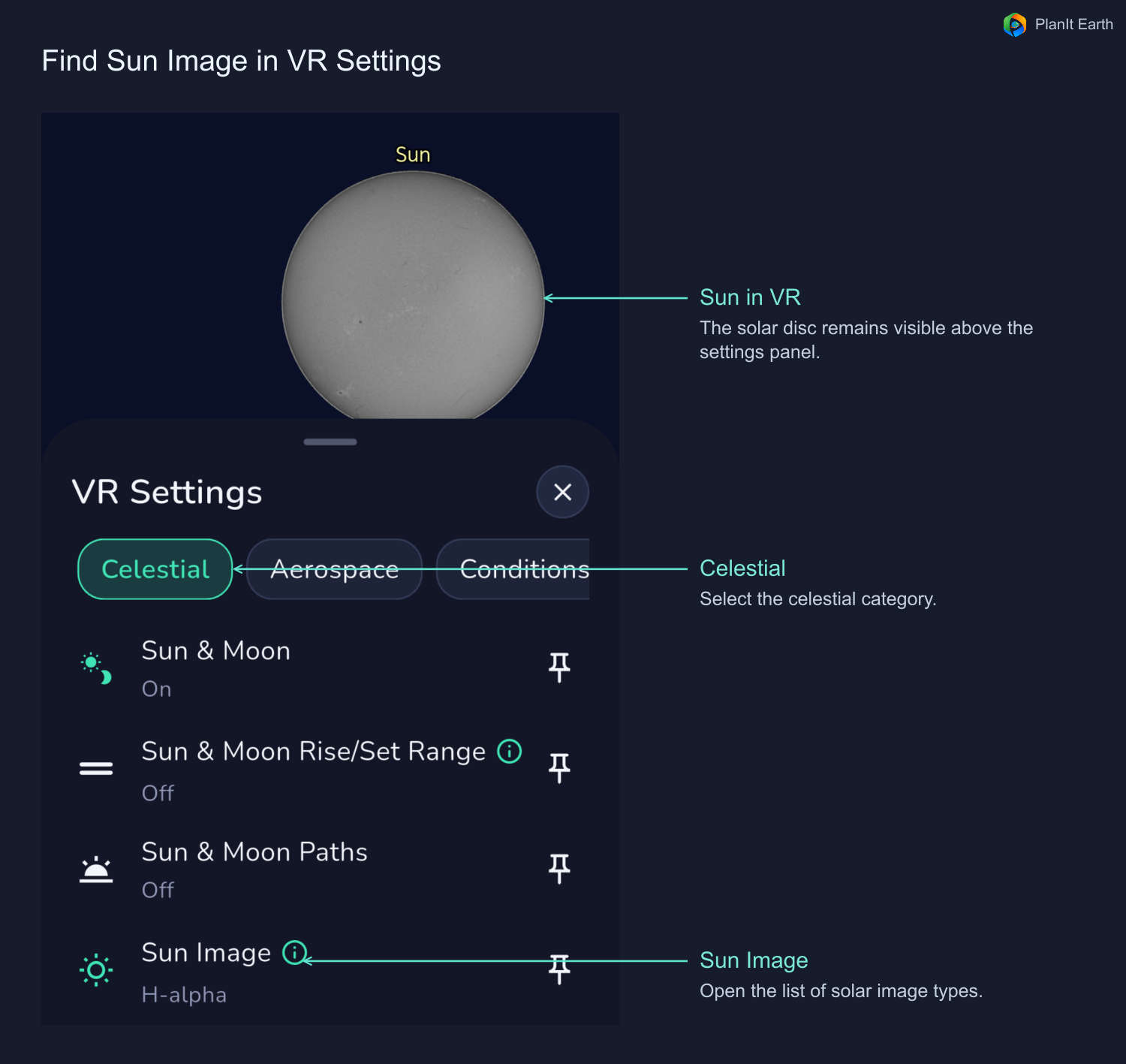
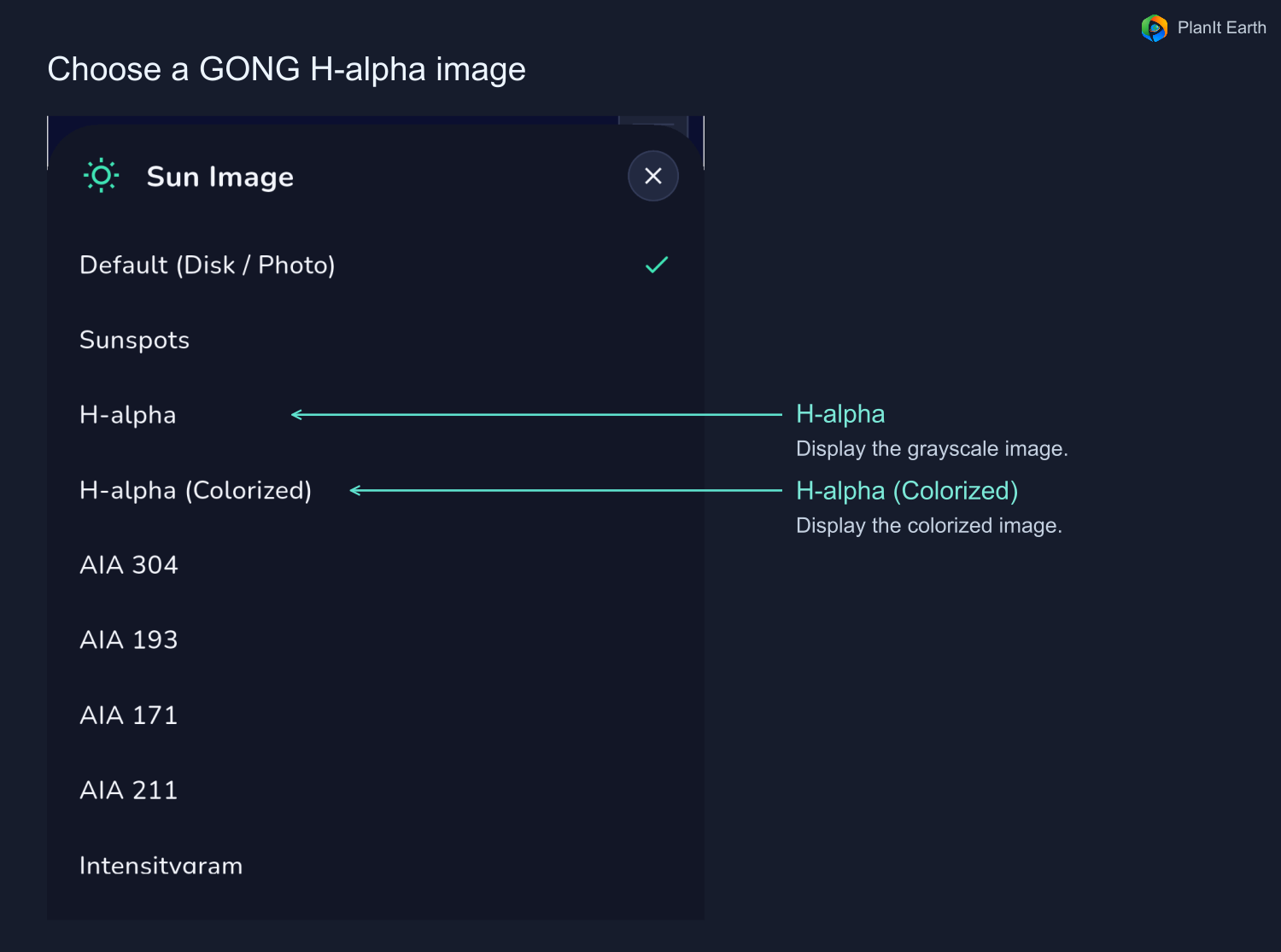
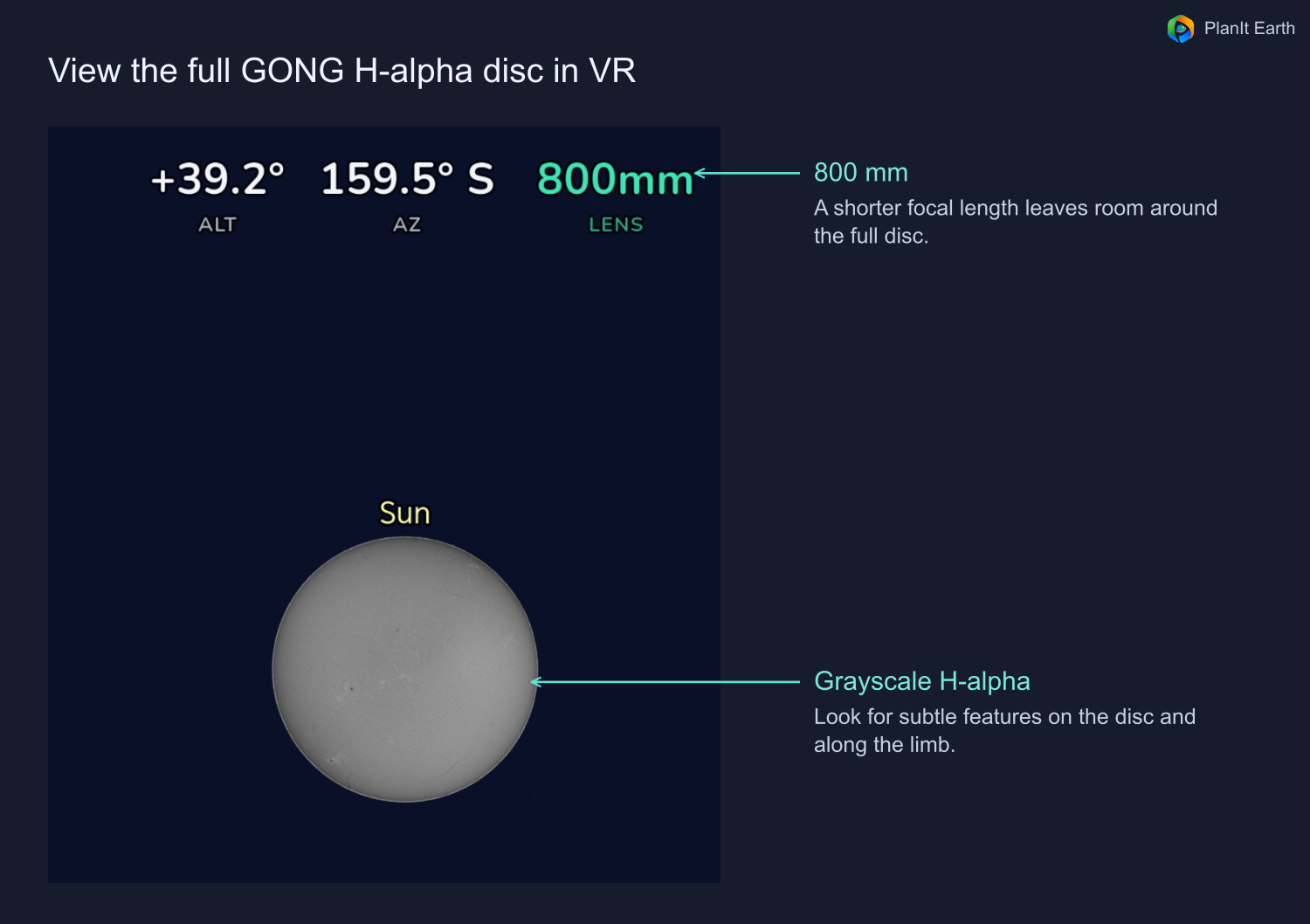
太陽影像需要聯網加載,顯示內容取決於可用影像的時間範圍,適合臨近拍攝時查看。幾天後的場景尚無對應影像時,應用會回退到默認圓盤;日珥也會變化,當前的樣子只能作為當前構圖的參考。
影像來源 NSO/GONG:https://nso.edu/data/nisp-data/h-alpha/。
凌月:先區分亮凌與暗凌
亮凌:太空站仍受太陽照射,除了月面前的經過,在月面之外的天空中也可能拍到它。展開凌月事件,查看“光照”是否顯示“受光”。這說的是太空站是否受到陽光照射,不是月亮本身亮不亮。
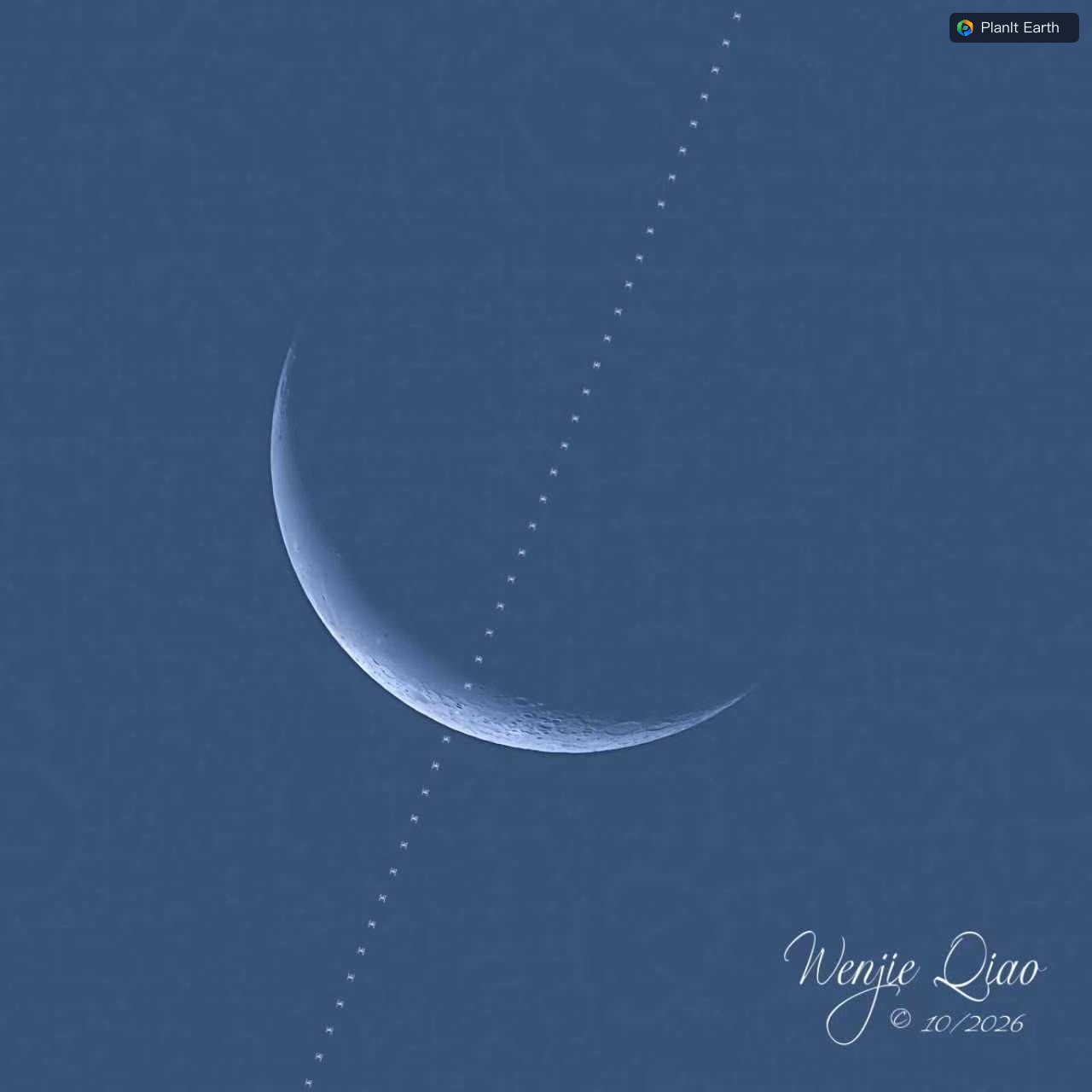
暗凌:太空站位於地球陰影中,主要在較亮月面前形成暗剪影。事件的“光照”會顯示“陰影”,要覆蓋它穿過月面的短暫時刻。
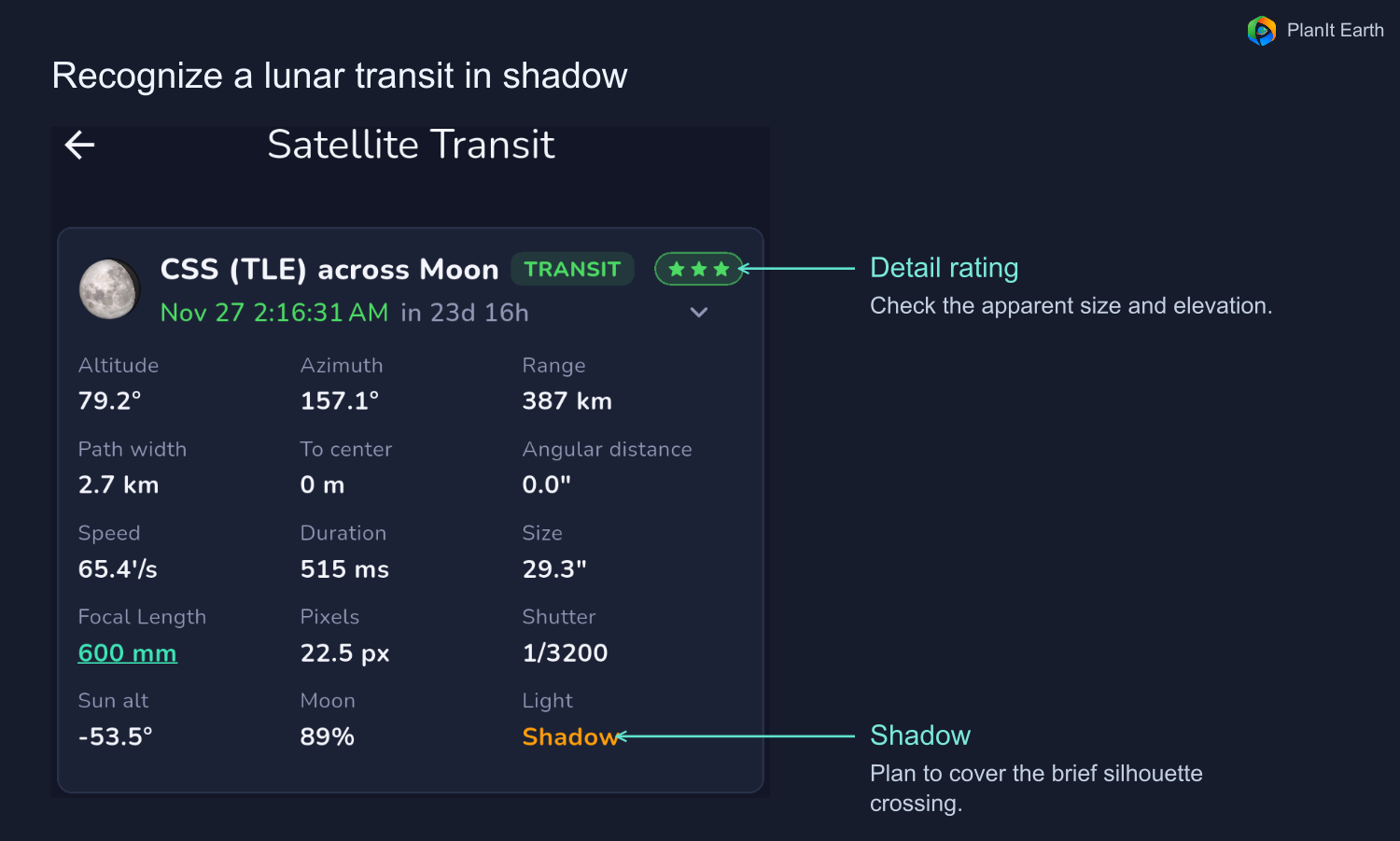
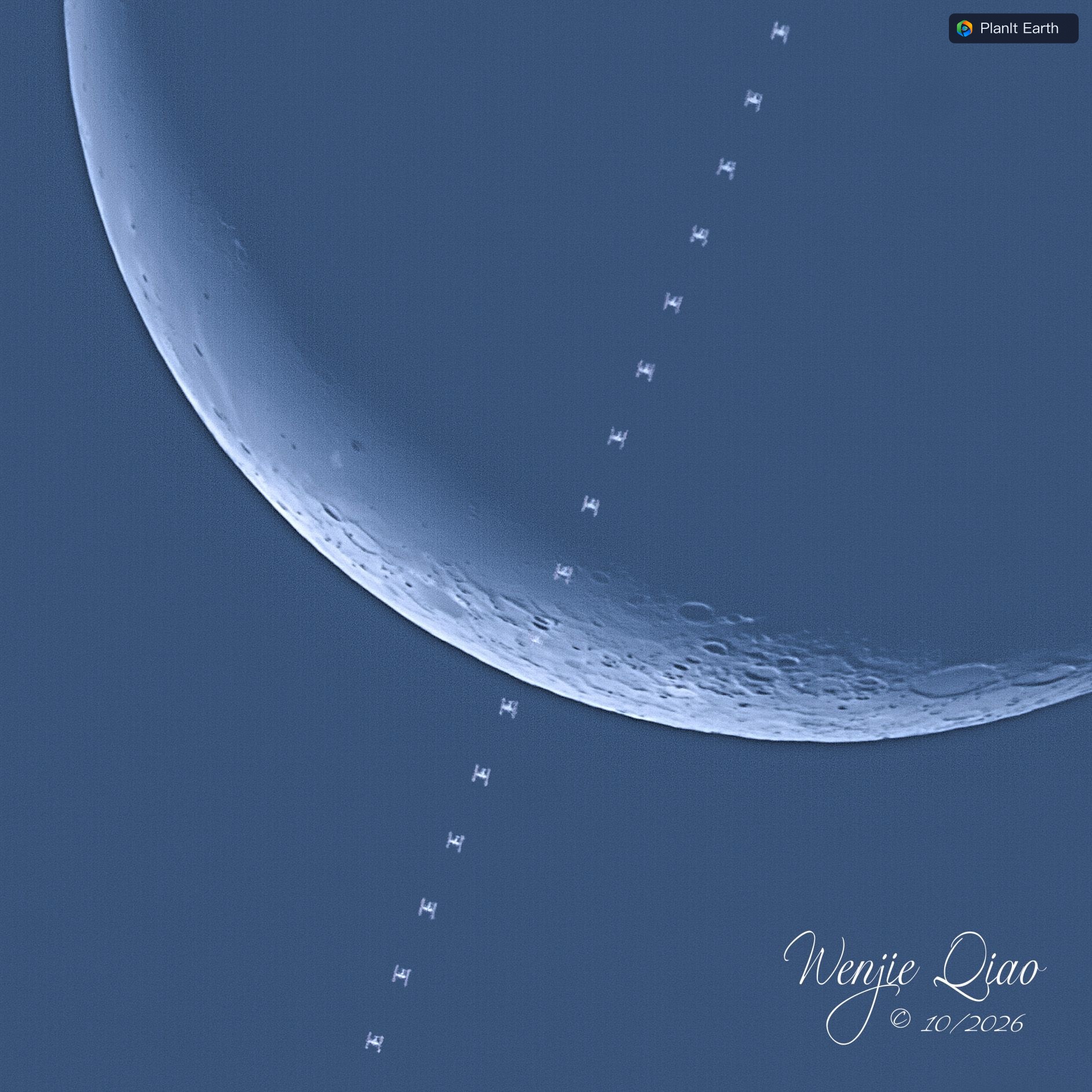
亮凌與暗凌需要的曝光和拍攝窗口可能不同:亮凌時,應用還會考慮太空站穿過整個取景框的時長;暗凌主要覆蓋月面上的剪影經過。月面與受光太空站的亮度未必相近,要根據實際畫面決定優先保留哪部分細節。再結合太陽高度、月亮照明比例、遮擋和空氣擾動判斷,不能只按月相選機會。
九 普通相機與天文相機的準備
普通相機:連拍緩存先試夠時長
在相機機身上設定連續/高速連拍,確認沒有留在包圍曝光、自定時等不合適的驅動模式。應用能發出快門控制,不代表它能替你改變所有機身撥盤和限制。焦點、曝光、檔案格式、電池、存儲卡與連拍緩存都要提前檢查。
試拍一組與正式窗口相同長度的連拍,確認不會在事件發生前寫卡變慢或停止。根據設備需要選擇合適的 RAW、壓縮 RAW 或 JPEG,並觀察真正儲存的照片,不只看螢幕上出現了倒計時。
天文相機與 SharpCap:先連通,再驗證錄像
天文相機可以使用地球版支持的直接連接方式,或通過電腦上的 SharpCap 橋接。採用 SharpCap 時,先在電腦上安裝所需的 SharpCap 專業版,把 PlanIt.SharpCap.Bridge.py 與 PlanIt.SharpCap.Detect.dll 放在同一個檔案夾,保持原名;按橋接設定提示配置啓動腳本,在 SharpCap 中打開相機,再在地球版中連接電腦。
相關連接方法也可參照硬件連接教程(https://www.planitphoto.com/zh/tutorials/hardware-connections)和飛機凌日凌月教程中的 SharpCap 部分(https://www.planitphoto.com/zh/tutorials/airplane-transit)。本篇進入事件拍攝頁後,重點核對的是選定事件的自動拍攝時間窗,不要把飛機教程里的“畫面自動偵測開關”當成這裡啓動定時拍攝的必要步驟。
連接後先看實時畫面,設定曝光、增益、ROI、輸出格式和儲存位置,再試錄一段,確認幀率與寫盤能維持完整窗口。支持預拍攝緩衝的方案還需要單獨確認緩衝已啓用、錄制檔案實際包含哪些幀;不能僅因為接上天文相機,就認為自動擁有觸發前畫面。
部分支持的錄制流程會在拍攝後掃描錄像並顯示檢測幀數或疊加結果。錄後掃描用於尋找已經拍到的太空站,不會補回沒有錄進去的時刻。無論有沒有掃描結果,都應檢查原始錄制檔案。
十 出發前與現場,各檢查一次
- 出發前:選好候選事件和可到達的機位,查看天氣、目標方向、視大小與高度;準備濾鏡、供電、存儲和備用連接線。
- 臨近事件:重新整理軌道,比較 TLE/OEM 的實際時間與路徑,重新核對相機圖釘。必要時調整實際機位和前後預留。
- 設備就位:檢查對焦、曝光、真實焦距和追蹤狀態,確認相機連接穩定,檔案儲存位置正確。
- 開始之前:完整預演一次,驗證拍攝和儲存;退出預演後確認真實時間與事件,再開始實拍倒計時。
- 事件之後:檢查照片或錄像是否覆蓋完整經過,再決定是否調整參數。保留原始檔案,便於後續挑幀和疊加。
太空站掠過日月的時間很短,機位、軌道、構圖和設備都要提前確認。先把整個流程預演一遍,正式拍攝時就能更從容地等待那一瞬間。
太陽拍攝參考:NASA 太陽觀測安全說明(https://science.nasa.gov/eclipses/safety/)。軌道資料格式參考:CelesTrak GP 資料說明(https://celestrak.org/NORAD/documentation/gp-data-formats.php)。實際拍攝以現場設備、最新軌道與當前界面為準。