巧摄地球版飞机凌日凌月使用指南
飞机从太阳或月亮前经过,俗称飞机凌日凌月,是摄影中很有趣的一瞬。
飞机从太阳或月亮前经过,俗称飞机凌日凌月,是摄影中很有趣的一瞬。巧摄地球版可以根据实时航班数据寻找机会、发出预警,也可以在连接相机后自动拍摄。使用支持预拍摄的天文相机方案时,还能直接侦测画面中有没有飞机经过,并保留触发之前的画面;即使航班数据里没有这架飞机,比如军机,也有机会记录下来。
先完成机位、相机和提前量的设置,观察几次实际拍摄,确认运行正常后,就可以让设备持续监测和自动拍摄,不必一直盯着倒计时。下面从入口开始,按预警、拍摄和设备配置分别说明。
图解可点击放大,按箭头编号对照旁边或下方说明。
一 从哪里进入
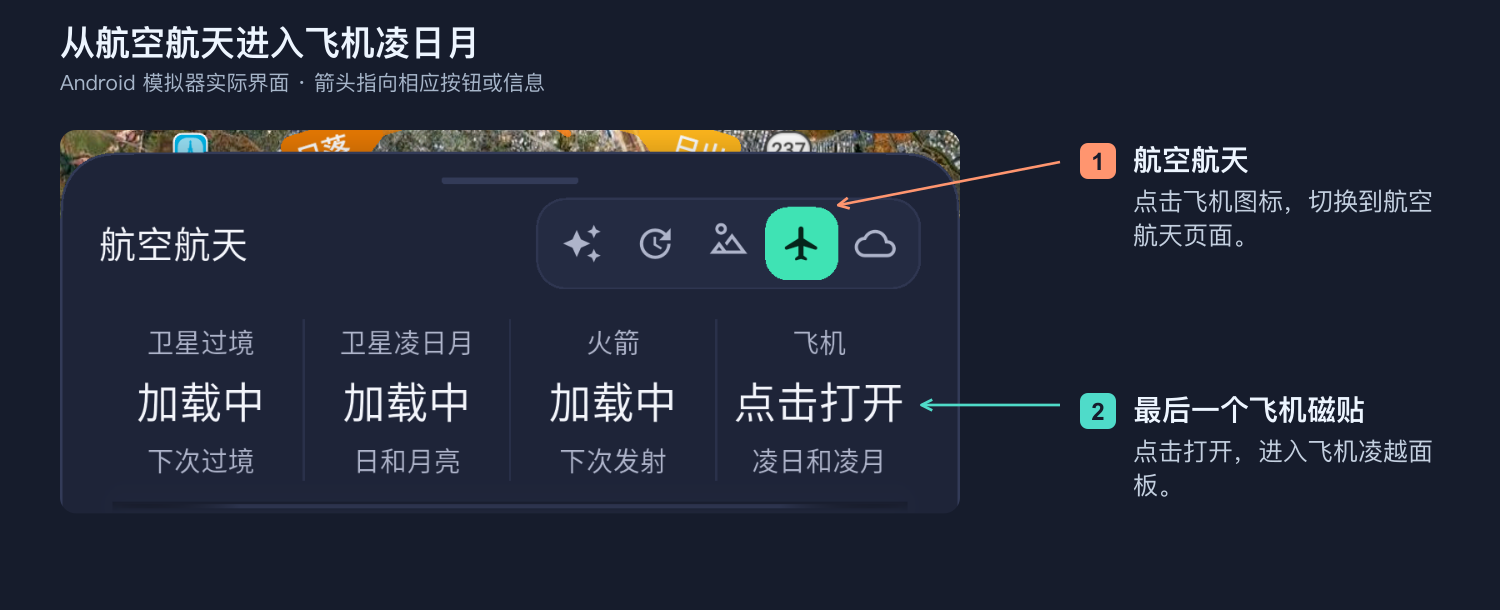
展开主地图下方的日期时间面板,切换到航空航天页面,点击最后一个飞机凌日月磁贴。当前界面的磁贴可能简称“飞机”,打开后就是飞机凌越面板。
拍摄前,先确认地图上的相机图钉就是实际拍摄位置。凌越预测按相机图钉计算,手机人在现场而图钉还留在另一个地点,得到的就是另一个机位的结果。
首次使用 先扫描飞机数据源
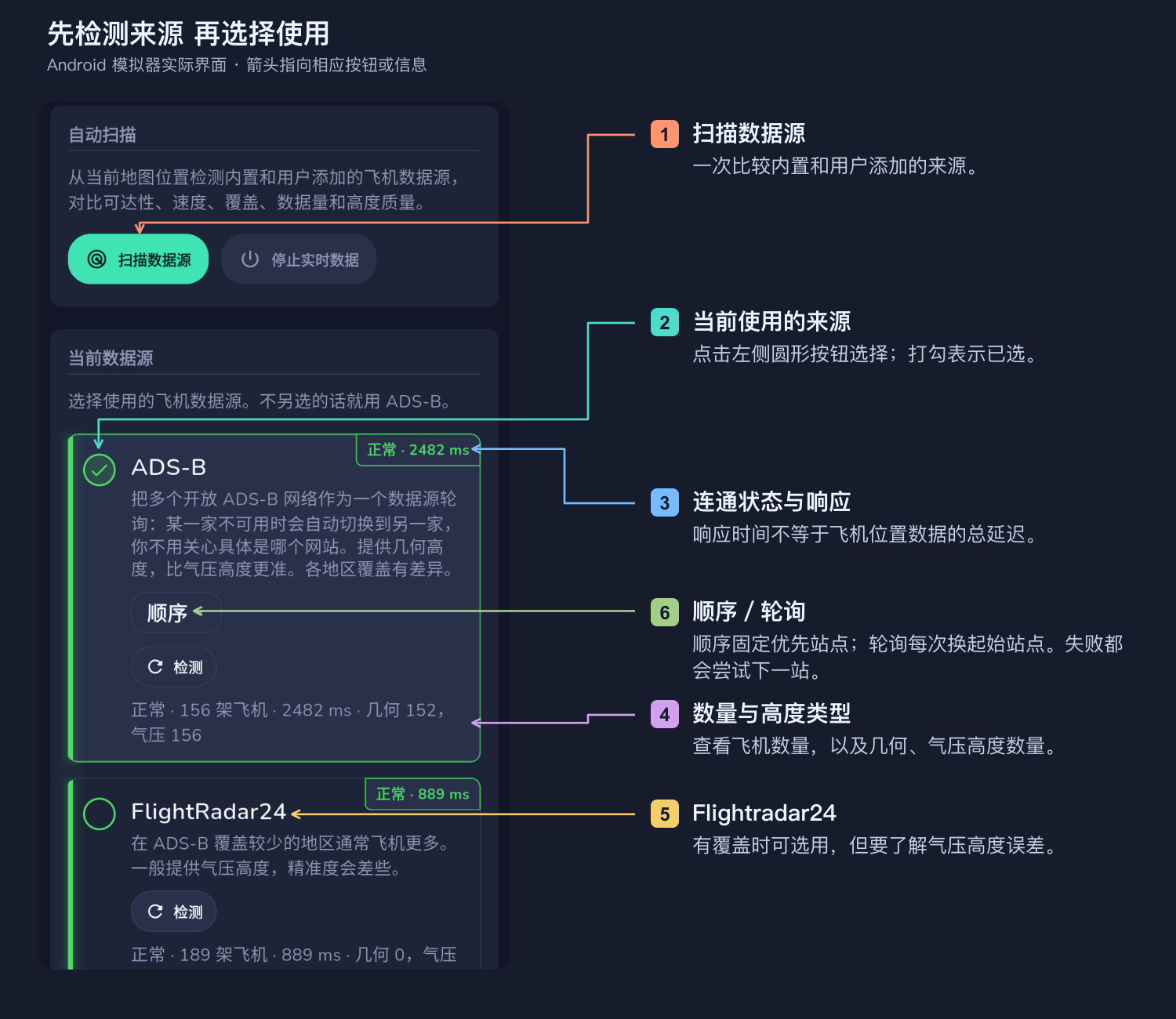
第一次开启实时飞机功能,会提示先设置飞机数据源。点击扫描数据源,查看各个来源是否能访问、响应快慢、附近飞机数量,以及提供的是几何高度还是气压高度。检测完成后,选中合适来源左侧的圆形选择钮,返回飞机凌越面板,再开启预警。扫描本身不会替你切换来源或开始预警。
ADS-B 组内的“顺序”和“轮询”
点击 ADS-B 卡片里的顺序下拉按钮,可以切换站点取用方式。这里选择的是 ADS-B 组内多个网站的查询方式,不是在 ADS-B 与 Flightradar24 之间轮换。
- 顺序:每次查询都从同一个优先站点开始,成功就采用结果;失败才尝试下一个。适合优先站点在当地覆盖好、访问稳定的情况。
- 轮询:每次查询轮换起始站点,例如依次从 A、B、C 开始;某站点失败时也会继续尝试其他站点,用来分摊请求负载。
两种方式都不是同时合并所有网站的飞机数据;切换方式也不能补足当地缺失的覆盖。若不同站点的覆盖或数据质量有差别,应观察实际结果再选择。
二 预警和拍摄是两部分
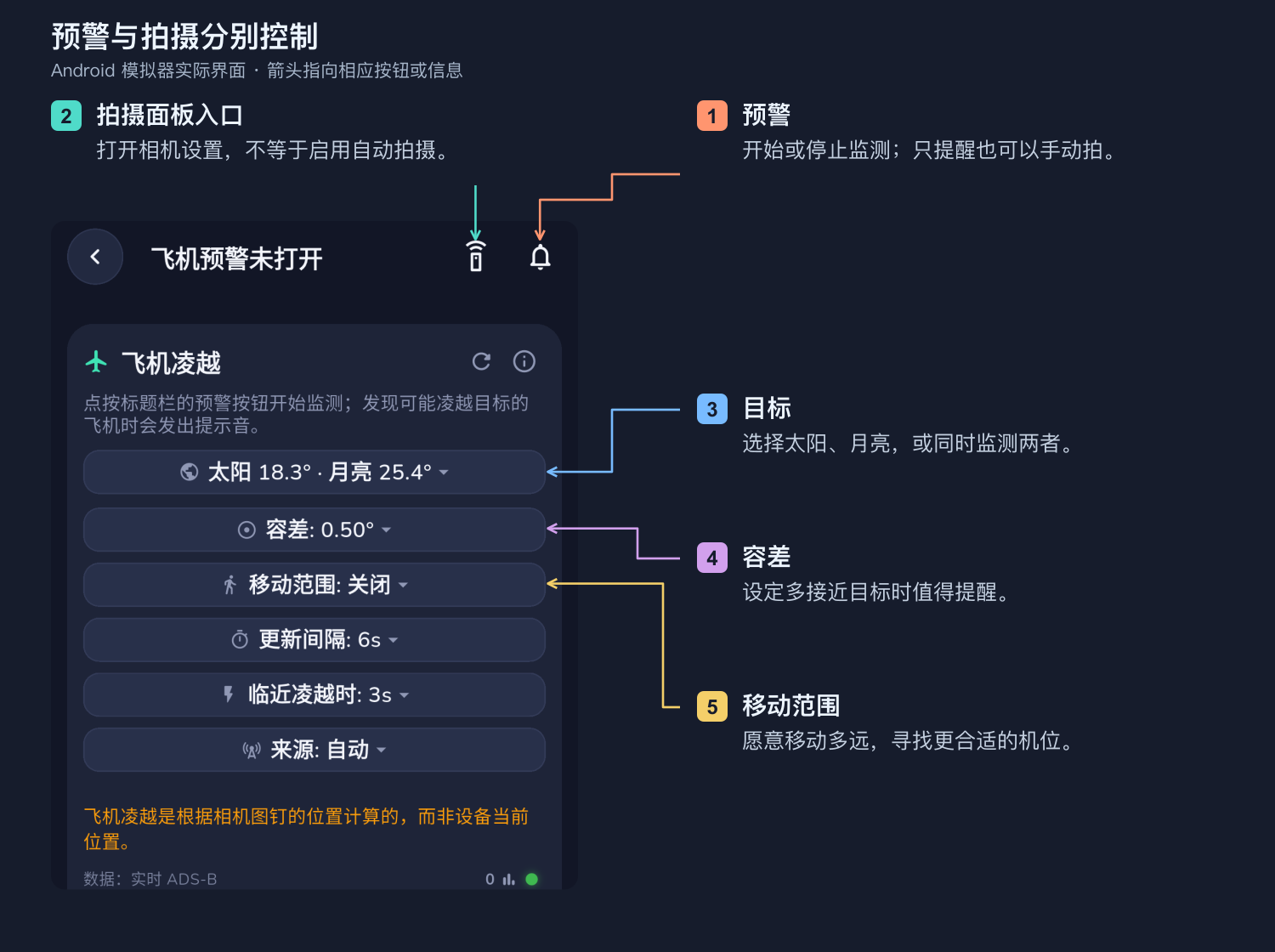
预警负责发现机会并提醒,拍摄负责记录画面。你可以只开预警,收到提醒后自己按相机快门;也可以连接相机、开启自动拍摄,由预警自动触发连拍或录像。标题栏的拍摄按钮(遥控器图标)只是打开拍摄面板,不等于开启自动拍摄。
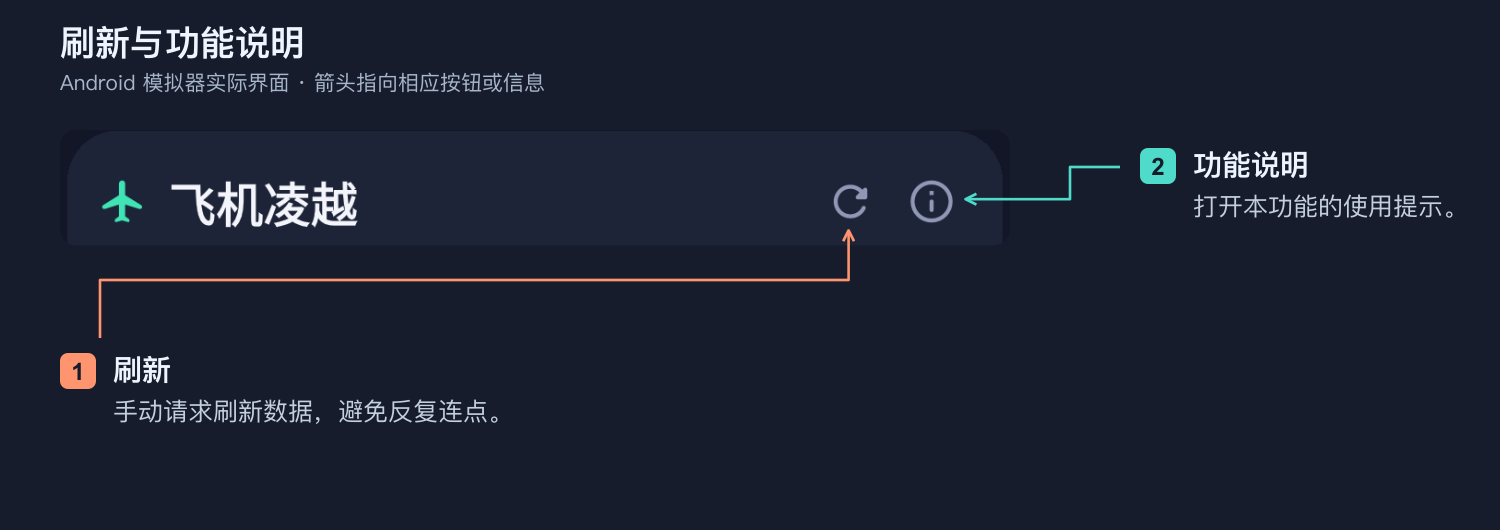
卡片右上方的刷新按钮可手动刷新数据,信息按钮可打开功能说明。
目标选择
点击目标按钮,选择太阳、月亮,或者同时监测两者。监测可以多选,但一台固定相机实际只对准一个目标,因此拍摄面板中的目标也要单独核对。
容差和移动范围
容差决定多接近目标算作值得提醒的机会。放大容差后,附近经过、擦边的飞机也可能被列入,提醒不一定代表真正穿过日面或月面,仍需看轨迹。如果使用 Flightradar24,建议稍微加大容差,因为它提供的是气压高度,不如 ADS-B 中的几何高度适合精确判断凌越位置。
移动范围表示你愿意在机位附近移动多远。如果当前位置会错过,应用可能给出移动方向和距离,帮助你接近中心线。日珥镜、赤道仪等设备已经架好、不方便搬动时,可以关闭移动范围,等待当前机位的机会。
更新间隔
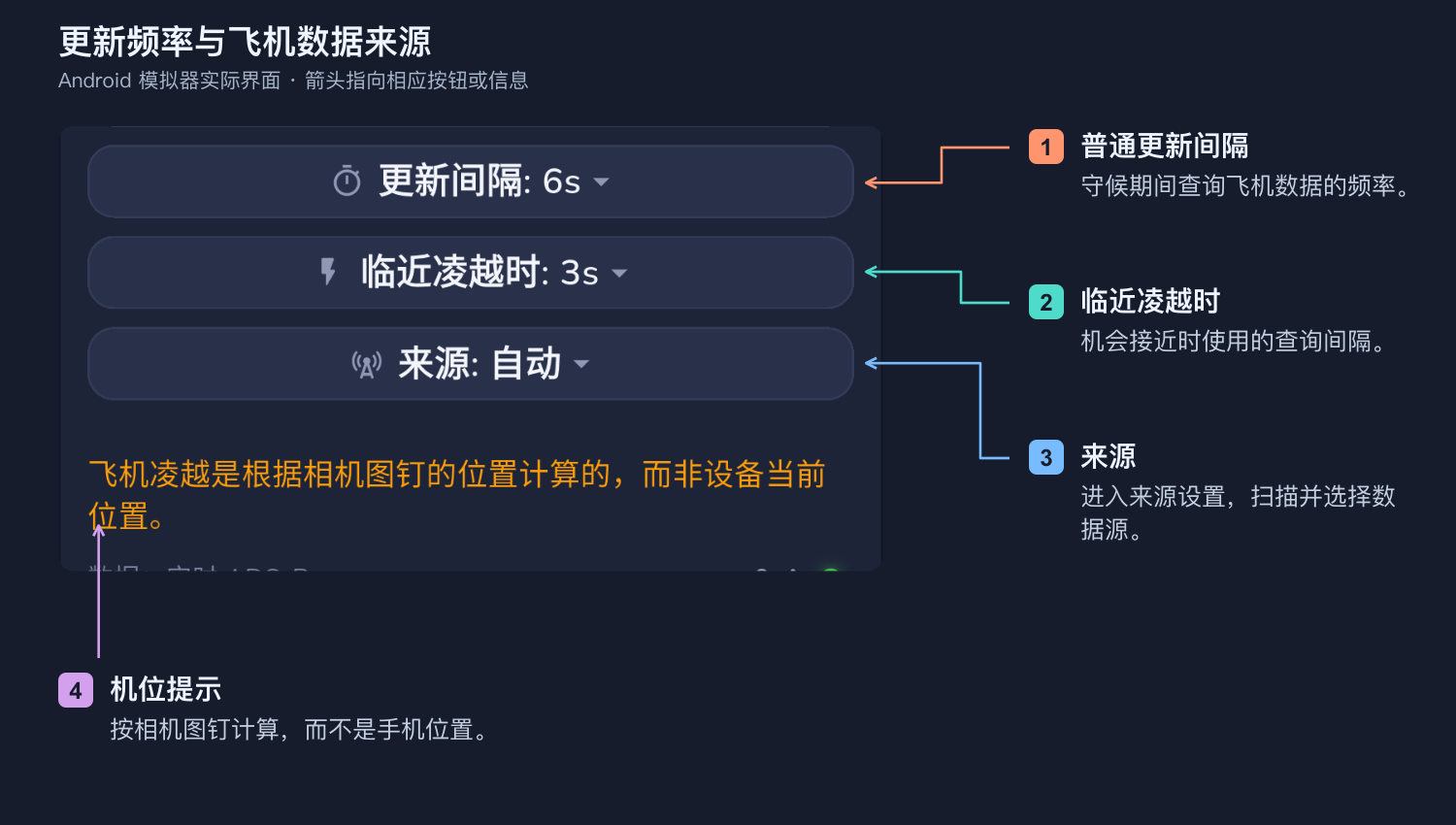
更新间隔用于普通监测,临近凌越时用于机会接近时加快查询。实际更新仍受数据源限制;缩短查询间隔不能消除数据源本身的延迟,过于频繁还可能被限流。
飞机列表 重点看哪里
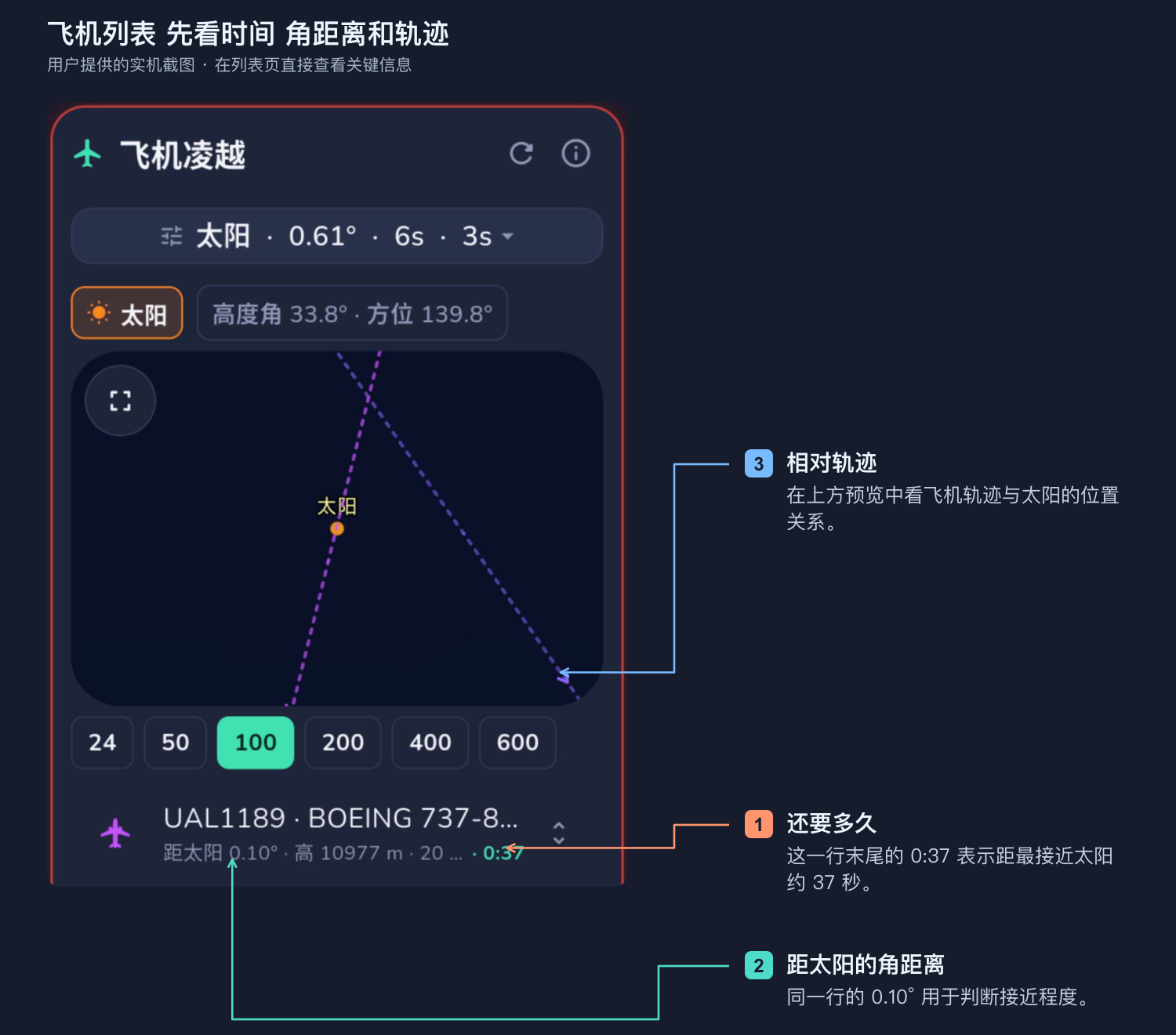
在飞机列表页就能查看主要信息。点击一架飞机,可选中它并查看上方对应预览。重点查看到最接近时还有多久、与目标相差多远、相对目标的轨迹;开启移动范围后,有可行建议时再查看移动方向与距离。轨迹和时间会随最新数据修正,原来的命中也可能变成擦边。通常在列表页判断即可,需要更多信息时再点击右侧展开按钮。
三 拍摄面板 每个小面板分别设置
点击标题栏的拍摄按钮(遥控器图标),打开拍摄面板。先连接相机,确认当前选中的就是准备使用的那一台。可用项目随相机型号、连接方式和所连接的辅助设备变化。
相机栏 连接 预览与拍摄历史
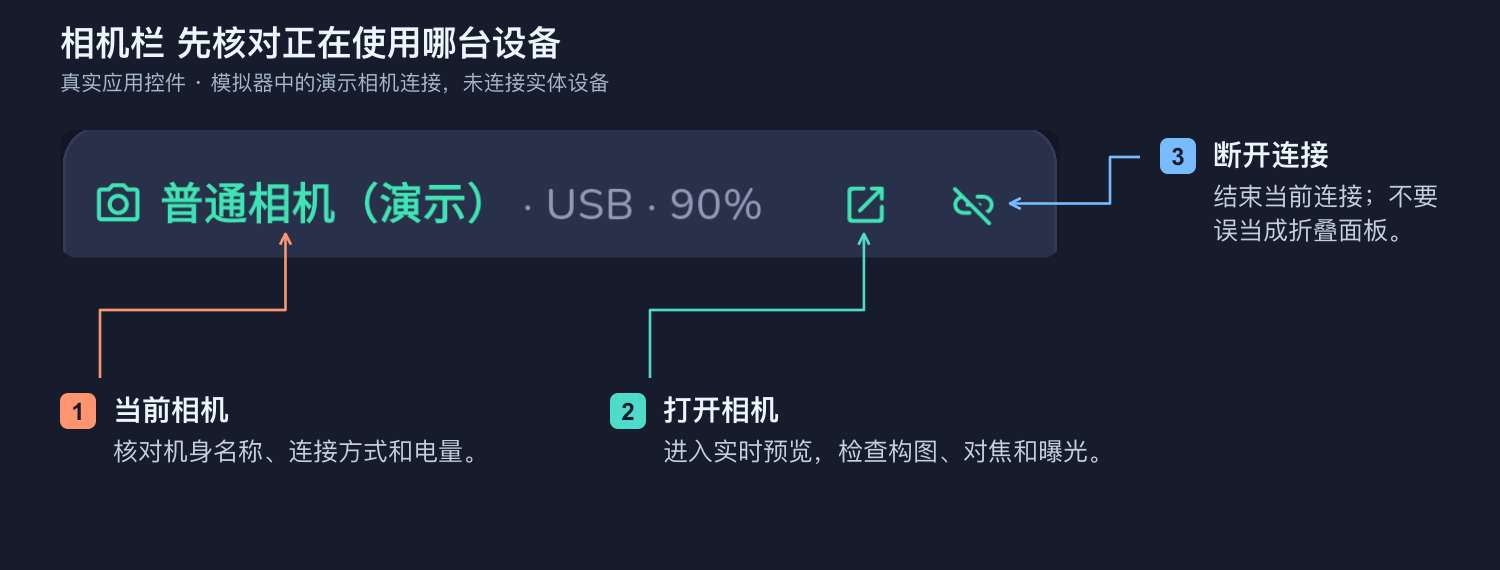
连接后先打开实时预览,确认太阳或月亮在画面中、已经合焦、曝光合适。拍摄历史可以查看触发记录;记录出现并不等于已拍到理想画面,仍应检查照片或录像。
自动拍摄面板 目标 提前时间与拍摄方式
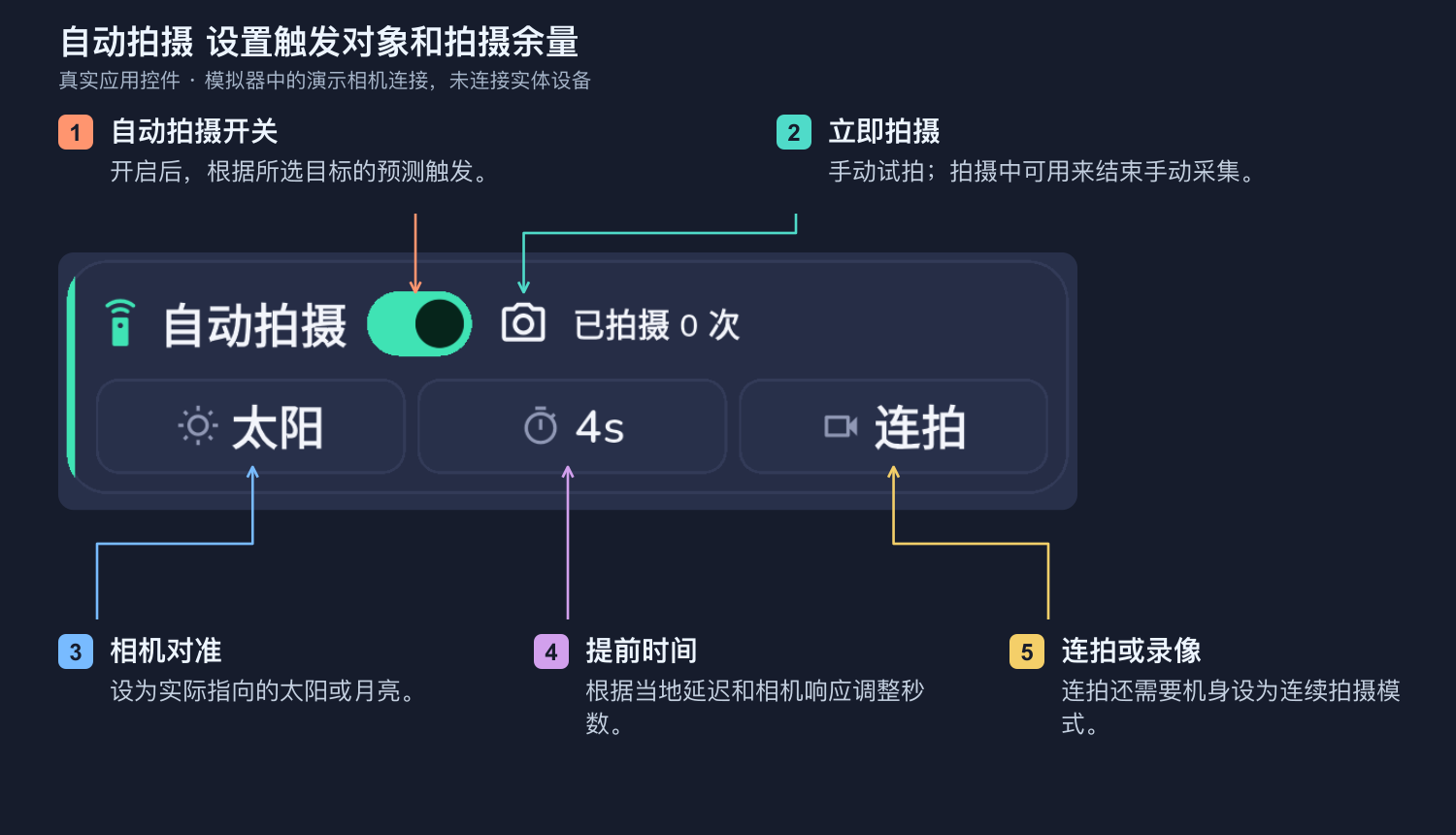
目标要与相机实际指向一致。普通相机选择连拍或录像;SharpCap 相机这里可以选择输出格式,例如 SER。使用连拍时,还需要在机身上设为连续拍摄模式。
提前时间用于给预测穿越前后留出拍摄余量,应根据当地数据延迟和设备响应调整,具体方法见文末。使用立即拍摄先做一次试拍,确认开始、结束和文件保存正常,再开启自动拍摄。
自动拍摄针对所选太阳或月亮的整个扫描结果运行,不是只拍列表中当前选中的某一架飞机。
自动曝光面板 焦距 清晰度与补偿
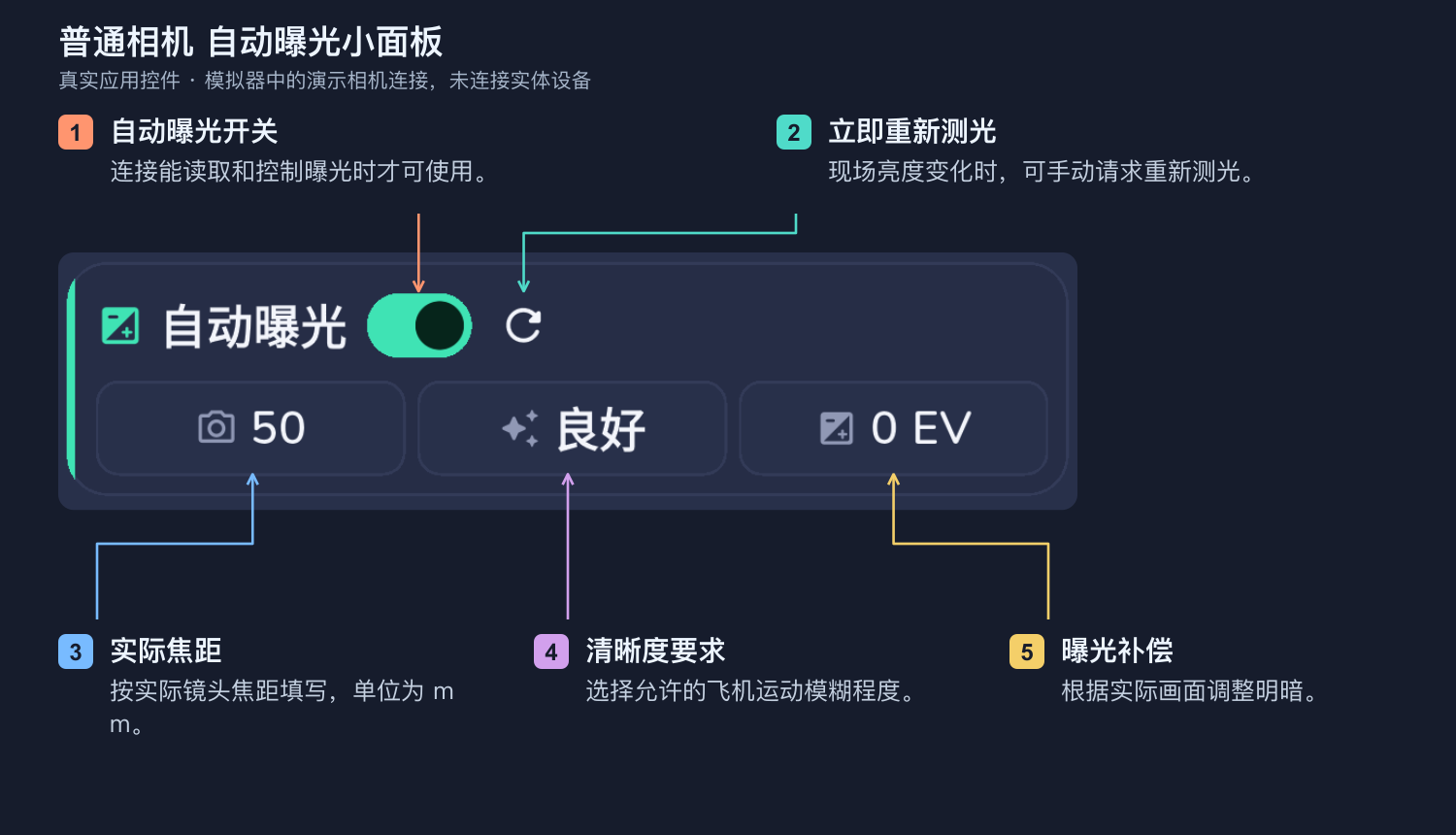
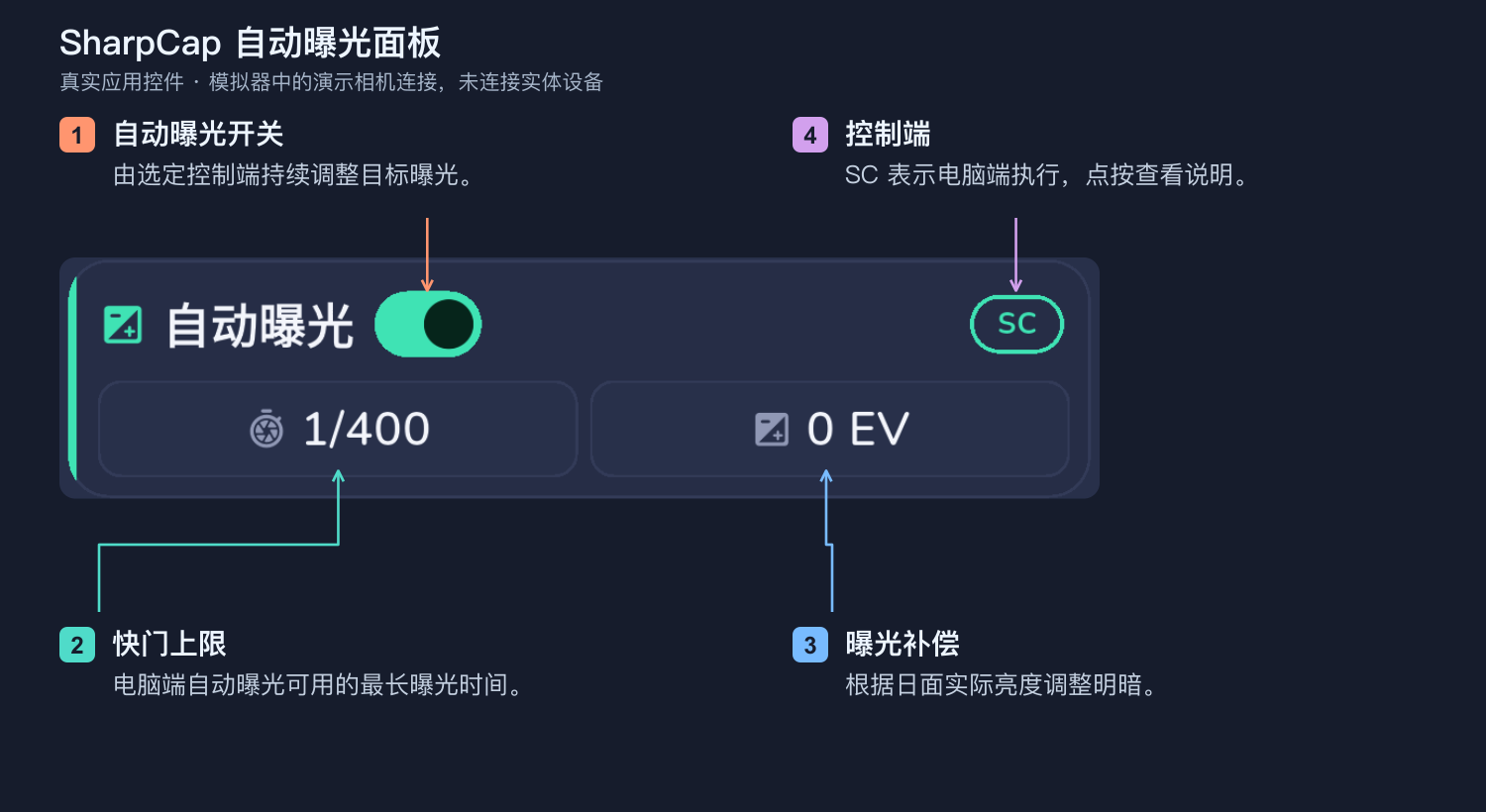
支持完整曝光控制的相机,可以按目标亮度调整曝光,并结合预测飞机的运动情况限制最长快门。普通相机应填写实际焦距,并核对相机设置中的太阳滤镜、快门、ISO 和光圈范围。
清晰度决定对运动模糊的要求,补偿用于根据实际画面调整明暗。提示光线不足、相机达到极限或快门仍过长时,应查看真实画面,再决定是否提高可用 ISO 或调整拍摄配置。
自动侦测面板 直接看画面有没有飞机经过
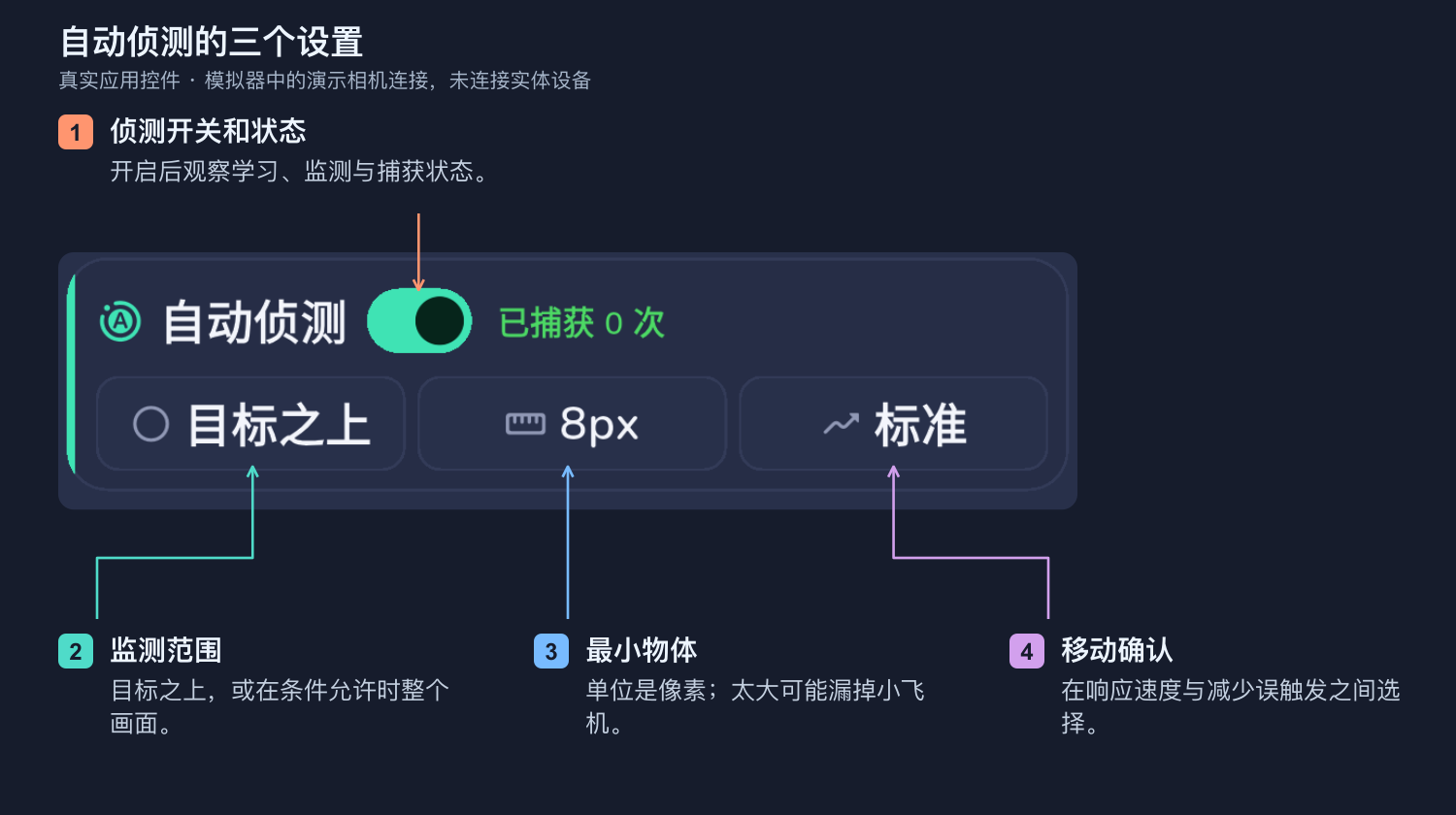
目标之上只监测从太阳或月亮前经过的物体;整个画面还可以监测圆面以外的物体,但目标本身仍要在画面内,天空也要足够亮。
最小物体过大可能漏掉小飞机,过小会增加误触发。移动确认可先从“标准”开始:“关闭”响应更快,但更容易被灰尘、云边等触发;“严格”更谨慎,也可能漏掉非常快的穿越。
普通相机有实时取景时也可以使用自动侦测,但没有回放缓冲,检测到之后才开始拍。预览刷新慢或快门延迟大时,可能错过部分甚至全部穿越。可靠预测下提前启动连拍或录像,可以帮助覆盖完整过程。
自动跟踪面板 保持太阳或月亮的位置
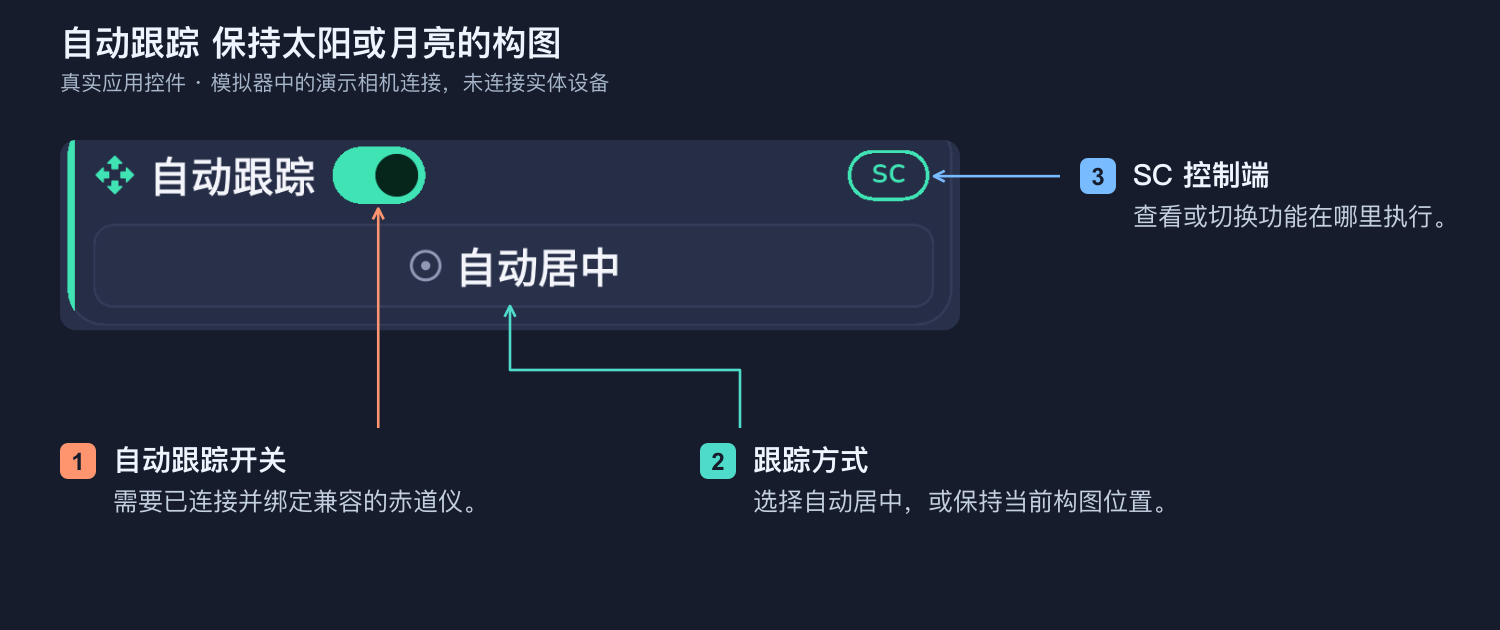
根据设备支持,选择自动居中,或保持目标当前的构图位置。这里保持的是太阳或月亮的位置,拍凌越时不需要让望远镜追着飞机移动。相机必须装在所控制的那套望远镜和赤道仪上。
四 凌日和凌月 分别注意什么
普通相机拍凌日
先装好适合该镜头或望远镜的专用太阳滤镜,再对准太阳、完成对焦和曝光调整。拍摄前,确认太阳滤镜安装牢固。
装有太阳滤镜时,太阳以外的天空通常很暗,自动侦测选“目标之上”即可。快门要足够短,录像帧率高也不能替代短曝光。拍摄前确认机身连拍模式、缓存、存储卡速度和剩余空间。
普通相机拍凌月
把监测目标和拍摄目标都改成月亮,取下太阳滤镜,按月相和现场条件重新设置曝光。月面应保留细节,同时兼顾冻结飞机所需的快门速度,不能直接沿用凌日参数。
白天的月亮:天空较亮,应用端侦测可尝试“整个画面”,有机会在飞机进入月面前发现它。夜晚的月亮:月面之外的飞机通常难以识别,应以“目标之上”为主。细月、薄云或目标较低时,还要检查可用光量是否足以保持快门速度。
五 日珥镜与天文相机 配合 SharpCap 自动拍摄
日珥镜用于拍太阳,必须保留厂家要求的完整太阳观测系统和配套阻挡滤镜。天文相机接在日珥镜上,由 Windows 电脑上的 SharpCap 采集;地球版通过巧摄桥接连接电脑,既能按航班预测拍摄,也能直接侦测日面上的移动物体。
第一次连接 SharpCap
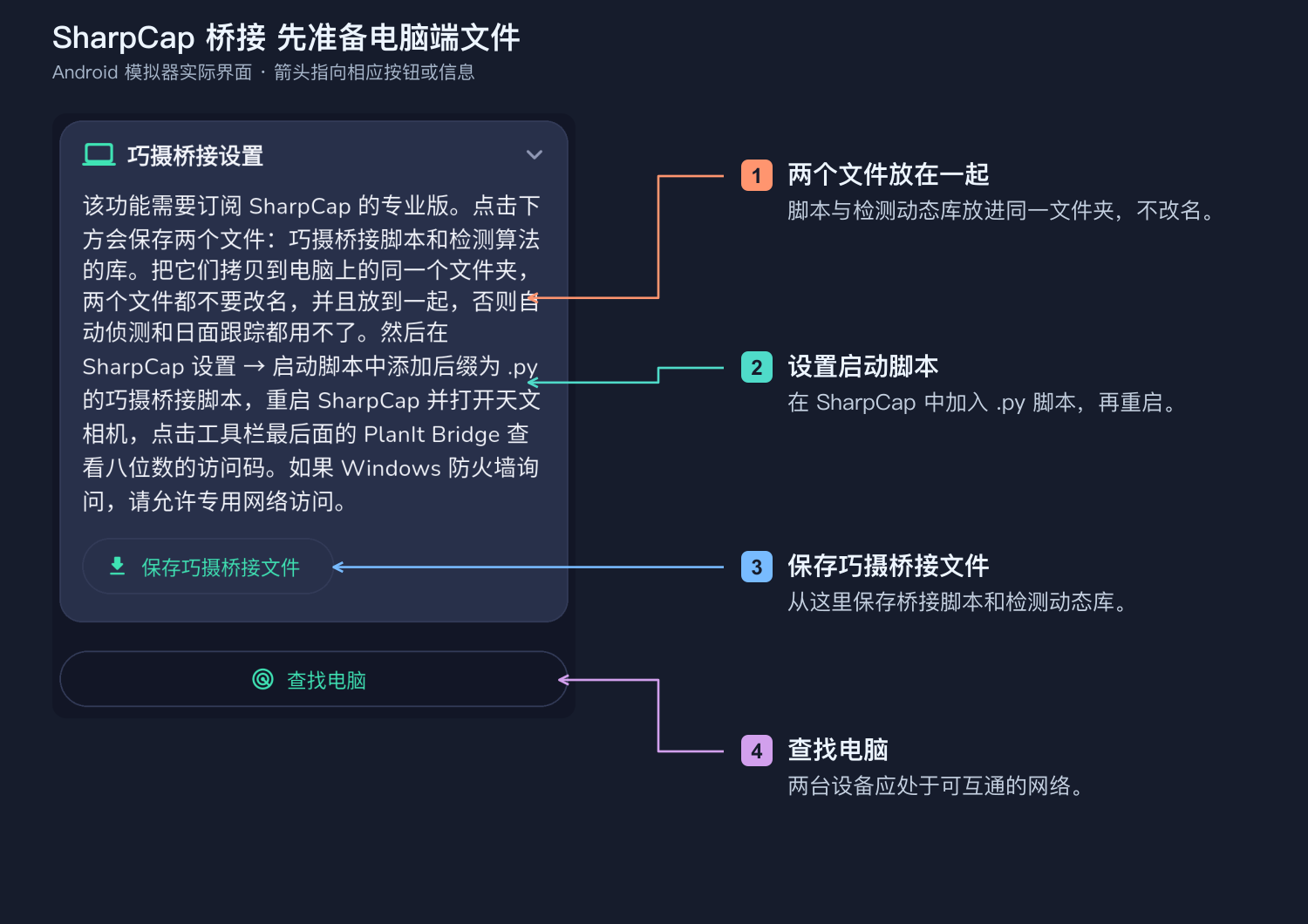
- 在 Windows 电脑上打开 SharpCap,连接天文相机并确认有实时画面。此桥接功能需要 SharpCap 专业版。
- 在地球版的相机连接界面选择电脑上的 SharpCap,点击保存巧摄桥接文件。
- 把桥接脚本
PlanIt.SharpCap.Bridge.py与检测动态库PlanIt.SharpCap.Detect.dll放到电脑的同一个文件夹,保留原文件名。 - 在 SharpCap 的设置 → 启动脚本中加入
PlanIt.SharpCap.Bridge.py桥接脚本,重启 SharpCap,并打开相机。 - 点击 SharpCap 工具栏的 PlanIt Bridge,查看八位访问码。让地球版设备与电脑处于可互通的网络,查找电脑,或填写地址、端口和访问码连接。Windows 防火墙询问时,允许专用网络访问。
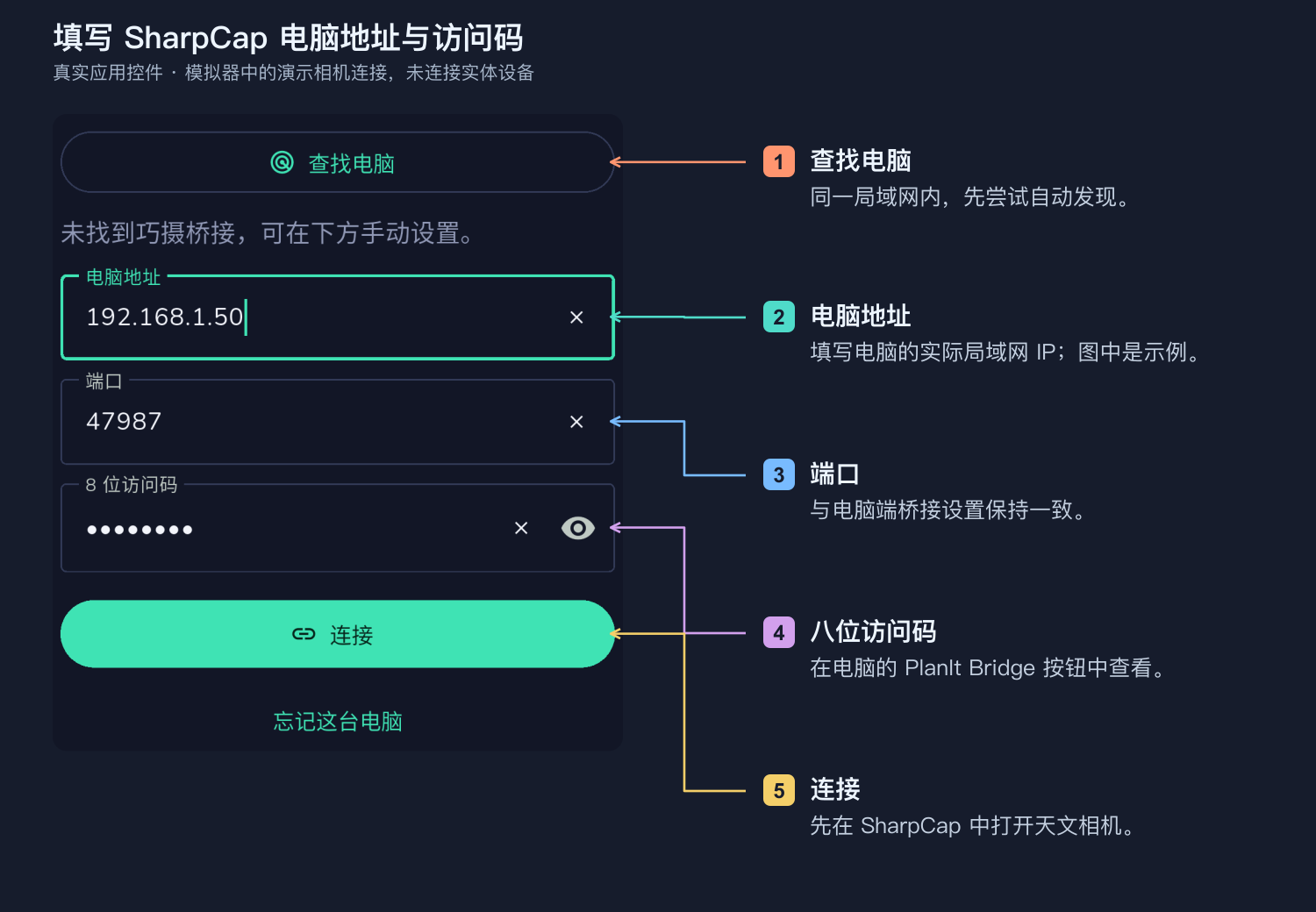
连接后,先确认相机名称、预览和输出格式,再用“立即拍摄”测试。脚本和动态库应一起更新;缺少动态库、文件被 Windows 锁定或版本不匹配时,应按界面提示处理。
预拍摄 通过回放缓冲保留触发前画面
从拍摄面板的相机栏打开预览,在右侧工具栏找到带 A 的自动侦测按钮。尚未配置时点击它,打开下面的设置;侦测运行时再次点击可停止。
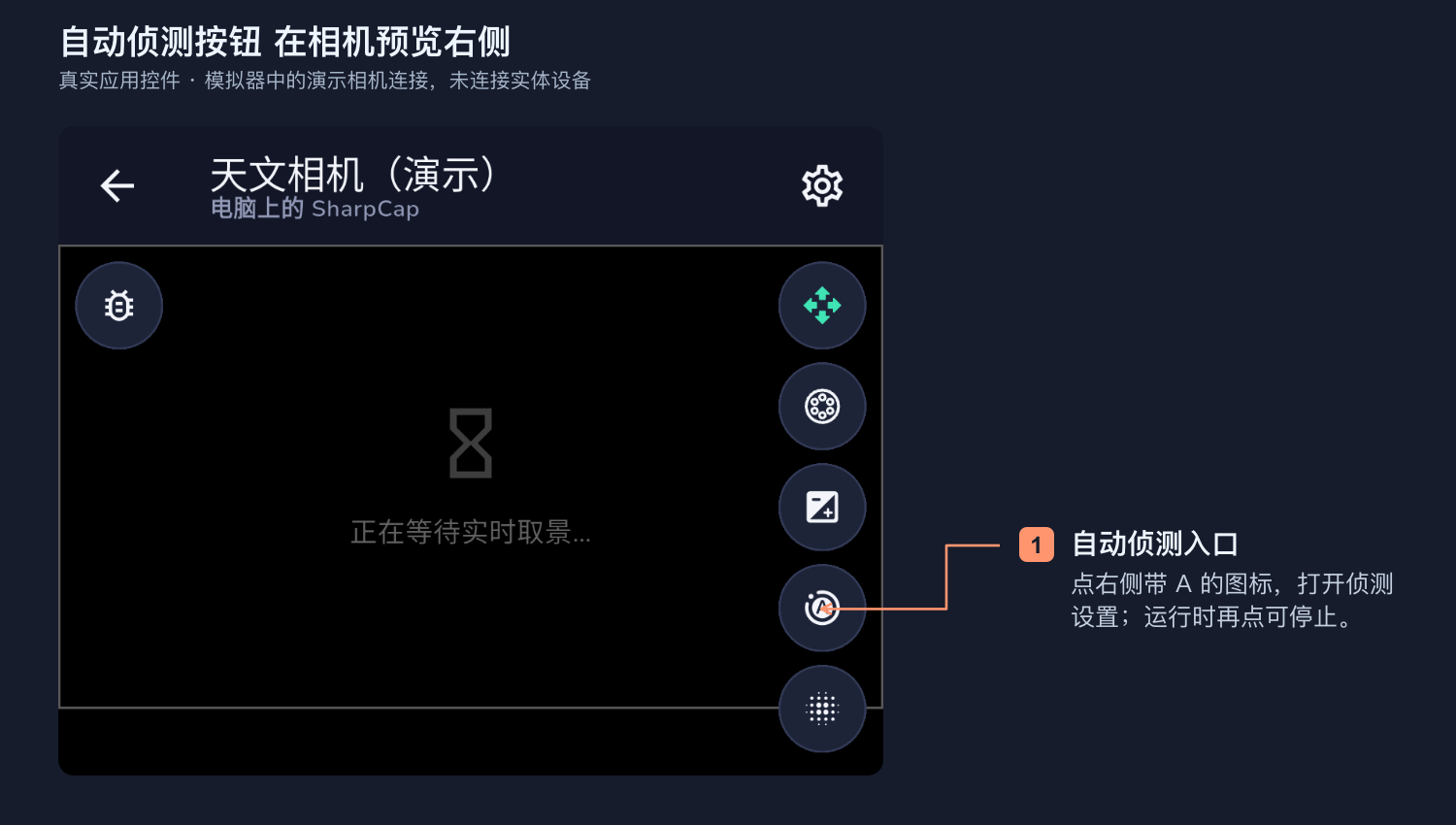
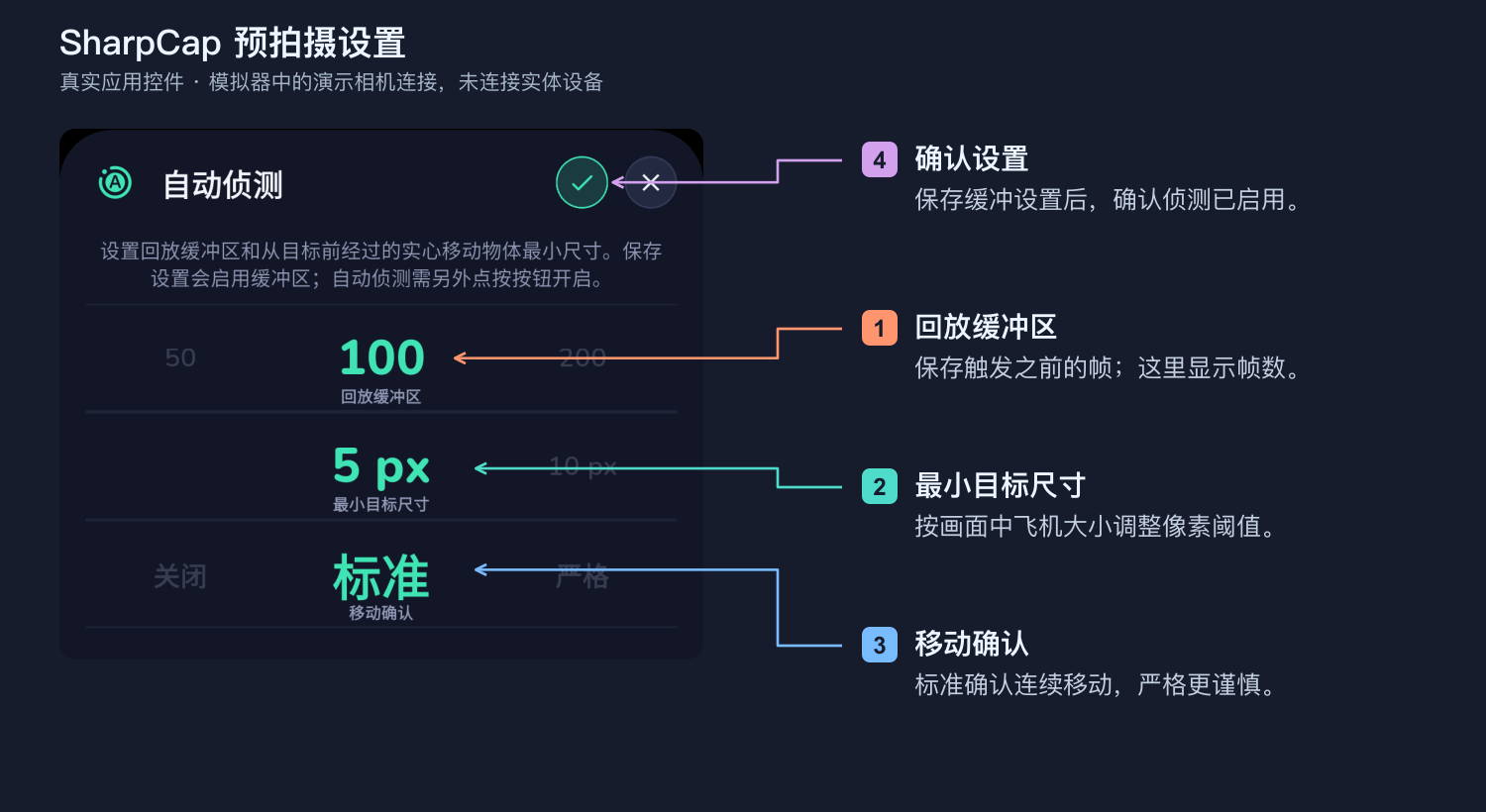
在 SharpCap 相机预览的自动侦测设置中,选择凌越模式并配置回放缓冲。飞机进入日面、系统确认目标后才触发,也有机会把之前缓冲的画面一并保存。这就是这里所说的预拍摄。
缓冲按帧数计算,例如 100 帧在每秒 100 帧时约为 1 秒,在每秒 20 帧时约为 5 秒。这是换算示例,不是固定推荐值。实际长度还受单帧大小、ROI 和内存限制,应查看应用显示的实际缓冲结果。
最小物体和移动确认可先从较适中的设置开始,观察几次后再调整。需要更长缓冲时,可以适当缩小 ROI,但应保留目标漂移和构图变化的余量。拍飞机应使用凌越检测,不要误选监测太阳亮区变化的耀斑模式。
SC 控制端和应用控制端
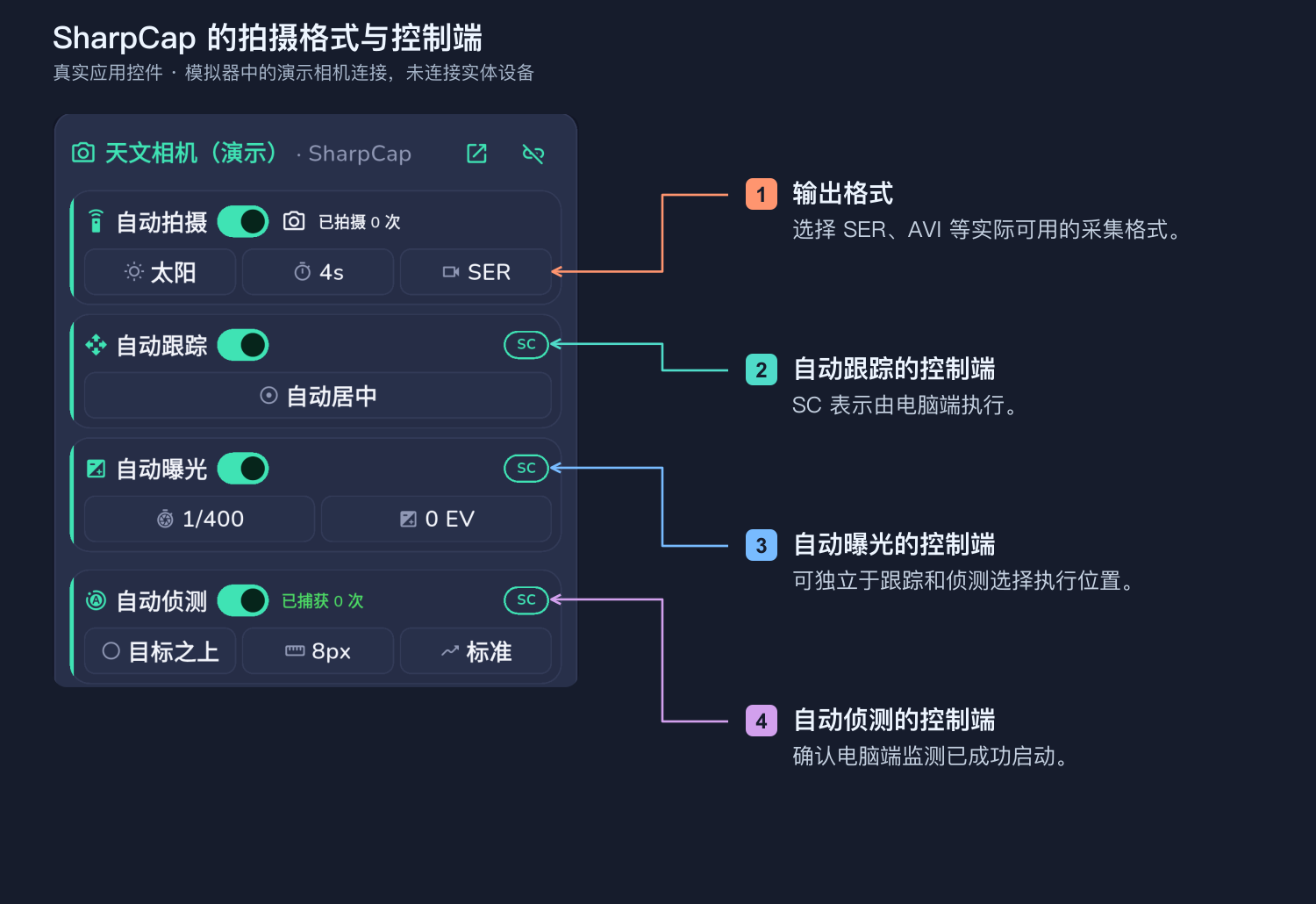
自动曝光、自动侦测或跟踪旁显示 SC 时,可以查看该功能由哪里执行。电脑端侦测成功启动后,只要电脑、SharpCap 和相机继续工作,手机断开仍可继续监测。切换为应用端执行时,则需要保持应用连接和运行。按航班预测触发的自动拍摄仍依赖地球版持续接收航班数据。
Hα 日珥镜还可以使用调谐助手:先固定曝光、增益并完成对焦,再观察线心、亮度和均匀度的变化。若使用“拍摄后扫描录像”,系统会在巧摄触发的录像中检测目标,将相应前后帧另存为 SER,并在拍摄历史中显示结果。
六 国内数据源 单独说明
先确认覆盖,再调整拍摄。打开 globe.airplanes.live 查看当地的开放 ADS-B 覆盖。把地图移到当地,观察附近有没有飞机;如果没有覆盖,这个开放来源就不能为当地的凌越预测提供所需数据。地球版还会使用其他 ADS-B 站点,最终仍要结合应用扫描结果判断。
Flightradar24 在国内通常需要翻墙才能访问,能否取得数据还要以应用中的扫描结果为准。
Flightradar24 可以先用,但要了解高度误差。它在某些地区可能显示更多飞机,但当前接入主要提供气压高度,与实际几何高度有差别,会影响飞机仰角、预测轨迹和机位建议。气压修正能改善估计,但不能保证精确。网络能否访问也要在现场检查。
长期拍摄,可在确认当地允许的前提下考虑自建 ADS-B 接收站。接收附近飞机的广播,在本地解码并让地球版通过局域网直接读取,这套接入方式不需要向境外服务器上传航班数据,也无需加入境外平台的数据共享计划。它可以减少对远端站点覆盖和网络的依赖;实际效果仍取决于天线、视野、飞机是否广播以及数据的新鲜程度。
自建接收站 再接入地球版
下面以新装的树莓派或 Debian 系 Linux 接收站为例。已有接收站可直接从验证网页和 JSON 地址开始,不必重装;readsb 安装脚本会调整解码器配置,已有服务应先按项目说明检查兼容性。
- 准备硬件。使用兼容的 1090 MHz ADS-B 接收棒、1090 MHz 天线,以及树莓派或其他可运行兼容解码软件的电脑。给天线选择视野开阔的位置,接好供电和网络。
- 安装解码和网页服务。可按 readsb 官方项目的安装说明部署解码器,其安装脚本同时提供 tar1090 网页界面。在新系统中,可先下载脚本,查看后执行:
wget -O /tmp/readsb-install.sh https://github.com/wiedehopf/adsb-scripts/raw/master/readsb-install.sh
sudo bash /tmp/readsb-install.sh
随后按项目说明设置接收站纬度和经度,例如sudo readsb-set-location 50.12344 10.23429,将示例坐标替换成实际接收站位置。首次配置按说明重启系统;RTL-SDR V4 等硬件还需要对应驱动。本文这条路线只需本地服务,无需配置向外部站点上传。 - 先在浏览器验证。让手机与接收站在可互通的局域网中,打开接收站的 tar1090 页面,确认飞机持续更新。再打开对应 JSON 地址,例如
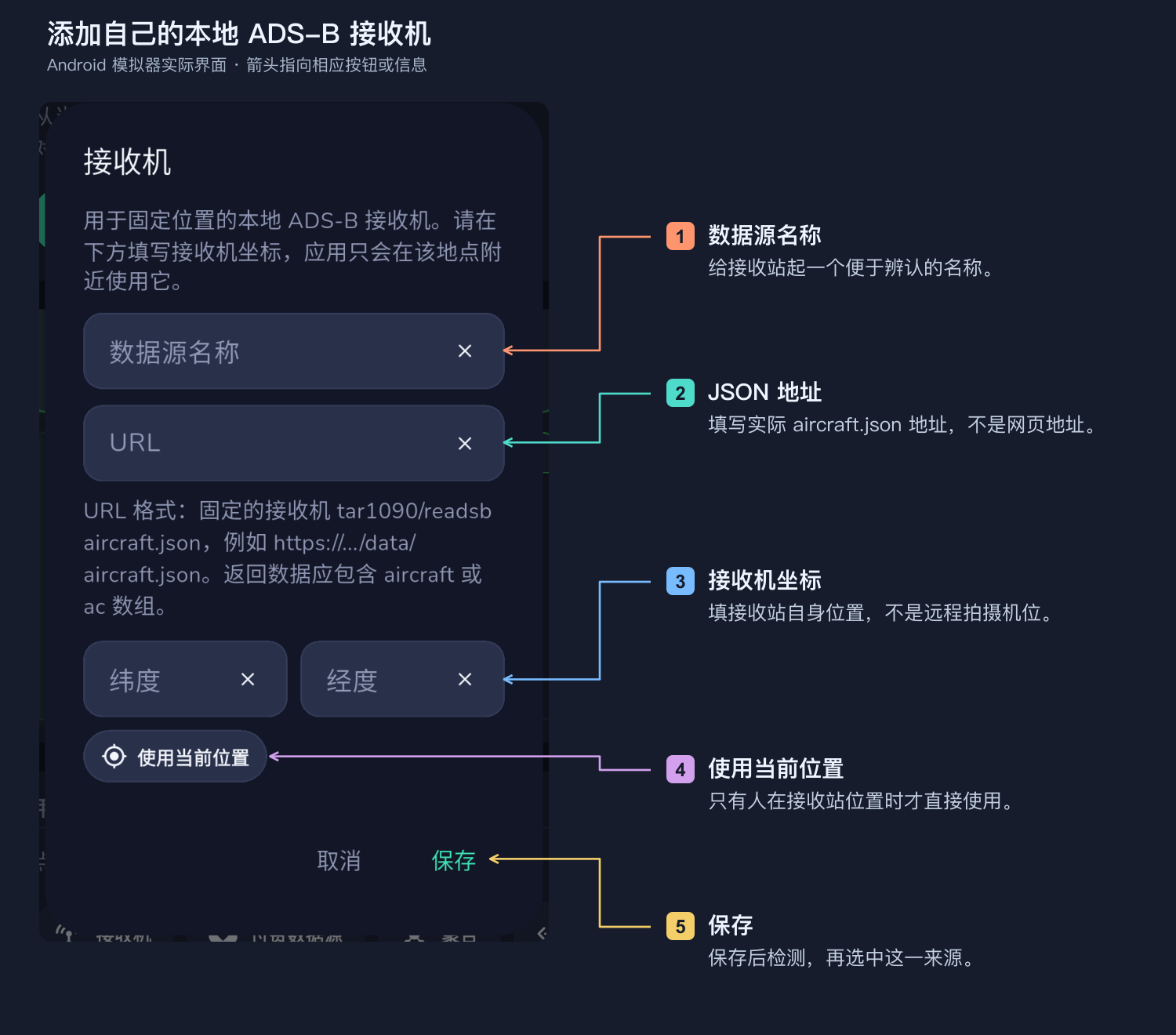
http://192.168.1.50/tar1090/data/aircraft.json。地址是示例,应换成实际 IP 和部署路径; - 添加到地球版。在飞机数据源设置中,找到用户数据源,点击接收机,填写名称、实际 JSON 地址和接收机自身的坐标。接收机位置不是远程规划的拍摄机位。
- 检测并使用。保存后先检测,确认有新鲜的飞机位置数据,再选中该来源。回到飞机凌越面板,核对相机图钉、目标与轨迹,做几次实拍校准。
七 开始时先观察几次 调好提前拍摄时间
各地网络、航班数据源和相机响应不同,提前几秒不能只照搬别人的设置。第一次使用时,先让预警和拍摄运行几次,对照实际画面与预测倒计时,检查拍摄开始得是否足够早、结束后是否保留了完整穿越。
例如,若几次拍摄都发现飞机实际经过比倒计时早约 2 秒,就要考虑增加提前量,并留出相机响应的余量;这只是调整方法的例子,不是说当地延迟永远固定为 2 秒。延迟也不一定只来自网络,飞机转弯、升降和高度误差同样会影响预测。
使用 SharpCap 预拍摄时,还要确认回放缓冲实际保留了足够长的时间。普通相机没有缓冲,则更需要在飞机到达前启动连拍或录像。更换数据源、网络或相机之后,应重新检查。
连续几次都能完整拍到、设备和连接也稳定之后,就可以让它持续自动拍摄,不必一直盯着。同时保证跟踪、供电和存储空间能支撑计划中的拍摄时长。
Android 的后台提醒仍可能受省电影响;iPhone 和鸿蒙的航班预警应保持应用在前台。应用端控制相机时,保持连接和前台运行;电脑端侦测则以界面显示的执行状态为准。