Fotografia panorâmica: planeje cada foto e visualize toda a cena
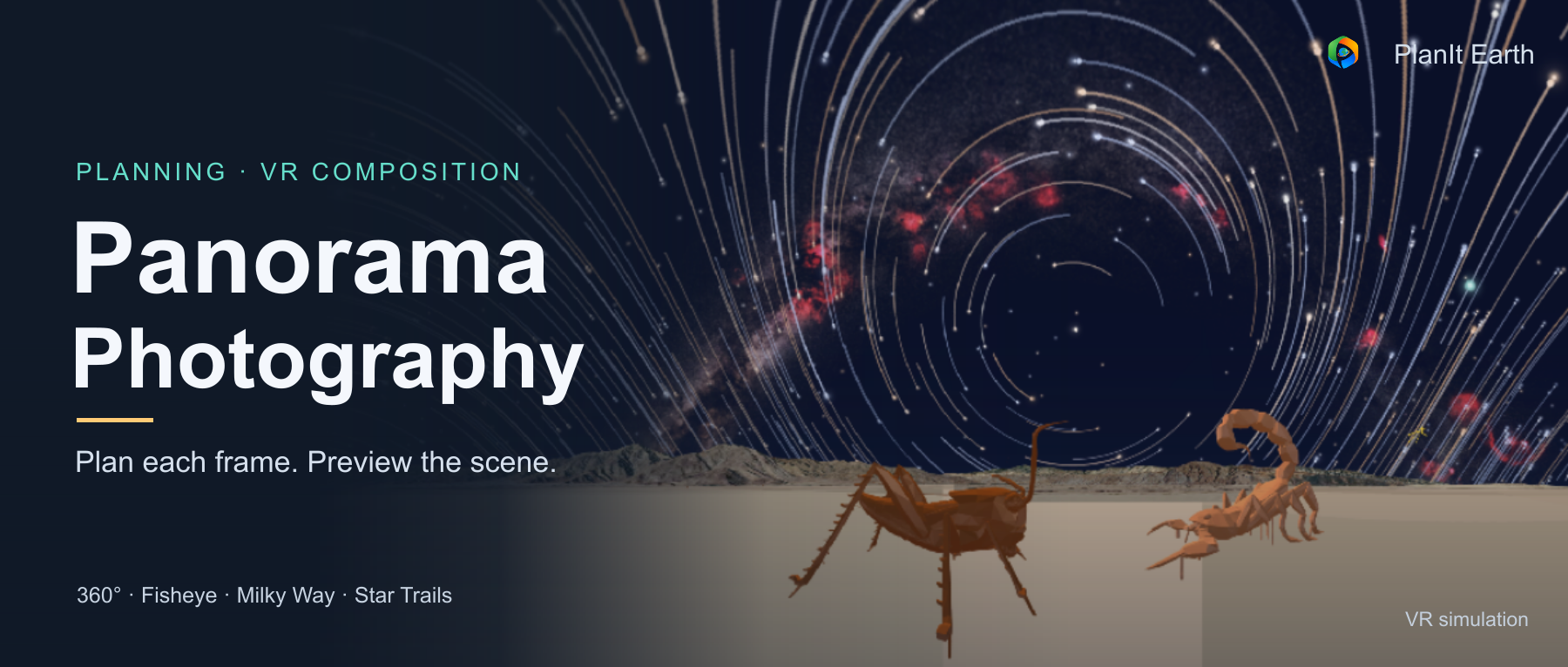
Planeje panoramas de uma ou várias fileiras, esferas de 360° e olho de peixe no PlanIt Earth. Compare doze projeções e componha a Via Láctea e rastros de estrelas em VR.
Antes de começar
Com esta atualização, o recurso de panoramas finalmente se tornou uma ferramenta muito mais completa.
Quando o PlanIt Earth foi lançado, havia apenas um cartão de cálculo, e tanto os cálculos quanto o fluxo de trabalho ainda precisavam melhorar. Agora, o plano de captura, a prévia da composição em VR, a comparação das projeções e a cobertura de cada fotografia estão conectados no mesmo processo.
Quero agradecer especialmente ao Eason. Suas muitas sugestões ajudaram a melhorar o cartão e a simulação. Ele também seguiu em campo os planos calculados pelo PlanIt, fez as fotografias e as uniu no PTGui para verificar se produziam imagens completas. Esses testes práticos me ajudaram a identificar e resolver muitos detalhes.
A atualização também é uma oportunidade para explicar um objetivo importante do PlanIt Earth. Sempre desenvolvi o PlanIt Pro sozinho, com tempo e energia limitados. O desenvolvimento frequentemente segue a chamada regra 80/20: cerca de 20% do tempo pode levar um recurso a 80%, enquanto os 20% restantes dos detalhes podem consumir outros 80% do tempo. Por falta de tempo, precisei deixar alguns recursos em 80%, no máximo 85%. Alguns usuários comentaram que certas funções do Pro parecem não ter aquele último detalhe; muitas vezes essa é a razão.
Com o PlanIt Earth, quero concluir melhor cada recurso. Não diria que os panoramas estão 100% prontos, mas, em relação ao que me propus a construir, considero que estão pelo menos 95% completos. Do cálculo à simulação e aos testes reais, as etapas principais e seus detalhes estão presentes.
Vou continuar assim. Sempre que concluir uma melhoria importante, escreverei um artigo como este: um resumo do desenvolvimento e um guia completo para ajudar você a aprender e colocar o recurso em prática.
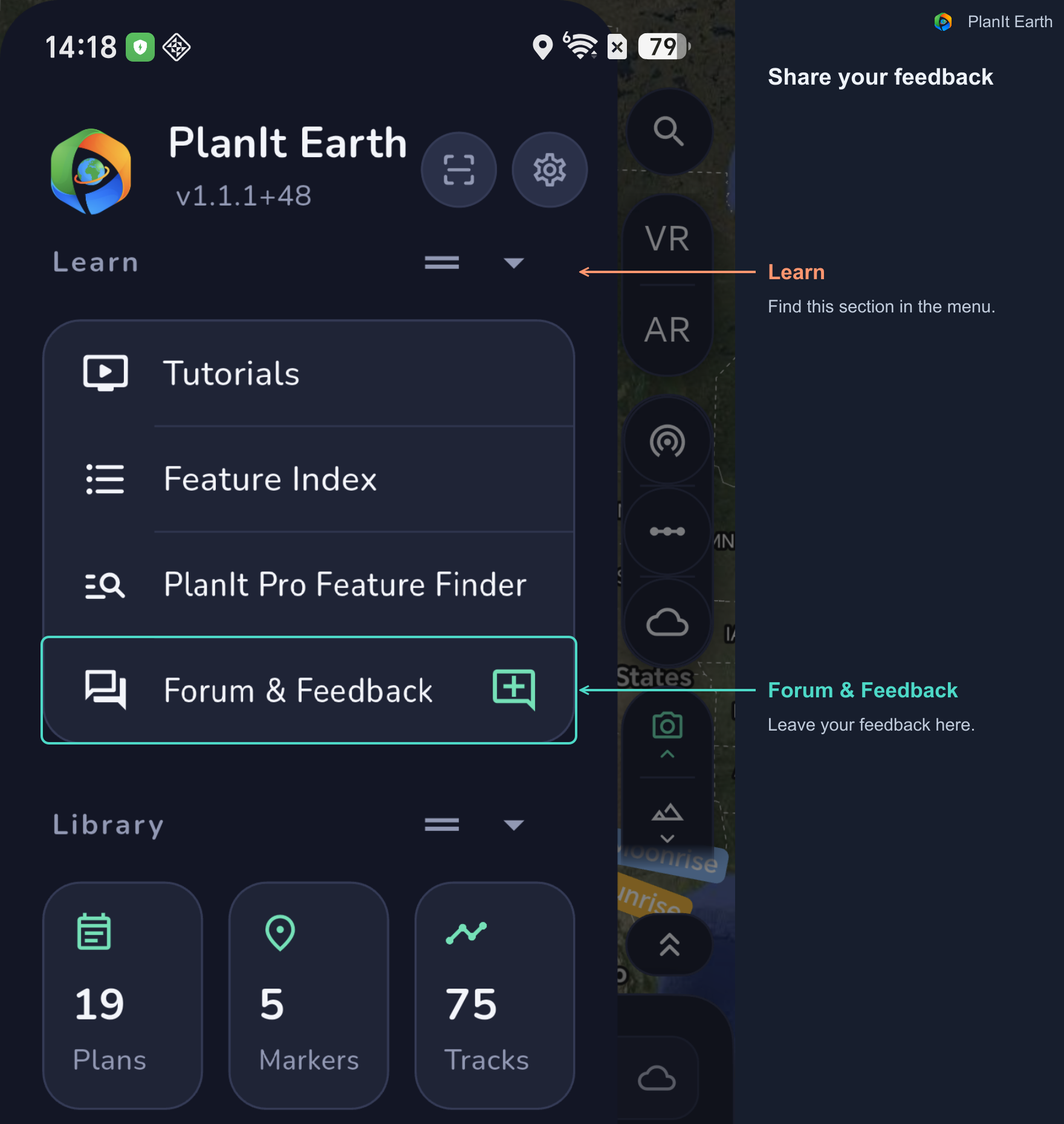
Se quiser garantir que eu veja seu comentário, a melhor forma é abrir Forum & Feedback no menu e me escrever por lá.
Uma única fotografia pode não abranger uma cadeia de montanhas, um horizonte urbano ou o arco da Via Láctea sobre a paisagem. Um panorama combina fotografias feitas em diferentes direções para formar uma imagem maior.
A composição começa antes do primeiro disparo. Distância focal, orientação da câmera, sobreposição, giros, elevação das fileiras e projeção final influenciam o resultado. O PlanIt Earth conecta essas escolhas: calcule o plano no cartão Panorama e verifique o conjunto e a área de cada fotografia no visor VR.
Este guia aborda panoramas com uma ou várias fileiras, esferas completas de 360°, olho de peixe, arcos da Via Láctea e rastros de estrelas. Como há muitas capturas, será mais fácil ler no computador e acompanhar pelo celular. Clique nas figuras para ampliá-las.
1. Defina quanto da cena deseja incluir
Uma fileira: mantenha a inclinação e gire horizontalmente entre as fotos. É útil para montanhas, costas e horizontes urbanos. Objetiva e orientação determinam quanto céu e primeiro plano cabem na fileira.
Várias fileiras: termine uma fileira, altere a inclinação e fotografe a próxima. Isso amplia a cobertura vertical ou permite uma imagem detalhada com focal mais longa.
360° na horizontal: faça uma volta completa com sobreposição entre a primeira e a última foto. Uma volta não inclui automaticamente zênite e nadir.
Esfera completa de 360°: cubra todas as direções, 360° horizontalmente e 180° verticalmente, de cima a baixo. O resultado pode ser uma esfera ou uma composição como pequeno planeta. Verifique as fotos adicionais de zênite e nadir.
Comece pela composição desejada. Uma cadeia de montanhas exige principalmente largura; um arco galáctico também precisa de altura. Uma esfera oferece mais liberdade para escolher a direção de visualização depois.
2. Abra o cartão Panorama e comece com Simple
Abra o menu superior esquerdo, escolha Cards → Photo e, em Photo Tools, toque em Panorama. As capturas mostram a interface em inglês.
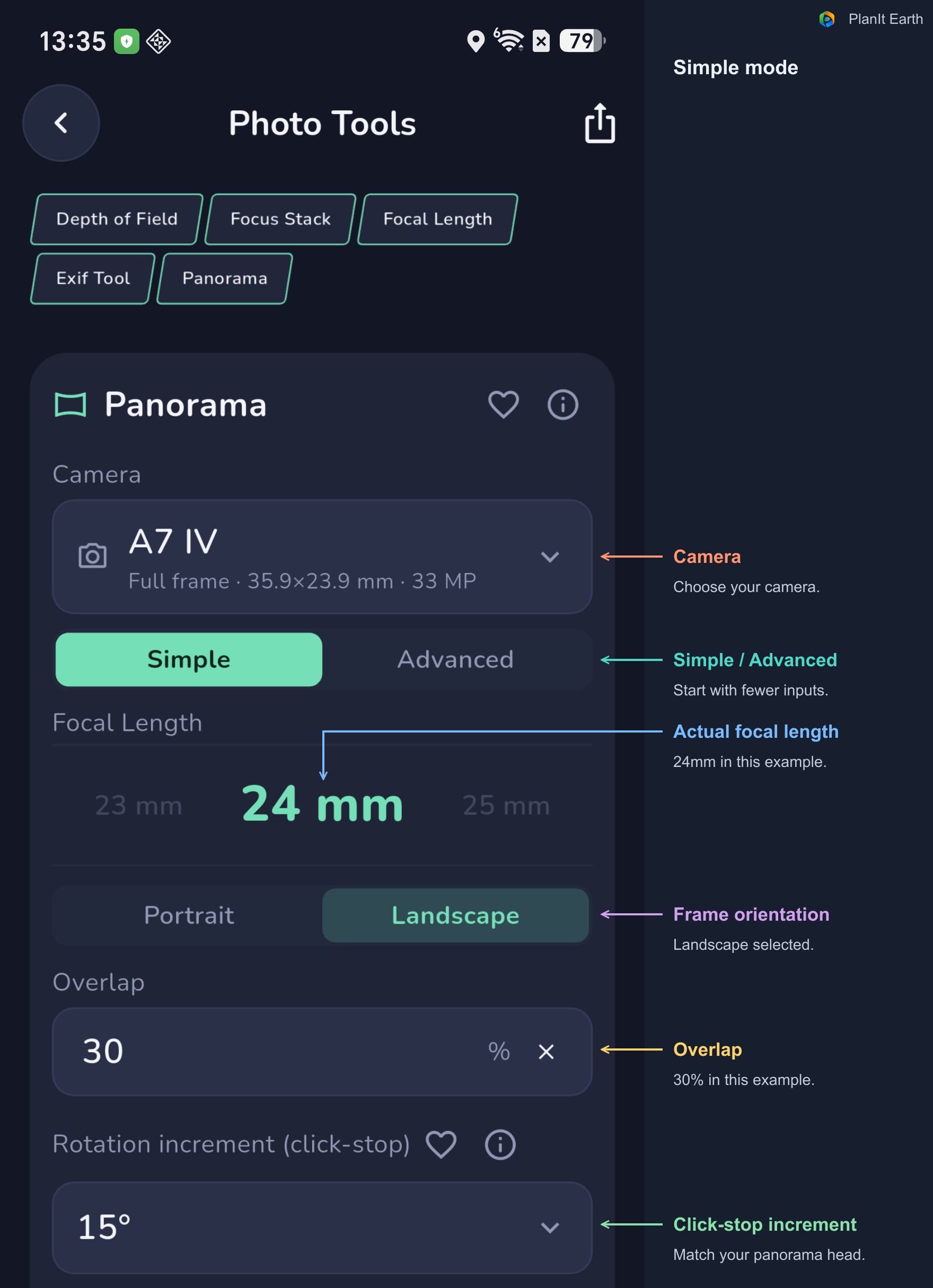
Selecione a câmera realmente utilizada para aplicar as dimensões corretas do sensor e informe a distância focal real da objetiva. A mesma focal cobre ângulos diferentes conforme o sensor. O equivalente de 35 mm ajuda a comparar campos de visão; a entrada continua sendo a focal real.
Em Simple, escolha orientação, sobreposição, intervalo de indexação e cobertura total. O cartão calcula fileiras, colunas e giros entre fotografias.
Vertical ou horizontal: qual é melhor?
Nenhuma orientação é sempre melhor. Para uma paisagem com uma fileira, a vertical costuma ser um bom começo: cada foto inclui mais céu e primeiro plano, podendo evitar outra fileira. Entretanto, cobre menos largura e normalmente exige mais imagens para a mesma extensão horizontal.
A horizontal cobre mais largura por foto, mas menos altura. É prática para uma faixa horizontal estreita; incluir mais céu e primeiro plano pode exigir fileiras adicionais.
Em panoramas de várias fileiras, compare as duas orientações mantendo câmera, focal, sobreposição e cobertura. Confira número de fileiras, total de fotos e facilidade da sequência. Menos fotos só ajudam se a composição continuar completa.
A orientação descreve cada foto original. As proporções finais também dependem da cobertura e da projeção: fotos verticais podem formar um panorama horizontal bem amplo.
A sobreposição fornece detalhes comuns
O programa de montagem procura detalhes compartilhados por fotos vizinhas. Overlap define a sobreposição planejada; os valores atuais vão de 15% a 65%.
Maior sobreposição normalmente exige mais fotos para a mesma cobertura. Ajuste-a à objetiva, ao assunto e ao processamento. Céu uniforme, neblina e água podem ser difíceis de unir; verifique se há estrelas ou detalhes da paisagem em comum.
Planeje por ângulos ou por fileiras e colunas
Quando souber a extensão desejada, preencha Total Horizontal Angle of View e Total Vertical Angle of View. Toque em ° dentro do campo para alternar entre graus e quantidade de colunas ou fileiras. Toque novamente na unidade para voltar a graus.
Uma cobertura vertical de 0 seleciona um plano de uma fileira; a objetiva mantém seu campo vertical normal.
3. Transforme os cálculos em movimentos repetíveis
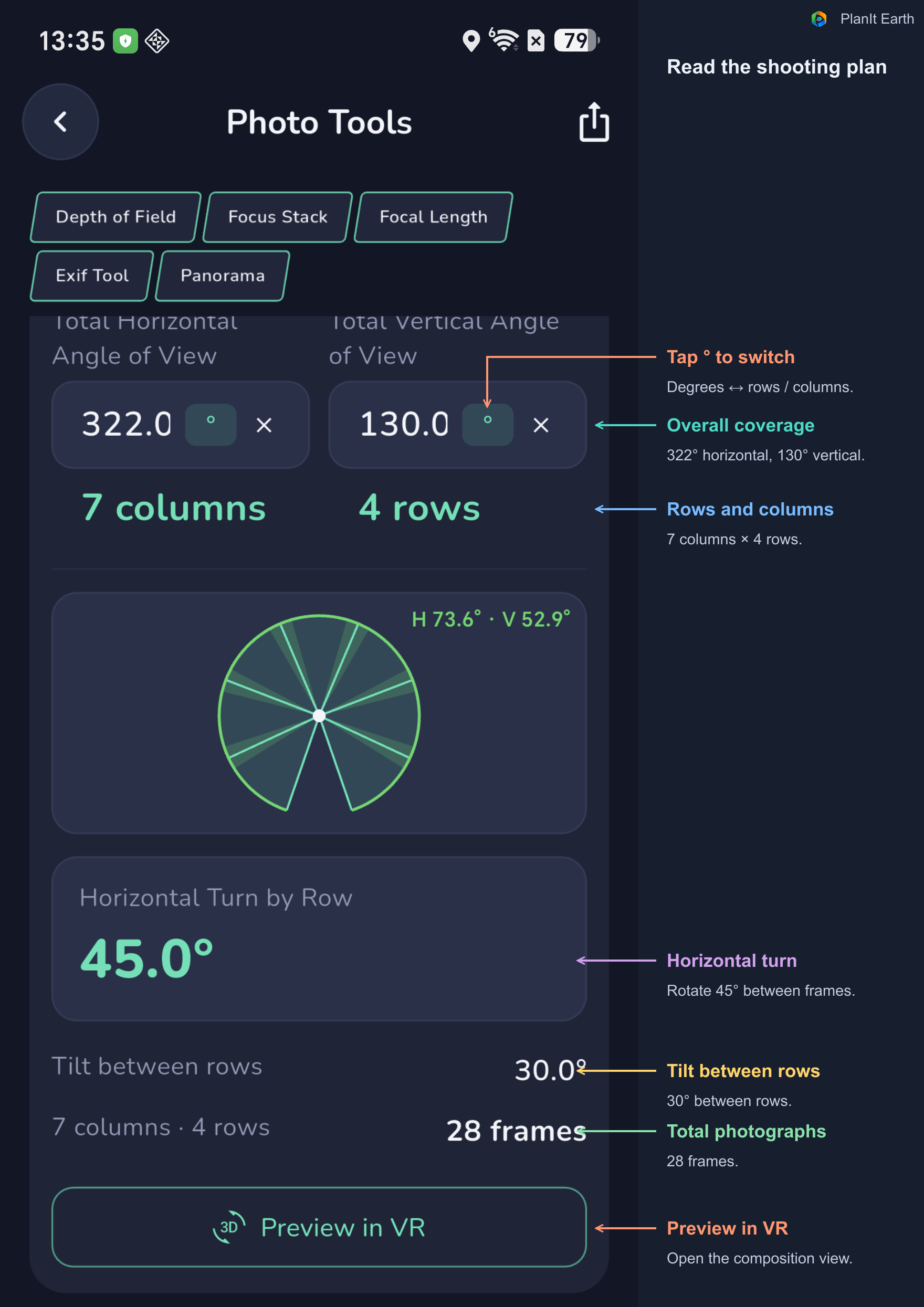
Confira três resultados antes de fotografar. Horizontal Turn by Row informa o giro depois de uma foto; Tilt between rows, a mudança de inclinação até a próxima fileira. Colunas, fileiras e total de imagens mostram o trabalho necessário.
O exemplo usa A7 IV, 24 mm, horizontal, sobreposição de 30% e aproximadamente 322° × 130°. No Simple são 7 colunas e 4 fileiras: 28 fotos, com giros de 45° e mudança de inclinação de 30° entre fileiras. Releia os resultados ao trocar câmera, focal ou cobertura.
Informe o intervalo de indexação da cabeça
Algumas cabeças panorâmicas giram por posições fixas. Se cada clique corresponde a 15°, escolha 15°. O cálculo usa múltiplos adequados para repetir o movimento contando cliques: 45°, por exemplo, são três cliques de 15°.
Use o ângulo do seu próprio plano. O ajuste aos cliques pode reduzir o giro e aumentar a sobreposição. Escolha None se o eixo gira livremente ou aceita qualquer ângulo. Simple usa um único intervalo; Advanced permite valores separados para os dois eixos.
Reconheça os seletores no equipamento
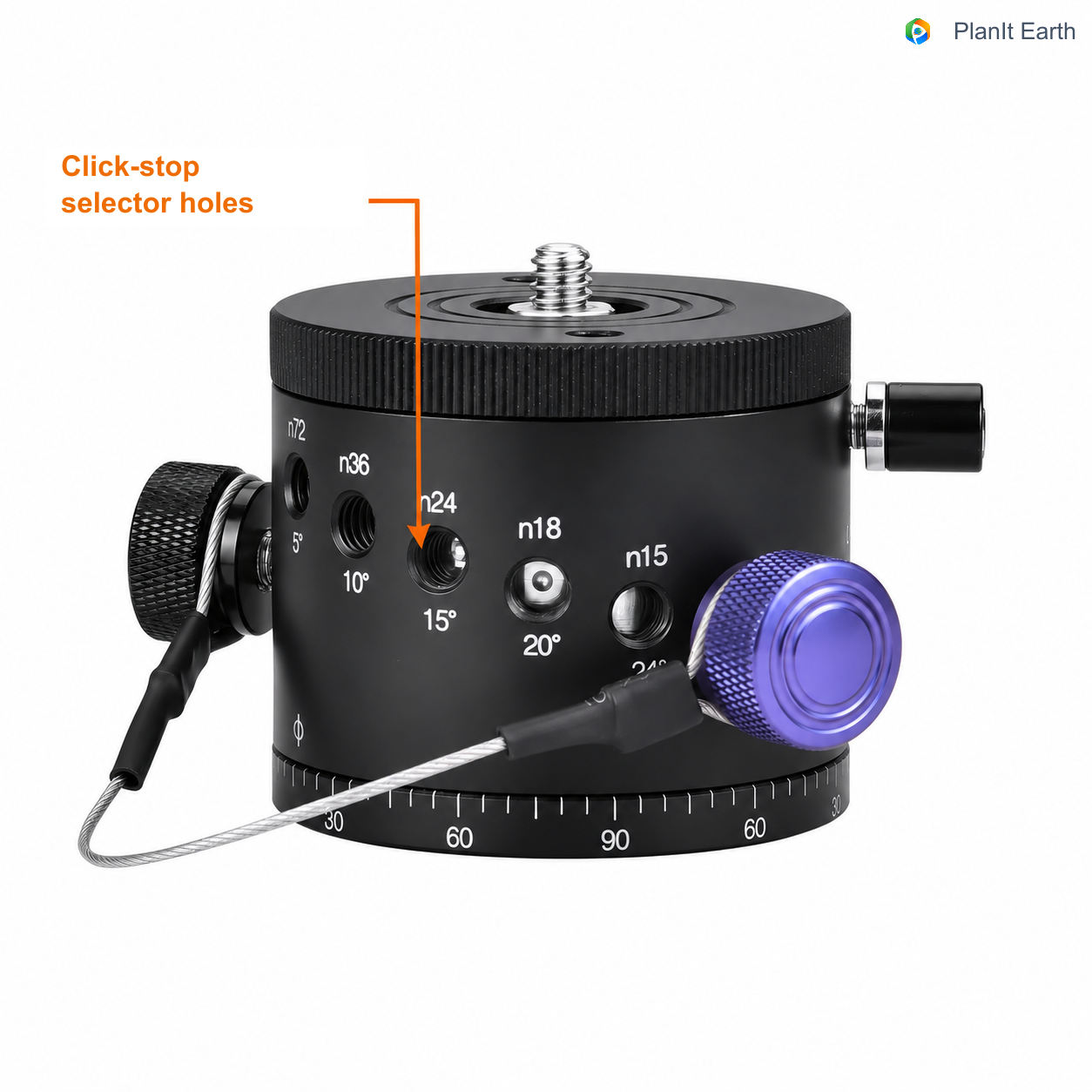
Neste rotador, os furos selecionam intervalos diferentes. n24 / 15° significa 24 posições por volta, separadas por 15°; n36 / 10°, 36 posições de 10°. Informe o ângulo da posição escolhida.
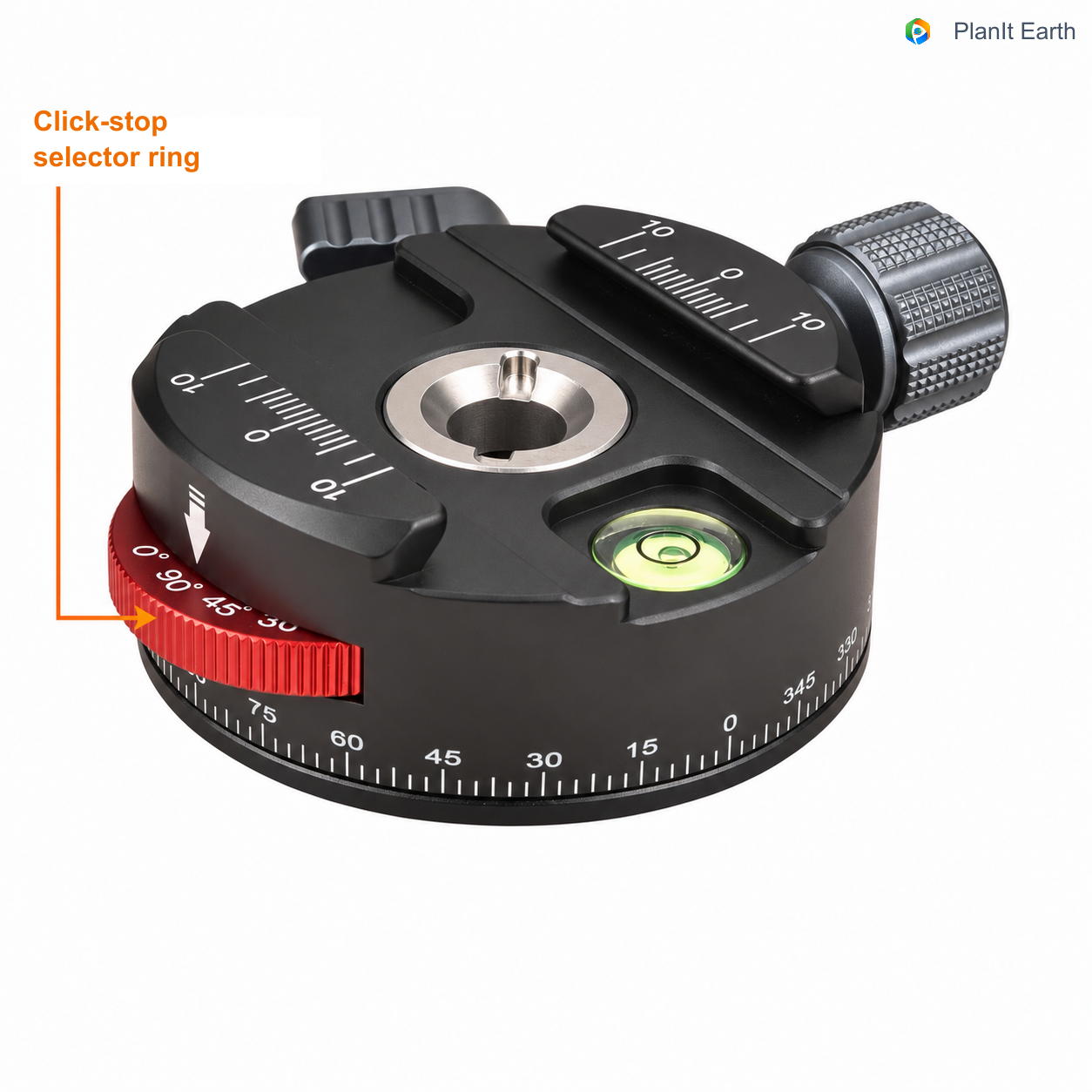
Outro modelo marca os intervalos em um anel seletor. Este exemplo inclui 90° e 45°, além de uma escala de rotação independente. Siga as instruções da cabeça para escolher o intervalo e inseri-lo no cartão.
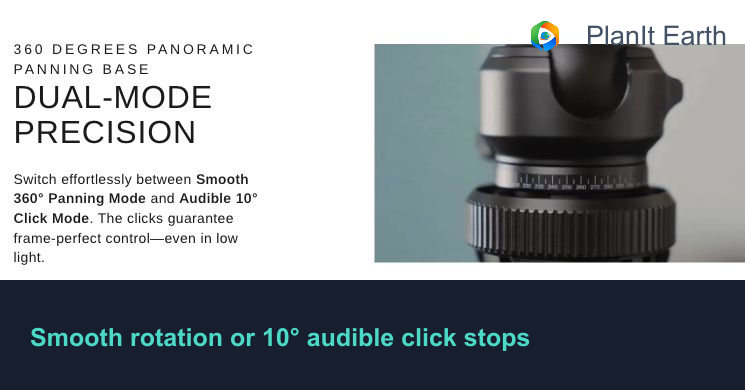
Algumas cabeças de bola também oferecem indexação. A HEIPI KF50 tem giro livre e um modo com clique audível a cada 10°. Nesse modo, informe 10° no intervalo horizontal. Ilustração e descrição: página oficial da HEIPI.
Um clique de 10° não limita o giro a 10°. Para 30°, avance três cliques; para 60°, seis. O importante é o menor intervalo: ângulos maiores podem ser alcançados somando cliques, mas um ângulo que não seja múltiplo inteiro não pode ser atingido exatamente apenas contando-os. Informe o intervalo mínimo e conte os passos necessários para a rotação calculada.
4. Use Advanced para controlar várias fileiras
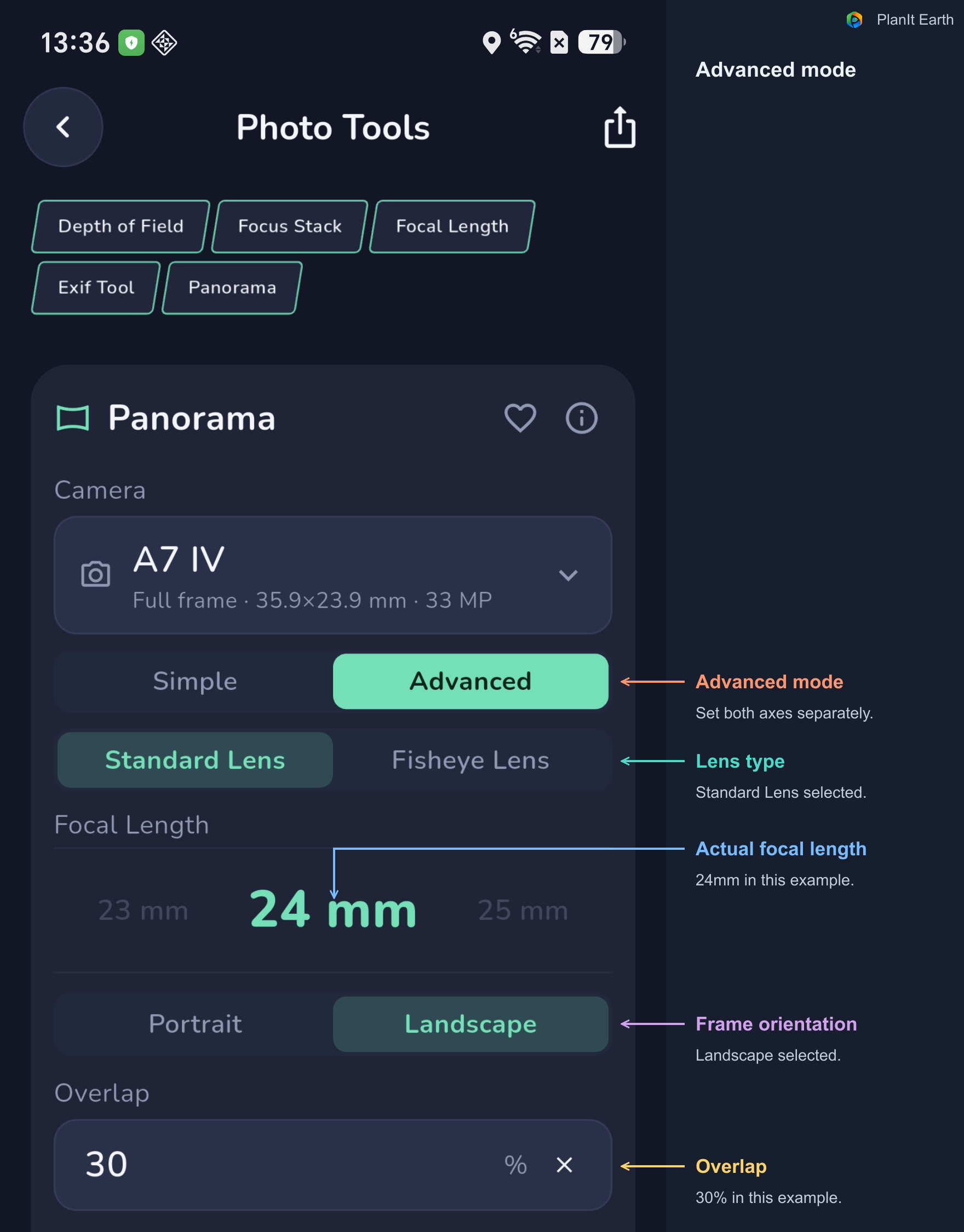
Em Advanced, escolha Standard Lens ou Fisheye Lens, configure separadamente os intervalos horizontal e vertical e selecione panorama parcial ou esfera completa.
As figuras usam 15° horizontalmente e 5° verticalmente. Informe os valores reais da sua montagem; escolha None para um eixo livre.
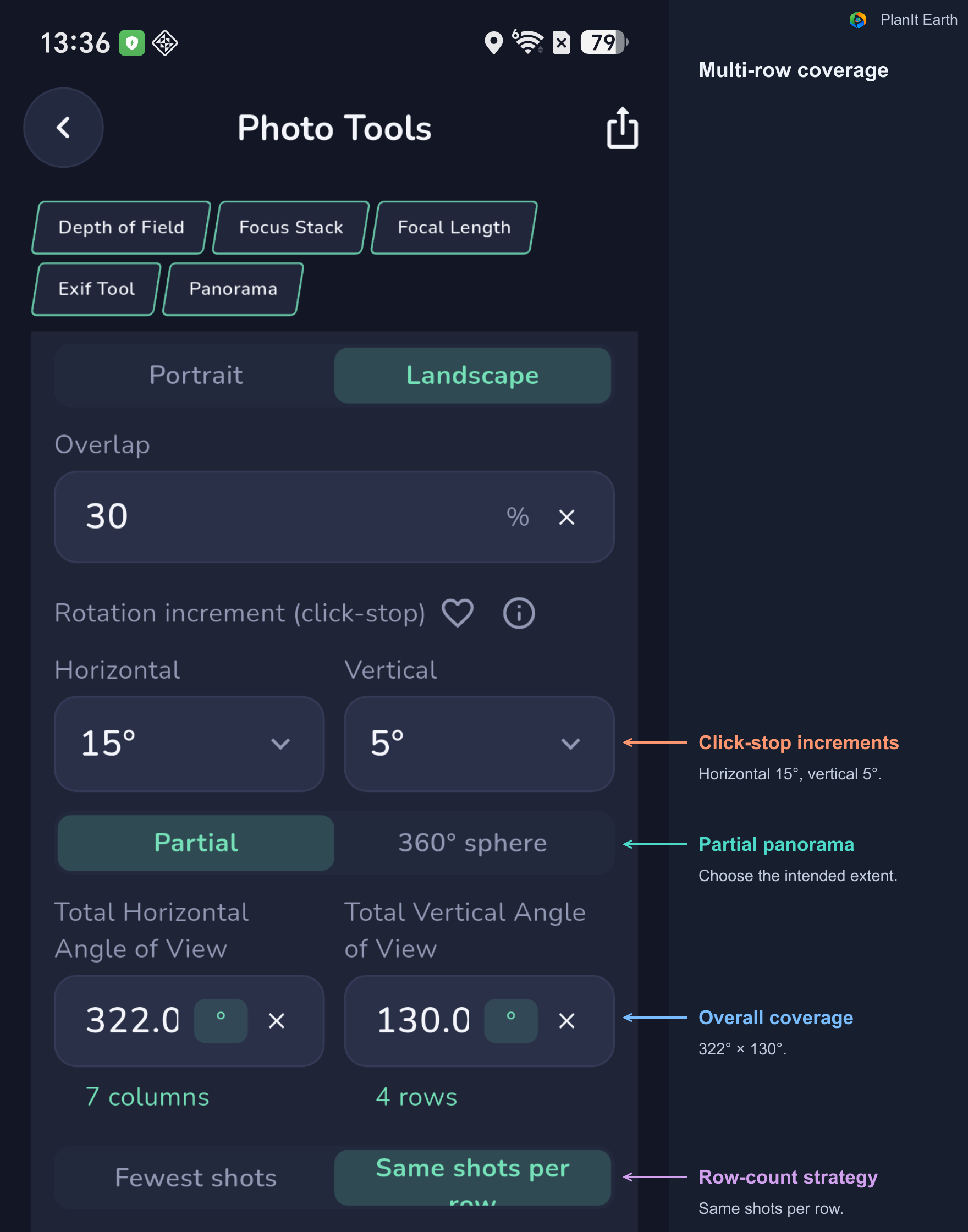
Fewest shots ou Same shots per row
À medida que a câmera aponta para o zênite ou nadir, a cobertura horizontal de uma foto muda. Advanced calcula cada fileira separadamente.
Fewest shots usa a quantidade necessária para cada fileira. Same shots per row cria um padrão repetitivo que pode ser mais fácil no campo, mas exigir mais imagens. Leia elevação, quantidade e giro de cada fileira. Conhecer a sequência antecipadamente ajuda especialmente à noite.
Horizon Row Elevation organiza a esfera
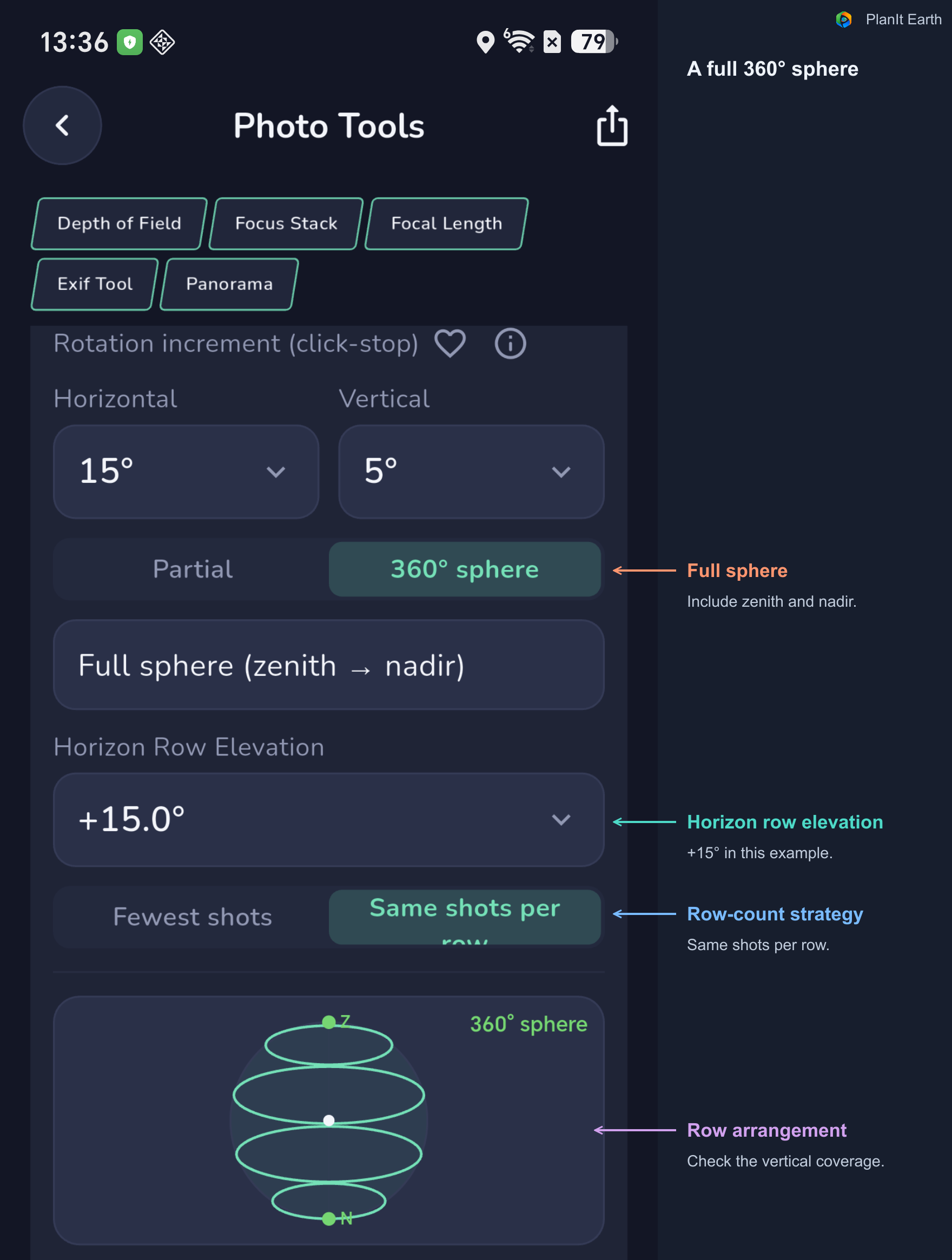
Depois de escolher 360° sphere, ajuste Horizon Row Elevation ou use o valor automático. O resultado lista as elevações e as fotos adicionais de zênite e nadir.
Ao fotografar o nadir, planeje como tratar o suporte da câmera visível na imagem: quais detalhes do chão deseja preservar e quais tomadas extras seu método de montagem exige?
5. Inclua uma objetiva olho de peixe no plano
Uma olho de peixe abrange um ângulo muito grande e pode fotografar todo o céu ou uma esfera com relativamente poucas imagens. Em Advanced, selecione Fisheye Lens, a focal correta e Image Circle.
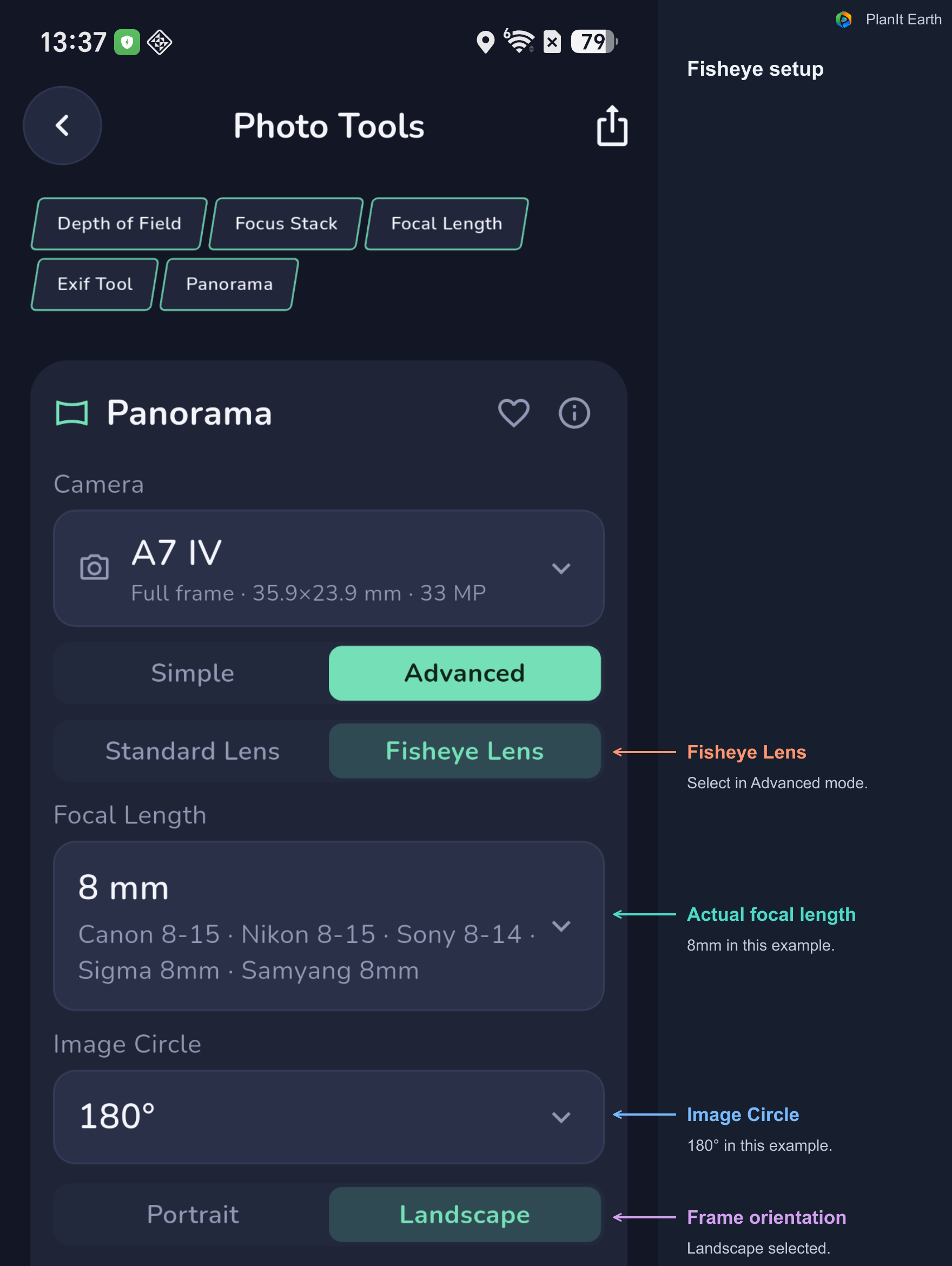
Aqui Image Circle é expresso como ângulo. A cobertura também depende de como o sensor recorta o círculo. Verifique câmera, focal, ângulo do círculo e orientação em conjunto.
O cálculo usa um modelo olho de peixe equissólido. Cada objetiva pode ter projeção e comportamento nas bordas diferentes. Teste a sua e confira a sobreposição periférica antes de uma sessão importante.
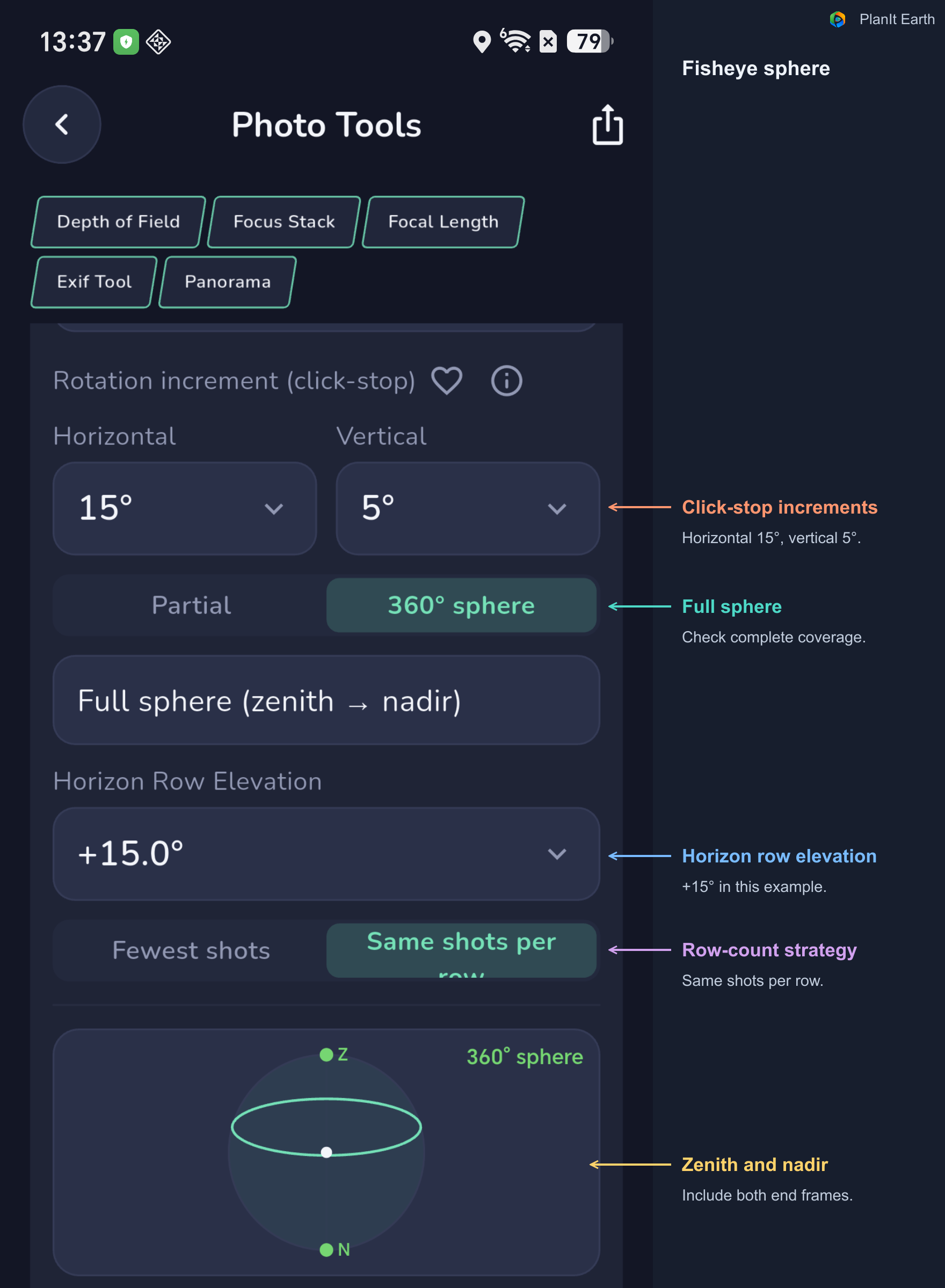
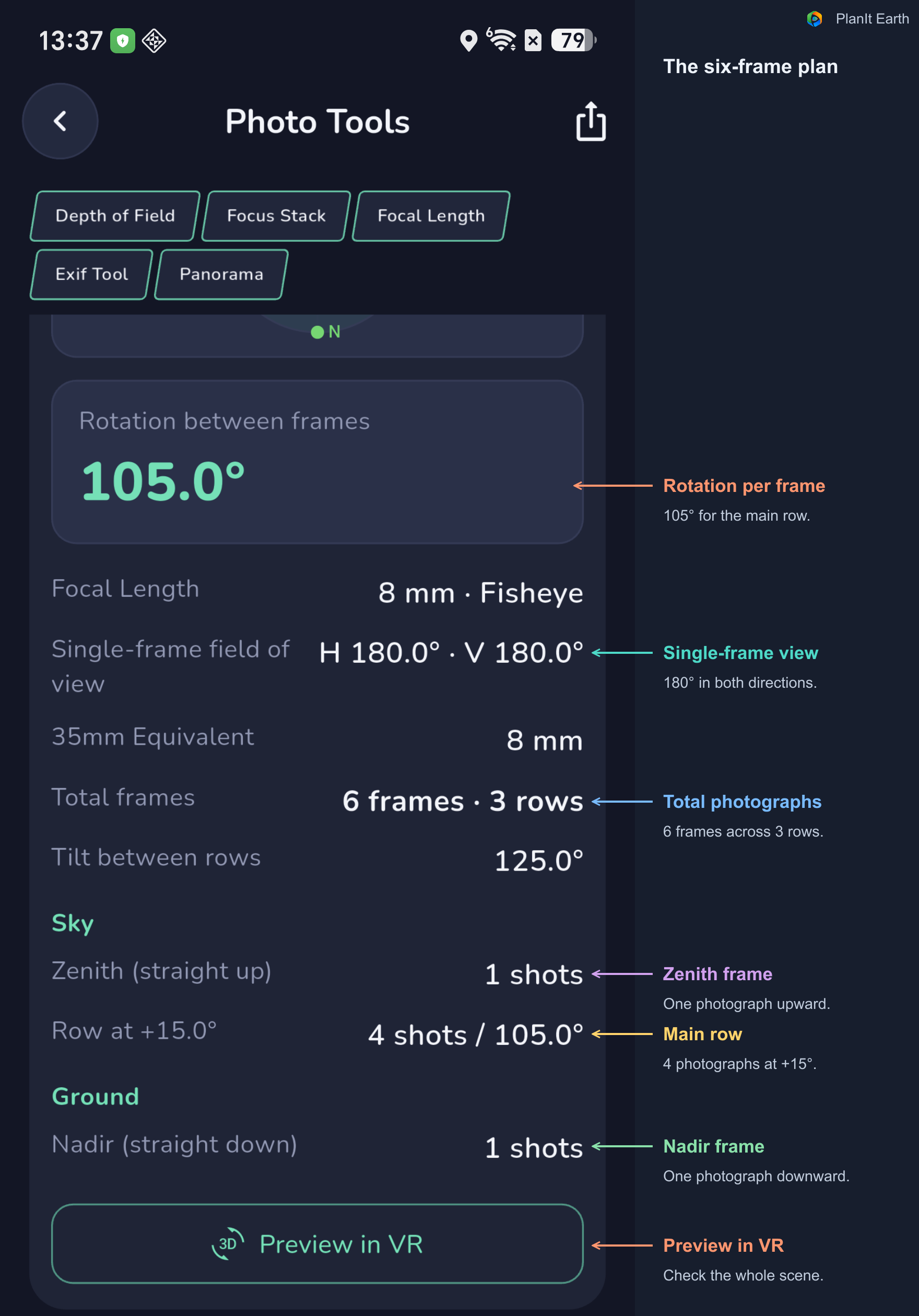
O exemplo de 8 mm e 180° produz seis fotos nos parâmetros mostrados: uma do zênite, quatro da fileira principal e uma do nadir. A principal fica em +15°, com giros de 105°. Leia seu próprio resultado; nem toda olho de peixe precisa de seis fotografias.
6. Abra VR e componha o panorama inteiro
Toque em Preview in VR no fim do cartão ou abra Panorama Simulation nos controles do visor VR. O cartão e a simulação compartilham os parâmetros de captura.
Primeiro defina posição da câmera, data e hora no mapa. Na VR, compare terreno, horizonte e céu. Use Render quando for preciso gerar ou atualizar a cena e aguarde o carregamento. Verifique o conjunto, depois cobertura e direção e, por último, cada fotografia.
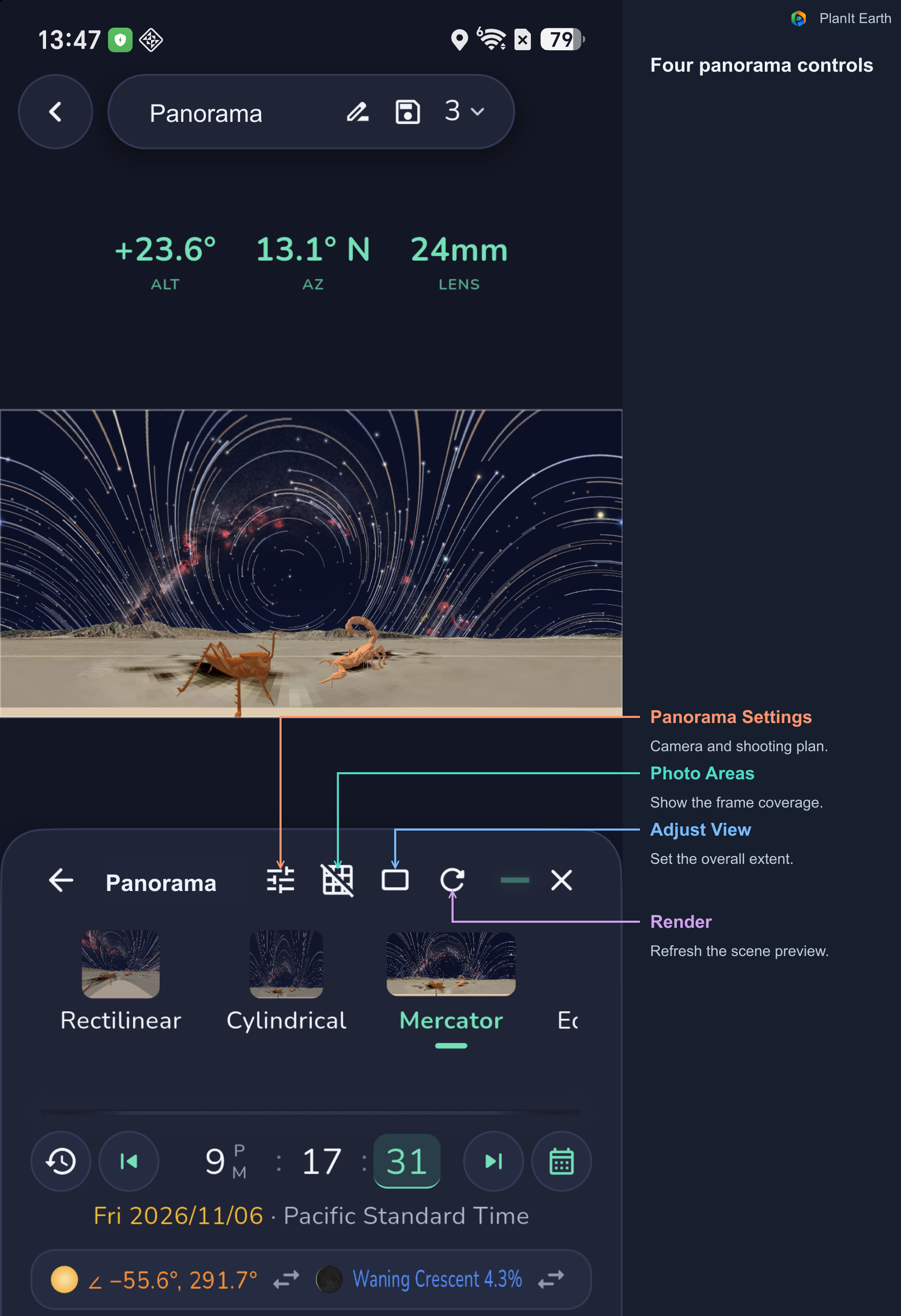
O exemplo contém duas esculturas, um gafanhoto e um escorpião. Baixar o horizonte deixa mais espaço para os rastros de estrelas. Ajuste essa relação antes de verificar as áreas individuais.
Panorama Settings: confira objetiva, cobertura e plano
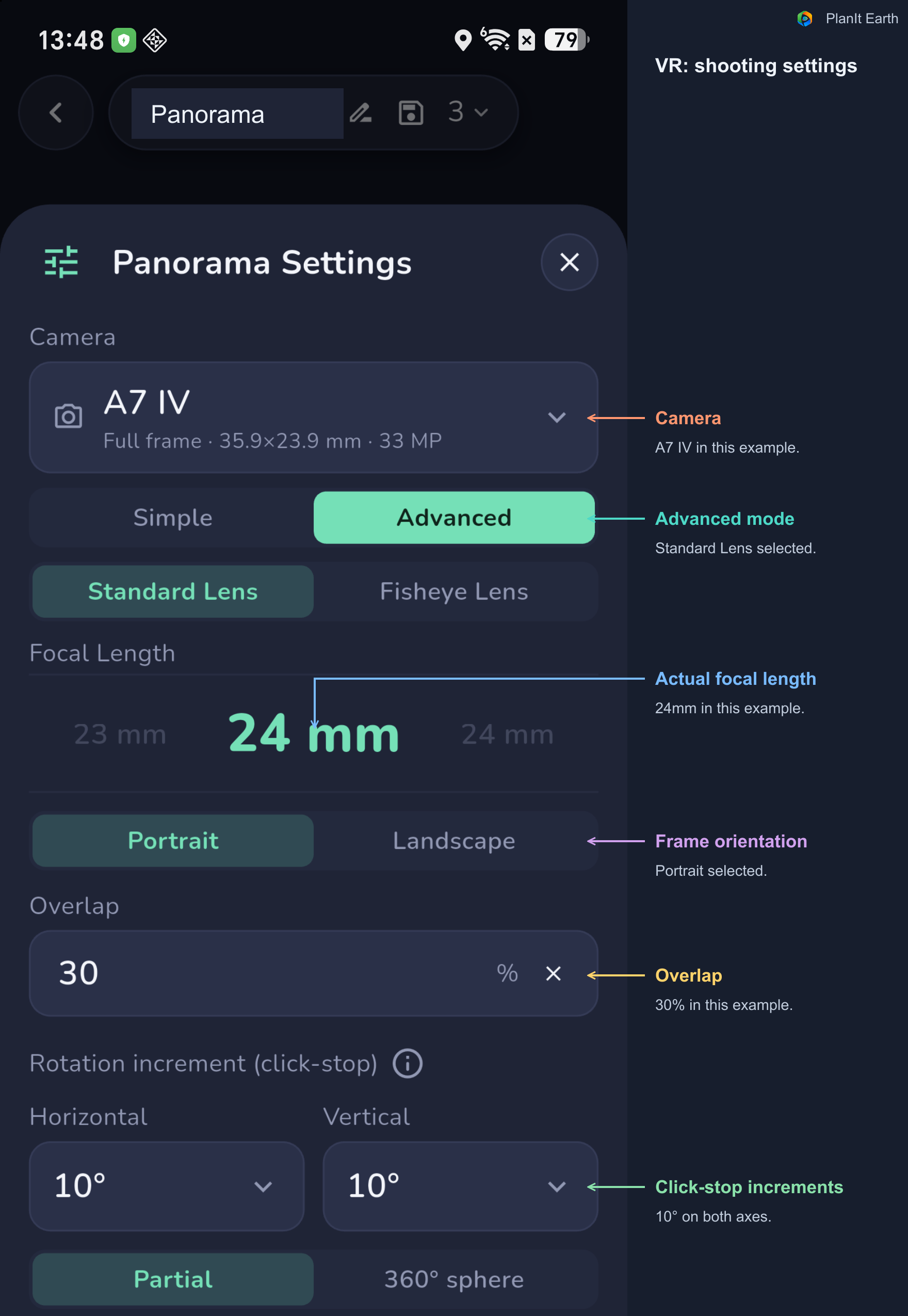
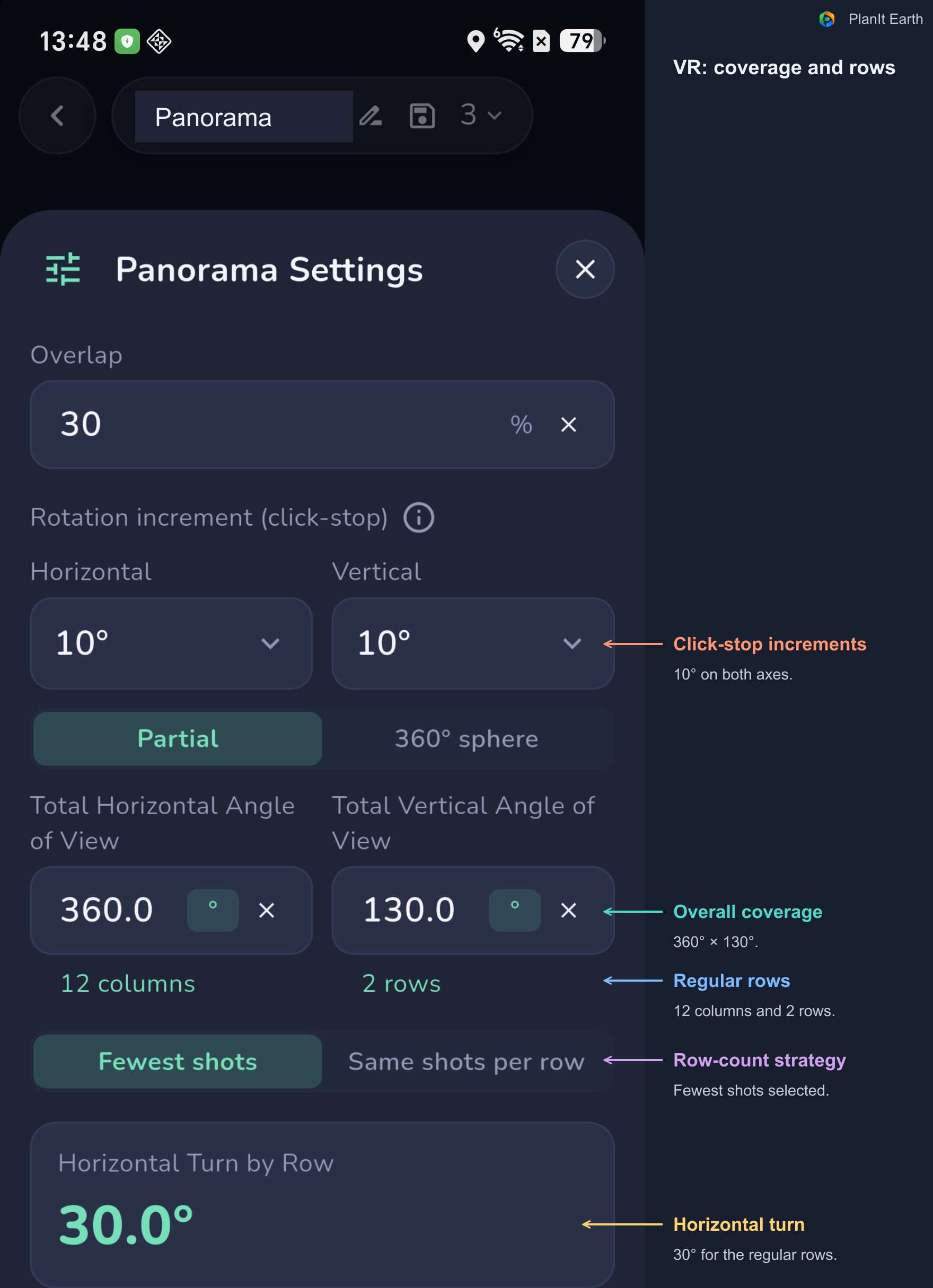
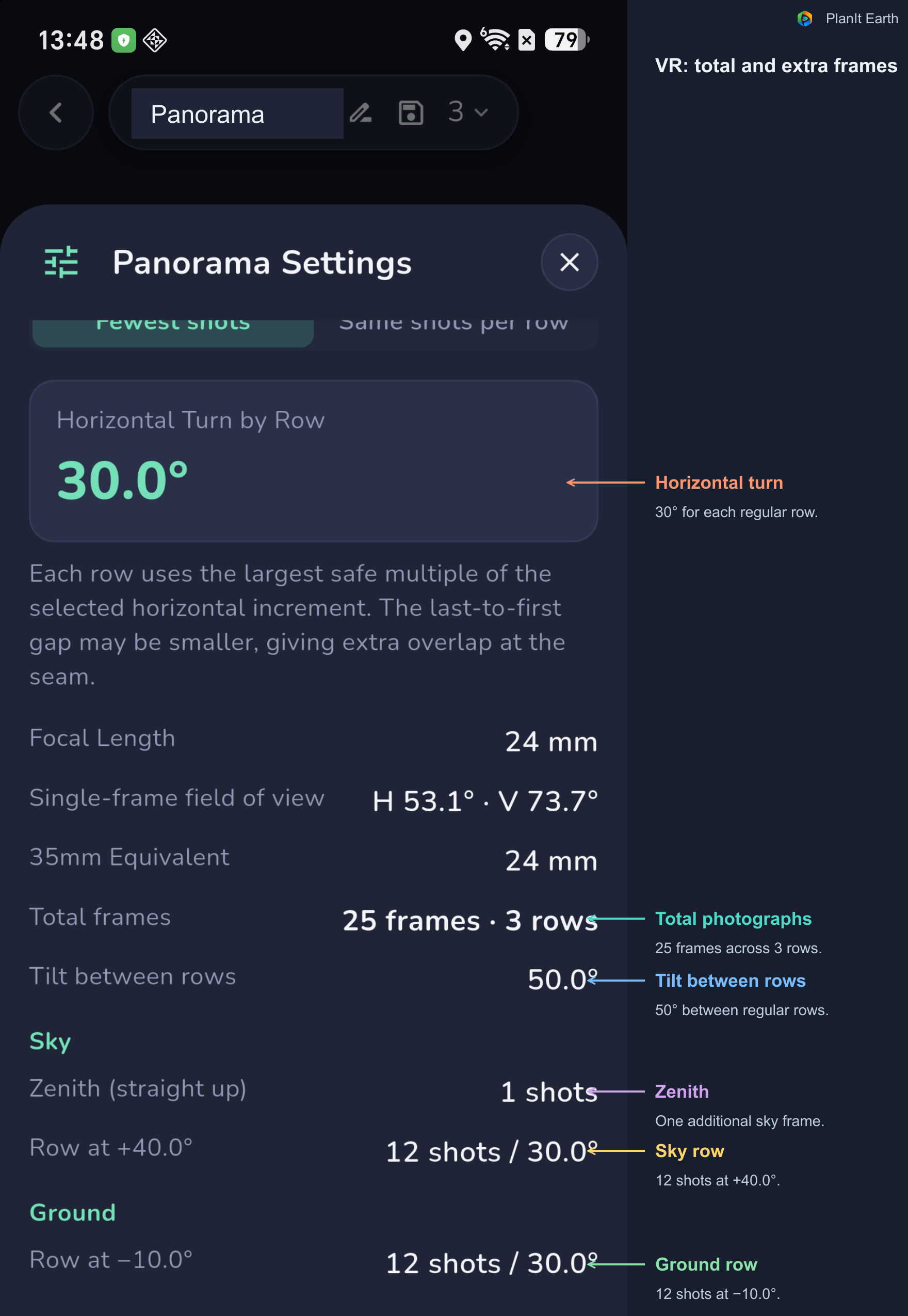
O exemplo VR usa uma objetiva padrão de 24 mm em vertical, sobreposição de 30% e passos de 10° nos dois eixos. É diferente do exemplo horizontal do cartão. Role até os detalhes e confira elevação e giro de todas as fileiras, inclusive fotos de zênite e nadir.
Adjust View: escolha a cobertura total
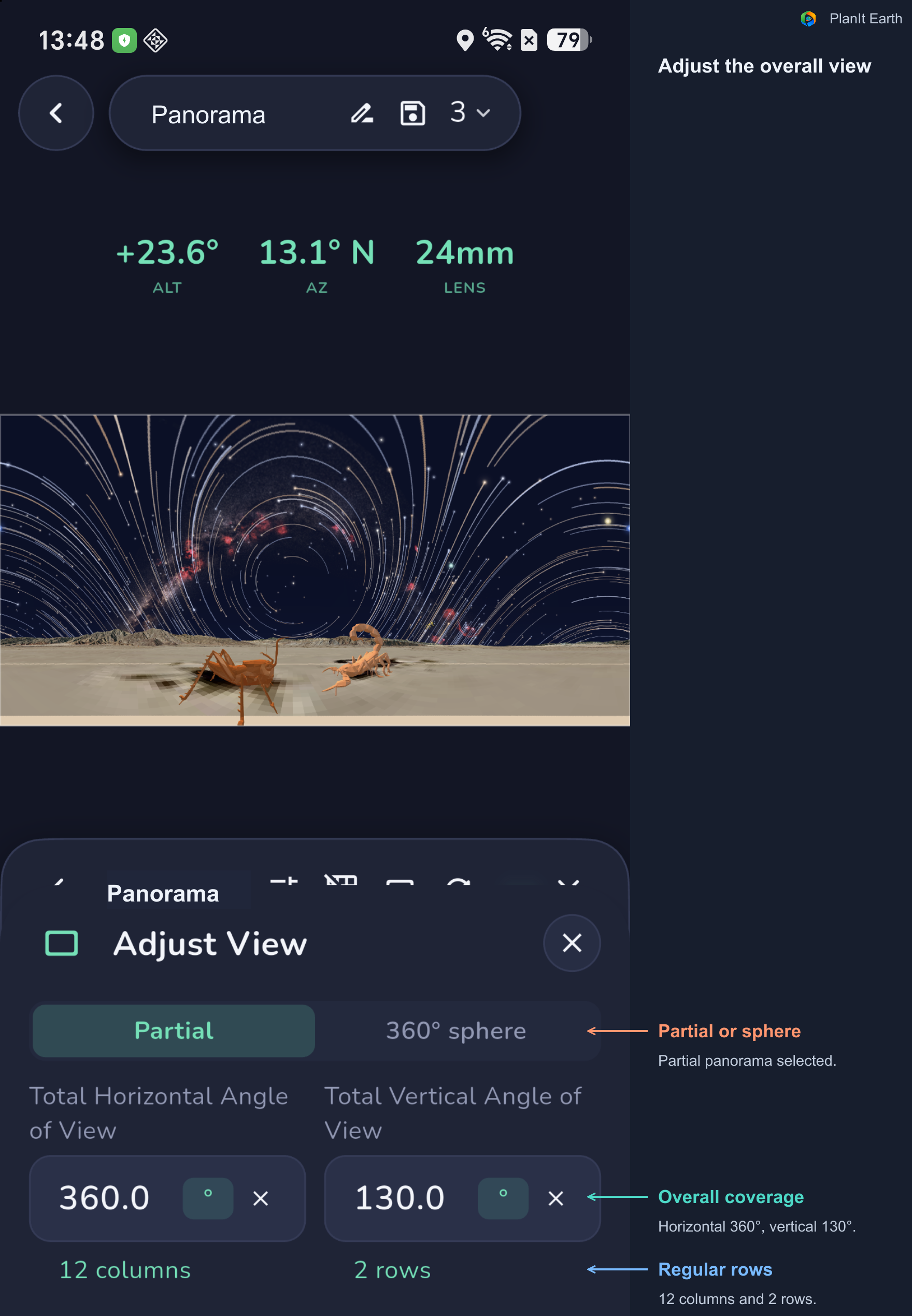
Selecione panorama parcial ou esfera e ajuste as extensões horizontal e vertical. Arraste na prévia para mudar direção e elevação.
O exemplo tem duas fileiras regulares e uma foto adicional do zênite, somando 25 fotos em três fileiras. A cobertura total é diferente do campo de uma fotografia original.
Photo Areas: verifique cada foto
Photo Areas mostra todas as fileiras, uma fileira ou uma fotografia dentro dela. O painel também informa se cobre céu, solo ou ambos. Confira bordas, encontro céu-solo, sobreposição entre fileiras e união entre primeira e última foto de uma volta completa.
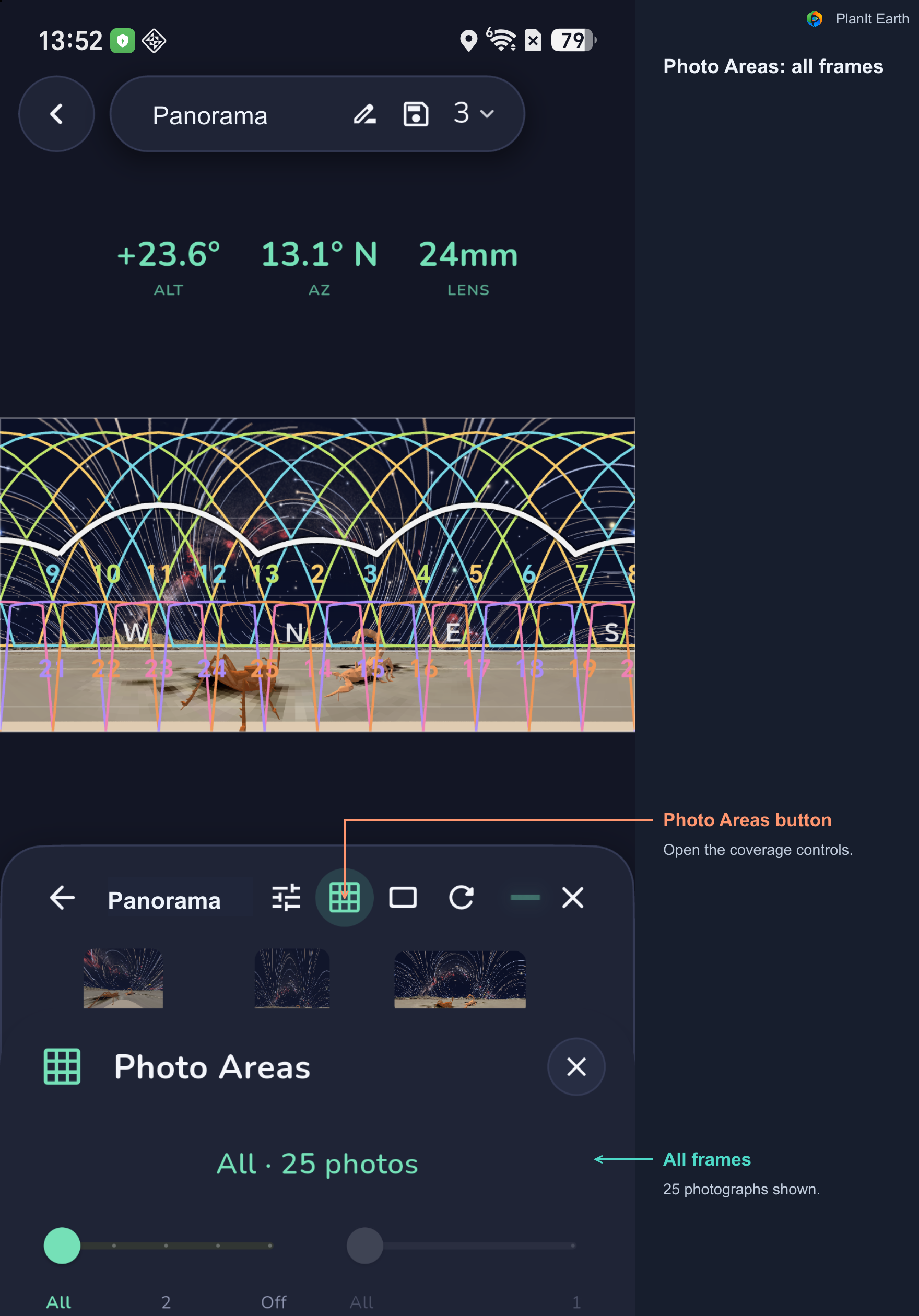
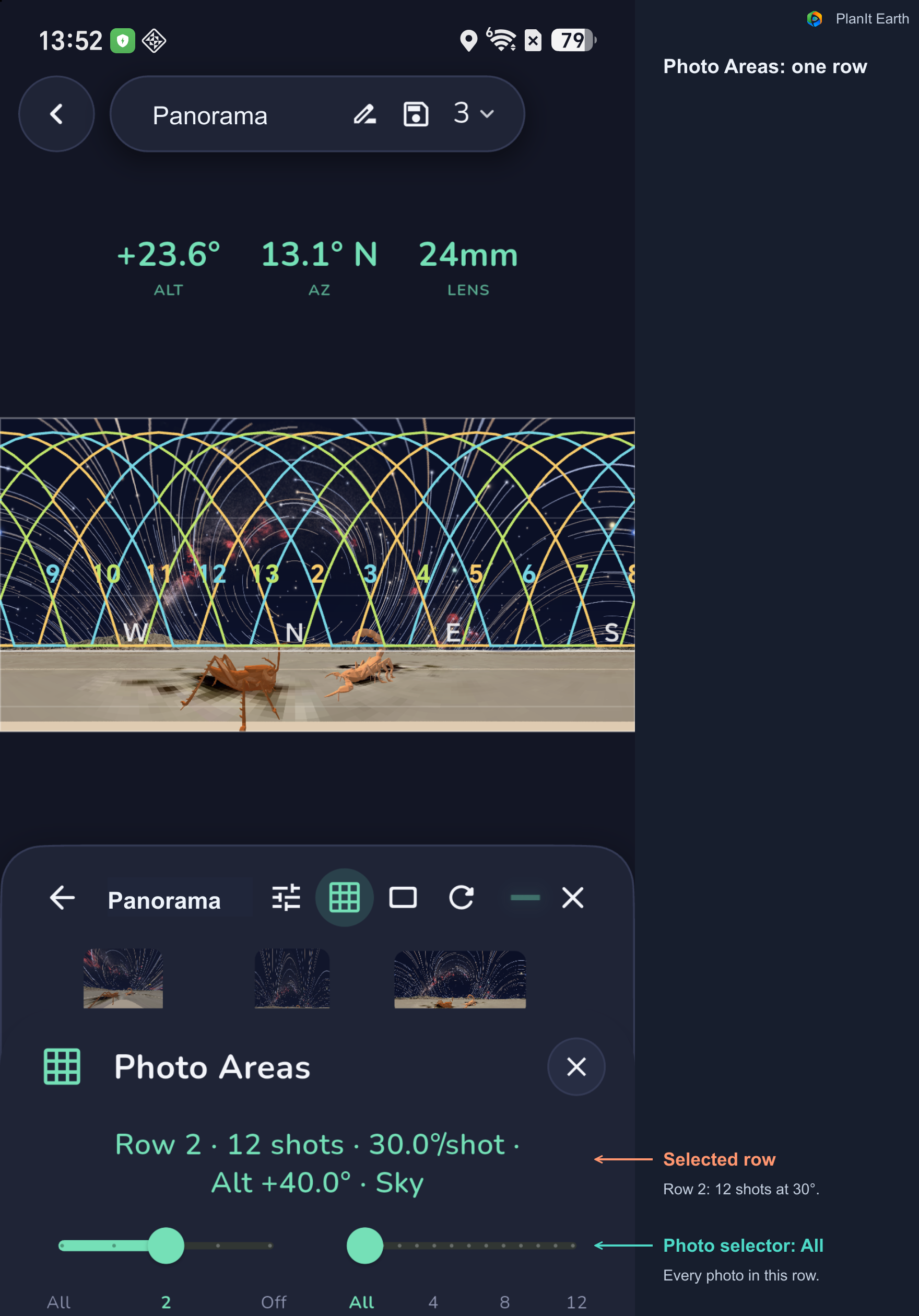
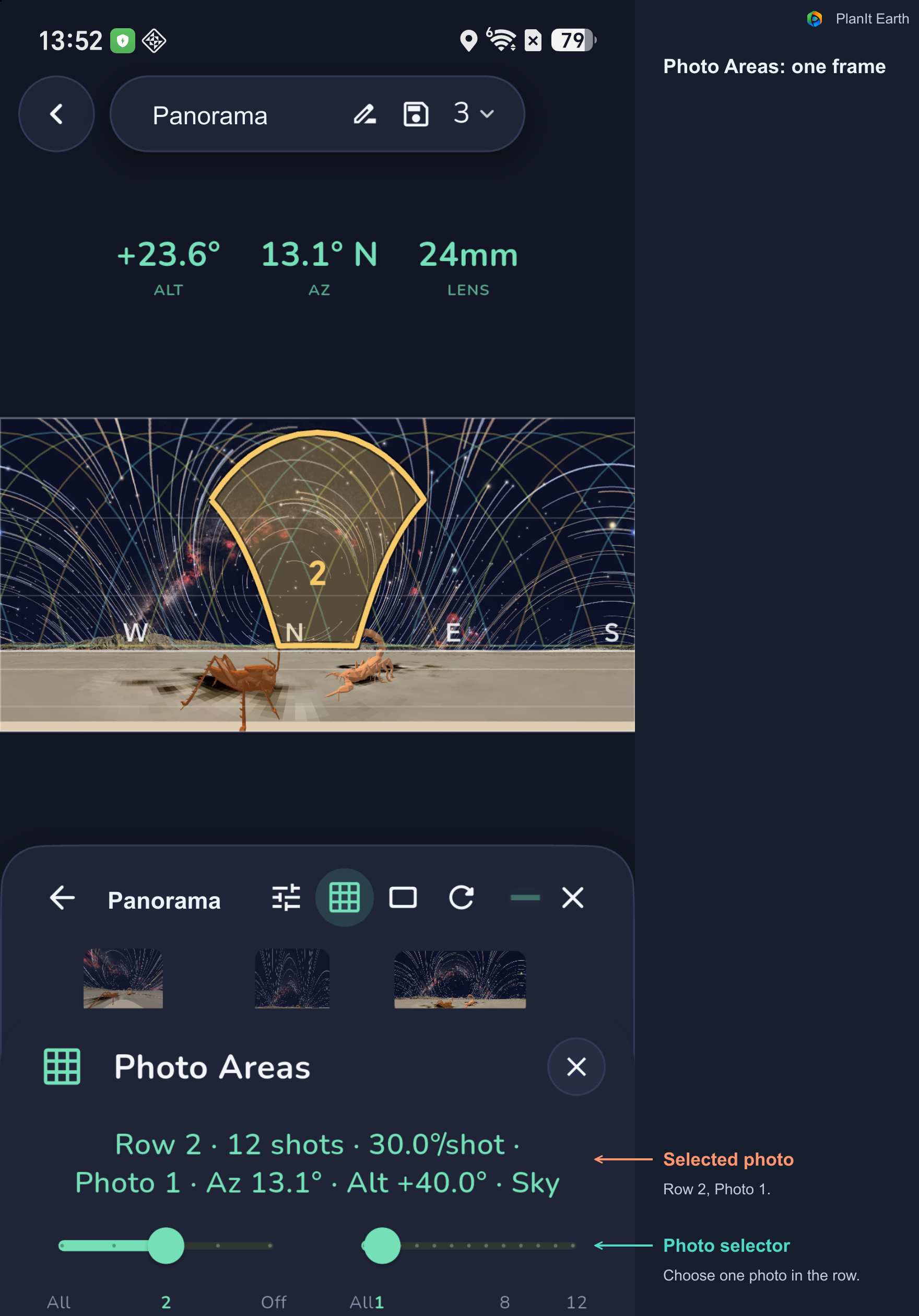
Por que a área de uma foto não é retangular? A região amarela mostra sua cobertura na projeção panorâmica atual. O contorno pode se curvar conforme projeção e direção; a foto capturada continua retangular. Neste exemplo Mercator a câmera aponta alto: a parte próxima do zênite é mais esticada, criando uma forma curva mais larga no topo.
O controle esquerdo seleciona todas as fileiras ou uma específica; o direito isola uma fotografia. Aqui, a primeira foto da segunda fileira tem o número 2 na cena porque os contornos usam a numeração global; o número 1 é reservado ao zênite. Os contornos indicam cobertura planejada, não fotos já feitas.
Render: atualize a cena
Após mudar local, horário ou exibição do céu, use Render quando necessário e espere. O resultado é uma prévia simulada; você ainda precisa fotografar e unir as imagens reais.
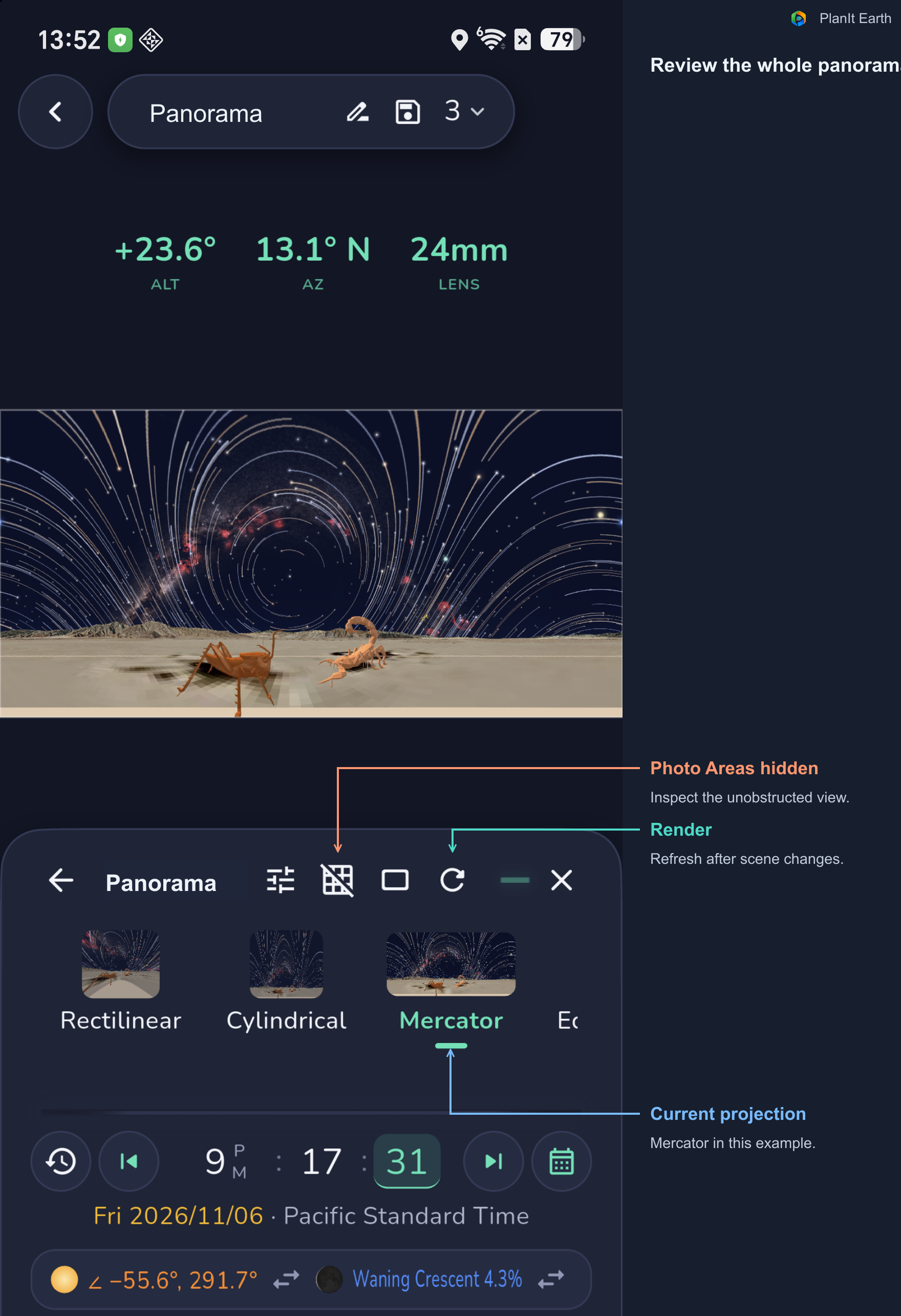
7. Compare doze projeções da mesma cena
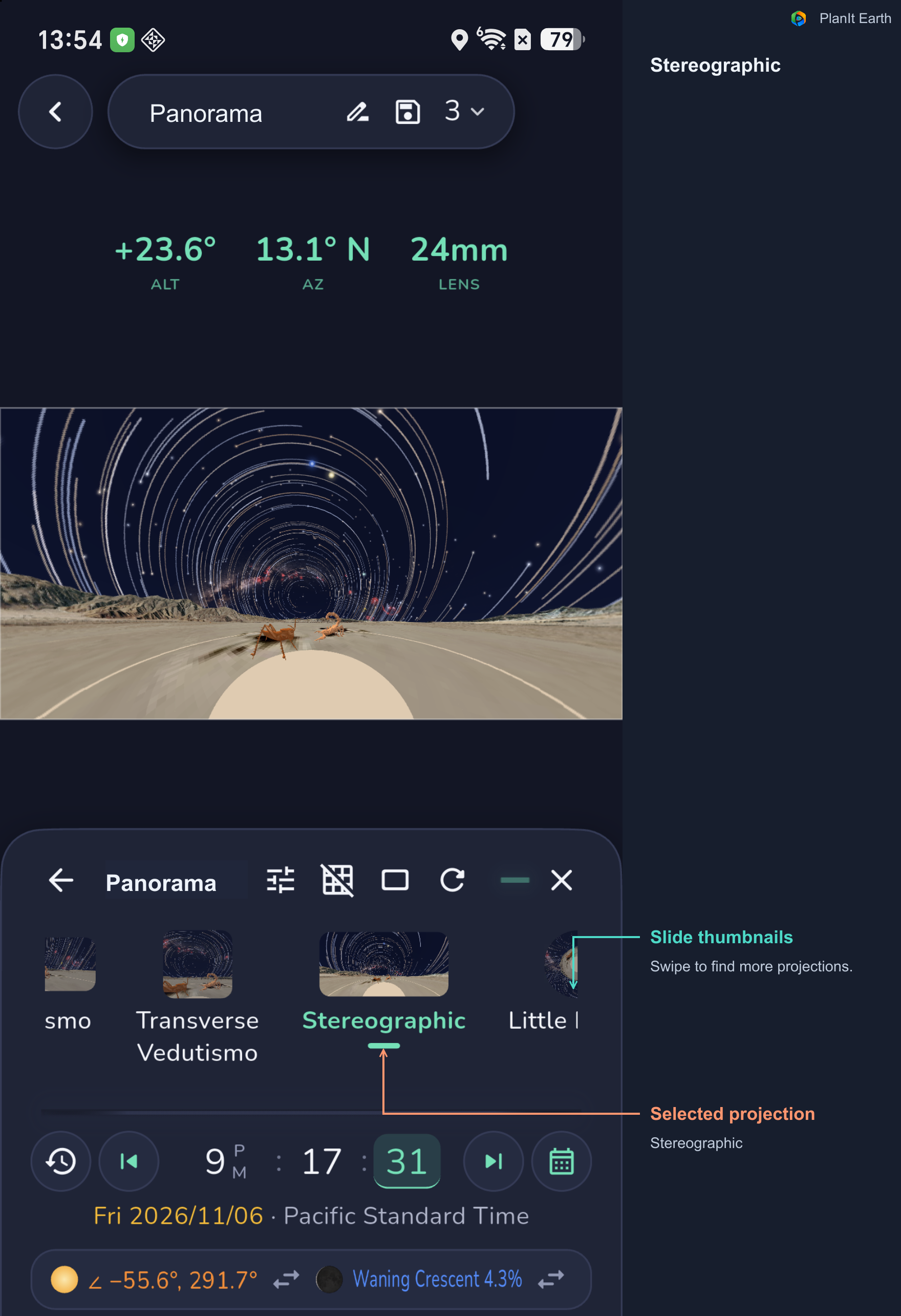
Uma projeção representa o ambiente em uma imagem plana. As doze opções VR permitem comparar as formas do terreno, do céu e das bordas.
Rectilinear, Cylindrical e Equirectangular: Rectilinear mantém linhas retas, mas estica bastante as bordas de campos muito amplos. Cylindrical desdobra a cena horizontalmente. Equirectangular pode representar uma esfera completa de 360° × 180°.
Mercator, variantes transversais e Vedutismo: compare como distribuem e esticam céu e primeiro plano. As variantes Transverse organizam a cena em torno de outro eixo.
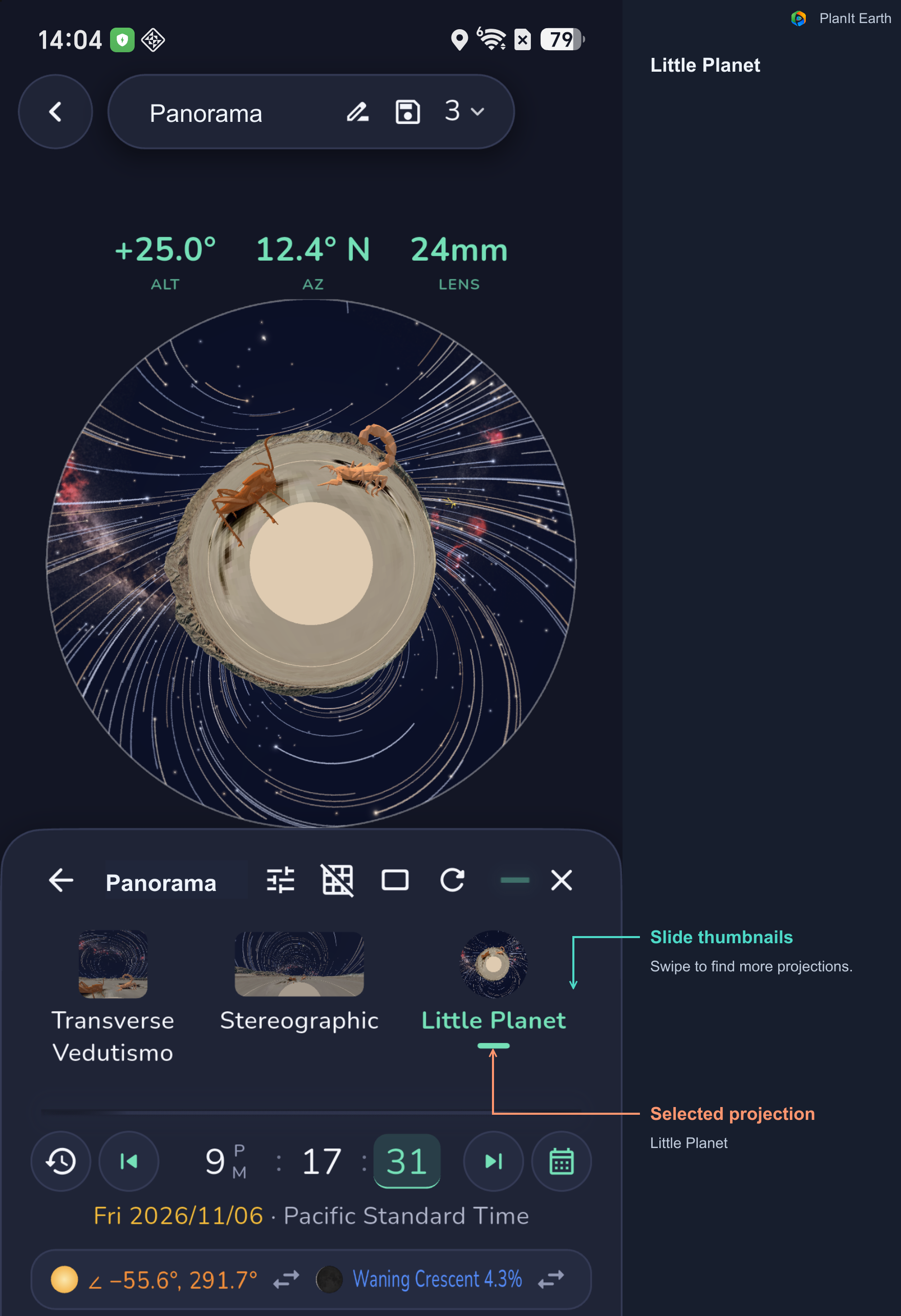
Fisheye, Stereographic e Little Planet: criam disposições circulares ou muito curvas. Little Planet coloca a paisagem ao redor do centro. Consulte o guia de projeções do PTGui para entender os tipos.
No PlanIt Earth, Fisheye e Little Planet usam uma volta horizontal completa e ajustam a cobertura. Verifique o plano novamente após a troca.
Objetiva de captura e projeção final são escolhas independentes. Fotos de uma objetiva padrão podem ser exibidas como olho de peixe ou pequeno planeta; fotos olho de peixe também admitem outras projeções.
Deslize as miniaturas horizontalmente
Arraste a barra para encontrar todas as opções. Os exemplos mantêm a mesma cena de esculturas e rastros para facilitar a comparação.
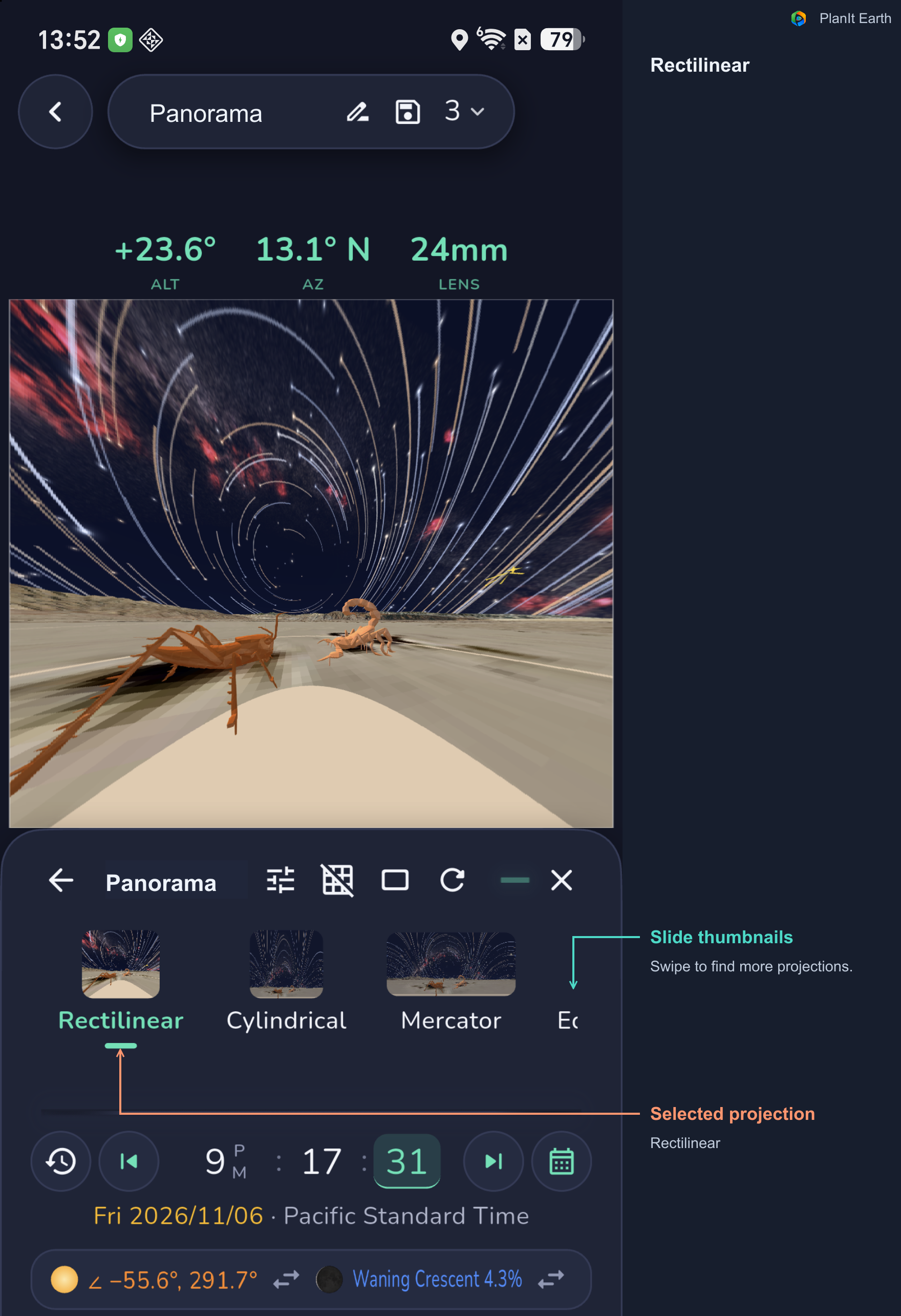
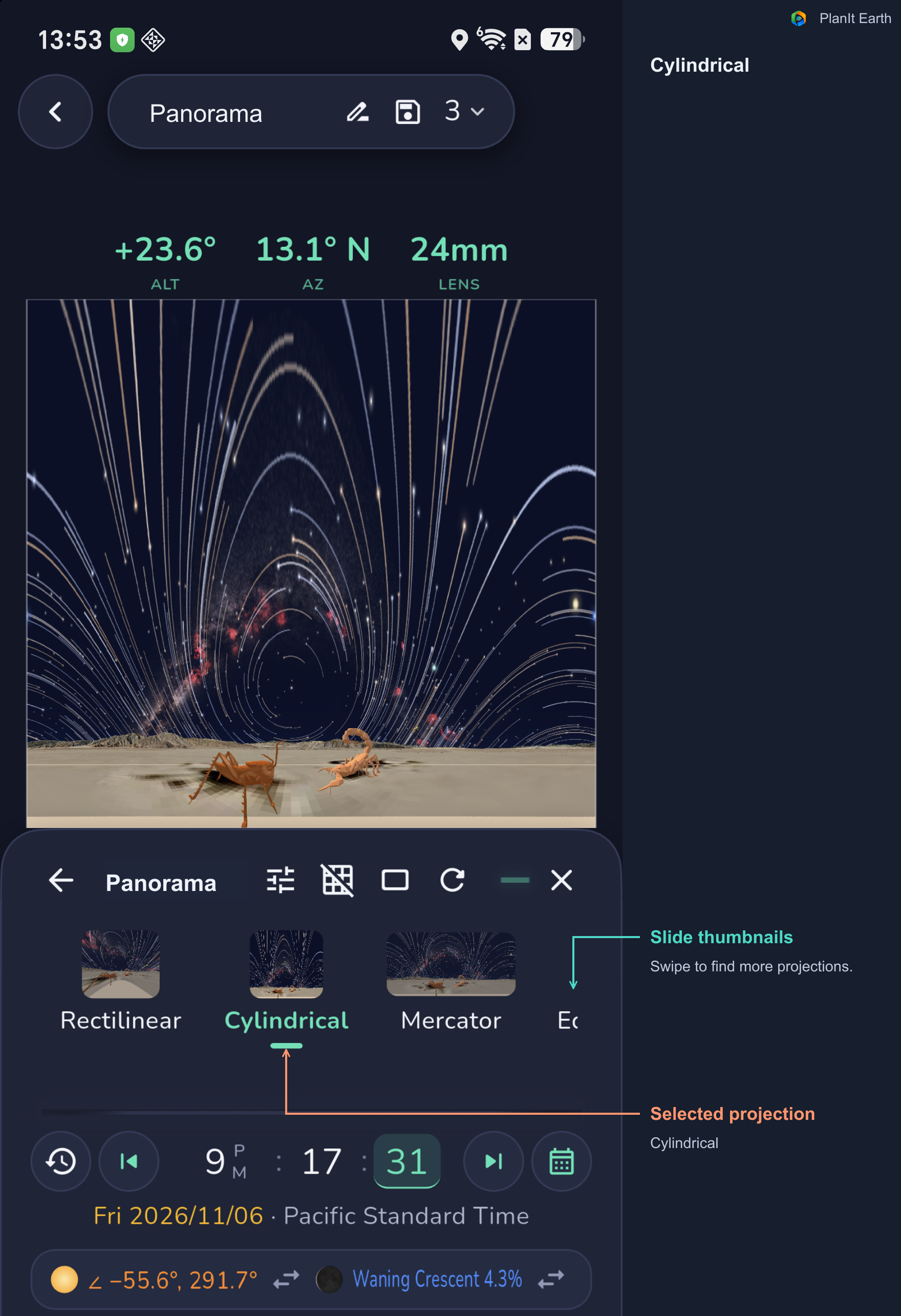
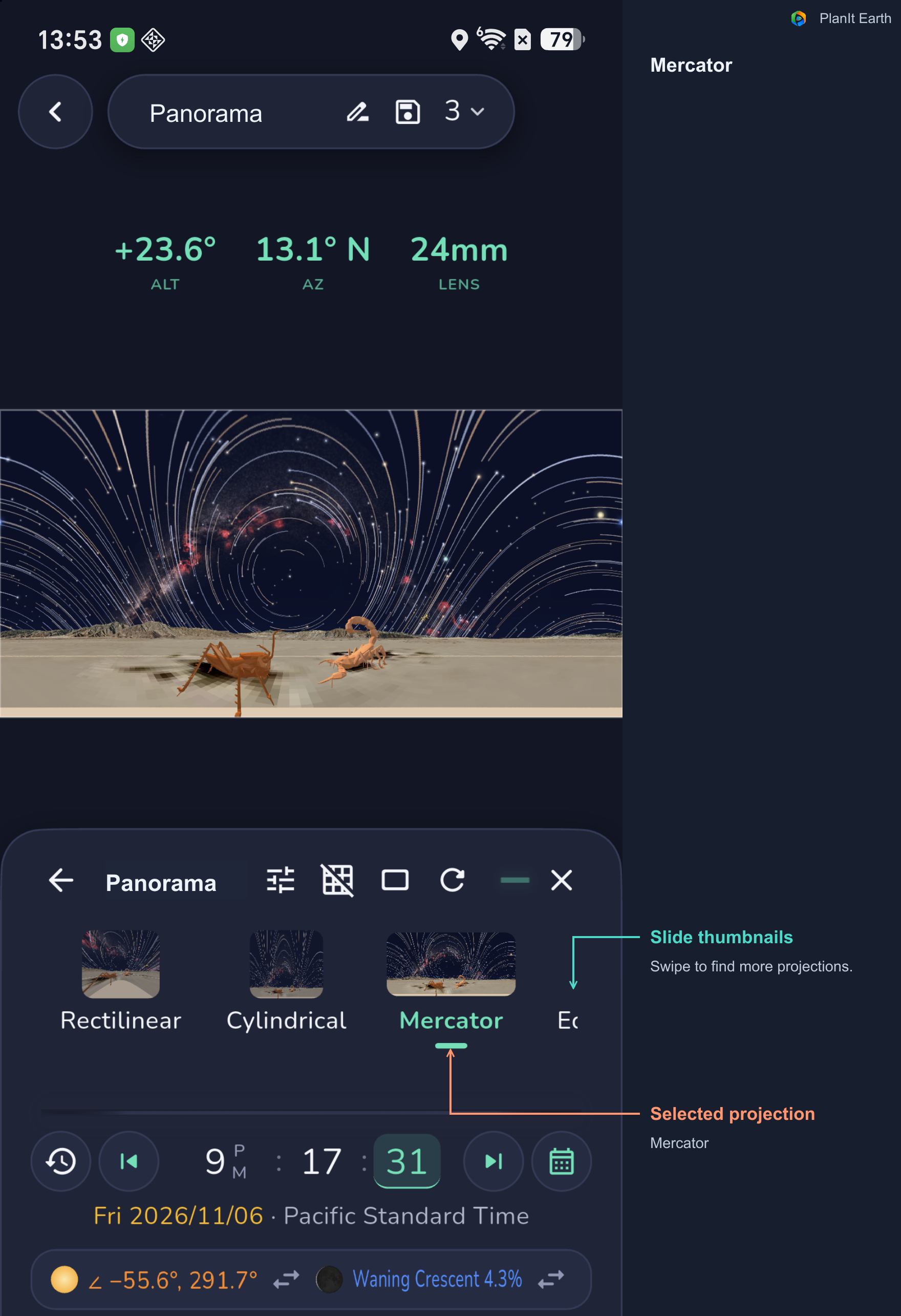
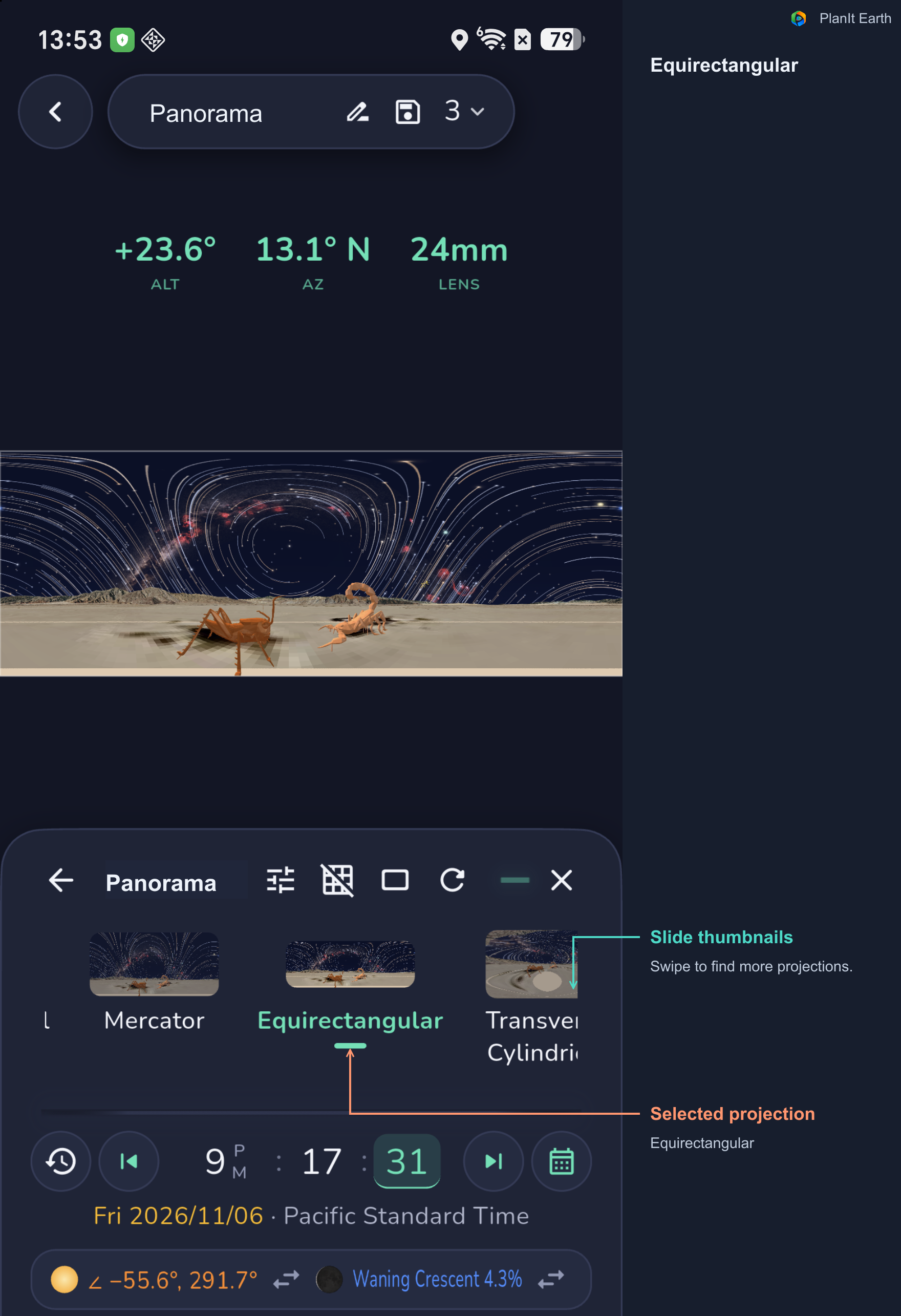
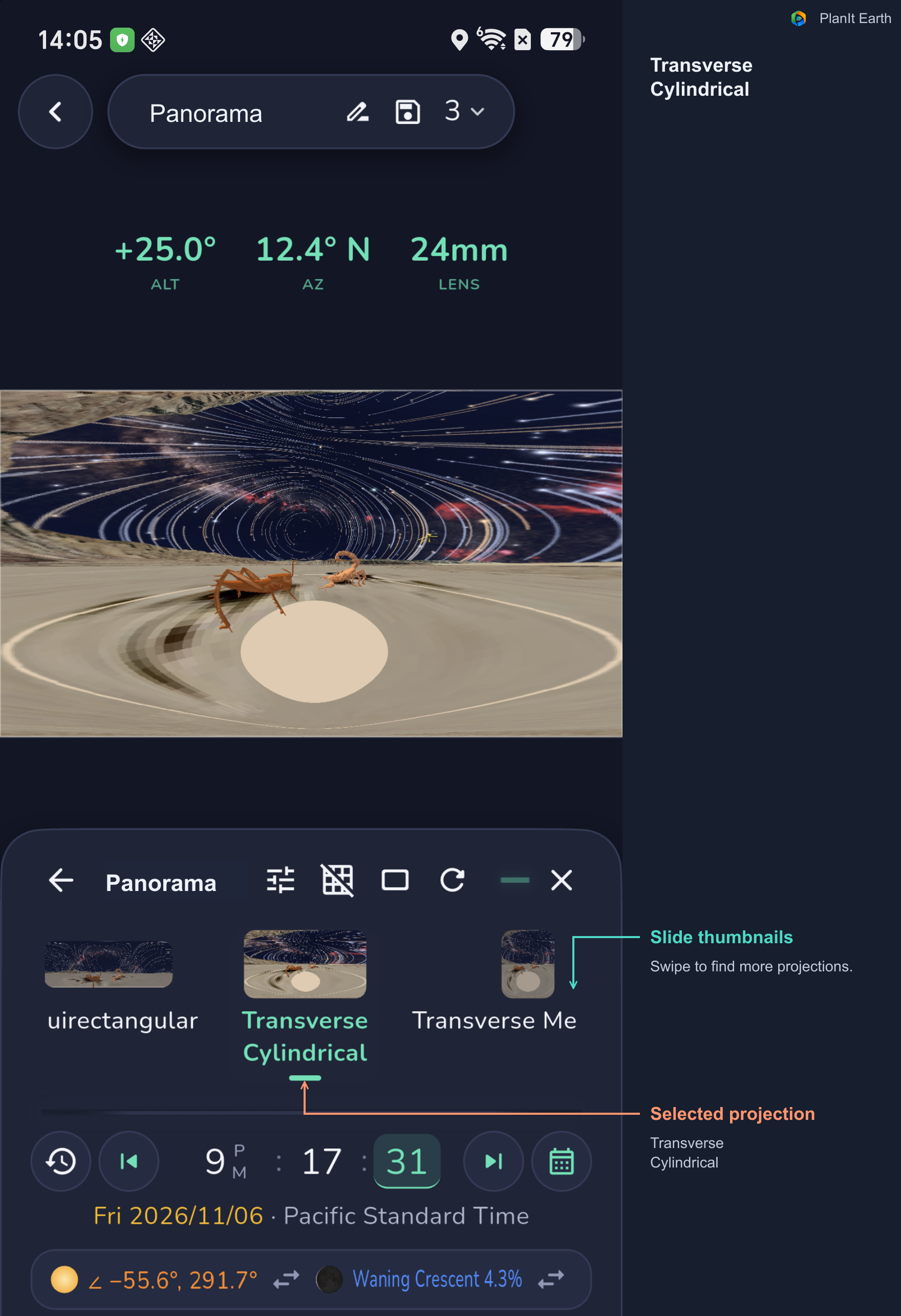
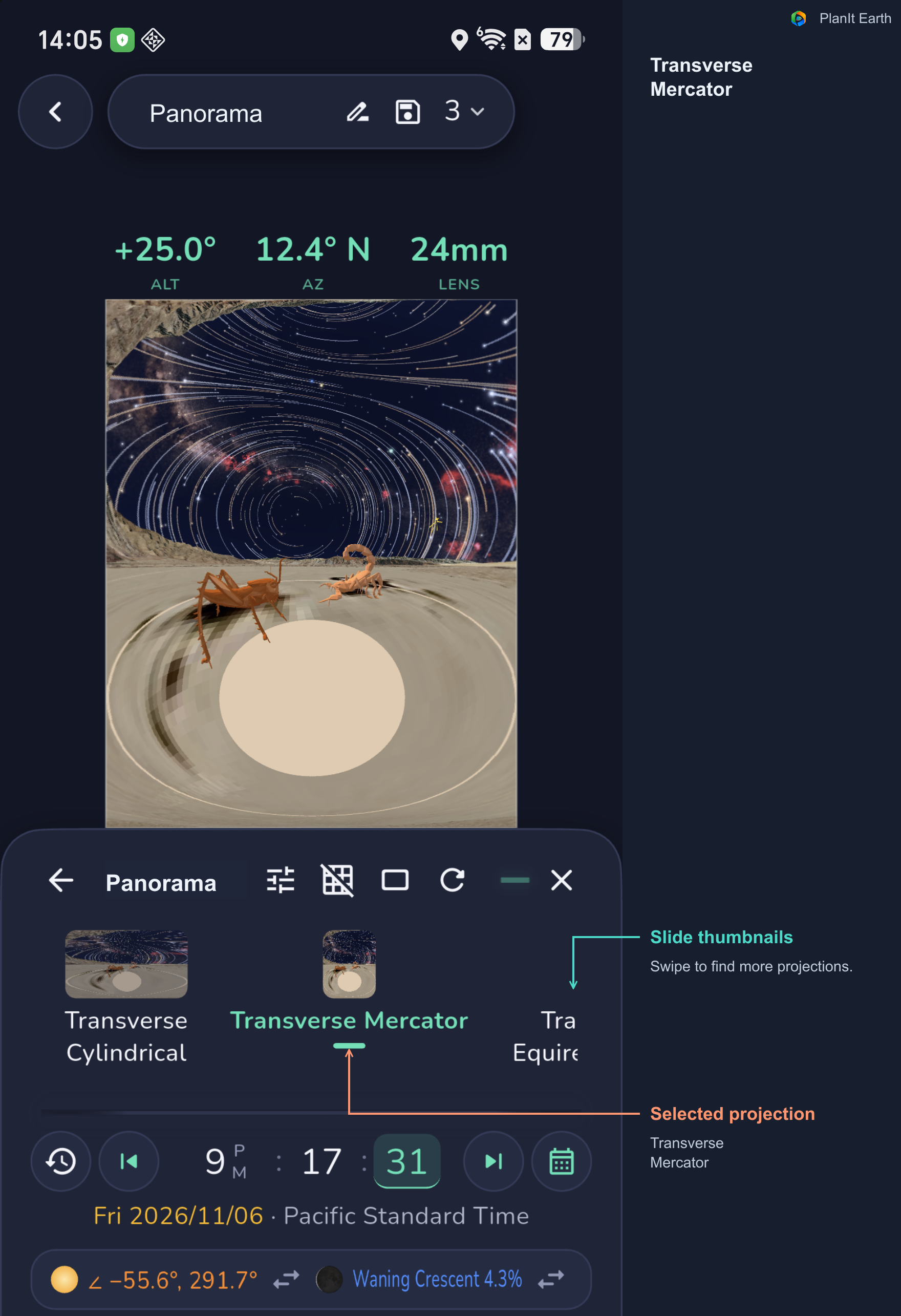
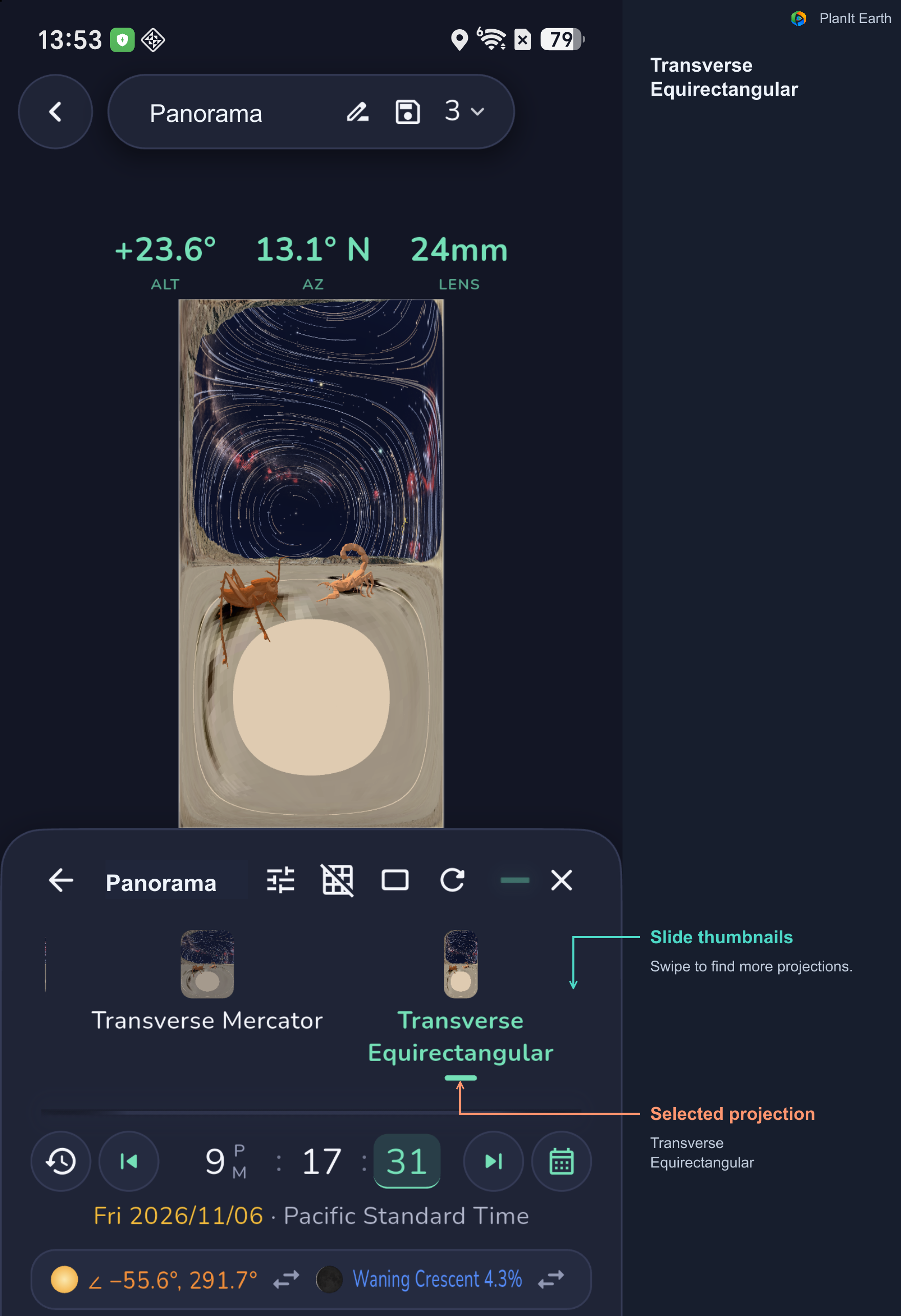
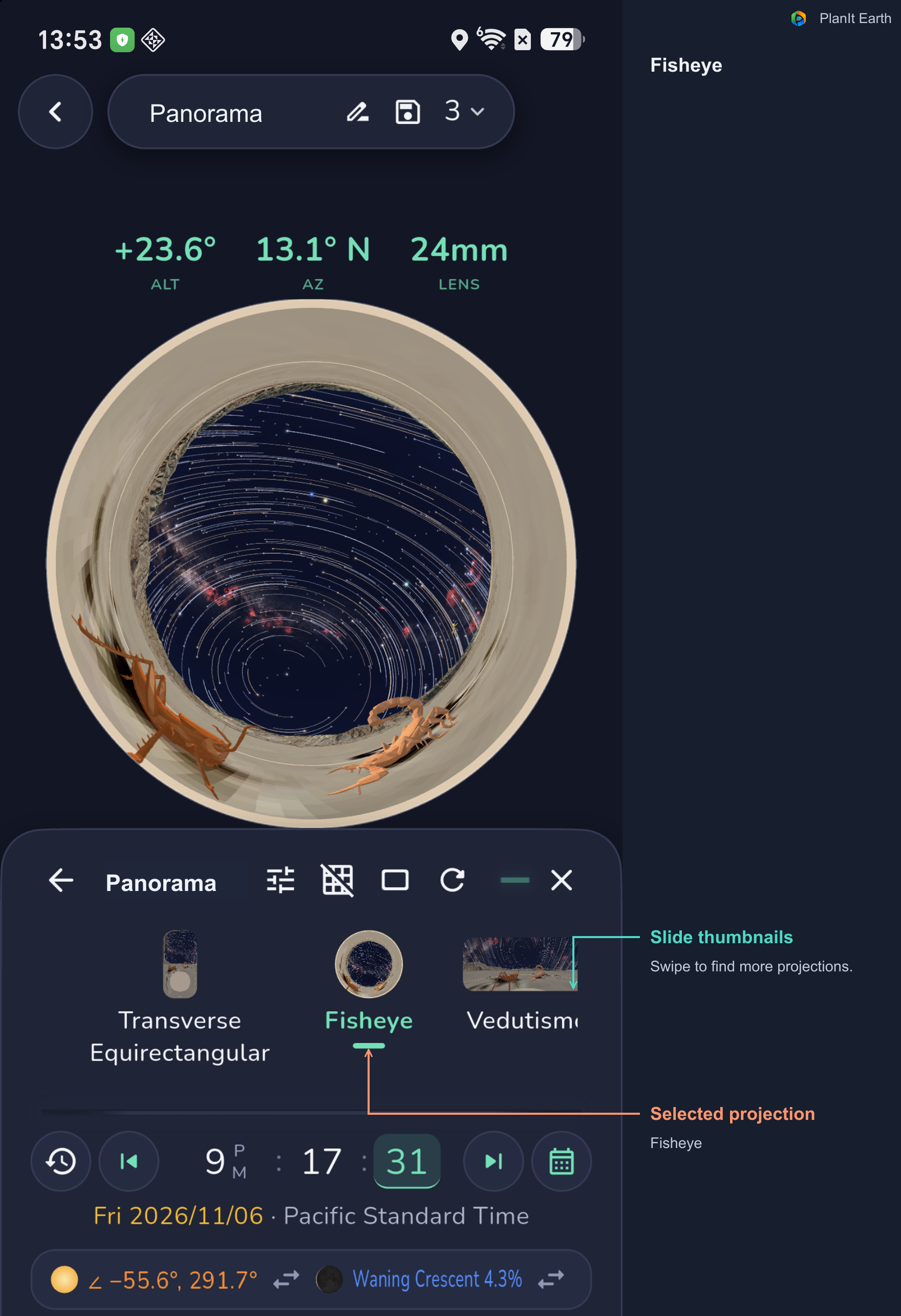
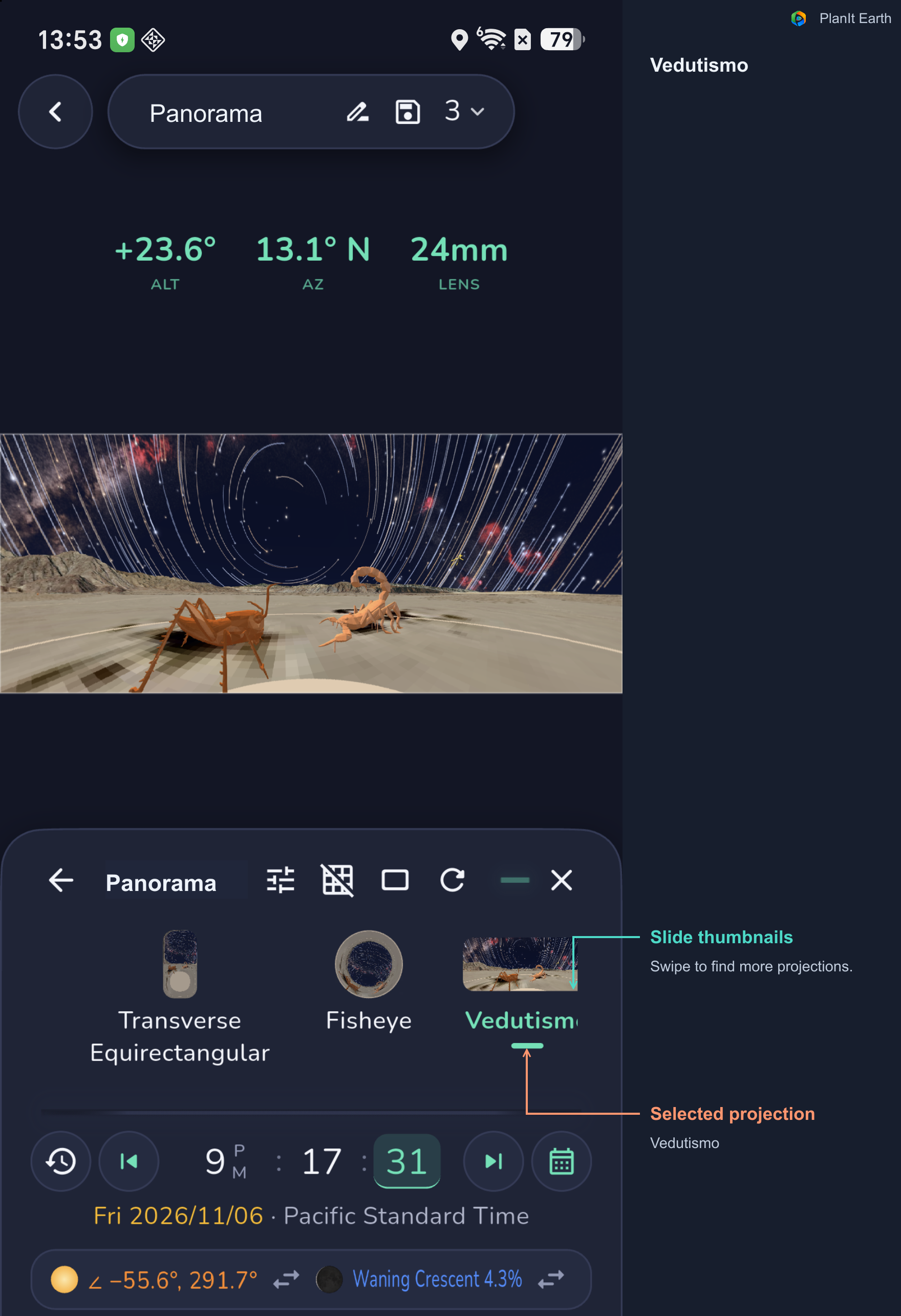
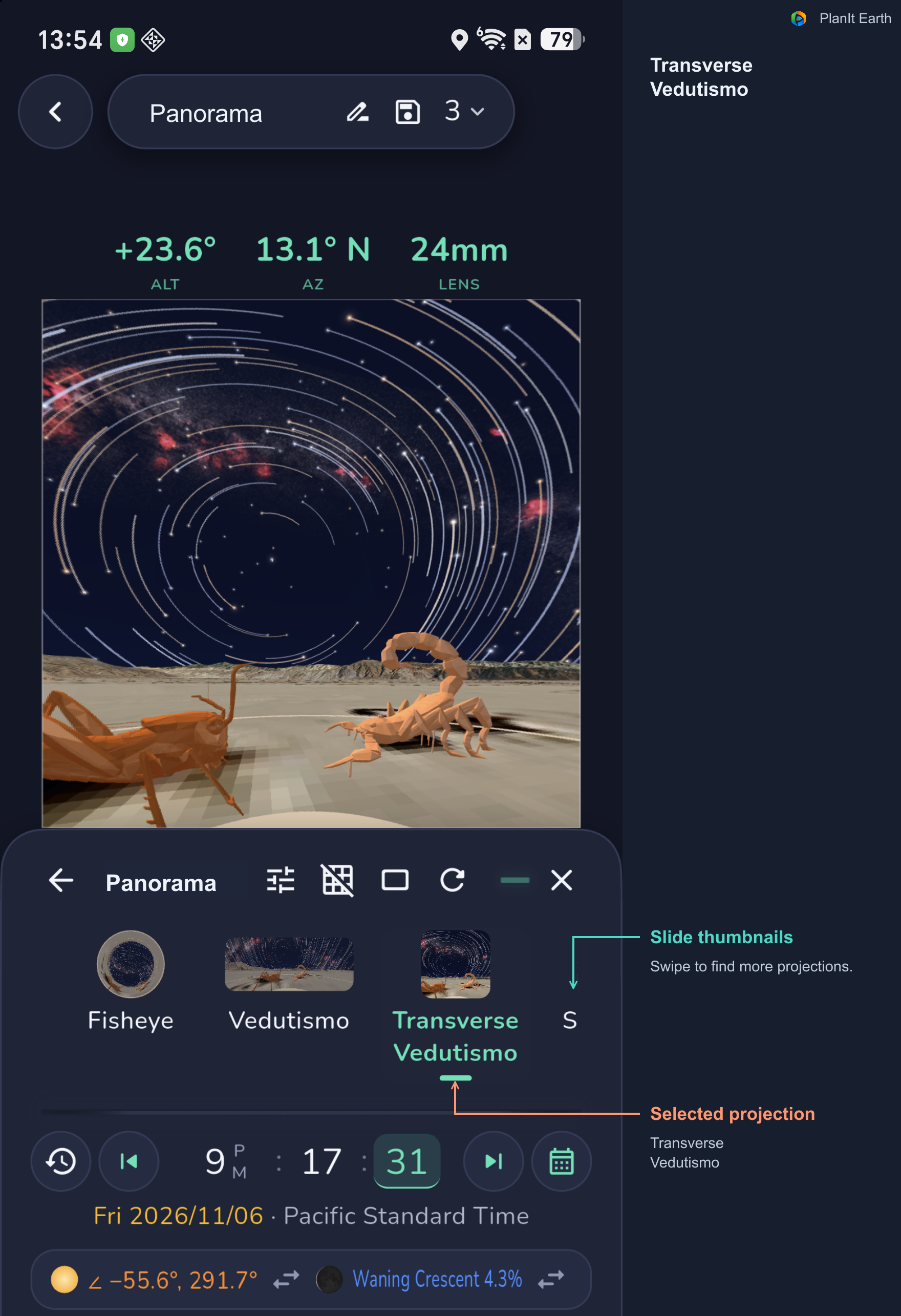
8. Posicione um arco da Via Láctea sobre a paisagem
Escolha posição e data, depois mude o horário para observar a Via Láctea em relação ao cenário. Para um arco sobre um vale, prédio ou horizonte urbano, confira as duas extremidades, o ponto mais alto e o primeiro plano juntos.
Reserve cobertura suficiente nas duas direções. Em Photo Areas, veja se o topo não é cortado, se as pontas têm espaço e se a fileira inferior inclui o primeiro plano desejado. Compare projeções e depois leia quantidade e giro de cada fileira.
A sequência leva tempo: o céu se move e as fileiras são registradas em momentos diferentes. Considere isso na ordem das tomadas e na montagem.
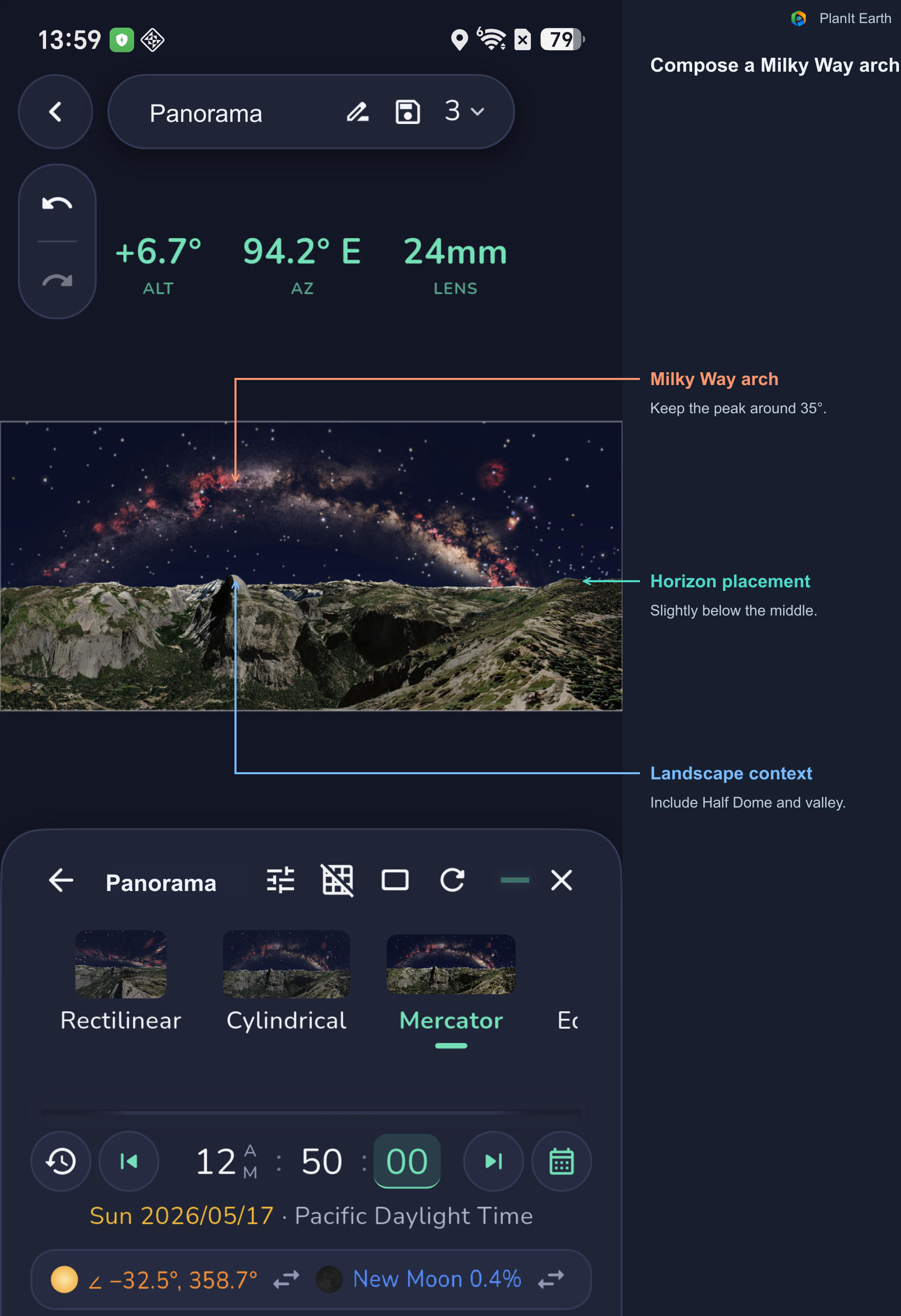
Este exemplo em Glacier Point, Yosemite, corresponde a 17 de maio de 2026 às 00:50, horário local de verão, em Mercator com cerca de 220° × 90°. O topo do arco fica em torno de 35° e o horizonte um pouco abaixo do centro, deixando espaço para Half Dome, o vale e as duas extremidades.
A câmera virtual está aqui 50 metros acima do solo. É uma ilustração de composição, não a vista de uma pessoa normalmente em pé no mirante. Use sua posição e altura reais e verifique novamente as obstruções do primeiro plano.
9. Veja os rastros envolvendo o primeiro plano
Ative Star Trails em VR Settings e escolha um horário noturno local. Atualmente a exibição acumula rastros desde o fim do crepúsculo astronômico até o instante selecionado. Mais tarde na noite, eles ficam mais longos. Fora do intervalo noturno correspondente, podem não aparecer.
Compare direções e projeções: coloque uma montanha sob os arcos ou deixe o céu envolver um assunto, depois confira as fileiras. Após mudar os ajustes, atualize a cena e confirme a presença dos rastros.
Uma panorâmica real de rastros também precisa de um plano de tempo. Fotografar direções em sequência registra intervalos diferentes; ordem das exposições e método de montagem influenciam a continuidade das trilhas. A simulação ajuda a avaliar formas e composição.
O cartão Avoid Star Trails tem outro objetivo: estimar exposições que mantenham estrelas pontuais, como em panoramas da Via Láctea. Para arcos visíveis, use Star Trails na VR.
As esculturas acima já mostram rastros. Compare Mercator com Fisheye, Stereographic ou Little Planet. Mudar a projeção altera a representação da mesma cena; mudar o horário noturno e atualizar altera o comprimento dos rastros.
10. Saia com uma sequência clara
Confira câmera, focal real, orientação e sobreposição. Escolha cobertura parcial ou esfera, ajuste os passos ao equipamento e leia os resultados fileira por fileira. Na VR, confira composição, áreas e fechamento da volta. Anote elevação, quantidade e giro de cada fileira e as fotos de zênite e nadir necessárias.
No campo, mantenha exposição, balanço de branco e foco coerentes quando possível. Com primeiro plano próximo, confira a paralaxe ao girar e ajuste a posição de rotação. À noite, considere duração total, movimento do céu e exposições do primeiro plano.
Comece com um panorama manejável de uma ou várias fileiras. Calcule os movimentos no PlanIt Earth, confira o conjunto na VR e saia com um plano definido.
11. Captura automática: ainda não implementada
Depois do cálculo e da prévia VR, o próximo passo é deixar o equipamento executar o plano automaticamente. É uma direção que há muito prometemos continuar desenvolvendo.
Planejamos oferecer suporte a cabeças motorizadas que sigam o plano e trabalhem com a câmera para capturar todas as fileiras e fotos. A Benro Polaris, que alguns usuários já possuem, é um dos dispositivos previstos.
Se conhecer outra cabeça adequada ou um produto novo, conte em Forum & Feedback. Se oferecer uma interface de controle utilizável, poderemos avaliar a execução direta do plano calculado.
Outra possibilidade é exportar o plano. Se seu programa de controle importa um formato específico, informe o nome e os requisitos. Podemos considerar essa exportação para que o programa cuide dos movimentos e disparos.
Meu objetivo é conectar o processo inteiro: planejar, simular, verificar e controlar o equipamento para fazer as fotografias.