Conecte sua câmera ao PlanIt Earth e avance para a captura totalmente automática
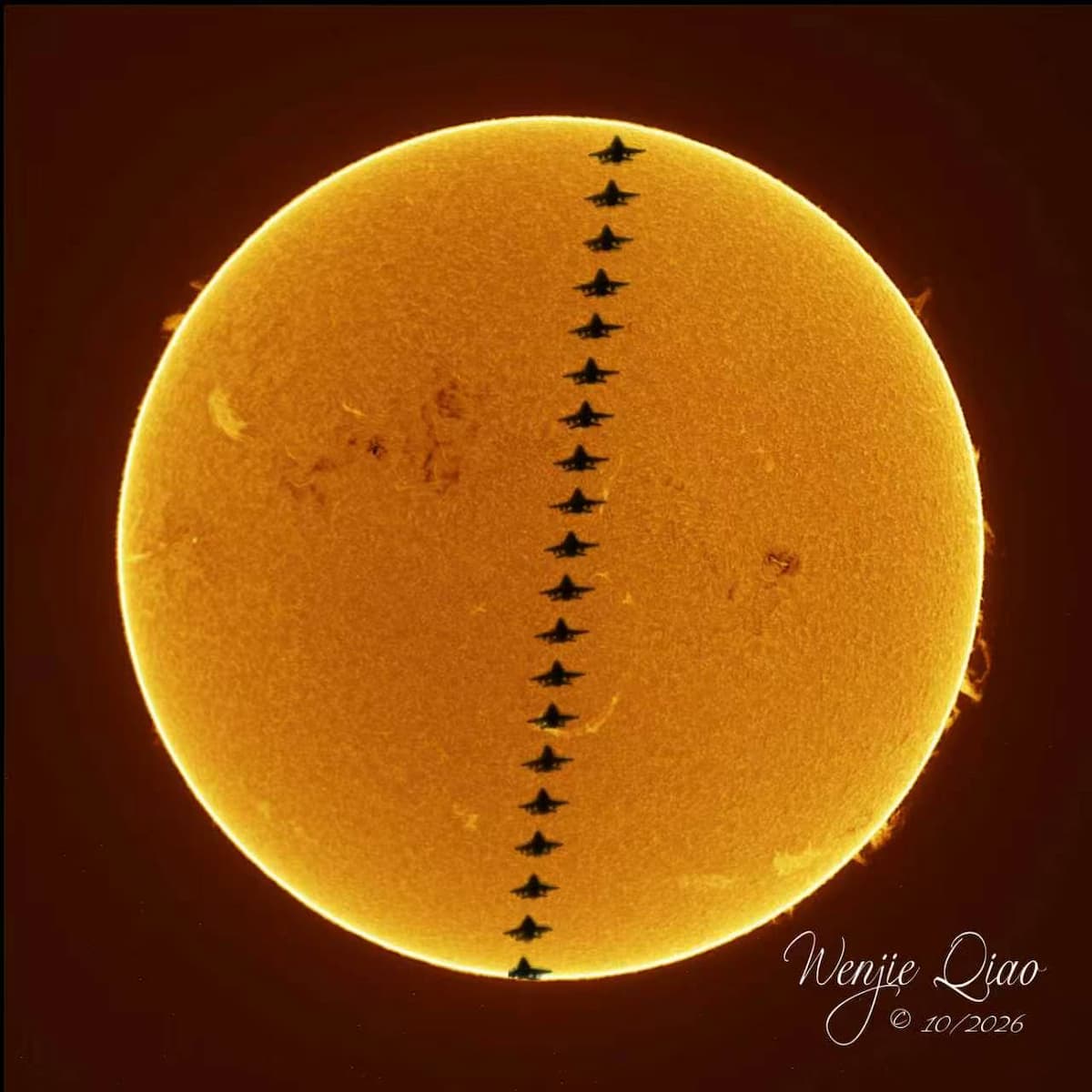
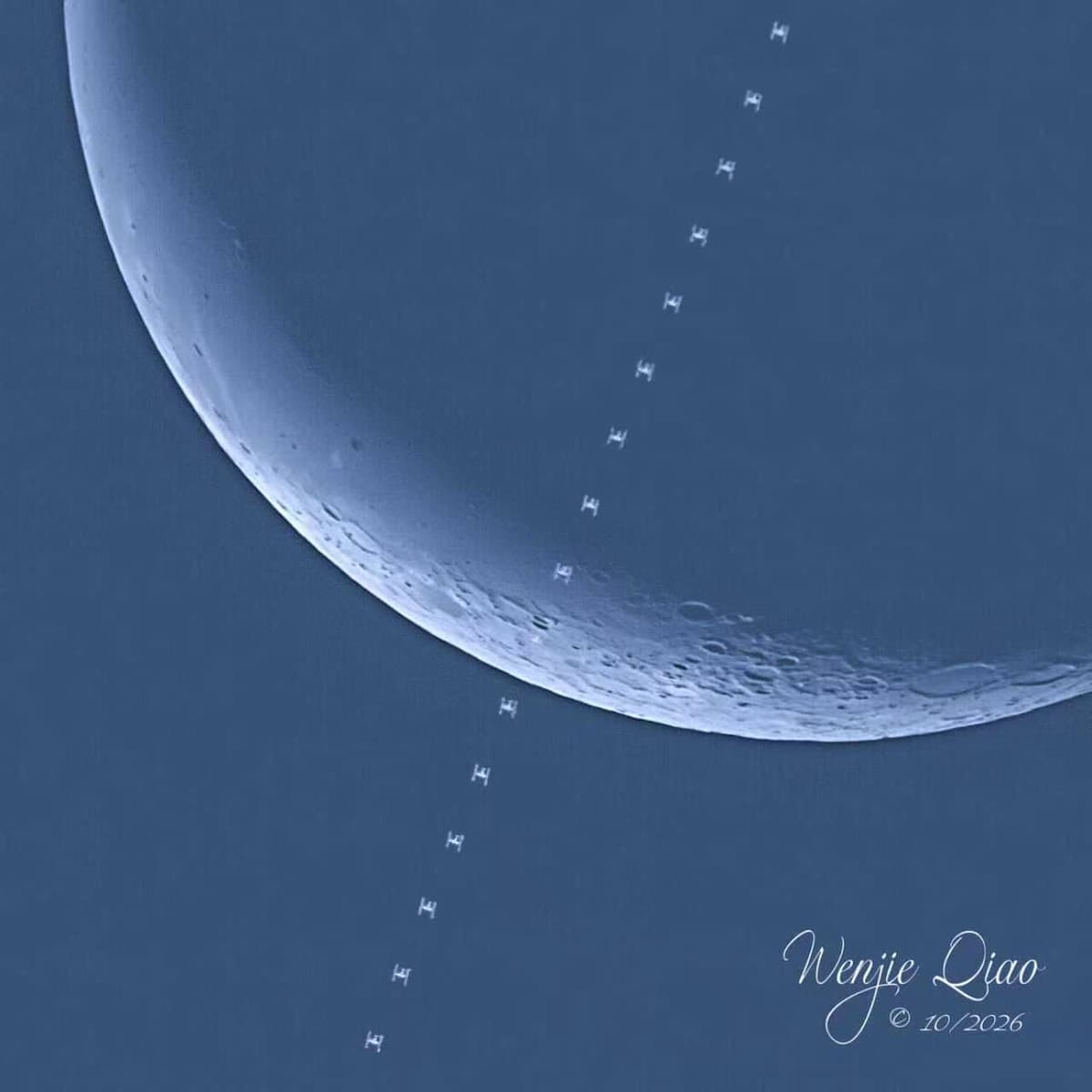
Precisamos do seu apoio. Conecte sua câmera ao PlanIt Earth e experimente. Funcionando ou não, suas tentativas, resultados de varredura e relatórios ajudam a ampliar o suporte a equipamentos e a tornar a captura totalmente automática uma realidade, passo a passo.
Tanto o conhecido PlanIt Pro quanto o atual PlanIt Earth são ferramentas de planejamento fotográfico. Eles acompanham você ao procurar um local, prever a luz e esperar que o Sol, a Lua e as estrelas cheguem à posição imaginada. Agora queremos acompanhar você até o momento do disparo, ampliando o PlanIt da preparação à fotografia em campo. O primeiro passo é conectar a câmera. Quando o local no mapa, o horário esperado e o obturador se unem, um plano preparado com cuidado pode se transformar em uma fotografia com mais fluidez. Menos operações entre dispositivos, mais tempo para observar e apreciar a cena: essa é a praticidade que queremos oferecer.
Câmeras convencionais: envie um relatório se houver problemas
Para câmeras Canon, Nikon, Sony, Fujifilm, Panasonic, Olympus / OM e outras, comece tentando a conexão no PlanIt Earth. A disponibilidade de USB, Wi-Fi e Bluetooth e dos controles depende do modelo e da plataforma.
Se a conexão falhar ou houver problemas na visualização, exposição, obturador ou capturas repetidas, use a opção relatório da câmera no aplicativo.
- Tente conectar a câmera. Se conectar, execute a operação em que o problema ocorre.
- Encontre o relatório na página da câmera, indicado por um ícone de inseto. Após uma conexão malsucedida, também é possível enviá-lo pela lista de câmeras.
- A página de feedback abre com o diagnóstico anexado. Descreva o problema, confira o conteúdo e envie.
Explique o que fez, o que esperava e o que aconteceu. Por exemplo, “a visualização por USB funciona, mas alterar o ISO não tem efeito” ajuda mais que “não funciona”. Configurações da câmera e capturas de tela também podem ajudar.
O relatório inclui informações da câmera, conexão, aplicativo e dispositivo, além do diagnóstico da sessão. Mesmo se a conexão falhar, preserva a tentativa e o erro quando disponíveis.
Verificamos e analisamos automaticamente os relatórios recebidos para melhorar a compatibilidade e tentar resolver os problemas na próxima versão. Alguns casos exigem mais informações ou várias rodadas de testes; seu relatório mostra por onde começar.
Câmeras astronômicas: comece com uma varredura
Mesmo dentro de uma marca, a conexão e a transferência de imagens podem variar entre modelos. Não podemos ter todas as câmeras, mas seus resultados mostram como equipamentos reais funcionam.
AstroCameraProbe é nossa ferramenta auxiliar para coletar essas informações. Está disponível para macOS e Windows no nosso site.
Baixe o AstroCameraProbe e faça a varredura da sua câmera astronômica →
- Conecte a câmera astronômica a um Mac ou computador Windows.
- Abra o AstroCameraProbe e execute uma varredura.
- Confira os resultados e envie para a equipe PlanIt.
O computador é usado aqui para coletar informações sobre o funcionamento da câmera. Se seu modelo não estiver na lista ou for reconhecido sem produzir imagens, faça a varredura mesmo assim. Envie os resultados disponíveis ainda que estejam incompletos ou apresentem erros.
Uma varredura hoje pode ajudar sua câmera a funcionar na próxima versão. Usamos os resultados para acrescentar suporte e verificá-lo; uma varredura bem-sucedida não significa que todas as funções de captura já estejam disponíveis.
Consulte os diagramas e escolha a conexão
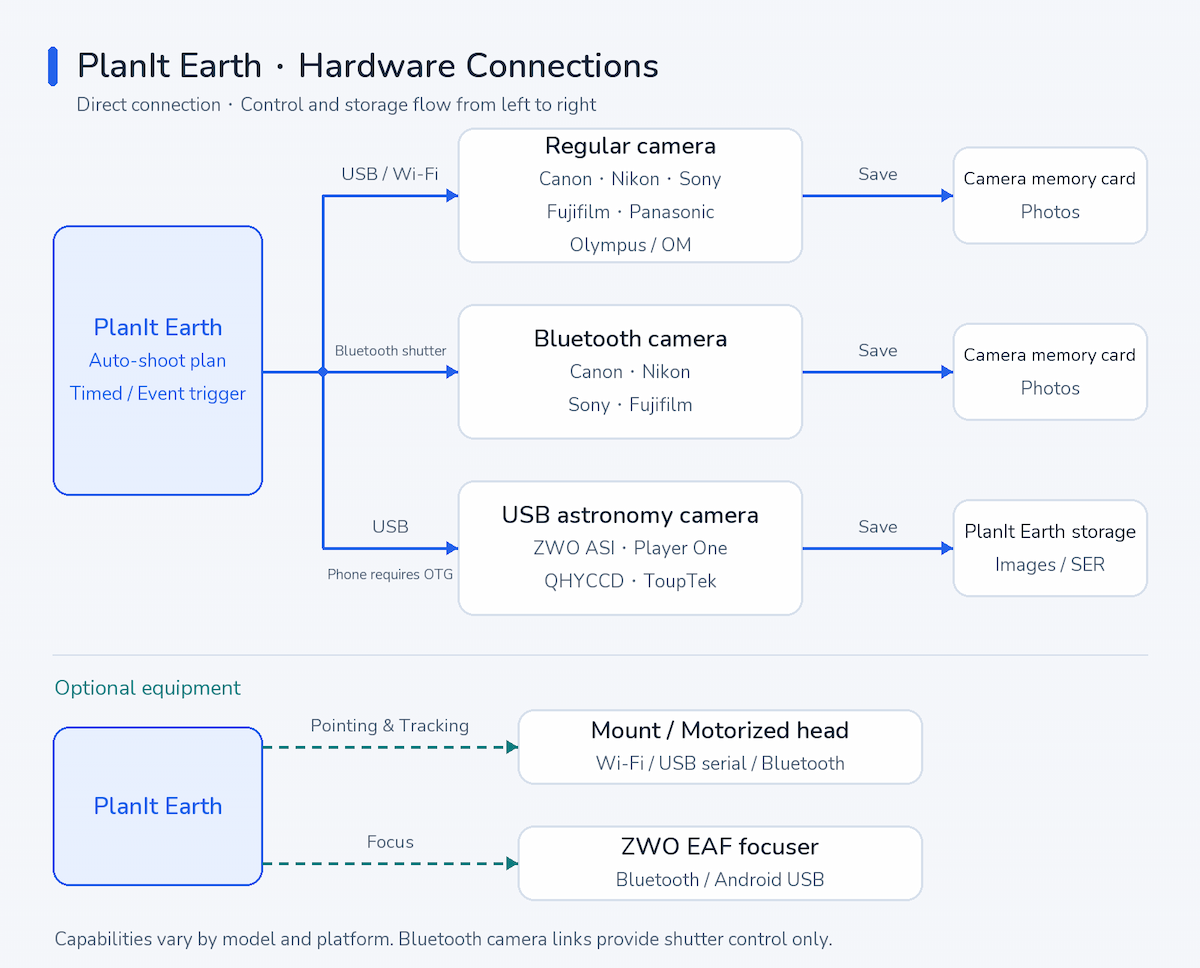
Câmeras convencionais são controladas por USB ou Wi-Fi. Conexões Bluetooth compatíveis oferecem controle do disparador. Câmeras astronômicas USB enviam imagens ao dispositivo com PlanIt Earth, que faz a captura e o armazenamento. O telefone precisa de USB OTG e de uma instalação que atenda à alimentação da câmera.
Montagem, cabeça motorizada e focalizador podem ser adicionados conforme necessário. As marcas no diagrama indicam linhas de integração, não a validação de todos os modelos, plataformas e funções. Confira o estado no aplicativo e teste seu equipamento. Algumas funções exigem PlanIt+; o aplicativo avisa ao abri-las.
O PlanIt Earth ainda não oferece conexão USB direta a câmeras astronômicas no iPhone ou iPad. Use a ponte SharpCap abaixo. iPads com chip da série M oferecem USBDriverKit no sistema, mas ainda precisam de drivers compatíveis e integração no aplicativo.
Ponte SharpCap: use seu computador atual
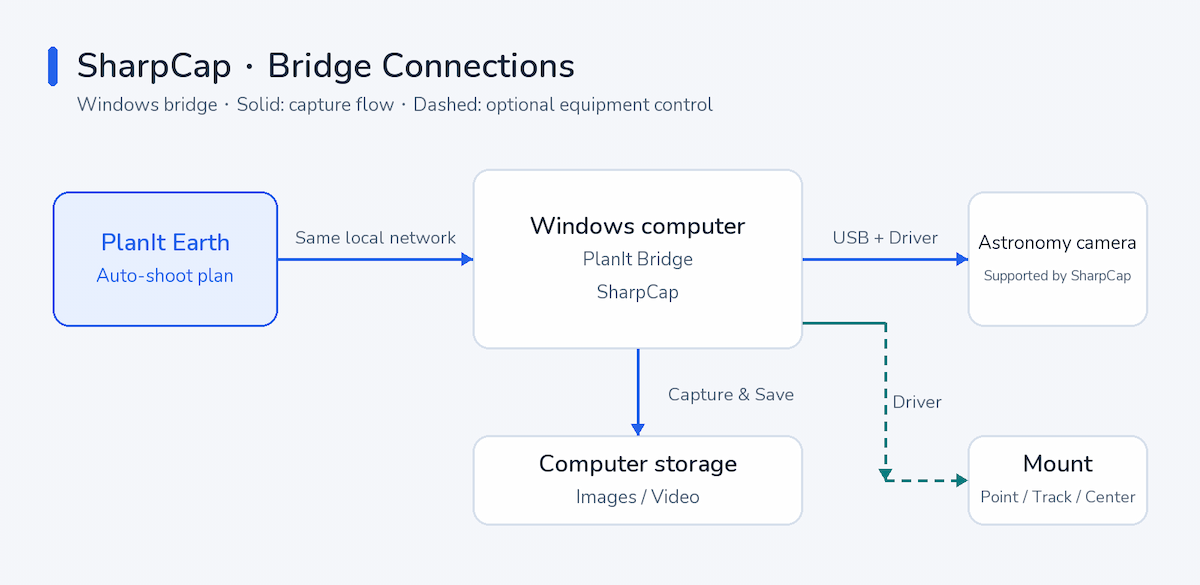
Se você já usa Windows e SharpCap, mantenha a câmera conectada ao computador e execute o PlanIt Bridge. O PlanIt Earth controla pela mesma rede local, enquanto o SharpCap captura e salva os arquivos. Também é possível controlar a montagem quando o equipamento e os drivers permitem.
Além da visualização e captura manual, a ponte oferece estas funções:
- Exposição automática (Auto Exposure): Ajusta a exposição conforme o brilho do alvo. Funciona no computador e continua quando você sai da página no telefone. Precisa de um alvo mensurável e dos controles correspondentes na câmera.
- Detecção automática (Auto Detect): Detecta objetos escuros em movimento diante do Sol ou da Lua, como aviões, e inicia a captura. Um buffer de reprodução preserva quadros anteriores à detecção.
- Rastreamento e centralização automáticos (Auto Tracking / Centering): Usa a montagem para manter Sol ou Lua no centro ou na posição escolhida. Rastreia Sol ou Lua, não o avião. A câmera deve estar no mesmo telescópio instalado na montagem controlada.
- Foco automático (Auto Focus): No modo SC, o SharpCap executa o foco com as configurações e o método de medição anteriores. Primeiro conecte o focalizador e faça a configuração inicial no SharpCap. O interruptor habilita a função; o botão de execução inicia um ajuste de foco.
Exposição, detecção e rastreamento por imagem precisam do script mais recente da ponte e da biblioteca de detecção (PlanIt.SharpCap.Detect.dll) na mesma pasta do computador. Quando a detecção é ativada com sucesso no computador, ela continua monitorando e capturando mesmo se o telefone desconectar. Se o aplicativo avisar que passou para detecção pela visualização do telefone, mantenha a conexão e a visualização ativas.
Nosso objetivo: um controle inteligente para paisagens e uma caixa leve para astrofotografia
Queremos que o PlanIt Earth assuma gradualmente o papel de uma caixa simples de controle astronômico: quando você não quiser levar um computador, conecte a câmera a um telefone ou outro dispositivo portátil e fotografe diretamente. Começamos pelo controle da câmera e avançamos para apontamento, rastreamento e foco, para executar o plano de captura.
Conexões confiáveis são a base de uma automação mais completa. Nossos objetivos incluem:
- Sequências automáticas iniciadas em um horário ou evento planejado.
- Time-lapse com intervalos e exposição adaptados às mudanças no local.
- Fotografias do céu noturno combinando câmera, rastreamento e foco.
- Sequências de dia para noite e de noite para dia, além do nascer e do pôr da Lua durante o crepúsculo, ajustando a exposição às mudanças de luz.
São objetivos em desenvolvimento. As funções avançarão com as versões e o suporte aos equipamentos. Primeiro precisamos de câmeras reais que conectem com estabilidade, entreguem imagens e respondam aos controles.
Comece conectando a câmera que você tem. Cada tentativa e relatório nos aproxima do nosso objetivo final.