PlanIt Earth: fotografar aviões diante do Sol e da Lua
Um avião a cruzar o Sol ou a Lua cria uma imagem especial.
Um avião a cruzar o Sol ou a Lua cria uma imagem especial. O PlanIt Earth encontra oportunidades com dados de voo em direto, emite alertas e pode acionar uma câmara ligada. Uma câmara astronómica compatível também deteta o avião na imagem e guarda fotogramas anteriores ao disparo, mesmo quando não consta dos dados, como alguns aviões militares.
Por onde começar
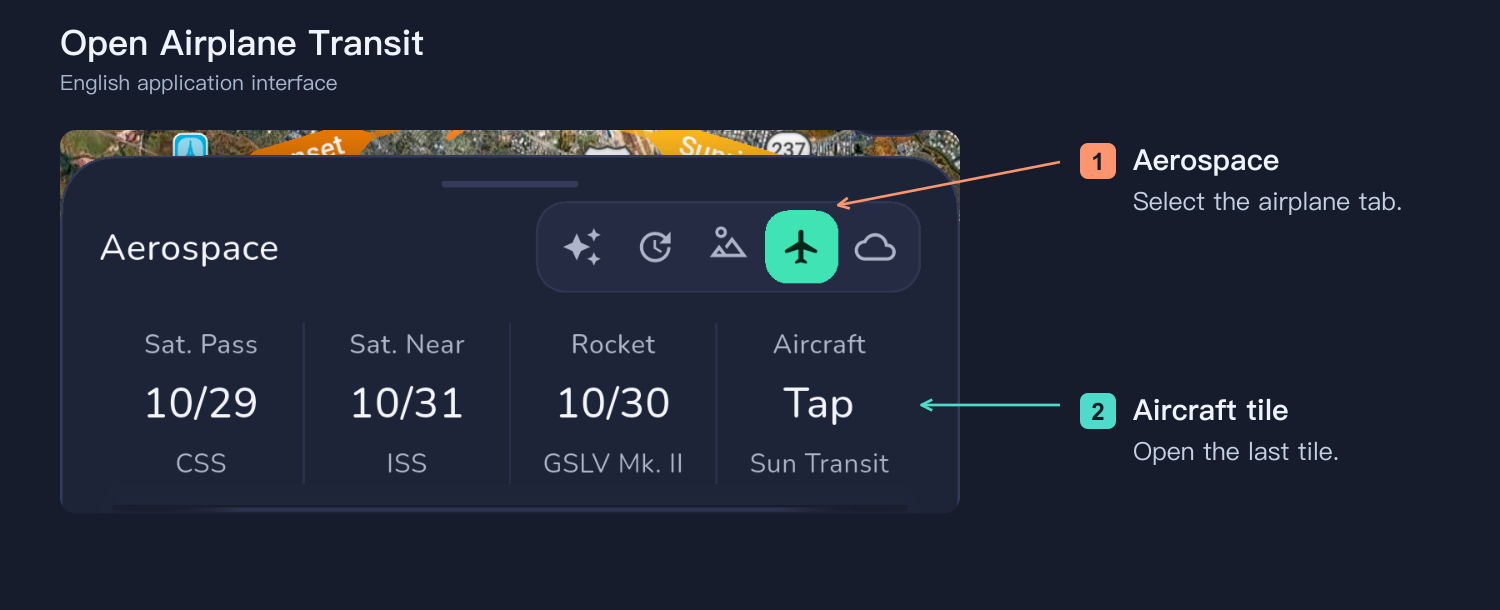
Abra o painel de data e hora, escolha Aerospace e a última opção Aircraft. Coloque o marcador da câmara no local real da fotografia: os cálculos usam esse marcador, não a posição do telemóvel.
Escolher uma fonte
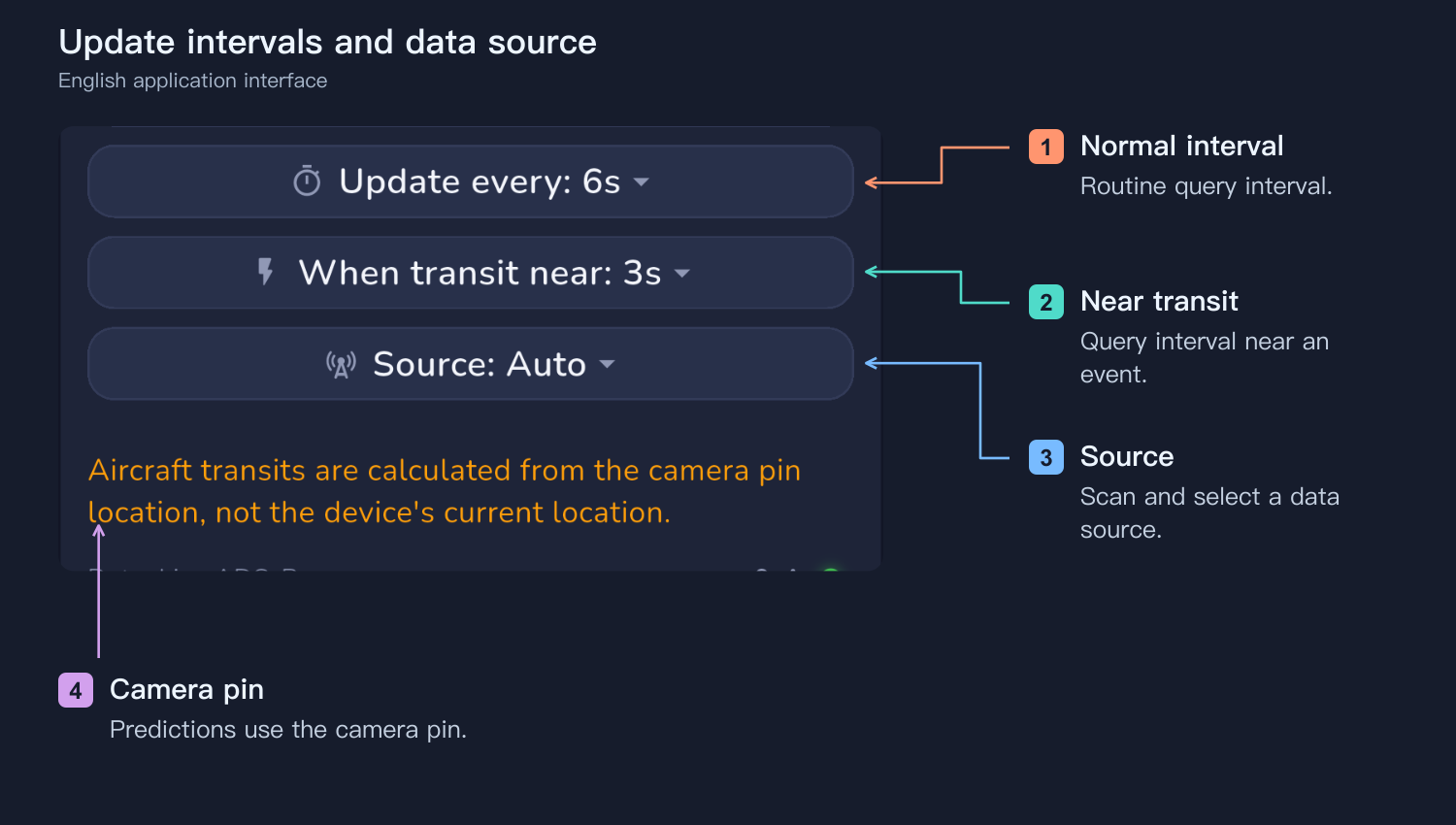
Analise as fontes e compare resposta, quantidade de aviões e altitude geométrica ou barométrica. Selecione o círculo da fonte, volte e ative os alertas. A análise não seleciona nem inicia alertas. Consulte a cobertura em globe.airplanes.live.
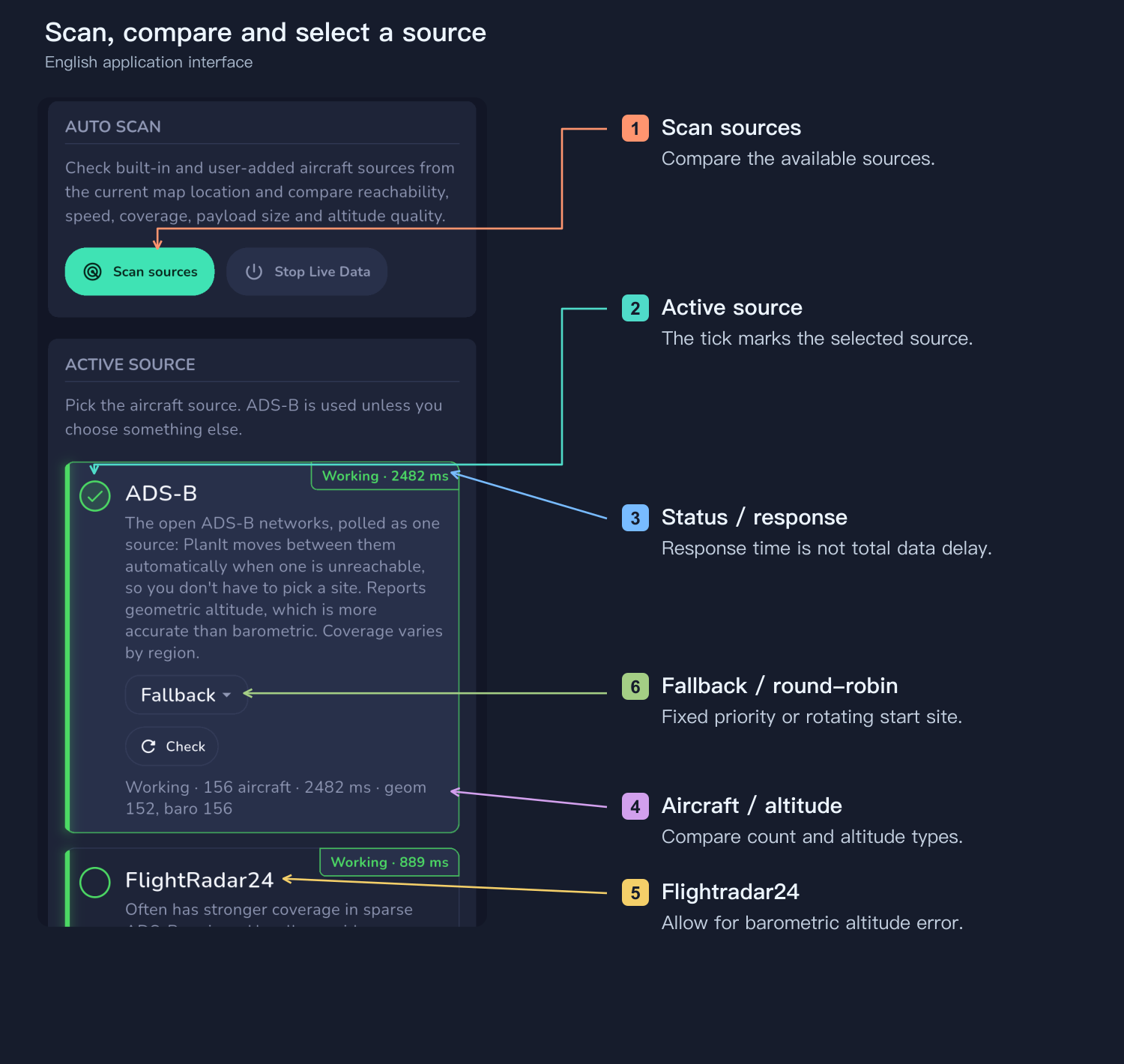
Fallback começa sempre pelo mesmo site preferido e tenta o seguinte se falhar. Round-robin muda o site inicial a cada consulta para distribuir pedidos, mantendo alternativas em caso de falha. Aplica-se ao grupo ADS-B; não alterna com Flightradar24 nem junta todos os aviões.
Alertas e captura separados
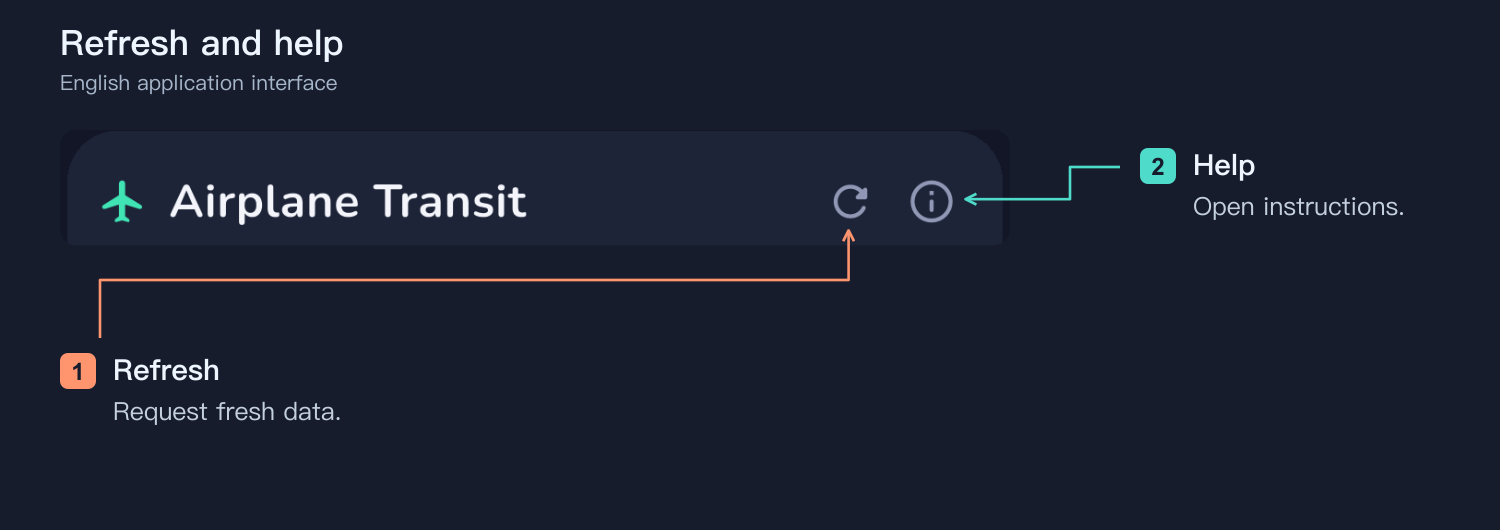
Pode receber alertas e disparar manualmente ou ligar uma câmara e ativar captura automática. O ícone de comando apenas abre o painel. Atualizar pede dados novos; informação abre a ajuda.
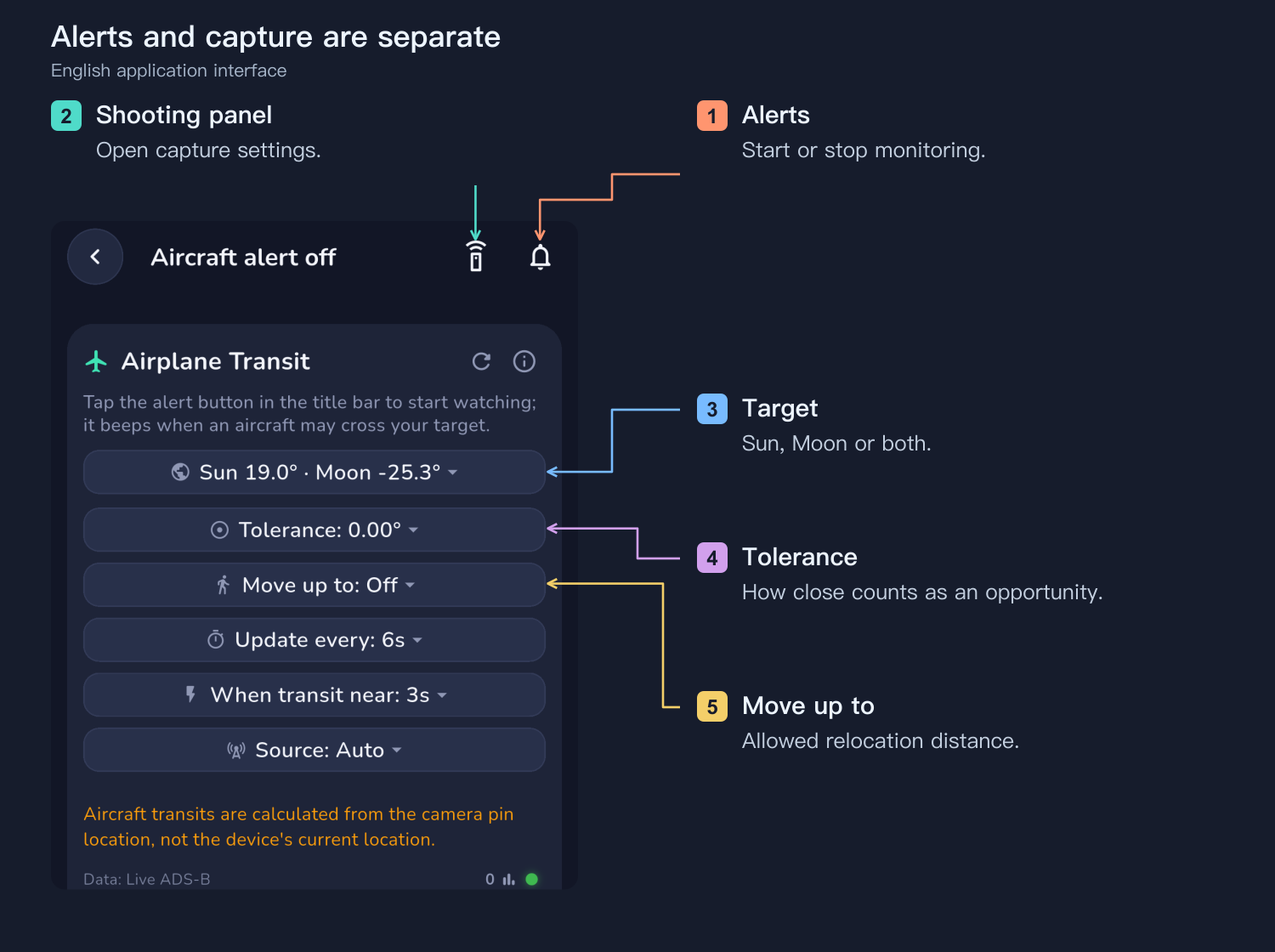
Monitorize Sol, Lua ou ambos. Uma tolerância maior inclui passagens próximas: verifique a trajetória. A altitude barométrica do Flightradar24 pode justificar um pequeno aumento. O alcance de deslocação define quanto pode mudar de local; desative-o numa instalação fixa. Os intervalos normal e próximo do trânsito não eliminam atrasos nem limites da fonte.
Aviões
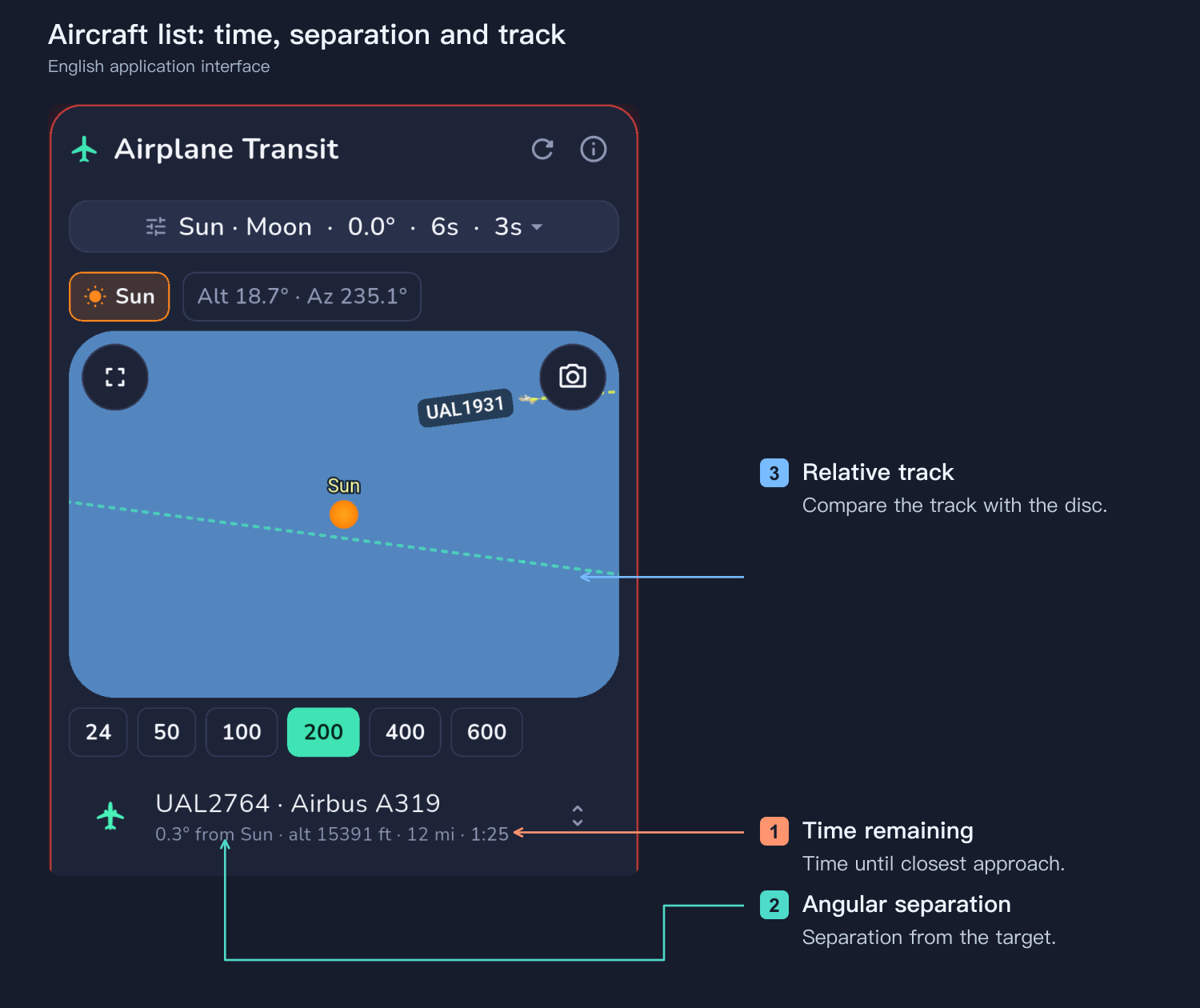
A lista costuma bastar. Selecione um avião e veja tempo até à maior aproximação, separação angular e trajetória relativamente ao disco. A contagem não garante um trânsito e muda com os dados. Expanda detalhes apenas quando necessário.
Painéis de captura
Câmera
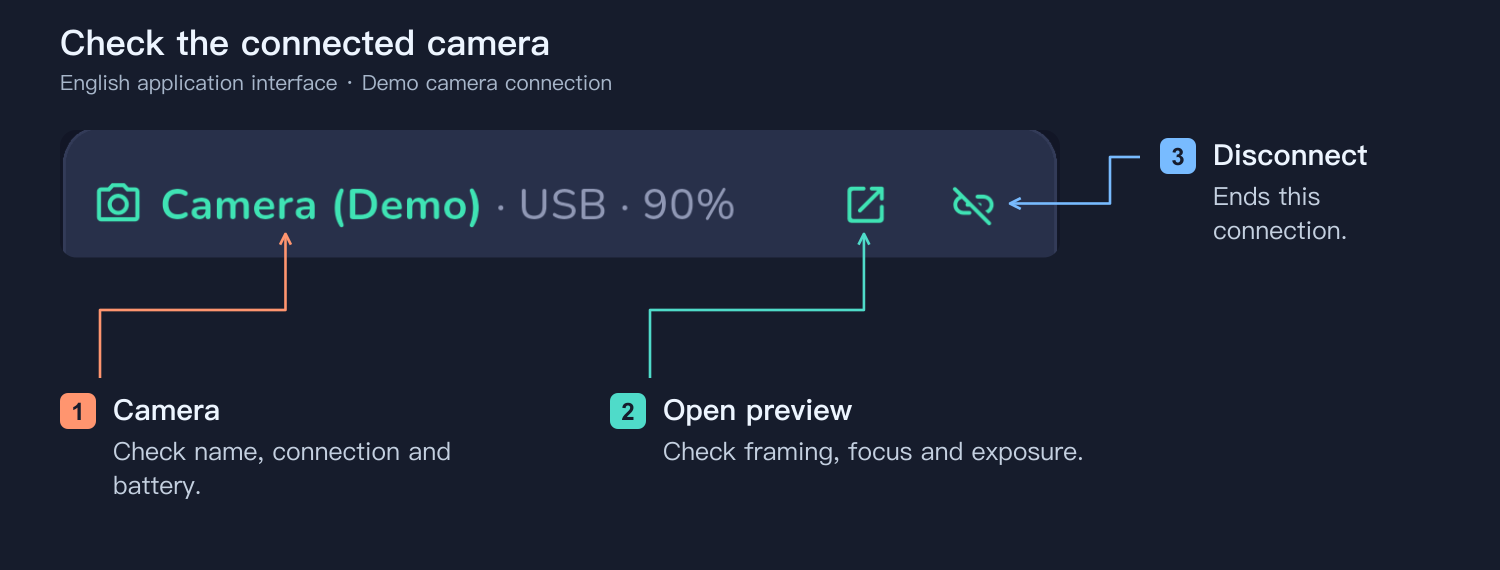
Confirme câmara, ligação e bateria. Verifique enquadramento, foco e exposição na imagem em direto. O histórico regista disparos; confirme também os ficheiros.
Disparo automático
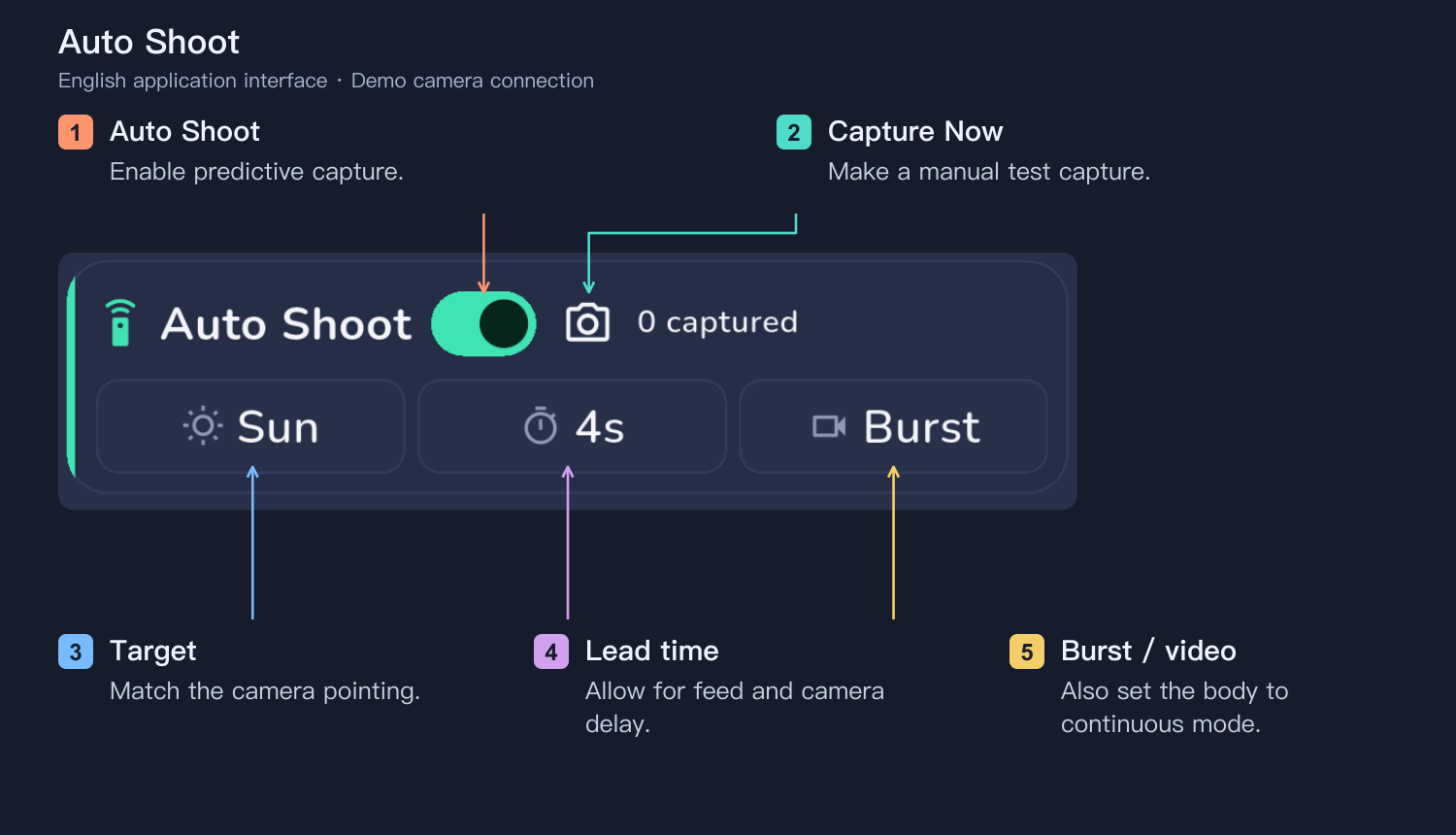
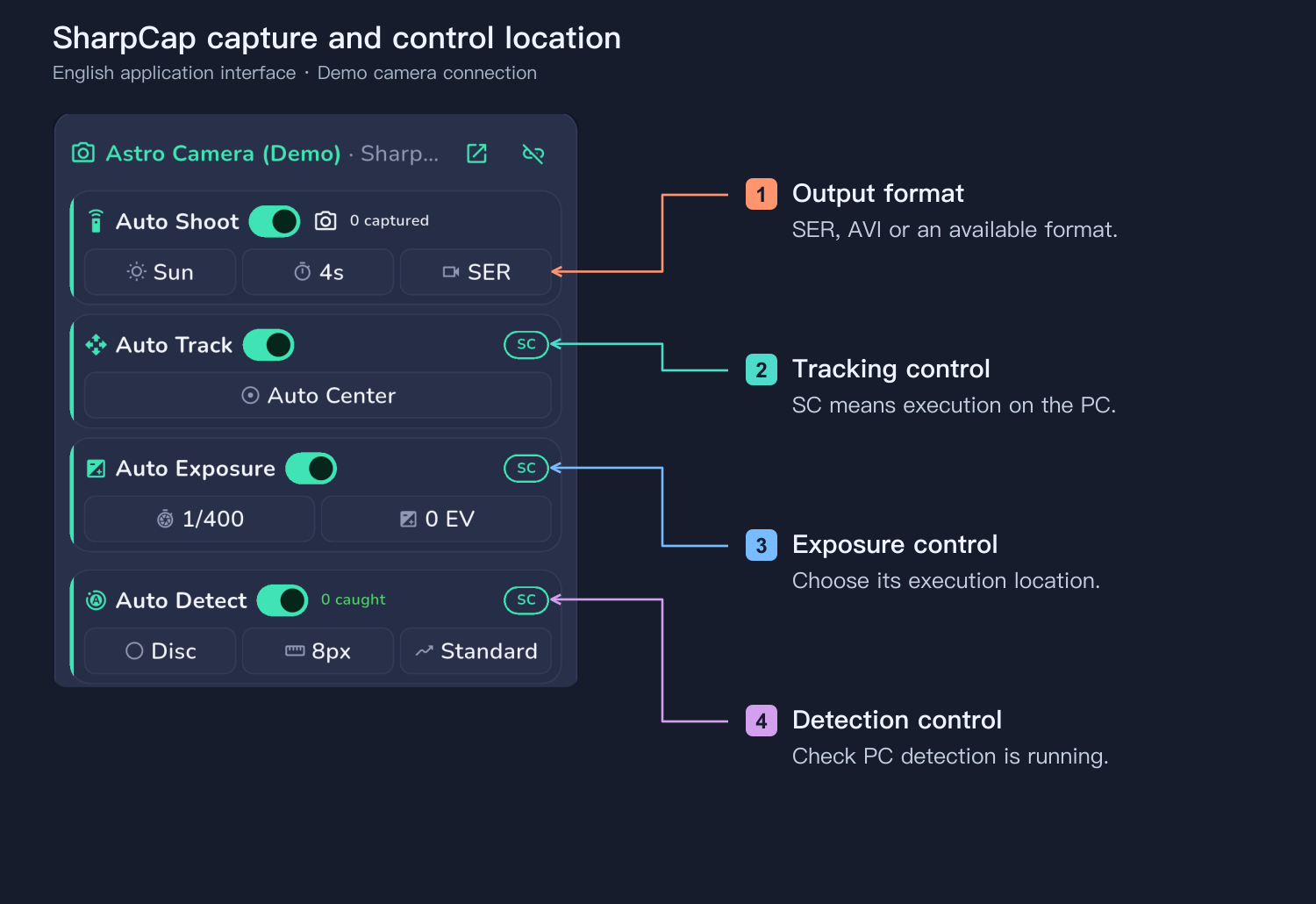
Em Auto Shoot escolha o alvo real e sequência ou vídeo. Para sequência, o corpo também precisa do modo contínuo; SharpCap oferece formatos como SER. Ajuste a antecedência e teste Capture Now, incluindo início, paragem e gravação. O automatismo considera todas as oportunidades do alvo, não só o avião selecionado.
Exposição automática
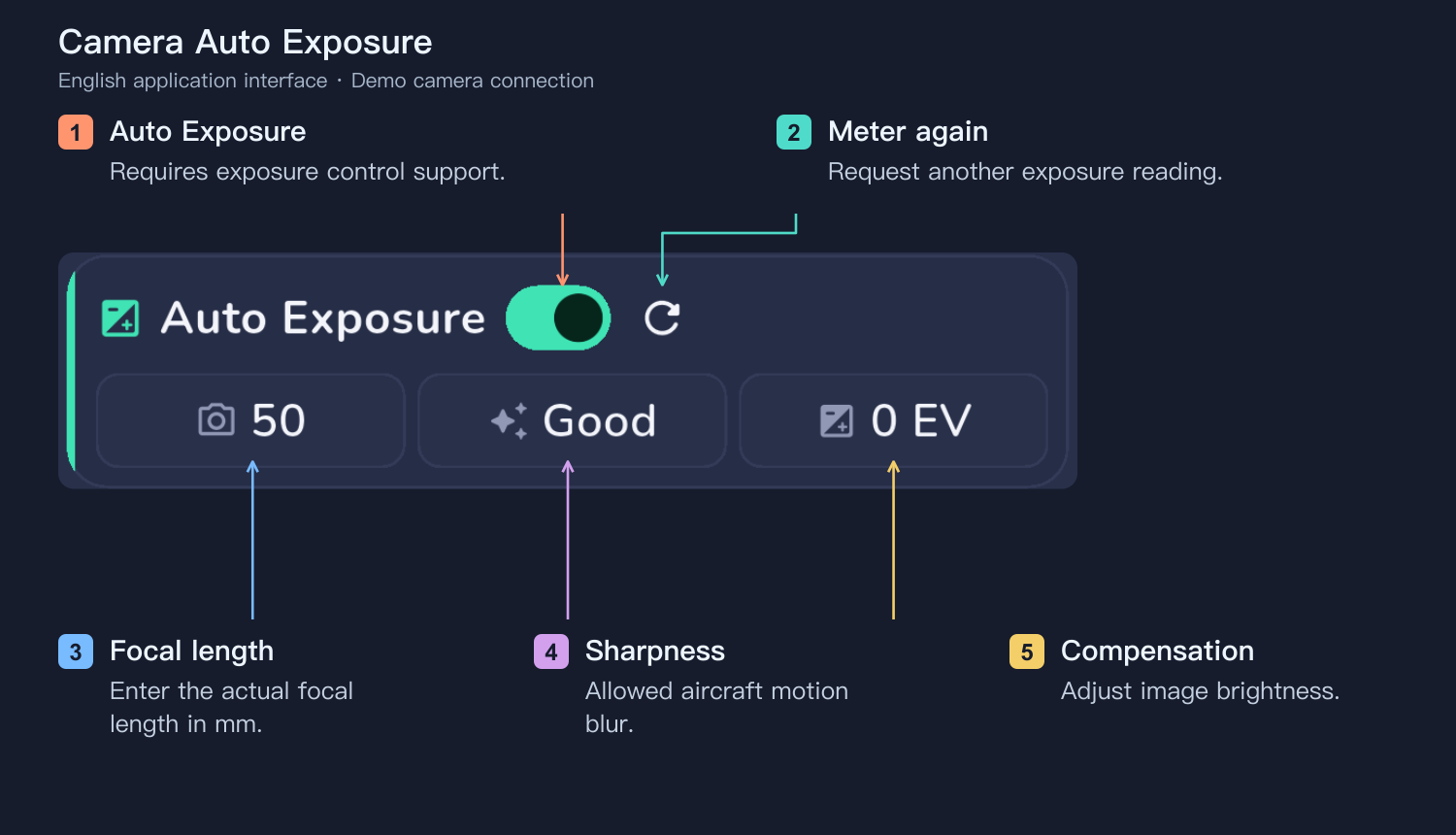
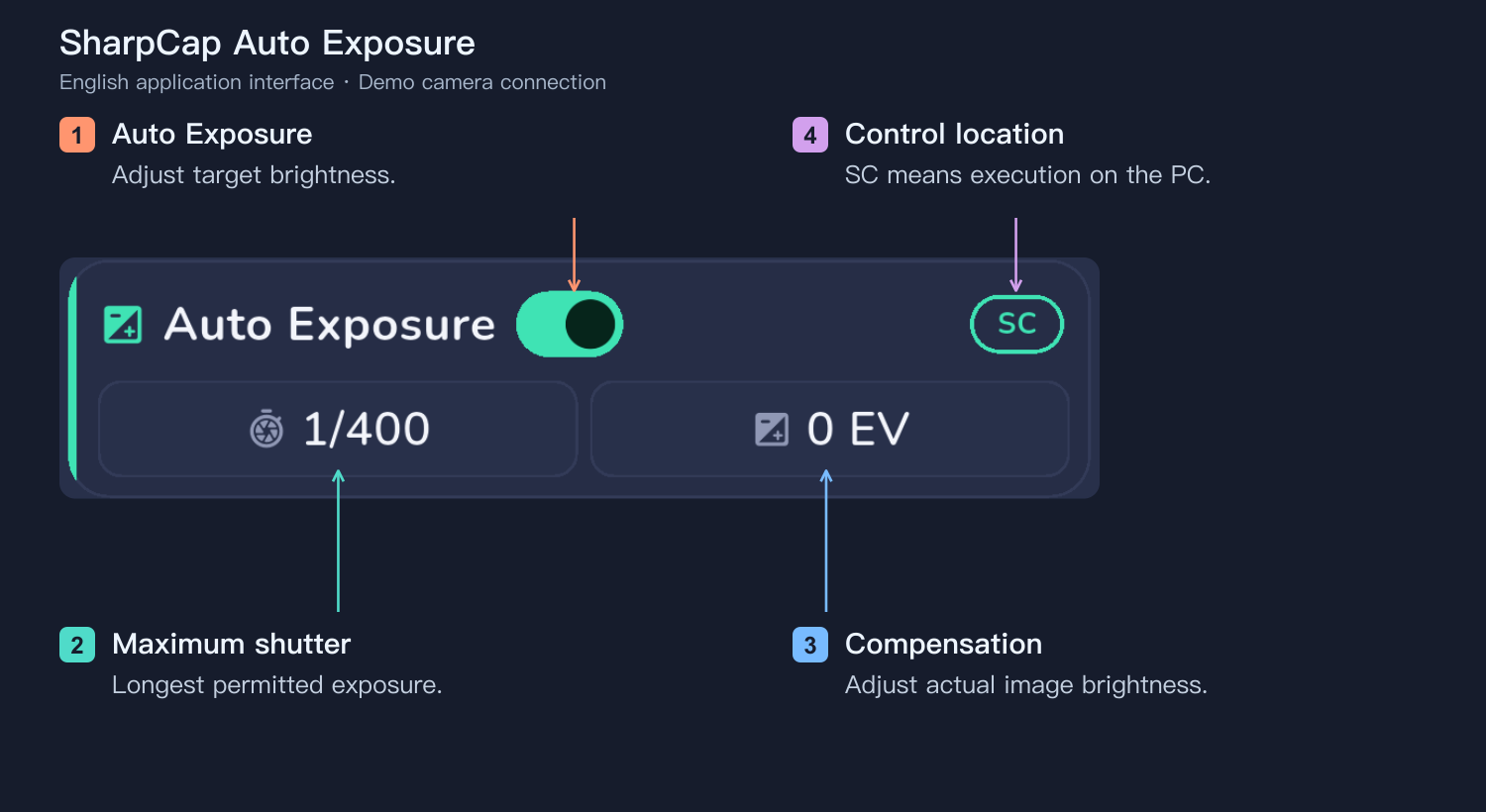
Auto Exposure usa brilho e movimento previsto. Introduza a distância focal real e verifique filtro solar, obturador, ISO e abertura. Nitidez limita o arrastamento; compensação ajusta o brilho. Se a exposição continuar longa, examine a imagem e ajuste ISO ou equipamento.
Deteção automática
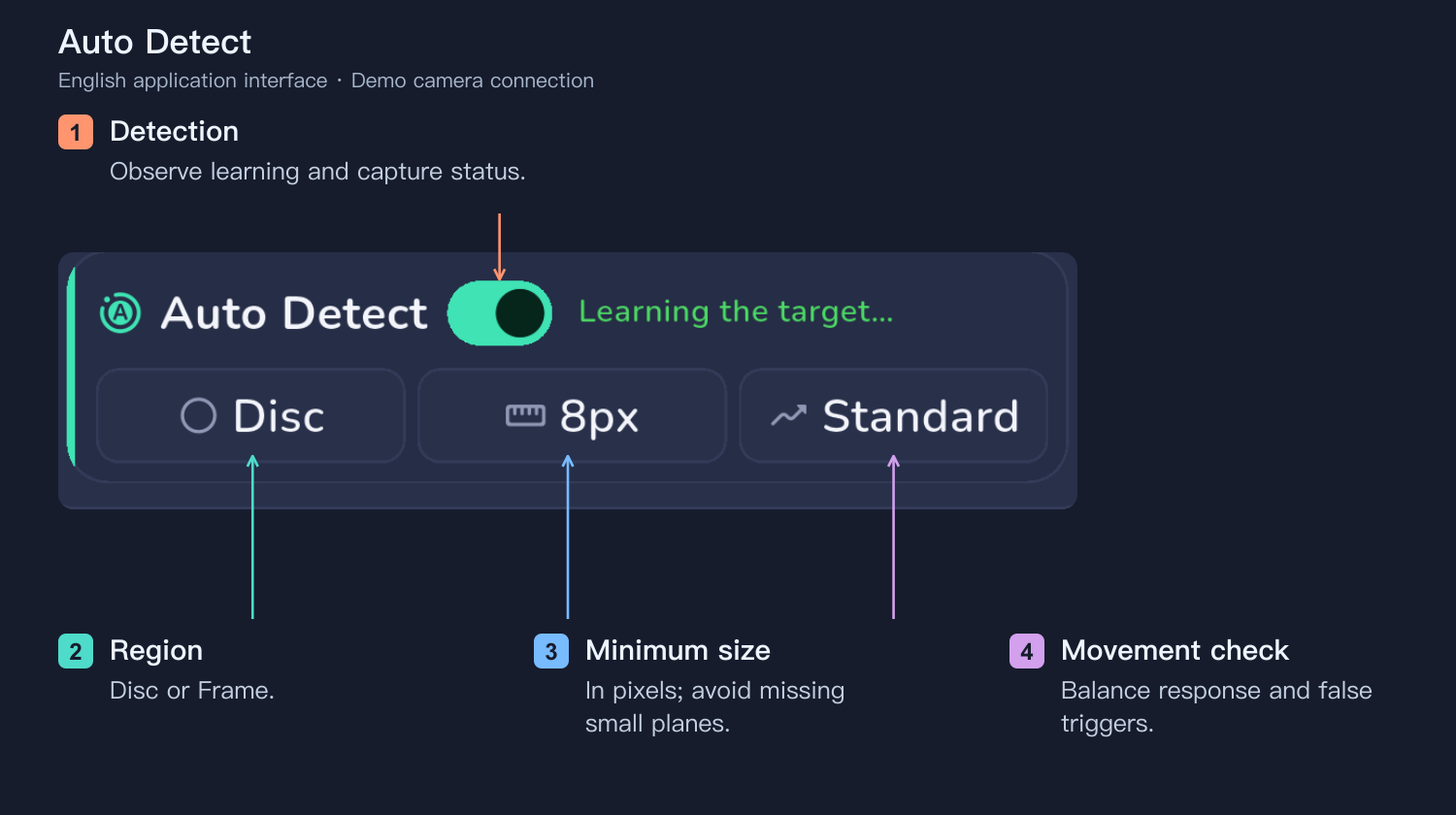
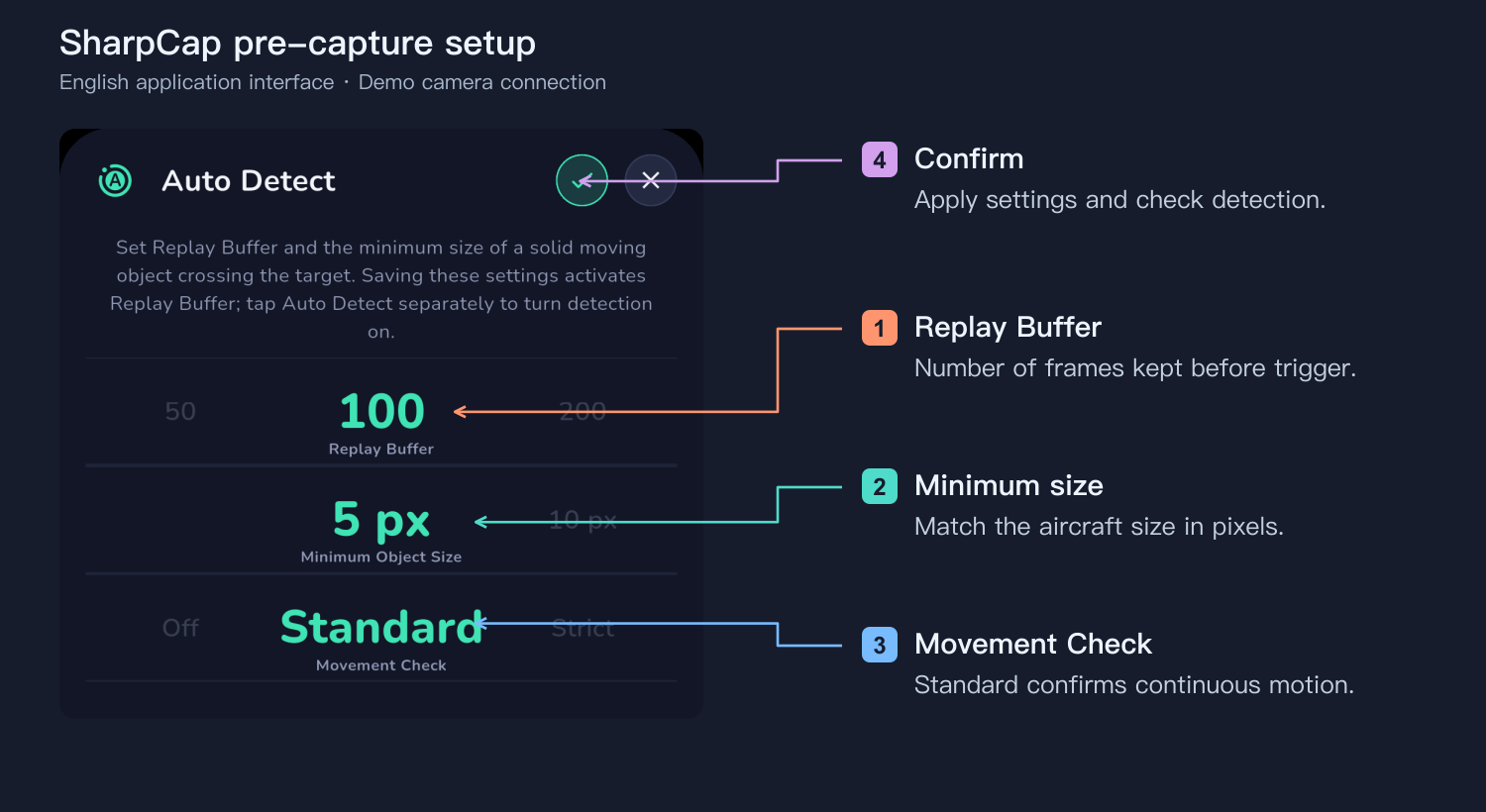
Auto Detect analisa a imagem sem depender dos voos conhecidos. Disc vigia o disco; Frame deteta fora dele se o alvo estiver no enquadramento e houver luz. Um mínimo grande perde aviões pequenos; pequeno aumenta falsos disparos. Comece em Standard: Off reage mais depressa mas é sensível a pó e nuvens; Strict pode perder cruzamentos rápidos. Câmaras comuns não têm memória prévia: imagem lenta e atraso do disparo podem perder o trânsito. Começar antes pela previsão ajuda.
Seguimento automático
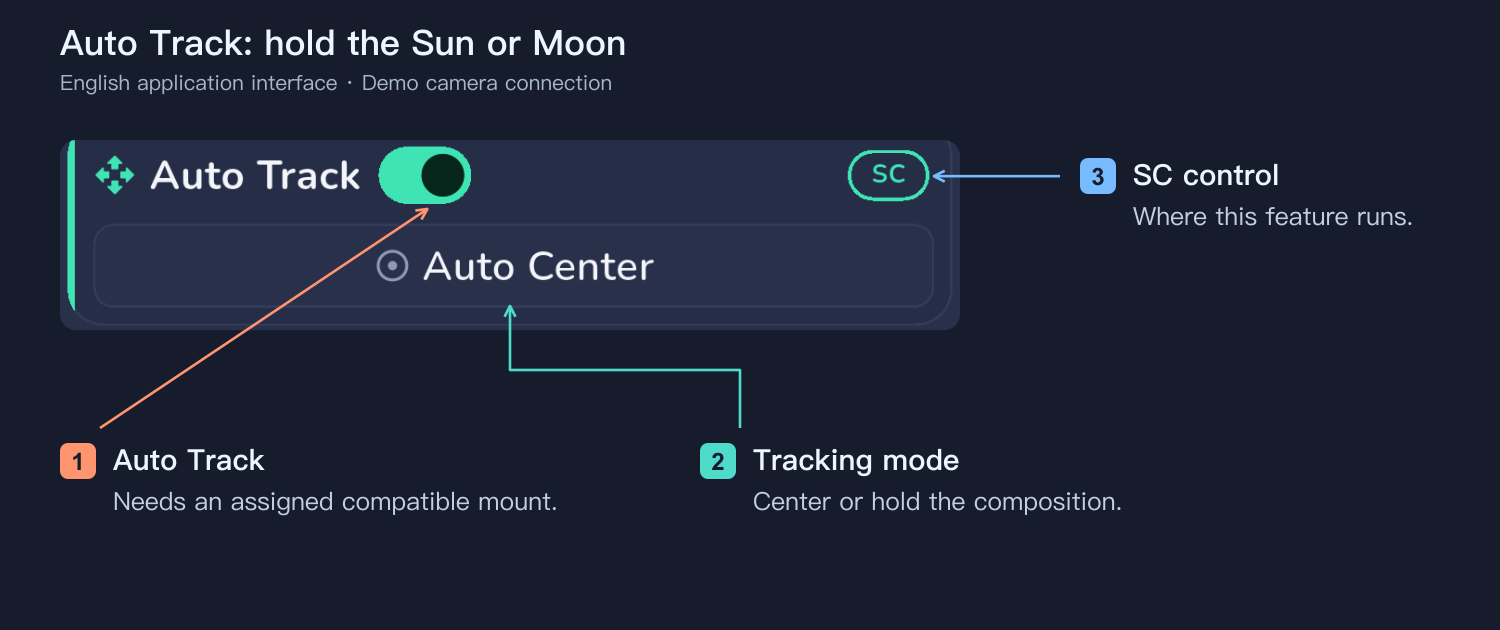
Auto Tracking exige montagem compatível ligada e atribuída. Escolha centrar ou manter o enquadramento. Acompanhe o Sol ou a Lua, não o avião. A câmara deve estar no telescópio e montagem comandados.
Fotografar o Sol
Fixe um filtro solar adequado antes de apontar. Com o céu circundante escuro, use Disc. Alta cadência de vídeo não substitui exposição curta. Verifique modo contínuo, memória intermédia, velocidade do cartão e espaço.
Fotografar a Lua
Mude monitorização e captura para Lua, retire o filtro solar e adapte a exposição à fase e condições. Preserve detalhes e congele o avião. De dia Frame pode detetar antes do disco; à noite prefira Disc. Lua fina, nuvens e pouca altura reduzem a luz.
Telescópio H-alfa, câmara astronómica e SharpCap
Mantenha o sistema solar completo indicado pelo fabricante, incluindo filtro de bloqueio. Ligue a câmara ao SharpCap no Windows. PlanIt Bridge permite previsão e deteção direta; é necessário SharpCap Pro.
Escolha SharpCap on a Computer e guarde os ficheiros. Ponha PlanIt.SharpCap.Bridge.py e PlanIt.SharpCap.Detect.dll na mesma pasta sem mudar os nomes. Adicione o script em SharpCap Settings → Startup Scripts, reinicie e abra a câmara.
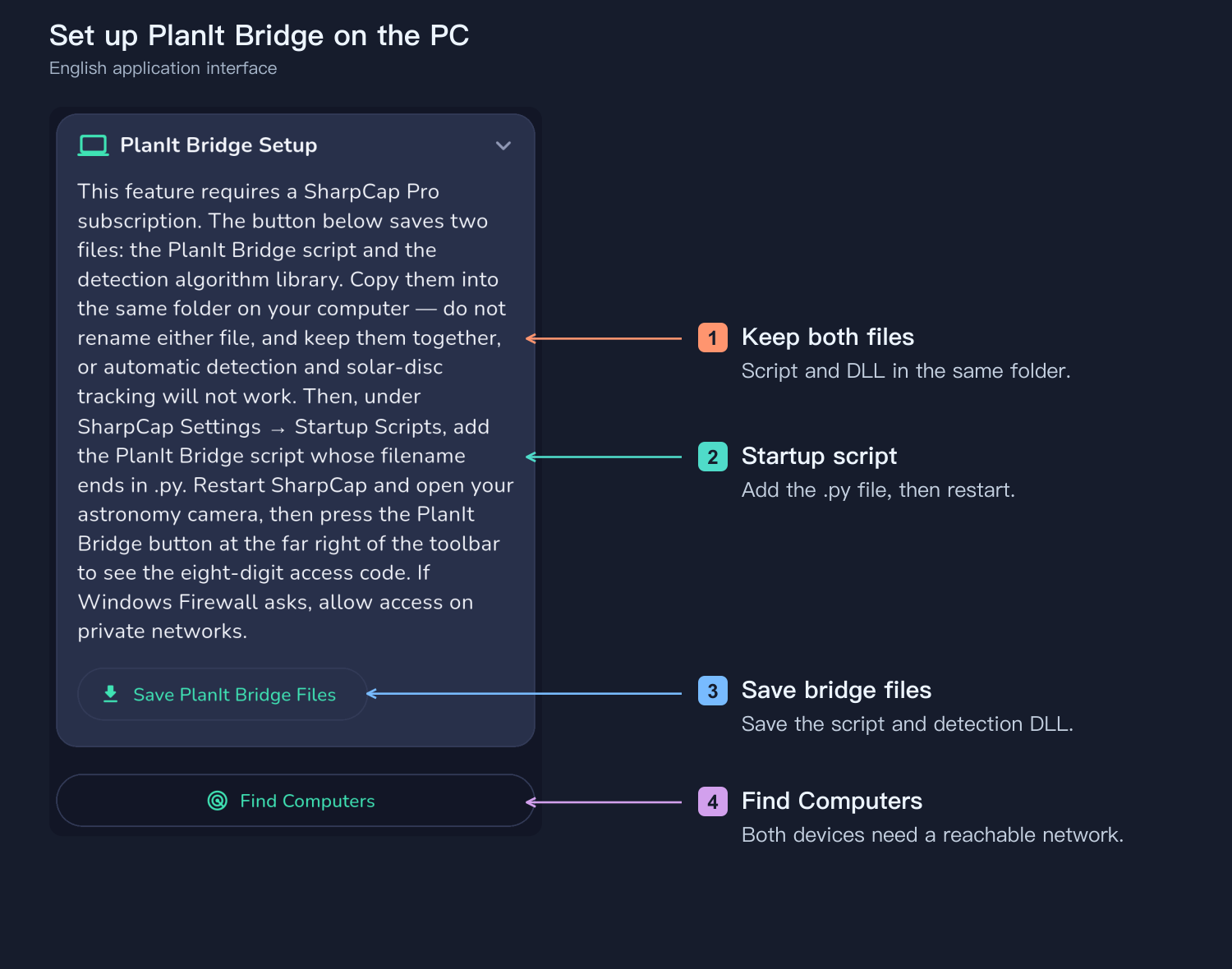
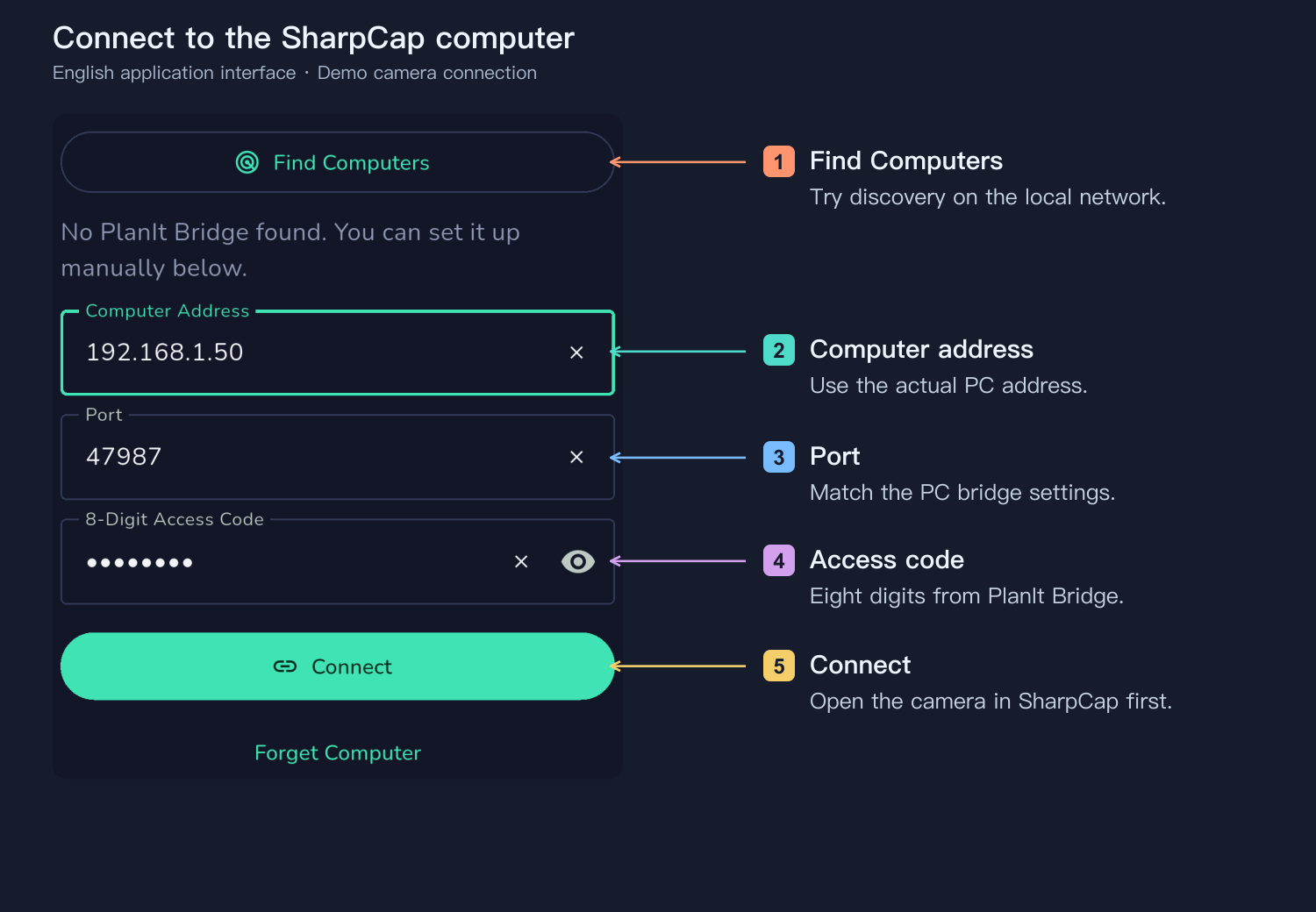
PlanIt Bridge na barra do SharpCap mostra o código de oito dígitos. Numa rede acessível aos dois dispositivos, procure o PC ou introduza endereço, porta e código. Autorize rede privada se a firewall pedir. Confira pré-visualização e formato, faça um teste e atualize script e DLL em conjunto.
Pré-captura com memória de reprodução
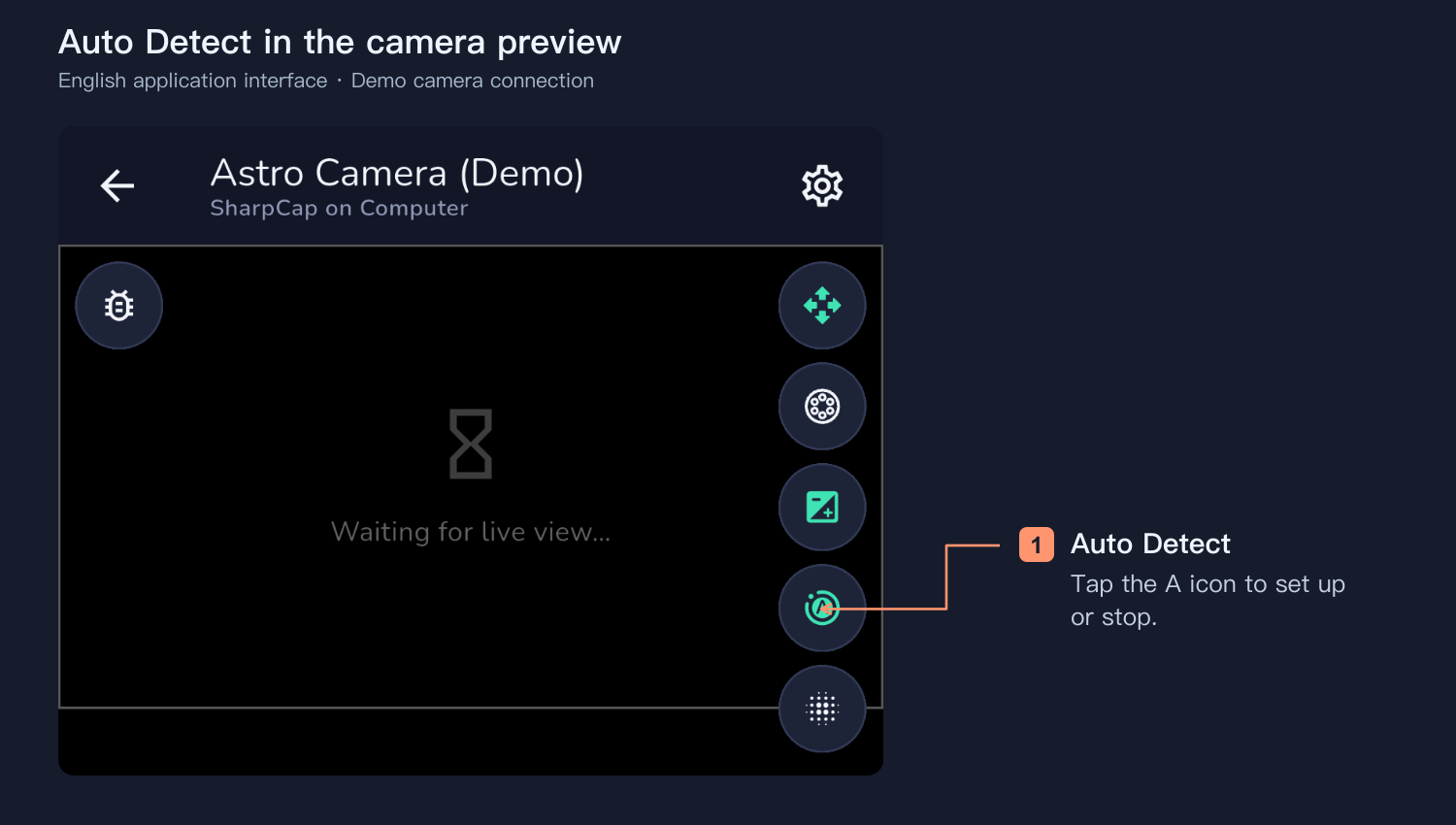
Na pré-visualização, toque em Auto Detect, o A da barra direita. Desligado abre ajustes; em execução para a deteção. Configure Transit e confirme o início após guardar.
A memória conserva fotogramas anteriores à deteção. Cem fotogramas são cerca de um segundo a 100 fps ou cinco a 20 fps; não é um valor universal. Tamanho de imagem, ROI e memória limitam a capacidade. Ajuste mínimo e confirmação após observar eventos. Uma ROI menor aumenta o tempo, mas reserve margem para deriva. Use Transit, não Flare.
SC indica ou escolhe onde correm seguimento, exposição e deteção. A deteção iniciada no PC pode continuar sem telemóvel se PC, SharpCap e câmara continuarem ativos. A execução na aplicação exige ligação e funcionamento; a previsão continua a exigir dados em direto no PlanIt Earth. O painel PC regula tempo máximo e compensação.
Para afinar H-alfa fixe exposição e ganho e foque antes de comparar centro da linha, brilho e uniformidade. Scan Video After Capture pode extrair em SER fotogramas em torno de objetos nos vídeos iniciados pelo PlanIt, com resultados no histórico.
Construir e partilhar um recetor ADS-B
Um recetor permanente pode fornecer dados a uma plataforma. FlightAware PiAware e Flightradar24 Pi24 têm guias oficiais. Prepare recetor USB 1090 MHz compatível, antena com céu livre, Raspberry Pi ou computador suportado, armazenamento, alimentação e rede fiáveis.
Siga a instalação oficial, configure rede e coordenadas, entre na conta e associe ou ative o recetor e o envio. Confirme aviões locais e receção na plataforma. Enviar para FlightAware não liga automaticamente essa conta ao PlanIt Earth: escolha e teste uma fonte suportada separadamente.
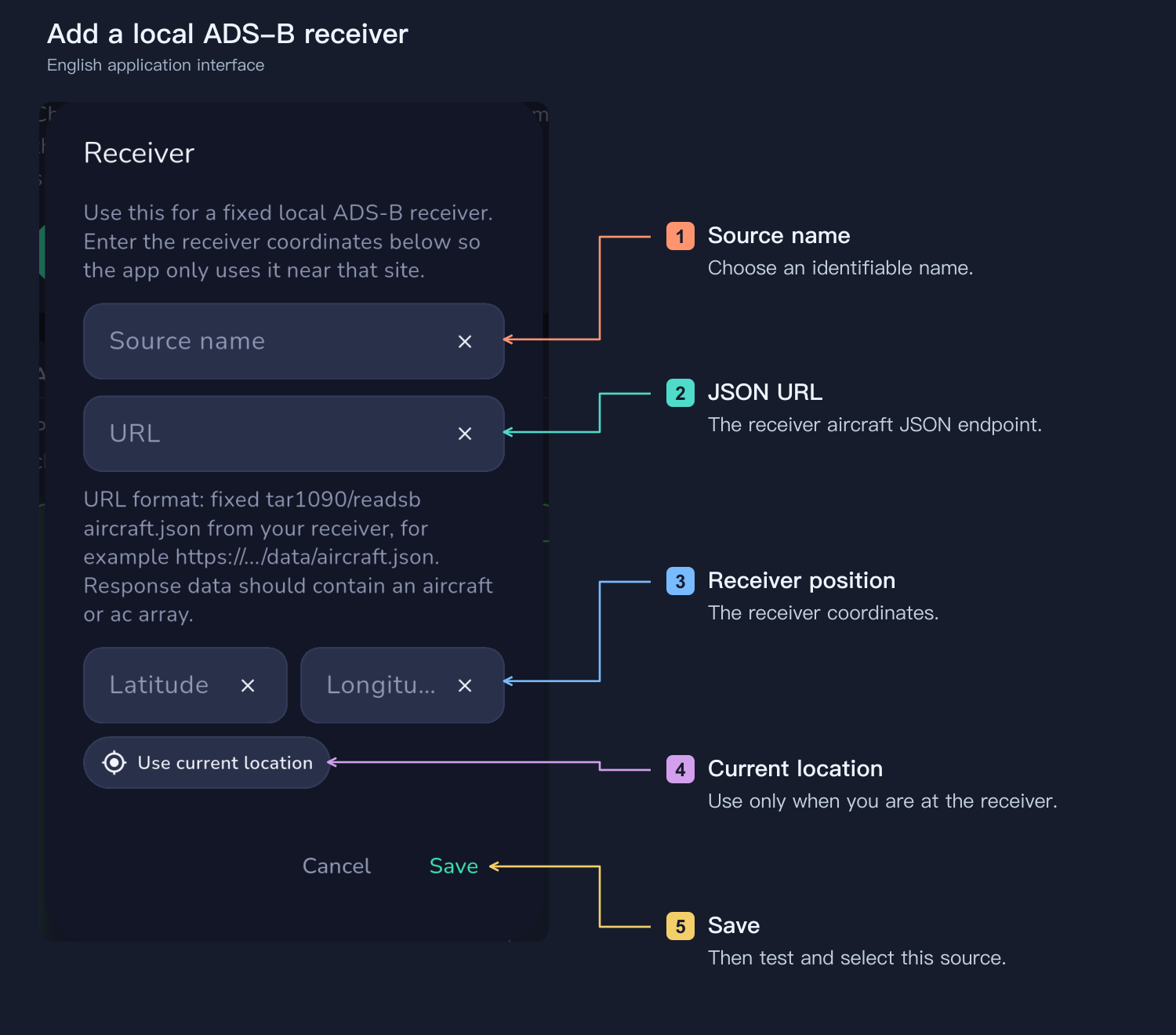
Pode também adicionar o URL JSON local às fontes: nome, endereço real e coordenadas do recetor, depois guardar, testar e selecionar. Página web e JSON têm endereços diferentes. Mantenha acesso local mesmo enviando ao servidor; o envio não garante altitude precisa nem previsões sem atraso.
Calibrar a antecedência
Observe várias capturas e compare contagem e imagens, garantindo o trânsito completo. Se o avião chegar repetidamente dois segundos antes, aumente a antecedência considerando a resposta da câmara; é apenas exemplo. Curvas, erro de altura e latência também contam. Verifique a duração da memória SharpCap; câmaras comuns devem começar antes. Repita após mudar rede, fonte ou câmara. Depois de vários eventos completos e estáveis, deixe funcionar automaticamente com seguimento, energia e espaço suficientes.
A poupança de bateria Android pode limitar alertas em segundo plano. No iPhone e HarmonyOS mantenha os alertas em primeiro plano. Comando pela aplicação exige ligação ativa; deteção PC segue o estado apresentado.