파노라마 촬영: 사진 한 장부터 전체 구도까지 계획하기
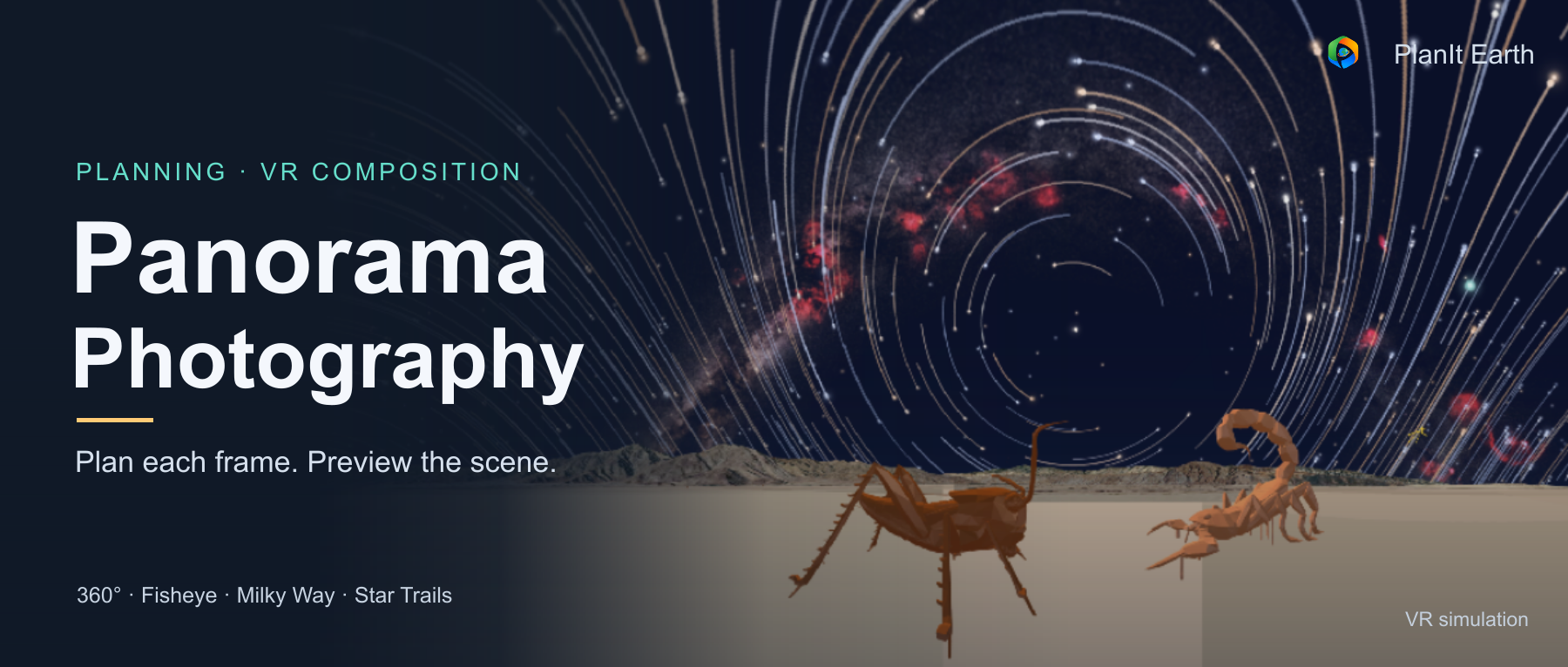
PlanIt Earth로 한 행·여러 행, 360° 구면, 어안 파노라마를 계획하세요. 12가지 투영과 사진별 범위를 비교하고 은하수 아치와 별 궤적을 VR에서 구성합니다.
시작하기 전에
이번 업데이트로 파노라마 기능을 한층 완성된 도구로 만들었습니다.
PlanIt Earth를 처음 공개했을 때는 계산 카드만 있었고 계산과 사용 흐름에도 개선할 부분이 있었습니다. 이제 촬영 계획, VR 구도 미리보기, 투영 방식 비교, 사진별 촬영 범위를 하나의 과정에서 확인할 수 있습니다.
특히 Eason에게 감사드립니다. 카드와 시뮬레이션을 개선하는 데 많은 의견을 주었고, PlanIt이 계산한 계획에 따라 실제로 촬영한 뒤 PTGui로 합성해 전체 장면이 이어지는지 검증해 주었습니다. 이런 현장 테스트 덕분에 여러 세부 사항을 찾아 개선할 수 있었습니다.
이번 기회에 PlanIt Earth를 개발하며 중요하게 생각하는 목표도 말씀드리고 싶습니다. PlanIt Pro는 처음부터 혼자 개발해 왔으므로 시간과 에너지가 한정되어 있었습니다. 개발에서는 이른바 ‘80/20 법칙’을 자주 경험합니다. 약 20%의 시간으로 기능의 80%를 만들 수 있어도, 나머지 20%의 세부 사항에 다시 80%의 시간이 필요할 수 있습니다. 시간이 부족해 일부 기능은 80%, 많아도 85%에서 잠시 멈춰야 했습니다. Pro의 몇몇 기능에 마지막 한 부분이 부족하다는 의견을 받는 이유가 흔히 여기에 있습니다.
PlanIt Earth에서는 각 기능을 더 완전하게 만들고 싶습니다. 파노라마가 100% 완성되었다고 하지는 않겠습니다. 다만 처음 구상한 내용을 기준으로 적어도 95% 이상은 갖추었다고 생각합니다. 계산, 시뮬레이션, 실제 촬영 검증까지 주요 과정과 세부 사항이 마련되었습니다.
앞으로도 기능 하나를 충분히 개선할 때마다 이런 글을 쓰겠습니다. 개발 내용을 정리하는 동시에 전체 사용법을 안내해, 여러분이 배우고 직접 활용할 수 있도록 하겠습니다.
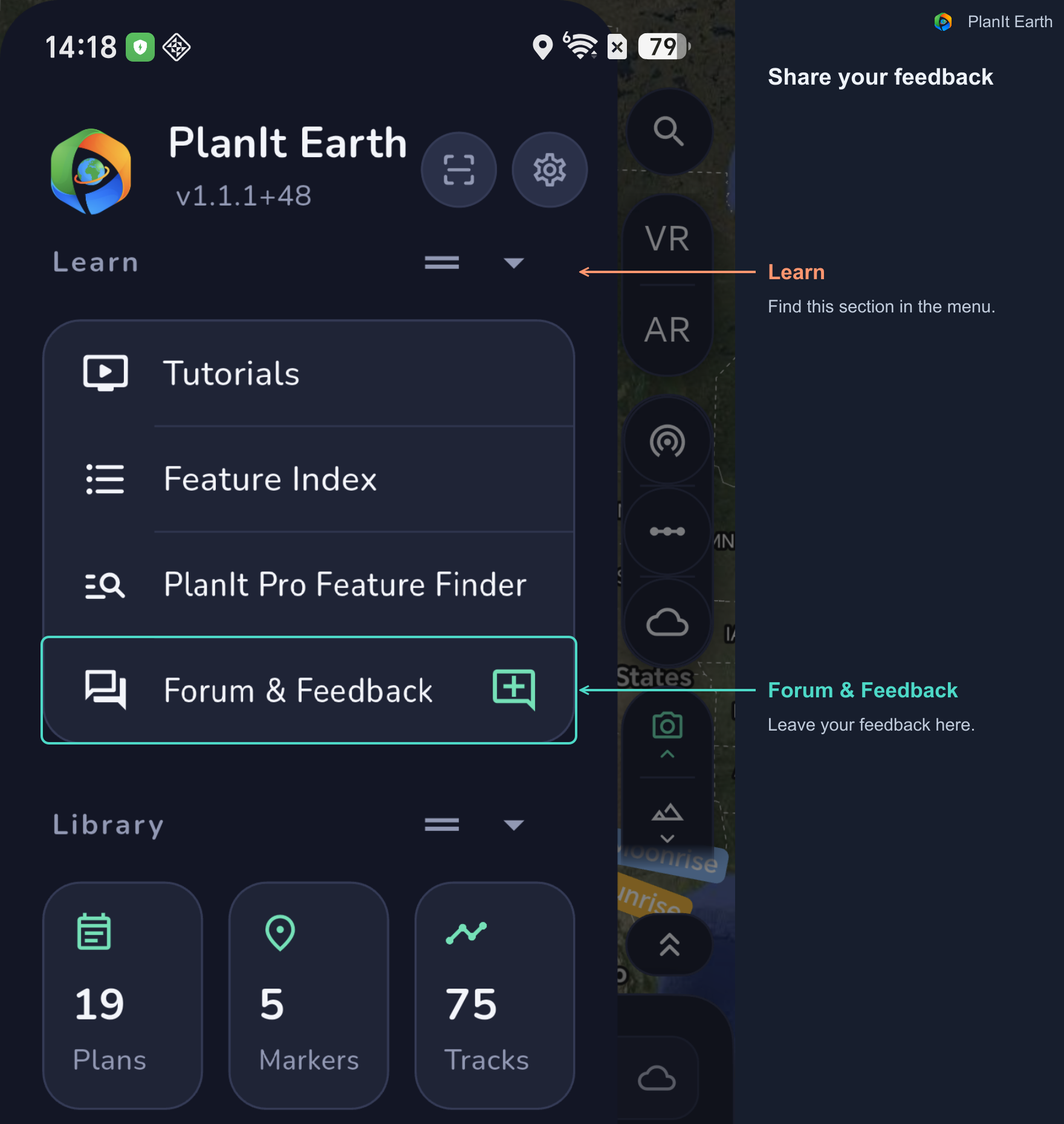
제게 의견을 확실히 전달하려면 메뉴의 Forum & Feedback을 열어 그곳에 남겨 주세요.
산맥이나 도시의 스카이라인, 풍경 위에 펼쳐진 은하수 아치는 사진 한 장에 담기지 않을 수 있습니다. 파노라마는 여러 방향에서 촬영한 사진을 이어 더 넓은 이미지로 만드는 방법입니다.
구도는 첫 셔터를 누르기 전부터 시작됩니다. 초점거리, 카메라의 가로·세로 방향, 겹침, 회전각, 각 행의 고도각, 최종 투영 방식이 결과에 영향을 줍니다. PlanIt Earth에서는 Panorama 카드로 촬영 계획을 계산한 뒤 VR 뷰파인더에서 전체 구도와 사진별 범위를 확인합니다.
이 글에서는 한 행과 여러 행의 파노라마, 360° 전체 구면, 어안렌즈, 은하수 아치, 별 궤적을 다룹니다. 그림이 많으므로 컴퓨터로 읽고 휴대전화로 따라 하면 편합니다. 그림은 클릭해서 확대할 수 있습니다.
1. 담을 범위부터 정하기
한 행 파노라마: 카메라 기울기를 유지하고 수평으로 돌리며 촬영합니다. 산맥, 해안, 스카이라인 등에 적합합니다. 한 행에 담기는 하늘과 전경의 높이는 렌즈와 카메라 방향에 따라 달라집니다.
여러 행 파노라마: 한 행을 마친 뒤 기울기를 바꾸어 다음 행을 촬영합니다. 위아래 범위를 넓히거나 긴 초점거리로 세밀한 이미지를 만들 때 사용합니다.
수평 360°: 첫 사진과 마지막 사진이 겹치도록 한 바퀴 촬영합니다. 수평 한 바퀴가 천정과 천저까지 포함한다는 뜻은 아닙니다.
360° 전체 구면: 수평 360°, 수직 180°로 바로 위부터 바로 아래까지 모든 방향을 담습니다. 구면으로 보거나 작은 행성 같은 구도를 만들 수 있습니다. 천정·천저 추가 촬영도 계획에서 확인하세요.
원하는 구도에서 출발하세요. 산맥에는 주로 가로 범위가, 은하수 아치에는 세로 범위도 필요합니다. 전체 구면을 촬영하면 나중에 바라볼 방향을 더 자유롭게 선택할 수 있습니다.
2. Panorama 카드를 열고 Simple로 시작하기
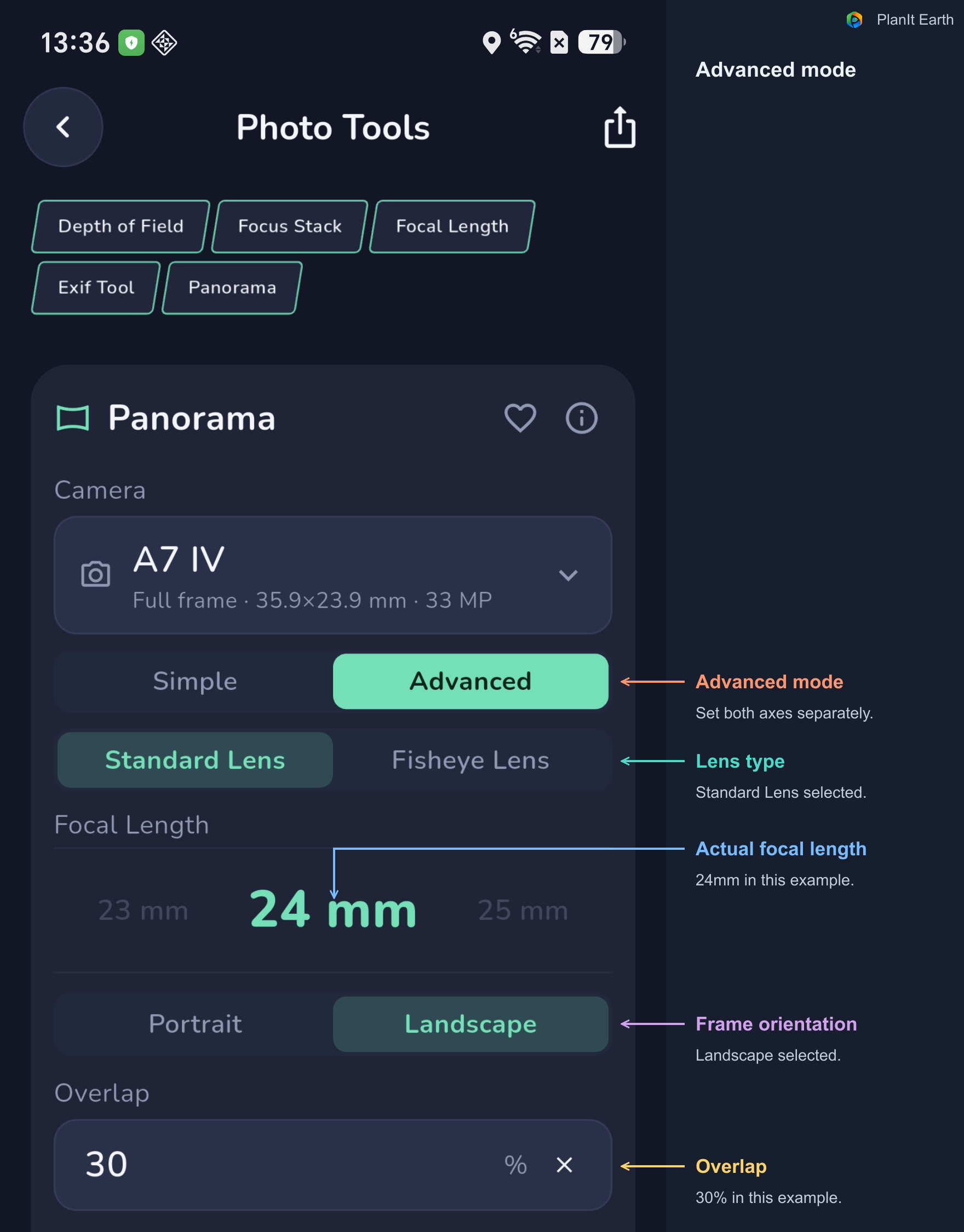
왼쪽 위 메뉴에서 Cards → Photo를 열고 Photo Tools의 Panorama를 선택합니다. 그림은 영어 인터페이스입니다.
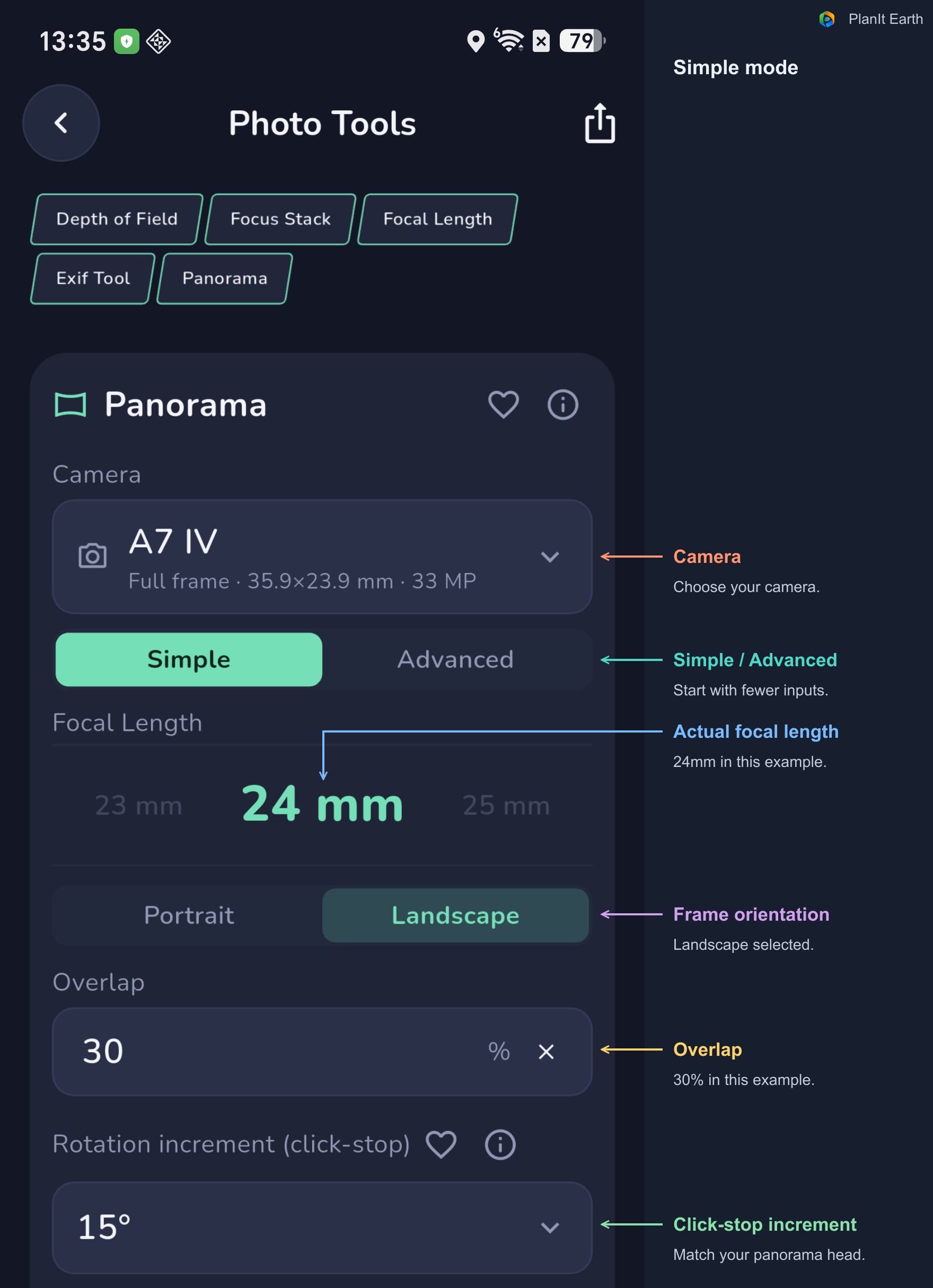
실제로 쓰는 카메라를 골라 올바른 센서 크기를 적용하고, 렌즈의 실제 초점거리를 입력합니다. 같은 초점거리라도 센서 크기에 따라 화각이 다릅니다. 35mm 환산값은 화각 비교용이며 입력하는 값은 실제 초점거리입니다.
Simple에서는 촬영 방향, 겹침률, 회전 클릭 간격, 전체 범위를 정합니다. 카드가 행·열 수와 사진 사이 회전각을 계산합니다.
세로와 가로 중 어느 쪽이 더 좋을까요?
항상 더 나은 방향은 없습니다. 한 행의 풍경 파노라마라면 세로 촬영부터 검토하기 좋습니다. 한 장에 하늘과 전경이 더 많이 들어가 한 행으로 끝낼 수도 있습니다. 대신 가로 범위가 좁아져 같은 수평 범위에는 보통 더 많은 사진이 필요합니다.
가로 촬영은 한 장의 가로 범위가 더 넓지만 위아래 범위는 줄어듭니다. 세로 폭이 좁은 풍경에는 편리하며, 하늘이나 전경을 더 넣으려면 행을 추가해야 할 수 있습니다.
여러 행에서는 카메라, 초점거리, 겹침률, 전체 범위를 같게 두고 두 방향을 모두 계산해 보세요. 행 수, 전체 장수, 현장에서의 조작 편의성을 비교합니다. 필요한 구도가 모두 담길 때에만 장수가 적은 계획이 유리합니다.
가로·세로는 원본 사진 한 장의 방향입니다. 최종 파노라마 비율은 전체 범위와 투영에도 영향을 받으므로 세로 사진으로도 넓은 가로 파노라마를 만들 수 있습니다.
겹침은 공통 단서를 만듭니다
합성 프로그램은 이웃한 사진의 공통 세부를 찾습니다. Overlap은 계획된 겹침률이며 현재 15~65%를 선택할 수 있습니다.
같은 범위라면 겹침이 많을수록 보통 사진 수도 늘어납니다. 렌즈, 피사체, 합성 방식에 맞춰 정하세요. 단조로운 하늘, 안개, 수면은 연결하기 어려울 수 있으므로 공통 별이나 지형의 세부가 들어가는지 확인합니다.
각도 또는 행·열 수로 계획하기
원하는 범위를 안다면 Total Horizontal Angle of View와 Total Vertical Angle of View를 입력합니다. 입력칸의 **°**를 누르면 각도와 열·행 수를 전환합니다. 단위를 다시 누르면 각도로 돌아옵니다.
수직 범위를 0으로 설정하면 한 행 계획을 선택합니다. 렌즈 자체의 수직 화각은 그대로 유지됩니다.
3. 계산을 반복 가능한 움직임으로 바꾸기
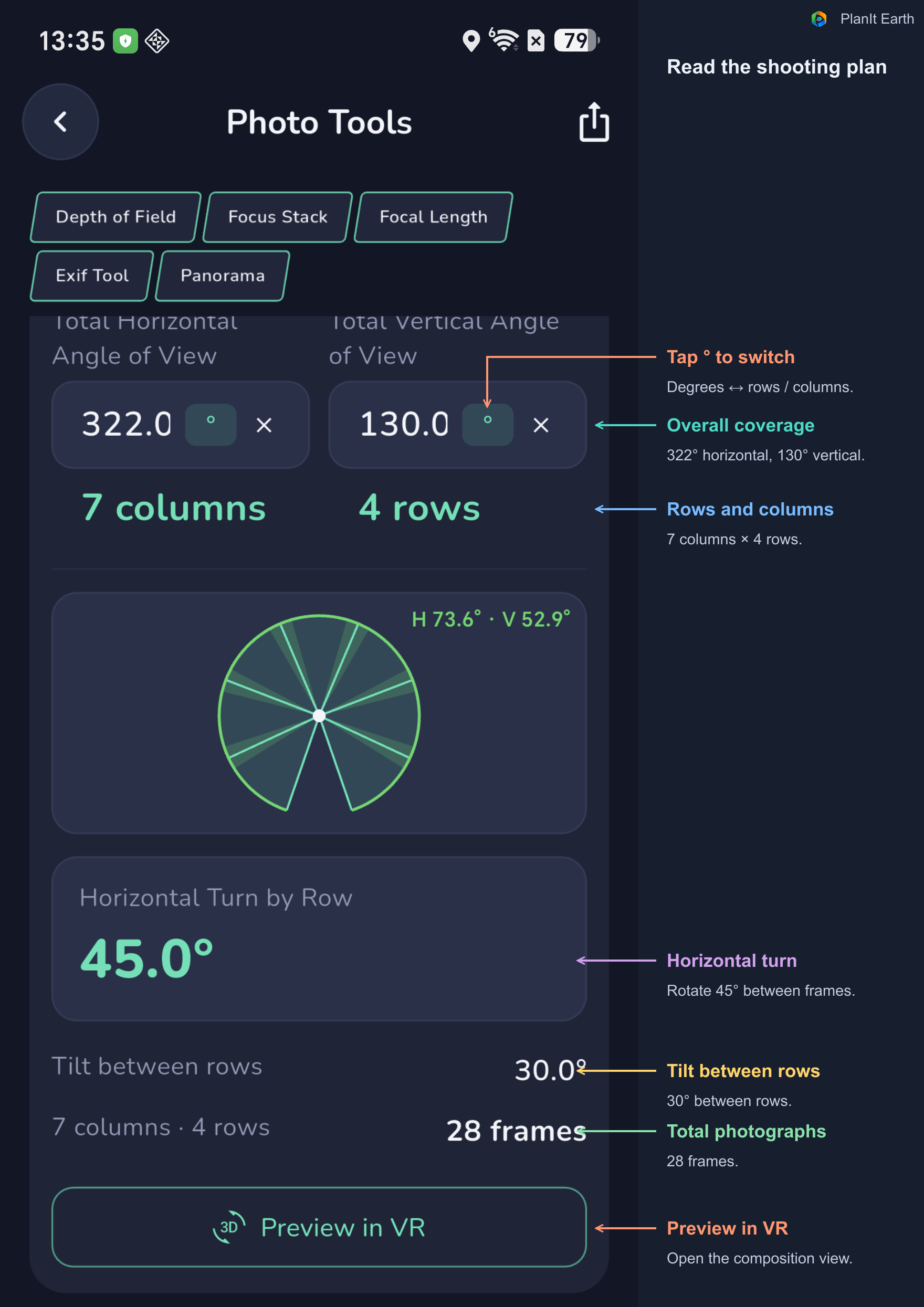
촬영 전 세 가지 결과를 읽습니다. Horizontal Turn by Row는 한 장 촬영 후 수평으로 돌릴 각도이고, Tilt between rows는 다음 행으로 이동하는 기울기 차이입니다. 열·행 수와 총 장수로 촬영량을 확인합니다.
예시는 A7 IV, 24mm, 가로 촬영, 겹침 30%, 약 322° × 130°입니다. Simple에서는 7열×4행, 28장이며 수평 회전은 45°, 행 간 기울기는 30°입니다. 카메라, 초점거리, 범위를 바꾸면 새 결과를 확인하세요.
헤드의 최소 클릭 간격 입력하기
파노라마 헤드 중에는 일정 각도마다 멈추는 제품이 있습니다. 한 클릭이 15°라면 **15°**를 선택합니다. 계산은 적절한 정수배를 사용하므로 클릭 수를 세어 재현할 수 있습니다. 예를 들어 45°는 15°를 세 번입니다.
본인의 계획에 나온 각도를 따르세요. 클릭 간격에 맞추면서 회전각이 작아지고 겹침이 늘어날 수 있습니다. 자유 회전 또는 임의 각도가 가능한 축은 None을 선택합니다. Simple은 한 간격을 사용하고 Advanced는 수평·수직을 따로 설정합니다.
장비에서 설정 위치 확인하기
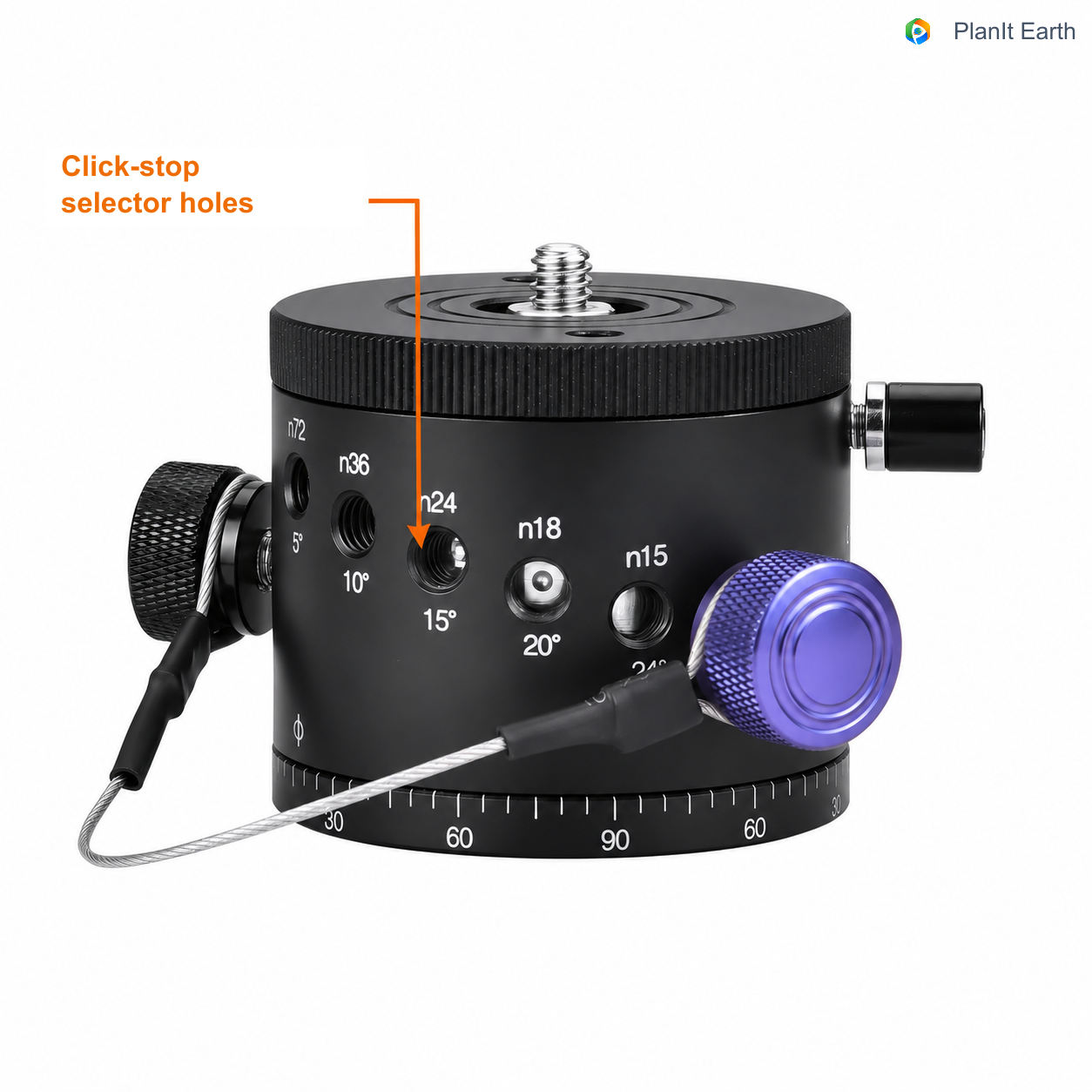
이 회전 장치에서는 구멍마다 간격이 다릅니다. **n24 / 15°**는 한 바퀴 24위치, 15° 간격이고 **n36 / 10°**는 36위치, 10° 간격입니다. 선택한 위치의 각도를 카드에 입력하세요.
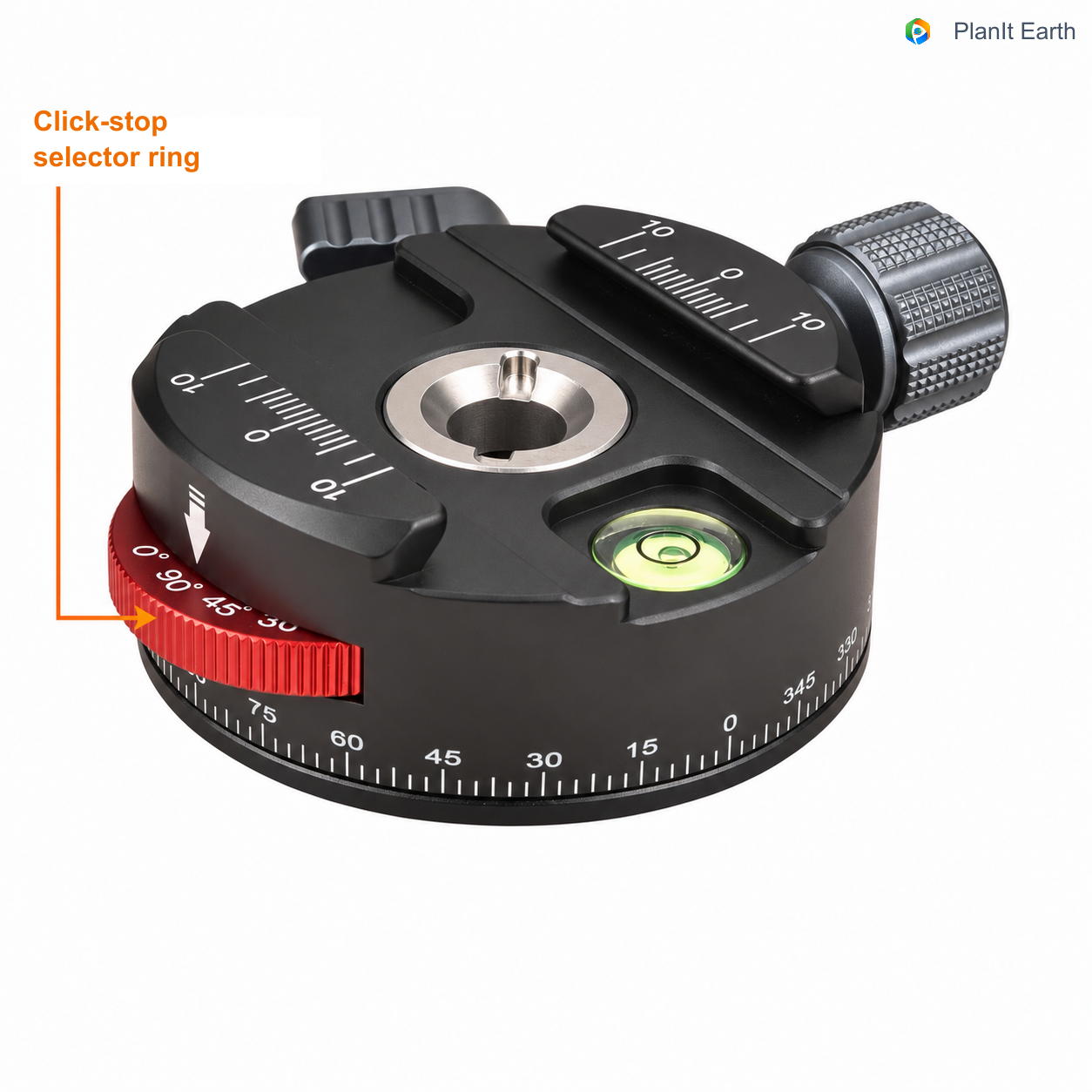
다른 형식은 선택 링에 간격을 표시합니다. 예시에는 90°, 45° 등이 있으며 별도의 일반 회전 눈금도 있습니다. 장비 설명서에 따라 간격을 선택하고 그 값을 입력하세요.
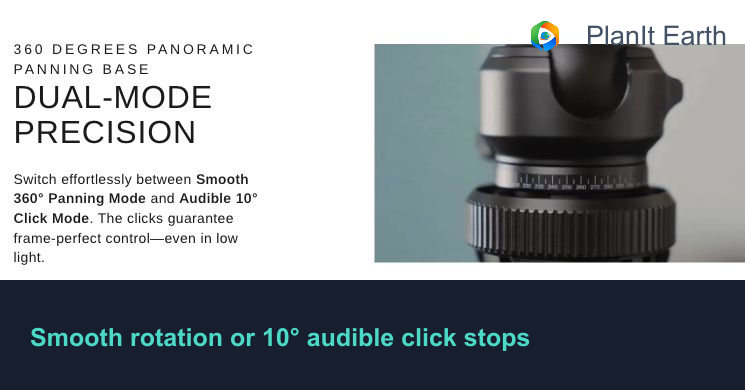
일부 볼헤드에도 클릭 기능이 있습니다. HEIPI KF50은 자유 회전과 10°마다 소리가 나는 클릭 모드를 제공합니다. 그 모드에서는 수평 최소 간격을 10°로 입력합니다. 제품 그림과 설명은 HEIPI 공식 페이지를 참고하세요.
10° 클릭이라고 매번 10°만 돌릴 수 있는 것은 아닙니다. 30°라면 세 클릭, 60°라면 여섯 클릭이면 됩니다. 중요한 것은 최소 간격입니다. 큰 각도는 여러 클릭으로 만들 수 있지만, 그 간격의 정수배가 아닌 각도는 클릭 수만 세어 정확히 맞출 수 없습니다. 카드에는 최소 간격을 넣고 촬영 때 계산된 회전각에 필요한 클릭 수를 셉니다.
4. Advanced로 여러 행을 세밀하게 설정하기
Advanced에서는 Standard Lens 또는 Fisheye Lens를 고르고 수평·수직 간격을 각각 설정한 뒤 부분 파노라마나 전체 구면을 선택합니다.
그림은 수평 15°, 수직 5°입니다. 실제 장비의 값을 입력하고 자유롭게 움직이는 축은 None으로 설정하세요.
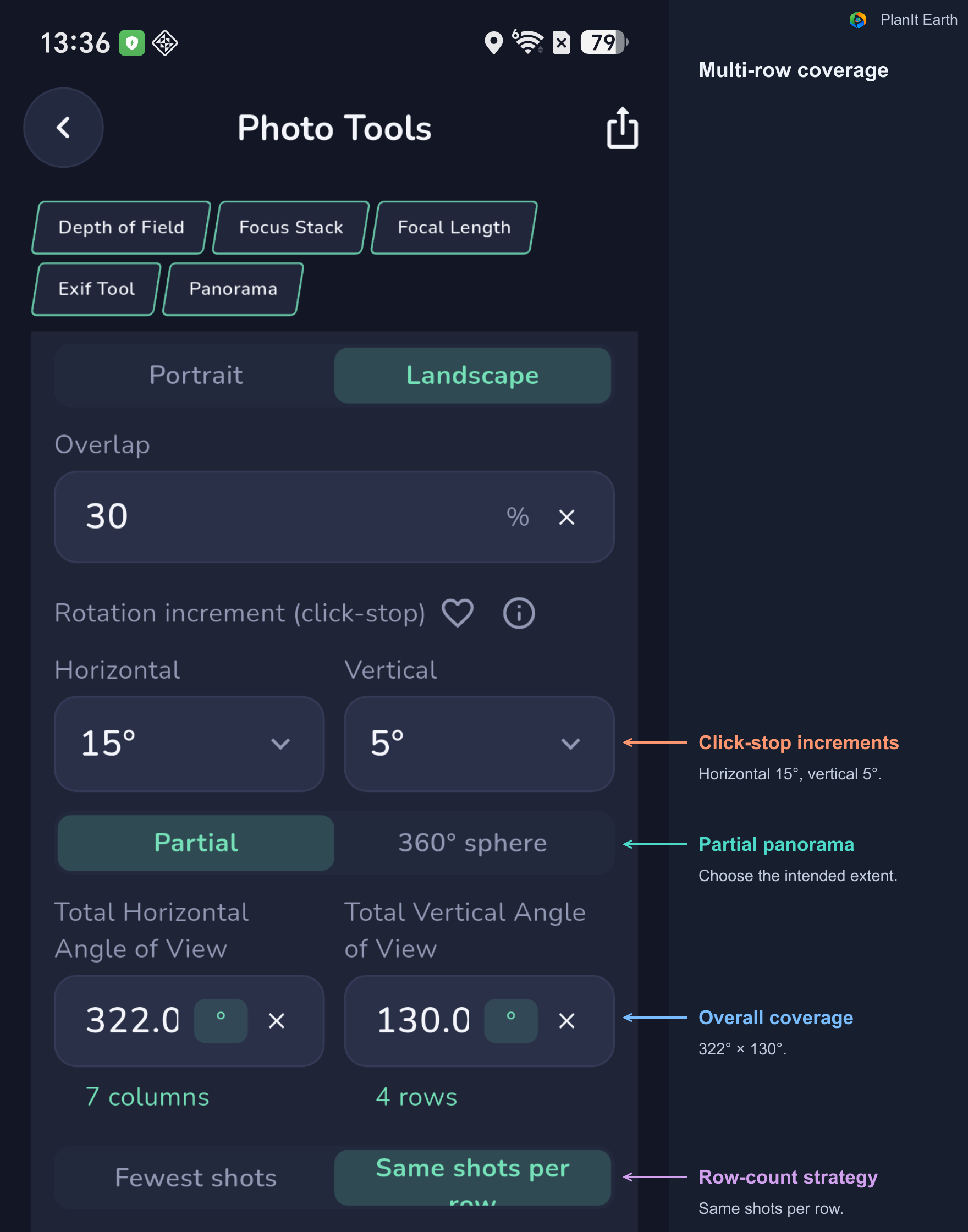
Fewest shots 또는 Same shots per row
카메라가 천정이나 천저에 가까워질수록 사진 한 장의 수평 범위가 달라집니다. Advanced는 행마다 따로 계산합니다.
Fewest shots는 각 행에 필요한 장수를 사용합니다. Same shots per row는 반복하기 쉬운 동일 장수 패턴이지만 총 사진 수가 늘 수 있습니다. 행별 고도각, 장수, 회전각을 읽으세요. 특히 야간에는 순서를 미리 아는 것이 좋습니다.
Horizon Row Elevation으로 구면의 행 배치하기
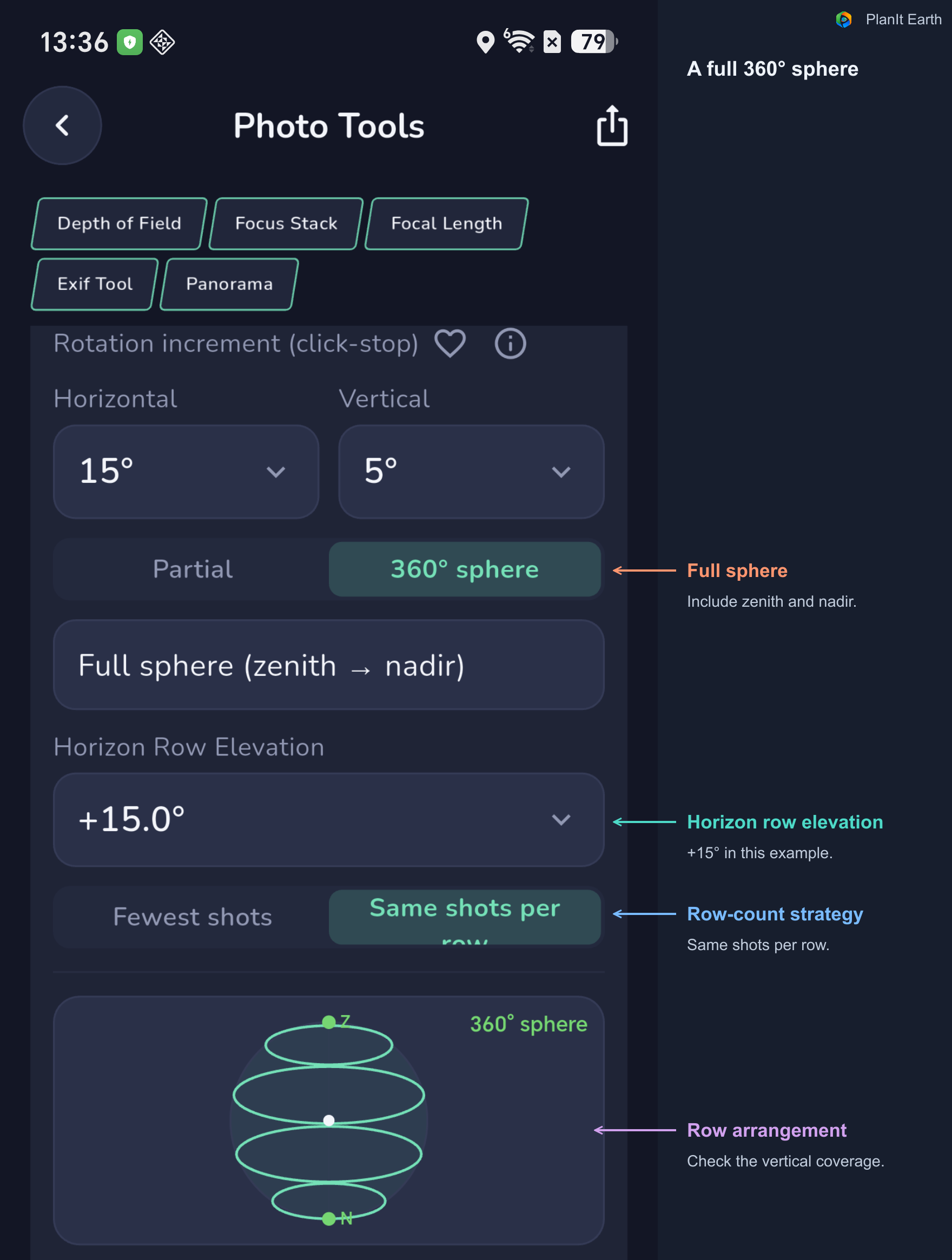
360° sphere를 선택한 후 Horizon Row Elevation을 지정하거나 자동값을 사용합니다. 결과에는 행별 고도각과 필요한 천정·천저 추가 촬영이 나옵니다.
천저에 카메라 지지대가 찍히는 문제도 계획하세요. 남기고 싶은 바닥 세부와 합성 방식에 필요한 추가 이미지를 결정합니다.
5. 어안렌즈를 계획에 포함하기
어안렌즈는 매우 넓은 화각으로 하늘 전체나 전체 구면을 비교적 적은 사진에 담을 수 있습니다. Advanced에서 Fisheye Lens, 해당 초점거리, Image Circle을 선택합니다.
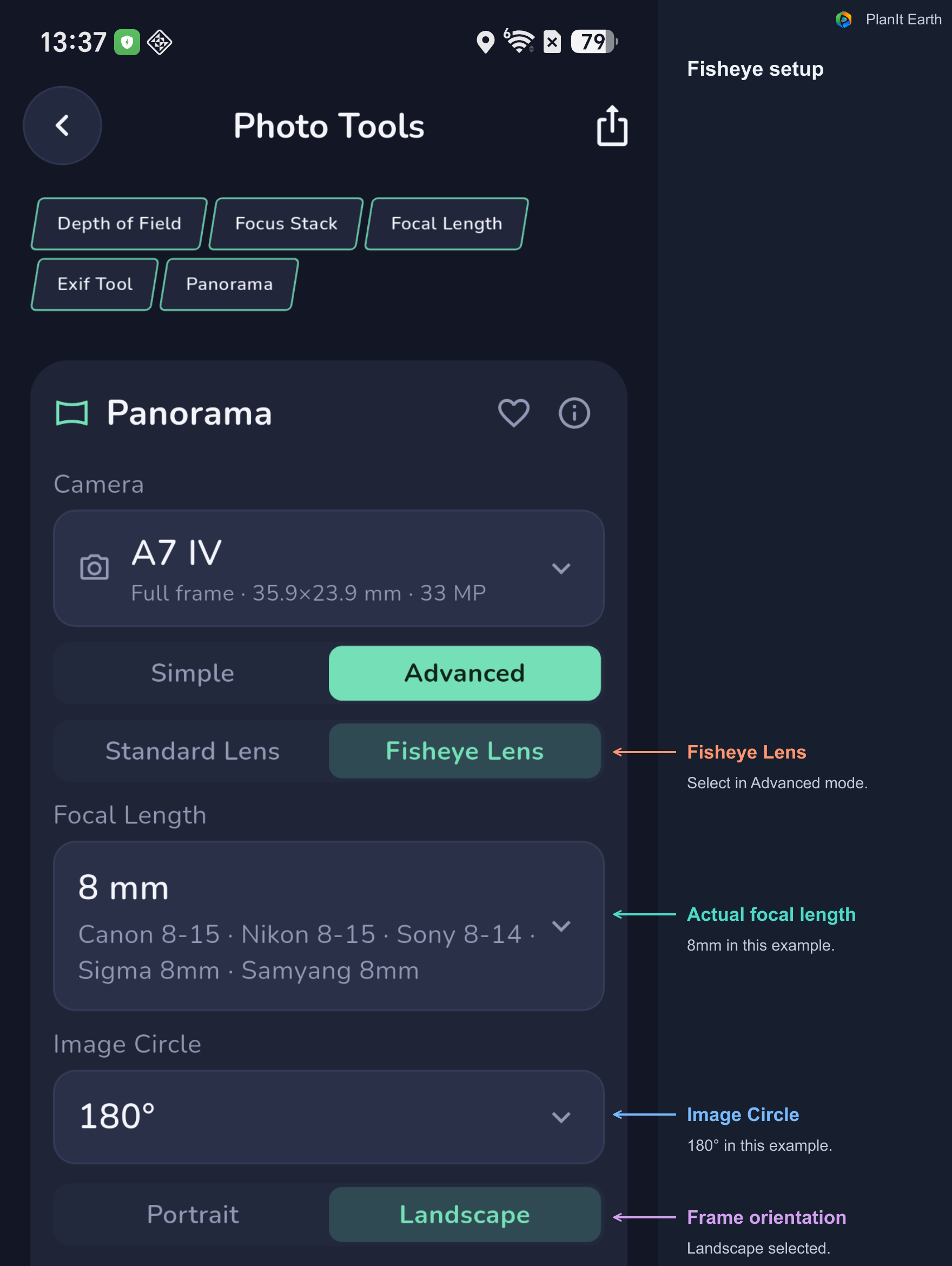
여기서 Image Circle은 각도입니다. 센서가 원형 이미지를 어떻게 잘라내는지도 범위에 영향을 주므로 카메라, 초점거리, 이미지 서클 각도, 촬영 방향을 함께 확인하세요.
계산에는 등입체각 어안 모델을 사용합니다. 실제 렌즈의 투영과 주변부 특성은 다를 수 있습니다. 중요한 촬영 전에는 사용하는 렌즈와 주변 겹침을 시험하세요.
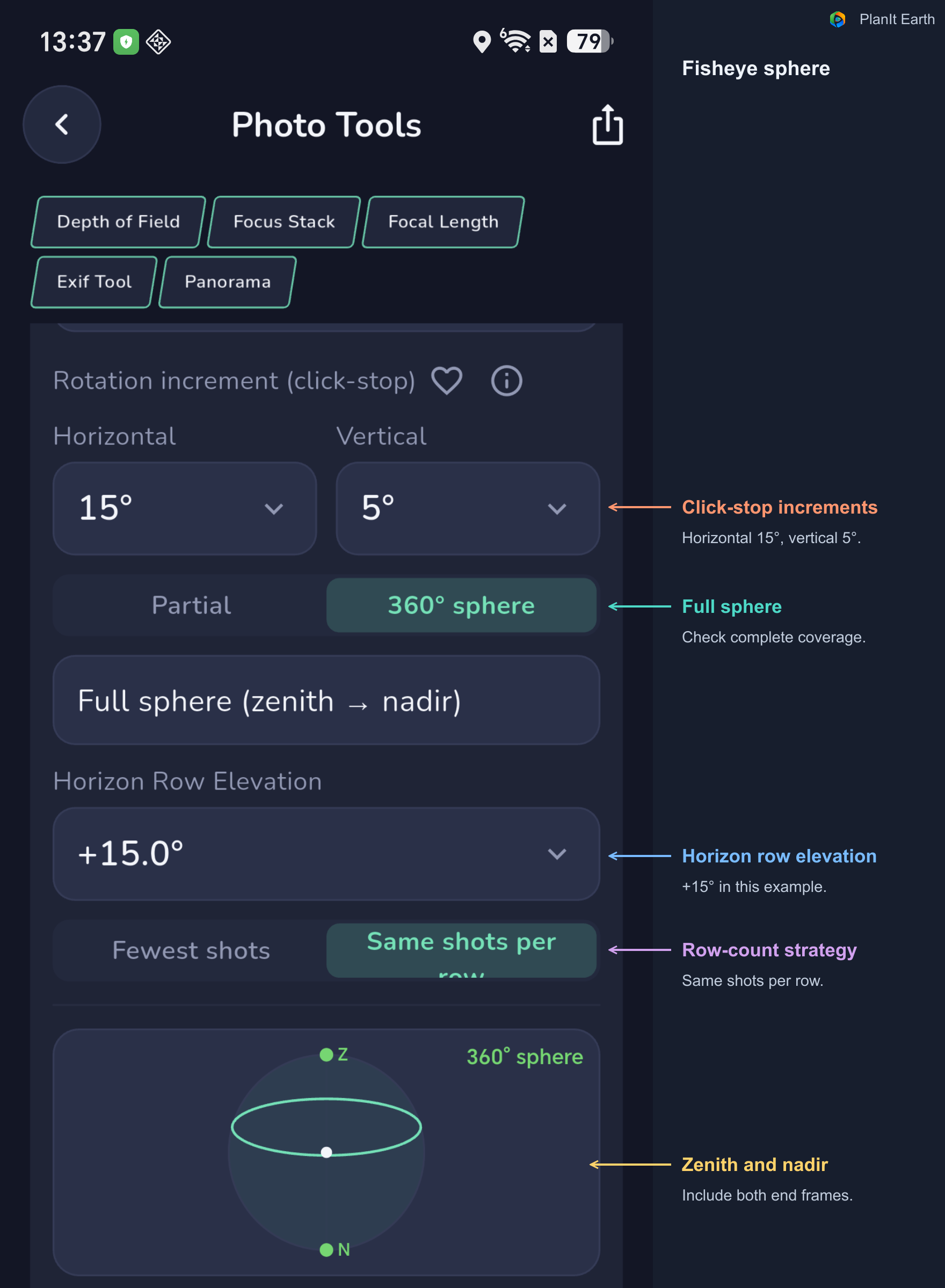
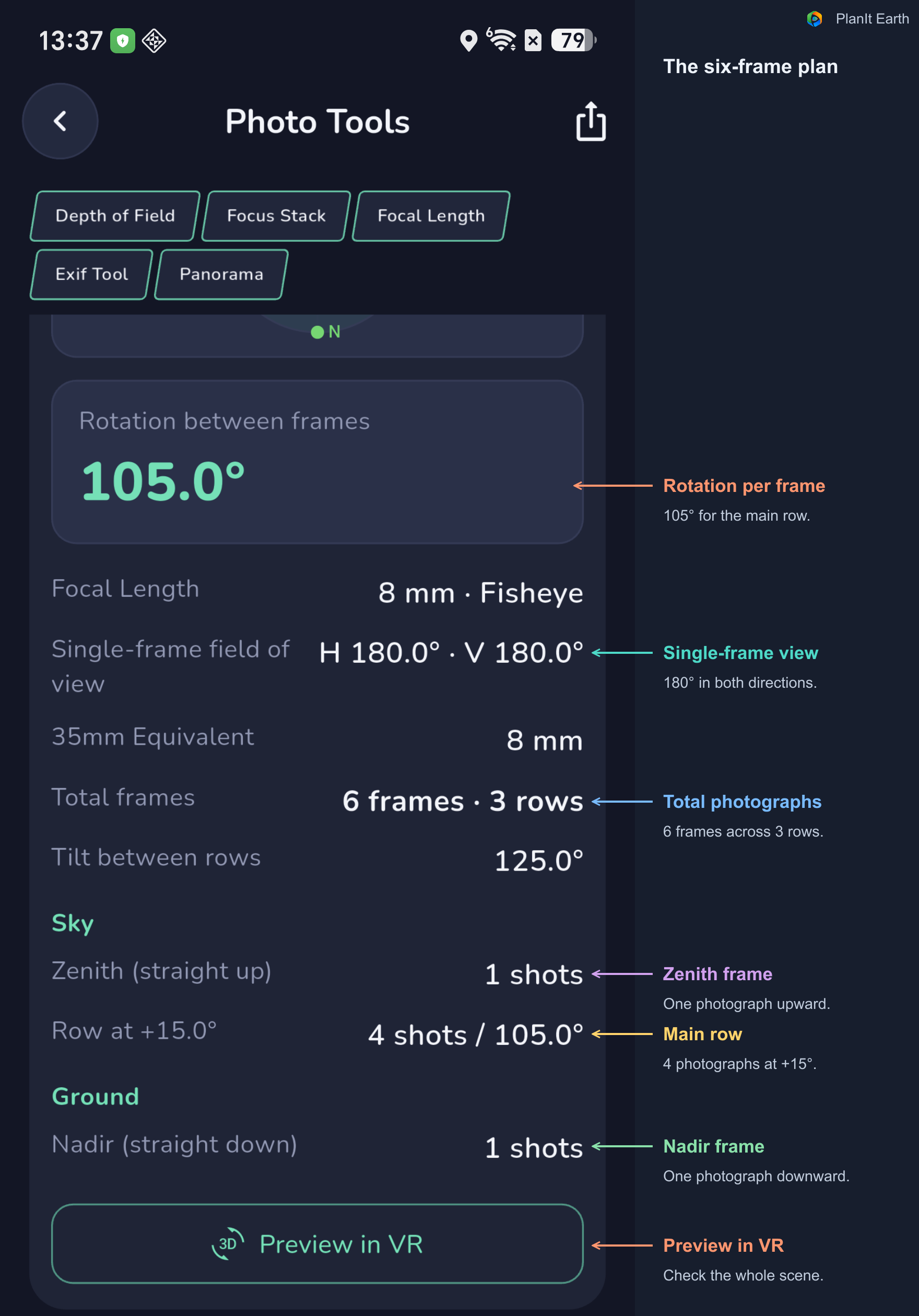
8mm·180° 예시는 표시된 설정에서 6장입니다. 천정 한 장, 주 행 네 장, 천저 한 장이며 주 행은 +15°, 회전 간격은 105°입니다. 모든 어안렌즈가 여섯 장이면 된다고 생각하지 말고 자신의 설정 결과를 읽으세요.
6. VR을 열어 전체 파노라마 구성하기
카드 아래 Preview in VR을 누르거나 VR 뷰파인더의 Panorama Simulation을 엽니다. 카드와 시뮬레이션은 같은 촬영 설정을 공유합니다.
먼저 지도에서 카메라 위치, 날짜, 시간을 지정합니다. VR에서 지형, 지평선, 하늘을 비교합니다. 장면 생성이나 갱신이 필요하면 Render를 실행하고 완료를 기다리세요. 전체 구도, 범위와 방향, 개별 사진의 순서로 확인합니다.
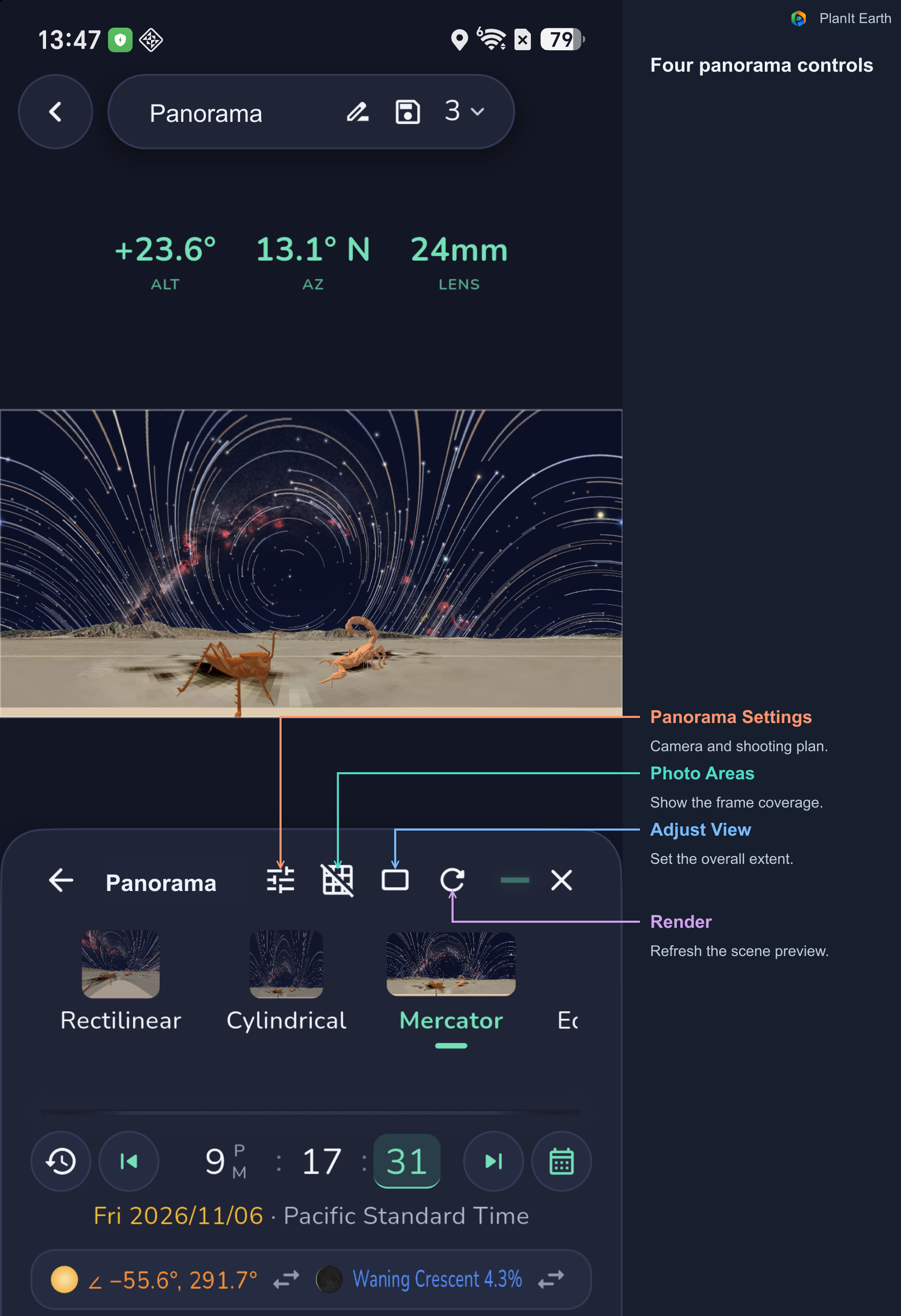
예시에는 메뚜기와 전갈 조각상이 있습니다. 지평선을 낮추면 별 궤적을 더 많이 담을 수 있습니다. 각 사진을 보기 전에 하늘과 전경의 비율을 정하세요.
Panorama Settings: 렌즈, 범위, 계획 확인하기
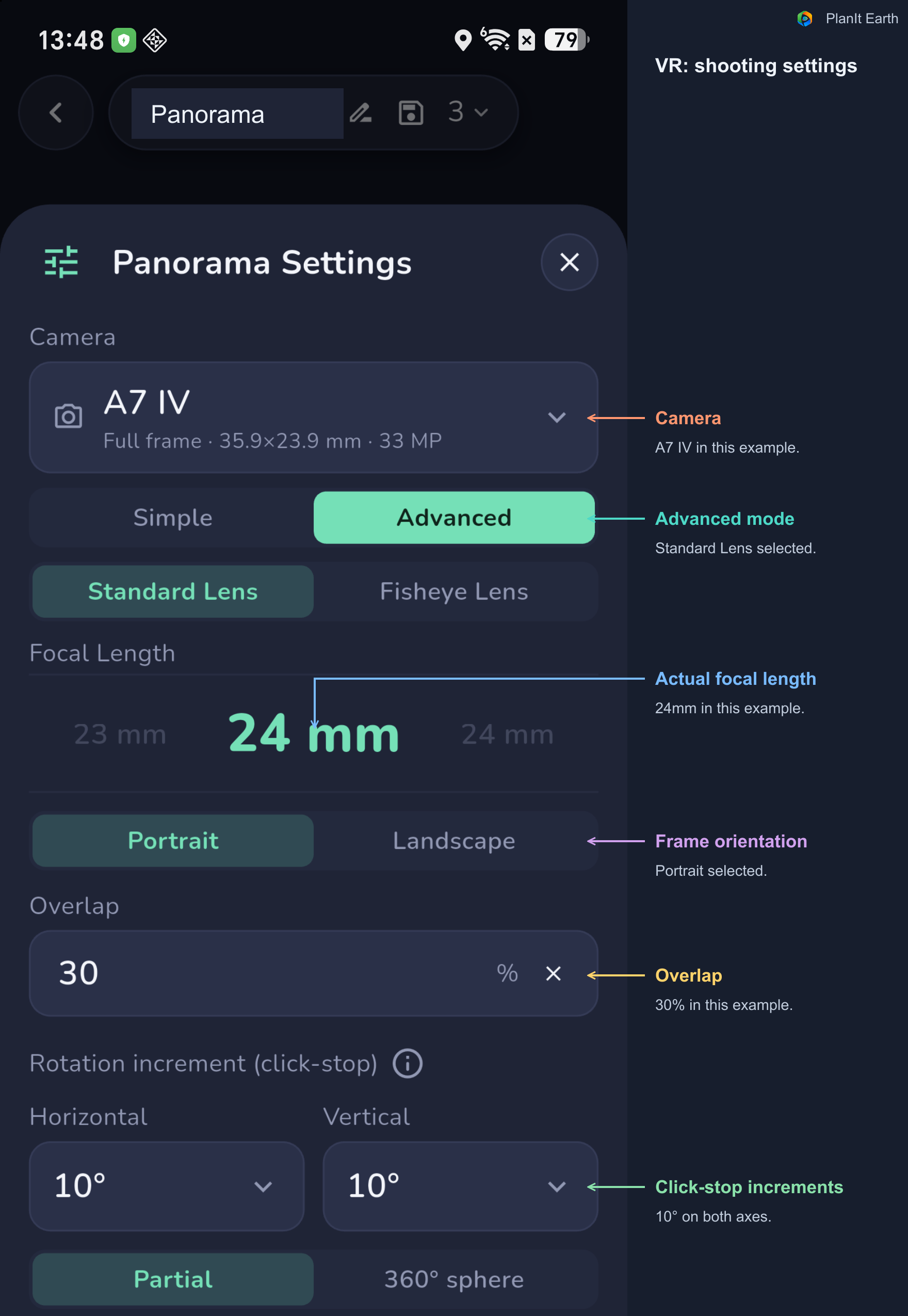
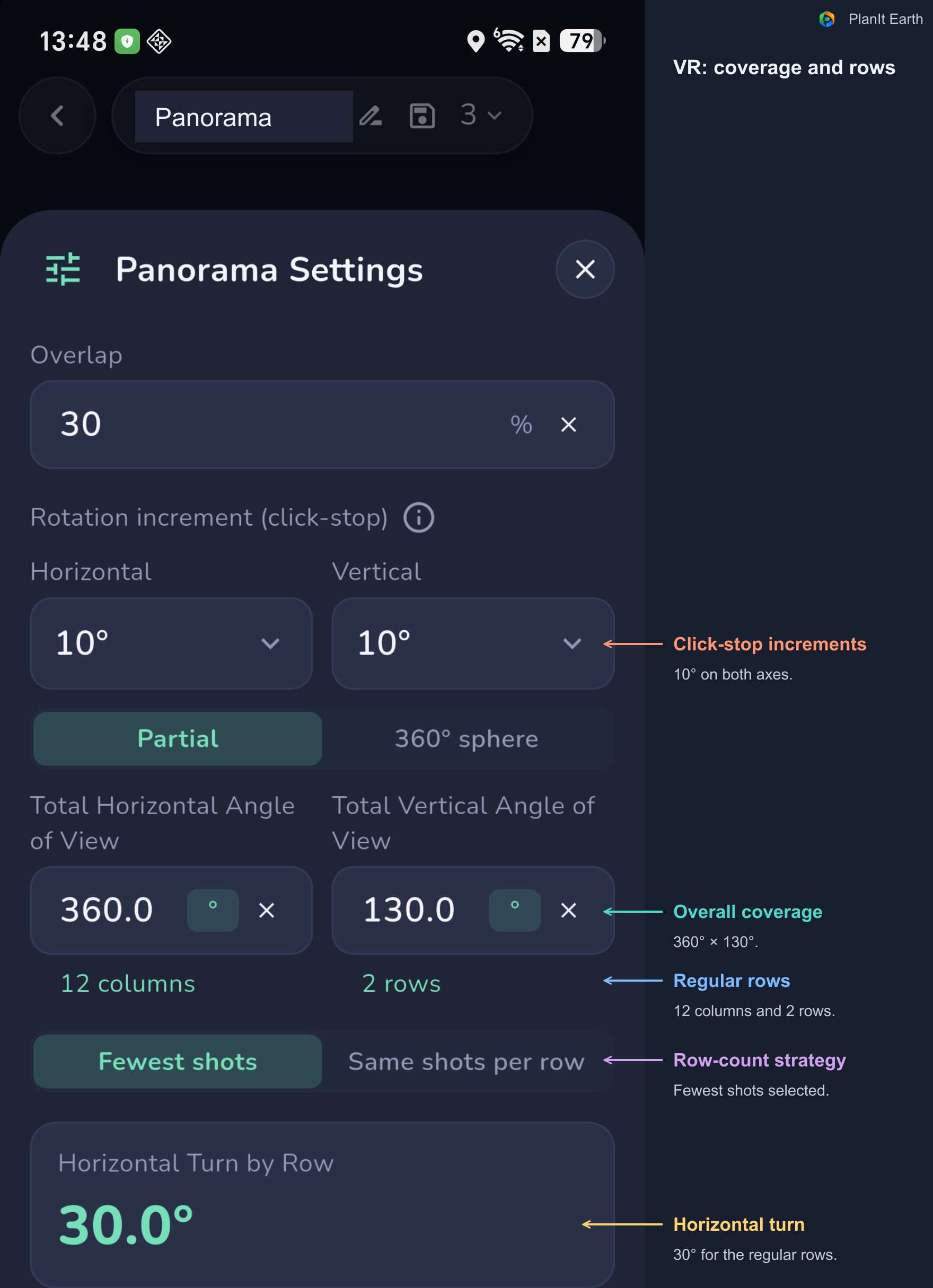
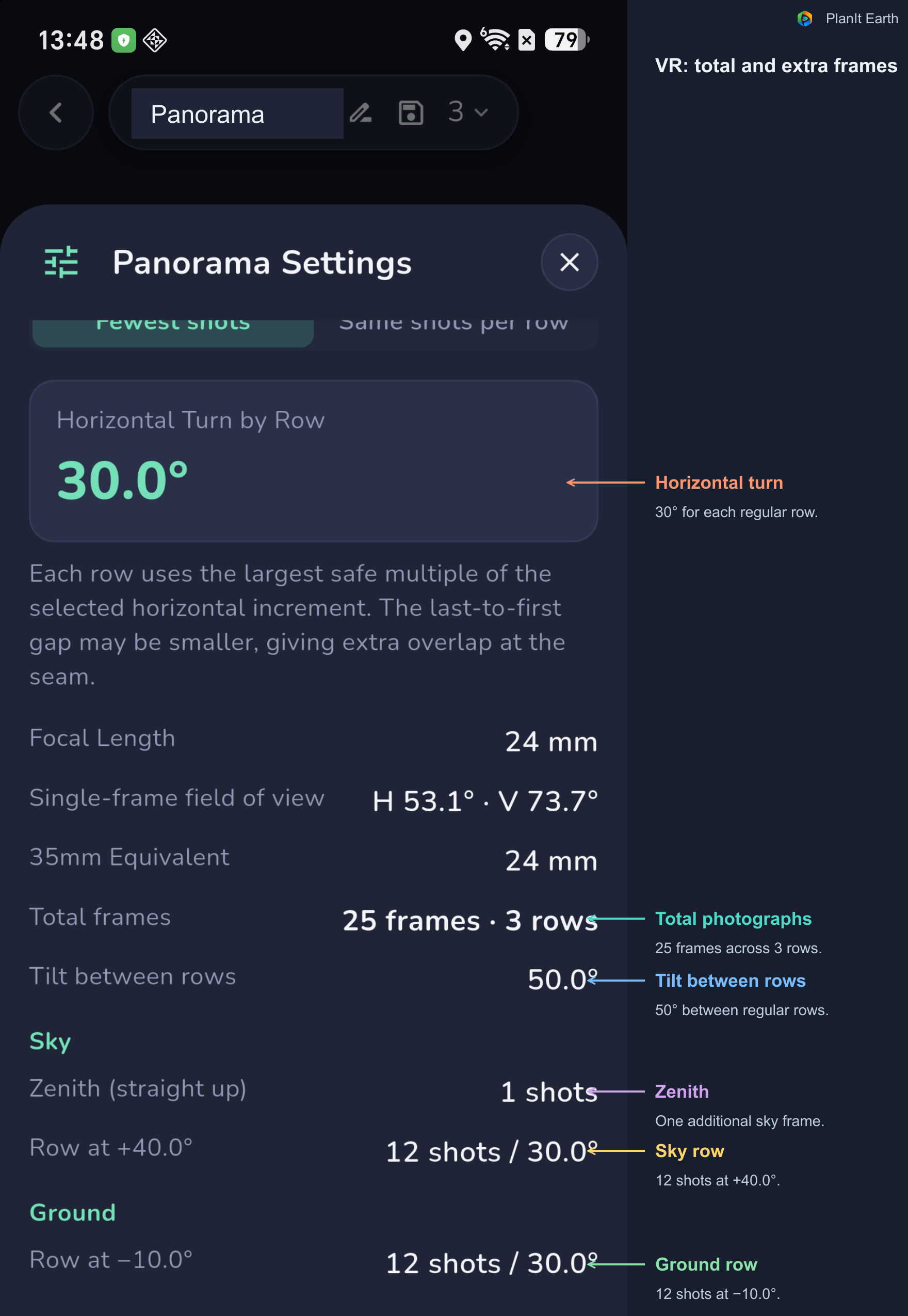
이 VR 예시는 표준 24mm 렌즈, 세로 촬영, 겹침 30%, 양 축 10° 간격입니다. 카드의 가로 촬영 예시와 설정이 다릅니다. 아래로 내려 총 장수뿐 아니라 행별 고도각과 회전각, 천정·천저 추가 촬영을 확인하세요.
Adjust View: 전체 범위 선택하기
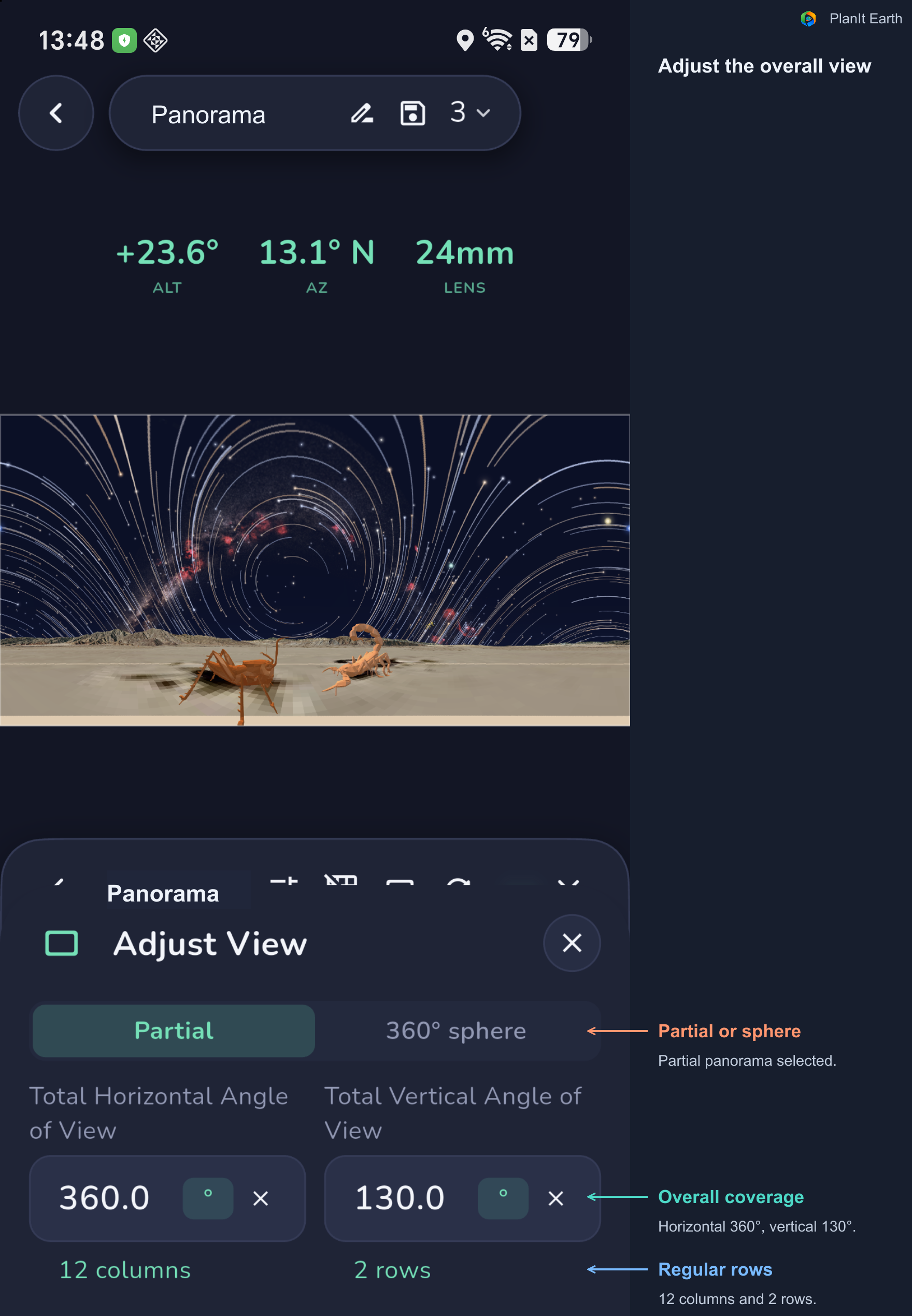
부분 파노라마나 전체 구면을 고르고 수평·수직 범위를 조정합니다. 미리보기를 드래그하면 전체 방향과 고도각이 바뀝니다.
예시는 일반 두 행에 천정 한 장을 더한 3행 25장입니다. 전체 파노라마 범위는 원본 사진 한 장의 화각과 다릅니다.
Photo Areas: 사진마다 확인하기
Photo Areas는 모든 행, 특정 행, 그중 한 사진을 보여 줍니다. 패널에는 하늘, 지면, 양쪽 중 무엇을 포함하는지도 표시됩니다. 가장자리, 하늘과 지면의 경계, 행 사이 겹침, 한 바퀴의 첫 사진과 마지막 사진 연결을 확인하세요.
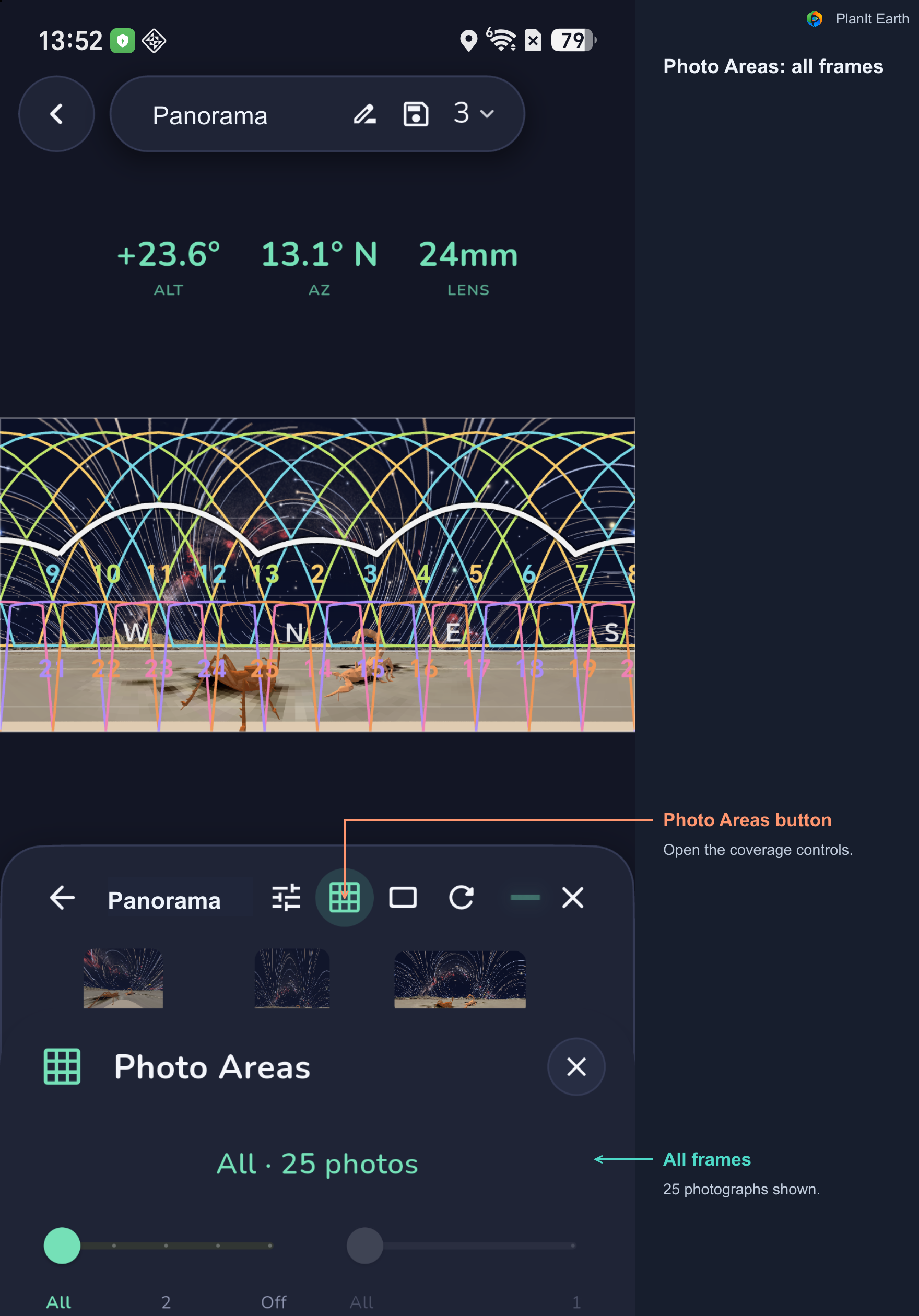
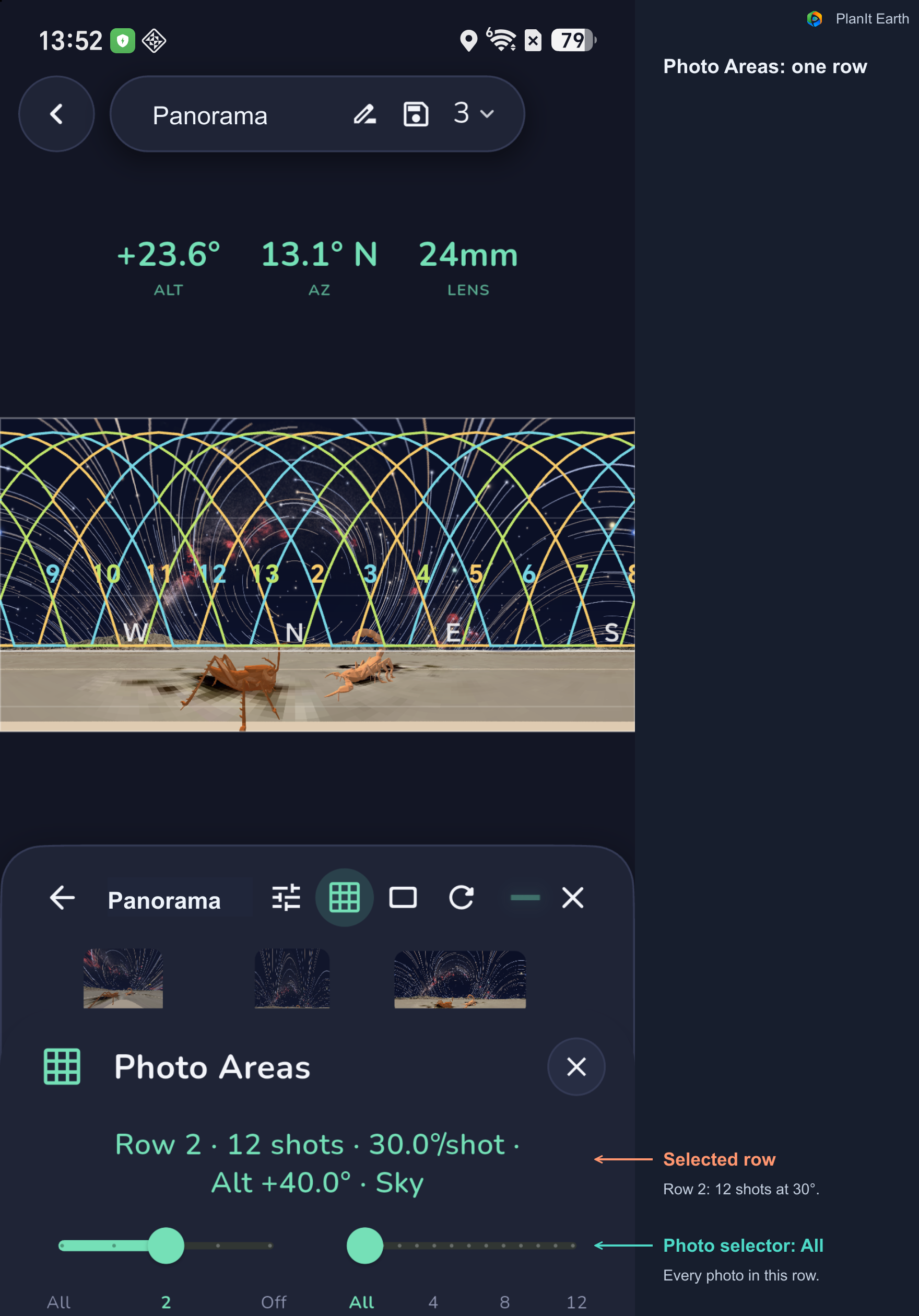
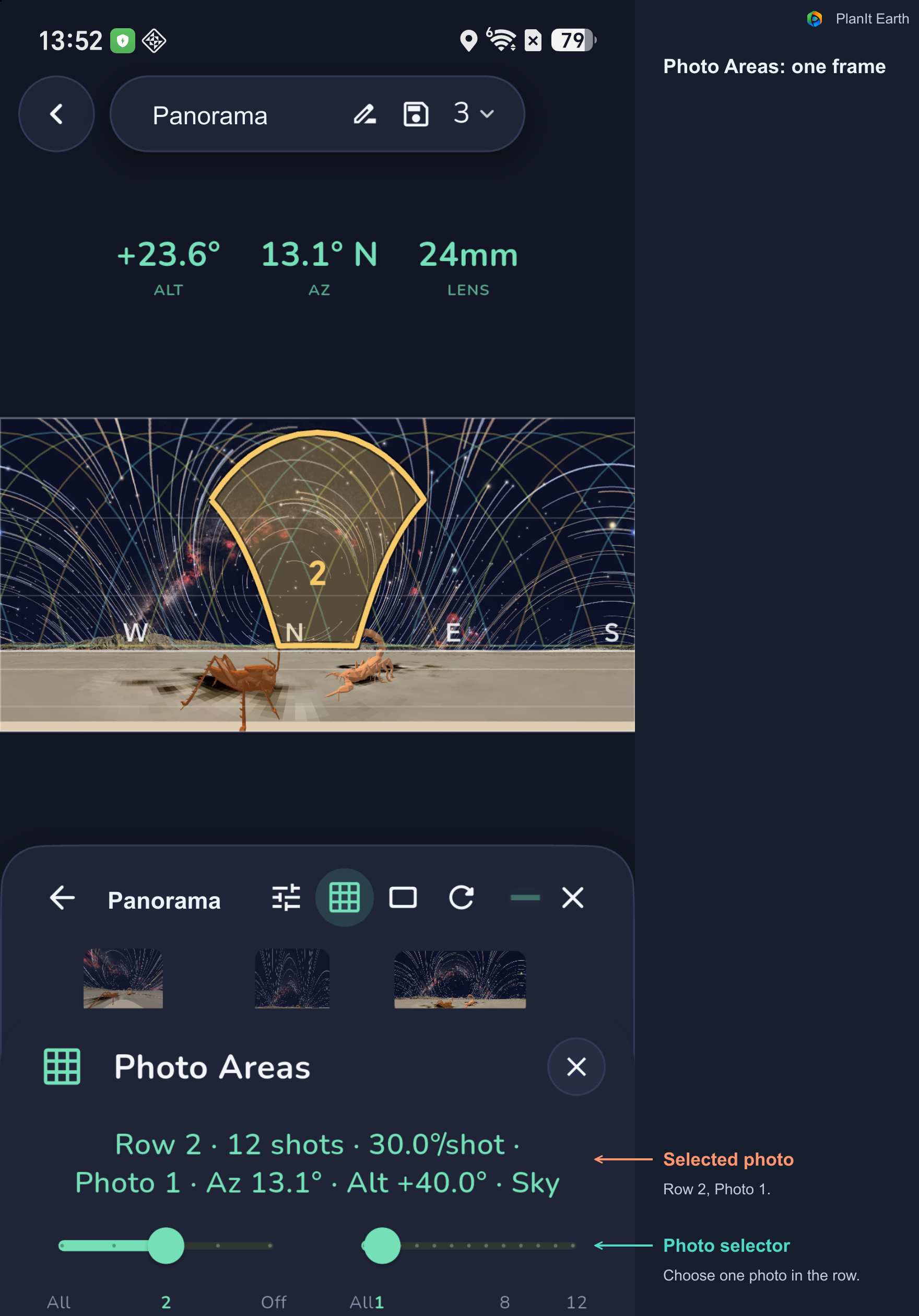
한 사진의 범위가 직사각형이 아닌 이유는 무엇인가요? 노란 부분은 현재 파노라마 투영에서 해당 사진이 차지하는 영역입니다. 투영 방식과 방향에 따라 경계가 휘어도 촬영된 원본은 직사각형입니다. 이 메르카토르 예시는 카메라가 위를 향하므로 천정에 가까운 부분이 더 크게 늘어나 위가 넓은 곡선 형태가 됩니다.
왼쪽 슬라이더로 모든 행 또는 특정 행을 고르고 오른쪽으로 한 사진을 선택합니다. 두 번째 행의 첫 사진이 장면에서 2로 보이는 것은 전체 계획의 연속 번호를 쓰기 때문입니다. 1번은 천정 사진입니다. 윤곽선은 이미 찍은 사진이 아니라 계획된 촬영 범위입니다.
Render: 장면 갱신하기
장소, 시간, 하늘 표시를 바꾼 후 필요하면 Render를 실행하고 끝날 때까지 기다립니다. 이는 시뮬레이션이며 실제 사진 촬영과 합성은 별도로 해야 합니다.
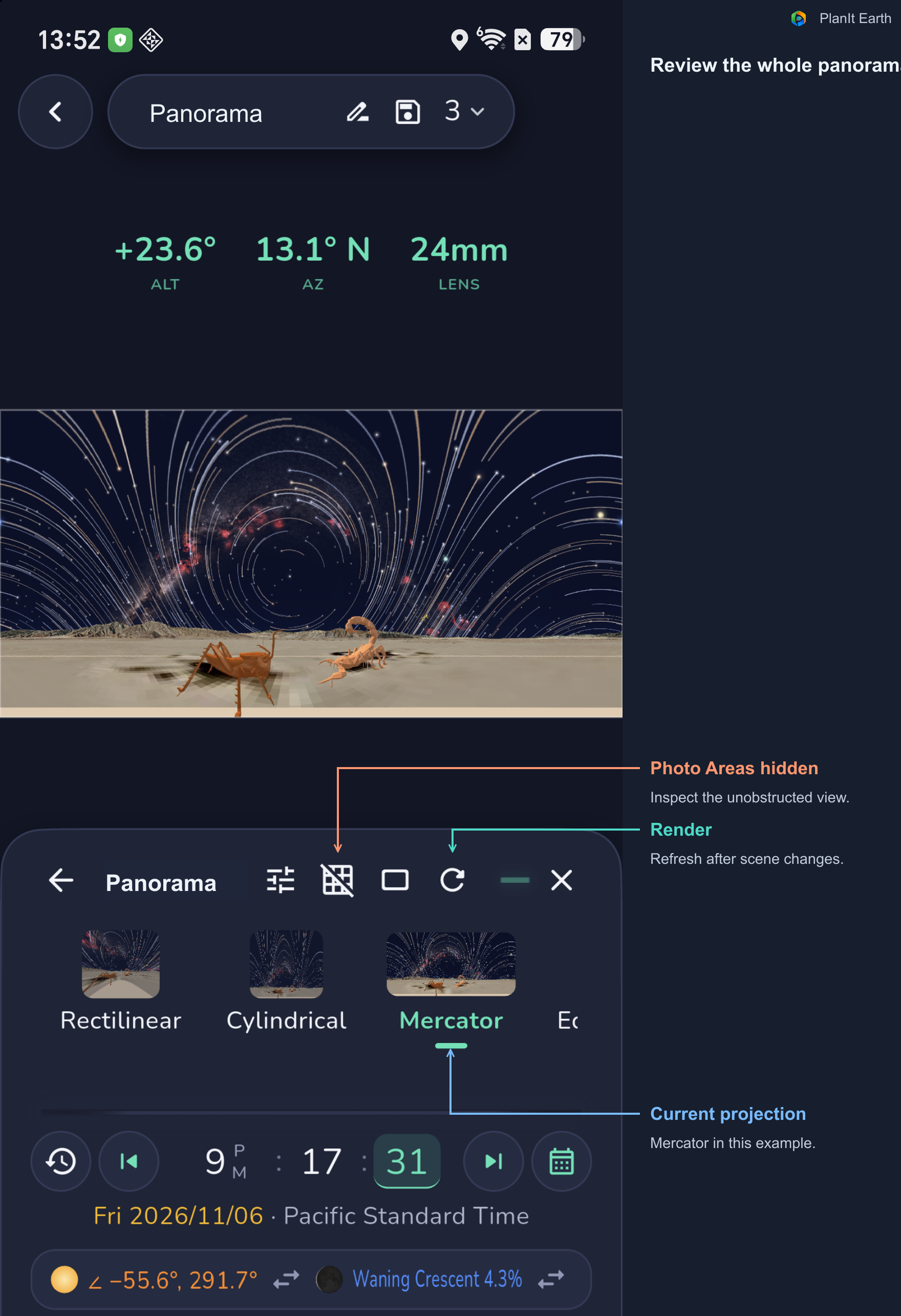
7. 같은 장면의 12가지 투영 비교하기
투영은 주변 공간을 평면 이미지에 옮기는 방법입니다. VR의 12가지 옵션으로 지형, 하늘, 가장자리 형태를 비교합니다.
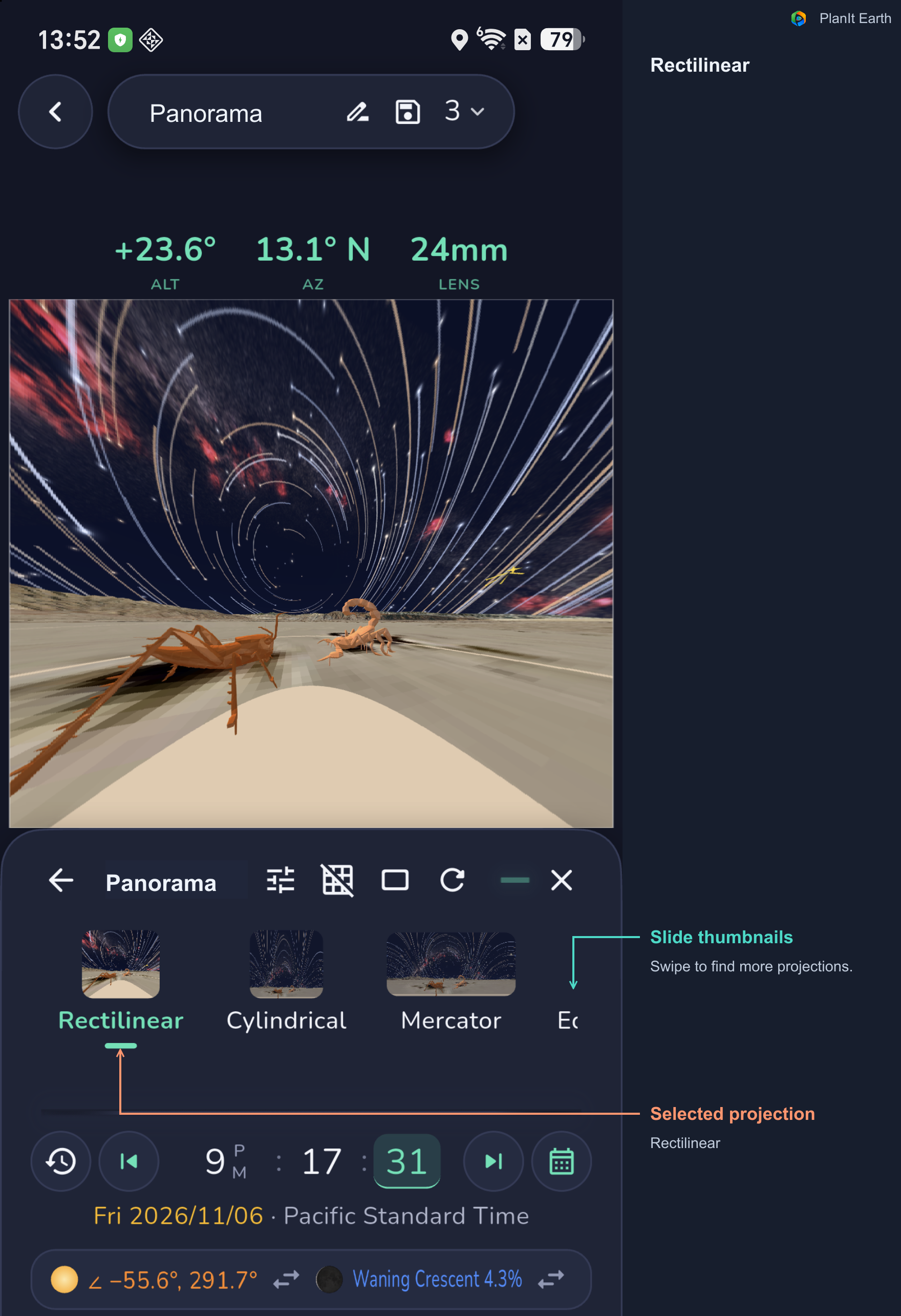
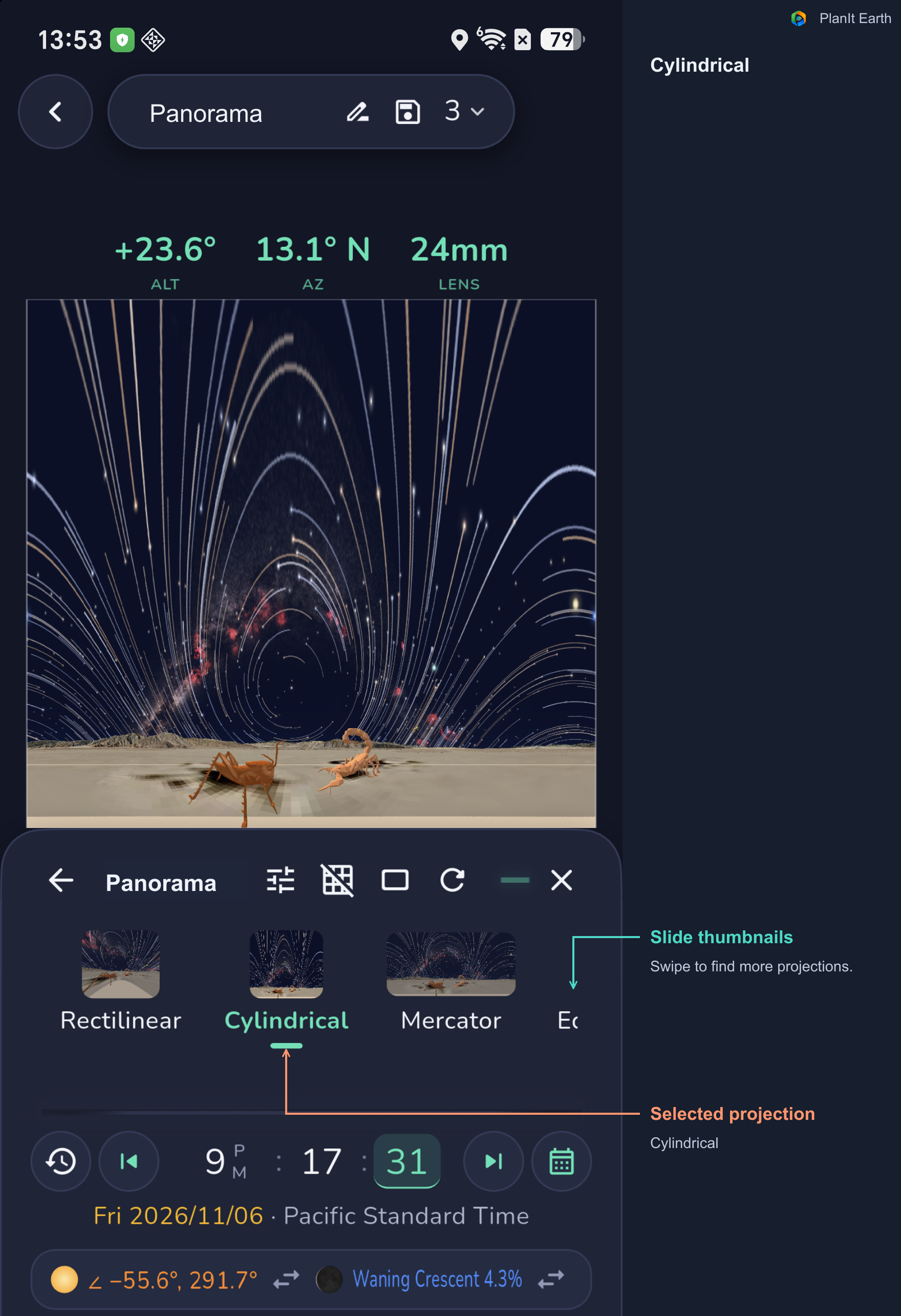
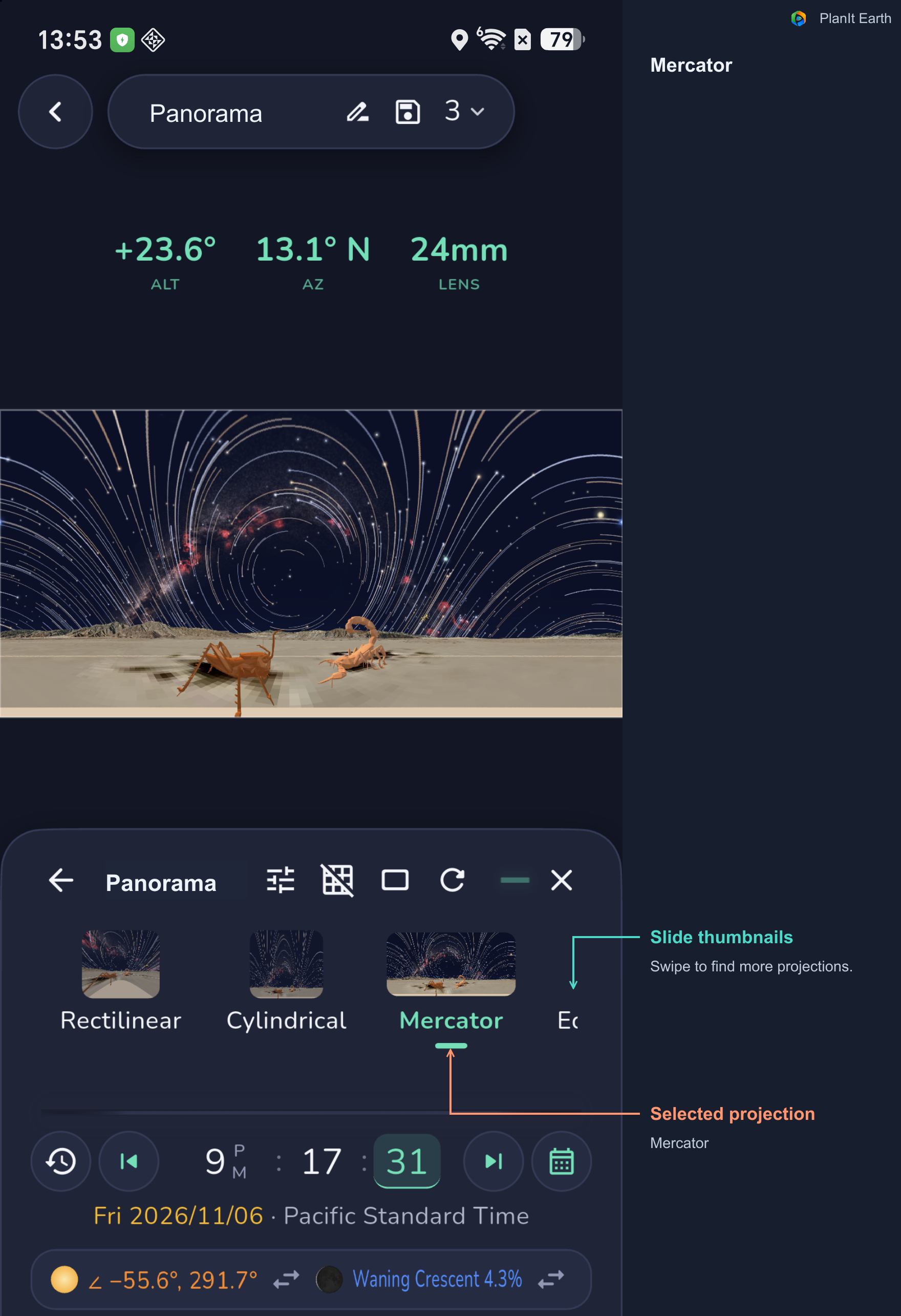
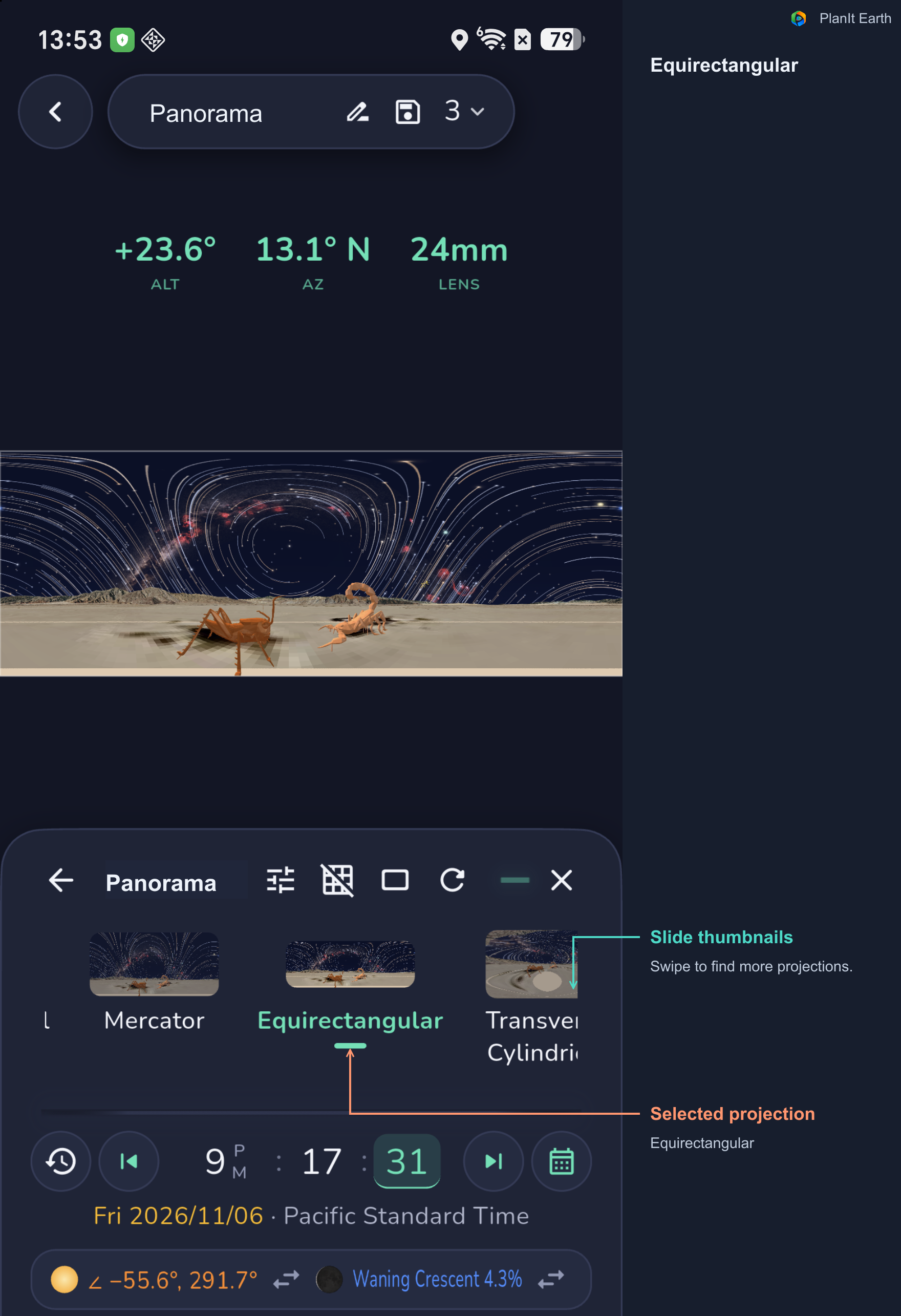
Rectilinear, Cylindrical, Equirectangular: Rectilinear는 직선을 유지하지만 넓은 화각에서 주변부가 크게 늘어납니다. Cylindrical는 수평으로 펼칩니다. Equirectangular는 360° × 180° 전체 구면을 표현할 수 있습니다.
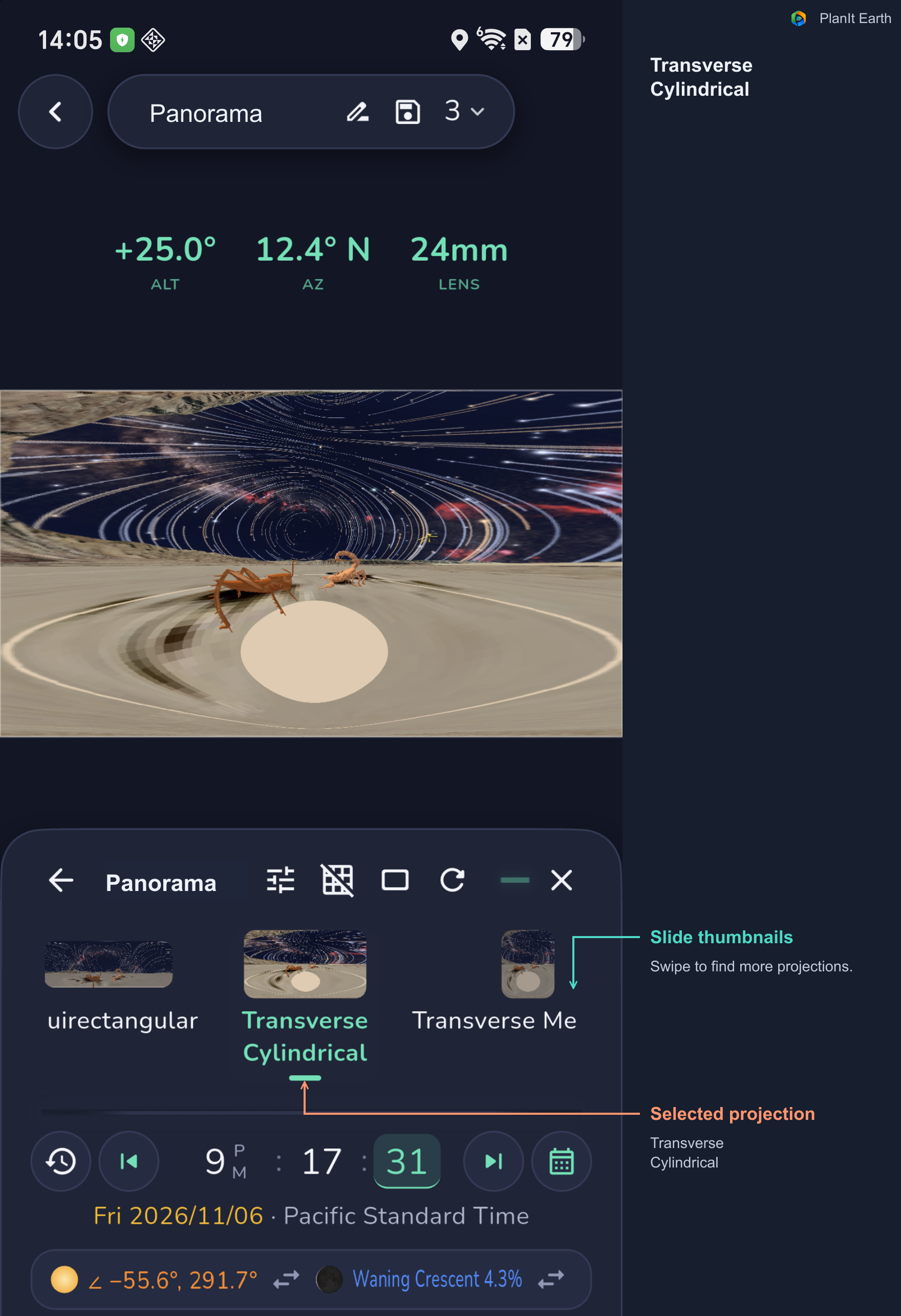
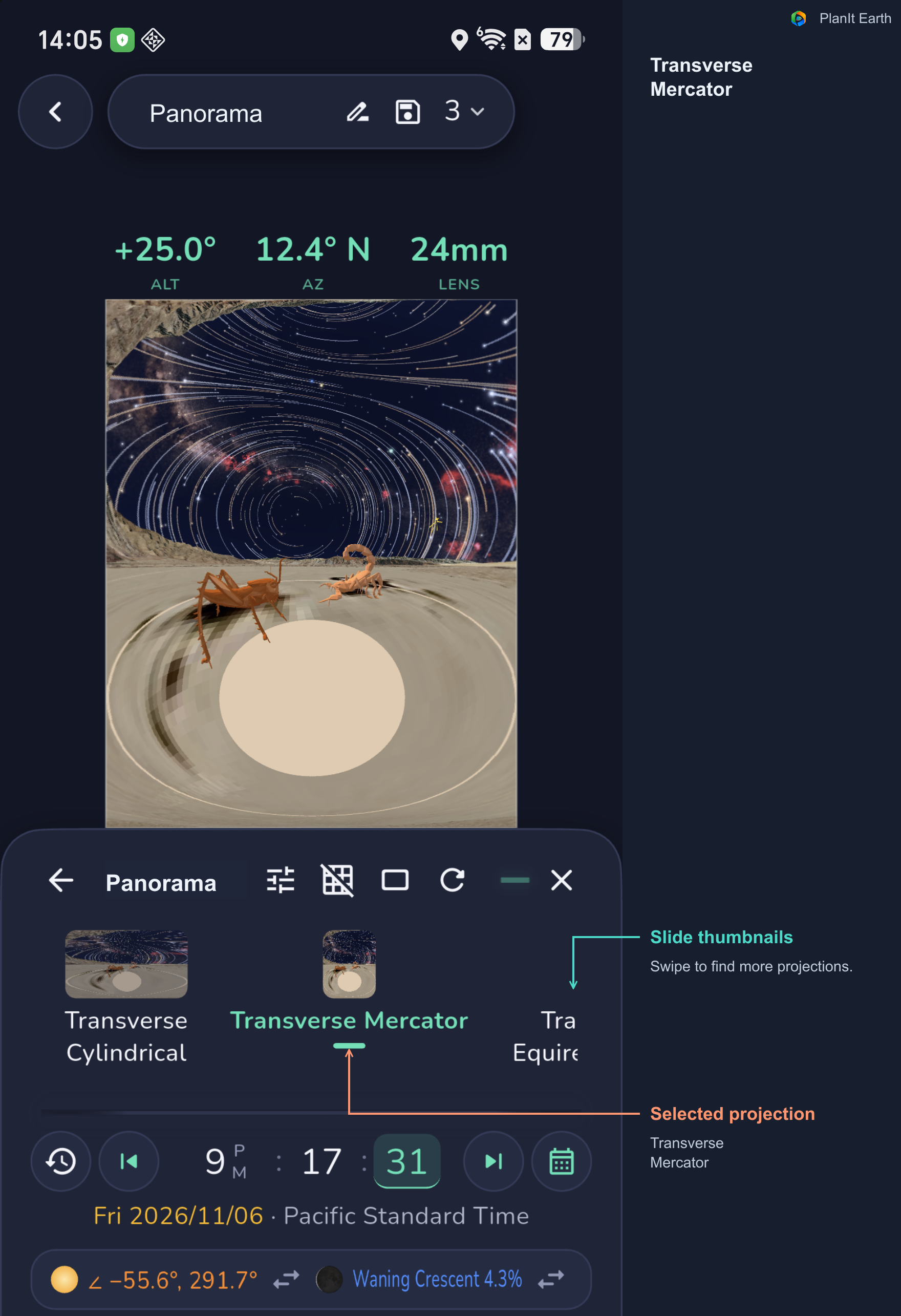
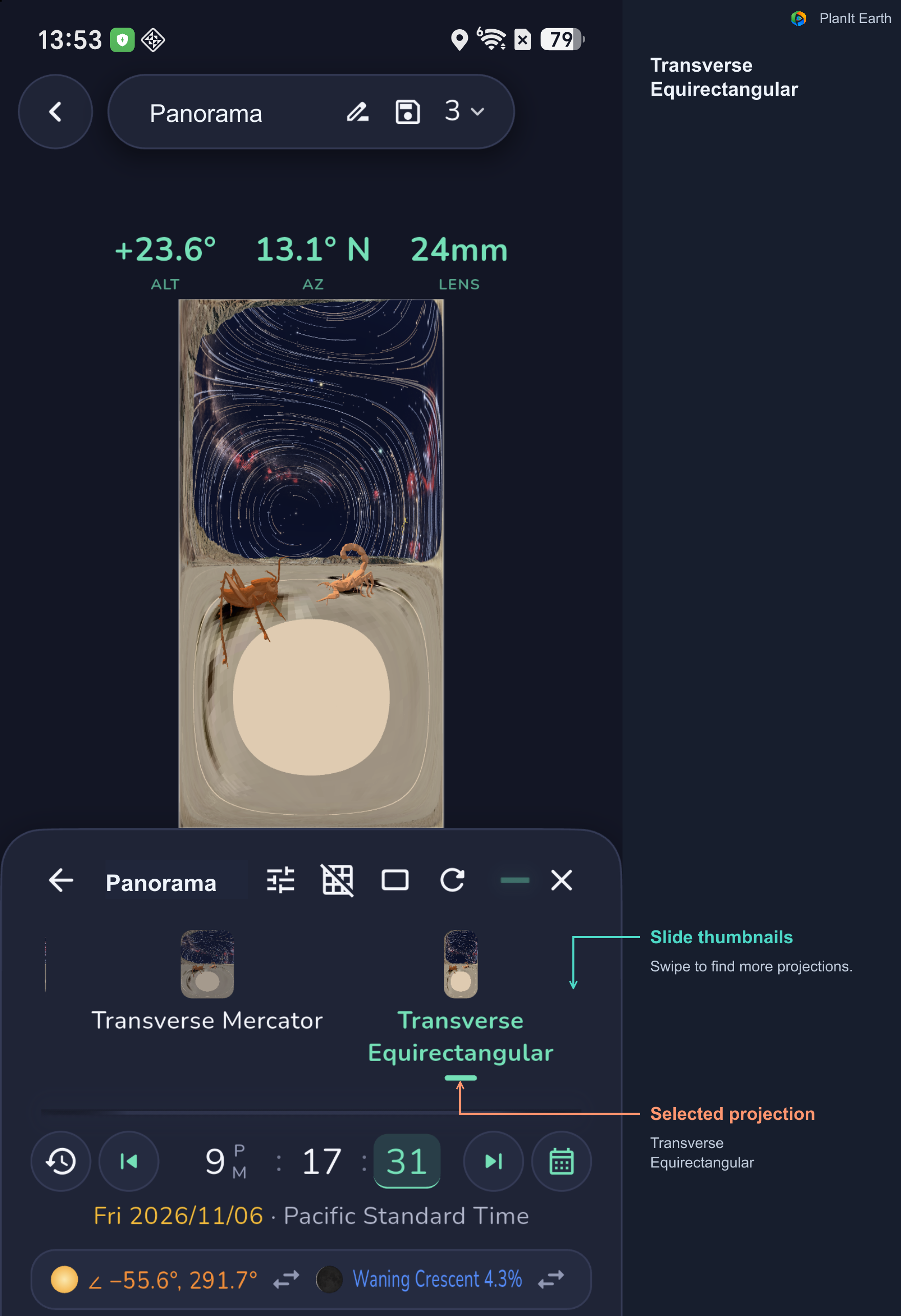
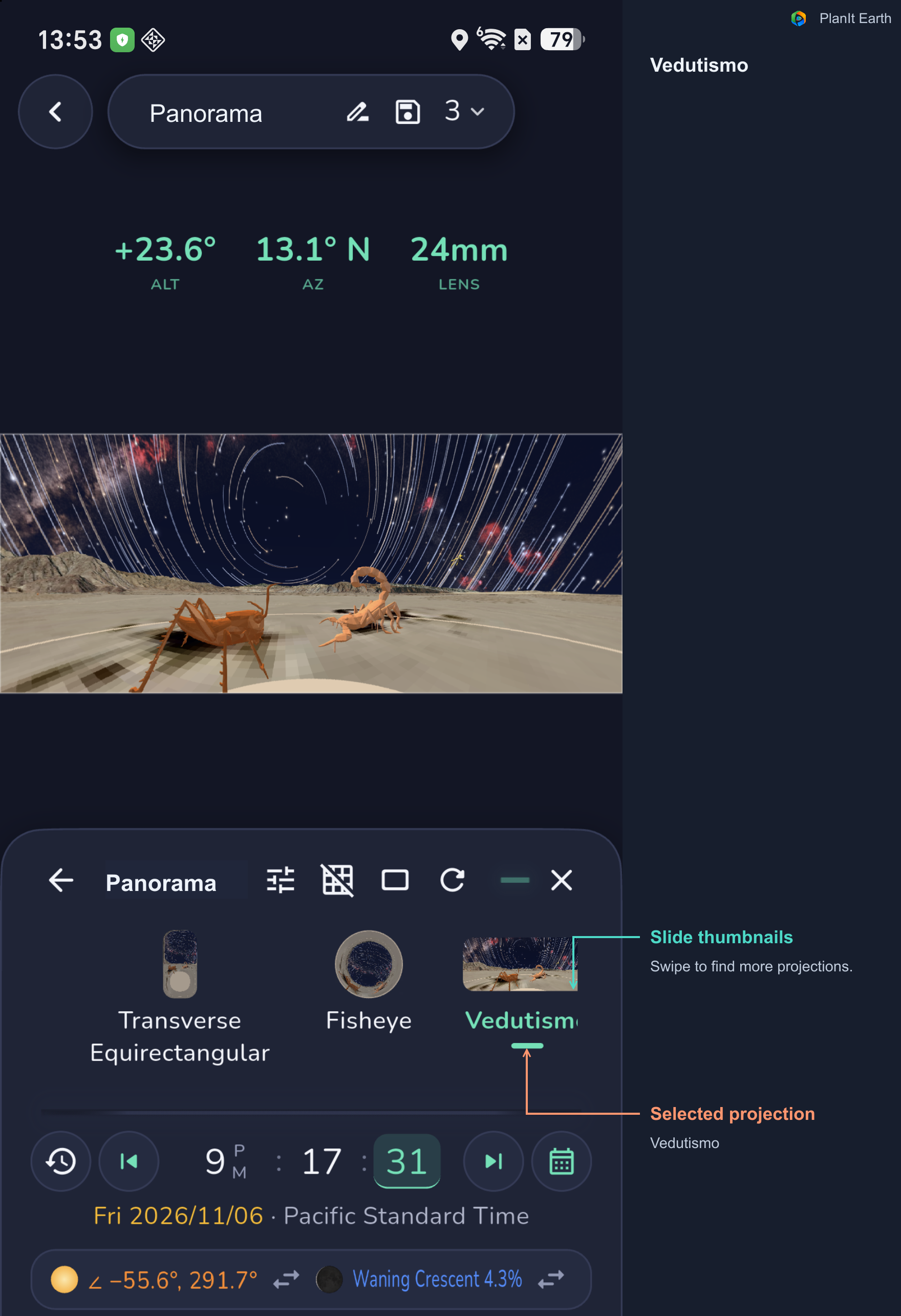
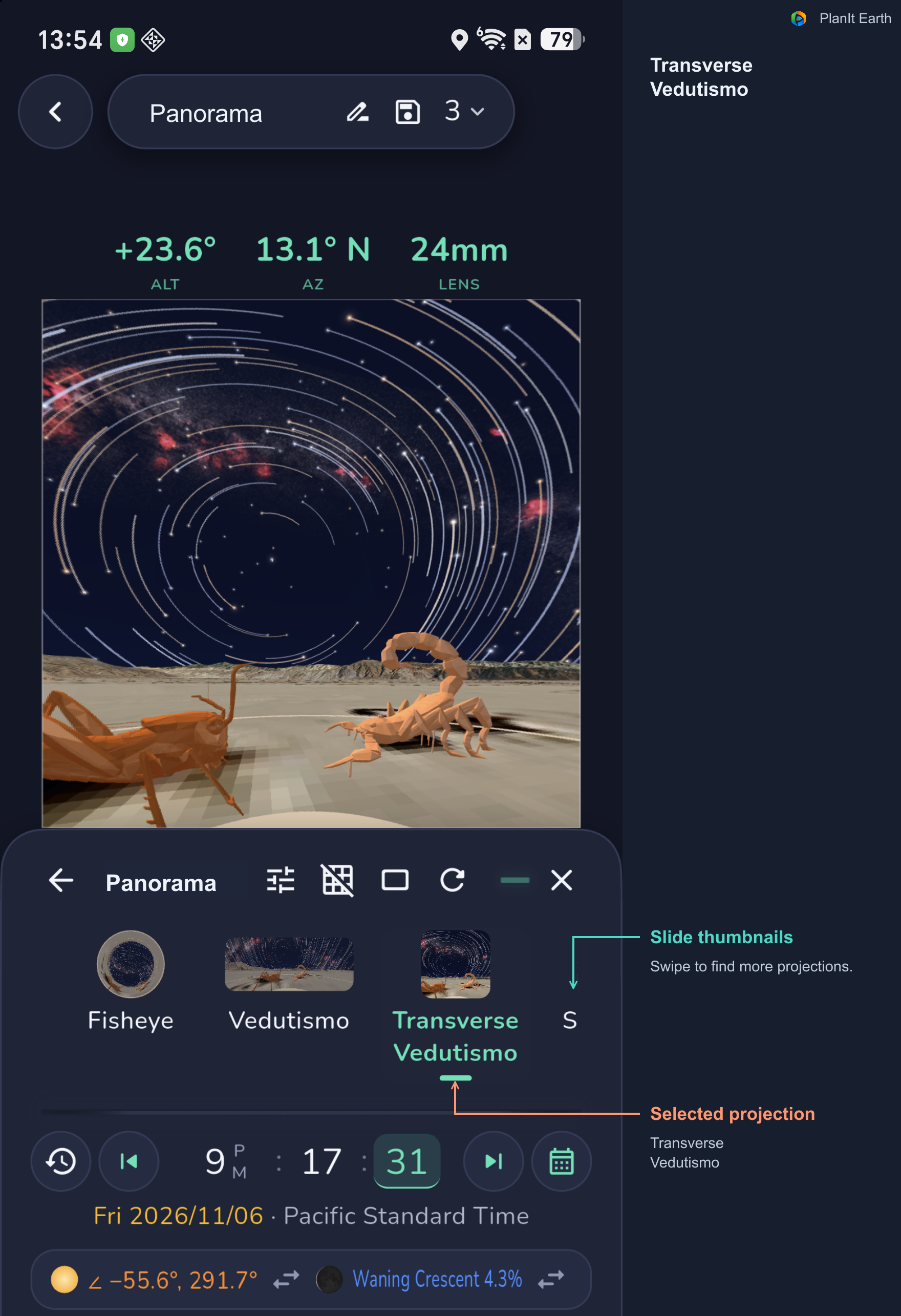
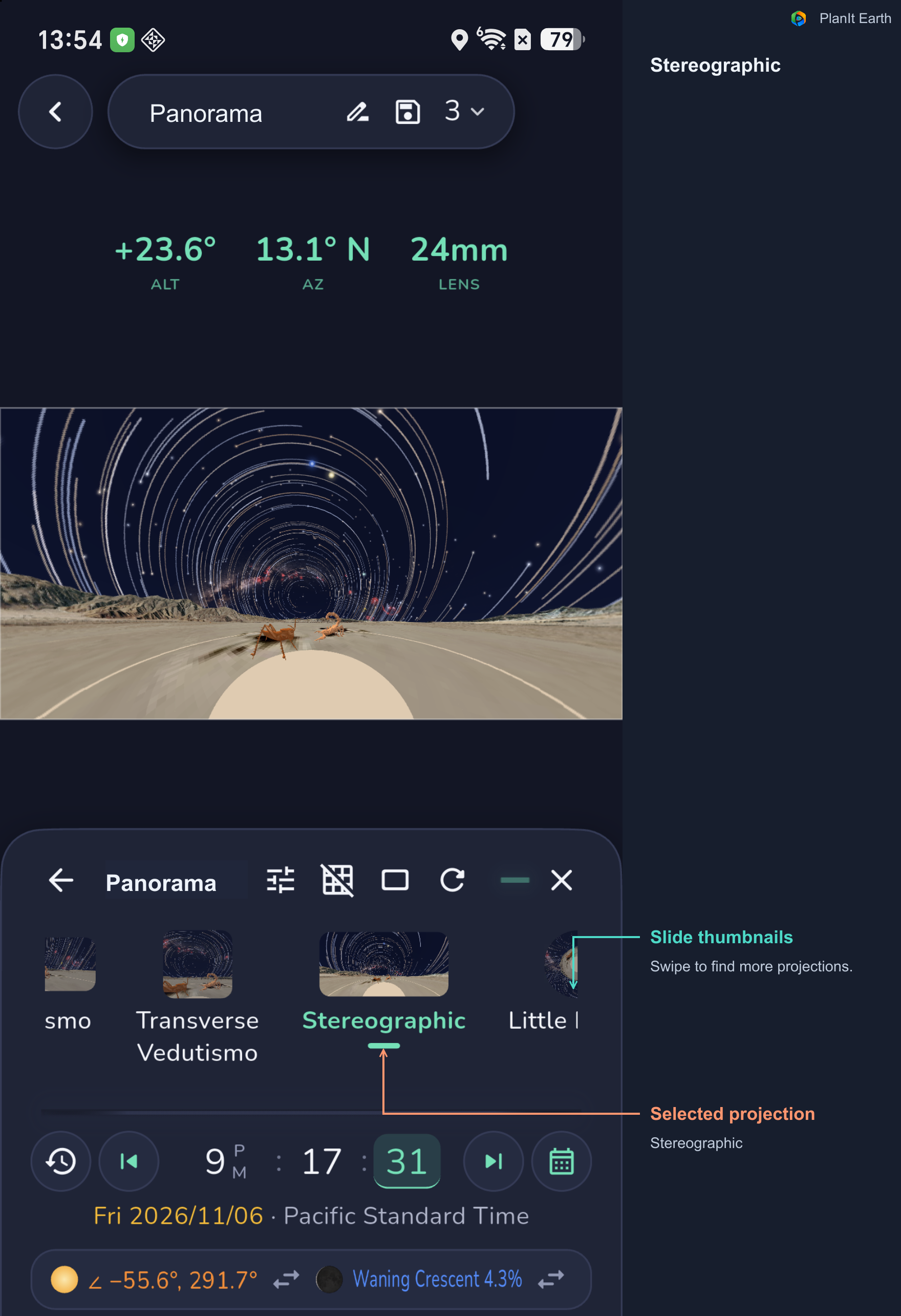
Mercator, 횡축 변형, Vedutismo: 하늘과 전경이 퍼지고 늘어나는 방식을 비교하세요. Transverse 변형은 다른 축을 중심으로 장면을 배치합니다.
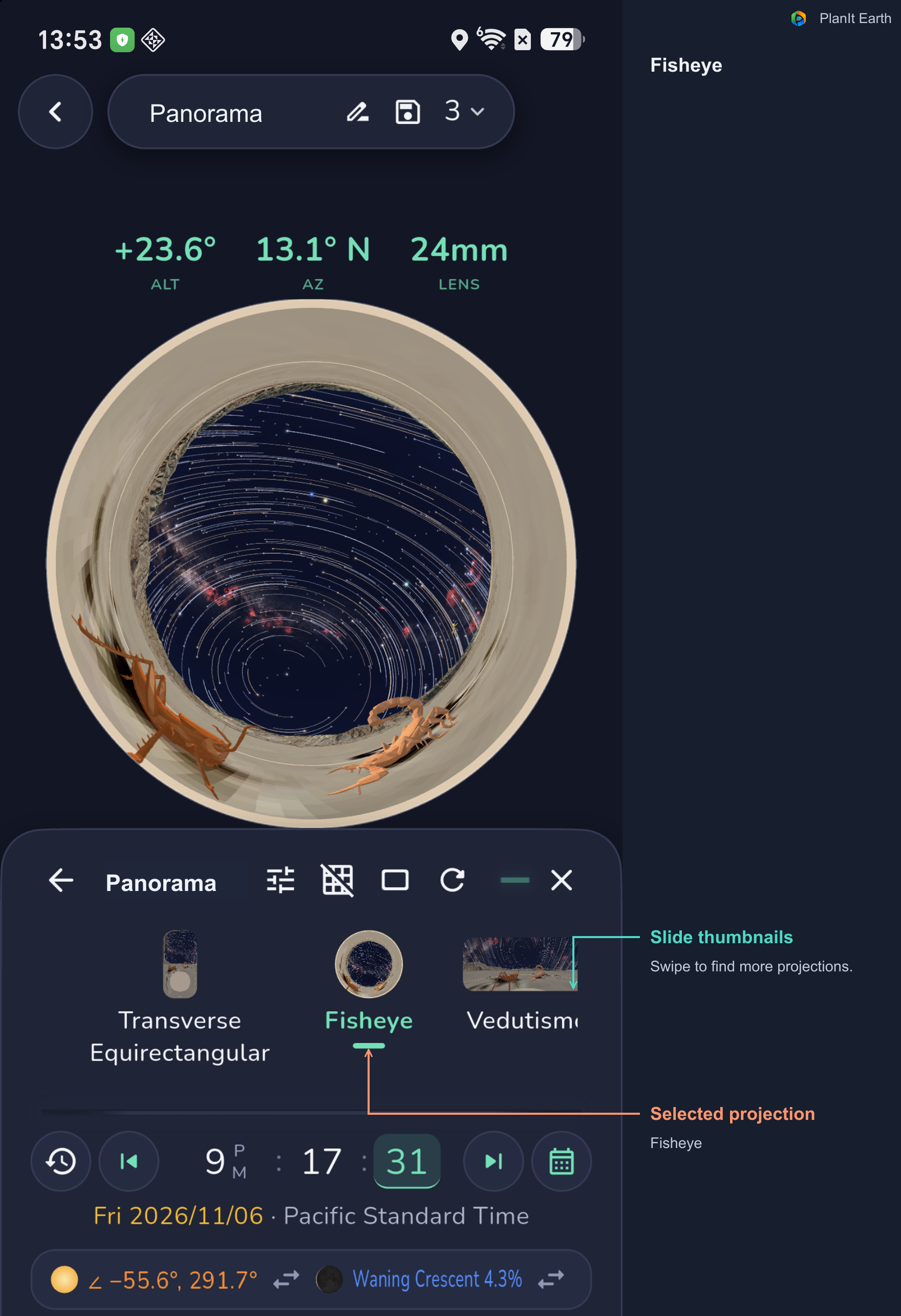
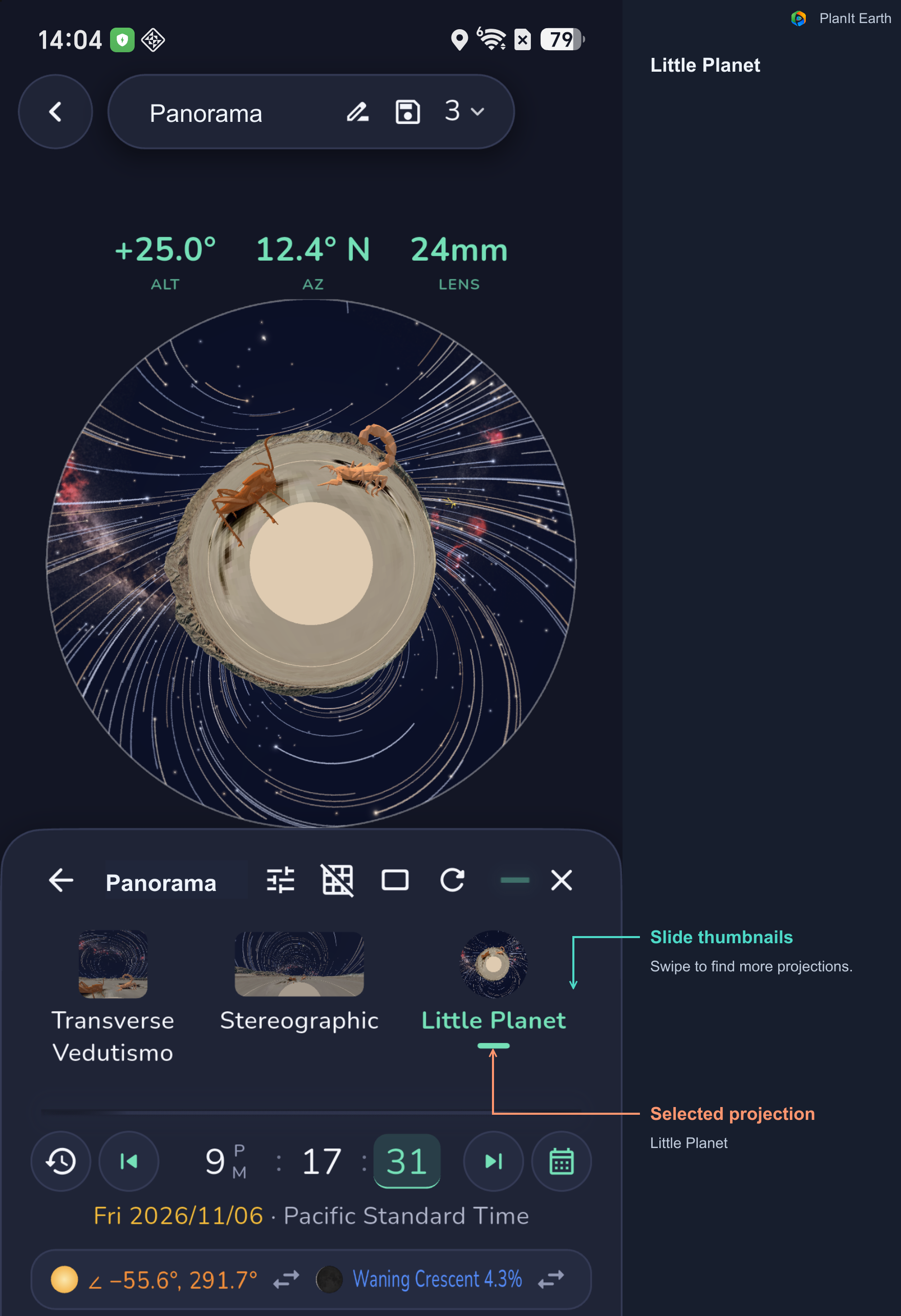
Fisheye, Stereographic, Little Planet: 원형 또는 크게 굽은 구도를 제공합니다. Little Planet은 주변 풍경을 중심 둘레에 놓습니다. 투영 원리는 PTGui 안내를 참고할 수 있습니다.
PlanIt Earth의 Fisheye와 Little Planet은 수평 한 바퀴를 사용하고 범위를 그에 맞게 조정합니다. 전환 후에는 계획을 다시 확인하세요.
촬영 렌즈와 완성 이미지의 투영은 별개입니다. 표준 렌즈 사진을 어안이나 작은 행성으로 합성할 수 있고 어안 사진도 다른 투영으로 표시할 수 있습니다.
썸네일을 가로로 움직여 모두 보기
투영 목록을 수평으로 스크롤하세요. 다음 예시는 같은 조각상과 별 궤적 장면을 사용하므로 차이를 비교할 수 있습니다.
8. 지형 위에 은하수 아치 배치하기
위치와 날짜를 선택하고 시간을 바꾸며 은하수와 풍경의 관계를 확인합니다. 계곡, 건물, 스카이라인 위에 놓고 싶다면 양 끝, 아치 꼭대기, 전경을 함께 봅니다.
수평·수직 범위를 충분히 잡으세요. Photo Areas에서 꼭대기가 잘리지 않고 양 끝에 여유가 있으며 아래 행에 원하는 전경이 담기는지 확인합니다. 투영을 비교한 뒤 행별 장수와 회전각을 읽습니다.
한 시퀀스에는 시간이 걸립니다. 그동안 하늘이 움직이며 각 행은 서로 다른 시각에 촬영됩니다. 촬영 순서와 합성에 반영하세요.
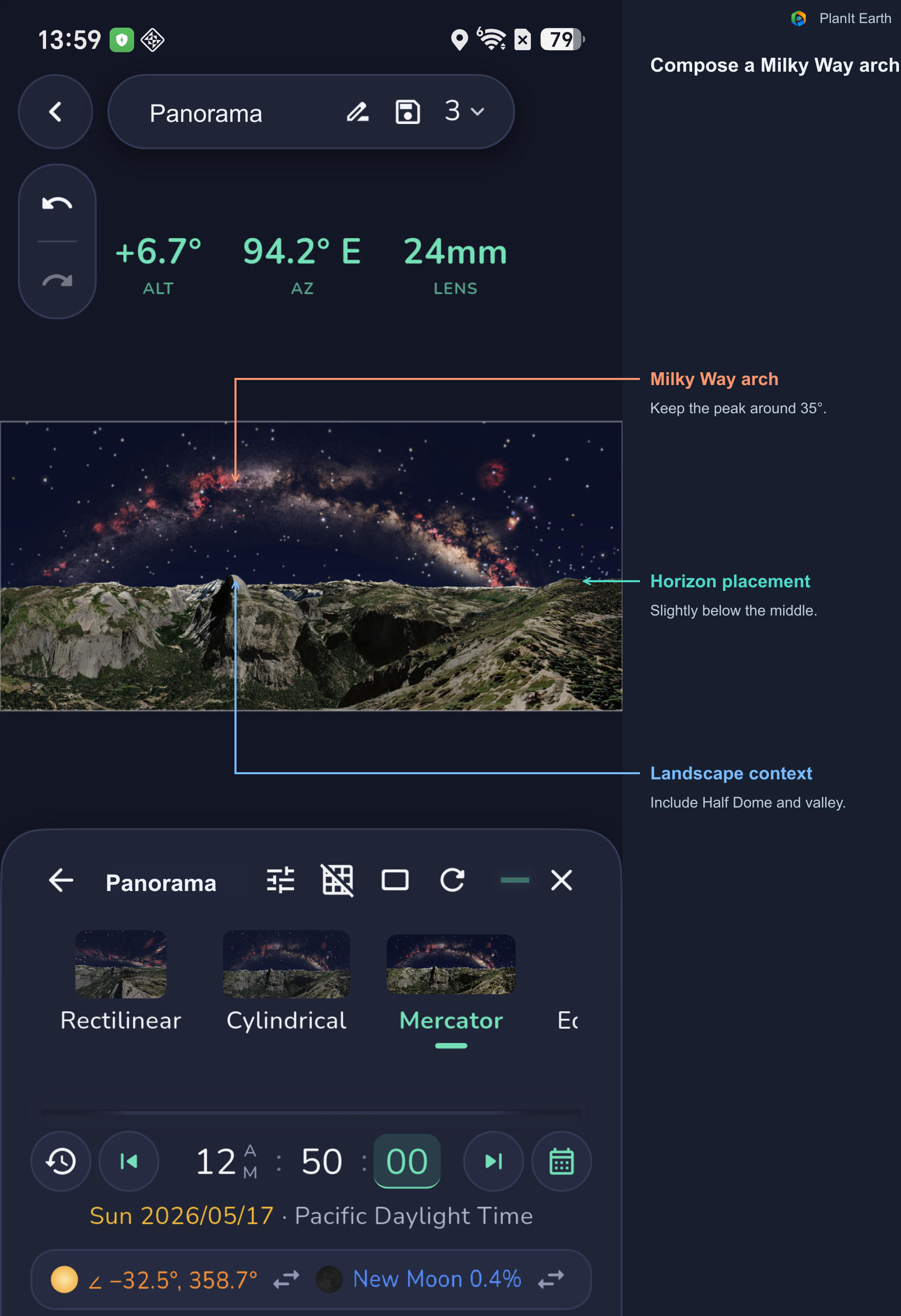
이 예시는 Yosemite의 Glacier Point 부근에서 2026년 5월 17일 00:50, 현지 서머타임 기준이며 메르카토르 약 220° × 90°입니다. 아치 꼭대기는 약 35°, 지평선은 중앙보다 조금 아래라서 Half Dome, 계곡, 은하수 양 끝이 들어갑니다.
가상 카메라는 지면에서 50m 위에 있습니다. 구도 설명용 예시이며 전망대에 보통 서 있는 위치에서 본 모습은 아닙니다. 실제 카메라 위치와 높이를 적용하고 전경의 가림을 다시 확인하세요.
9. 별 궤적이 전경을 감싸는 모습 보기
VR Settings의 Star Trails를 켜고 현지 야간 시간을 선택합니다. 현재 표시는 천문박명이 끝난 뒤부터 선택 시각까지 궤적을 누적합니다. 더 늦은 시간을 고르면 긴 궤적을 비교할 수 있습니다. 해당 야간 시간대 밖에서는 보이지 않을 수 있습니다.
산을 원호 아래에 두거나 하늘이 전경을 둘러싸게 배치하며 방향과 투영을 비교하고 행별 범위를 확인하세요. 궤적 설정을 바꾸면 장면을 갱신하고 실제로 표시되는지 확인합니다.
실제 별 궤적 파노라마에는 시간 계획도 필요합니다. 방향별로 차례로 찍으면 다른 시간 구간이 기록됩니다. 노출 순서와 합성 방식에 따라 자연스럽게 이어질지가 달라집니다. 시뮬레이션은 모양과 구도 판단을 돕습니다.
Avoid Star Trails 카드는 은하수 파노라마처럼 별을 점으로 남기는 노출 시간을 추정하는 데 사용합니다. 눈에 보이는 원호를 계획할 때는 VR의 Star Trails를 사용하세요.
위 조각상 예시에도 궤적이 있습니다. Mercator와 Fisheye, Stereographic, Little Planet을 비교해 보세요. 투영 변경은 같은 장면을 표현하는 방식을 바꾸고, 야간 시각을 바꿔 갱신하면 궤적의 길이가 바뀝니다.
10. 출발 전에 촬영 순서 정리하기
카메라, 실제 초점거리, 가로·세로 방향, 겹침을 확인합니다. 부분 촬영이나 전체 구면을 정하고 헤드 간격과 계획을 맞춥니다. VR에서 전체 구도, 영역, 한 바퀴 이음새를 점검하고 행별 고도각, 장수, 회전각, 천정·천저 추가 촬영을 기록하세요.
현장에서는 가능하면 노출, 화이트밸런스, 초점을 일관되게 유지합니다. 가까운 전경은 회전 시 시차를 확인하고 회전 위치를 조정하세요. 야간에는 총 촬영 시간, 하늘의 움직임, 전경 노출도 계획합니다.
먼저 부담 없는 한 행 또는 여러 행으로 시작하세요. PlanIt Earth에서 동작을 계산하고 VR에서 전체 구도를 확인한 뒤 명확한 순서로 촬영에 나가세요.
11. 자동 촬영: 아직 구현되지 않음
계획을 계산하고 VR에서 구도를 본 다음에는 장비가 계획을 자동 실행하도록 하는 것이 목표입니다. 오래전부터 약속해 온, 앞으로 계속 발전시킬 방향입니다.
전동 헤드가 파노라마 계획에 따라 회전하고 카메라와 연동해 각 행과 사진을 촬영하도록 지원할 계획입니다. 이미 소유한 분도 있는 Benro Polaris는 지원을 계획하는 장비 중 하나입니다.
다른 적합한 전동 헤드나 신제품도 Forum & Feedback으로 알려 주세요. 사용할 수 있는 제어 인터페이스가 있다면 계산한 계획의 직접 실행을 검토할 수 있습니다.
계획 내보내기도 한 방법입니다. 헤드 제어 소프트웨어가 읽을 수 있는 형식이 있다면 프로그램 이름과 형식 요구 사항을 알려 주세요. 해당 형식으로 내보내 소프트웨어가 이동과 촬영을 맡도록 하는 것도 검토할 수 있습니다.
최종 목표는 계획, 시뮬레이션, 확인에서 장비 제어와 촬영 완료까지 전체 과정을 연결하는 것입니다.