PlanIt Earth: 태양과 달 앞을 지나는 비행기 촬영 안내
태양이나 달 앞을 지나는 비행기는 흥미로운 촬영 대상입니다.
태양이나 달 앞을 지나는 비행기는 흥미로운 촬영 대상입니다. PlanIt Earth는 실시간 항공편 데이터로 기회를 찾아 알리고, 연결된 카메라로 자동 촬영할 수 있습니다. 지원되는 천체 카메라는 영상에서 직접 비행기를 감지하고 감지 전 프레임도 저장하므로, 일부 군용기처럼 항공편 데이터에 없는 기체도 기록할 수 있습니다.
어디서 시작하나요
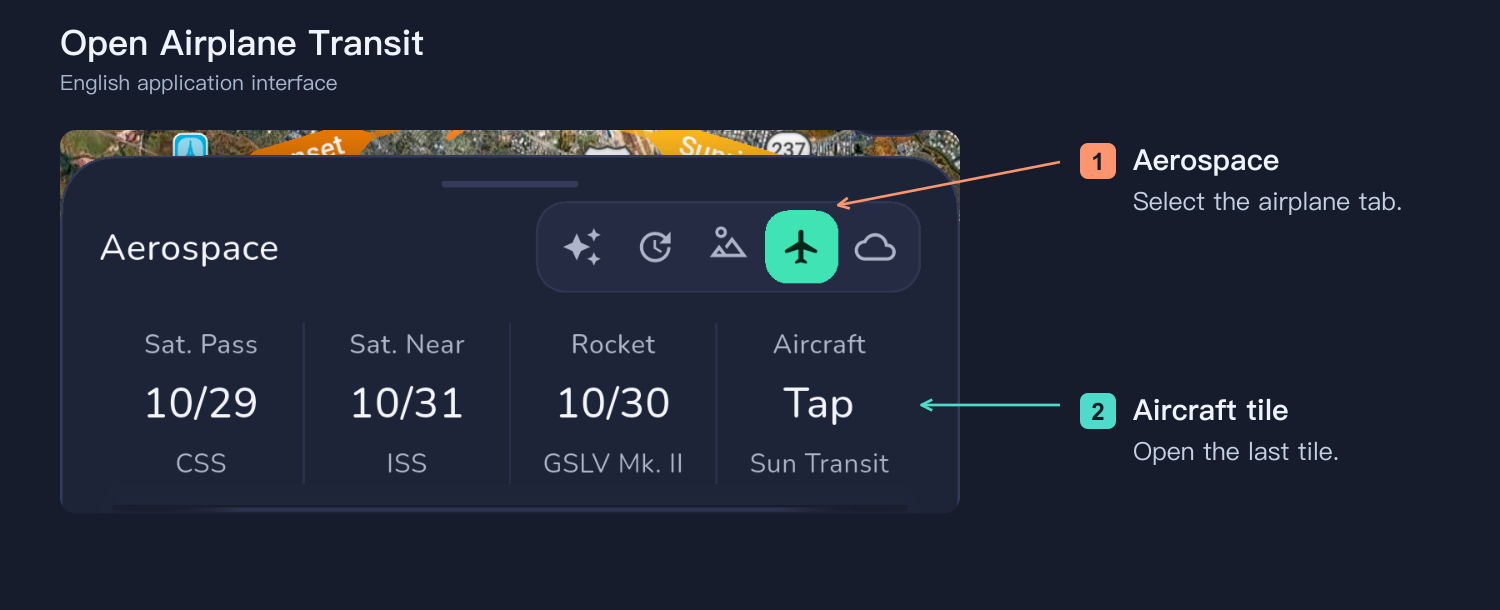
지도 아래 날짜·시간 패널을 펼쳐 Aerospace를 선택한 뒤 마지막 Aircraft 타일을 누릅니다. 카메라 핀은 실제 촬영 위치에 놓으세요. 예측은 휴대전화 위치가 아니라 이 핀을 기준으로 합니다.
데이터 소스 선택
소스를 스캔하고 응답 시간, 비행기 수, 기하 고도와 기압 고도를 비교합니다. 소스 옆 원을 선택하고 돌아와 알림을 켭니다. 스캔만으로 소스가 선택되거나 알림이 시작되지는 않습니다. globe.airplanes.live에서 주변 수신 범위를 확인할 수 있습니다.
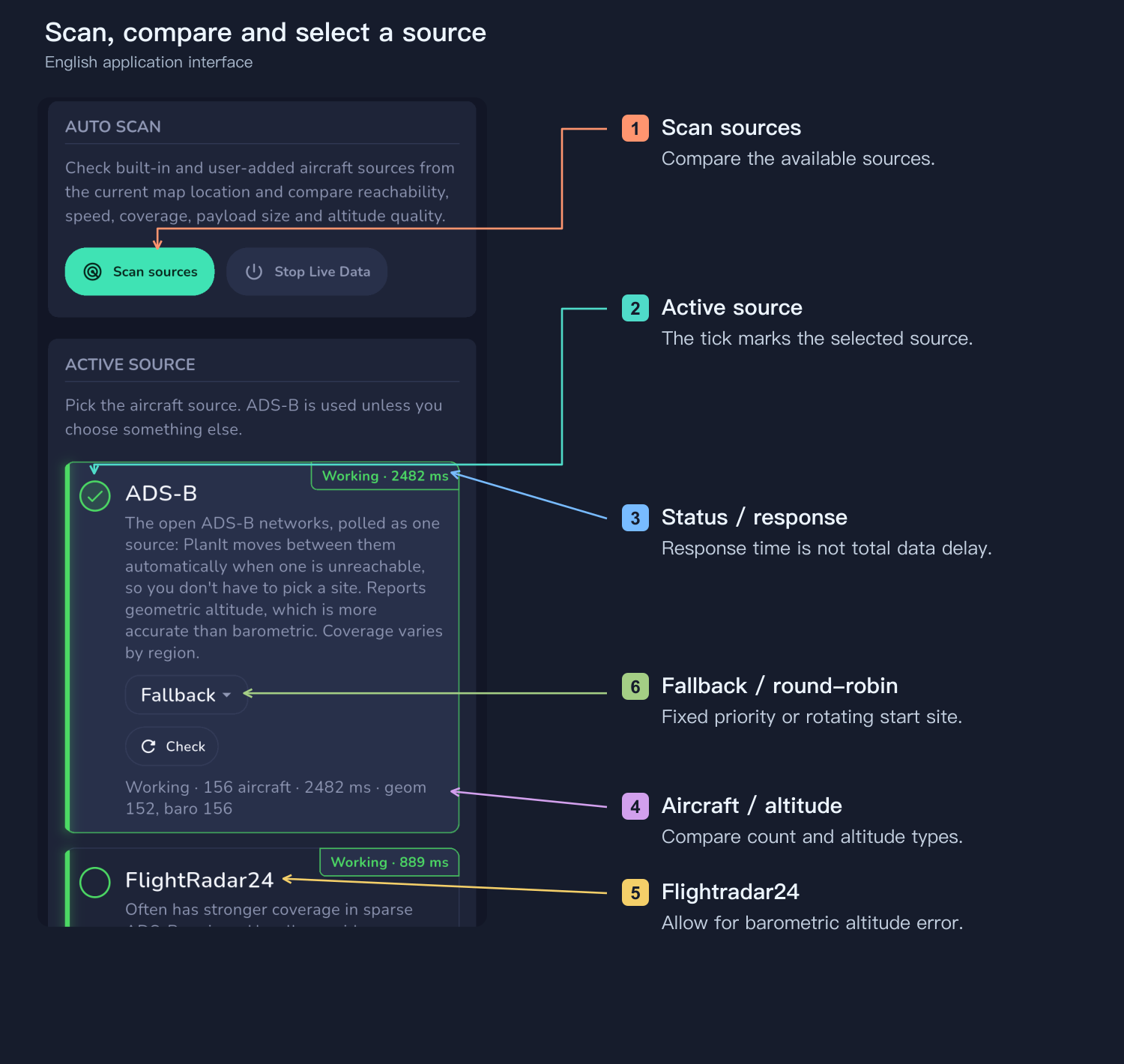
Fallback은 매번 같은 우선 사이트부터 시도하고 실패하면 다음 사이트로 넘어갑니다. Round-robin은 부하를 나누기 위해 조회마다 시작 사이트를 바꾸며 실패하면 다른 사이트를 시도합니다. ADS-B 그룹 내부 방식이며 Flightradar24와 교대하거나 모든 기체를 합치는 기능은 아닙니다.
알림과 촬영은 별개
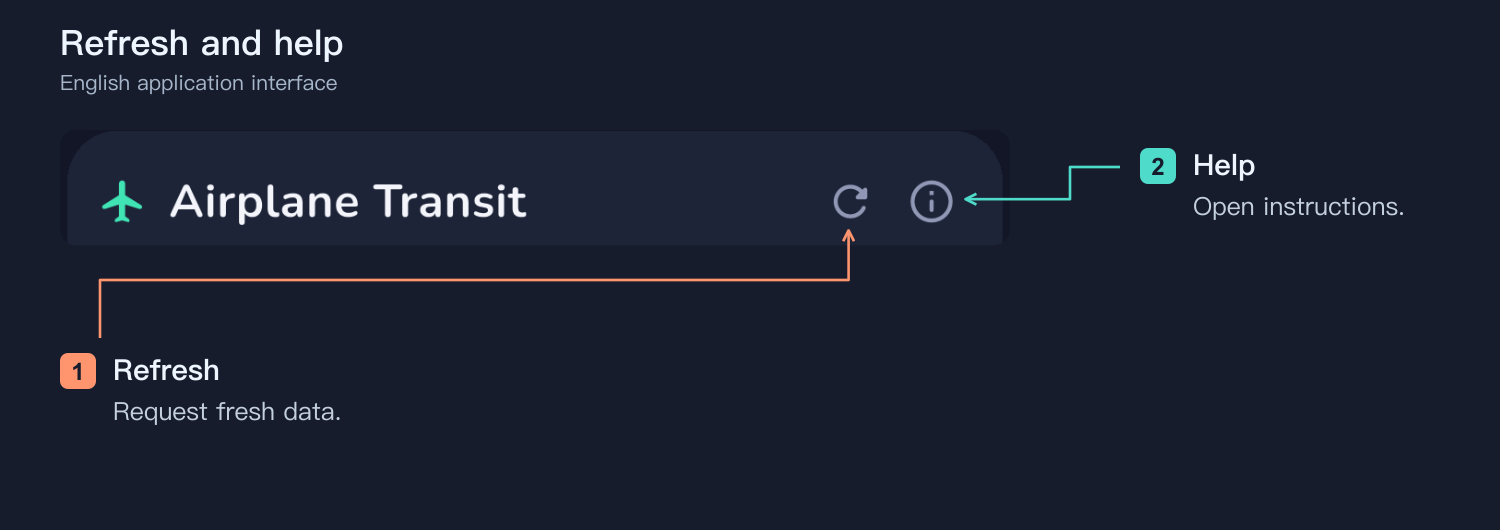
알림만 받고 직접 셔터를 누르거나, 카메라를 연결해 자동 촬영을 켤 수 있습니다. 리모컨 아이콘은 촬영 패널만 엽니다. 새로고침은 데이터를 요청하고 정보 아이콘은 도움말을 엽니다.
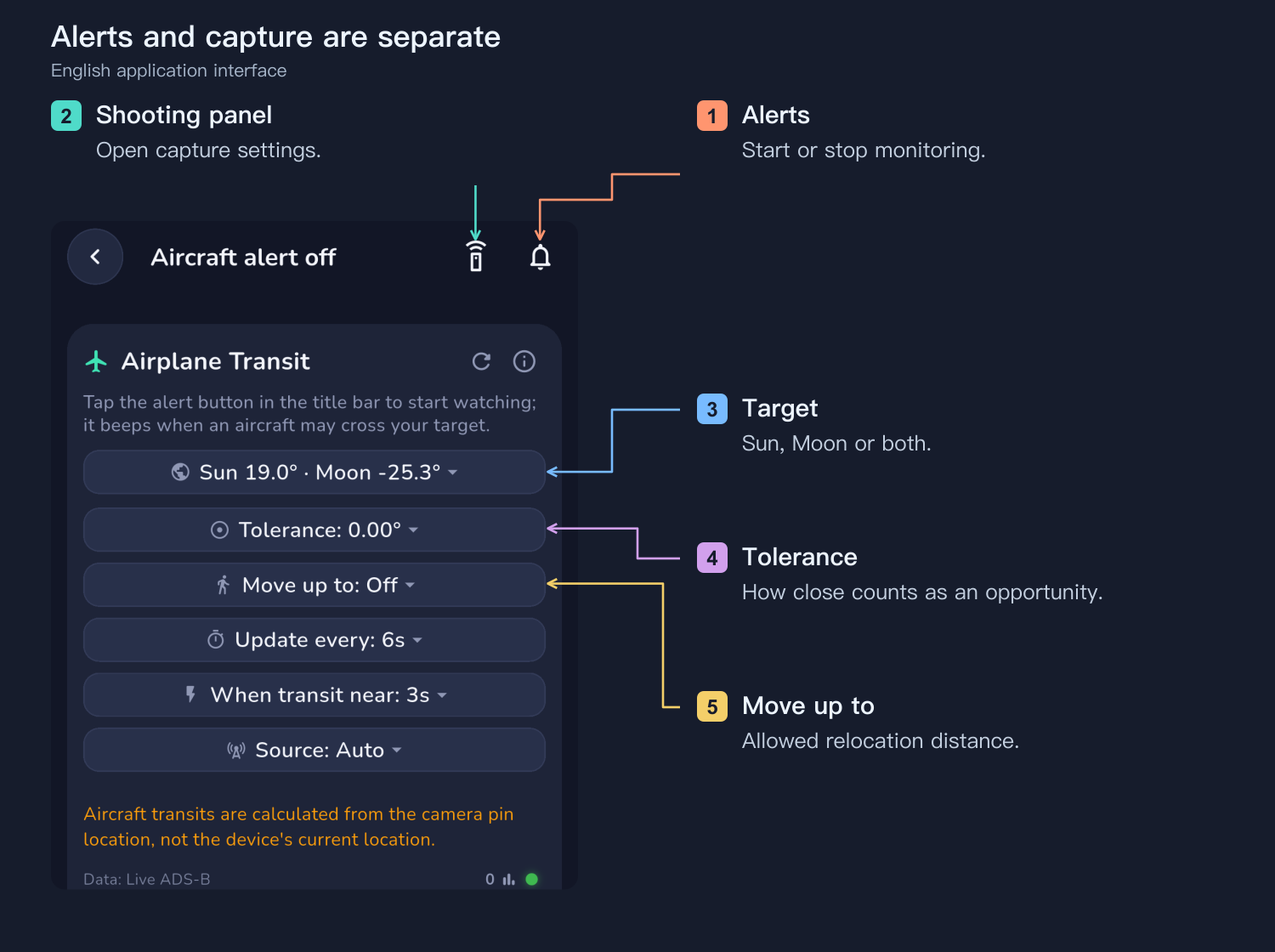
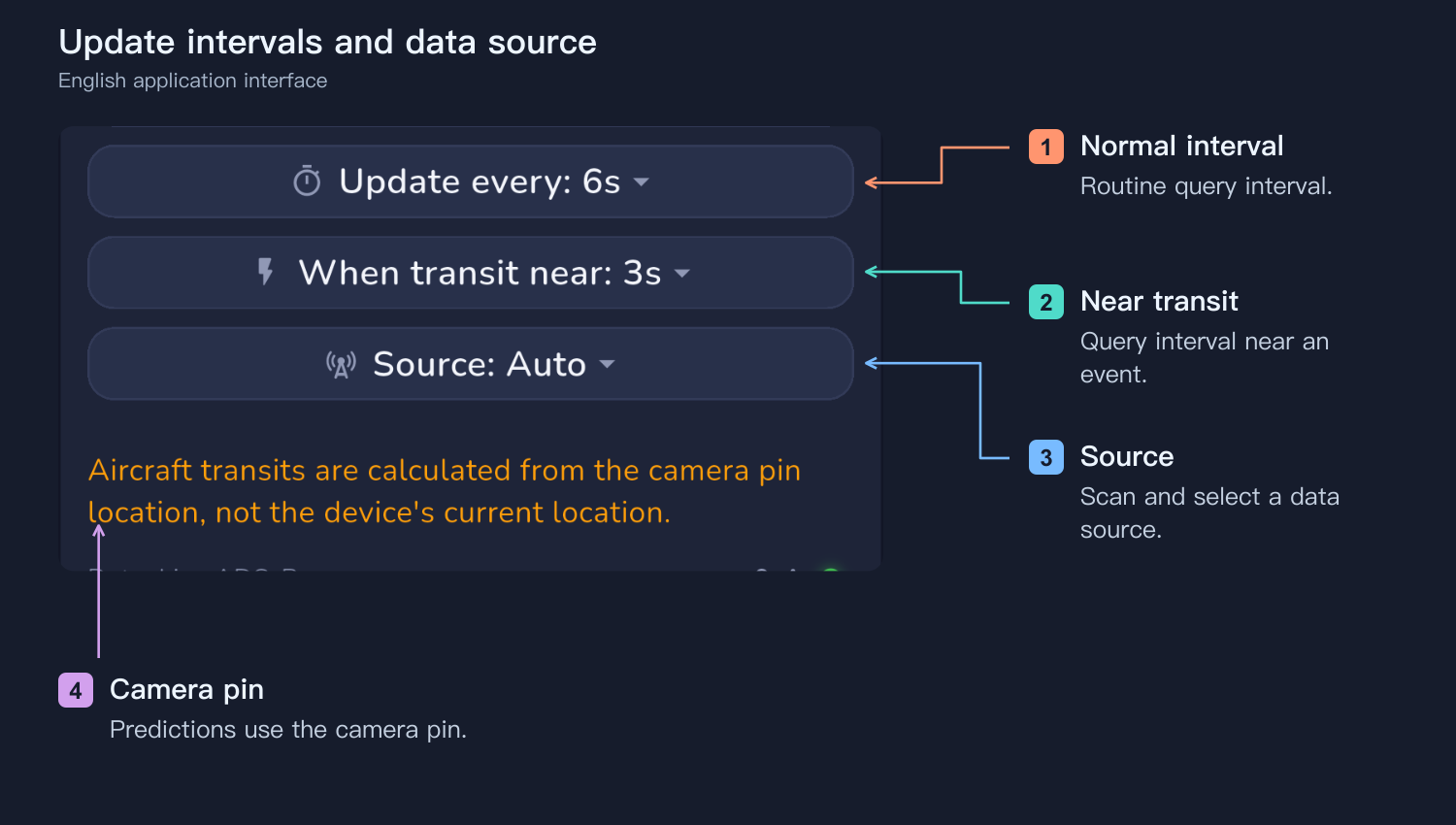
태양, 달 또는 둘 다 감시할 수 있습니다. 허용 오차를 크게 하면 스쳐 지나는 기체도 포함되므로 경로를 확인하세요. Flightradar24의 기압 고도를 사용할 때는 조금 늘리는 방법도 있습니다. 이동 범위는 촬영 위치를 옮길 수 있는 거리이며 고정 장비에서는 끌 수 있습니다. 일반·통과 임박 조회 간격을 줄여도 원본 데이터 지연과 제공자 제한은 없어지지 않습니다.
비행기
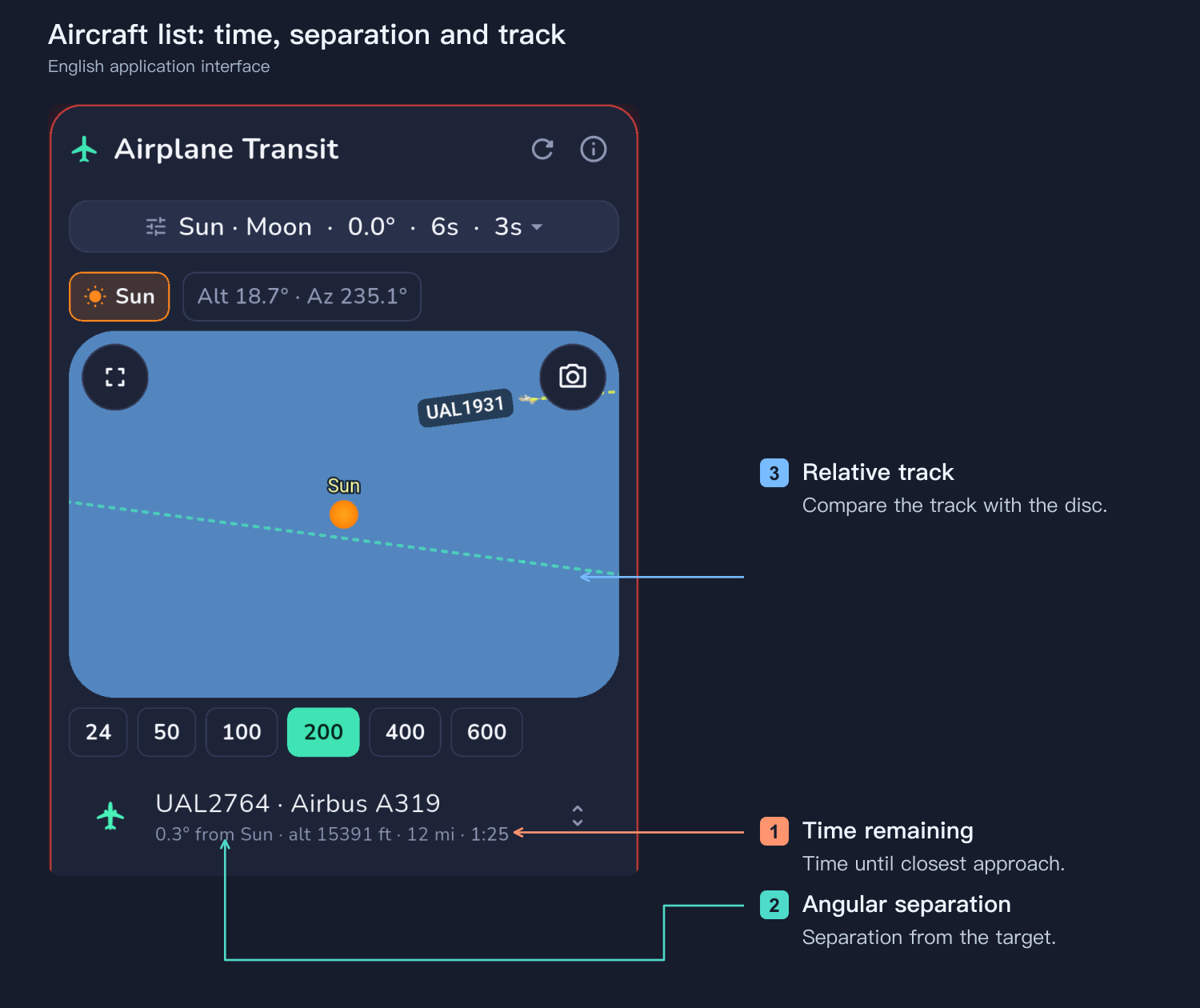
보통 목록만 보면 됩니다. 기체를 선택해 최근접까지 남은 시간, 각거리, 원반에 대한 경로를 확인하세요. 카운트다운이 통과를 보장하지 않으며 새 데이터에 따라 바뀝니다. 상세 정보는 필요할 때만 펼칩니다.
촬영 패널
카메라
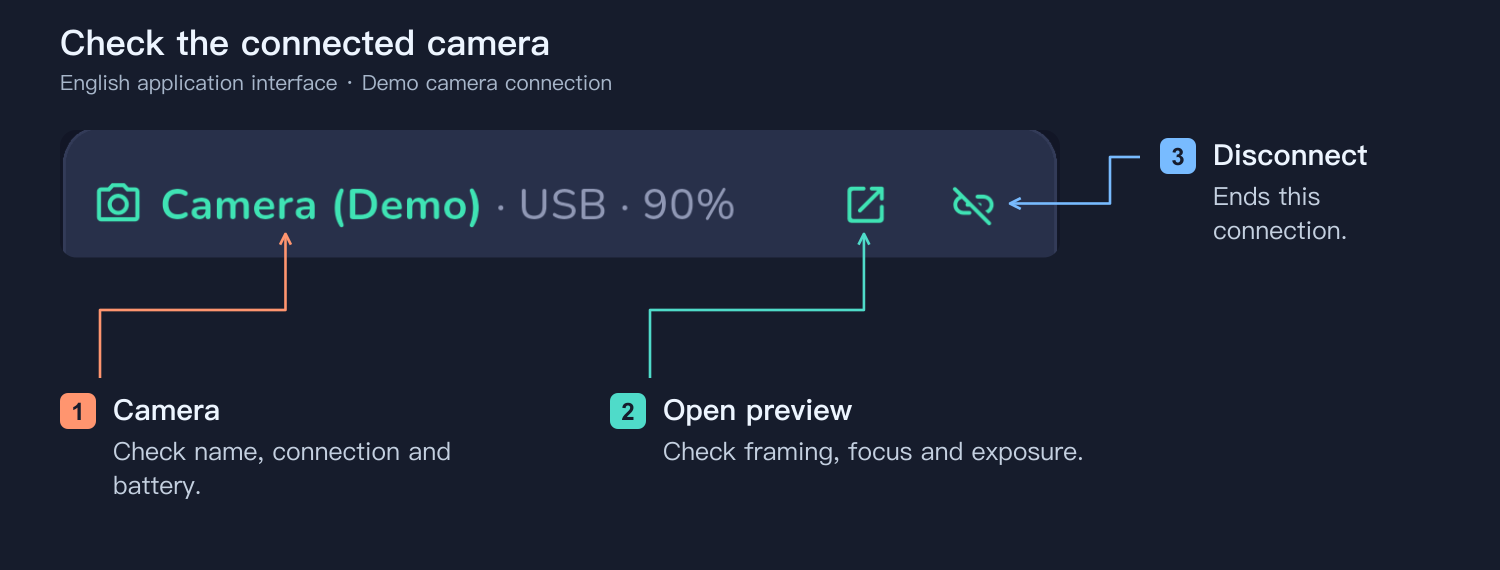
카메라 이름, 연결, 배터리를 확인한 후 라이브뷰에서 구도, 초점, 노출을 점검합니다. 촬영 기록은 트리거 이력이므로 실제 파일도 확인해야 합니다.
자동 촬영
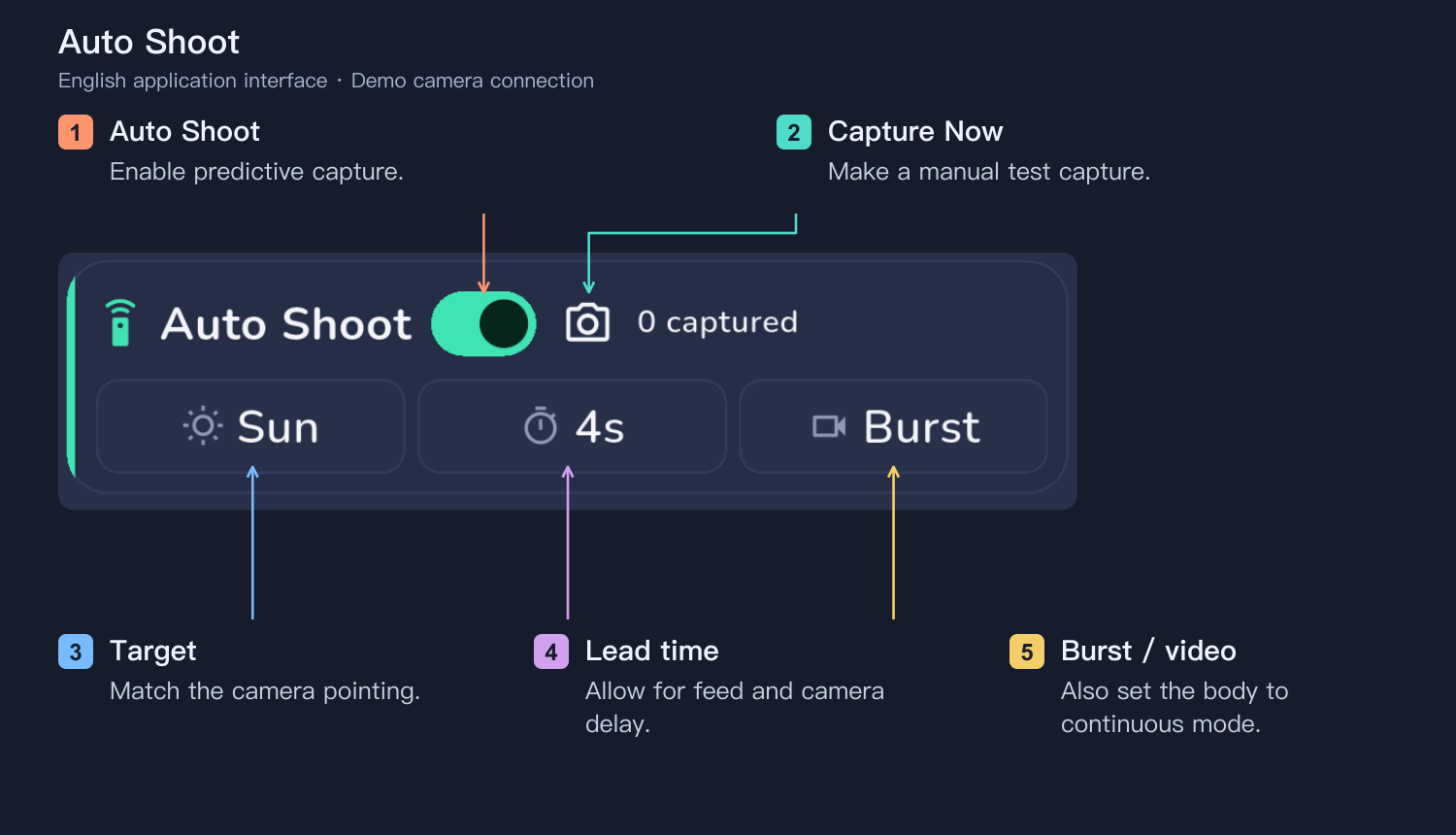
Auto Shoot에서 실제로 향한 대상과 연사 또는 동영상을 선택합니다. 연사는 카메라 본체도 연속 촬영 모드여야 하며 SharpCap에서는 SER 같은 형식을 제공합니다. 선행 시간을 조절하고 Capture Now로 시작·정지·저장을 시험한 후 자동화를 켭니다. 자동 촬영은 선택한 기체 하나만이 아니라 해당 대상의 모든 기회를 고려합니다.
자동 노출
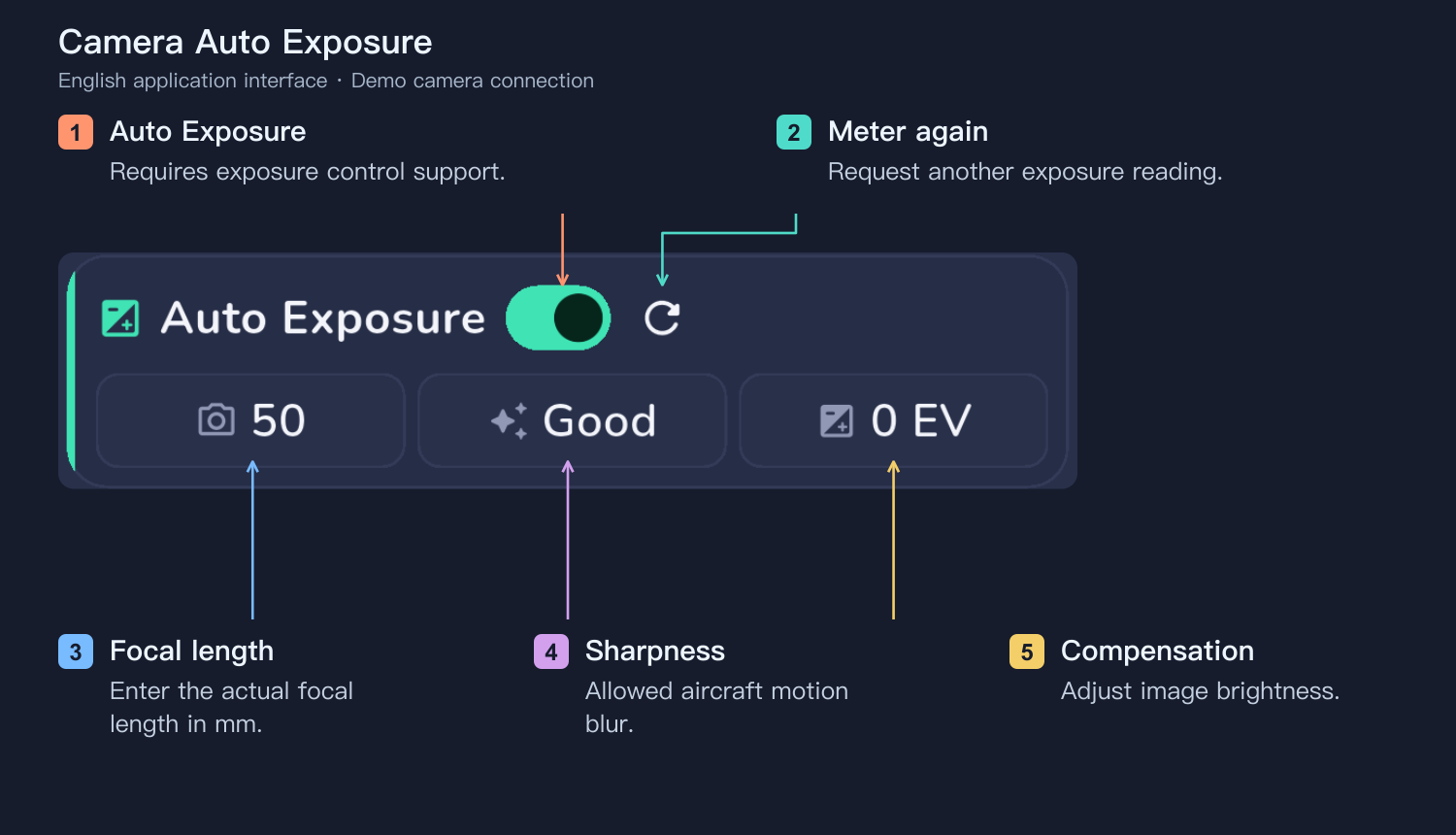
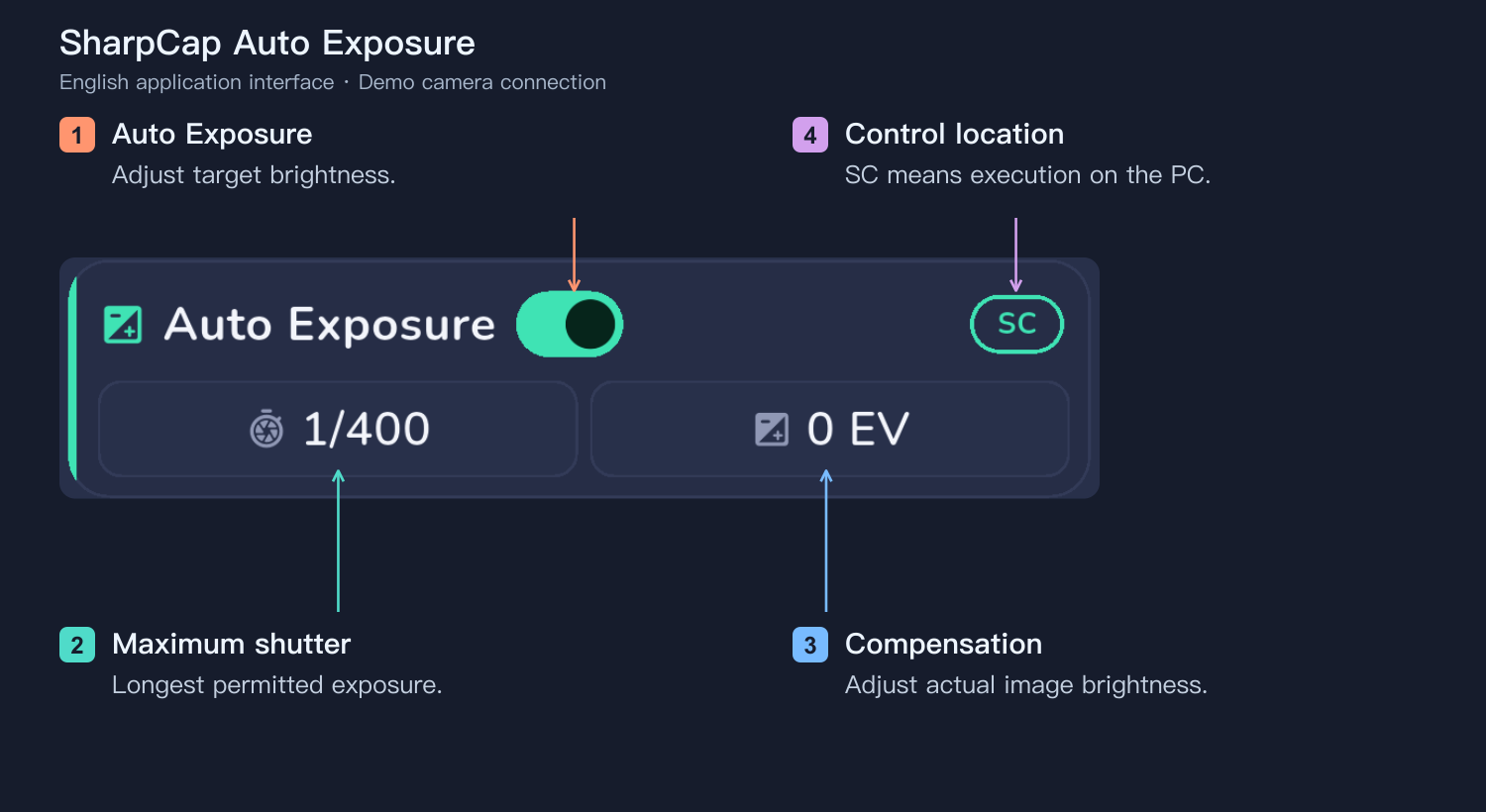
Auto Exposure는 밝기와 예상 움직임을 이용합니다. 실제 초점 거리를 입력하고 태양 필터, 셔터, ISO, 조리개 범위를 확인하세요. 선명도는 허용 움직임 흐림을, 보정은 밝기를 조절합니다. 노출이 여전히 길면 영상을 보고 ISO나 구성을 바꿉니다.
자동 감지
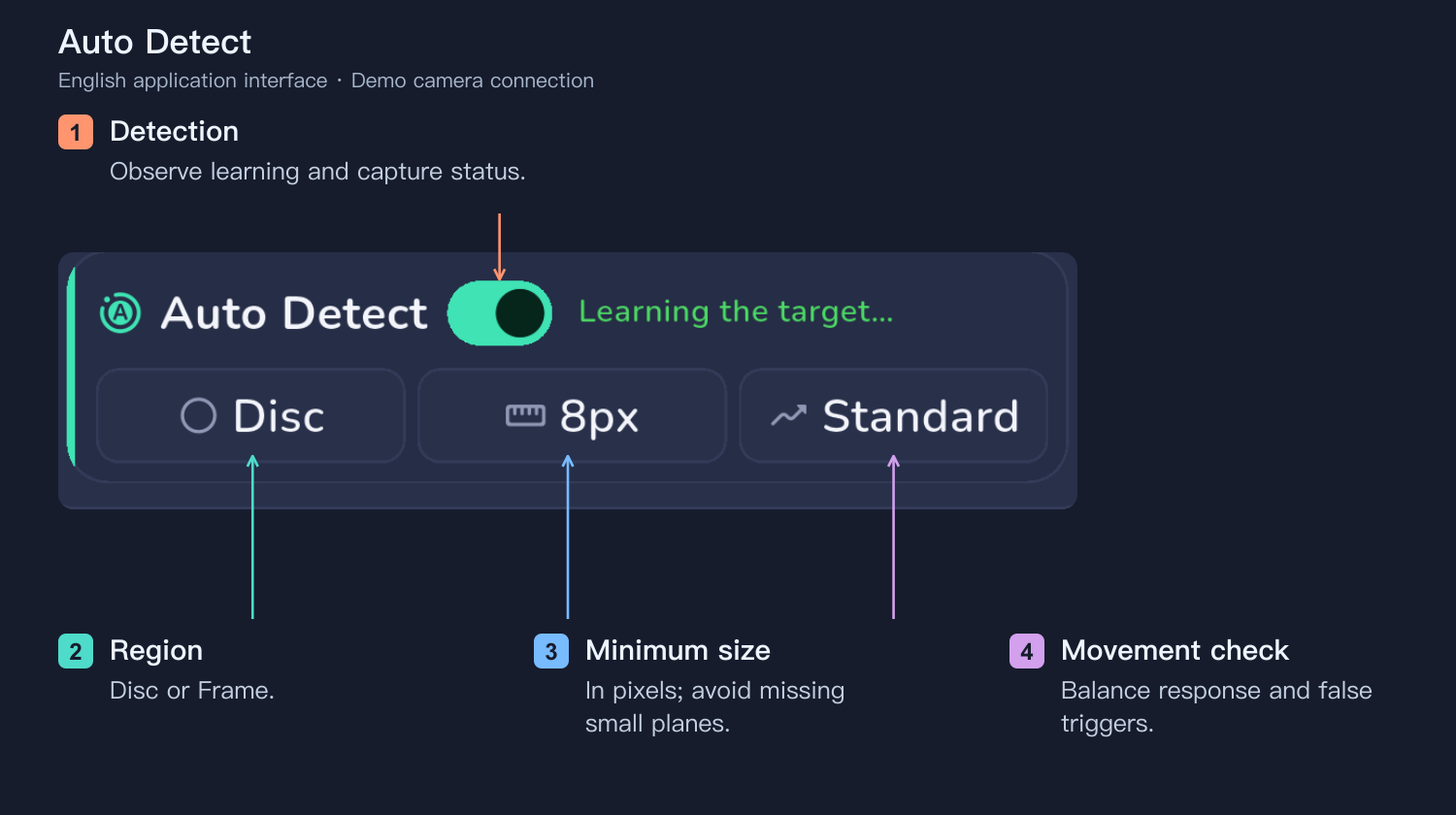
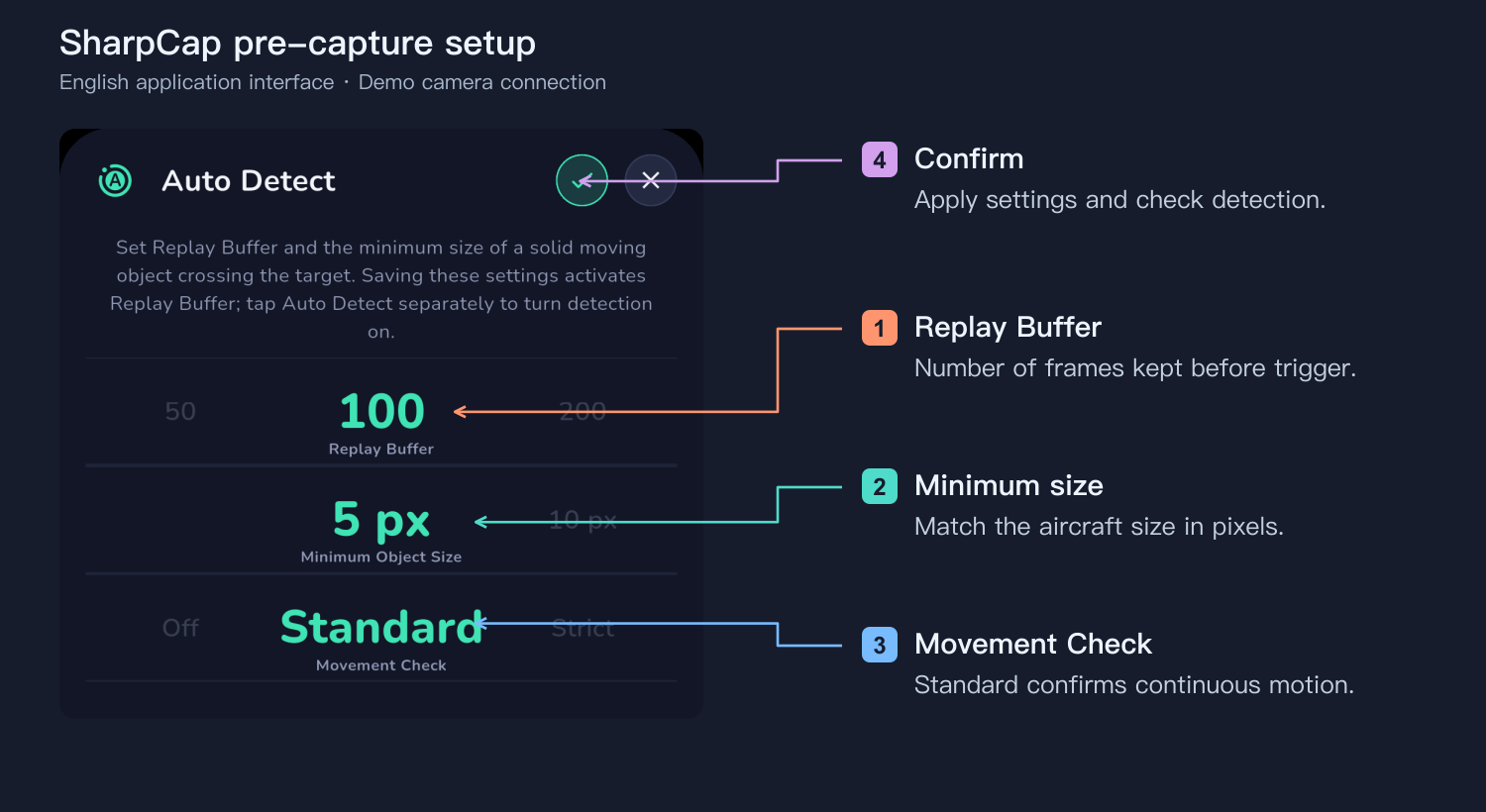
Auto Detect는 항공 데이터와 무관하게 영상을 분석합니다. Disc는 원반 위를, Frame은 대상이 화면 안에 있고 하늘이 충분히 밝으면 주변까지 감지합니다. 최소 크기가 크면 작은 비행기를 놓치고 너무 작으면 오작동이 늘어납니다. 움직임 확인은 Standard부터 시작하세요. Off는 빠르지만 먼지와 구름에 민감하며 Strict는 빠른 통과를 놓칠 수 있습니다. 일반 카메라에는 이전 프레임 버퍼가 없습니다. 느린 미리보기나 셔터 지연으로 놓칠 수 있으므로 예측에 따라 일찍 촬영하는 것이 도움이 됩니다.
자동 추적
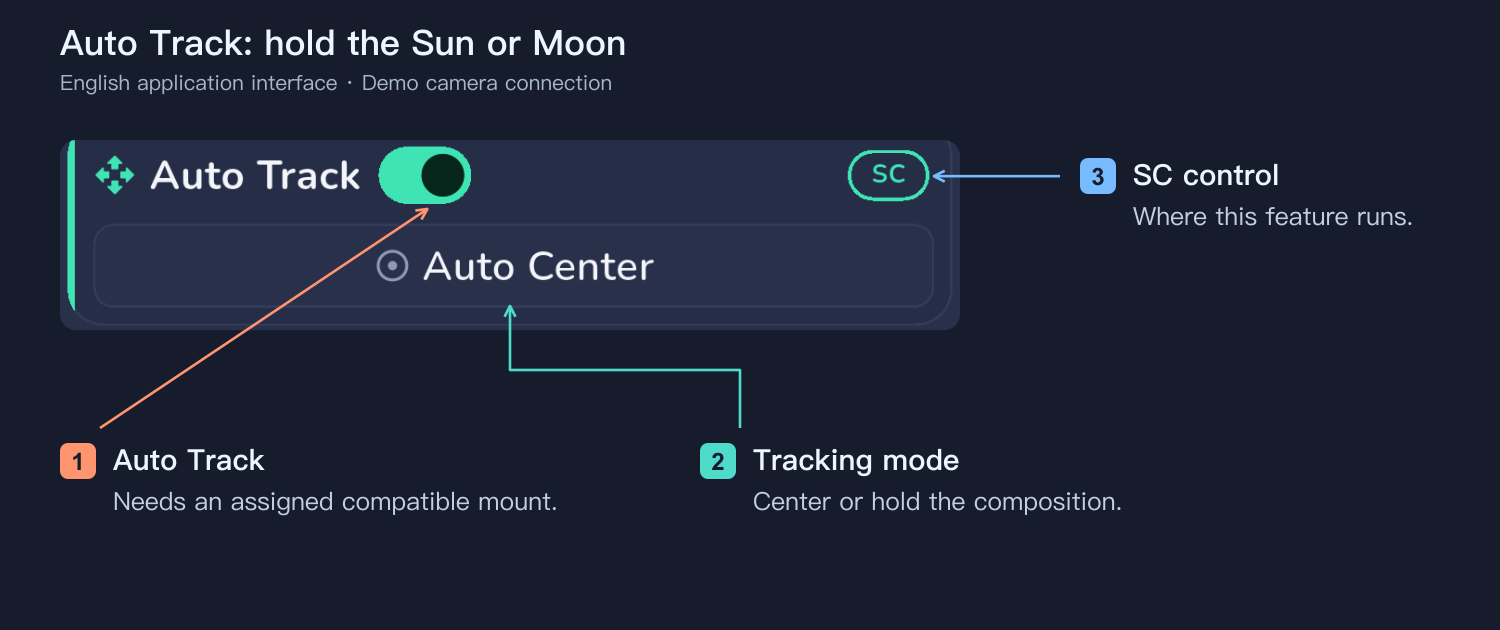
Auto Tracking은 연결하고 지정한 호환 마운트가 필요합니다. 자동 중앙 정렬 또는 현재 구도 유지를 선택하세요. 추적 대상은 비행기가 아닌 태양이나 달입니다. 카메라는 제어하는 망원경과 마운트에 있어야 합니다.
태양 촬영
태양을 향하기 전에 적절한 전용 태양 필터를 단단히 설치합니다. 주변 하늘이 보통 어두우므로 Disc를 사용하세요. 높은 동영상 프레임률도 짧은 노출을 대신하지 못합니다. 연사, 버퍼, 카드 속도와 공간을 확인하세요.
달 촬영
감시와 촬영 대상을 모두 달로 바꾸고 태양 필터를 제거한 뒤 위상과 상황에 맞춰 노출을 다시 조절합니다. 달의 세부와 비행기 움직임 정지를 함께 고려하세요. 낮에는 Frame으로 일찍 감지할 수 있고 밤에는 Disc를 우선합니다. 가는 초승달, 구름, 낮은 고도에서는 빛이 줄어듭니다.
Hα 망원경·천체 카메라·SharpCap
차단 필터를 포함한 제조사 지정 태양 관측 시스템 전체를 유지하세요. 천체 카메라를 Windows의 SharpCap에 연결합니다. PlanIt Bridge는 예측 촬영과 영상 감지를 제공하며 SharpCap Pro가 필요합니다.
SharpCap on a Computer를 선택하고 브리지 파일을 저장합니다. PlanIt.SharpCap.Bridge.py와 PlanIt.SharpCap.Detect.dll을 이름 변경 없이 같은 PC 폴더에 둡니다. SharpCap Settings → Startup Scripts에 스크립트를 추가하고 재시작한 후 카메라를 엽니다.
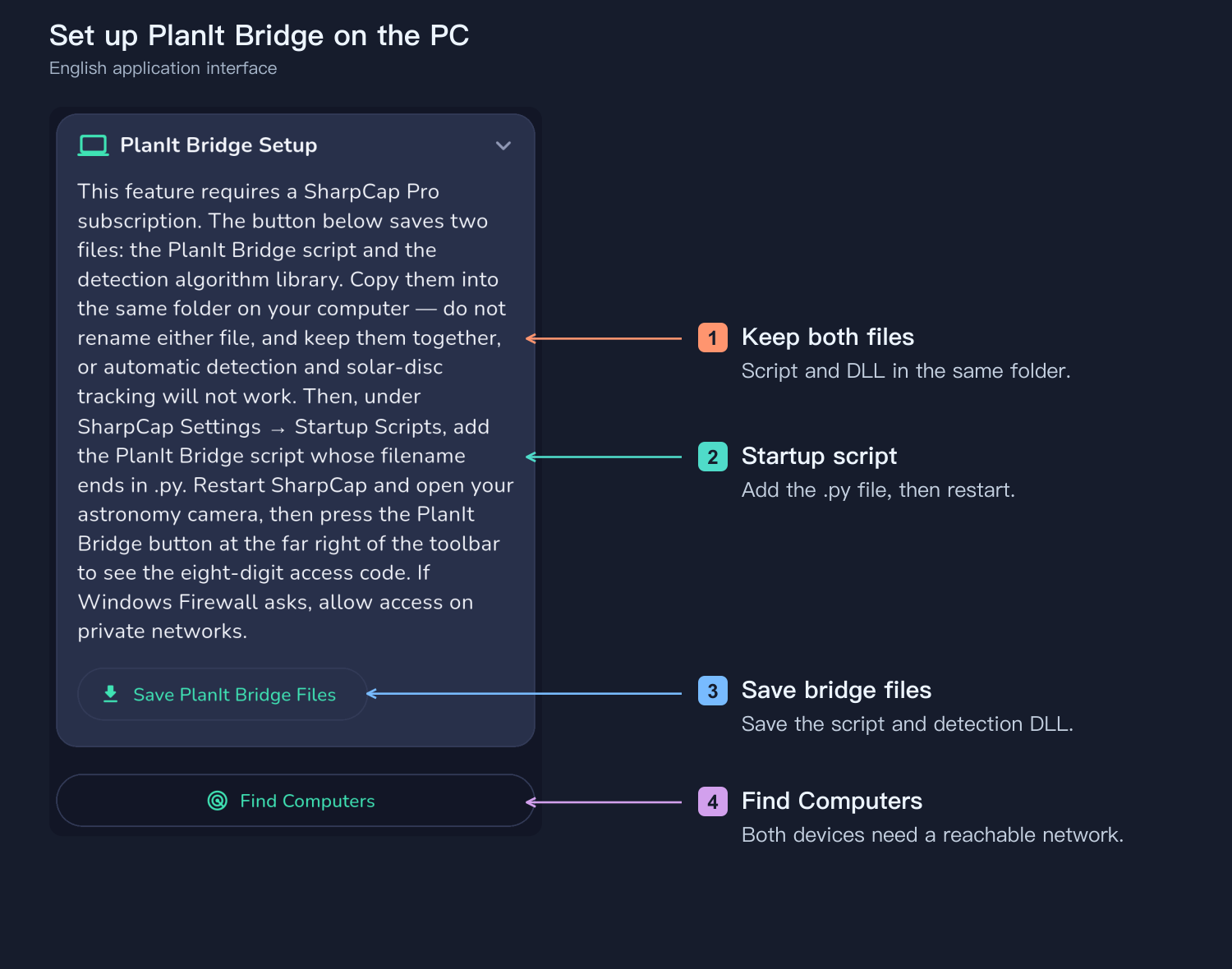
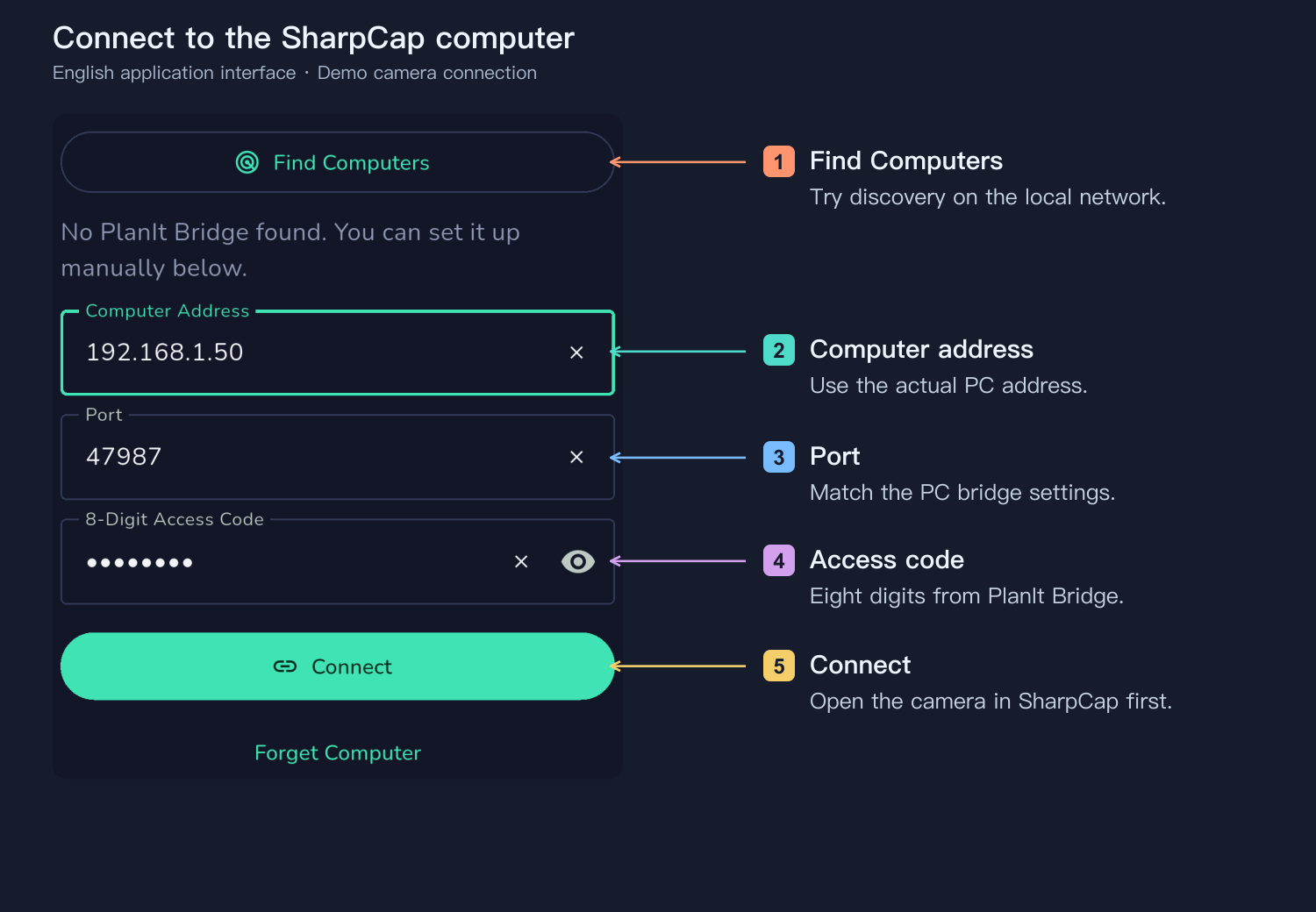
SharpCap 도구 모음의 PlanIt Bridge에서 8자리 코드를 확인합니다. 두 기기가 통신 가능한 네트워크에 있어야 합니다. PC를 찾거나 주소·포트·코드를 입력하고 방화벽이 묻는 경우 개인 네트워크를 허용하세요. 미리보기와 형식을 확인해 시험 촬영하며 스크립트와 DLL은 함께 갱신합니다.
리플레이 버퍼로 사전 촬영
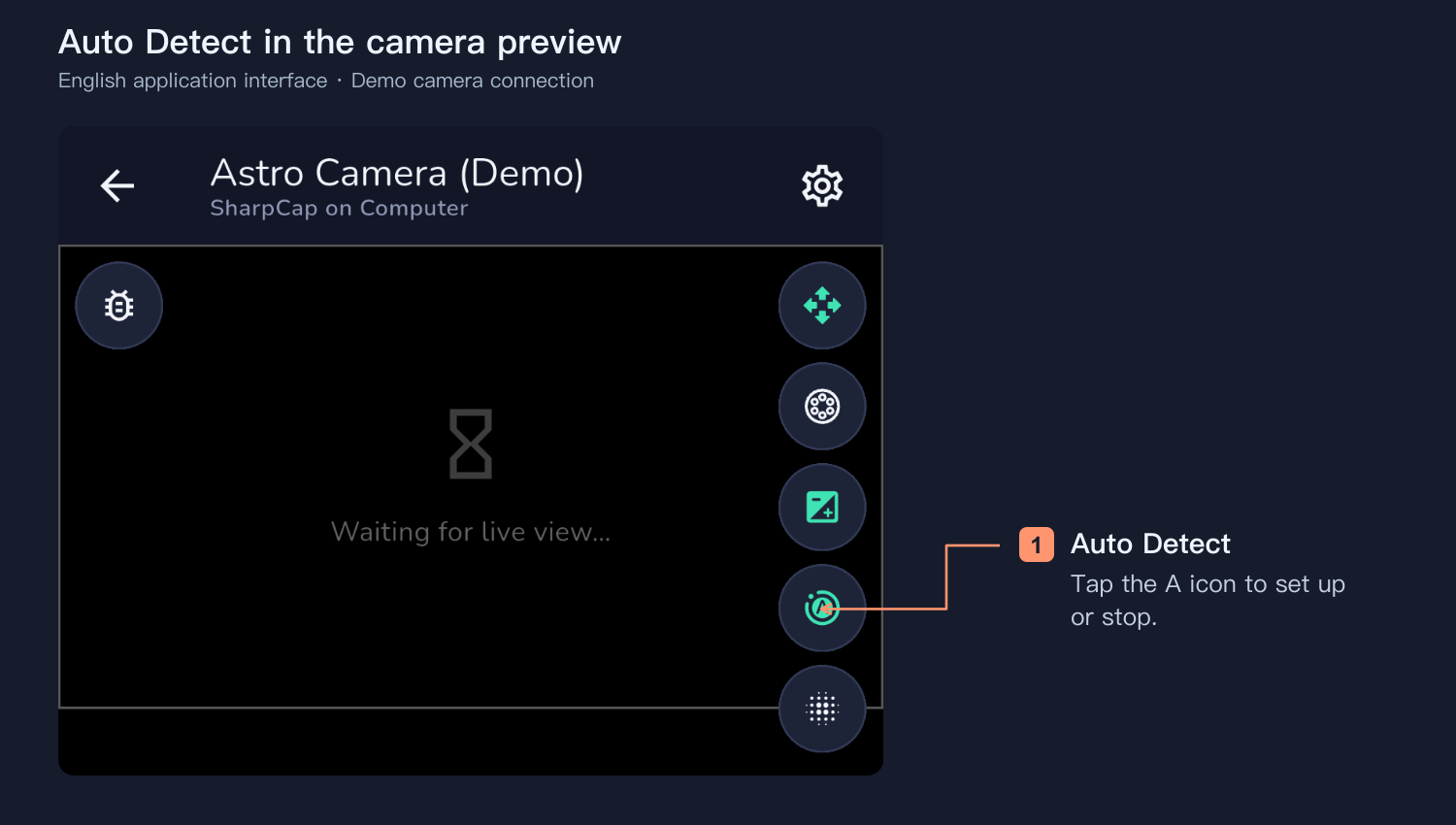
카메라 미리보기 오른쪽 도구 모음에서 A 모양 Auto Detect를 누릅니다. 꺼져 있으면 설정이 열리고 실행 중이면 정지합니다. Transit을 설정하고 확인 후 감지가 실제로 시작됐는지 보세요.
버퍼는 감지 전 프레임을 보관합니다. 100프레임은 100 fps에서 약 1초, 20 fps에서 약 5초이며 공통 권장값이 아닙니다. 영상 크기, ROI, 메모리가 용량을 제한합니다. 몇 차례 관찰 후 최소 크기와 움직임 확인을 조절하세요. ROI를 줄이면 시간이 늘지만 이동 여유를 남겨야 합니다. Flare가 아닌 Transit을 사용하세요.
SC는 추적·노출·감지가 어디서 실행되는지 표시하거나 선택합니다. PC 감지를 성공적으로 시작했다면 PC·SharpCap·카메라가 계속 작동하는 동안 휴대전화가 끊겨도 지속할 수 있습니다. 앱 실행 방식은 앱과 연결을 유지해야 하며, 예측 촬영에는 여전히 PlanIt Earth의 실시간 항공 데이터가 필요합니다. PC 노출 패널에서는 최장 셔터 시간과 보정을 정합니다.
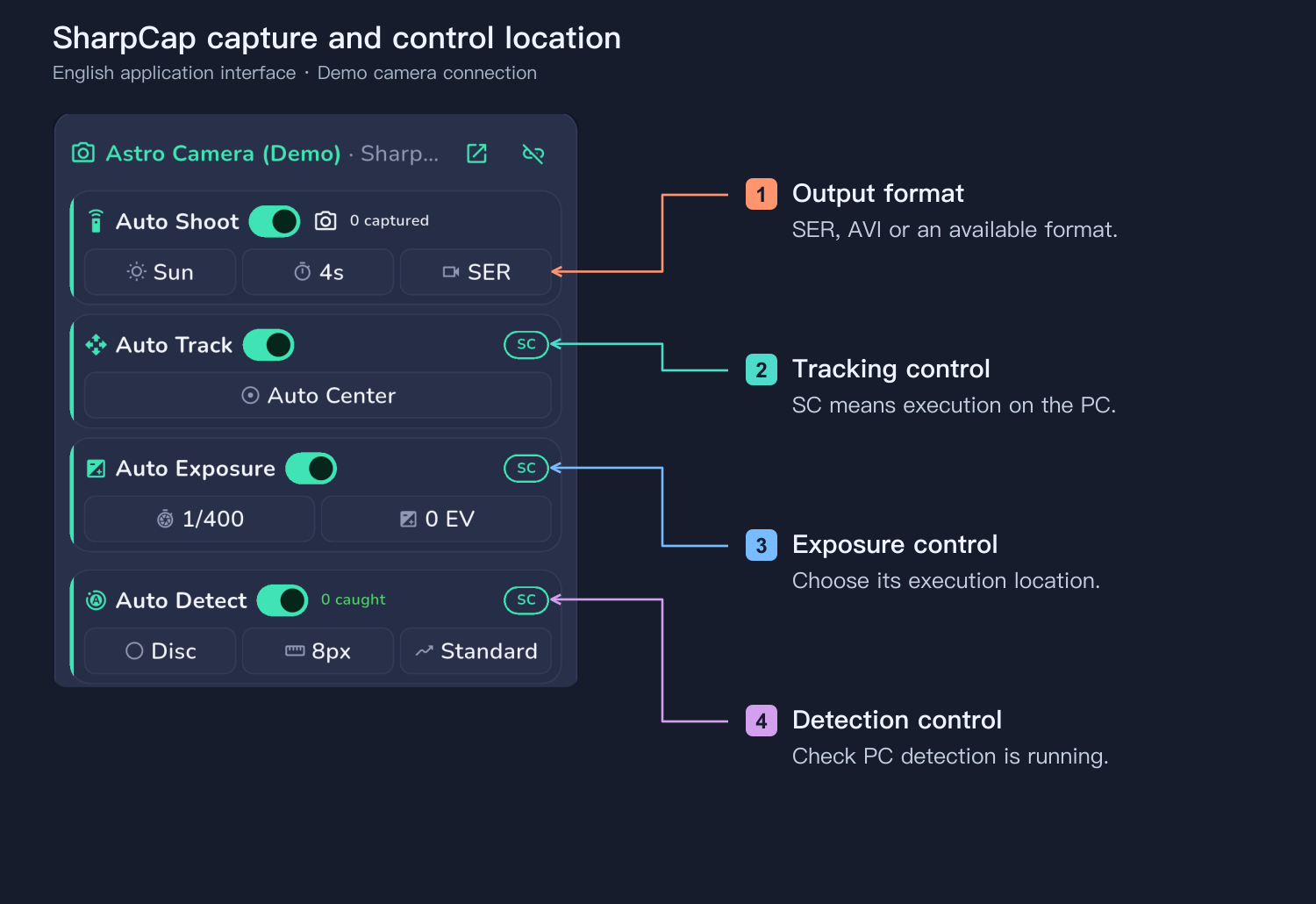
Hα 튜닝은 노출과 게인을 고정하고 초점을 맞춘 후 선 중심, 밝기, 균일성을 비교합니다. Scan Video After Capture는 PlanIt이 시작한 동영상에서 물체 주변 프레임을 SER로 저장하고 촬영 기록에 결과를 표시할 수 있습니다.
ADS-B 수신기 구축과 공유
고정 촬영지에는 수신기를 만들어 항공 추적 플랫폼으로 데이터를 보낼 수 있습니다. FlightAware PiAware와 Flightradar24 Pi24에 공식 안내가 있습니다. 호환되는 1090 MHz USB 수신기, 하늘이 열린 안테나, Raspberry Pi 또는 지원 PC, 저장장치, 안정된 전원과 네트워크를 준비합니다.
공식 설치 절차에 따라 네트워크와 수신기 좌표를 설정하고 계정에 로그인해 수신기를 등록·활성화하고 전송을 켭니다. 로컬 비행기 갱신과 플랫폼 수신을 확인하세요. FlightAware로 전송한다고 그 계정이 PlanIt Earth에 자동 연결되지는 않으므로 지원 소스를 따로 선택하고 시험해야 합니다.
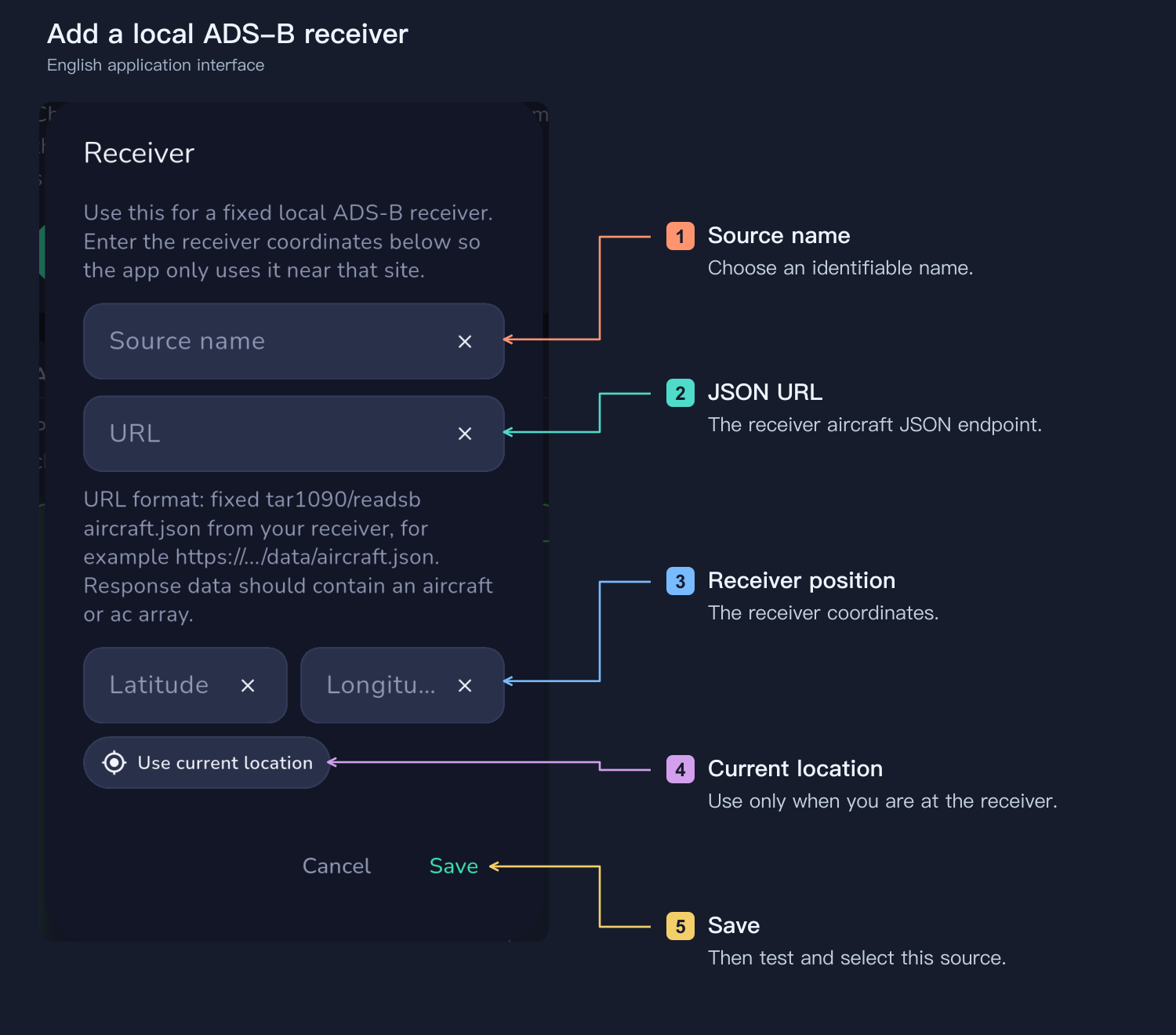
PlanIt Earth에 로컬 JSON URL을 추가할 수도 있습니다. 이름, 실제 주소, 수신기 자체 좌표를 입력해 저장·시험·선택합니다. 웹페이지 주소와 JSON 주소는 다릅니다. 서버로 보내더라도 로컬 접근을 유지하세요. 업로드 자체가 정확한 고도나 지연 없는 예측을 보장하지는 않습니다.
선행 시간 보정
여러 번 실제 촬영해 카운트다운과 영상을 비교하고 통과 전체가 담기는지 확인하세요. 비행기가 반복해서 약 2초 일찍 오면 카메라 반응 여유까지 선행 시간을 늘립니다. 이는 예시이며 고정값이 아닙니다. 선회, 고도 오차, 데이터 지연도 영향을 줍니다. SharpCap 버퍼 길이를 확인하고 일반 카메라는 일찍 연사·녹화를 시작합니다. 소스·네트워크·카메라를 바꾼 후 재확인하세요. 여러 번 완전하고 안정적인 촬영을 확인하면 추적·전원·공간을 확보하고 자동으로 계속 촬영할 수 있습니다.
Android 배터리 절약은 백그라운드 알림을 제한할 수 있습니다. iPhone과 HarmonyOS의 항공 알림은 전경에서 유지하세요. 앱 카메라 제어는 연결과 실행 유지가 필요하며 PC 감지는 표시된 실행 상태로 확인합니다.