パノラマ撮影:一枚ずつ計画し、全体の構図をプレビューする
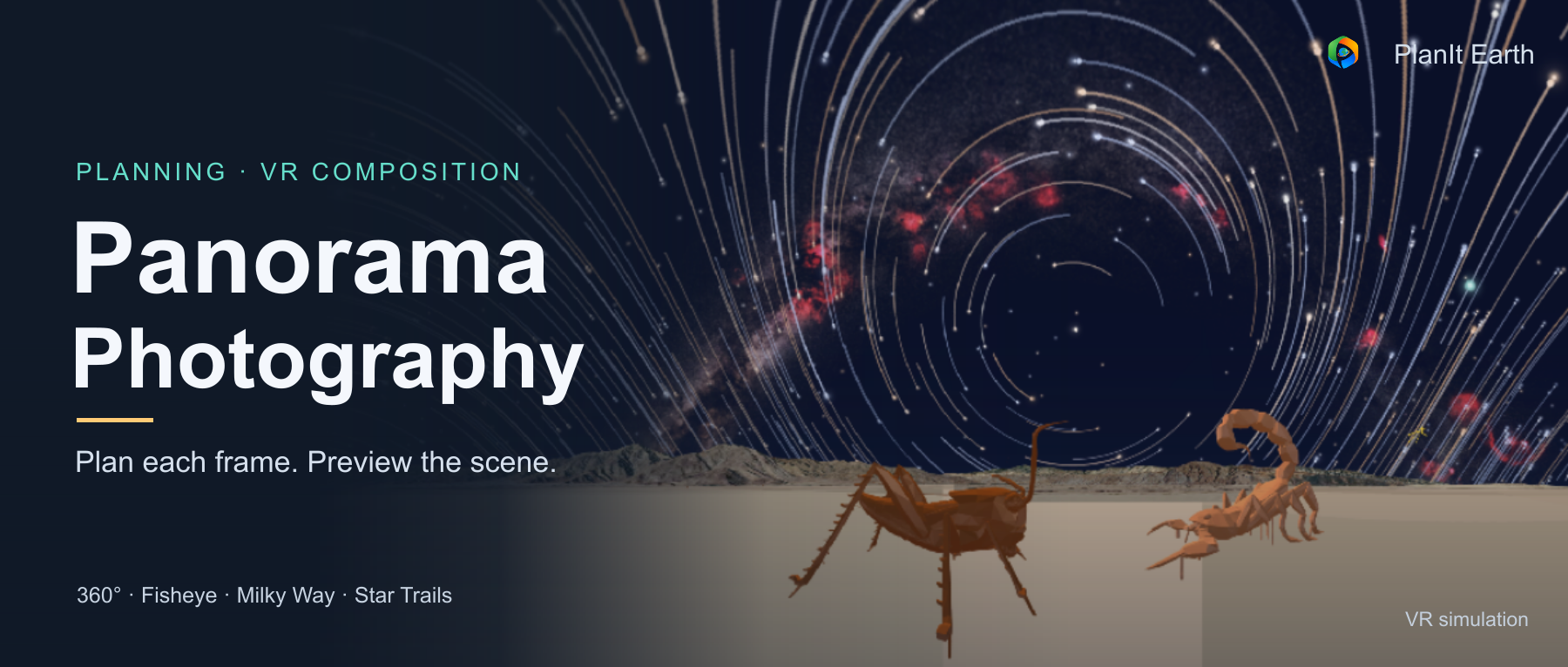
PlanIt Earthで1段・複数段、360°全天球、魚眼の撮影を計画。12種類の投影と各写真の範囲を確認し、天の川アーチや星の軌跡をVRで構図づくりします。
はじめに
今回の更新で、パノラマ機能をようやく一つのまとまった道具として仕上げることができました。
PlanIt Earth の公開当初は計算カードしかなく、計算や操作の流れにも改善の余地がありました。今では撮影計画、VR での構図確認、投影法の比較、各写真の撮影範囲を、一続きの流れで確認できます。
特に Eason に感謝します。カードとシミュレーションの改善に数多くの提案を寄せてくれただけでなく、PlanIt が計算した計画に従って実際に撮影し、PTGui で合成して画面全体をつなげられるかを検証してくれました。こうした実写の確認が、多くの細部を見直す助けになりました。
ここで、PlanIt Earth の開発で大切にしていることもお伝えします。PlanIt Pro はずっと一人で開発してきたため、時間も労力も限られていました。開発では、いわゆる「80/20の法則」によく直面します。全体の約20%の時間で機能の80%ができても、残る20%の細部にさらに80%の時間がかかることがあります。時間が足りず、80%、多くても85%の段階でいったん手を止めた機能もありました。Pro の一部の機能について「あと少し足りない」と感じるという声をいただくのは、多くの場合これが理由です。
PlanIt Earth では、それぞれの機能をもっと完成度の高いものにしたいと考えています。パノラマも100%とは言いませんが、当初目指した内容に対して少なくとも95%以上には達したと思っています。計算からシミュレーション、実写検証まで、主要な流れと細部がそろいました。
今後も一つの機能を仕上げるたびに、このような記事を書いていきます。開発のまとめであると同時に、使い方を一通り学び、実践できるガイドにしたいと思います。
私に確実にフィードバックを届けたい場合は、メニューの Forum & Feedback を開いて、そちらに書き込んでください。
山並みや街のスカイライン、風景の上に広がる天の川のアーチは、一枚の写真に収まらないことがあります。パノラマは、異なる方向を撮った写真をつなぎ合わせて、より広い一枚にする方法です。
構図づくりは撮影前から始まります。焦点距離、カメラの縦横、重なり、回転角、各段の仰角、仕上げの投影法によって結果は変わります。PlanIt Earth では、Panorama カードで撮影計画を計算し、VR ファインダーで全体の構図と各写真の範囲を確認できます。
この記事では、1段・複数段のパノラマ、360°全天球、魚眼、天の川アーチ、星の軌跡を扱います。画像が多いので、パソコンで読みながらスマートフォンで操作すると便利です。画像はクリックで拡大できます。
1. 撮影する範囲を決める
1段のパノラマ: 仰角を保ち、水平方向に回して順に撮影します。山並み、海岸、街並みなどに向いています。上下に入る空と前景の範囲は、レンズとカメラの向きで決まります。
複数段のパノラマ: 1段を撮り終えたら仰角を変えて次の段を撮ります。上下の範囲を広げたい場合や、長めの焦点距離で細かな描写を得たい場合に使います。
水平360°: 最初と最後の写真が重なるように一周します。一周しても、天頂と天底まで写るとは限りません。
360°全天球: 水平360°、垂直180°を、真上から真下まで撮影します。球面表示やリトルプラネットなどの構図に利用できます。天頂・天底の追加撮影も計画で確認してください。
山並みなら主に横幅、天の川アーチなら上下の範囲も必要です。全天球を撮っておけば、後から見る方向を選びやすくなります。
2. Panorama カードを開き、Simple から始める
左上のメニューから Cards → Photo を開き、Photo Tools の Panorama を選びます。掲載画像は英語の画面です。
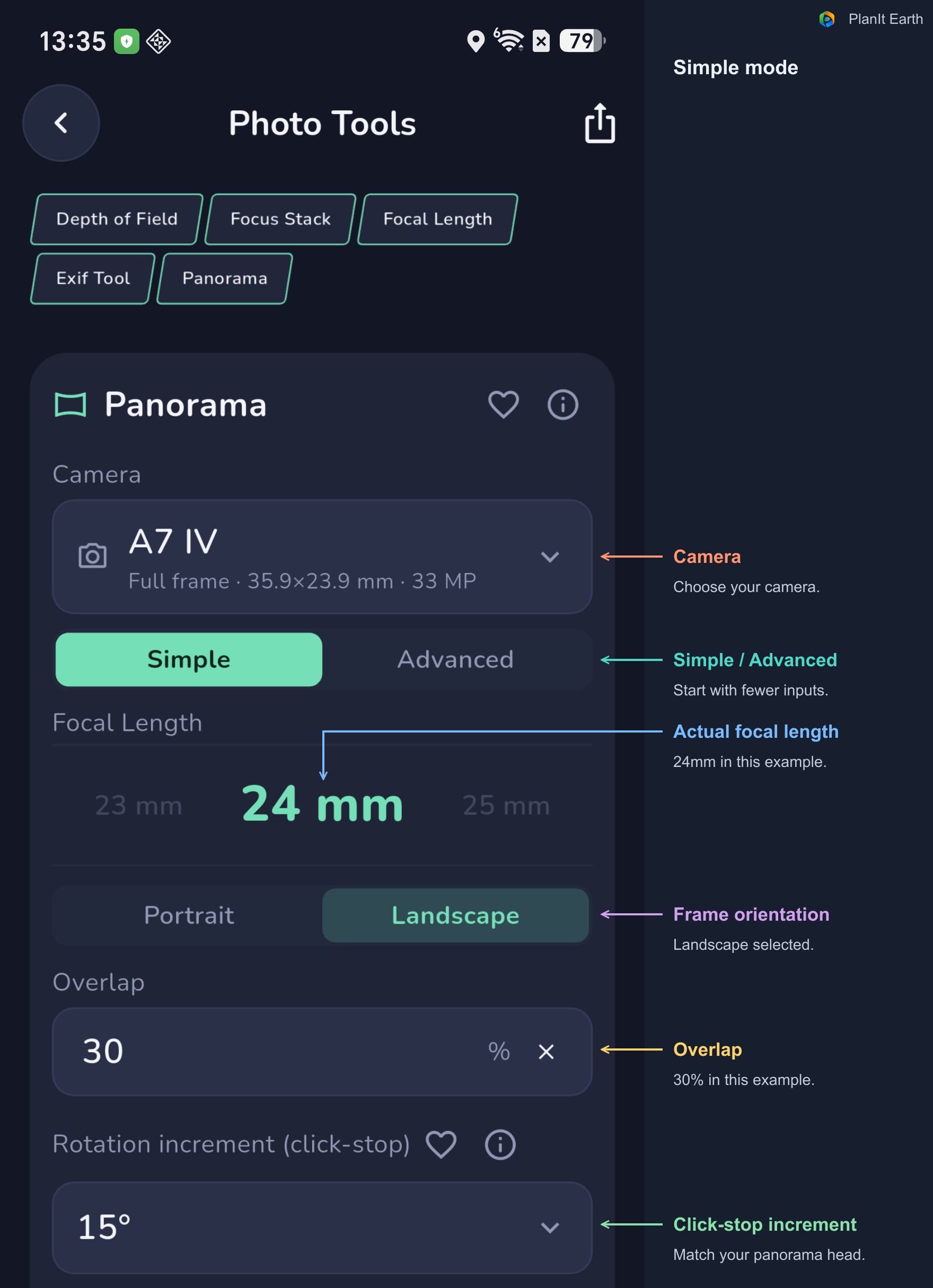
実際に使うカメラを選び、正しいセンサー寸法を適用します。焦点距離には レンズの実焦点距離を入力してください。同じ焦点距離でもセンサー寸法によって画角は変わります。35mm換算値は比較用で、入力する値は実焦点距離です。
Simple では縦横、重なり率、回転のクリック間隔、全体の範囲を設定します。カードが段数、列数、写真間の回転角を計算します。
縦位置と横位置、どちらがよい?
常に優れている方はありません。1段の風景パノラマなら、まず縦位置を検討するとよいでしょう。 一枚に空と前景がより多く入り、1段で収まる場合があります。ただし左右の範囲は狭くなるので、同じ横幅を撮るには通常より多くの写真が必要です。
横位置は一枚でより広い横幅を写せますが、上下の範囲は小さくなります。縦幅の少ない風景には便利ですが、空や前景を増やすと段数が増えることがあります。
複数段なら、カメラ、焦点距離、重なり率、全体の範囲をそろえ、両方を計算して比べてください。段数、総枚数、現場での操作のしやすさを見ます。枚数が少なくても、必要な構図が収まらなければ意味がありません。
縦位置・横位置は元の各写真の向きです。完成パノラマの縦横比は撮影範囲と投影法にも左右されるので、縦位置の写真から横長のパノラマを作れます。
重なりは共通の目印をつくる
合成ソフトは隣り合う写真の共通部分を照合します。Overlap はその重なり率で、現在は15〜65%を選べます。
同じ範囲なら、重なりを増やすほど通常は枚数も増えます。レンズ、被写体、合成方法に合わせて選んでください。単調な空、霧、水面はつなぎにくい場合があります。共通する星や風景の細部が入るか確認しましょう。
角度、または段数・列数で指定する
範囲が決まっている場合は Total Horizontal Angle of View と Total Vertical Angle of View を入力します。入力欄の ° をタップすると、角度と列数・段数を切り替えられます。単位をもう一度タップすると角度に戻ります。
垂直範囲を0にすると1段の計画になります。レンズ自体の垂直画角が0になるわけではなく、通常の画角で撮影します。
3. 計算結果を繰り返せる動作にする
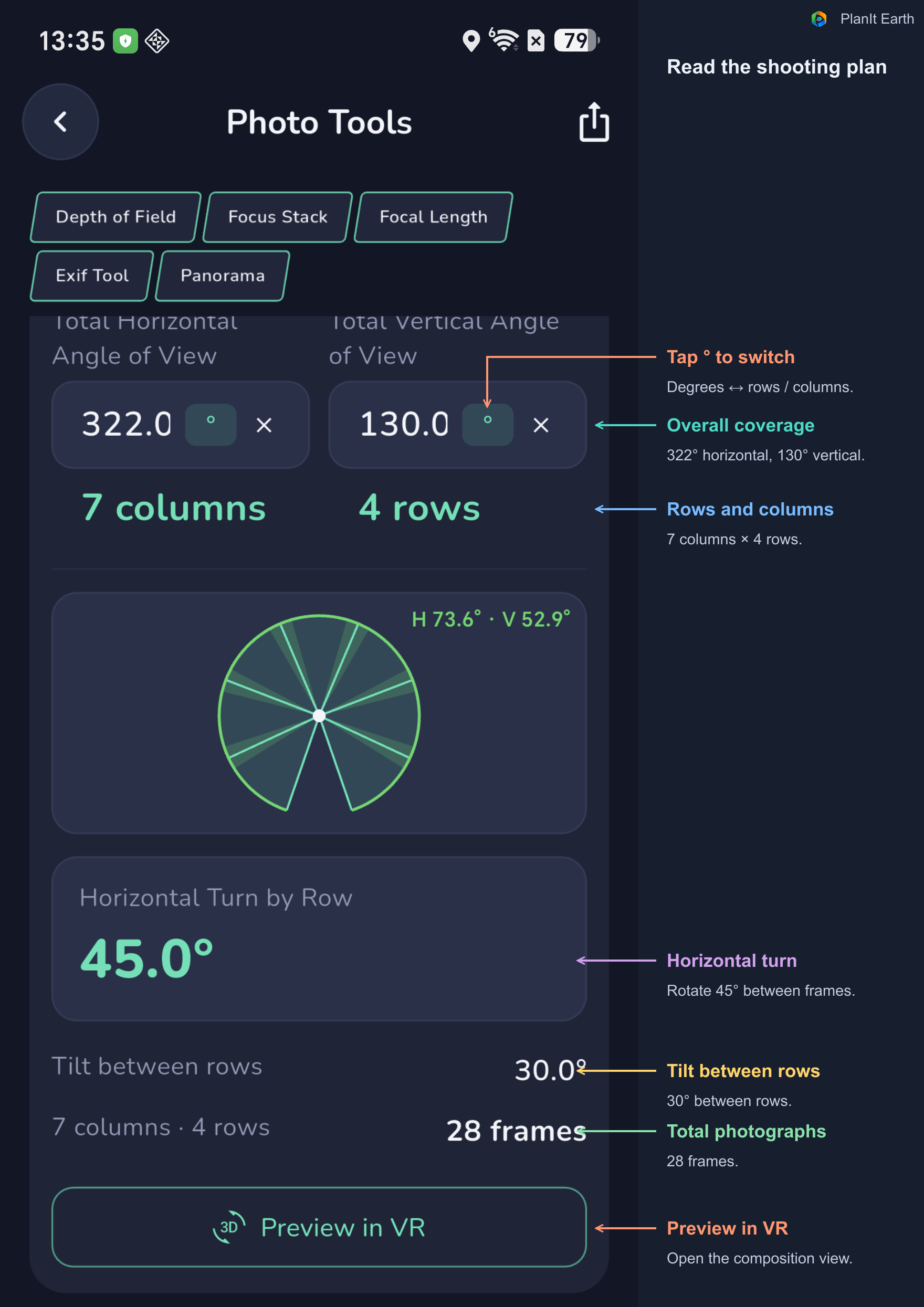
撮影前に三つの結果を読みます。Horizontal Turn by Row は一枚撮った後の水平回転角、Tilt between rows は次の段へ移るときの傾きです。列数、段数、総枚数で撮影量を確認します。
例は A7 IV、24mm、横位置、重なり30%、約322° × 130°です。Simple では7列×4段、28枚となり、水平45°、段間30°です。カメラ、焦点距離、範囲を変えたら、その設定の結果を読み直してください。
雲台の最小クリック間隔を入力する
パノラマ雲台には決まった角度でクリックするものがあります。1クリック15°なら 15° を選びます。計算ではその整数倍を使うため、45°なら15°を3クリックと数えて再現できます。
自分の計画に表示された角度を使ってください。クリック間隔に合わせることで回転角が小さくなり、重なりが増える場合があります。自由回転や任意角度に設定できる軸では None を選びます。Simple は一つの間隔、Advanced は水平・垂直別々の間隔を設定できます。
実際の機材の設定箇所を見る
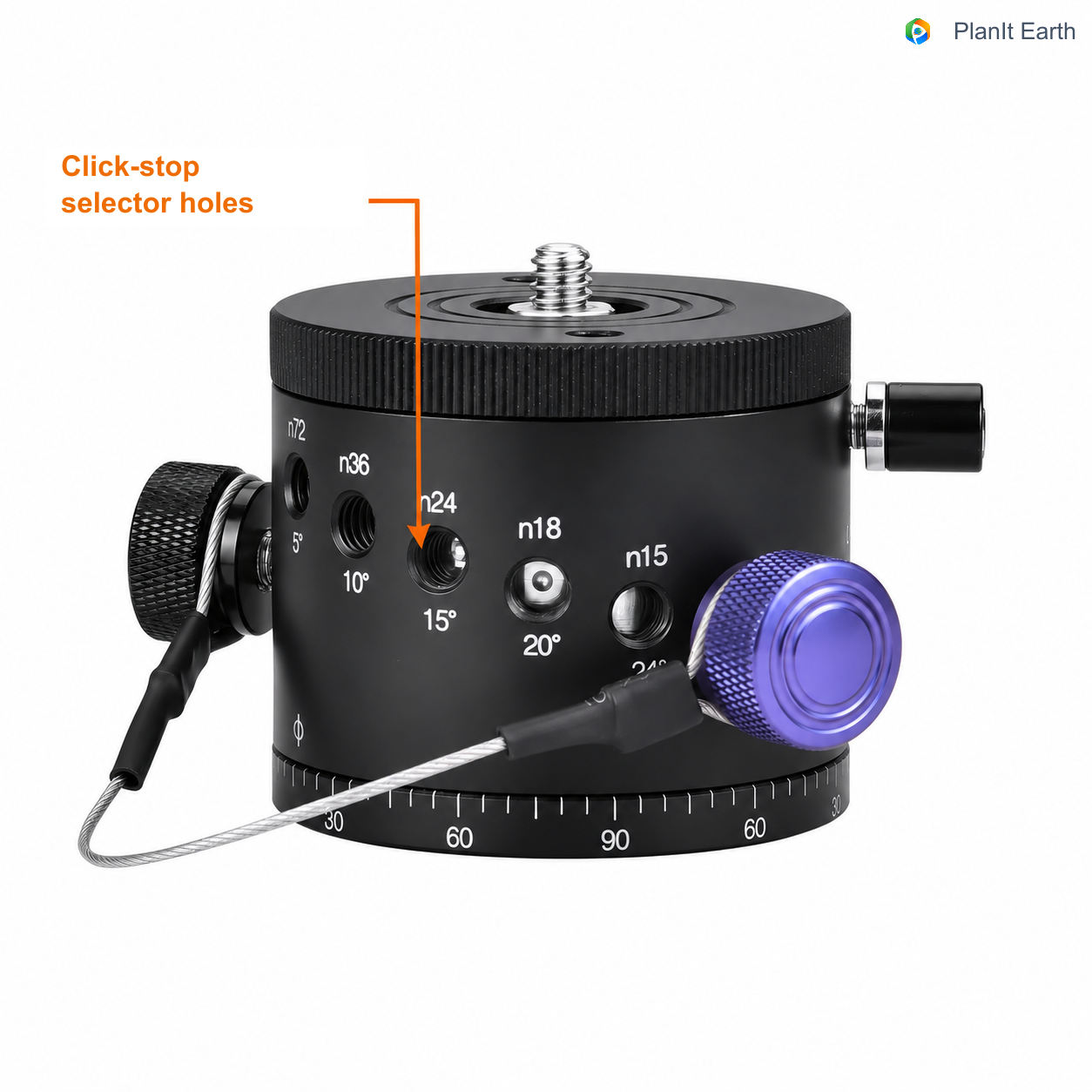
この形式の回転台では、穴によって間隔を選びます。n24 / 15° は一周24位置、15°間隔、n36 / 10° は36位置、10°間隔です。選んだ穴の角度を入力してください。
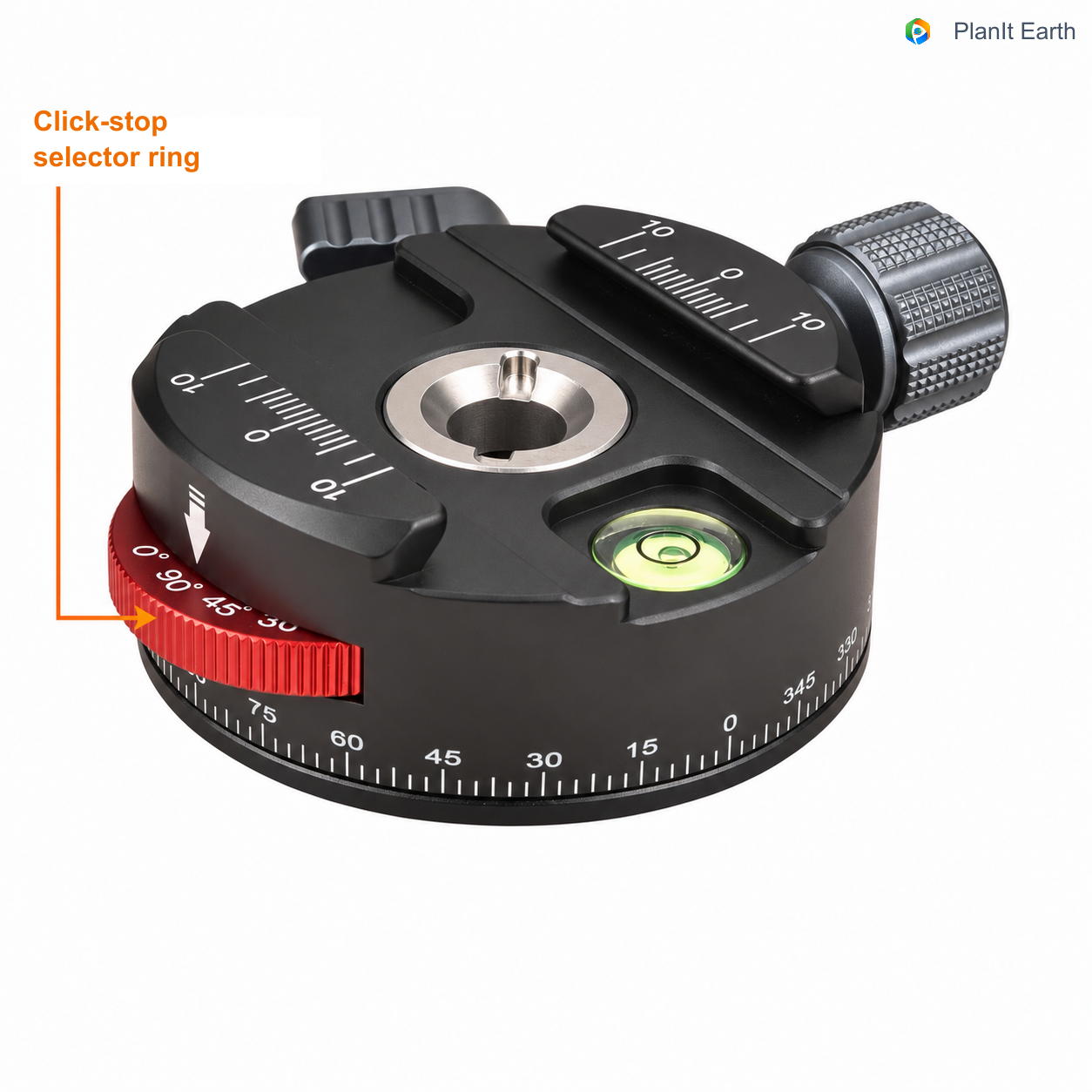
別の形式では、選択リングに間隔が表示されています。例には90°や45°があり、通常の回転目盛りとは別になっています。機材の説明書に従って間隔を選び、その値をカードに入力します。
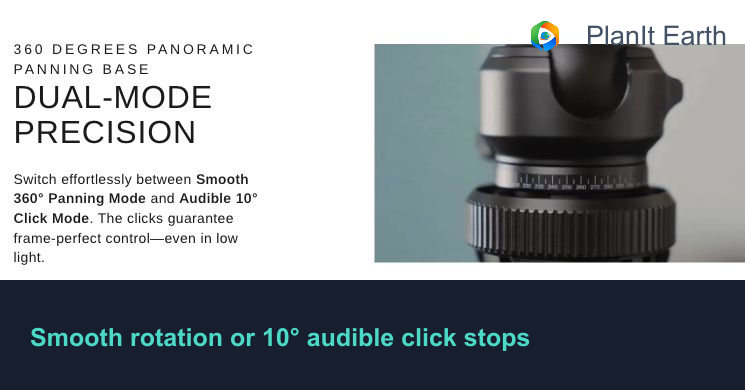
ボール雲台にもクリック機能を持つものがあります。HEIPI KF50 は自由回転と10°ごとの音がするクリックモードを備えています。このモードなら水平の最小間隔を10°にします。製品画像と説明は HEIPI 公式ページを参照してください。
10°ごとのクリックでも、毎回10°しか回せないという意味ではありません。 30°なら3クリック、60°なら6クリックです。重要なのは最小間隔です。大きな角度は複数クリックで補えますが、整数倍でない角度にはクリックを数えるだけでは正確に合わせられません。カードには最小間隔を入れ、撮影時に計算結果に応じたクリック数を数えます。
4. Advanced で複数段を細かく設定する
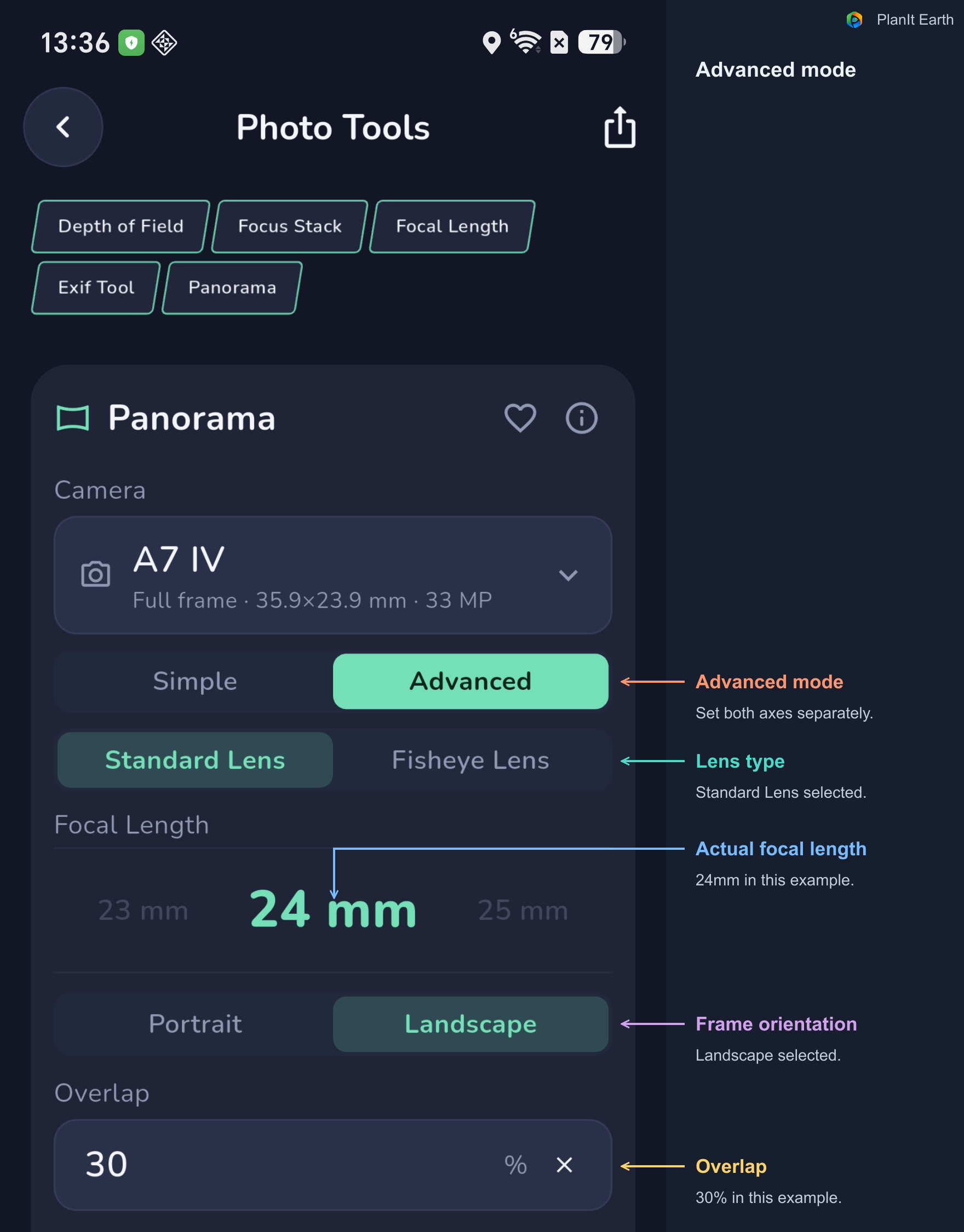
Advanced では Standard Lens と Fisheye Lens を選び、水平・垂直のクリック間隔を別々に設定し、部分パノラマか全天球を選びます。
例は水平15°、垂直5°です。実際の機材の値を入力し、自由に動かせる軸は None にします。
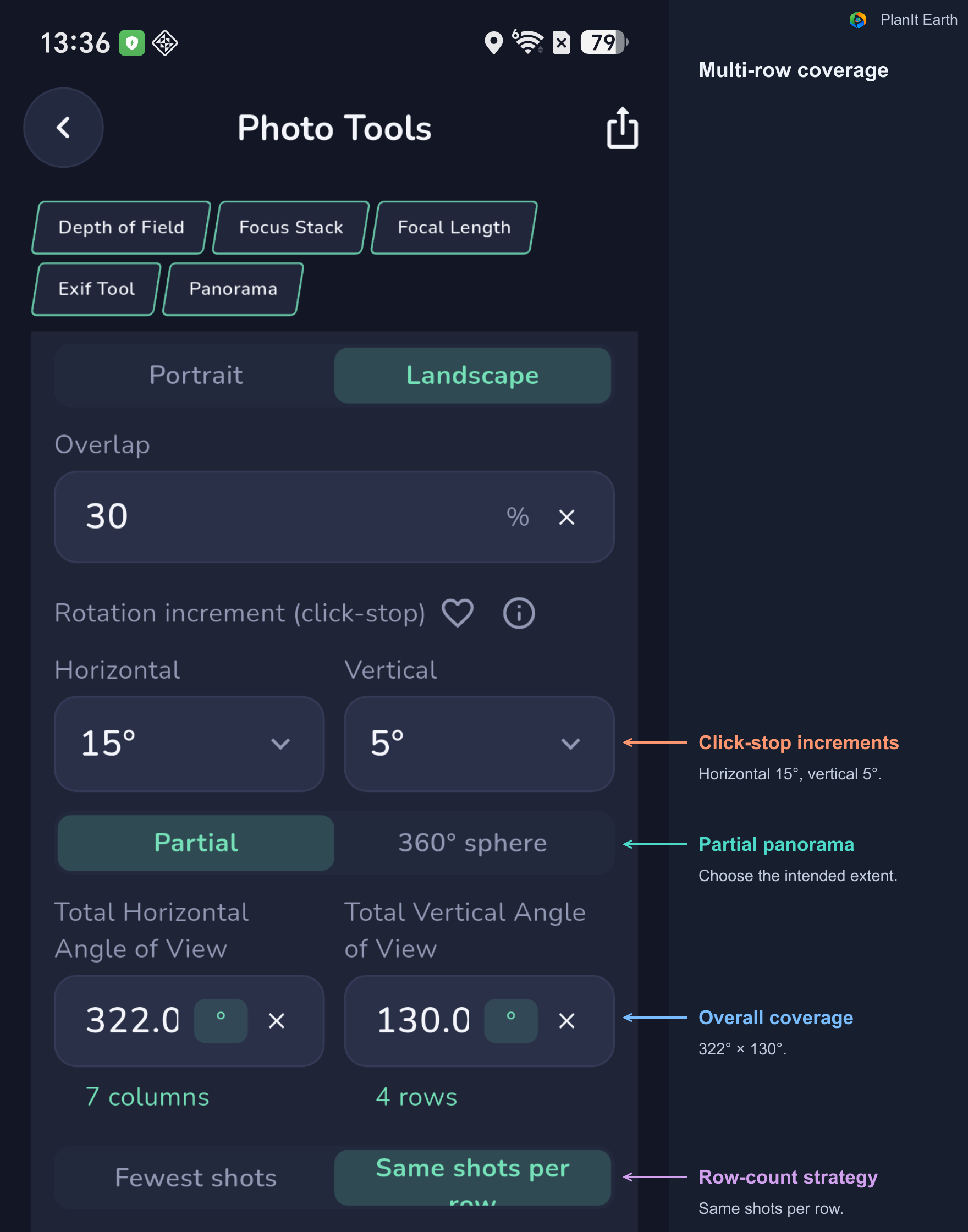
Fewest shots と Same shots per row
カメラが天頂・天底に近づくほど、一枚の写真が水平方向に覆う範囲は変わります。Advanced は段ごとに計算します。
Fewest shots は各段に必要な枚数を使います。Same shots per row は繰り返しやすい同枚数の並びになり、現場で扱いやすい場合がありますが、総枚数が増えることもあります。各段の仰角、枚数、回転角を確認しましょう。特に夜は順序を事前に把握しておくと便利です。
Horizon Row Elevation で全天球の段を配置する
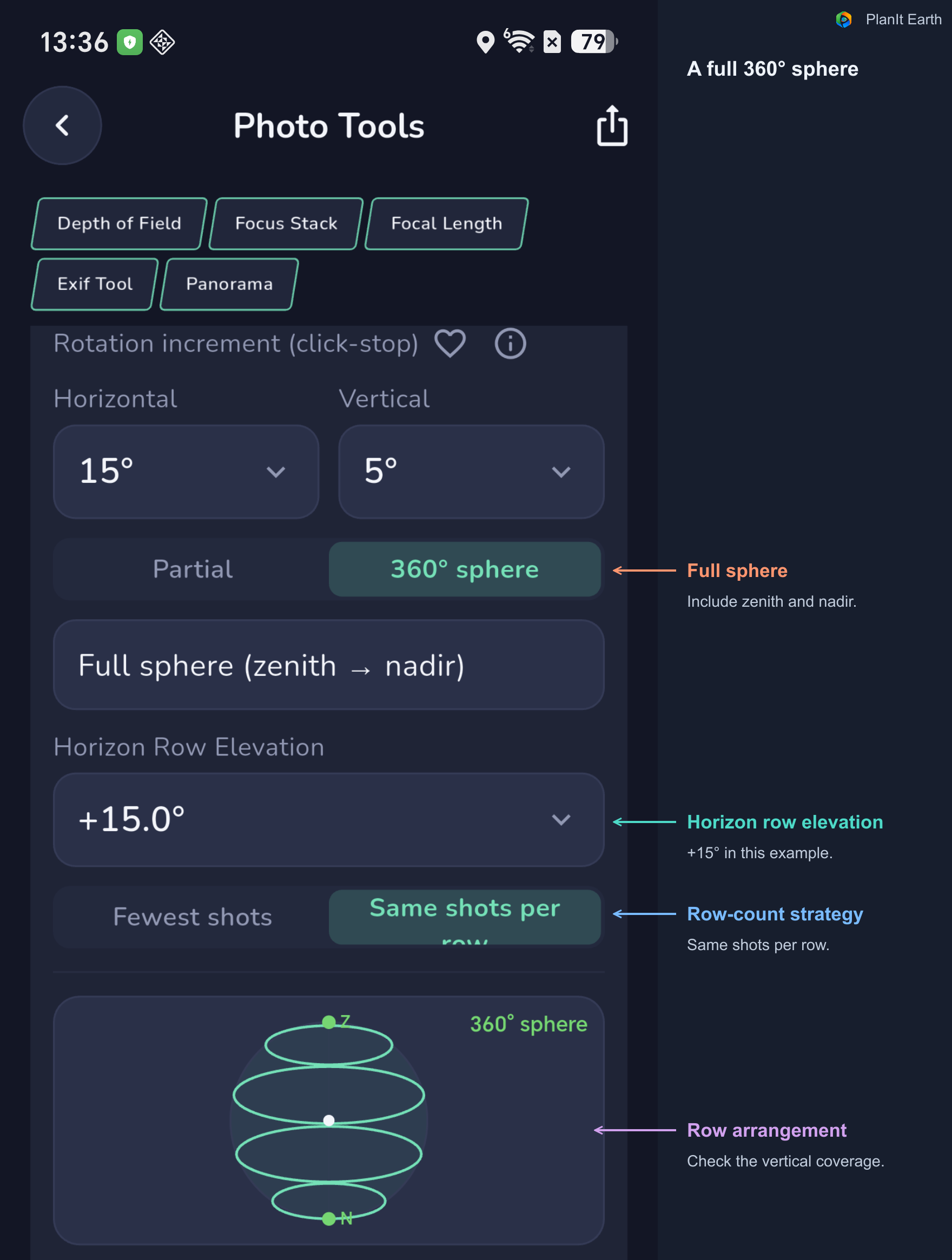
360° sphere を選んだら Horizon Row Elevation を指定するか、自動値を使います。結果に各段の仰角と必要な天頂・天底の追加撮影が表示されます。
天底に写るカメラの支持部をどう処理するかも考えます。残したい地面の細部と、合成方法に必要な追加素材を決めておきましょう。
5. 魚眼レンズを撮影計画に組み込む
魚眼は非常に広い画角を持ち、比較的少ない枚数で全天や全天球を撮れます。Advanced で Fisheye Lens を選び、焦点距離と Image Circle を設定します。
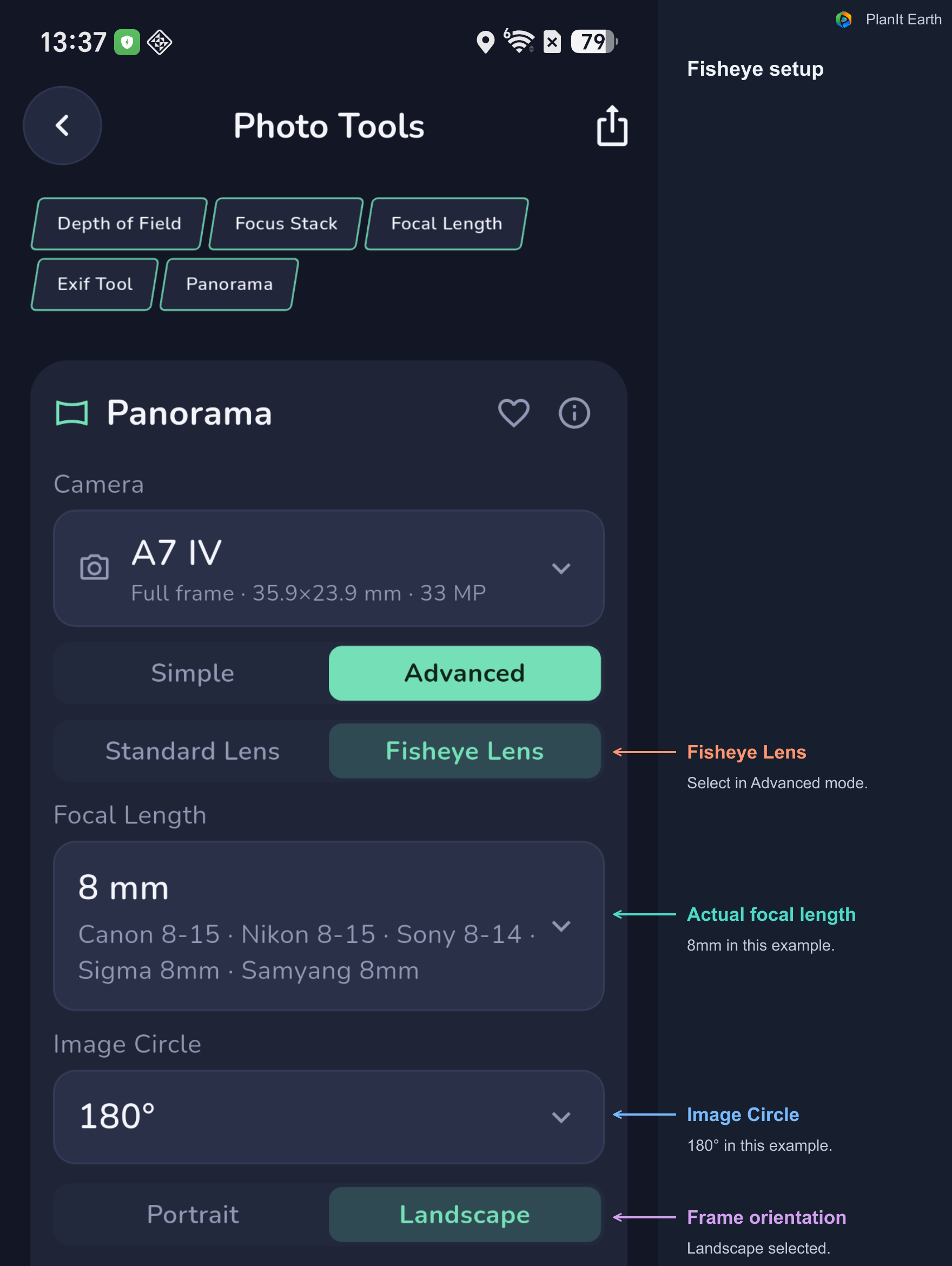
ここでの Image Circle は角度で表します。センサーが円形の像をどのように切り取るかでも範囲が変わるため、カメラ、焦点距離、像円の角度、縦横をまとめて確認してください。
計算には等立体角の魚眼モデルを使用しています。実際のレンズは投影特性や周辺部の挙動が異なることがあります。大切な撮影の前に、使用レンズと周辺の重なりを試してください。
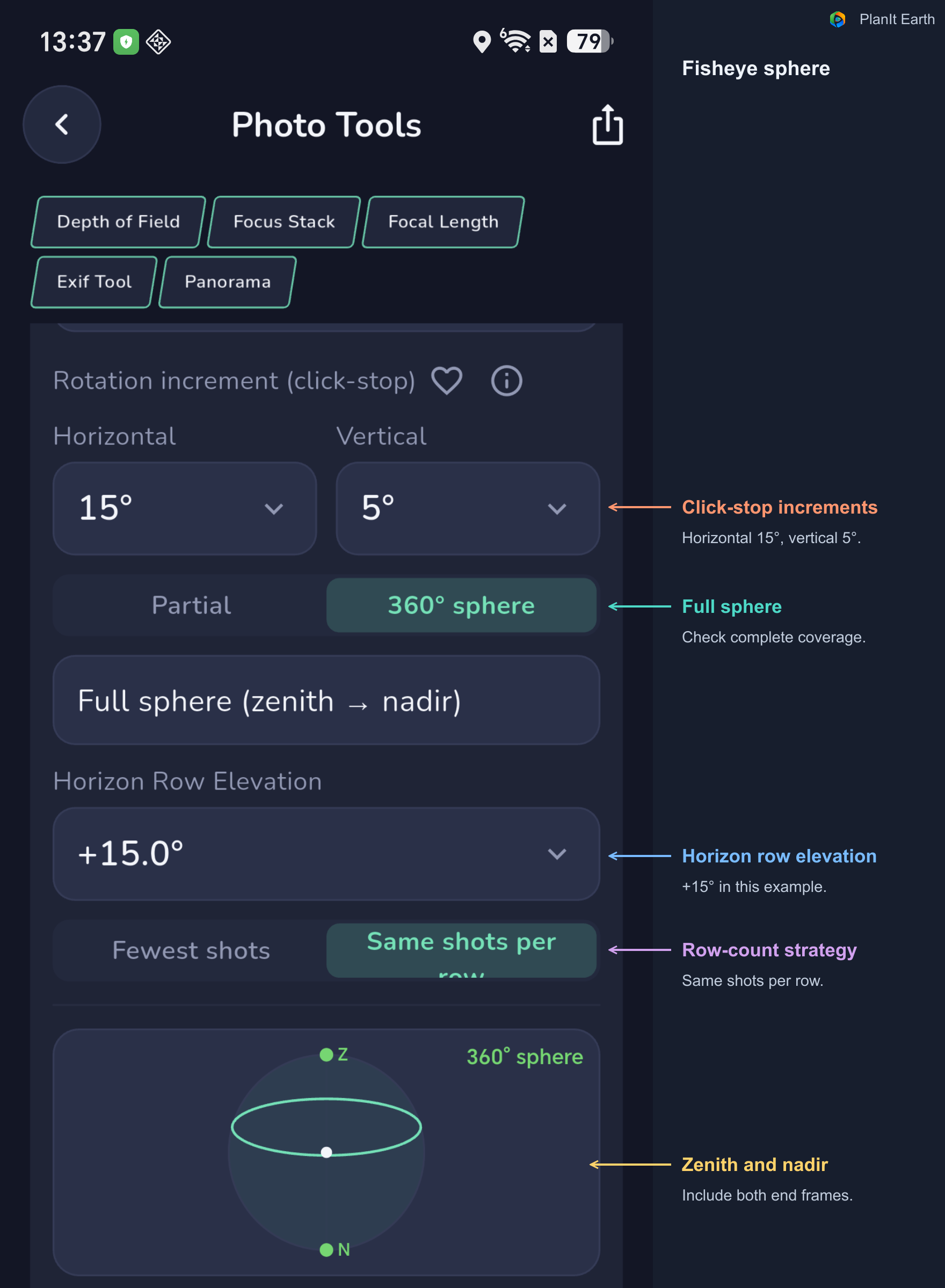
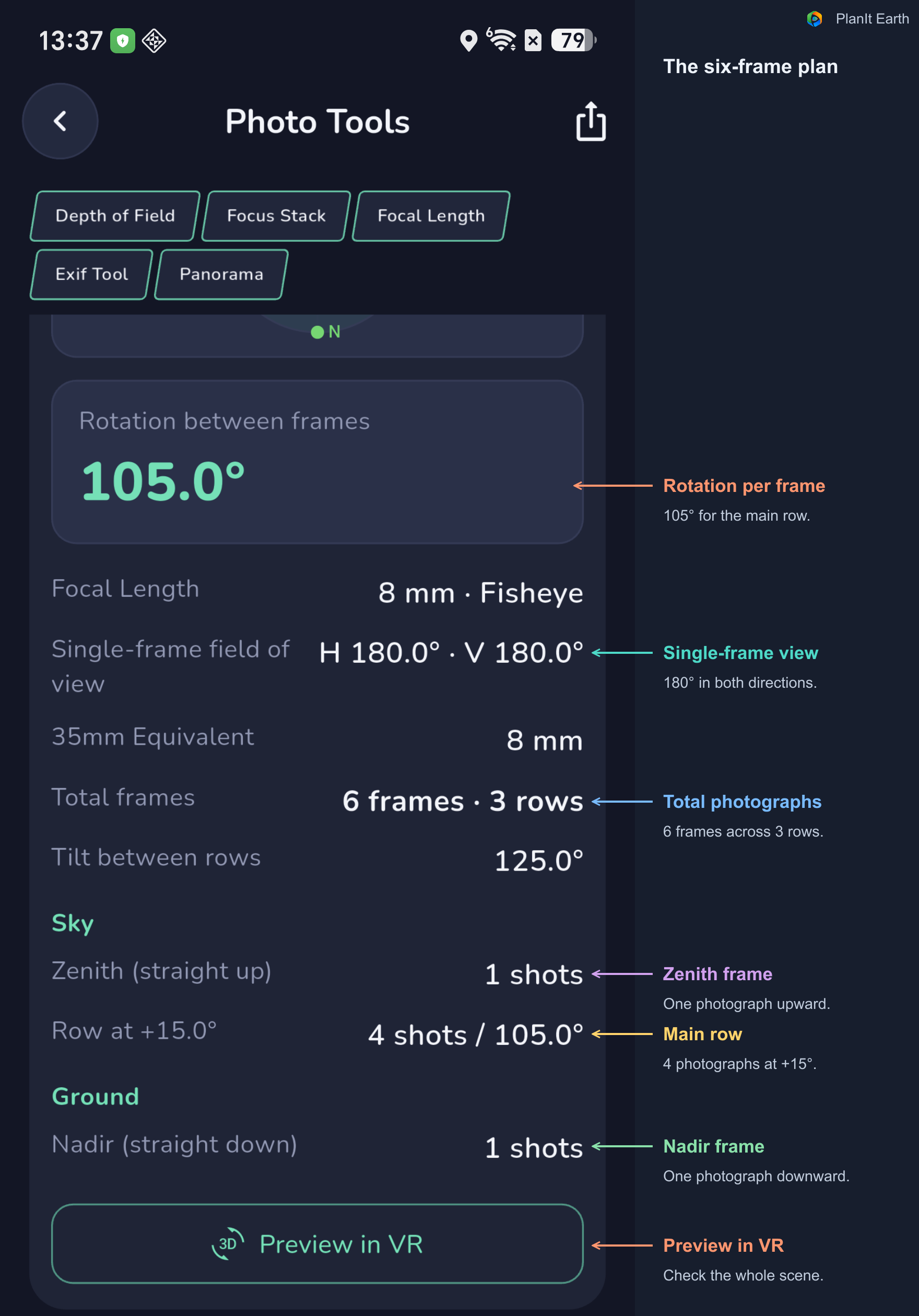
例の8mm・180°では、表示された設定で6枚になります。天頂1枚、主段4枚、天底1枚です。主段は仰角+15°、回転105°です。すべての魚眼が6枚でよいとは考えず、自分の設定の結果を使ってください。
6. VR でパノラマ全体を構図づくりする
カードの下にある Preview in VR をタップするか、VR ファインダーの Panorama Simulation を開きます。カードとシミュレーションの撮影設定は共通です。
先に地図でカメラ位置、日付、時刻を決めます。VR で地形、地平線、空を比べ、場面の生成・更新が必要なら Render を実行して読み込み完了を待ちます。まず全体、次に範囲と方向、最後に各写真を確認します。
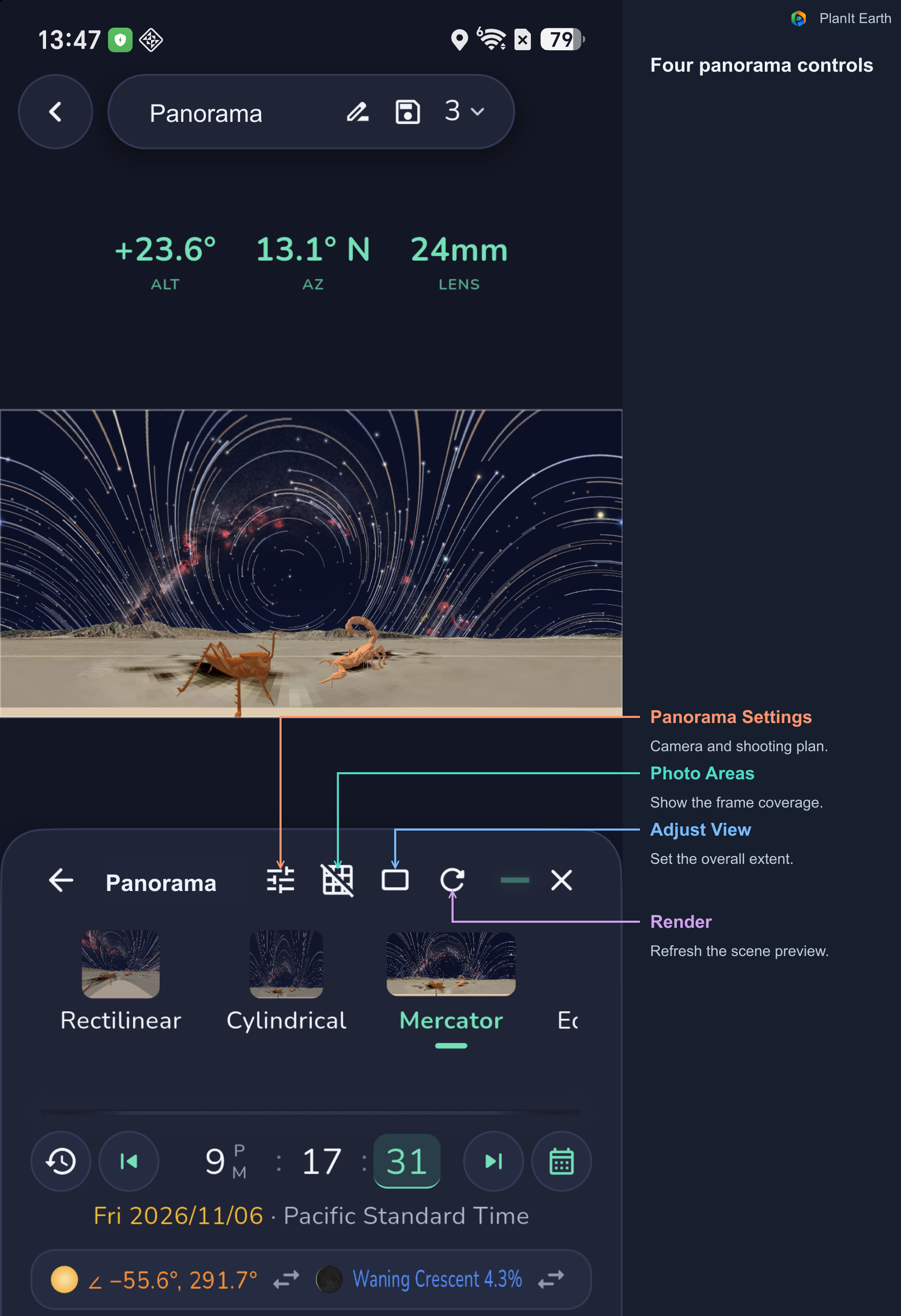
この例にはバッタとサソリの彫刻があります。地平線を下げると星の軌跡をより多く入れられます。個々の範囲を見る前に、空と前景のバランスを決めましょう。
Panorama Settings:レンズ、範囲、撮影計画を確認
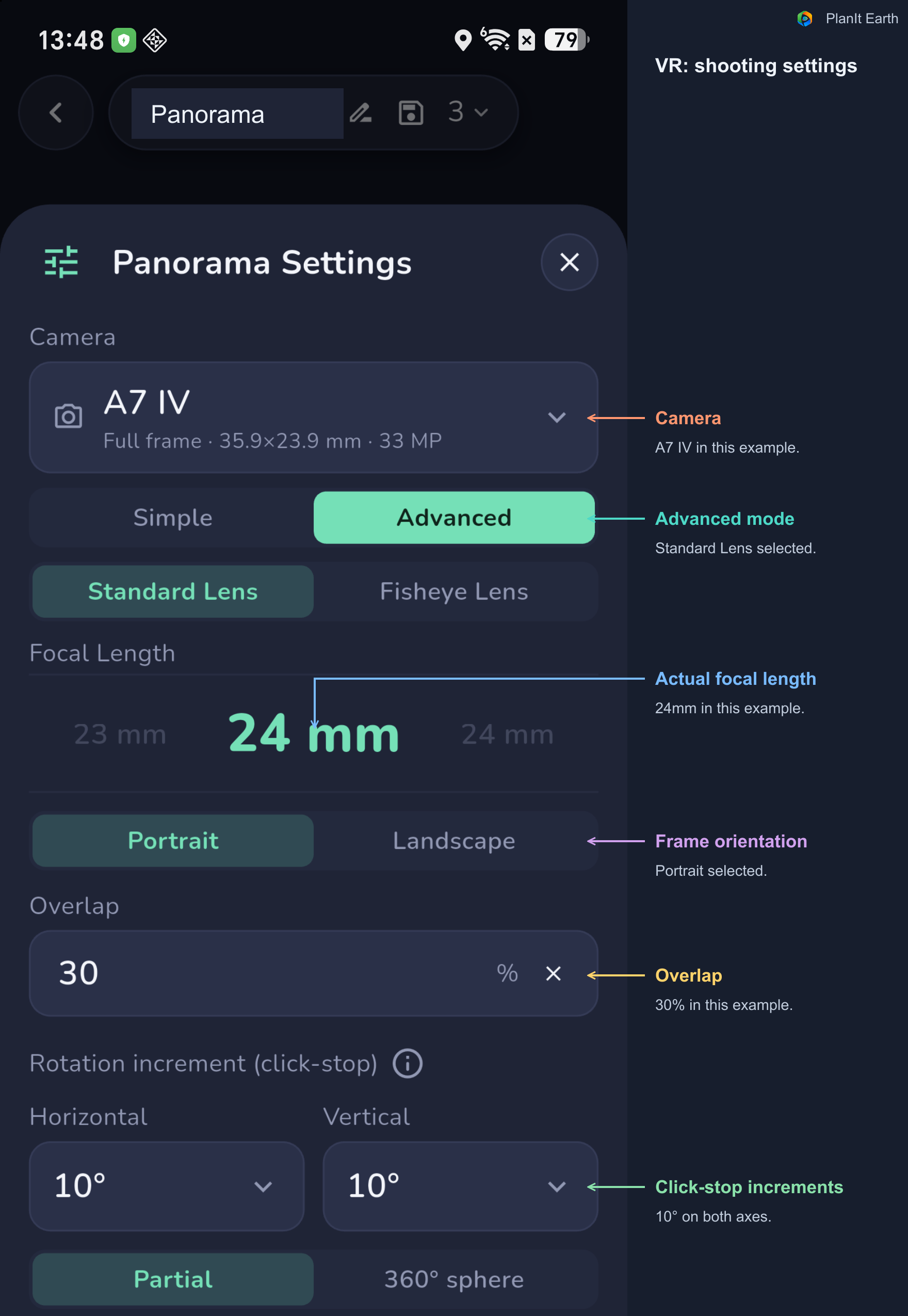
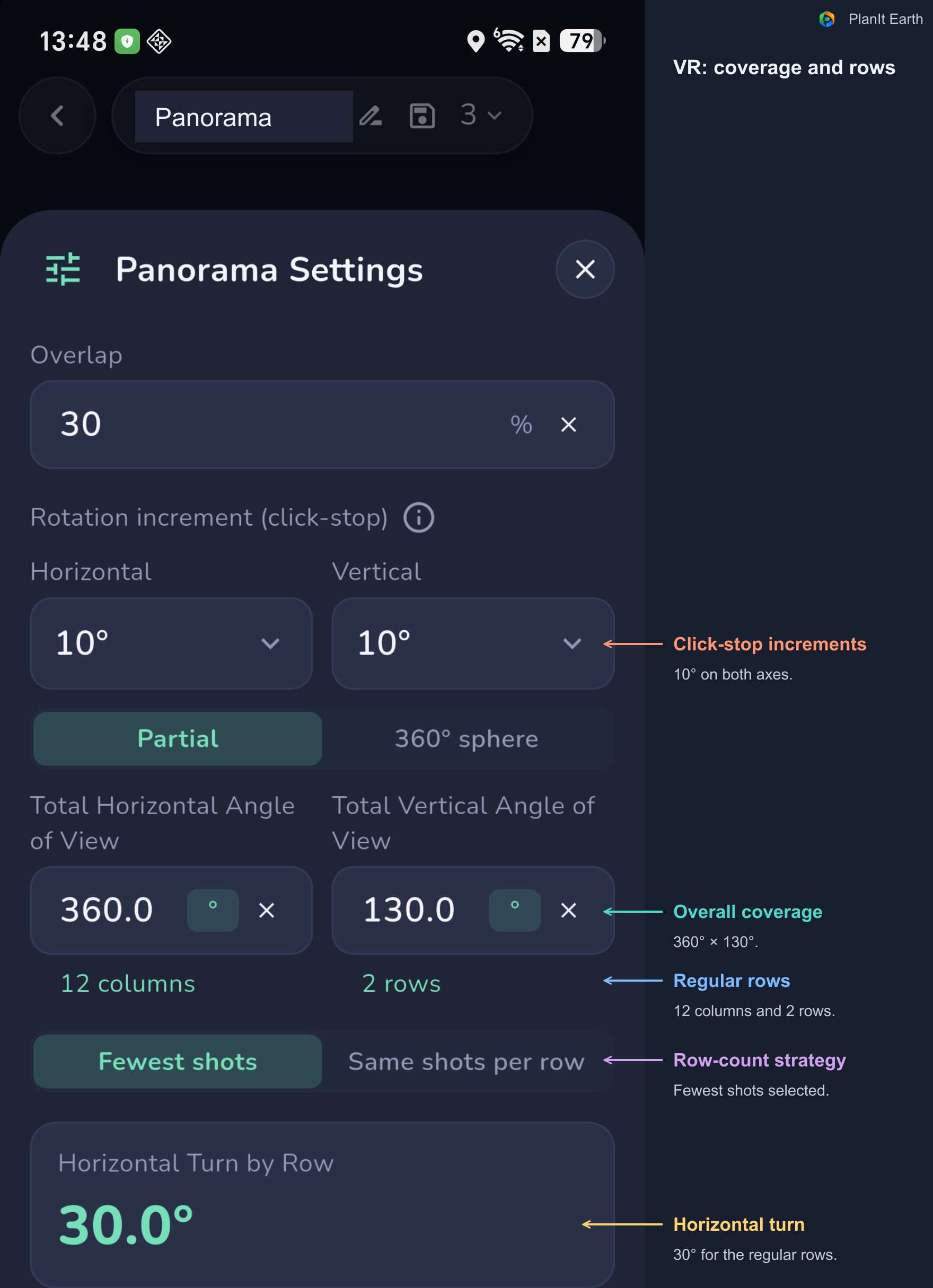
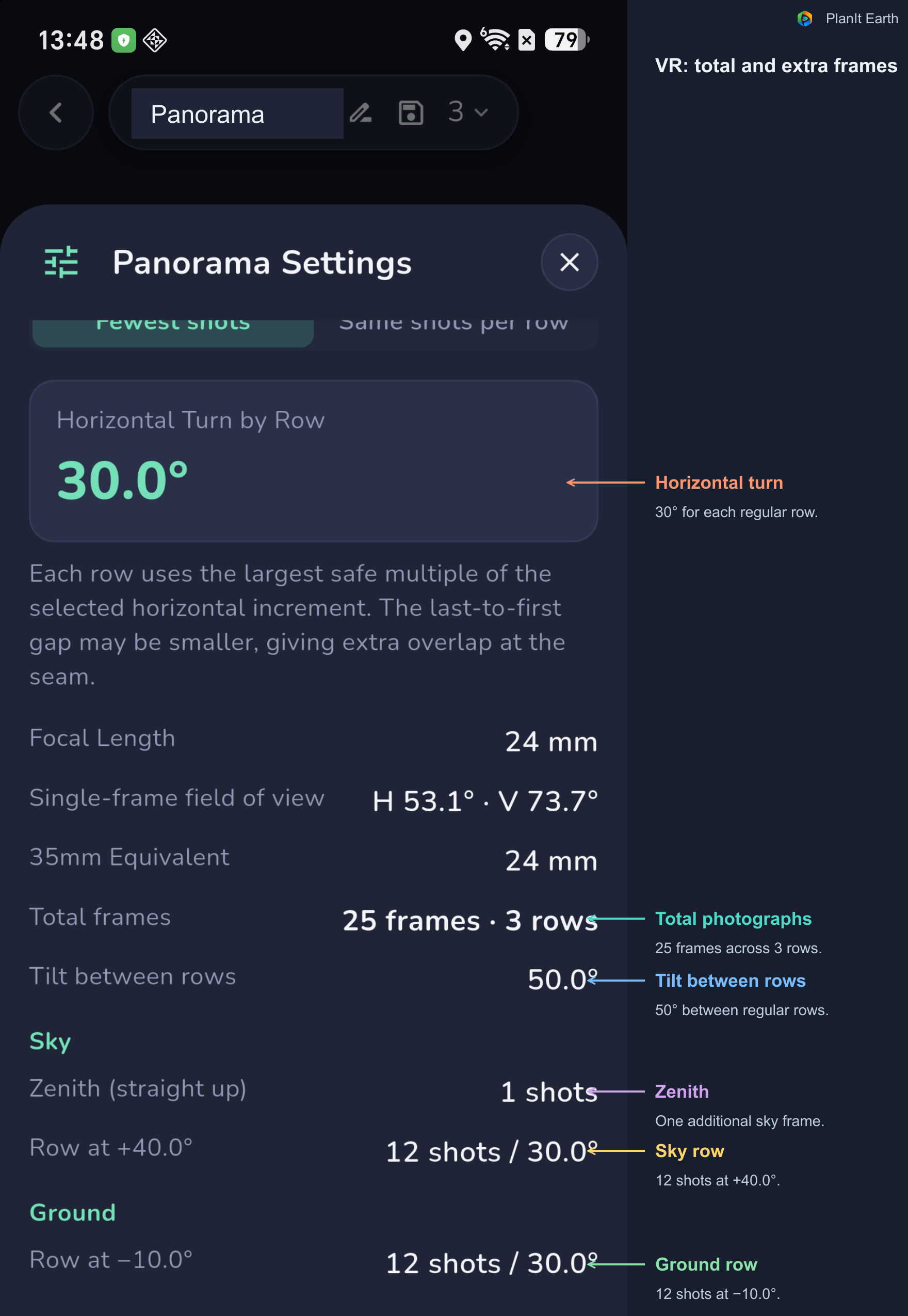
VR の例は標準レンズ24mm、縦位置、重なり30%、水平・垂直とも10°です。カードの横位置の例とは設定が異なります。下までスクロールし、総枚数だけでなく各段の仰角、回転角、天頂・天底の追加撮影まで確認してください。
Adjust View:全体の範囲を選ぶ
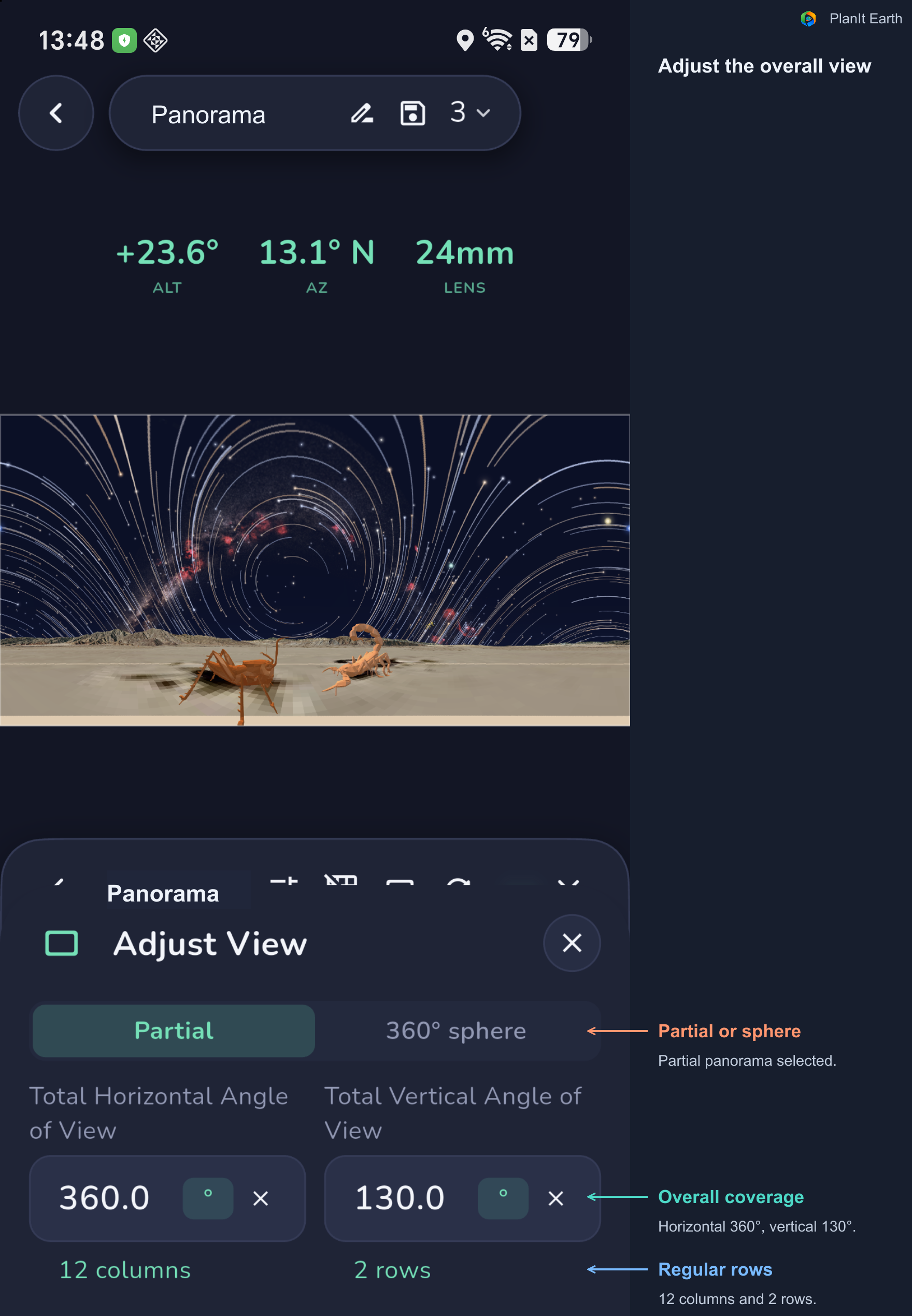
部分パノラマか全天球を選び、水平・垂直の範囲を設定します。プレビューをドラッグすると全体の方向と仰角が変わります。
例は通常の2段に天頂1枚を追加した、3段・25枚です。パノラマ全体の撮影範囲と、一枚の写真の画角は別のものです。
Photo Areas:一枚ずつ確認する
Photo Areas で全段、特定の段、その中の一枚を表示できます。パネルには、空、地面、または両方を覆うかも表示されます。端、空と地面の境界、段同士の重なり、一周の最初と最後のつながりを確認してください。
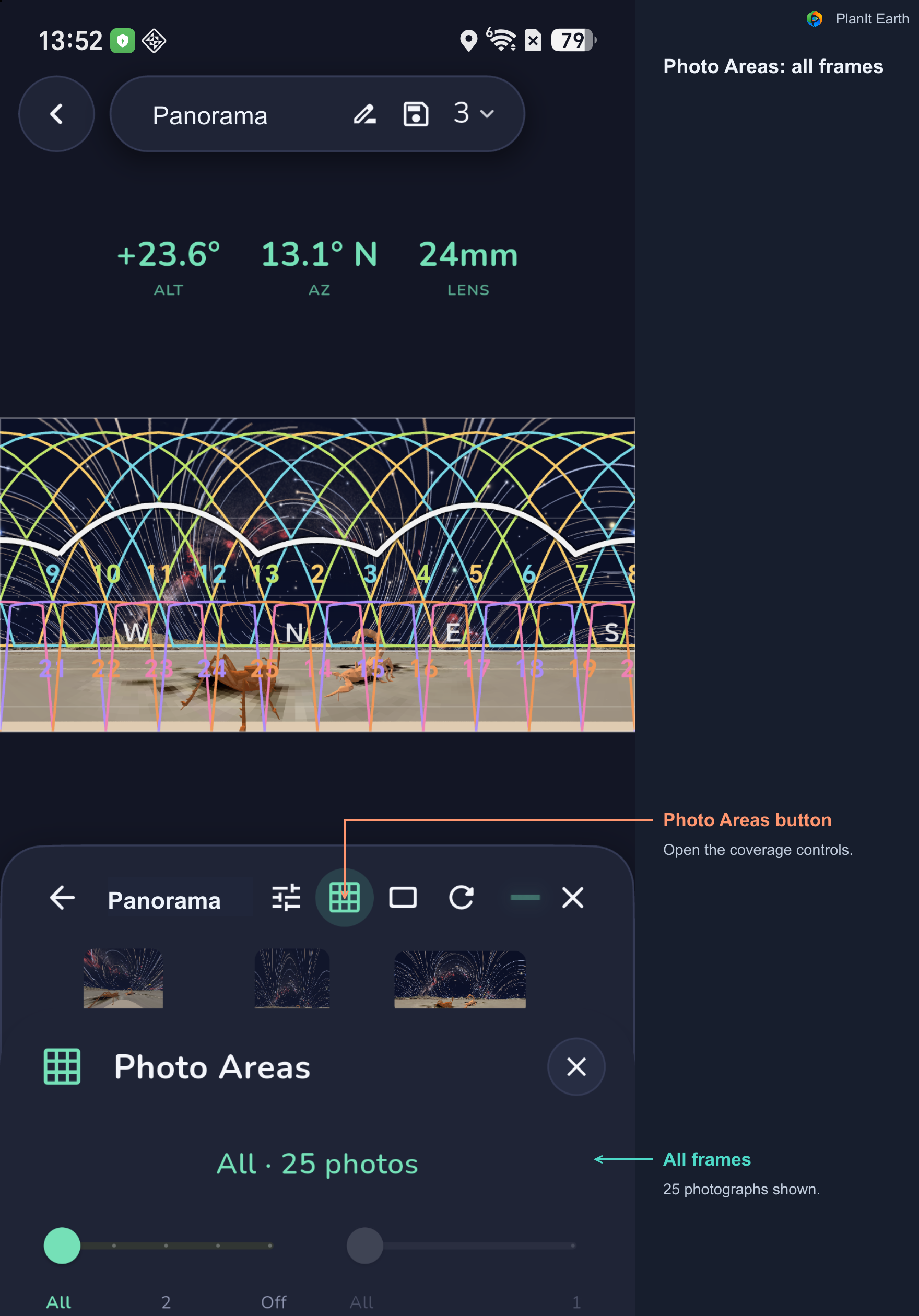
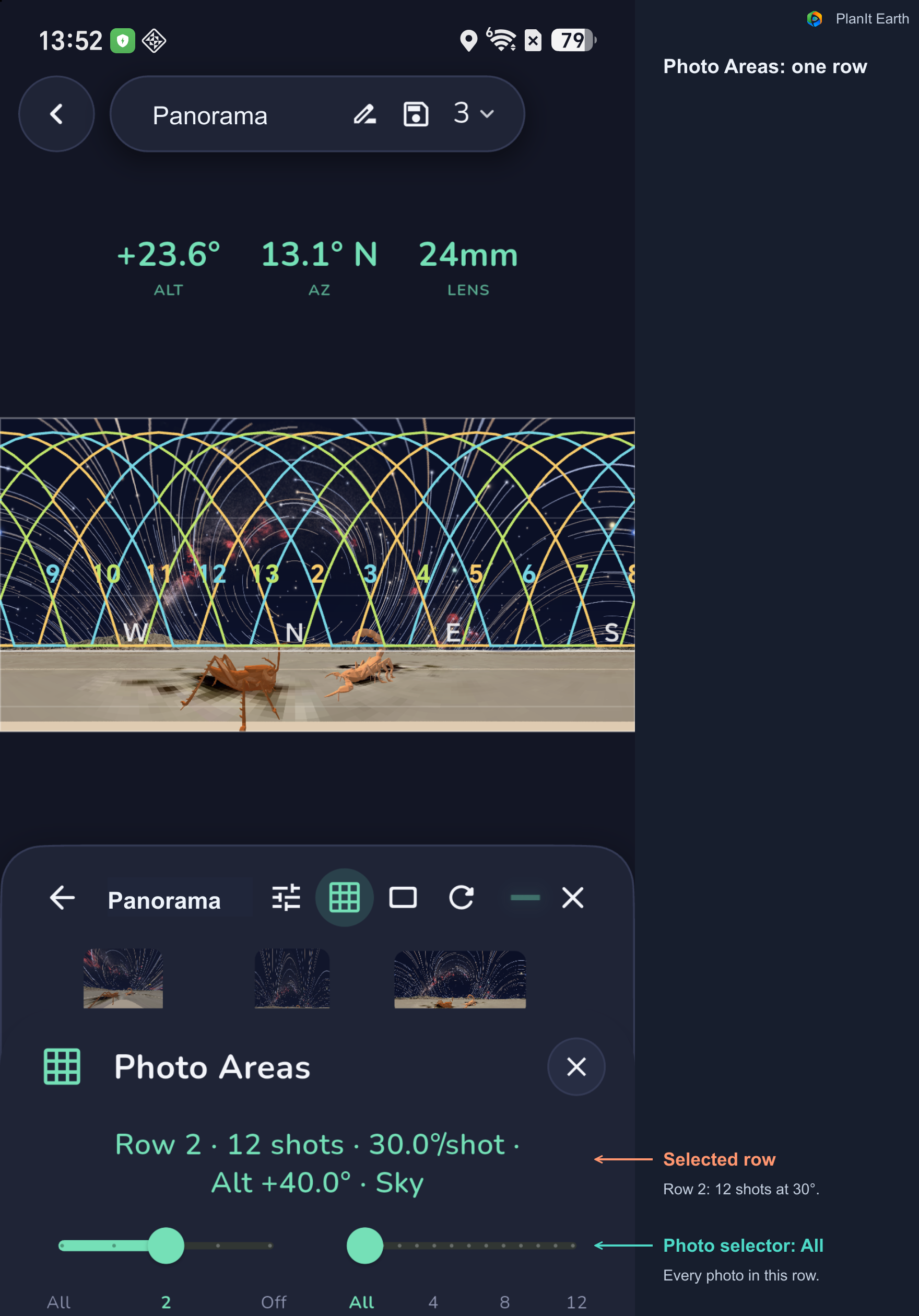
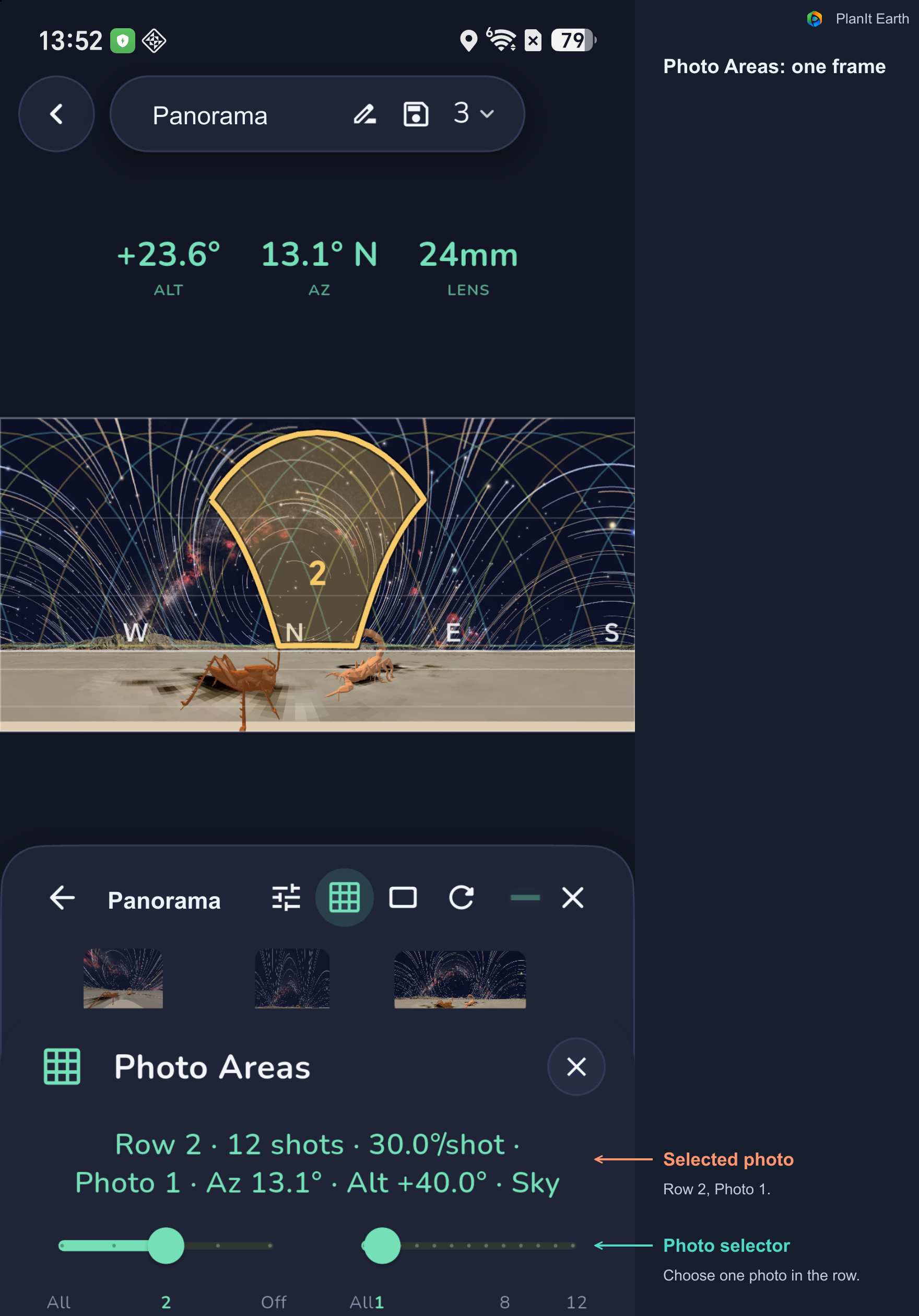
一枚の範囲が長方形でないのはなぜ? 黄色は現在のパノラマ投影上で、その写真が覆う範囲です。投影法と方向によって境界は曲がりますが、撮影される元の写真は長方形です。例のメルカトルでは上向きに撮るため、天頂に近い部分がより大きく引き伸ばされ、上が広い曲線状になります。
左のスライダーで全段または特定の段を選び、右でその段の一枚を選びます。第2段の最初の写真が場面内で 2 と表示されるのは、全計画の通し番号を使うためです。番号1は天頂の追加撮影です。輪郭は撮影済み写真ではなく、計画上の範囲を示します。
Render:場面を更新する
場所、時刻、空の表示を変更したら、必要に応じて Render し、完了を待ちます。得られるのはシミュレーションです。元写真の撮影と合成は別途必要です。
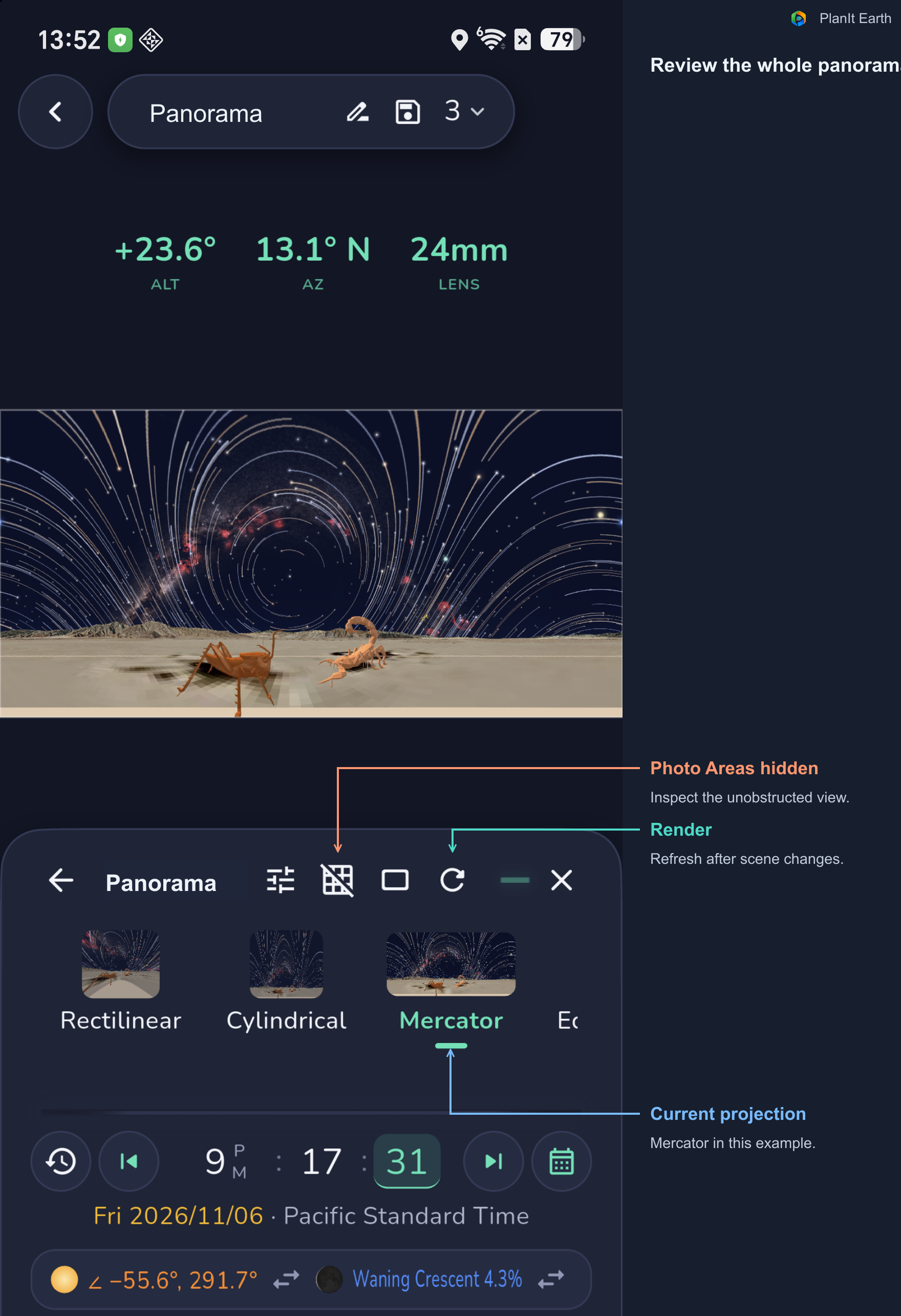
7. 同じ場面を12種類の投影で比べる
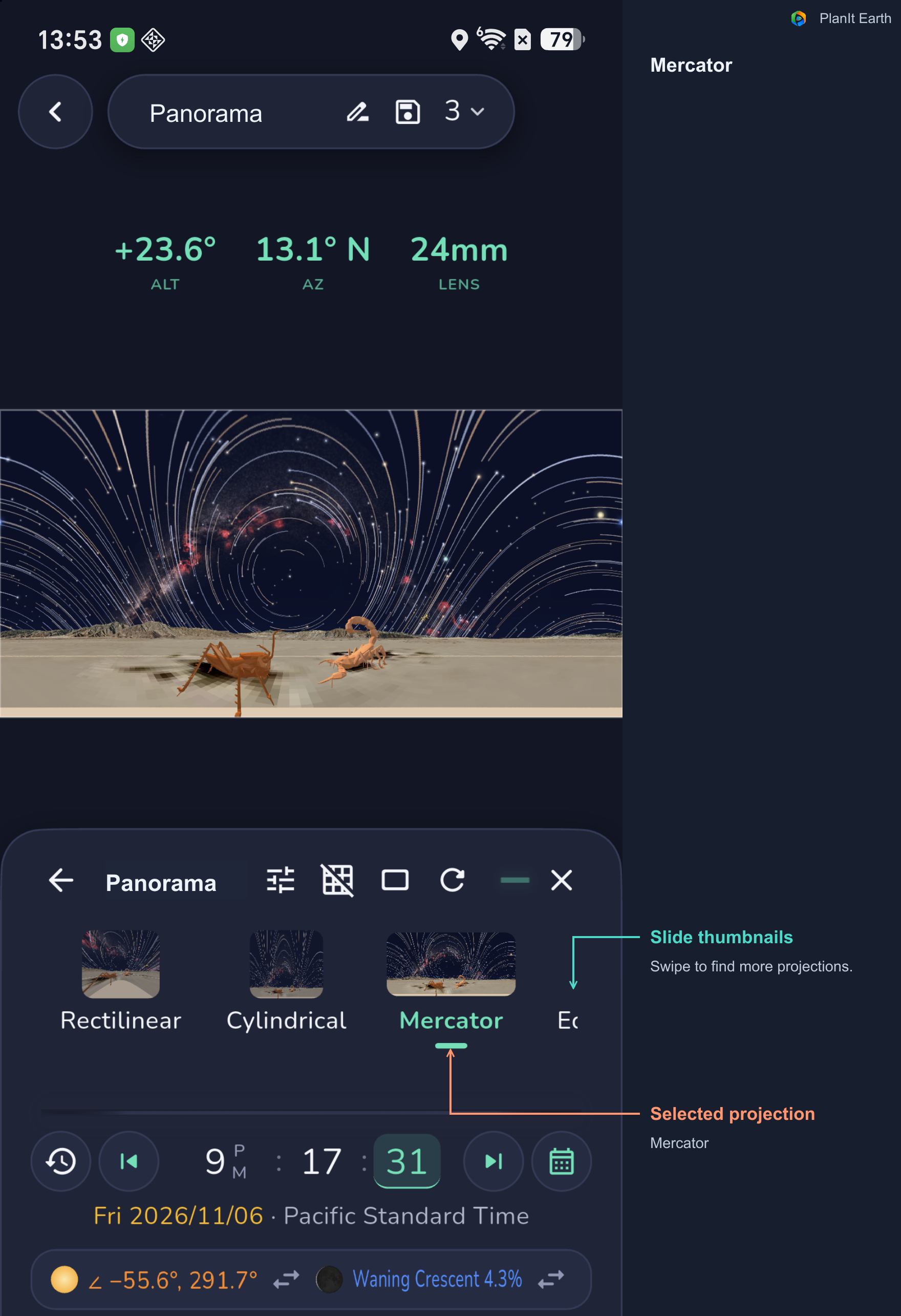
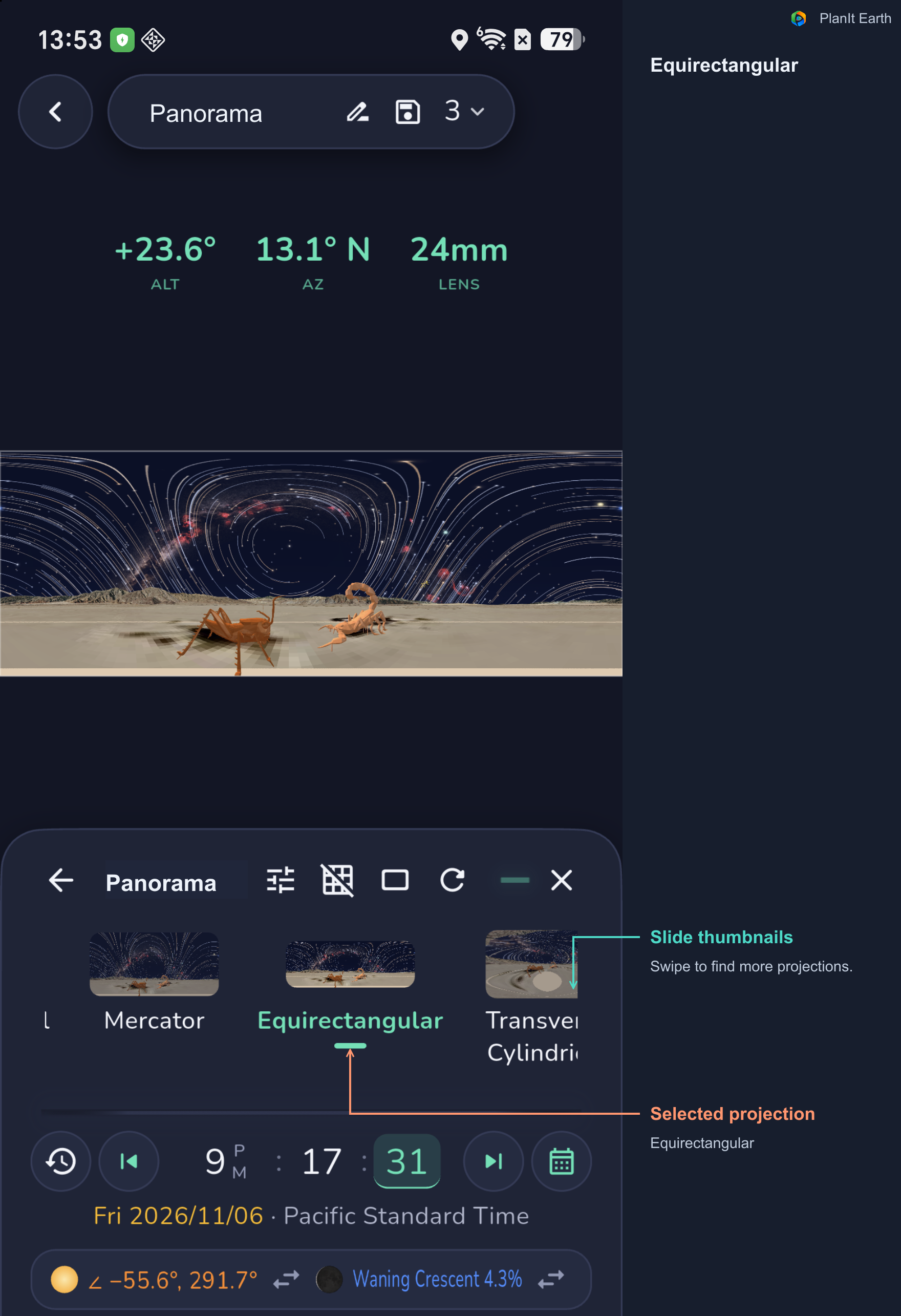
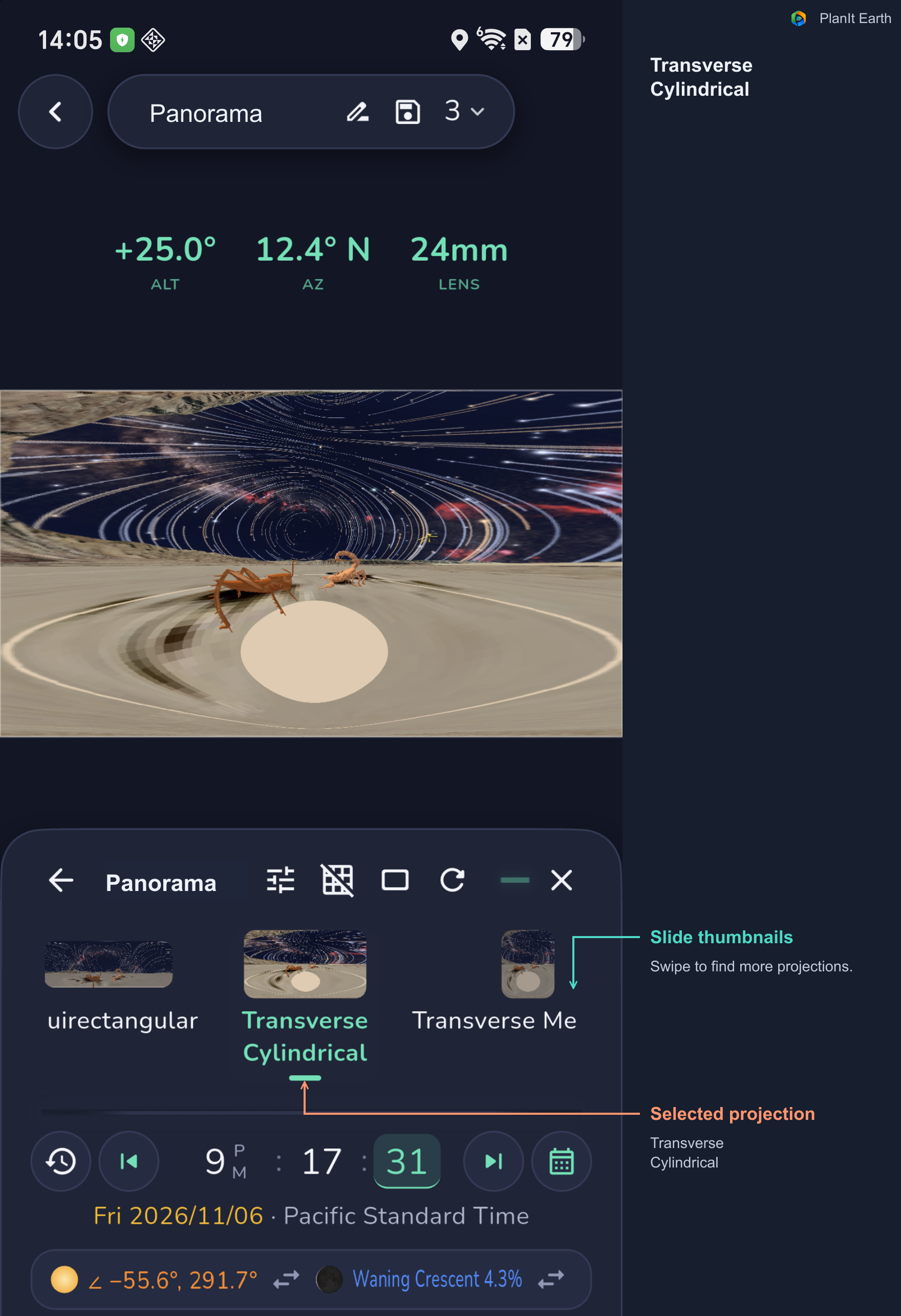
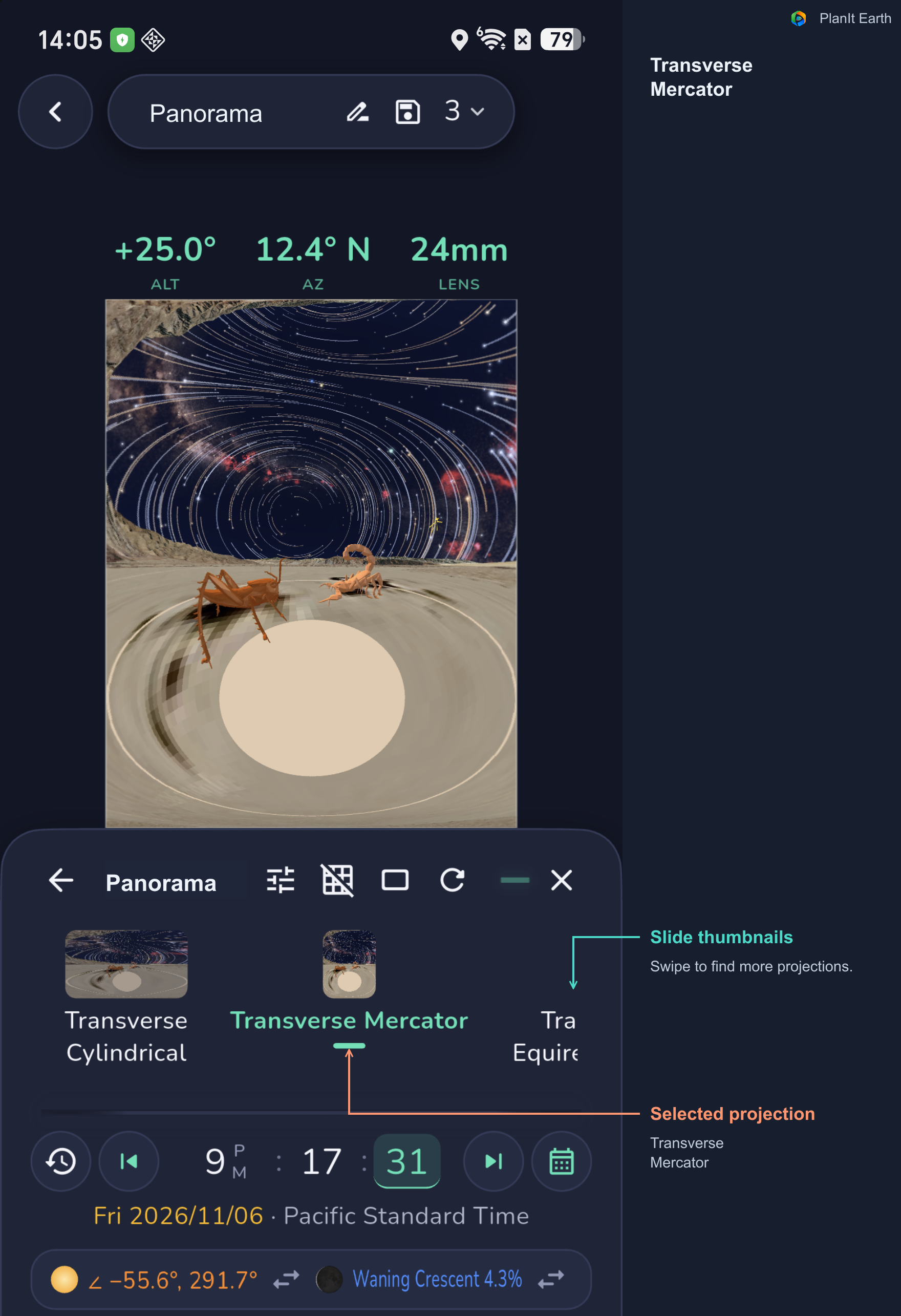
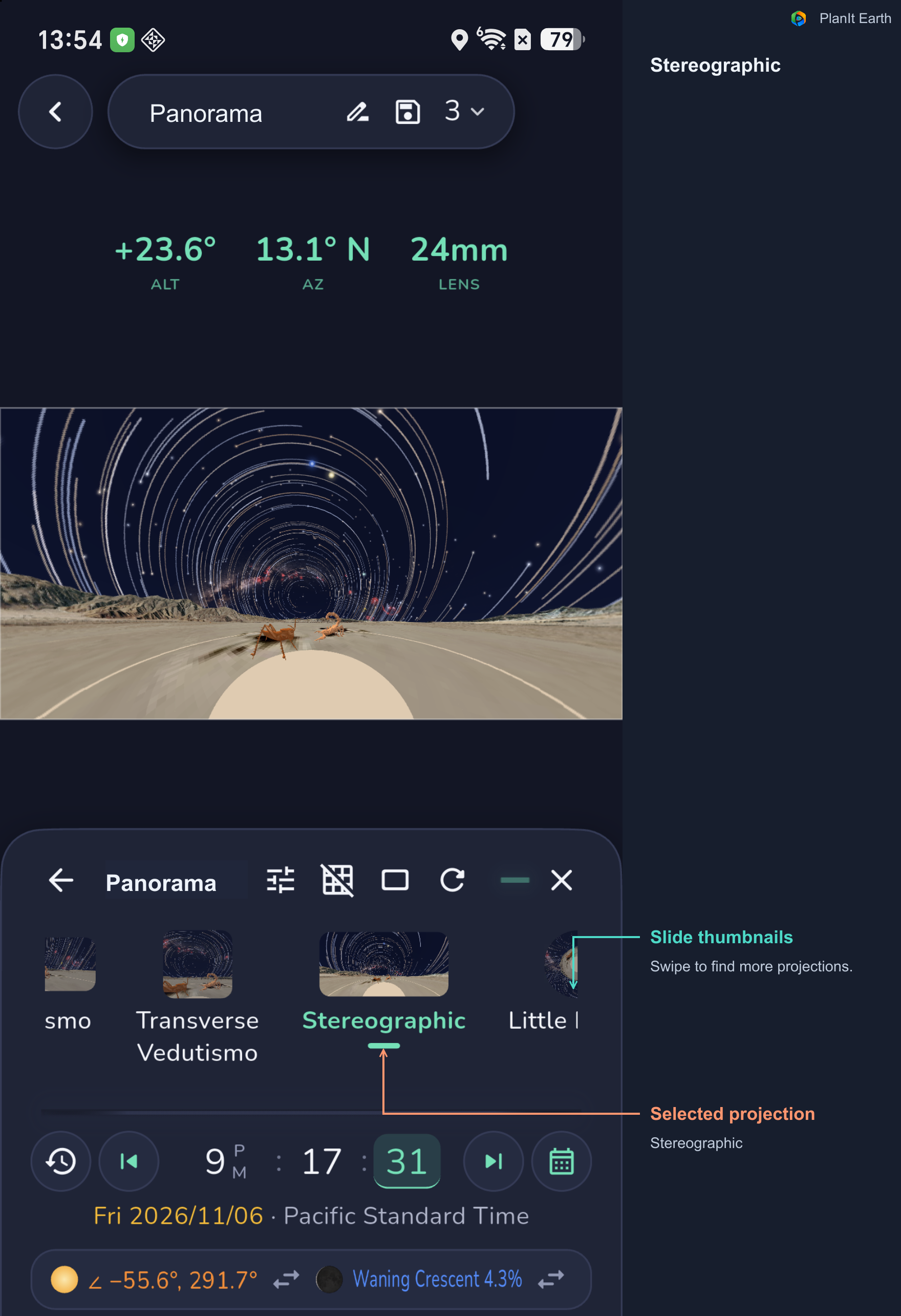
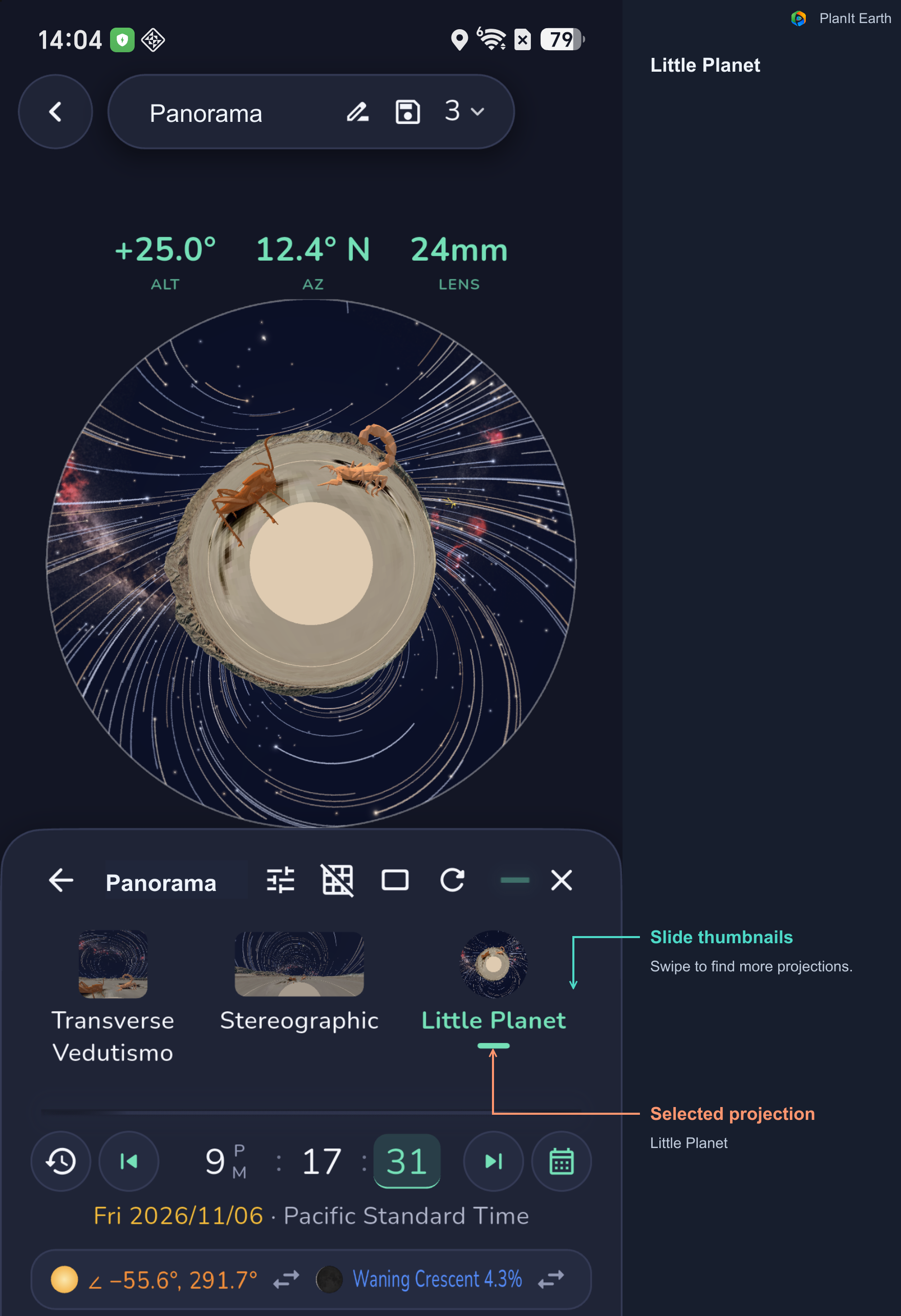
投影法は周囲の空間を平面へ写します。VR の12種類で、地形、空、画面端の変形を比較できます。
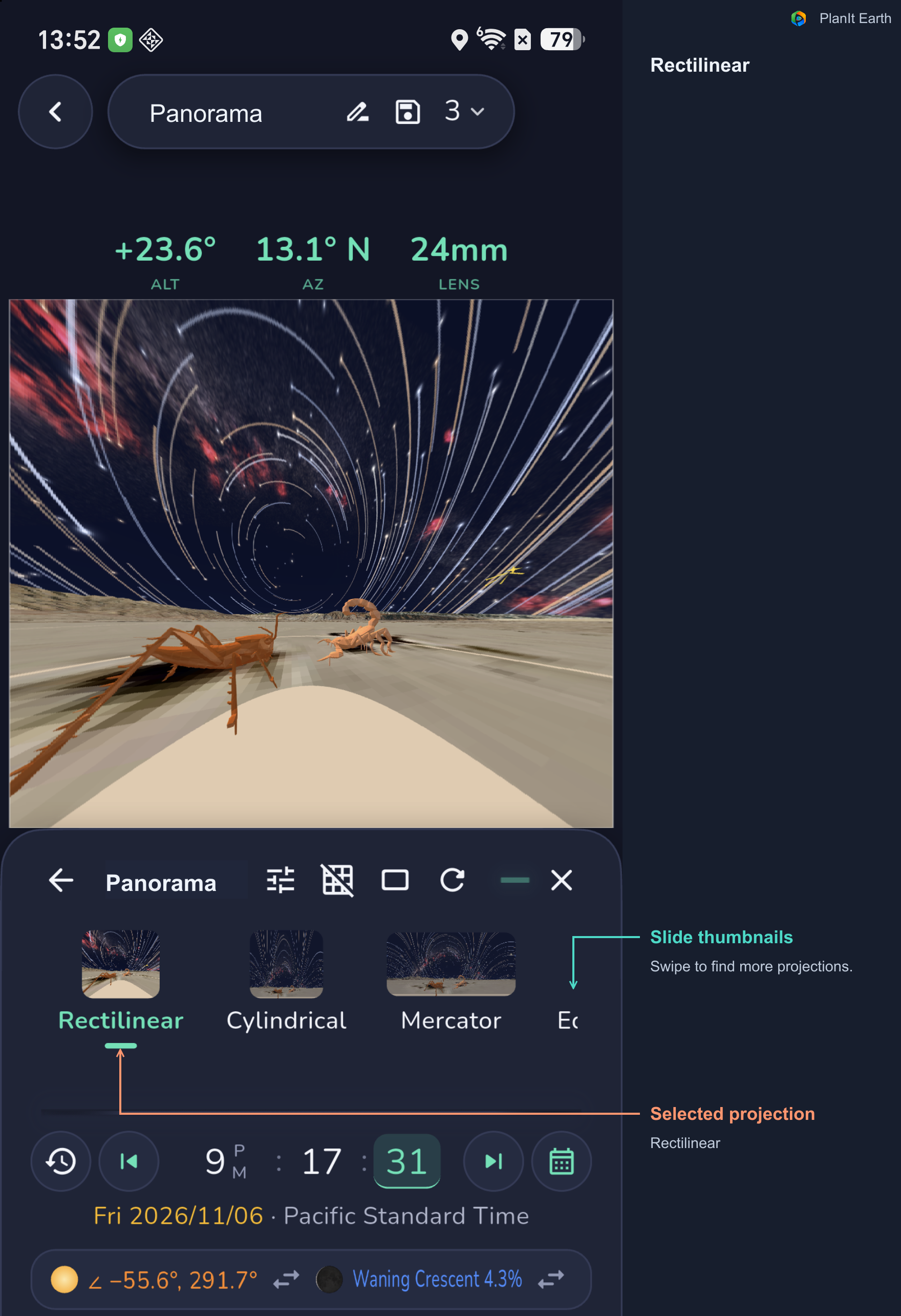
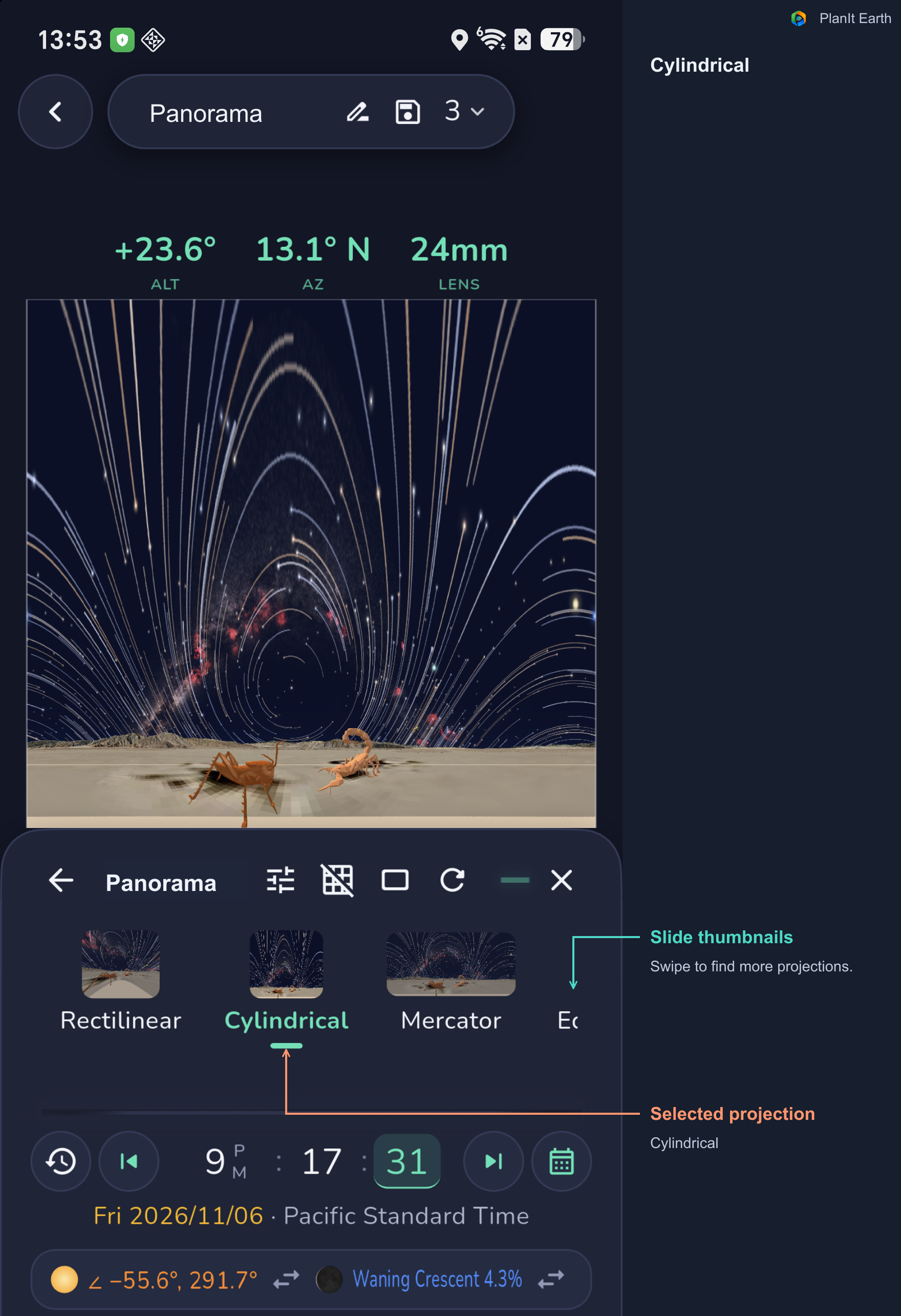
Rectilinear・Cylindrical・Equirectangular: Rectilinear は直線を保ちますが、広い画角では周辺が大きく伸びます。Cylindrical は水平方向に展開します。Equirectangular は360° × 180°の全天球を表せます。
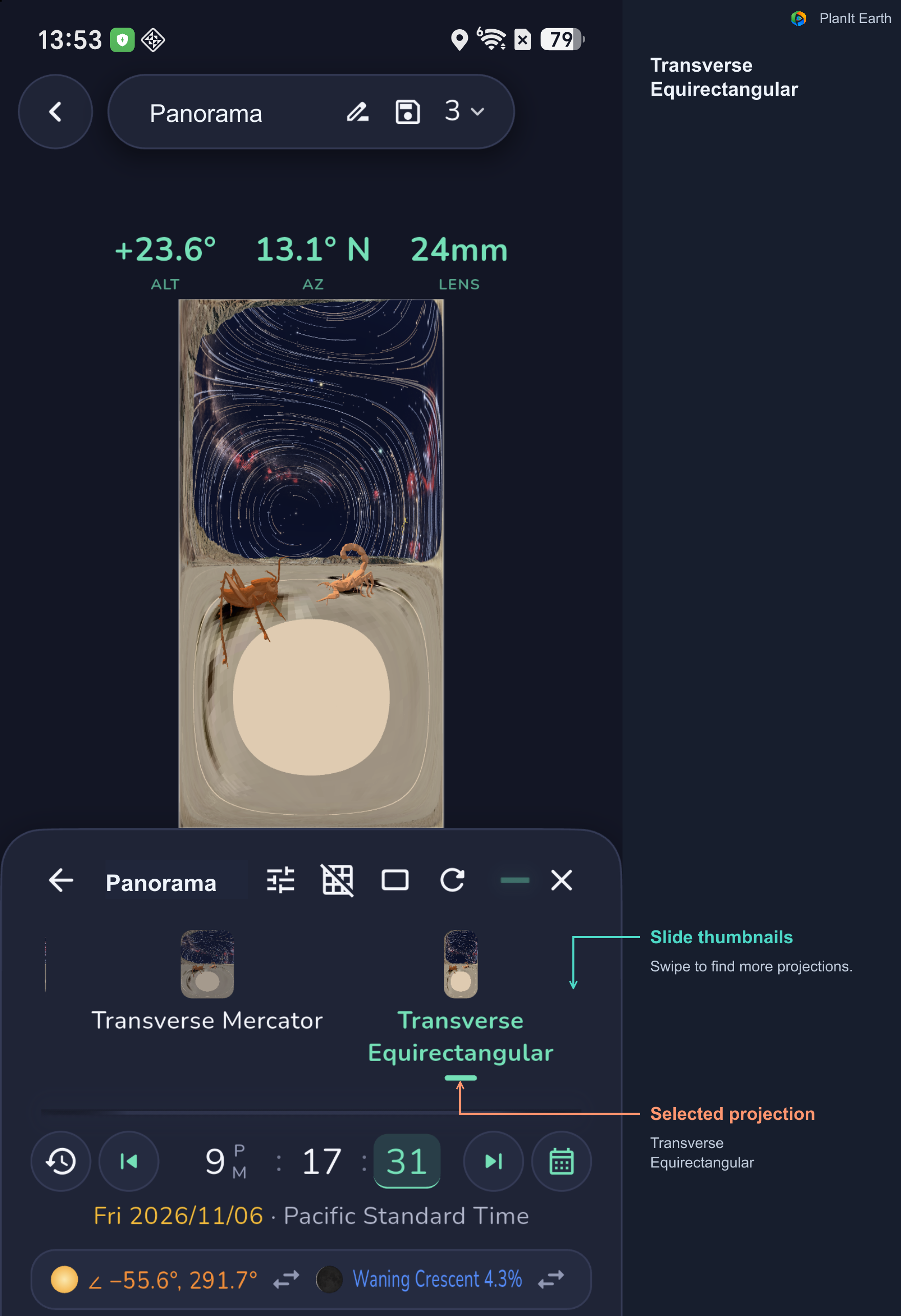
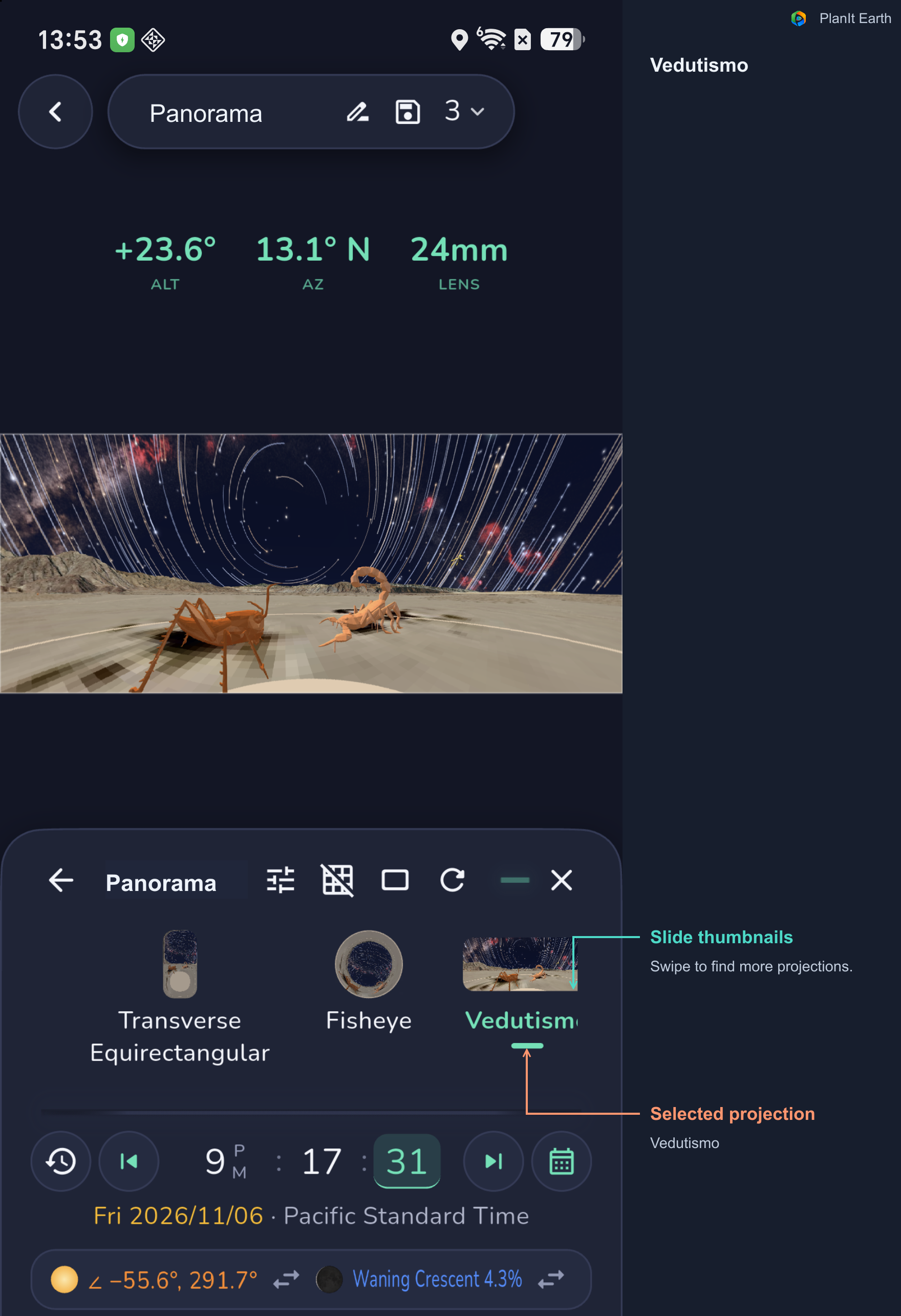
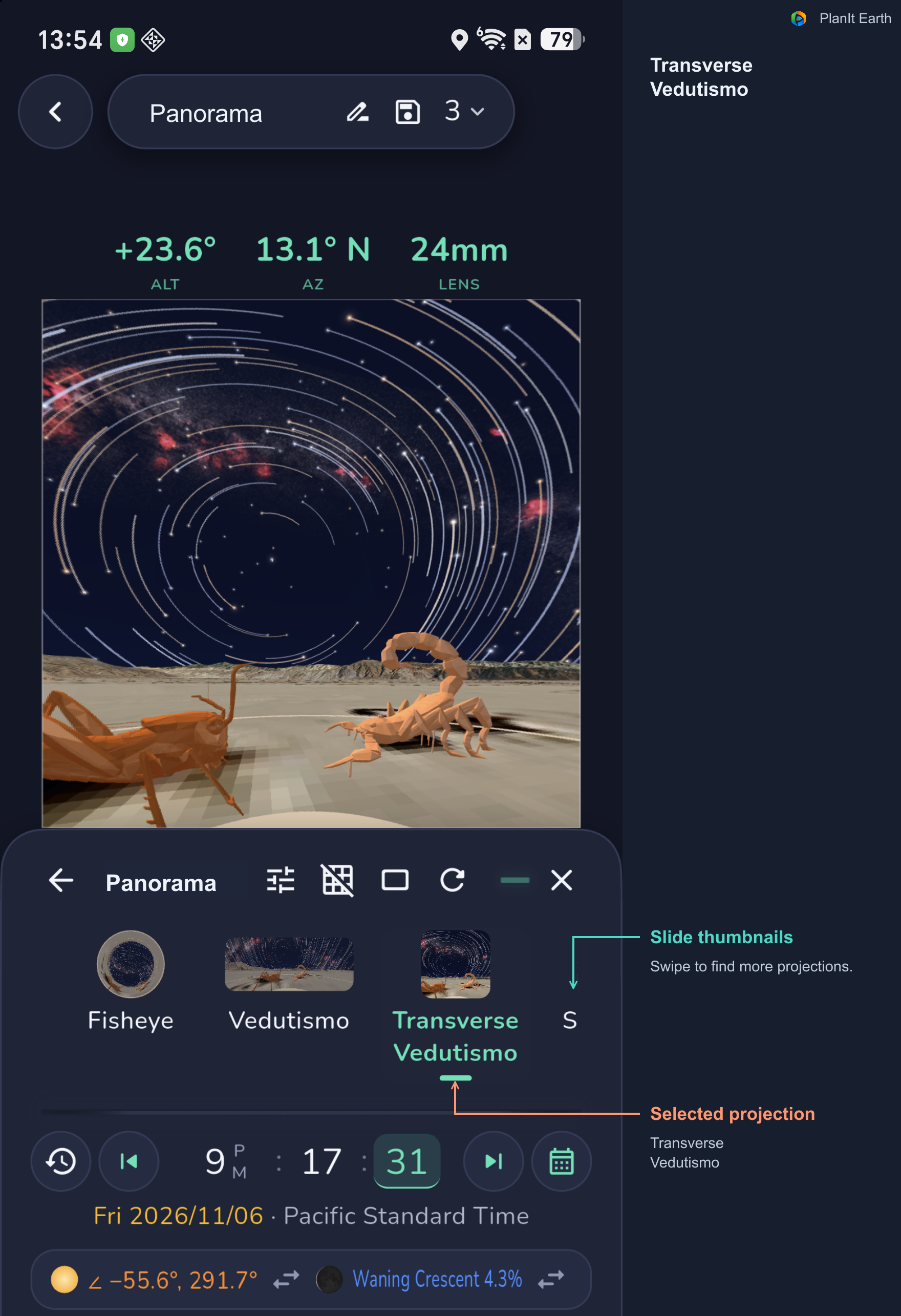
Mercator・横軸の各方式・Vedutismo: 空と前景の広がり方や伸び方を比べてください。Transverse は別の軸を中心に場面を配置します。
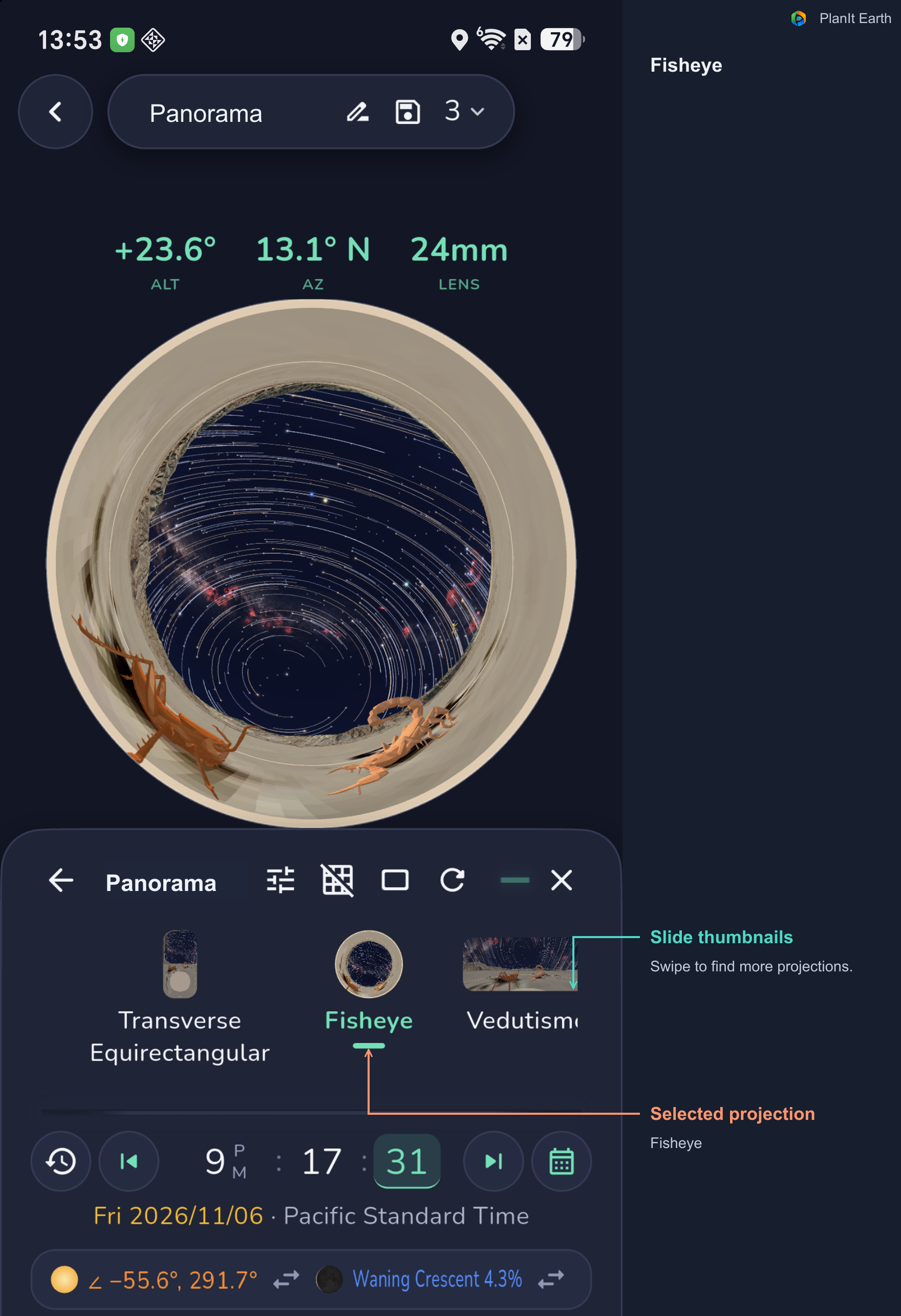
Fisheye・Stereographic・Little Planet: 円形や大きく曲がった配置になります。Little Planet は周囲の地景を中心のまわりに置きます。投影法については PTGui の解説も参考になります。
PlanIt Earth では Fisheye と Little Planet は水平一周を使用し、それに合わせて範囲を調整します。切り替えたら計画を読み直してください。
撮影レンズと完成後の投影法は別々の選択です。標準レンズの写真を魚眼やリトルプラネットとして合成でき、魚眼の写真も別の投影で表示できます。
サムネイルを横に動かして全方式を見る
投影の一覧を横にスクロールしてください。以下は同じ彫刻と星の軌跡の場面なので、違いを比較できます。
8. 地景の上に天の川アーチを置く
位置と日付を選び、時刻を変えて天の川と地景の関係を確認します。谷、建物、街並みと合わせるなら、両端、アーチの頂点、前景を同時に見てください。
水平・垂直とも十分な範囲を選びます。Photo Areas で頂点が切れないか、両端に余裕があるか、最下段に必要な地景が入るかを確認します。投影を比較し、決定後に各段の枚数と回転角を読みます。
撮影には時間がかかります。その間に空は動き、段ごとに撮影時刻も異なります。順序と合成方法に考慮してください。
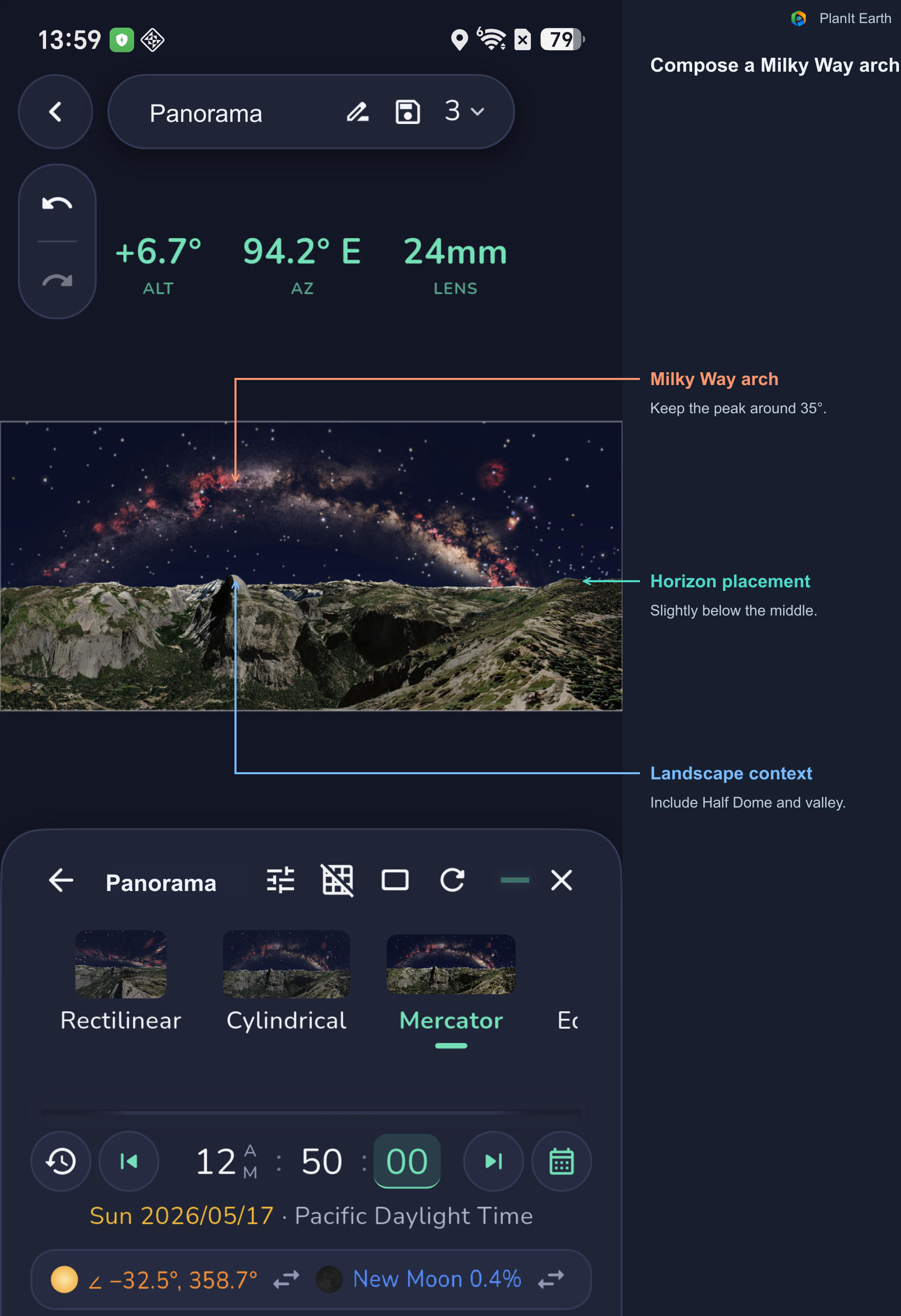
例は Yosemite の Glacier Point 付近、2026年5月17日00:50(現地夏時間)、メルカトルで約220° × 90°です。頂点は約35°、地平線は中央より少し下で、Half Dome、谷、天の川の両端を収めています。
仮想カメラは地上50mの高さです。 構図例であり、展望台に普通に立った位置からの見え方ではありません。自分の実際の位置と高さに設定し直し、前景の遮りも確認してください。
9. 星の軌跡が地景を囲む様子を見る
VR Settings の Star Trails をオンにし、現地の夜間時刻を選びます。現在は天文薄明終了から指定時刻までの軌跡を累積表示します。時刻を進めると長い軌跡を比較できます。該当する夜間の範囲外では表示されないことがあります。
山を弧の下に置いたり、前景を空が囲むようにしたりして、方向と投影を比較し、各段の範囲を確認します。軌跡の設定を変えたら場面を更新し、表示されていることを確かめてください。
実写の星の軌跡パノラマには時間計画も必要です。方向を順番に撮ると、それぞれが異なる時間帯を記録します。露光の順序と合成方法によって、軌跡が自然につながるかが変わります。シミュレーションは形と構図の判断を助けます。
Avoid Star Trails カードは、天の川パノラマなどで星を点に保つ露光時間の目安に使います。弧状の軌跡を計画する場合は VR の Star Trails を使います。
上の彫刻の例にも軌跡があります。Mercator と Fisheye、Stereographic、Little Planet を比較しましょう。投影の変更は同じ場面の見せ方を変え、夜間時刻を変えて更新すると軌跡の長さが変わります。
10. 出発前に撮影手順を整理する
カメラ、実焦点距離、縦横、重なりを確認します。部分撮影か全天球かを決め、クリック間隔と計画を合わせます。VR で全体、各範囲、一周の継ぎ目を見て、段ごとの仰角、枚数、回転角、天頂・天底の追加撮影を記録してください。
現場では可能な範囲で露出、ホワイトバランス、ピントをそろえます。近い前景では回転時の視差を確認し、回転位置を調整します。夜景では総時間、空の動き、前景の露出も考えます。
まずは無理のない1段・複数段から始めましょう。PlanIt Earth で動きを計算し、VR で全体を見て、明確な手順で撮影に出かけてください。
11. 自動撮影:まだ未実装
計画を計算して VR で構図を確認した後は、機材が自動で計画を実行することを目指しています。以前からお約束してきた、今後も進めたい方向です。
電動雲台が計画どおりに回転し、カメラと連携して各段・各写真を撮れるようにする予定です。すでに持っている方もいる Benro Polaris は、対応を計画している機材の一つです。
ほかの適した電動雲台や新製品も Forum & Feedback で教えてください。利用可能な制御インターフェースがあれば、計算した計画を直接実行できるか検討できます。
計画の書き出しも一つの方法です。雲台制御ソフトが読み込める形式がある場合は、ソフト名と形式の要件をお知らせください。対応する形式を出力し、そのソフトに移動と撮影を任せることも検討できます。
最終的には、計画、シミュレーション、確認から、機材を制御して撮影を終えるまでをつなげたいと考えています。