カメラを PlanIt Earth に接続して、全自動撮影へ
皆さまのご協力が必要です。 お手持ちのカメラを PlanIt Earth に接続して、使ってみてください。接続できてもできなくても、その試み、スキャン結果、カメラレポートが対応機器の拡充につながり、PlanIt Earth の全自動撮影を一歩ずつ現実に近づけます。
これまでの PlanIt Pro も、現在の PlanIt Earth も、写真撮影の計画ツールです。撮影場所を探し、光を予測し、太陽や月、星が思い描いた位置に来るのを待つ時間に寄り添ってきました。これからは、シャッターを切る瞬間までお手伝いしたいと考えています。その第一歩が、カメラとの接続です。地図上の撮影場所、待ち望んだ時刻、カメラのシャッターがつながれば、丁寧に準備した計画を作品にするまでの流れが滑らかになります。機器を行き来する操作を減らし、風景を観察して楽しむ時間を増やす。それが、私たちが広げていきたい PlanIt の役割です。
一般のカメラ:問題があればカメラレポートを送信
Canon、Nikon、Sony、Fujifilm、Panasonic、Olympus / OM などのカメラは、まず PlanIt Earth で接続を試してください。USB、Wi-Fi、Bluetooth の利用可否と操作できる機能は、機種とプラットフォームによって異なります。
接続できない場合も、接続後にプレビュー、露出設定、シャッター、連続撮影で問題が起きた場合も、アプリ内のカメラレポートからお知らせください。
- カメラを接続し、接続できる場合は問題が起きる操作を行います。
- カメラ画面の虫のアイコンからレポートを開きます。接続に失敗した後は、カメラ一覧からも送信できます。
- 診断レポートが添付されたフィードバック画面で、問題を説明し、内容を確認して送信します。
「何をしたか」「何を期待したか」「実際にどうなったか」を教えてください。「USB 接続でプレビューは表示されるが、ISO を変更しても反応しない」といった説明が役立ちます。カメラ設定やスクリーンショットも添えられます。
レポートにはカメラと接続、アプリと端末の情報、そのセッションの診断記録が含まれます。接続に失敗しても、接続の試行とエラー情報を可能な限り保持します。
届いたエラーレポートを自動でスキャン・分析し、次のバージョンでの解決を目指して対応を改善します。追加の確認や複数回のテストが必要な場合もありますが、皆さまの情報が調査の出発点になります。
天体カメラ:まずスキャンで機器の情報を共有
同じブランドでも、機種によって接続や画像転送の方法が異なることがあります。すべてのカメラを所有することはできませんが、皆さまのスキャン結果から実機の動作を知ることができます。
AstroCameraProbe は、その情報を収集する補助ツールです。macOS 版と Windows 版をウェブサイトからダウンロードできます。
AstroCameraProbe をダウンロードして天体カメラをスキャン →
- 天体カメラを Mac または Windows PC に接続します。
- AstroCameraProbe を開いてスキャンします。
- 結果を確認し、PlanIt チームに送信します。
ここで PC を使うのは、カメラの動作情報を収集するためです。対応一覧にない機種や、認識されても画像が表示されない機種も、ぜひスキャンしてください。不完全な結果やエラーが出た場合も、得られた結果を送ってください。
今日のスキャンが、次のバージョンでカメラを使えるきっかけになるかもしれません。 結果に基づいて対応と検証を進めます。スキャンの成功は、すべての撮影機能への対応を意味するものではありません。
接続図を見て、自分に合う方法を選ぶ
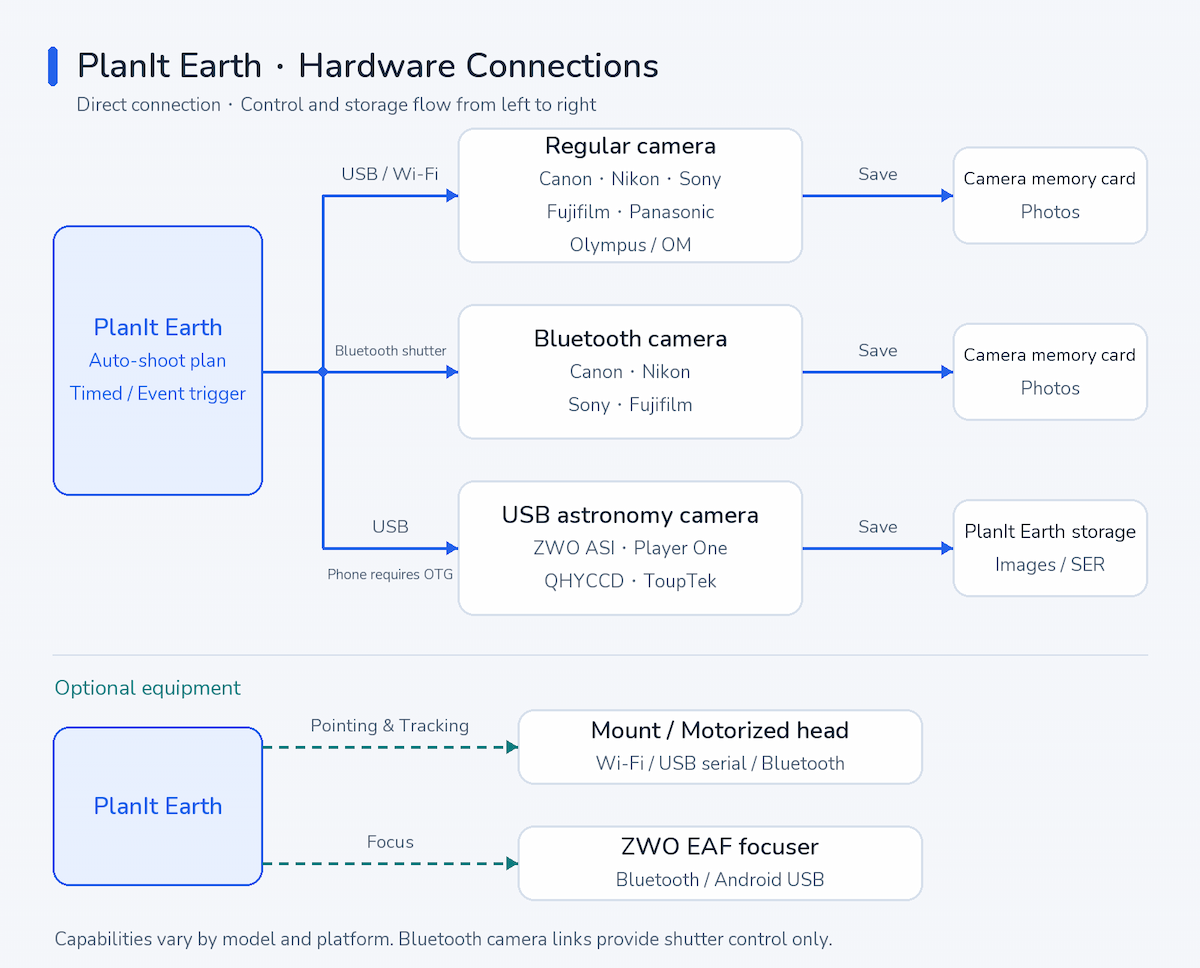
一般のカメラは USB または Wi-Fi で操作します。対応機種の Bluetooth 接続ではシャッター操作を行えます。USB 天体カメラは PlanIt Earth を実行する端末に画像を転送し、アプリが収録と保存を行います。スマートフォンには USB OTG 対応と、カメラに必要な電源供給が必要です。
架台、電動雲台、フォーカサーは必要に応じて追加できます。図のブランドは対応を進める方向を示しており、すべての機種、プラットフォーム、機能の動作確認を意味しません。アプリの対応状況と実機の結果を確認してください。一部のハードウェア機能には PlanIt+ が必要で、利用時にアプリが案内します。
現在、PlanIt Earth は iPhone/iPad での USB 天体カメラの直接接続に対応していません。以下の SharpCap ブリッジを利用できます。M シリーズチップ搭載の iPad はシステムとして USBDriverKit に対応していますが、対応ドライバーとアプリ側の実装が必要です。
SharpCap ブリッジ:既存の PC 環境を活用
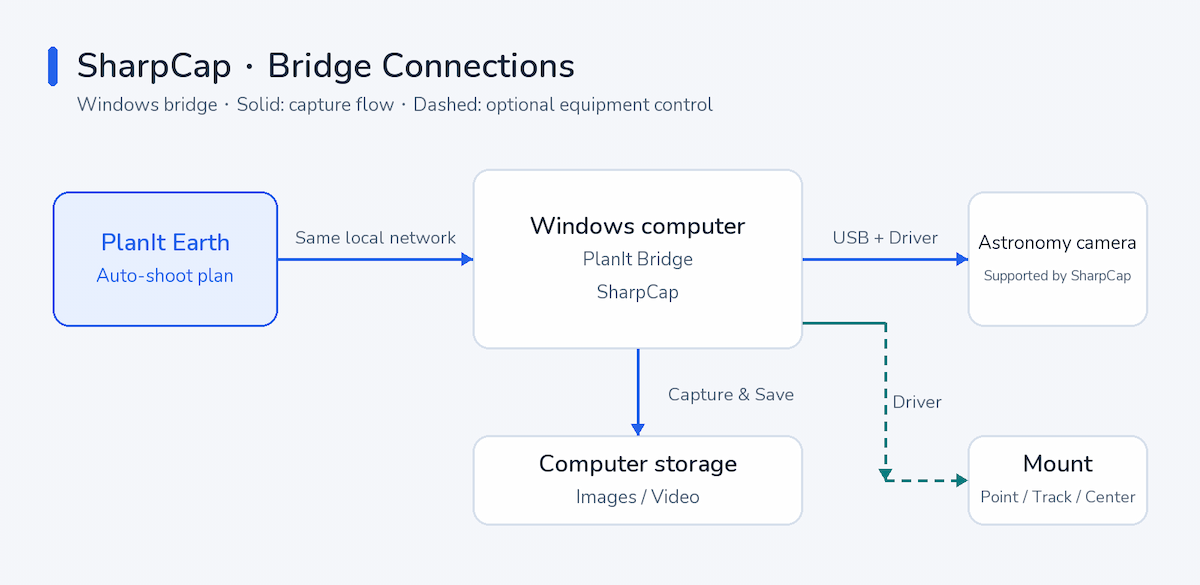
Windows PC と SharpCap をお使いなら、カメラを PC に接続したまま PlanIt Bridge を実行してください。PlanIt Earth は同じ LAN から操作し、SharpCap が撮影と保存を担当します。対応機器とドライバーがあれば、架台も操作できます。
プレビューと手動撮影に加えて、次の自動化機能を使えます。
- 自動露出(Auto Exposure): 対象の明るさに応じて露出を調整します。PC 上で動作するため、スマートフォンの画面を離れても継続します。測光できる対象と、必要な設定を操作できるカメラが必要です。
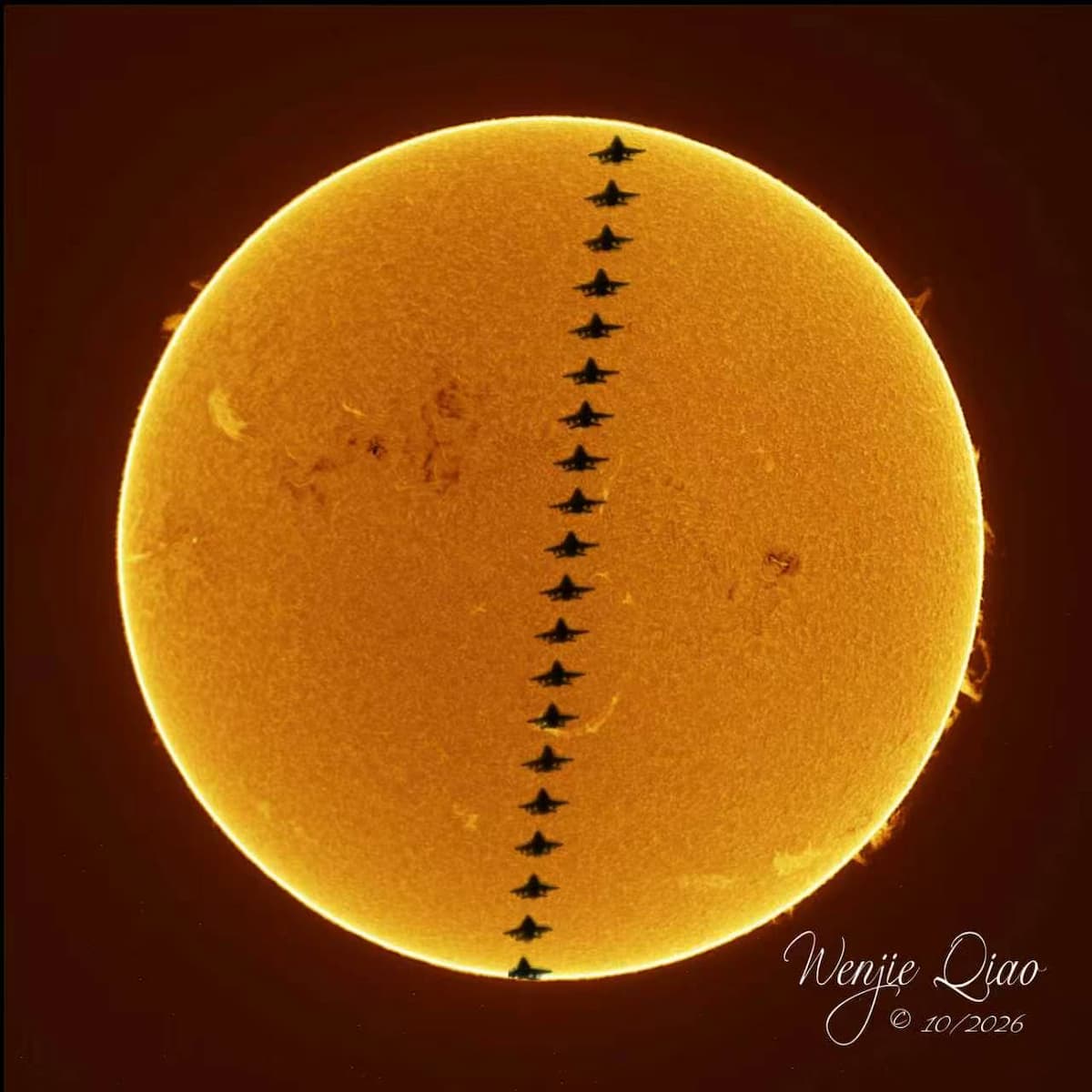
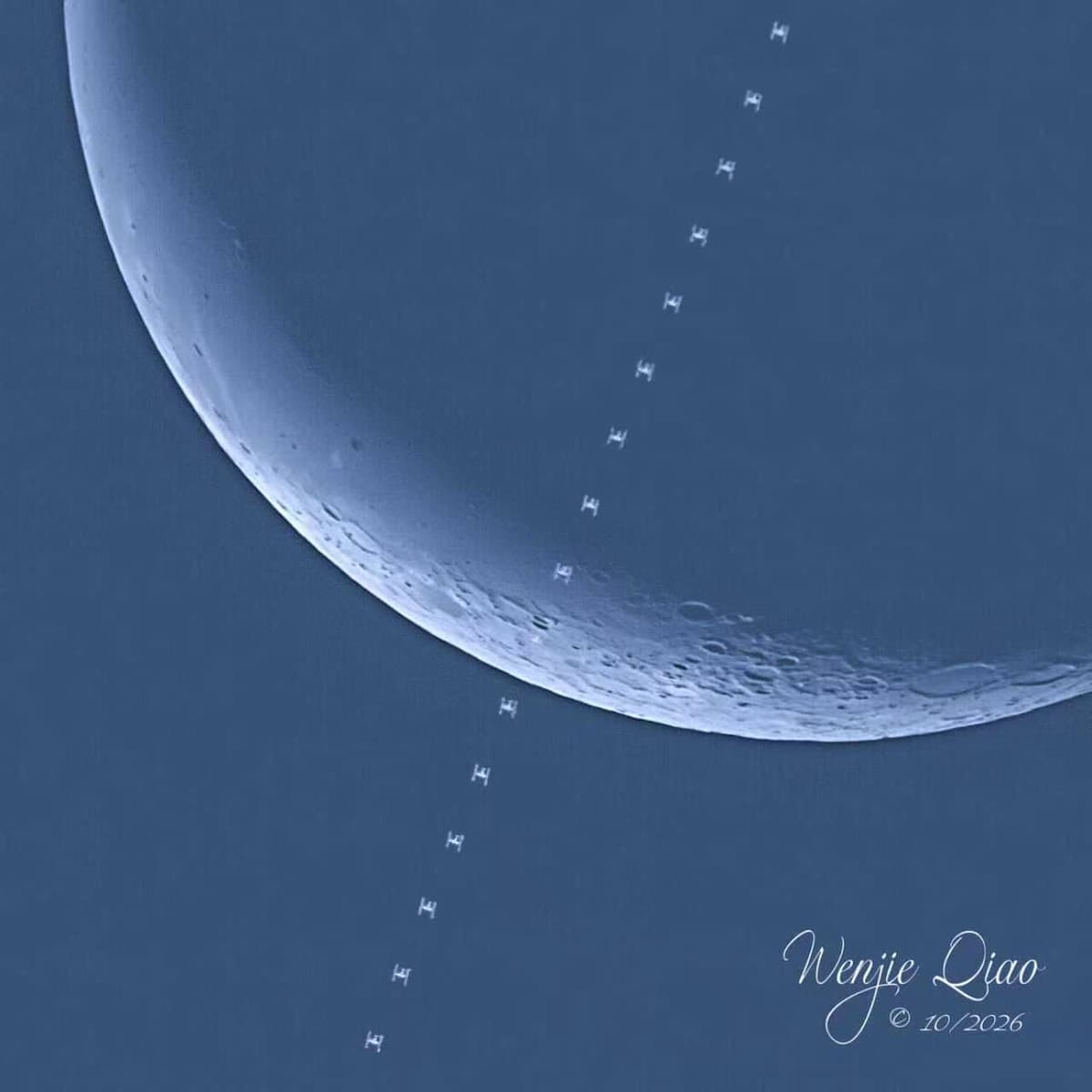
- 自動検出(Auto Detect): 太陽や月の前を通る飛行機などの暗い移動物体を検出して撮影します。リプレイバッファーで検出前のフレームも残せます。
- 自動追尾/中央配置(Auto Tracking / Centering): 架台を使って太陽や月を中央、または選んだ構図の位置に保ちます。追尾対象は飛行機ではなく太陽や月です。カメラは制御する架台上の同じ望遠鏡に取り付けてください。
- 自動焦点調整(Auto Focus): SC モードでは、PC の SharpCap が前回の設定と測定方法で実行します。先に SharpCap でフォーカサーを接続し、初回設定を済ませてください。有効化スイッチだけでは開始せず、実行ボタンで一回の焦点調整を開始します。
自動露出、自動検出、画像に基づく追尾には、最新のブリッジスクリプトと検出ライブラリー(PlanIt.SharpCap.Detect.dll)を PC 上の同じフォルダーに置く必要があります。PC 側で自動検出を開始できれば、スマートフォンを切断しても監視と撮影を続けられます。スマートフォンのプレビュー検出に切り替わったと表示された場合は、接続とプレビューを維持してください。
目標:風景撮影のスマートリモコン、天体撮影の軽量コントロールボックス
PlanIt Earth がシンプルな天体撮影用コントロールボックスの役割を担えるようにしたいと考えています。PC を持ち歩きたくないときに、スマートフォンなどの携帯端末にカメラを接続して撮影する。 カメラ操作から始め、導入、追尾、焦点調整へと広げて、計画を実際の撮影につなげます。
安定した接続は、さらに広い自動撮影の基盤になります。目指す場面は次のとおりです。
- 計画した時刻やイベントで始まる、一連の自動撮影。
- 現場の変化に合わせた間隔と露出で行うタイムラプス。
- カメラ、追尾、焦点調整を組み合わせた星空撮影。
- 光の変化に合わせて露出を調整する、昼から夜、夜から昼への撮影や、薄明時の月の出・月の入りの撮影。
これらは継続して取り組む目標です。バージョンと機器対応の進展に合わせて機能を充実させます。まずは実際の機器が安定して接続し、画像を送り、操作に応答することが必要です。
まずはお手持ちのカメラを接続してみてください。一回一回の試みとフィードバックが、私たちの最終目標への一歩になります。