PlanIt Earth:太陽・月の前を通る飛行機を撮影する
太陽や月の前を横切る飛行機は魅力的な被写体です。
太陽や月の前を横切る飛行機は魅力的な被写体です。PlanIt Earth はリアルタイムの飛行データから機会を探し、通知し、接続したカメラで自動撮影できます。対応する天体カメラでは画像から直接検出し、検出前のフレームも保存できるため、軍用機など飛行データにない機体を記録できる場合もあります。
機能を開く
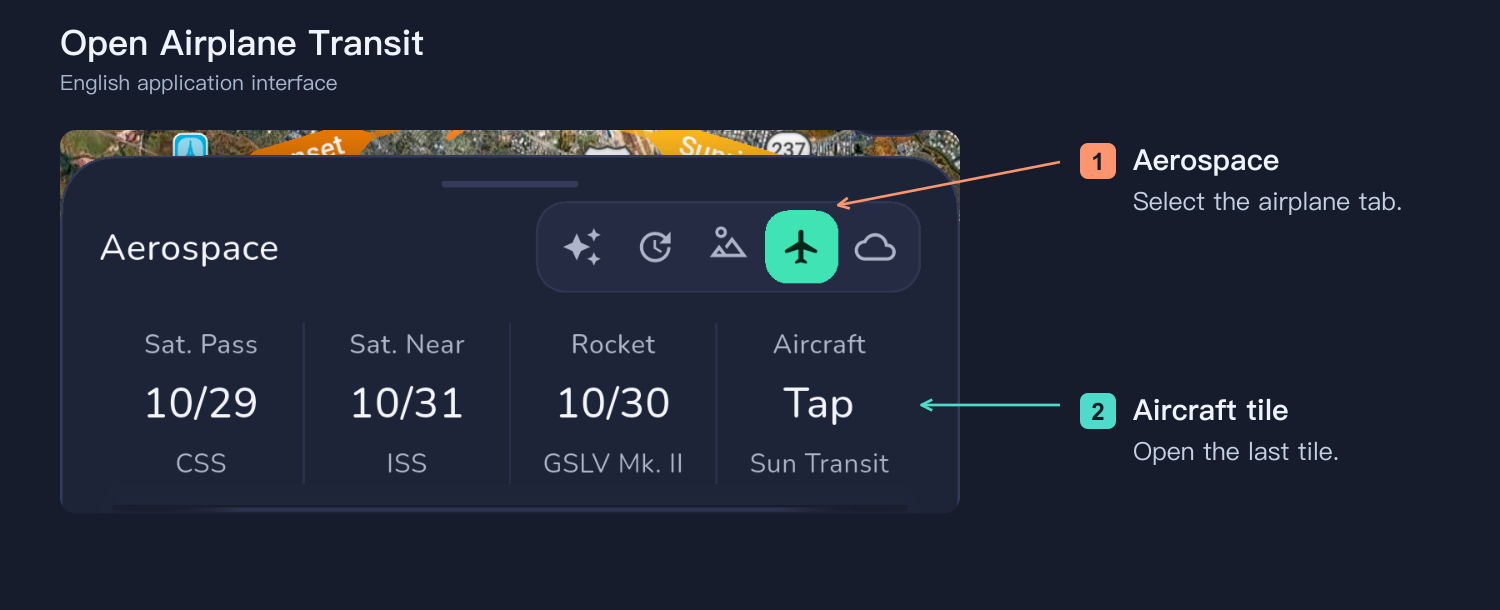
地図下の日時パネルを開き、Aerospace、最後の Aircraft タイルの順に選びます。カメラのピンを実際の撮影地点に置いてください。予測に使うのはスマートフォンの位置ではなく、このピンです。
データソースを選ぶ
ソースをスキャンし、応答時間、機体数、幾何高度と気圧高度を比較します。ソース左側の丸を選び、戻って通知をオンにします。スキャンだけでは選択も通知開始もされません。地域のカバー状況は globe.airplanes.live で確認できます。
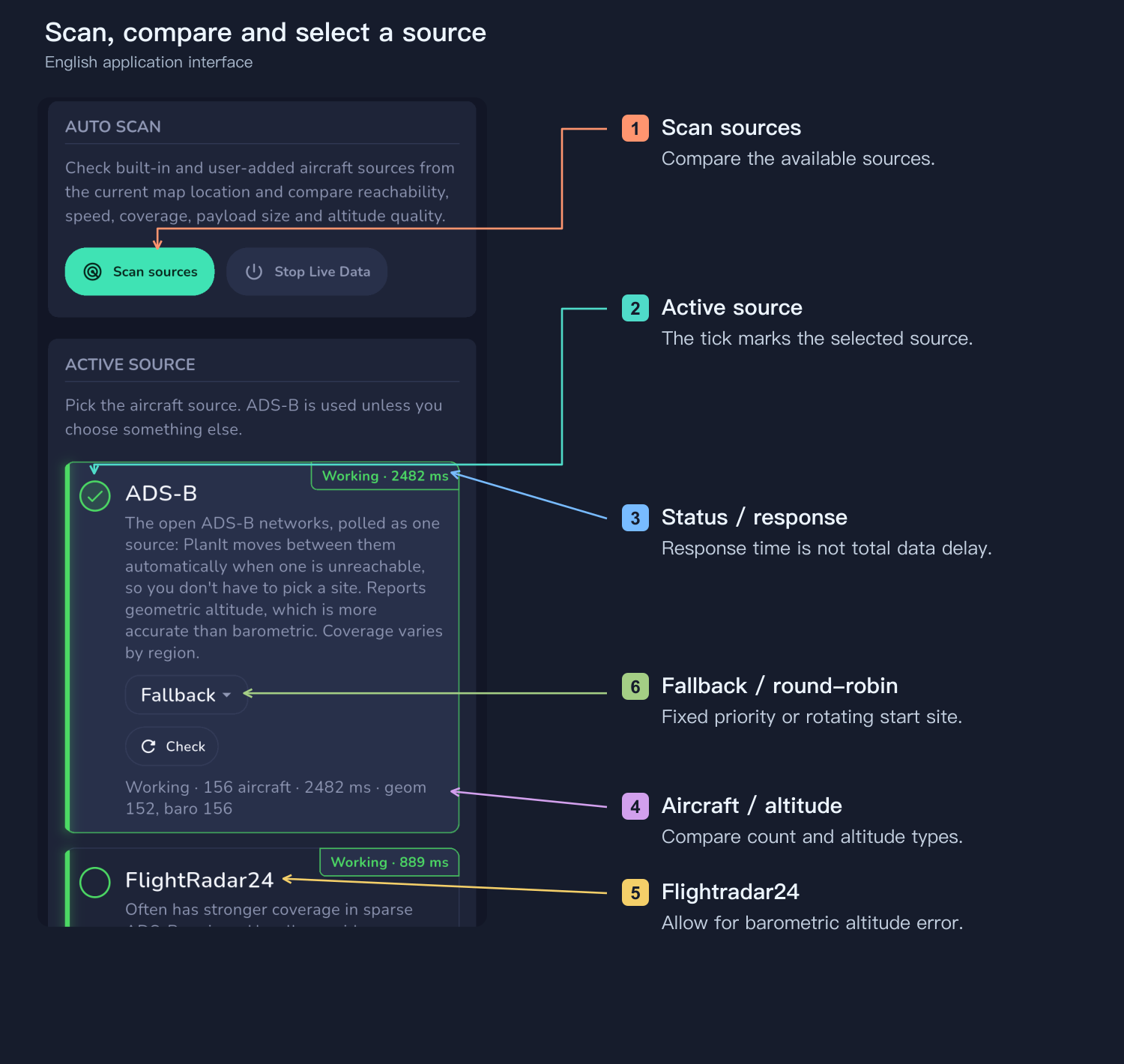
Fallback は毎回同じ優先サイトから始め、失敗時に次へ進みます。Round-robin は要求を分散するため開始サイトを毎回変え、失敗時はほかを試します。ADS-B グループ内の選択であり、Flightradar24 との交互利用や全サイトの機体統合ではありません。
通知と撮影は別々に操作
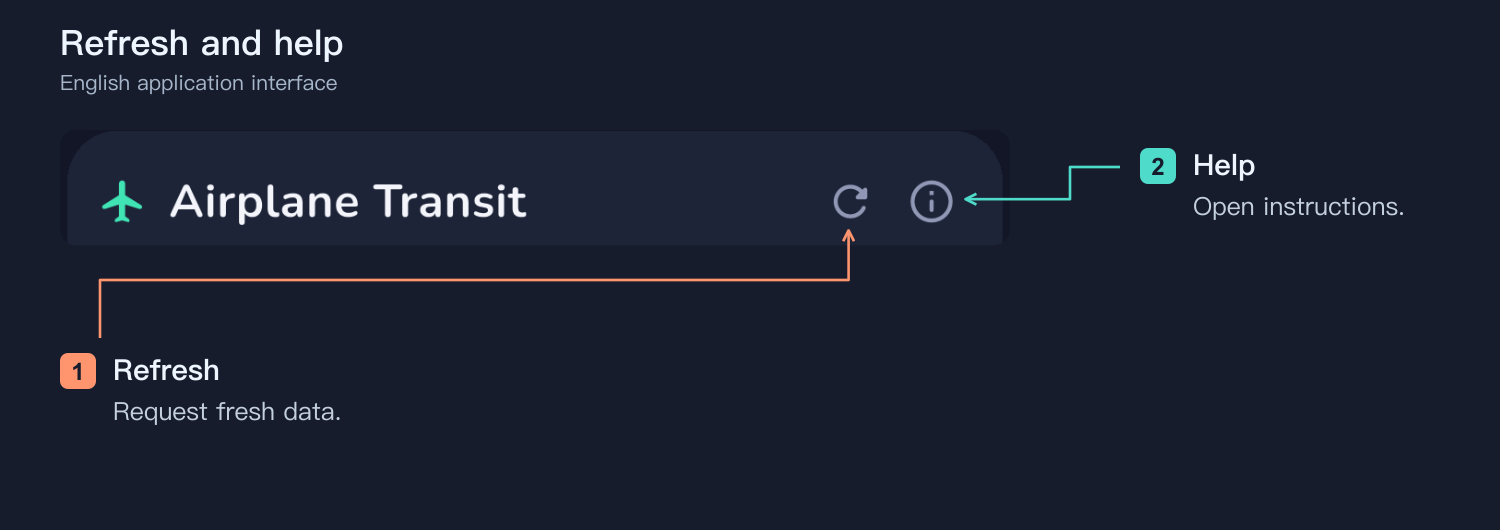
通知を受けて手動でシャッターを押すことも、カメラを接続して自動撮影することもできます。リモコンのアイコンは撮影パネルを開くだけです。更新は新しいデータを要求し、情報アイコンは説明を開きます。
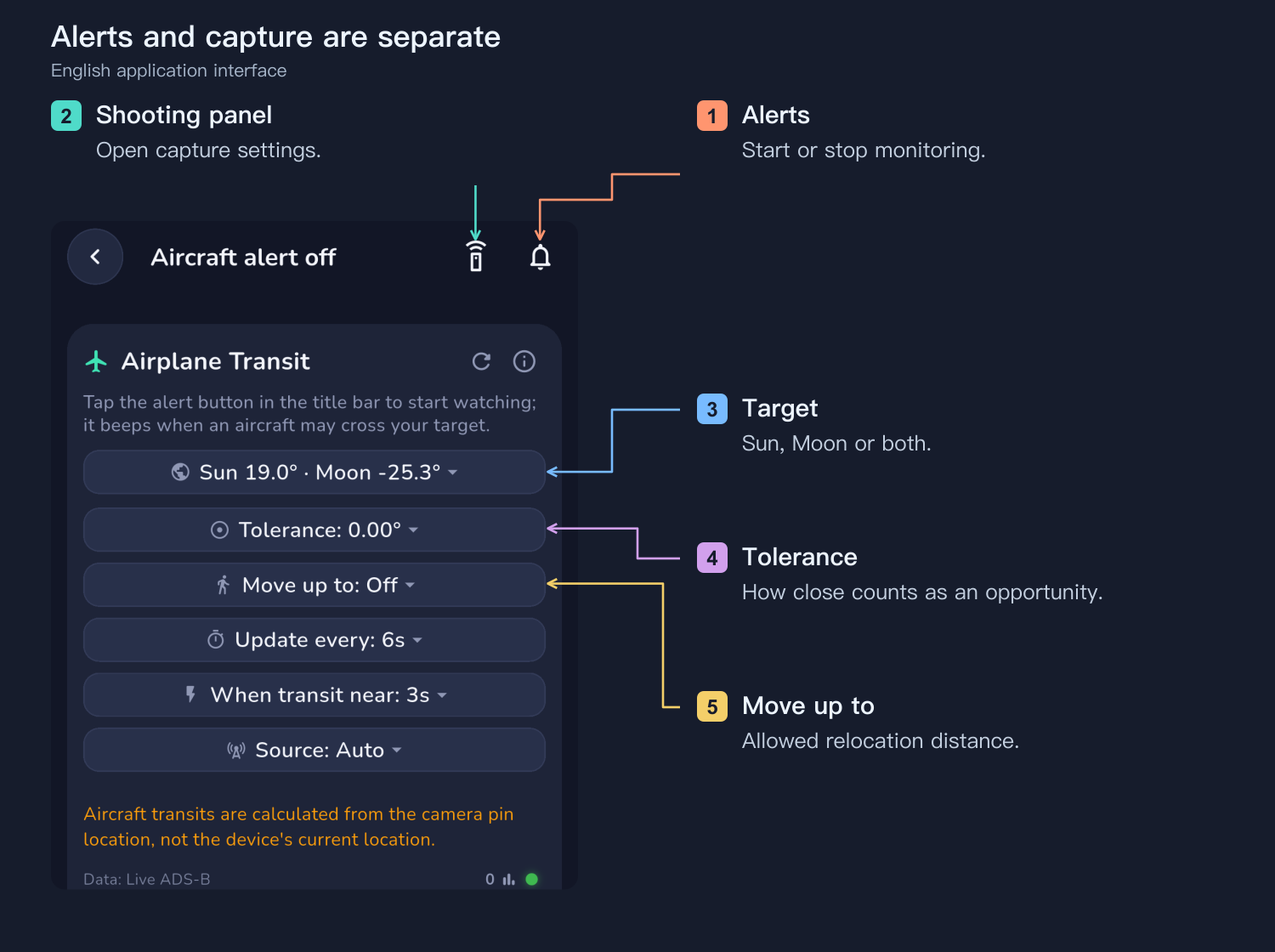
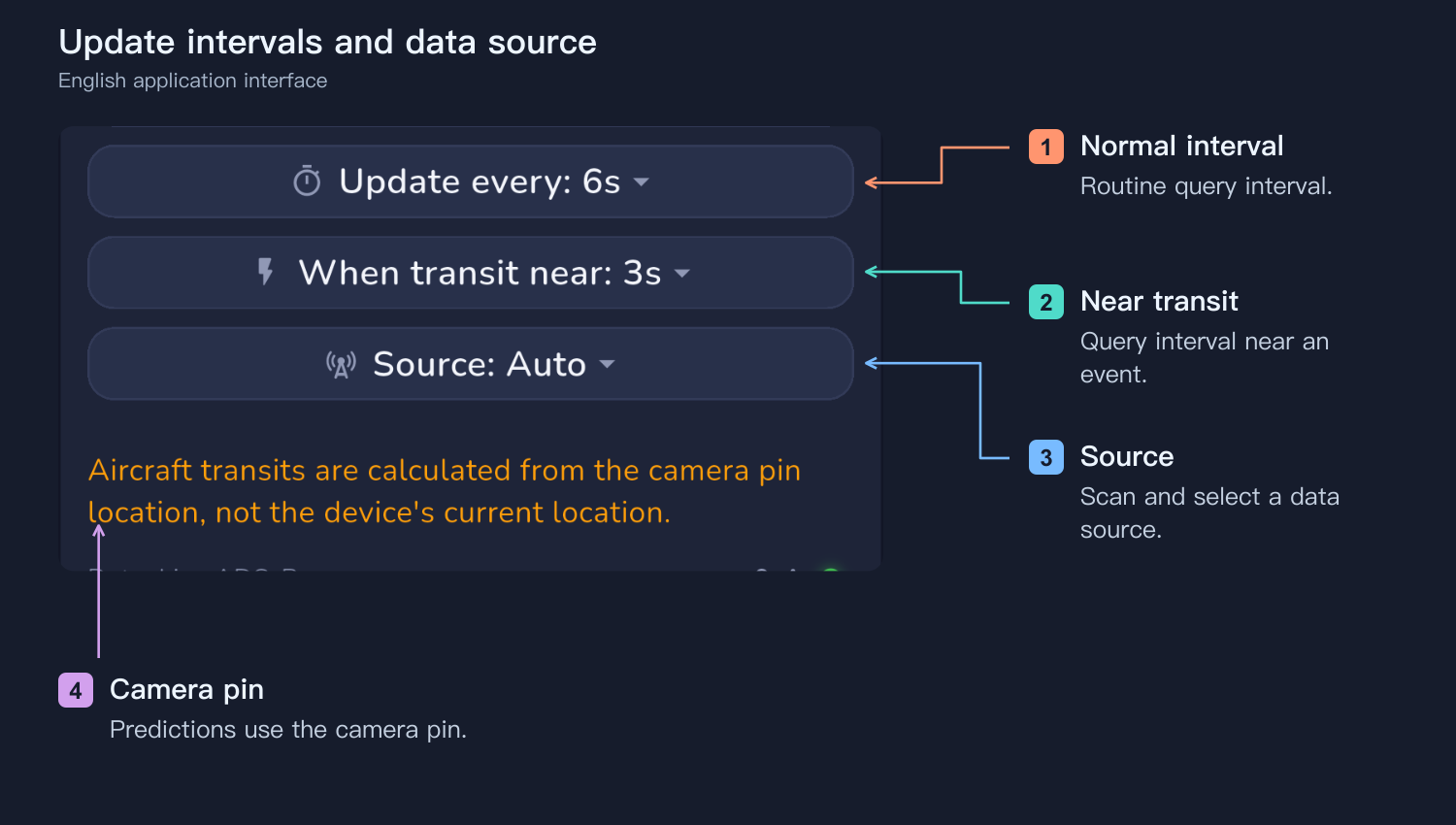
監視対象は太陽、月、または両方です。許容差を大きくすると接近するだけの機体も含むため軌跡を確認してください。Flightradar24 の気圧高度では少し広げる方法もあります。移動範囲は動ける距離で、固定機材ではオフにできます。通常時・通過直前の更新間隔を短くしても、元データの遅延や提供元の制限はなくなりません。
飛行機
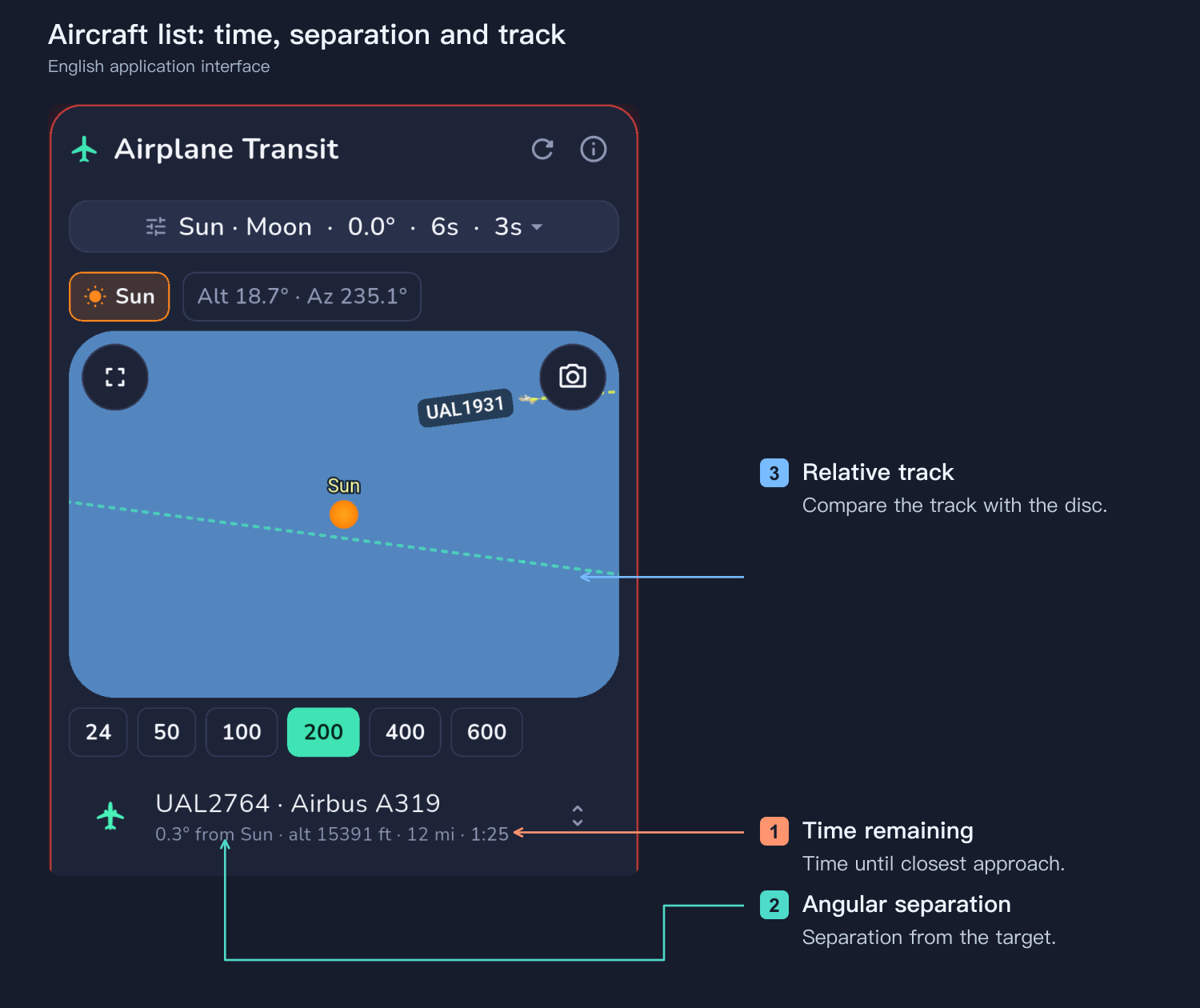
通常は機体一覧で十分です。機体を選択し、最接近までの時間、角距離、円盤に対する軌跡を確認します。カウントダウンがあっても通過を保証せず、新しいデータで予測は変わります。詳細は必要なときだけ開きます。
撮影パネル
カメラ
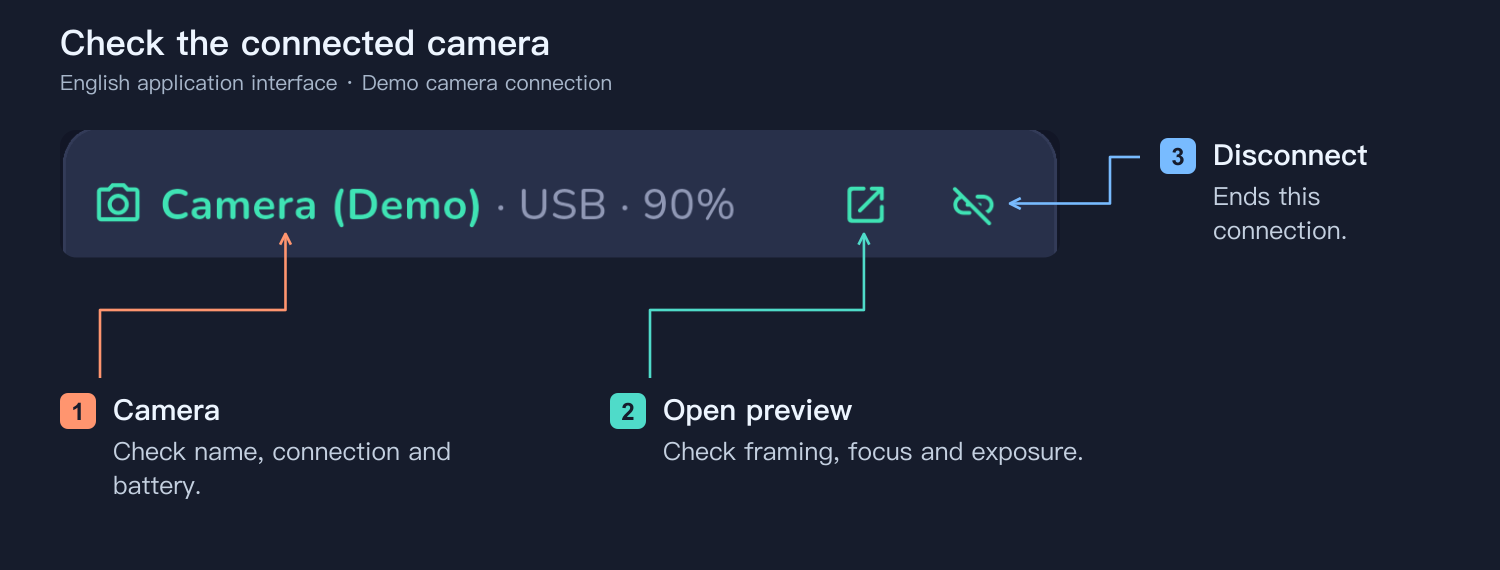
カメラ名、接続、電池を確認し、ライブビューで構図、ピント、露出を点検します。履歴はトリガーの記録なので、実際のファイルも確認してください。
自動撮影
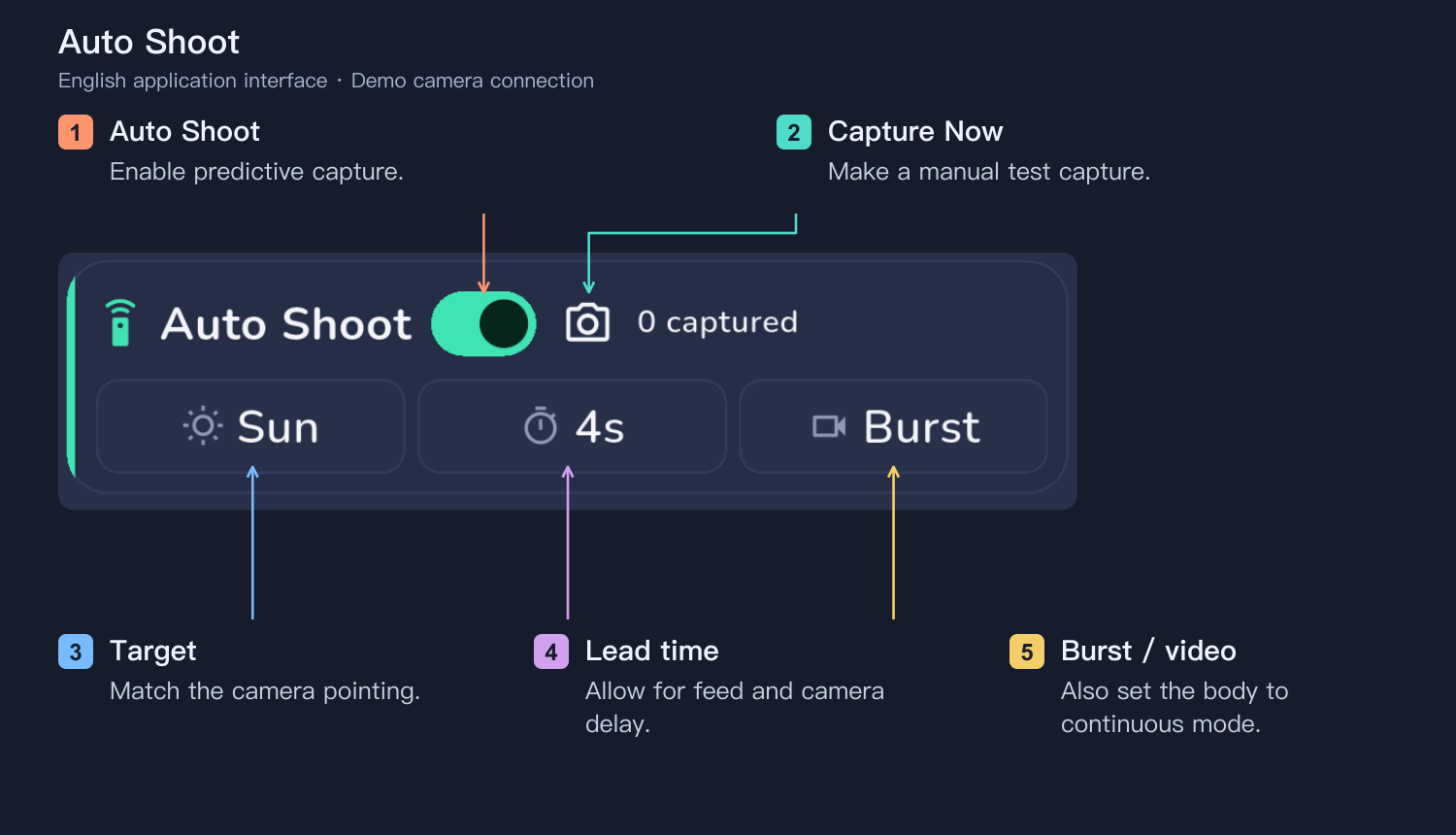
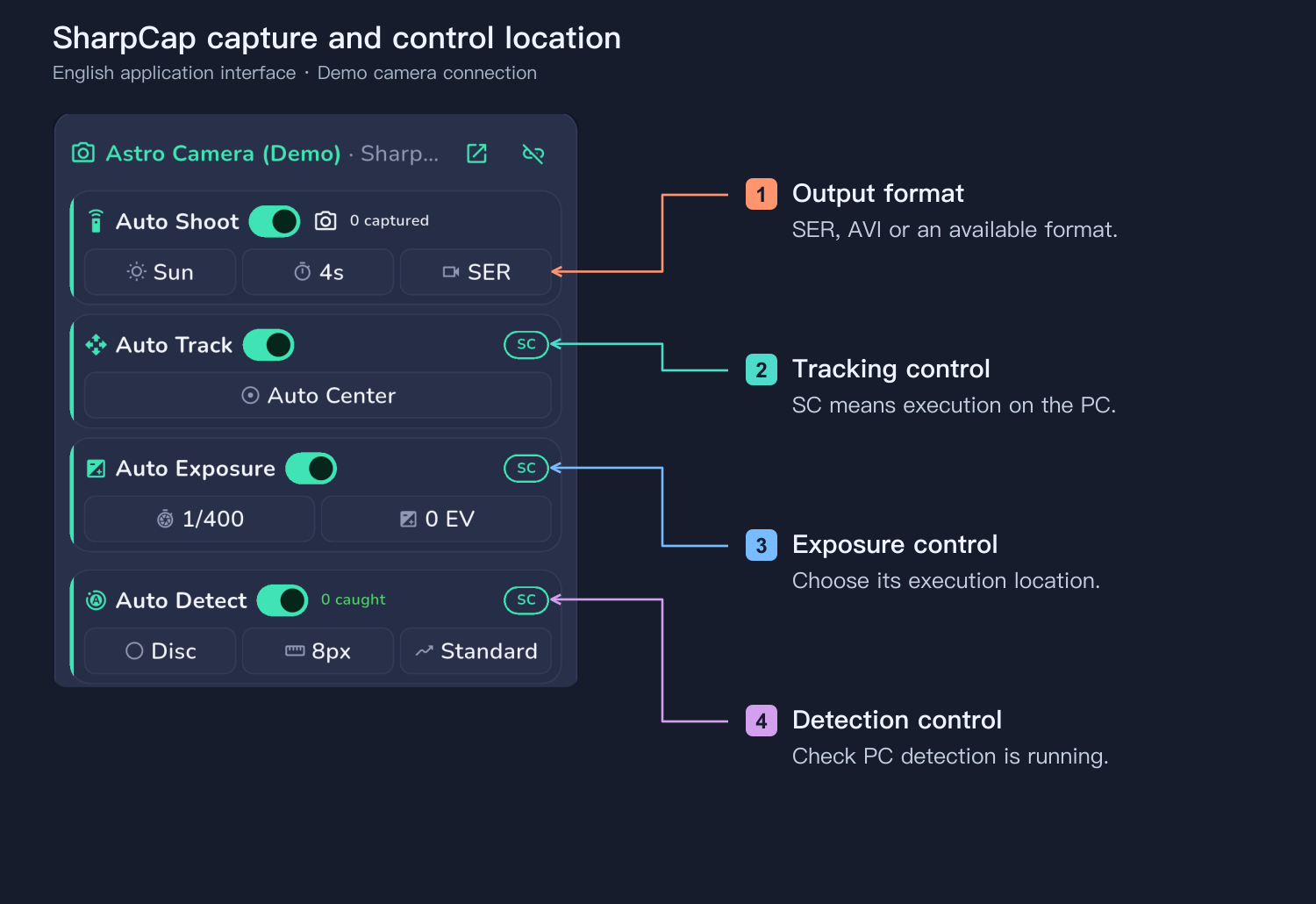
Auto Shoot で実際に向けている対象と連写または動画を選びます。連写時はカメラ本体も連続撮影に設定します。SharpCap では SER などを選べます。先行時間を調整し、Capture Now で開始・終了・保存を試してから自動化します。対象の全候補に適用され、選択中の機体だけを撮るものではありません。
自動露出
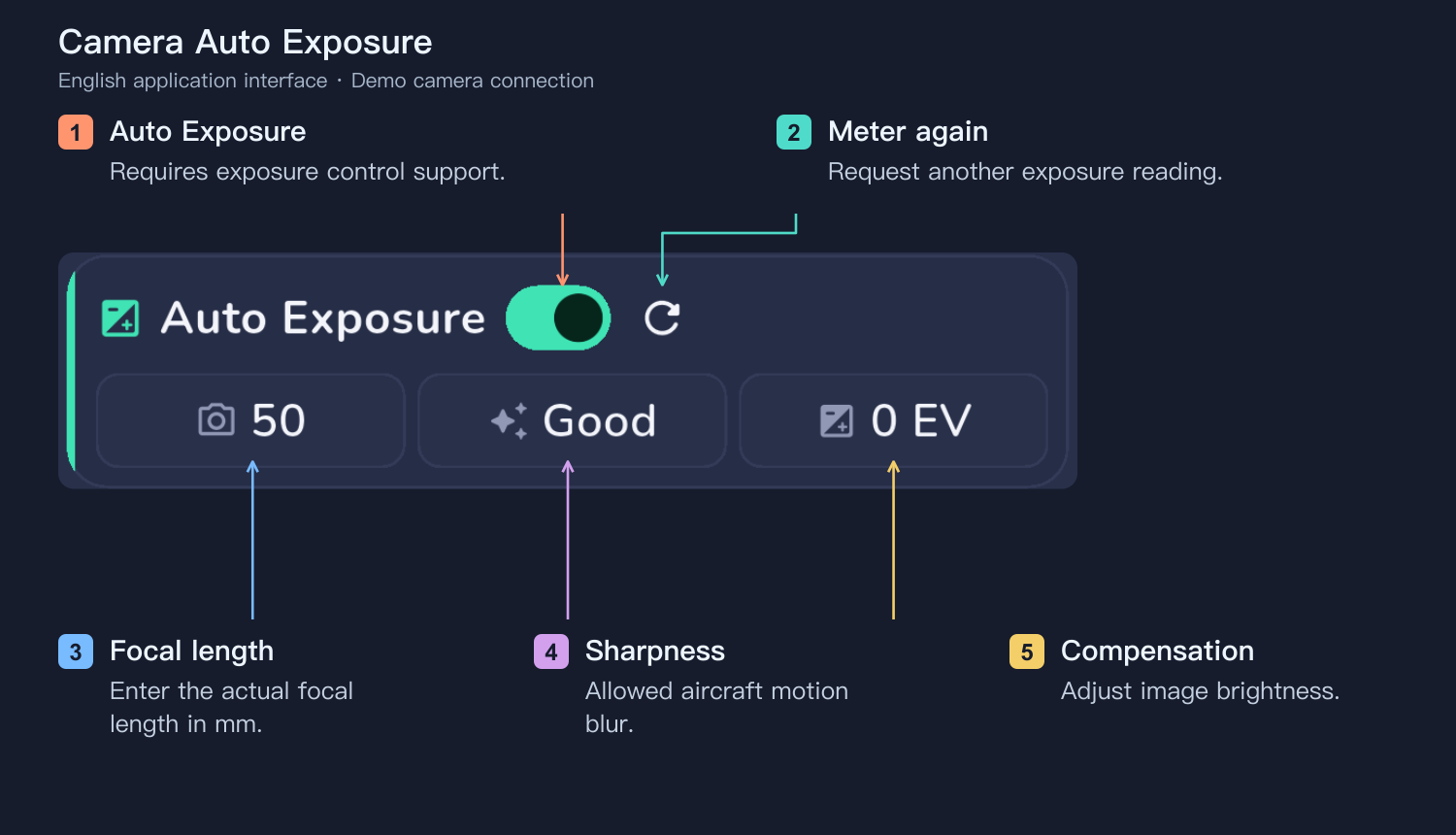
Auto Exposure は明るさと予測される動きを使います。実焦点距離を入力し、太陽フィルター、シャッター、ISO、絞りの範囲を確認します。鮮明度は許容する動体ぶれ、補正は明るさを調整します。露光が長すぎる場合は画像を見て ISO や機材を調整します。
自動検出
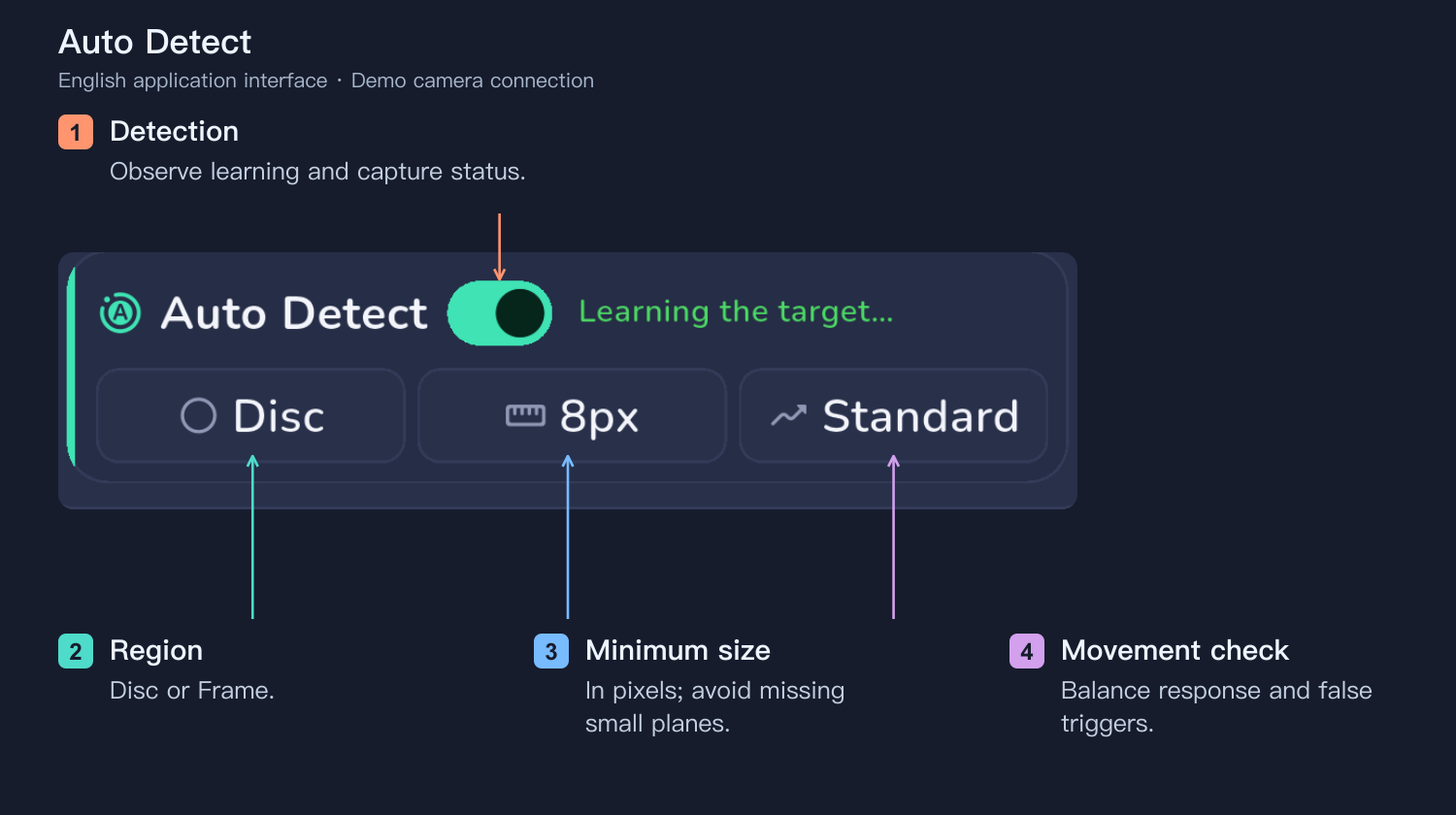
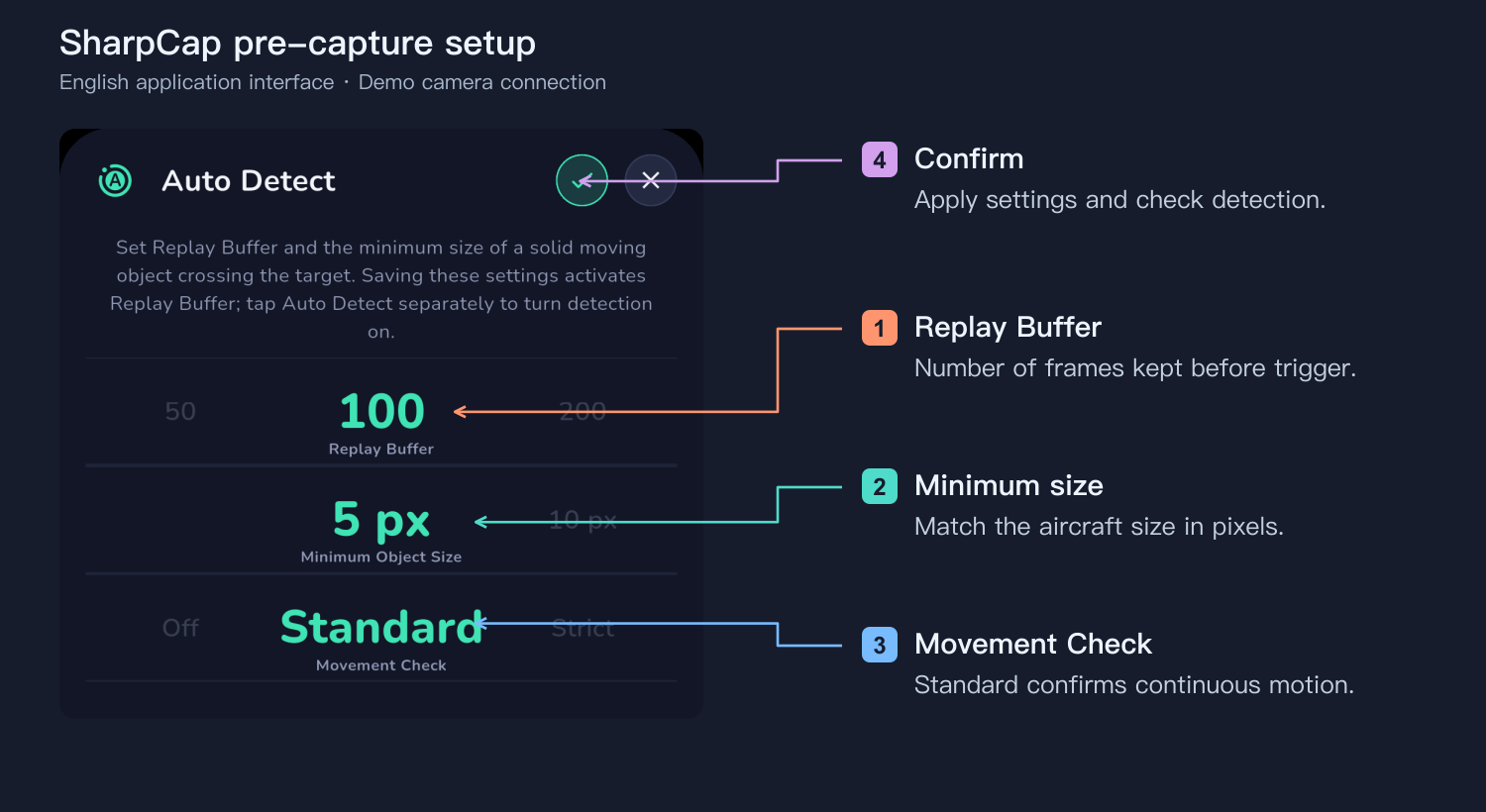
Auto Detect は飛行データと独立して画像を解析します。Disc は円盤上、Frame は対象が画面内にあり空が十分明るければ外側も検出します。最小サイズが大きすぎると小さな機体を見逃し、小さすぎると誤検出が増えます。移動確認は Standard から始めます。Off は速い反面ほこりや雲に反応しやすく、Strict は速い通過を見逃す場合があります。通常のカメラには事前バッファーがなく、遅いプレビューやシャッター遅延で逃すため、予測に基づく早めの撮影が役立ちます。
自動追尾
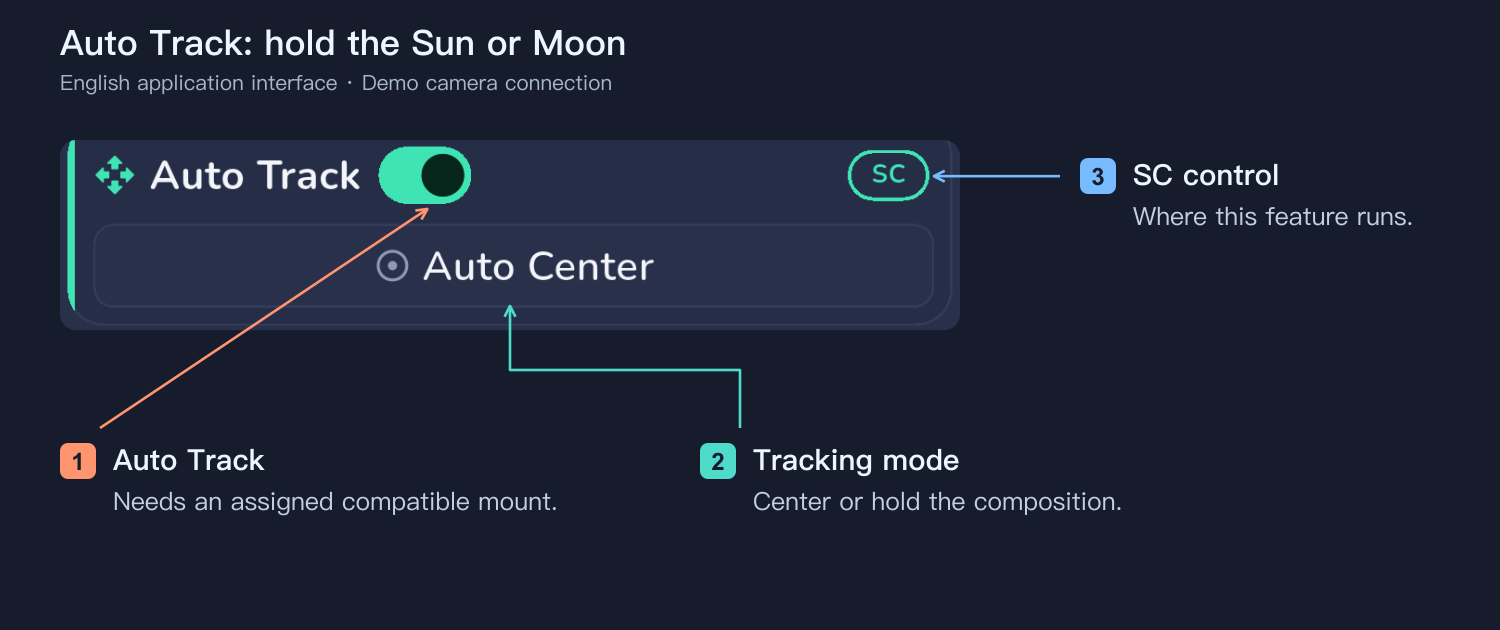
Auto Track には対応する架台の接続と割り当てが必要です。自動中央配置か現在の構図維持を選びます。追うのは太陽や月で、飛行機ではありません。カメラは制御する望遠鏡と架台に載せます。
太陽を撮る
太陽に向ける前に適切な専用太陽フィルターを確実に装着します。周囲の空が暗いため通常は Disc を使います。高フレームレートでも短い露光は必要です。連写、バッファー、カード速度と空き容量を確認します。
月を撮る
監視と撮影を両方とも月に変更し、太陽フィルターを外して月相と条件に合わせ露出を再設定します。月面の細部と機体の動きを止める速さを両立します。昼は Frame で早く検出できる場合があり、夜は Disc が基本です。細い月、雲、低高度では光が減ります。
Hα望遠鏡・天体カメラ・SharpCap
ブロッキングフィルターを含め、メーカー指定の太陽観測系をすべて使用します。Windows の SharpCap に天体カメラを接続します。PlanIt Bridge で予測撮影と画像検出ができ、SharpCap Pro が必要です。
SharpCap on a Computer を選び、ブリッジファイルを保存します。PlanIt.SharpCap.Bridge.py と PlanIt.SharpCap.Detect.dll を改名せず同じ PC フォルダーに置きます。SharpCap Settings → Startup Scripts にスクリプトを追加し、再起動してカメラを開きます。
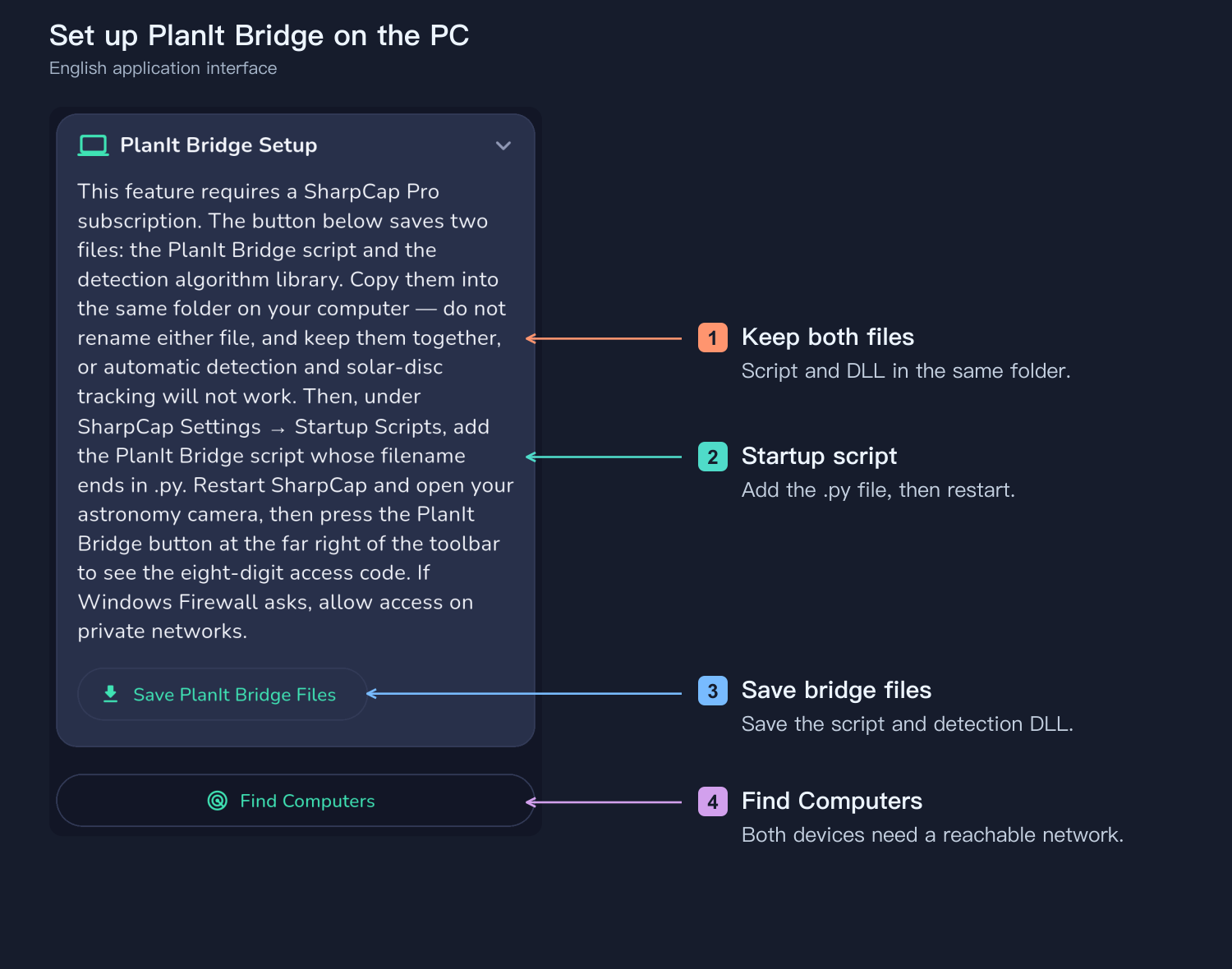
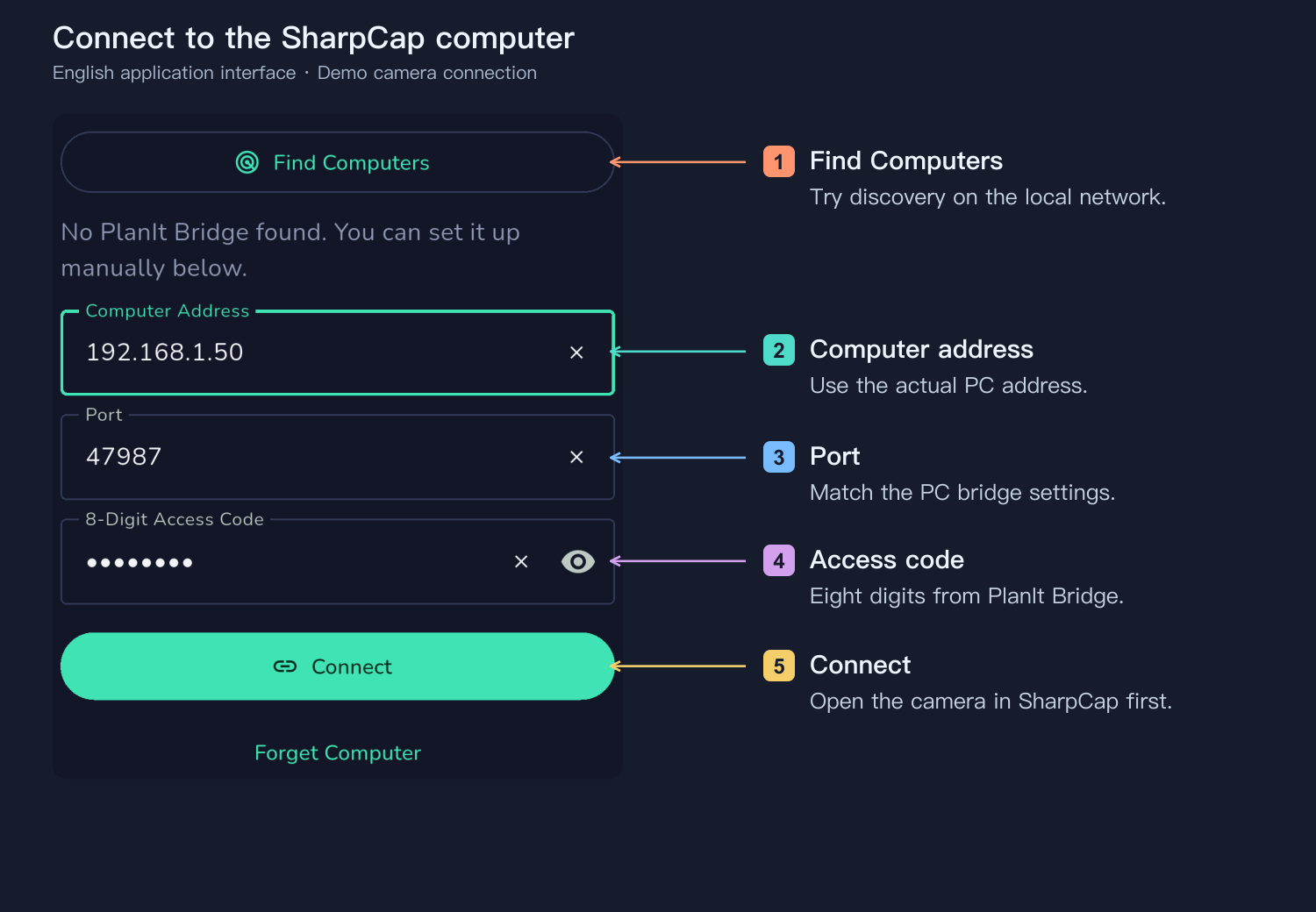
SharpCap の PlanIt Bridge ボタンで8桁コードを確認します。両端末が通信できるネットワークで PC を検索するか、アドレス、ポート、コードを入力します。ファイアウォールの確認ではプライベートネットワークを許可します。プレビューと形式を確認して試写し、スクリプトと DLL は一緒に更新します。
リプレイバッファーで事前記録
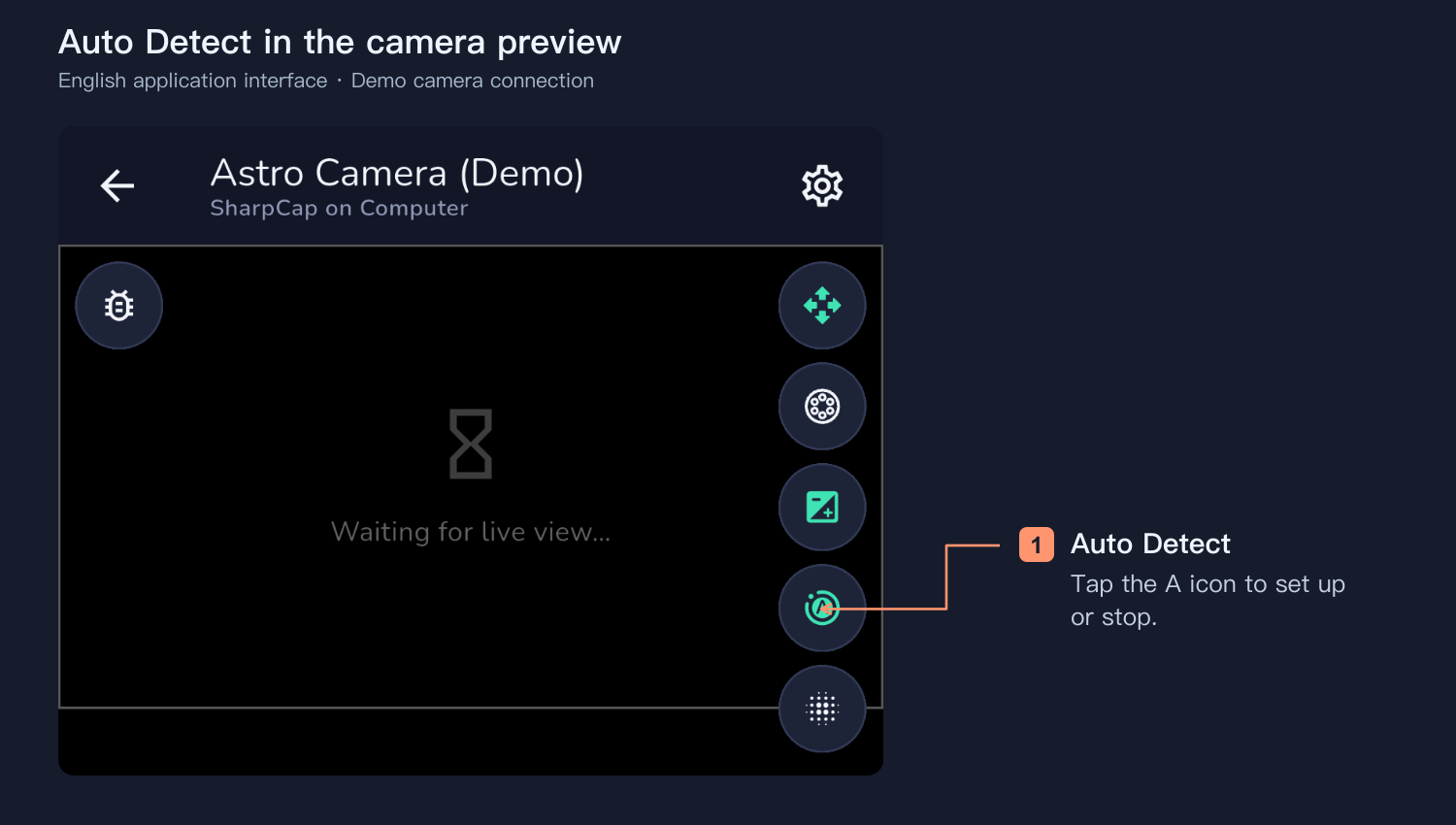
カメラプレビュー右側の A の Auto Detect を押します。停止中は設定を開き、実行中は停止します。Transit を設定し、確定後に検出が動いていることを確認します。
バッファーは検出前のフレームを保存します。100フレームは100 fpsで約1秒、20 fpsで約5秒ですが、一律の推奨値ではありません。画像サイズ、ROI、メモリーにより制限されます。何度か観察して最小サイズと移動確認を調整します。ROI を小さくすると長くできますが、ずれの余裕を残します。Flare ではなく Transit を使います。
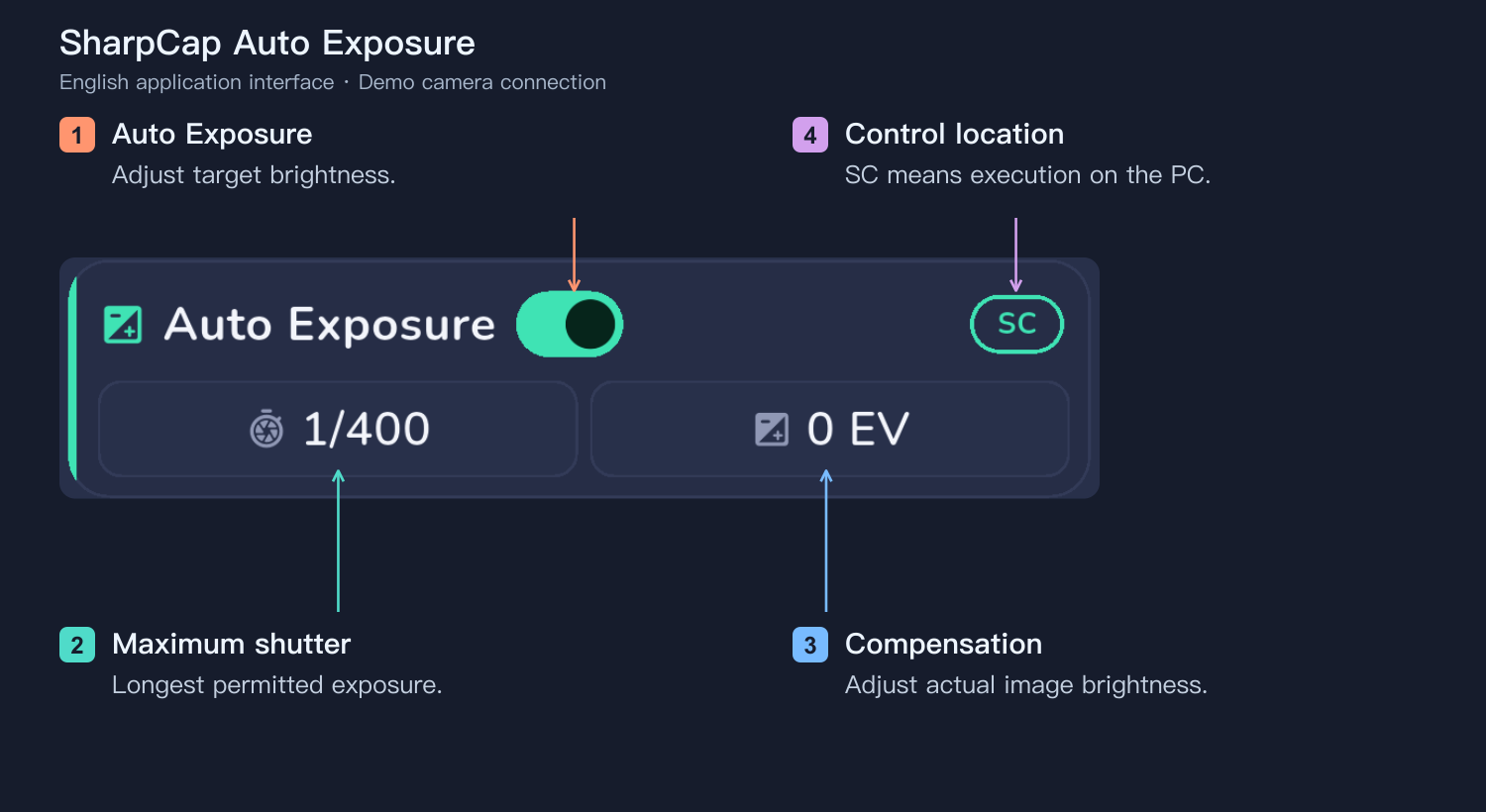
SC は追尾・露出・検出をどこで行うかを示し、選択できます。PC 側で検出開始に成功すれば、PC・SharpCap・カメラが動く限り電話の接続が切れても続行できます。アプリ側処理にはアプリの動作と接続が必要で、飛行予測による撮影には引き続き PlanIt Earth のライブデータが必要です。PC 露出パネルでは最長シャッターと補正を設定します。
Hα調整では露出とゲインを固定し、ピントを合わせてから線中心、明るさ、均一性を比較します。Scan Video After Capture は PlanIt が開始した動画から物体周辺のフレームを SER に保存し、履歴に結果を表示できます。
ADS-B受信機の構築と共有
固定地点では受信機を作り追跡プラットフォームへ送信できます。FlightAware PiAware と Flightradar24 Pi24 に公式ガイドがあります。対応する1090 MHz USB受信機、空が開けたアンテナ、Raspberry Pi または対応 PC、ストレージと安定した電源・ネットワークを用意します。
公式手順でイメージやソフトを導入し、ネットワークと受信機座標を設定してログインし、受信機の登録・有効化と送信を行います。ローカルの機体更新とサービスへの到着を確認します。FlightAware に送ってもそのアカウントが自動で PlanIt Earth に接続されるわけではなく、対応ソースを別途選択・検査します。
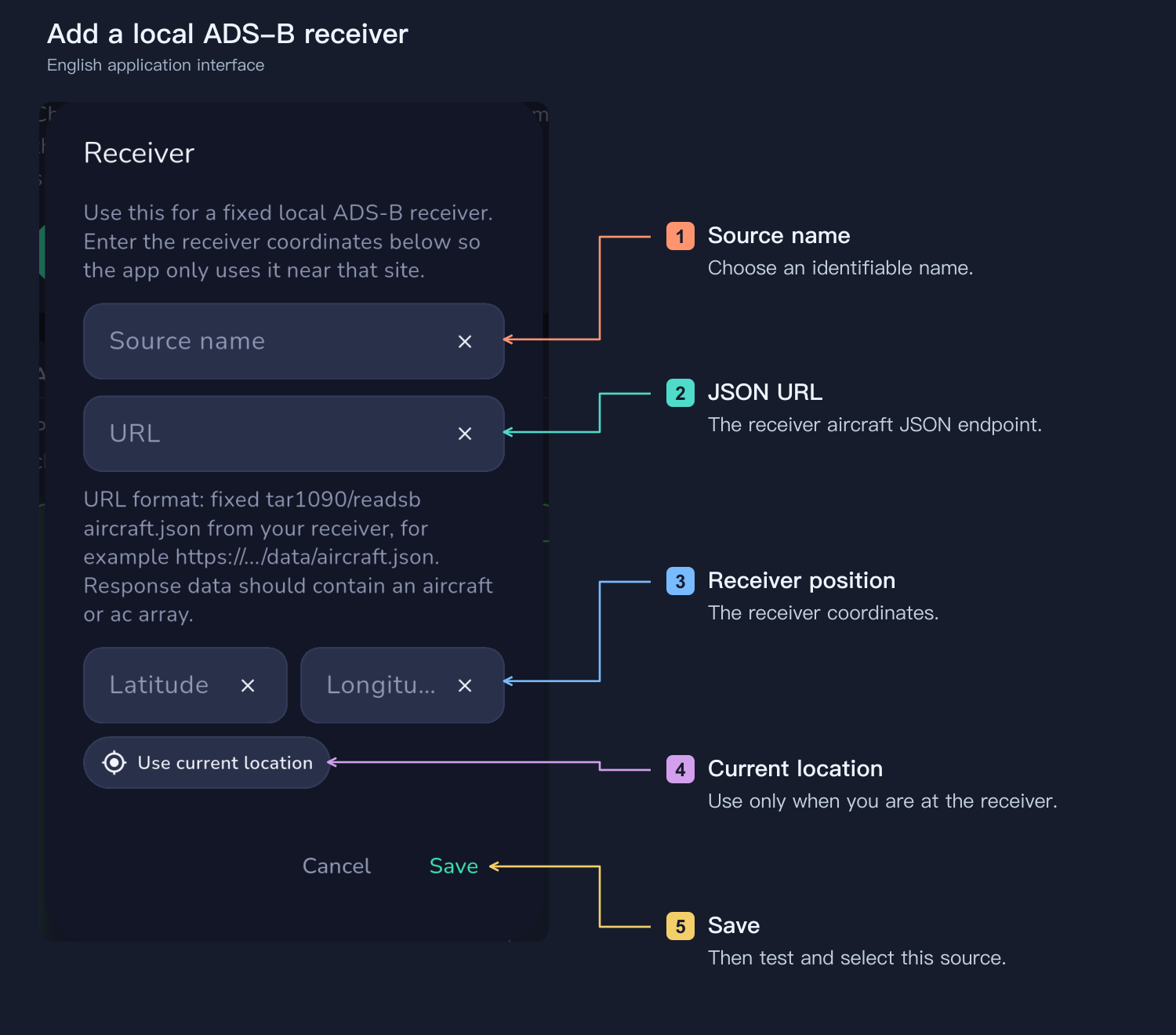
PlanIt Earth にローカル JSON URL を追加する方法もあります。名称、実際の URL、受信機自身の座標を入力して保存・検査・選択します。Web ページの URL と JSON は異なります。サーバー送信中もローカル接続を保ちます。送信だけで高度精度や予測遅延が改善する保証はありません。
先行時間を校正
何度か実写してカウントダウンと実際の画像を比較し、通過全体を記録できるか確かめます。毎回約2秒早ければカメラ応答分も含め先行時間を増やしますが、これは例です。旋回、高度誤差、データ遅延も影響します。SharpCap のバッファー時間を確認し、普通のカメラは早めに連写・録画します。ソース、ネットワーク、カメラ変更後は再確認します。何度か完全に安定して撮れたら、追尾・電源・容量を確保して自動撮影を続けられます。
Android の省電力はバックグラウンド通知に影響します。iPhone と HarmonyOS の飛行通知は前面で使ってください。アプリ制御には接続維持が必要で、PC 検出は表示された実行状態で確認します。