Fotografia panoramica: pianificare ogni scatto e vedere l’intera scena in anteprima
Pianifica panoramiche a una o più righe, a 360° e fisheye con PlanIt Earth. Confronta dodici proiezioni e componi Via Lattea e scie stellari in VR.
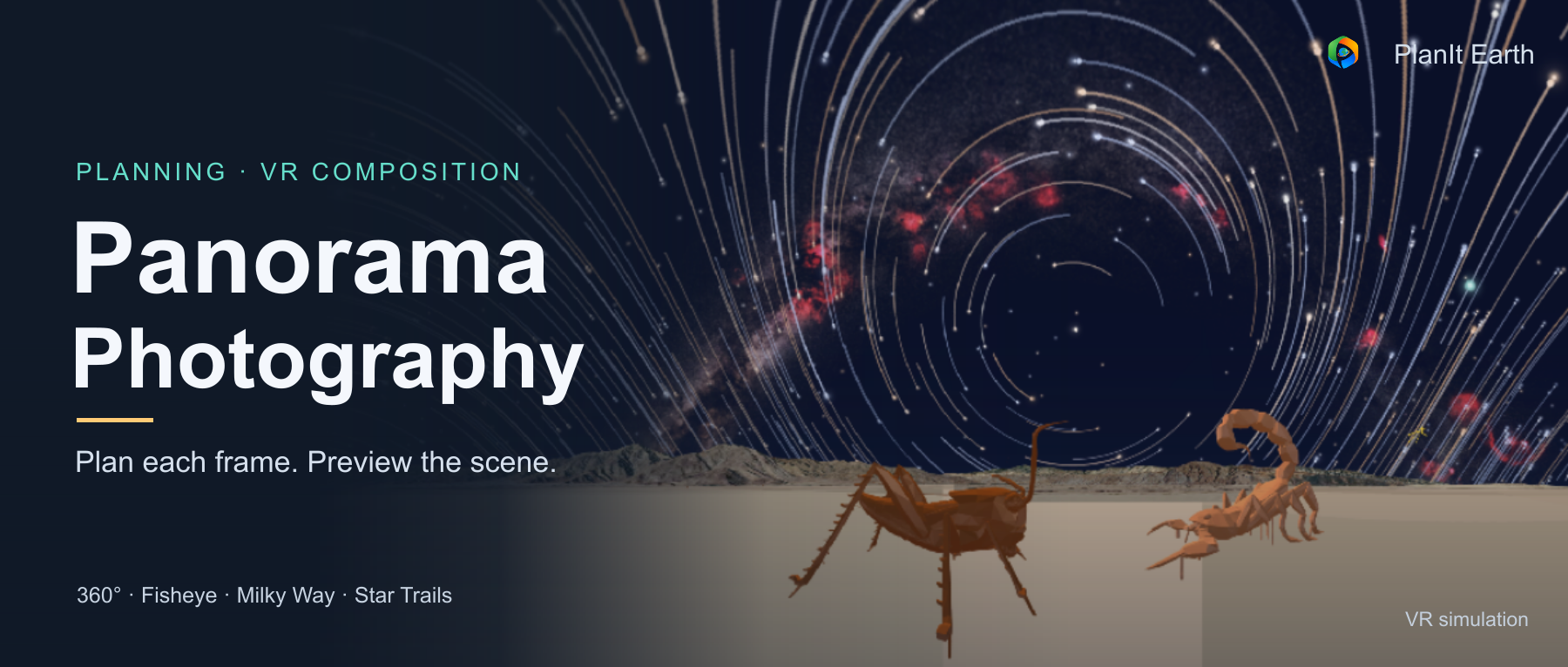
Prima di iniziare
Con questo aggiornamento, la funzione panoramica è finalmente diventata uno strumento molto più completo.
Al lancio di PlanIt Earth esisteva soltanto una scheda di calcolo, e sia i calcoli sia il flusso di lavoro richiedevano miglioramenti. Ora piano di ripresa, anteprima della composizione in VR, confronto delle proiezioni e copertura di ogni fotografia fanno parte dello stesso percorso.
Ringrazio in particolare Eason. I suoi numerosi suggerimenti hanno contribuito a migliorare la scheda e la simulazione. Ha anche seguito sul campo i piani calcolati da PlanIt, scattando le sequenze e unendole in PTGui per verificare che producessero immagini complete. Queste prove pratiche mi hanno aiutato a individuare e risolvere molti dettagli.
Vorrei anche spiegare un obiettivo importante per PlanIt Earth. Ho sempre sviluppato PlanIt Pro da solo, con tempo ed energie limitati. Nello sviluppo si incontra spesso la cosiddetta regola 80/20: circa il 20% del tempo può bastare per completare l’80% di una funzione, mentre il restante 20% dei dettagli può richiedere un altro 80% del tempo. Per mancanza di tempo, ho dovuto lasciare alcune funzioni all’80%, al massimo all’85%. Alcuni utenti mi hanno detto che a certe funzioni di Pro sembra mancare l’ultimo pezzetto: spesso il motivo è proprio questo.
Con PlanIt Earth voglio completare meglio ogni funzione. Non direi che le panoramiche siano finite al 100%, ma rispetto a ciò che mi ero proposto le considero complete almeno al 95%. Dal calcolo alla simulazione e alla verifica pratica, i passaggi principali e i relativi dettagli ci sono.
Continuerò così: dopo ogni miglioramento importante scriverò un articolo come questo, sia come riepilogo dello sviluppo sia come guida completa, per aiutarvi a imparare e a mettere in pratica la funzione.
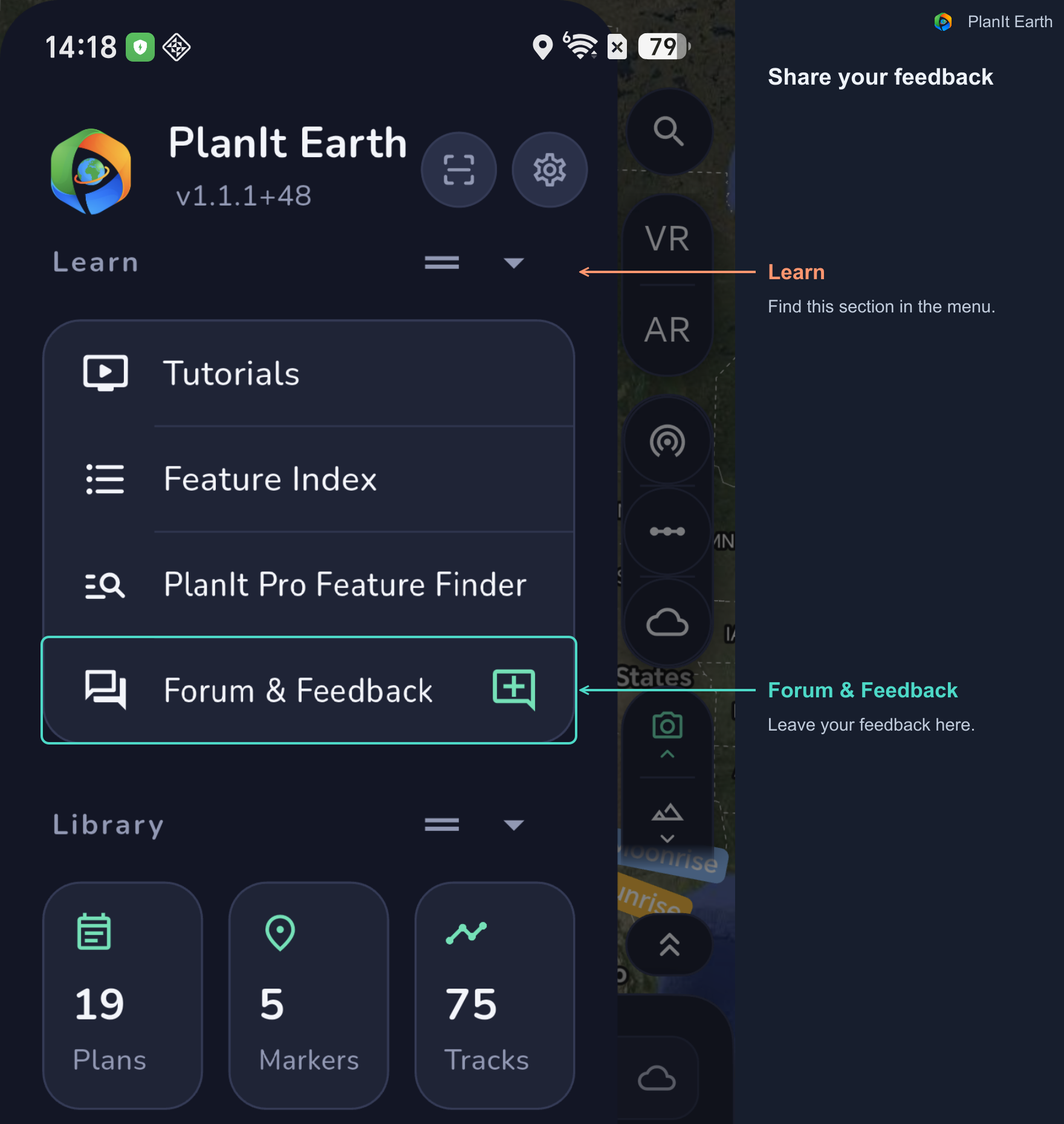
Per essere sicuri che io veda i vostri commenti, il modo migliore è aprire Forum & Feedback nel menu e scrivermi lì.
Una sola fotografia può non bastare per una catena montuosa, uno skyline o un arco della Via Lattea sopra il paesaggio. Una panoramica unisce fotografie scattate in direzioni diverse per creare un’immagine più ampia.
La composizione inizia prima del primo scatto. Focale, orientamento della fotocamera, sovrapposizione, angoli di rotazione, elevazione delle righe e proiezione finale influenzano il risultato. PlanIt Earth collega queste scelte: calcolate il piano con la scheda Panorama e controllate nel mirino VR l’insieme e l’area di ciascuna fotografia.
La guida tratta panoramiche a una o più righe, sfere complete a 360°, fisheye, archi della Via Lattea e scie stellari. Date le molte schermate, è più comodo leggerla al computer seguendo i passaggi sul telefono. Fate clic sulle figure per ingrandirle.
1. Decidere quanto includere
Una riga: mantenete la stessa inclinazione e ruotate orizzontalmente tra gli scatti. È adatta a montagne, coste e skyline. Obiettivo e orientamento determinano quanto cielo e primo piano entra nella riga.
Più righe: completata una riga, cambiate inclinazione e fotografate la successiva. Serve per aumentare la copertura verticale o creare immagini dettagliate con focali più lunghe.
360° orizzontali: eseguite un giro completo con sovrapposizione tra prima e ultima foto. Un giro non comprende automaticamente zenit e nadir.
Sfera completa a 360°: coprite ogni direzione, 360° orizzontali e 180° verticali, da sopra a sotto. Potrete visualizzare una sfera o provare effetti come il piccolo pianeta. Verificate gli eventuali scatti aggiuntivi a zenit e nadir.
Partite dalla composizione: una catena montuosa richiede soprattutto larghezza; un arco galattico anche altezza. Una sfera offre più libertà nella scelta successiva della direzione di osservazione.
2. Aprire la scheda Panorama e iniziare con Simple
Aprite il menu in alto a sinistra, scegliete Cards → Photo, poi Panorama in Photo Tools. Le schermate mostrano l’interfaccia inglese.
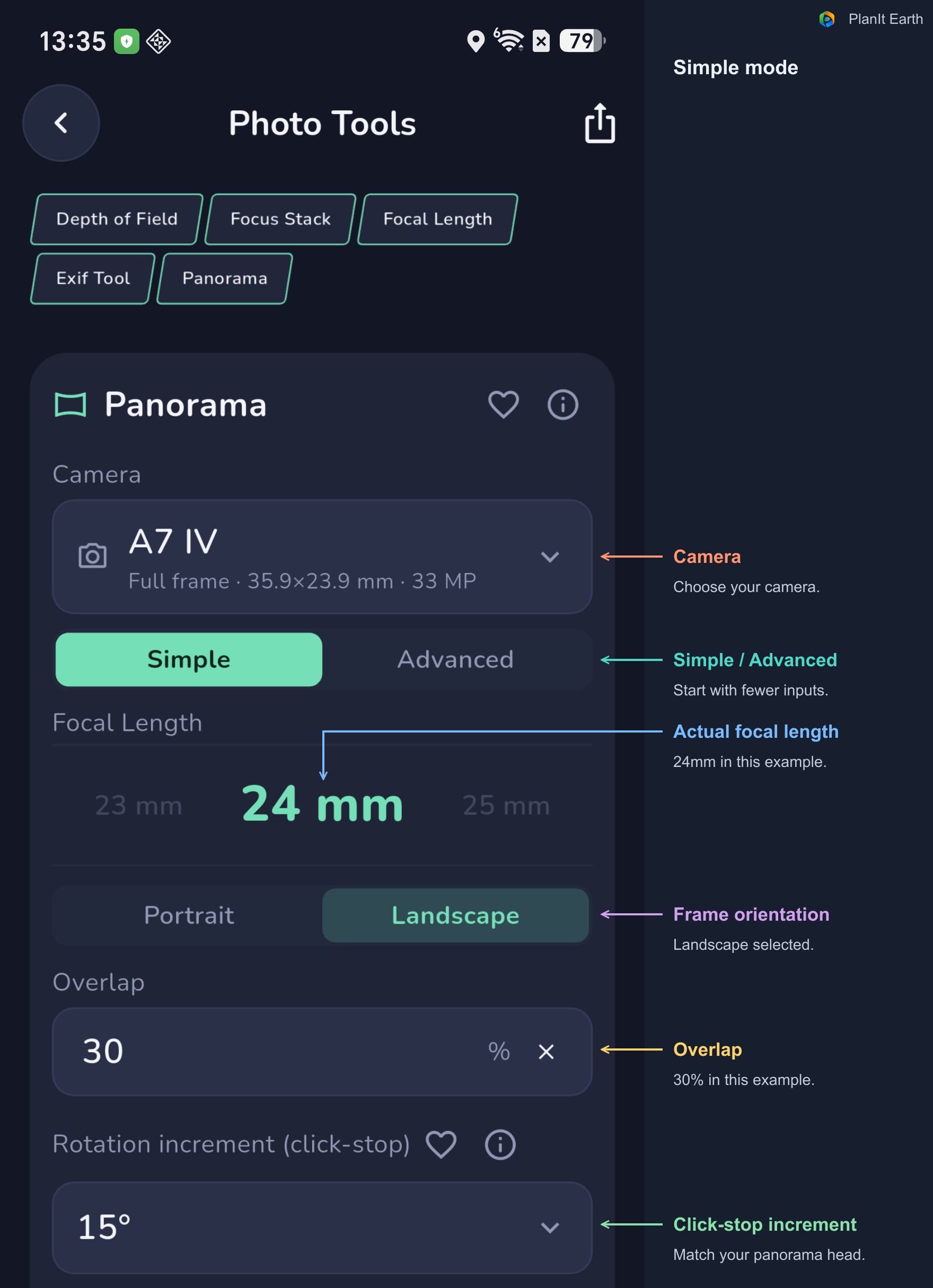
Scegliete la fotocamera realmente utilizzata per applicare le dimensioni corrette del sensore e inserite la focale reale dell’obiettivo. La stessa focale copre angoli diversi su sensori diversi. L’equivalente 35 mm serve a confrontare il campo; il valore inserito resta la focale reale.
In Simple scegliete orientamento, sovrapposizione, passo di indicizzazione e copertura totale. La scheda calcola righe, colonne e rotazioni tra le fotografie.
Verticale o orizzontale: quale conviene?
Nessuno dei due è sempre migliore. Per una panoramica paesaggistica a una riga, il verticale è spesso un buon punto di partenza: ogni foto contiene più cielo e primo piano, talvolta evitando un’altra riga. Copre però meno larghezza e normalmente richiede più fotografie per la stessa estensione orizzontale.
L’orizzontale copre più larghezza per foto, ma meno altezza. È pratico per una fascia di paesaggio poco alta; includere più cielo e primo piano può richiedere altre righe.
Per più righe confrontate entrambi gli orientamenti mantenendo fotocamera, focale, sovrapposizione e copertura. Controllate righe, totale delle foto e semplicità della sequenza sul campo. Un numero inferiore è utile solo se la composizione rimane completa.
L’orientamento descrive le foto di partenza. Le proporzioni del panorama dipendono anche da copertura e proiezione: foto verticali possono produrre un panorama molto largo.
La sovrapposizione fornisce dettagli comuni
Il software di unione cerca dettagli condivisi fra foto vicine. Overlap imposta la sovrapposizione prevista; attualmente i valori vanno dal 15% al 65%.
Una maggiore sovrapposizione richiede di solito più scatti per la stessa copertura. Adattatela a obiettivo, soggetto e lavorazione. Cielo uniforme, nebbia e acqua possono essere difficili da unire: cercate stelle o dettagli del paesaggio comuni.
Pianificare per angoli o per righe e colonne
Inserite Total Horizontal Angle of View e Total Vertical Angle of View quando conoscete l’estensione desiderata. Toccate ° nel campo per passare dai gradi al numero di colonne o righe; toccate di nuovo l’unità per tornare ai gradi.
Una copertura verticale di 0 seleziona una sola riga. L’obiettivo conserva il normale campo verticale.
3. Trasformare i calcoli in movimenti ripetibili
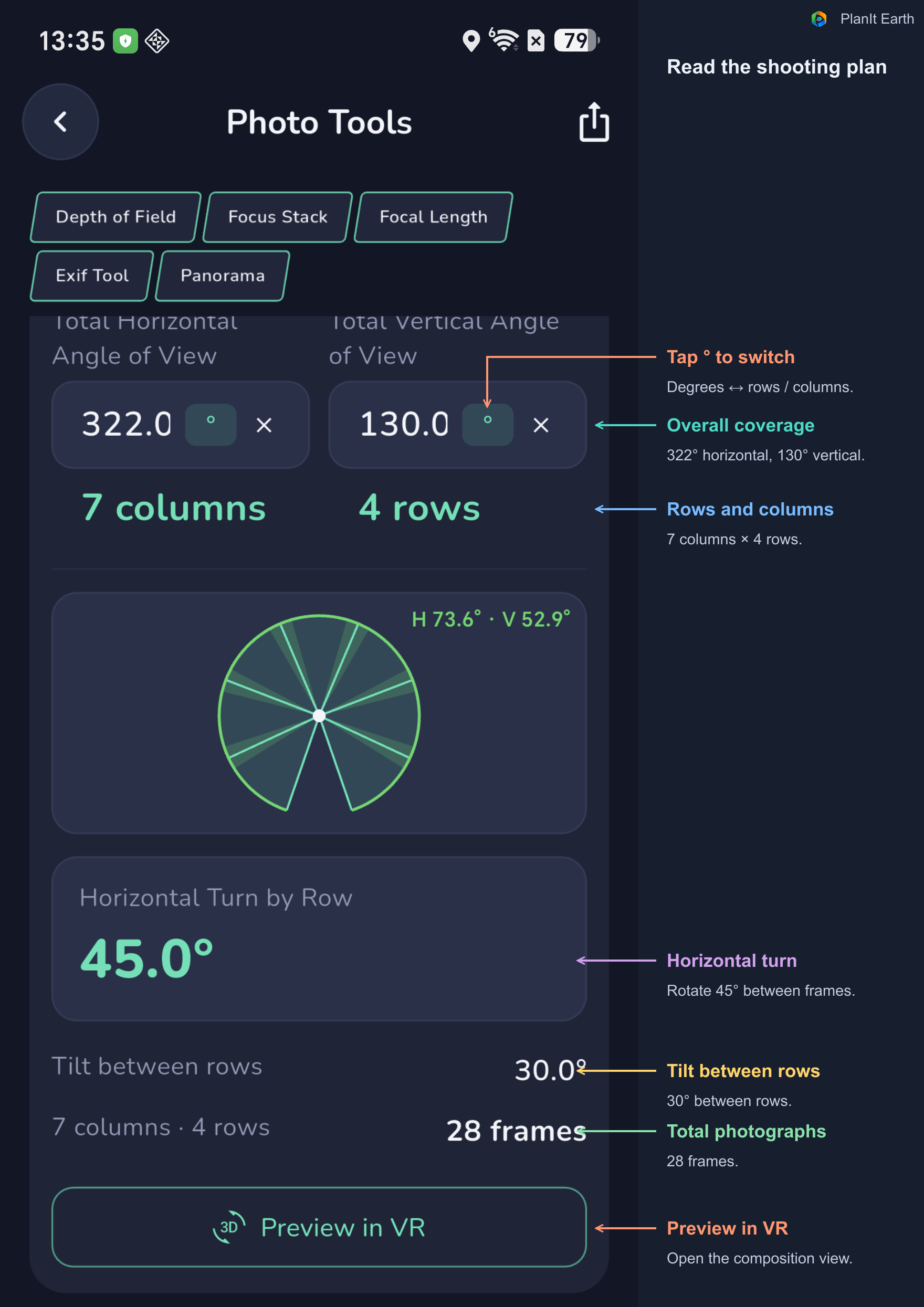
Controllate tre risultati: Horizontal Turn by Row indica la rotazione dopo una foto; Tilt between rows il cambio d’inclinazione verso la riga successiva. Colonne, righe e totale delle immagini permettono di valutare il lavoro.
L’esempio usa A7 IV, 24 mm, orizzontale, sovrapposizione del 30% e circa 322° × 130°. In Simple risultano 7 colonne e 4 righe: 28 foto, con rotazione orizzontale di 45° e inclinazione fra righe di 30°. Leggete i nuovi risultati dopo ogni modifica a fotocamera, focale o copertura.
Inserire il passo della testa
Alcune teste panoramiche ruotano a scatti fissi. Con uno scatto ogni 15°, scegliete 15°. Il calcolo usa multipli adatti, riproducibili contando gli scatti: 45° equivalgono a tre scatti da 15°.
Seguite l’angolo del vostro piano. L’adattamento al passo può ridurre la rotazione e aumentare la sovrapposizione. Scegliete None per un asse libero o regolabile a qualsiasi angolo. Simple usa un unico passo; Advanced consente valori separati sui due assi.
Riconoscere i selettori sul dispositivo
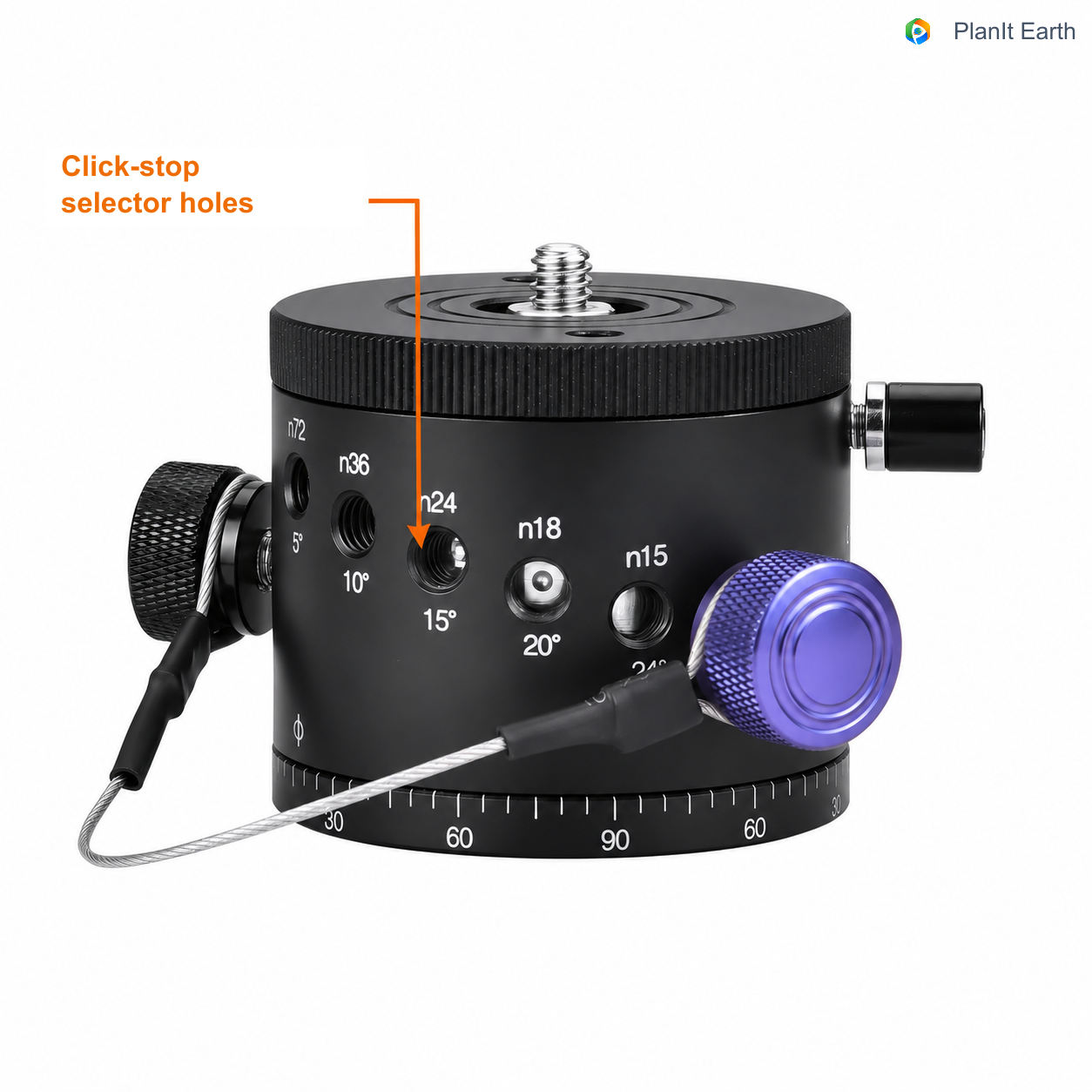
Su questo rotatore, i fori selezionano intervalli diversi. n24 / 15° significa 24 posizioni per giro, distanti 15°; n36 / 10°, 36 posizioni da 10°. Inserite l’angolo della posizione scelta.
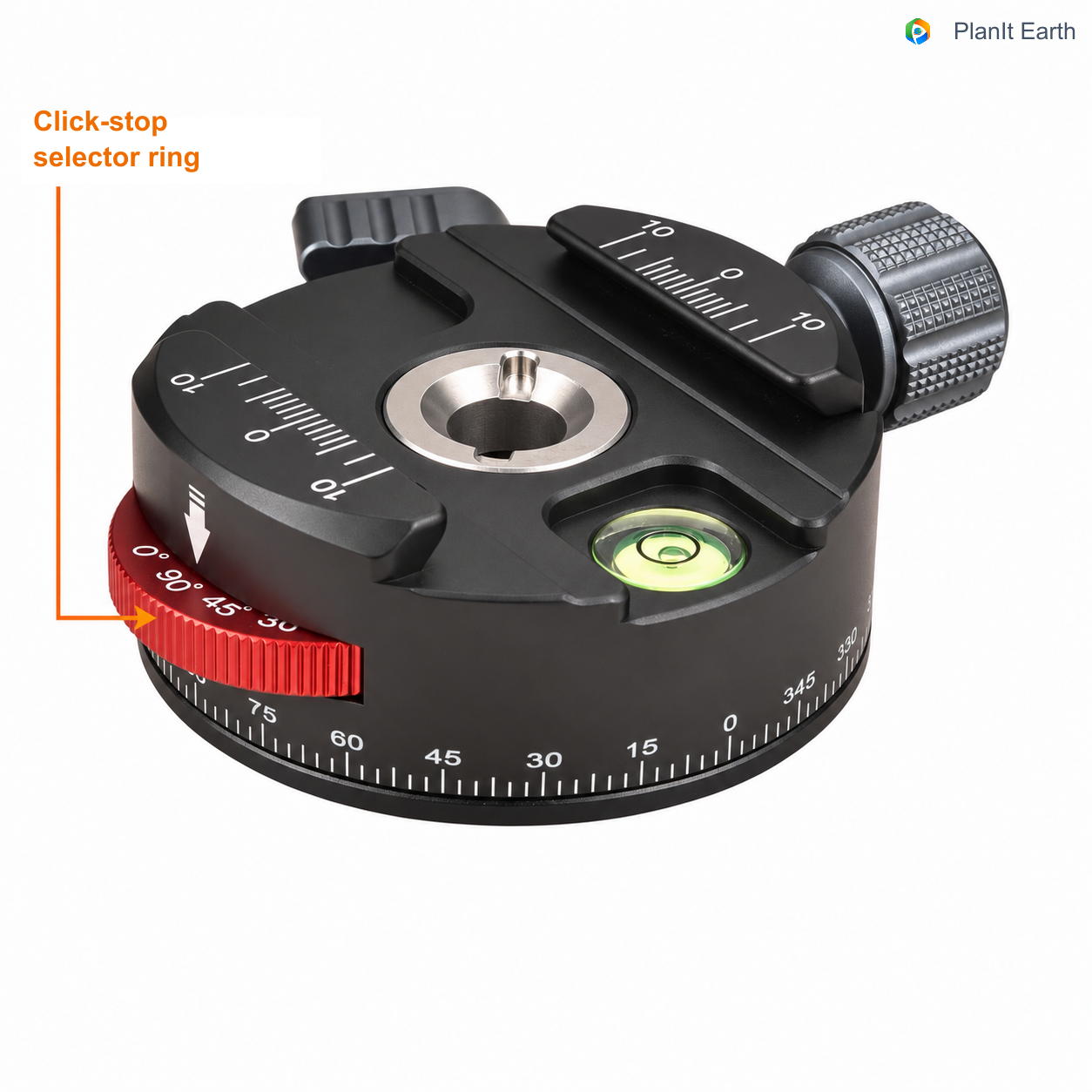
Un altro modello riporta gli intervalli su un anello selettore. Qui si vedono, fra gli altri, 90° e 45°, insieme a una scala di rotazione separata. Seguite il manuale per scegliere l’intervallo e riportatelo nella scheda.
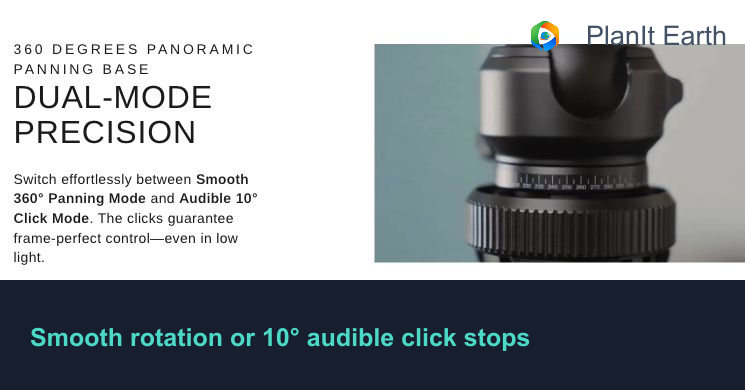
Anche alcune teste a sfera offrono l’indicizzazione. HEIPI KF50 dispone di rotazione libera e di un modo con scatto udibile ogni 10°. In quel modo inserite 10° orizzontali. Illustrazione e descrizione: pagina ufficiale HEIPI.
Un passo di 10° non limita le rotazioni a 10°. Per 30° contate tre scatti, per 60° sei. Conta l’intervallo minimo: gli angoli maggiori si ottengono sommando più passi, mentre un angolo che non è un multiplo intero non si raggiunge esattamente contando gli scatti. Inserite quindi il passo minimo e seguite il numero di scatti richiesto dalla rotazione calcolata.
4. Usare Advanced per controllare più righe
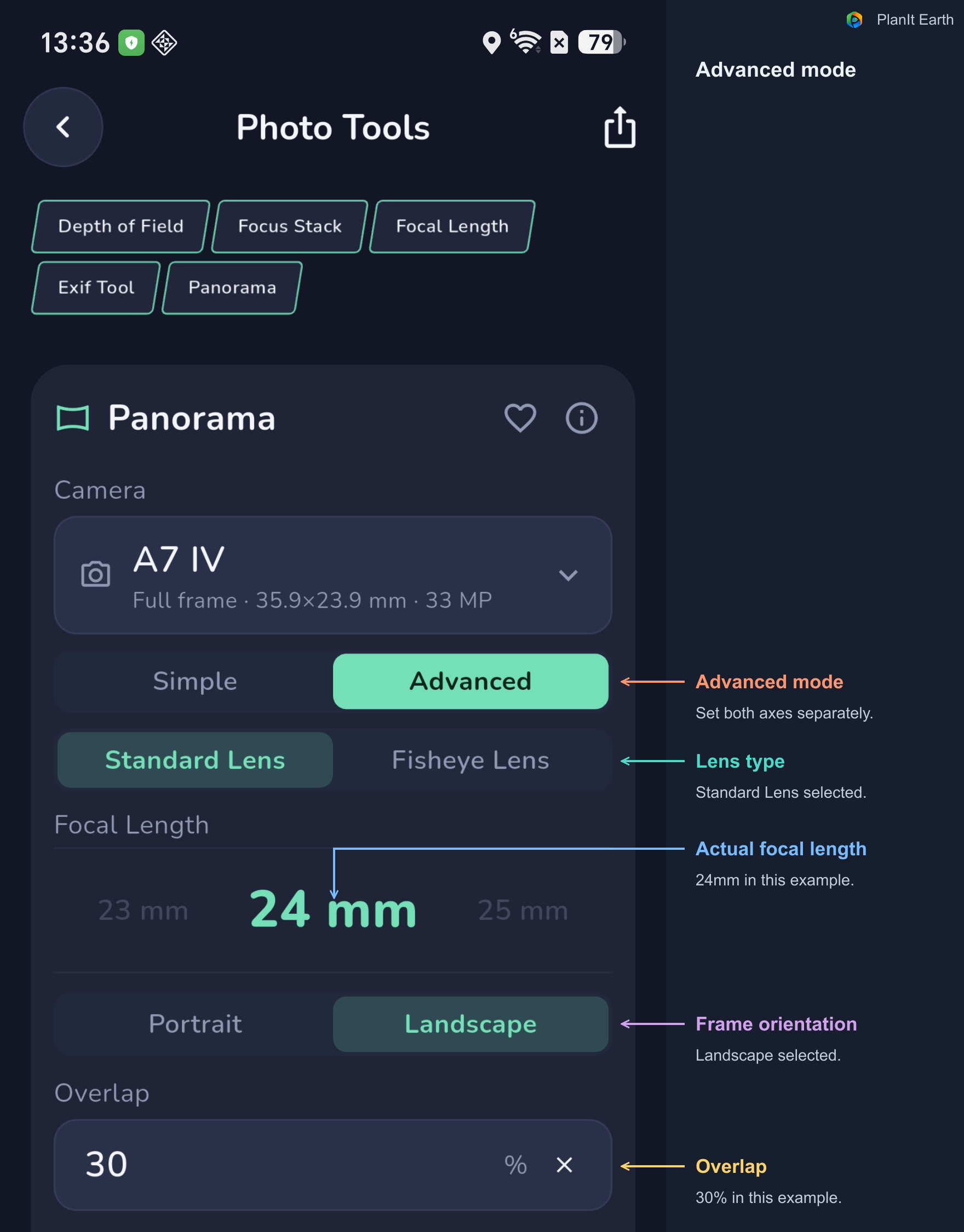
In Advanced scegliete Standard Lens o Fisheye Lens, impostate separatamente i passi orizzontale e verticale e selezionate panorama parziale o sfera completa.
Le figure usano 15° orizzontali e 5° verticali. Indicate i passi reali del vostro sistema; per un asse libero scegliete None.
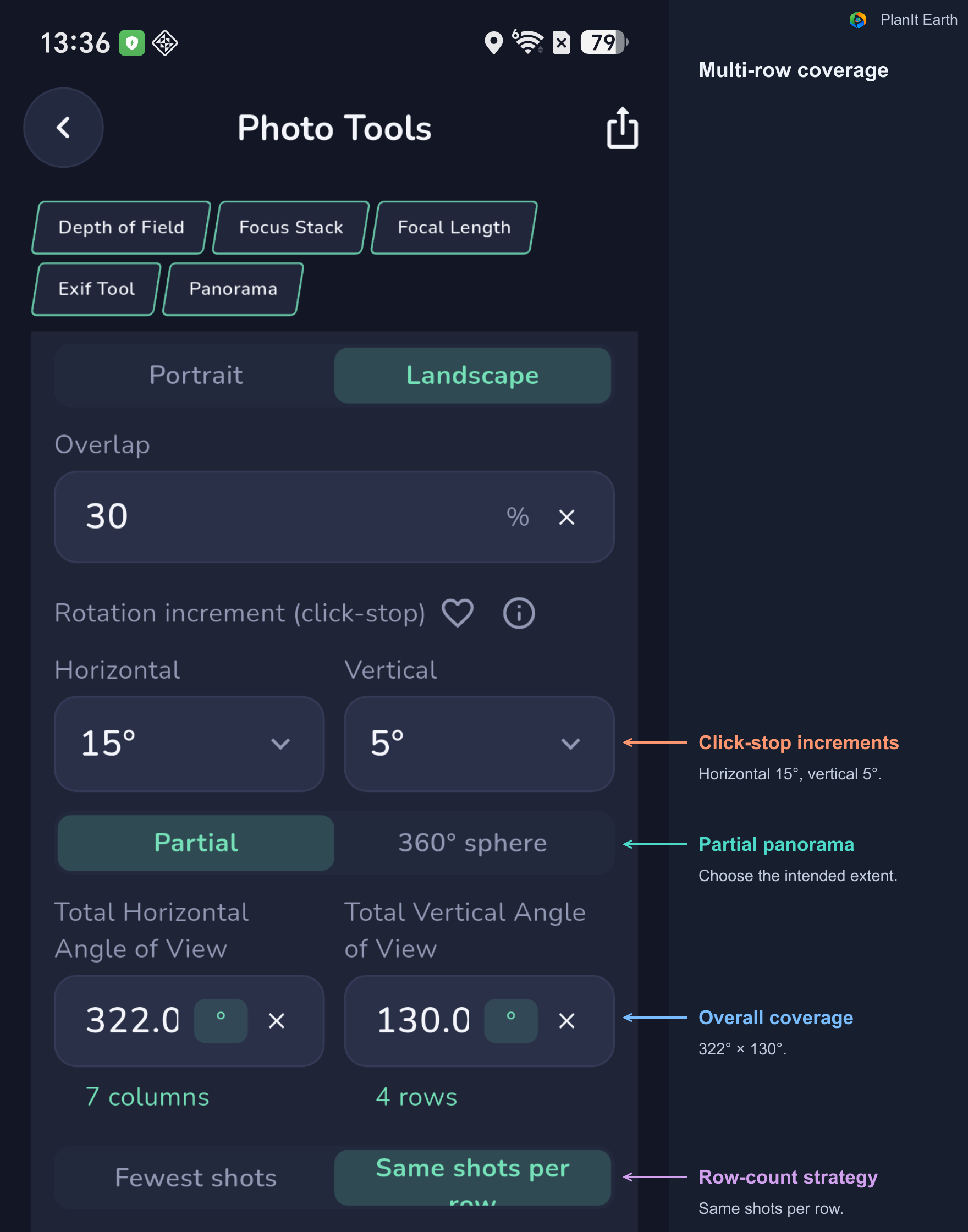
Fewest shots oppure Same shots per row
Avvicinandosi allo zenit o al nadir, la copertura orizzontale di un fotogramma cambia. Advanced calcola ogni riga individualmente.
Fewest shots usa il numero necessario per ciascuna riga. Same shots per row crea uno schema ripetitivo che può essere più semplice sul campo, ma richiedere più foto. Leggete elevazione, quantità e rotazione di ogni riga. Conoscere la sequenza in anticipo aiuta soprattutto di notte.
Horizon Row Elevation organizza le righe della sfera
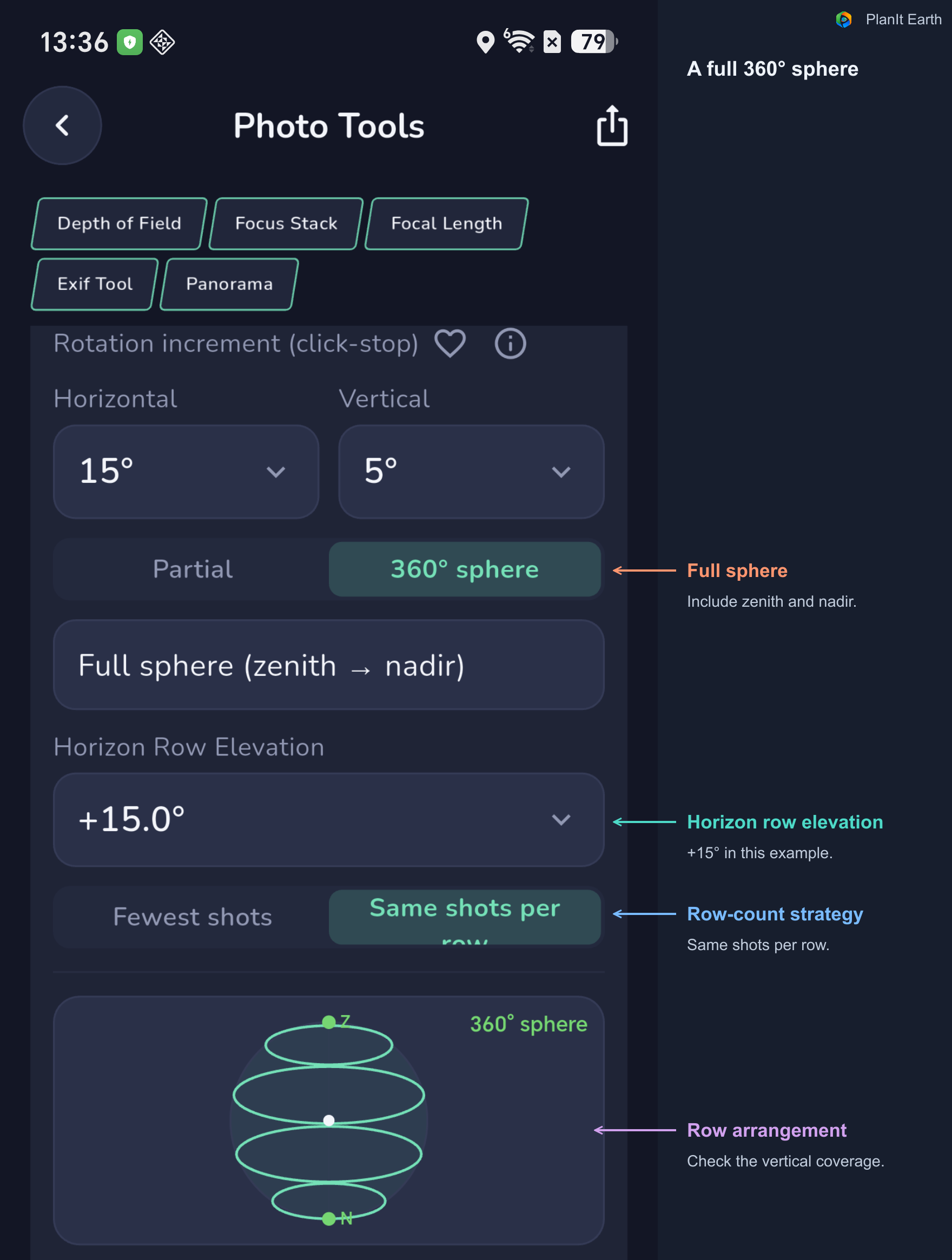
Dopo aver selezionato 360° sphere, impostate Horizon Row Elevation o lasciate il valore automatico. Il risultato elenca le elevazioni e gli eventuali scatti aggiuntivi a zenit e nadir.
Per il nadir prevedete come trattare il supporto della fotocamera visibile nell’immagine: quali dettagli del terreno conservare e quale materiale aggiuntivo serve al vostro metodo di unione?
5. Pianificare con un fisheye
Un fisheye copre un angolo molto ampio e può riprendere l’intero cielo o una sfera con relativamente poche foto. In Advanced selezionate Fisheye Lens, focale e Image Circle corretti.
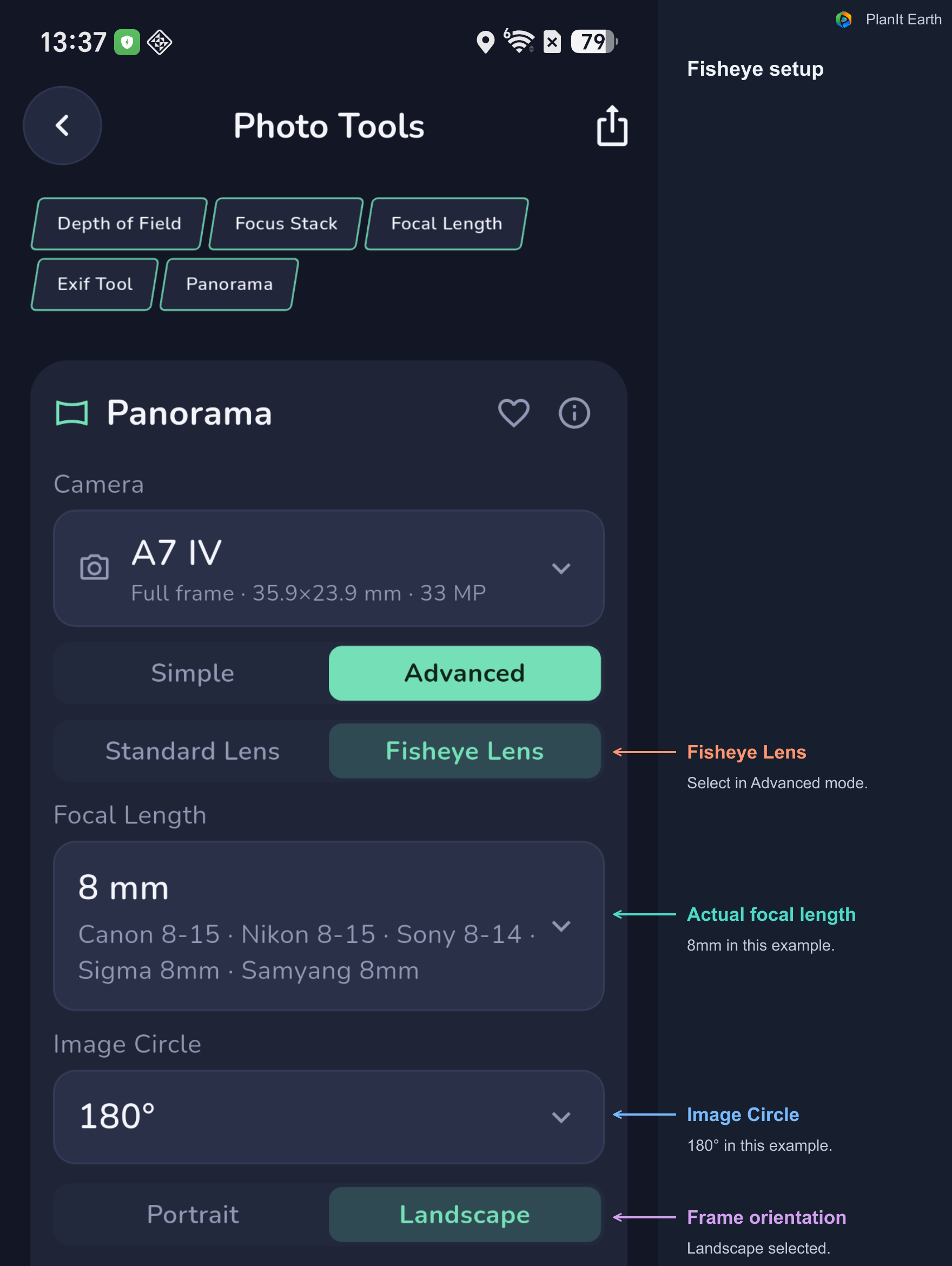
Image Circle è qui espresso come angolo. La copertura dipende anche dal ritaglio del cerchio da parte del sensore: controllate insieme fotocamera, focale, angolo del cerchio e orientamento.
Il calcolo usa un modello fisheye equisolidale. I singoli obiettivi possono avere proiezioni e comportamento ai bordi diversi. Provate il vostro e controllate la sovrapposizione periferica prima di una ripresa importante.
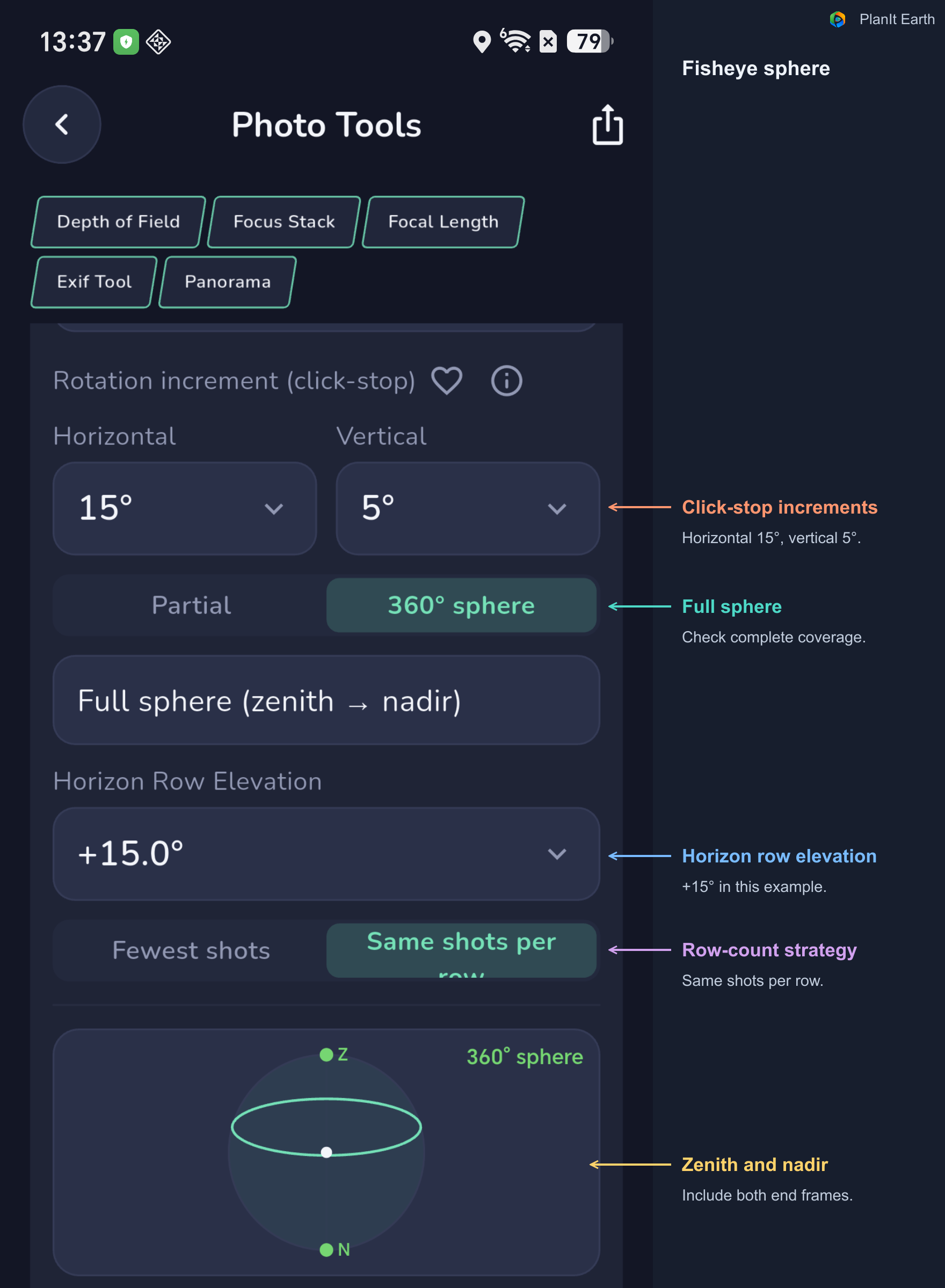
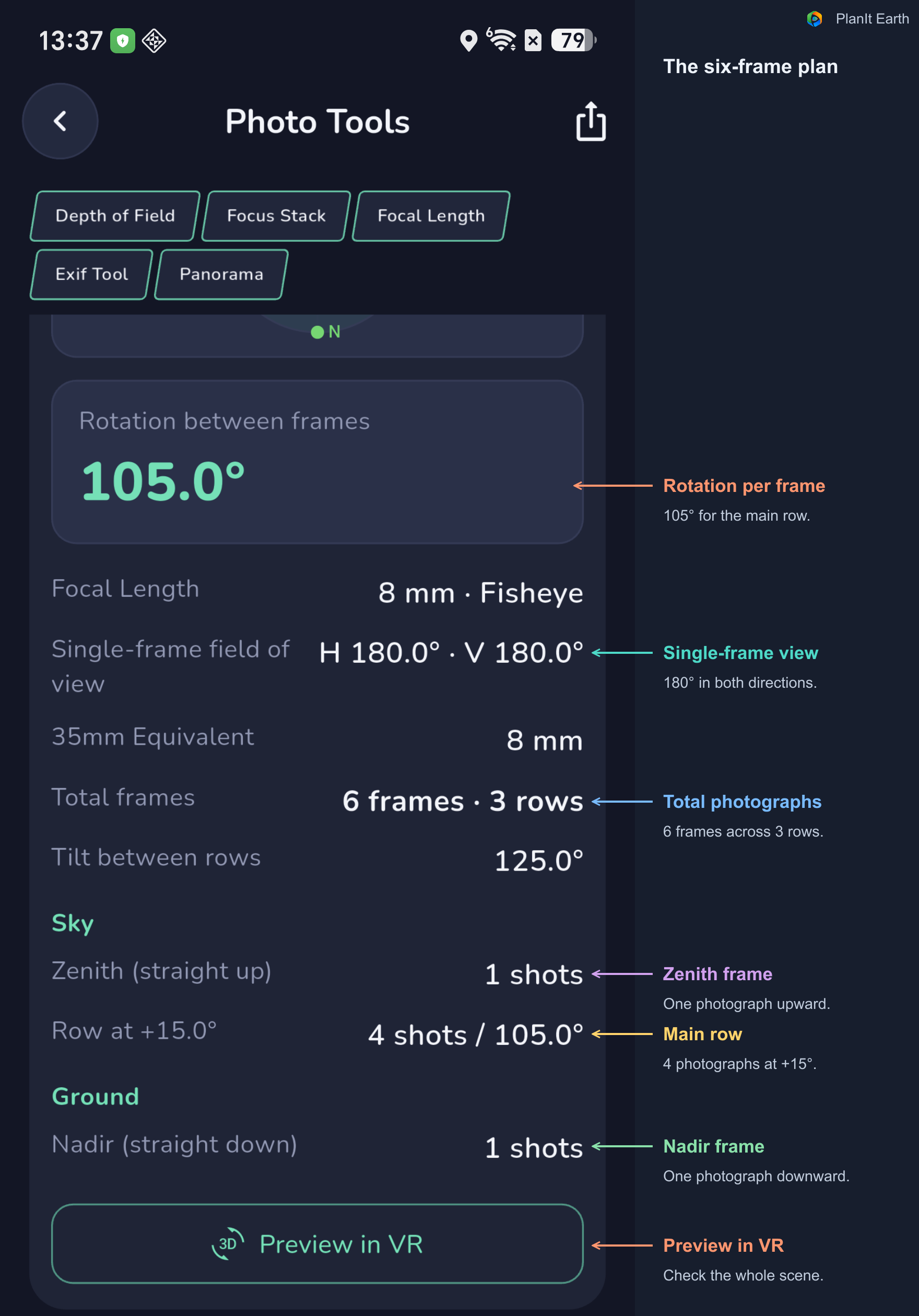
L’esempio a 8 mm e 180° produce sei foto con i parametri mostrati: una allo zenit, quattro nella riga principale e una al nadir. La riga principale è a +15° con rotazioni di 105°. Non presumete che ogni fisheye richieda sei foto: leggete il vostro piano.
6. Aprire VR e comporre il panorama completo
Toccate Preview in VR in fondo alla scheda o aprite Panorama Simulation dai controlli del mirino VR. Le due viste condividono i parametri di ripresa.
Prima impostate posizione della fotocamera, data e ora sulla mappa. In VR confrontate terreno, orizzonte e cielo. Per generare o aggiornare la scena usate Render e attendete la fine del caricamento. Verificate prima l’insieme, poi copertura e direzione, infine ogni fotografia.
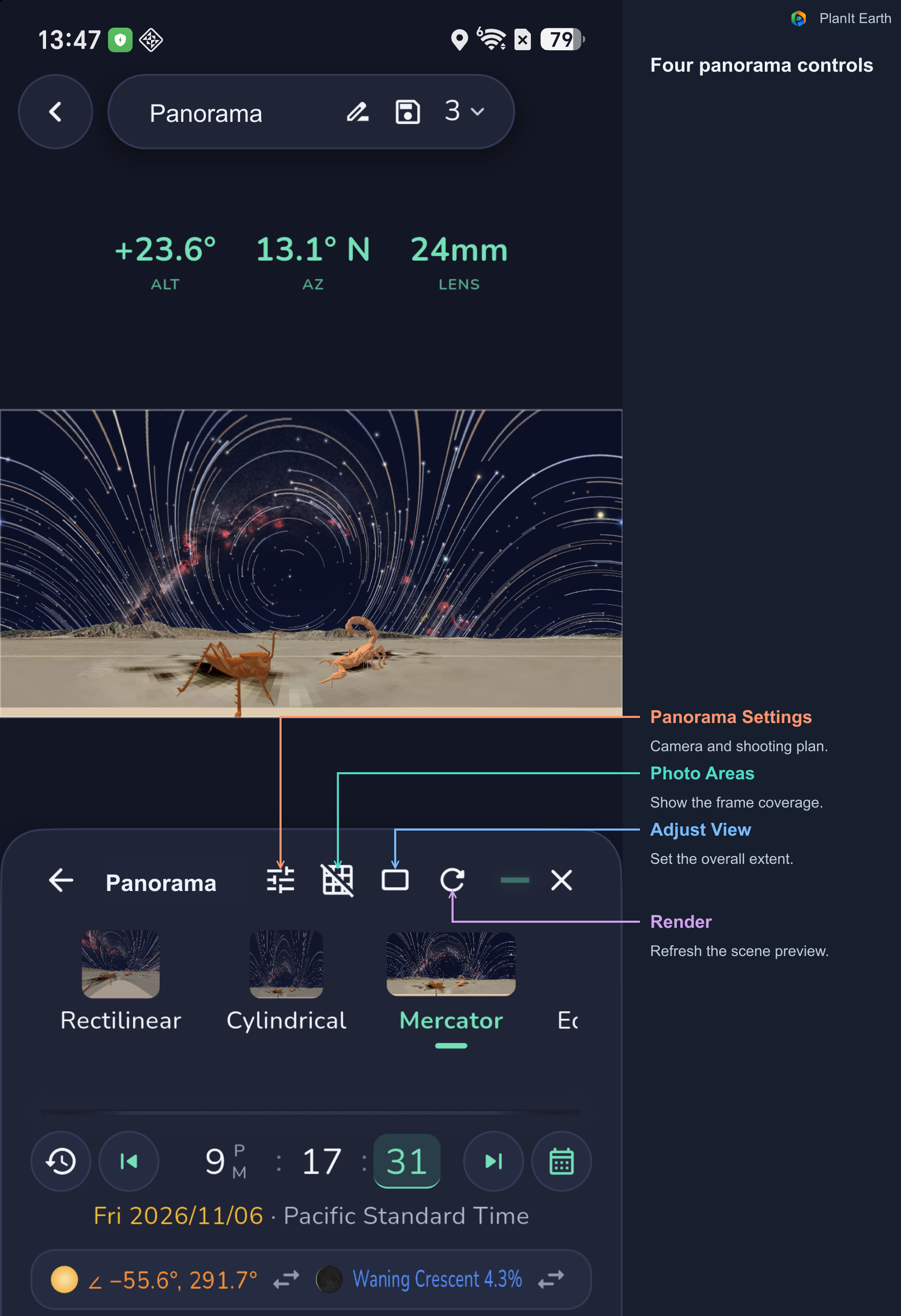
L’esempio comprende le sculture di una cavalletta e di uno scorpione. Abbassare l’orizzonte lascia più spazio alle scie stellari. Definite questo equilibrio prima di controllare le aree di ripresa.
Panorama Settings: controllare obiettivo, copertura e piano
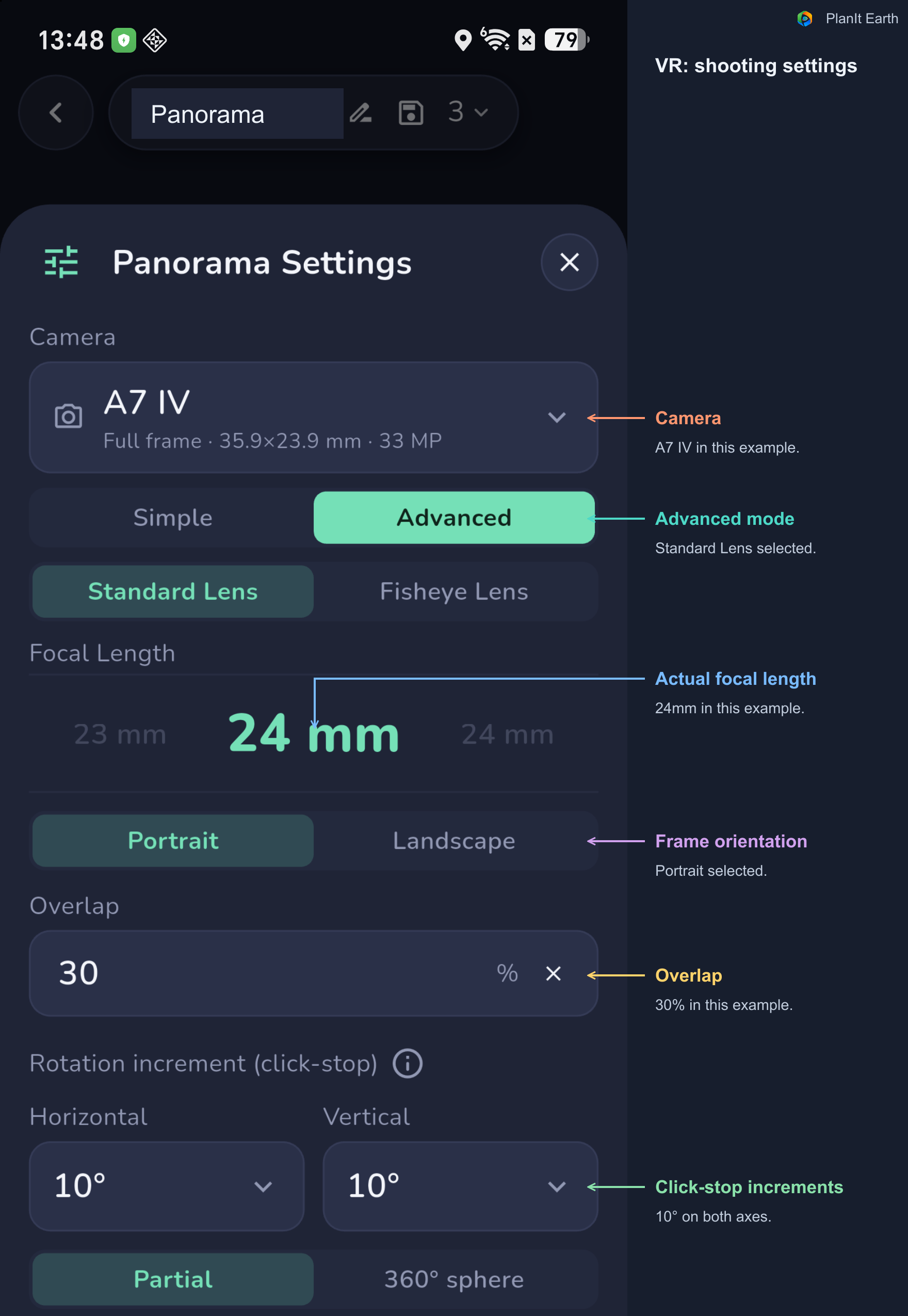
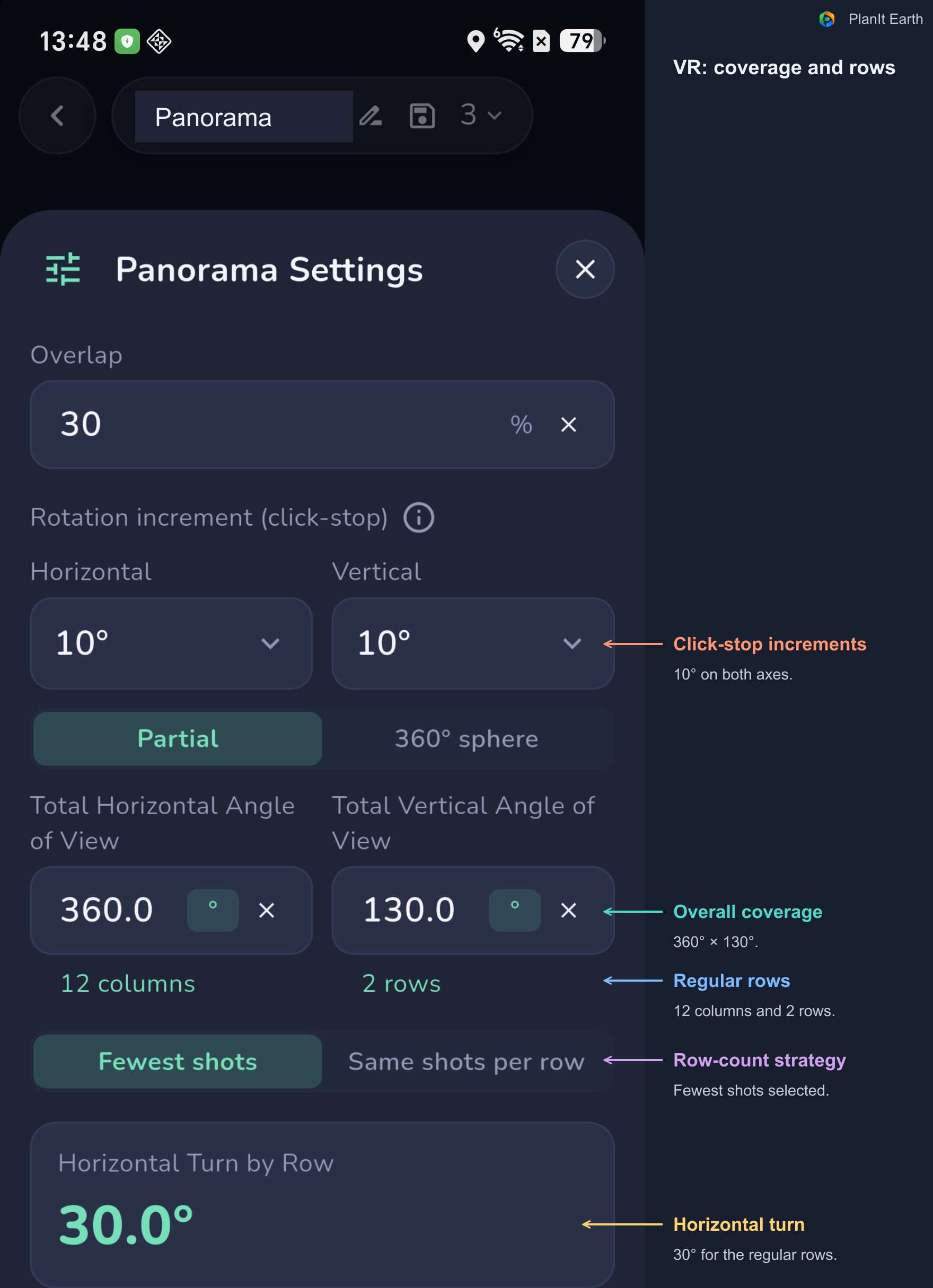
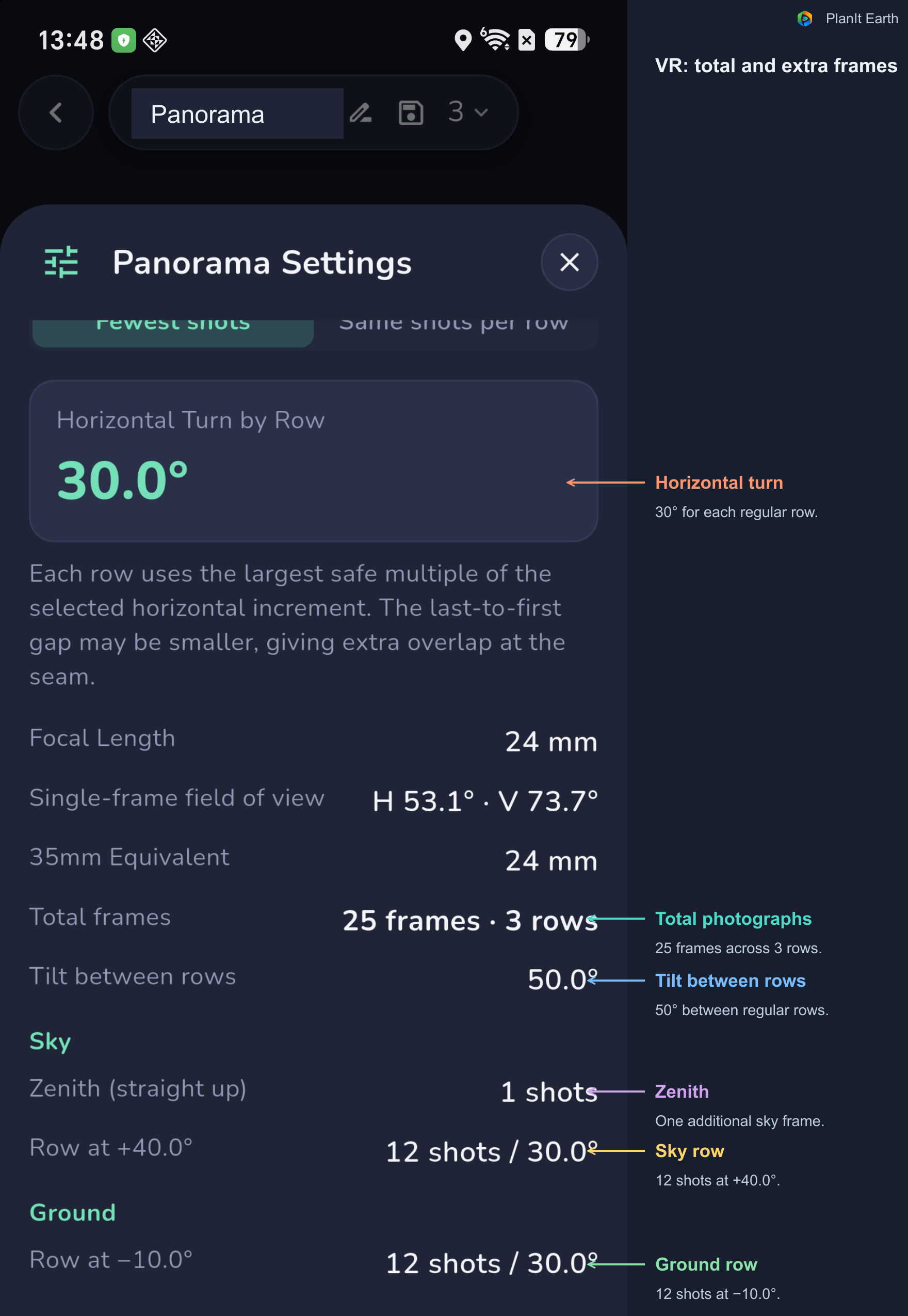
Questo esempio VR usa un obiettivo standard da 24 mm in verticale, sovrapposizione del 30% e passi di 10° sui due assi. È diverso dall’esempio orizzontale della scheda. Scorrete fino ai dettagli e controllate elevazione e rotazione di ogni riga, comprese eventuali foto di zenit e nadir.
Adjust View: scegliere la copertura totale
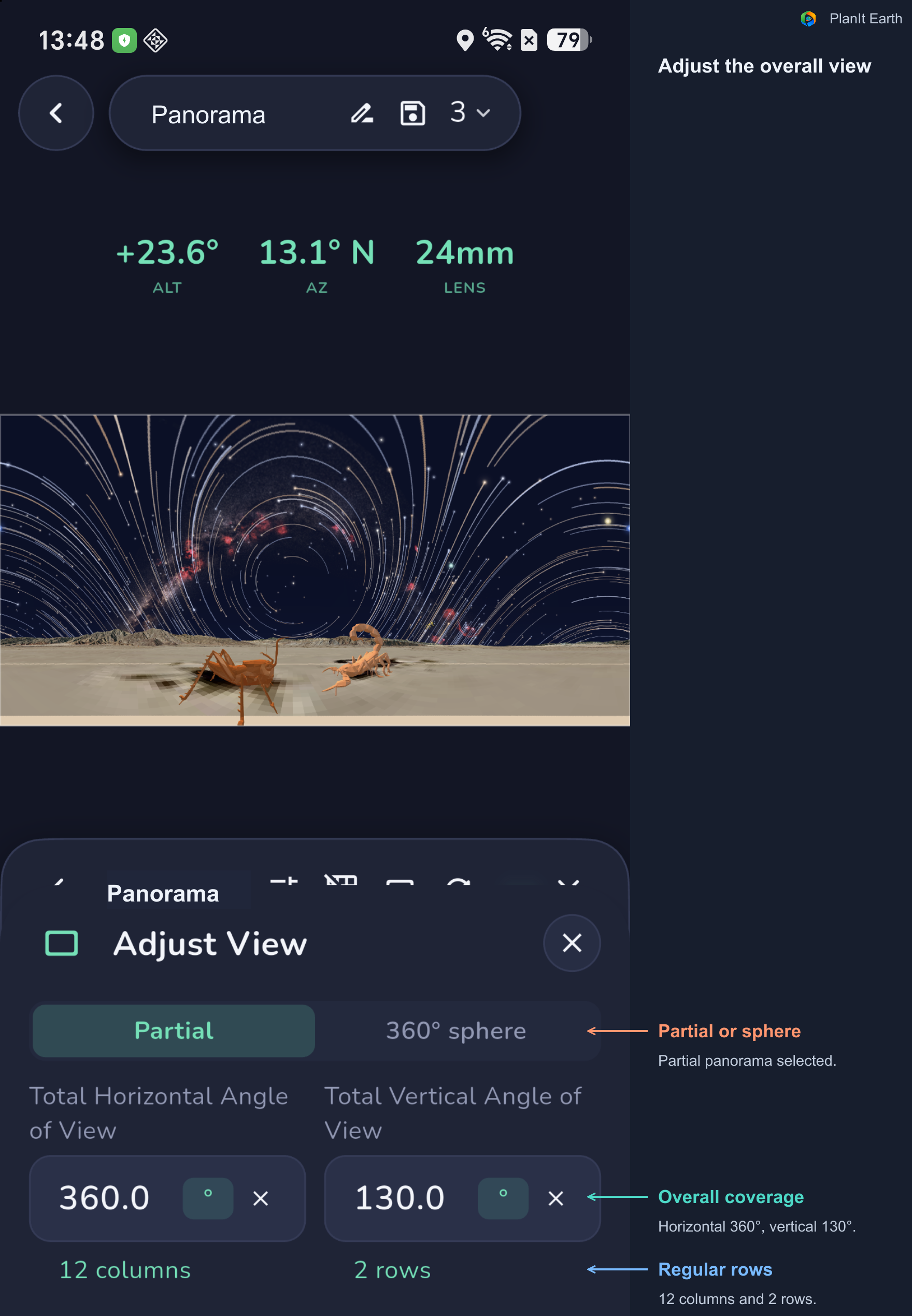
Scegliete panorama parziale o sfera e regolate le estensioni orizzontale e verticale. Trascinate nell’anteprima per modificare direzione ed elevazione.
Il piano mostra due righe regolari più una foto dello zenit: 25 immagini in tre righe. La copertura complessiva è diversa dal campo visivo di una singola foto.
Photo Areas: controllare ogni scatto
Photo Areas mostra tutte le righe, una riga o una singola fotografia. Il pannello indica anche se la riga copre cielo, terreno o entrambi. Controllate bordi, confine cielo-terra, sovrapposizione fra righe e raccordo tra prima e ultima foto di un giro completo.
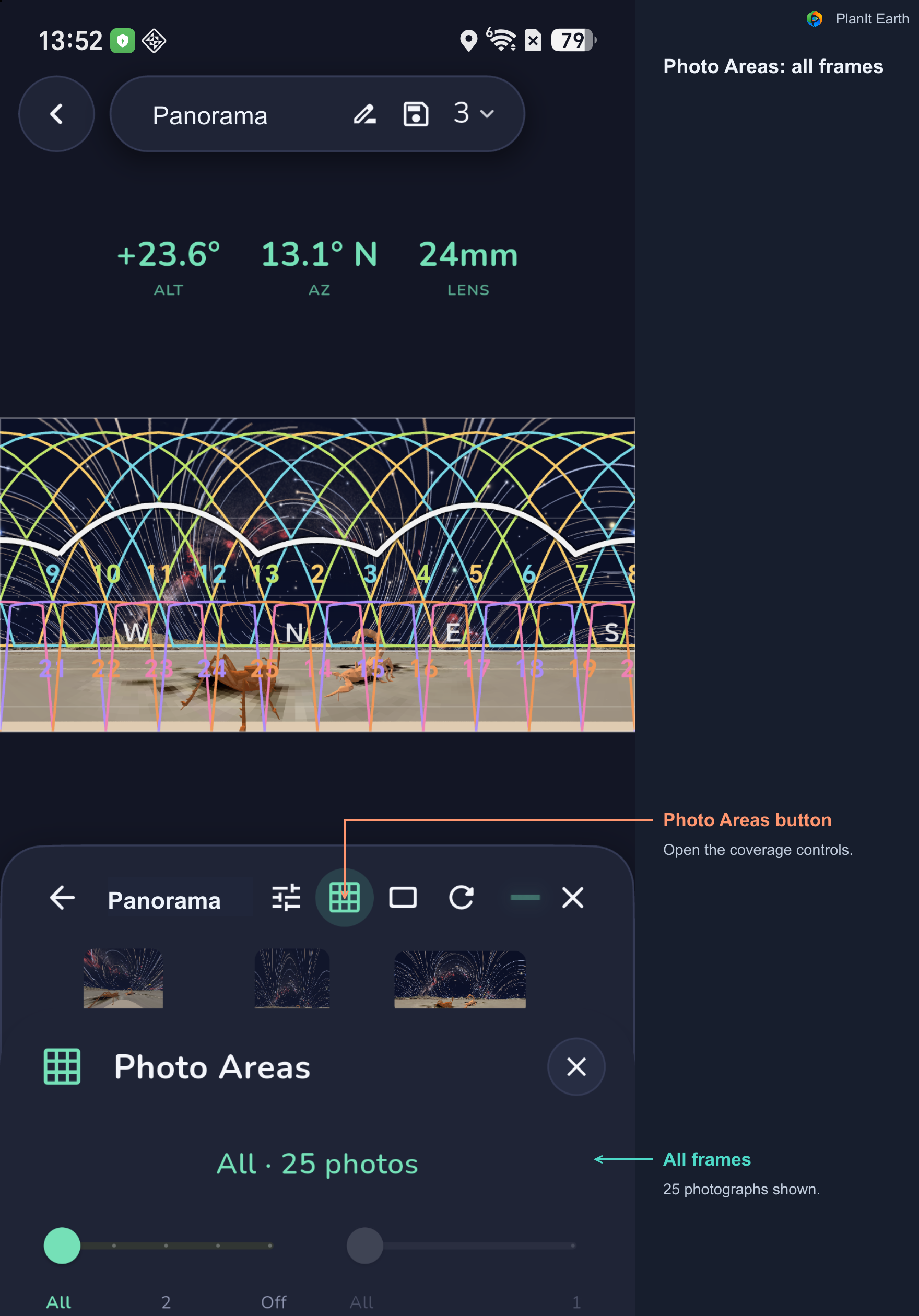
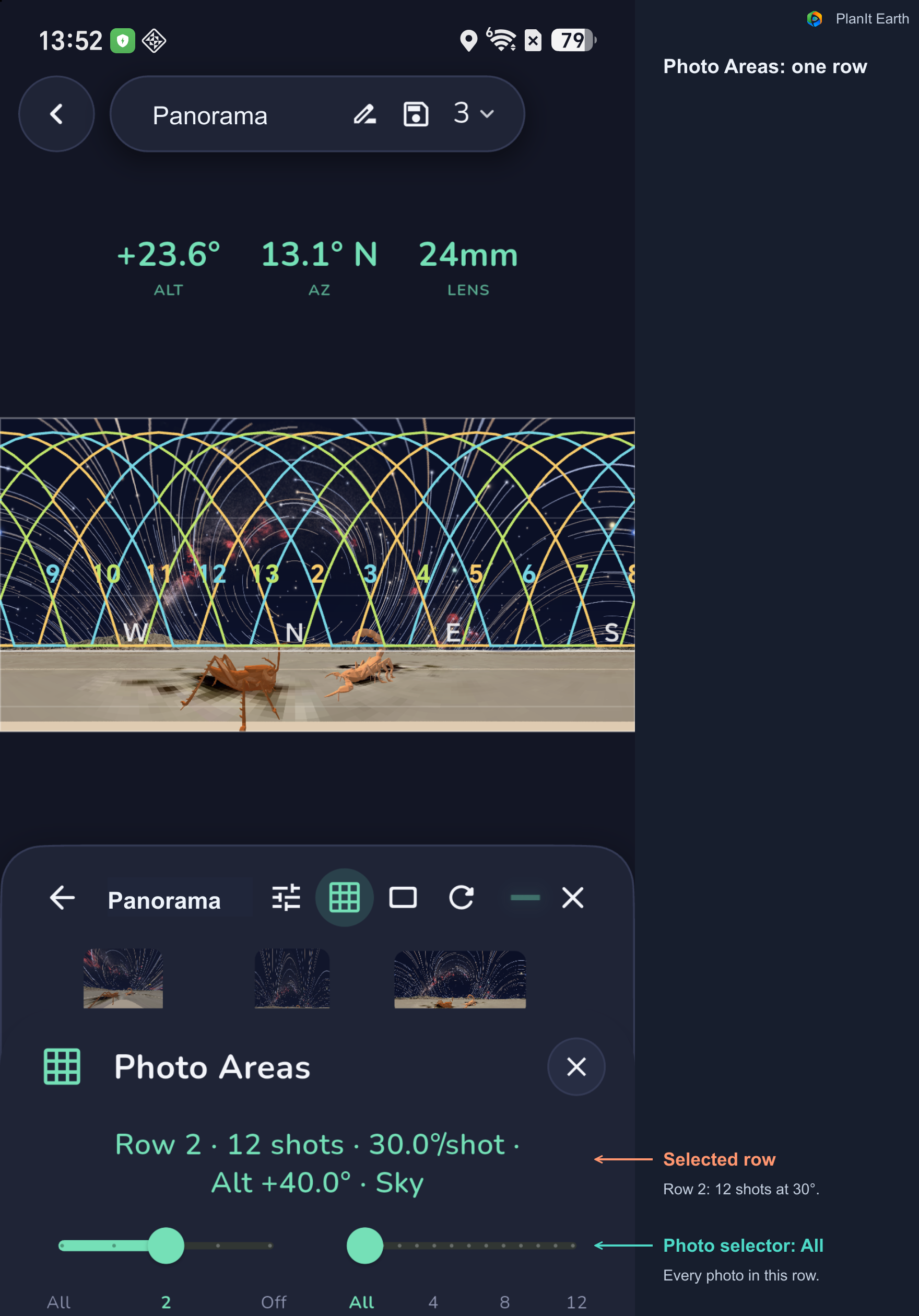
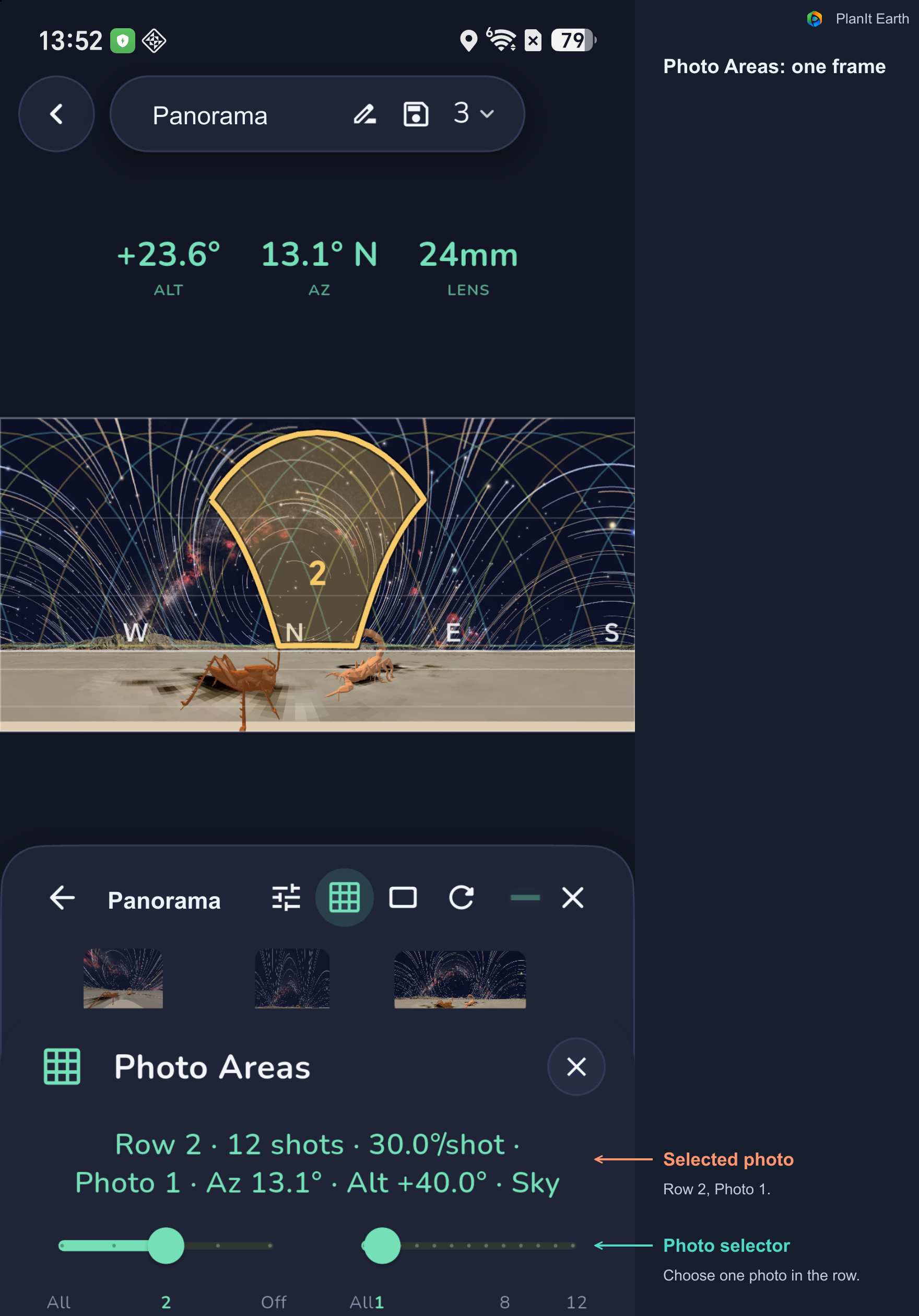
Perché l’area di una foto non è rettangolare? Il giallo indica la copertura nella proiezione panoramica attuale. Il contorno può incurvarsi secondo proiezione e direzione, mentre la foto catturata resta rettangolare. In questo esempio Mercator la fotocamera punta in alto: la zona vicina allo zenit viene dilatata maggiormente, dando una forma curva più larga in alto.
Il cursore sinistro seleziona tutte le righe o una specifica; quello destro isola poi una foto. La prima foto della seconda riga porta qui il numero 2 perché i contorni seguono la numerazione globale; il numero 1 è riservato allo zenit. Le linee rappresentano copertura pianificata, non foto già realizzate.
Render: aggiornare la scena
Dopo cambiamenti a posizione, ora o cielo, usate Render se necessario e attendete il completamento. Il rendering crea una simulazione; dovrete comunque scattare e unire le fotografie reali.
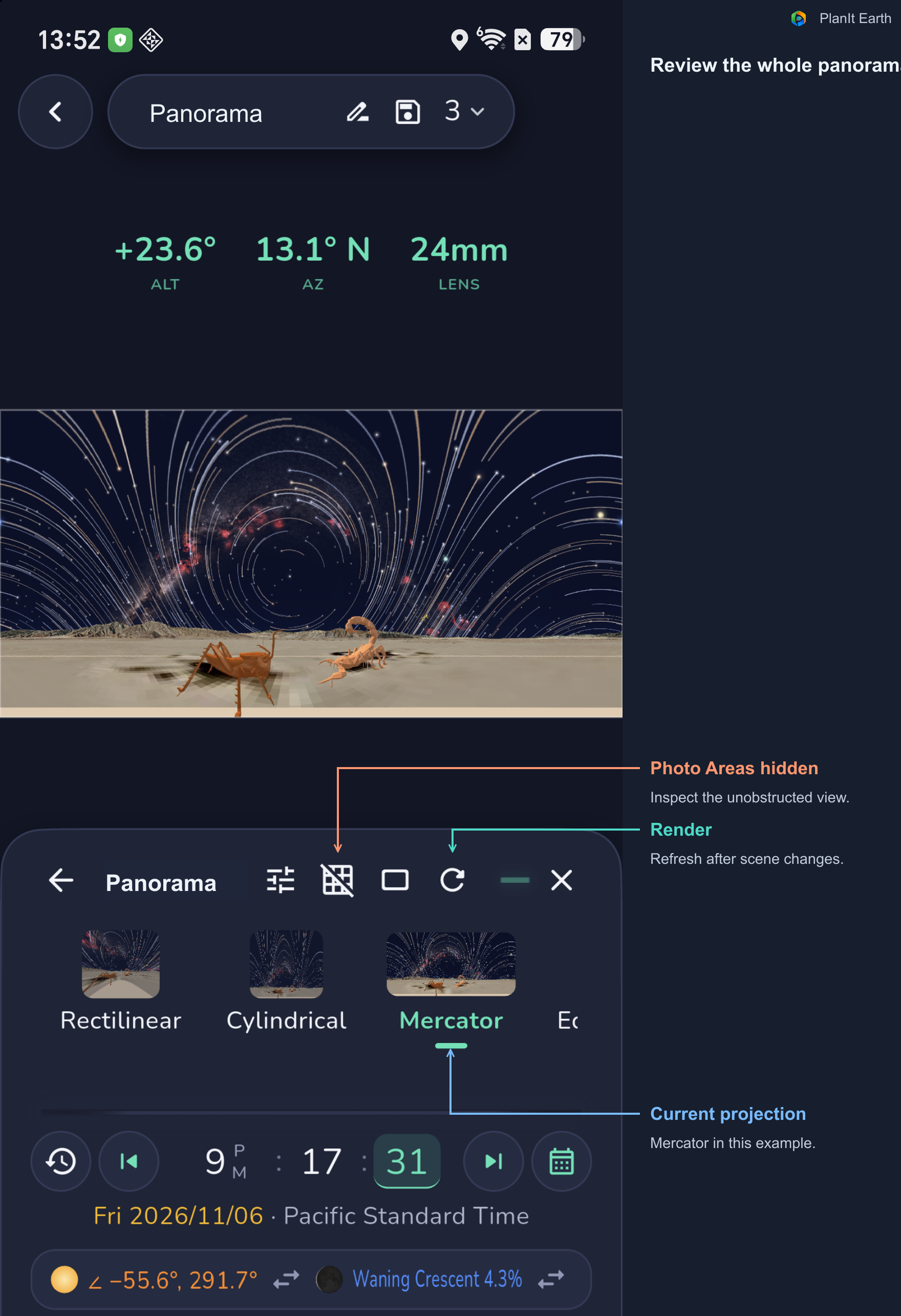
7. Confrontare dodici proiezioni della stessa scena
Una proiezione rappresenta l’ambiente su un’immagine piana. Le dodici opzioni VR permettono di confrontare forme del terreno, del cielo e dei bordi.
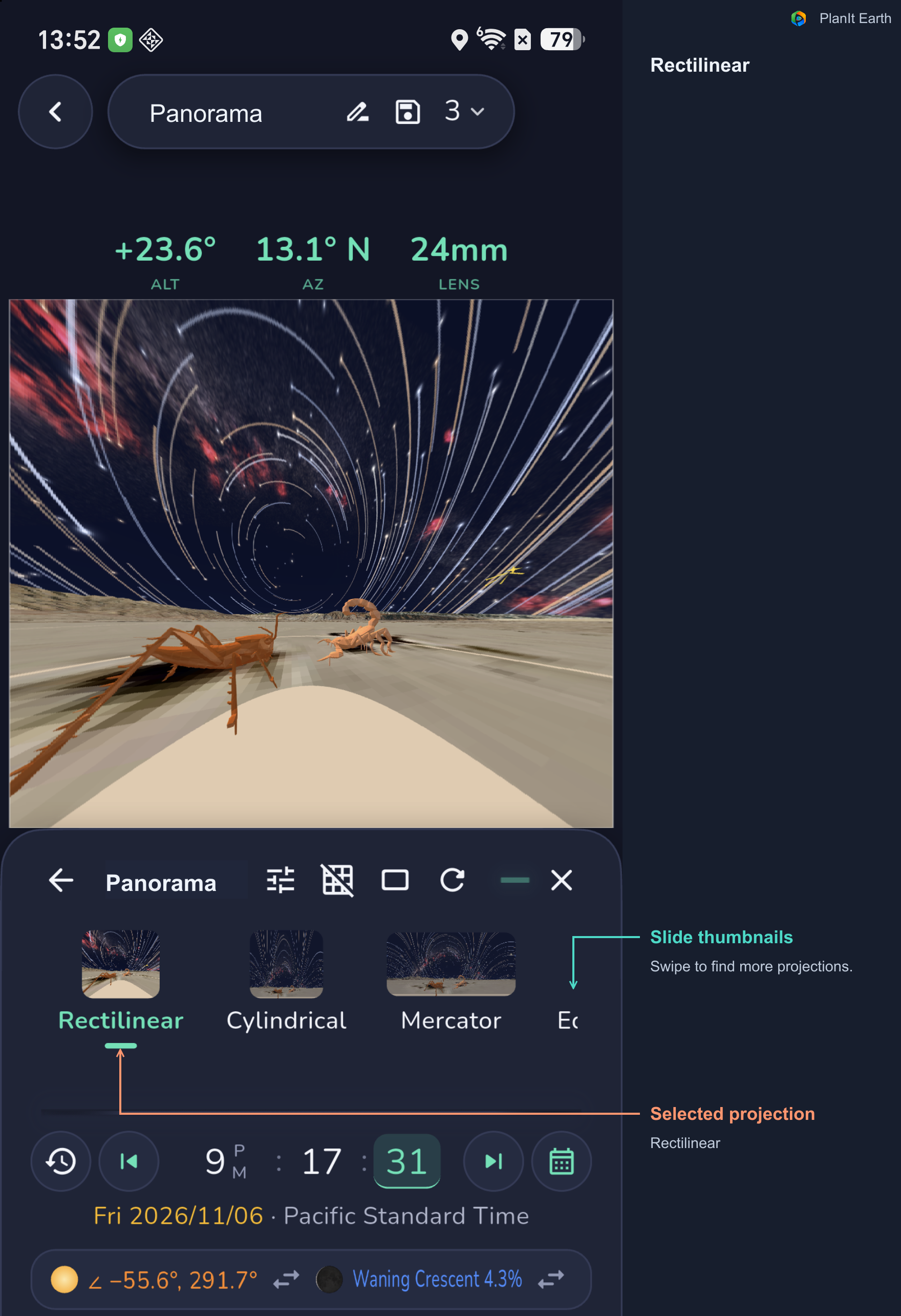
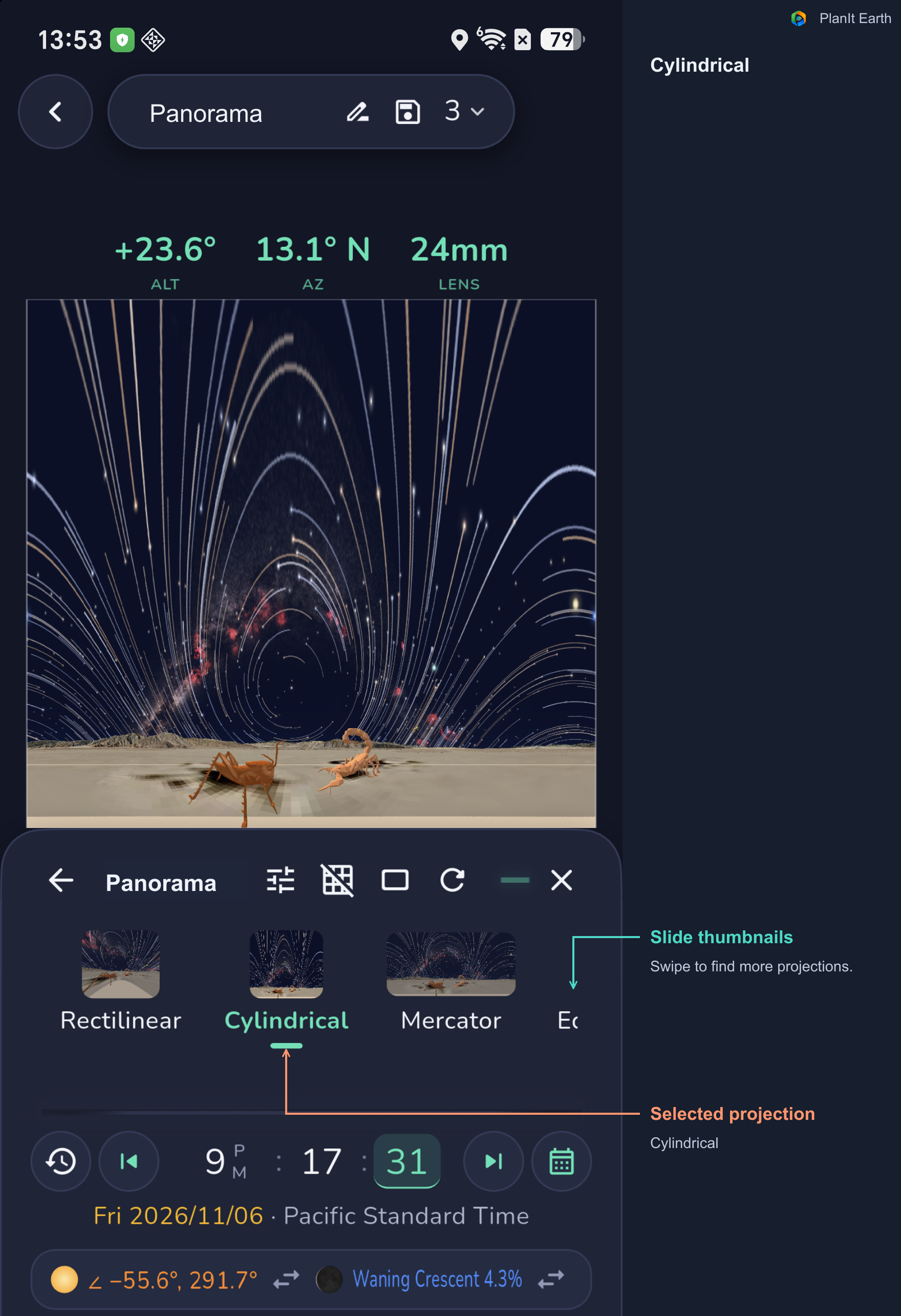
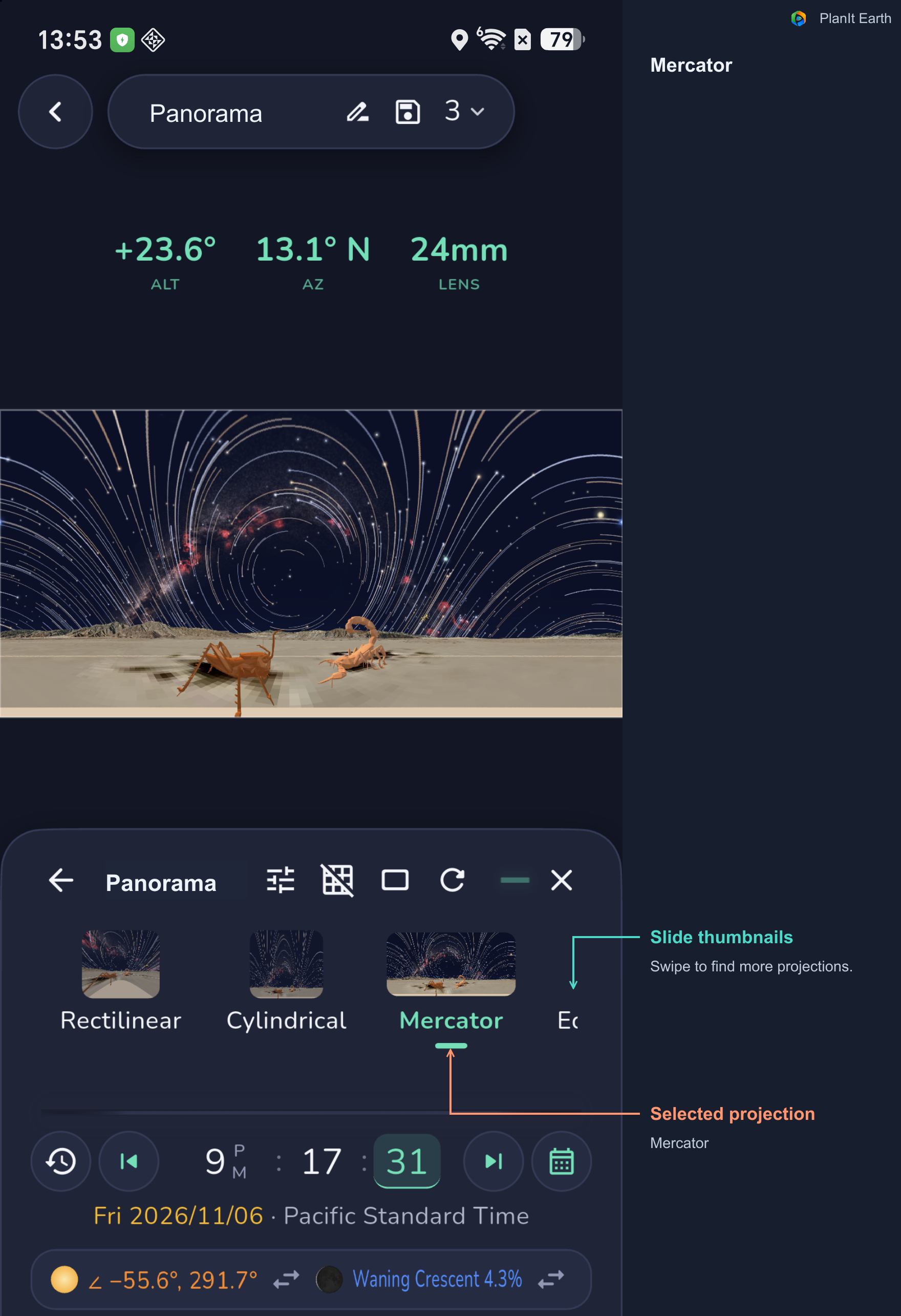
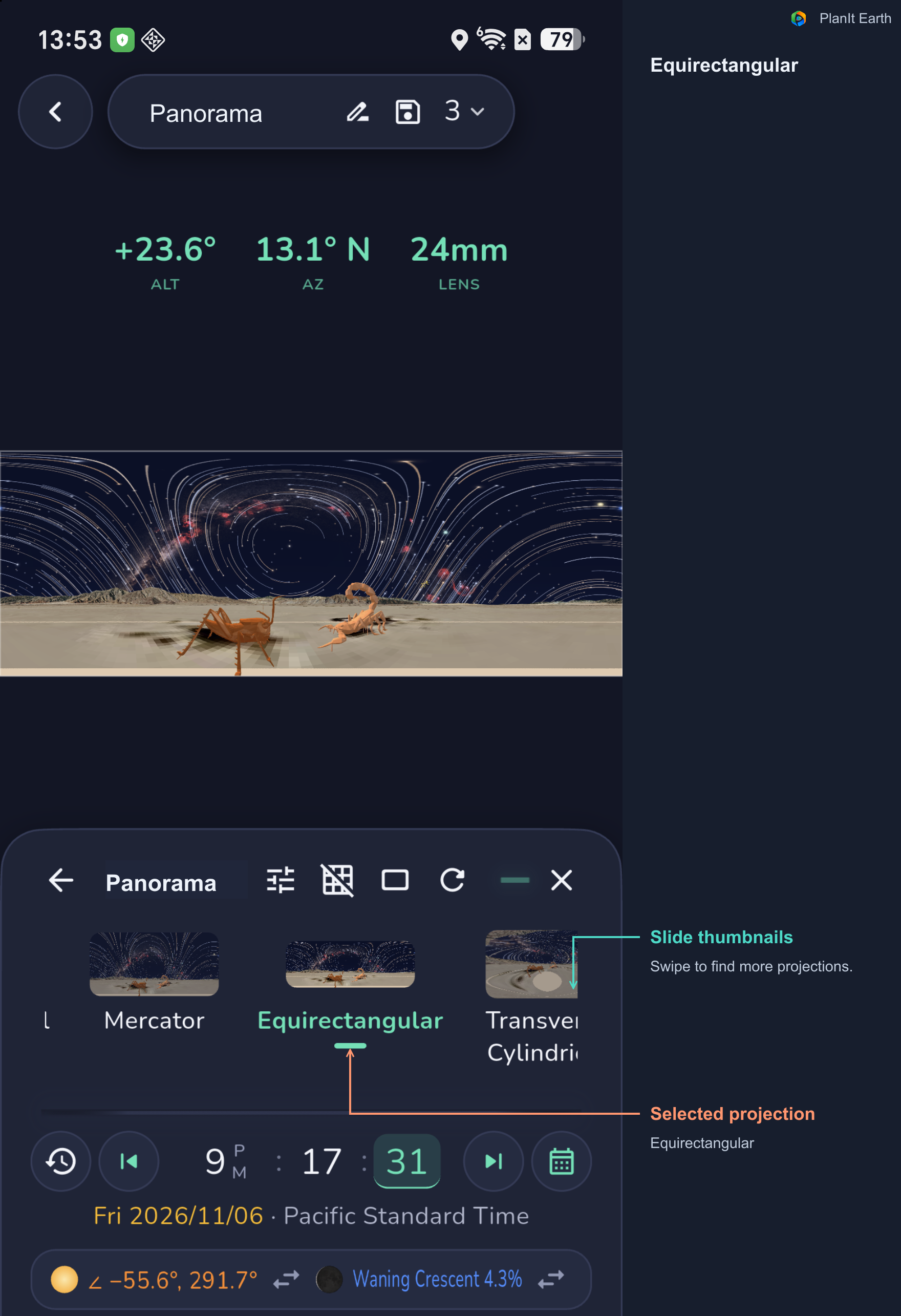
Rectilinear, Cylindrical ed Equirectangular: Rectilinear conserva le rette, ma con campi molto ampi allunga fortemente i bordi. Cylindrical sviluppa la scena orizzontalmente. Equirectangular può rappresentare una sfera completa di 360° × 180°.
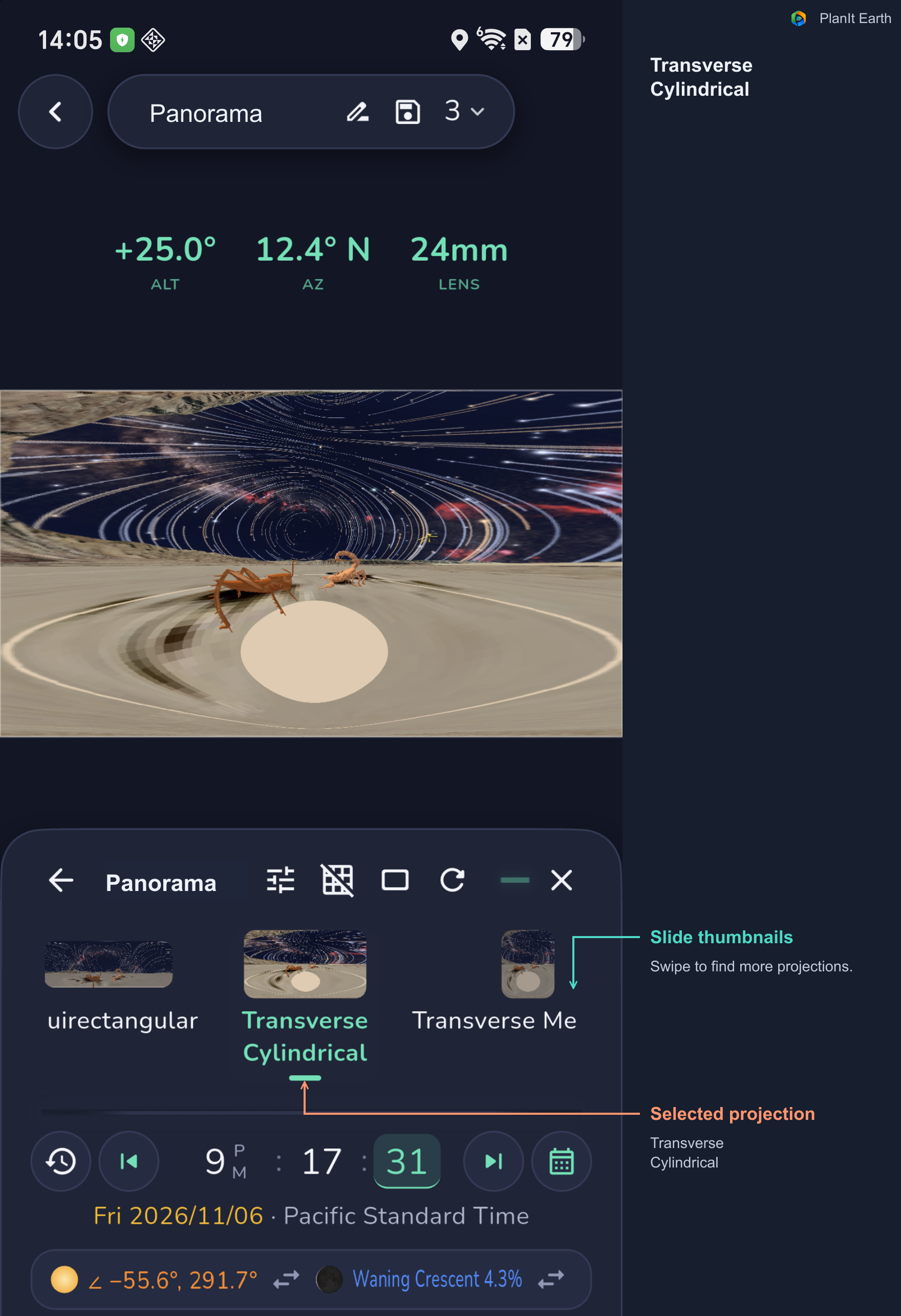
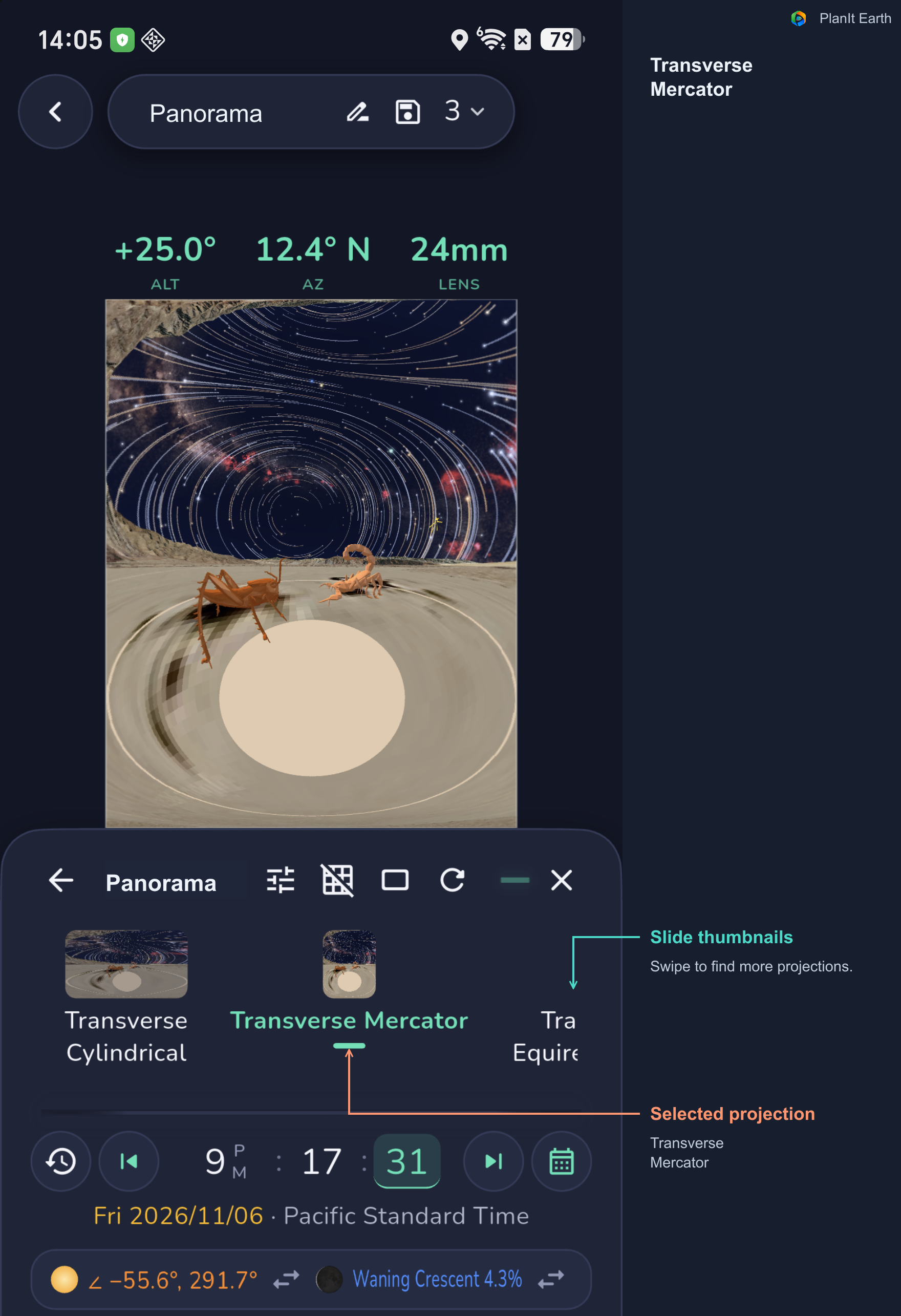
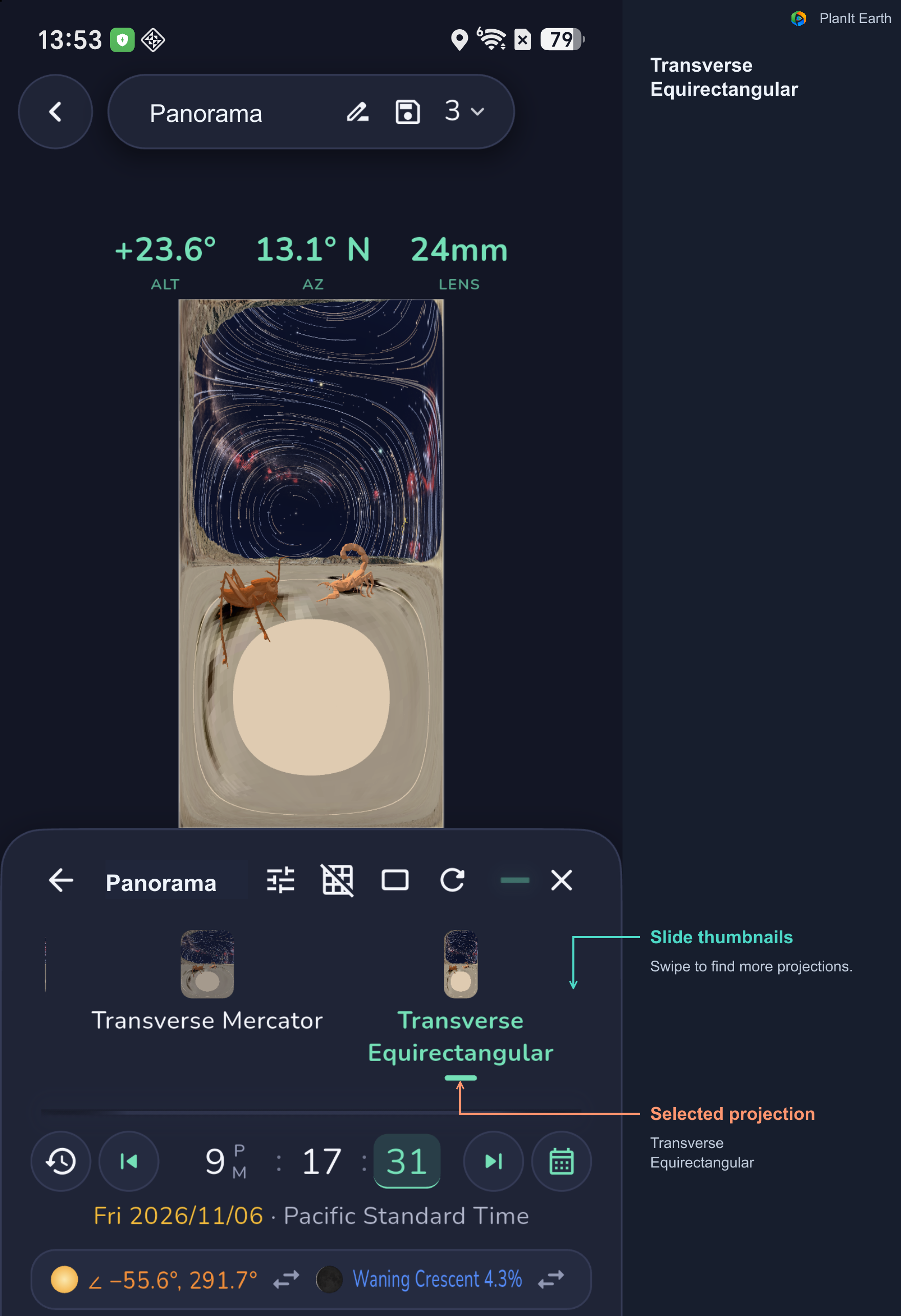
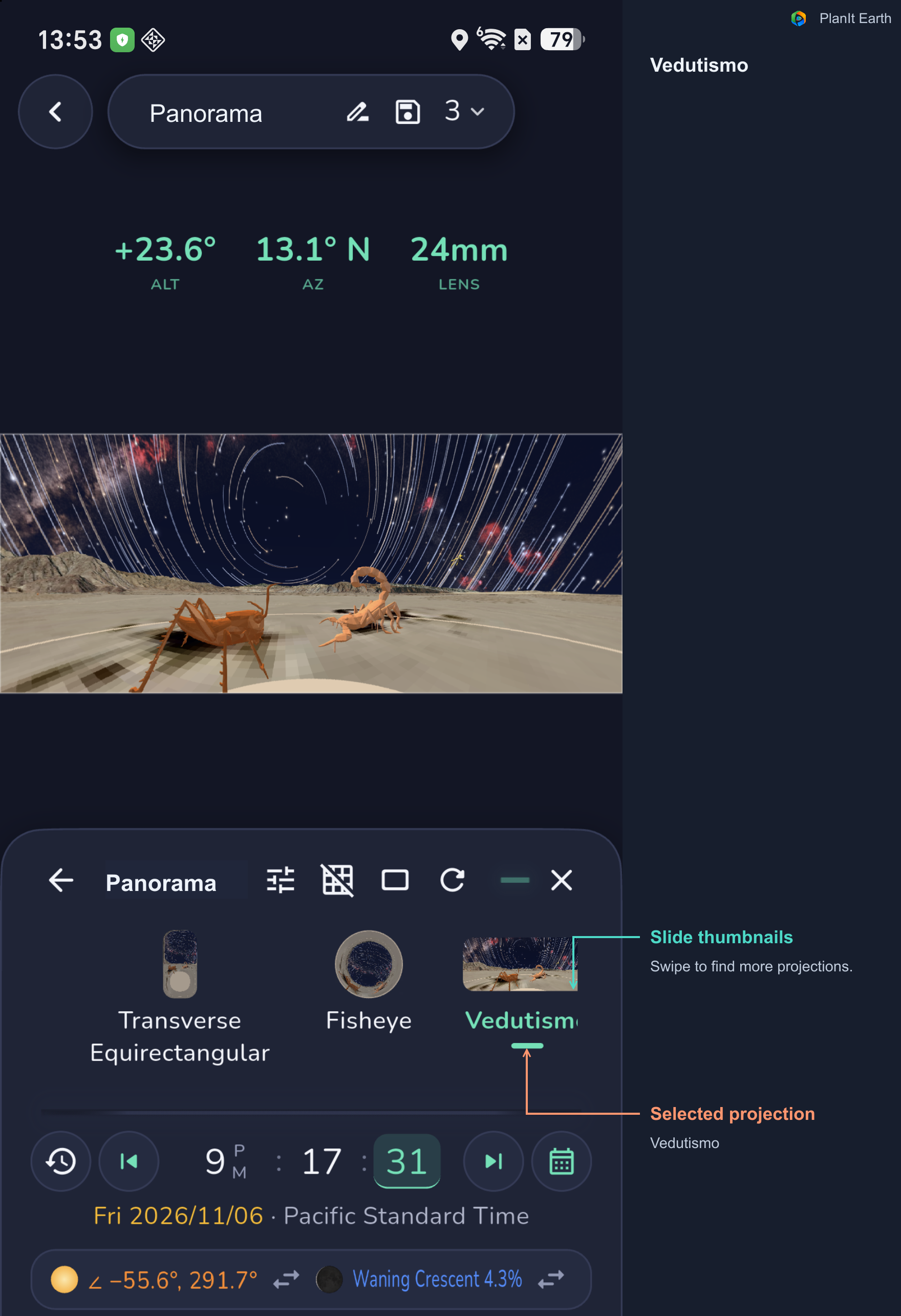
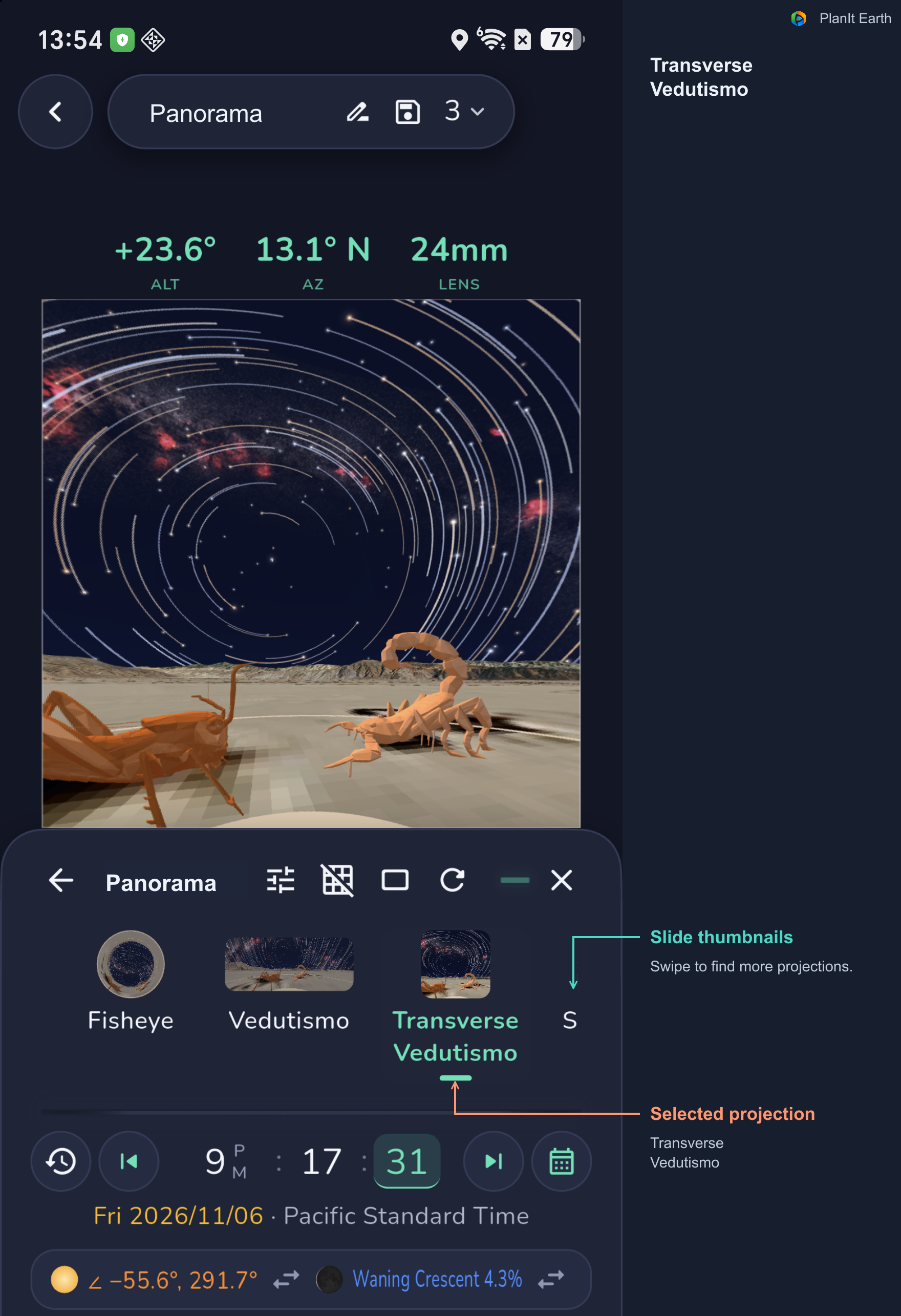
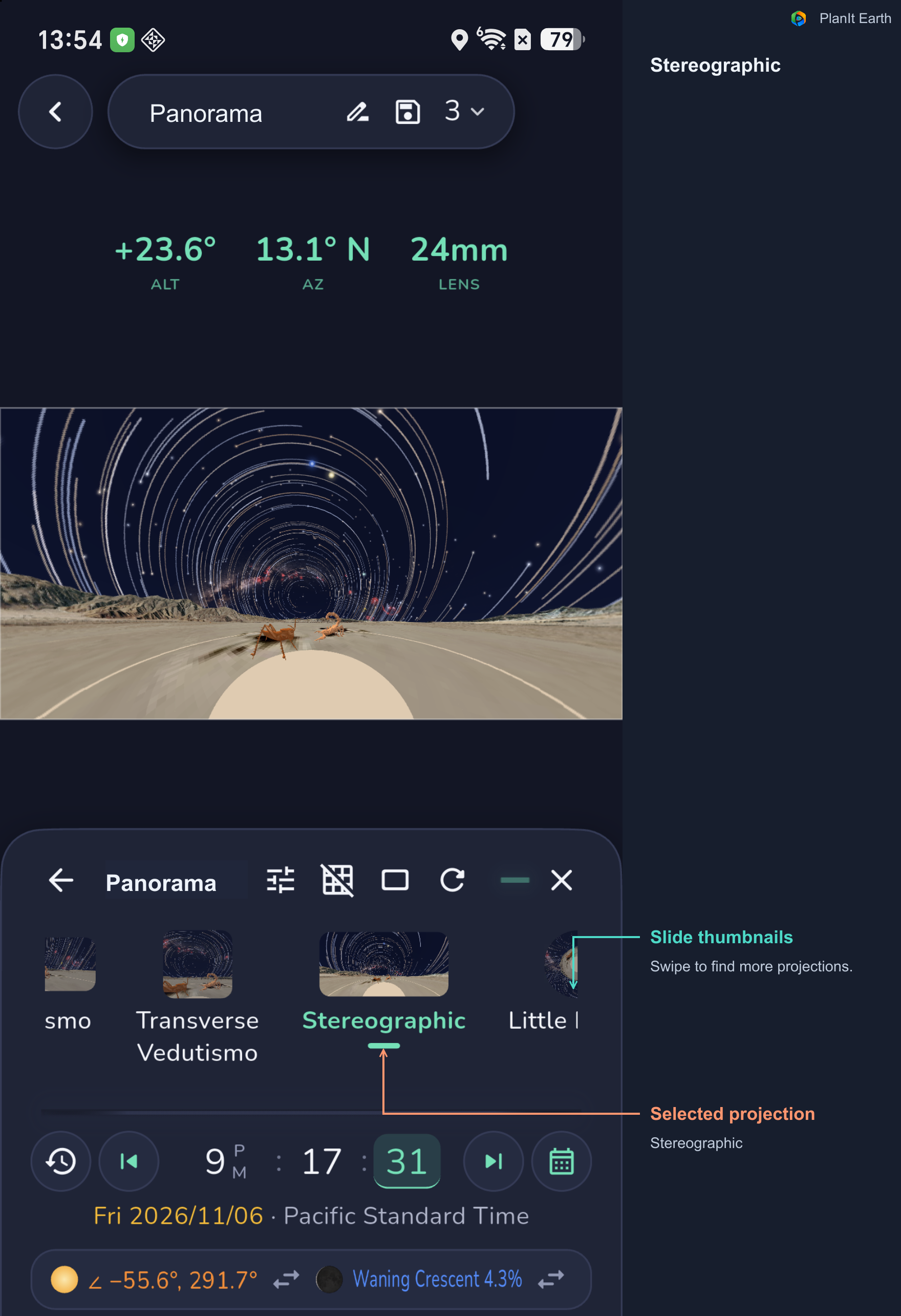
Mercator, varianti trasverse e Vedutismo: confrontate come distribuiscono e dilatano cielo e primo piano. Le varianti Transverse organizzano la scena attorno a un altro asse.
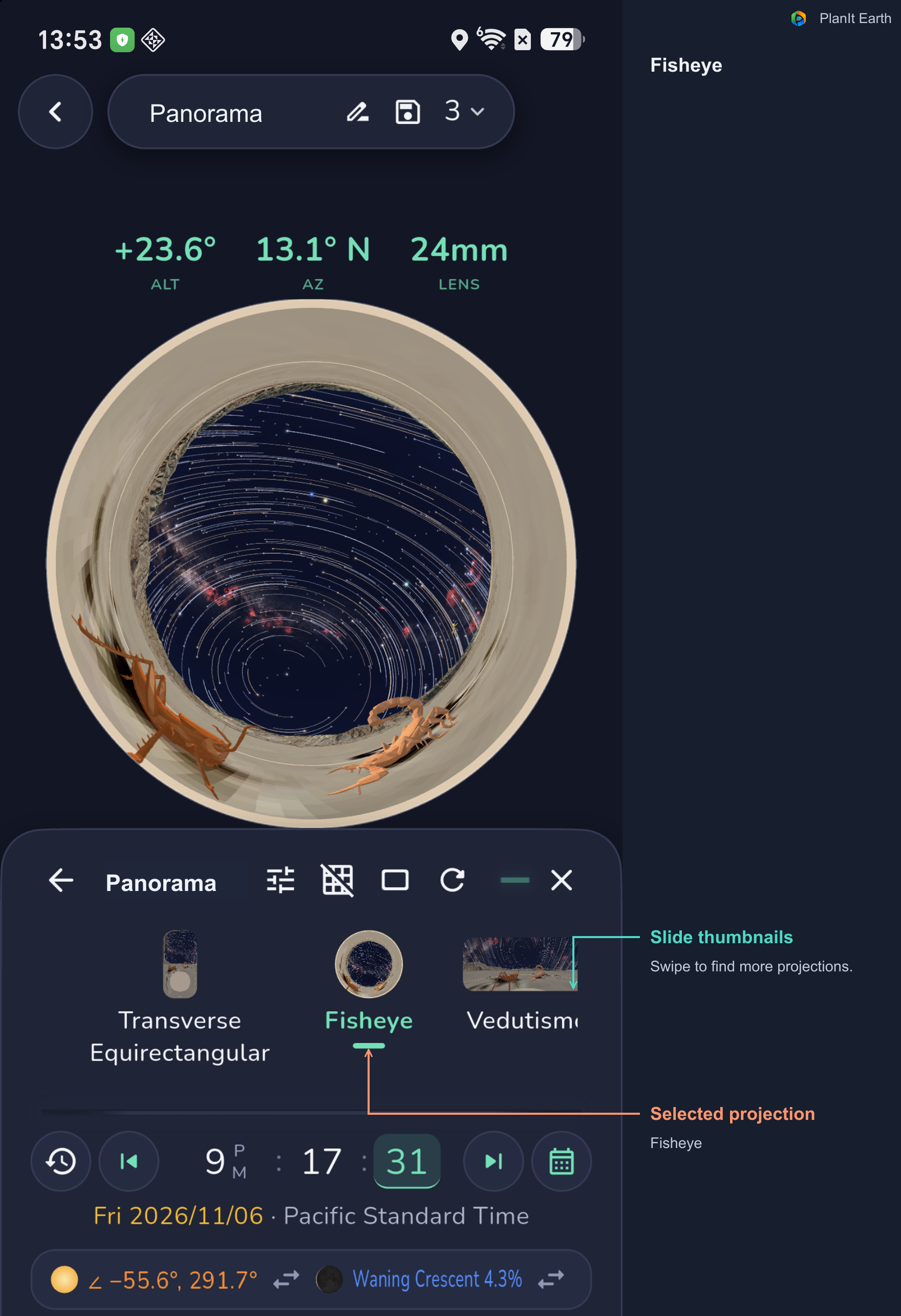
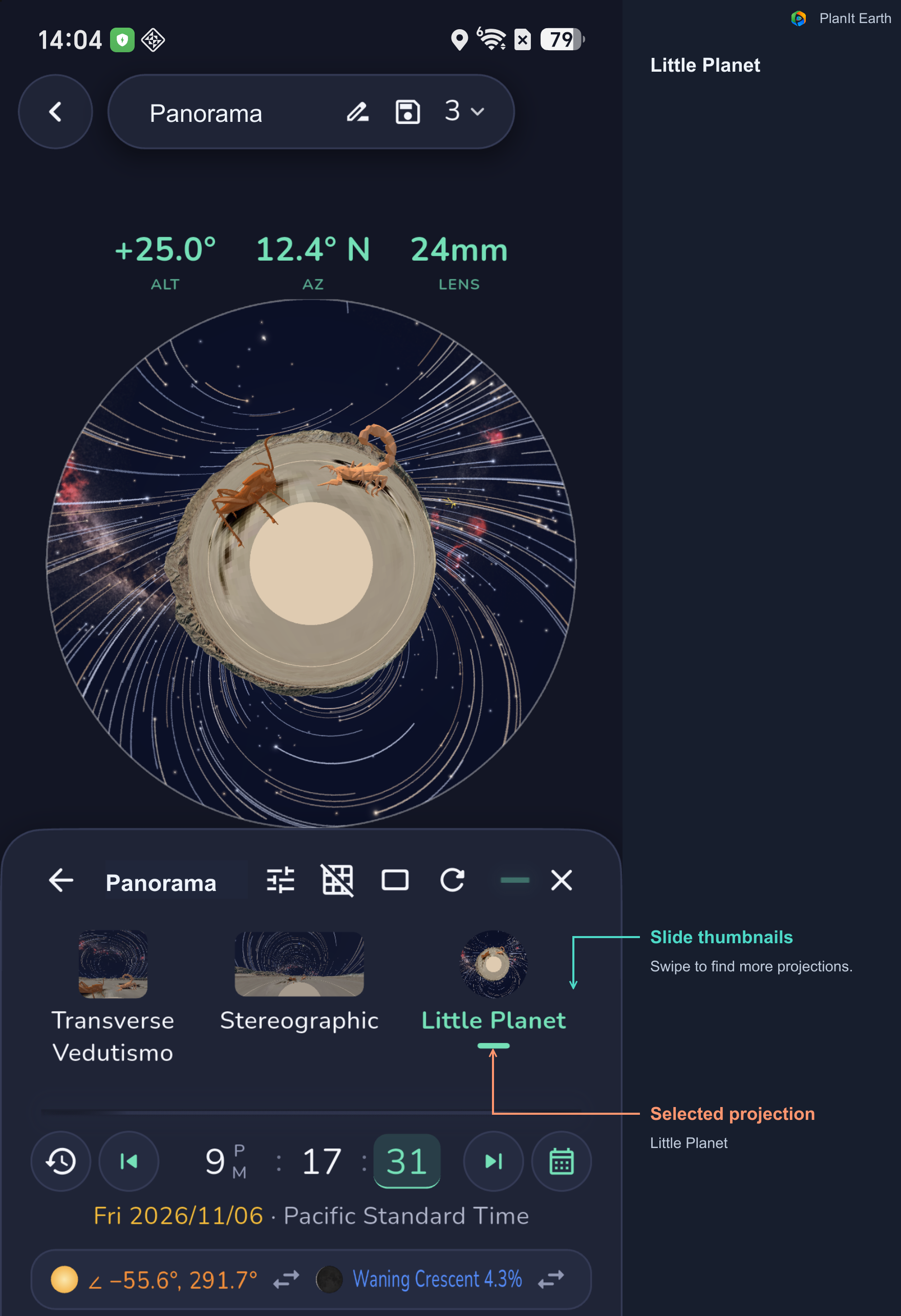
Fisheye, Stereographic e Little Planet: offrono disposizioni circolari o molto curve. Little Planet colloca il paesaggio attorno al centro. Per i principi consultate la guida alle proiezioni di PTGui.
In PlanIt Earth, Fisheye e Little Planet usano un giro orizzontale completo e adeguano la copertura. Ricontrollate il piano dopo il cambio.
Obiettivo di ripresa e proiezione finale sono scelte distinte. Fotografie di un obiettivo standard possono essere mostrate come fisheye o piccolo pianeta; anche le foto fisheye ammettono altre proiezioni.
Scorrere le miniature orizzontalmente
Fate scorrere la barra per trovare tutte le proiezioni. Gli esempi mantengono la stessa scena con sculture e scie stellari per confrontarne le differenze.
8. Posizionare un arco della Via Lattea sul paesaggio
Scegliete posizione e data, poi cambiate l’ora per vedere la Via Lattea rispetto al paesaggio. Per un arco sopra valle, edificio o skyline, controllate contemporaneamente estremità, punto più alto e primo piano.
Prevedete copertura sufficiente in entrambe le direzioni. Con Photo Areas verificate che il vertice non sia tagliato, che le estremità abbiano spazio e che la riga inferiore contenga il primo piano desiderato. Confrontate le proiezioni, poi leggete quantità e rotazione di ciascuna riga.
La sequenza richiede tempo: il cielo si muove e le righe vengono scattate in momenti diversi. Consideratelo nell’ordine delle riprese e nell’unione.
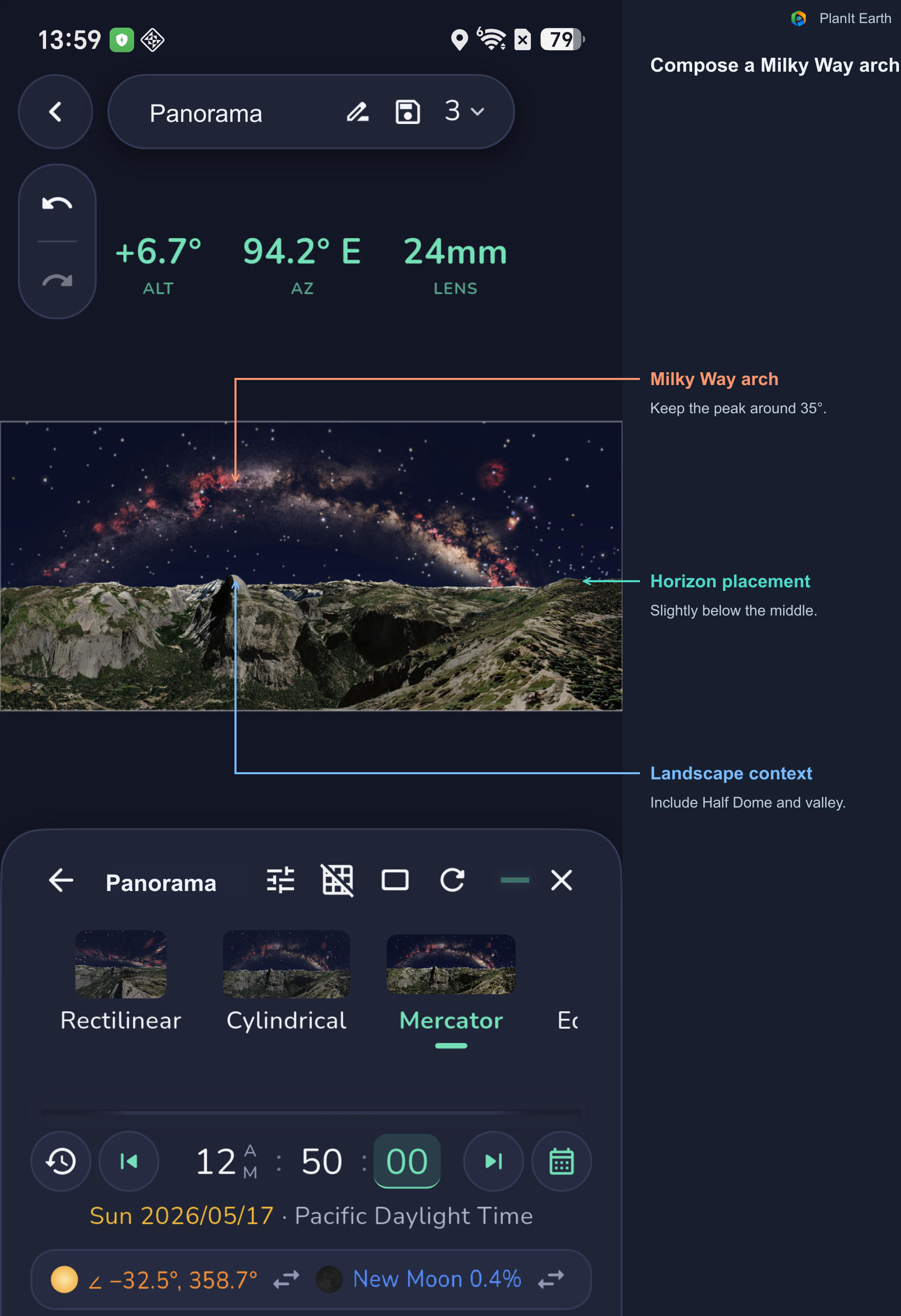
Questo esempio presso Glacier Point, a Yosemite, è del 17 maggio 2026 alle 00:50, ora legale locale, con Mercator e circa 220° × 90°. Il vertice dell’arco è intorno a 35° e l’orizzonte poco sotto il centro, con spazio per Half Dome, valle ed entrambe le estremità.
La fotocamera virtuale è qui a 50 metri dal suolo. È un esempio di composizione, non la vista dalla normale posizione in piedi al belvedere. Usate posizione e altezza reali e controllate nuovamente gli ostacoli in primo piano.
9. Osservare le scie attorno al primo piano
Attivate Star Trails in VR Settings e scegliete un’ora notturna locale. Attualmente la visualizzazione accumula scie dalla fine del crepuscolo astronomico fino all’ora scelta. Più tardi nella notte, le scie si allungano; fuori dall’intervallo notturno corrispondente potrebbero non apparire.
Confrontate direzioni e proiezioni: sistemate una montagna sotto gli archi o lasciate che il cielo circondi un soggetto, poi controllate le righe. Dopo aver cambiato le impostazioni, aggiornate e verificate la presenza delle scie.
Una panoramica reale di scie richiede anche un programma temporale. Riprendere direzioni in successione registra intervalli diversi; sequenza delle esposizioni e metodo di unione influiscono sulla continuità finale. La simulazione aiuta a valutarne forma e composizione.
La scheda Avoid Star Trails serve invece a stimare esposizioni che conservino stelle puntiformi, per esempio nelle panoramiche della Via Lattea. Per archi visibili usate Star Trails in VR.
Le sculture sopra mostrano già le scie. Confrontate Mercator con Fisheye, Stereographic o Little Planet. Una diversa proiezione cambia la rappresentazione della stessa scena; un’altra ora notturna e un nuovo rendering modificano la lunghezza delle scie.
10. Partire con una sequenza chiara
Controllate fotocamera, focale reale, orientamento e sovrapposizione. Scegliete copertura parziale o sfera, allineate i passi alla testa e leggete i risultati riga per riga. In VR verificate composizione, aree e raccordo della rotazione completa. Annotate elevazione, numero e angolo di ogni riga e gli eventuali scatti a zenit e nadir.
Sul campo mantenete per quanto possibile coerenti esposizione, bilanciamento del bianco e fuoco. Con un primo piano vicino controllate la parallasse durante la rotazione e regolate la posizione del sistema. Di notte pianificate anche durata totale, movimento del cielo e riprese del terreno.
Iniziate da una panoramica gestibile a una o più righe. Calcolate i movimenti in PlanIt Earth, guardate l’insieme in VR e uscite con un piano preciso.
11. Ripresa automatica: non ancora implementata
Dopo il calcolo e l’anteprima VR, il prossimo passo è far eseguire il piano automaticamente all’attrezzatura. È una direzione che abbiamo da tempo promesso di portare avanti.
Prevediamo di supportare teste motorizzate che seguano il piano e lavorino con la fotocamera per acquisire tutte le righe e le immagini. Benro Polaris, già posseduta da alcuni utenti, è uno dei dispositivi previsti.
Se conoscete altre teste o nuovi prodotti adatti, segnalateli tramite Forum & Feedback. Se il dispositivo offre un’interfaccia di controllo utilizzabile, potremo valutare l’esecuzione diretta del piano.
Un’altra possibilità è esportarlo. Se il vostro software di controllo importa un certo formato, comunicate nome e requisiti: possiamo considerare quell’esportazione e lasciare al software movimenti e riprese.
Il mio obiettivo è collegare tutto il percorso: pianificare, simulare, controllare e infine comandare l’attrezzatura per realizzare le fotografie.