PlanIt Earth: fotografare aerei davanti al Sole e alla Luna
Un aereo davanti al Sole o alla Luna crea uno scatto particolare.
Un aereo davanti al Sole o alla Luna crea uno scatto particolare. PlanIt Earth trova occasioni con dati di volo in tempo reale, avvisa e può comandare una fotocamera collegata. Una camera astronomica compatibile rileva anche gli aerei nell’immagine e conserva i fotogrammi precedenti, compresi velivoli assenti dai dati, ad esempio alcuni militari.
Da dove iniziare
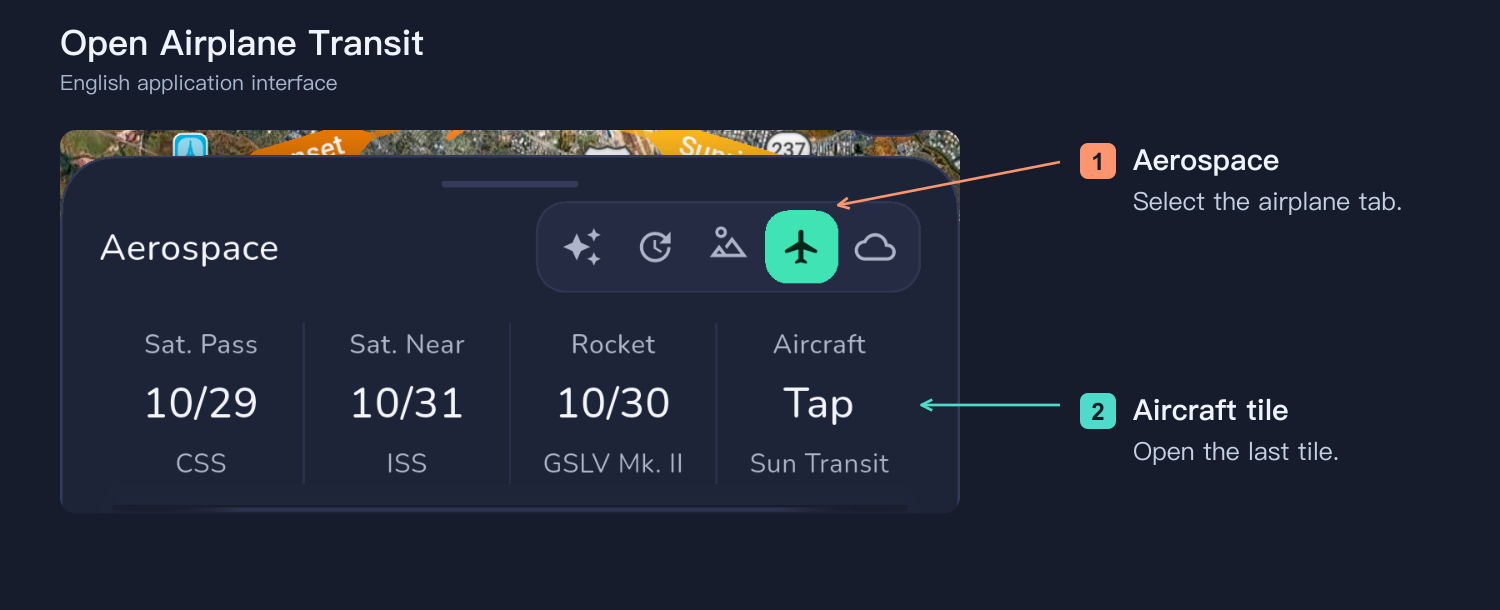
Espandere data e ora sotto la mappa, scegliere Aerospace e l’ultima tessera Aircraft. Posizionare il segnaposto della fotocamera sul luogo reale: le previsioni usano quello, non la posizione del telefono.
Scegliere la sorgente
Scansionare le sorgenti e confrontare risposta, numero di aerei e quote geometriche o barometriche. Selezionare il cerchio della sorgente, tornare e attivare gli avvisi. La scansione da sola non seleziona né avvia avvisi. Controllare la copertura su globe.airplanes.live.
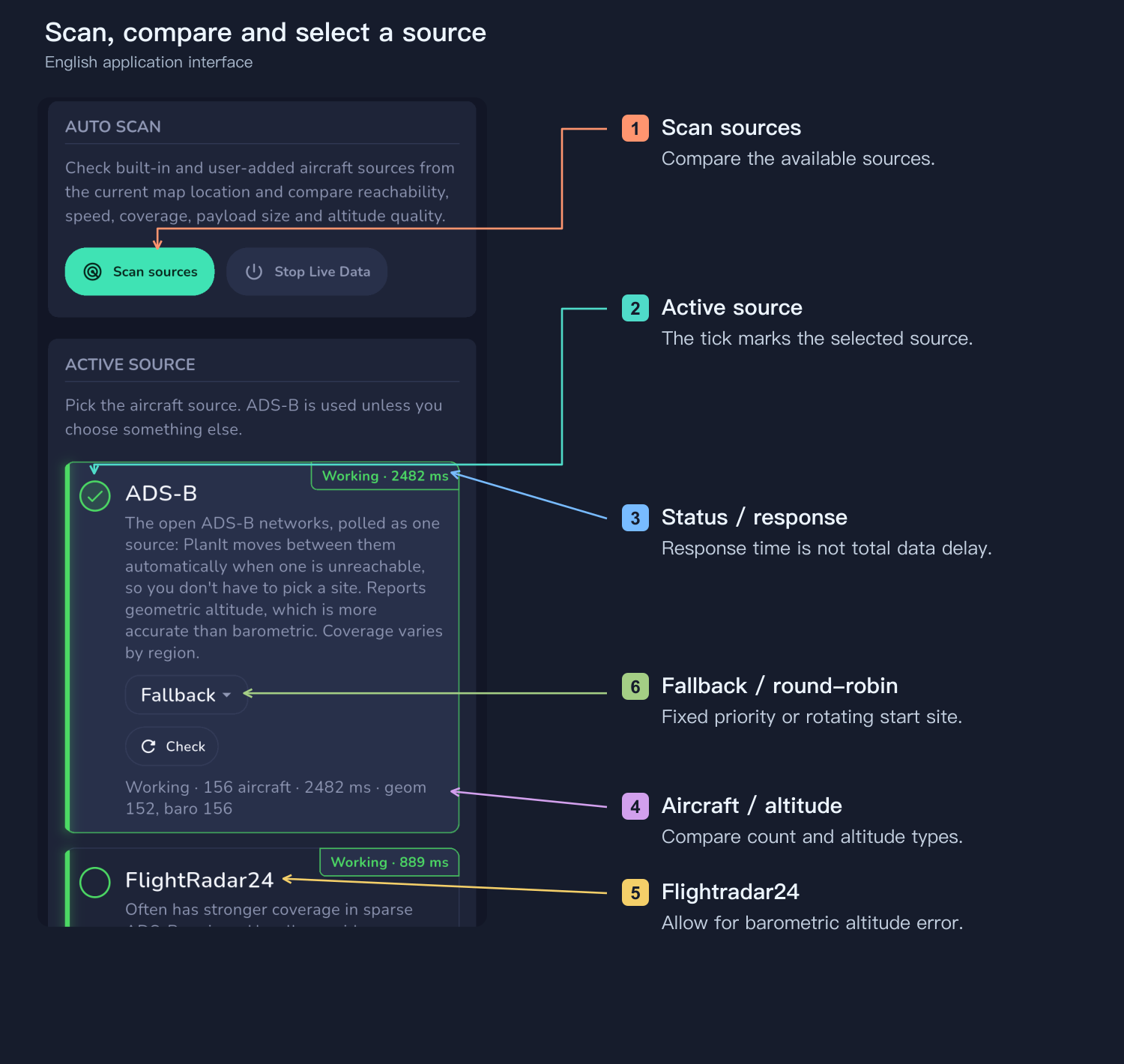
Fallback parte sempre dallo stesso sito preferito e passa al successivo se fallisce. Round-robin cambia sito iniziale a ogni richiesta per distribuire il carico, mantenendo il ripiego. Vale per i siti del gruppo ADS-B, non alterna con Flightradar24 e non unisce tutti gli aerei.
Avvisi e ripresa sono separati
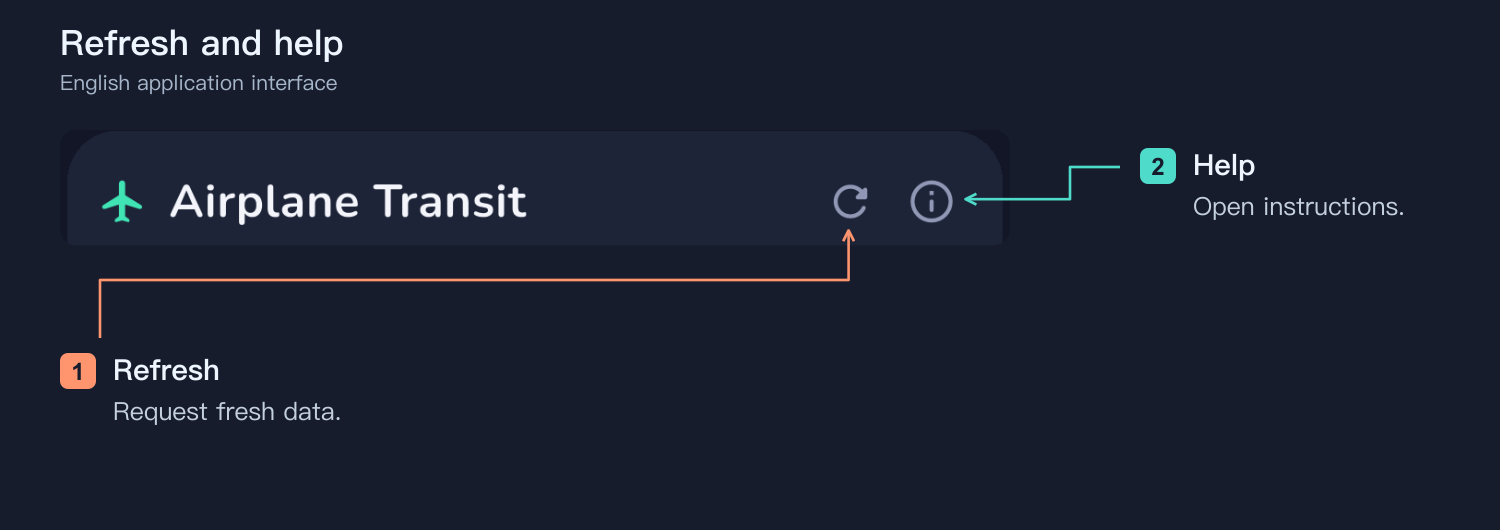
Si possono ricevere avvisi e scattare manualmente oppure collegare la fotocamera e attivare la ripresa automatica. Il telecomando apre soltanto il pannello. Aggiorna richiede dati; informazioni apre la guida.
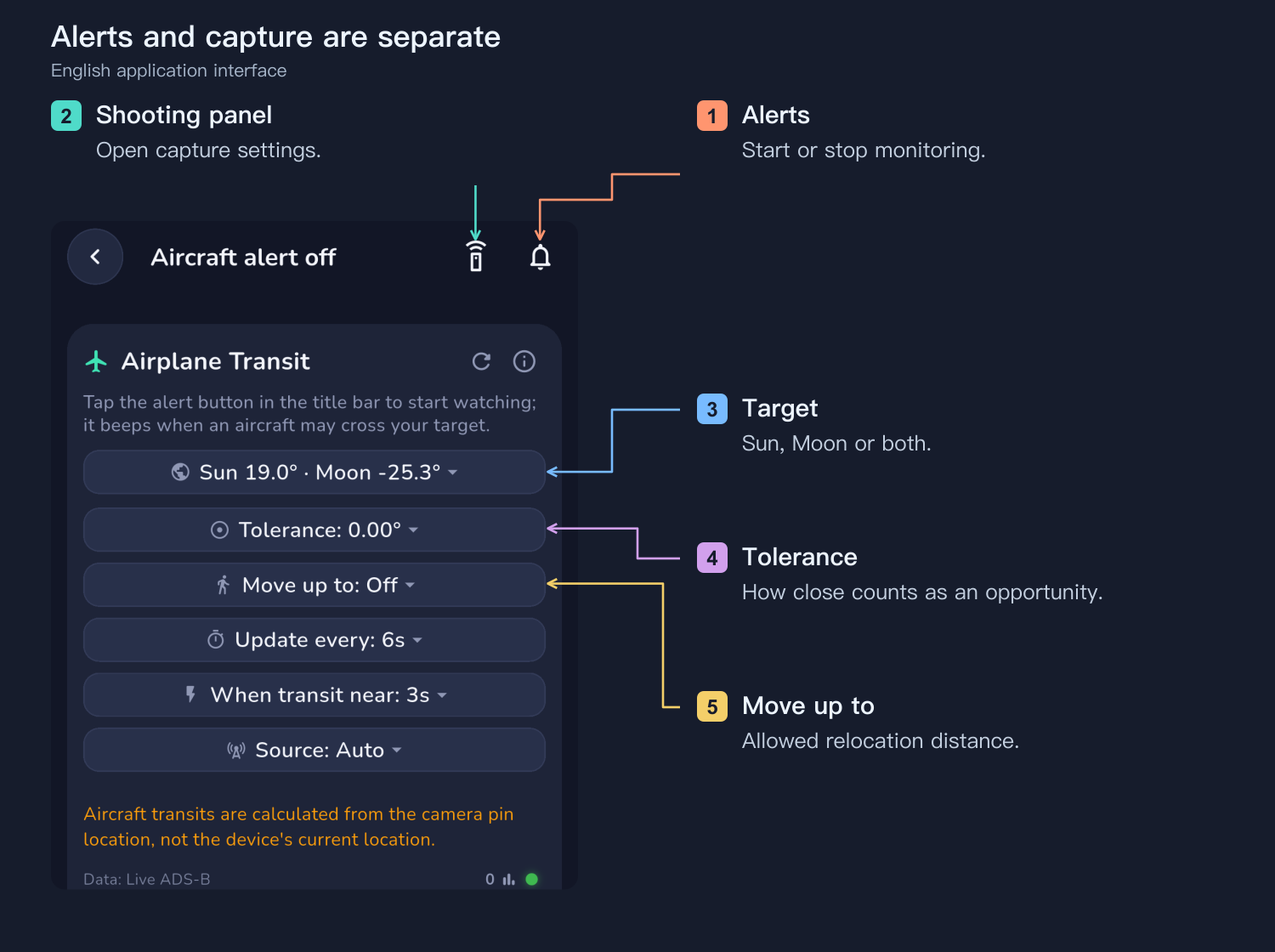
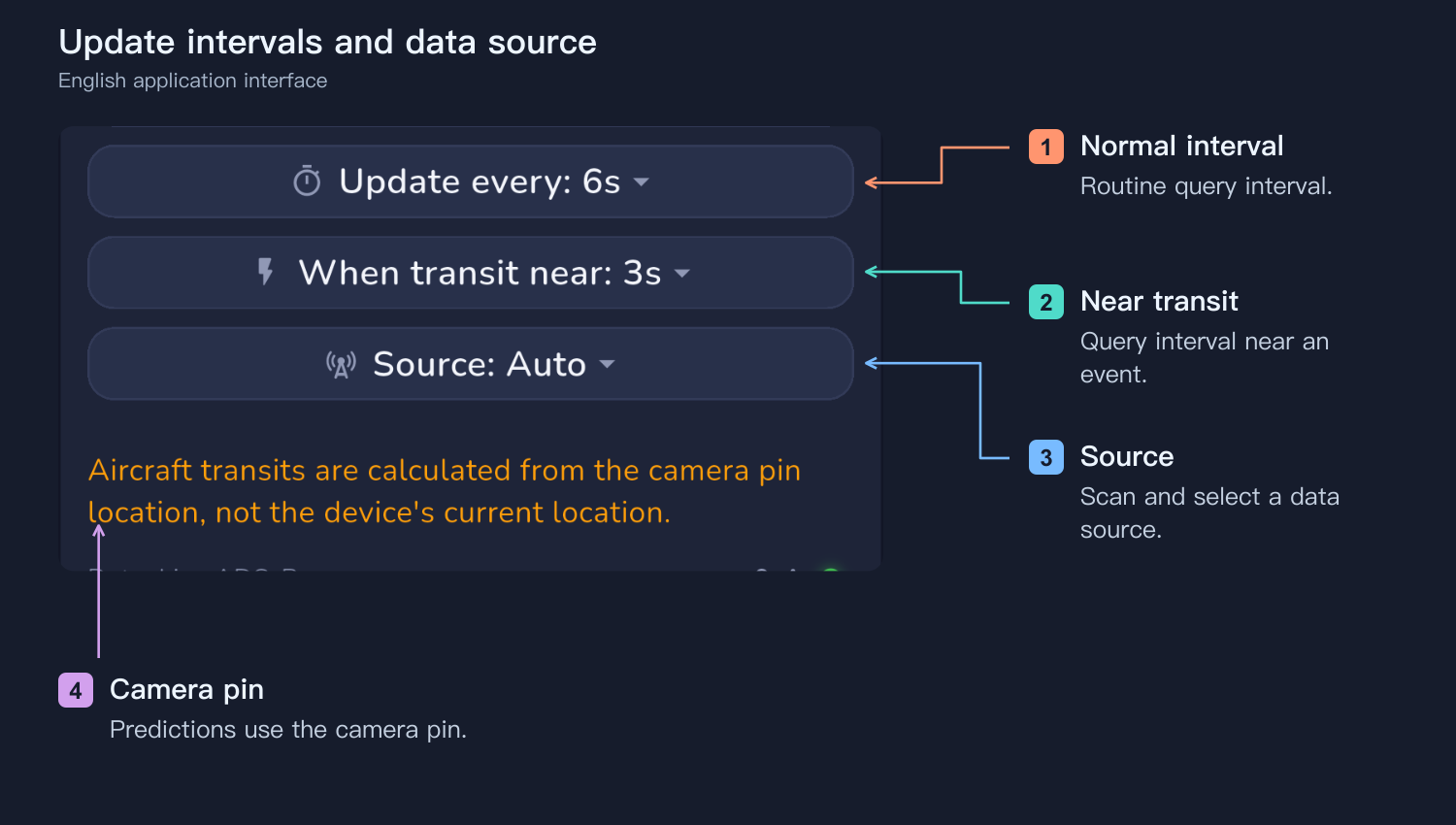
Monitorare Sole, Luna o entrambi. Una tolleranza maggiore include passaggi ravvicinati: verificare la traiettoria. Con la quota barometrica di Flightradar24 può servire aumentarla leggermente. Il raggio di movimento indica quanto spostarsi; disattivarlo con un’attrezzatura fissa. Gli intervalli normali e vicini al transito non eliminano ritardi e limiti del fornitore.
Aerei
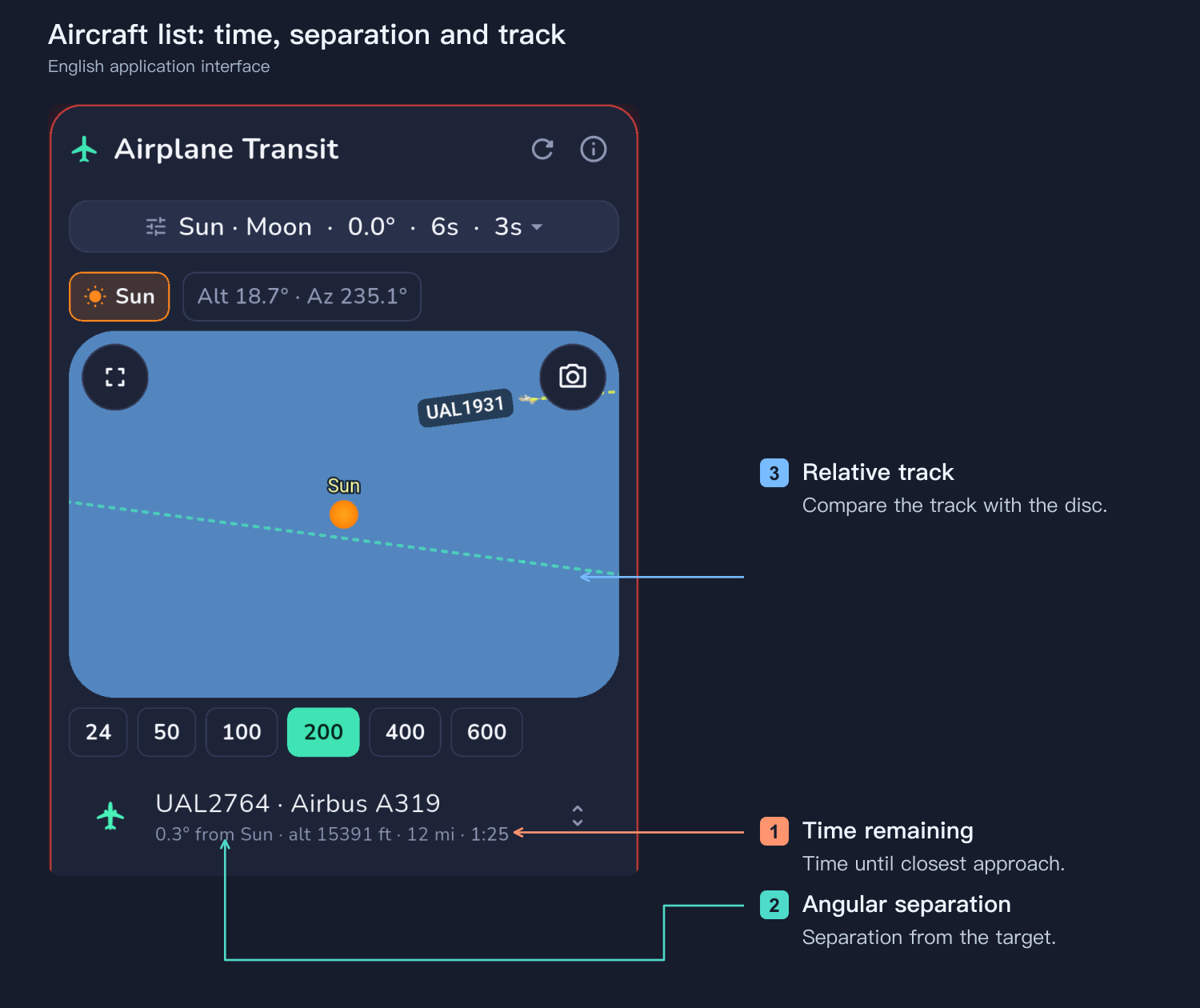
Di solito basta l’elenco. Selezionare l’aereo e osservare tempo al massimo avvicinamento, distanza angolare e traiettoria rispetto al disco. Il conto alla rovescia non garantisce un transito e cambia con i dati. Espandere i dettagli solo se necessario.
Pannelli di ripresa
Fotocamera
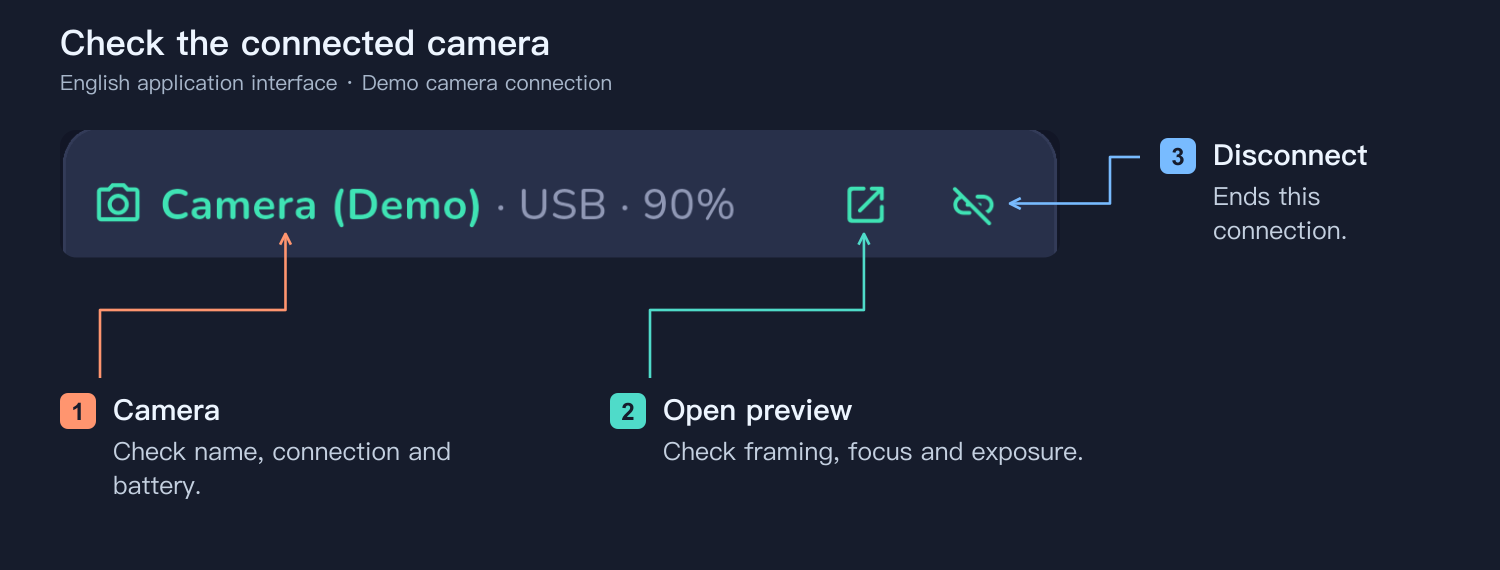
Verificare fotocamera, collegamento e batteria. Controllare inquadratura, fuoco ed esposizione nell’anteprima. La cronologia elenca i comandi; verificare anche i file.
Scatto automatico
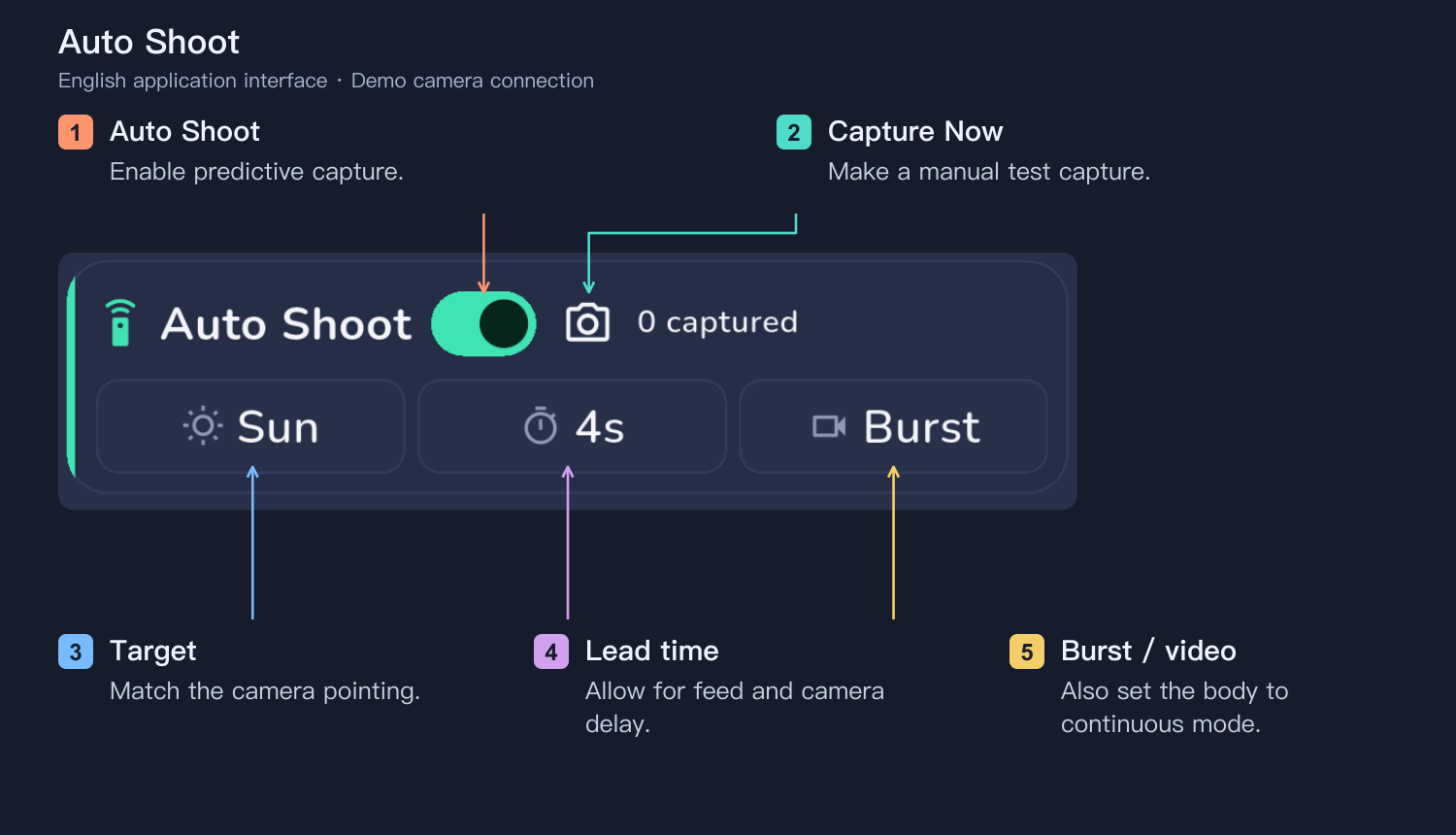
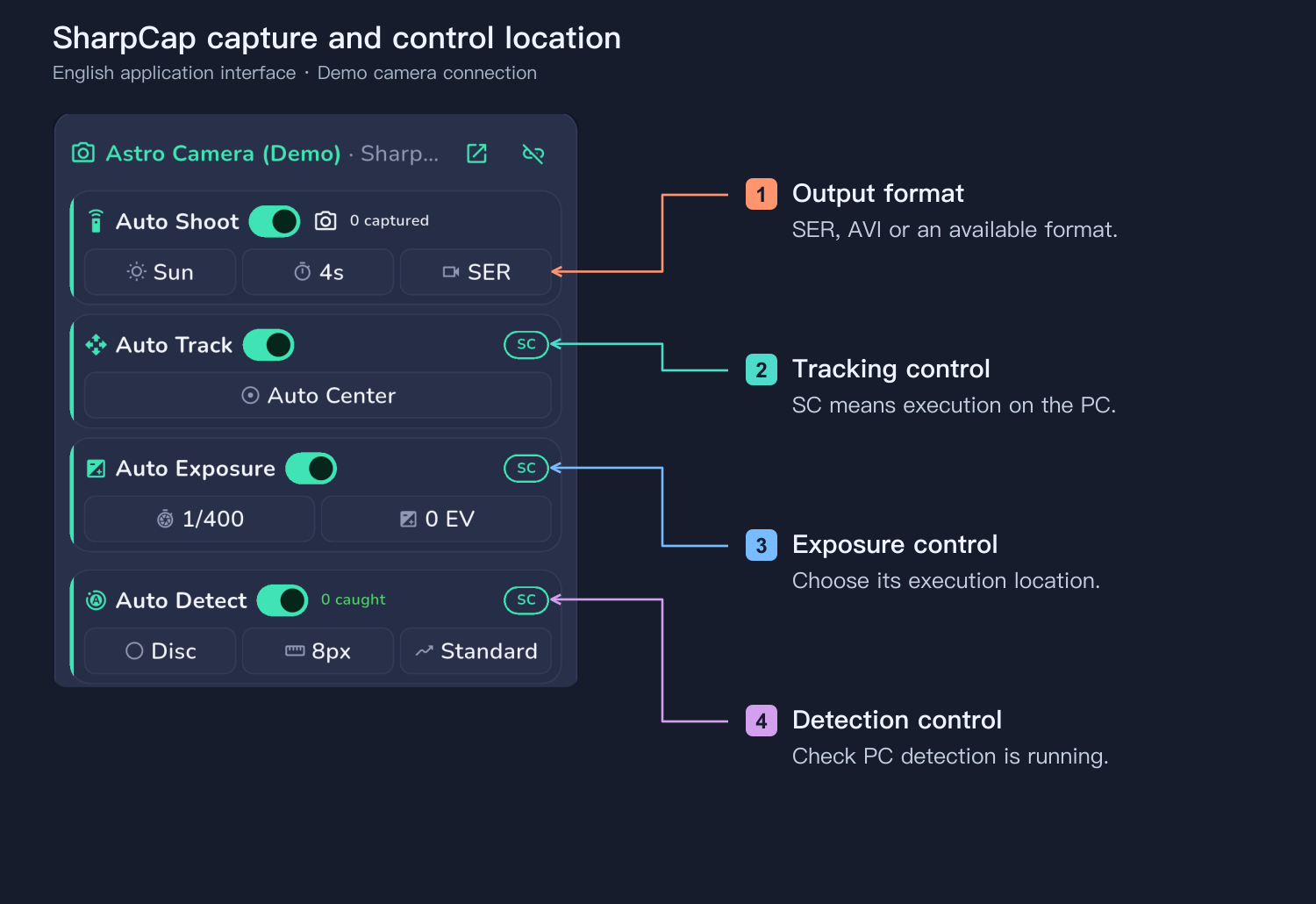
In Auto Shoot impostare il bersaglio reale e raffica o video. Anche il corpo deve essere in modalità continua per la raffica; SharpCap offre ad esempio SER. Regolare l’anticipo e provare Capture Now, controllando inizio, fine e salvataggio. L’automatismo considera tutte le occasioni del bersaglio, non solo l’aereo selezionato.
Esposizione automatica
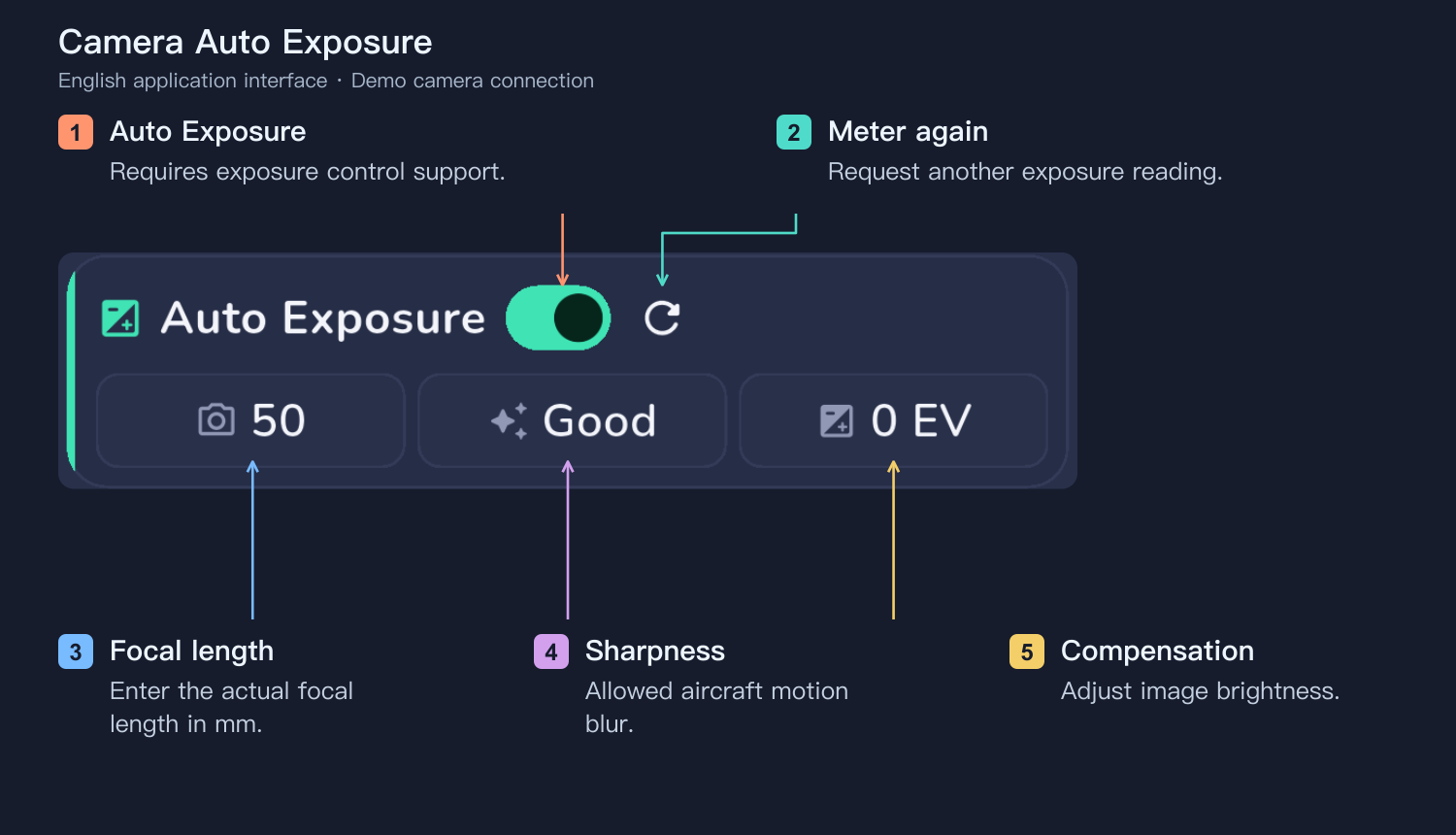
Auto Exposure usa luminosità e movimento previsto. Inserire la focale effettiva e controllare filtro solare e limiti di tempo, ISO e diaframma. Nitidezza regola il mosso tollerato; compensazione la luminosità. Se il tempo resta lungo, verificare l’immagine e adattare ISO o configurazione.
Rilevamento automatico
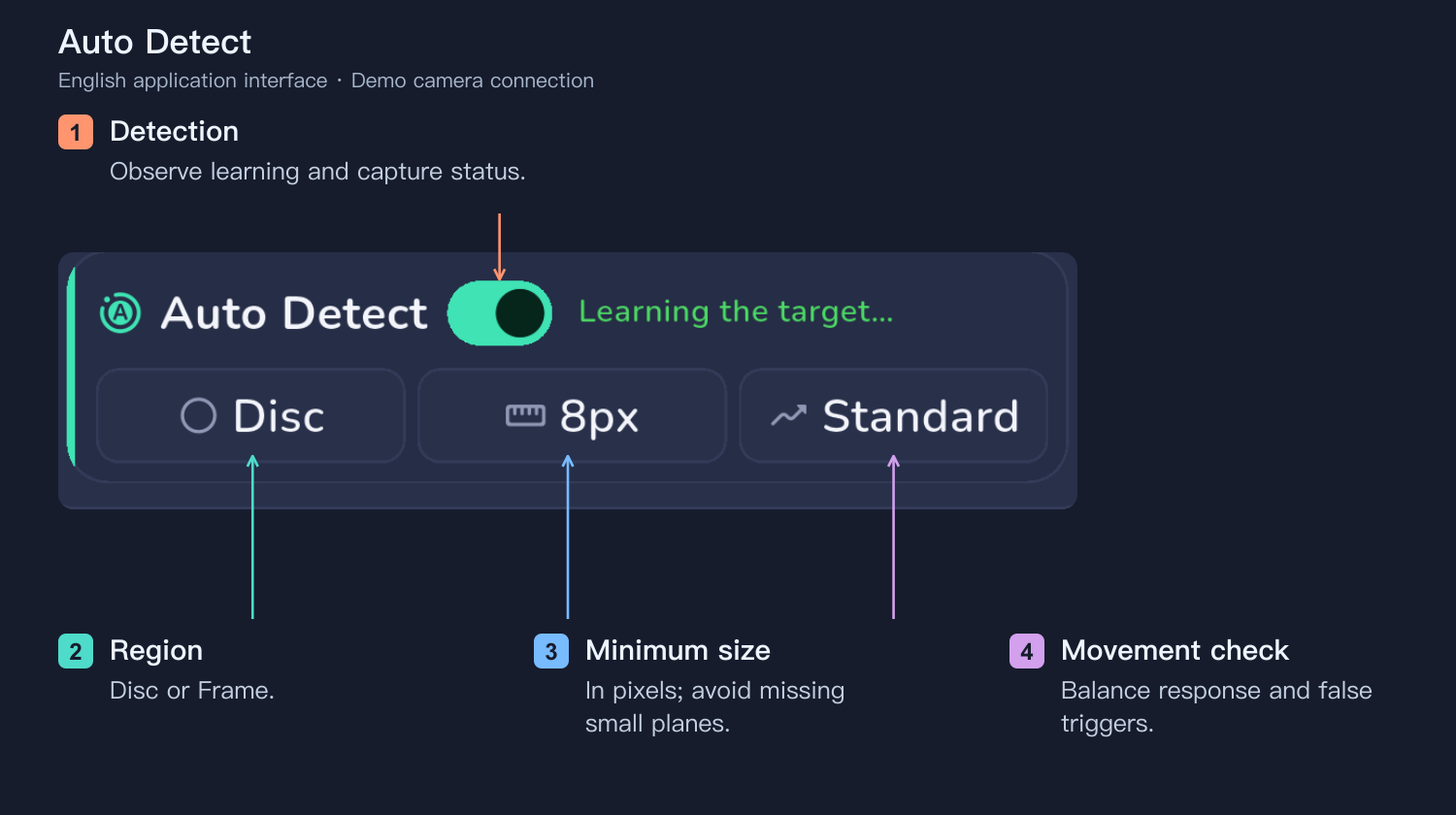
Auto Detect analizza l’immagine senza dipendere dai dati di volo. Disc controlla il disco; Frame rileva anche fuori, purché il bersaglio resti nell’inquadratura e ci sia luce. Una dimensione minima alta perde piccoli aerei; bassa aumenta falsi scatti. Iniziare da Standard: Off è rapido ma sensibile a polvere e nuvole; Strict può perdere passaggi veloci. Le fotocamere normali non hanno buffer precedente: anteprima lenta e ritardo dell’otturatore possono perdere il transito. Avviare prima secondo la previsione aiuta.
Inseguimento automatico
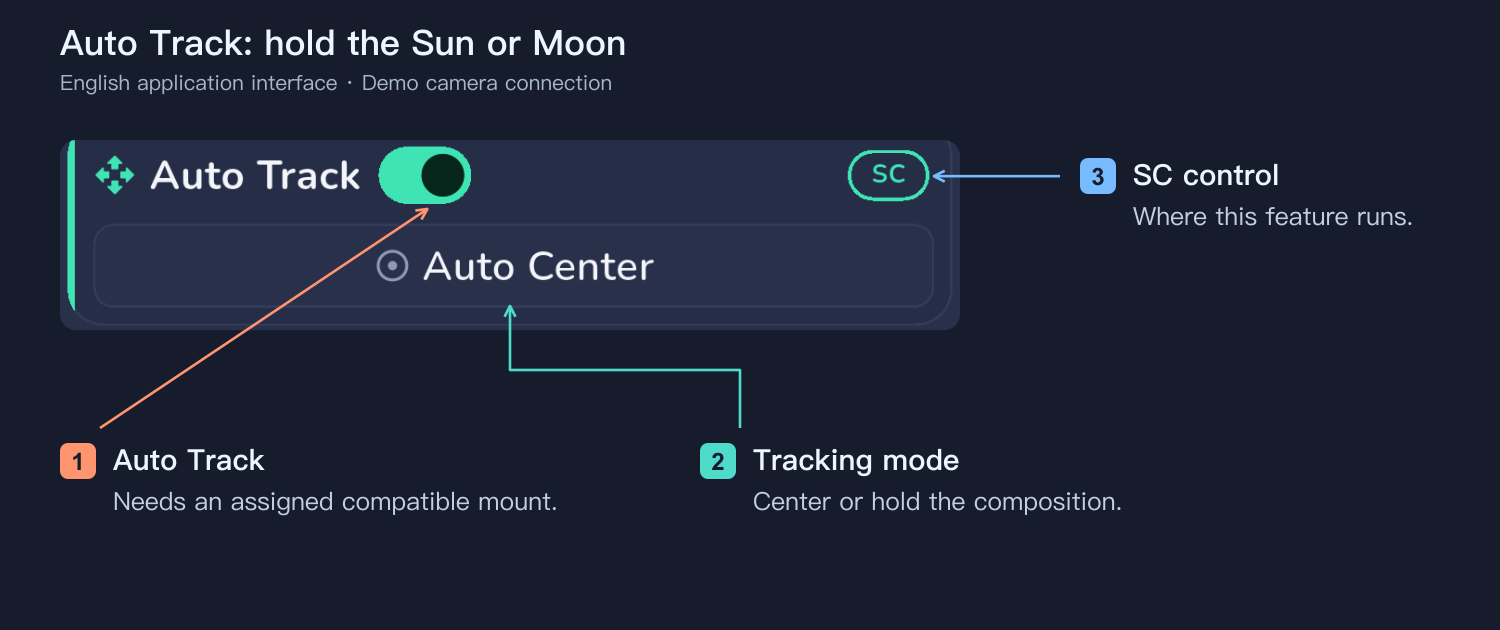
Auto Tracking richiede una montatura compatibile collegata e assegnata. Centrare automaticamente o mantenere l’inquadratura. Si segue il Sole o la Luna, non l’aereo. La camera deve essere sul telescopio e sulla montatura comandati.
Fotografare il Sole
Fissare un filtro solare adeguato prima di puntare. Il cielo circostante è solitamente scuro: usare Disc. Un alto frame rate non sostituisce un’esposizione breve. Controllare raffica, buffer, velocità scheda e spazio.
Fotografare la Luna
Cambiare monitoraggio e ripresa su Luna, togliere il filtro solare e regolare l’esposizione secondo fase e condizioni. Preservare i dettagli e congelare l’aereo. Di giorno Frame può anticipare la rilevazione; di notte preferire Disc. Falce sottile, nuvole e bassa altezza riducono la luce.
Telescopio H-alfa, camera astronomica e SharpCap
Mantenere il sistema solare completo prescritto dal produttore, filtro di blocco incluso. Collegare la camera a SharpCap su Windows. PlanIt Bridge consente previsione e rilevazione diretta; serve SharpCap Pro.
Scegliere SharpCap on a Computer e salvare i file. Mettere PlanIt.SharpCap.Bridge.py e PlanIt.SharpCap.Detect.dll nella stessa cartella senza rinominarli. Aggiungere lo script in SharpCap Settings → Startup Scripts, riavviare e aprire la camera.
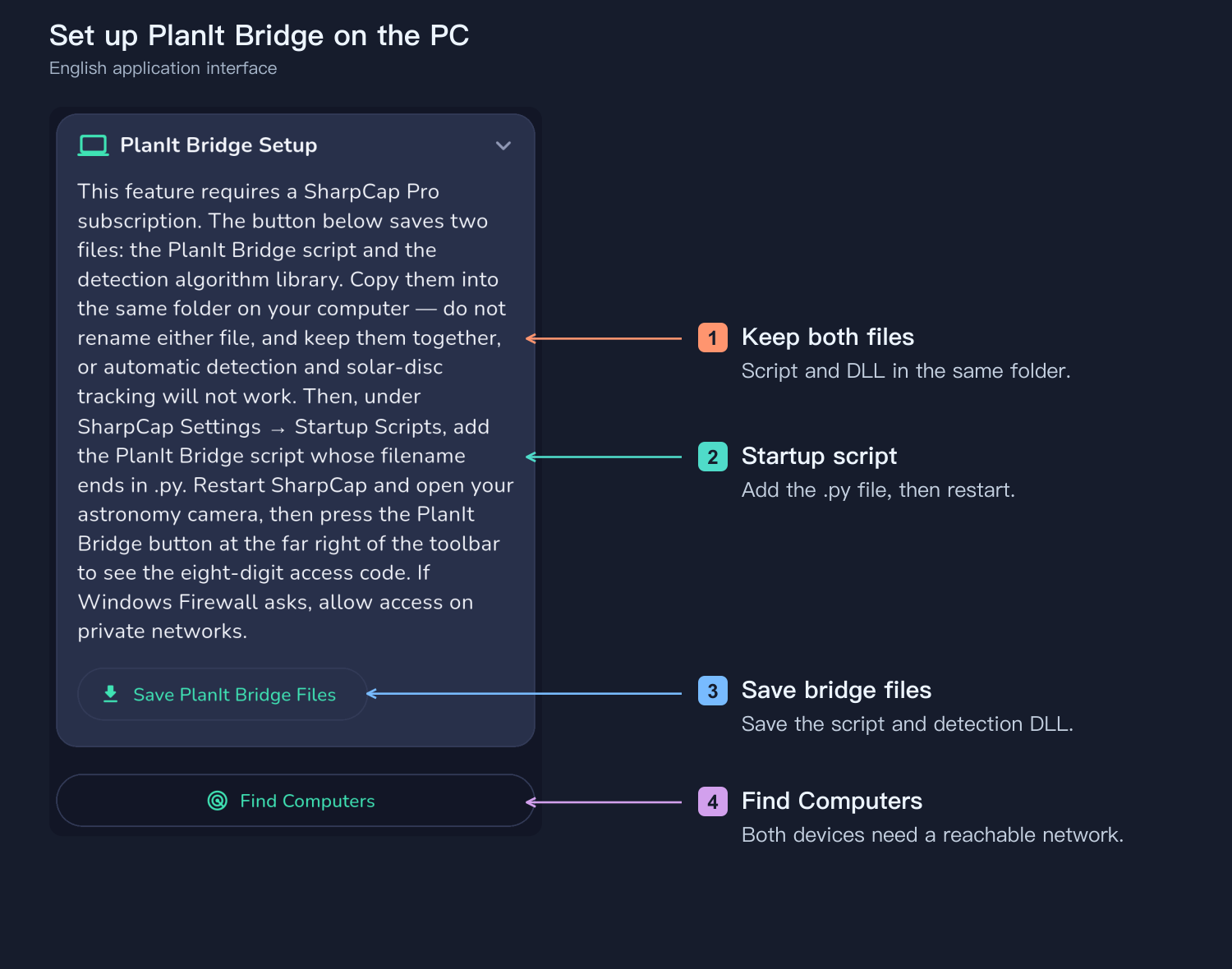
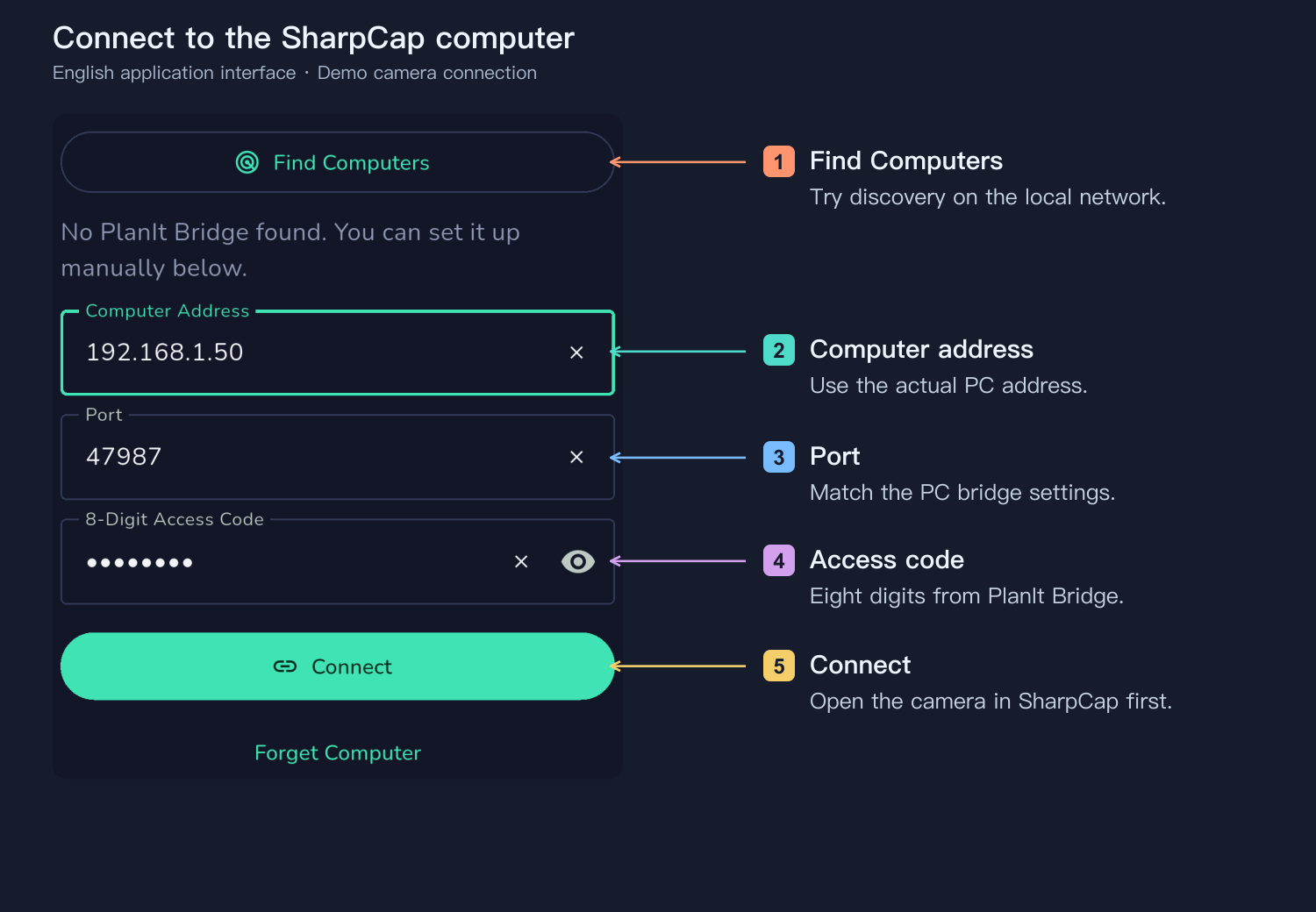
PlanIt Bridge nella barra SharpCap mostra il codice a otto cifre. Su una rete raggiungibile dai due dispositivi, cercare il PC o inserire indirizzo, porta e codice. Consentire la rete privata se richiesto dal firewall. Verificare anteprima e formato e provare la ripresa. Aggiornare script e DLL insieme.
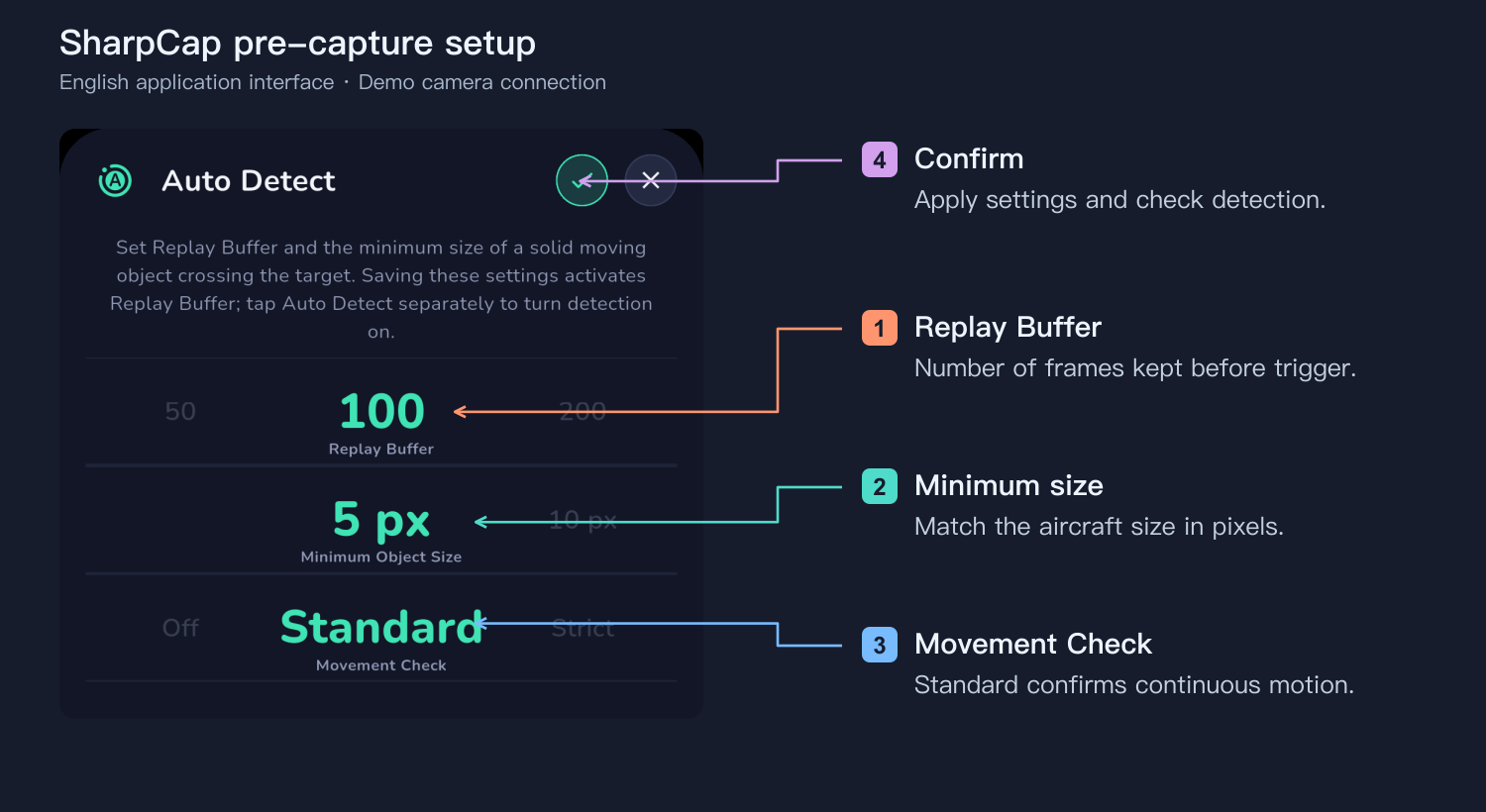
Pre-ripresa con buffer
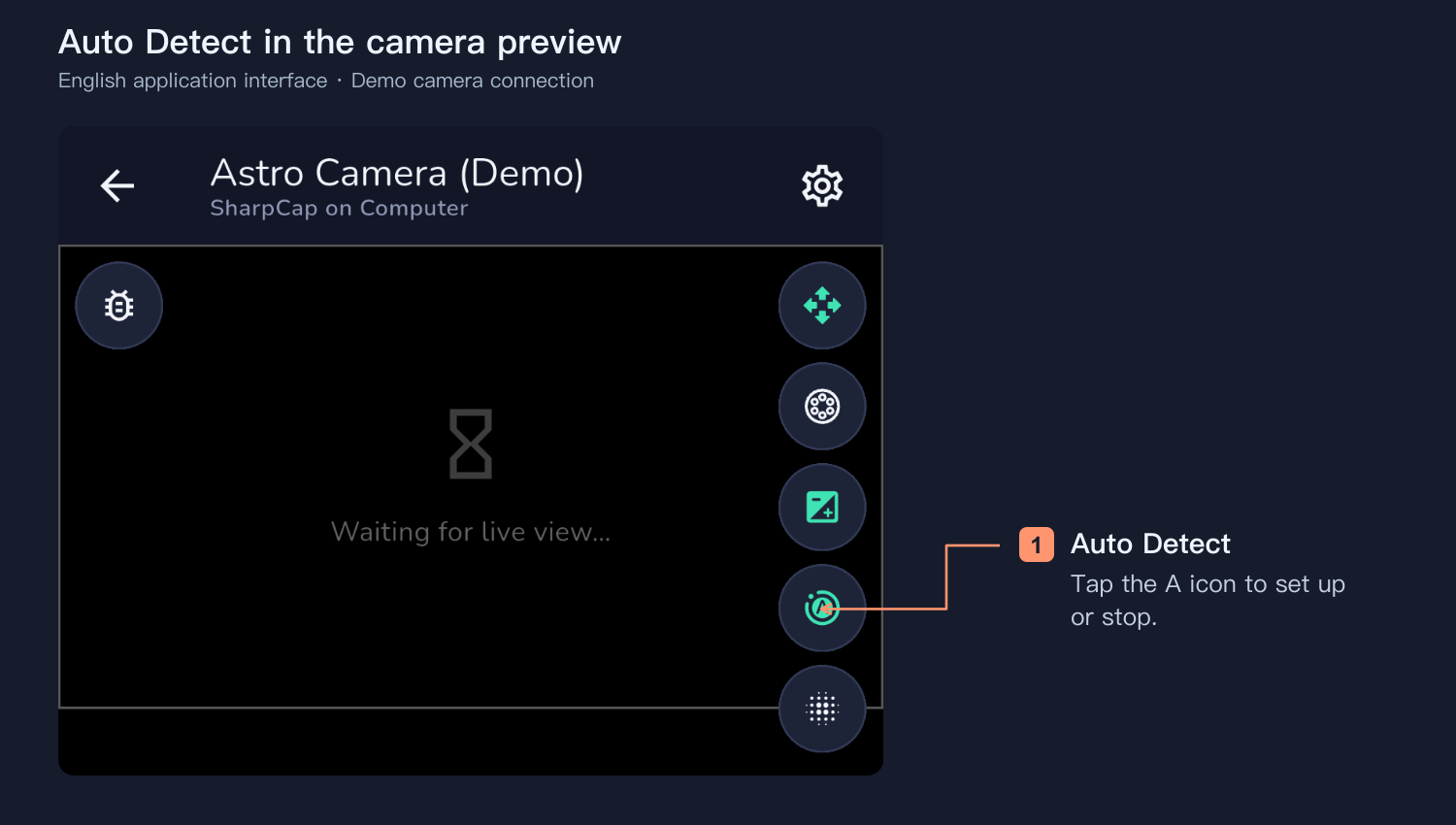
Nell’anteprima toccare Auto Detect, l’icona A sulla destra. A rilevazione spenta apre i parametri; durante l’esecuzione arresta. Configurare Transit e verificare l’avvio dopo la conferma.
Il buffer conserva immagini precedenti alla rilevazione. Cento fotogrammi sono circa un secondo a 100 fps o cinque a 20 fps, non un valore universale. Capacità limitata da dimensioni, ROI e memoria. Regolare soglia e conferma dopo più eventi. Una ROI ridotta prolunga il tempo ma richiede margine per la deriva. Usare Transit, non Flare.
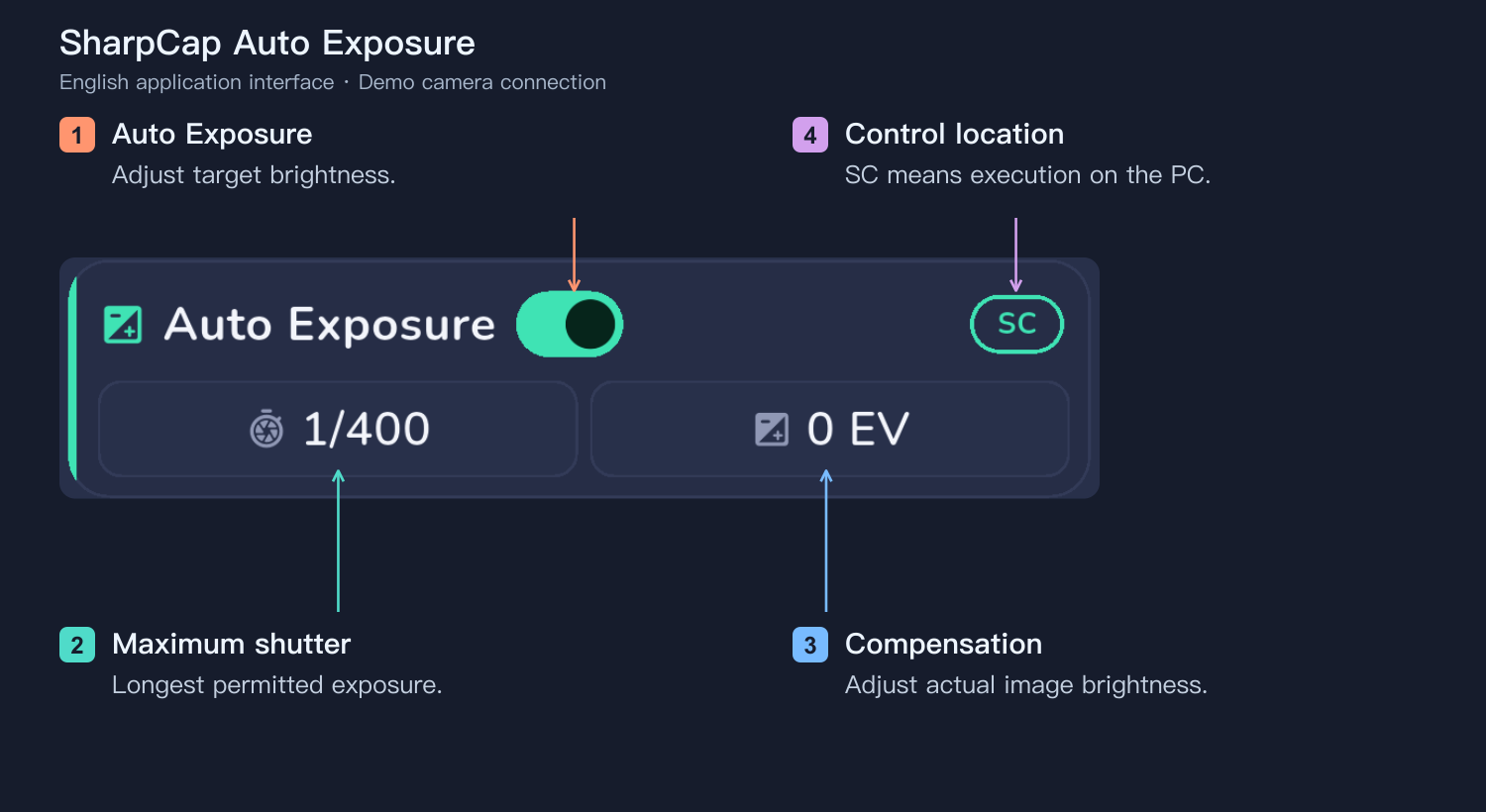
SC indica o sceglie dove eseguire inseguimento, esposizione e rilevazione. Dopo l’avvio sul PC, la rilevazione può proseguire senza telefono se PC, SharpCap e camera restano attivi. Il controllo nell’app richiede connessione e app in esecuzione. Le previsioni richiedono ancora dati di volo in PlanIt Earth. Il pannello PC imposta tempo massimo e compensazione.
Per la sintonia H-alfa fissare esposizione e guadagno e mettere a fuoco prima di confrontare centro riga, luminosità e uniformità. Scan Video After Capture può estrarre in SER i fotogrammi intorno agli oggetti nei video avviati da PlanIt e mostrare i risultati nella cronologia.
Costruire e condividere un ricevitore ADS-B
Un ricevitore permanente può alimentare una piattaforma. FlightAware PiAware e Flightradar24 Pi24 forniscono guide ufficiali. Preparare ricevitore USB 1090 MHz compatibile, antenna libera verso il cielo, Raspberry Pi o computer supportato, memoria, alimentazione e rete affidabili.
Seguire l’installazione ufficiale, configurare rete e coordinate, accedere all’account e associare o attivare il ricevitore e l’invio. Controllare aerei locali e dati ricevuti dal sito. Inviare a FlightAware non collega automaticamente l’account a PlanIt Earth: selezionare e verificare una sorgente compatibile separatamente.
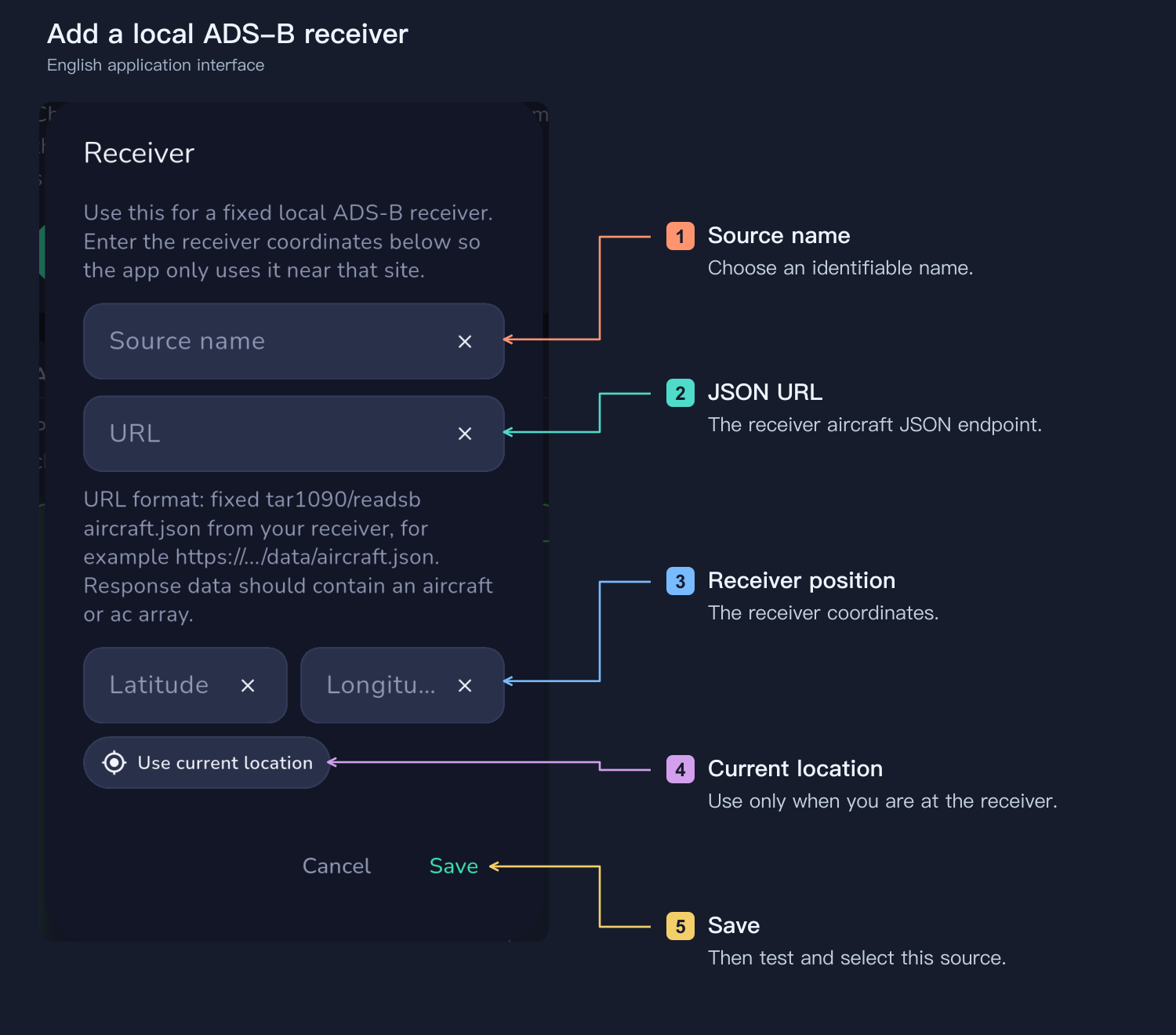
Si può aggiungere anche l’URL JSON locale nelle sorgenti: nome, indirizzo effettivo e coordinate del ricevitore, poi salvare, provare e selezionare. La pagina web non è il JSON. Conservare l’accesso locale durante l’invio al server; caricare dati non garantisce quota esatta o previsioni prive di ritardo.
Calibrare l’anticipo
Osservare più riprese e confrontare conto alla rovescia e immagini, coprendo l’intero passaggio. Se l’aereo arriva ripetutamente due secondi prima, aumentare l’anticipo con margine per la risposta della camera: è solo un esempio. Virate, errori di quota e latenza influiscono. Verificare la durata del buffer SharpCap; le normali camere devono iniziare prima. Ripetere dopo cambi di rete, sorgente o camera. Dopo più eventi completi e stabili, lasciare l’automazione con inseguimento, energia e memoria sufficienti.
Il risparmio energetico Android può limitare gli avvisi in background. Su iPhone e HarmonyOS tenere gli avvisi di volo in primo piano. Il controllo app richiede connessione attiva; la rilevazione PC segue lo stato visualizzato.