Photographie panoramique : planifier chaque photo et prévisualiser toute la scène
Préparez vos panoramas à une ou plusieurs rangées, à 360° ou au fisheye. Comparez douze projections et composez Voie lactée et filés d’étoiles en VR avec PlanIt Earth.
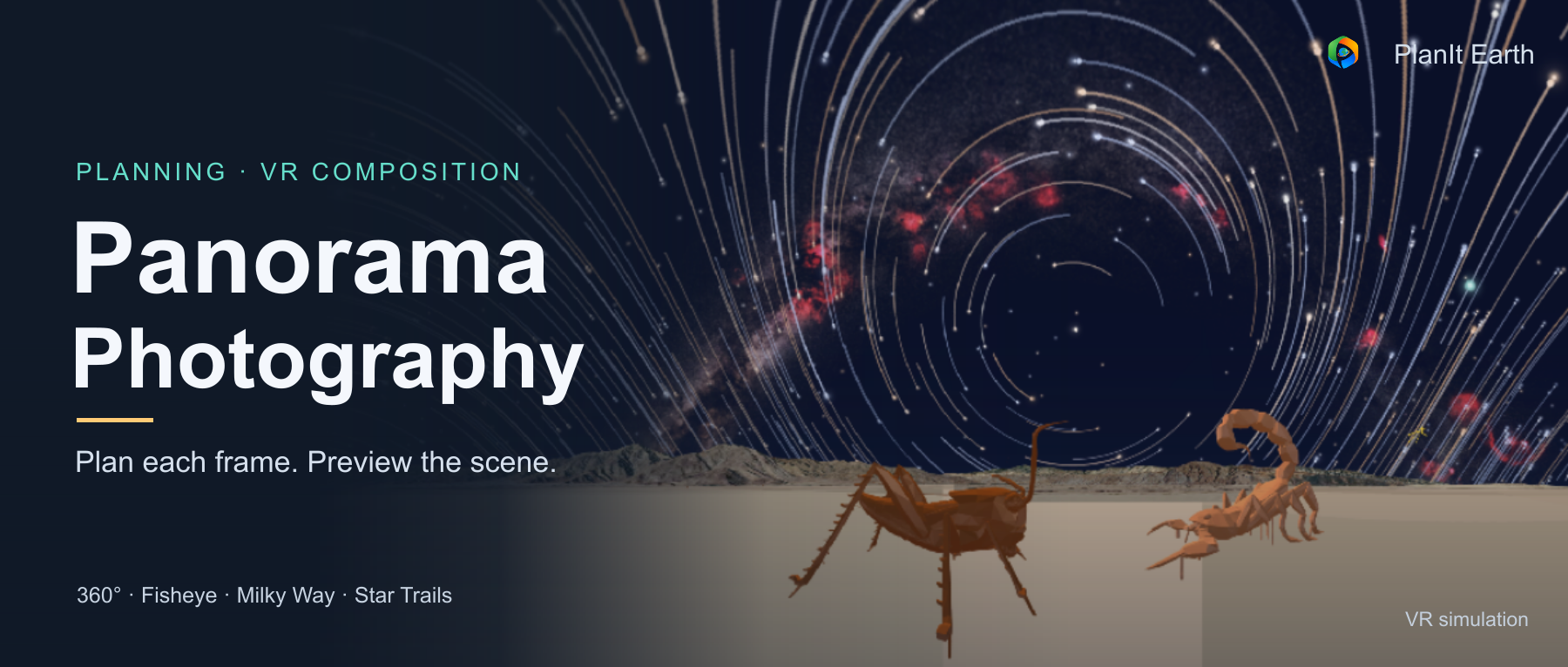
Avant de commencer
Avec cette mise à jour, la fonction panorama devient enfin un outil beaucoup plus complet.
Au lancement de PlanIt Earth, elle se limitait à une carte de calcul, dont les calculs et le fonctionnement demandaient encore des améliorations. Le plan de prise de vue, l’aperçu de composition en VR, la comparaison des projections et la couverture de chaque photo sont maintenant réunis dans un même parcours.
Je remercie particulièrement Eason. Ses nombreuses suggestions ont contribué à améliorer la carte et la simulation. Il a aussi suivi sur le terrain les plans calculés par PlanIt, puis assemblé les photos dans PTGui pour vérifier qu’ils produisaient des images complètes. Ces essais réels m’ont aidé à repérer et à corriger beaucoup de détails.
Cette mise à jour me permet aussi d’expliquer un objectif important pour PlanIt Earth. J’ai toujours développé PlanIt Pro seul, avec un temps et une énergie limités. Le développement suit souvent la règle dite des « 80/20 » : environ 20 % du temps peuvent suffire à réaliser 80 % d’une fonction, tandis que les 20 % de détails restants peuvent demander encore 80 % du temps. Faute de temps, j’ai dû laisser certaines fonctions à 80 %, ou tout au plus 85 %. Des utilisateurs m’ont dit qu’il leur semblait manquer un petit quelque chose à certaines fonctions de Pro ; c’est souvent la raison.
Avec PlanIt Earth, je souhaite aller plus loin dans chaque fonction. Je ne prétends pas que le panorama soit terminé à 100 %, mais, par rapport à ce que je souhaitais construire, je l’estime complet à au moins 95 %. Du calcul à la simulation et aux essais pratiques, les étapes principales et leurs détails sont en place.
Je continuerai dans cet esprit. Chaque fois que je terminerai une amélioration importante, j’écrirai un article comme celui-ci : un bilan du développement et un mode d’emploi complet, pour vous aider à apprendre et à pratiquer.
Pour que je voie vos retours, le meilleur moyen est d’ouvrir Forum & Feedback dans le menu et de m’y laisser un message.
Une seule photo ne suffit pas toujours à contenir une chaîne de montagnes, une silhouette urbaine ou une arche de la Voie lactée au-dessus du paysage. Un panorama assemble des photographies prises dans plusieurs directions pour créer une image plus vaste.
La composition commence avant le premier déclenchement. Focale, orientation du boîtier, recouvrement, angles de rotation, élévation des rangées et projection finale influencent le résultat. PlanIt Earth relie ces choix : calculez un plan avec la carte Panorama, puis utilisez le viseur VR pour voir l’ensemble et la zone couverte par chaque photo.
Ce guide traite des panoramas à une ou plusieurs rangées, des sphères complètes à 360°, du fisheye, des arches de la Voie lactée et des filés d’étoiles. Les captures étant nombreuses, il sera plus pratique de lire sur un ordinateur et de suivre sur votre téléphone. Cliquez sur les illustrations pour les agrandir.
1. Définir l’étendue de la scène
Une rangée : gardez la même inclinaison et faites tourner l’appareil horizontalement. Cela convient aux montagnes, aux côtes et aux horizons urbains. L’objectif et l’orientation déterminent la hauteur de ciel et de premier plan couverte.
Plusieurs rangées : après une rangée, changez l’inclinaison et photographiez la suivante. Cette méthode permet d’augmenter la couverture verticale ou de créer une image détaillée avec une focale plus longue.
360° horizontal : effectuez un tour complet avec un recouvrement entre la première et la dernière image. Cela ne couvre pas nécessairement le zénith et le nadir.
Sphère complète à 360° : couvrez toutes les directions, soit 360° horizontalement et 180° verticalement, du dessus au dessous. Vous pourrez présenter une sphère ou essayer un effet « petite planète ». Vérifiez les prises supplémentaires au zénith et au nadir.
Partez de la composition souhaitée : une chaîne de montagnes demande surtout de la largeur, une arche galactique aussi de la hauteur. Une sphère laisse davantage de liberté pour choisir la direction de vision ensuite.
2. Ouvrir la carte Panorama et commencer en mode Simple
Ouvrez le menu en haut à gauche, puis Cards → Photo. Dans Photo Tools, choisissez Panorama. Les captures montrent l’interface anglaise.
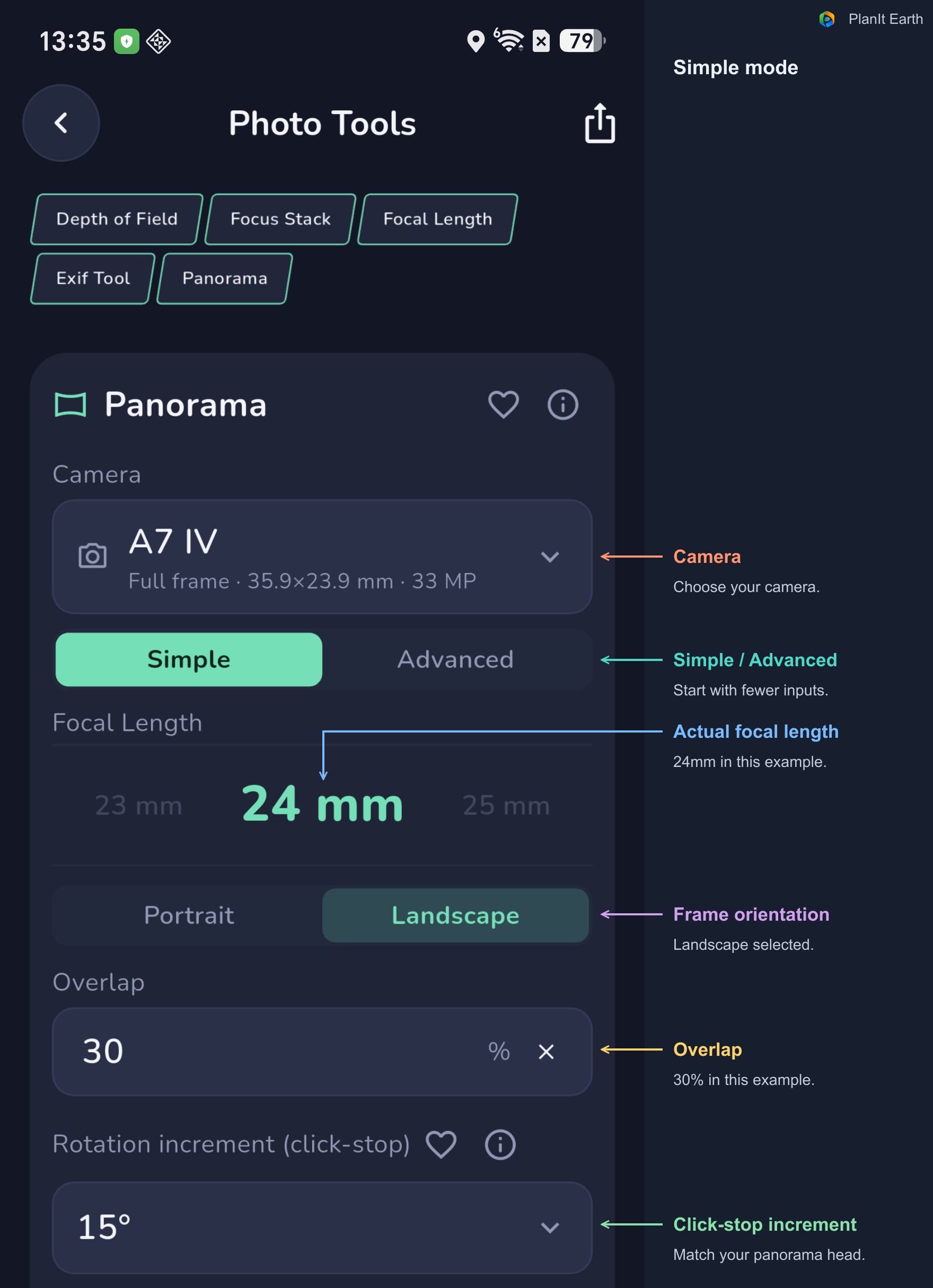
Sélectionnez votre appareil réel pour utiliser les bonnes dimensions de capteur, puis indiquez la focale réelle de l’objectif. Une même focale couvre des angles différents selon le capteur. L’équivalent 35 mm sert à comparer les angles de champ ; la valeur saisie reste la focale réelle.
En mode Simple, choisissez orientation, recouvrement, intervalle d’indexation et couverture totale. La carte calcule les rangées, les colonnes et les rotations entre photos.
Portrait ou paysage : lequel choisir ?
Aucune orientation n’est toujours meilleure. Pour un panorama de paysage sur une rangée, le portrait est souvent un bon départ : chaque image contient plus de ciel et de premier plan, ce qui peut éviter une deuxième rangée. Sa couverture horizontale est plus faible ; la même largeur demande donc généralement plus de photos.
Le paysage couvre davantage de largeur par photo, mais moins de hauteur. Il convient à une scène horizontale peu haute ; davantage de ciel ou de premier plan peut imposer des rangées supplémentaires.
Pour plusieurs rangées, comparez les deux orientations avec le même appareil, la même focale, le même recouvrement et la même couverture totale. Examinez nombre de rangées, total de photos et facilité d’exécution. Moins de photos n’est utile que si la composition reste complète.
Portrait et paysage décrivent chaque photo source. Les proportions du panorama dépendent aussi de la couverture et de la projection : des photos verticales peuvent former un panorama très horizontal.
Le recouvrement apporte des détails communs
Le logiciel d’assemblage recherche des détails partagés entre images voisines. Overlap règle le recouvrement prévu ; les valeurs actuelles vont de 15 % à 65 %.
Plus de recouvrement demande généralement plus de photos pour la même couverture. Adaptez-le à l’objectif, au sujet et au traitement. Ciel uniforme, brouillard et eau peuvent être difficiles à raccorder ; recherchez des étoiles ou des détails de paysage communs.
Planifier en angles ou en rangées et colonnes
Si vous connaissez l’étendue voulue, indiquez Total Horizontal Angle of View et Total Vertical Angle of View. Touchez ° dans un champ pour passer des degrés au nombre de colonnes ou de rangées. Touchez de nouveau l’unité pour revenir aux degrés.
Une couverture verticale de 0 sélectionne un plan à une seule rangée ; l’objectif conserve bien sûr son angle de champ vertical normal.
3. Transformer le calcul en mouvements reproductibles
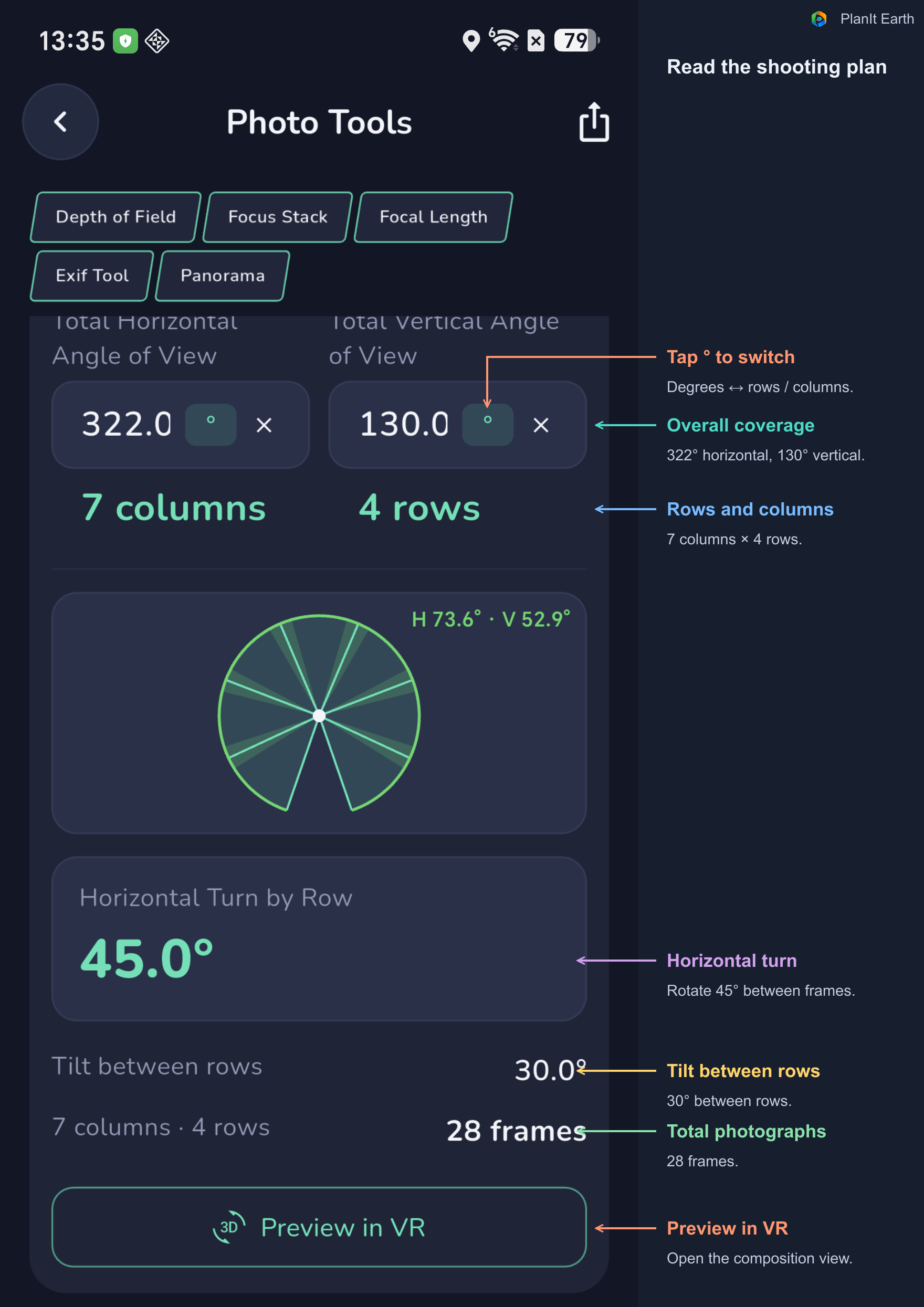
Lisez trois résultats avant de photographier. Horizontal Turn by Row donne la rotation après chaque photo ; Tilt between rows, le changement d’inclinaison vers la rangée suivante. Les nombres de colonnes, de rangées et d’images indiquent le travail à effectuer.
L’exemple utilise un A7 IV à 24 mm en paysage, 30 % de recouvrement et environ 322° × 130°. En mode Simple, le résultat est de 7 colonnes et 4 rangées : 28 images, avec des rotations horizontales de 45° et un écart de 30° entre rangées. Relisez les résultats après tout changement de matériel ou de couverture.
Indiquer le pas d’indexation de la tête
Certaines têtes tournent par crans fixes. Avec un cran tous les 15°, choisissez 15°. Le calcul utilise des multiples adaptés, faciles à reproduire en comptant : 45° représentent par exemple trois crans de 15°.
Suivez l’angle de votre propre plan. L’ajustement aux crans peut réduire l’intervalle et augmenter le recouvrement. Choisissez None si l’axe tourne librement ou accepte un angle arbitraire. Simple emploie une seule valeur, Advanced des valeurs séparées pour les deux axes.
Reconnaître les réglages sur le matériel
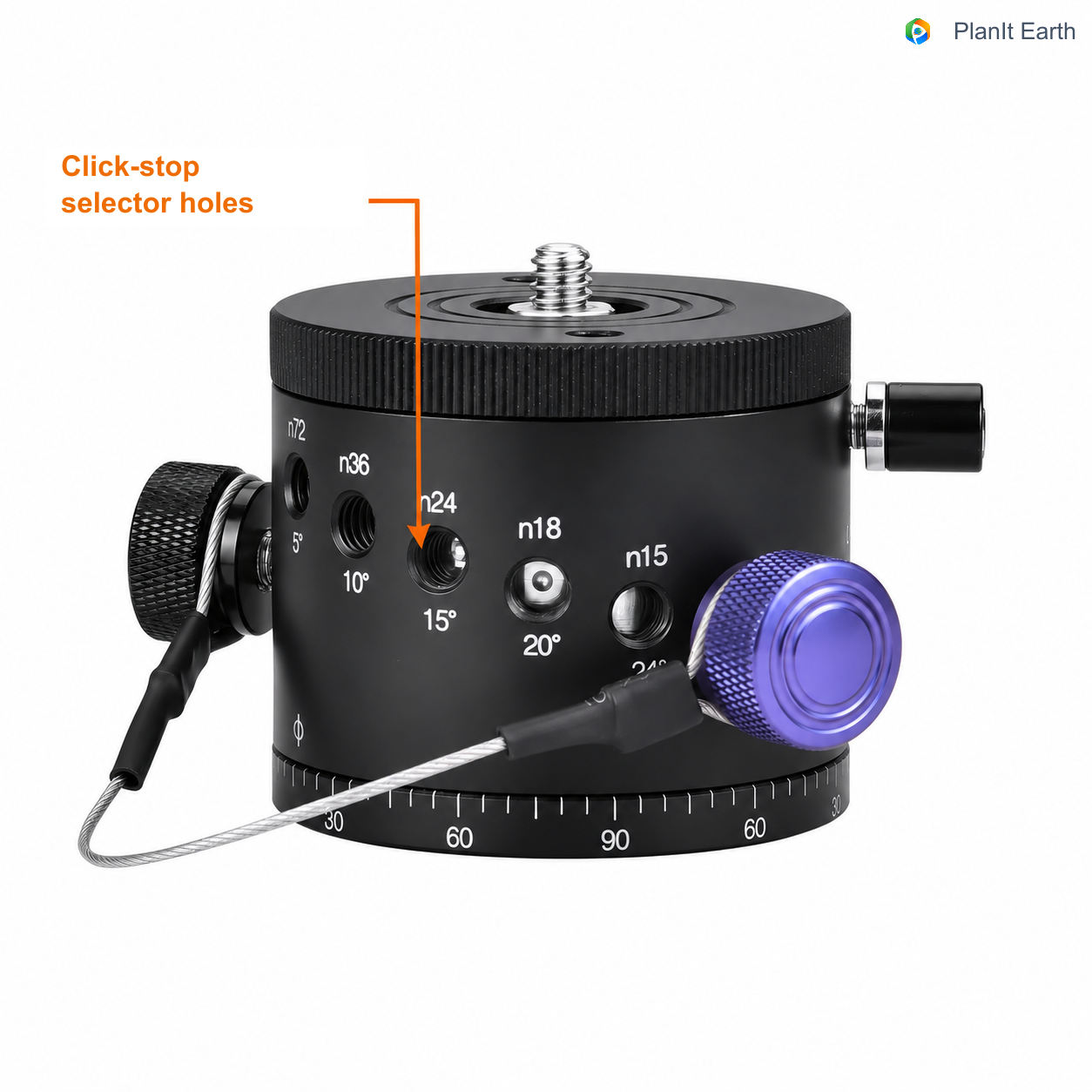
Sur ce type de rotateur, les trous sélectionnent différents intervalles. n24 / 15° signifie 24 positions par tour, espacées de 15° ; n36 / 10°, 36 positions espacées de 10°. Saisissez l’angle correspondant au trou choisi.
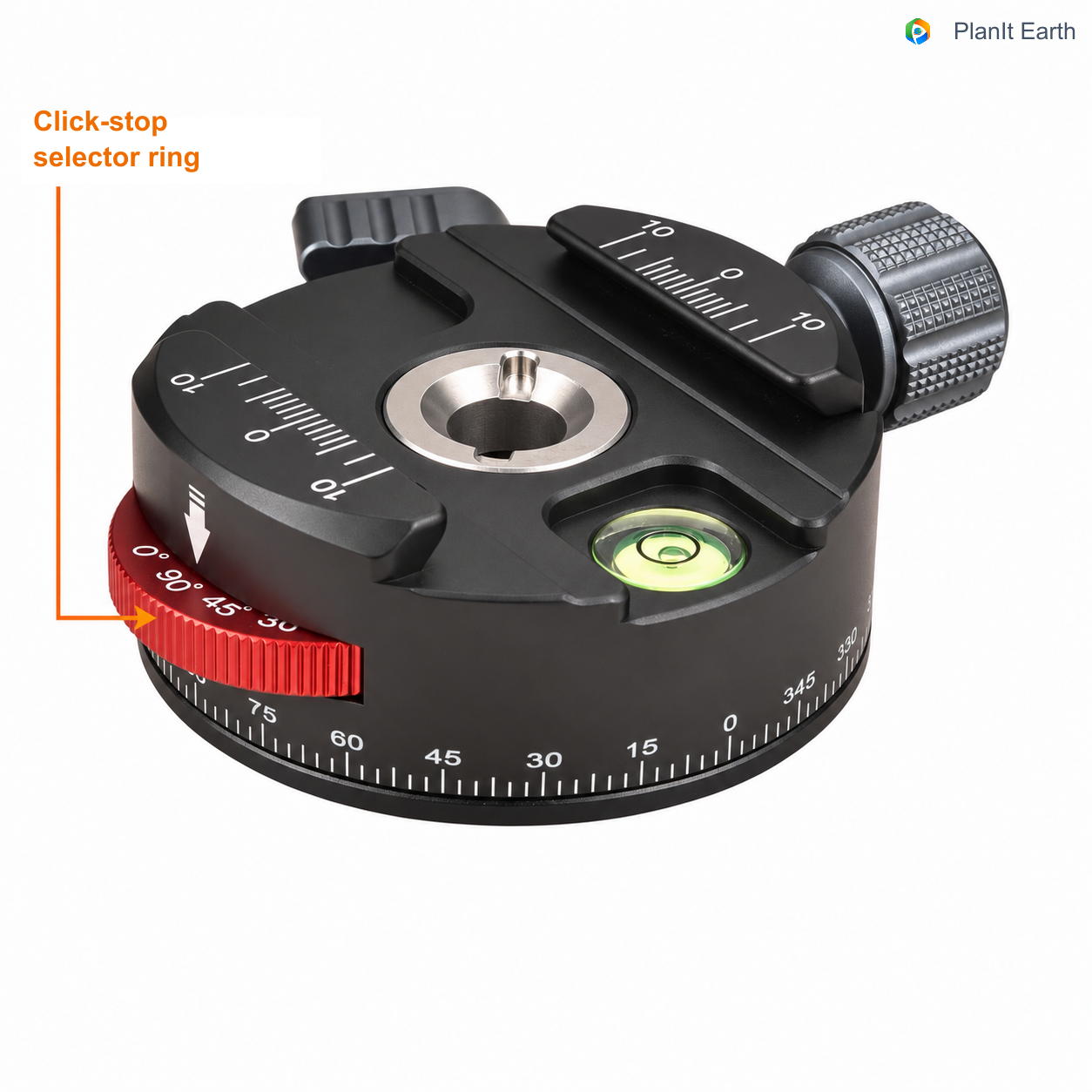
Un autre modèle indique les intervalles sur une bague de sélection. Cet exemple porte notamment les valeurs 90° et 45°, avec une échelle de rotation distincte. Suivez la notice pour sélectionner l’indexation, puis entrez sa valeur dans la carte.
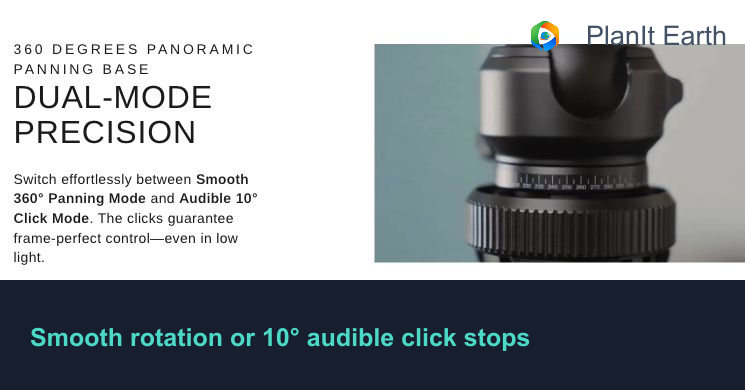
Certaines rotules offrent aussi cette fonction. La HEIPI KF50 propose une rotation libre et un mode à crans audibles de 10°. Dans ce mode, indiquez 10° horizontalement. Illustration et description : page officielle HEIPI.
Un cran de 10° ne limite pas les mouvements à 10°. Pour 30°, comptez trois crans ; pour 60°, six. Le point important est le plus petit intervalle : les grands angles s’obtiennent en cumulant les crans, mais un angle qui n’est pas un multiple entier ne peut pas être atteint exactement en les comptant. Entrez donc le pas minimal dans la carte, puis comptez les crans nécessaires à la rotation calculée.
4. Utiliser Advanced pour mieux gérer plusieurs rangées
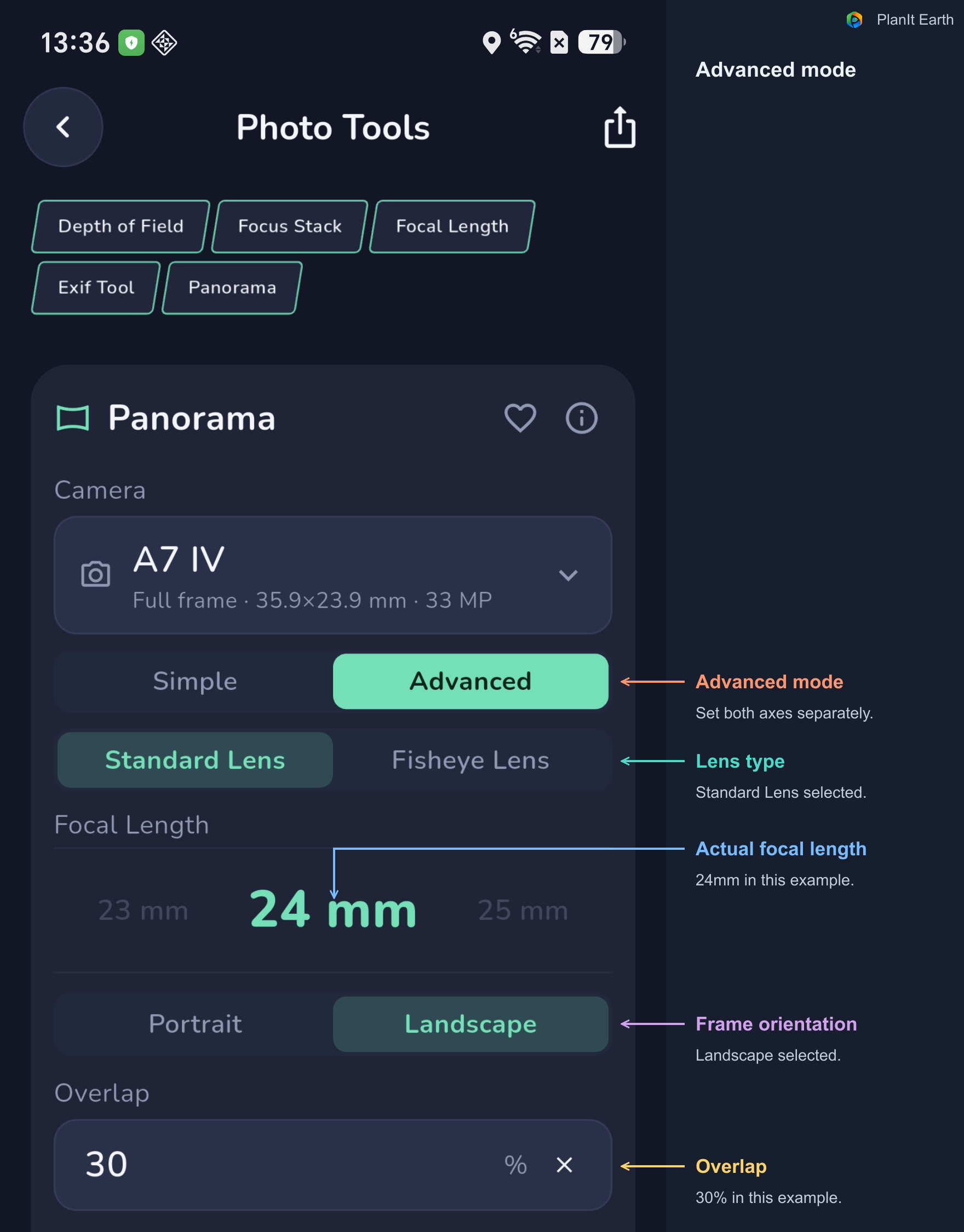
En Advanced, choisissez Standard Lens ou Fisheye Lens, réglez séparément l’indexation horizontale et verticale et sélectionnez un panorama partiel ou une sphère complète.
Les captures montrent 15° horizontalement et 5° verticalement. Indiquez les intervalles réels de votre tête ; choisissez None pour un axe libre.
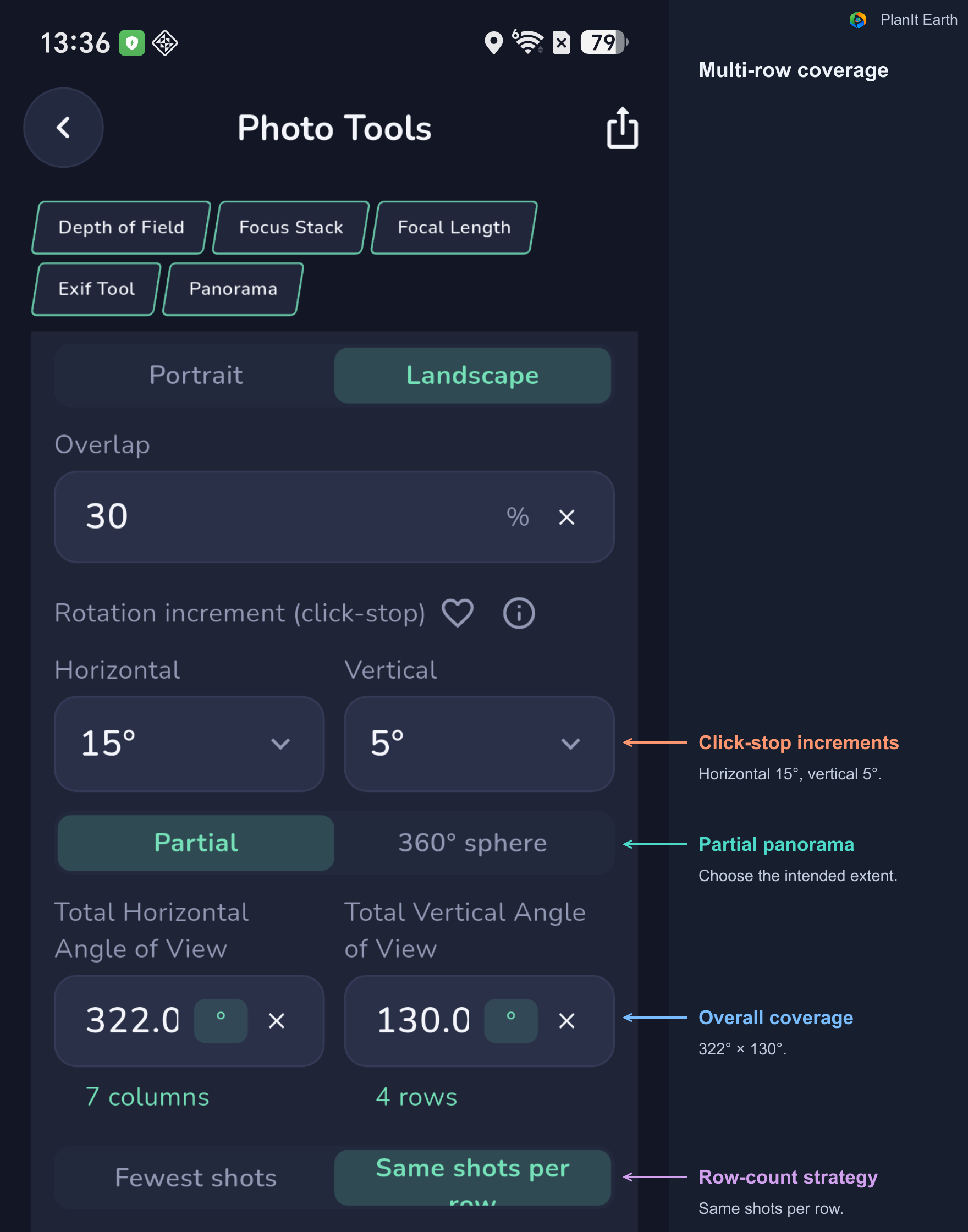
Fewest shots ou Same shots per row
À mesure que l’appareil pointe vers le zénith ou le nadir, la couverture horizontale d’une photo change. Advanced calcule chaque rangée séparément.
Fewest shots utilise le nombre nécessaire pour chaque rangée. Same shots per row offre un schéma répétitif parfois plus facile sur le terrain, mais peut demander plus de photos. Vérifiez élévation, nombre et rotation de chaque rangée. Connaître la séquence à l’avance aide particulièrement de nuit.
Horizon Row Elevation organise les rangées de la sphère
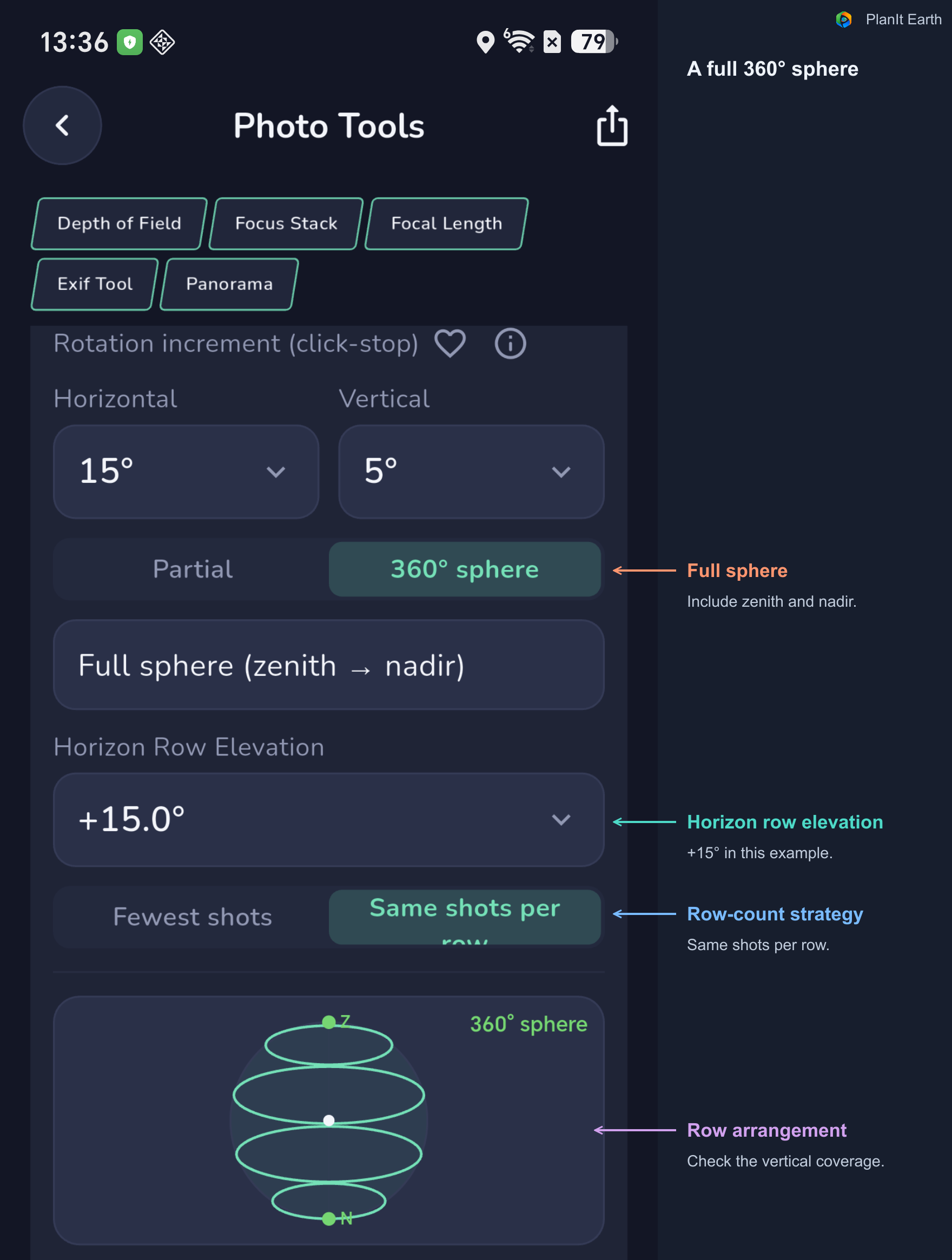
Après avoir sélectionné 360° sphere, définissez Horizon Row Elevation ou gardez sa valeur automatique. Le résultat donne les élévations et les éventuelles prises supplémentaires au zénith et au nadir.
Prévoyez comment traiter le support de l’appareil visible dans le nadir : quels détails du sol conserver et quelles images complémentaires votre méthode d’assemblage nécessite-t-elle ?
5. Intégrer un fisheye au plan
Un fisheye couvre un angle très large et permet souvent de photographier tout le ciel ou une sphère avec peu d’images. En Advanced, choisissez Fisheye Lens, puis la bonne focale et Image Circle.
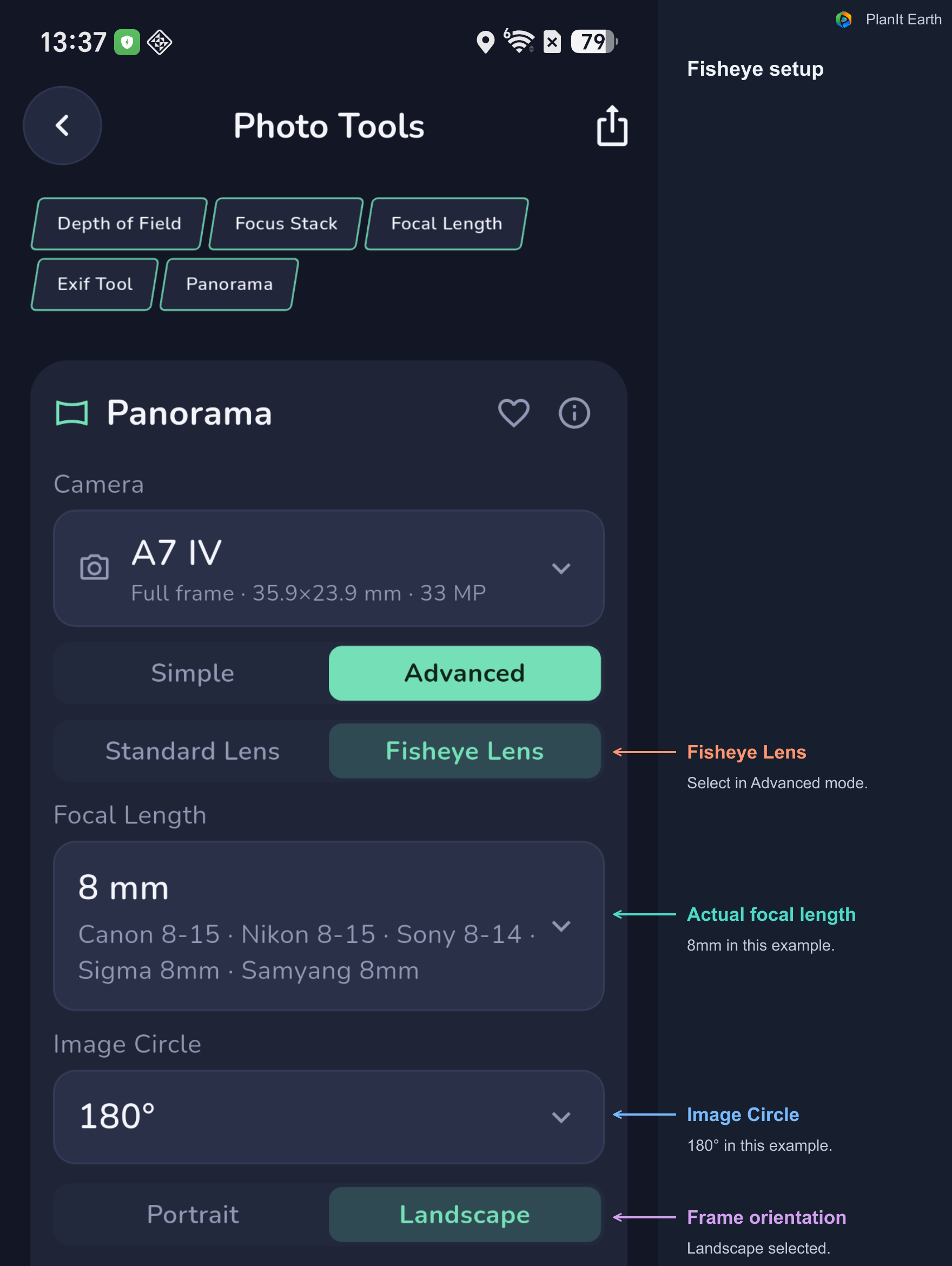
Image Circle est exprimé ici en degrés. La couverture réelle dépend aussi du recadrage du cercle par le capteur. Vérifiez ensemble appareil, focale, angle du cercle et orientation.
Le calcul utilise un modèle fisheye équisolide. La projection et le comportement en bordure peuvent varier d’un objectif à l’autre. Testez le vôtre et son recouvrement périphérique avant une séance importante.
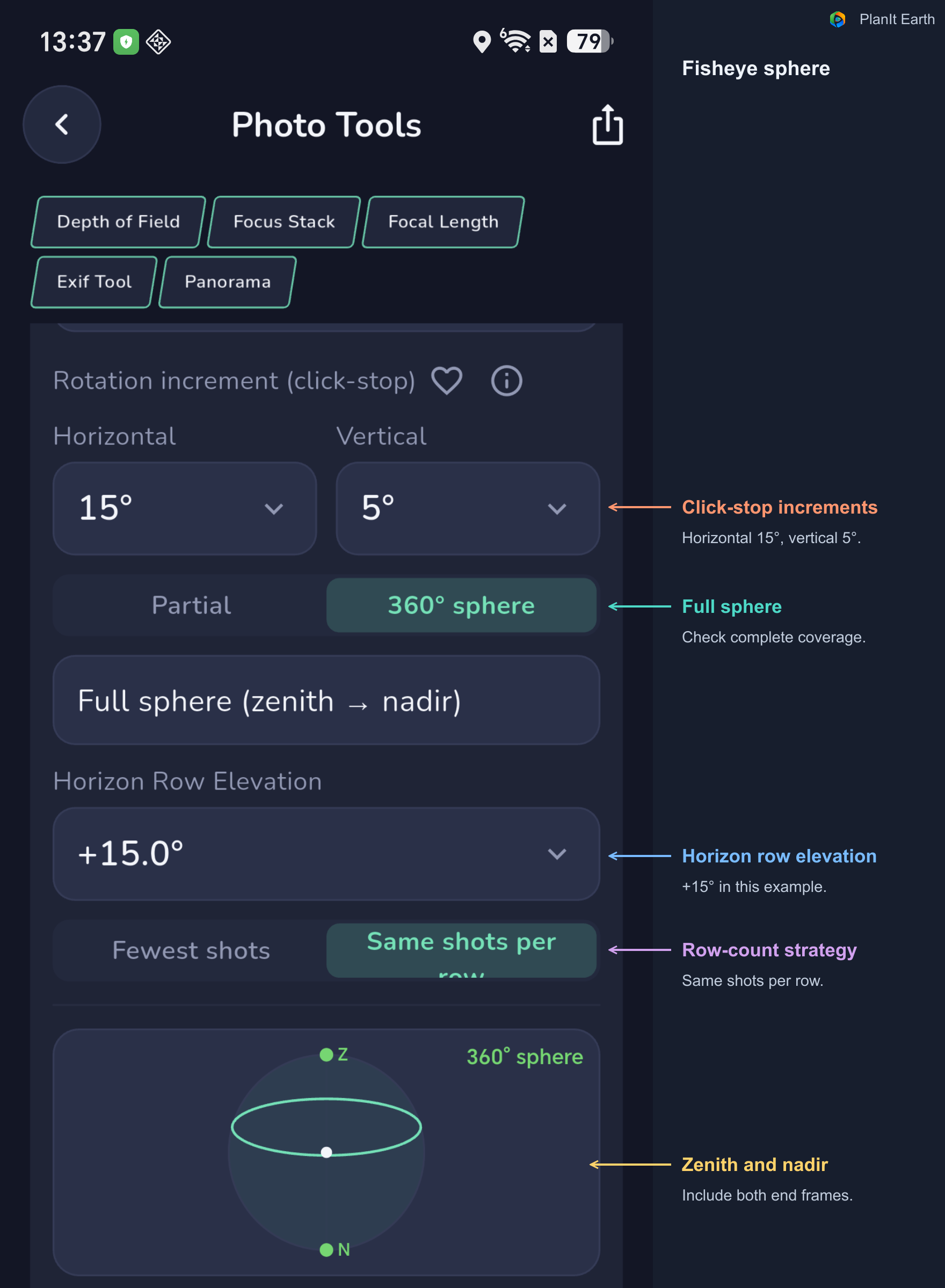
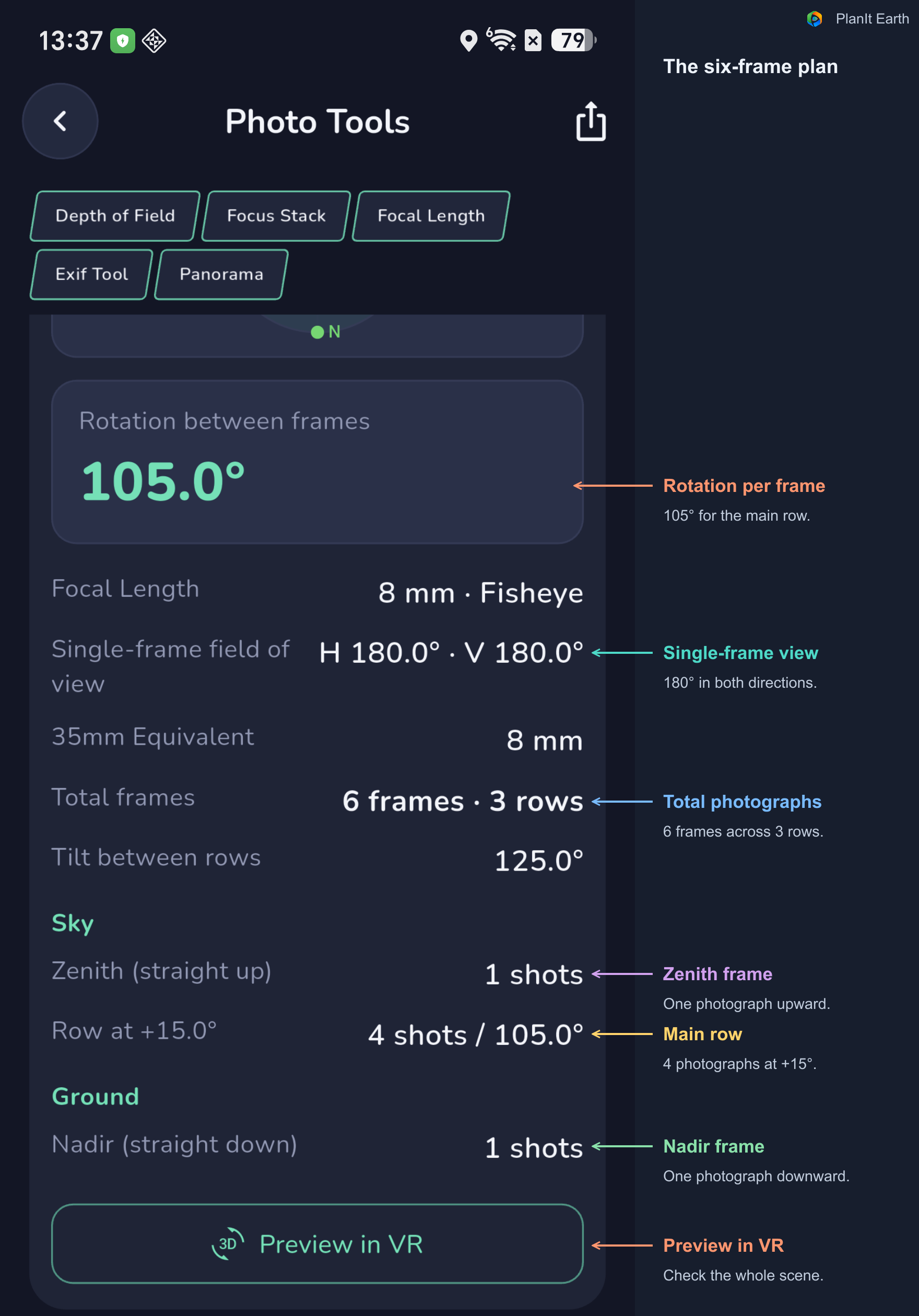
L’exemple à 8 mm et 180° donne six images avec les paramètres montrés : une au zénith, quatre sur la rangée principale et une au nadir. La rangée principale est à +15° avec une rotation de 105°. Consultez votre propre résultat ; tous les fisheyes ne demandent pas six images.
6. Ouvrir la VR et composer l’ensemble
Touchez Preview in VR au bas de la carte ou ouvrez Panorama Simulation dans les commandes du viseur VR. La carte et la simulation partagent les réglages de prise de vue.
Définissez d’abord sur la carte position de l’appareil, date et heure. En VR, comparez relief, horizon et ciel. Utilisez Render si la scène doit être générée ou actualisée, et attendez la fin du chargement. Vérifiez l’ensemble, puis couverture et direction, enfin chaque photo.
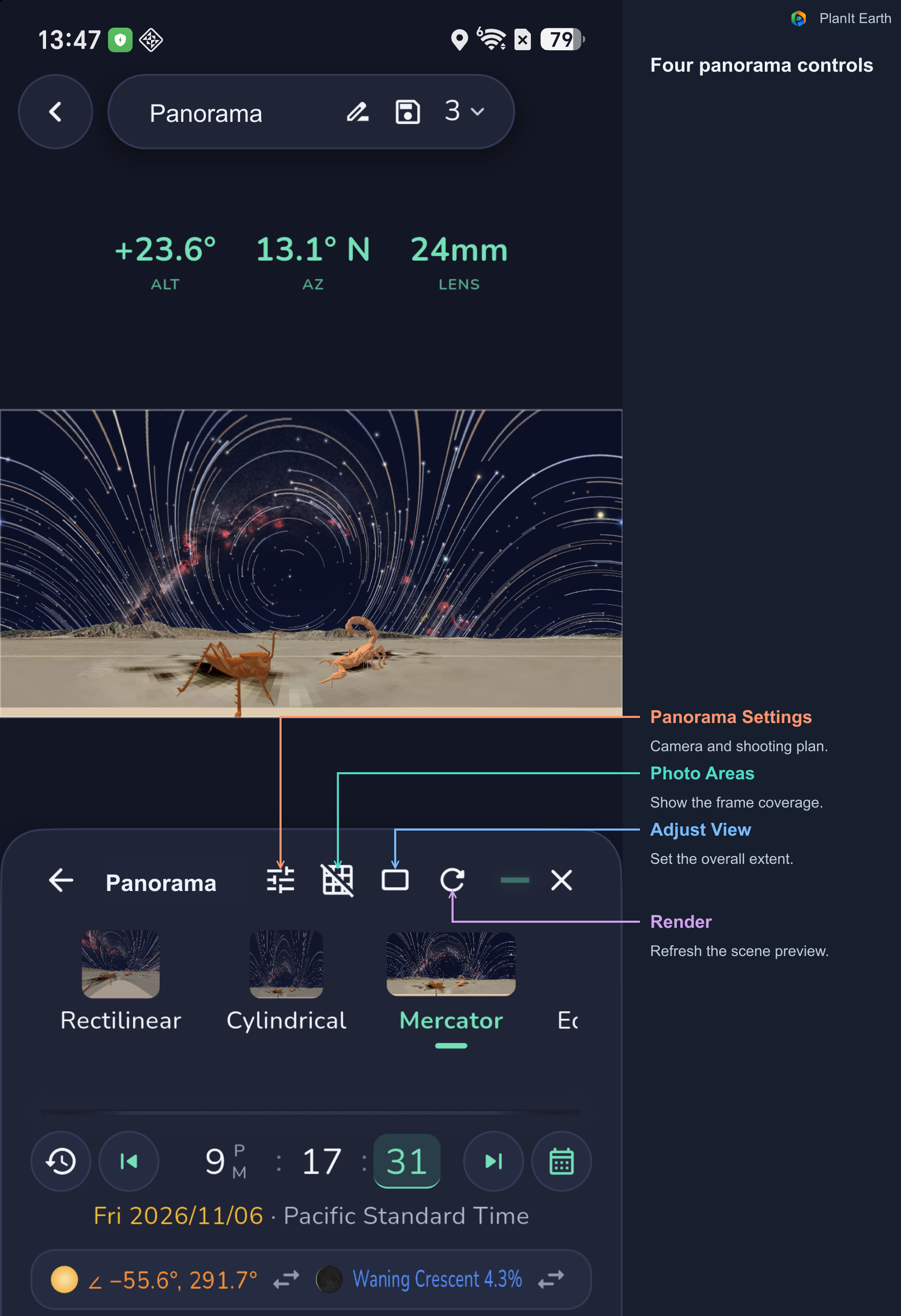
L’exemple comprend deux sculptures, une sauterelle et un scorpion. Abaisser l’horizon laisse plus de place aux filés d’étoiles. Fixez cet équilibre avant de contrôler les zones photographiées.
Panorama Settings : contrôler objectif, couverture et plan
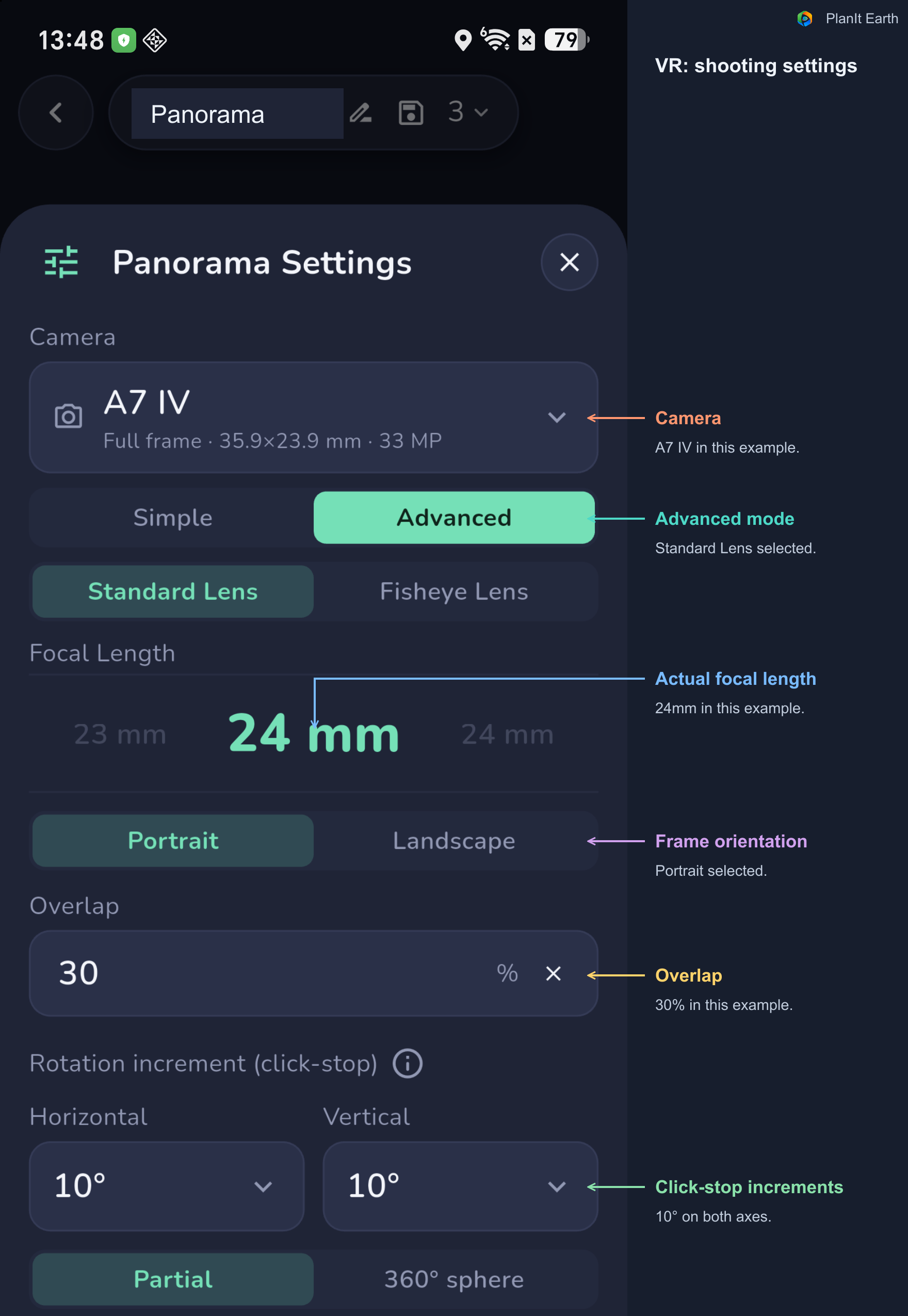
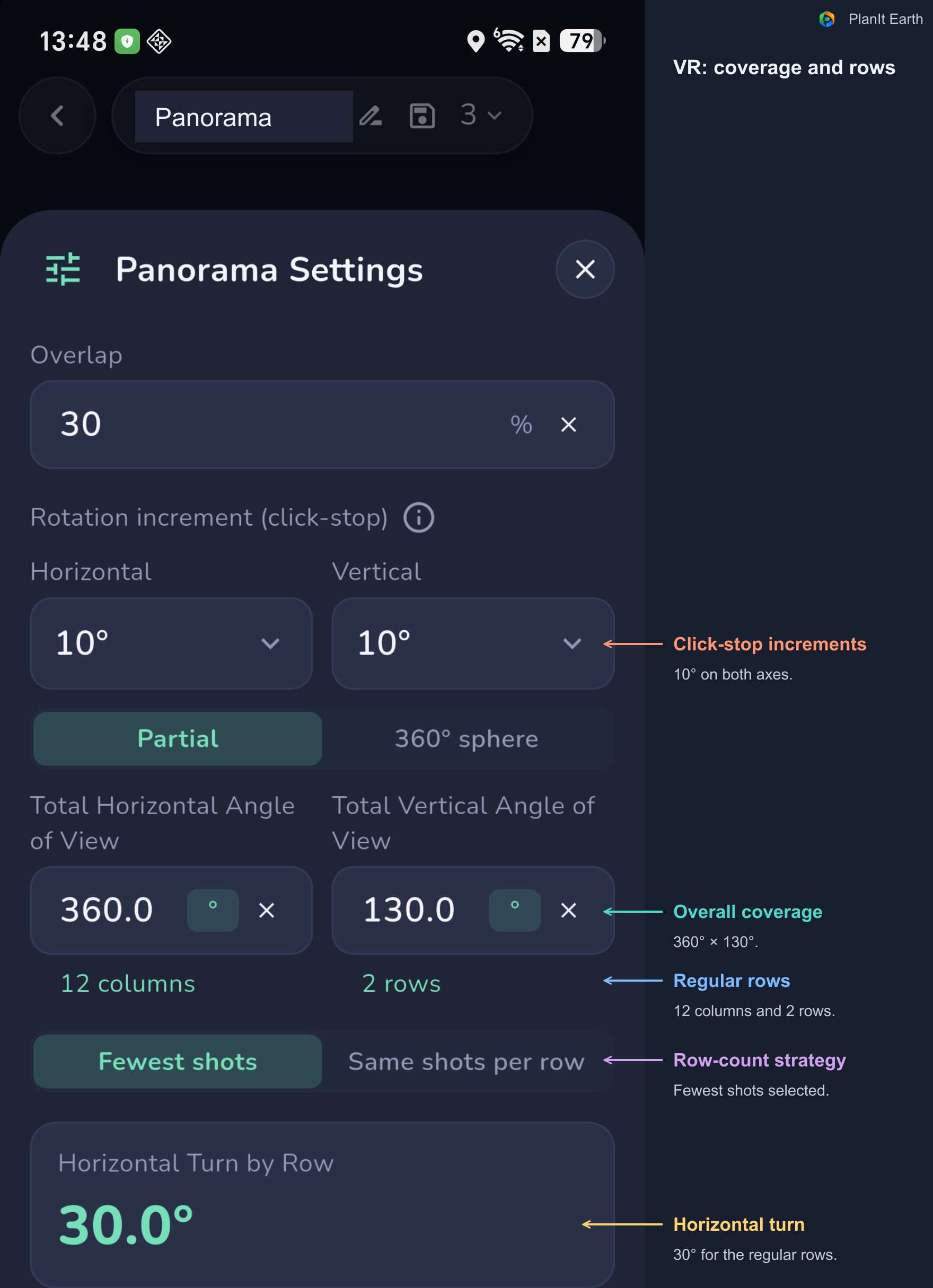
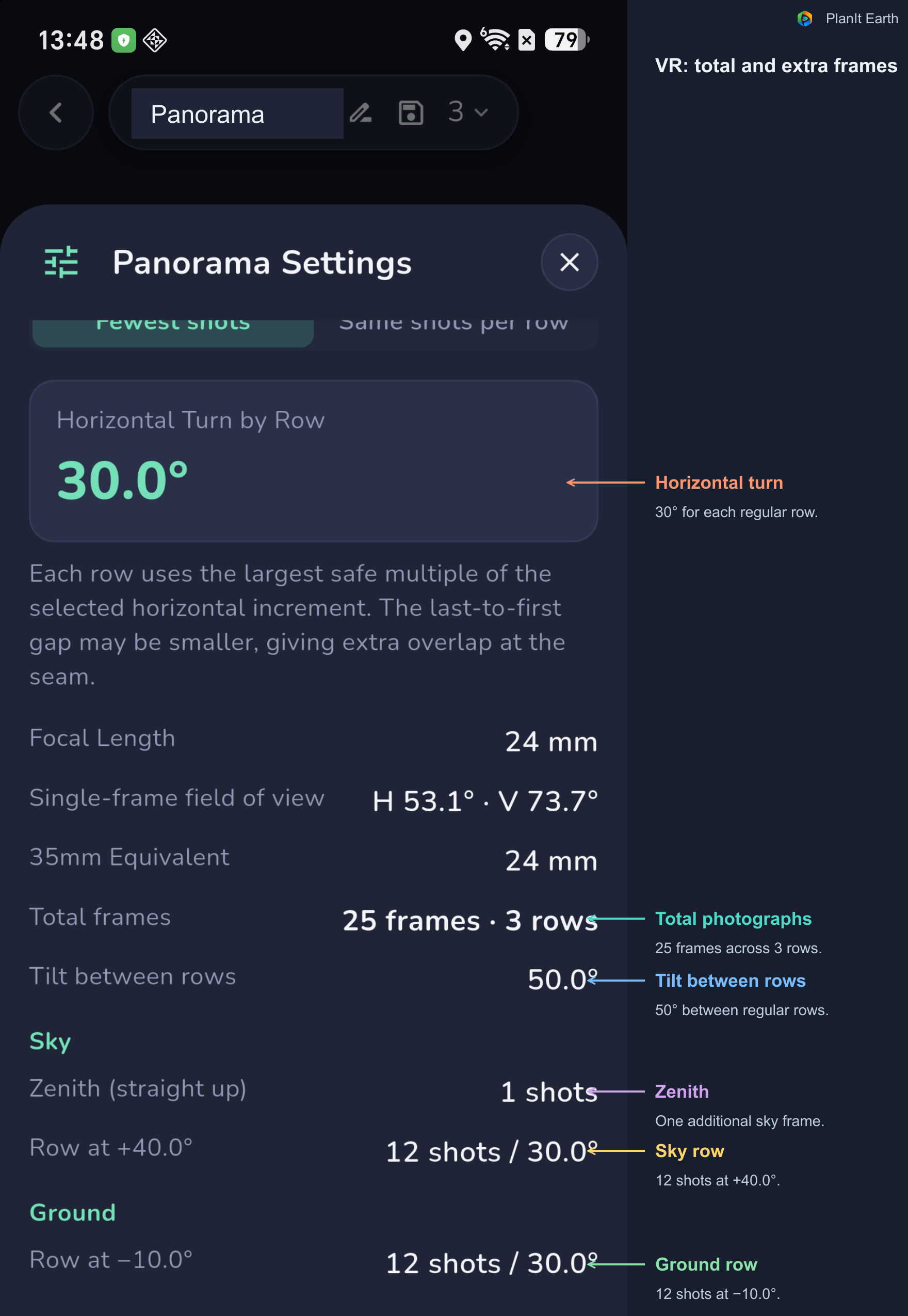
Cet exemple VR utilise un objectif standard de 24 mm en portrait, 30 % de recouvrement et des crans de 10° sur les deux axes. Il diffère de l’exemple en paysage de la carte. Faites défiler jusqu’aux détails : vérifiez chaque élévation et rotation, y compris les prises au zénith et au nadir.
Adjust View : choisir la couverture totale
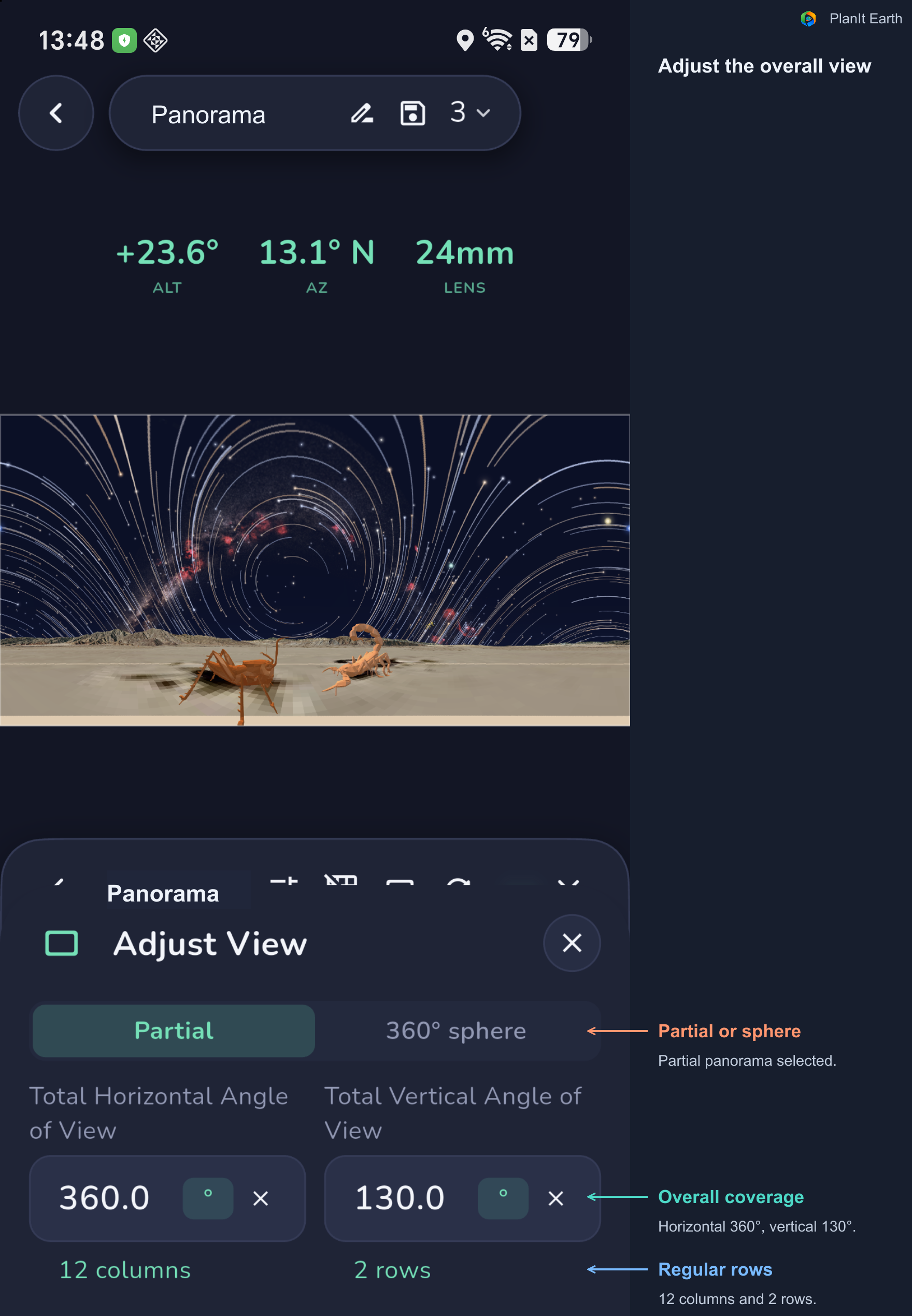
Choisissez panorama partiel ou sphère, puis les étendues horizontale et verticale. Dans l’aperçu, faites glisser pour changer la direction et l’élévation.
Le plan montré comprend deux rangées régulières et une image supplémentaire au zénith, soit 25 photos sur trois rangées. La couverture du panorama est différente de l’angle de champ d’une photo source.
Photo Areas : vérifier chaque image
Photo Areas permet d’afficher toutes les rangées, une rangée ou une seule photo. Le panneau indique aussi si la rangée couvre le ciel, le sol ou les deux. Examinez bords, jonction ciel-sol, recouvrement entre rangées et raccord entre première et dernière image d’un tour complet.
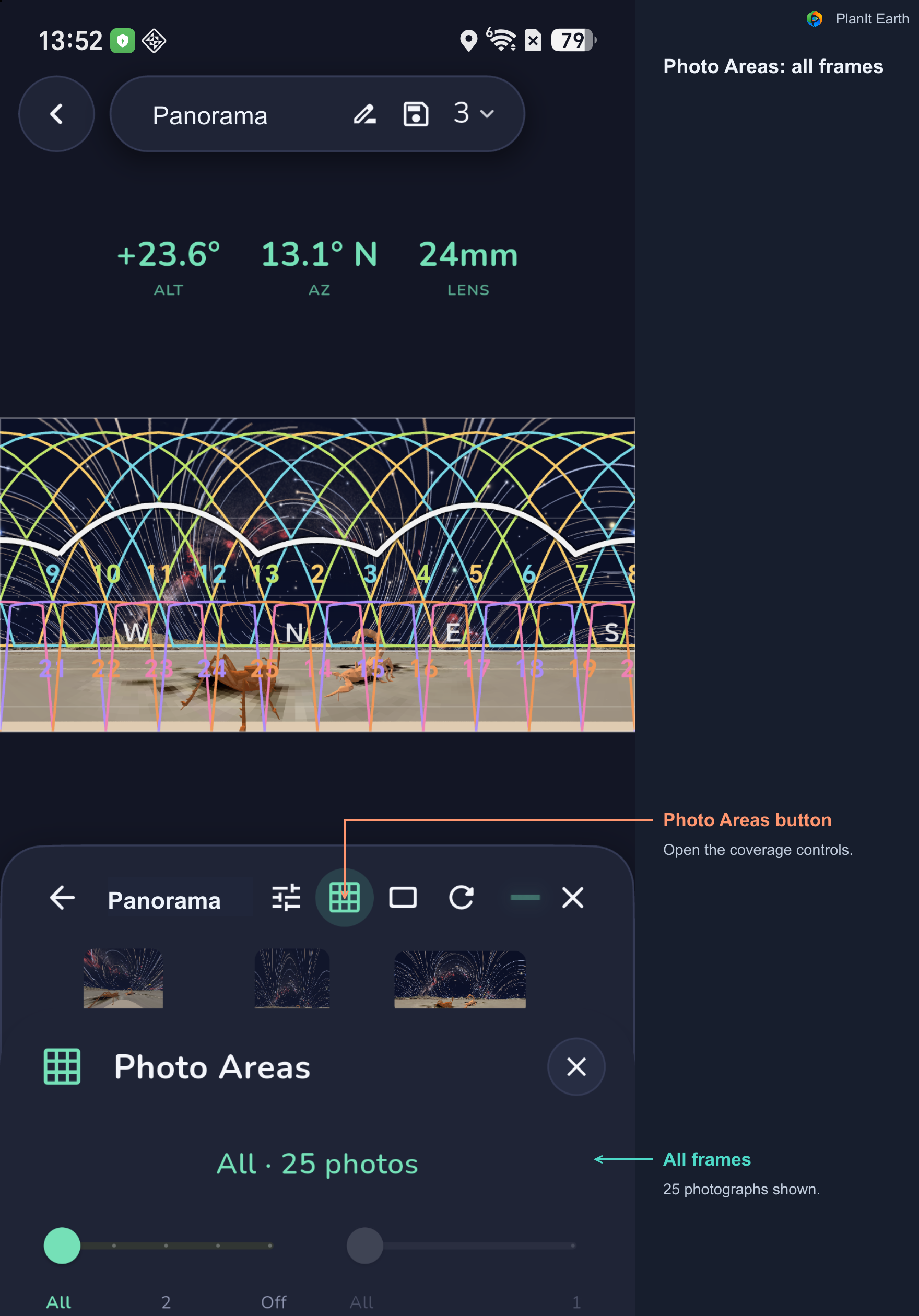
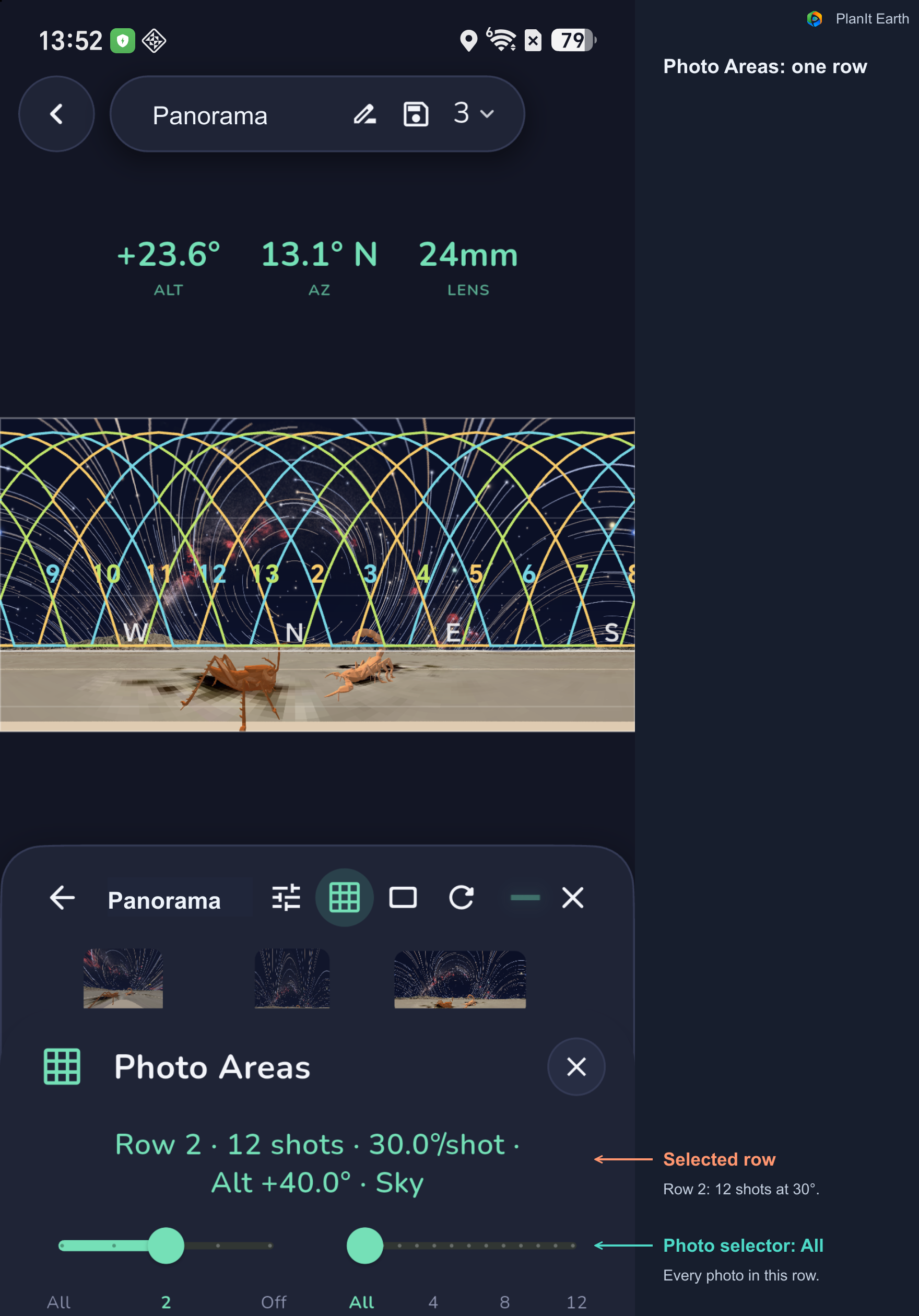
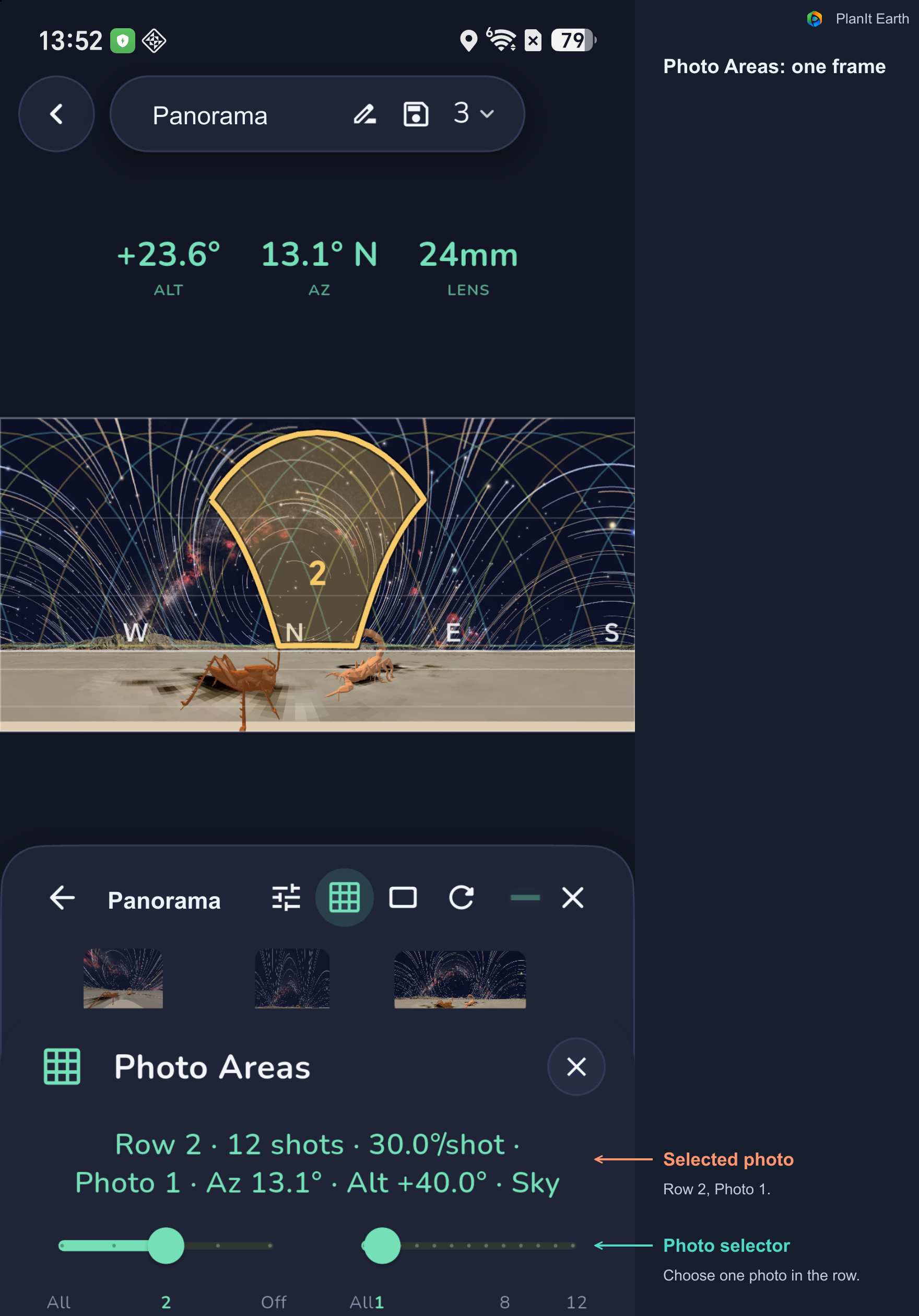
Pourquoi la zone d’une photo n’est-elle pas rectangulaire ? Le jaune montre sa couverture dans la projection panoramique actuelle. Les contours peuvent se courber selon la projection et la direction ; la photo enregistrée reste rectangulaire. Dans cet exemple Mercator, l’appareil vise haut : la partie proche du zénith est davantage étirée, d’où une forme courbe plus large en haut.
Le curseur gauche choisit toutes les rangées ou une rangée précise. Le droit isole ensuite une photo. Ici, la première photo de la deuxième rangée porte le numéro 2 dans la scène, car les contours suivent la numérotation globale ; le numéro 1 est réservé au zénith. Ces contours représentent des prises prévues, pas des images déjà enregistrées.
Render : actualiser la scène
Après un changement de lieu, d’heure ou d’affichage du ciel, utilisez Render si nécessaire et attendez la fin. Le rendu fournit un aperçu simulé ; vous devez toujours photographier et assembler les images sources.
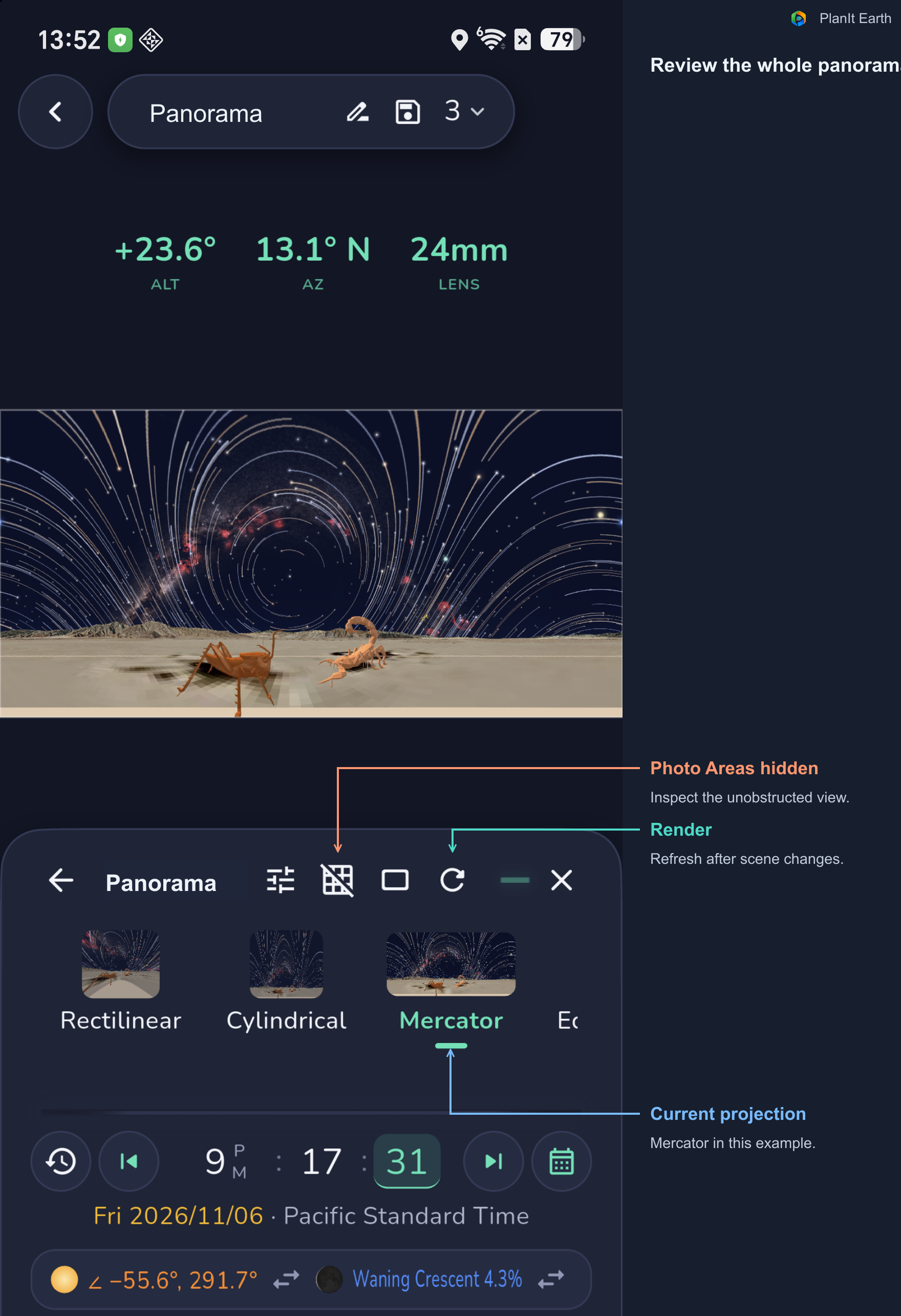
7. Comparer douze projections de la même scène
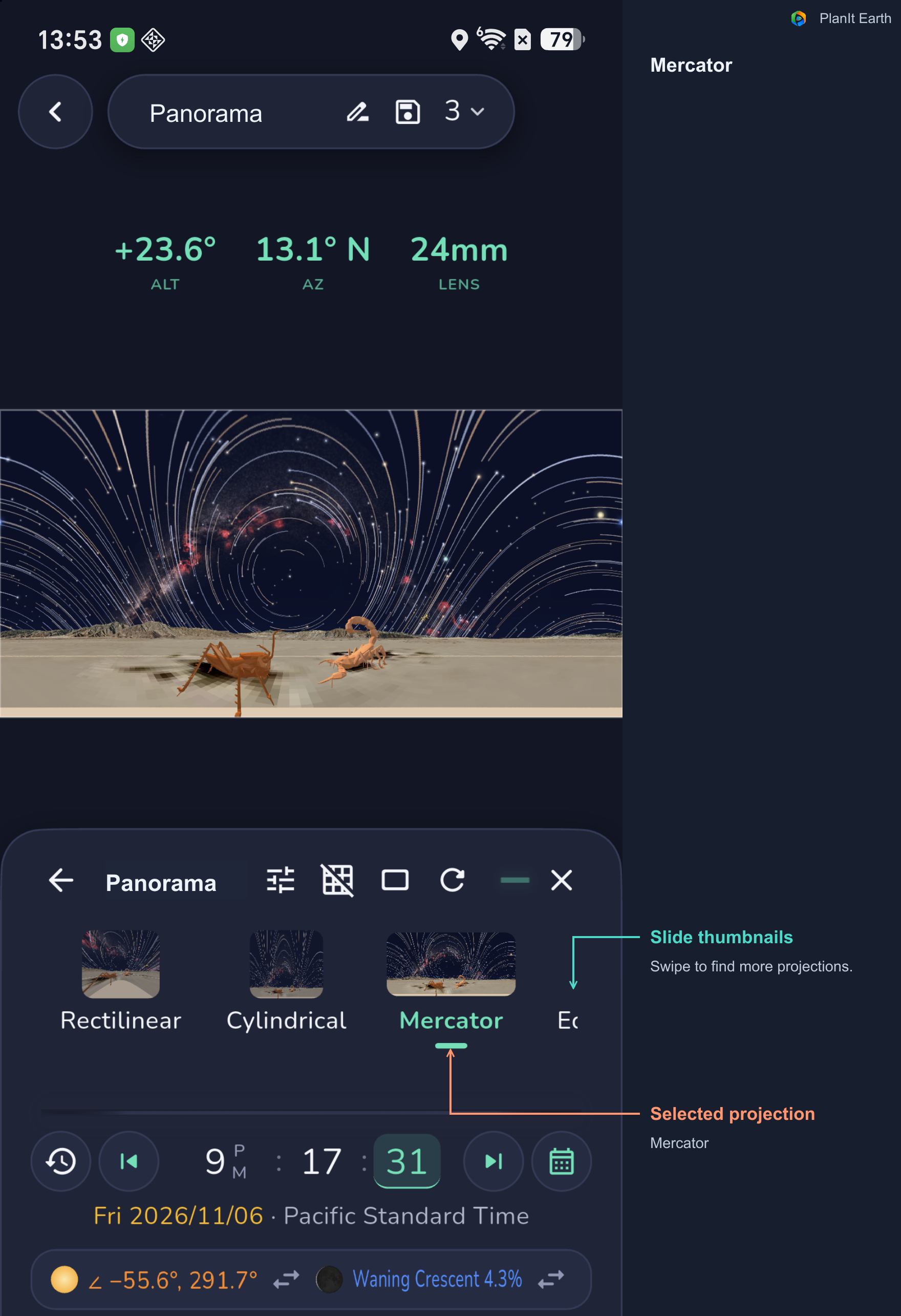
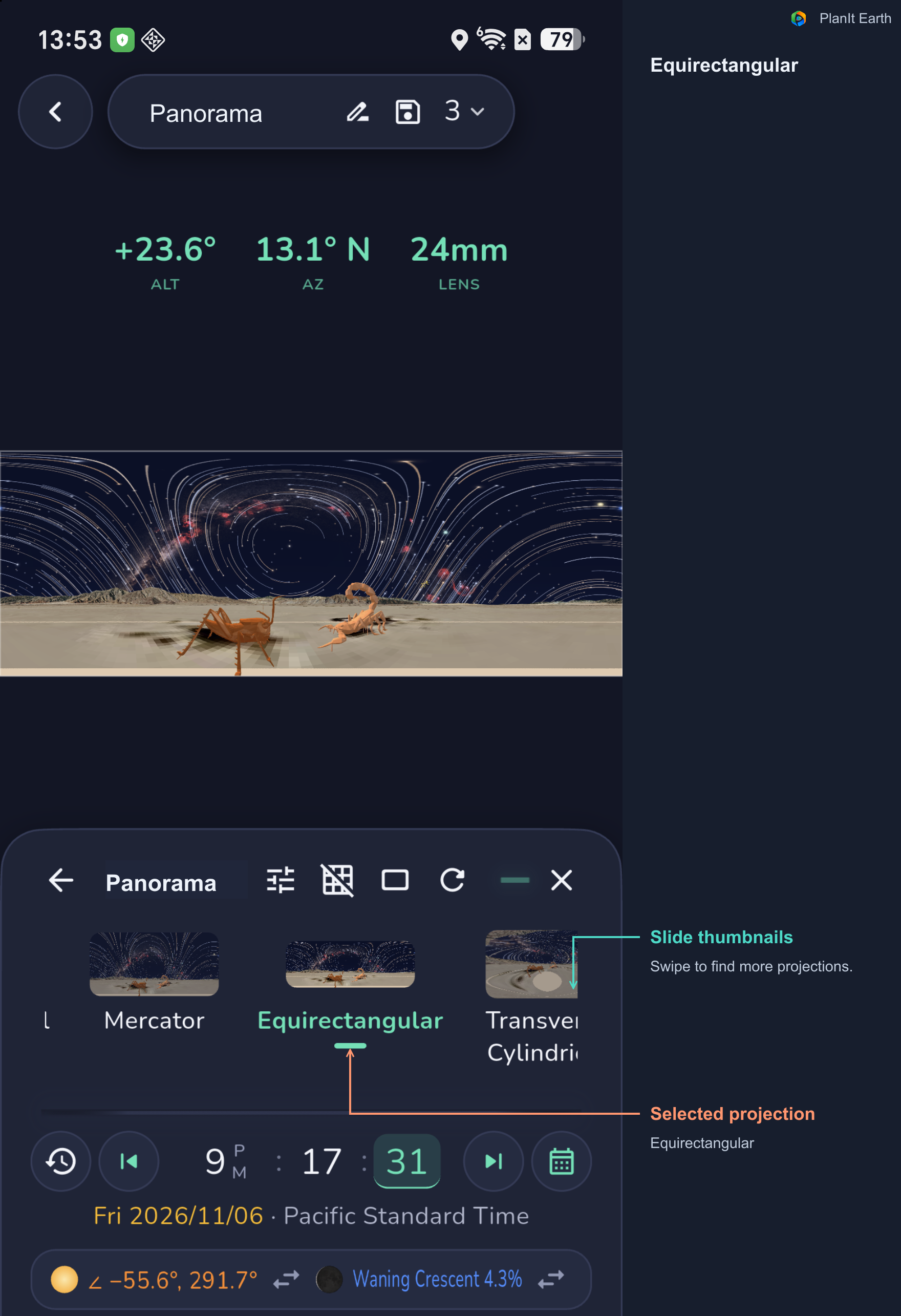
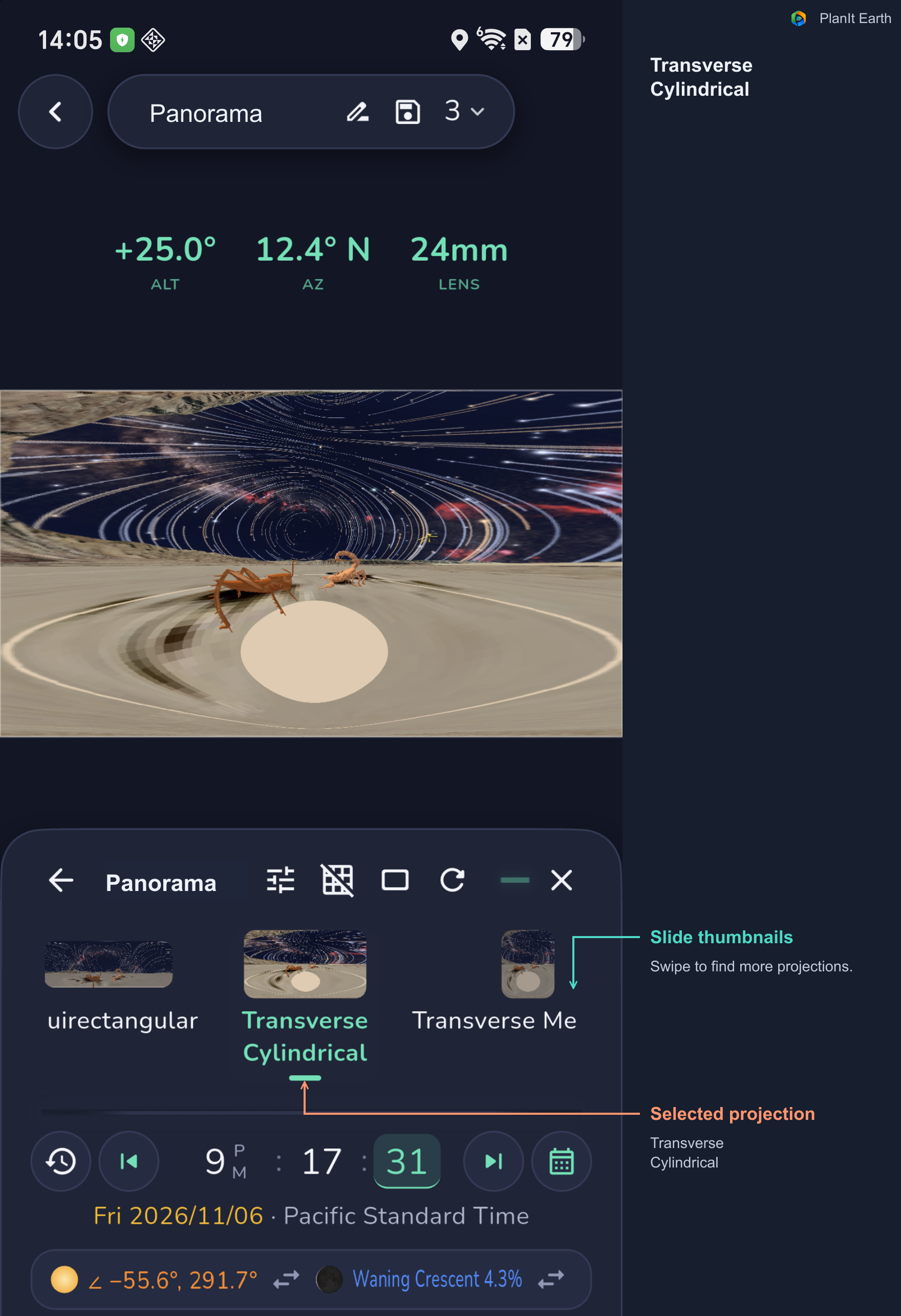
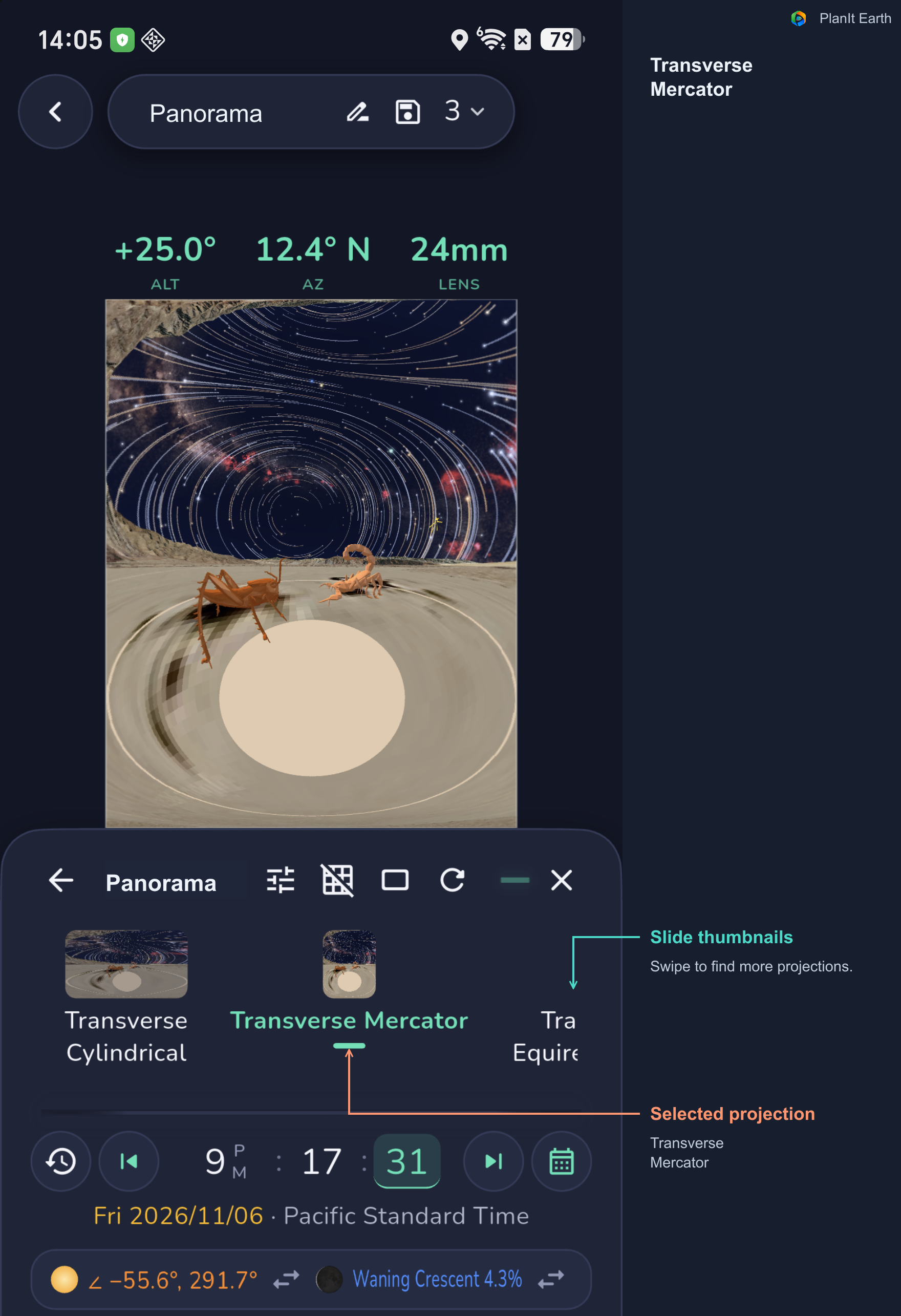
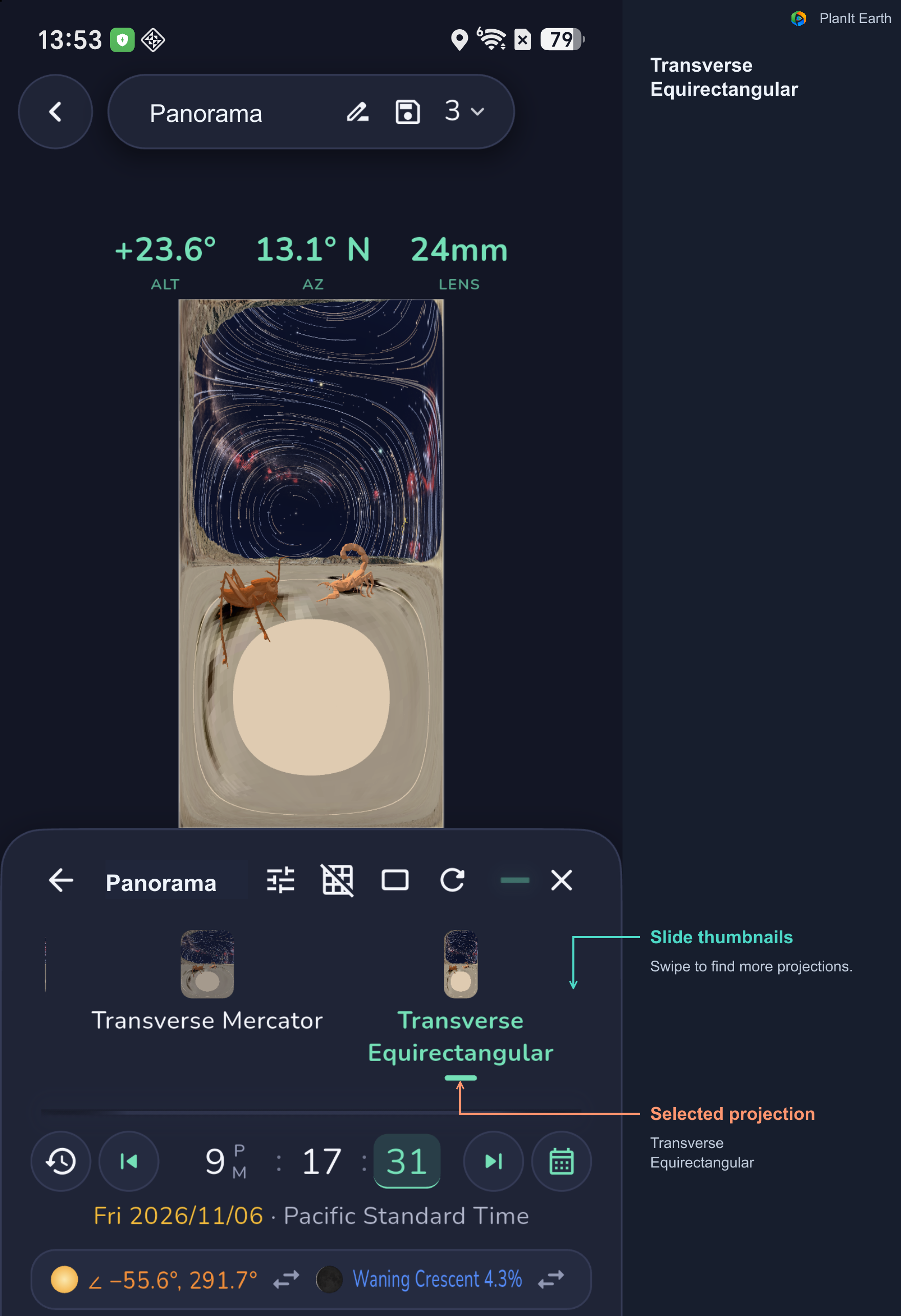
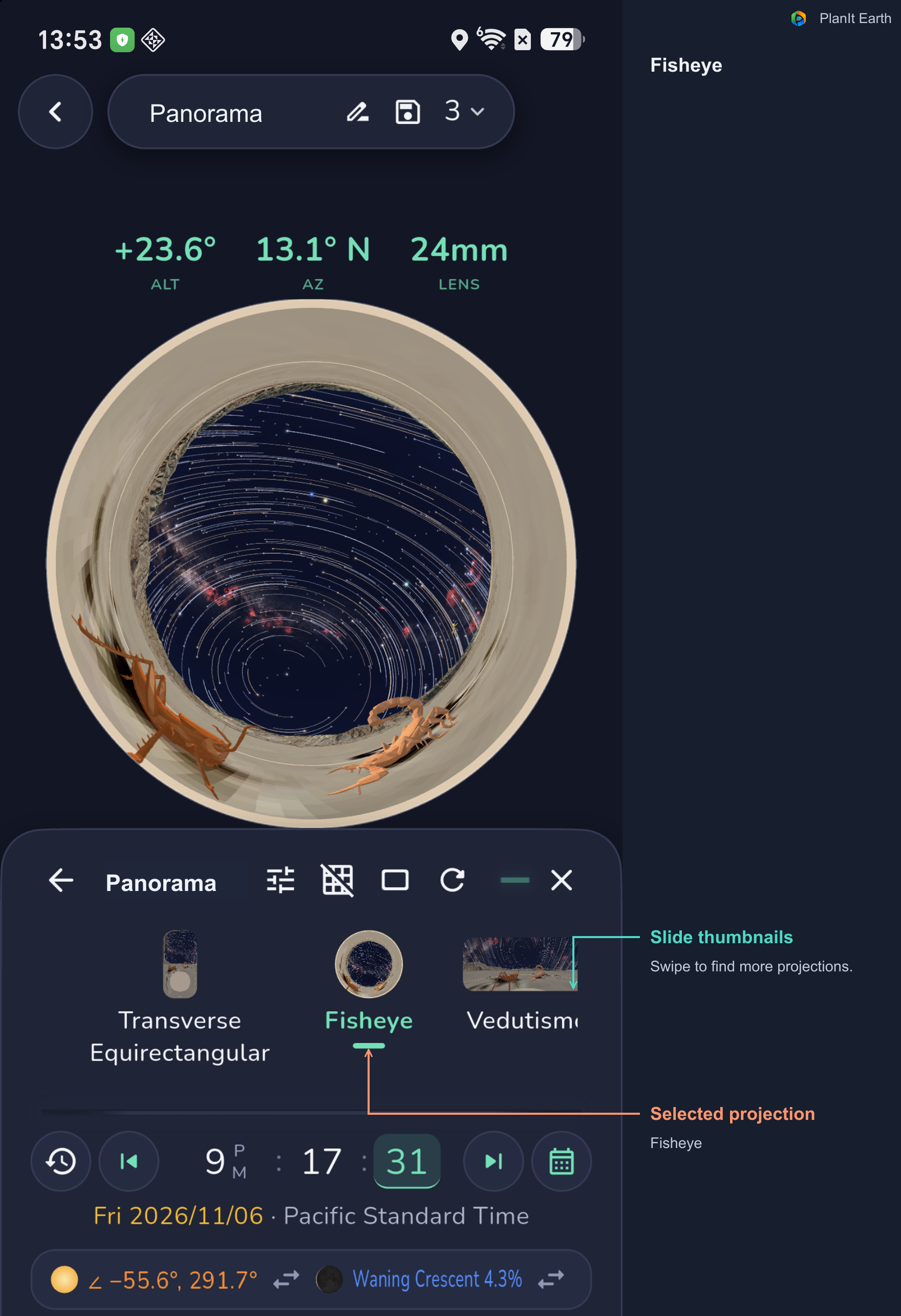
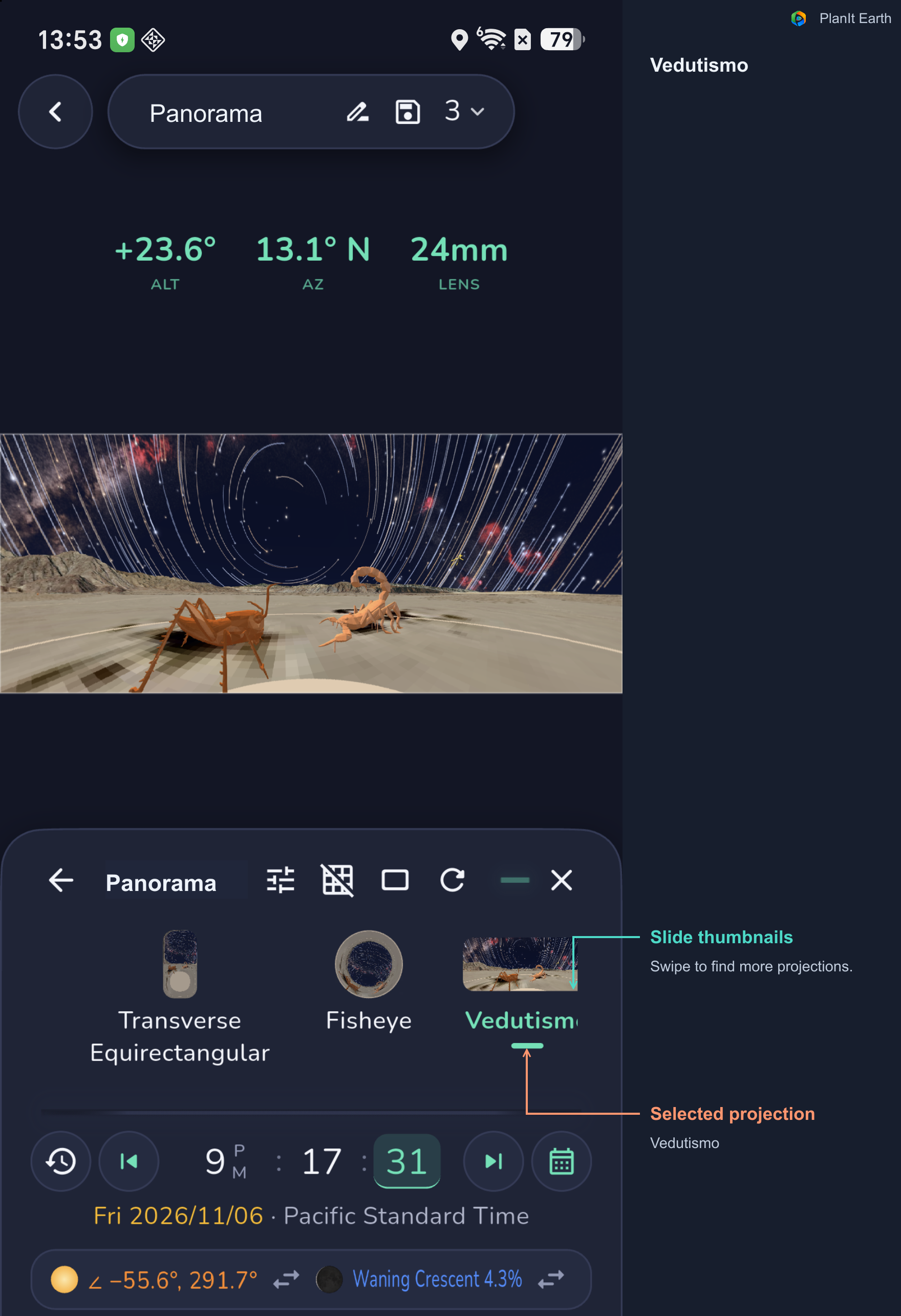
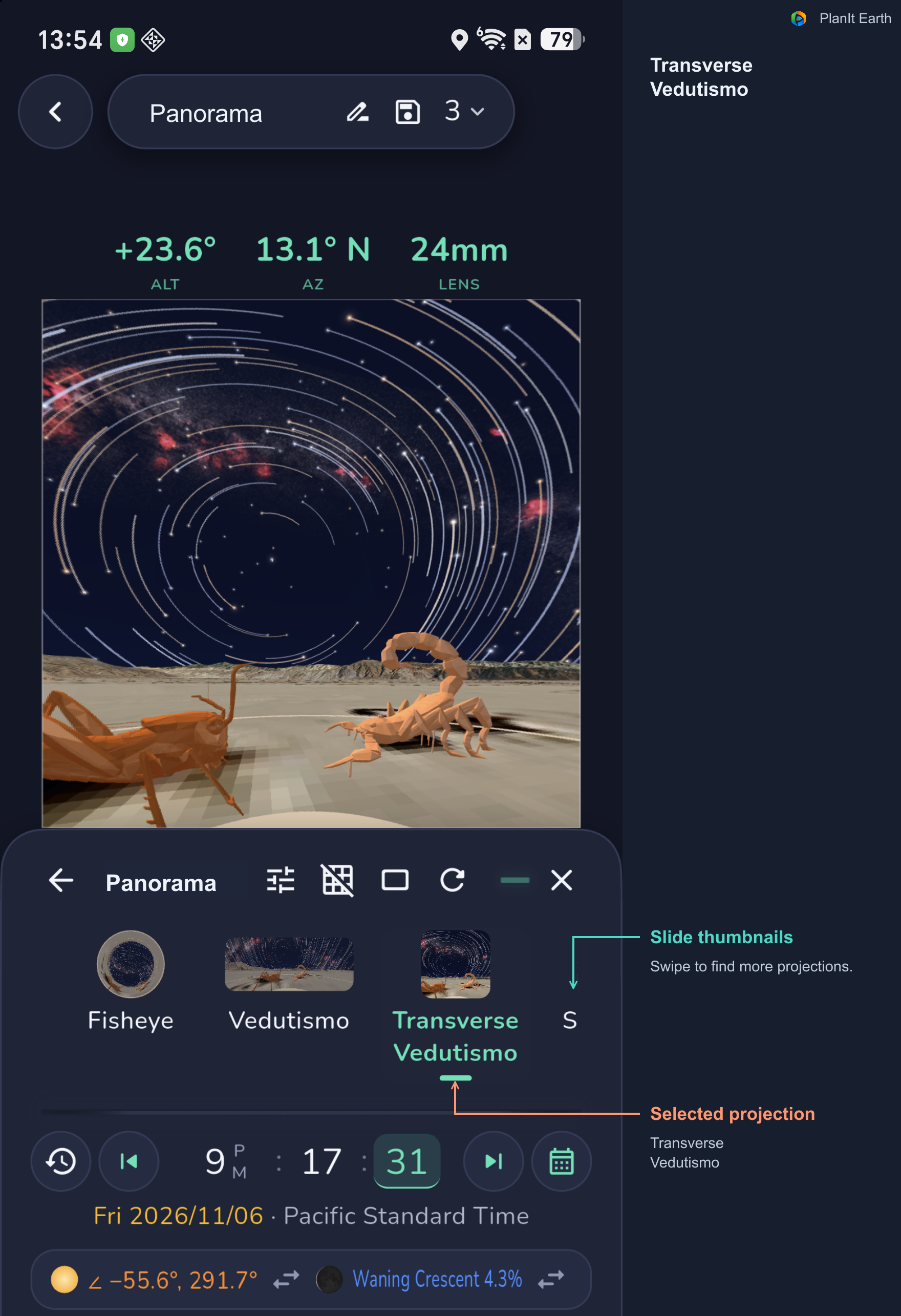
Une projection représente l’environnement sur une image plane. Les douze choix VR permettent de comparer les formes du relief, du ciel et des bords.
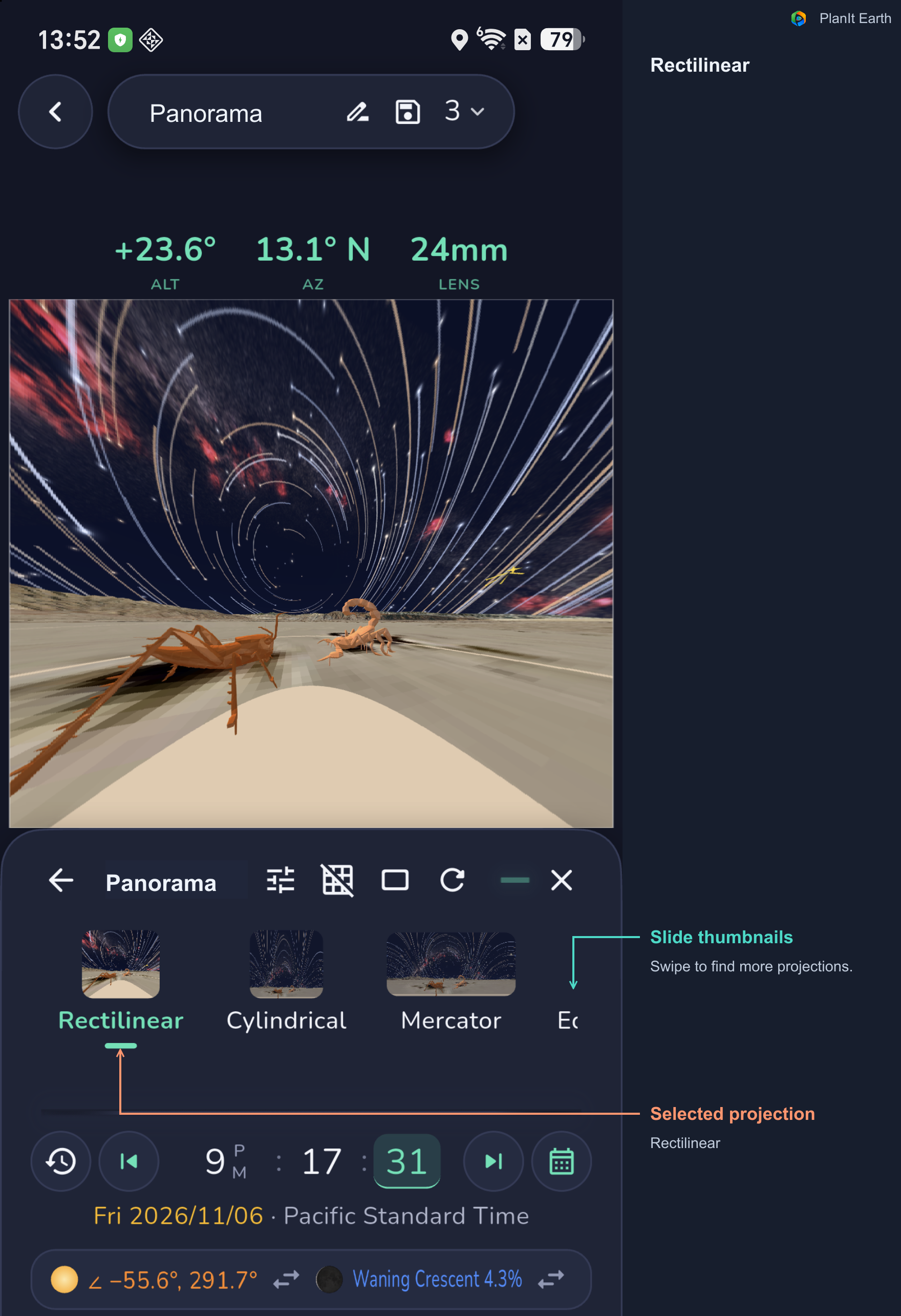
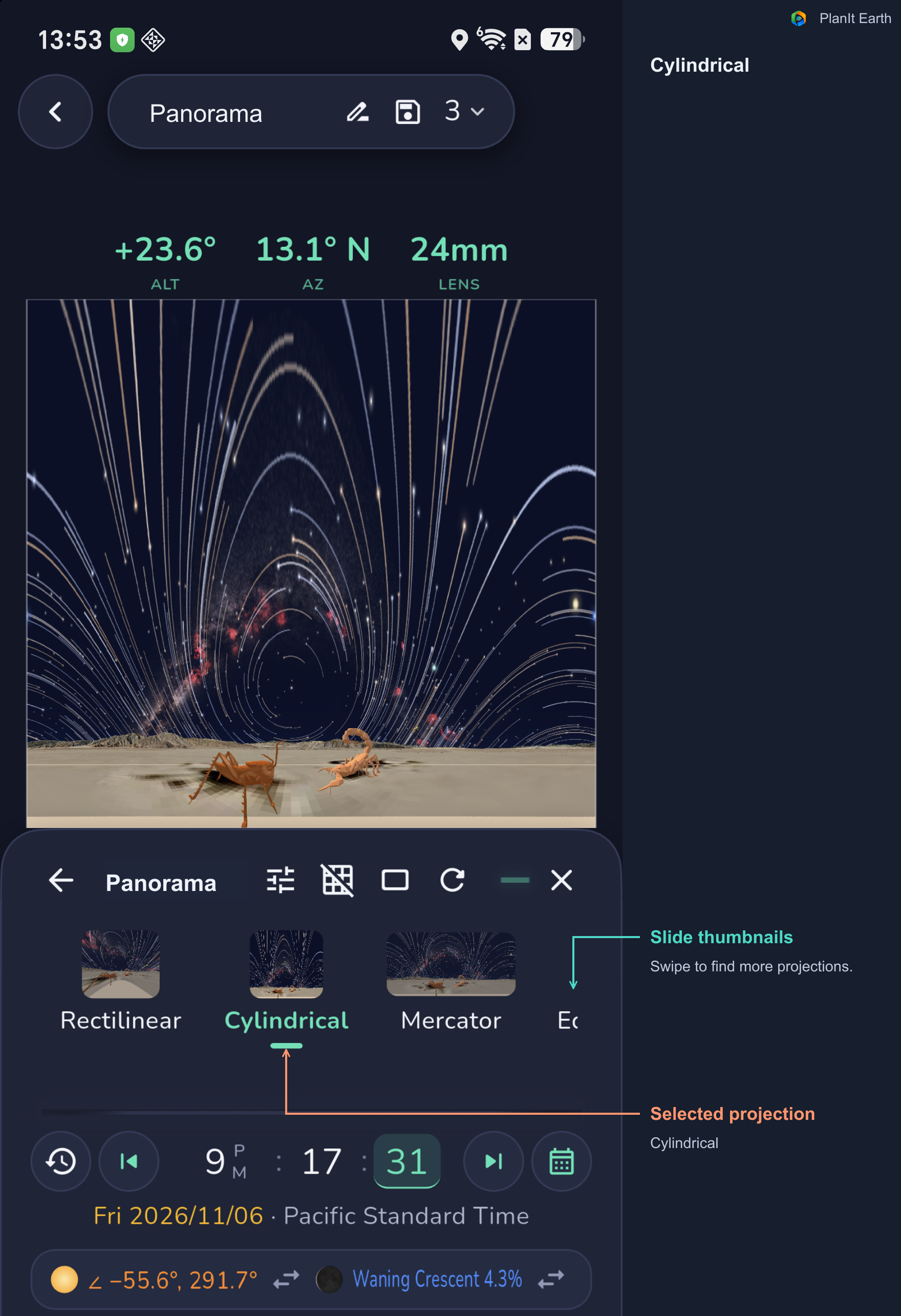
Rectilinear, Cylindrical et Equirectangular : Rectilinear conserve les lignes droites, mais étire fortement les bords d’un champ très large. Cylindrical déroule la scène horizontalement. Equirectangular peut représenter une sphère entière de 360° × 180°.
Mercator, variantes transverses et Vedutismo : comparez leur étalement et leur étirement du ciel et du premier plan. Les variantes Transverse organisent la scène autour d’un autre axe.
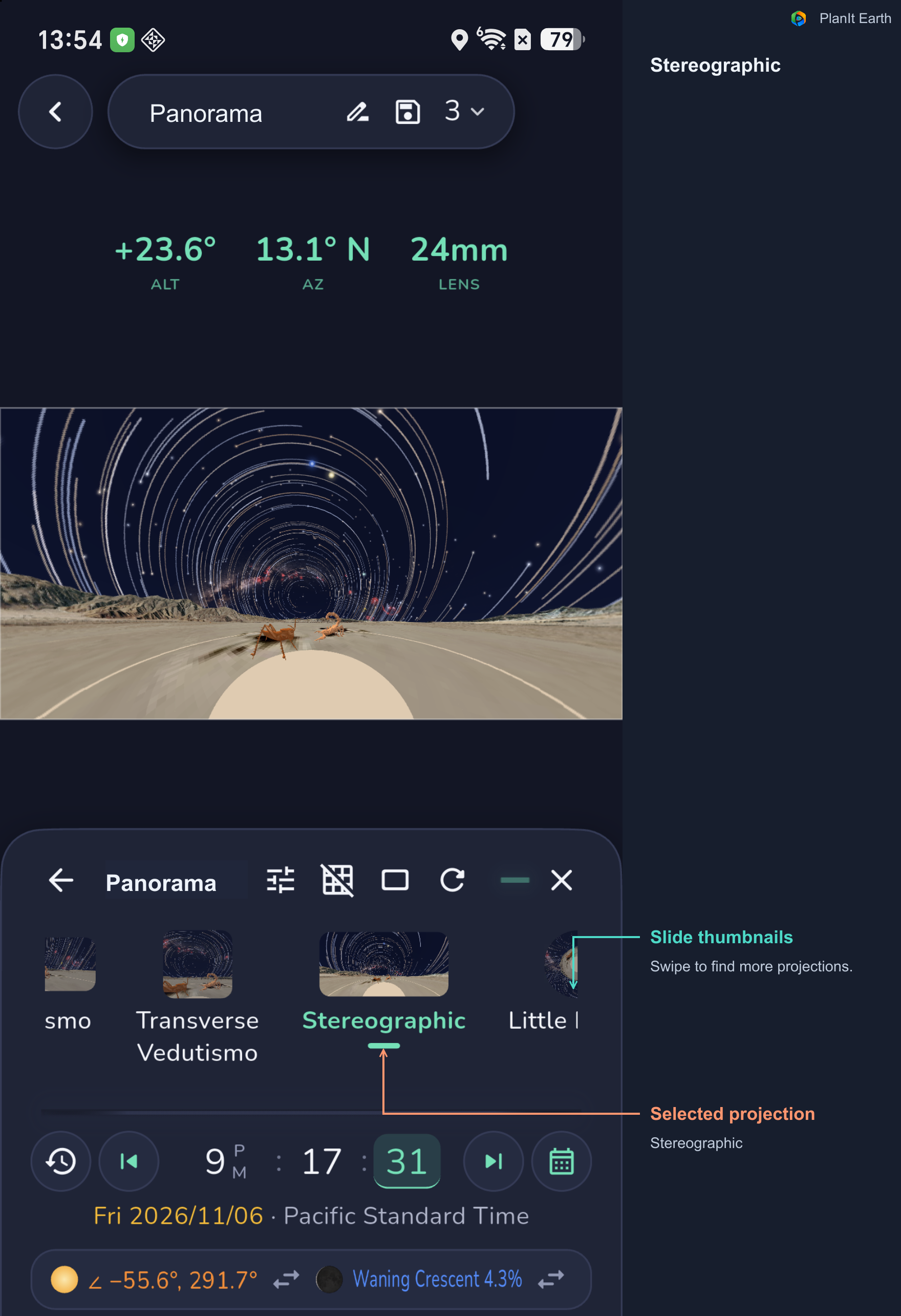
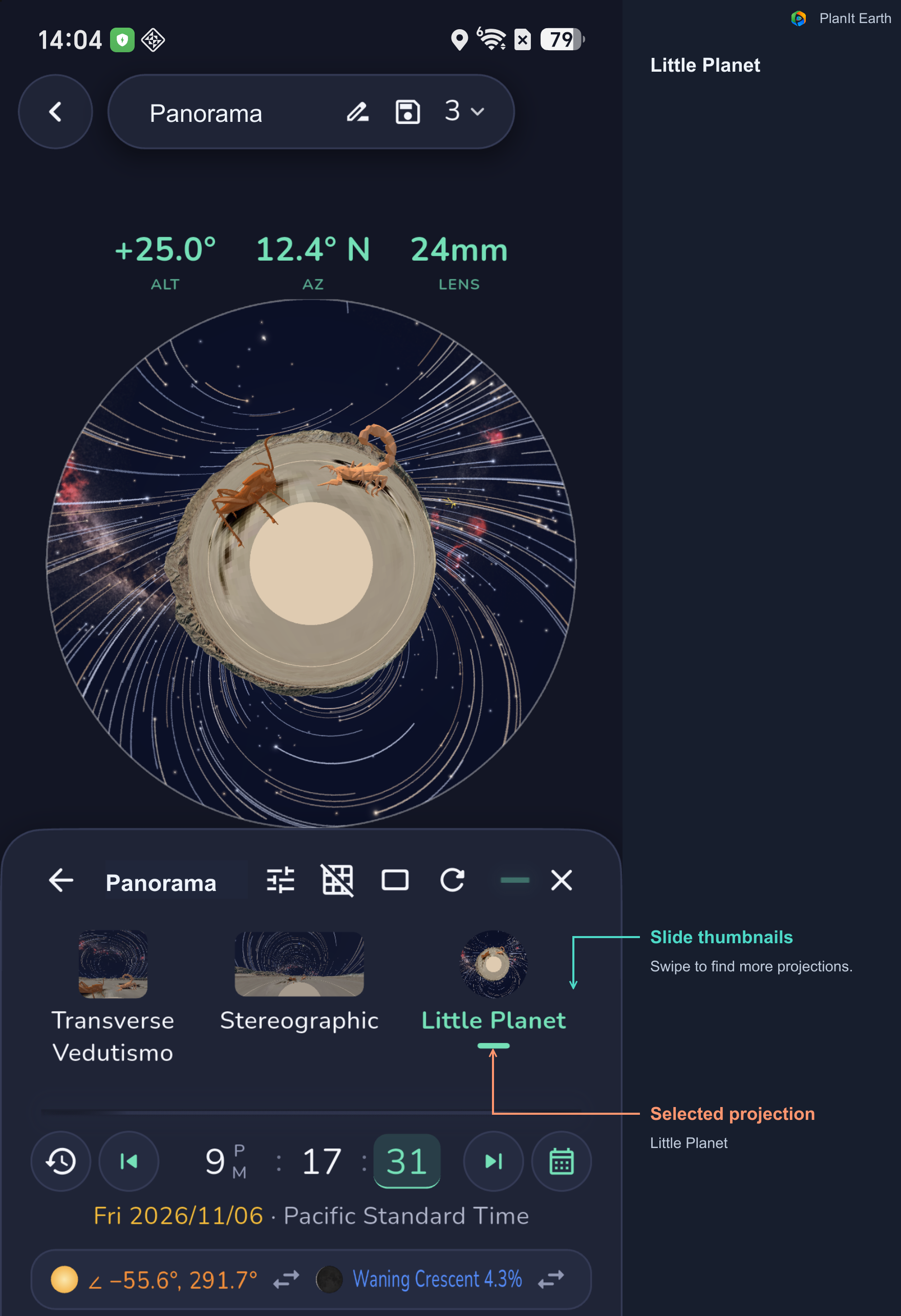
Fisheye, Stereographic et Little Planet : elles offrent des dispositions circulaires ou fortement courbées. Little Planet place le paysage autour du centre. Pour les principes, consultez le guide des projections de PTGui.
Dans PlanIt Earth, Fisheye et Little Planet utilisent un tour horizontal complet et adaptent la couverture. Revérifiez le plan après un changement.
L’objectif de capture et la projection finale sont deux choix distincts. Des photos d’un objectif standard peuvent former un panorama fisheye ou petite planète ; les photos fisheye peuvent aussi être présentées avec d’autres projections.
Faire défiler les miniatures
Faites glisser la bande horizontalement pour révéler tous les choix. Les exemples gardent la même scène de sculptures et de filés d’étoiles pour faciliter la comparaison.
8. Placer une arche de la Voie lactée au-dessus du paysage
Choisissez position et date, puis modifiez l’heure pour voir la Voie lactée par rapport au paysage. Pour l’aligner au-dessus d’une vallée, d’un bâtiment ou d’un horizon urbain, examinez ensemble ses deux extrémités, son sommet et le premier plan.
Prévoyez une couverture suffisante dans les deux directions. Avec Photo Areas, vérifiez que le sommet n’est pas coupé, que les extrémités ont de la place et que la rangée basse contient le premier plan souhaité. Comparez les projections, puis lisez nombre d’images et rotation pour chaque rangée.
Une séquence prend du temps : le ciel bouge et les rangées correspondent à des moments différents. Tenez-en compte dans l’ordre de prise de vue et l’assemblage.
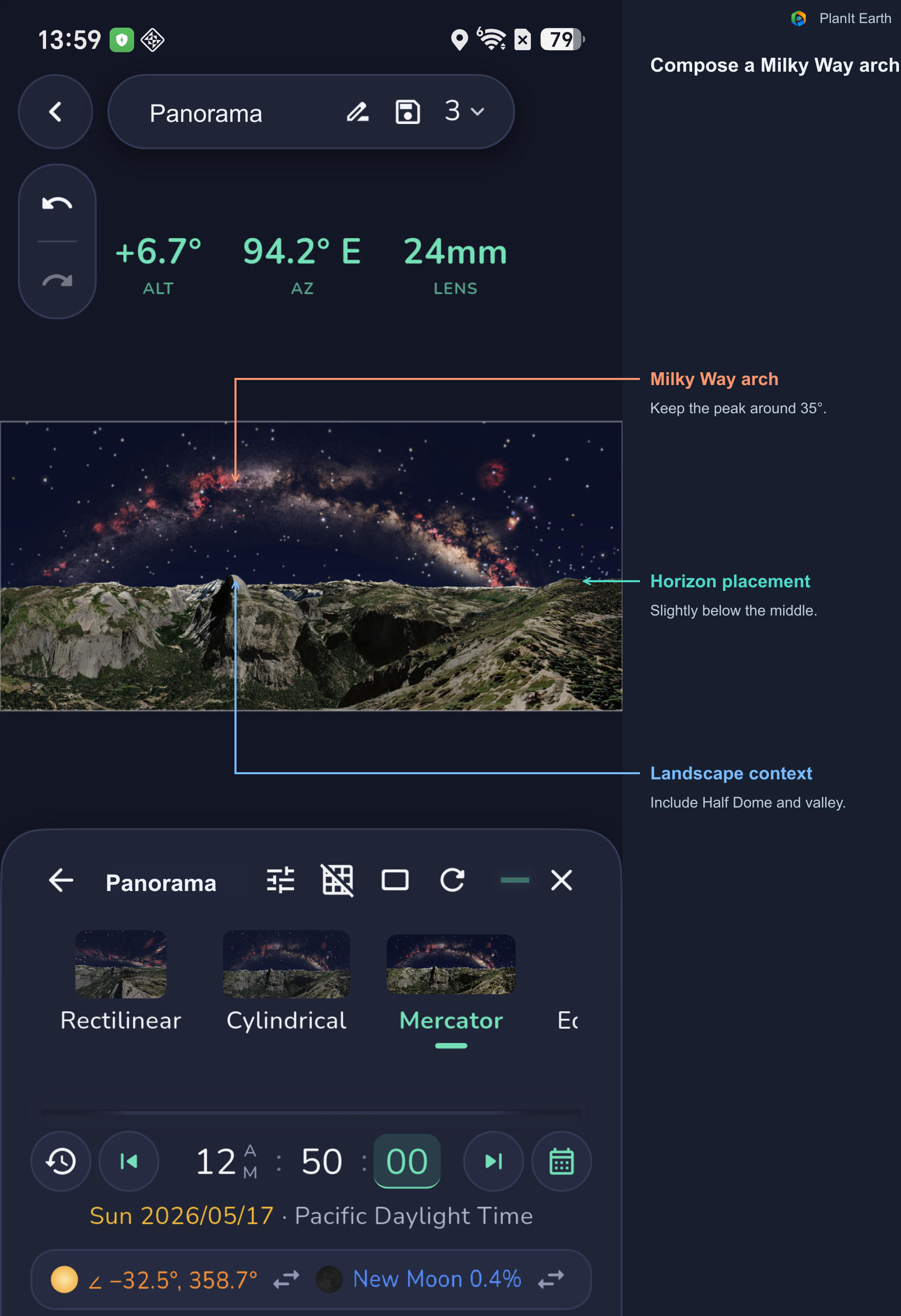
Cet exemple à Glacier Point, dans Yosemite, correspond au 17 mai 2026 à 00 h 50, heure locale d’été, en Mercator sur environ 220° × 90°. Le sommet de l’arche est vers 35° ; l’horizon est un peu sous le milieu de l’image, avec de la place pour Half Dome, la vallée et les deux extrémités.
La caméra virtuelle est ici à 50 mètres au-dessus du sol. C’est une illustration de composition, pas la vue depuis une position debout ordinaire au belvédère. Utilisez votre position et votre hauteur réelles et revérifiez les obstacles du premier plan.
9. Observer les filés d’étoiles autour du premier plan
Activez Star Trails dans VR Settings et choisissez une heure nocturne locale. L’affichage cumule actuellement les traces depuis la fin du crépuscule astronomique jusqu’à l’heure choisie. Plus tard dans la nuit, elles sont plus longues. Elles peuvent être absentes hors de l’intervalle nocturne correspondant.
Comparez directions et projections : placez une montagne sous les arcs ou laissez davantage de ciel entourer un sujet, puis vérifiez la couverture des rangées. Après un changement des réglages de filés, actualisez et vérifiez leur présence.
Un vrai panorama de filés demande aussi un programme temporel. Des directions photographiées successivement enregistrent des intervalles différents ; le déroulement des poses et l’assemblage déterminent si les traces peuvent être raccordées de manière convaincante. La simulation aide à juger formes et composition.
La carte Avoid Star Trails répond à un autre objectif : estimer les poses qui gardent les étoiles ponctuelles, notamment pour les panoramas de Voie lactée. Pour prévoir des arcs visibles, utilisez Star Trails en VR.
Les sculptures ci-dessus montrent déjà des filés. Comparez Mercator à Fisheye, Stereographic ou Little Planet. Une autre projection change la représentation de la même scène ; une autre heure nocturne suivie d’un rendu change la longueur des traces.
10. Partir avec une séquence claire
Vérifiez appareil, focale réelle, orientation et recouvrement. Choisissez couverture partielle ou sphère, accordez l’indexation à la tête et lisez les résultats rangée par rangée. En VR, contrôlez l’ensemble, les zones et le raccord du tour complet. Notez élévation, nombre et rotation de chaque rangée, ainsi que les prises au zénith et au nadir.
Sur le terrain, gardez autant que possible exposition, balance des blancs et mise au point cohérentes. Avec un premier plan proche, vérifiez la parallaxe lors de la rotation et ajustez sa position. De nuit, prévoyez durée totale, mouvement du ciel et poses du premier plan.
Commencez par un panorama simple à une ou plusieurs rangées. Calculez les mouvements dans PlanIt Earth, vérifiez la composition en VR et partez avec un plan précis.
11. Prise de vue automatique : pas encore mise en œuvre
Après le calcul et l’aperçu VR, la prochaine étape consiste à laisser le matériel exécuter le plan automatiquement. C’est une direction que nous avons depuis longtemps promis de poursuivre.
Nous prévoyons de prendre en charge des têtes motorisées qui suivent le plan et travaillent avec l’appareil pour photographier chaque rangée. Le Benro Polaris, que certains utilisent déjà, fait partie des équipements envisagés.
Vous pouvez proposer d’autres têtes ou de nouveaux produits via Forum & Feedback. Si un appareil fournit une interface de commande utilisable, nous pourrons étudier l’exécution directe du plan calculé.
L’export est une autre possibilité : si votre logiciel de commande sait importer un format, indiquez son nom et ses exigences. Nous pouvons envisager cet export pour que le logiciel prenne en charge mouvements et prises de vue.
Mon objectif est de relier tout le parcours : planifier, simuler, vérifier, puis commander le matériel pour réaliser les photos.