Connectez votre appareil à PlanIt Earth et passez à la prise de vue entièrement automatique
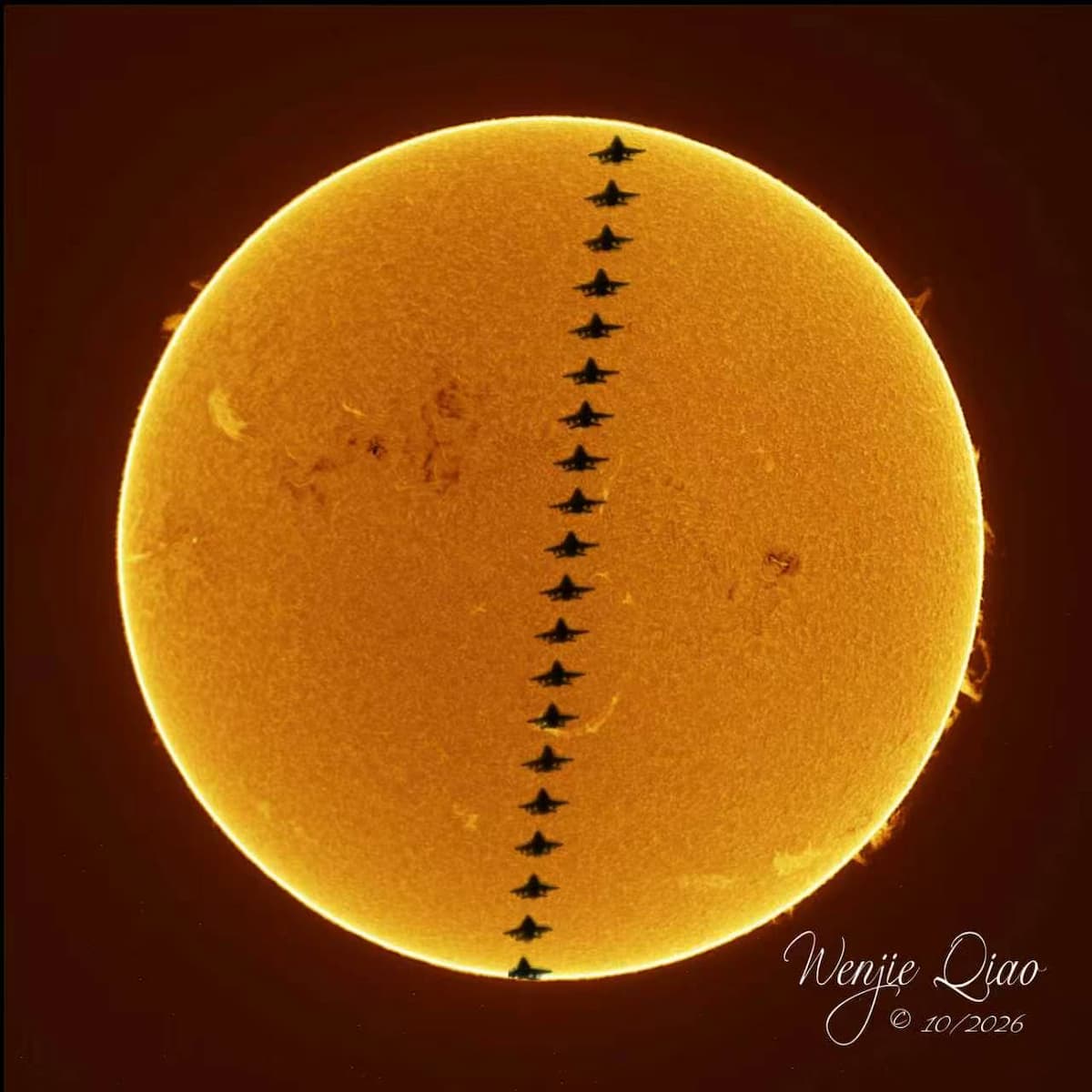
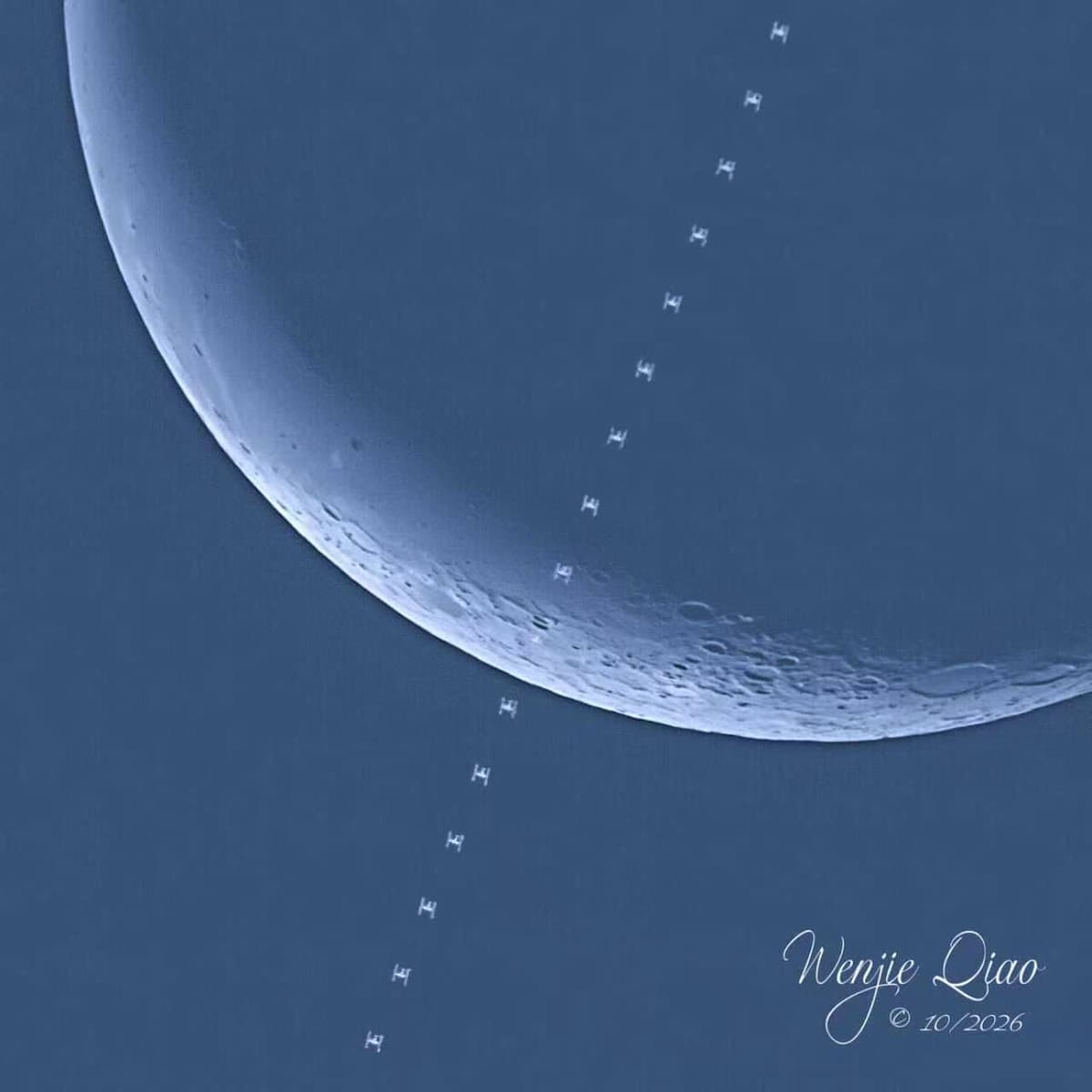
Nous avons besoin de votre soutien. Connectez votre appareil à PlanIt Earth et essayez-le. Que la connexion fonctionne ou non, vos essais, résultats d'analyse et rapports nous aident à prendre en charge davantage de matériel et à concrétiser, étape par étape, la prise de vue entièrement automatique.
PlanIt Pro, que vous connaissez, et le PlanIt Earth actuel sont des outils de planification photographique. Ils vous accompagnent pour trouver un lieu, anticiper la lumière et attendre que le Soleil, la Lune ou les étoiles atteignent la position imaginée. Nous voulons désormais vous accompagner jusqu'au déclenchement, en étendant PlanIt de la préparation à la photographie sur le terrain. La première étape consiste à connecter votre appareil. Lorsque le lieu sur la carte, l'heure attendue et le déclencheur se rejoignent, un projet soigneusement préparé peut devenir une photo plus naturellement. Moins de manipulations entre les appareils, plus de temps pour observer et apprécier la scène : voilà le confort que nous souhaitons apporter.
Appareils classiques : envoyez un rapport en cas de problème
Pour les appareils Canon, Nikon, Sony, Fujifilm, Panasonic, Olympus / OM et autres, commencez par essayer la connexion dans PlanIt Earth. La disponibilité de l'USB, du Wi-Fi et du Bluetooth, ainsi que les commandes accessibles, dépendent du modèle et de la plateforme.
Si la connexion échoue ou si l'aperçu, l'exposition, le déclencheur ou les prises répétées posent problème, utilisez l'option rapport d'appareil photo dans l'application.
- Essayez de connecter l'appareil. Si cela fonctionne, effectuez l'opération qui provoque le problème.
- Ouvrez le rapport depuis la page de l'appareil, avec l'icône d'insecte. Après un échec de connexion, vous pouvez aussi l'envoyer depuis la liste des appareils.
- La page de commentaires s'ouvre avec le diagnostic joint. Décrivez le problème, vérifiez le contenu et envoyez-le.
Indiquez ce que vous avez fait, ce que vous attendiez et ce qui s'est produit. « L'aperçu USB fonctionne, mais modifier l'ISO n'a aucun effet » est plus utile que « ça ne marche pas ». Les réglages et captures d'écran peuvent également aider.
Le rapport contient les informations sur l'appareil, la connexion, l'application et le téléphone, ainsi que le diagnostic de la session. Même après un échec, il conserve autant que possible la tentative et l'erreur.
Nous analysons automatiquement les rapports reçus pour améliorer la compatibilité et tenter de résoudre les problèmes dans la prochaine version. Certains cas demandent des précisions ou plusieurs essais ; votre rapport nous indique où commencer.
Caméras astronomiques : commencez par une analyse
Même au sein d'une marque, les connexions et transferts d'images peuvent varier selon les modèles. Nous ne pouvons pas posséder chaque caméra, mais vos résultats nous permettent de comprendre leur fonctionnement réel.
AstroCameraProbe est notre outil auxiliaire de collecte de ces informations. Il est disponible pour macOS et Windows sur notre site.
Téléchargez AstroCameraProbe et analysez votre caméra astronomique →
- Connectez la caméra à un Mac ou à un ordinateur Windows.
- Ouvrez AstroCameraProbe et lancez une analyse.
- Vérifiez les résultats et envoyez-les à l'équipe PlanIt.
L'ordinateur sert ici à recueillir les informations de fonctionnement. Si votre modèle ne figure pas dans la liste, ou s'il est reconnu sans produire d'image, lancez tout de même l'analyse. Envoyez les résultats obtenus même s'ils sont incomplets ou comportent des erreurs.
Une analyse aujourd'hui pourrait permettre d'utiliser votre caméra dans la prochaine version. Nous nous appuyons sur les résultats pour ajouter la prise en charge et la vérifier. Une analyse réussie ne signifie pas que toutes les fonctions de capture sont déjà disponibles.
Consultez les schémas et choisissez votre connexion
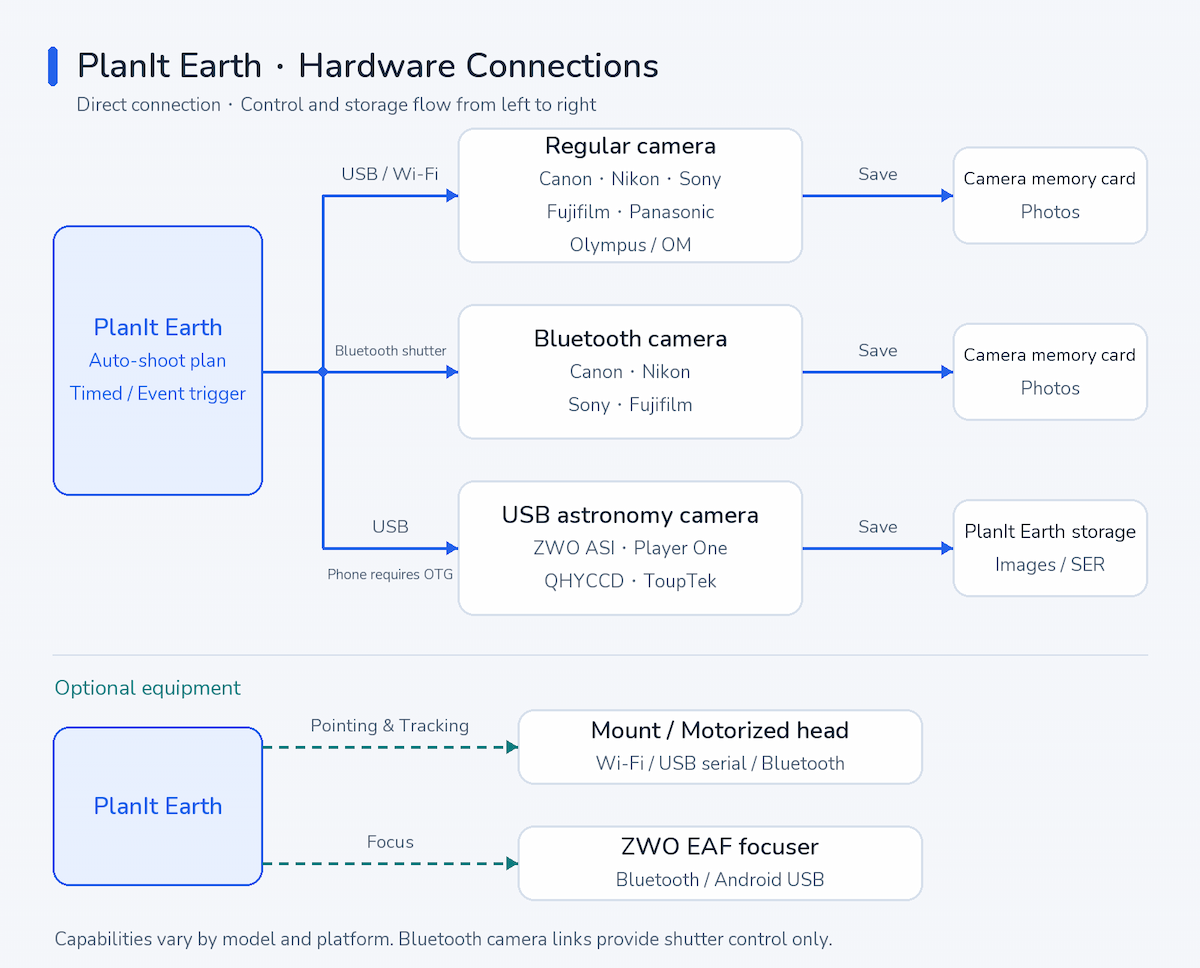
Les appareils classiques se contrôlent par USB ou Wi-Fi. Le Bluetooth compatible permet de commander le déclencheur. Les caméras astronomiques USB transmettent leurs images à l'appareil exécutant PlanIt Earth, qui gère la capture et le stockage. Le téléphone doit prendre en charge USB OTG et l'installation doit fournir l'alimentation nécessaire à la caméra.
Une monture, une tête motorisée ou un moteur de mise au point peuvent être ajoutés selon les besoins. Les marques du schéma indiquent des pistes d'intégration, pas une validation de tous les modèles, plateformes ou fonctions. Vérifiez l'état dans l'application et essayez votre matériel. Certaines fonctions nécessitent PlanIt+ ; l'application vous l'indique à leur ouverture.
PlanIt Earth ne prend pas encore en charge la connexion USB directe aux caméras astronomiques sur iPhone ou iPad. Utilisez le pont SharpCap ci-dessous. Les iPad à puce de série M prennent en charge USBDriverKit au niveau du système, mais des pilotes compatibles et une intégration dans l'application restent nécessaires.
Pont SharpCap : utilisez votre ordinateur actuel
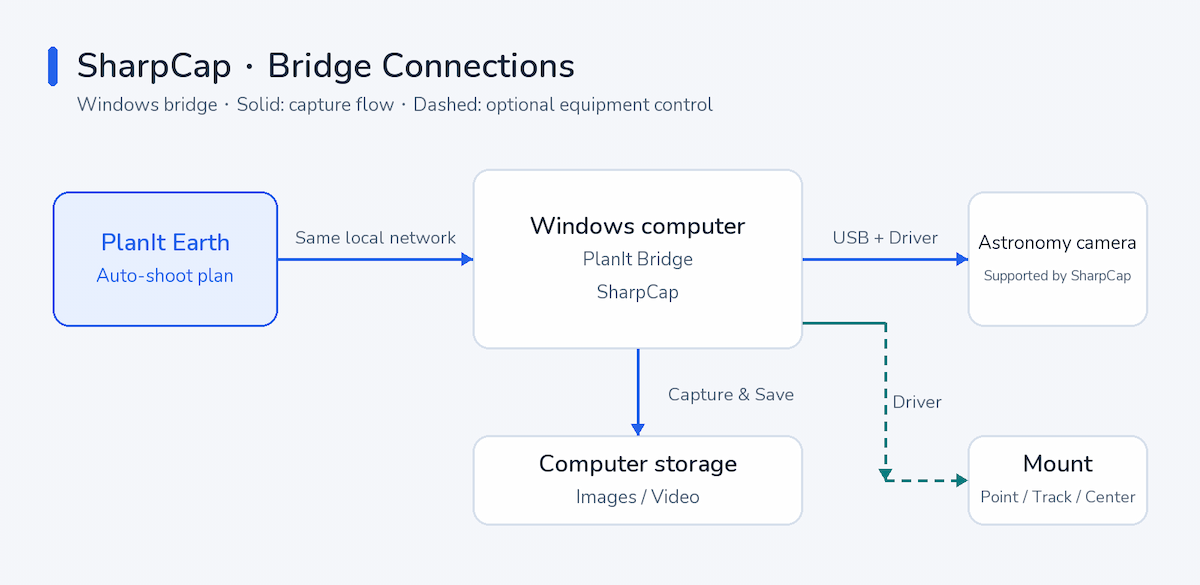
Si vous utilisez déjà Windows et SharpCap, laissez la caméra connectée à l'ordinateur et lancez PlanIt Bridge. PlanIt Earth contrôle depuis le même réseau local, tandis que SharpCap capture et enregistre les fichiers. Le contrôle de la monture est possible si le matériel et les pilotes le permettent.
Outre l'aperçu et la capture manuelle, le pont propose ces fonctions :
- Exposition automatique (Auto Exposure) : Adapte l'exposition à la luminosité du sujet. Elle fonctionne sur l'ordinateur et continue lorsque vous quittez la page du téléphone. Il faut un sujet mesurable et les commandes correspondantes sur la caméra.
- Détection automatique (Auto Detect) : Détecte des objets sombres en mouvement devant le Soleil ou la Lune, comme des avions, et déclenche la capture. Un tampon de relecture conserve les images précédant la détection.
- Suivi et centrage automatiques (Auto Tracking / Centering) : Utilise la monture pour maintenir le Soleil ou la Lune au centre ou à l'emplacement choisi dans la composition. Le suivi vise le Soleil ou la Lune, pas l'avion. La caméra doit être sur le même télescope porté par la monture contrôlée.
- Mise au point automatique (Auto Focus) : En mode SC, SharpCap utilise ses derniers réglages et sa méthode de mesure. Connectez d'abord le moteur de mise au point et effectuez sa configuration initiale dans SharpCap. L'interrupteur active la fonction ; le bouton d'exécution lance une mise au point.
L'exposition, la détection et le suivi fondé sur l'image nécessitent le dernier script du pont et la bibliothèque de détection (PlanIt.SharpCap.Detect.dll), dans le même dossier sur l'ordinateur. Une fois la détection activée sur l'ordinateur, elle peut continuer à surveiller et déclencher même si le téléphone est déconnecté. Si l'application indique un retour à la détection sur l'aperçu du téléphone, maintenez la connexion et l'aperçu actifs.
Notre objectif : une télécommande intelligente pour le paysage et un boîtier léger pour l'astrophotographie
Nous souhaitons que PlanIt Earth joue progressivement le rôle d'un simple boîtier de contrôle astronomique : si vous ne voulez pas emporter d'ordinateur, connectez votre caméra à un téléphone ou un autre appareil portable et photographiez directement. Après le contrôle de la caméra viennent l'orientation, le suivi et la mise au point, afin d'exécuter le plan de prise de vue.
Des connexions fiables sont la base d'une automatisation plus complète. Nos objectifs comprennent :
- Des séquences automatiques démarrant à une heure ou un événement planifié.
- Des time-lapses aux intervalles et expositions adaptés aux changements sur le terrain.
- Des prises du ciel nocturne combinant caméra, suivi et mise au point.
- Des transitions jour-nuit et nuit-jour, ainsi que des levers et couchers de Lune au crépuscule, avec une exposition adaptée aux changements de lumière.
Ce sont des objectifs en cours de développement. Les fonctions progresseront avec les versions et la compatibilité du matériel. Il faut d'abord des caméras réelles qui se connectent de façon stable, fournissent des images et répondent aux commandes.
Commencez par connecter votre caméra actuelle. Chaque essai et chaque rapport nous rapprochent de notre objectif final.