PlanIt Earth : photographier les transits d’avions devant le Soleil et la Lune
Un avion passant devant le Soleil ou la Lune offre un instant photographique remarquable.
Un avion passant devant le Soleil ou la Lune offre un instant photographique remarquable. PlanIt Earth utilise les données de vol en direct pour trouver des occasions, avertir et déclencher un appareil connecté. Une caméra astronomique compatible peut aussi détecter l’avion dans l’image et conserver les images précédant le déclenchement, même si l’avion, notamment militaire, ne figure pas dans les données.
Par où commencer
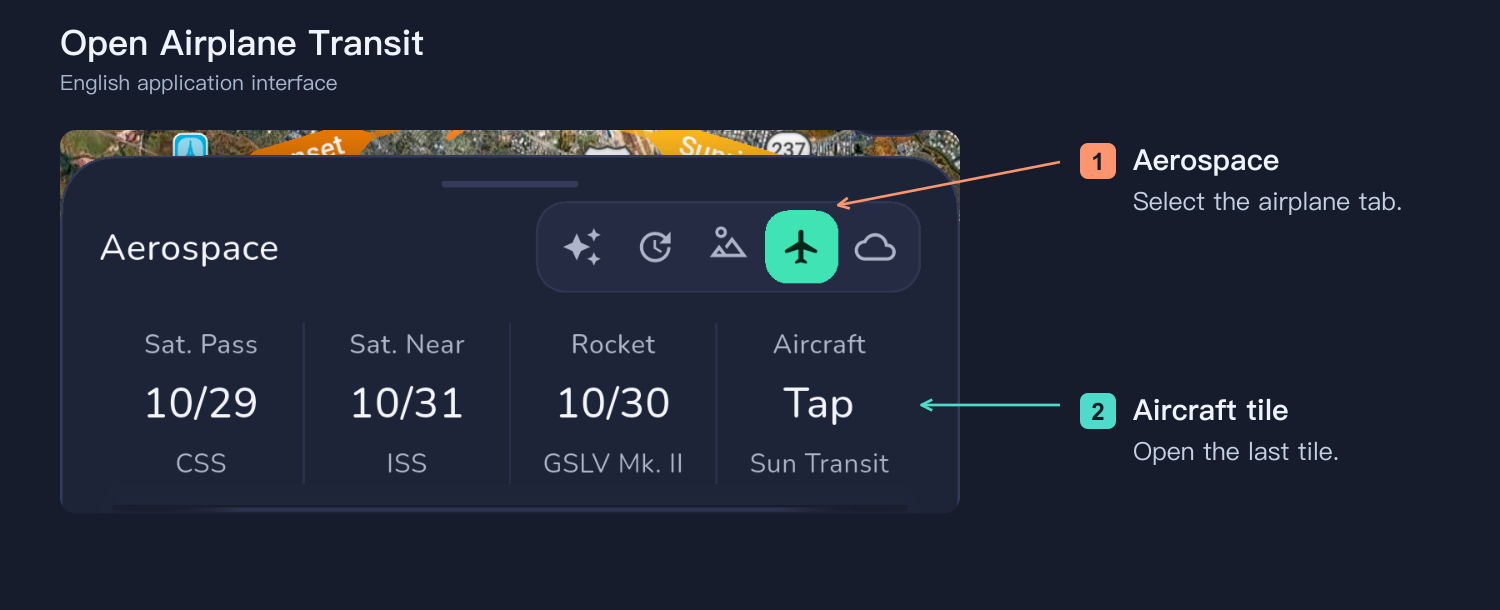
Déployez le panneau date/heure sous la carte, choisissez Aerospace, puis la dernière tuile Aircraft. Placez le repère de l’appareil à votre position réelle de prise de vue : les calculs utilisent ce repère, pas la position du téléphone.
Choisir une source
Ouvrez les réglages des sources et lancez l’analyse. Comparez réponse, nombre d’avions et altitudes géométriques/barométriques. Cochez la source, revenez puis activez les alertes. L’analyse seule ne sélectionne rien et ne lance pas les alertes. Vérifiez la couverture sur globe.airplanes.live.
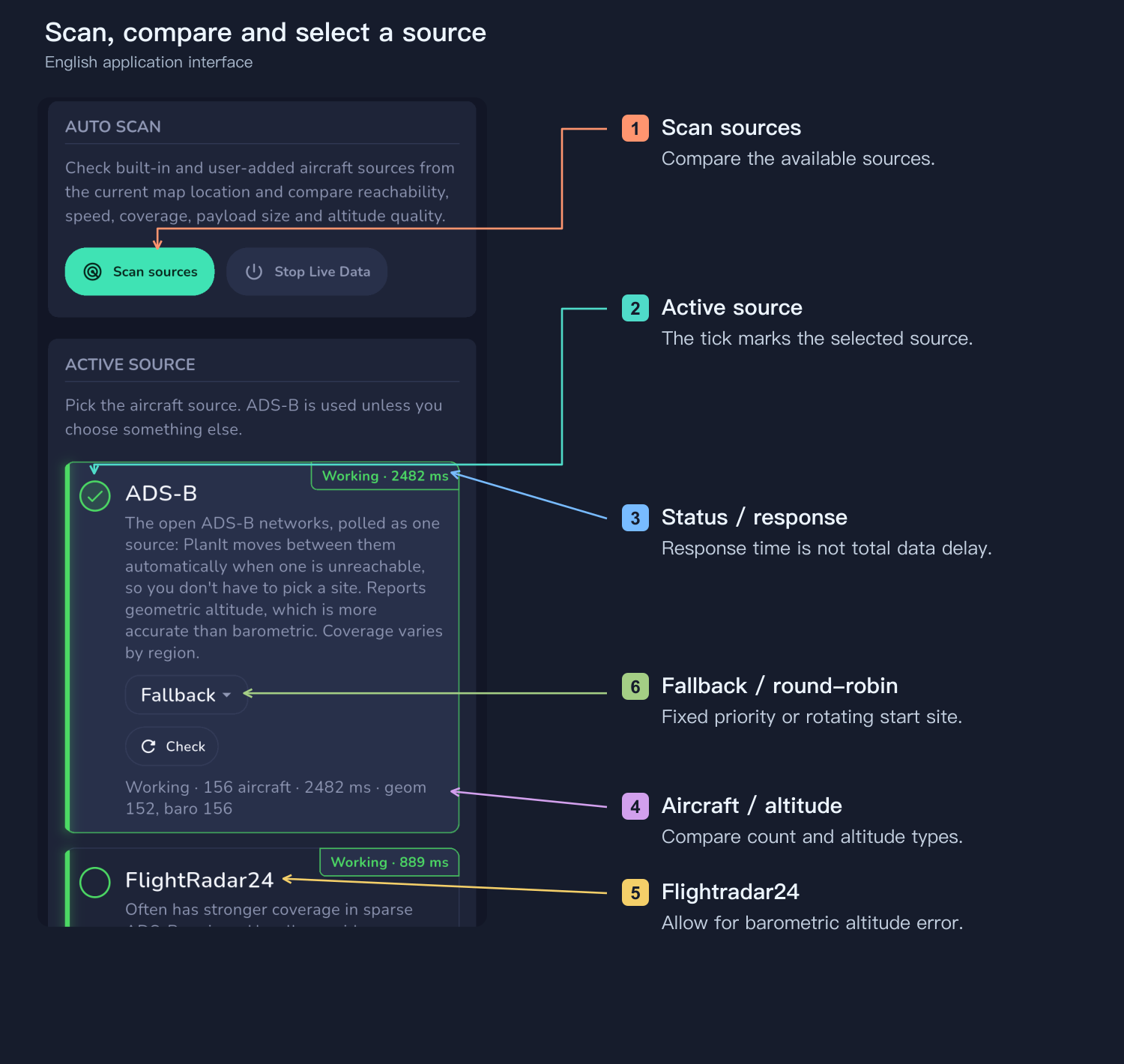
Fallback commence toujours par le même site et passe au suivant en cas d’échec. Round-robin change le site de départ à chaque requête pour répartir la charge, avec repli en cas d’échec. Cela concerne les sites du groupe ADS-B, pas une alternance avec Flightradar24, ni une fusion de tous les avions.
Alertes et capture sont distinctes
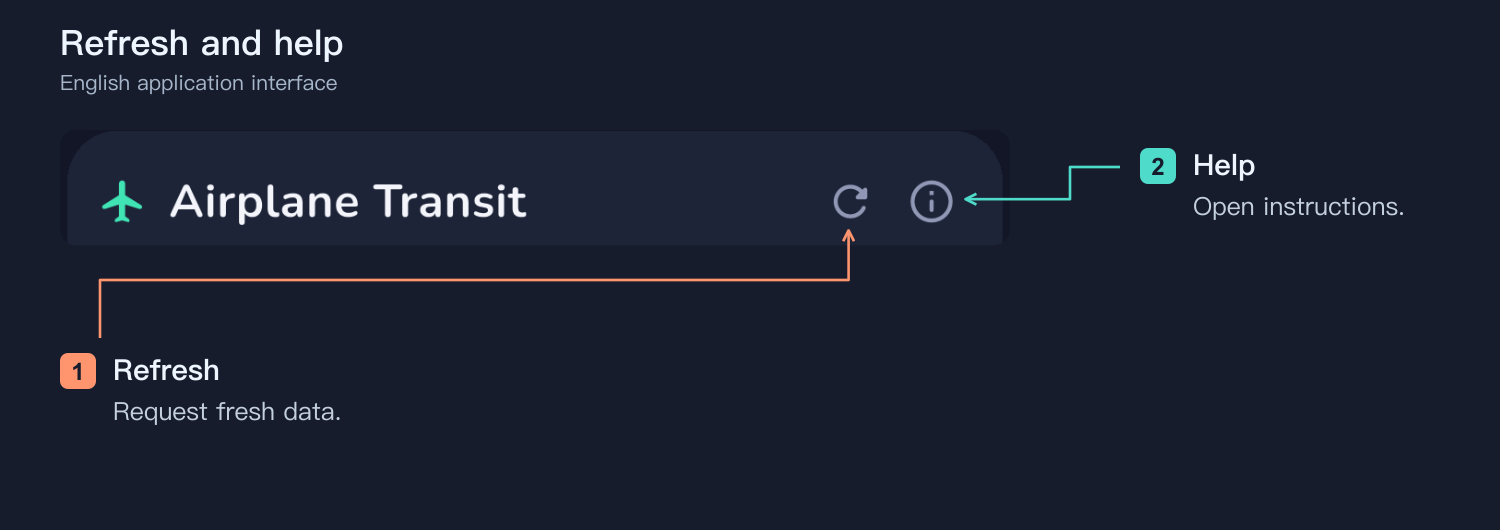
Vous pouvez recevoir une alerte et déclencher manuellement, ou connecter l’appareil et activer la capture automatique. L’icône télécommande ouvre seulement le panneau. Actualiser demande de nouvelles données ; l’icône d’information ouvre l’aide.
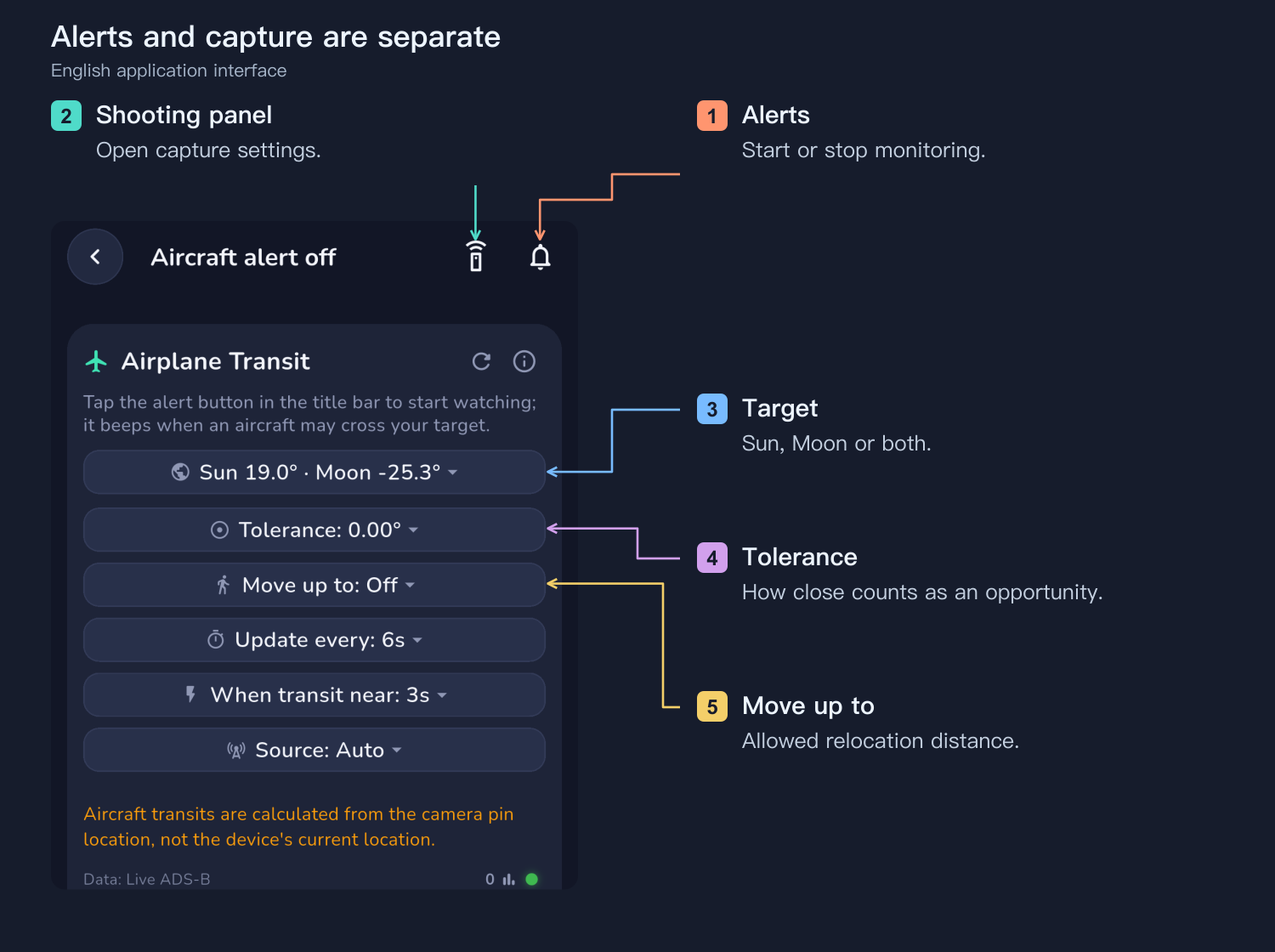
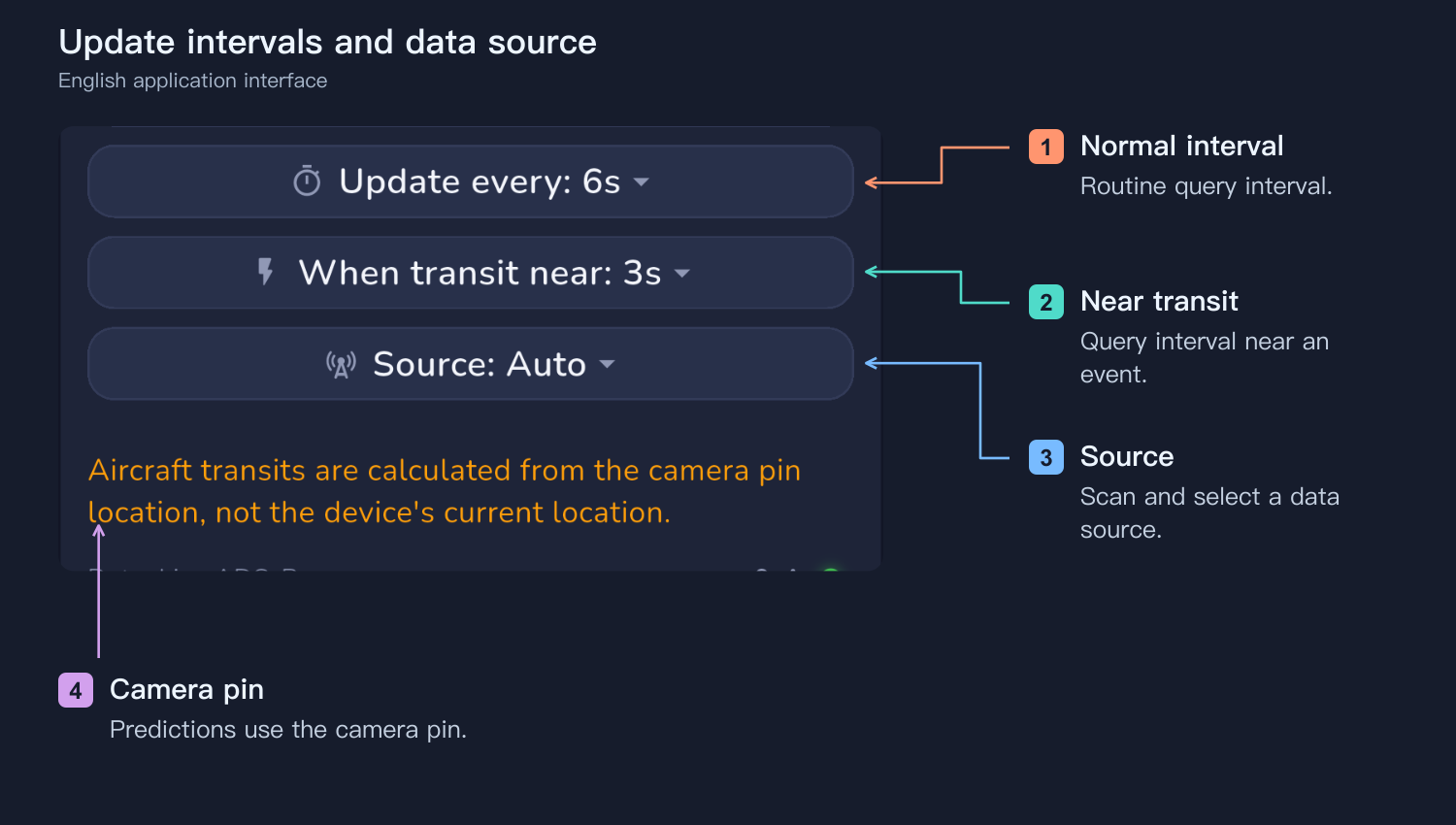
Surveillez le Soleil, la Lune ou les deux. La tolérance inclut aussi les passages proches : vérifiez la trajectoire. Augmentez-la légèrement si nécessaire avec l’altitude barométrique de Flightradar24. La portée de déplacement indique jusqu’où changer de position ; désactivez-la pour une installation fixe. Les intervalles normal et proche du transit règlent les requêtes, sans supprimer le retard des sources ni leurs limites.
Avions
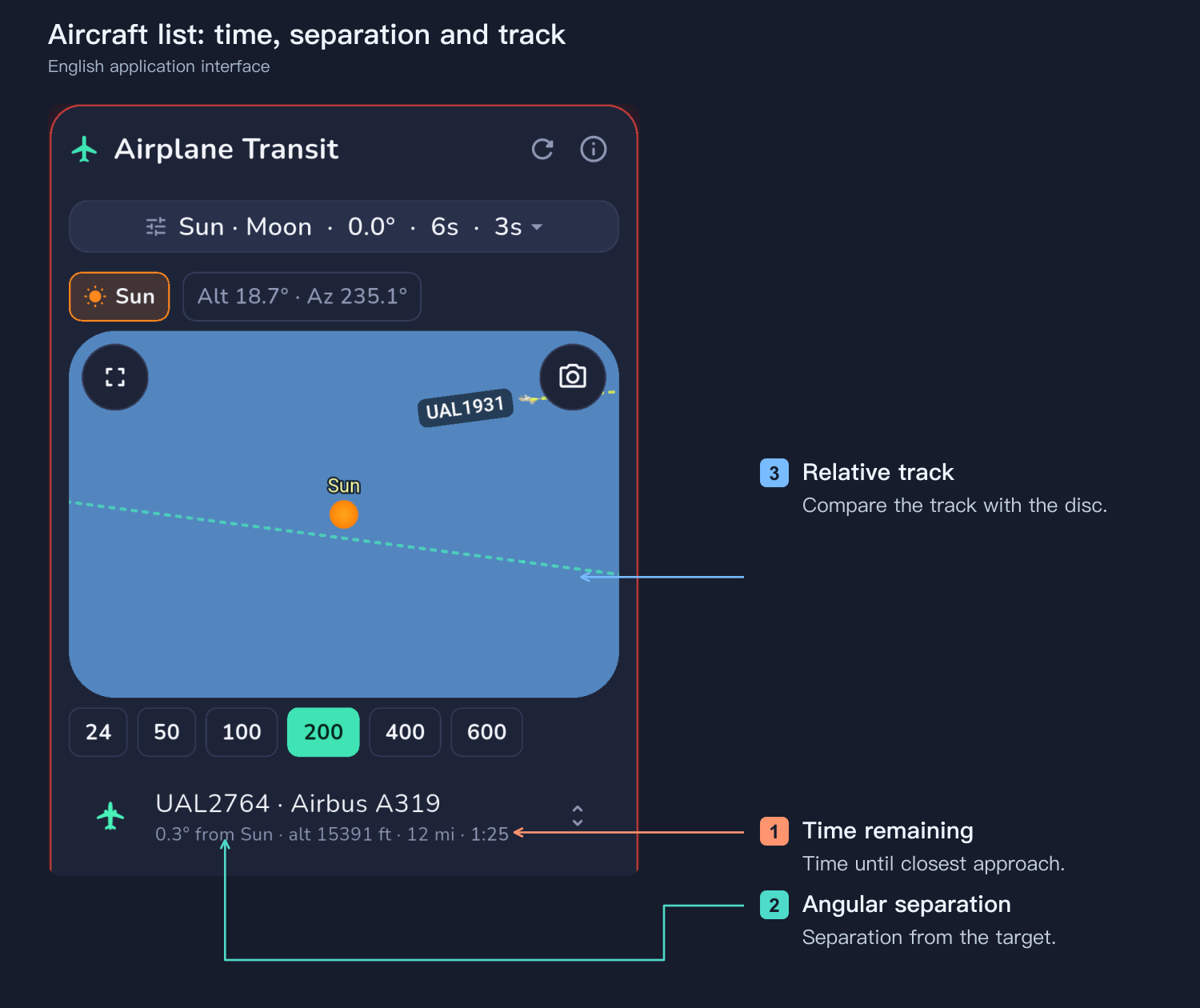
La liste suffit généralement. Sélectionnez l’avion pour afficher sa trajectoire. Examinez le temps jusqu’au passage le plus proche, l’écart angulaire et la trajectoire par rapport au disque. Un compte à rebours ne garantit pas un transit ; les prévisions évoluent. Dépliez les détails seulement si nécessaire.
Panneaux de prise de vue
Appareil photo
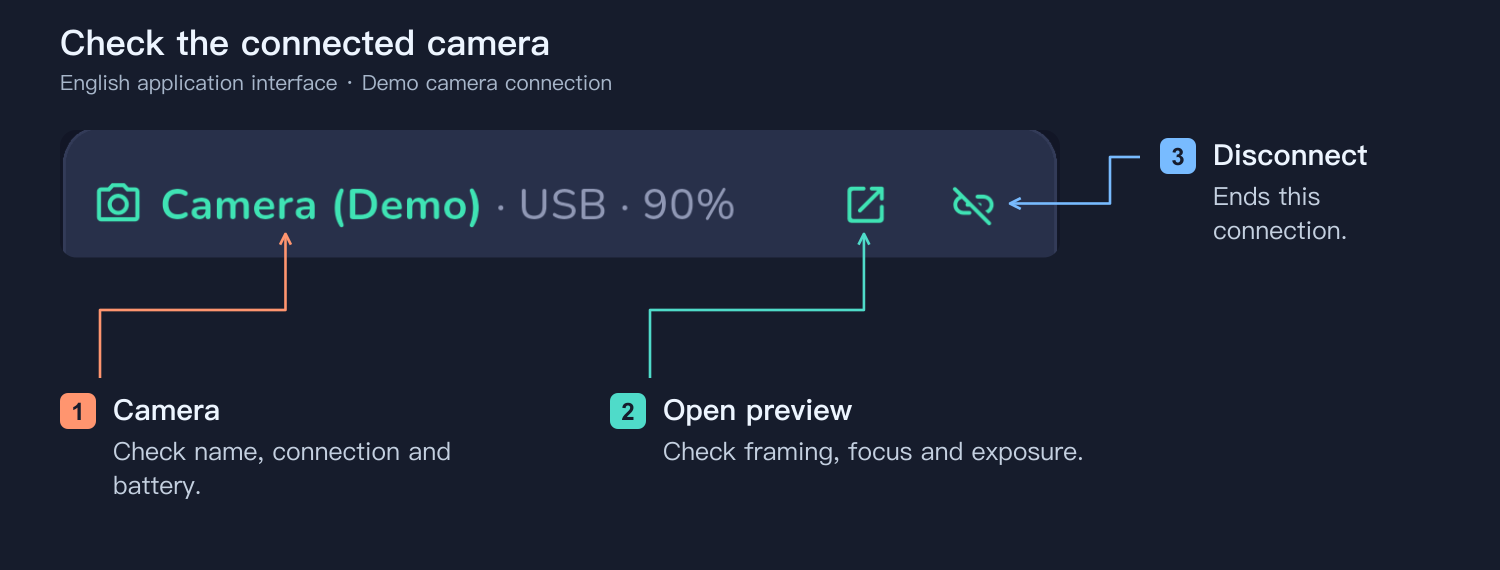
Vérifiez appareil, connexion et batterie. Ouvrez l’aperçu pour contrôler cadrage, mise au point et exposition. L’historique indique les déclenchements ; contrôlez aussi les fichiers.
Prise de vue auto
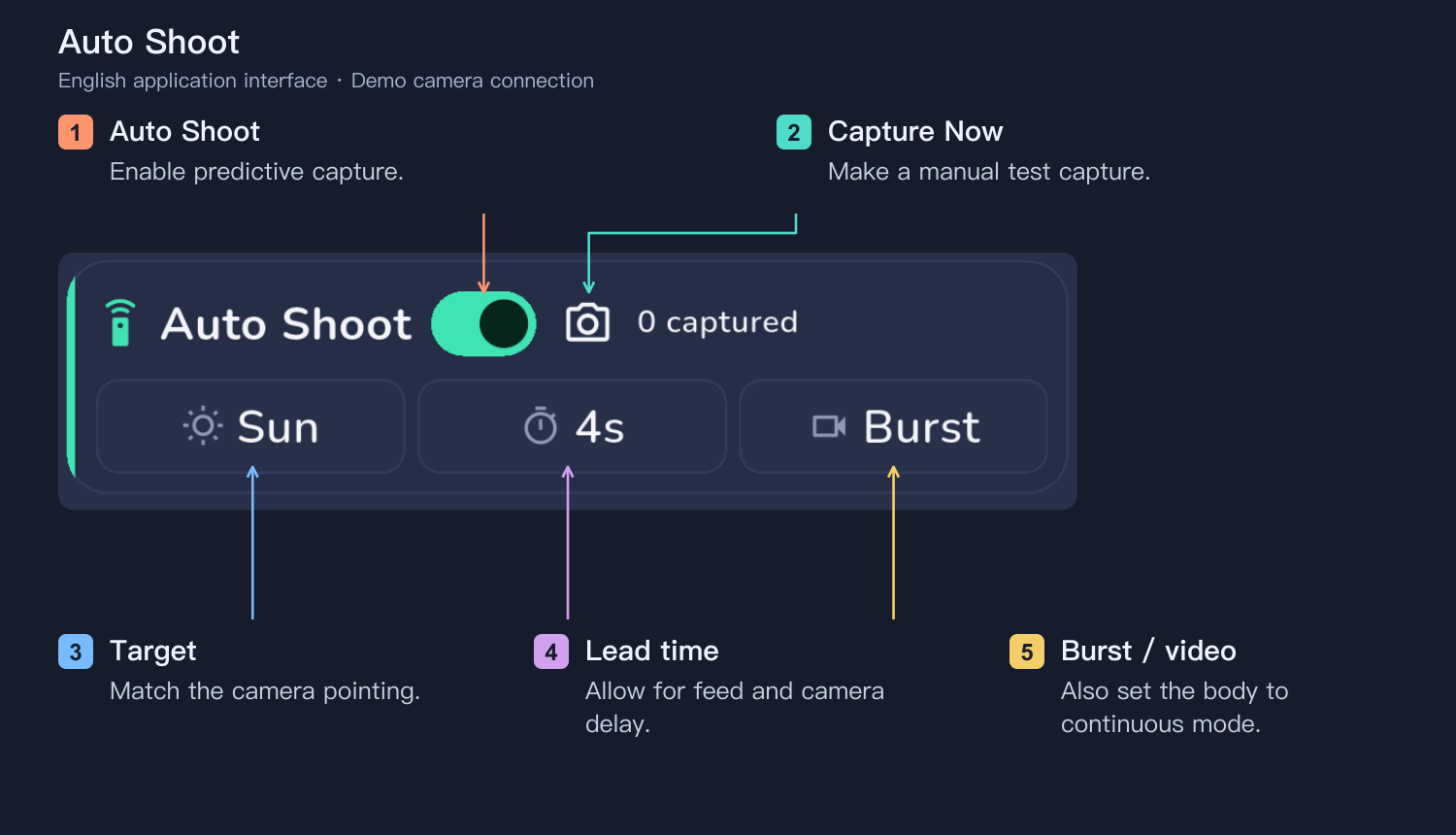
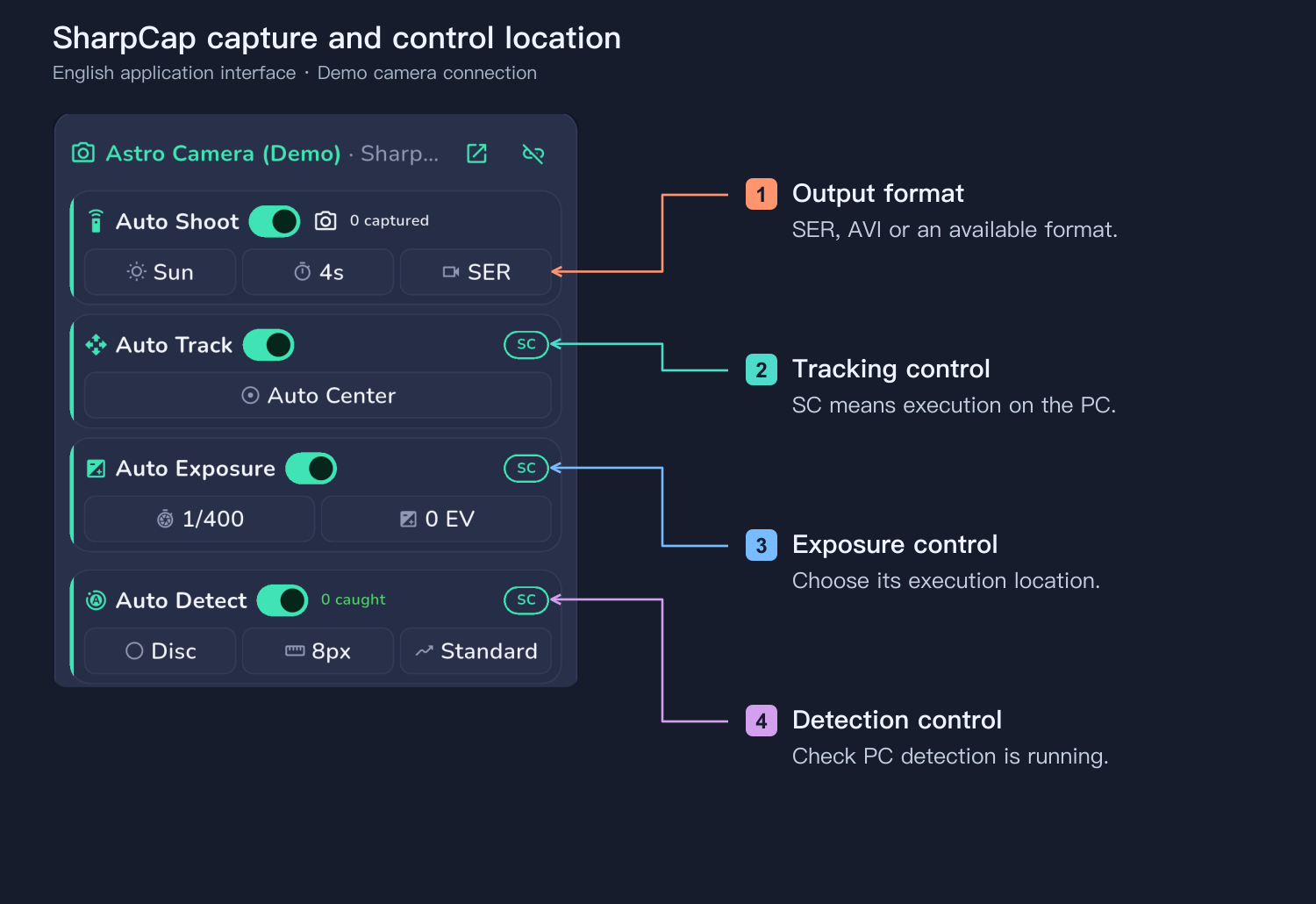
Dans Auto Shoot, choisissez la cible réellement visée, puis rafale ou vidéo. Réglez également le boîtier en mode continu pour la rafale ; SharpCap propose notamment SER. Ajustez l’avance, testez Capture Now et vérifiez début, arrêt et enregistrement. L’automatisme traite toutes les occasions de la cible choisie, pas seulement l’avion sélectionné.
Exposition auto
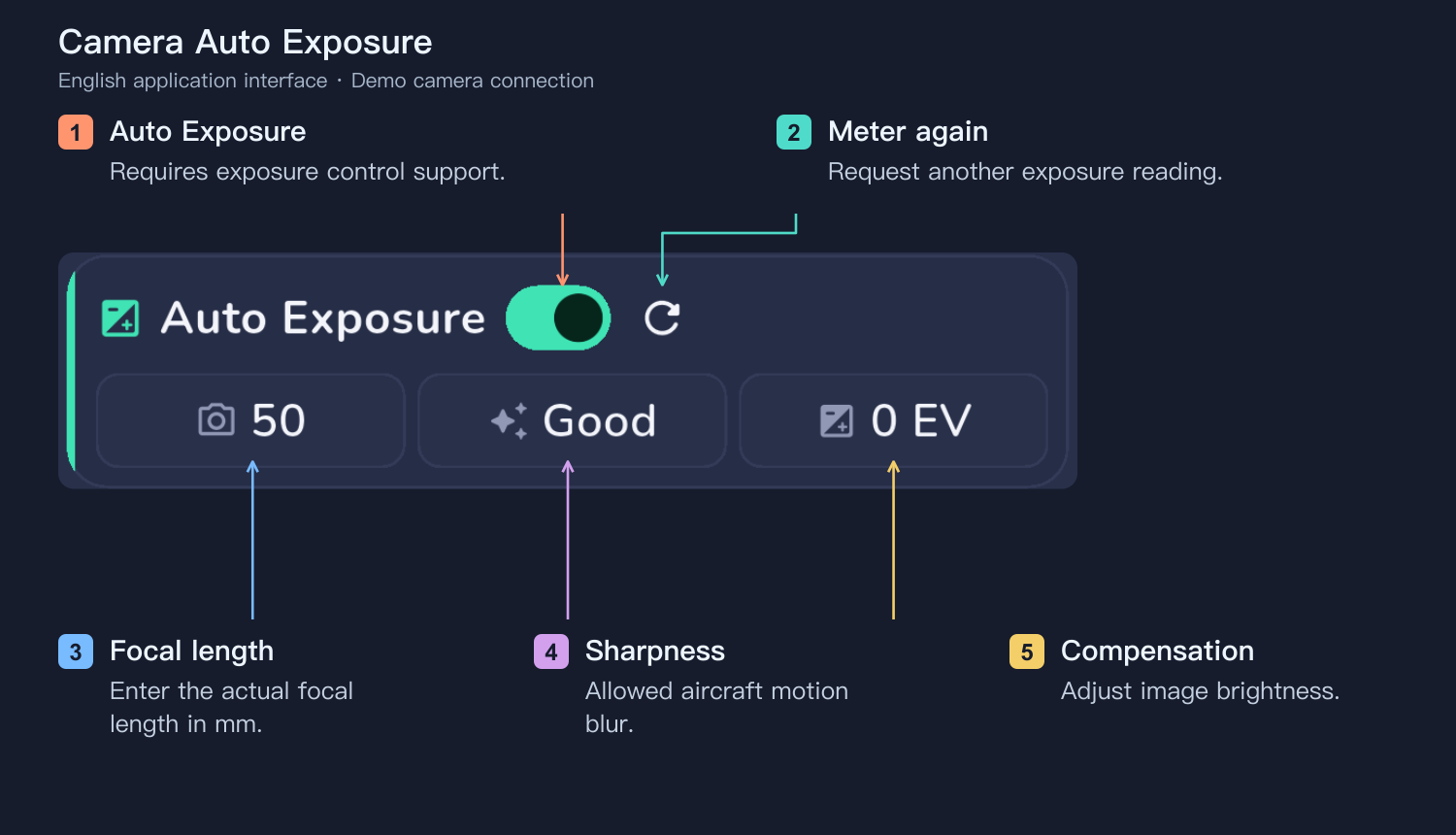
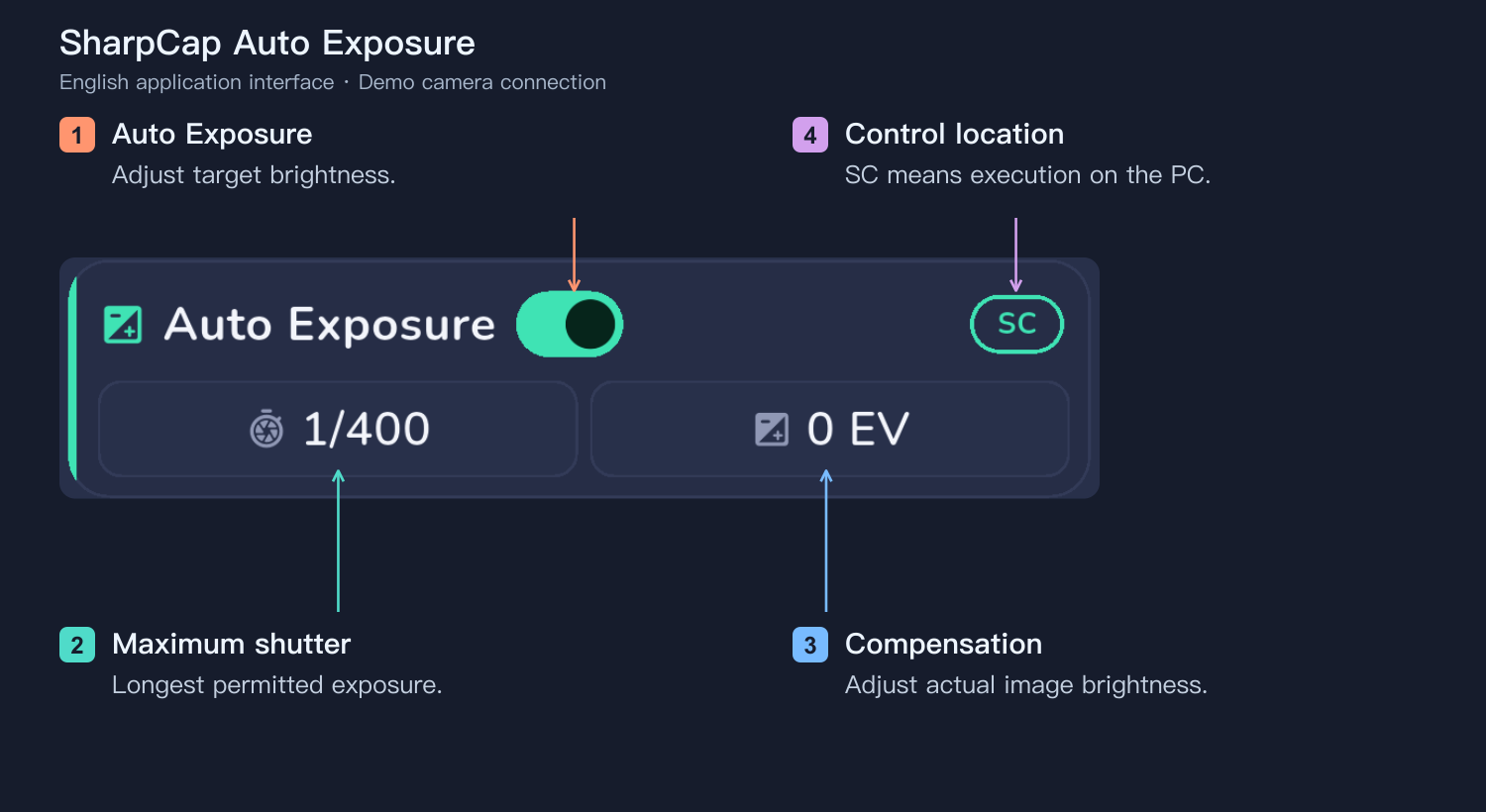
Auto Exposure tient compte de la luminosité et du mouvement prévu. Saisissez la focale réelle et vérifiez filtre solaire, vitesse, ISO et ouverture. La netteté règle le flou toléré ; la compensation règle la luminosité. Si l’exposition reste trop longue, contrôlez l’image et adaptez ISO ou configuration.
Détection auto
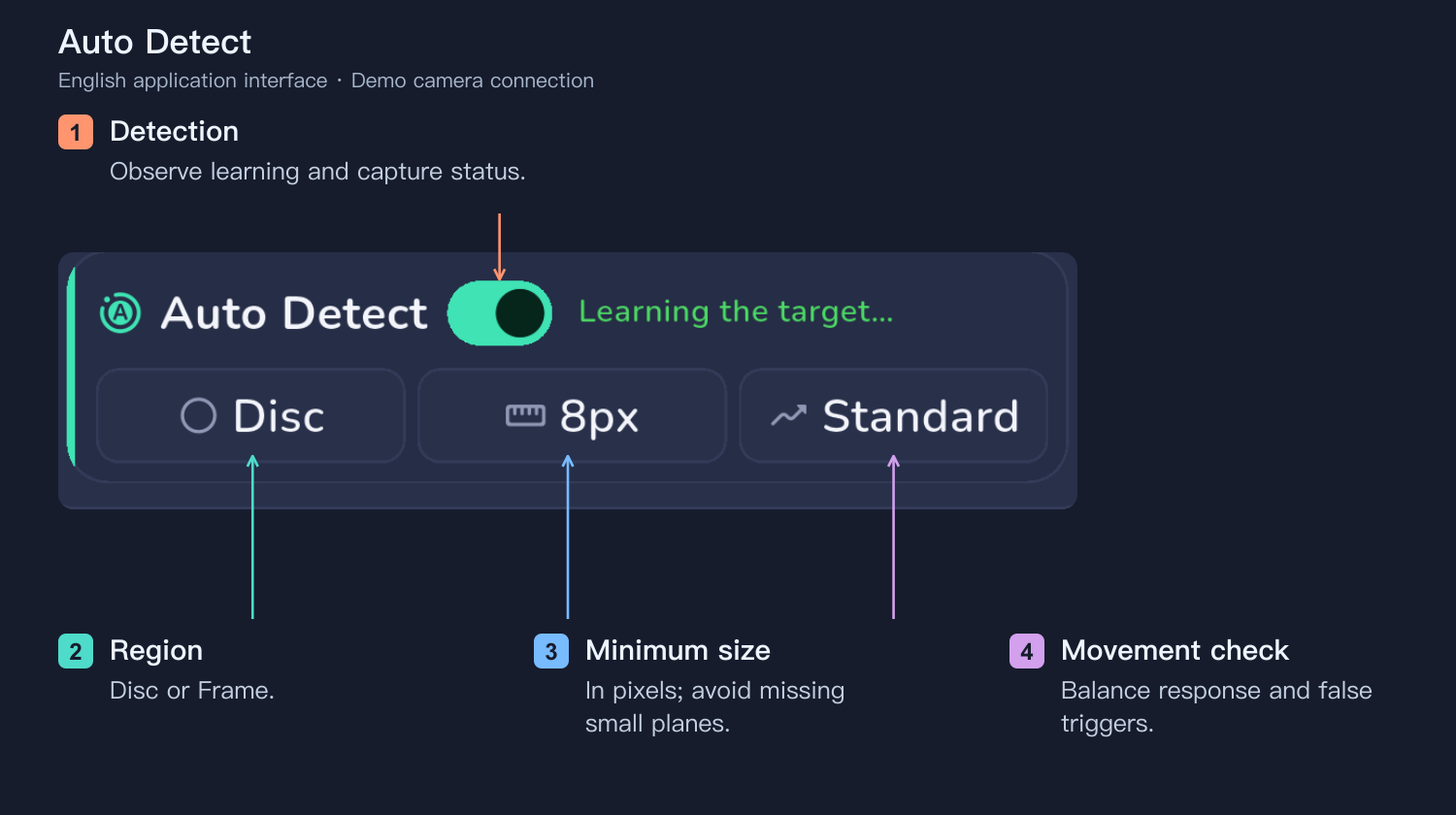
Auto Detect analyse l’image sans dépendre des vols connus. Disc surveille le disque ; Frame peut détecter hors du disque si la cible reste visible et le ciel assez clair. Un seuil trop grand manque les petits avions, trop petit augmente les faux déclenchements. Commencez par Standard : Off est plus rapide mais sensible aux poussières et nuages ; Strict peut manquer les passages rapides. Les appareils ordinaires n’ont pas de tampon : aperçu lent et retard du déclencheur peuvent faire manquer le transit. Un déclenchement anticipé aide.
Suivi auto
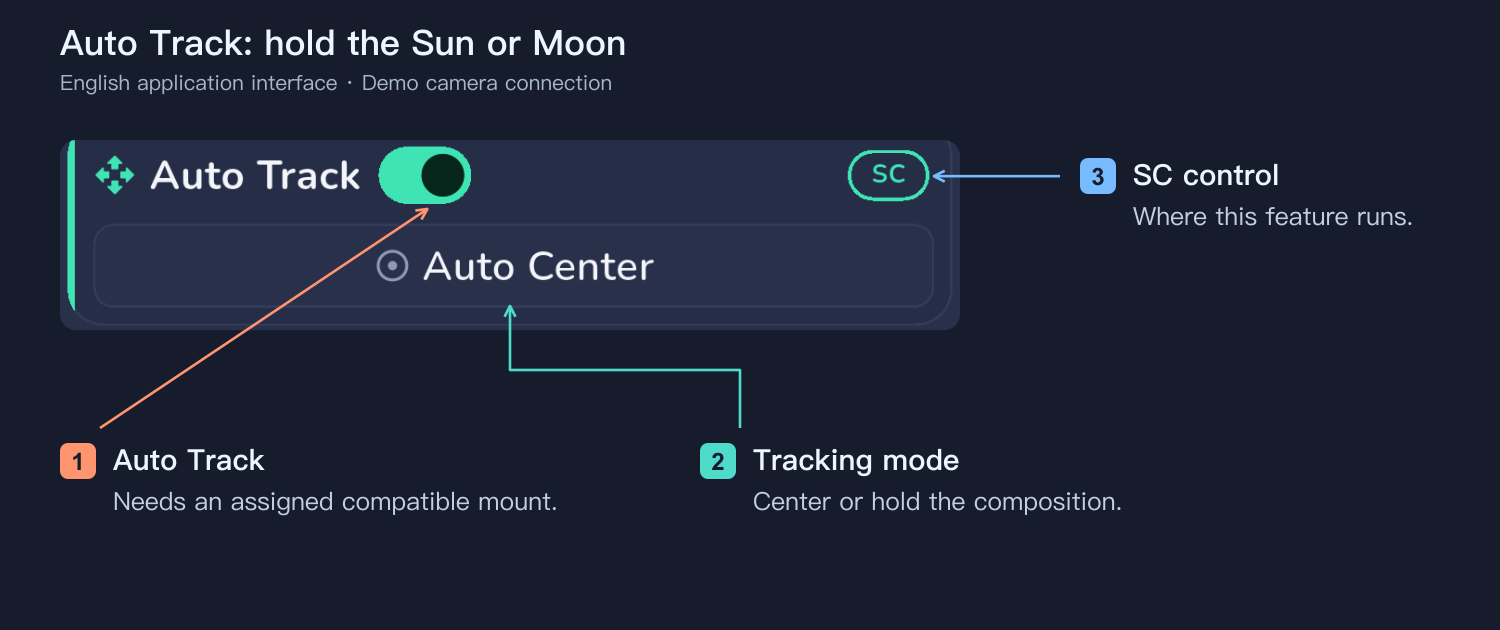
Auto Tracking nécessite une monture compatible connectée et affectée. Choisissez le centrage ou le maintien du cadrage. Suivez le Soleil ou la Lune, pas l’avion. La caméra doit être sur le télescope et la monture commandés.
Photographier le Soleil
Fixez solidement un filtre solaire adapté avant de viser et de régler l’image. Le ciel autour du Soleil étant souvent sombre, utilisez Disc. Gardez une exposition courte : une cadence vidéo élevée ne remplace pas une vitesse rapide. Vérifiez rafale, tampon, vitesse de carte et espace libre.
Photographier la Lune
Choisissez la Lune pour surveillance et capture, retirez le filtre solaire et adaptez l’exposition à la phase. Préservez les détails et figez l’avion. De jour, Frame peut le détecter avant le disque ; de nuit, préférez Disc. Croissant, nuages et faible hauteur réduisent la lumière disponible.
Télescope H-alpha, caméra astronomique et SharpCap
Conservez tout le système solaire prescrit par le fabricant, filtre bloquant compris. Connectez la caméra à SharpCap sous Windows ; PlanIt Bridge permet prévision et détection directe. SharpCap Pro est nécessaire.
Choisissez SharpCap on a Computer et enregistrez les fichiers. Placez PlanIt.SharpCap.Bridge.py et PlanIt.SharpCap.Detect.dll dans le même dossier sans les renommer. Ajoutez le script sous SharpCap Settings → Startup Scripts, redémarrez puis ouvrez la caméra.
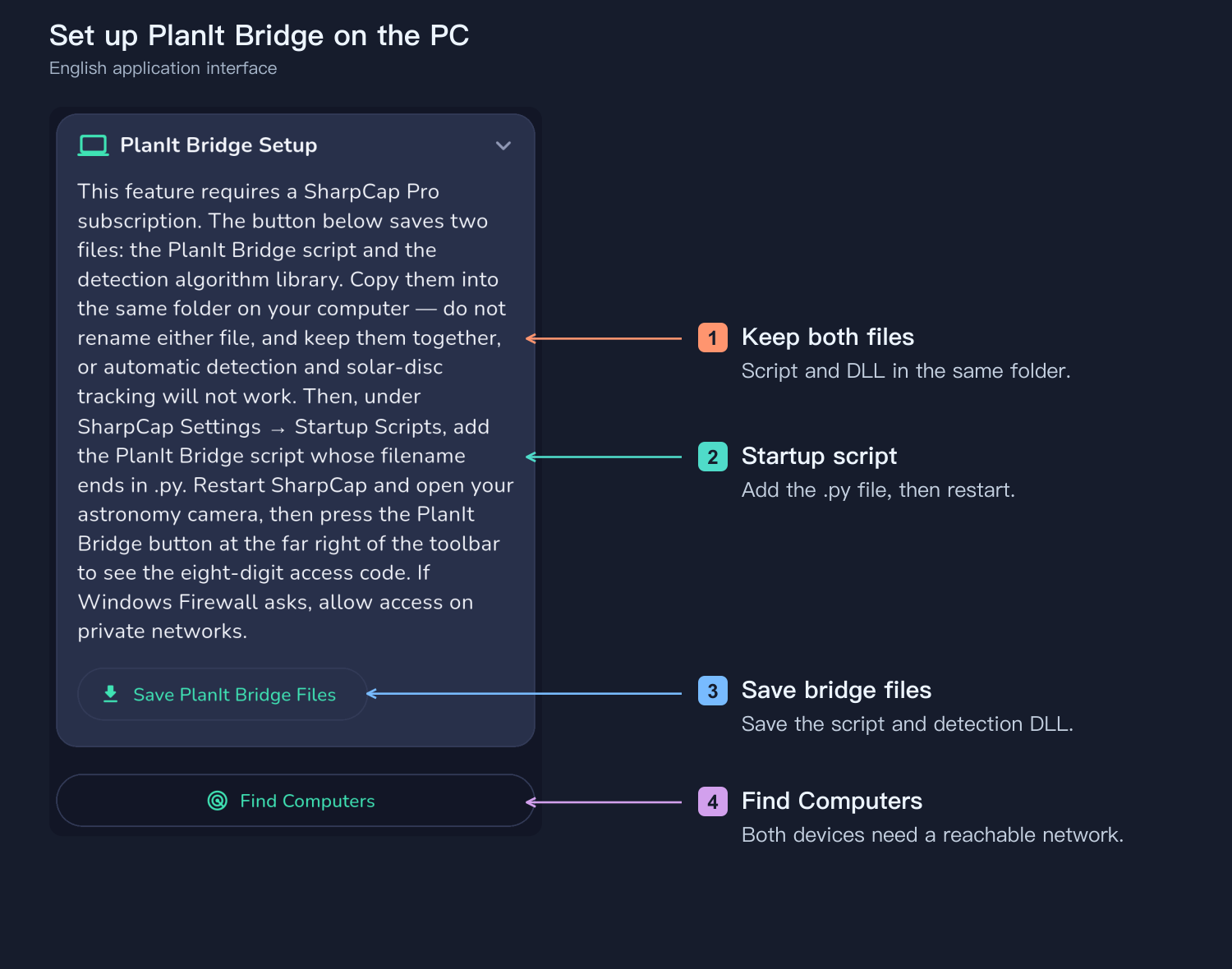
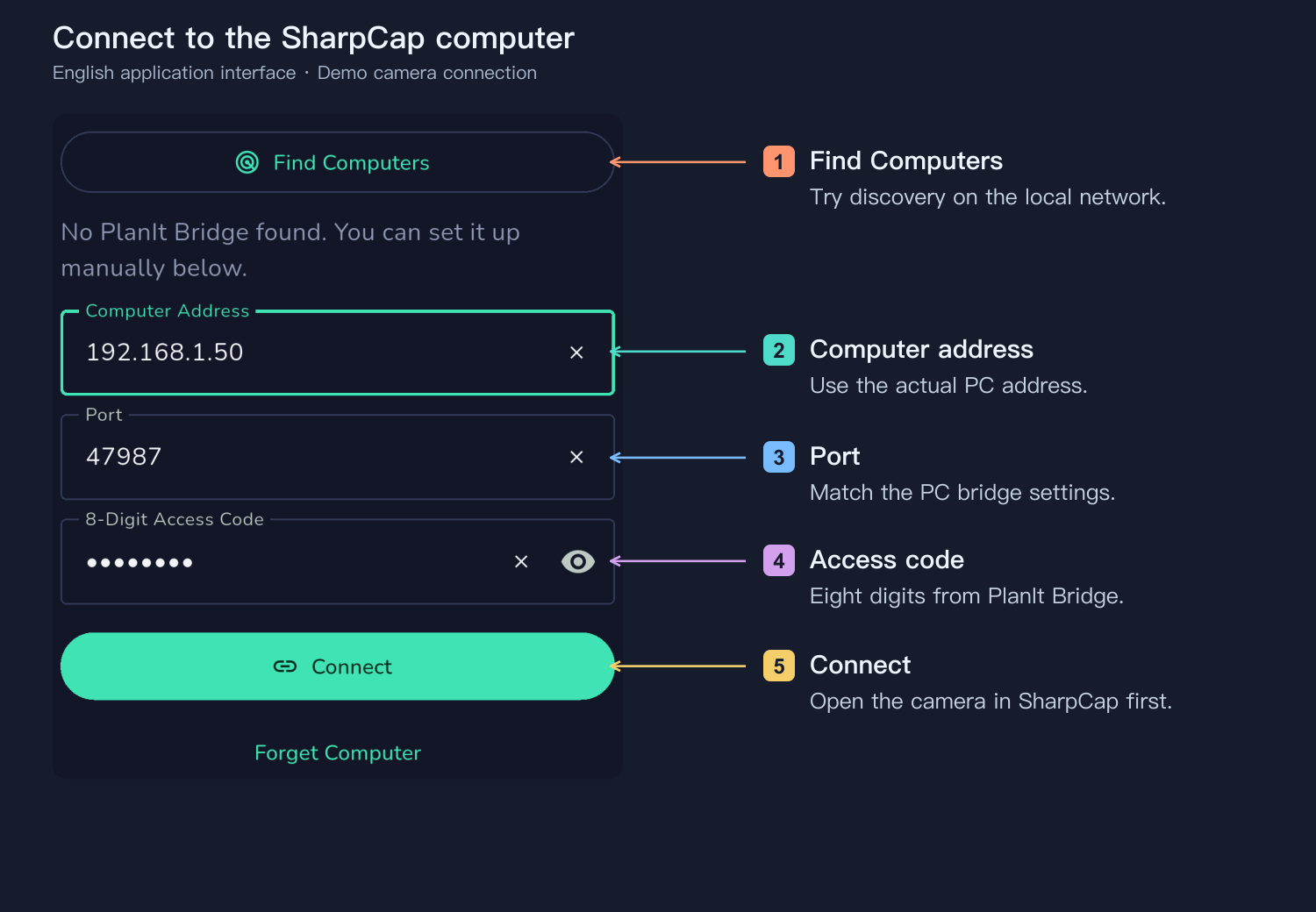
Le bouton PlanIt Bridge de SharpCap affiche le code à huit chiffres. Sur un réseau accessible aux deux appareils, recherchez le PC ou entrez adresse, port et code. Autorisez le réseau privé dans le pare-feu si demandé. Vérifiez aperçu et format, puis testez. Mettez script et DLL à jour ensemble.
Pré-capture par tampon
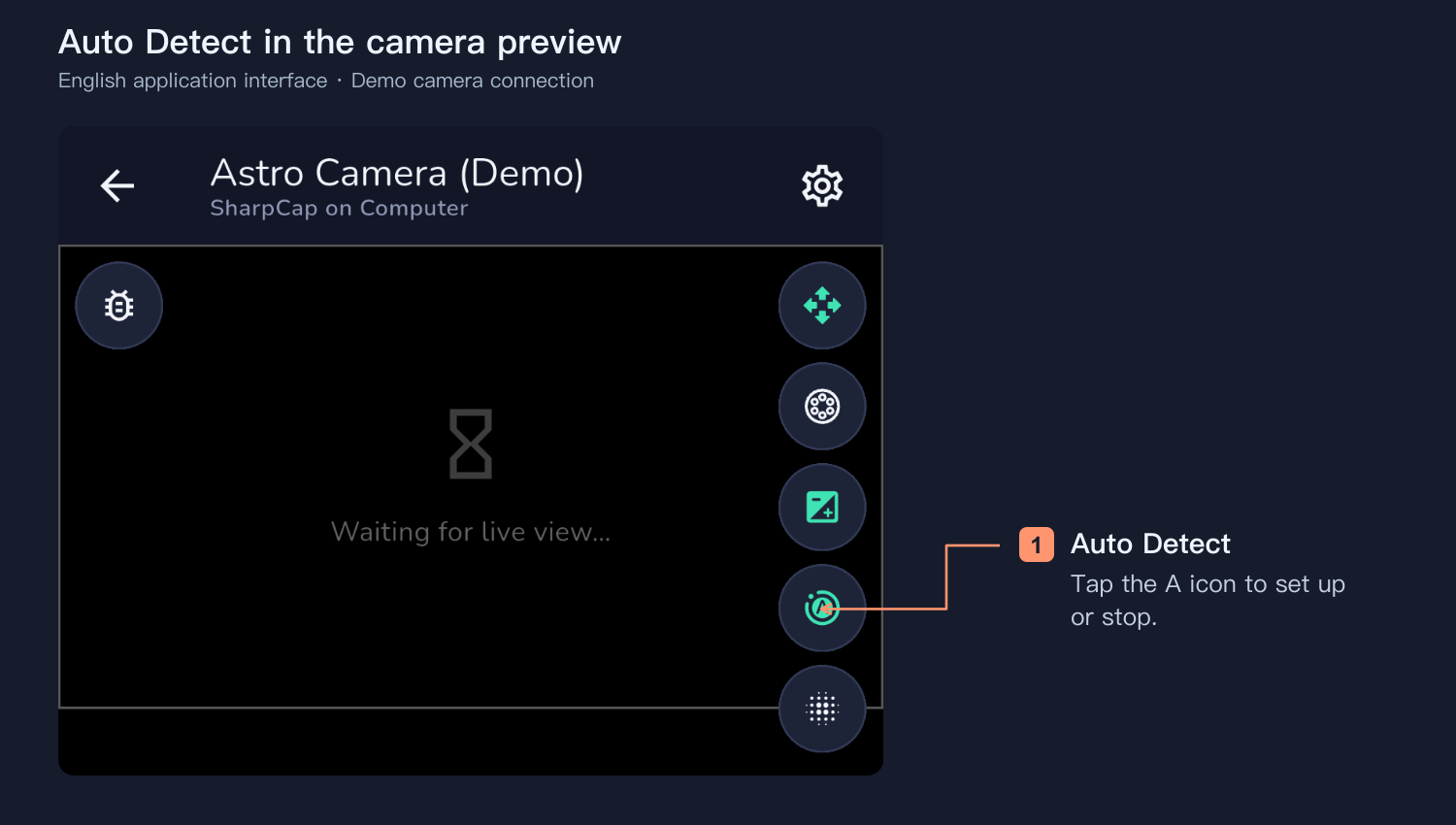
Dans l’aperçu, touchez l’icône Auto Detect avec un A dans la barre droite. À l’arrêt elle ouvre les réglages ; en fonctionnement elle arrête la détection. Configurez Transit et vérifiez son démarrage après validation.
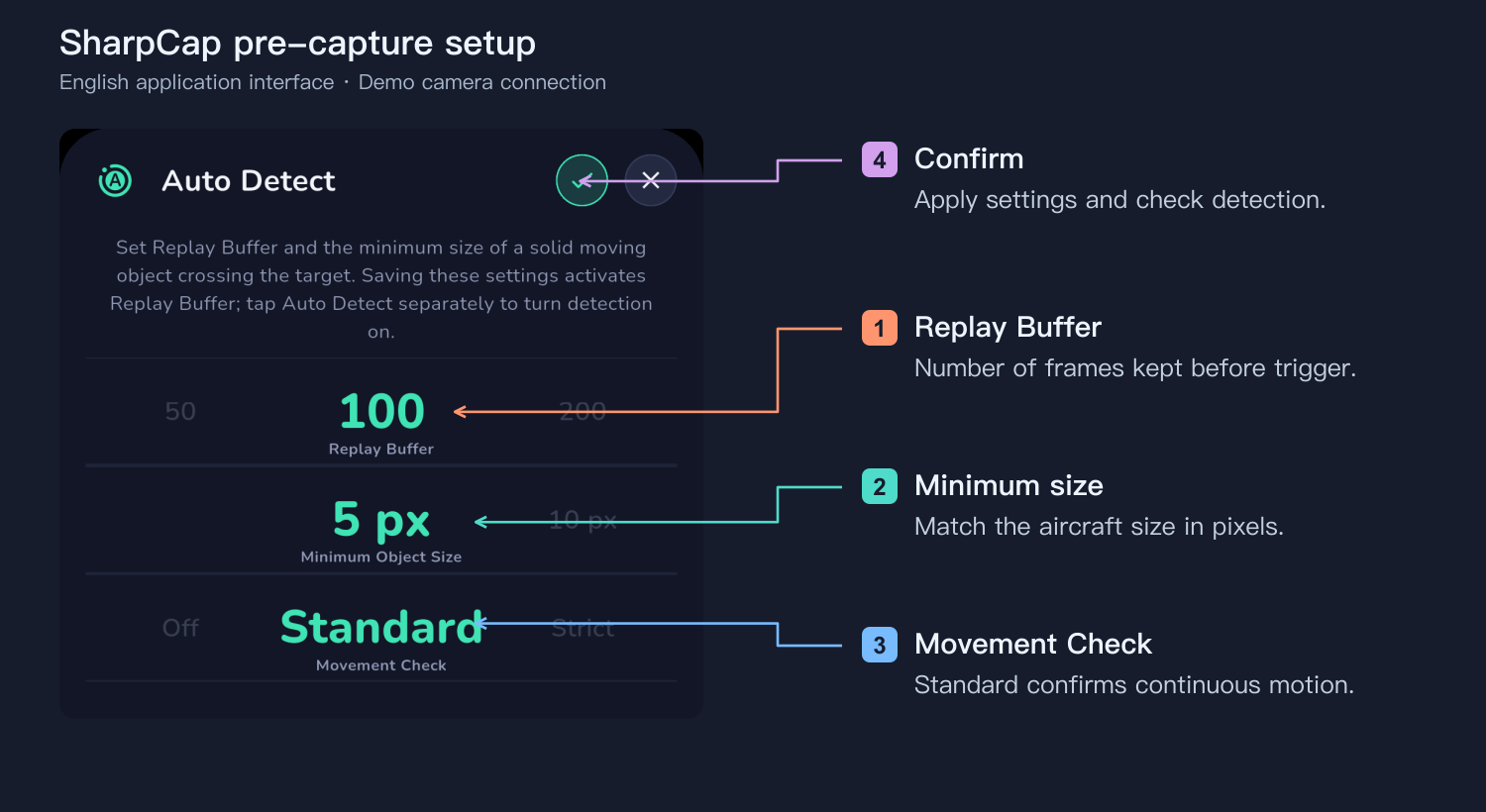
Le tampon conserve les images précédant la détection. Sa durée est en images : 100 images valent environ 1 seconde à 100 i/s, ou 5 secondes à 20 i/s ; ce n’est pas un réglage universel. Taille d’image, ROI et mémoire limitent la capacité. Ajustez taille minimale et confirmation après plusieurs passages. Réduire la ROI peut allonger la durée, en gardant une marge de dérive. Choisissez Transit, pas Flare.
Le badge SC indique où s’exécutent suivi, exposition et détection. Une détection PC démarrée peut continuer sans téléphone si PC, SharpCap et caméra restent actifs. Le traitement dans l’application exige sa connexion et son fonctionnement. La capture prédictive exige toujours les données de vol dans PlanIt Earth. Le panneau PC règle vitesse maximale et compensation.
Pour l’aide au réglage H-alpha, fixez exposition et gain, puis faites la mise au point avant de comparer centre de raie, luminosité et uniformité. Scan Video After Capture peut extraire en SER les images entourant un objet détecté dans une vidéo déclenchée par PlanIt, avec résultat dans l’historique.
Construire et partager un récepteur ADS-B
Pour un poste permanent, un récepteur peut alimenter une plateforme. FlightAware PiAware et Flightradar24 Pi24 proposent des guides officiels. Prévoyez récepteur USB 1090 MHz compatible, antenne dégagée, Raspberry Pi ou ordinateur pris en charge, stockage, alimentation et réseau fiables.
Suivez le guide officiel d’installation, configurez réseau et coordonnées, créez un compte puis associez ou activez le récepteur et l’envoi des données. Vérifiez les avions localement et la réception sur la plateforme. Alimenter FlightAware ne connecte pas automatiquement son compte à PlanIt Earth : choisissez et testez séparément une source prise en charge.
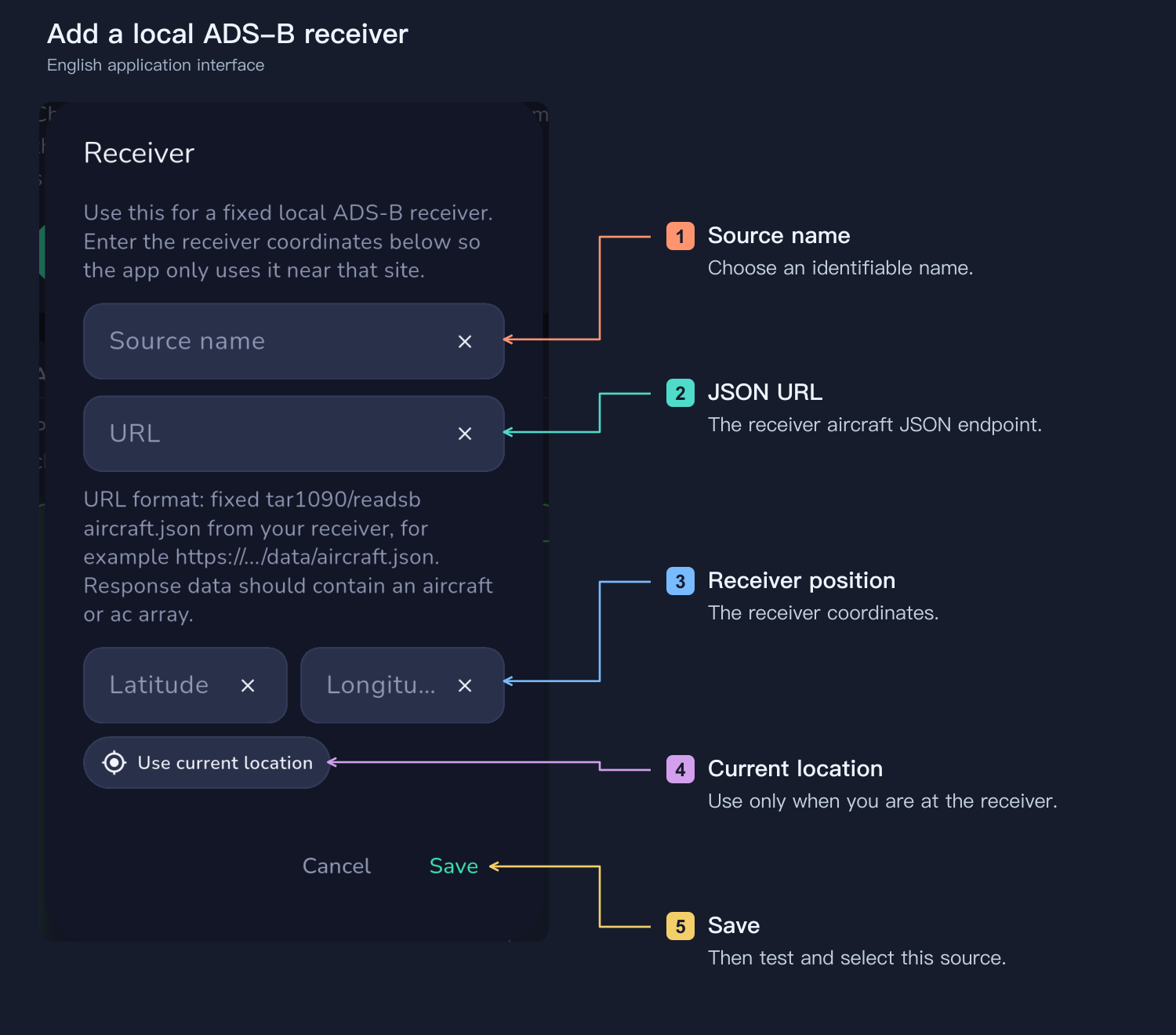
Vous pouvez aussi ajouter l’URL JSON locale dans les sources de PlanIt Earth : nom, adresse réelle et coordonnées du récepteur, puis enregistrer, tester et sélectionner. L’URL de la page web n’est pas celle du JSON. Conservez l’accès local même en envoyant au serveur ; l’envoi ne garantit ni altitude exacte ni prévisions sans retard.
Calibrer le déclenchement
Observez plusieurs captures et comparez compte à rebours et passage réel. Vérifiez que l’enregistrement couvre tout le transit. Si l’avion arrive régulièrement deux secondes trop tôt, augmentez l’avance en tenant compte du boîtier ; c’est un exemple, pas une constante. Virages, hauteur et retards réseau comptent aussi. Vérifiez la durée du tampon SharpCap ; les appareils ordinaires doivent commencer plus tôt. Recalibrez après changement de source, réseau ou appareil. Une fois plusieurs passages complets obtenus, laissez fonctionner automatiquement avec suivi, alimentation et stockage suffisants.
L’économie d’énergie Android peut limiter les alertes en arrière-plan. Sur iPhone et HarmonyOS, gardez les alertes de vol au premier plan. La commande par l’application exige une connexion active ; la détection PC dépend de l’état affiché.