Fotografía panorámica: planifica cada toma y previsualiza toda la escena
Planifica panorámicas de una o varias filas, de 360° y con ojo de pez en PlanIt Earth. Compara doce proyecciones y compón la Vía Láctea y trazas estelares en VR.
Antes de empezar
Con esta actualización, la función panorámica se ha convertido por fin en una herramienta mucho más completa.
Cuando se lanzó PlanIt Earth, solo existía una tarjeta de cálculo y tanto los cálculos como el flujo de trabajo necesitaban mejoras. Ahora el plan de captura, la composición en VR, la comparación de proyecciones y la cobertura de cada fotografía forman parte de un mismo proceso.
Quiero dar las gracias especialmente a Eason. Sus muchas sugerencias ayudaron a mejorar la tarjeta y la simulación. También llevó al campo los planes calculados por PlanIt, hizo las fotografías y las unió en PTGui para comprobar si se obtenía una imagen completa. Esas pruebas reales me ayudaron a detectar y resolver muchos detalles.
Esta actualización también me permite explicar un objetivo importante de PlanIt Earth. Siempre he desarrollado PlanIt Pro yo solo, con tiempo y energía limitados. En el desarrollo aparece a menudo la llamada regla del 80/20: aproximadamente el 20 % del tiempo puede bastar para completar el 80 % de una función, mientras que el 20 % restante de detalles puede requerir otro 80 % del tiempo. Por eso tuve que dejar algunas funciones al 80 %, o como mucho al 85 %. Algunos usuarios me han comentado que a ciertas funciones de Pro les falta ese último detalle; muchas veces esta es la razón.
Con PlanIt Earth quiero completar mejor cada función. No afirmaría que las panorámicas están terminadas al 100 %, pero, respecto a lo que me propuse crear, las considero completas al menos en un 95 %. Desde el cálculo y la simulación hasta la comprobación práctica, los pasos principales y sus detalles ya están presentes.
Seguiré trabajando así. Cada vez que complete una mejora importante, escribiré un artículo como este: un resumen del desarrollo y una guía completa de uso para que podáis aprender y llevarlo a la práctica.
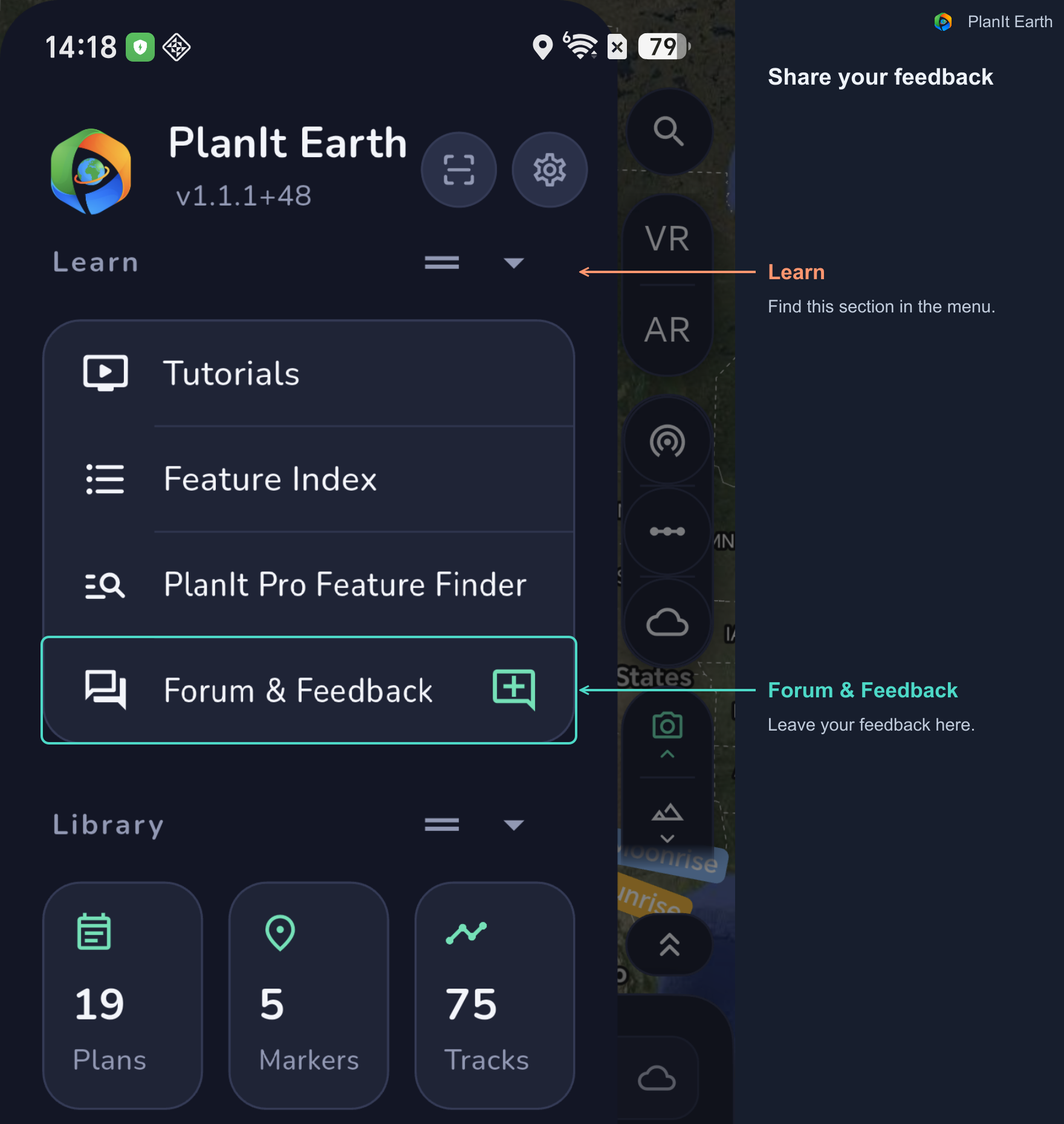
Si queréis aseguraros de que vea vuestros comentarios, la mejor forma es abrir Forum & Feedback en el menú y escribirme allí.
Una sola foto puede no abarcar una cordillera, un perfil urbano o un arco de la Vía Láctea sobre el paisaje. Una panorámica combina fotografías tomadas en distintas direcciones para formar una imagen más amplia.
La composición empieza antes del primer disparo. La focal, la orientación de la cámara, el solapamiento, los giros, la elevación de las filas y la proyección final influyen en el resultado. PlanIt Earth conecta estas decisiones: calcula el plan con la tarjeta Panorama y comprueba la escena completa y cada fotografía en el visor VR.
Esta guía cubre panorámicas de una o varias filas, esferas completas de 360°, ojo de pez, arcos de la Vía Láctea y trazas estelares. Hay muchas capturas, por lo que resulta más cómodo leerla en un ordenador y seguir los pasos con el móvil. Haz clic en las ilustraciones para ampliarlas.
1. Decide cuánto quieres incluir
Una fila: conserva la inclinación y gira horizontalmente entre tomas. Es adecuado para cordilleras, costas y perfiles urbanos. El objetivo y la orientación determinan cuánto cielo y primer plano caben en la fila.
Varias filas: termina una fila, cambia la inclinación y fotografía la siguiente. Sirve para aumentar la cobertura vertical o construir una imagen detallada con una focal más larga.
360° horizontales: completa una vuelta con solapamiento entre la primera y la última imagen. Una vuelta completa no incluye automáticamente el cenit y el nadir.
Esfera completa de 360°: cubre todas las direcciones, 360° horizontalmente y 180° verticalmente, desde arriba hasta abajo. Permite una presentación esférica o efectos como un pequeño planeta. Comprueba si hacen falta tomas adicionales del cenit y el nadir.
Empieza por la composición deseada. Una cordillera necesita sobre todo anchura; un arco galáctico también exige altura. Una esfera ofrece más libertad para elegir después la dirección de visualización.
2. Abre la tarjeta Panorama y empieza con Simple
Abre el menú superior izquierdo y elige Cards → Photo. En Photo Tools, pulsa Panorama. Las capturas muestran la interfaz inglesa.
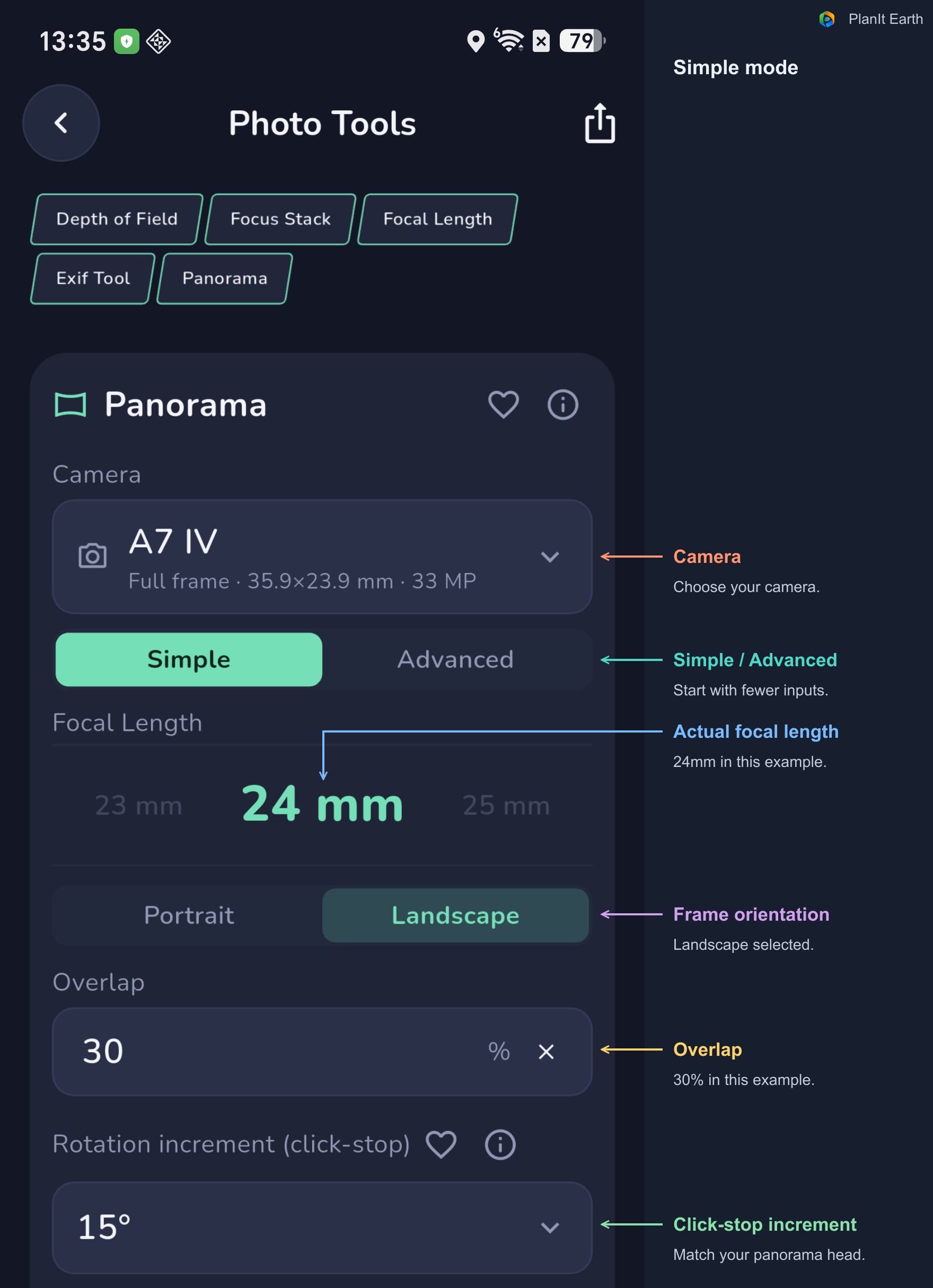
Selecciona tu cámara real para utilizar las dimensiones correctas del sensor e introduce la distancia focal real del objetivo. Una misma focal abarca ángulos distintos según el tamaño del sensor. El equivalente de 35 mm sirve para comparar campos de visión; el valor de entrada sigue siendo la focal real.
En Simple, elige orientación, solapamiento, paso de indexación y cobertura total. La tarjeta calcula filas, columnas y giros entre fotografías.
Vertical u horizontal: ¿hay una opción mejor?
Ninguna es siempre mejor. Para una panorámica de paisaje de una fila, la orientación vertical suele ser un buen punto de partida: cada foto incluye más cielo y primer plano, lo que puede evitar otra fila. Sin embargo, abarca menos anchura y normalmente exige más fotografías para la misma cobertura horizontal.
La orientación horizontal cubre más anchura por foto, pero menos altura. Puede ser cómoda para una franja horizontal estrecha; si quieres más cielo o primer plano, quizá necesites añadir filas.
En panorámicas de varias filas, compara ambas orientaciones manteniendo cámara, focal, solapamiento y cobertura. Revisa filas, total de fotos y facilidad de ejecución. Ahorrar fotografías solo ayuda si la composición sigue completa.
La orientación se refiere a cada fotografía original. Las proporciones finales dependen también de cobertura y proyección: fotos verticales pueden formar una panorámica horizontal muy ancha.
El solapamiento proporciona detalles comunes
El programa de unión busca detalles compartidos entre fotografías vecinas. Overlap establece el solapamiento previsto; actualmente ofrece valores del 15 % al 65 %.
Más solapamiento suele aumentar las tomas para la misma cobertura. Adáptalo al objetivo, al motivo y al procesado. El cielo uniforme, la niebla y el agua pueden ser difíciles de unir; comprueba si las imágenes comparten estrellas o detalles del paisaje.
Planifica por ángulos o por filas y columnas
Si conoces la extensión deseada, introduce Total Horizontal Angle of View y Total Vertical Angle of View. Pulsa ° dentro del campo para alternar entre grados y número de columnas o filas. Pulsa de nuevo la unidad para volver a grados.
Una cobertura vertical de 0 selecciona un plan de una fila; el objetivo conserva su campo de visión vertical normal.
3. Convierte los cálculos en movimientos repetibles
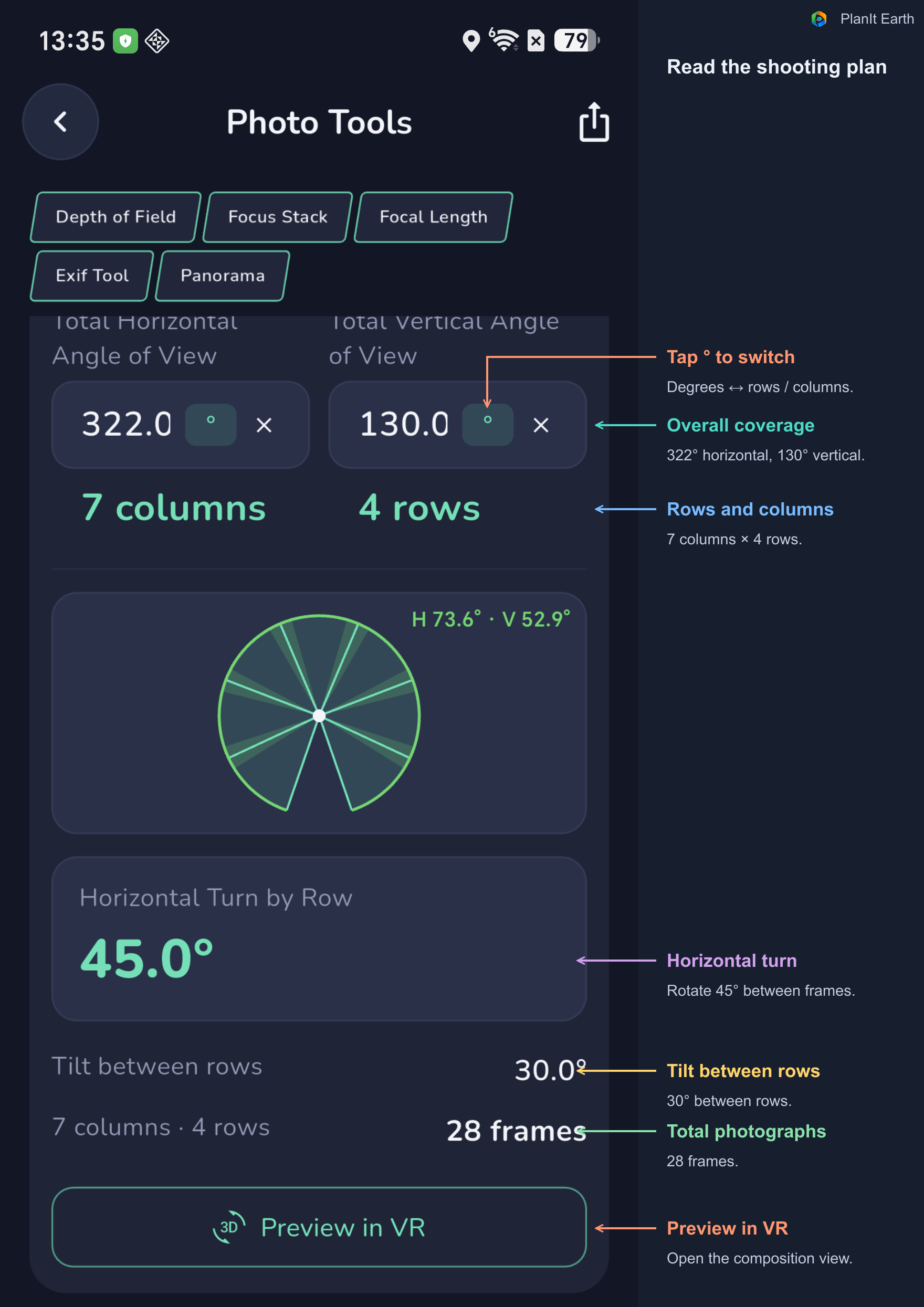
Lee tres resultados antes de disparar. Horizontal Turn by Row indica cuánto girar después de cada foto; Tilt between rows, el cambio de inclinación hacia la fila siguiente. Los recuentos de columnas, filas y fotografías muestran el volumen de trabajo.
El ejemplo utiliza una A7 IV a 24 mm, orientación horizontal, solapamiento del 30 % y aproximadamente 322° × 130°. En Simple se obtienen 7 columnas y 4 filas: 28 fotografías, con giros de 45° y cambios de inclinación de 30°. Vuelve a leer el resultado cuando cambies cámara, focal o cobertura.
Introduce el paso de tu rótula
Algunas rótulas panorámicas giran mediante posiciones fijas. Si cada clic es de 15°, elige 15°. El cálculo usa múltiplos adecuados para que puedas reproducir el movimiento contando clics: 45° son tres pasos de 15°.
Utiliza el ángulo de tu propio plan. Ajustarse al paso disponible puede reducir el giro y aumentar el solapamiento. Elige None si el eje gira libremente o acepta cualquier ángulo. Simple usa un solo paso; Advanced permite valores separados para ambos ejes.
Reconoce los selectores del equipo
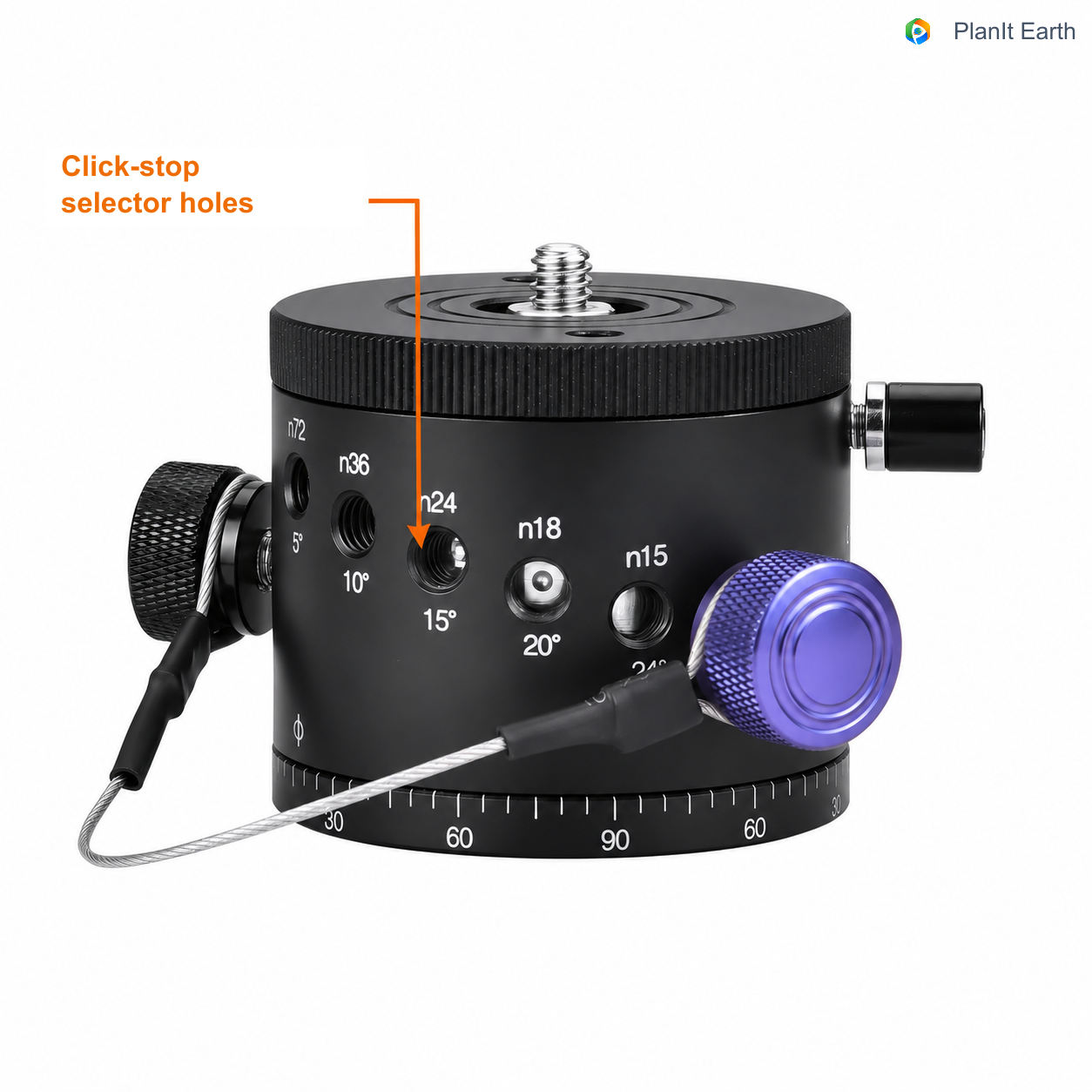
En este rotador, distintos orificios seleccionan diferentes intervalos. n24 / 15° significa 24 posiciones por vuelta, separadas 15°; n36 / 10°, 36 posiciones de 10°. Introduce el ángulo de la posición elegida.
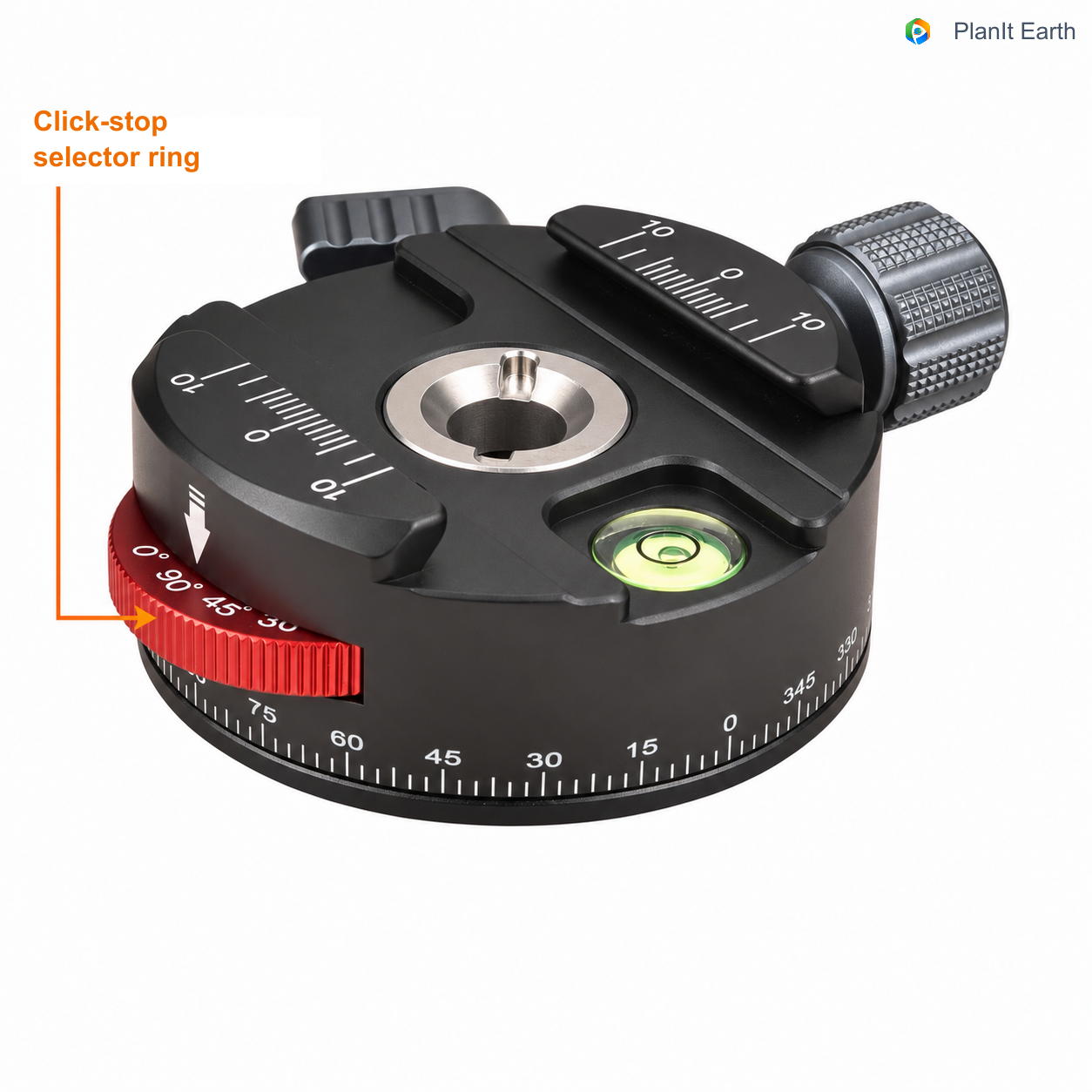
Otro diseño marca los intervalos en un anillo selector. Este ejemplo incluye 90° y 45°, además de una escala de rotación independiente. Sigue las instrucciones del equipo para elegir el intervalo e introducirlo en la tarjeta.
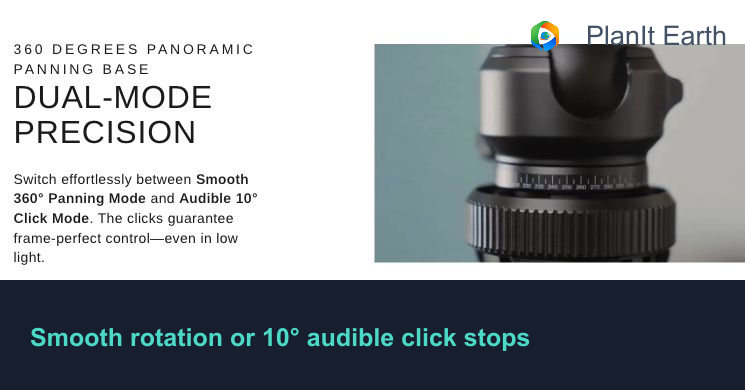
Algunas rótulas de bola también tienen indexación. La HEIPI KF50 ofrece rotación libre y un modo de clic audible cada 10°. Para ese modo introduce 10° en el paso horizontal. Ilustración y descripción: página oficial de HEIPI.
Un clic de 10° no te limita a girar solo 10°. Para 30°, da tres clics; para 60°, seis. Lo importante es el intervalo mínimo: puedes sumar pasos para alcanzar ángulos mayores, pero un ángulo que no sea múltiplo entero no puede alcanzarse exactamente contando clics. Introduce el intervalo mínimo y luego cuenta los pasos necesarios para el giro calculado.
4. Usa Advanced para controlar varias filas
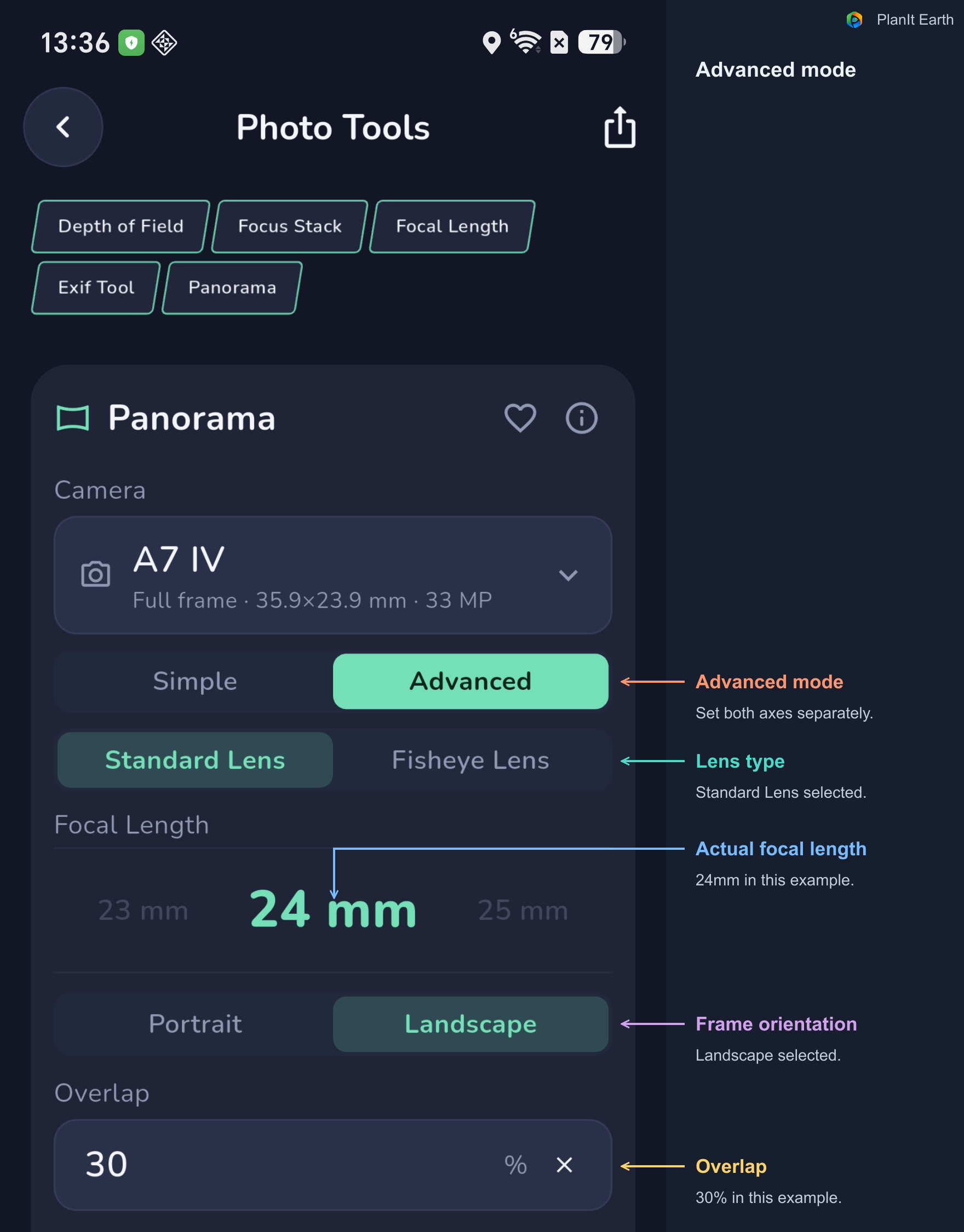
En Advanced, selecciona Standard Lens o Fisheye Lens, configura por separado los pasos horizontal y vertical y elige panorámica parcial o esfera completa.
Las ilustraciones muestran 15° horizontalmente y 5° verticalmente. Usa los valores reales del equipo; elige None para un eje de movimiento libre.
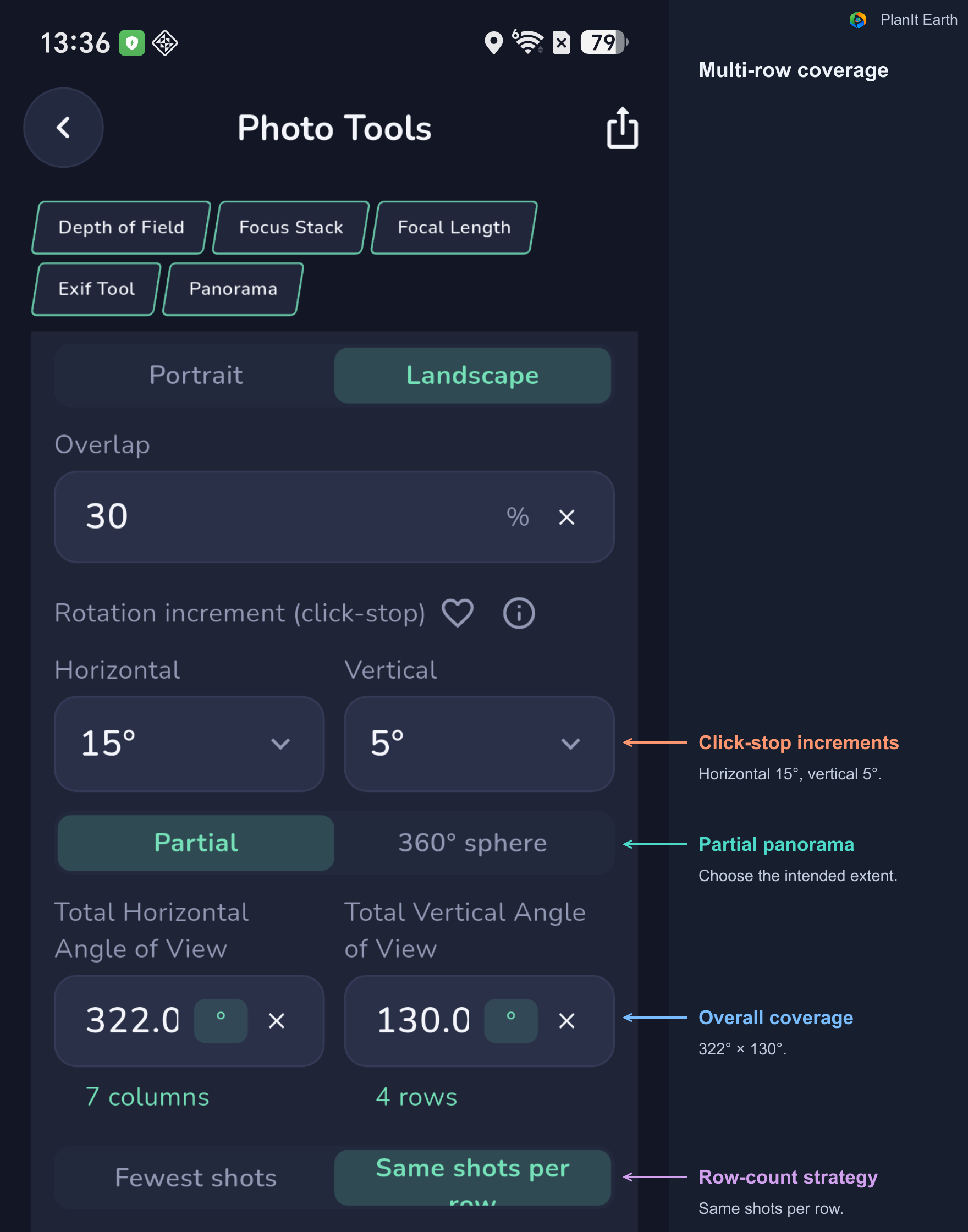
Fewest shots o Same shots per row
Al apuntar más cerca del cenit o del nadir, cambia la cobertura horizontal de cada foto. Advanced calcula cada fila individualmente.
Fewest shots utiliza el número necesario en cada fila. Same shots per row ofrece un patrón repetitivo que puede resultar más fácil sobre el terreno, aunque requiera más fotos. Revisa elevación, cantidad y giro de todas las filas. Conocer la secuencia de antemano ayuda especialmente de noche.
Horizon Row Elevation organiza la esfera
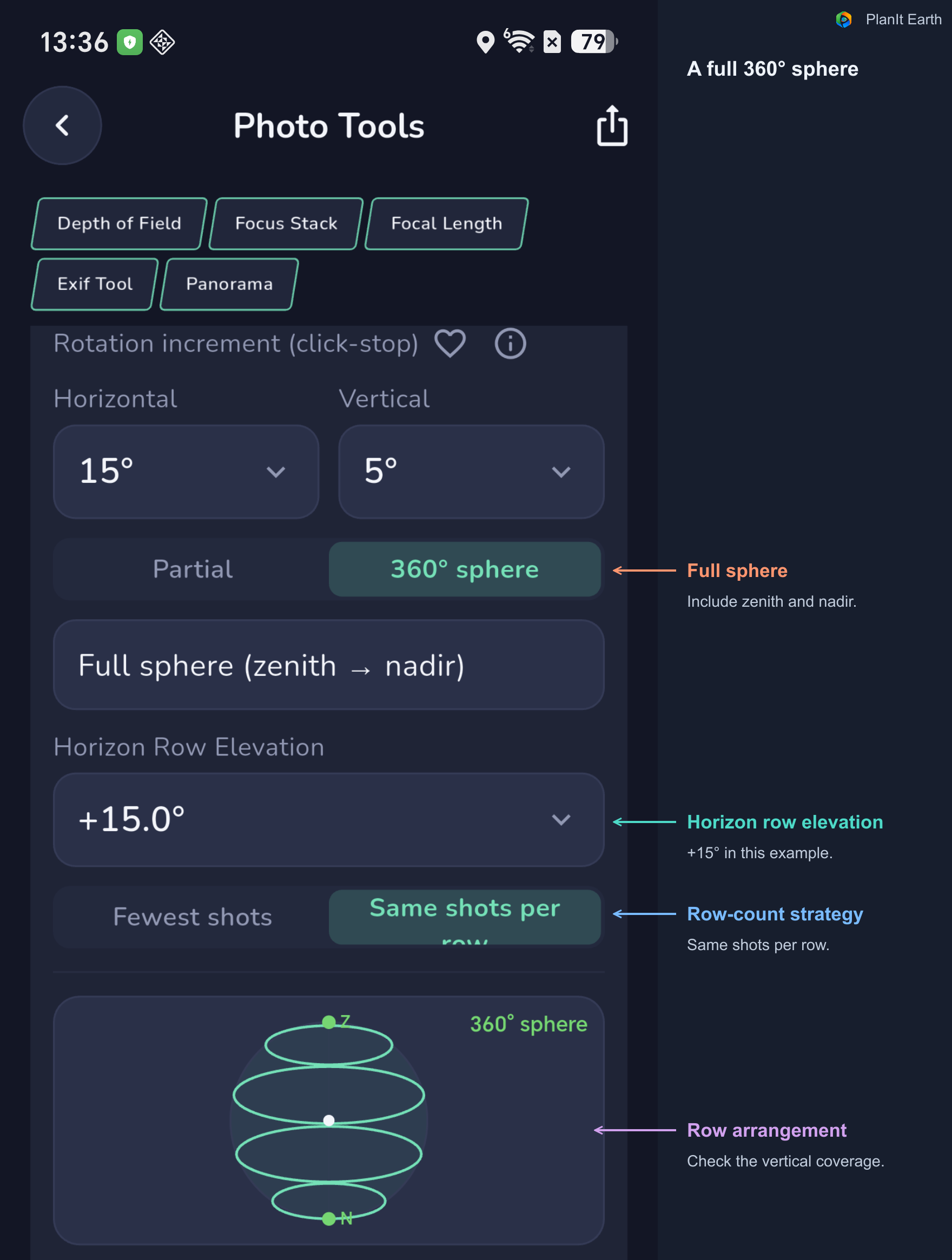
Tras elegir 360° sphere, fija Horizon Row Elevation o conserva su valor automático. El resultado enumera las elevaciones y las tomas adicionales de cenit y nadir.
Al fotografiar el nadir, prevé cómo tratar el soporte que aparece en la imagen. Decide qué detalles del suelo quieres conservar y qué material adicional requiere tu método de unión.
5. Incorpora un ojo de pez al plan
Un ojo de pez cubre un ángulo muy amplio y permite fotografiar todo el cielo o una esfera con relativamente pocas imágenes. En Advanced, elige Fisheye Lens, la focal correspondiente y Image Circle.
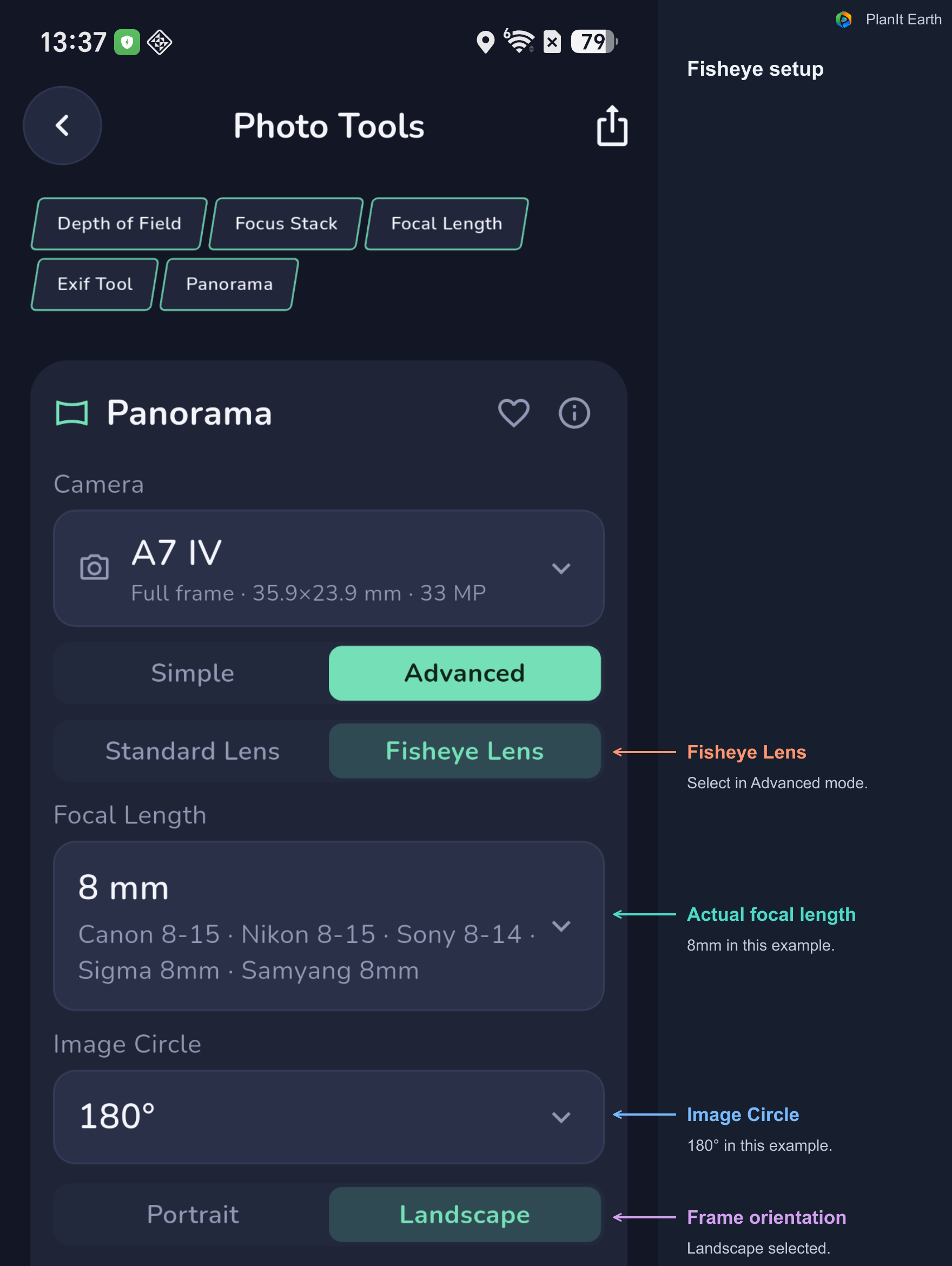
Aquí Image Circle se expresa como un ángulo. La cobertura depende también de cómo el sensor recorta el círculo. Comprueba conjuntamente cámara, focal, ángulo del círculo y orientación.
El cálculo emplea un modelo de ojo de pez equisólido. Cada objetivo puede tener una proyección y un comportamiento periférico diferentes. Prueba el tuyo y el solapamiento de los bordes antes de una sesión importante.
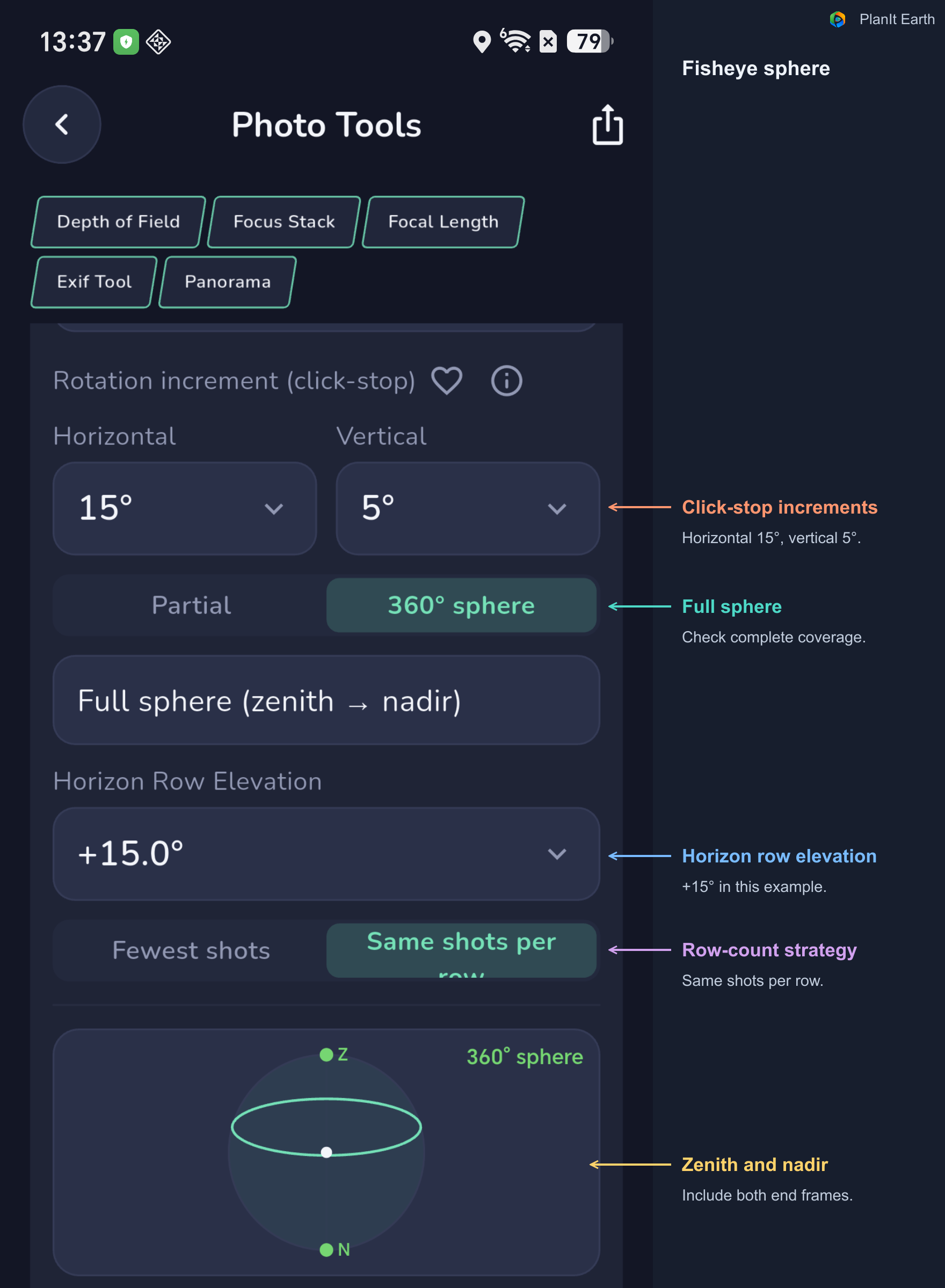
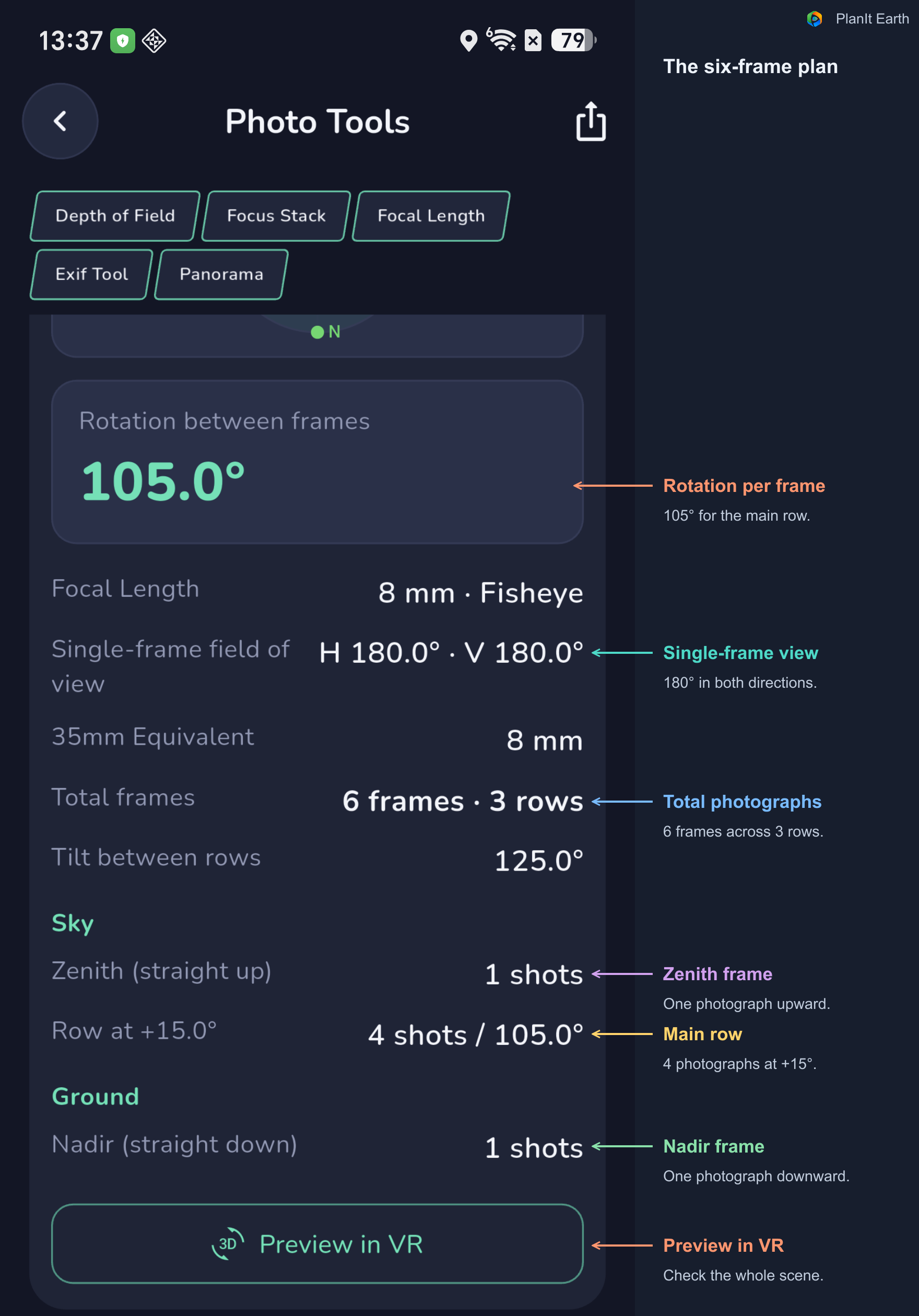
El ejemplo de 8 mm y 180° da un plan de seis fotos: una del cenit, cuatro de la fila principal y una del nadir. La fila principal está a +15° y gira 105° entre tomas. Consulta tus propios resultados; no todos los ojos de pez necesitan seis fotografías.
6. Abre VR y compón la panorámica completa
Pulsa Preview in VR al final de la tarjeta o abre Panorama Simulation en los controles del visor VR. Ambos comparten la configuración de captura.
Primero fija posición de cámara, fecha y hora en el mapa. En VR compara terreno, horizonte y cielo. Cuando haya que generar o actualizar la escena, pulsa Render y espera a que termine. Comprueba primero el conjunto, después cobertura y dirección, y por último cada foto.
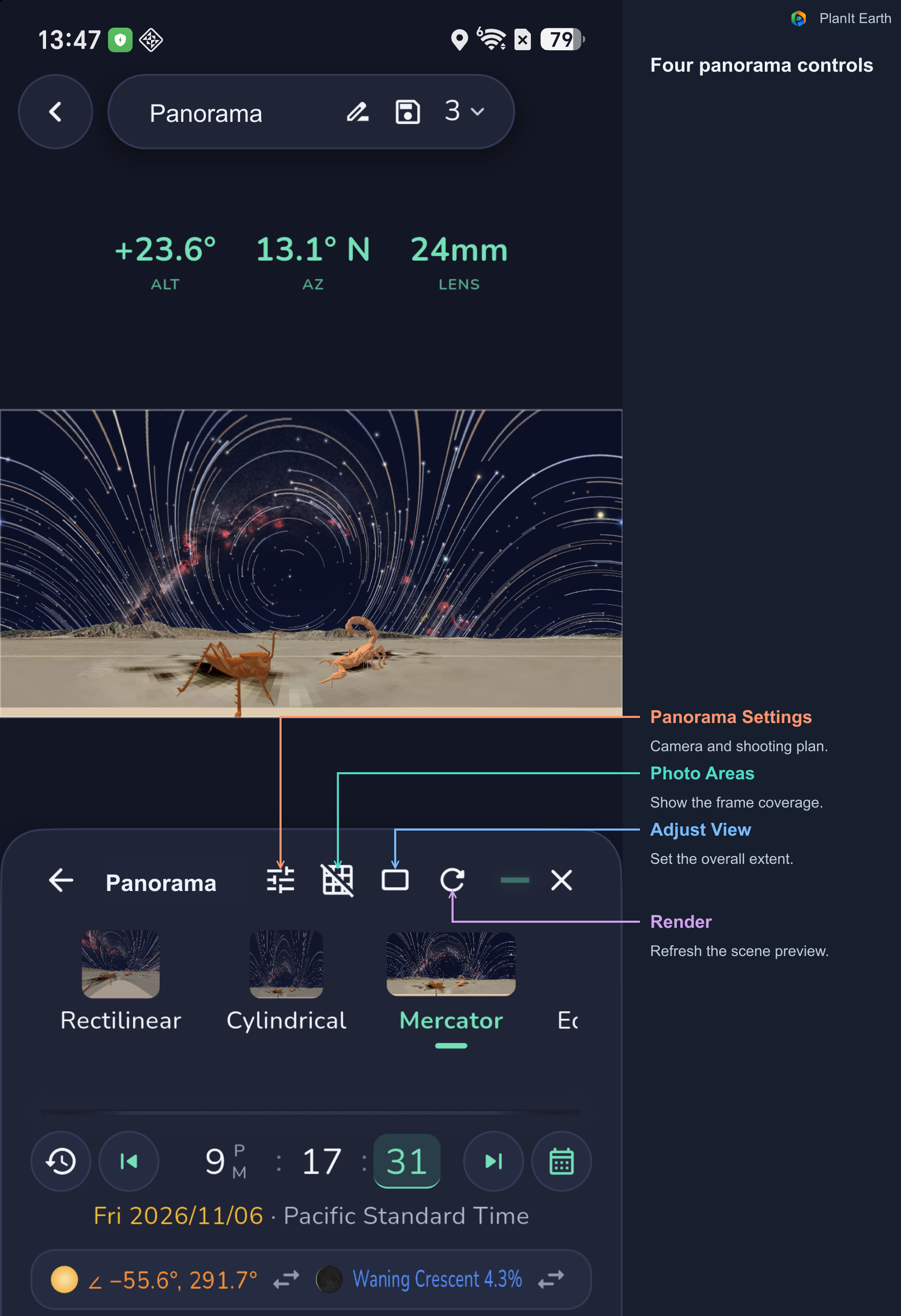
El ejemplo incluye dos esculturas: un saltamontes y un escorpión. Bajar el horizonte deja más espacio para las trazas estelares. Ajusta ese equilibrio antes de revisar los controles individuales.
Panorama Settings: revisa objetivo, cobertura y plan
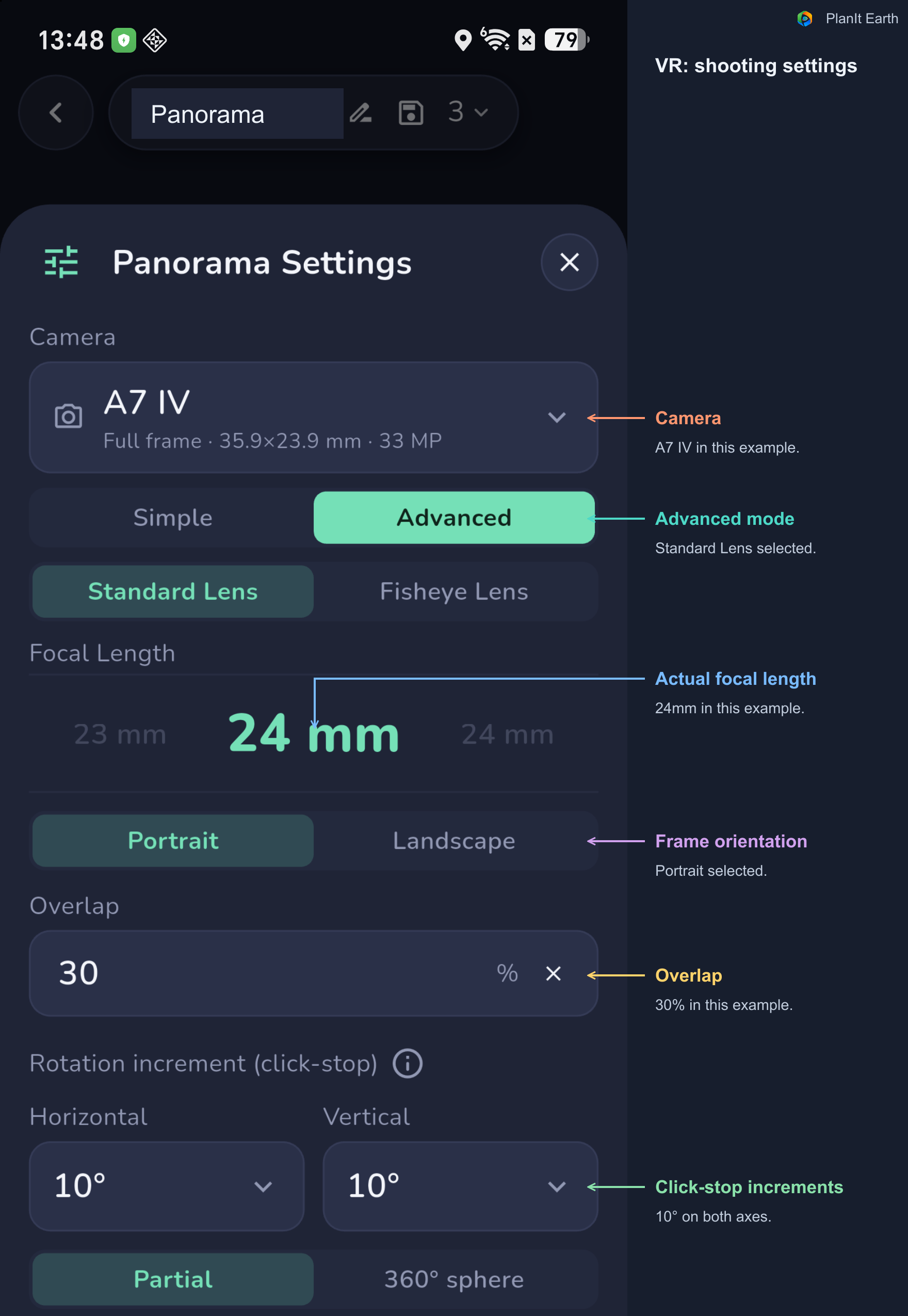
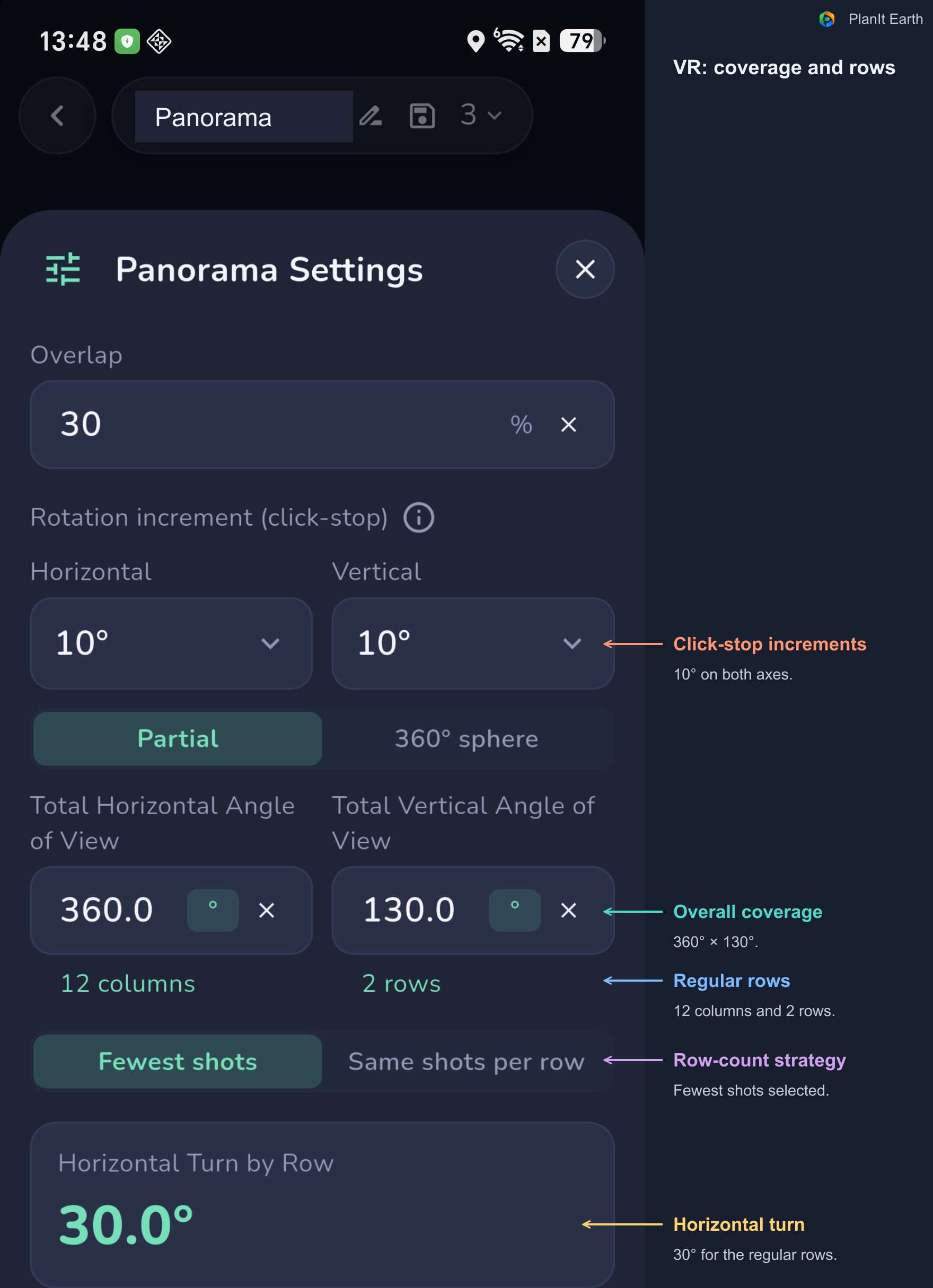
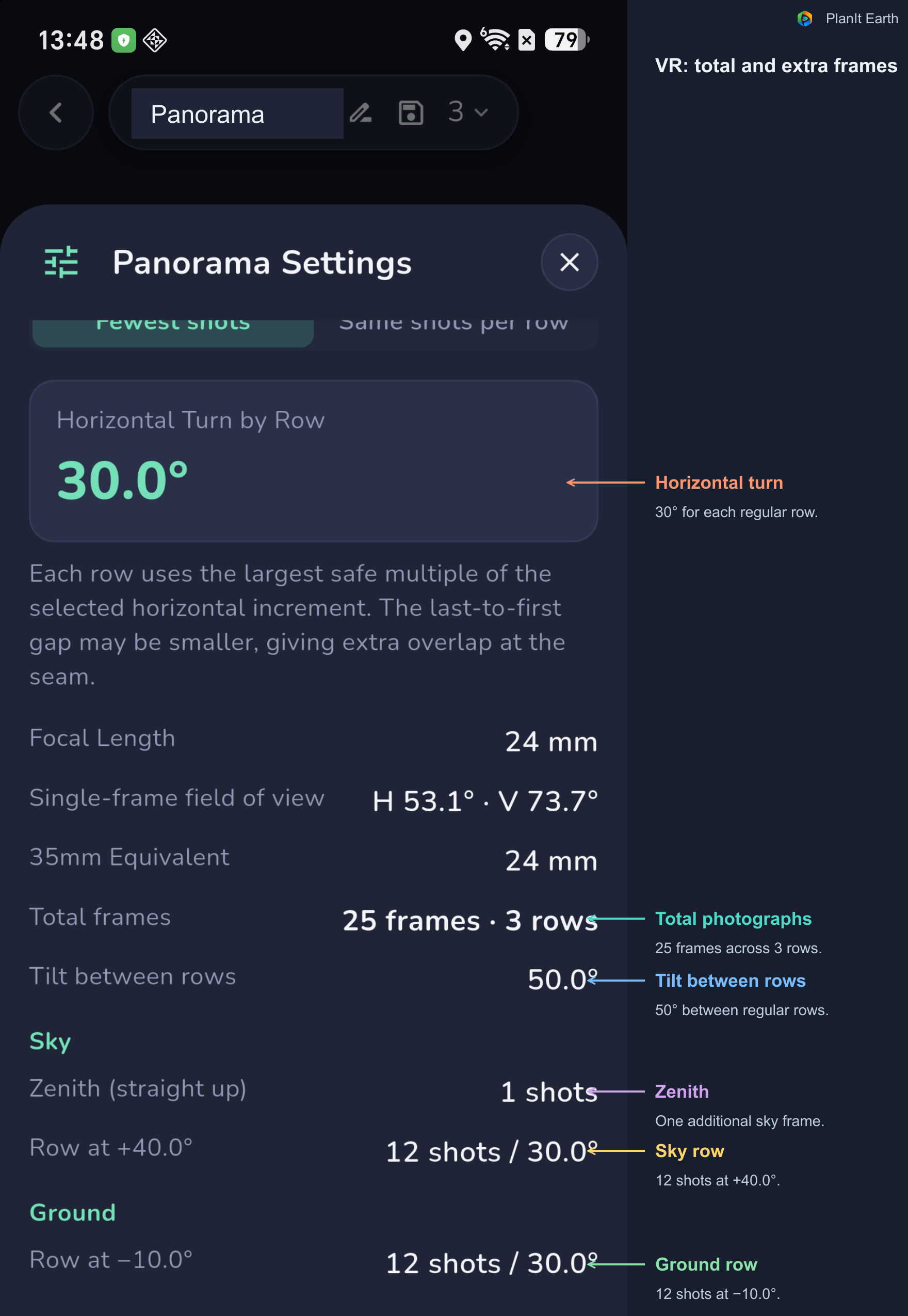
Este ejemplo VR utiliza 24 mm, objetivo estándar, orientación vertical, solapamiento del 30 % y pasos de 10° en ambos ejes. Sus ajustes difieren del ejemplo horizontal de la tarjeta. Desplázate hasta los detalles y comprueba elevación y giro de cada fila, incluidas las tomas de cenit y nadir.
Adjust View: elige la cobertura total
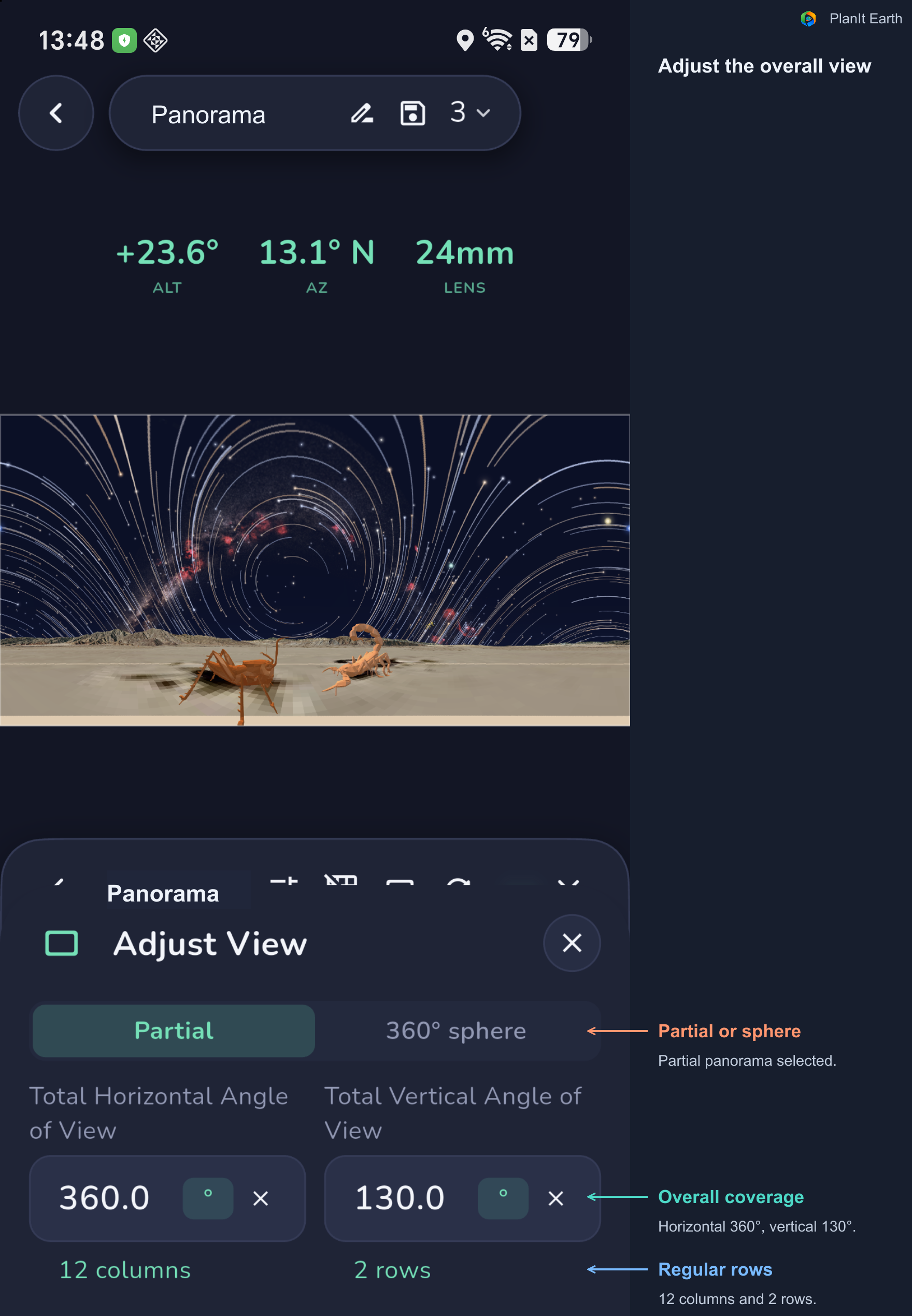
Selecciona panorámica parcial o esfera y ajusta las extensiones horizontal y vertical. Arrastra en la vista previa para cambiar dirección y elevación.
El ejemplo tiene dos filas regulares y una foto adicional del cenit, para un total de 25 fotos en tres filas. La cobertura global de la panorámica es distinta del campo de visión de una foto original.
Photo Areas: comprueba cada fotografía
Photo Areas muestra todas las filas, una fila o una foto dentro de ella. El panel indica también si cubre cielo, suelo o ambos. Revisa bordes, unión cielo-suelo, solapamiento entre filas y el cierre entre primera y última foto de una vuelta completa.
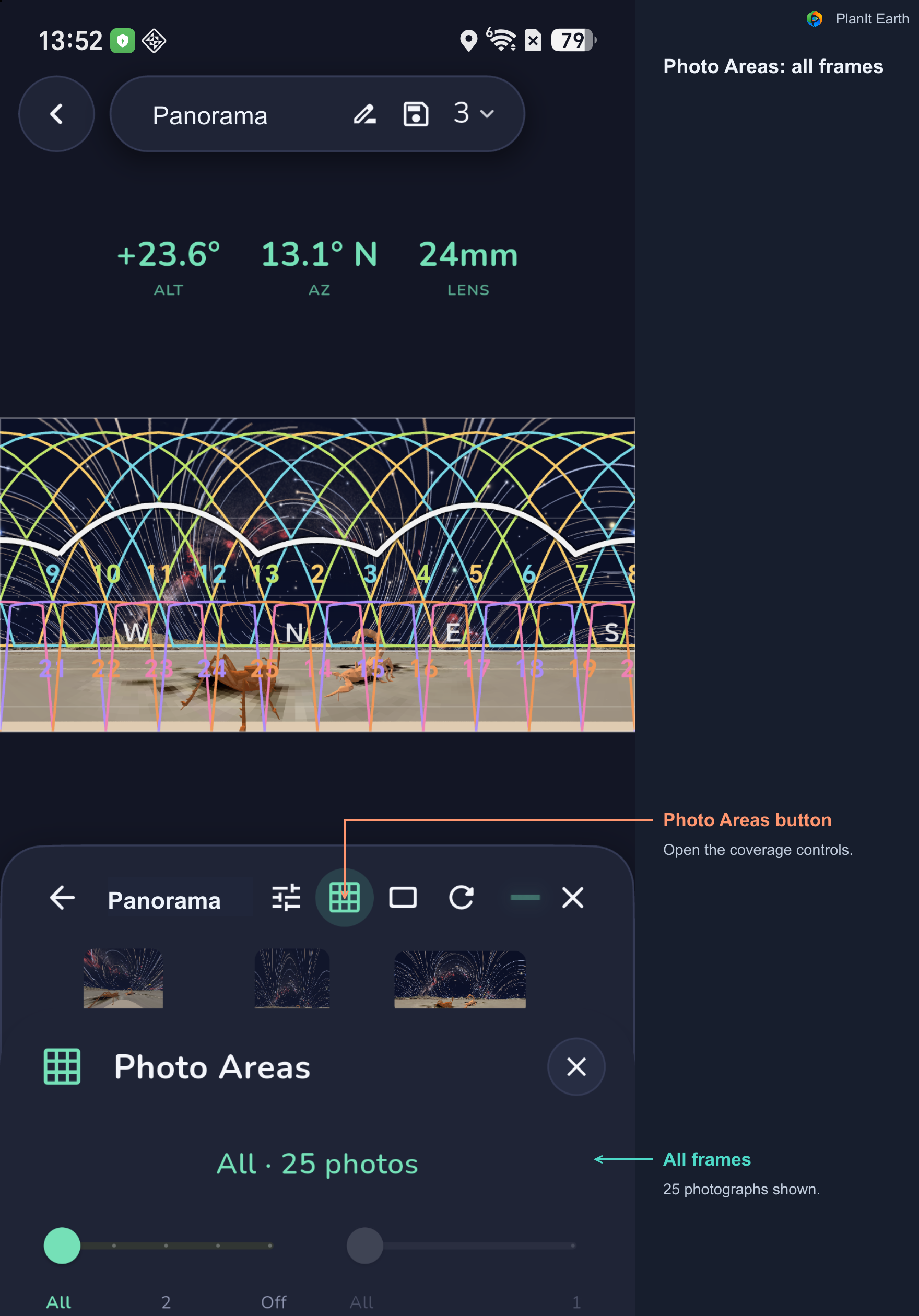
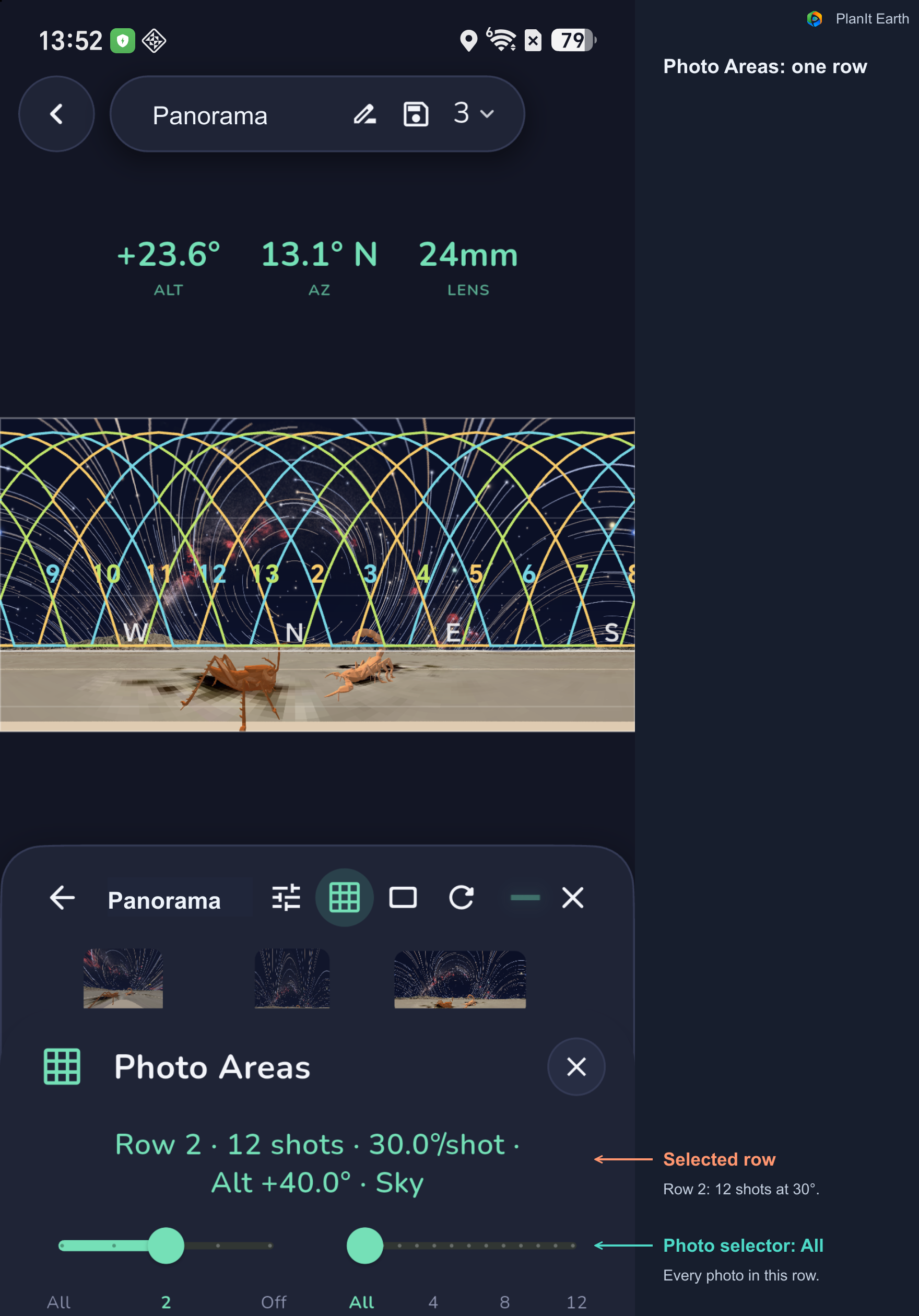
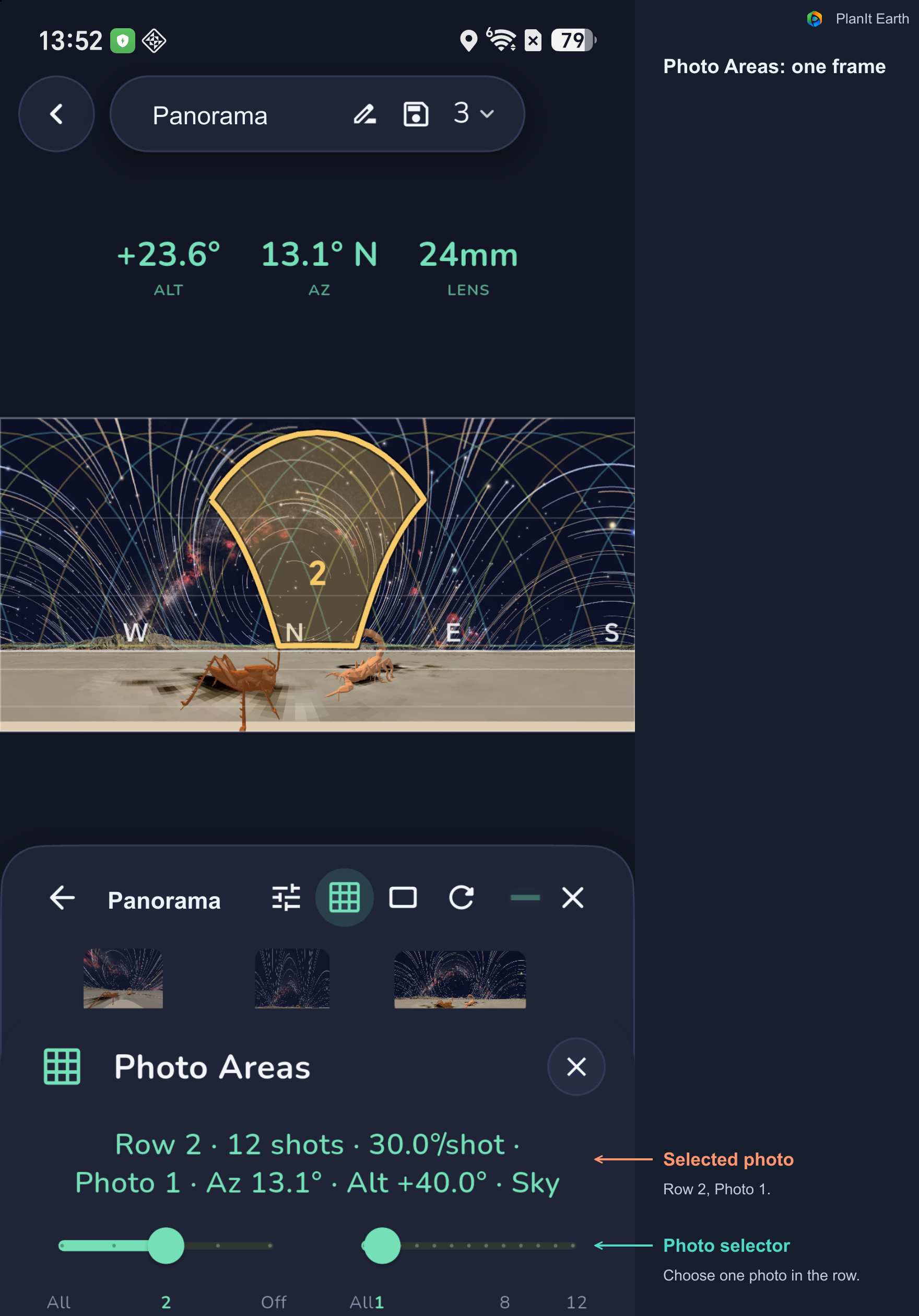
¿Por qué la cobertura de una foto no parece rectangular? El área amarilla indica su posición en la proyección panorámica actual. El contorno puede curvarse según proyección y dirección; la foto capturada sigue siendo rectangular. En este ejemplo Mercator la cámara apunta alto: la parte próxima al cenit se estira más y produce una forma curva más ancha arriba.
El deslizador izquierdo selecciona todas las filas o una concreta; el derecho aísla después una fotografía. Aquí, la primera foto de la segunda fila lleva el número 2 en la escena porque se usa la numeración global del plan; el 1 corresponde al cenit. Los contornos representan cobertura prevista, no fotografías ya capturadas.
Render: actualiza la escena
Después de cambiar lugar, hora o visualización del cielo, pulsa Render cuando sea necesario y espera. El renderizado crea una simulación; todavía debes fotografiar y unir las imágenes originales.
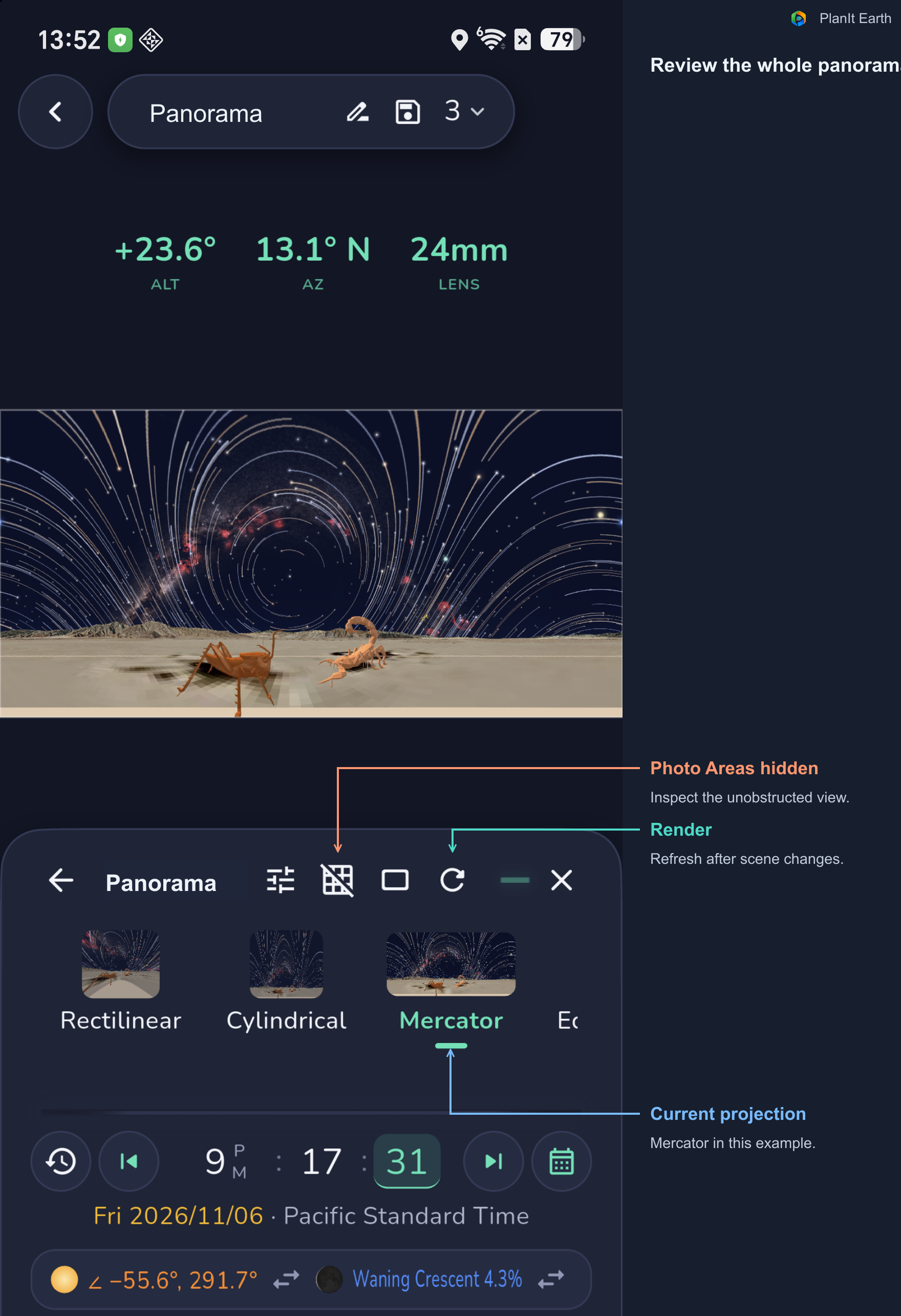
7. Compara doce proyecciones de la misma escena
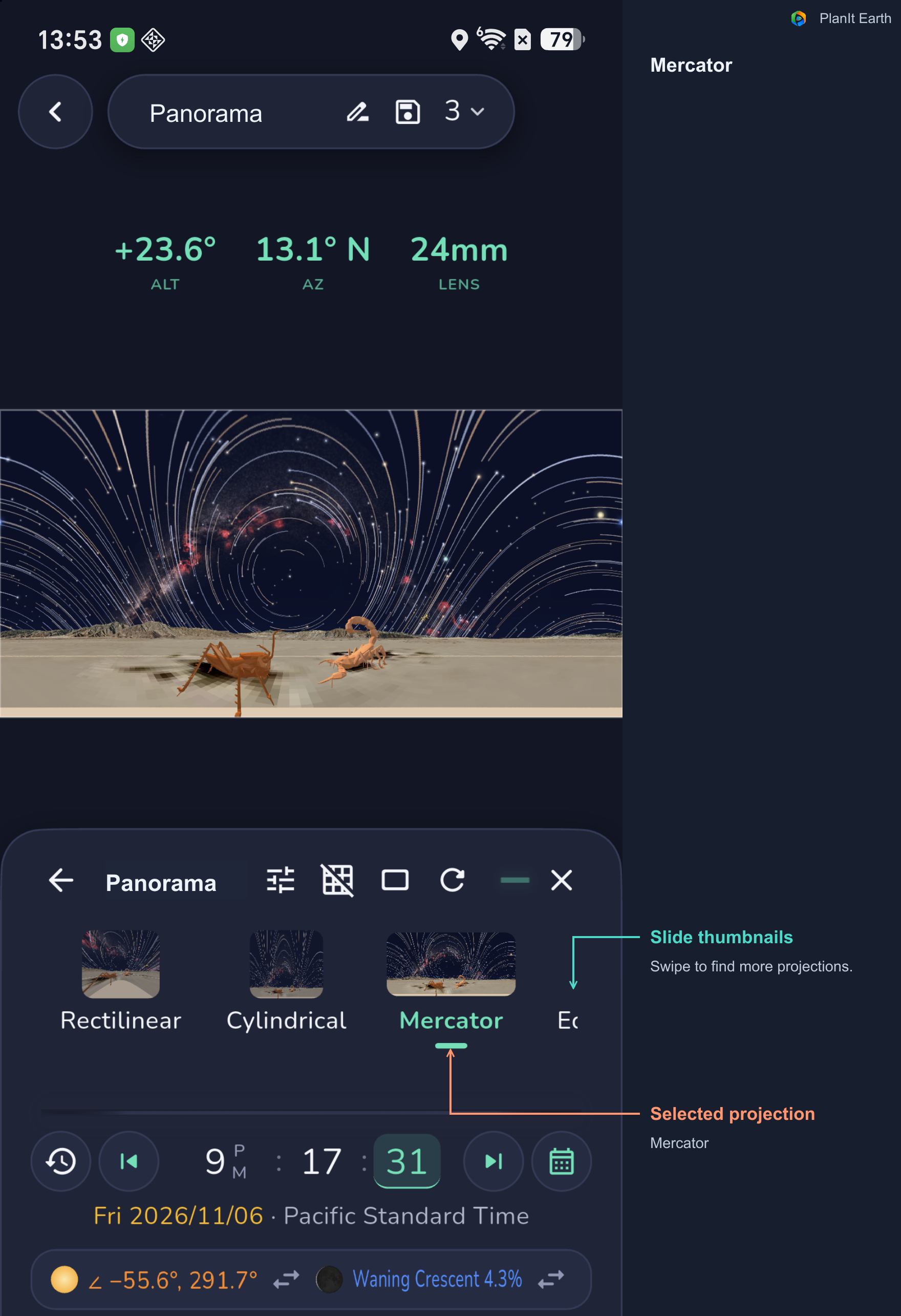
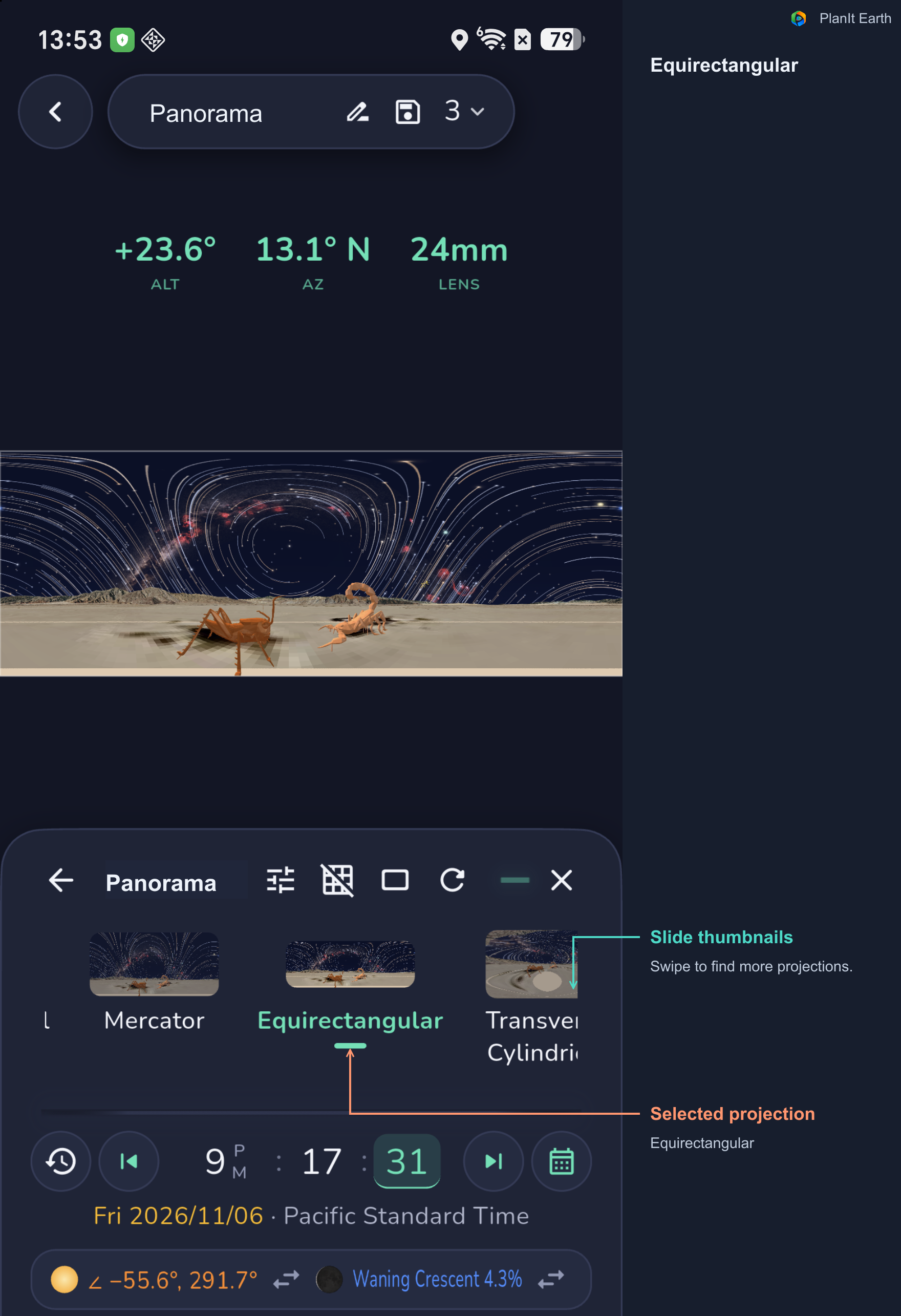
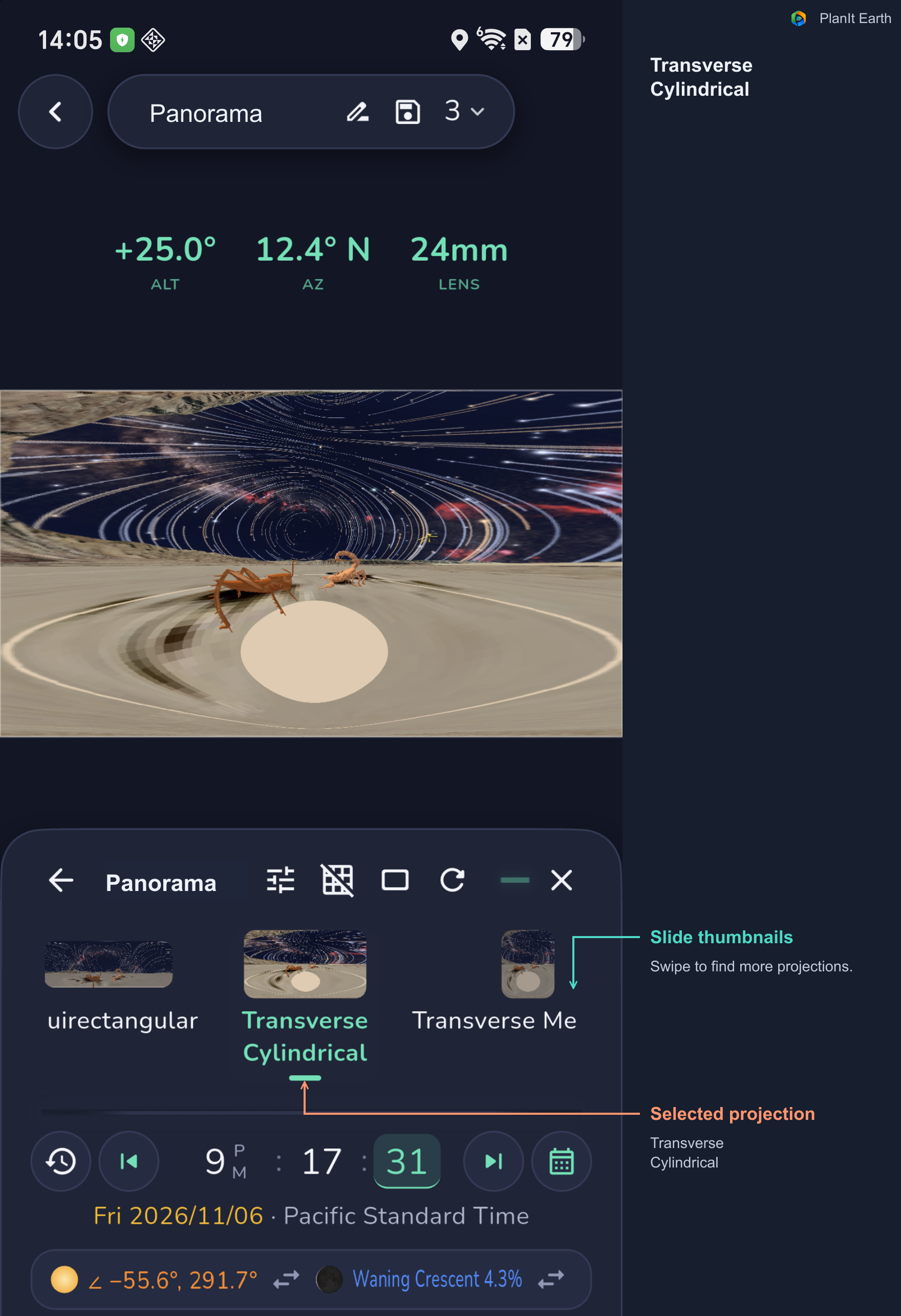
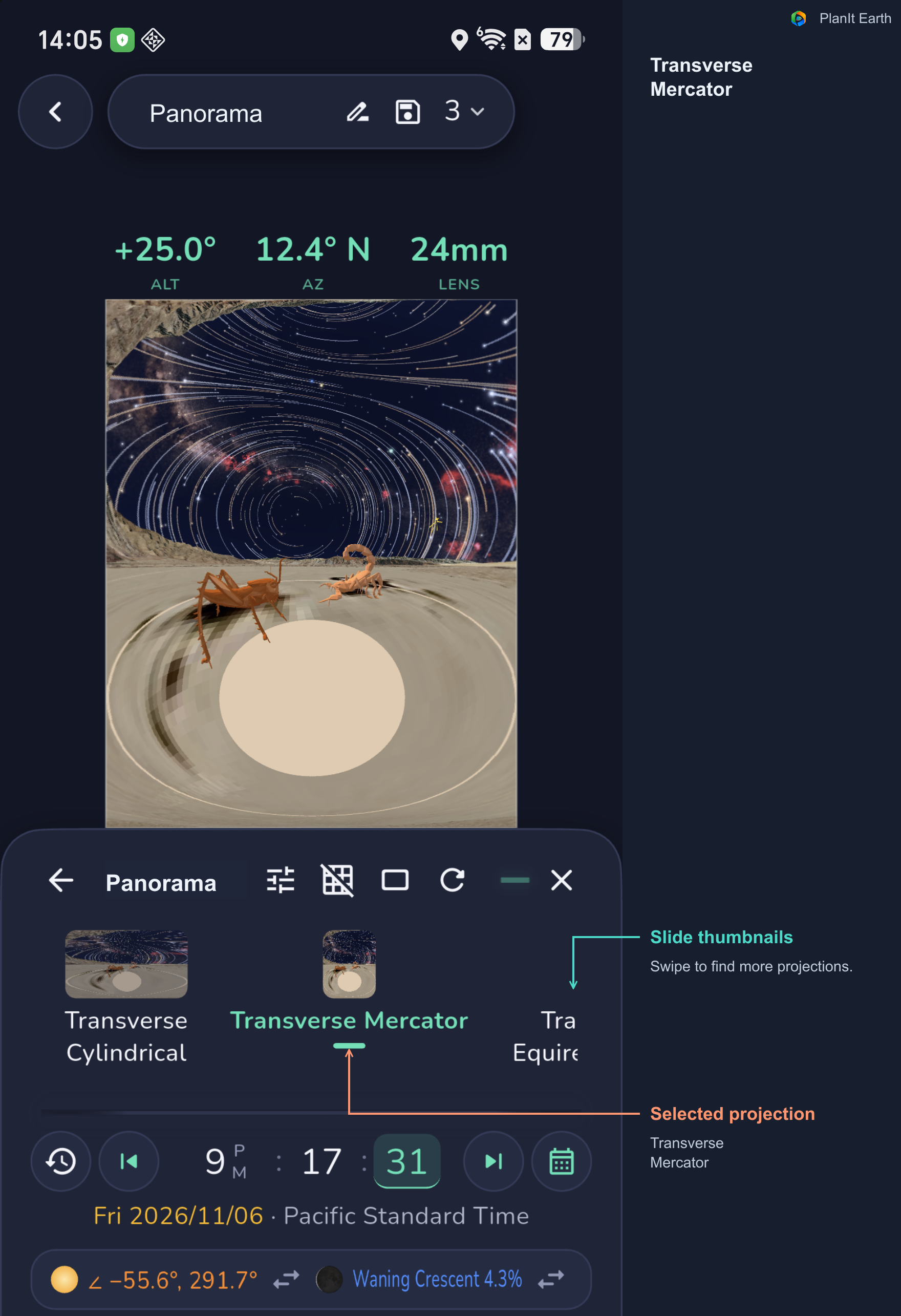
Una proyección representa el entorno sobre una imagen plana. Las doce opciones de VR permiten comparar las formas del terreno, del cielo y de los bordes.
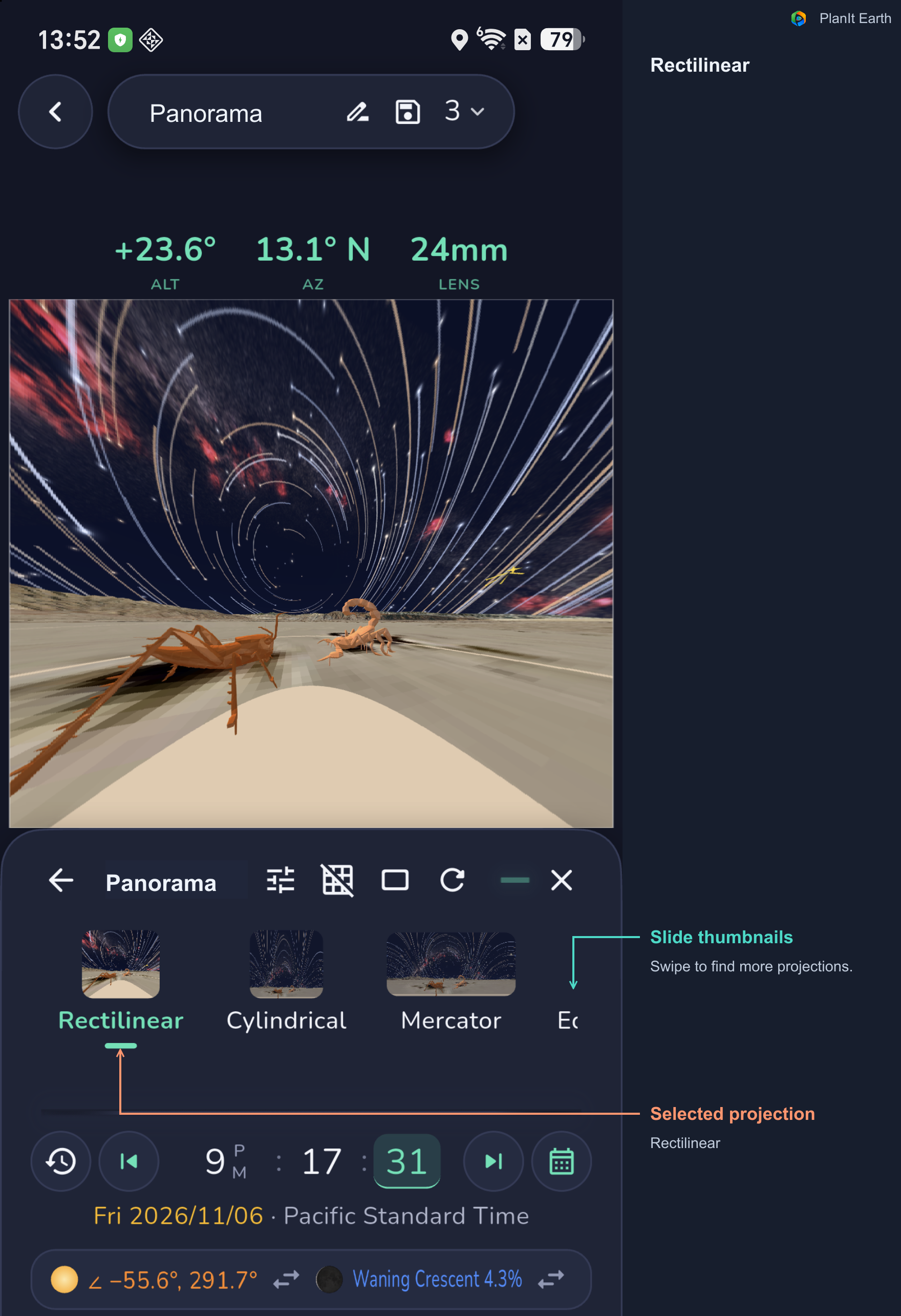
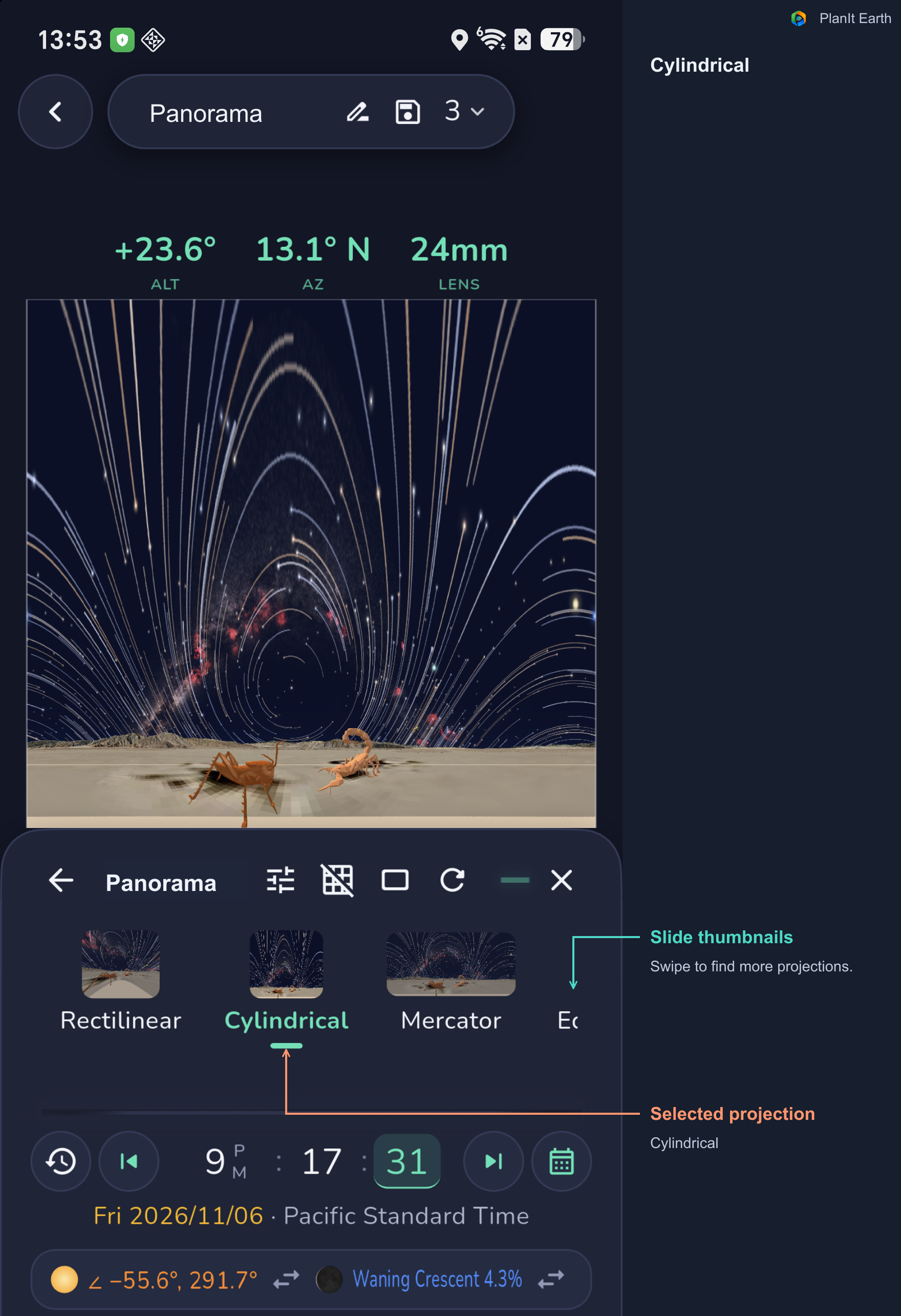
Rectilinear, Cylindrical y Equirectangular: Rectilinear conserva líneas rectas, pero estira mucho los bordes de campos muy amplios. Cylindrical despliega horizontalmente el entorno. Equirectangular puede representar una esfera completa de 360° × 180°.
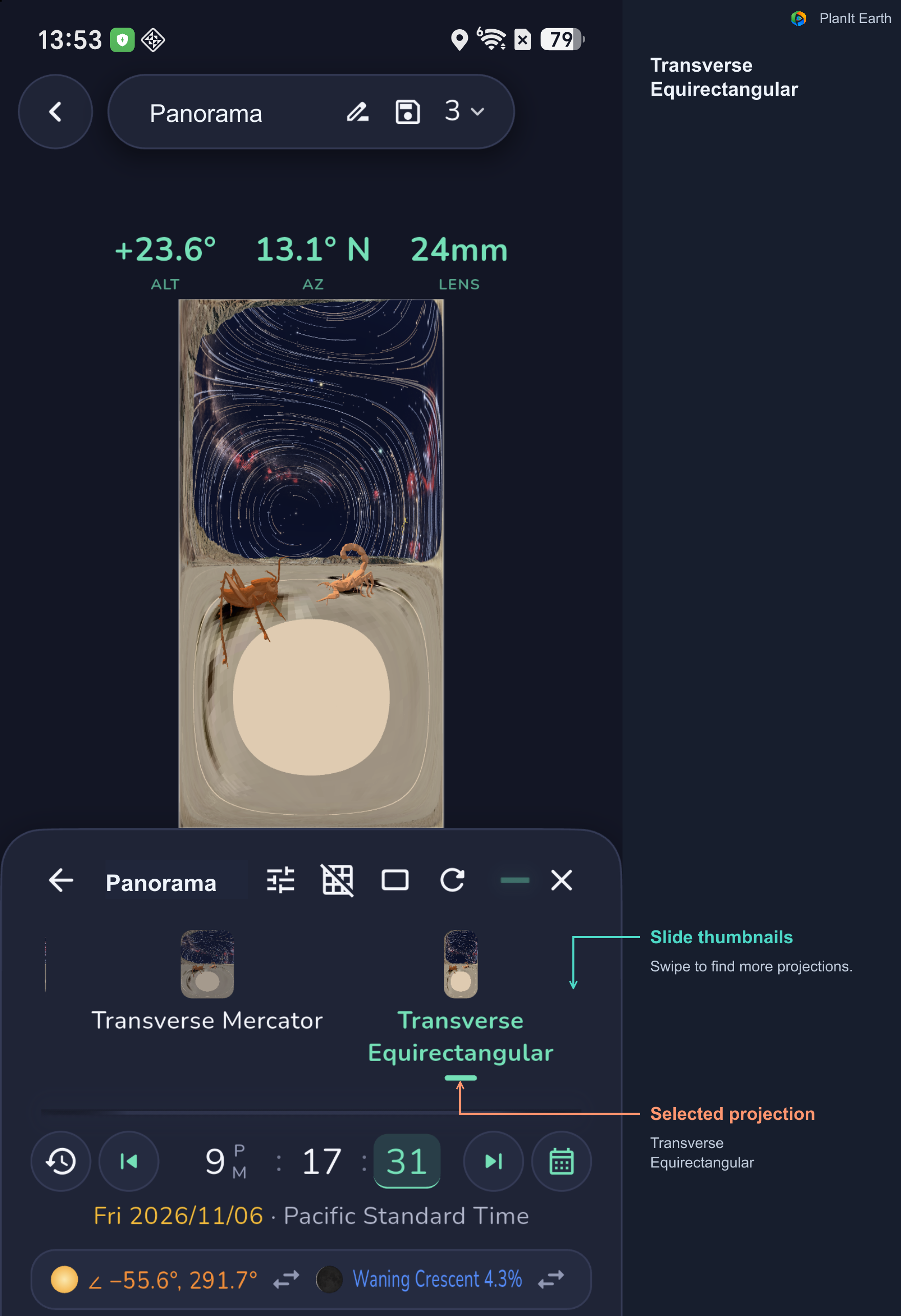
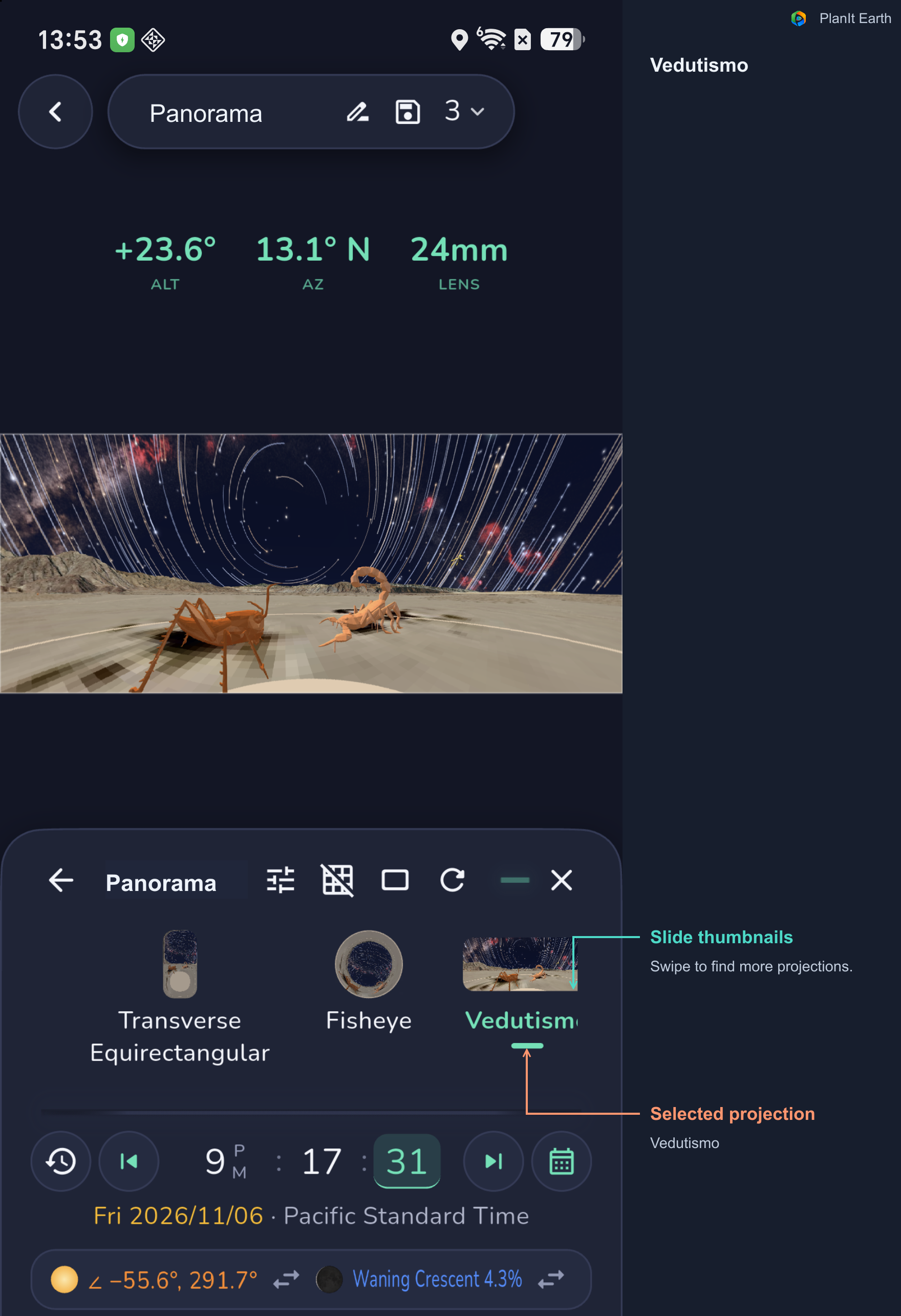
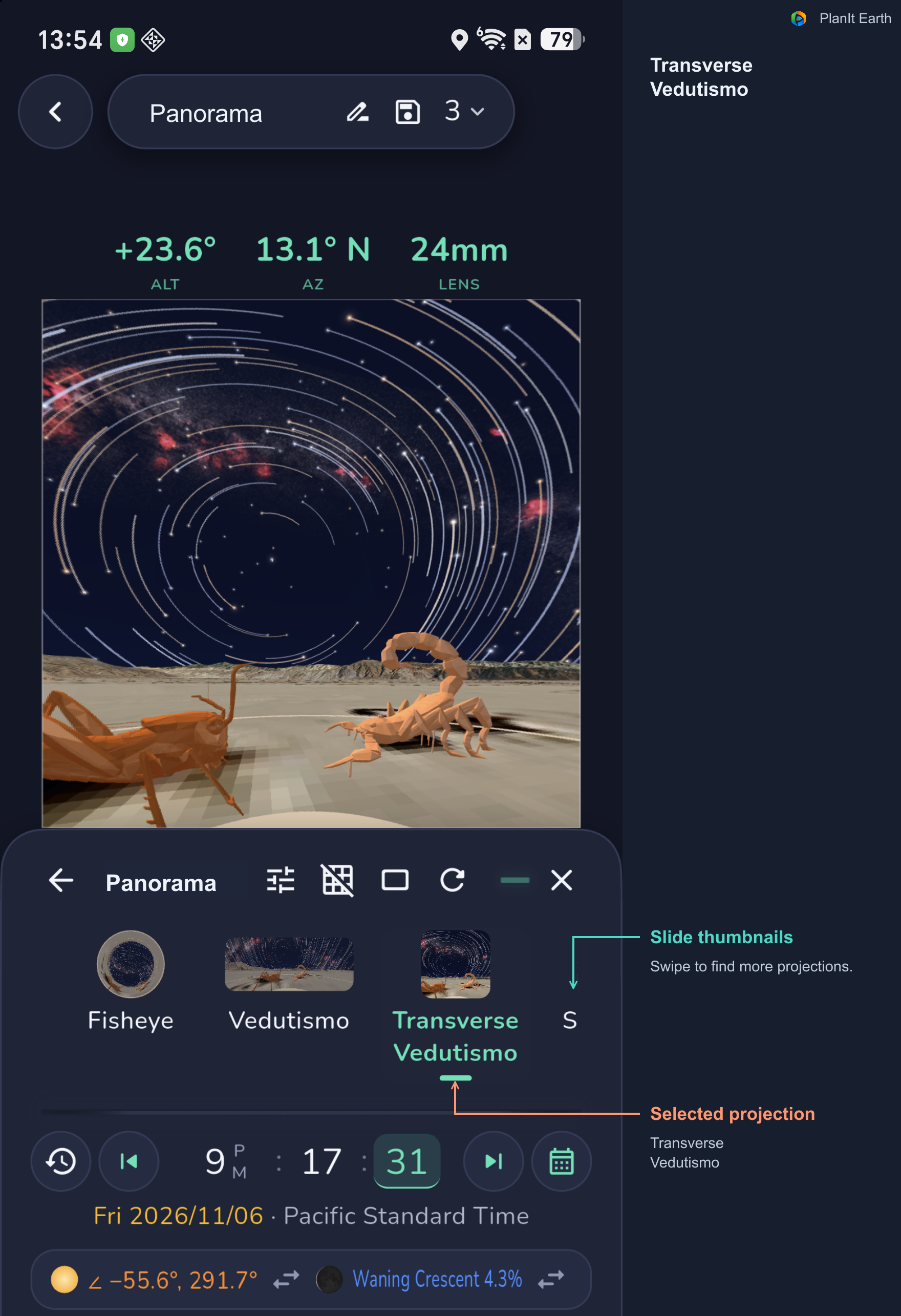
Mercator, variantes transversales y Vedutismo: compara cómo distribuyen y estiran cielo y primer plano. Las variantes Transverse organizan la escena alrededor de otro eje.
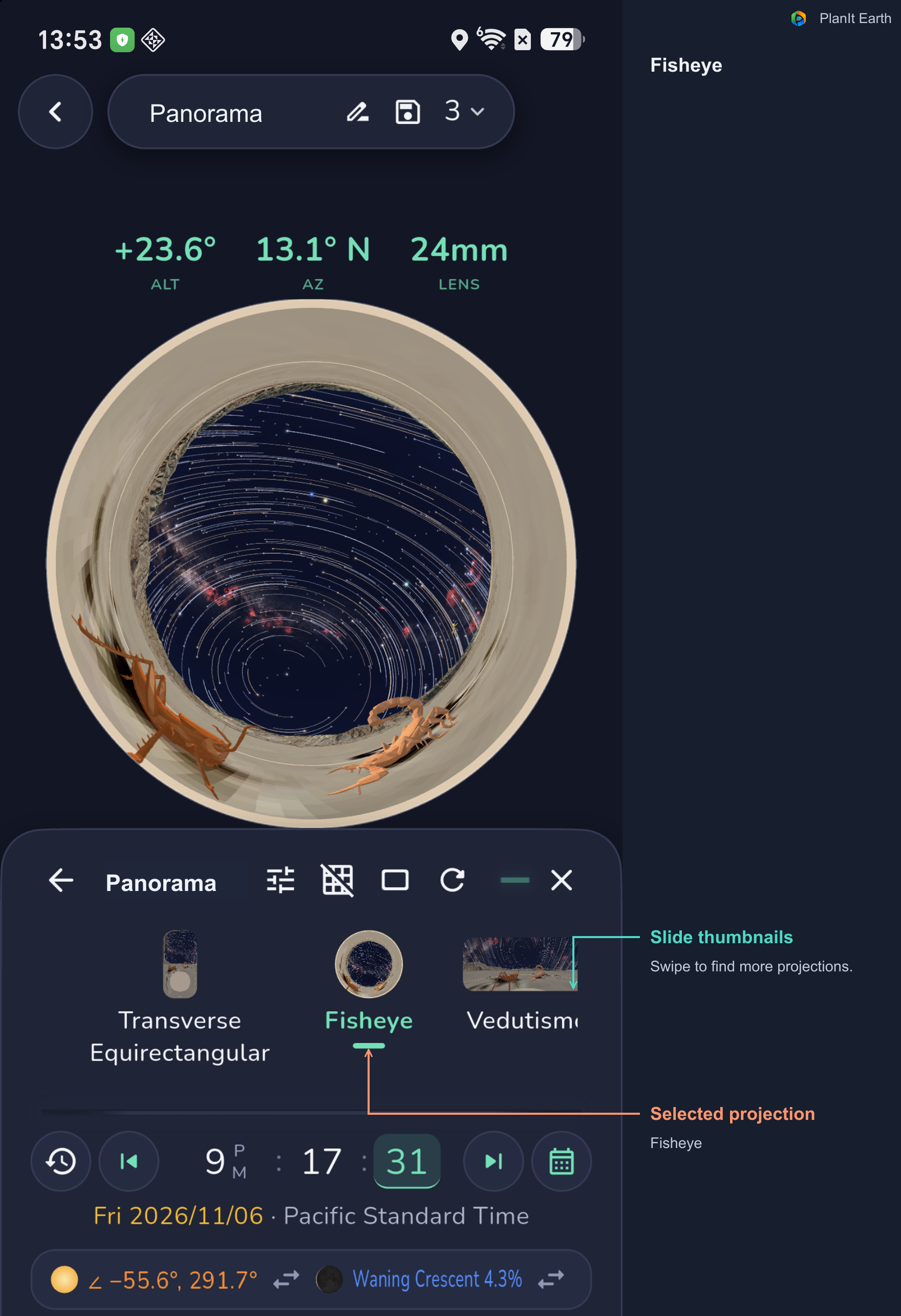
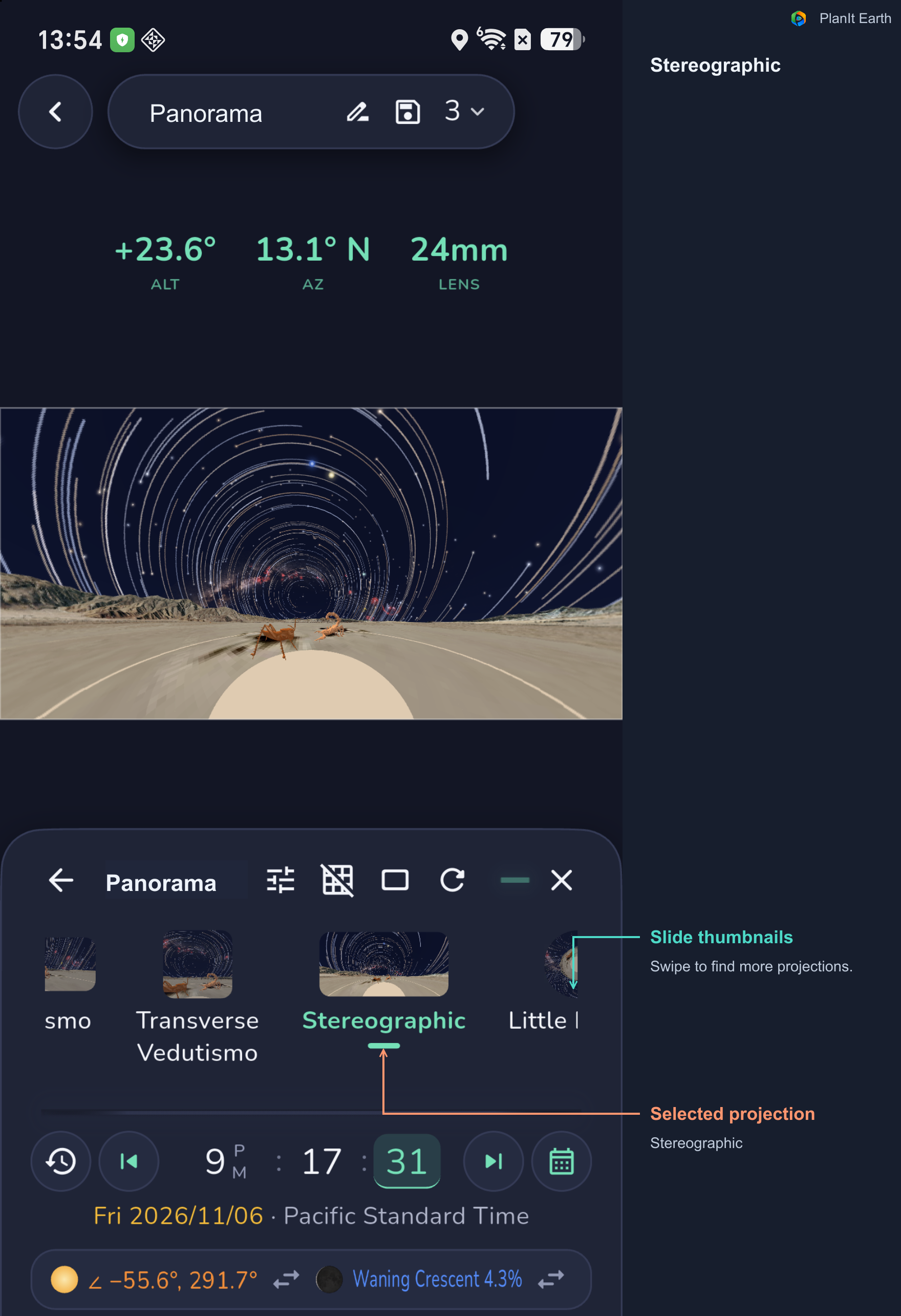
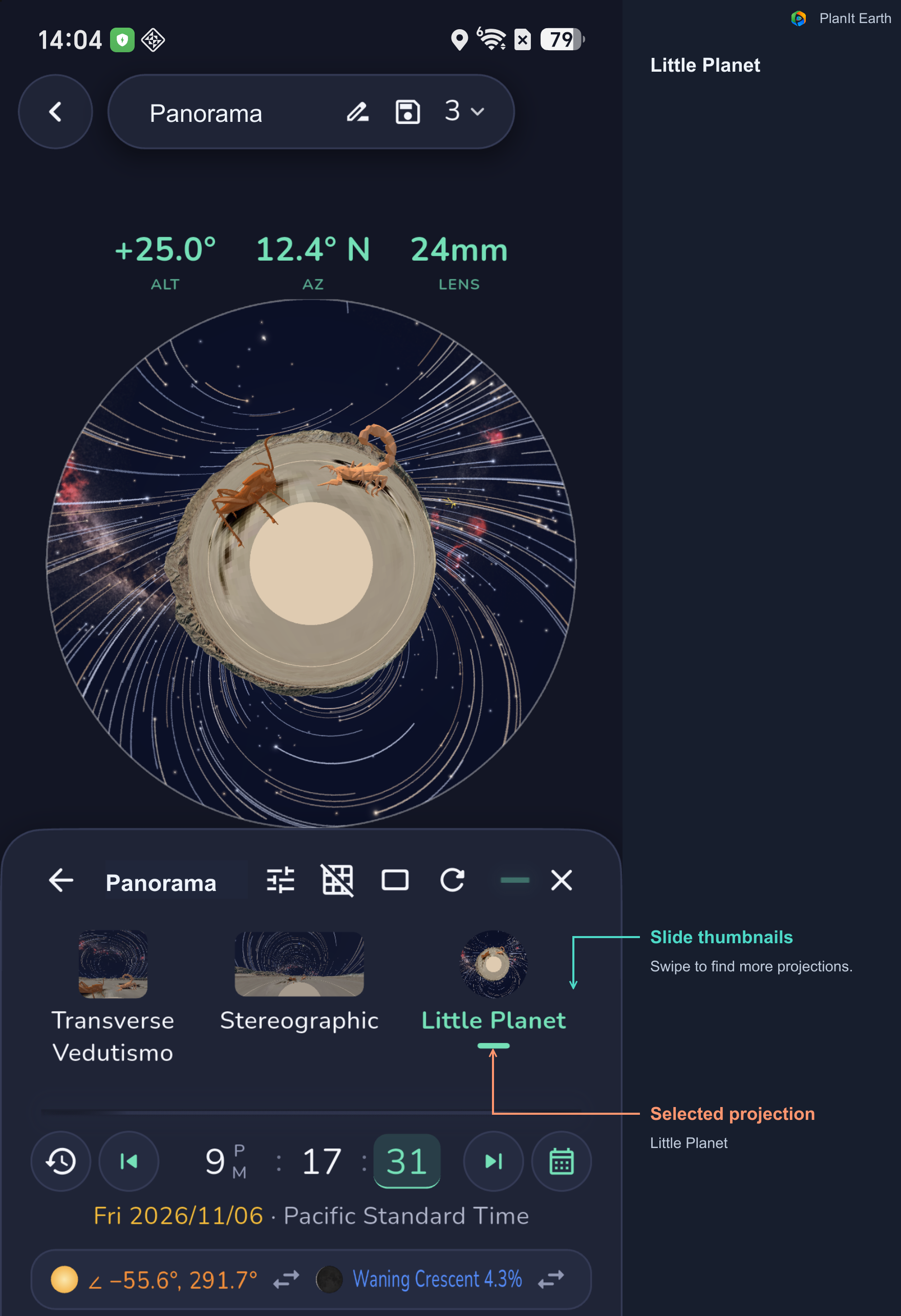
Fisheye, Stereographic y Little Planet: producen disposiciones circulares o muy curvas. Little Planet coloca el paisaje alrededor del centro. Para conocer las proyecciones, consulta la guía de PTGui.
En PlanIt Earth, Fisheye y Little Planet usan una vuelta horizontal completa y ajustan la cobertura. Revisa otra vez el plan al cambiar de proyección.
El objetivo y la proyección final son decisiones independientes. Las fotos de un objetivo estándar pueden mostrarse como ojo de pez o pequeño planeta; las de ojo de pez también admiten otras proyecciones.
Desplaza las miniaturas horizontalmente
Arrastra la barra para encontrar todas las opciones. Los ejemplos mantienen la misma escena de esculturas y trazas estelares para facilitar la comparación.
8. Coloca el arco de la Vía Láctea sobre el paisaje
Elige posición y fecha, y cambia la hora para ver la relación entre la Vía Láctea y el paisaje. Para situar el arco sobre un valle, un edificio o un perfil urbano, comprueba ambos extremos, el punto más alto y el primer plano a la vez.
Reserva suficiente cobertura en las dos direcciones. Con Photo Areas, revisa que no se corte el arco, que sus extremos tengan espacio y que la fila inferior incluya el primer plano deseado. Compara proyecciones y lee después cantidad y giro de cada fila.
La secuencia lleva tiempo: el cielo se mueve y las filas se capturan en instantes diferentes. Tenlo en cuenta al ordenar las tomas y unirlas.
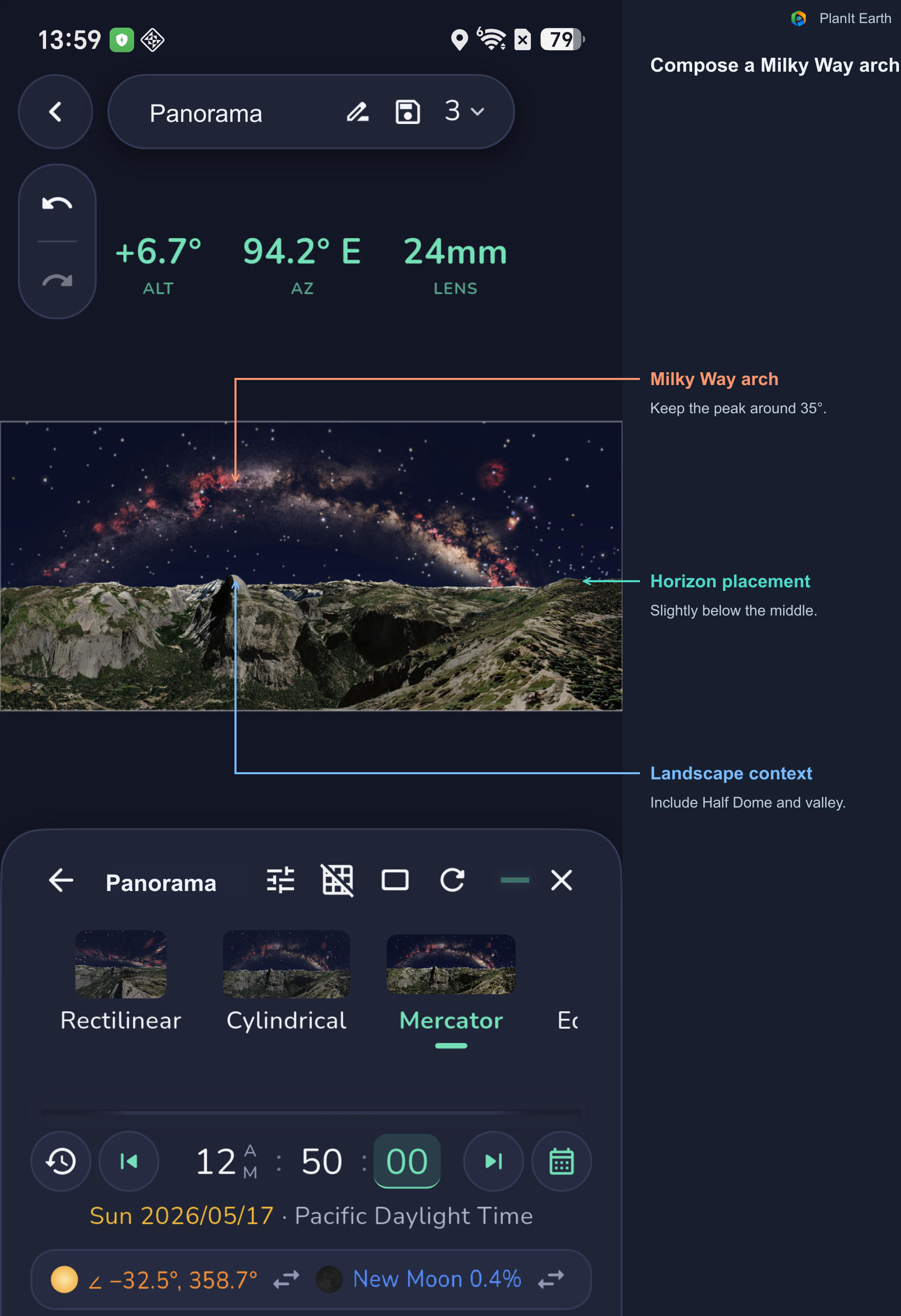
Este ejemplo de Glacier Point, en Yosemite, corresponde al 17 de mayo de 2026 a las 00:50, hora local de verano, con Mercator y unos 220° × 90°. El arco llega aproximadamente a 35° y el horizonte está algo por debajo del centro, con espacio para Half Dome, el valle y los dos extremos.
La cámara virtual está aquí a 50 metros sobre el suelo. Es una ilustración de composición, no la vista desde una posición normal de pie en el mirador. Utiliza tu posición y altura reales y vuelve a comprobar los obstáculos del primer plano.
9. Observa las trazas alrededor del primer plano
Activa Star Trails en VR Settings y selecciona una hora nocturna local. La visualización acumula actualmente trazas desde el final del crepúsculo astronómico hasta la hora elegida. Más tarde en la noche verás trazas más largas. Fuera del intervalo nocturno correspondiente pueden no mostrarse.
Compara direcciones y proyecciones: sitúa una montaña bajo los arcos o deja que el cielo rodee un sujeto y comprueba la cobertura de las filas. Tras cambiar los ajustes, actualiza la escena y confirma que aparecen las trazas.
Una panorámica real de trazas necesita también un programa temporal. Fotografiar direcciones sucesivamente registra intervalos distintos; la secuencia de exposición y el método de unión condicionan la continuidad del resultado. La simulación ayuda a juzgar formas y composición.
La tarjeta Avoid Star Trails tiene otra finalidad: estimar exposiciones que mantengan estrellas puntuales, por ejemplo en panorámicas de la Vía Láctea. Usa Star Trails en VR cuando busques arcos visibles.
Las esculturas anteriores ya muestran trazas. Compara Mercator con Fisheye, Stereographic o Little Planet. Cambiar de proyección modifica la representación de la misma escena; cambiar la hora nocturna y actualizar modifica la longitud de las trazas.
10. Sal con una secuencia de captura clara
Comprueba cámara, focal real, orientación y solapamiento. Elige cobertura parcial o esfera, adapta los pasos al equipo y revisa el resultado fila a fila. En VR verifica composición, áreas y cierre de la vuelta. Anota elevación, cantidad y giro de cada fila y las tomas de cenit y nadir necesarias.
En el campo, mantén coherentes exposición, balance de blancos y enfoque cuando sea posible. Con un primer plano cercano, comprueba la paralaje al girar y ajusta la posición de rotación. Para la noche, considera duración total, movimiento celeste y exposición del primer plano.
Empieza por una panorámica manejable de una o varias filas. Calcula los movimientos en PlanIt Earth, revisa el conjunto en VR y sal con un plan concreto.
11. Captura automática: todavía no implementada
Después del cálculo y de la composición en VR, el siguiente paso es que el equipo ejecute automáticamente el plan. Es una dirección que llevamos tiempo prometiendo desarrollar.
Planeamos admitir rótulas motorizadas que recorran el plan panorámico y trabajen con la cámara para captar cada fila y fotografía. Benro Polaris, que algunos usuarios ya tienen, es uno de los dispositivos previstos.
Si conoces otra rótula o un producto nuevo adecuado, cuéntamelo en Forum & Feedback. Si ofrece una interfaz de control utilizable, podremos estudiar la ejecución directa del plan calculado.
Exportar el plan es otra posibilidad. Si tu programa de control importa un formato concreto, dime su nombre y los requisitos. Podemos considerar esa exportación para que el programa gestione movimientos y disparos.
Mi objetivo es conectar todo el proceso: planificar, simular, comprobar y controlar el equipo para realizar las fotografías.