Obtén tu propia clave de API de Google Maps para PlanIt Earth
Guía ilustrada completa para crear, proteger y usar una clave de API de Google Maps con PlanIt Earth.
La mayor parte de PlanIt Earth funciona sin ninguna clave: el mapa, el terreno 3D en realidad virtual, las efemérides, el clima, marcadores y planos. Una clave API de Google agrega los servicios que Google cobra por uso, facturados a su propia cuenta de Google: Azulejos 3D de Google y Vista de la calle como Fondos de realidad virtual, además de mejores búsquedas, elevación, zona horaria y un mapa de Google ilimitado en Mac y Ventanas. Una clave los cubre a todos.
Antes de empezar
- Utilice un computadora. La consola de Google Cloud es difícil de usar en un teléfono.
- Necesita una cuenta de Google y una tarjeta de pago. Google pide una tarjeta antes que cualquier API de Maps carreras, incluso dentro de la asignación gratuita.
- Primero verifique la cobertura. Google 3D Tiles cubre sólo algunas ciudades. Abierto Google Earth en la web en el lugar que quieras disparar. Si muestra edificios en 3D allí, 3D Tiles vale la pena. Si solo muestra terreno, PlanIt El propio terreno 3D de la Tierra ya lo cubre.
- En PlanIt Earth, los mismos pasos están en Menú › Configuración › Proveedores de servicios › Cómo obtener una clave › Google, con un botón para cada página de la consola.
1Crear un proyecto en la nube
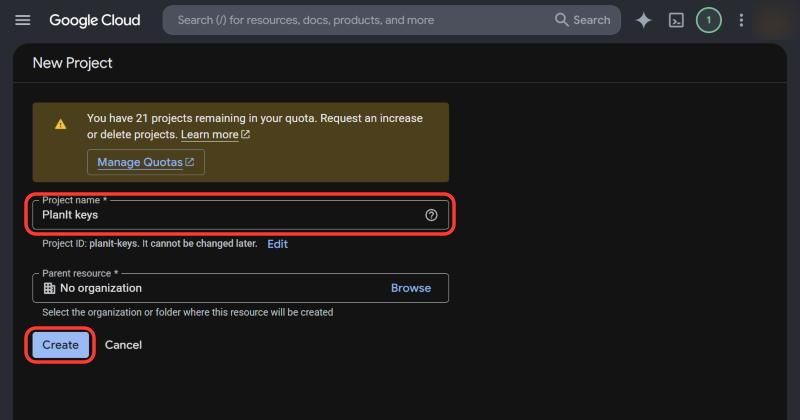
- Abierto console.cloud.google.com/projectcreate e inicia sesión con tu cuenta de Google.
- Ingrese cualquier nombre de proyecto, por ejemplo
PlanIt keysy haga clic Crear. - Asegúrese de que el nuevo proyecto esté seleccionado en el selector de proyectos en la parte superior de la página.
Un proyecto es sólo una carpeta para su clave y su factura. Nada cuesta nada todavía.
2Activar la facturación
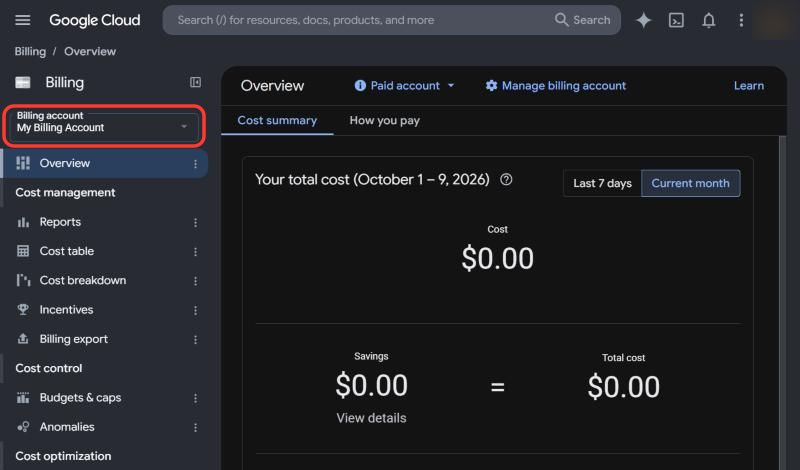
- Abierto Facturación.
- Hacer clic Vincular una cuenta de facturación (o Crear cuenta de facturación si no tienes), elige tu país e introduce tu tarjeta.
- Vincula la cuenta de facturación al proyecto que acabas de crear.
A su tarjeta se le cobrará únicamente por el uso que supere la asignación mensual gratuita.
3Habilitar las API
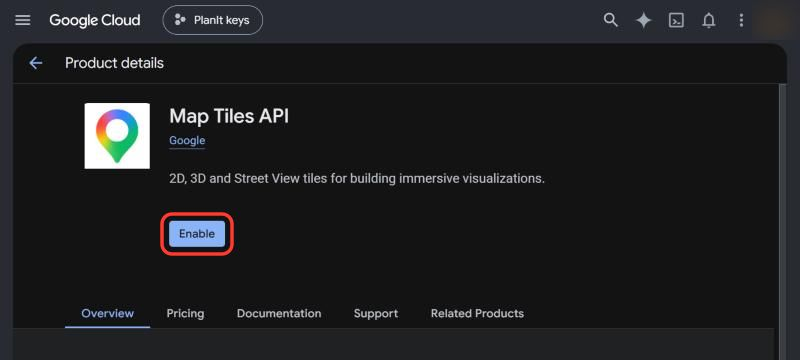
Abre el Biblioteca API. Cada API es encendido por separado: búsquelo, ábralo y haga clic Permitir. Habilitar todo cinco, o solo los de las funciones que utiliza.
| Característica en PlanIt Earth | Habilitar esta API |
|---|---|
| Azulejos 3D de Google en realidad virtual | API de mosaicos de mapas |
| Street View en realidad virtual y el mapa de Google en Mac y Windows | API de JavaScript de mapas |
| Buscar un lugar por nombre | API de codificación geográfica |
| Elevación en un alfiler | API de elevación |
| Zona horaria cerca de una frontera | API de zona horaria |
Para mosaicos 3D, habilitar “Maps SDK” no es suficiente; tiene que ser la API Map Tiles. Google puede pedirle que acepte sus términos una vez en la página API de Map Tiles.
4Crea la clave
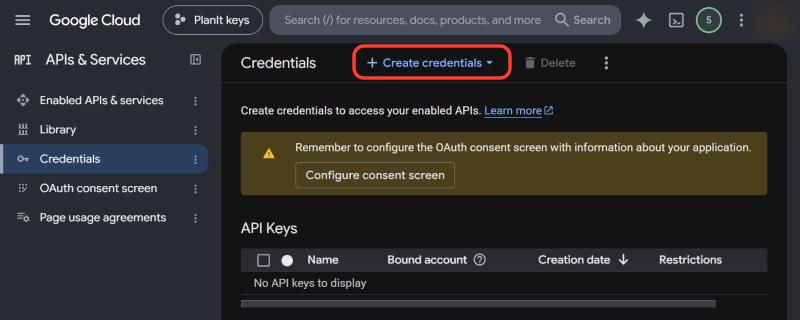
- Abierto API y servicios › Credenciales.
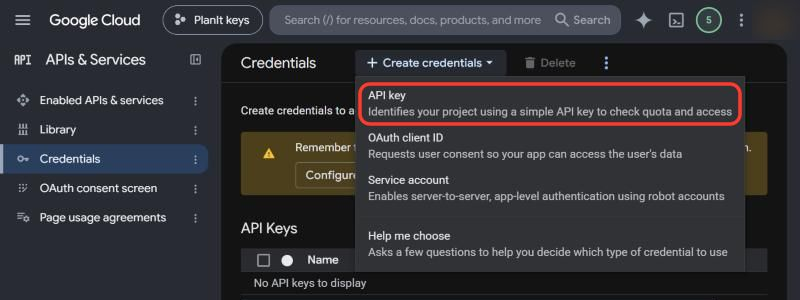
- Hacer clic Crear credenciales › Clave API.
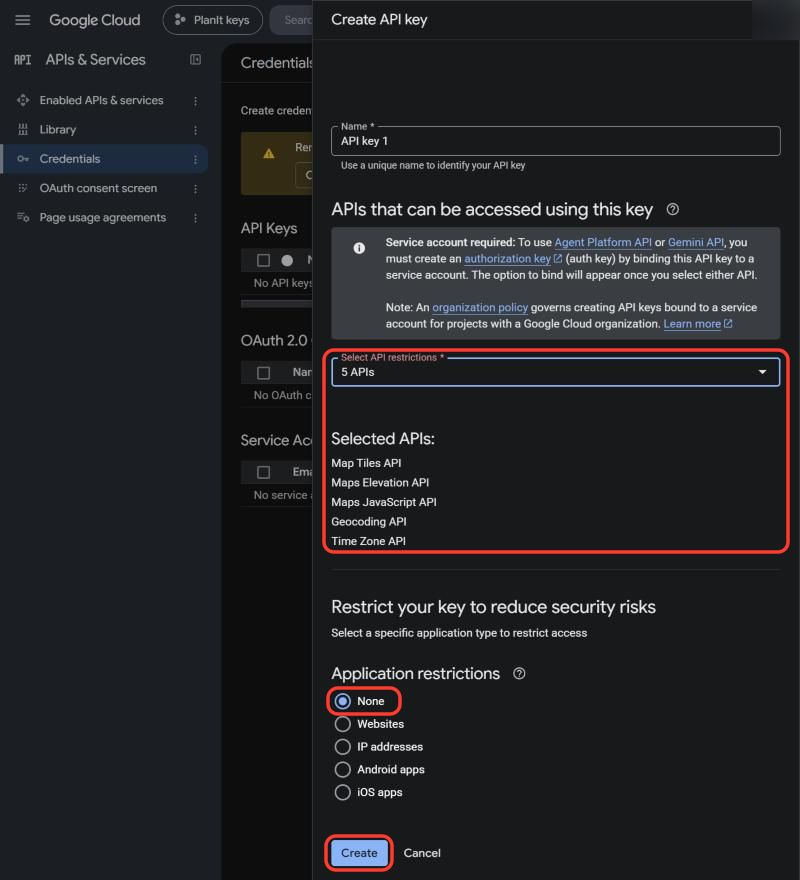
- En Seleccionar restricciones de API, marque las cinco API del paso 3: API Map Tiles, API de JavaScript de Maps, API de codificación geográfica, API de elevación de Maps y API de zona horaria. Google ahora requiere al menos una API aquí, y una clave limitada a estas cinco funciona con PlanIt Earth.
- Restricciones de aplicación: Ninguna. El visor de realidad virtual de PlanIt Earth carga mosaicos 3D desde una página servida localmente en su dispositivo, por lo que una clave limitada a aplicaciones de Android, aplicaciones de iOS o Los sitios web se rechazan (error 403), aunque parece válido en la consola.
- Hacer clic Crear.
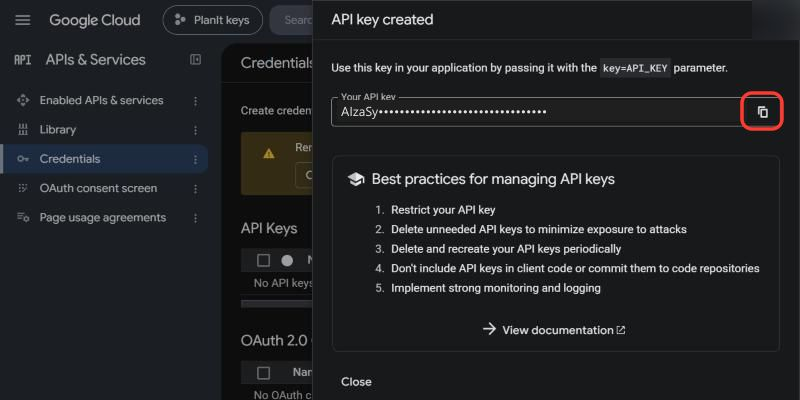
Copie la nueva clave; comienza con AIza. Una nueva clave puede tardar uno o dos minutos en empezar a funcionar.
5Establecer una alerta de presupuesto (opcional)
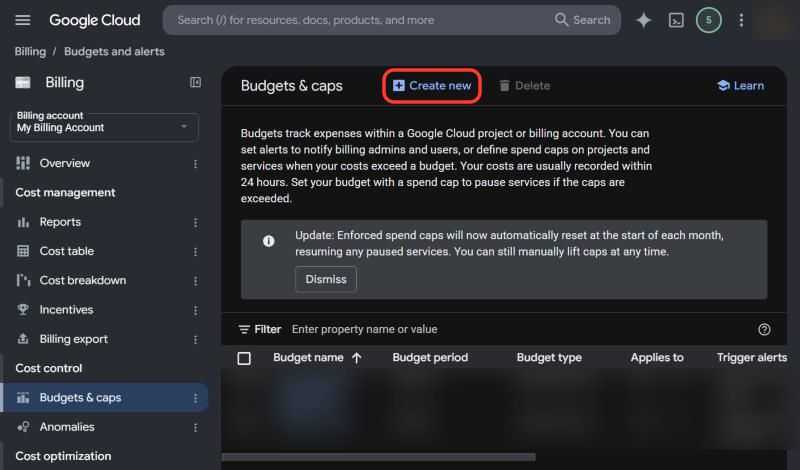
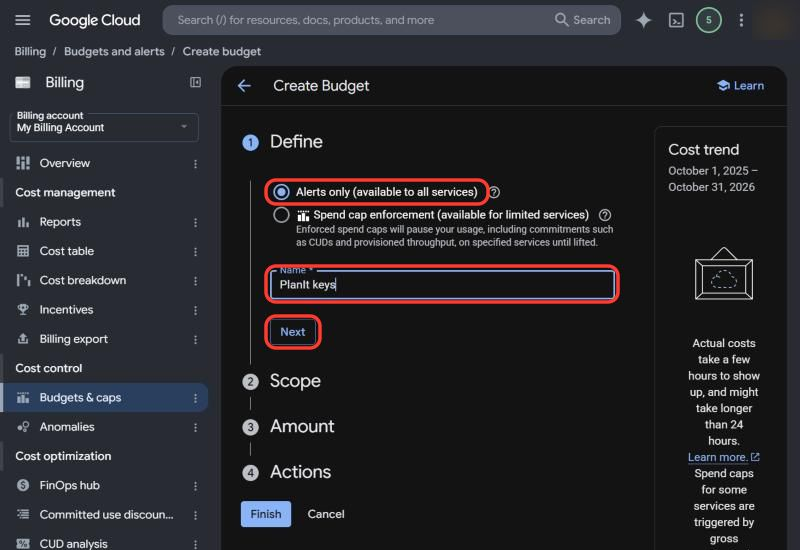
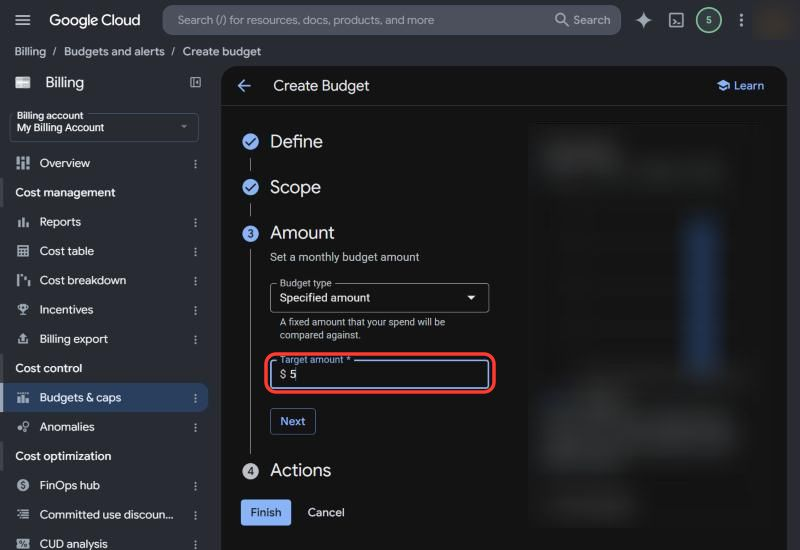
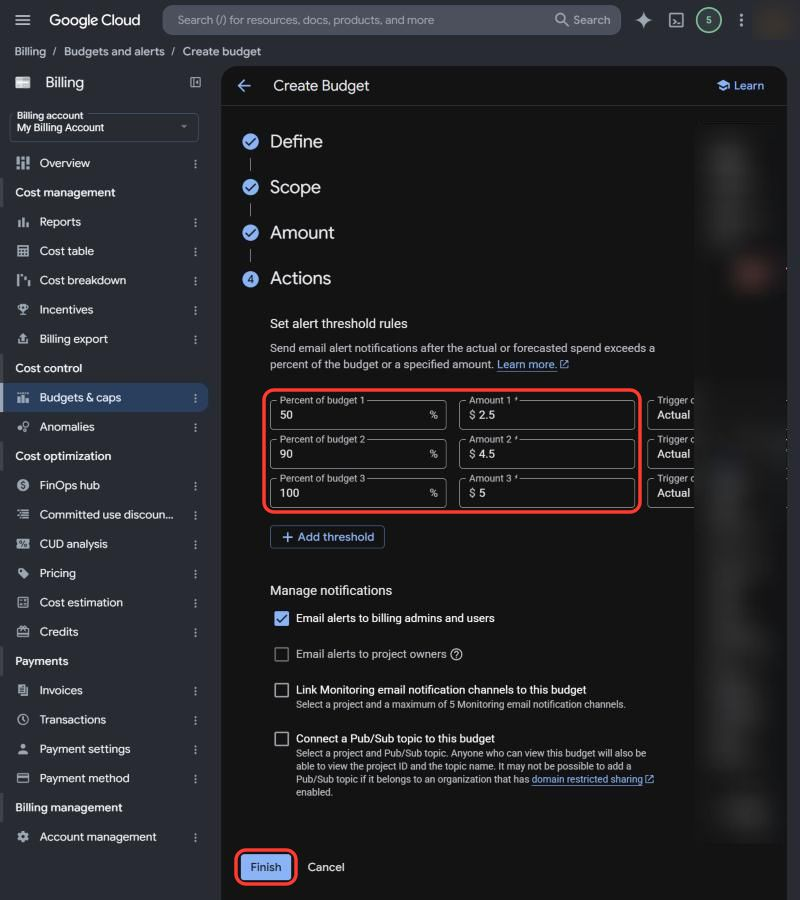
Proteja la factura también. En Facturación › Presupuestos y alertas, cree un presupuesto, por ejemplo $5 al mes, con alertas por correo electrónico al 50 %, 90 % y 100 %. por un duro detener, también puede establecer una cuota diaria en una API (API y servicios › API habilitadas › la API › Cuotas). Una cuota frena las llamadas; una alerta de presupuesto solo envía un correo electrónico.
6Verificar la clave en PlanIt Earth
- En PlanIt Earth, abra Menú › Configuración › Proveedores de servicios › Cómo obtener una clave › Google.
- Pegue la clave en el cuadro (
AIza…) y toque Verificar clave. - La aplicación muestra qué API están habilitadas en la clave y luego ofrece guardarla en cada Google servicio. Acepta y confirma. "Clave de Google guardada en N servicios".
- De nuevo en la lista, cada servicio de Google muestra Habilitado y funcionando, con un contador de uso del mes.
lo que cuesta
Asignación gratuita por mes para su propia clave y el precio posterior (hasta 100 000 usos por mes; se aplican precios más bajos por encima de eso):
| Servicio | Gratis cada mes | Entonces |
|---|---|---|
| Azulejos 3D de Google | 1.000 sesiones de realidad virtual | $6.00 por 1,000 |
| Vista de la calle | 5.000 panorámicas | $14.00 por 1,000 |
| Mapas JavaScript (mapa de Google en Mac/Windows) | 10.000 cargas de mapas | $7.00 por 1,000 |
| Elevación | 5.000 solicitudes | $5.00 por 1,000 |
| Geocodificación (búsqueda) | 10.000 solicitudes | $5.00 por 1,000 |
| Huso horario | 10.000 solicitudes | $5.00 por 1,000 |
Una sesión de 3D Tiles es una apertura del visor de realidad virtual con 3D Tiles. Mirando a su alrededor, haciendo zoom y moverse dentro de esa sesión no cuesta nada por hasta 3 horas. Los precios son los de Google en ese momento. de escritura; controlar Precios de la plataforma Google Maps para las cifras actuales.
En el EEE: utilice iones de cesio para azulejos 3D
Si su dirección de facturación de Google se encuentra en el Espacio Económico Europeo, Google no ofrecerá mosaicos 3D a tu llave. un gratis ion cesio La cuenta transmite el mismo Google Photorealistic 3D. Azulejos, y no necesita tarjeta de pago. El plan Comunitario incluye 1.000 sesiones al mes.
- Regístrese en ion.cesium.com (Plan comunitario).
- Abierto Mis activos y comprueba eso Azulejos 3D fotorrealistas de Google está ahí. Si no, agréguelo desde el Depósito de activos.
- Abierto Fichas de acceso y copie el token predeterminado (comienza con
eyJ). Funciona tal cual. - En PlanIt Earth, abra Proveedores de Servicios › Google 3D Tiles, grifo EEE (europeo), pega el token y toca Verificar clave.
Sigue usando tu clave de Google para Street View, búsqueda, elevación y zona horaria.
Solución de problemas
| lo que ves | que hacer |
|---|---|
| Habilitado pero rechazado, o 3D Tiles muestra 403 | Establezca las restricciones de la aplicación en Ninguna; asegúrese de que las cinco API estén marcadas en API restricciones; Verifique que la facturación esté vinculada a este proyecto y que la API Map Tiles esté habilitada. |
| 403 con una dirección de facturación del EEE | Utilice una ficha de iones de cesio para mosaicos 3D (arriba). |
| Azulejos 3D muestra 404 | Habilite la API Map Tiles en el mismo proyecto que la clave. |
| 400 o “Clave API no válida” | Copia la clave completa nuevamente, sin espacios. |
| Habilitado pero inalcanzable | Un problema de red (VPN, firewall o cautivo) Wi-Fi), no la clave. Prueba con otra red. |
| El token de iones de cesio no carga nada | Agregue mosaicos 3D fotorrealistas de Google a Mis activos. |