PlanIt Earth: fotografiar tránsitos de aviones ante el Sol y la Luna
Un avión cruzando el Sol o la Luna ofrece una fotografía singular.
Un avión cruzando el Sol o la Luna ofrece una fotografía singular. PlanIt Earth busca oportunidades con datos de vuelo en directo, avisa y puede disparar una cámara conectada. Una cámara astronómica compatible también detecta aviones en la imagen y conserva fotogramas anteriores al disparo, incluso si el avión, por ejemplo militar, no aparece en los datos.
Por dónde empezar
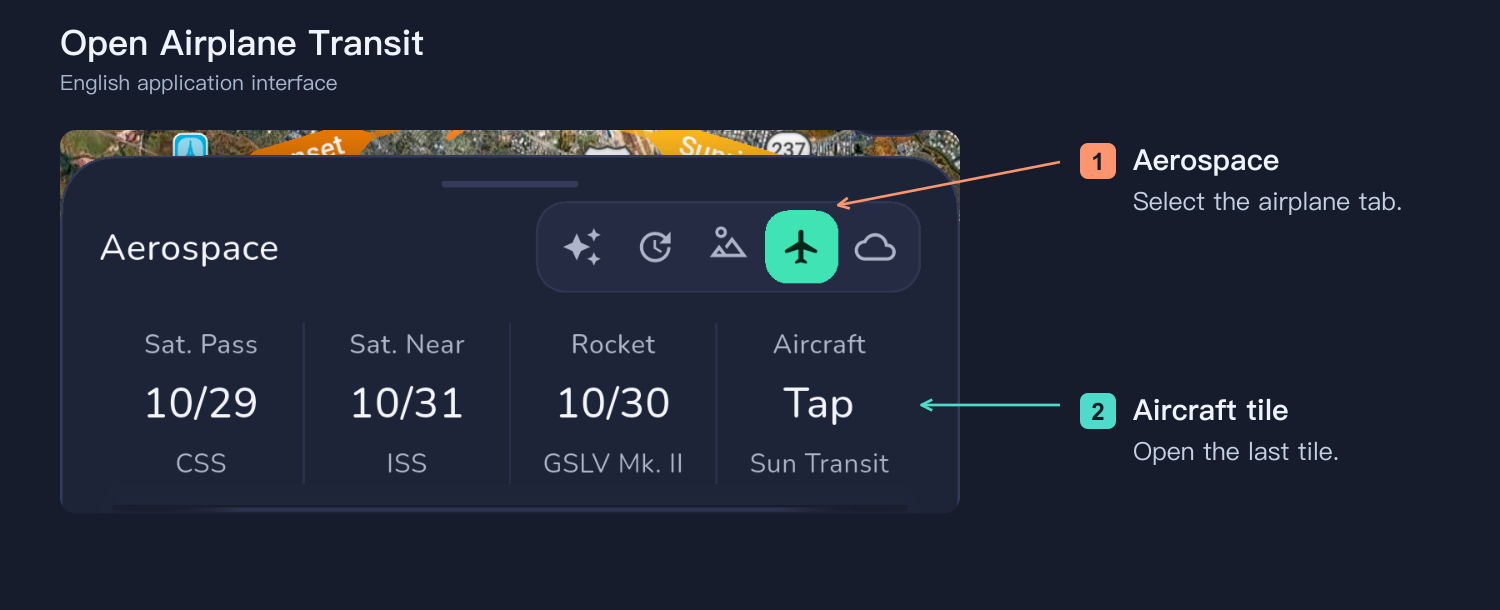
Despliegue el panel de fecha y hora, elija Aerospace y abra la última ficha Aircraft. Sitúe el marcador de cámara en el lugar real de captura: las predicciones usan ese marcador, no la ubicación del teléfono.
Elegir una fuente
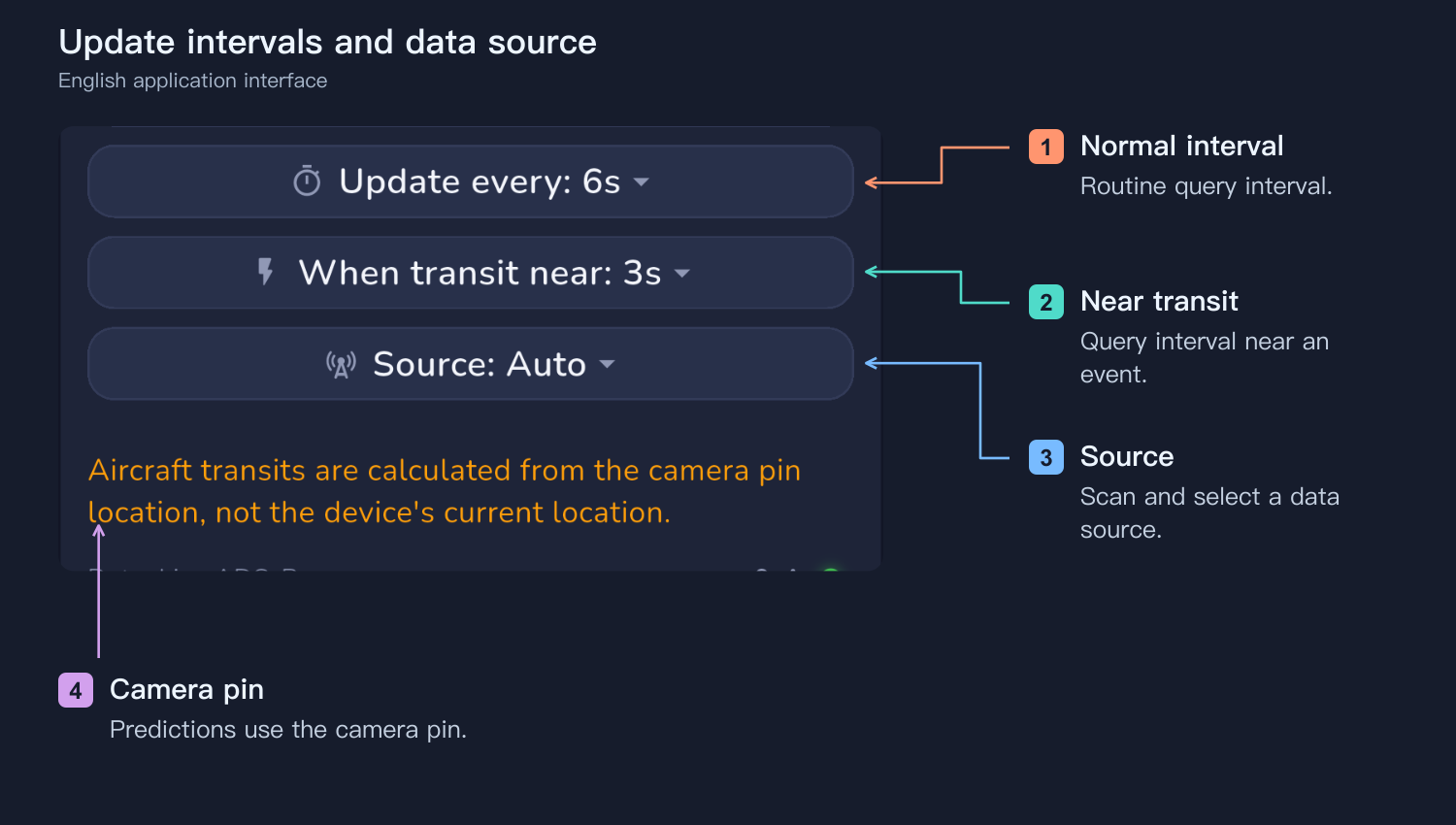
Analice las fuentes y compare respuesta, cantidad de aviones y altitud geométrica o barométrica. Seleccione el círculo de la fuente, vuelva y active los avisos. Analizar no selecciona una fuente ni inicia avisos. Compruebe la cobertura en globe.airplanes.live.
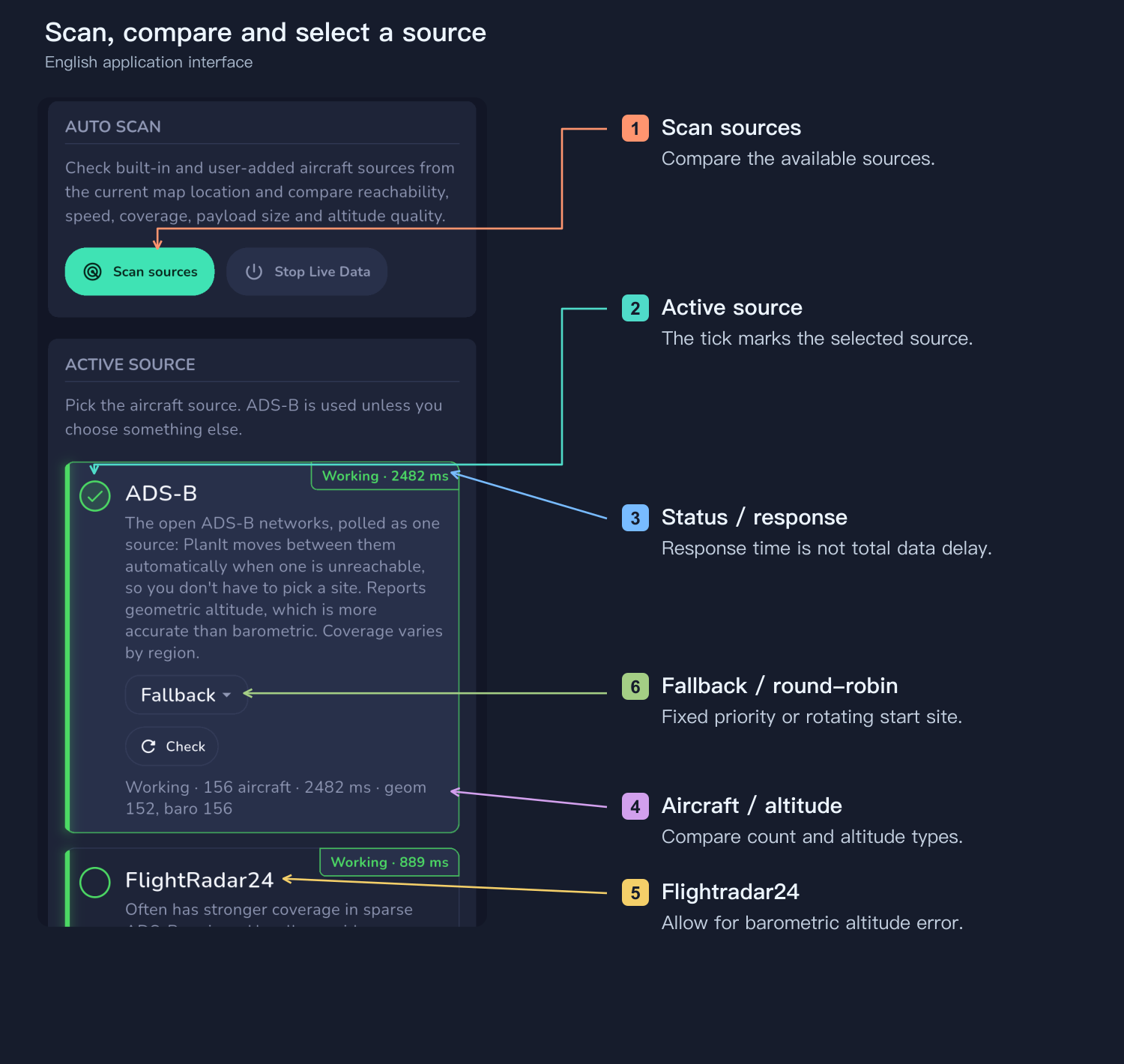
Fallback empieza siempre por el mismo sitio preferido y prueba el siguiente si falla. Round-robin cambia el sitio inicial en cada consulta para repartir solicitudes y también prueba otros si falla. Esto afecta al grupo ADS-B, no alterna con Flightradar24 ni combina todos los aviones.
Avisos y captura por separado
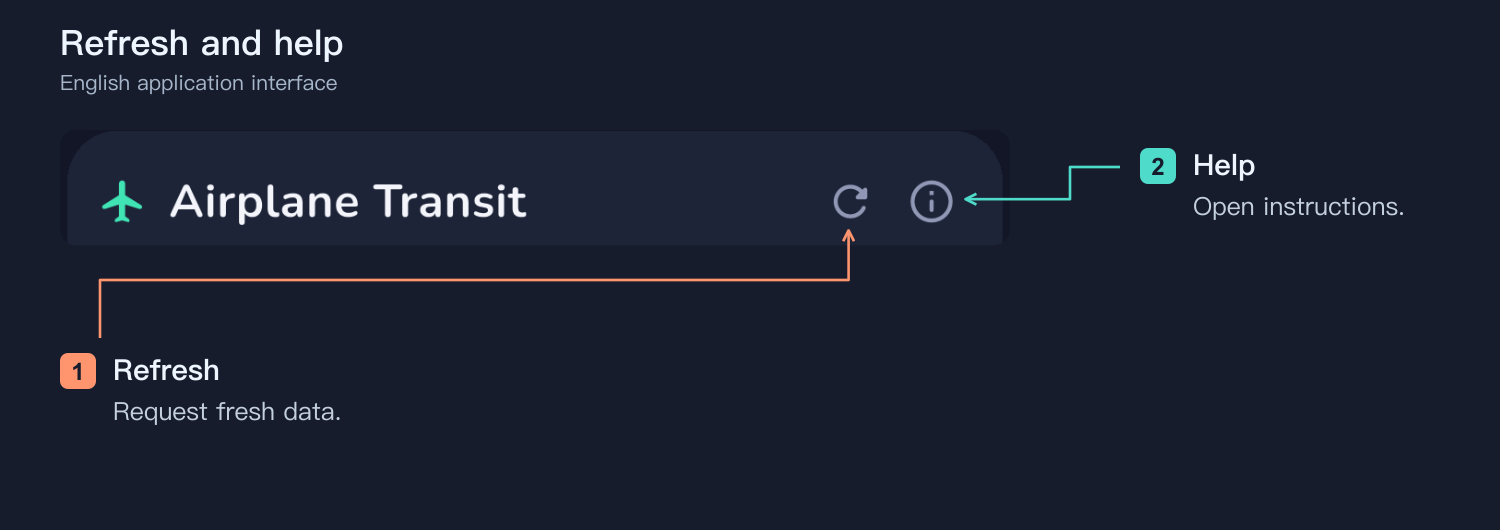
Puede recibir avisos y disparar manualmente o activar la captura automática con una cámara conectada. El icono de mando solo abre el panel. Actualizar solicita datos; información abre la ayuda.
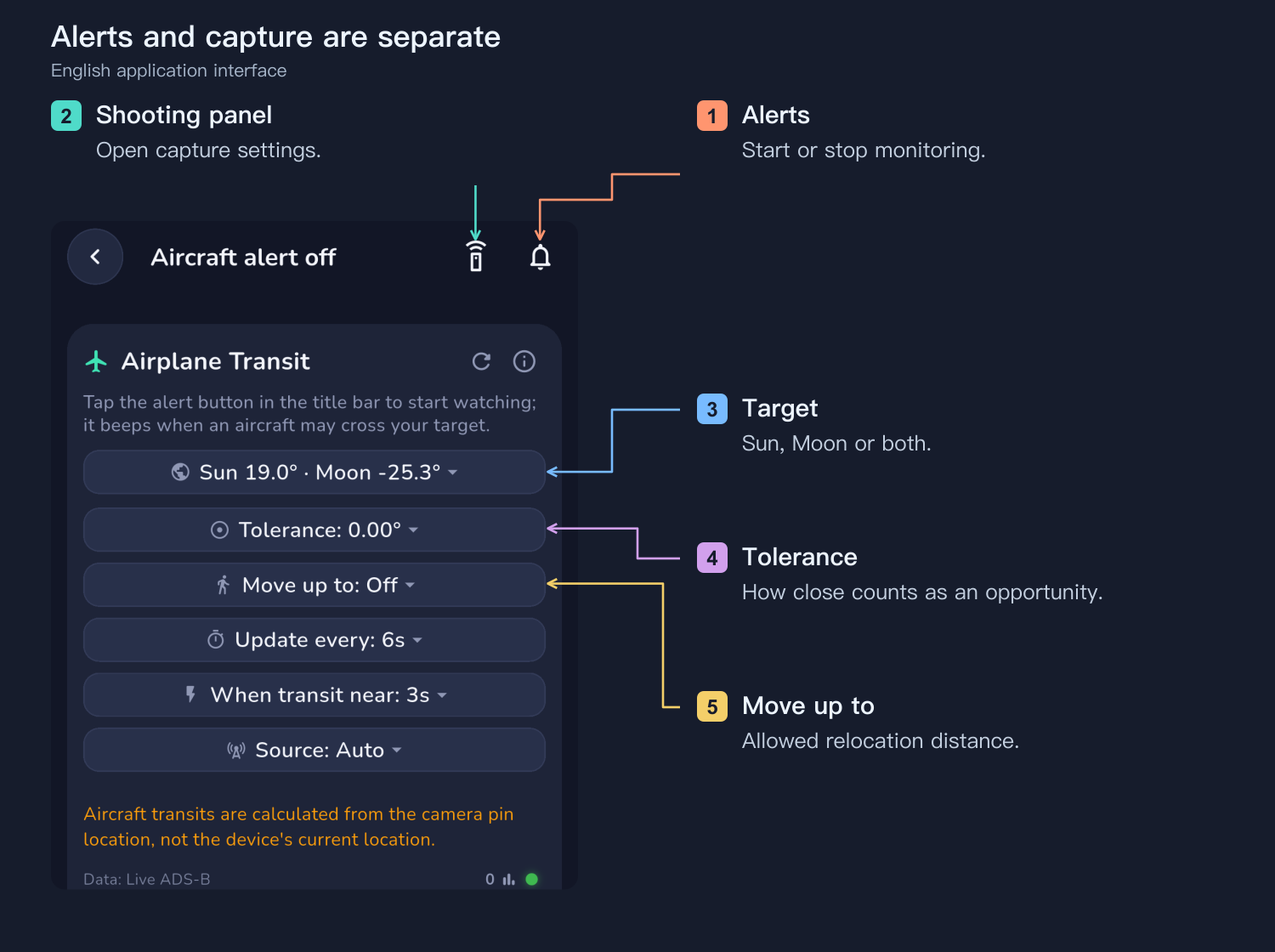
Vigile el Sol, la Luna o ambos. Una tolerancia mayor incluye pasos cercanos: revise la trayectoria. Con la altitud barométrica de Flightradar24 puede convenir aumentarla ligeramente. El rango de movimiento permite buscar otro punto; desactívelo con un equipo fijo. Los intervalos normal y cercano al tránsito no eliminan el retraso ni los límites del proveedor.
Aviones
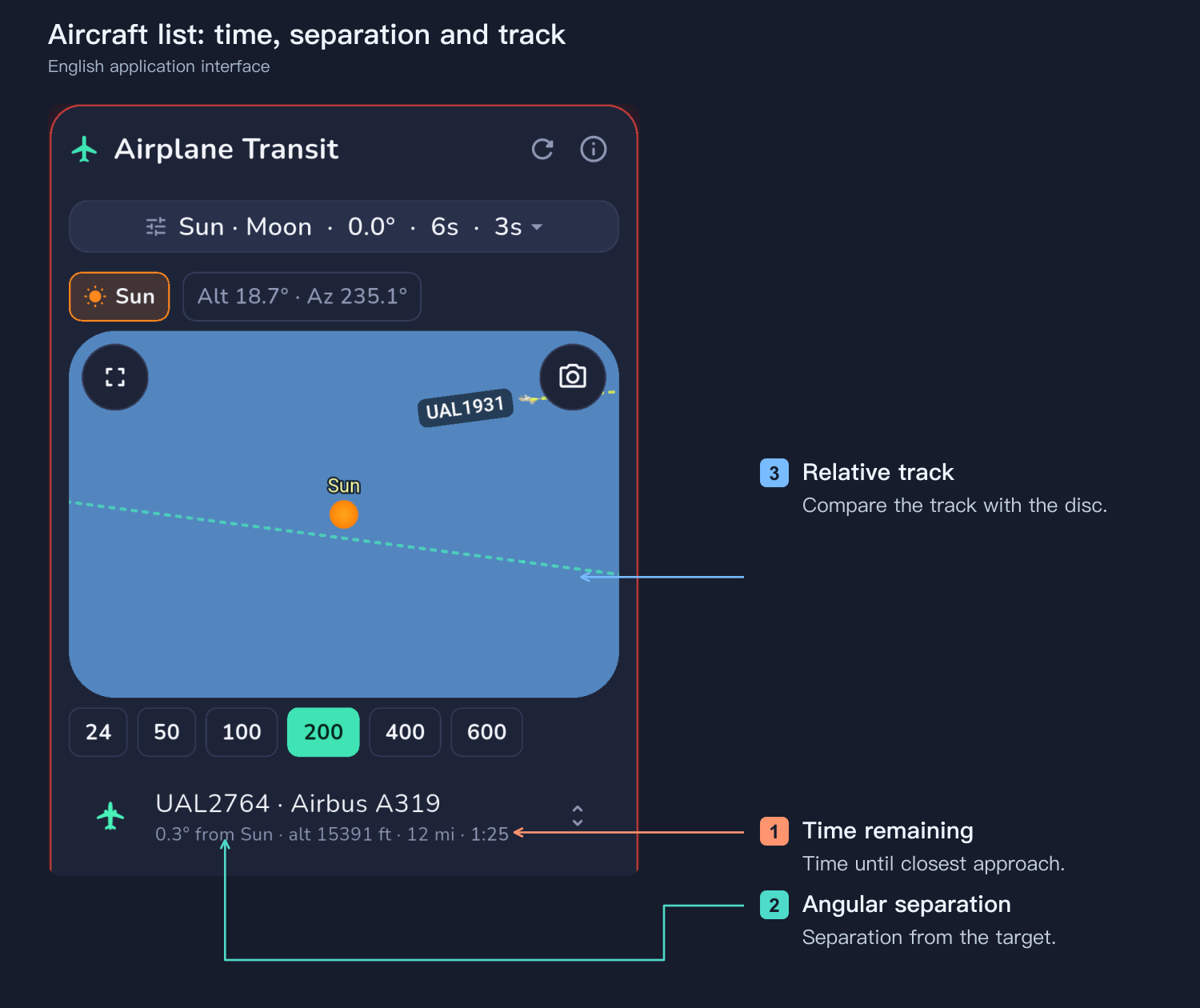
Normalmente basta la lista. Seleccione un avión y mire el tiempo hasta la máxima aproximación, la separación angular y la trayectoria respecto al disco. La cuenta atrás no garantiza un tránsito y cambia con los datos. Abra los detalles solo si hacen falta.
Paneles de captura
Cámara
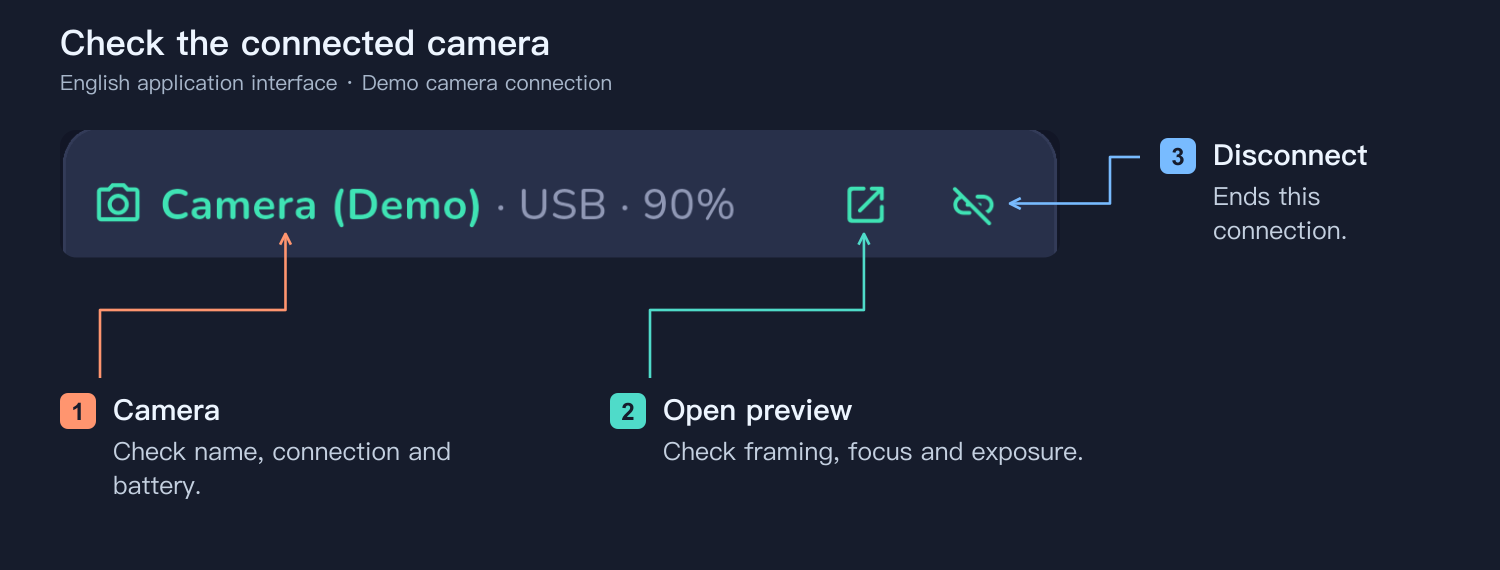
Compruebe cámara, conexión y batería. Revise encuadre, enfoque y exposición en directo. El historial registra disparos; verifique también los archivos.
Disparo automático
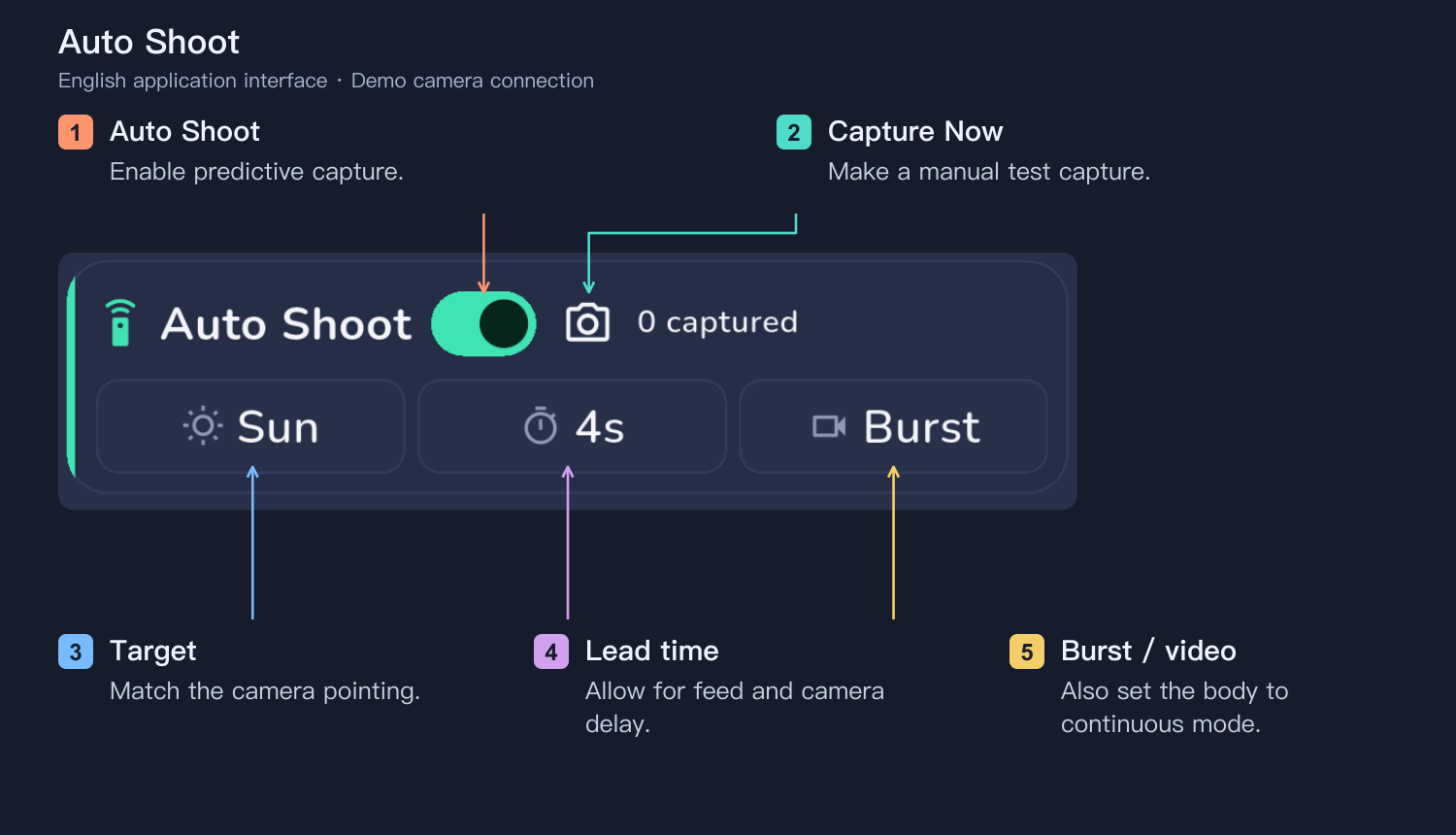
En Auto Shoot, elija el objetivo real y ráfaga o vídeo. El cuerpo debe estar en disparo continuo para la ráfaga; SharpCap ofrece formatos como SER. Ajuste la anticipación y pruebe Capture Now, incluidos inicio, parada y guardado. La captura automática considera todas las oportunidades del objetivo, no solo el avión seleccionado.
Exposición automática
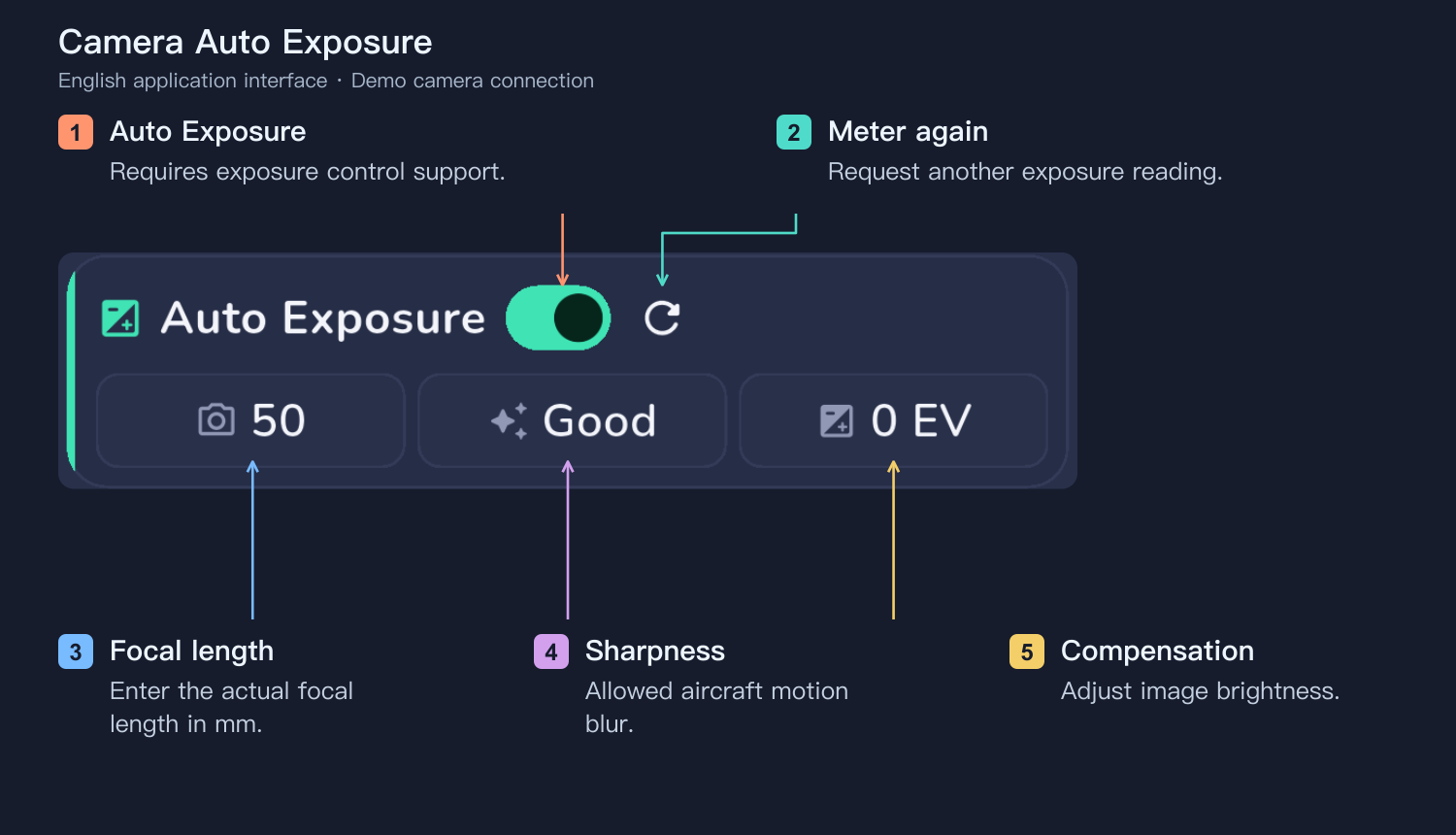
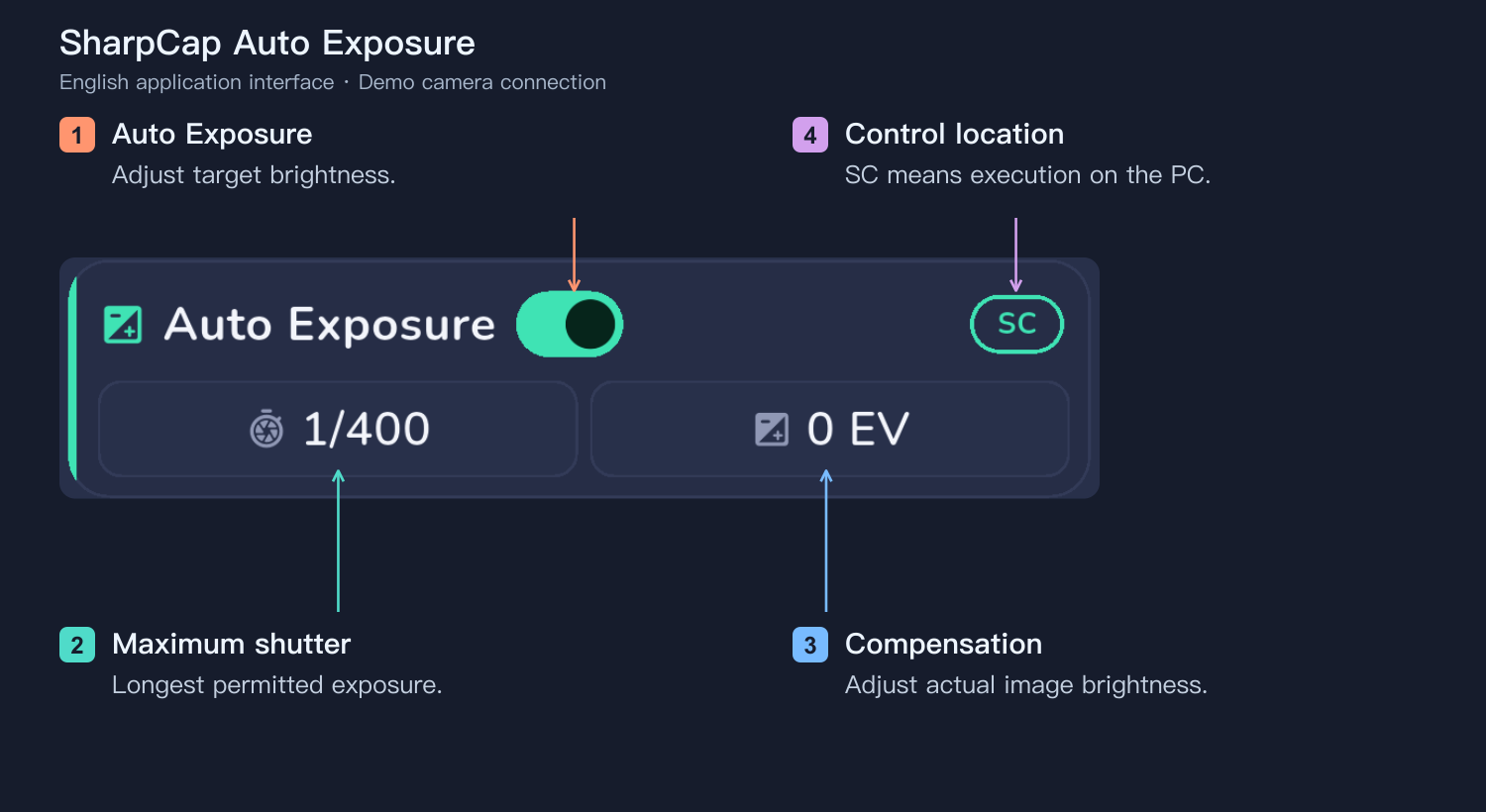
Auto Exposure usa el brillo y el movimiento previsto. Introduzca la focal real y revise filtro solar y límites de obturación, ISO y apertura. La nitidez controla el desenfoque permitido; la compensación ajusta el brillo. Si la exposición sigue siendo larga, revise la imagen y adapte ISO o equipo.
Detección automática
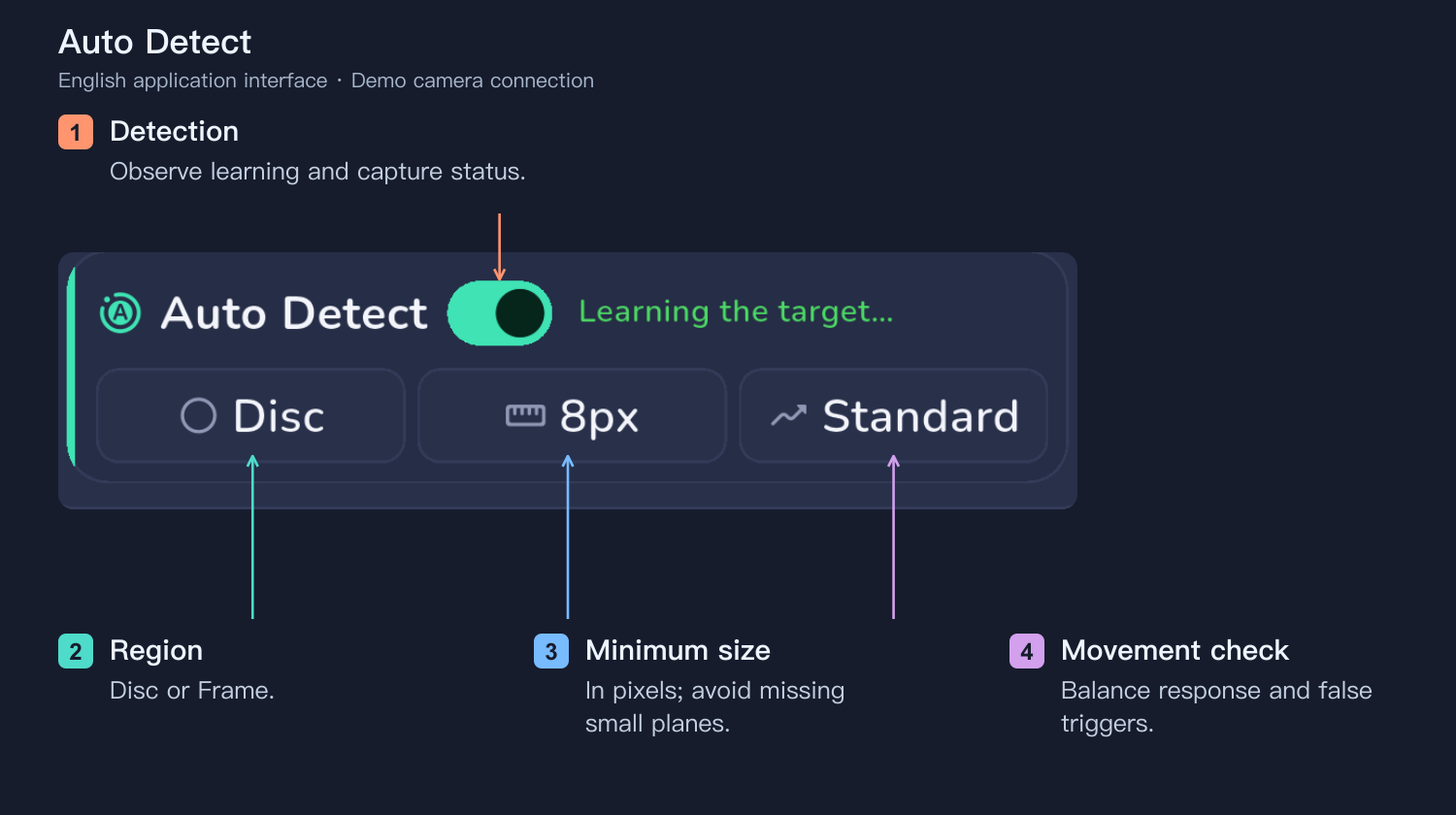
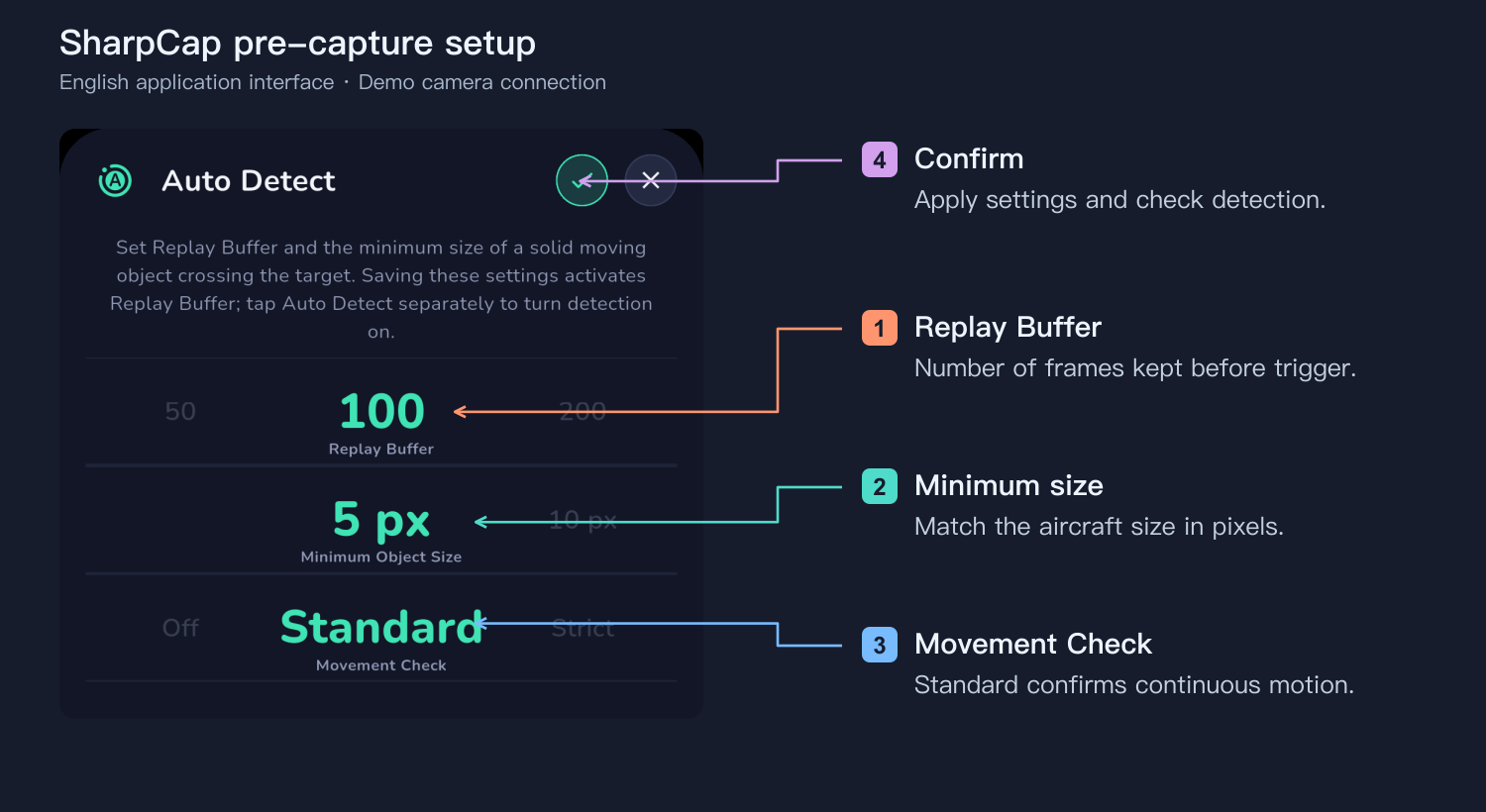
Auto Detect analiza la imagen sin depender de datos de vuelo. Disc vigila el disco; Frame permite detectar fuera de él si el objetivo está en cuadro y hay luz. Un tamaño mínimo grande pierde aviones pequeños; uno pequeño aumenta falsos disparos. Empiece con Standard: Off reacciona antes pero acusa polvo y nubes; Strict puede perder pasos rápidos. Las cámaras normales no tienen búfer previo; una vista lenta o el retardo de disparo pueden perder el tránsito. Ayuda iniciar antes según la predicción.
Seguimiento automático
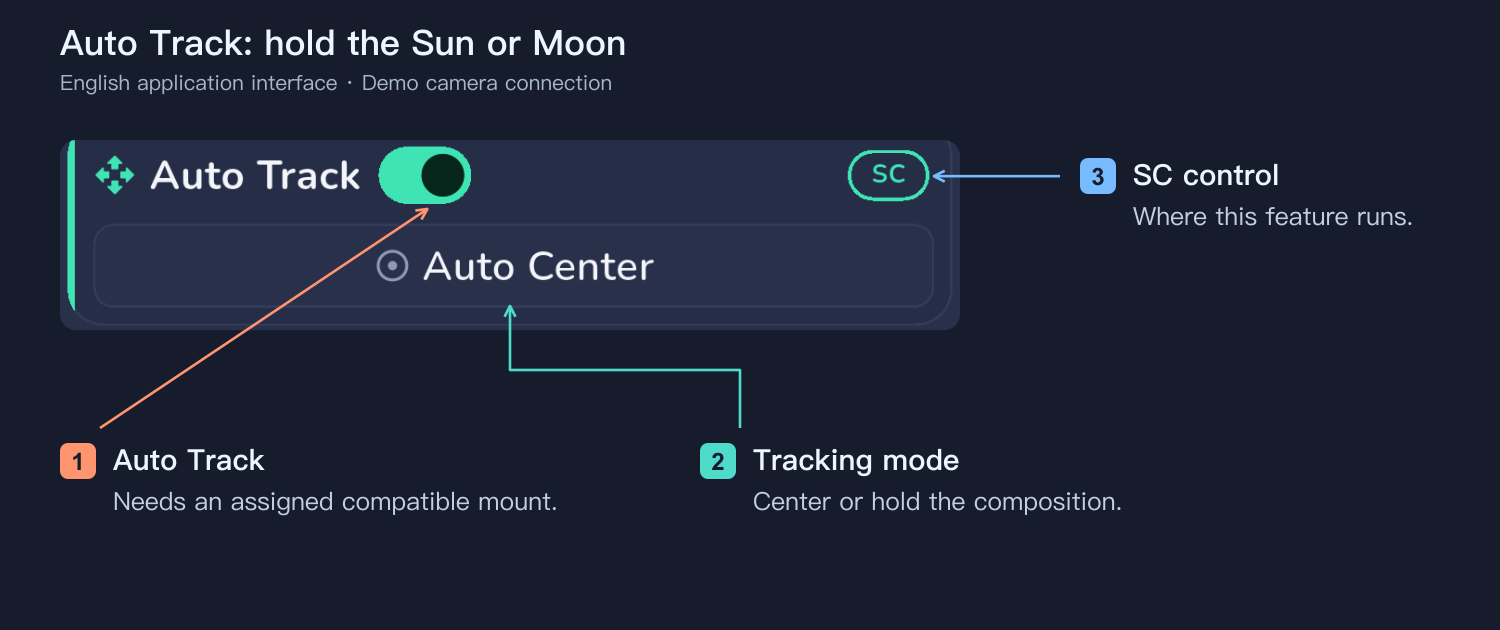
Auto Tracking requiere una montura compatible conectada y asignada. Centre automáticamente o mantenga el encuadre. Se sigue al Sol o la Luna, no al avión. La cámara debe estar en el telescopio y la montura controlados.
Fotografiar el Sol
Instale firmemente un filtro solar adecuado antes de apuntar. Con filtro, el cielo suele estar oscuro: use Disc. Una alta frecuencia de vídeo no sustituye una exposición corta. Revise ráfaga, búfer, velocidad de tarjeta y espacio.
Fotografiar la Luna
Cambie vigilancia y captura a la Luna, retire el filtro solar y reajuste exposición según fase y condiciones. Preserve detalle y congele el avión. De día Frame puede detectarlo antes del disco; de noche use Disc. Crecientes, nubes y poca altura reducen la luz.
Telescopio H-alfa, cámara astronómica y SharpCap
Mantenga el sistema solar completo exigido por el fabricante, incluido el filtro de bloqueo. Conecte la cámara a SharpCap en Windows. PlanIt Bridge permite captura predictiva y detección directa; requiere SharpCap Pro.
Elija SharpCap on a Computer y guarde los archivos. Ponga PlanIt.SharpCap.Bridge.py y PlanIt.SharpCap.Detect.dll juntos, sin renombrarlos. Añada el script en SharpCap Settings → Startup Scripts, reinicie y abra la cámara.
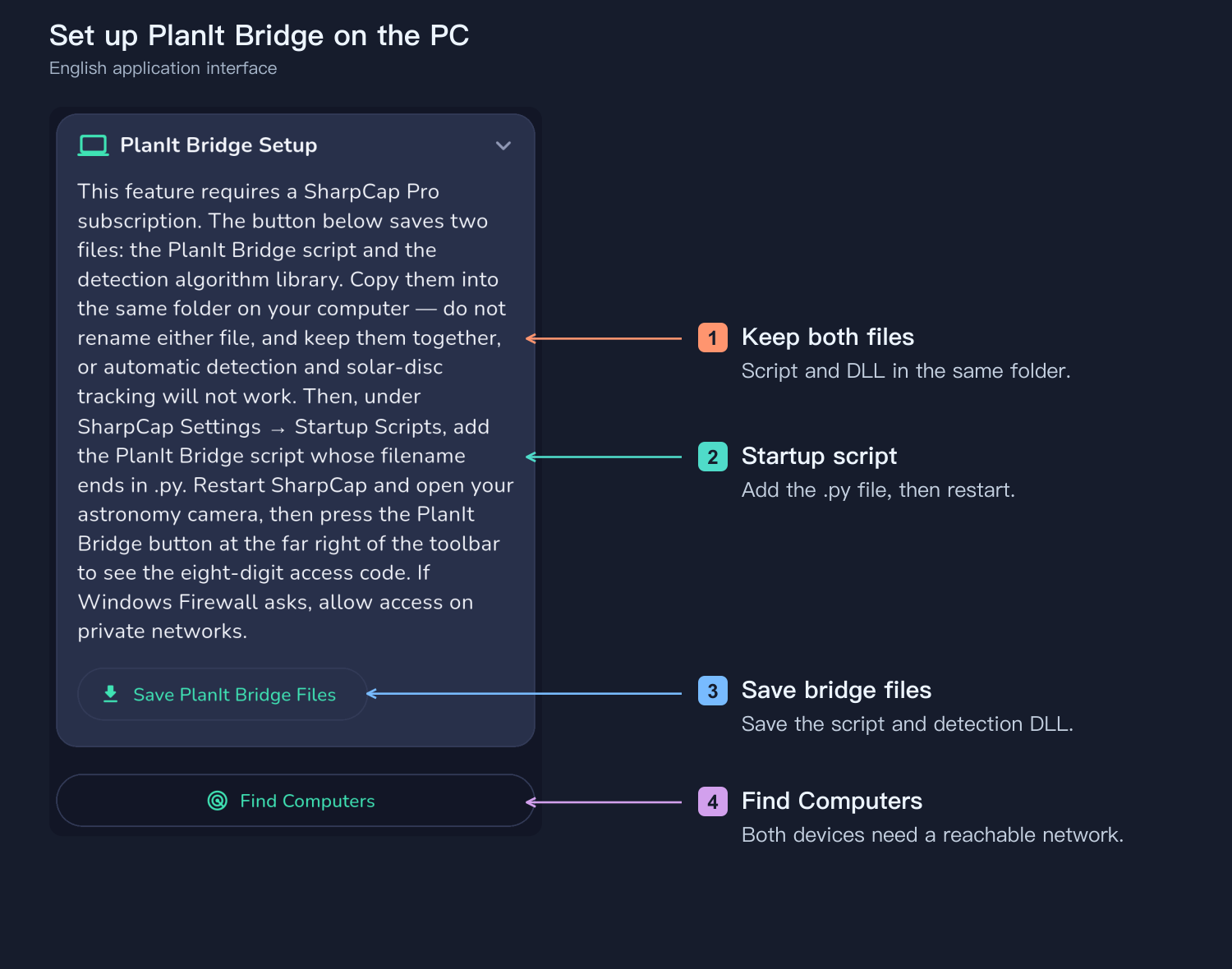
PlanIt Bridge en la barra de SharpCap muestra el código de ocho dígitos. Con ambos dispositivos en una red accesible, busque el PC o introduzca dirección, puerto y código. Permita la red privada si lo pide el cortafuegos. Revise vista y formato, pruebe la captura y actualice script y DLL juntos.
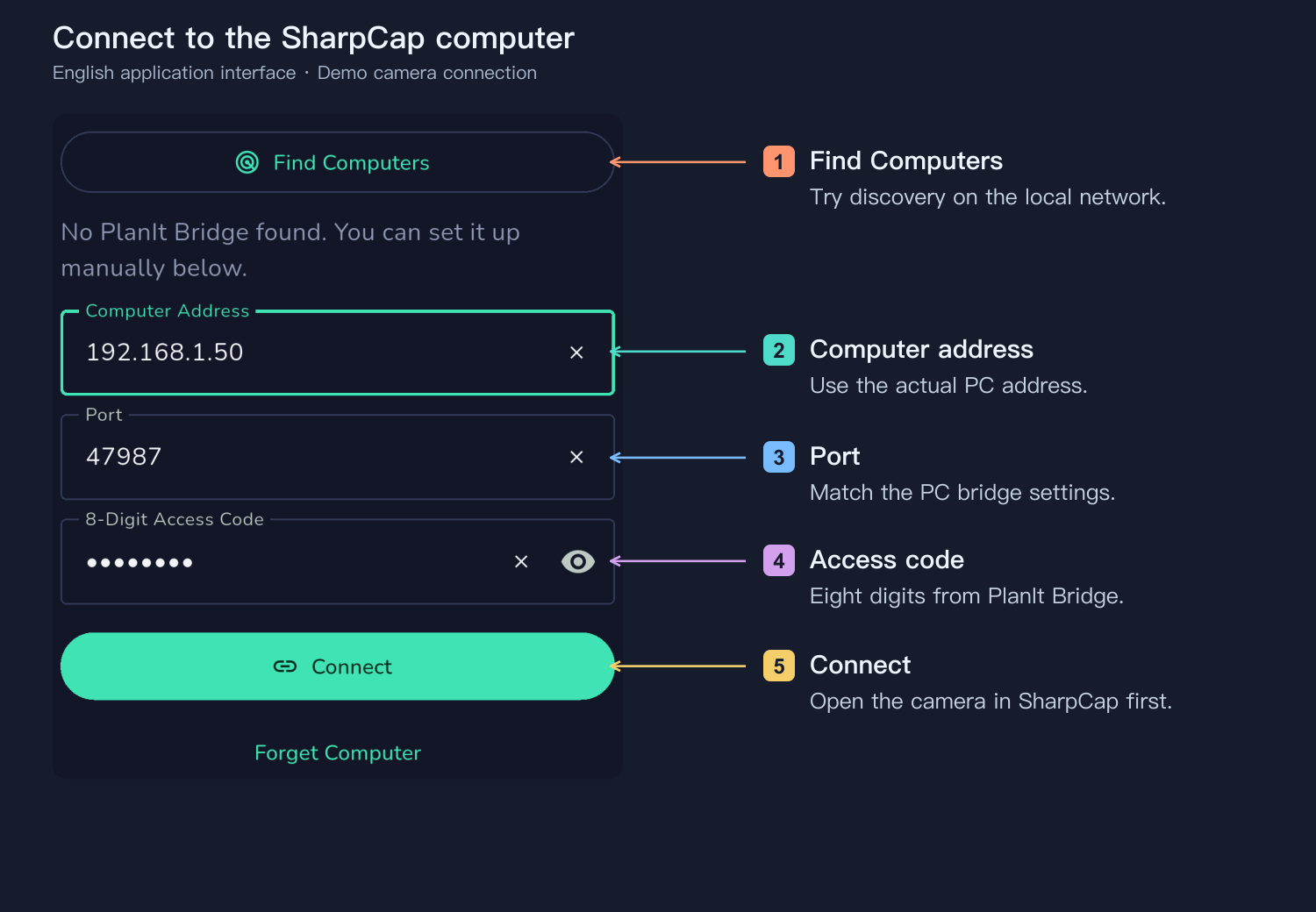
Precaptura con búfer
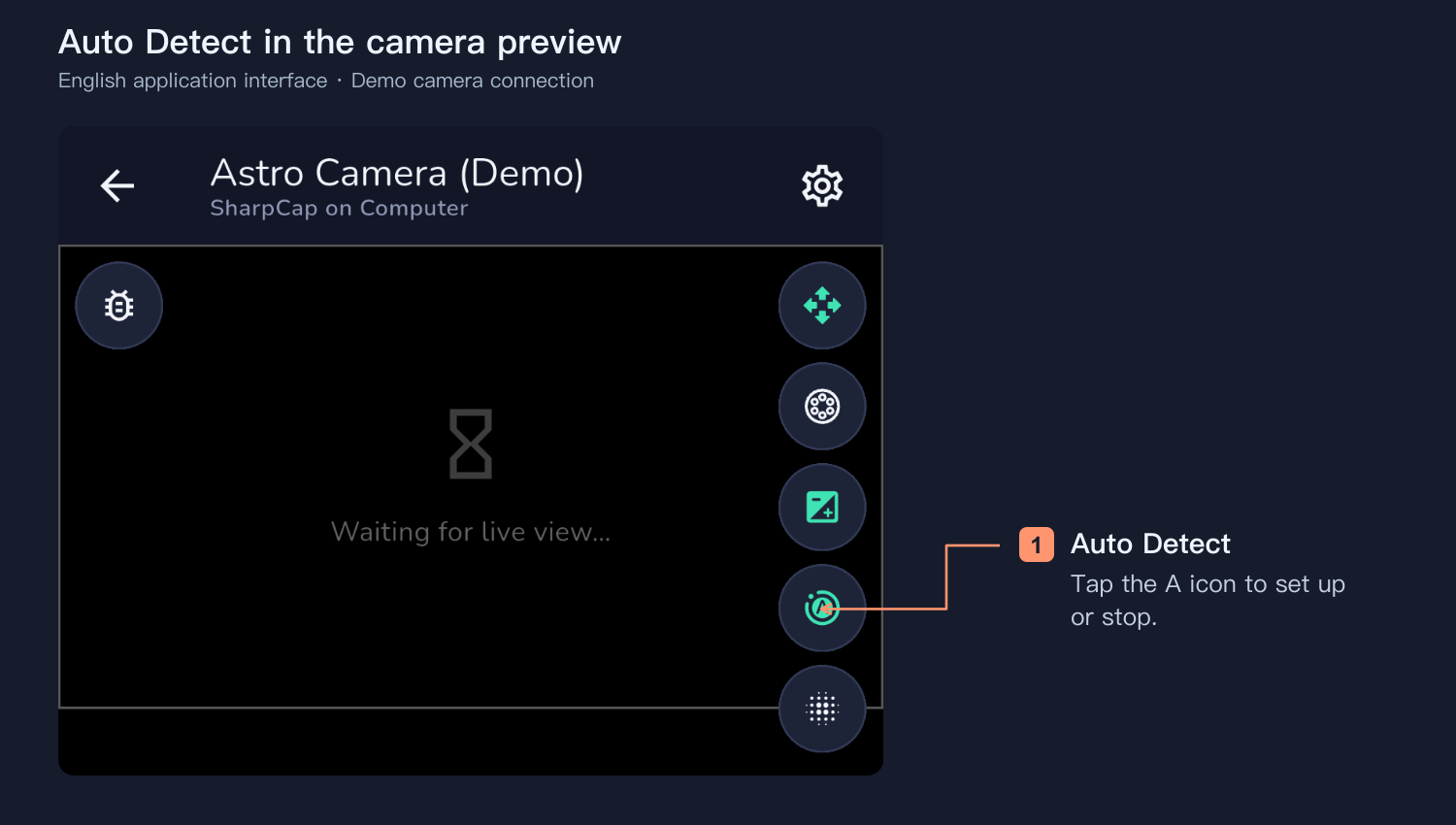
En la vista previa, pulse Auto Detect, el icono A de la barra derecha. Estando apagado abre ajustes; funcionando, detiene. Configure Transit y compruebe que la detección se haya iniciado.
El búfer conserva imágenes anteriores a la detección. Cien fotogramas equivalen aproximadamente a un segundo a 100 fps o cinco a 20 fps; no es una recomendación universal. Capacidad limitada por imagen, ROI y memoria. Ajuste tamaño mínimo y confirmación tras observar eventos. Una ROI menor amplía el tiempo, pero deje margen de deriva. Use Transit, no Flare.
SC indica o selecciona dónde se ejecutan seguimiento, exposición y detección. La detección iniciada en el PC puede seguir sin teléfono si PC, SharpCap y cámara continúan activos. La ejecución en la app exige conexión y funcionamiento. La captura predictiva sigue necesitando datos en PlanIt Earth. El panel PC regula exposición máxima y compensación.
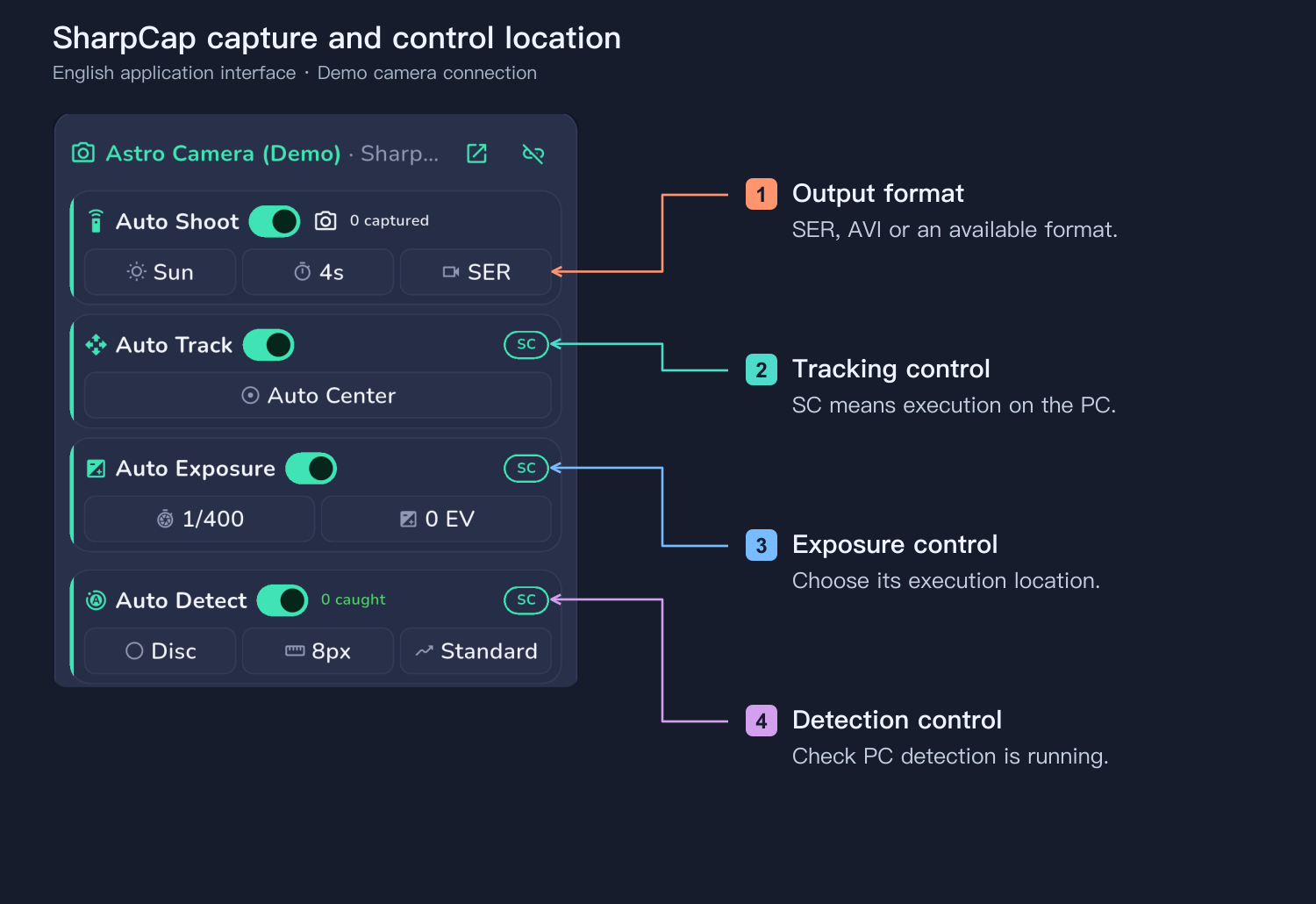
Para ajustar H-alfa, fije exposición y ganancia y enfoque antes de comparar centro de línea, brillo y uniformidad. Scan Video After Capture puede guardar en SER los fotogramas alrededor de objetos detectados en vídeos activados por PlanIt y mostrar el resultado en el historial.
Construir y compartir un receptor ADS-B
Un receptor permanente puede alimentar una plataforma. FlightAware PiAware y Flightradar24 Pi24 ofrecen guías oficiales. Prepare receptor USB 1090 MHz compatible, antena despejada, Raspberry Pi u ordenador admitido, almacenamiento, alimentación y red fiables.
Siga la instalación oficial, configure red y coordenadas, acceda a su cuenta y asocie o active el receptor y el envío. Verifique aviones locales y datos recibidos en la plataforma. Enviar a FlightAware no conecta automáticamente esa cuenta a PlanIt Earth: elija y pruebe una fuente compatible aparte.
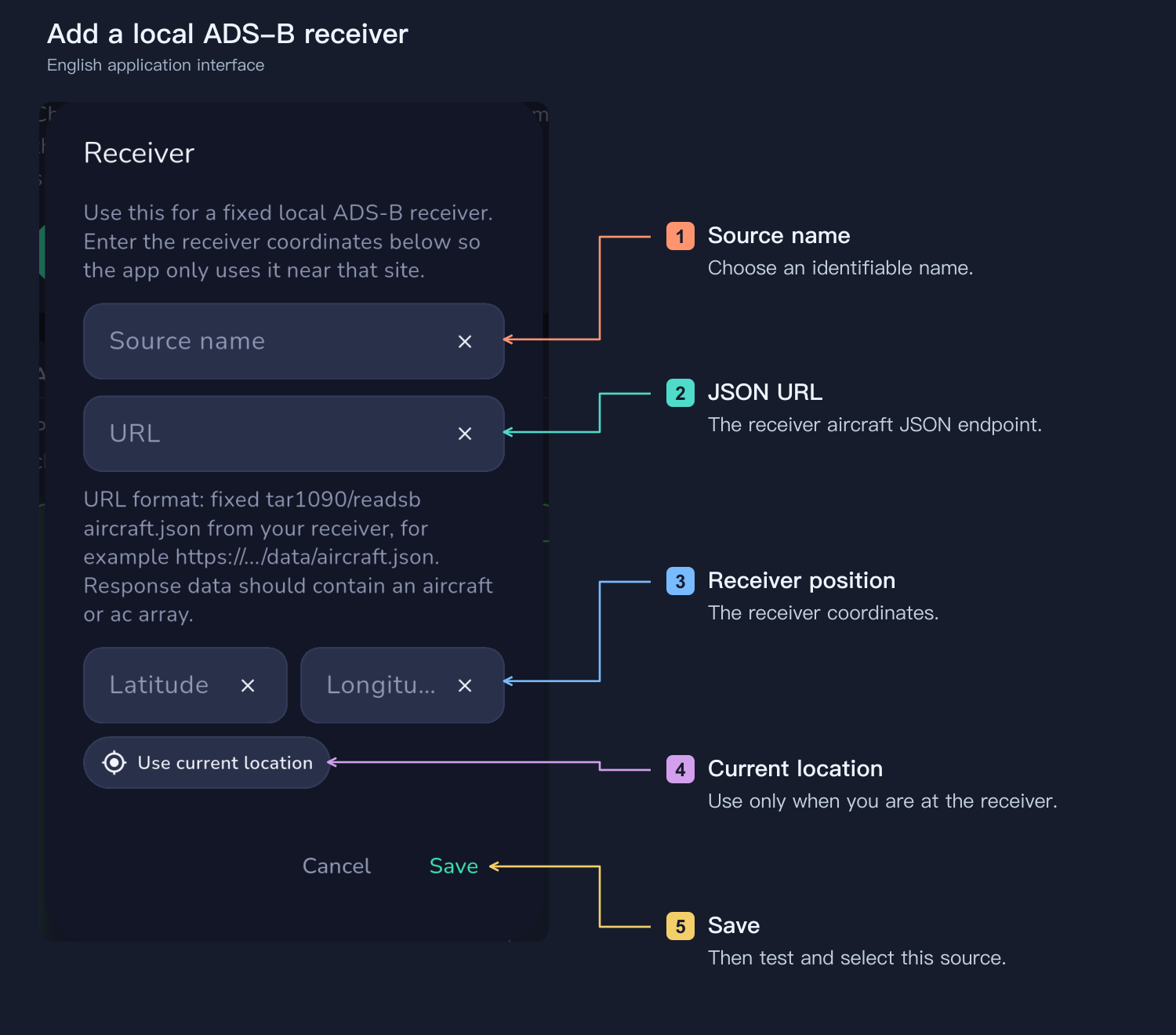
También puede añadir la URL JSON local en PlanIt Earth: nombre, dirección real y coordenadas del receptor; guarde, pruebe y seleccione. La página web no es la URL JSON. Conserve acceso local aunque envíe al servidor; subir datos no garantiza altitud exacta ni predicciones sin demora.
Calibrar la anticipación
Observe varias capturas y compare cuenta atrás e imagen real. Asegure el tránsito completo. Si el avión llega repetidamente unos dos segundos antes, aumente la anticipación y considere la respuesta de cámara; es un ejemplo. Giros, errores de altura y latencia influyen. Verifique el búfer SharpCap; las cámaras normales deben empezar antes. Repita al cambiar fuente, red o cámara. Tras varios eventos completos y estables, deje el sistema automático con seguimiento, energía y espacio suficientes.
El ahorro de batería Android puede limitar avisos en segundo plano. En iPhone y HarmonyOS mantenga los avisos en primer plano. El control desde la app exige conexión activa; la detección PC depende del estado mostrado.