Panoramafotografie: Jedes Bild planen und die ganze Szene vorab sehen
Ein- und mehrzeilige, 360°- und Fisheye-Panoramen mit PlanIt Earth planen. Zwölf Projektionen, Einzelbildabdeckung, Milchstraßenbögen und Sternspuren in VR prüfen.
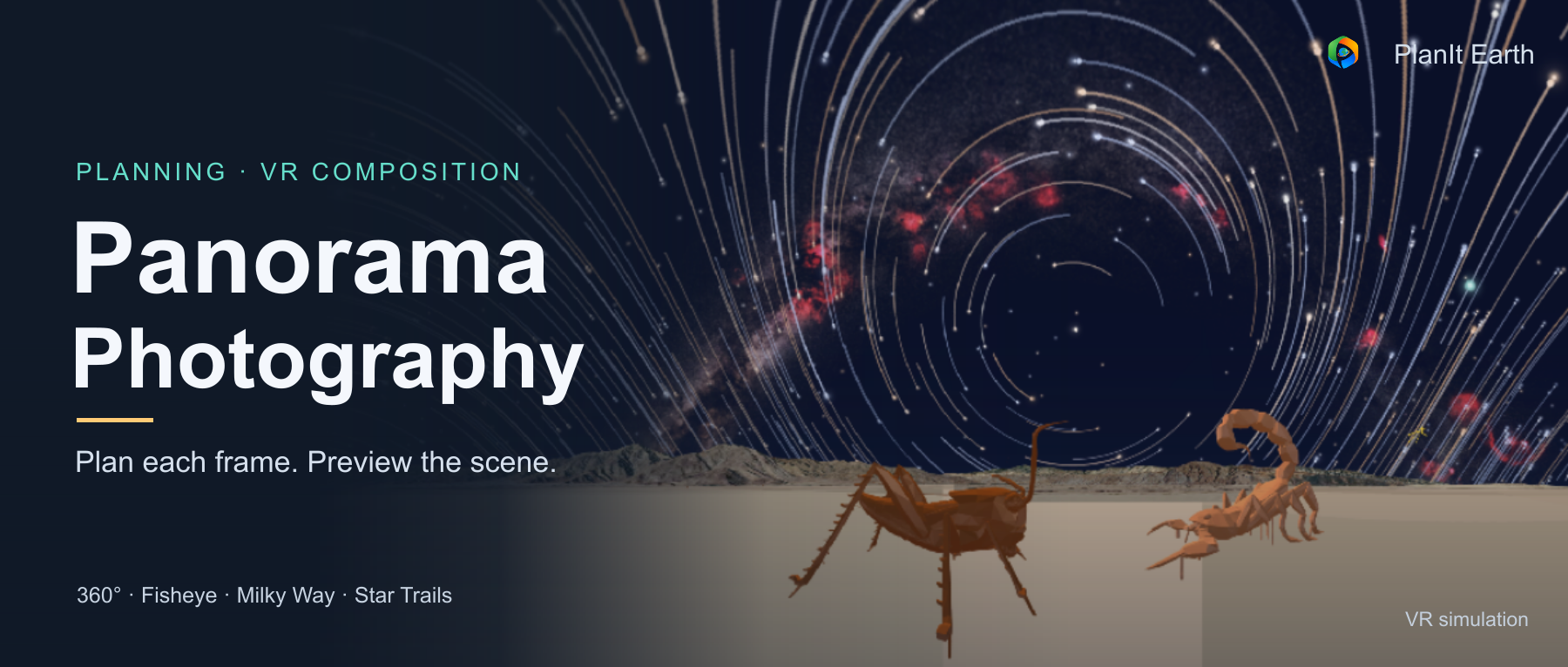
Ein paar Worte vorab
Mit diesem Update ist die Panoramafunktion endlich zu einem weitgehend vollständigen Werkzeug geworden.
Beim Start von PlanIt Earth gab es dafür nur eine Rechnerkarte; sowohl die Berechnung als auch der Ablauf waren noch verbesserungsbedürftig. Jetzt greifen Aufnahmeplan, Kompositionsvorschau in VR, Projektionsvergleich und die Abdeckung jedes einzelnen Fotos ineinander.
Mein besonderer Dank gilt Eason. Er hat viele Vorschläge zur Verbesserung der Karte und der Simulation beigesteuert. Außerdem hat er die von PlanIt berechneten Pläne tatsächlich vor Ort aufgenommen und die Bilder anschließend in PTGui zusammengesetzt, um zu prüfen, ob ein vollständiges Panorama entsteht. Diese Praxistests haben mir geholfen, viele Details zu entdecken und zu verbessern.
Bei dieser Gelegenheit möchte ich ein wichtiges Ziel für PlanIt Earth erläutern. PlanIt Pro habe ich immer allein entwickelt; Zeit und Energie sind begrenzt. Dabei begegnet mir häufig die sogenannte 80/20-Regel: Mit etwa 20 % der Zeit erreicht eine Funktion vielleicht 80 % ihres Umfangs, während die letzten 20 % der Details weitere 80 % der Zeit beanspruchen können. Deshalb musste ich manche Funktionen bei 80 %, höchstens 85 %, erst einmal liegen lassen. Wenn Nutzer sagen, bei einigen Pro-Funktionen fehle noch das letzte Stück, liegt es oft daran.
Mit PlanIt Earth möchte ich jede Funktion vollständiger umsetzen. Bei Panoramen würde ich keine 100 % behaupten, aber gemessen an dem, was ich mir vorgenommen habe, sind mindestens 95 % erreicht. Von der Berechnung über die Simulation bis zur praktischen Überprüfung sind die wesentlichen Schritte und ihre Details vorhanden.
So möchte ich weiterarbeiten: Nach jeder größeren Vervollständigung einer Funktion schreibe ich einen solchen Artikel. Er fasst die Entwicklung zusammen und erklärt den vollständigen Ablauf, damit ihr ihn lernen und in der Praxis anwenden könnt.
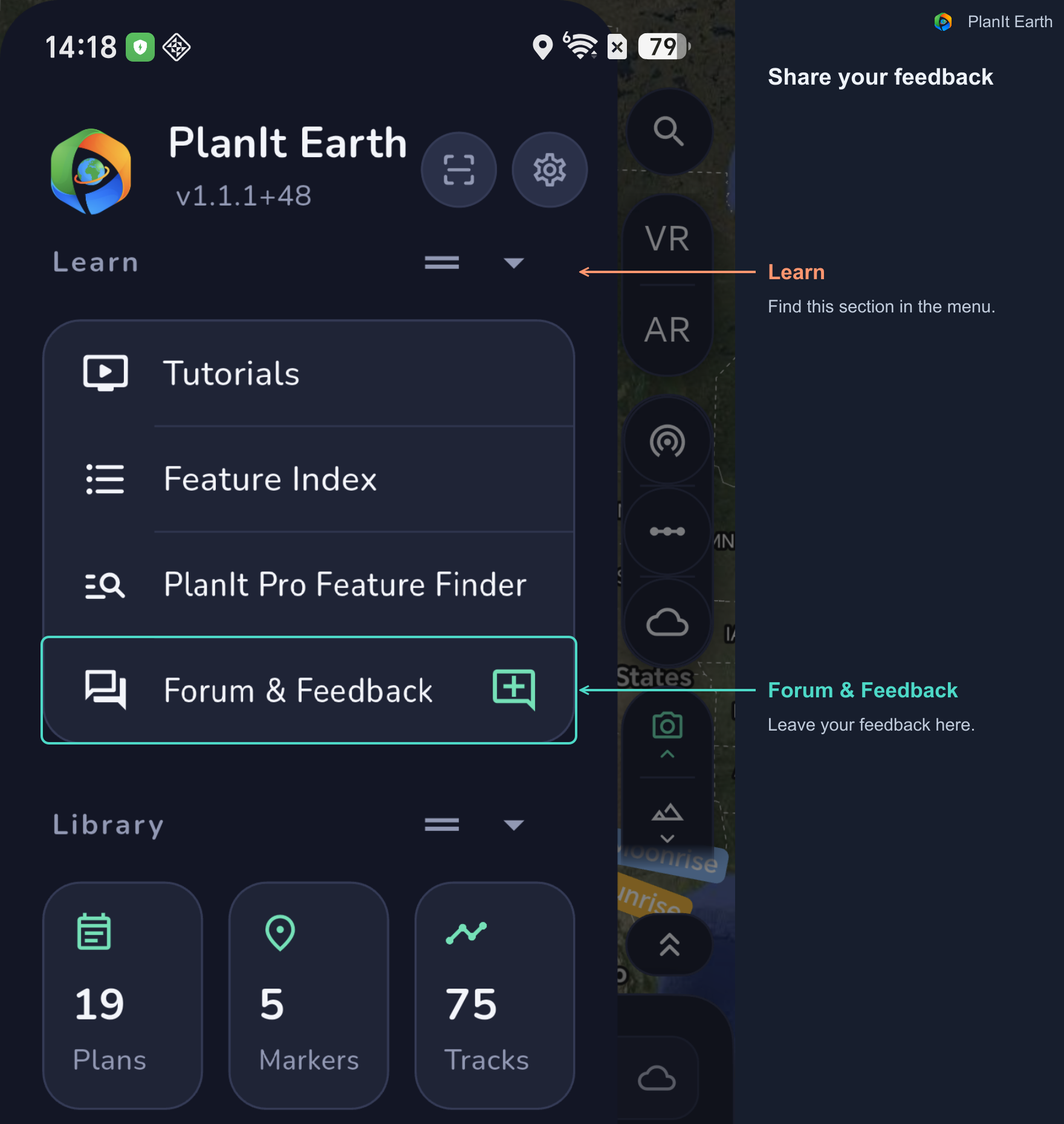
Wenn ihr sicherstellen möchtet, dass ich eure Rückmeldung sehe, öffnet im Menü Forum & Feedback und schreibt mir dort.
Ein einzelnes Foto reicht manchmal nicht für eine Bergkette, eine Stadtsilhouette oder einen Milchstraßenbogen über der Landschaft. Ein Panorama setzt Aufnahmen aus verschiedenen Blickrichtungen zu einem größeren Bild zusammen.
Die Gestaltung beginnt vor dem ersten Auslösen: Brennweite, Kameraausrichtung, Überlappung, Drehwinkel, Zeilenhöhen und Projektion beeinflussen das Ergebnis. Mit der Panoramakarte berechnet ihr den Aufnahmeplan und kontrolliert anschließend im VR-Sucher die Gesamtkomposition und den Bereich jedes Fotos.
Dieser Leitfaden behandelt ein- und mehrzeilige Panoramen, vollständige 360°-Kugeln, Fisheye-Objektive, Milchstraßenbögen und Sternspuren. Wegen der vielen Abbildungen empfiehlt es sich, den Artikel am Computer zu lesen und am Smartphone mitzumachen. Die Bilder lassen sich zum Vergrößern anklicken.
1. Zuerst den gewünschten Bildumfang festlegen
Einzeilig: Die Kamera behält dieselbe Neigung und wird zwischen den Aufnahmen horizontal gedreht. Das eignet sich etwa für Bergketten, Küsten und Skylines. Objektiv und Kameraausrichtung bestimmen, wie viel Himmel und Vordergrund eine Zeile erfasst.
Mehrzeilig: Nach einer Zeile wird die Neigung geändert und die nächste fotografiert. So erfasst ihr mehr Höhe oder erstellt mit längerer Brennweite ein detailreiches Bild.
360° horizontal: Eine vollständige Runde, bei der die erste und letzte Aufnahme überlappen. Damit sind Zenit und Nadir noch nicht automatisch abgedeckt.
Vollständige 360°-Kugel: 360° horizontal und 180° vertikal, von senkrecht oben bis senkrecht unten. Das Ergebnis kann als Kugelpanorama oder beispielsweise als kleiner Planet dargestellt werden. Achtet auf zusätzlich benötigte Zenit- und Nadiraufnahmen.
Eine Bergkette erfordert vor allem Breite, ein Milchstraßenbogen zusätzlich genügend Höhe. Eine vollständige Kugel lässt später mehr Freiheit bei der Wahl der Blickrichtung.
2. Die Panoramakarte öffnen und mit Simple beginnen
Öffnet das Menü links oben, wählt unter Cards den Eintrag Photo und auf der Seite Photo Tools die Registerkarte Panorama. Die Abbildungen zeigen die englische Oberfläche.
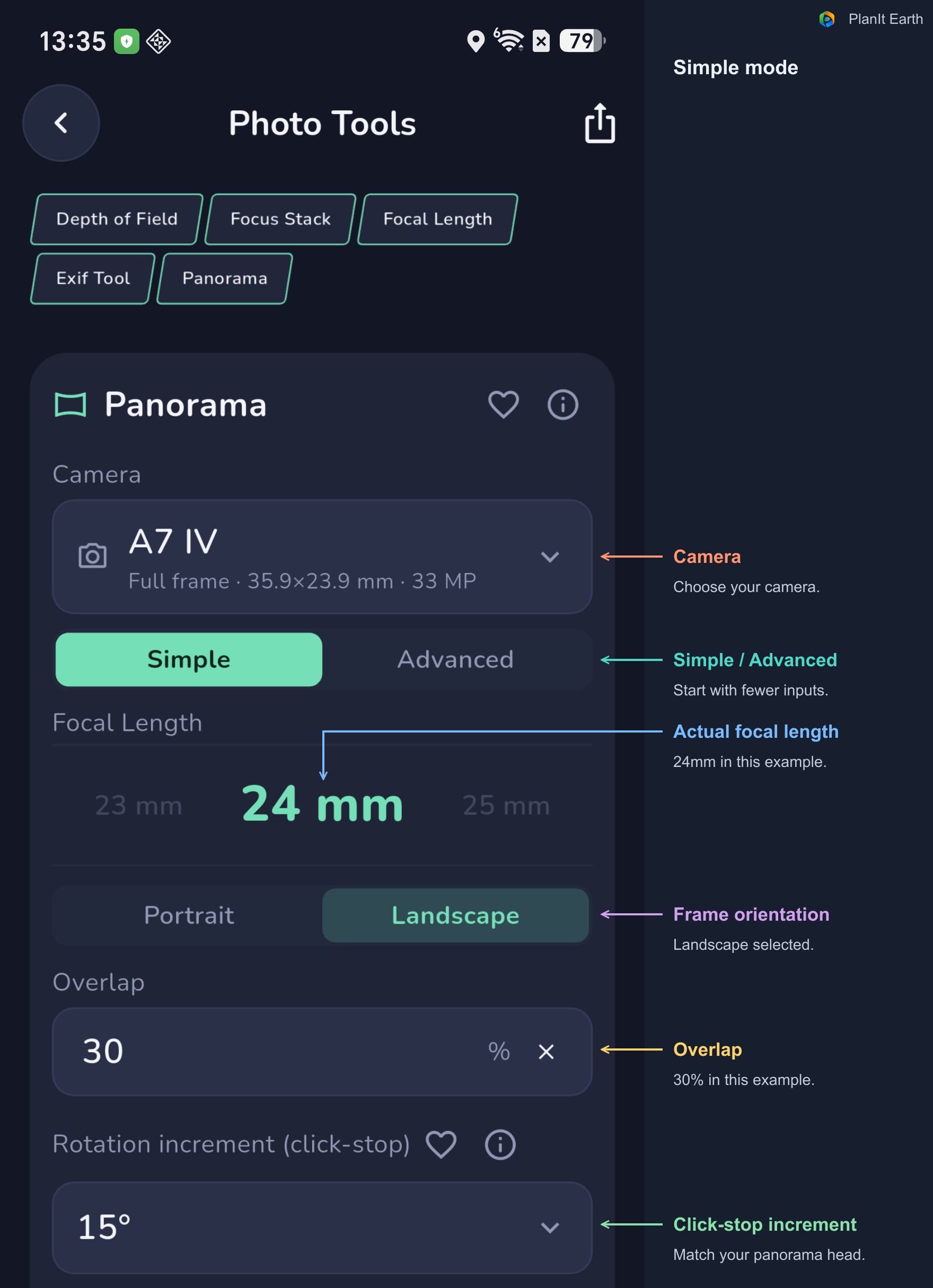
Wählt eure tatsächliche Kamera, damit die richtigen Sensorabmessungen verwendet werden, und gebt die tatsächliche Objektivbrennweite ein. Dieselbe Brennweite erfasst auf verschiedenen Sensorgrößen unterschiedliche Winkel. Der 35-mm-Äquivalentwert dient zum Vergleich; eingegeben wird weiterhin die reale Brennweite.
Im Modus Simple legt ihr Ausrichtung, Überlappung, Rastschritt und Gesamtabdeckung fest. Die Karte berechnet Zeilen, Spalten und Aufnahmeabstände.
Hoch- oder Querformat: Was ist besser?
Es gibt keine grundsätzlich bessere Wahl. Für ein einzeiliges Landschaftspanorama ist Hochformat häufig ein guter Ausgangspunkt: Jedes Foto erfasst mehr Himmel und Vordergrund, sodass eventuell eine Zeile genügt. Dafür ist die horizontale Abdeckung kleiner und für dieselbe Breite sind meist mehr Fotos nötig.
Querformat erfasst pro Foto mehr Breite, aber weniger Höhe. Für einen schmalen horizontalen Landschaftsausschnitt ist das praktisch; für mehr Himmel und Vordergrund können zusätzliche Zeilen erforderlich werden.
Vergleicht bei mehrzeiligen Panoramen beide Ausrichtungen mit derselben Kamera, Brennweite, Überlappung und Gesamtabdeckung. Beachtet Zeilenanzahl, Gesamtbildzahl und den Ablauf vor Ort. Weniger Fotos sind nur dann vorteilhaft, wenn die gewünschte Komposition vollständig enthalten bleibt.
Hoch- und Querformat beziehen sich auf das einzelne Ausgangsfoto. Das Seitenverhältnis des fertigen Panoramas hängt auch von Abdeckung und Projektion ab. Hochformatfotos können also ein breites Querpanorama ergeben.
Überlappung schafft gemeinsame Bilddetails
Die Stitching-Software sucht übereinstimmende Details benachbarter Aufnahmen. Overlap bestimmt die geplante Überlappung; derzeit stehen 15 % bis 65 % zur Verfügung.
Mehr Überlappung bedeutet bei gleichem Bildumfang meist mehr Fotos. Wählt sie passend zu Objektiv, Motiv und Verarbeitung. Strukturlose Flächen wie Himmel, Nebel oder Wasser können schwierig sein; prüft, ob gemeinsame Sterne oder Landschaftsdetails vorhanden sind.
Nach Winkeln oder Zeilen und Spalten planen
Wenn ihr den Bildumfang kennt, gebt Total Horizontal Angle of View und Total Vertical Angle of View ein. Durch Antippen von ° im Feld wechselt ihr zwischen Gradangabe und Spalten- beziehungsweise Zeilenanzahl. Erneutes Antippen der Einheit schaltet zurück.
Für eine einzelne Zeile kann die vertikale Abdeckung auf 0 gesetzt werden. Das wählt einen einzeiligen Plan; das Objektiv behält selbstverständlich seinen normalen vertikalen Bildwinkel.
3. Die Berechnung in wiederholbare Bewegungen umsetzen
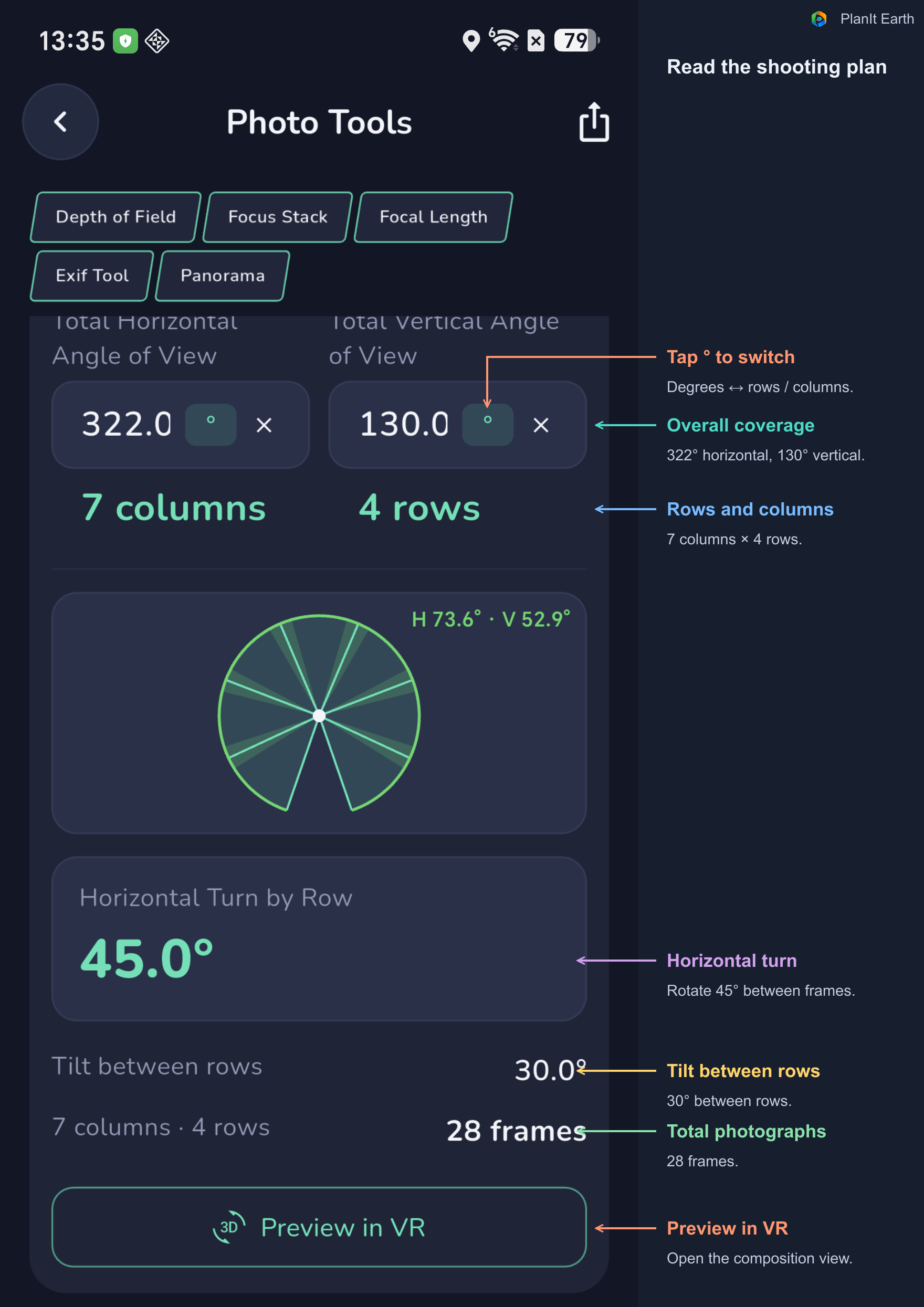
Lest vor der Aufnahme drei Ergebnisse: Horizontal Turn by Row ist die Drehung nach einem Foto, Tilt between rows die Neigungsänderung zur nächsten Zeile. Zeilen-, Spalten- und Gesamtanzahl zeigen den Aufnahmeumfang.
Das Beispiel verwendet eine A7 IV, 24 mm, Querformat, 30 % Überlappung und ungefähr 322° × 130°. Im Simple-Modus ergeben sich 7 Spalten und 4 Zeilen, also 28 Fotos, mit 45° horizontaler Drehung und 30° Neigung zwischen den Zeilen. Nach Änderungen an Kamera, Objektiv oder Abdeckung müsst ihr die neuen Ergebnisse ablesen.
Den Rastschritt des Kopfes eingeben
Manche Panoramaköpfe haben feste Rastpositionen. Bei 15° pro Rastung wählt ihr 15°. Die Berechnung verwendet passende Vielfache, damit ihr die Bewegung durch Zählen ausführen könnt: 45° sind zum Beispiel drei Rastungen à 15°.
Verwendet den Winkel eures eigenen Plans. Die Anpassung an Rastschritte kann einen kleineren Drehwinkel und damit mehr Überlappung ergeben. Wählt None, wenn die Achse frei oder auf beliebige Winkel einstellbar ist. Simple verwendet einen Rastwert, Advanced getrennte Werte für beide Achsen.
Die Bedienelemente am Kopf erkennen
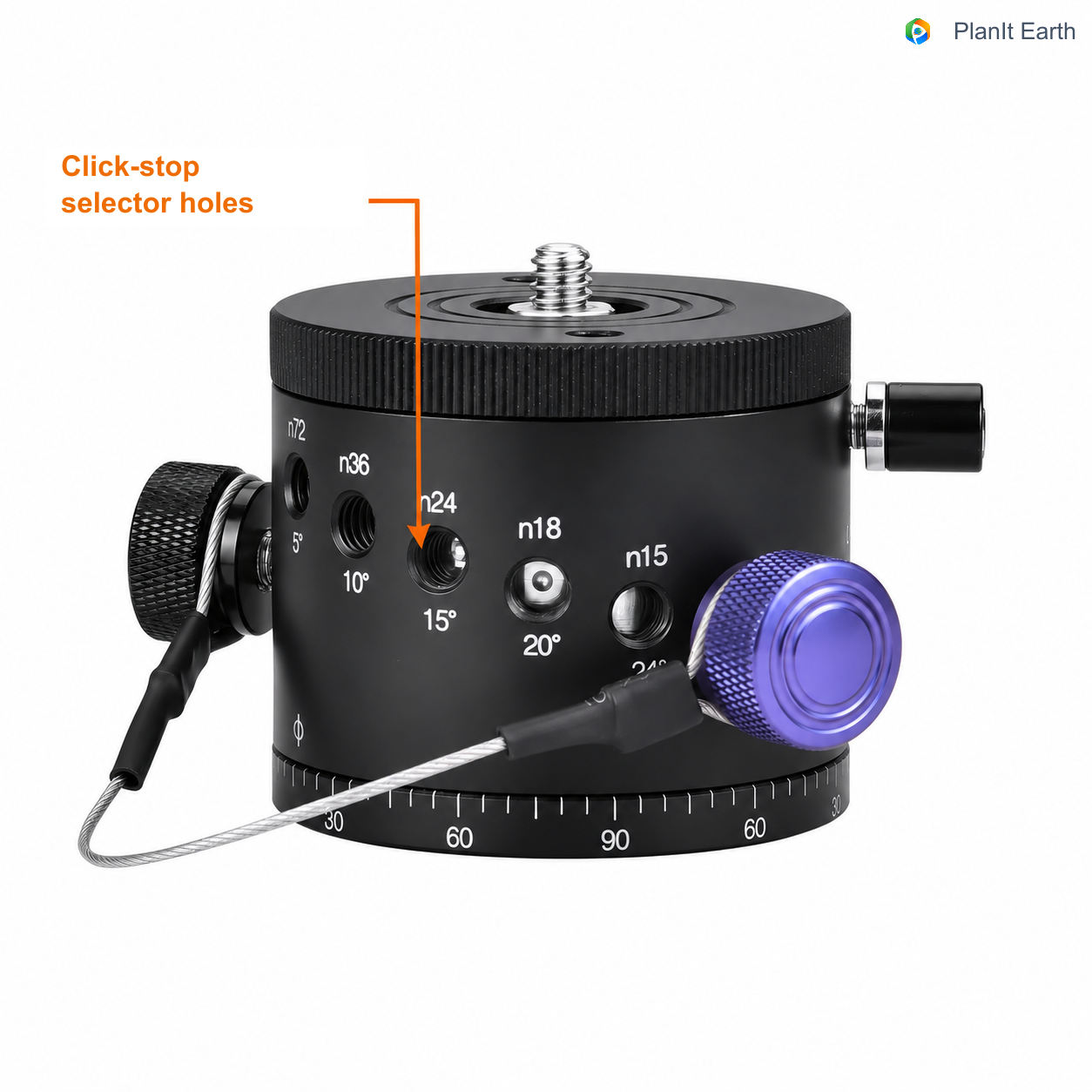
Bei diesem Rotator wählen verschiedene Löcher unterschiedliche Intervalle. n24 / 15° bedeutet 24 Positionen pro Runde, jeweils 15° auseinander; n36 / 10° entsprechend 36 Positionen mit 10°. Tragt den Winkel der gewählten Position ein.
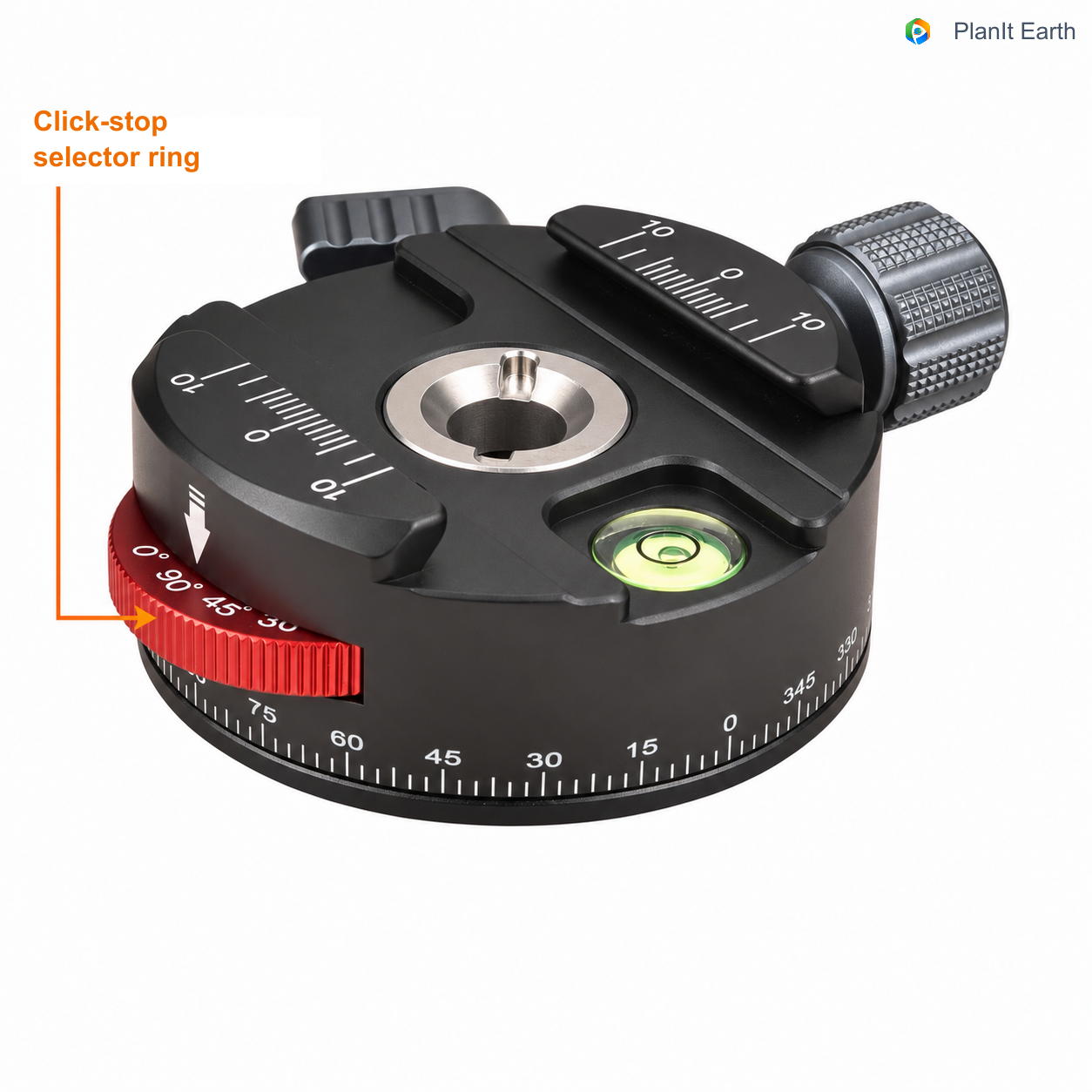
Eine andere Bauform kennzeichnet die Rastintervalle an einem Auswahlring. Hier sind unter anderem 90° und 45° sowie eine getrennte Winkelskala zu sehen. Wählt die Rastung nach der Anleitung des Kopfes und übernehmt diesen Wert in die Karte.
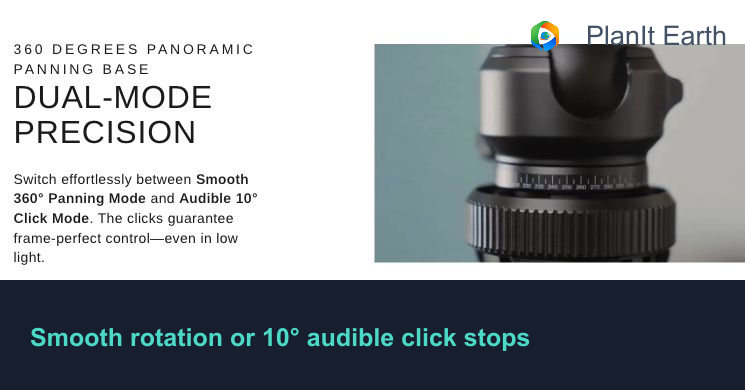
Auch manche Kugelköpfe haben eine Rastfunktion. Der HEIPI KF50 bietet beispielsweise freie Drehung und einen hörbaren 10°-Rastmodus. Dafür tragt ihr horizontal 10° ein. Produktabbildung und Beschreibung: offizielle HEIPI-Produktseite.
10° pro Rastung bedeutet nicht, dass ihr nur um 10° drehen könnt. Für 30° dreht ihr drei Rastungen, für 60° sechs. Entscheidend ist das kleinste Rastintervall. Größere Winkel lassen sich durch mehrere Rastungen erreichen; Winkel, die kein ganzzahliges Vielfaches sind, dagegen nicht exakt allein durch Zählen. Die Karte benötigt daher den kleinsten Rastwert, beim Fotografieren zählt ihr die Rastungen für den berechneten Winkel.
4. Advanced für mehr Kontrolle über mehrere Zeilen
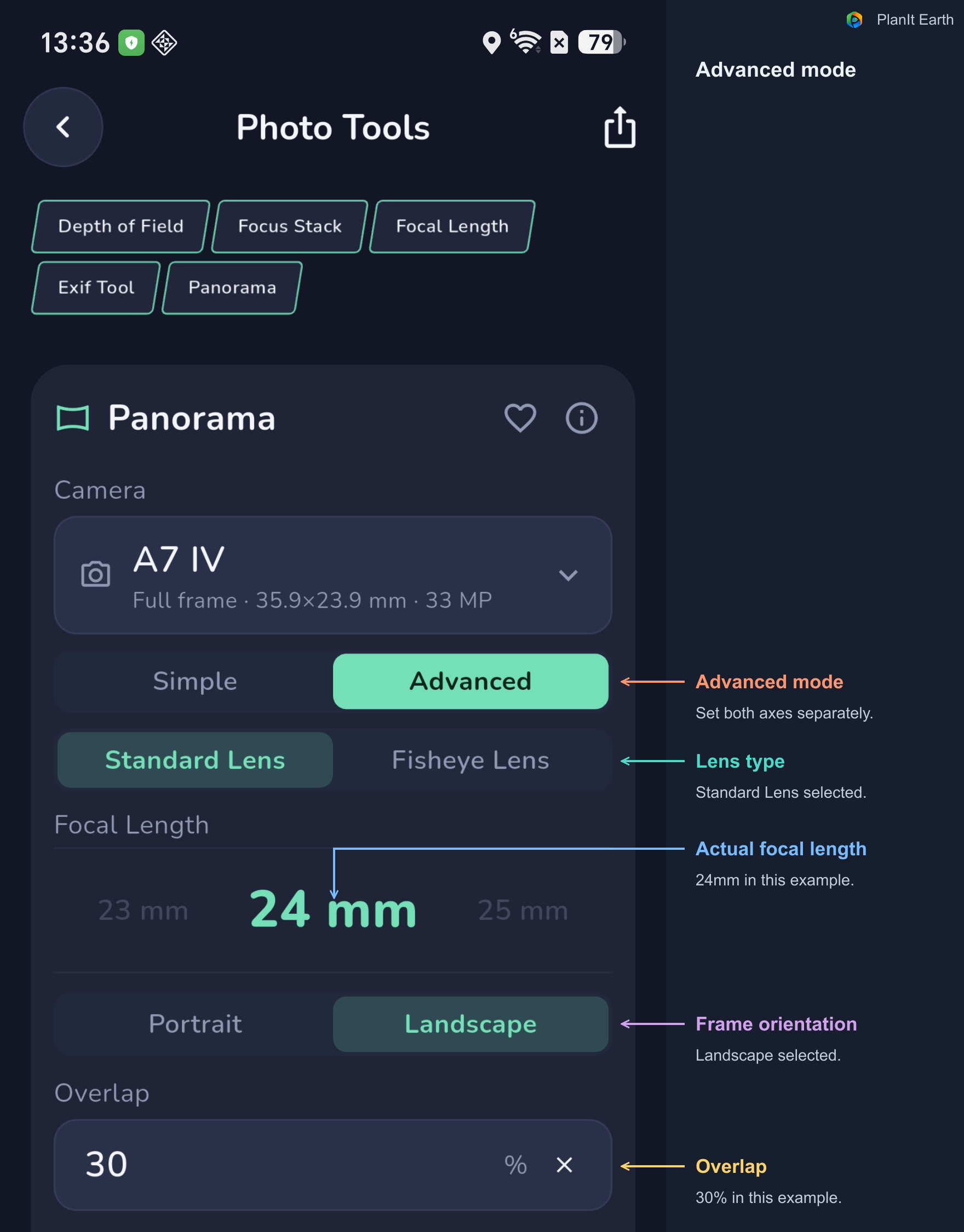
In Advanced wählt ihr Standard Lens oder Fisheye Lens, stellt die Rastschritte beider Achsen getrennt ein und entscheidet zwischen einem Teilpanorama und einer vollständigen Kugel.
Die Abbildung verwendet horizontal 15° und vertikal 5°. Gebt die tatsächlichen Werte eurer Mechanik ein; bei einer frei beweglichen Achse wählt ihr None.
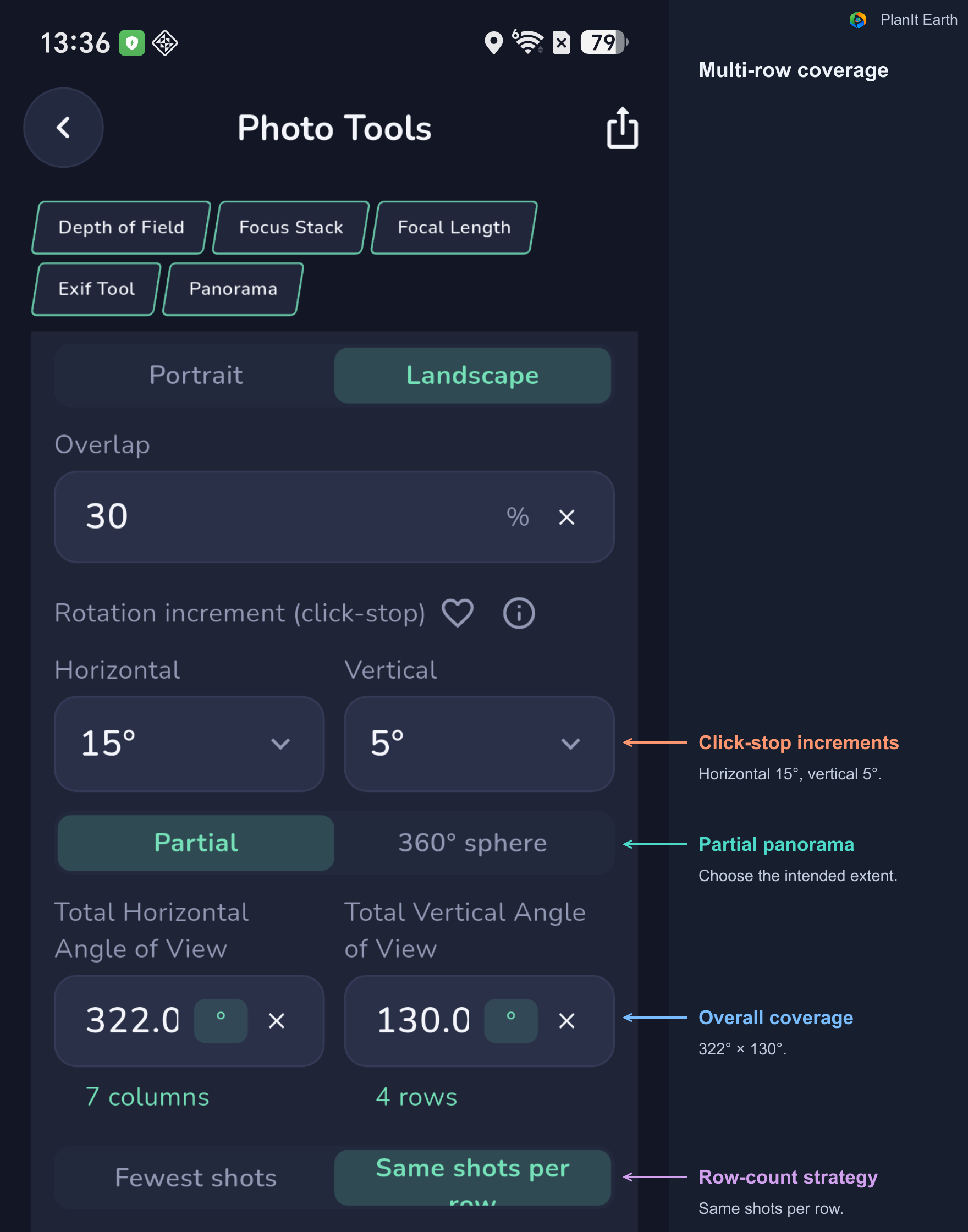
Fewest shots oder Same shots per row
Je näher die Kamera zum Zenit oder Nadir zeigt, desto stärker ändert sich die horizontale Abdeckung eines Fotos. Advanced berechnet deshalb jede Zeile einzeln.
Fewest shots verwendet die benötigte Anzahl je Zeile. Same shots per row ergibt ein wiederkehrendes Muster, das vor Ort leichter einzuhalten sein kann, aber eventuell mehr Fotos erfordert. Prüft Höhe, Bildzahl und Drehwinkel jeder Zeile. Gerade nachts hilft eine vorher bekannte Reihenfolge.
Horizon Row Elevation legt die Zeilenanordnung der Kugel fest
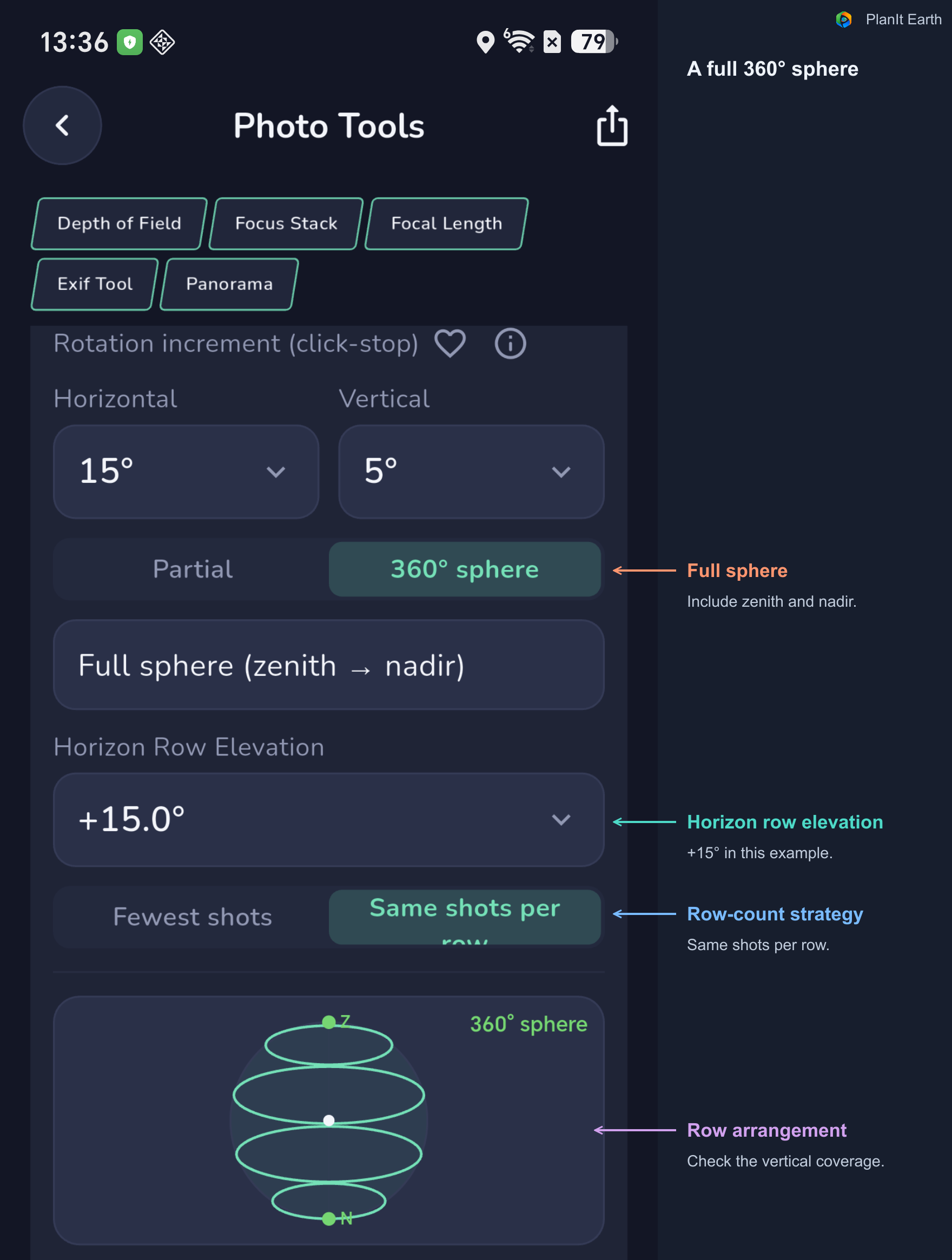
Nach Auswahl von 360° sphere könnt ihr Horizon Row Elevation festlegen oder den automatischen Wert verwenden. Das Ergebnis listet die Zeilenhöhen und zusätzliche Zenit- und Nadirbilder auf.
Plant bei Nadiraufnahmen, wie ihr mit der sichtbaren Kamerahalterung umgeht. Überlegt, welche Bodendetails erhalten bleiben sollen und welches Zusatzmaterial eure Stitching-Methode benötigt.
5. Mit einem Fisheye planen
Ein Fisheye erfasst einen sehr großen Winkel und kann den ganzen Himmel oder eine Kugel mit relativ wenigen Fotos aufnehmen. Wählt in Advanced Fisheye Lens, die richtige Brennweite und Image Circle.
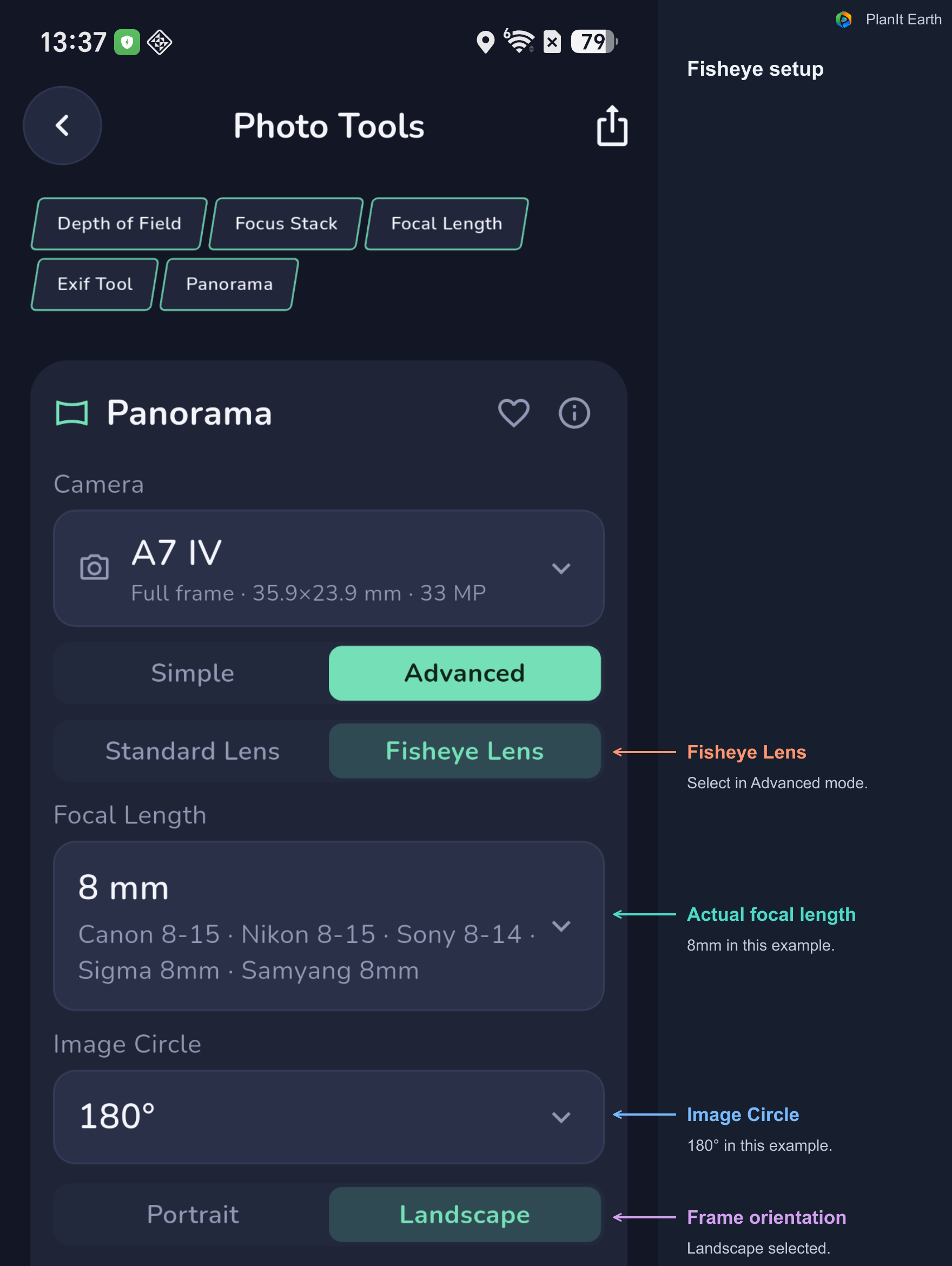
Image Circle ist hier ein Winkelwert. Die tatsächliche Abdeckung hängt auch davon ab, wie der Sensor das kreisförmige Bild beschneidet. Prüft Kamera, Brennweite, Bildkreiswinkel und Ausrichtung gemeinsam.
Die Berechnung verwendet ein flächentreues Fisheye-Modell (equisolid angle). Einzelne Objektive können anders projizieren oder sich am Rand anders verhalten. Testet euer Objektiv und die Randüberlappung vor wichtigen Aufnahmen.
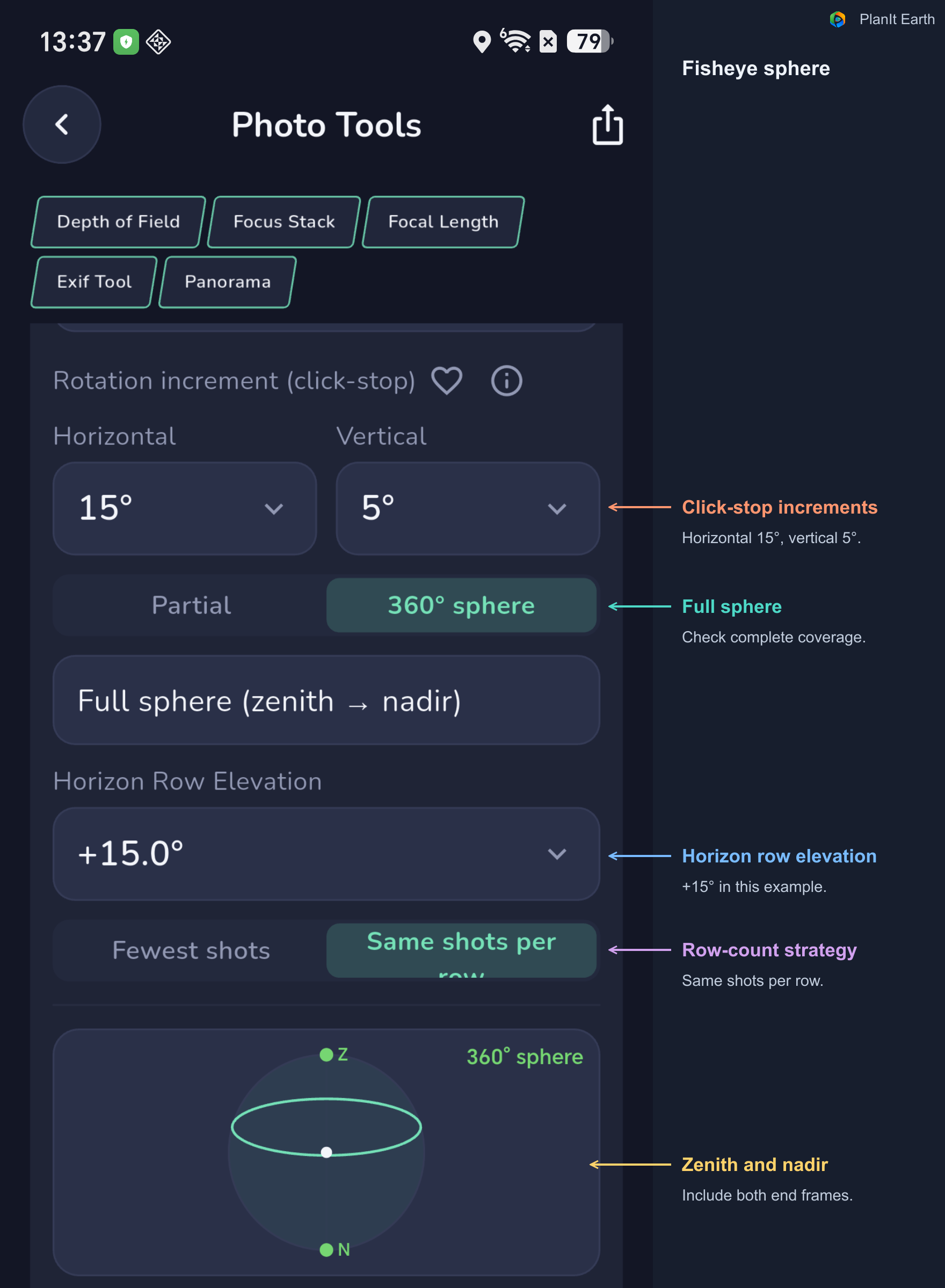
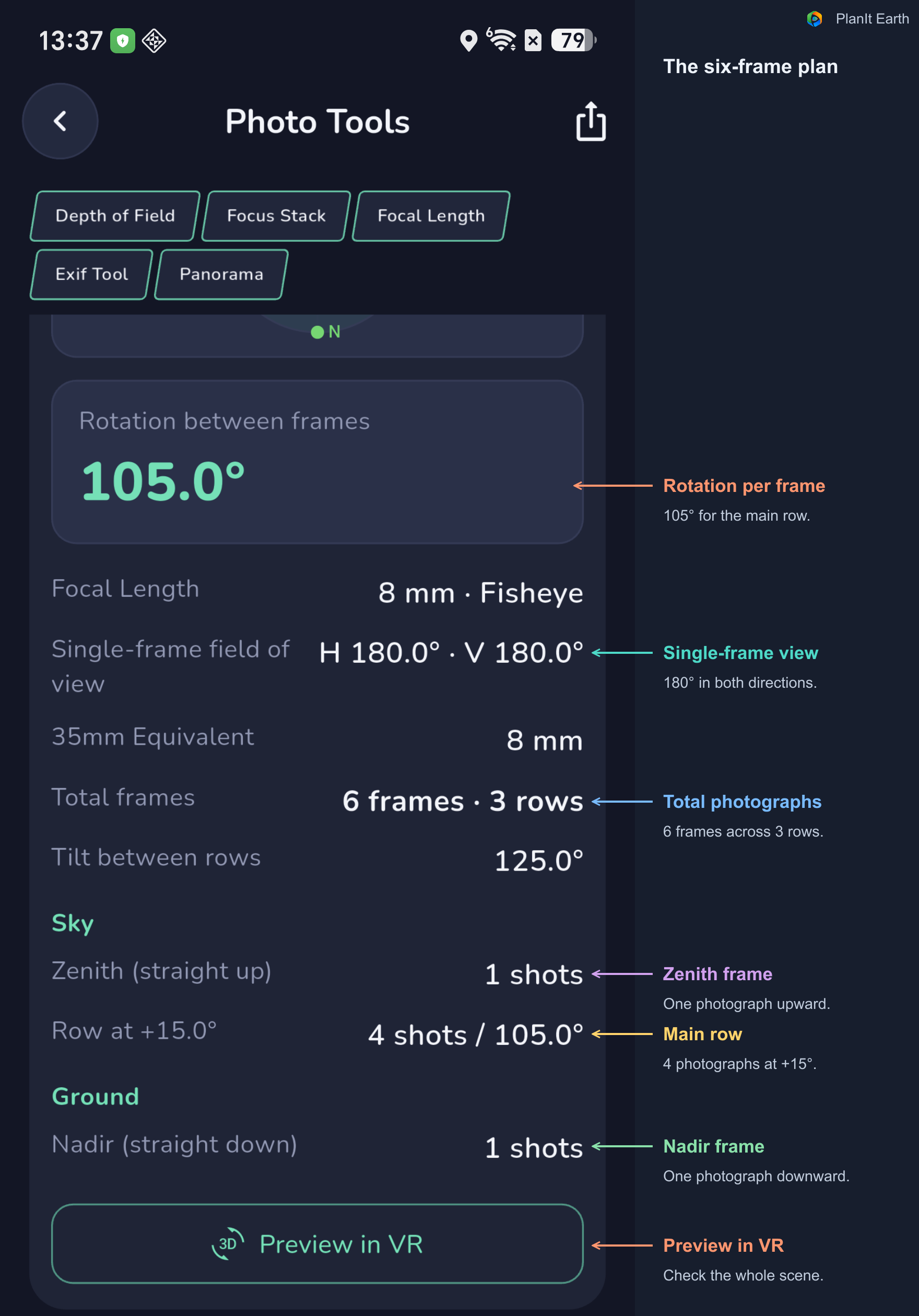
Das gezeigte Beispiel mit 8 mm und 180° ergibt bei diesen Einstellungen sechs Fotos: eines für den Zenit, vier in der Hauptzeile und eines für den Nadir. Die Hauptzeile liegt bei +15° und verwendet 105° Drehung. Übernehmt nicht pauschal sechs Fotos für jedes Fisheye, sondern lest euren eigenen Plan ab.
6. VR öffnen und das gesamte Panorama gestalten
Tippt unten in der Karte auf Preview in VR oder öffnet im VR-Sucher Panorama Simulation. Karte und Simulation teilen dieselben Panoramaeinstellungen.
Legt zuvor Kameraposition, Datum und Uhrzeit auf der Karte fest. Vergleicht in VR Gelände, Horizont und Himmel. Wenn die Szene neu erzeugt oder aktualisiert werden muss, tippt auf Render und wartet das Laden ab. Prüft zuerst das Gesamtbild, dann Umfang und Richtung, zuletzt die einzelnen Fotos.
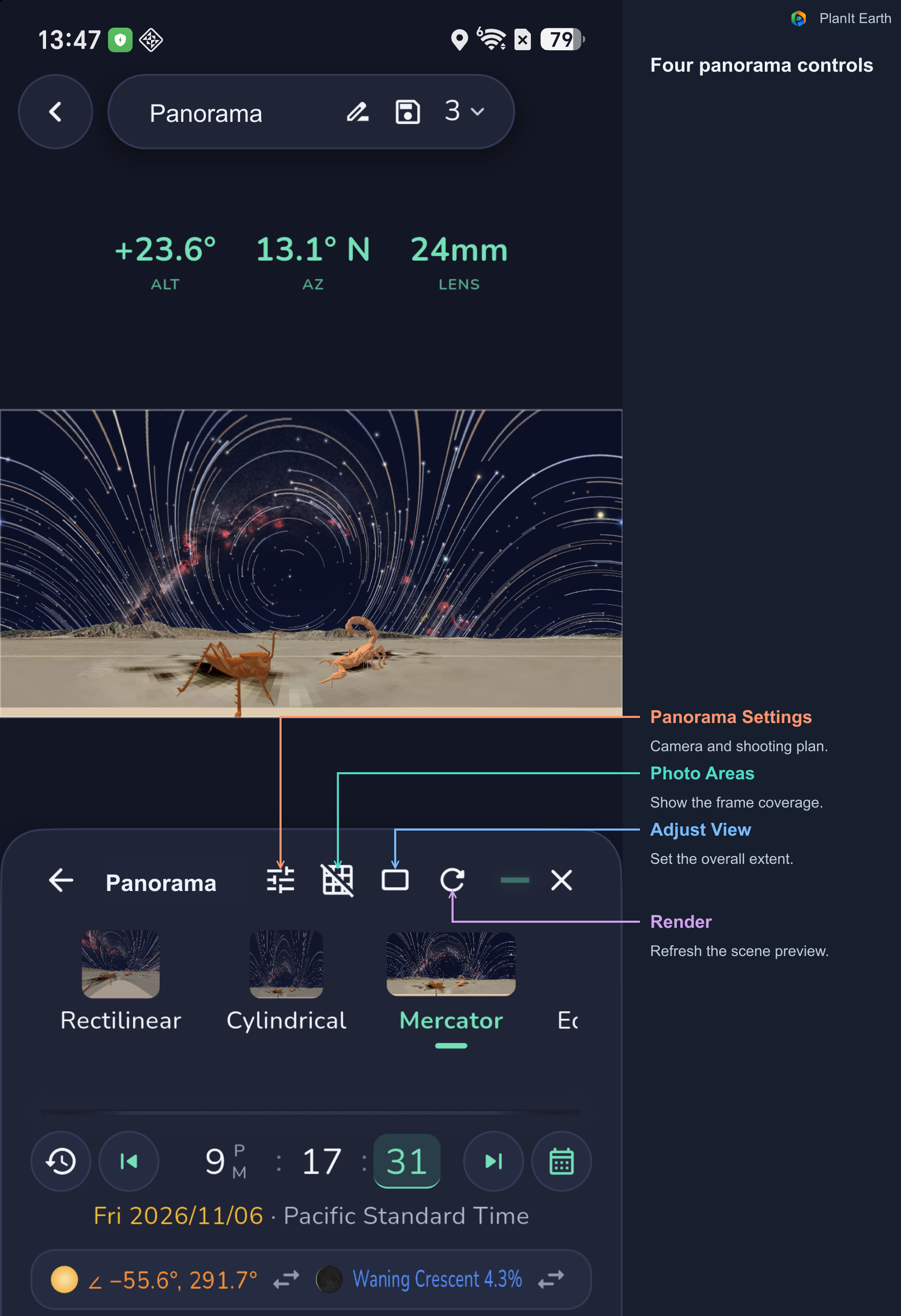
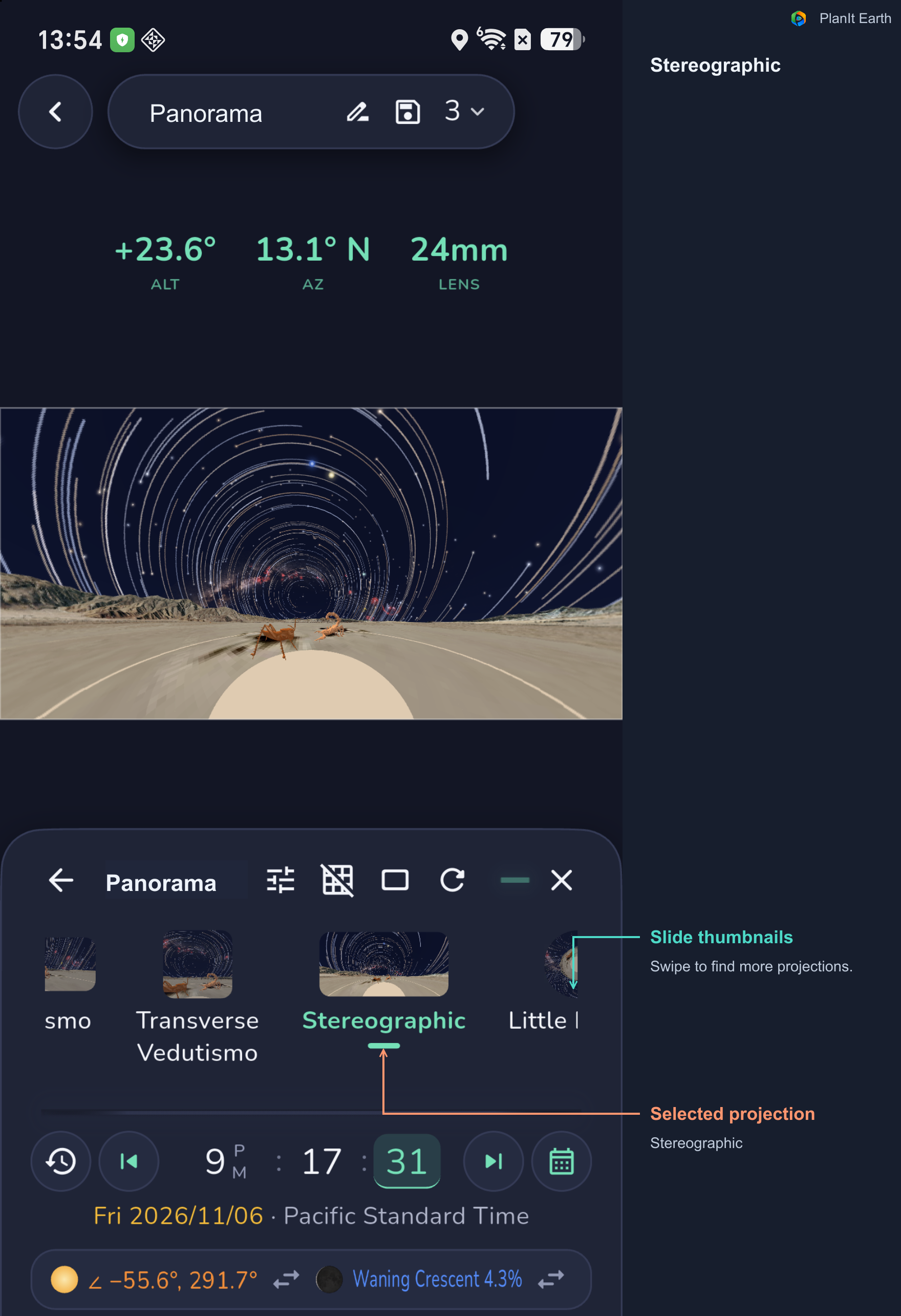
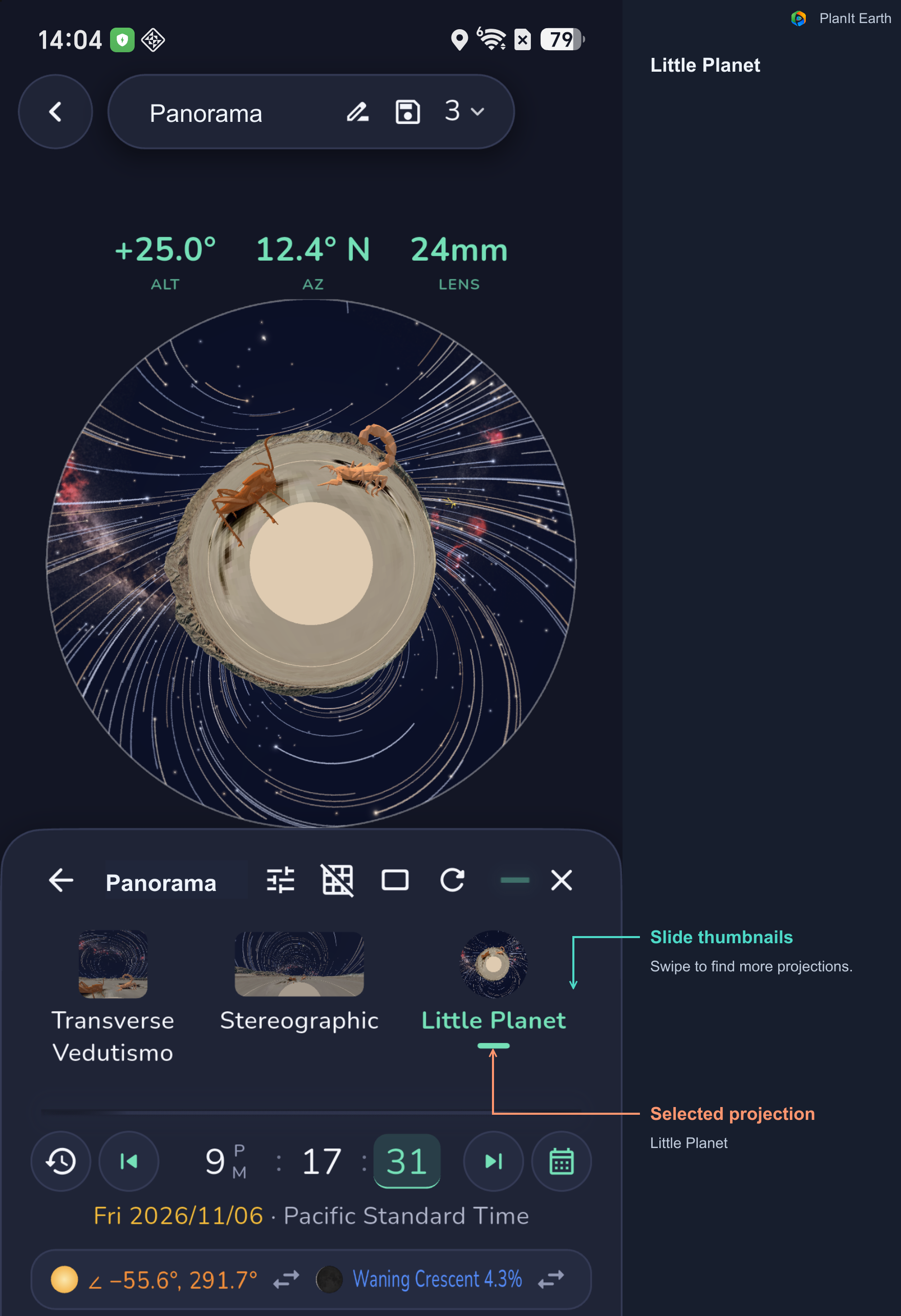
Im Beispiel stehen zwei Skulpturen im Vordergrund: eine Heuschrecke und ein Skorpion. Ein tieferer Horizont lässt mehr Platz für die Sternspuren. Legt dieses Verhältnis fest, bevor ihr die Aufnahmebereiche prüft.
Panorama Settings: Objektiv, Abdeckung und Plan prüfen
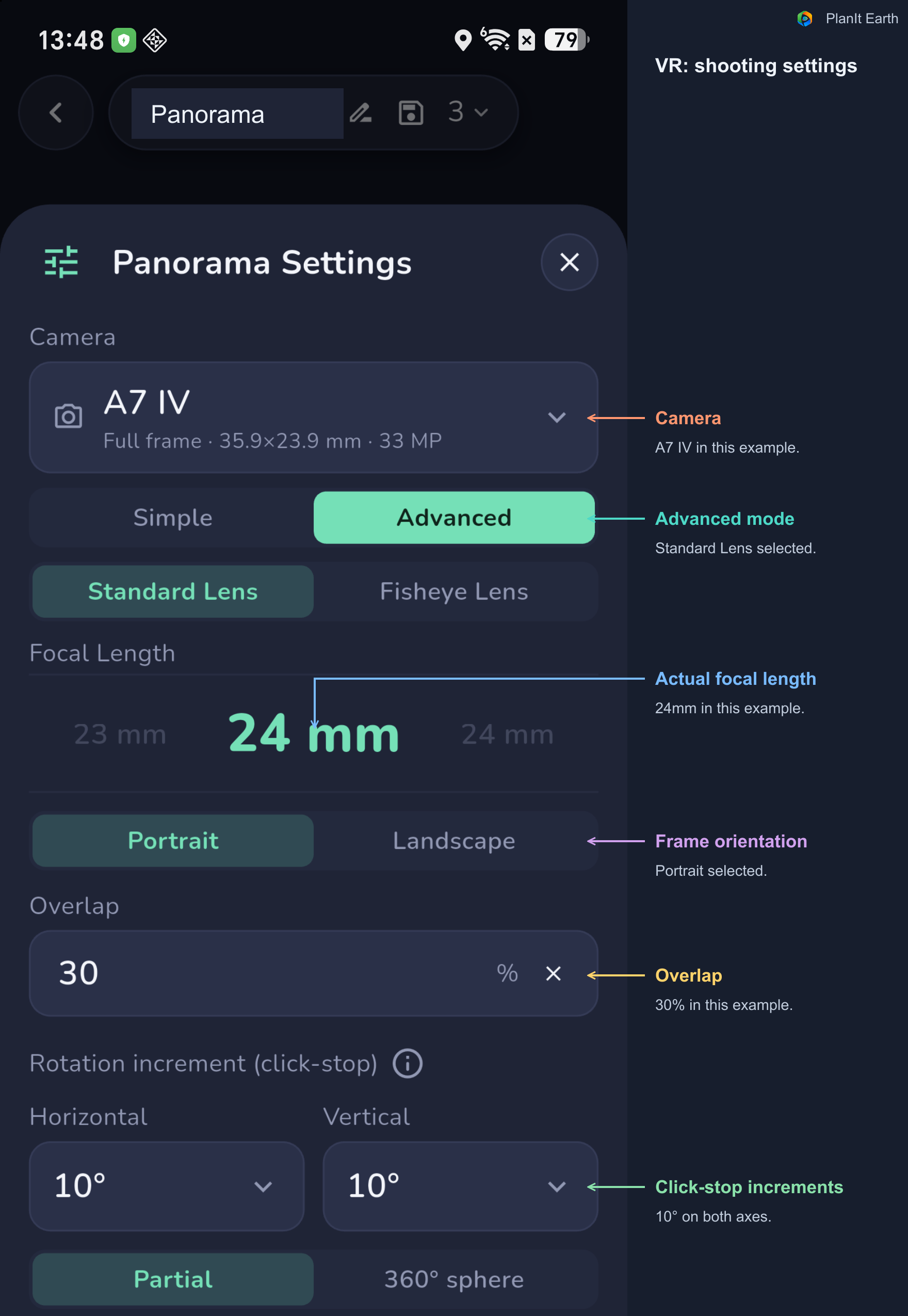
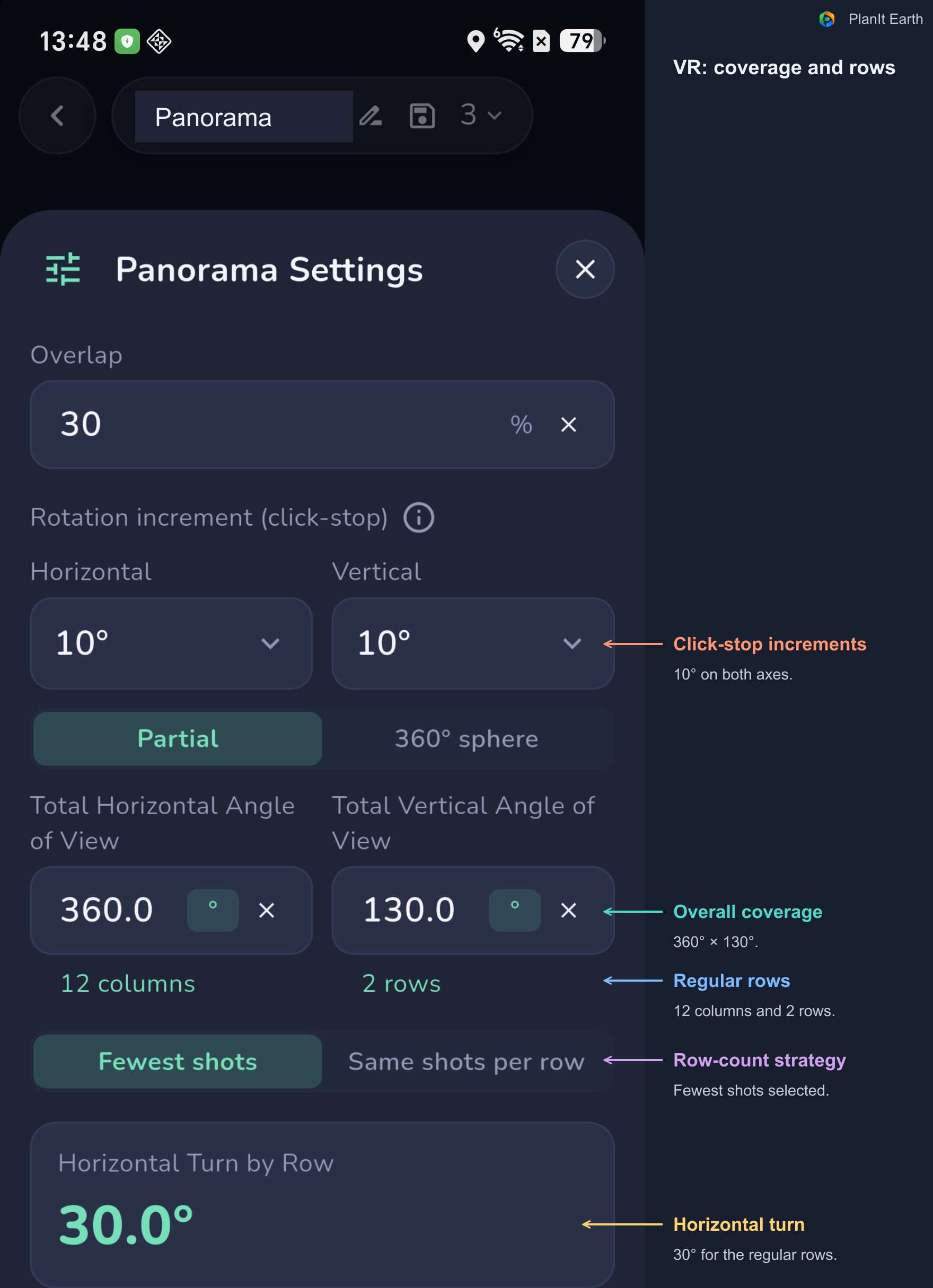
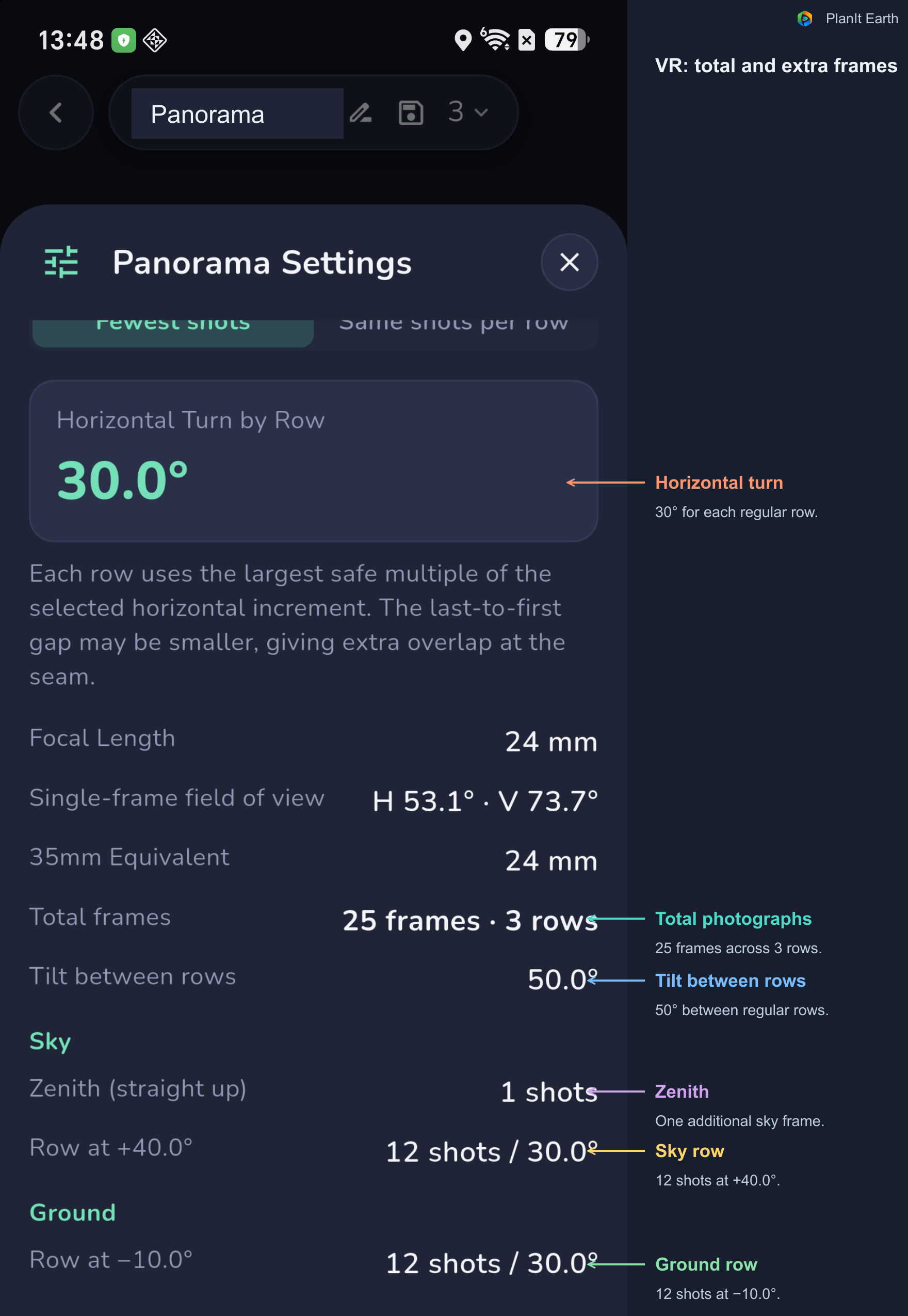
Dieses VR-Beispiel verwendet ein 24-mm-Standardobjektiv im Hochformat, 30 % Überlappung und auf beiden Achsen 10° Rastung. Es unterscheidet sich vom Querformatbeispiel der Karte. Scrollt bis zu den Zeilendetails und prüft jede Höhe und Drehung einschließlich zusätzlicher Zenit- oder Nadirbilder.
Adjust View: Gesamtumfang festlegen
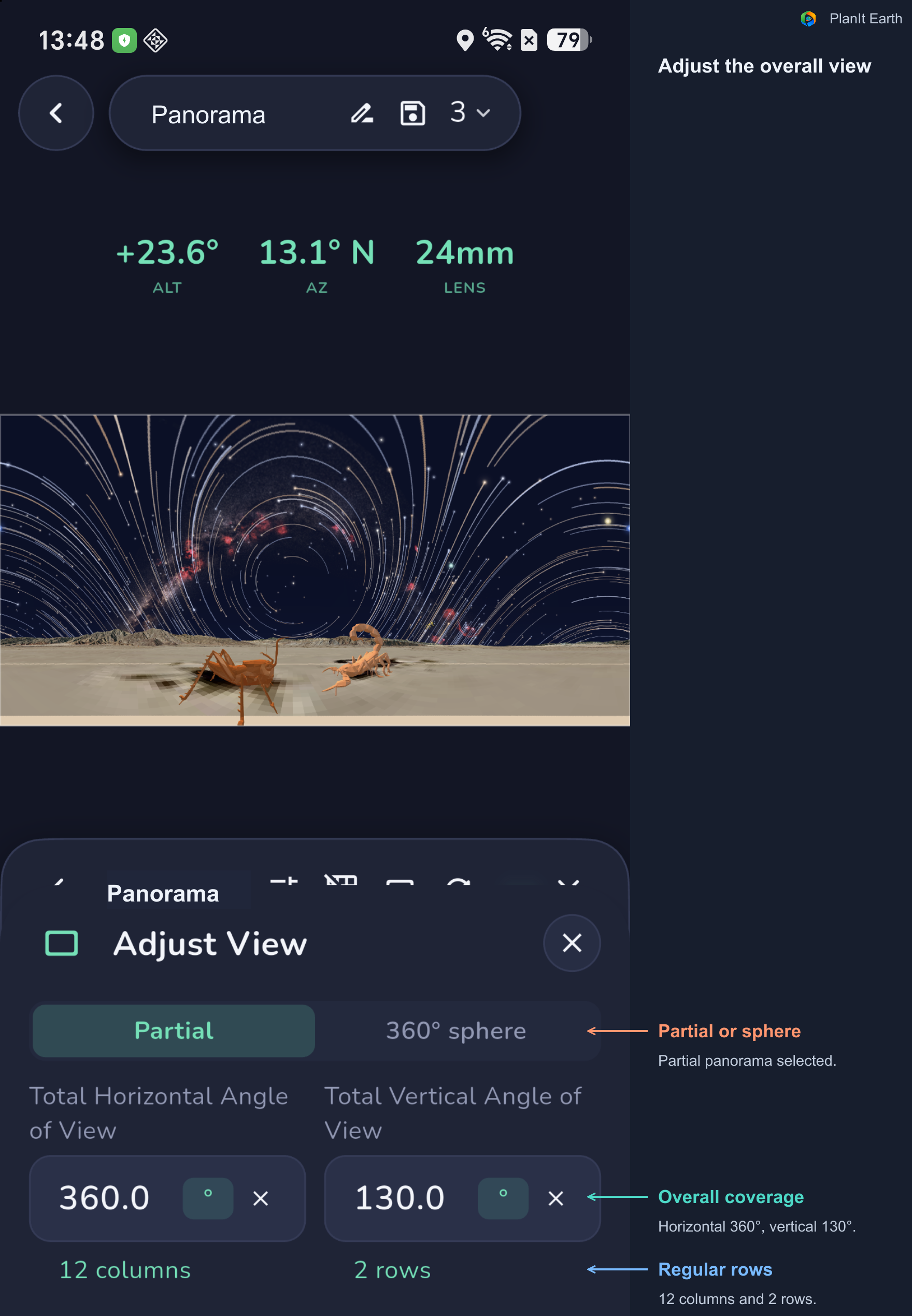
Wählt Teilpanorama oder Kugel und stellt den horizontalen und vertikalen Umfang ein. Zieht anschließend in der Vorschau, um Blickrichtung und Höhe zu ändern.
Das Beispiel umfasst zwei reguläre Zeilen und ein zusätzliches Zenitfoto, zusammen 25 Fotos in drei Zeilen. Die Gesamtfläche des Panoramas ist vom Bildwinkel eines einzelnen Fotos zu unterscheiden.
Photo Areas: jedes einzelne Foto kontrollieren
Mit Photo Areas zeigt ihr alle Zeilen, eine einzelne Zeile oder ein Foto darin an. Die Angaben nennen auch, ob eine Zeile Himmel, Boden oder beides erfasst. Prüft Ränder, Horizontbereich, Zeilenüberlappung und die Naht zwischen erster und letzter Aufnahme einer vollständigen Runde.
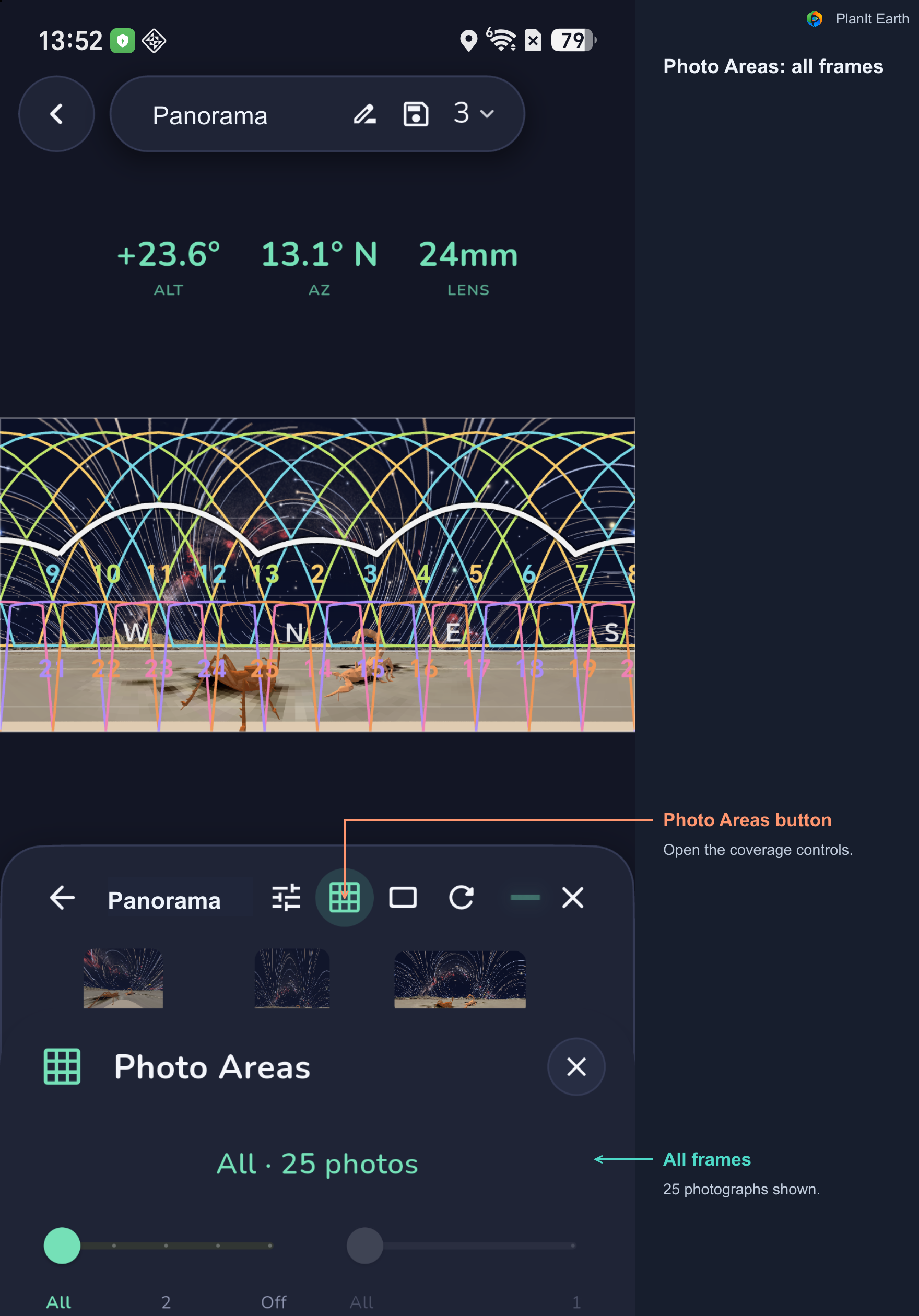
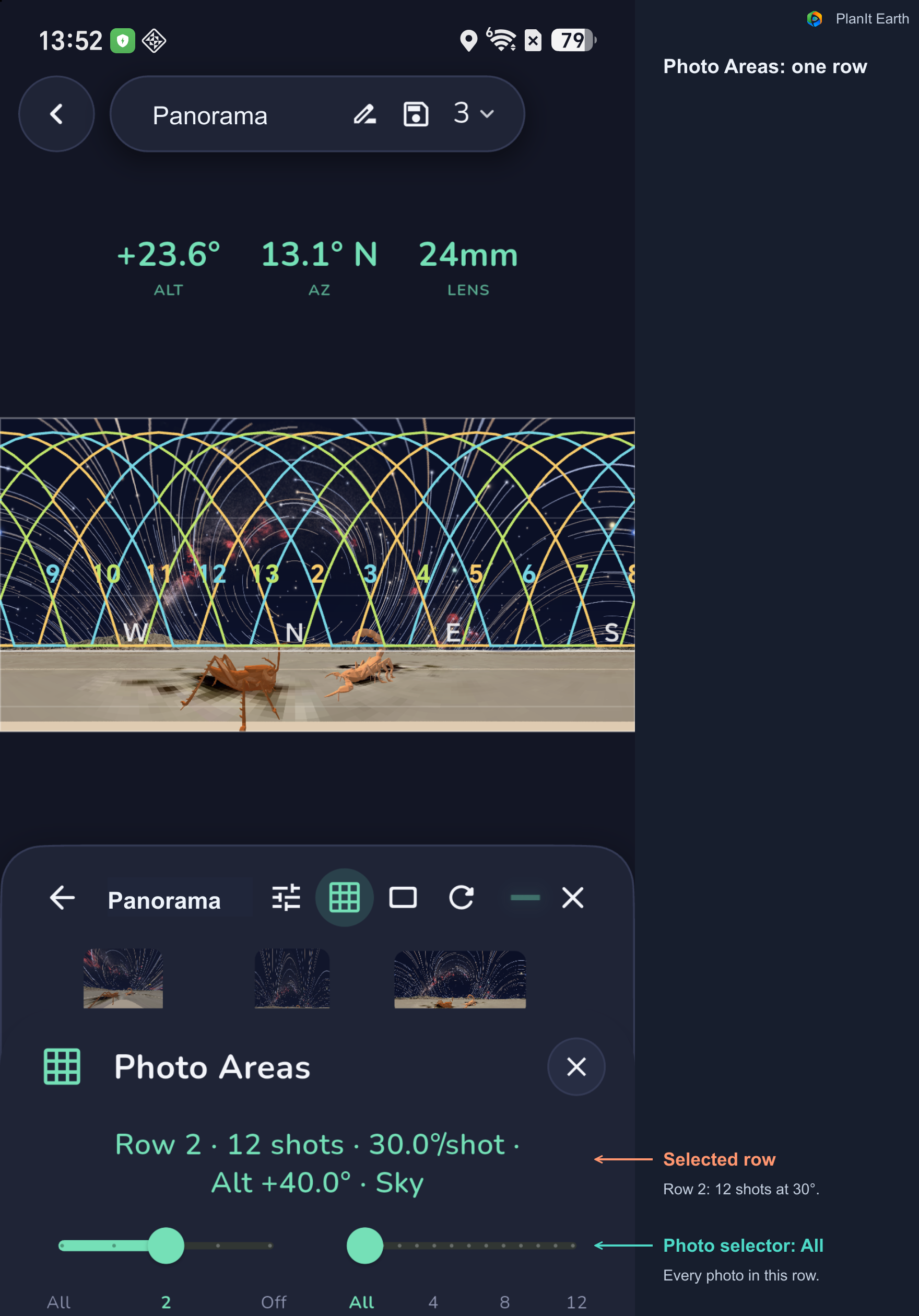
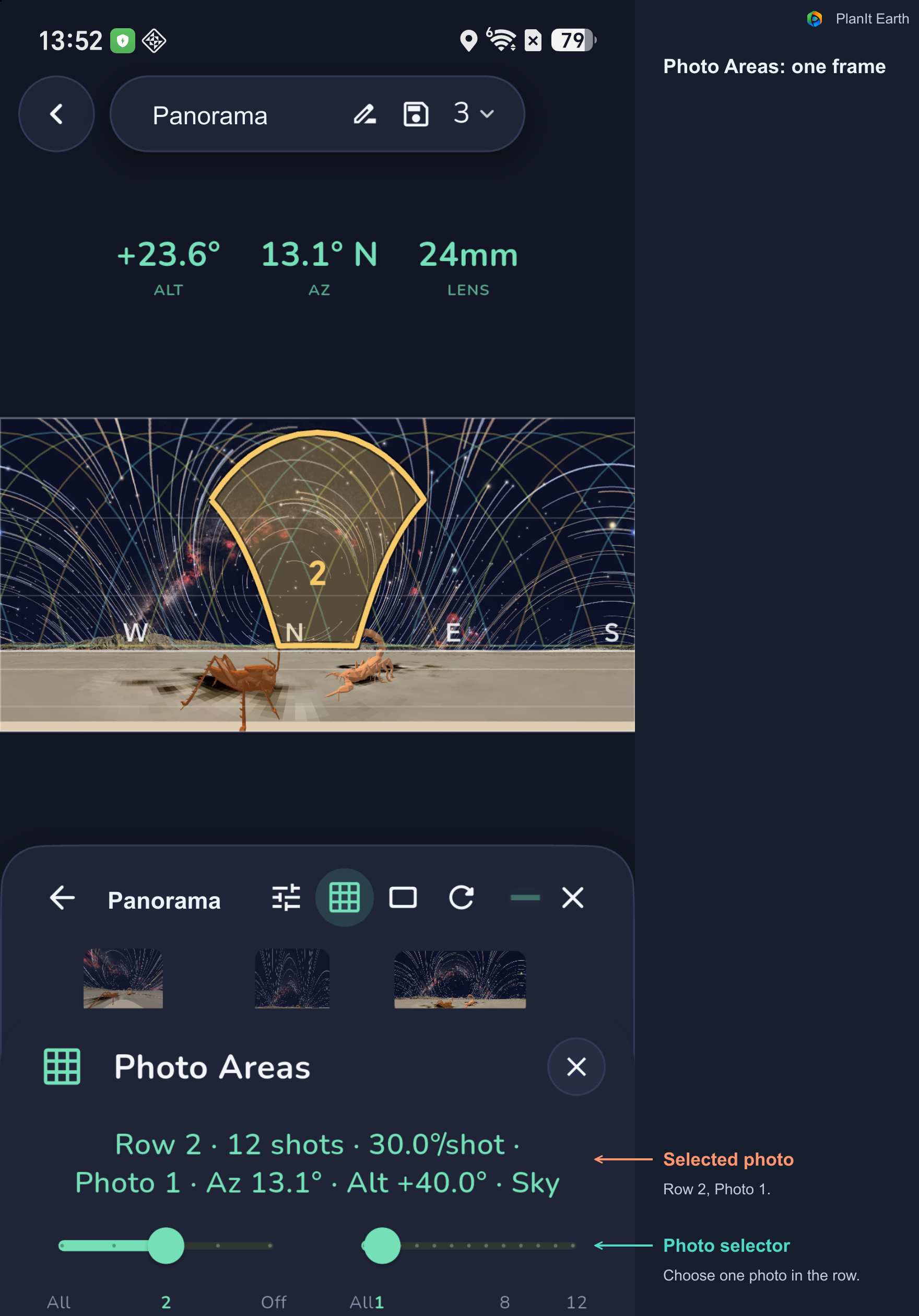
Warum ist der Bereich eines Fotos nicht rechteckig? Die gelbe Fläche zeigt seine Abdeckung in der aktuellen Panoramaprojektion. Je nach Projektion und Kamerarichtung können die Ränder gekrümmt sein; das aufgenommene Foto bleibt rechteckig. Im Mercator-Beispiel zeigt die Kamera hoch in den Himmel. Der zenitnähere Teil wird bei der Abbildung stärker gedehnt, sodass die Form oben breiter und gekrümmt erscheint.
Mit dem linken Regler wählt ihr alle oder eine bestimmte Zeile. Danach isoliert der rechte Regler ein Foto. Das erste Foto der zweiten Zeile trägt hier im Bild die Nummer 2, weil die Umrisse die fortlaufende Nummerierung des gesamten Plans verwenden; Nummer 1 ist die Zenitaufnahme. Die Linien zeigen geplante Abdeckung, keine bereits aufgenommenen Bilder.
Render: die Szene aktualisieren
Nach Änderungen an Ort, Zeit oder Himmelsdarstellung aktualisiert ihr bei Bedarf mit Render und wartet das Ende ab. Es entsteht eine Simulation; die Ausgangsfotos müsst ihr weiterhin aufnehmen und zusammenfügen.
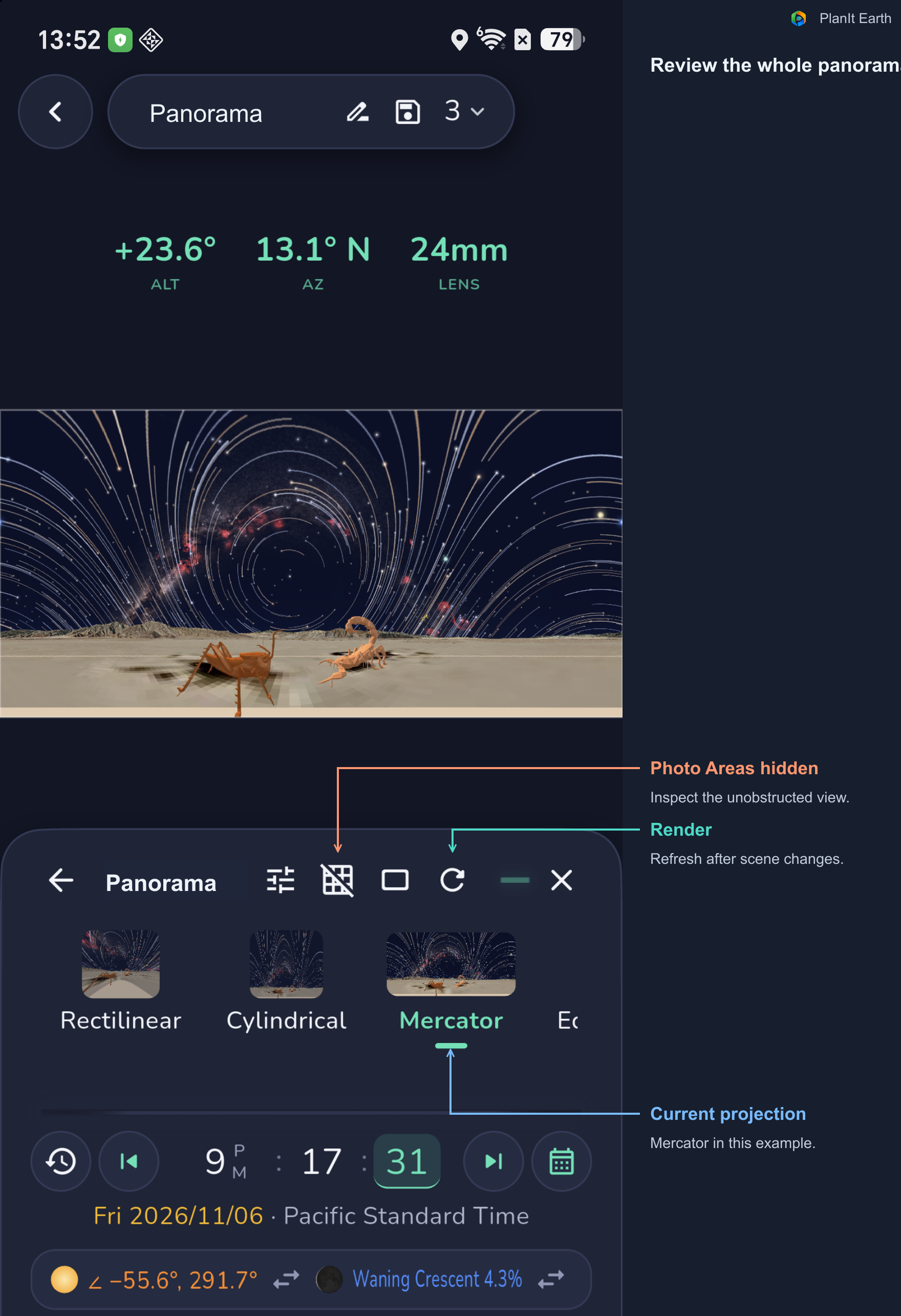
7. Zwölf Projektionen derselben Szene vergleichen
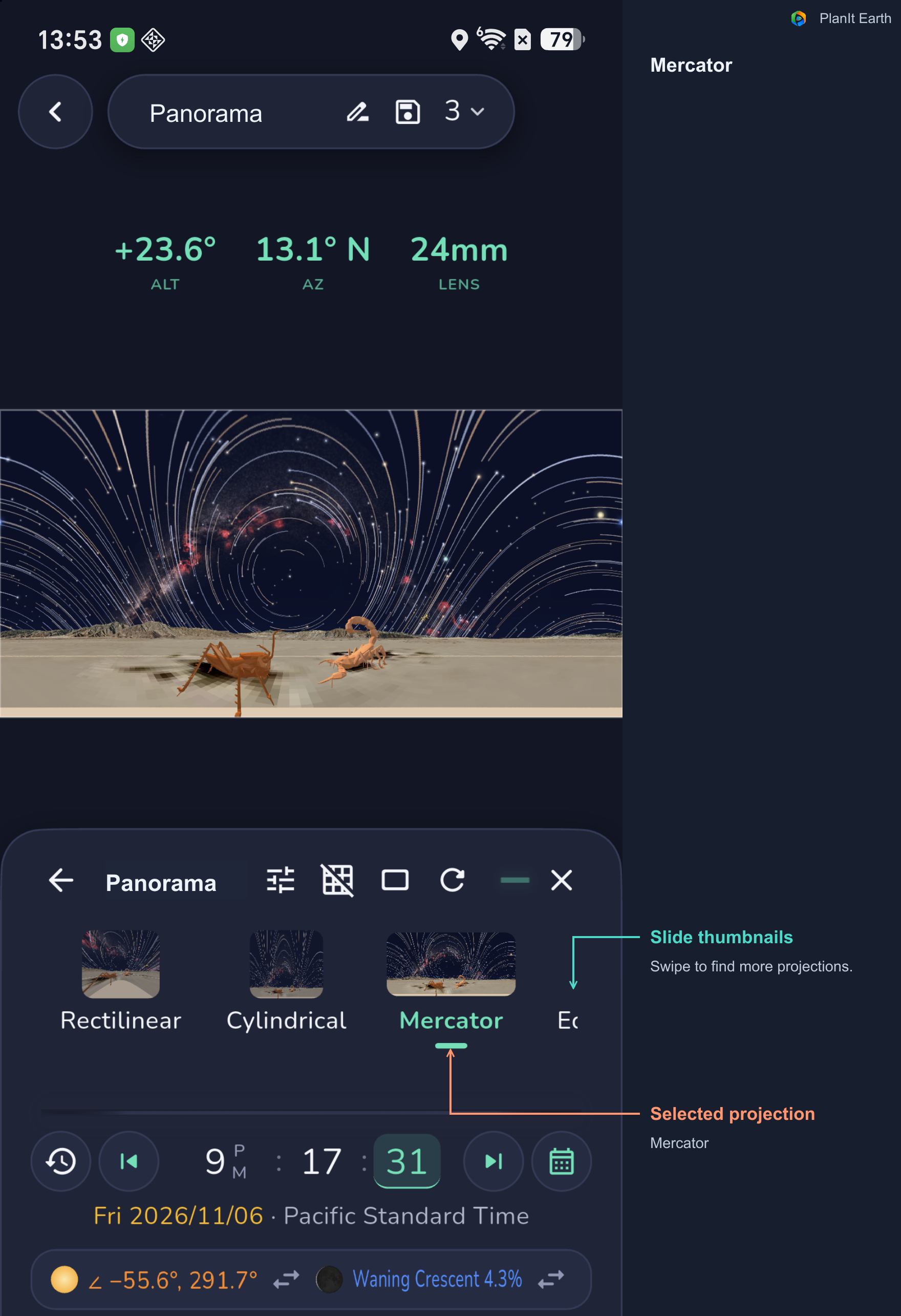
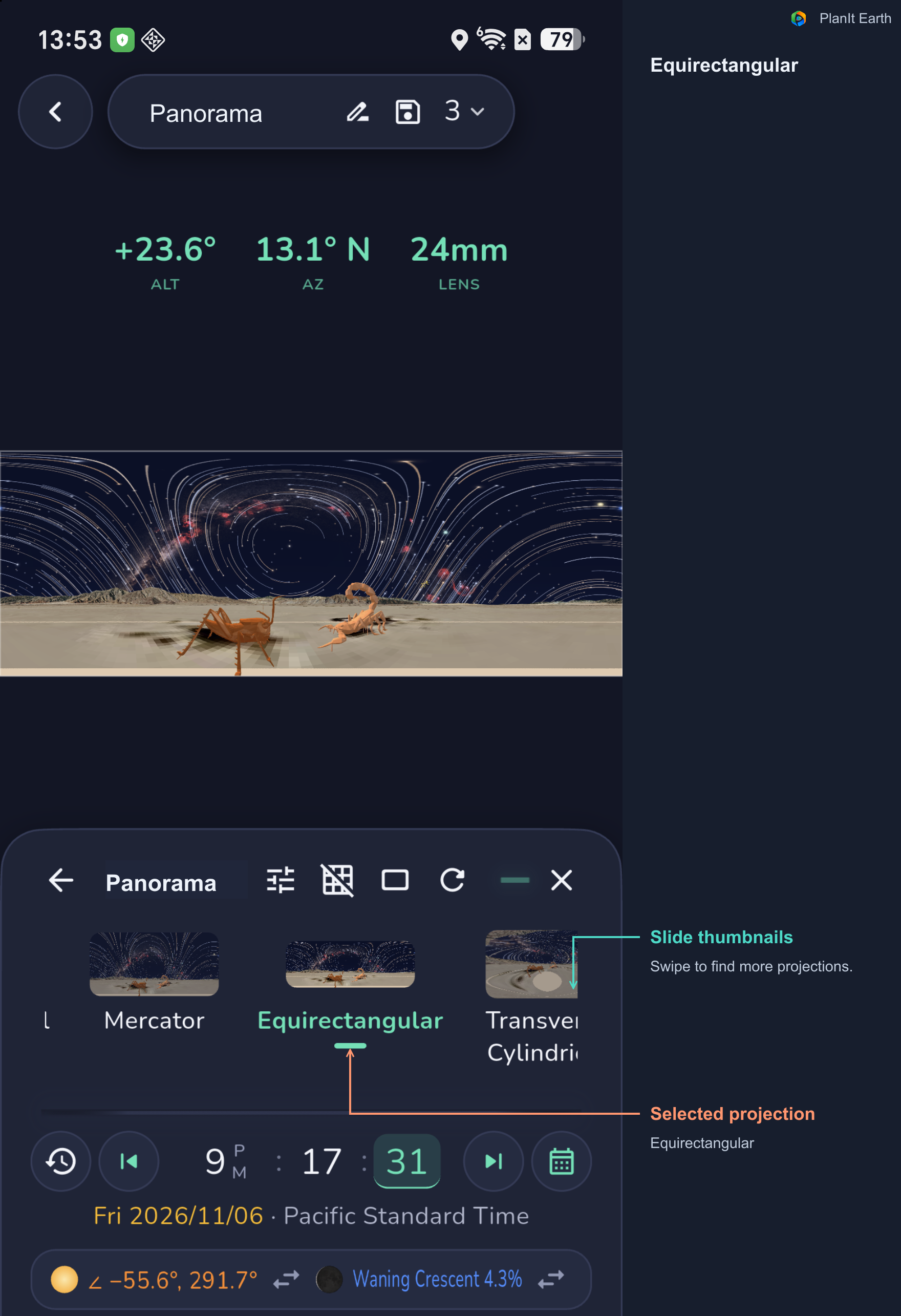
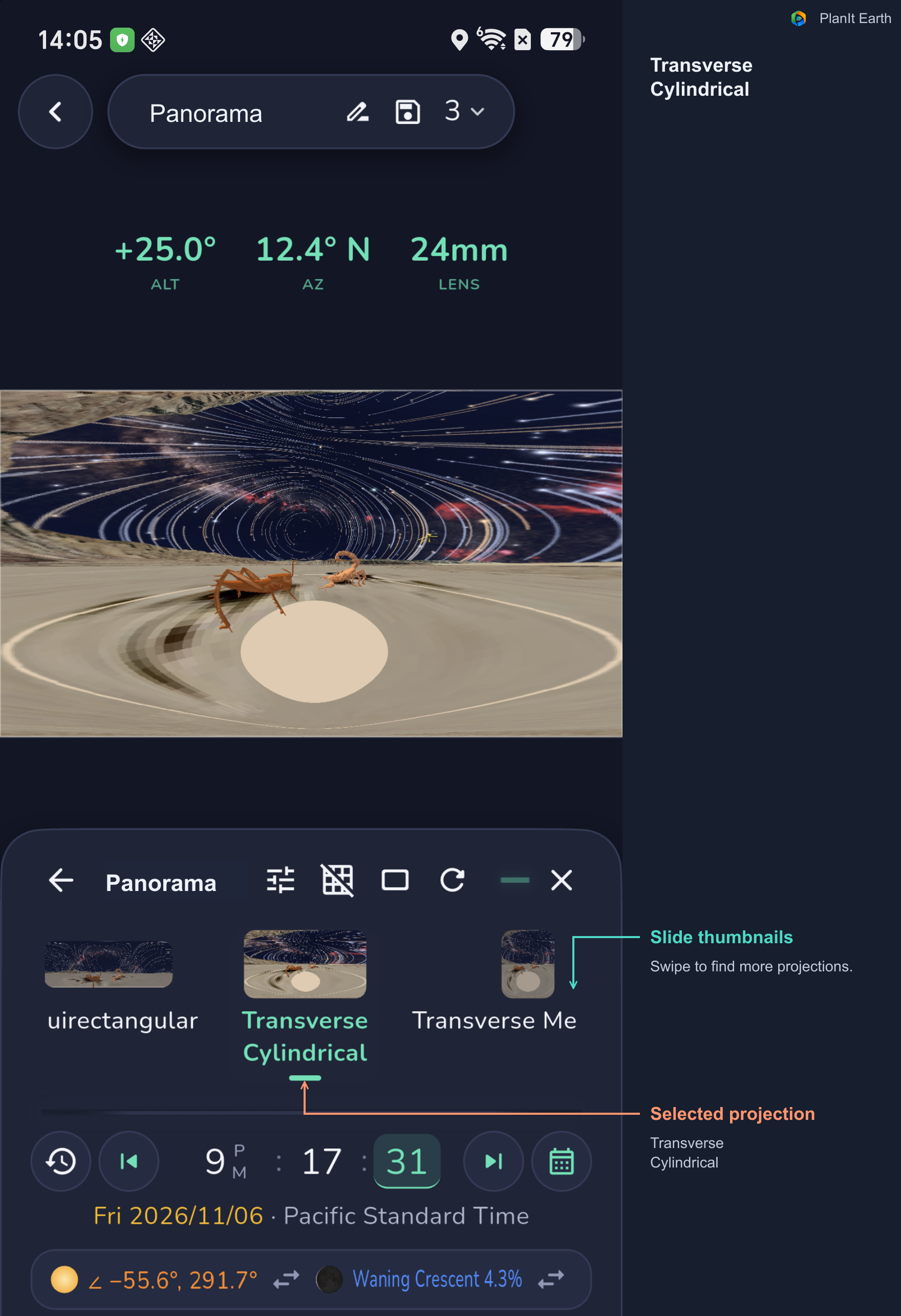
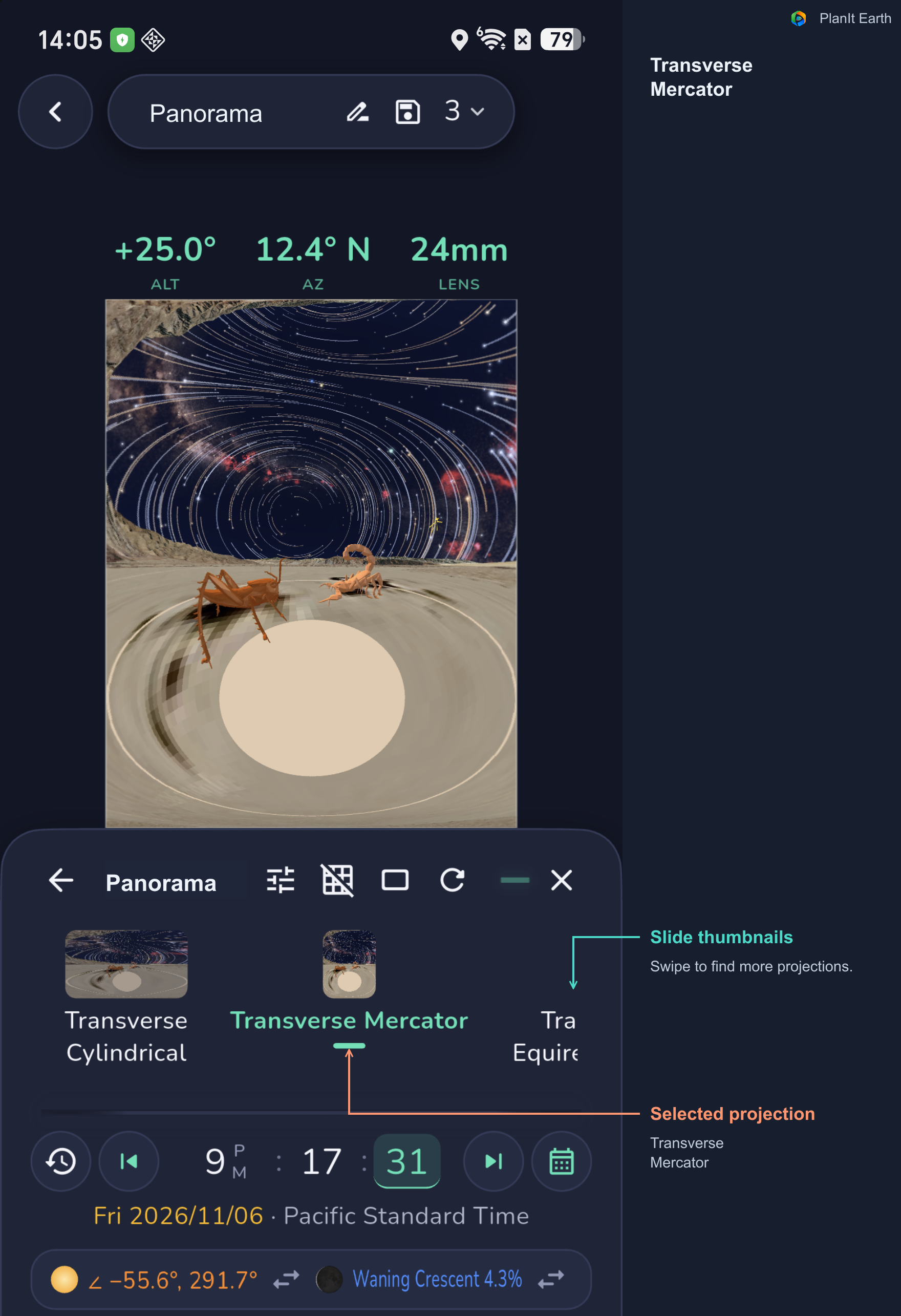
Eine Panoramaprojektion bildet die Umgebung auf einer Fläche ab. Die zwölf Möglichkeiten in VR verändern die Darstellung von Gelände, Himmel und Bildrändern.
Rectilinear, Cylindrical und Equirectangular: Rectilinear erhält gerade Linien, dehnt bei großen Winkeln aber die Ränder stark. Cylindrical ermöglicht eine horizontale Rundumsicht. Equirectangular kann eine vollständige Kugel von 360° × 180° darstellen.
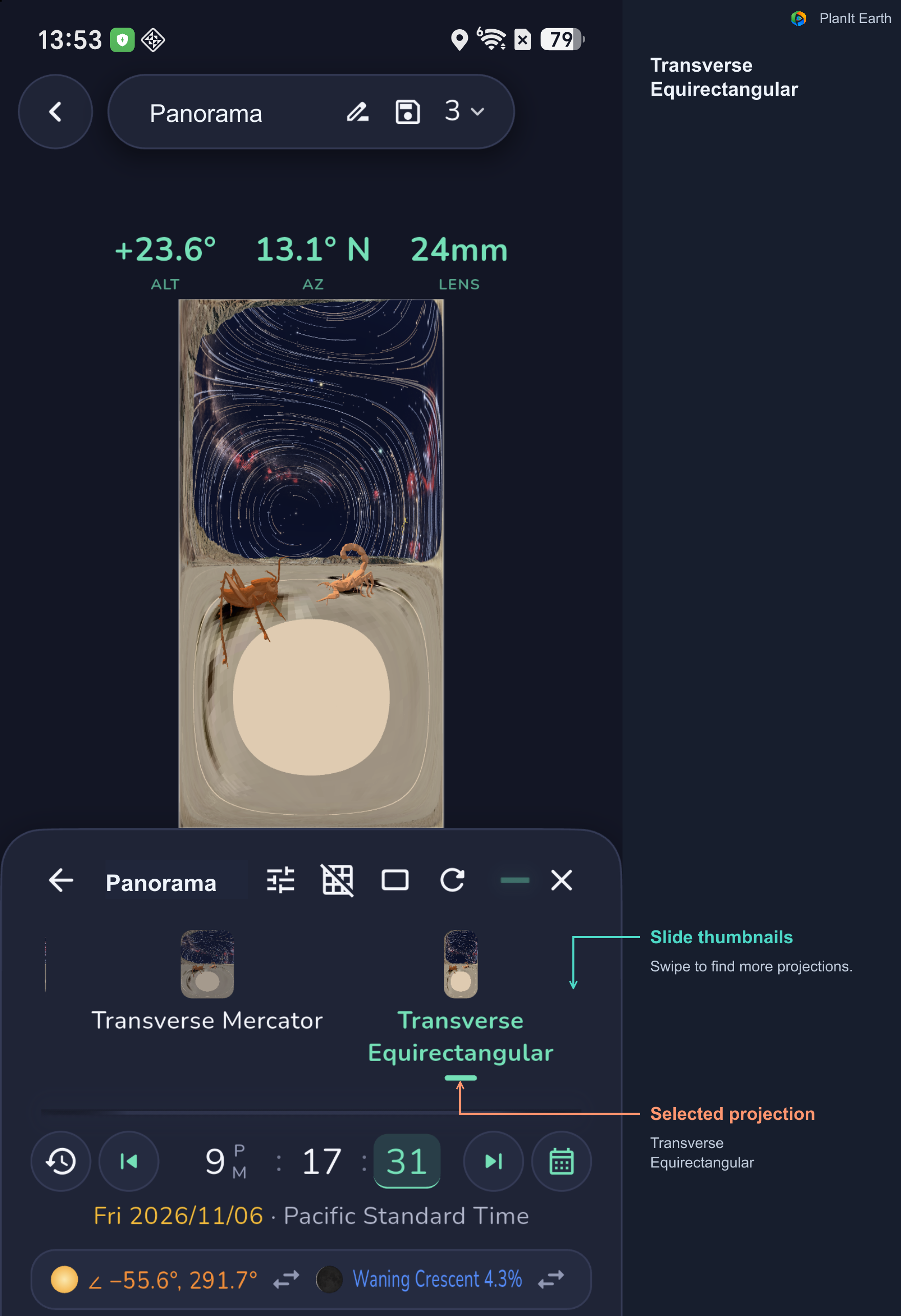
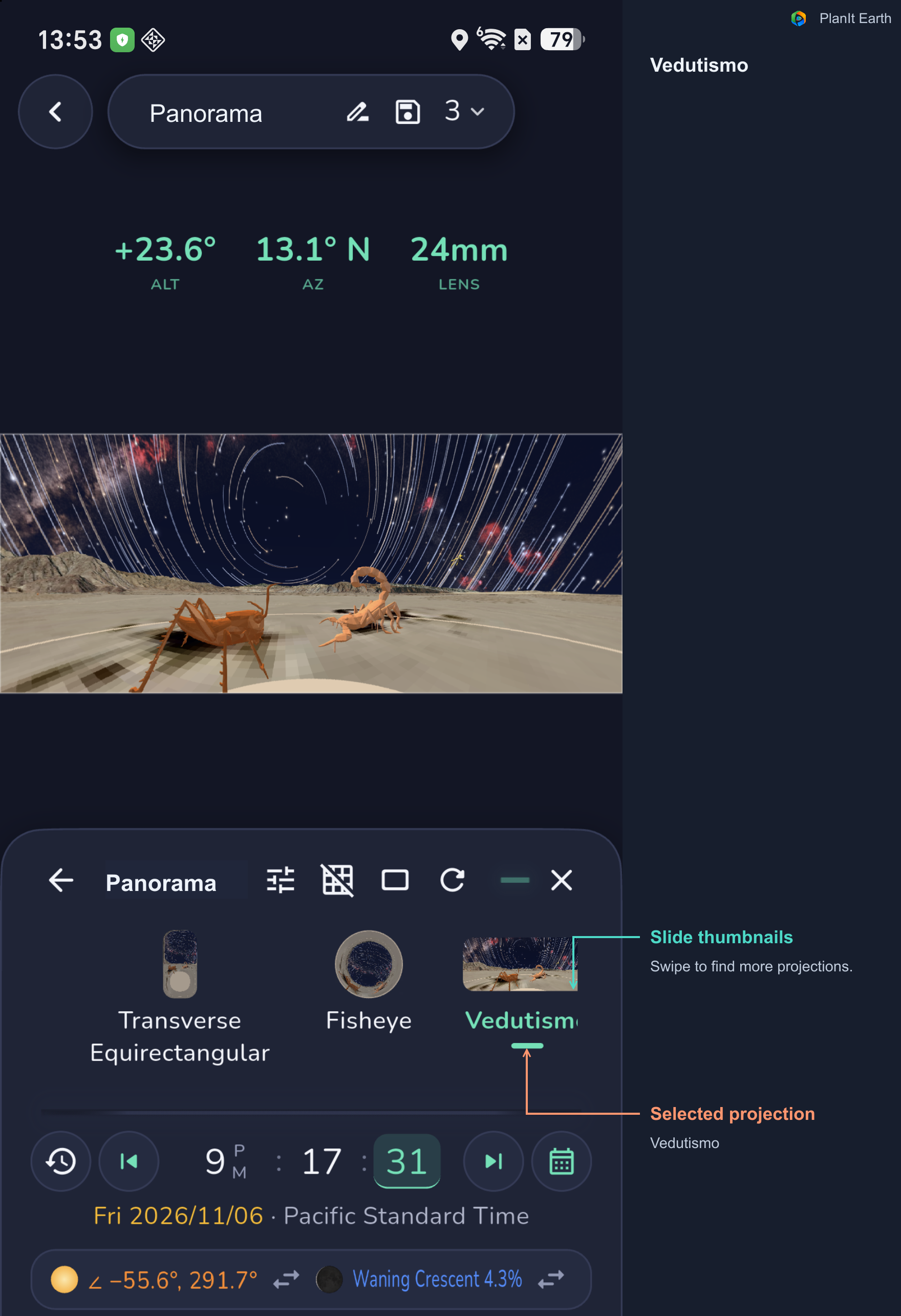
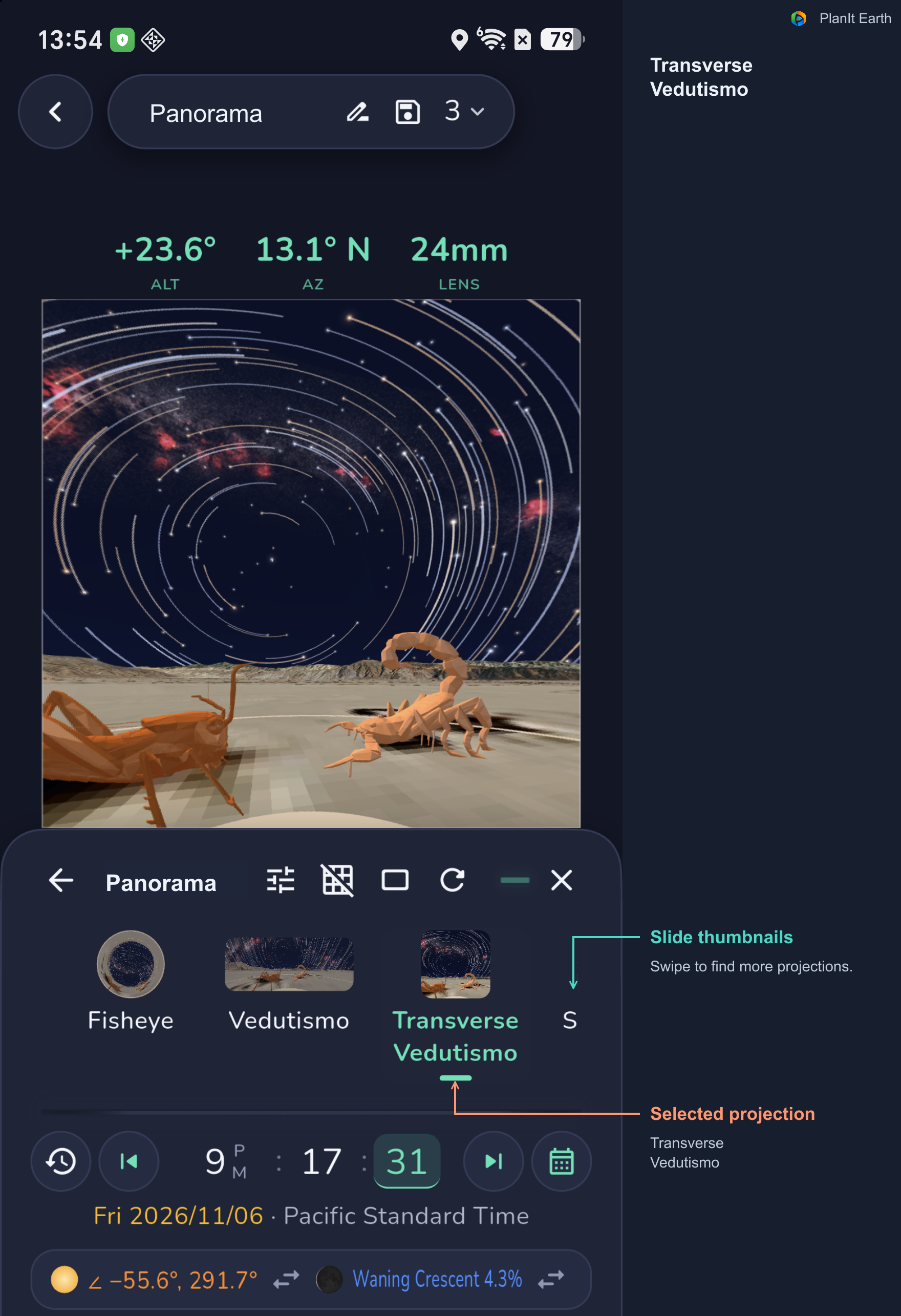
Mercator, Querachsenvarianten und Vedutismo: Vergleicht, wie Himmel und Vordergrund ausgebreitet und gedehnt werden. Die Transverse-Varianten ordnen die Szene um eine andere Achse an.
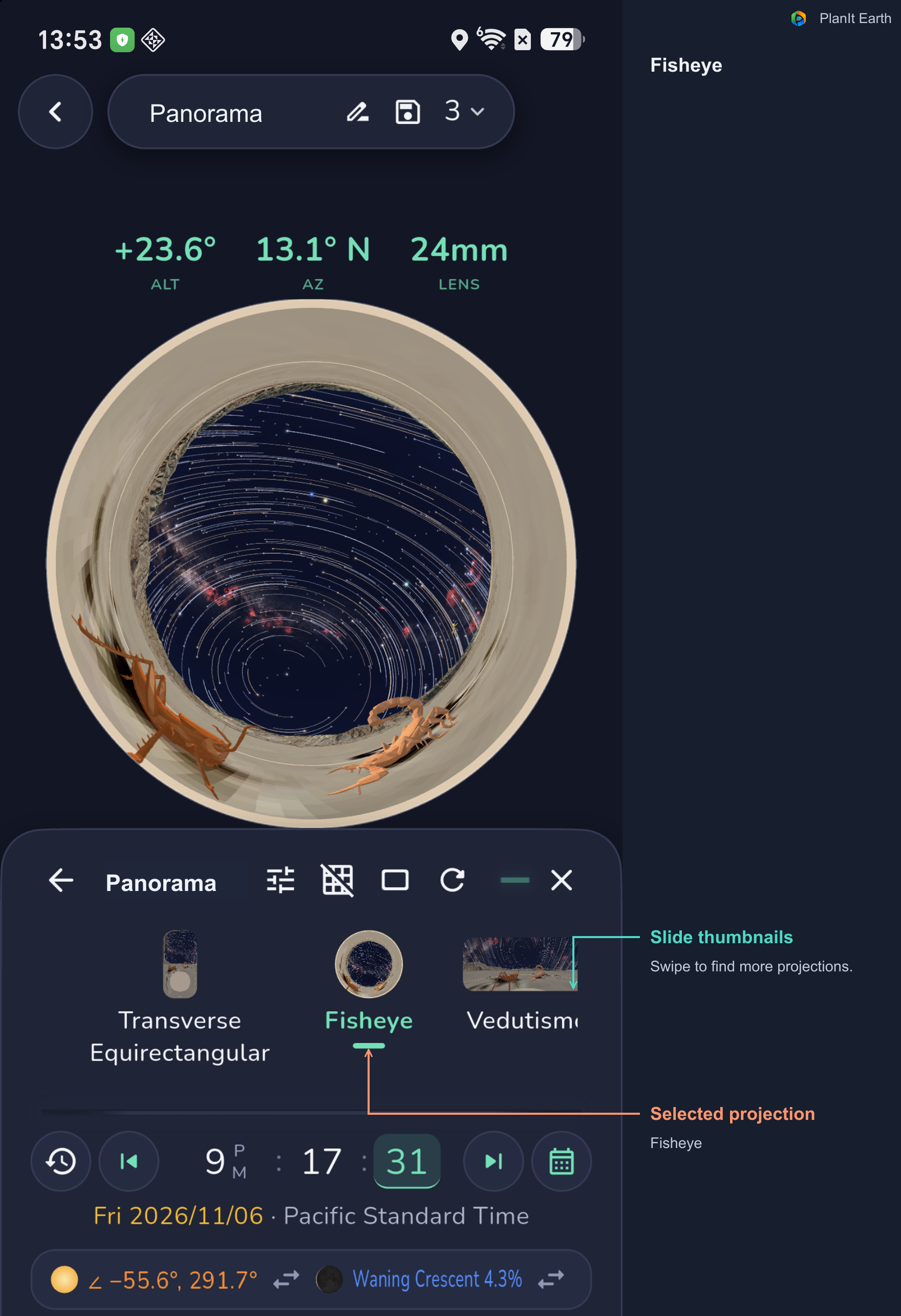
Fisheye, Stereographic und Little Planet: Sie erzeugen kreisförmige oder stark gekrümmte Anordnungen. Little Planet legt die umliegende Landschaft um das Zentrum. Hintergründe findet ihr in der Projektionsübersicht von PTGui.
In PlanIt Earth verwenden Fisheye und Little Planet eine vollständige horizontale Runde und passen die Abdeckung entsprechend an. Kontrolliert nach dem Wechsel erneut den Aufnahmeplan.
Aufnahmeobjektiv und spätere Projektion sind getrennte Entscheidungen. Fotos eines Standardobjektivs können auch als Fisheye- oder Little-Planet-Panorama dargestellt werden; Fisheye-Fotos sind ebenfalls nicht an eine einzige Ausgabeprojektion gebunden.
Die Miniaturen horizontal verschieben
Schiebt die Leiste seitlich, um alle Projektionen zu finden. Die folgenden Beispiele verwenden dieselbe Skulpturen- und Sternspurenszene zum Vergleich.
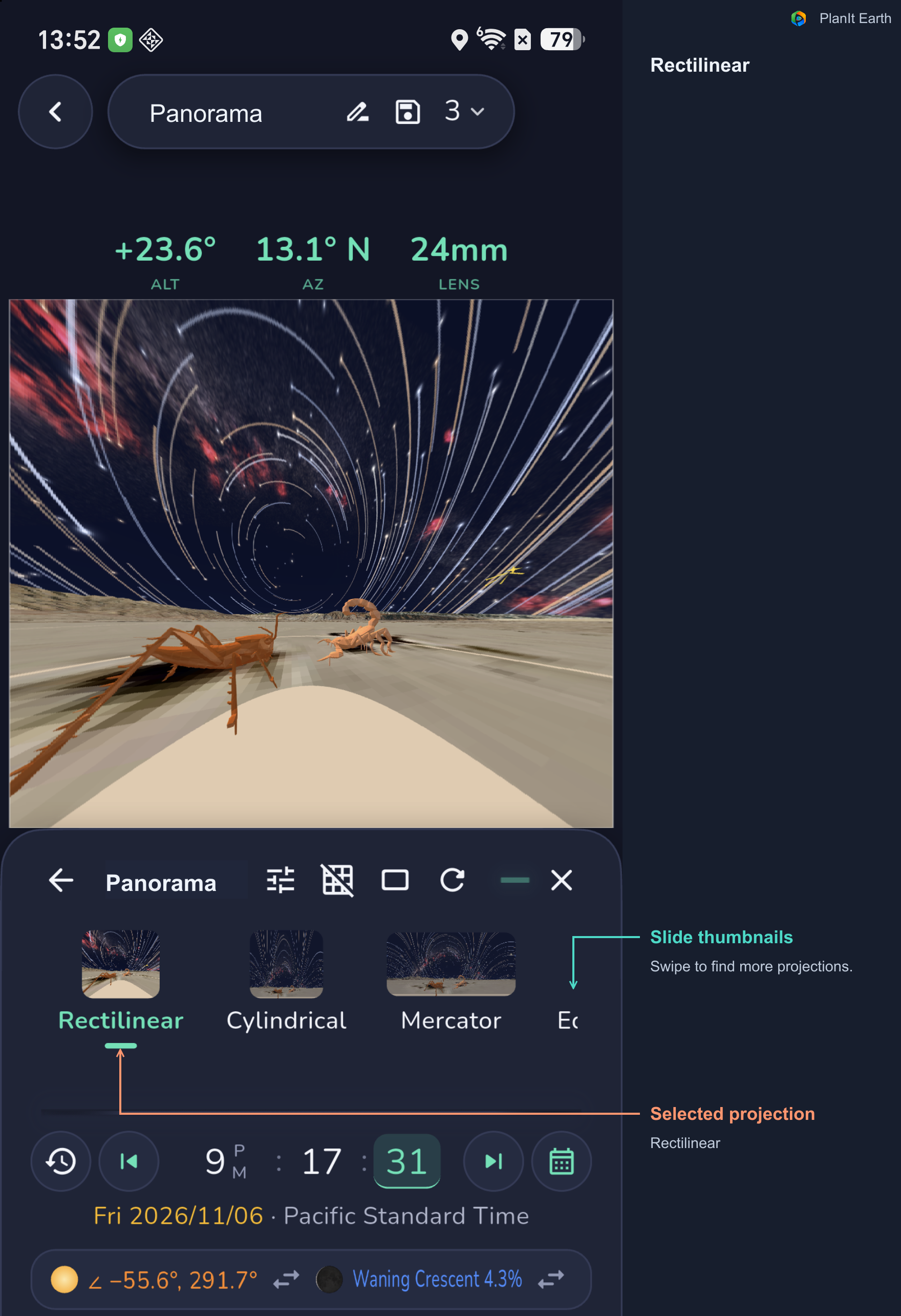
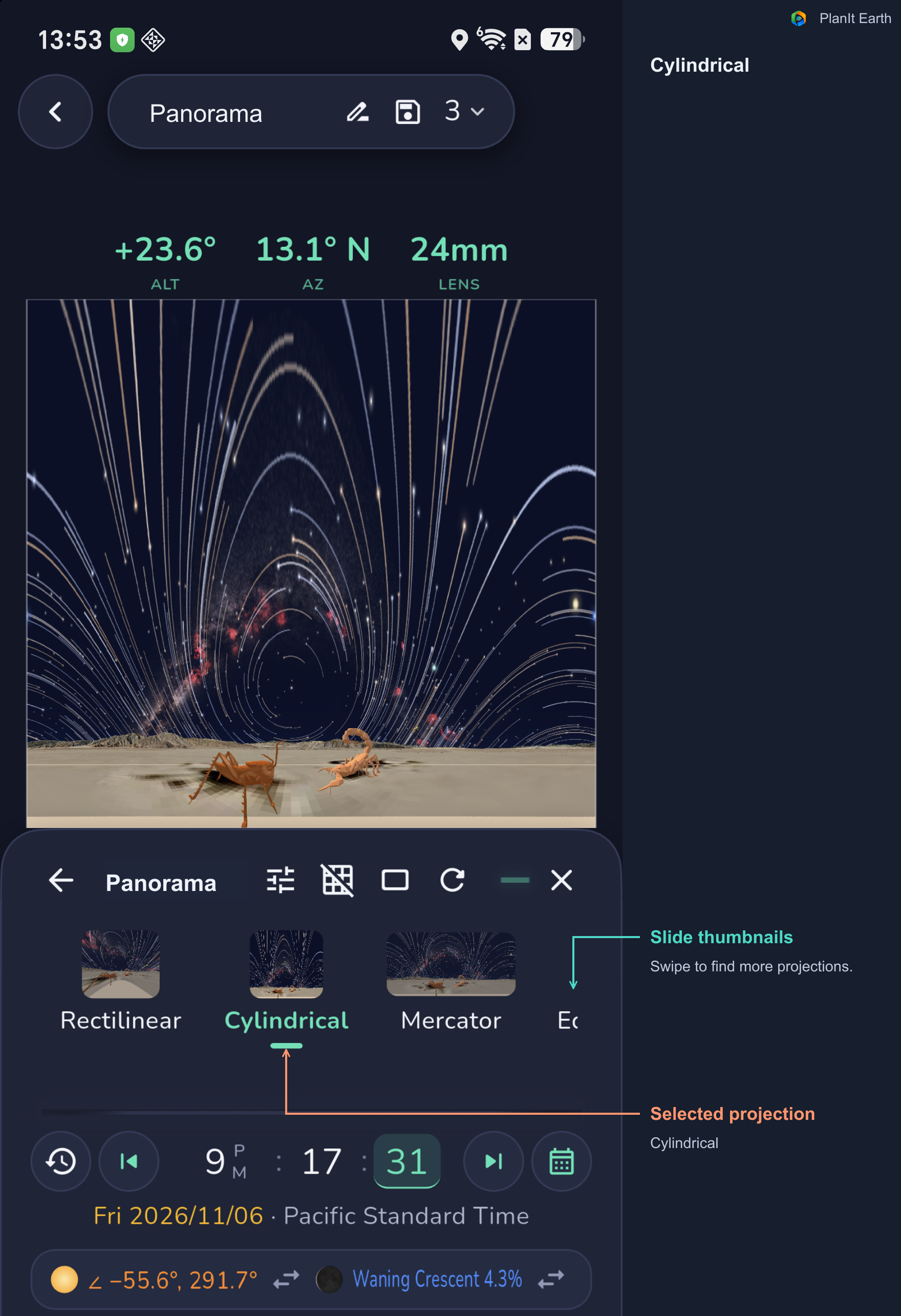
8. Einen Milchstraßenbogen über der Landschaft platzieren
Wählt Position und Aufnahmedatum, dann verändert die Uhrzeit, um den Verlauf über der Landschaft zu prüfen. Für einen Bogen über einem Tal, Gebäude oder einer Skyline müssen beide Enden, der Scheitel und der Vordergrund gemeinsam passen.
Wählt genügend horizontale und vertikale Abdeckung. Prüft mit Photo Areas, dass der Scheitel nicht abgeschnitten wird, beide Enden Platz haben und die unterste Zeile den gewünschten Vordergrund enthält. Vergleicht Projektionen und lest nach der Entscheidung die Bildzahlen und Drehwinkel je Zeile ab.
Eine Sequenz benötigt Zeit: Der Himmel bewegt sich währenddessen, und verschiedene Zeilen entstehen zu verschiedenen Zeitpunkten. Berücksichtigt das bei Reihenfolge und Stitching.
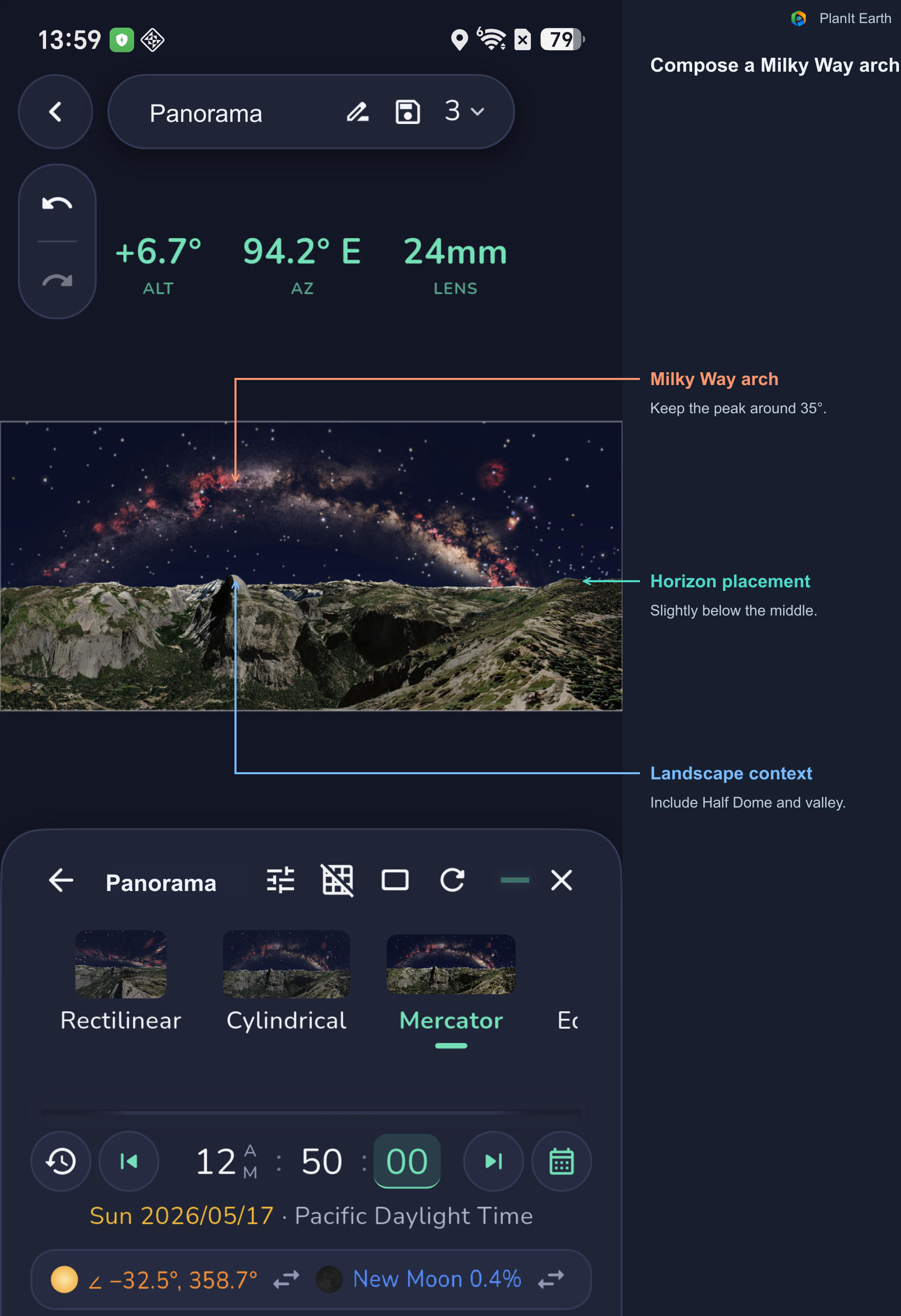
Das Beispiel bei Glacier Point in Yosemite zeigt den 17. Mai 2026 um 00:50 Uhr örtlicher Sommerzeit, Mercator und ungefähr 220° × 90° Abdeckung. Der Scheitel liegt bei etwa 35°, der Horizont etwas unter der Bildmitte. Half Dome, Tal und beide Enden der Milchstraße haben Platz.
Die virtuelle Kamera steht hier 50 Meter über dem Boden. Das Bild veranschaulicht eine Komposition und entspricht nicht der gewöhnlichen stehenden Position am Aussichtspunkt. Verwendet für eure Planung die tatsächliche Position und Höhe und prüft die Hindernisse im Vordergrund erneut.
9. Sternspuren rund um den Vordergrund beurteilen
Aktiviert Star Trails in den VR Settings und wählt eine örtliche Nachtzeit. Die Darstellung summiert derzeit Spuren vom Ende der astronomischen Abenddämmerung bis zum gewählten Zeitpunkt. Spätere Zeiten zeigen längere Spuren. Außerhalb des entsprechenden Nachtintervalls können sie fehlen.
Vergleicht Richtungen und Projektionen: Eine Bergspitze kann unter den Bögen liegen, oder der Himmel kann ein Vordergrundmotiv umgeben. Prüft die Zeilenabdeckung. Nach geänderten Sternspureinstellungen aktualisiert ihr die Szene und kontrolliert, ob die Spuren sichtbar sind.
Reale Sternspurenpanoramen benötigen zusätzlich einen Zeitplan. Nacheinander fotografierte Richtungen zeichnen verschiedene Zeiträume auf; Belichtungsfolge und Stitching bestimmen, ob sich die Spuren überzeugend verbinden lassen. Die Simulation hilft bei Form und Komposition.
Die Karte Avoid Star Trails schätzt dagegen Belichtungszeiten für punktförmige Sterne, etwa für Milchstraßenpanoramen. Für sichtbare Bögen nutzt ihr die VR-Darstellung Star Trails.
Die Skulpturenbeispiele zeigen bereits Sternspuren. Vergleicht Mercator mit Fisheye, Stereographic oder Little Planet. Ein Projektionswechsel verändert die Abbildung derselben Szene; eine andere Nachtzeit mit neuem Rendering verändert die Spurlänge.
10. Vor der Abfahrt eine klare Aufnahmeliste erstellen
Kontrolliert Kamera, reale Brennweite, Ausrichtung und Überlappung. Legt Teilpanorama oder Kugel fest, gleicht Rastwerte und Plan ab und prüft in VR Gesamtkomposition, einzelne Bereiche und Rundumnaht. Notiert Höhe, Bildzahl und Drehwinkel jeder Zeile sowie erforderliche Zenit- und Nadirbilder.
Haltet Belichtung, Weißabgleich und Fokus während der Sequenz möglichst konstant. Bei nahem Vordergrund prüft die Parallaxe beim Drehen und passt die Drehposition an. Bei Nacht berücksichtigt ihr außerdem Gesamtdauer, Himmelsbewegung und Vordergrundbelichtungen.
Beginnt mit einer überschaubaren ein- oder mehrzeiligen Aufnahme. Berechnet die Bewegungen in PlanIt Earth, prüft die Gesamtkomposition in VR und geht mit einem klaren Ablauf nach draußen.
11. Automatische Aufnahme: noch nicht umgesetzt
Nach Berechnung und VR-Vorschau soll als nächster Schritt die Ausrüstung den Plan automatisch ausführen. Diesen Weg haben wir schon lange angekündigt und möchten ihn weiterverfolgen.
Geplant ist die Unterstützung motorisierter Köpfe, die den Panoramaplan abfahren und gemeinsam mit der Kamera alle Zeilen und Fotos aufnehmen. Benro Polaris, das manche Nutzer bereits besitzen, gehört zu den vorgesehenen Geräten.
Weitere geeignete Köpfe und neue Produkte könnt ihr über Forum & Feedback vorschlagen. Wenn ein Gerät eine für uns nutzbare Steuerschnittstelle bietet, können wir prüfen, ob es den berechneten Plan direkt ausführen kann.
Auch ein Planexport ist möglich: Kann eure Steuersoftware ein bestimmtes Format importieren, teilt mir Software und Formatvorgaben mit. Wir können den Export dieses Formats erwägen, damit die Software Bewegung und Aufnahme übernimmt.
Mein Ziel ist ein durchgehender Ablauf: Planen, simulieren, prüfen und schließlich die Ausrüstung zur Aufnahme steuern.