Verbinde deine Kamera mit PlanIt Earth und starte vollautomatische Aufnahmen
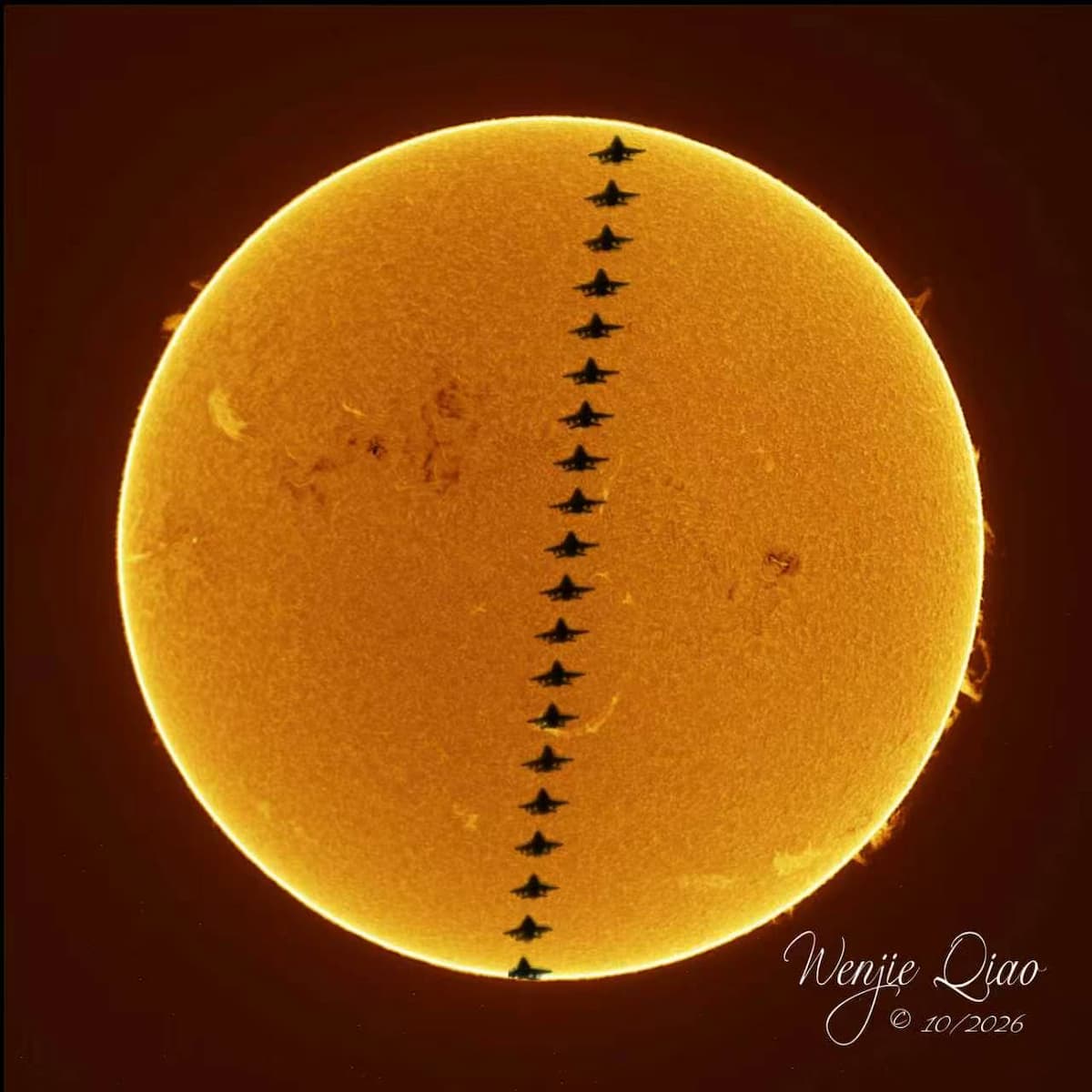
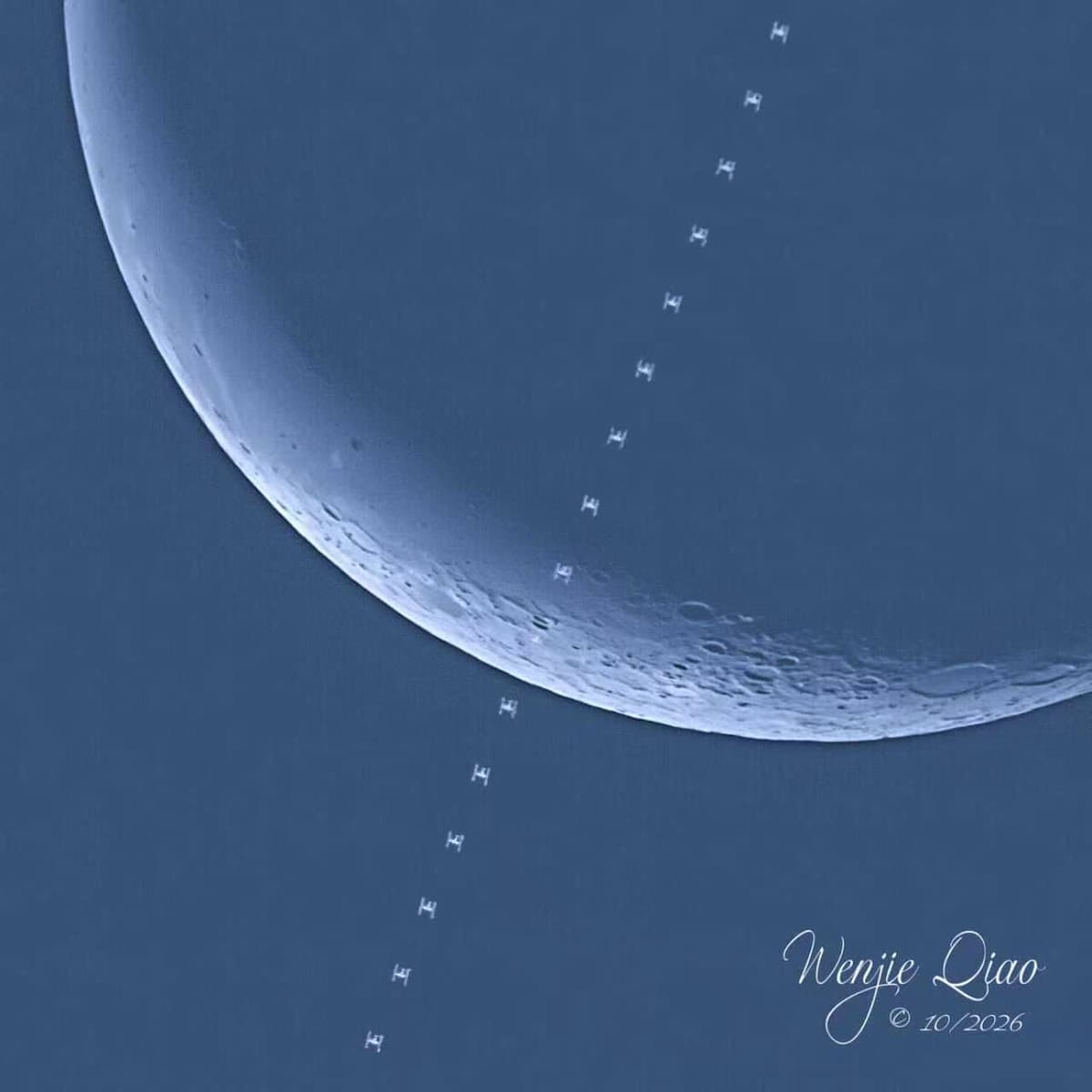
Wir brauchen deine Unterstützung. Verbinde deine Kamera mit PlanIt Earth und probiere sie aus. Ob die Verbindung klappt oder nicht: Deine Versuche, Scan-Ergebnisse und Kameraberichte helfen uns, mehr Geräte zu unterstützen und vollautomatisches Fotografieren mit PlanIt Earth Schritt für Schritt Wirklichkeit werden zu lassen.
Sowohl das vertraute PlanIt Pro als auch das heutige PlanIt Earth sind Werkzeuge zur Fotoplanung. Sie begleiten dich bei der Standortsuche, beim Einschätzen des Lichts und beim Warten auf Sonne, Mond und Sterne an der gewünschten Position. Jetzt möchten wir dich bis zum Auslösen begleiten und PlanIt von der Vorbereitung zur Aufnahme vor Ort erweitern. Der erste Schritt ist die Verbindung zur Kamera. Wenn Standort, Zeitpunkt und Auslöser zusammenkommen, lässt sich ein sorgfältig vorbereiteter Plan leichter in ein Bild verwandeln. Weniger Wechsel zwischen Geräten, mehr Zeit zum Beobachten und Genießen: Diesen Komfort möchten wir ermöglichen.
Normale Kameras:bei Problemen einen Kamerabericht senden
Probiere Kameras von Canon, Nikon, Sony, Fujifilm, Panasonic, Olympus / OM und anderen Herstellern zunächst in PlanIt Earth aus. USB-, WLAN- und Bluetooth-Verbindungen sowie verfügbare Steuerungen hängen vom Modell und der Plattform ab.
Wenn die Verbindung fehlschlägt oder Vorschau, Belichtungseinstellungen, Auslöser oder wiederholte Aufnahmen Probleme machen, nutze den Kamerabericht in der App.
- Versuche, die Kamera zu verbinden. Wenn es klappt, führe den Vorgang aus, bei dem das Problem auftritt.
- Öffne den Bericht über das Käfer-Symbol auf der Kameraseite. Nach einer fehlgeschlagenen Verbindung kannst du ihn auch aus der Kameraliste senden.
- Die Feedback-Seite öffnet sich mit dem angehängten Diagnosebericht. Beschreibe das Problem, prüfe den Inhalt und sende ihn ab.
Beschreibe, was du getan hast, was du erwartet hast und was tatsächlich passiert ist. „Die USB-Vorschau funktioniert, aber eine ISO-Änderung hat keine Wirkung“ ist hilfreicher als „geht nicht“. Kameraeinstellungen und Screenshots können ebenfalls helfen.
Der Bericht enthält Informationen zu Kamera, Verbindung, App und Gerät sowie Diagnoseaufzeichnungen der Sitzung. Auch bei einer fehlgeschlagenen Verbindung bleiben Versuch und Fehlermeldung nach Möglichkeit erhalten.
Wir scannen und analysieren eingehende Fehlerberichte automatisch und verbessern die Unterstützung mit dem Ziel, Probleme in der nächsten Version zu lösen. Manche Fälle erfordern Rückfragen oder mehrere Tests; dein Bericht zeigt uns, wo wir beginnen können.
Astrokameras:zuerst einen Scan durchführen
Selbst innerhalb einer Marke können sich Verbindung und Bildübertragung zwischen Modellen unterscheiden. Wir können nicht jede Kamera besitzen, aber deine Scans zeigen uns, wie echte Geräte arbeiten.
AstroCameraProbe ist unser Hilfsprogramm zum Sammeln dieser Informationen. Es ist auf unserer Website für macOS und Windows verfügbar.
AstroCameraProbe herunterladen und deine Astrokamera scannen →
- Verbinde die Astrokamera mit einem Mac oder Windows-PC.
- Öffne AstroCameraProbe und starte einen Scan.
- Prüfe die Ergebnisse und sende sie an das PlanIt-Team.
Der Computer dient hier zum Erfassen des Kameraverhaltens. Scanne auch Modelle, die noch nicht auf der Liste stehen oder erkannt werden, aber kein Bild liefern. Sende die vorhandenen Ergebnisse auch bei unvollständigen Scans oder Fehlern.
Ein Scan heute könnte helfen, deine Kamera in der nächsten Version nutzbar zu machen. Anhand der Ergebnisse ergänzen und prüfen wir die Unterstützung. Ein erfolgreicher Scan bedeutet nicht, dass bereits alle Aufnahmefunktionen unterstützt werden.
Anhand der Diagramme eine Verbindung wählen
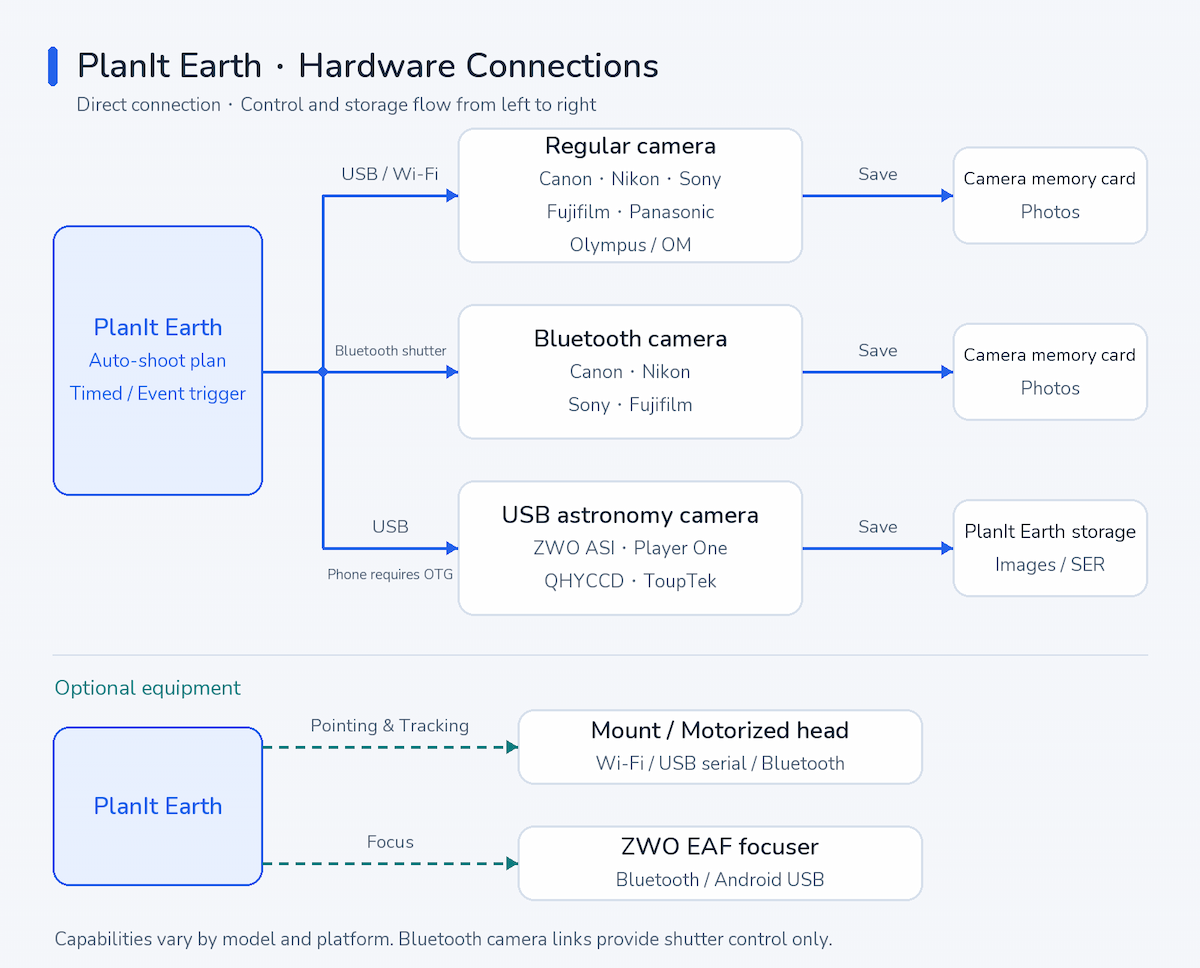
Normale Kameras werden über USB oder WLAN gesteuert. Unterstützte Bluetooth-Verbindungen bieten Auslösersteuerung. USB-Astrokameras übertragen Bilder an das Gerät mit PlanIt Earth; die App übernimmt Aufnahme und Speicherung. Das Telefon benötigt USB OTG und eine ausreichende Stromversorgung für die Kamera.
Montierung, motorisierter Stativkopf und Fokussierer lassen sich bei Bedarf ergänzen. Die Marken im Diagramm zeigen Entwicklungsrichtungen, keine bestätigte Unterstützung aller Modelle, Plattformen und Funktionen. Prüfe den Status in der App und teste dein Gerät. Einige Hardwarefunktionen benötigen PlanIt+; die App weist beim Öffnen darauf hin.
PlanIt Earth unterstützt derzeit keine direkte USB-Verbindung zu Astrokameras auf iPhone oder iPad. Nutze die unten beschriebene SharpCap-Brücke. iPads mit einem Chip der M-Serie unterstützen USBDriverKit auf Systemebene, benötigen aber passende Treiber und eine Integration in die App.
SharpCap-Brücke:vorhandenen Computer nutzen
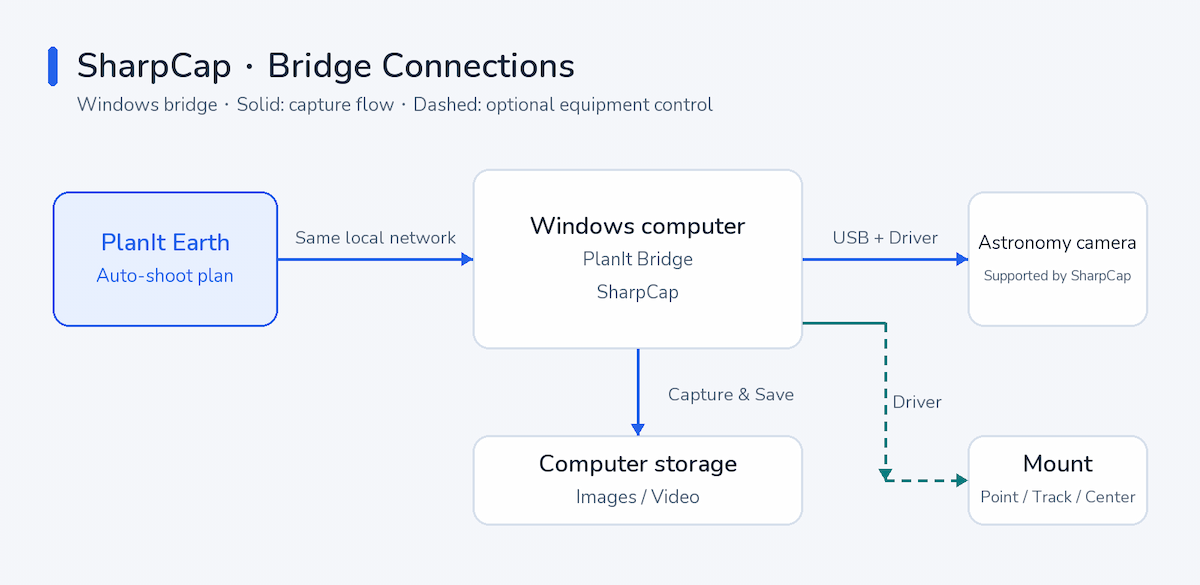
Wenn du bereits Windows und SharpCap nutzt, lasse die Kamera am Computer angeschlossen und starte PlanIt Bridge. PlanIt Earth steuert über dasselbe lokale Netzwerk; SharpCap übernimmt Aufnahme und Speicherung. Montierungssteuerung ist ebenfalls möglich, sofern Geräte und Treiber sie unterstützen.
Neben Vorschau und manueller Aufnahme stehen diese Automatikfunktionen zur Verfügung:
- Automatische Belichtung (Auto Exposure): Passt die Belichtung an die Helligkeit des Motivs an. Sie läuft auf dem Computer weiter, wenn du die Telefonansicht verlässt. Voraussetzung sind ein messbares Motiv und die passenden Kamerasteuerungen.
- Automatische Erkennung (Auto Detect): Erkennt dunkle bewegte Objekte vor Sonne oder Mond, beispielsweise Flugzeuge, und startet die Aufnahme. Ein Rückblickpuffer bewahrt Bilder vor der Erkennung.
- Automatische Nachführung/Zentrierung (Auto Tracking / Centering): Hält Sonne oder Mond mithilfe der Montierung in der Bildmitte oder an der gewählten Position. Verfolgt wird Sonne oder Mond, nicht das Flugzeug. Die Kamera muss am selben Teleskop auf der gesteuerten Montierung sitzen.
- Automatisches Fokussieren (Auto Focus): Im SC-Modus führt SharpCap die Fokussierung mit den bisherigen Einstellungen und der bisherigen Messmethode aus. Verbinde und konfiguriere den Fokussierer zuerst in SharpCap. Der Schalter aktiviert die Funktion; erst die Ausführungstaste startet einen Fokussiervorgang.
Belichtung, Erkennung und bildbasierte Nachführung benötigen das aktuelle Brückenskript und die Erkennungsbibliothek (PlanIt.SharpCap.Detect.dll)im selben Ordner auf dem Computer. Ist die Erkennung dort erfolgreich aktiviert, kann sie nach dem Trennen des Telefons weiter überwachen und Aufnahmen auslösen. Meldet die App einen Wechsel zur Erkennung über die Telefonvorschau, müssen Verbindung und Vorschau aktiv bleiben.
Unser Ziel:eine intelligente Fernbedienung für Landschaftsfotos und eine leichte Astro-Steuerbox
PlanIt Earth soll schrittweise die Rolle einer einfachen Astro-Steuerbox übernehmen: Wenn du keinen Computer mitnehmen möchtest, verbindest du die Kamera mit einem Telefon oder einem anderen tragbaren Gerät und fotografierst direkt. Zur Kamerasteuerung kommen Ausrichtung, Nachführung und Fokussierung hinzu, damit ein Aufnahmeplan tatsächlich ausgeführt werden kann.
Zuverlässige Verbindungen bilden die Grundlage für umfassendere Automatisierung. Unsere Ziele umfassen:
- Automatische Abläufe, die zu einem geplanten Zeitpunkt oder Ereignis beginnen.
- Zeitraffer mit Intervallen und Belichtung passend zu wechselnden Bedingungen.
- Sternenhimmelaufnahmen mit kombinierter Kamera-, Nachführungs- und Fokussteuerung.
- Übergänge von Tag zu Nacht und Nacht zu Tag sowie Mondaufgänge und Monduntergänge in der Dämmerung mit Anpassung der Belichtung an das wechselnde Licht.
An diesen Zielen arbeiten wir fortlaufend. Funktionen entwickeln sich mit den Versionen und der Geräteunterstützung weiter. Zunächst müssen echte Kameras zuverlässig verbinden, Bilder liefern und auf Steuerbefehle reagieren.
Beginne damit, deine vorhandene Kamera zu verbinden. Jeder Versuch und jeder Bericht bringt uns unserem langfristigen Ziel näher.