PlanIt Earth: Flugzeuge vor Sonne und Mond fotografieren
Ein Flugzeug vor Sonne oder Mond bietet ein besonderes Fotomotiv.
Ein Flugzeug vor Sonne oder Mond bietet ein besonderes Fotomotiv. PlanIt Earth findet Gelegenheiten anhand aktueller Flugdaten, warnt und kann eine verbundene Kamera automatisch auslösen. Eine geeignete Astronomiekamera kann Flugzeuge direkt im Bild erkennen und Aufnahmen vor dem Auslösen sichern, auch wenn das Flugzeug, etwa eine Militärmaschine, nicht im Datenstrom erscheint.
Einstieg
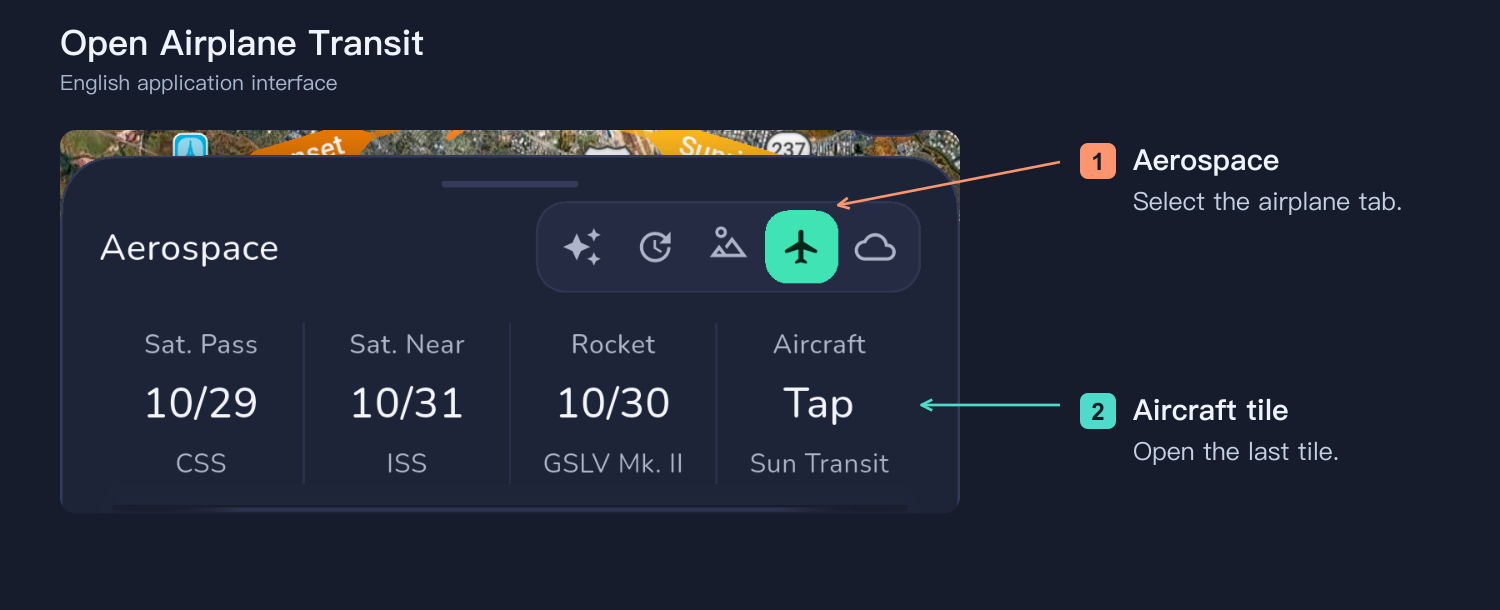
Öffnen Sie das Datum-/Zeitfeld unter der Karte, wählen Sie Aerospace und anschließend die letzte Airplane-Kachel. Setzen Sie den Kamerapin auf den tatsächlichen Aufnahmeort: Berechnungen verwenden diesen Pin, nicht den Standort des Telefons.
Datenquelle wählen
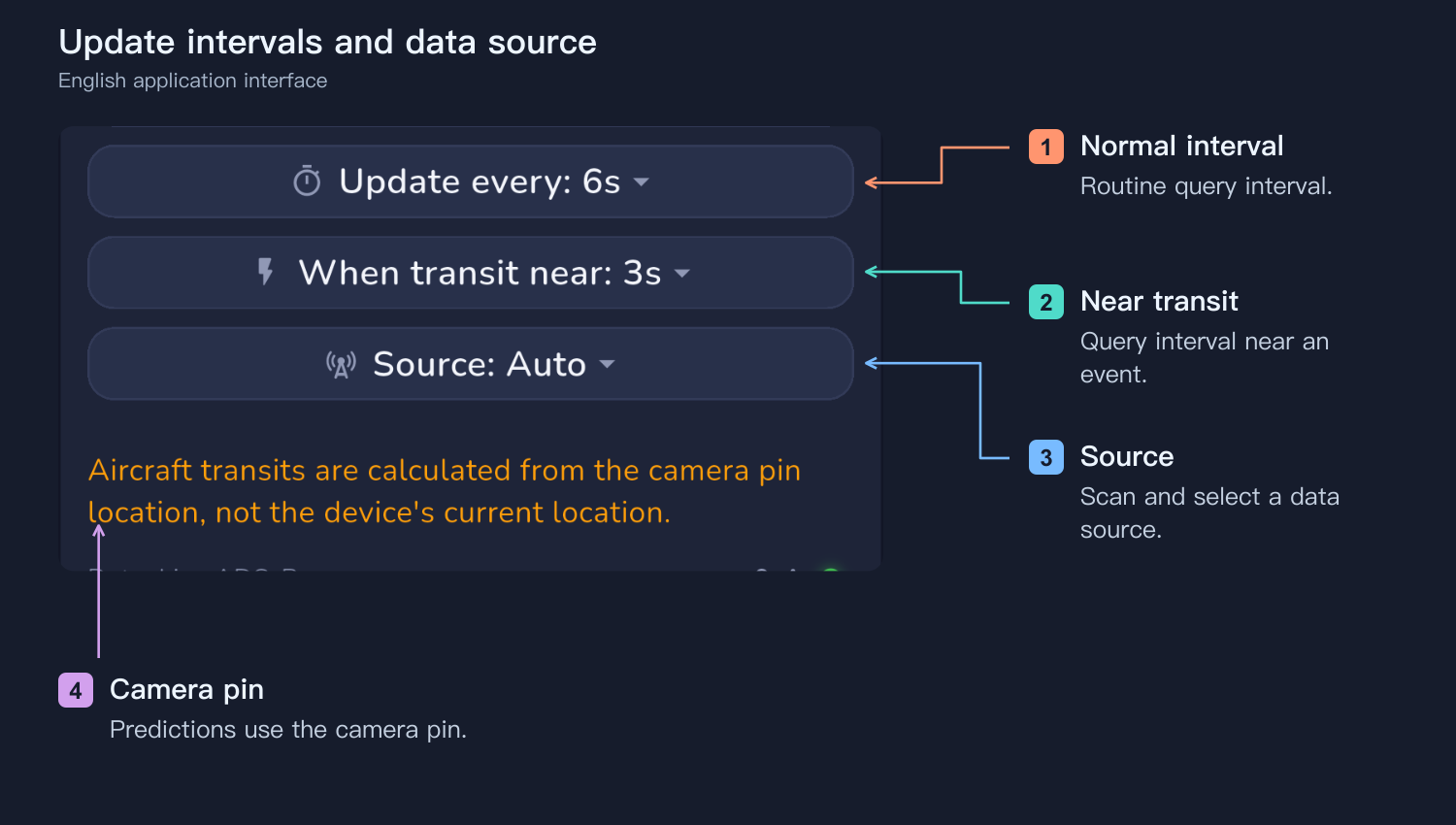
Öffnen Sie die Quellen und starten Sie den Scan. Vergleichen Sie Antwortzeit, Flugzeugzahl sowie geometrische und barometrische Höhe. Wählen Sie den Kreis neben der Quelle, kehren Sie zurück und aktivieren Sie die Warnung. Der Scan allein wählt keine Quelle und startet keine Warnung. Prüfen Sie die örtliche Abdeckung auf globe.airplanes.live.
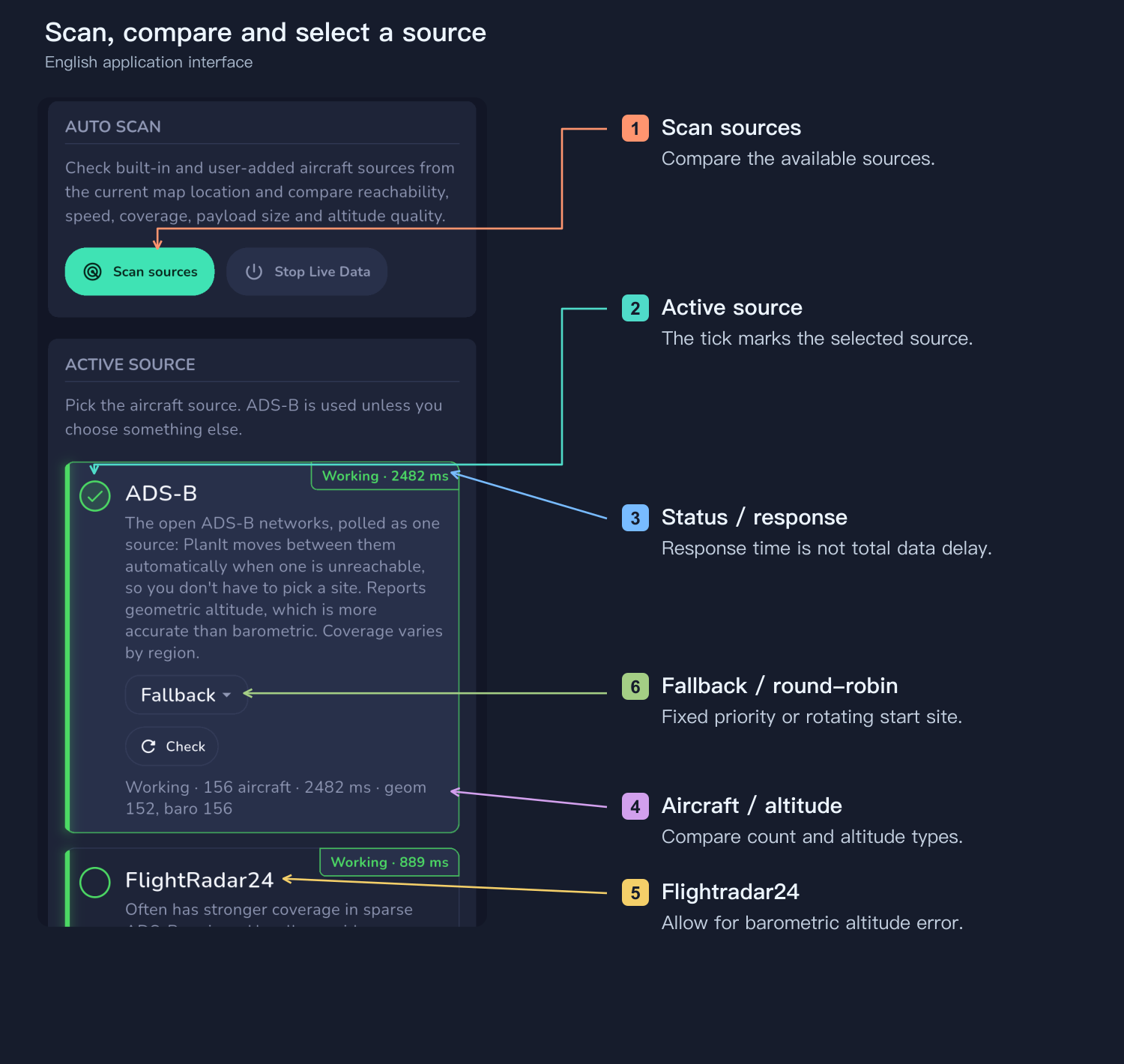
Fallback beginnt immer mit derselben bevorzugten Website und wechselt bei Fehlern zur nächsten. Round-robin wechselt bei jeder Abfrage den Startanbieter zur Lastverteilung; bei Fehlern werden weitere versucht. Das betrifft nur die Websites innerhalb der ADS-B-Gruppe, keinen Wechsel mit Flightradar24 und keine Zusammenführung aller Flugzeuge.
Warnung und Aufnahme getrennt bedienen
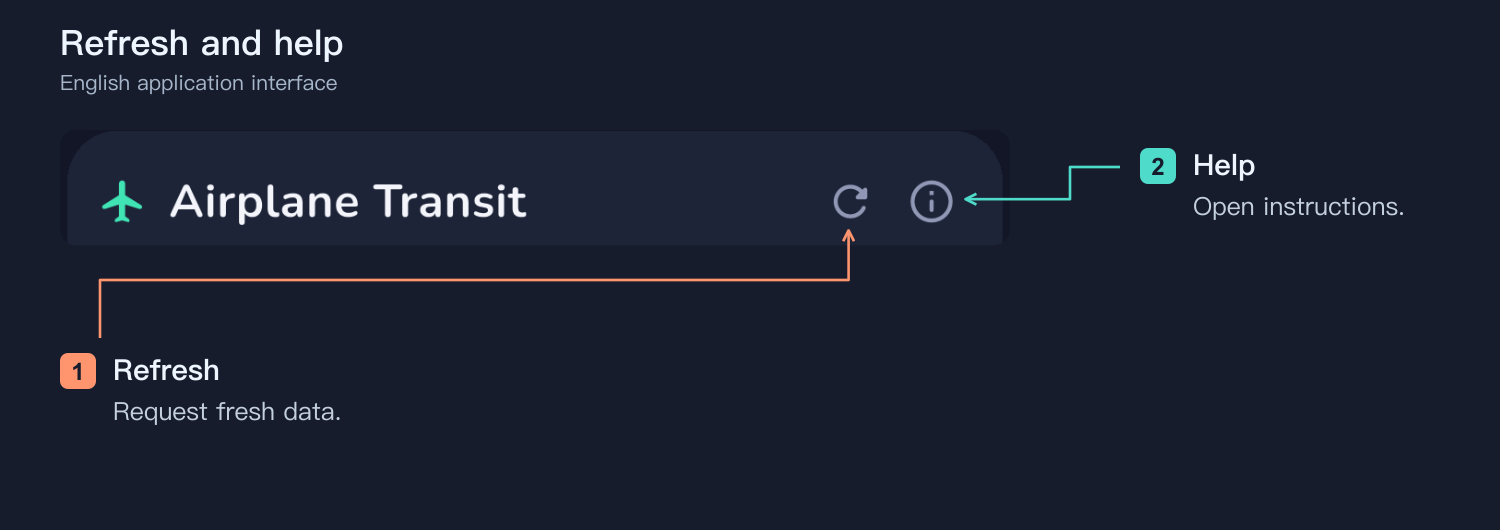
Sie können nur Warnungen einschalten und selbst auslösen oder eine Kamera verbinden und automatische Aufnahmen aktivieren. Das Fernbedienungssymbol öffnet lediglich das Aufnahmefeld. Aktualisieren fordert neue Daten an; das Informationssymbol öffnet die Hilfe.
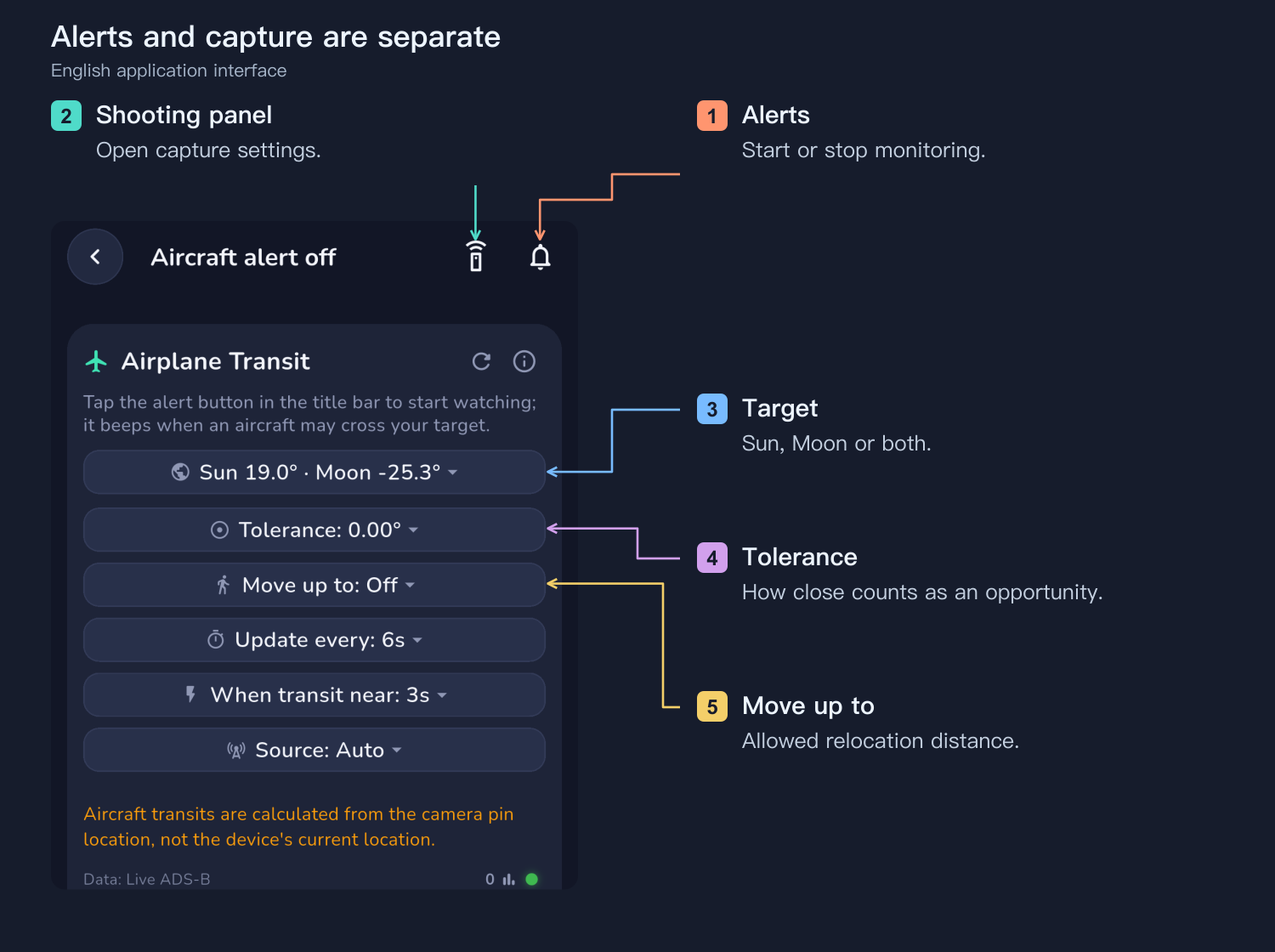
Überwachen Sie Sonne, Mond oder beide. Eine größere Toleranz berücksichtigt auch knappe Vorbeiflüge: Prüfen Sie die Bahn. Bei Flightradar24 kann wegen der barometrischen Höhe etwas mehr Toleranz sinnvoll sein. Der Bewegungsradius legt mögliche Standortwechsel fest; bei festem Aufbau deaktivieren. Normale und transitnahe Intervalle bestimmen die Abfragehäufigkeit, beseitigen aber weder Datenverzug noch Anbieterlimits.
Flugzeuge
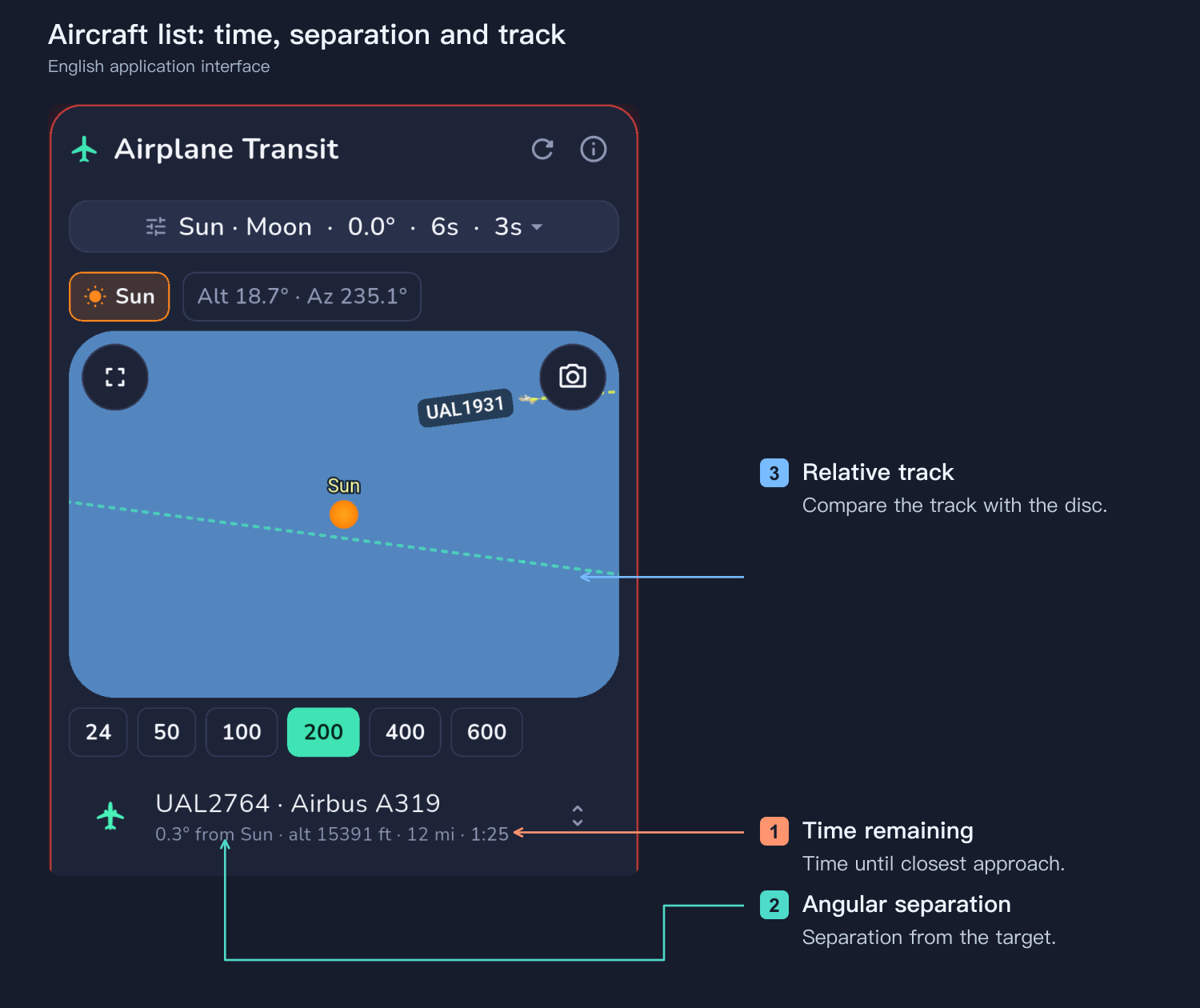
Meist genügt die Flugzeugliste. Wählen Sie ein Flugzeug für die Vorschau und prüfen Sie Zeit bis zur größten Annäherung, Winkelabstand und Bahn relativ zur Scheibe. Ein Countdown garantiert keinen Transit. Neue Daten können die Prognose ändern; Details nur bei Bedarf aufklappen.
Aufnahmefelder
Kamera
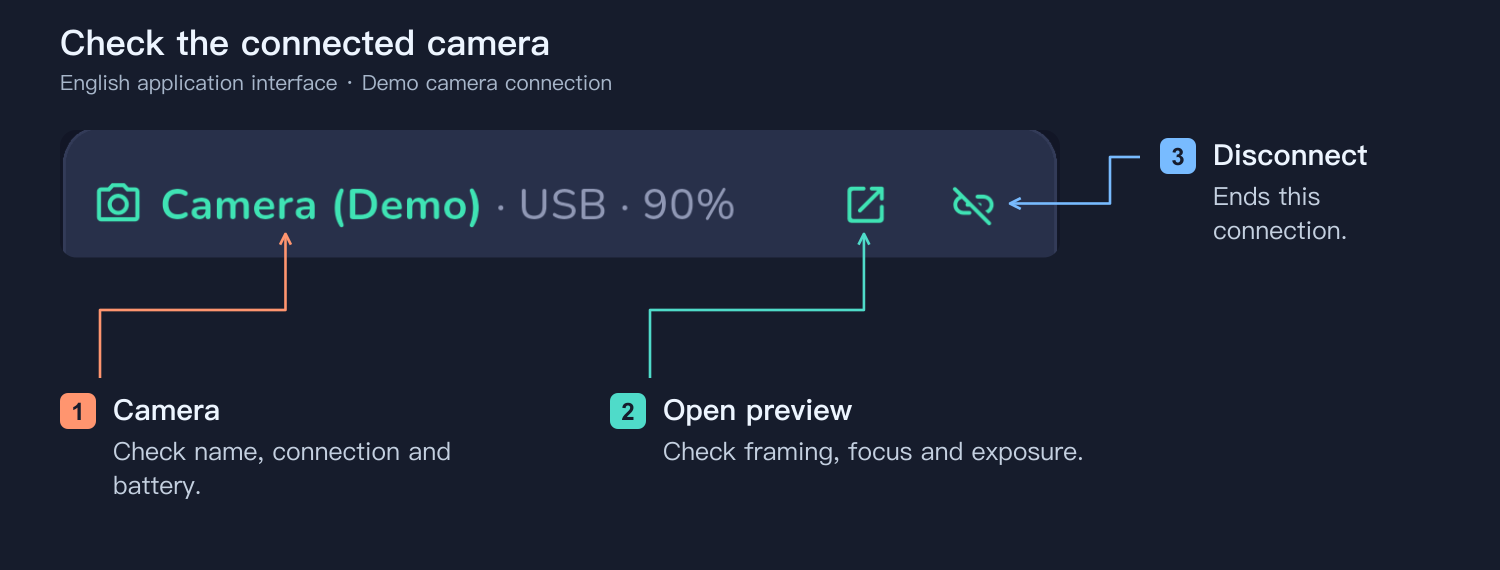
Prüfen Sie Kamera, Verbindung und Akku. Kontrollieren Sie Bildausschnitt, Fokus und Belichtung im Livebild. Der Verlauf zeigt Auslösungen; prüfen Sie auch die gespeicherten Dateien.
Auto-Aufnahme
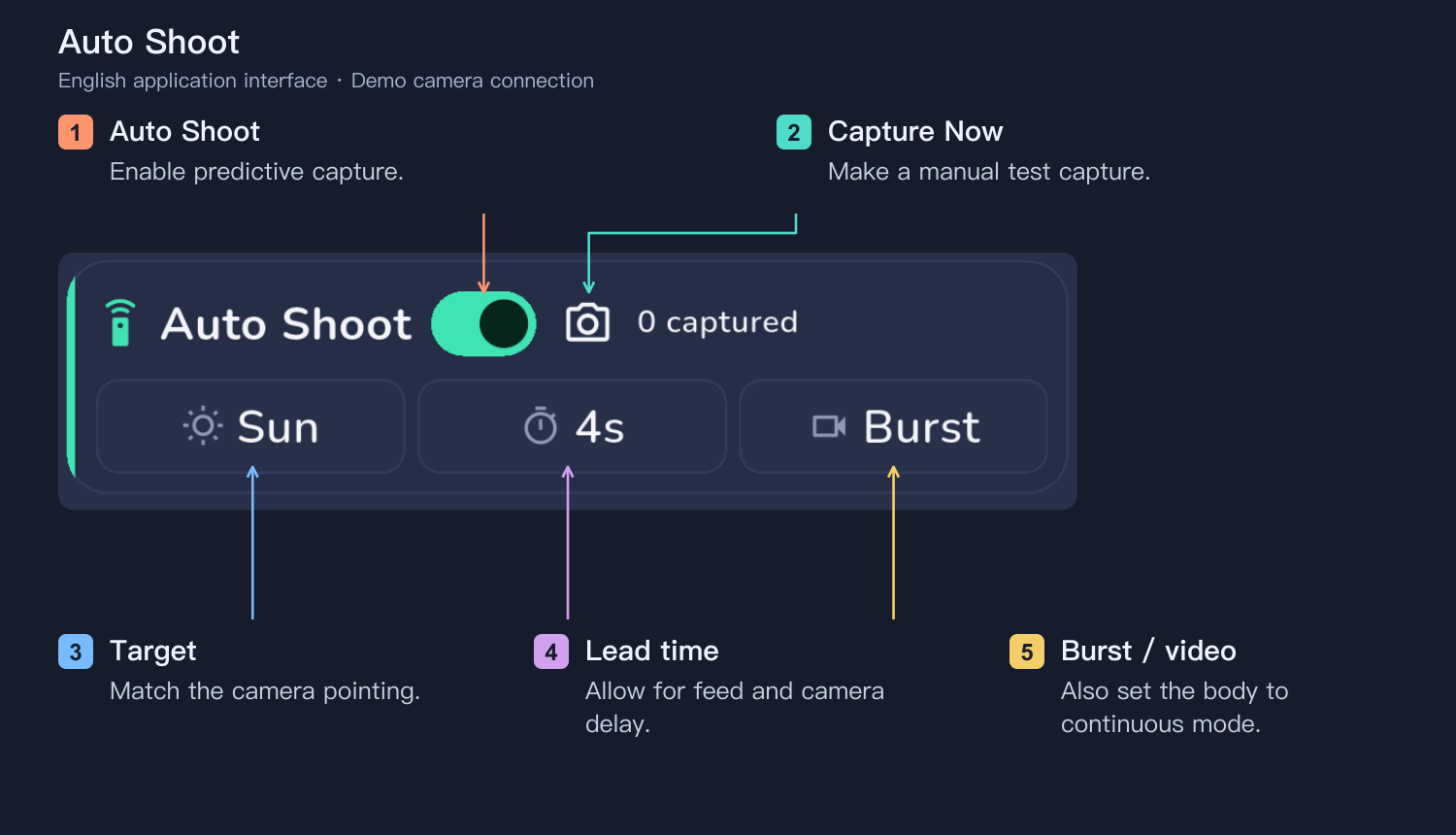
Stellen Sie unter Auto Shoot das tatsächlich anvisierte Ziel sowie Serie oder Video ein. Für Serien muss auch die Kamera auf Serienaufnahme stehen; SharpCap bietet etwa SER. Passen Sie den Vorlauf an und testen Sie mit Capture Now Start, Ende und Speicherung. Automatik erfasst alle passenden Gelegenheiten des Ziels, nicht nur das ausgewählte Flugzeug.
Auto-Belichtung
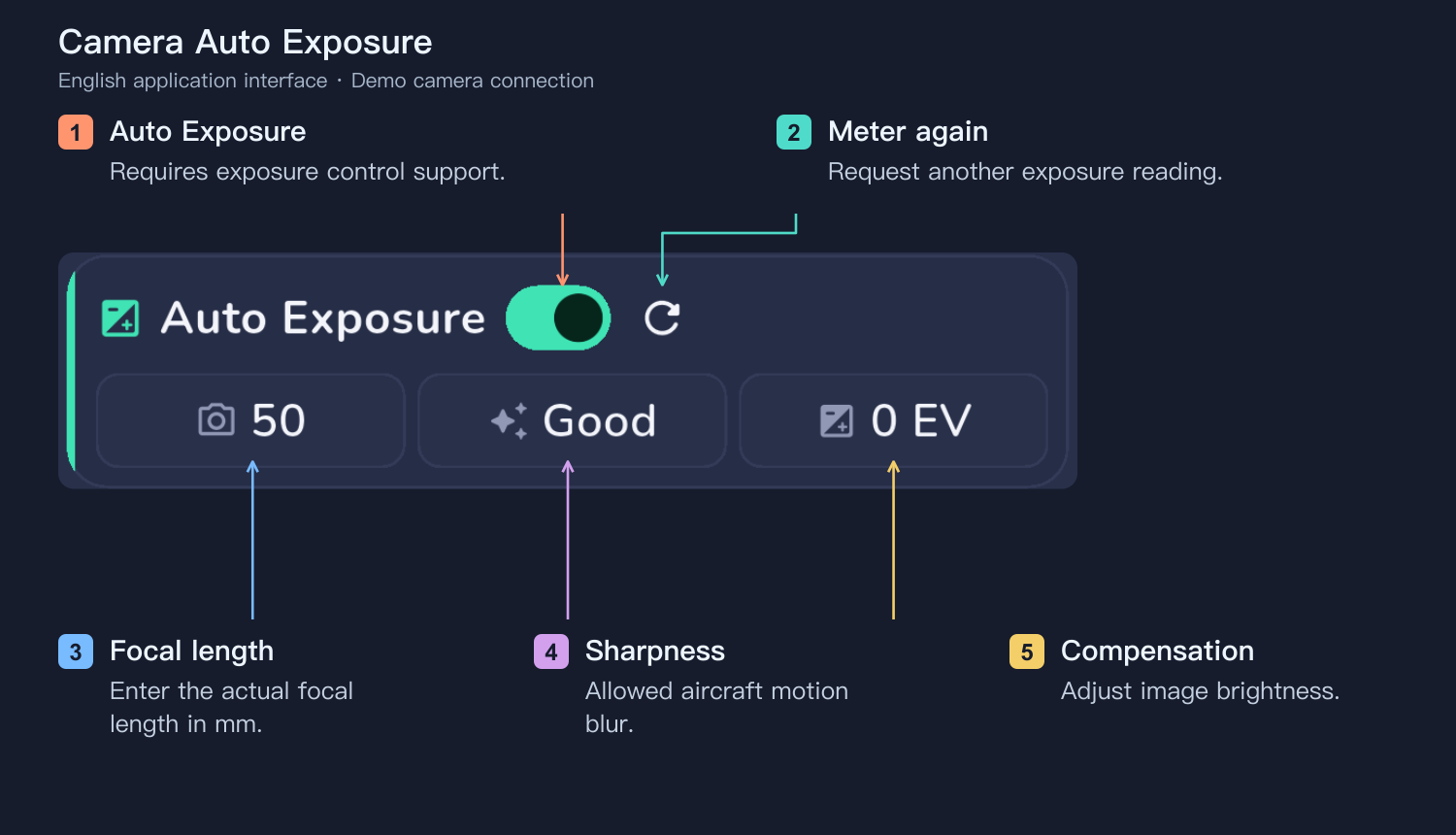
Auto Exposure berücksichtigt Helligkeit und vorhergesagte Bewegung. Geben Sie die tatsächliche Brennweite ein und prüfen Sie Sonnenfilter sowie Grenzen für Verschlusszeit, ISO und Blende. Schärfe bestimmt die erlaubte Bewegungsunschärfe, Korrektur die Helligkeit. Bei zu langer Belichtung Livebild prüfen und ISO oder Aufbau anpassen.
Auto-Erkennung
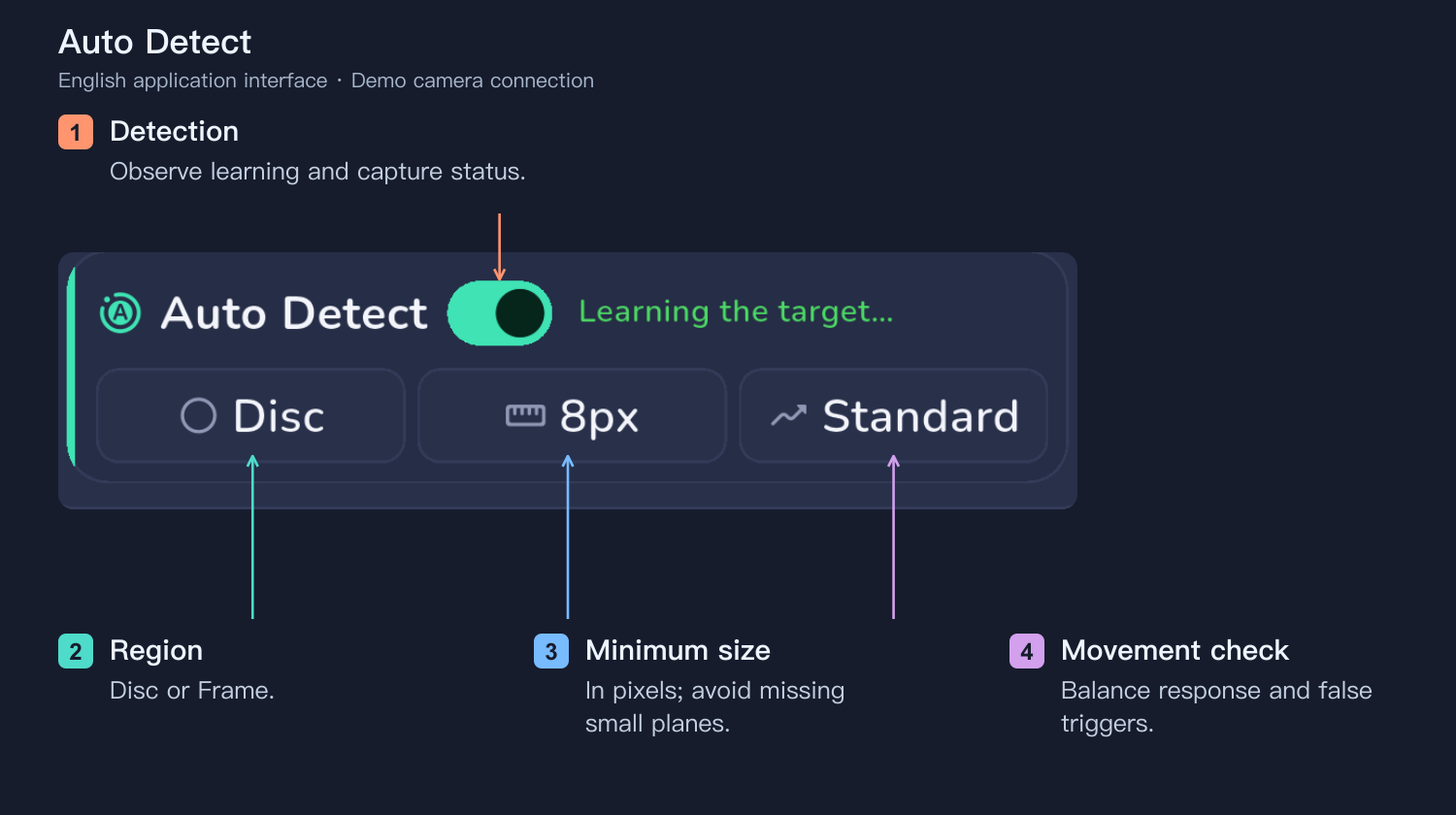
Auto Detect wertet das Bild unabhängig von Flugdaten aus. Disc überwacht die Scheibe; Frame erkennt auch außerhalb, wenn Ziel im Bild und Himmel hell genug sind. Zu große Mindestgröße übersieht kleine Flugzeuge, zu kleine erzeugt Fehlalarme. Beginnen Sie mit Standard: Off ist schneller, aber empfindlicher für Staub und Wolken; Strict kann schnelle Durchgänge verpassen. Normale Kameras haben keinen Vorpuffer. Langsames Livebild und Auslöseverzögerung können zum Verpassen führen; vorhergesagter Aufnahmestart vor dem Ereignis hilft.
Auto-Nachführung
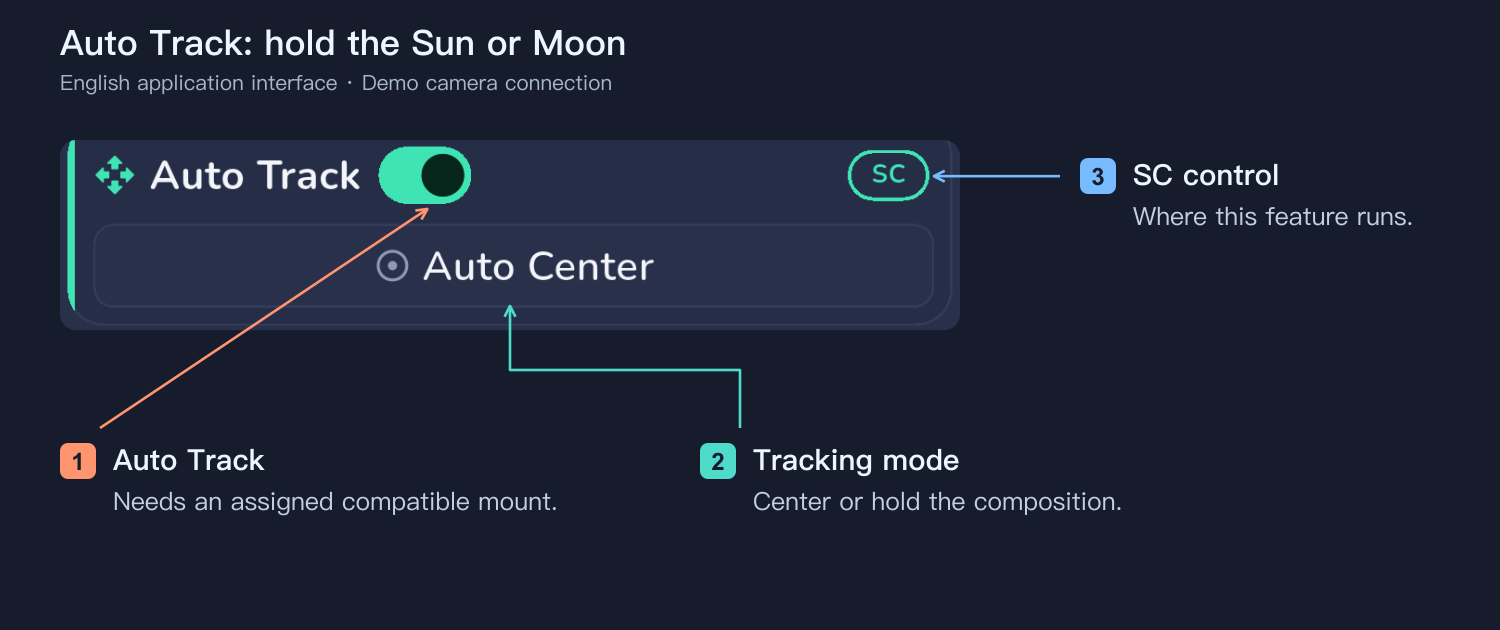
Auto Tracking braucht eine verbundene und zugeordnete kompatible Montierung. Wählen Sie Zentrieren oder Beibehalten des Ausschnitts. Verfolgt wird Sonne oder Mond, nicht das Flugzeug. Die Kamera muss auf dem gesteuerten Teleskop und der Montierung sitzen.
Sonne fotografieren
Bringen Sie vor dem Ausrichten einen geeigneten Sonnenfilter sicher an. Mit Filter ist der übrige Himmel meist dunkel: Disc verwenden. Hohe Bildrate ersetzt keine kurze Belichtung. Prüfen Sie Serienmodus, Puffer, Kartengeschwindigkeit und Speicherplatz.
Mond fotografieren
Stellen Sie Überwachung und Aufnahme auf Mond, entfernen Sie den Sonnenfilter und passen Sie die Belichtung an Phase und Bedingungen an. Monddetails erhalten und Flugzeugbewegung einfrieren. Tagsüber kann Frame früher erkennen; nachts bevorzugt Disc. Schmale Sichel, Wolken und geringe Höhe verringern das Licht.
H-alpha-Teleskop, Astronomiekamera und SharpCap
Verwenden Sie das vollständige, vom Hersteller vorgeschriebene Sonnensystem einschließlich Blockfilter. Verbinden Sie die Kamera mit SharpCap unter Windows. PlanIt Bridge ermöglicht Prognoseaufnahme und direkte Erkennung; SharpCap Pro ist erforderlich.
Wählen Sie SharpCap on a Computer und speichern Sie die Bridge-Dateien. PlanIt.SharpCap.Bridge.py und PlanIt.SharpCap.Detect.dll gehören unverändert in denselben PC-Ordner. Fügen Sie das Skript unter SharpCap Settings → Startup Scripts hinzu, starten Sie SharpCap neu und öffnen Sie die Kamera.
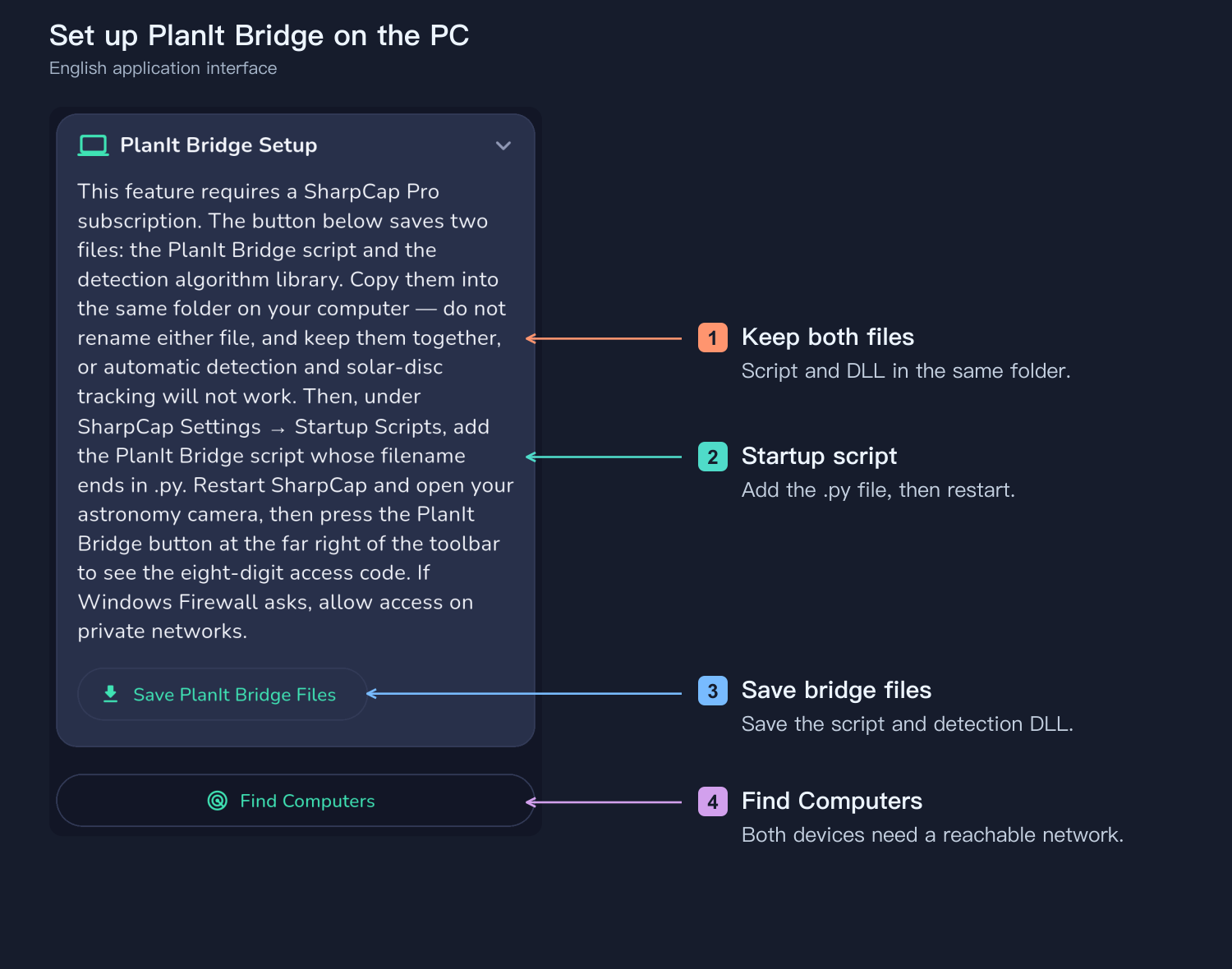
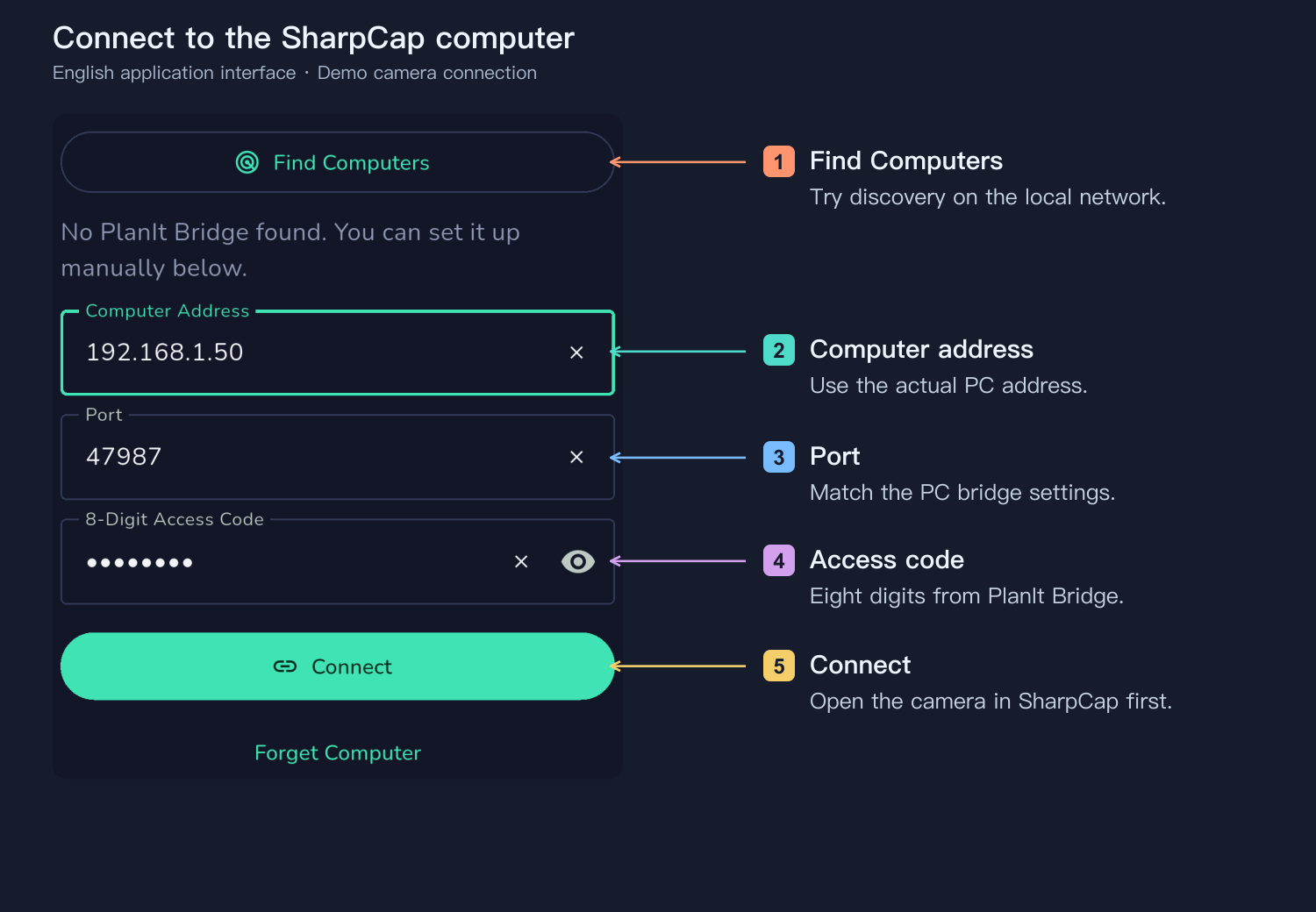
PlanIt Bridge in der SharpCap-Leiste zeigt den achtstelligen Zugangscode. Beide Geräte müssen sich erreichen können. PC suchen oder Adresse, Port und Code eingeben; bei Nachfrage privaten Netzwerkzugriff erlauben. Vorschau und Format prüfen, Probeaufnahme machen. Skript und DLL gemeinsam aktualisieren.
Voraufnahme mit Wiedergabepuffer
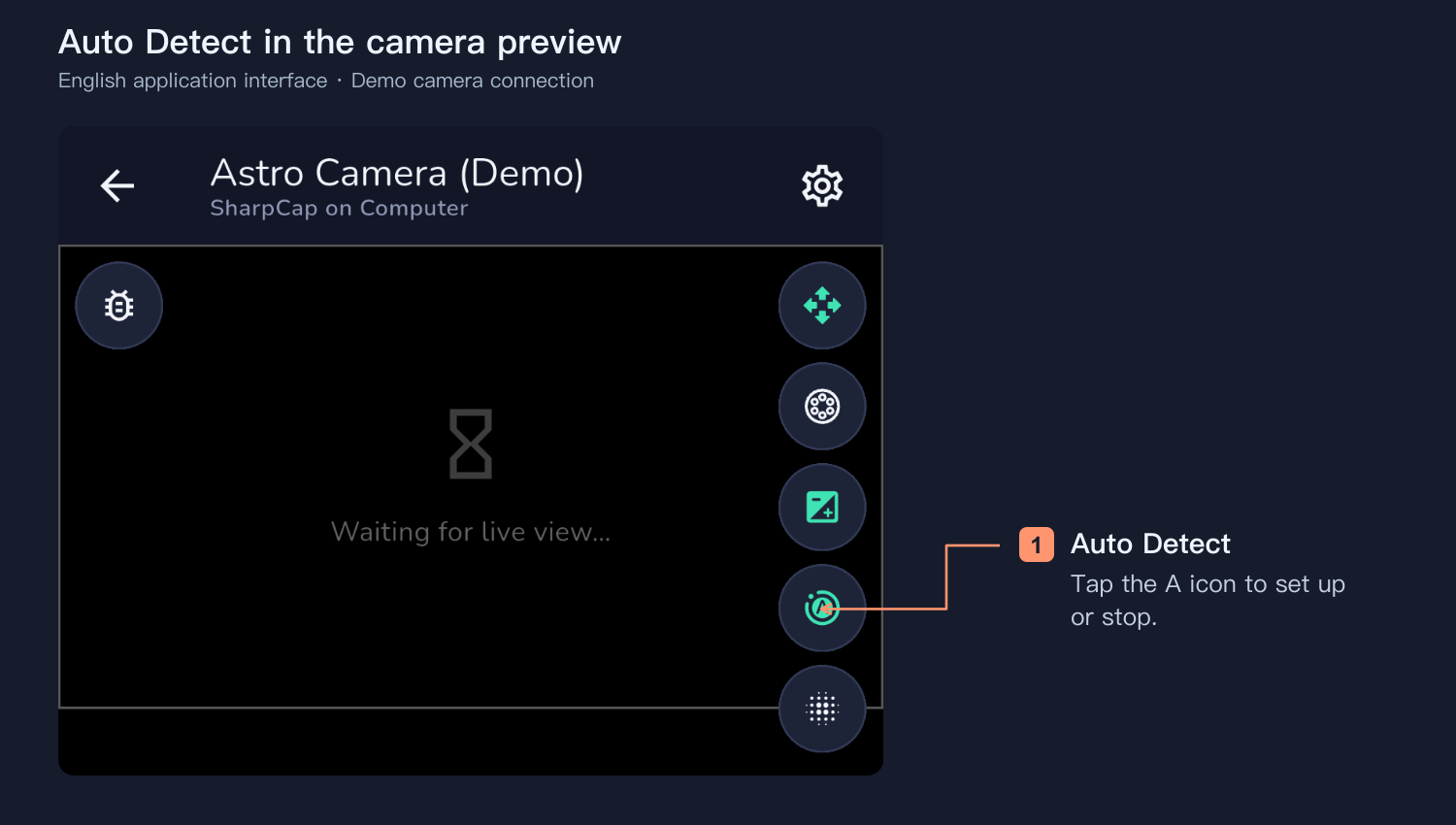
Öffnen Sie die Vorschau und tippen Sie rechts auf Auto Detect mit dem A-Symbol. Bei ausgeschalteter Erkennung öffnet es Einstellungen, im Betrieb stoppt es. Transit konfigurieren und nach Bestätigung prüfen, ob die Erkennung läuft.
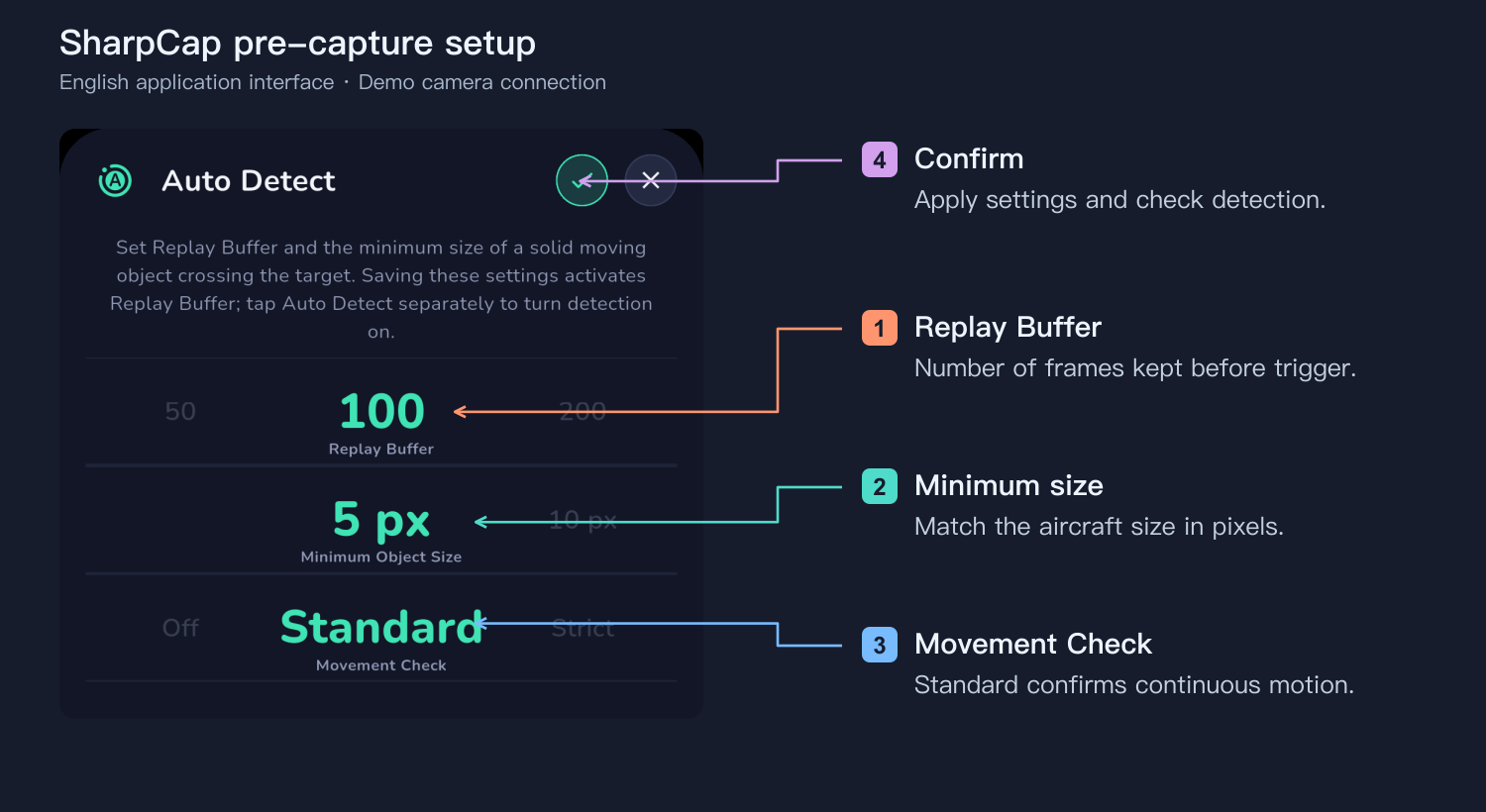
Der Puffer hält Bilder vor der Erkennung fest. 100 Bilder entsprechen ungefähr einer Sekunde bei 100 fps oder fünf Sekunden bei 20 fps; kein allgemeiner Einstellwert. Bildgröße, ROI und Speicher begrenzen die Kapazität. Mindestgröße und Bewegungsbestätigung nach mehreren Beobachtungen anpassen. Kleinere ROI kann mehr Vorlauf ermöglichen, muss aber Drift zulassen. Transit statt Flare wählen.
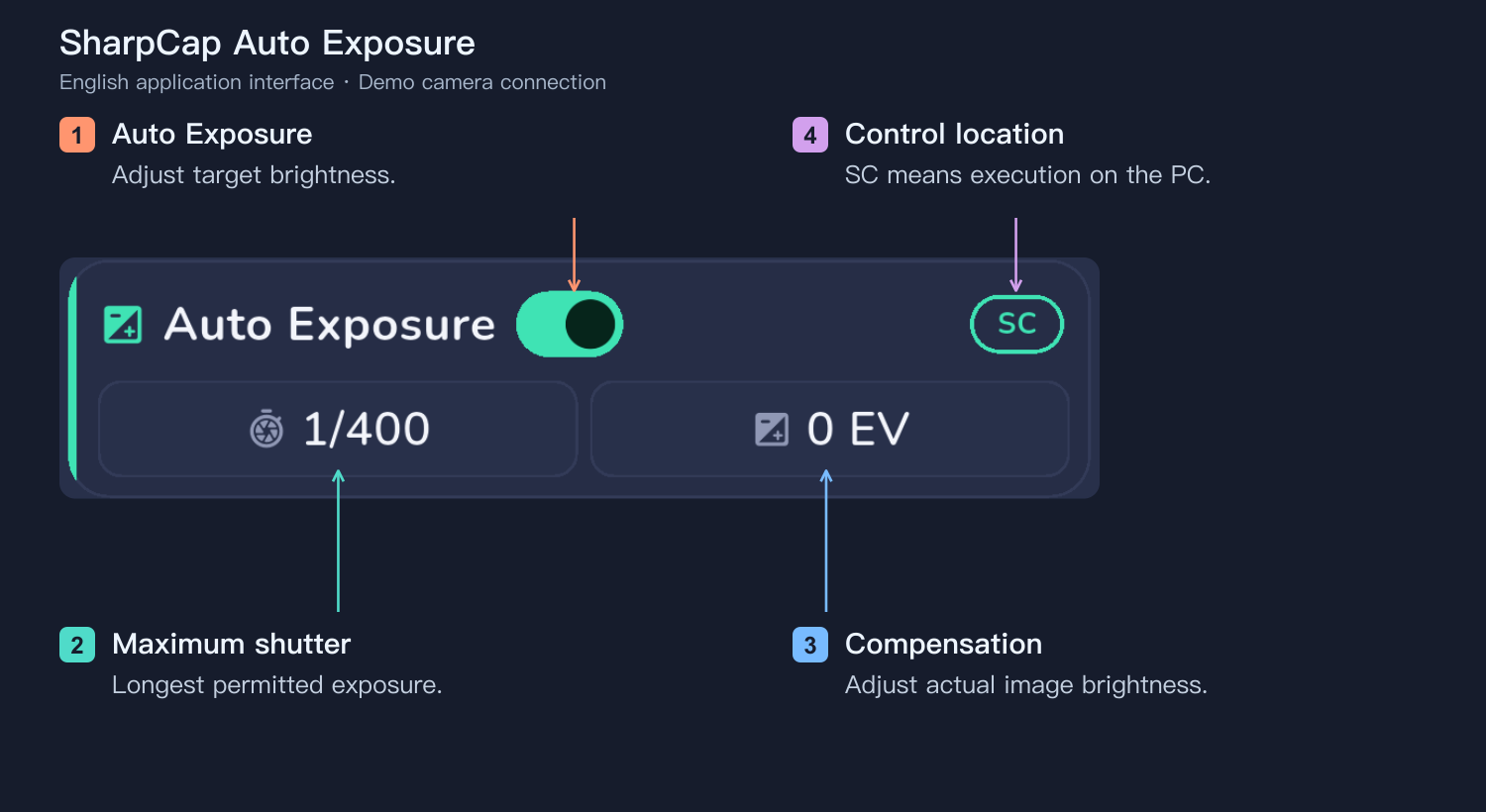
SC zeigt oder wählt den Ausführungsort für Nachführung, Belichtung und Erkennung. Erfolgreich gestartete PC-Erkennung kann ohne Telefon weiterlaufen, solange PC, SharpCap und Kamera aktiv bleiben. App-seitige Steuerung braucht laufende App und Verbindung; Flugdatenprognosen weiterhin PlanIt Earth mit aktuellen Daten. Das PC-Belichtungsfeld bietet längste Belichtungszeit und Korrektur.
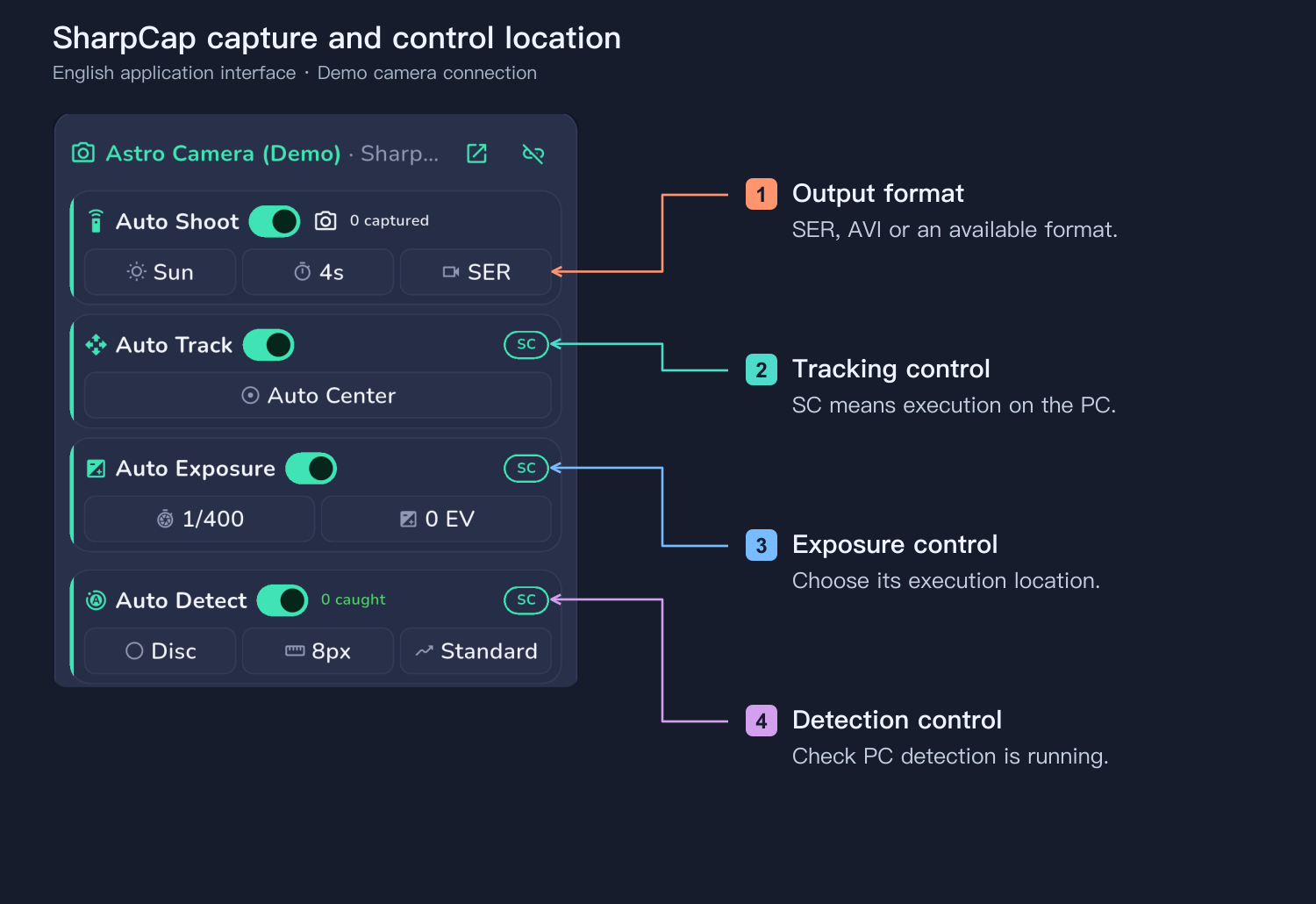
Für H-alpha-Abstimmung Belichtung und Verstärkung fixieren und fokussieren, dann Linienmitte, Helligkeit und Gleichmäßigkeit vergleichen. Scan Video After Capture kann erkannte Objekte mit umgebenden Bildern aus PlanIt-Aufzeichnungen als SER speichern und im Verlauf anzeigen.
ADS-B-Empfänger aufbauen und Daten teilen
Ein fester Empfänger kann eine Flugplattform beliefern. FlightAware PiAware und Flightradar24 Pi24 bieten offizielle Anleitungen. Benötigt werden kompatibler 1090-MHz-USB-Empfänger, Antenne mit freier Himmelssicht, Raspberry Pi oder geeigneter Computer, Speicher sowie zuverlässige Strom- und Netzwerkversorgung.
Folgen Sie der offiziellen Installationsanleitung, richten Sie Netzwerk und Empfängerkoordinaten ein, melden Sie sich an und ordnen beziehungsweise aktivieren Sie den Empfänger für die Datenübertragung. Prüfen Sie lokale Flugzeuge und den Empfang beim Anbieter. Eine FlightAware-Einspeisung verbindet dessen Konto nicht automatisch mit PlanIt Earth: eine unterstützte Quelle gesondert auswählen und testen.
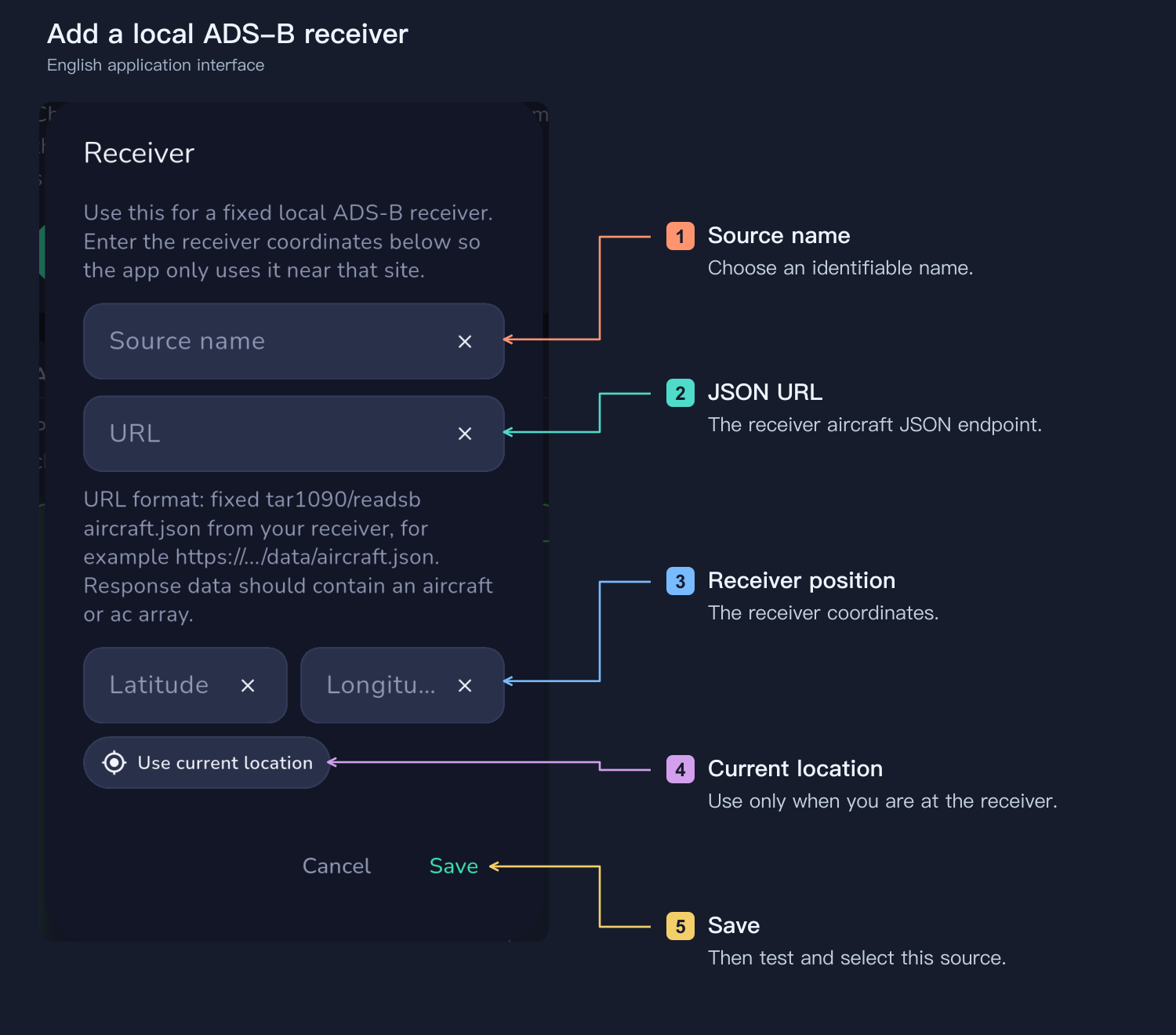
Alternativ die lokale Flugzeug-JSON-URL in PlanIt Earth hinzufügen: Name, tatsächlichen Endpunkt und Empfängerkoordinaten eingeben, speichern, testen und auswählen. Webseitenadresse und JSON-Adresse sind verschieden. Lokalen Zugriff beim Server-Upload erhalten; Upload garantiert keine genaue Höhe oder verzögerungsfreie Prognose.
Zeitvorlauf kalibrieren
Beobachten Sie mehrere echte Aufnahmen und vergleichen Sie Countdown und Bild. Start und Ende müssen den ganzen Transit abdecken. Kommt das Flugzeug wiederholt etwa zwei Sekunden früher, Vorlauf einschließlich Kamerareaktion erhöhen; dies ist nur ein Beispiel. Auch Kurven, Höhenfehler und Datenverzug beeinflussen die Prognose. SharpCap-Pufferdauer prüfen; normale Kameras frühzeitig starten. Nach Quellen-, Netzwerk- oder Kamerawechsel erneut prüfen. Nach mehreren vollständigen Ereignissen kann die Automatik mit ausreichender Nachführung, Strom und Speicher weiterlaufen.
Android-Energiesparen kann Hintergrundwarnungen begrenzen. Auf iPhone und HarmonyOS Flugwarnungen im Vordergrund lassen. App-Steuerung braucht aktive Verbindung und laufende App; PC-Erkennung richtet sich nach dem angezeigten Status.