全景拍摄,从算好每一张到预览整幅画面
从风光接片到360°全景球、鱼眼、银河拱桥和星轨,巧摄地球版帮你计算拍摄方案,再用VR预览12种投影下的构图与每张照片的覆盖范围。
写在前面
这一次,我们终于把全景功能比较完整地做出来了。
地球版刚发布时,全景还只有一张卡片,计算和使用流程也不够完善。现在,从卡片里的拍摄方案,到 VR 中的构图预览、投影比较和每张照片的覆盖范围,这些环节终于连在了一起。
这里要特别感谢 Eason 同学。他为全景卡片和模拟功能的完善提出了许多建议,还按照巧摄计算出的方案去实拍,再用 PTGui 拼接,检验能否得到完整的画面。这样的实拍验证,帮我发现并补齐了很多细节。
借这次更新,也想说说我做地球版时的一个重要目标。
巧摄专业版一直由我一个人开发,时间和精力有限。开发中常常会遇到所谓的“80/20 法则”:前面约两成的时间,可能就能完成八成的功能;而剩下两成的细节,却可能需要再投入八成的时间。我实在没有时间,所以有些功能做到八成,最多八成半,就不得不暂时放下。有用户也和我说过,总觉得专业版的某些功能差那么一点,原因往往就在这里。
到了地球版,我希望把每个功能做得更完整一些。就目前的全景功能而言,我不敢说已经百分之百,但以我对这套功能的设想,至少已经完成了百分之九十五以上。从计算到模拟,再到实拍验证,主要环节和细节都有了交代。
后面,我也会按这个原则继续做。每完善一项功能,就写一篇这样的文章,既是对这项功能开发工作的总结,也把完整的使用方法整理出来,方便大家学习和实践。
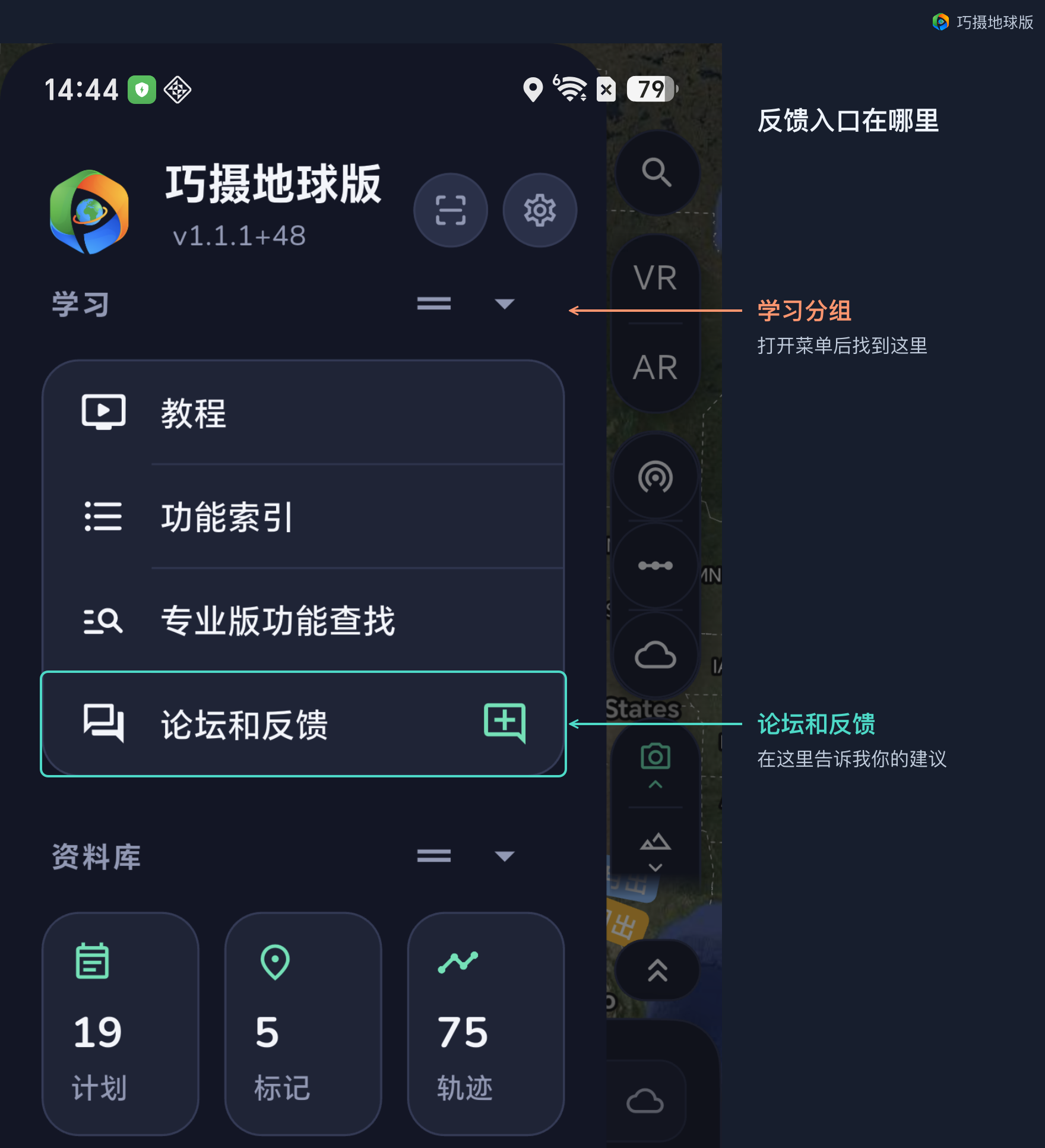
如果你希望自己的反馈被我看到,最好的办法就是打开菜单里的“论坛和反馈”,在那里和我说。
站在山顶,一张照片容不下连绵的山脉。银河升起时,既想留下完整的拱桥,也想把脚下的地景放进去。拍城市天际线,又希望比超广角多保留一些细节。这些时候,都可以把相机朝不同方向拍下的照片拼接成一幅全景。
全景的构图在按下快门之前就已经开始了。用什么焦距,横拍还是竖拍,每次转多少度,要拍几行,最后采用哪一种投影,都会影响画面。巧摄地球版把这些环节连在了一起。先用全景卡片计算拍摄方案,再进入 VR,在选定机位的地形与天空中预览整幅画面,并查看每张照片覆盖哪里。
这篇文章从普通风光接片讲起,逐步介绍多行、360° 全景球、鱼眼,以及银河和星轨的全景构图。配图较多,建议在电脑上阅读,手机跟着操作。
一、先想好这次要拍多大的范围
单行全景。 相机保持同一仰角,水平转动,依次拍摄。适合山脉、海岸线和城市天际线。单行能覆盖的上下范围取决于镜头和横竖拍方向。
多行全景。 水平拍完一行,再改变俯仰角拍其他行。既要地景,也要大片天空,或者希望用较长焦距获得更多细节时,可以使用这种方式。
360° 环拍。 水平拍满一圈,让左右两端能够接上。上下是否拍全,还要看垂直覆盖范围。
360° 全景球。 水平覆盖一圈,垂直从天顶到天底,覆盖周围所有方向。它可以展开成完整球形全景,也可以用来尝试小行星等构图。拍摄方案里要留意朝上、朝下的补拍。
例如,想拍一条山脉,可以先确定横向覆盖范围。想把头顶的银河拱桥也放进去,就需要同时检查垂直范围。希望之后还能自由选择全景的观看方向,则可以考虑拍完整全景球。
二、找到全景卡片,先从简单模式开始
打开左上角菜单,在“卡片”分组里选择“摄影”,进入“摄影工具”,再点击上方的“全景”。
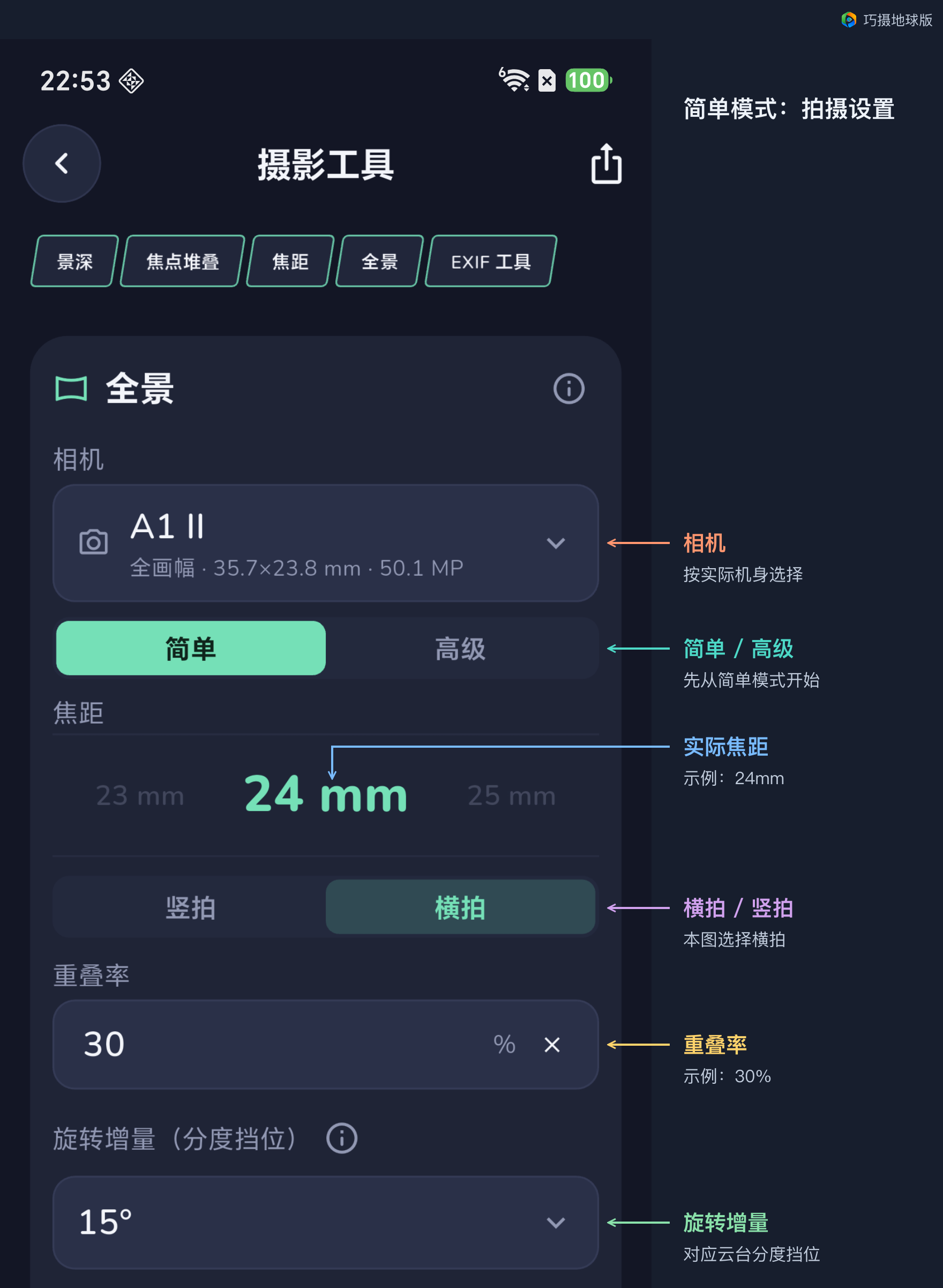
先选择实际使用的相机,让计算采用对应的传感器尺寸,再填写镜头的实际焦距。同样的焦距配不同尺寸的传感器,能拍到的范围不同。卡片里显示的“35mm 等效焦距”可以帮助比较视角,输入时仍使用镜头的实际焦距。
在简单模式里,依次确定横竖拍、重叠率、旋转增量和总覆盖范围,就能得到行列数与转角。日常风光接片,可以先用这种方式熟悉整个流程。
横拍和竖拍,哪一种更好?
两种没有绝对的优劣。**单行风光接片,通常可以先考虑竖拍:**每张照片上下能容纳更多天空和地景,有时一行就能拍全。不过,每张照片的横向覆盖会变窄,拍满同样的水平范围,通常需要更多张。
横拍每张能覆盖更宽的范围,但上下容纳的内容较少。只拍一条较窄的横向风景时会比较方便;如果还想带上更多天空和地景,可能就需要增加行数。
多行全景则可以把两种方向都算一遍:保持相机、焦距、重叠率和总覆盖范围不变,比较行数、总张数,以及现场操作是否顺手。张数少的方案,也要能完整包含你想要的构图。
这里的横拍和竖拍,说的是每一张原始照片的方向。最终全景的长宽比例还取决于总覆盖范围和投影方式,所以竖拍的照片同样可以拼出横向宽幅全景。
重叠率,为相邻照片保留共同内容
拼接时,需要在相邻照片中找到共同的内容。重叠率就是规划这些共同区域的参数。目前卡片支持 15% 至 65% 的设置。
提高重叠率,同一范围内通常需要更多照片。实际拍摄时还要结合镜头、画面中的纹理以及拼接流程判断。天空、雾气和大面积水面等区域,可以匹配的细节较少,构图时尤其要检查接片边缘能否带上星点、地景或其他清晰内容。
用角度,也可以用行列数规划
知道想拍多宽、多高,就填写“总水平视角”和“总垂直视角”。如果已经习惯按几列、几行拍摄,可以点击覆盖范围框中的“°”按钮,切换为列数或行数,卡片会据此计算覆盖角度;再次点击单位即可切回度数。
只拍一行时,垂直角度可以设为 0。这里表示采用单行方案,这一行仍然有镜头自身的垂直视角。
三、把计算结果变成现场能执行的动作
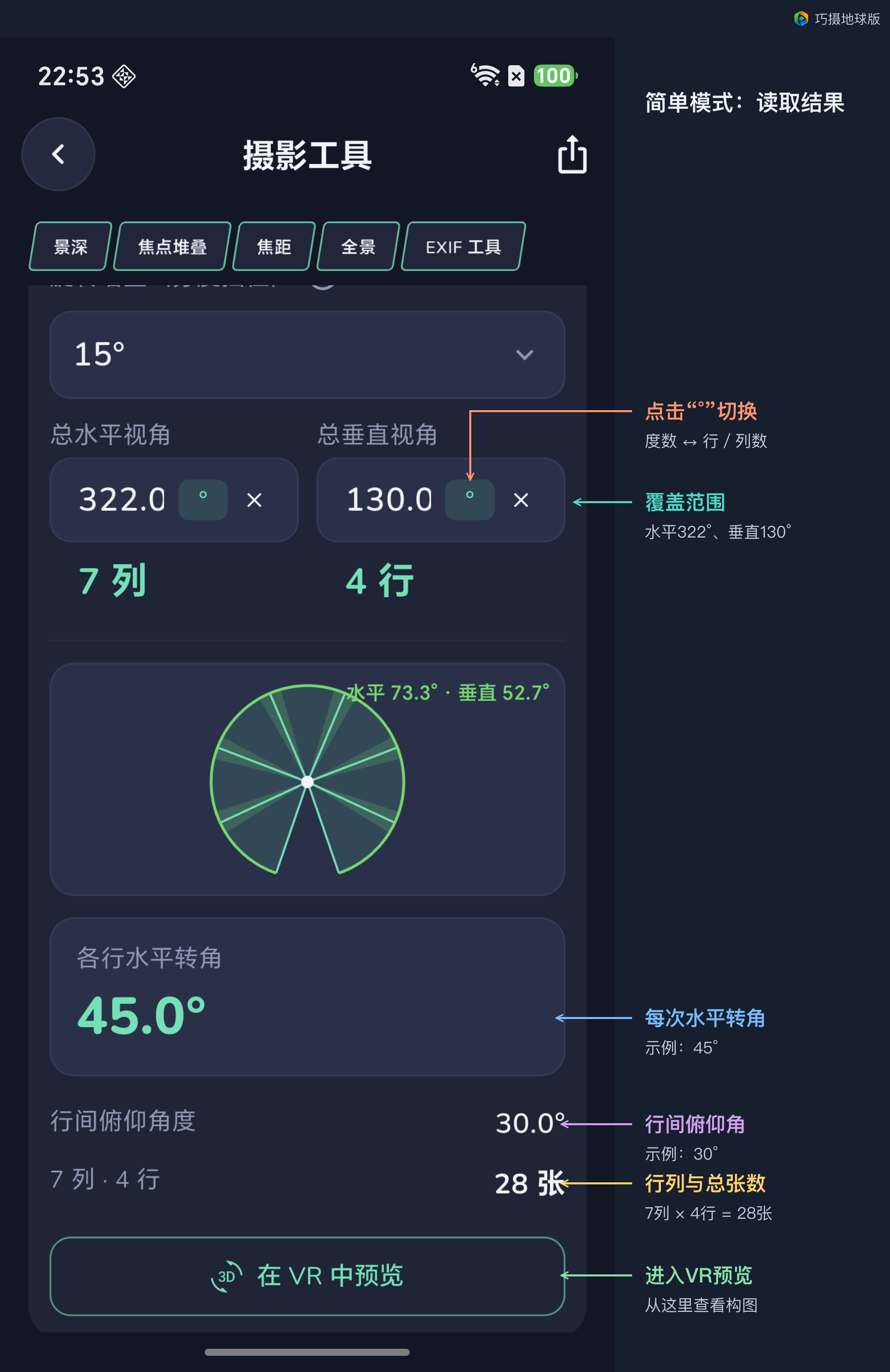
拍摄前主要看三个结果。各行水平转角告诉你拍完一张后水平转多少,行间俯仰角度告诉你上下两行怎样调整,行列数和总张数帮助你核对拍摄量。
图中的示例使用 A1 II、24mm、横拍、30% 重叠率,覆盖约 322° × 130°。在截图中的简单模式设置下,结果是 7 列、4 行,共 28 张,水平转角为 45°,行间俯仰角度为 30°。换相机、焦距或覆盖范围后,应重新读取自己的结果。
云台有分度挡位,就把挡位填进去
有些全景云台转动时有固定的定位挡位,一格一格“咔嗒”作响。如果每格是 15°,就在旋转增量里选择 15°。计算会尽量采用满足重叠要求的挡位整数倍,现场可以按格数转动。
例如,45° 对应三格 15°。实际采用哪个转角,以卡片结果为准。对齐挡位时,转角可能缩小,相邻照片的重叠也会增加。云台可自由转动,或者电动云台能设任意角度时,选择“无”。
简单模式使用一个分度设置。需要分别处理水平与竖直机构时,切换到高级模式。
看看实物上的分度标识
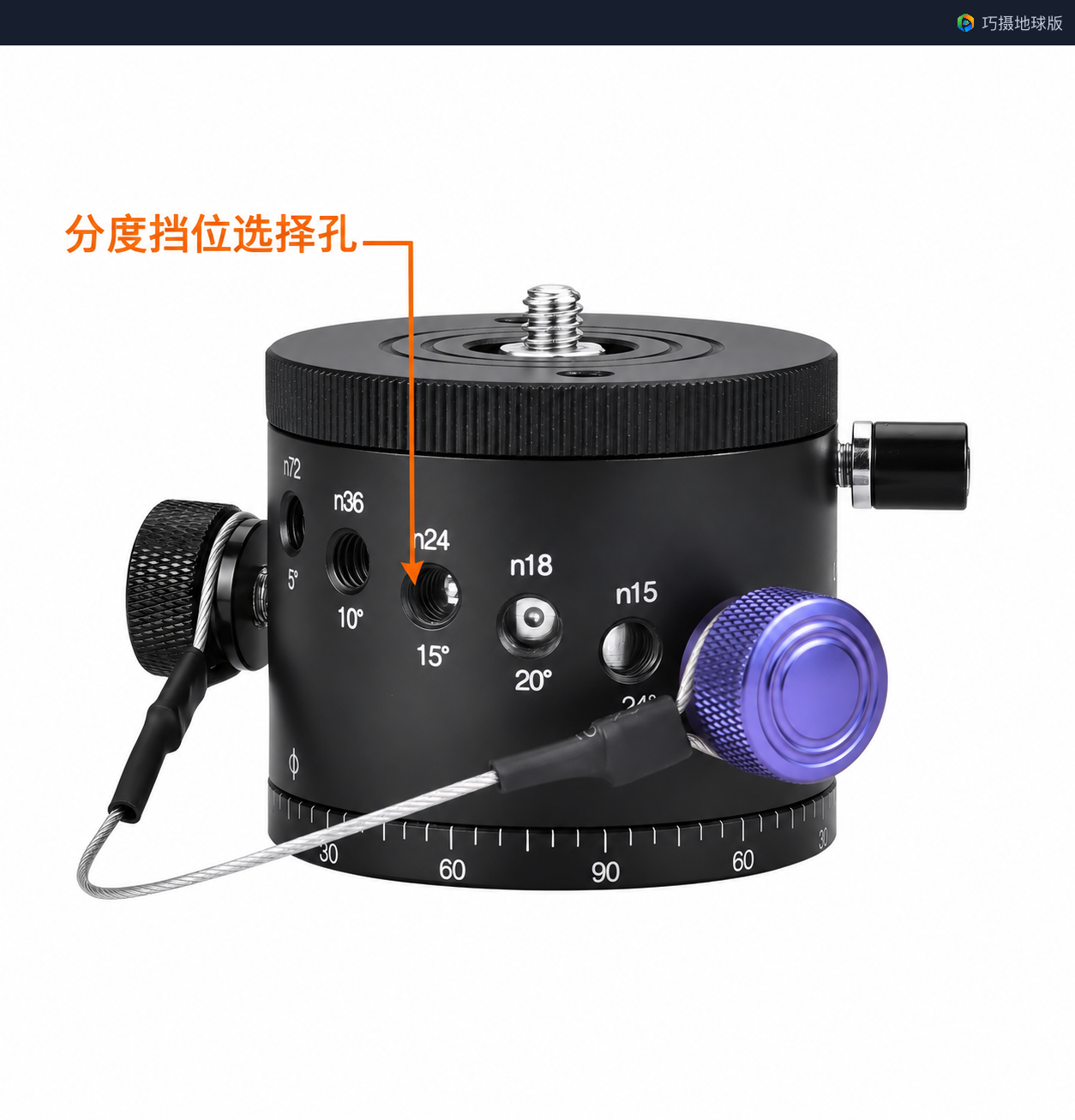
这类旋转底座通过不同的插孔选择挡位。图中的 n24 / 15° 表示一圈分成 24 挡,每挡 15°;n36 / 10° 表示一圈 36 挡,每挡 10°。在巧摄里填写所选挡位的角度,就可以把计算出的转角换算成现场转动的格数。
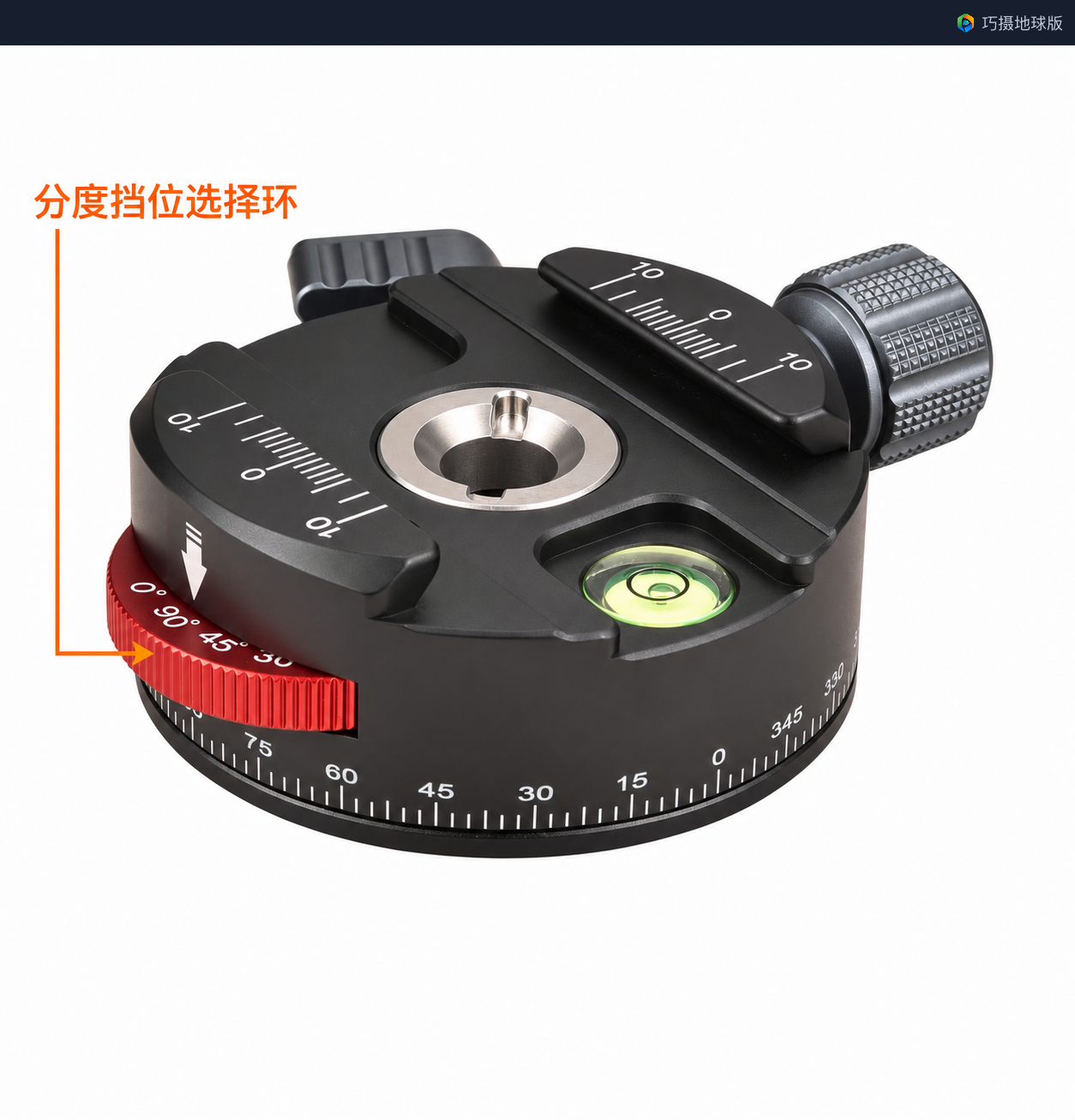
另一种结构把挡位标在旋转环上。图中红色环附近可以看到 90°、45° 等标识,底部还有一整圈角度刻度。使用时按云台说明选择分度挡位,再把对应角度填入卡片。
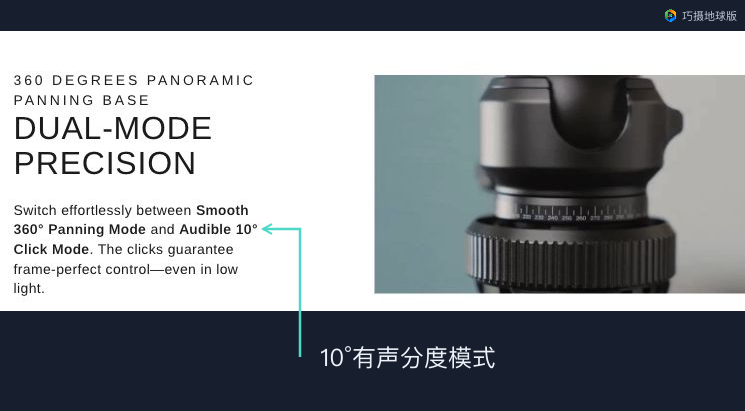
部分球形云台也带分度功能。例如 HEIPI KF50 提供自由旋转和每 10° 一挡的有声分度模式。使用这个分度模式时,卡片的水平旋转增量填 10°。图片与功能说明来自 HEIPI 官方产品页面。
10° 一挡,并不表示每次只能转 10°。 如果方案要求转 30°,就转三挡;要求转 60°,就转六挡,操作并不麻烦。关键是云台的最小分度:较大的转角可以通过连续转动多挡来实现,但如果需要的角度不是这个分度的整数倍,就不能仅靠数挡准确转到。因此,卡片里填写的是云台的最小分度,拍摄时再按计算出的转角数挡。
四、高级模式,多行全景可以安排得更细
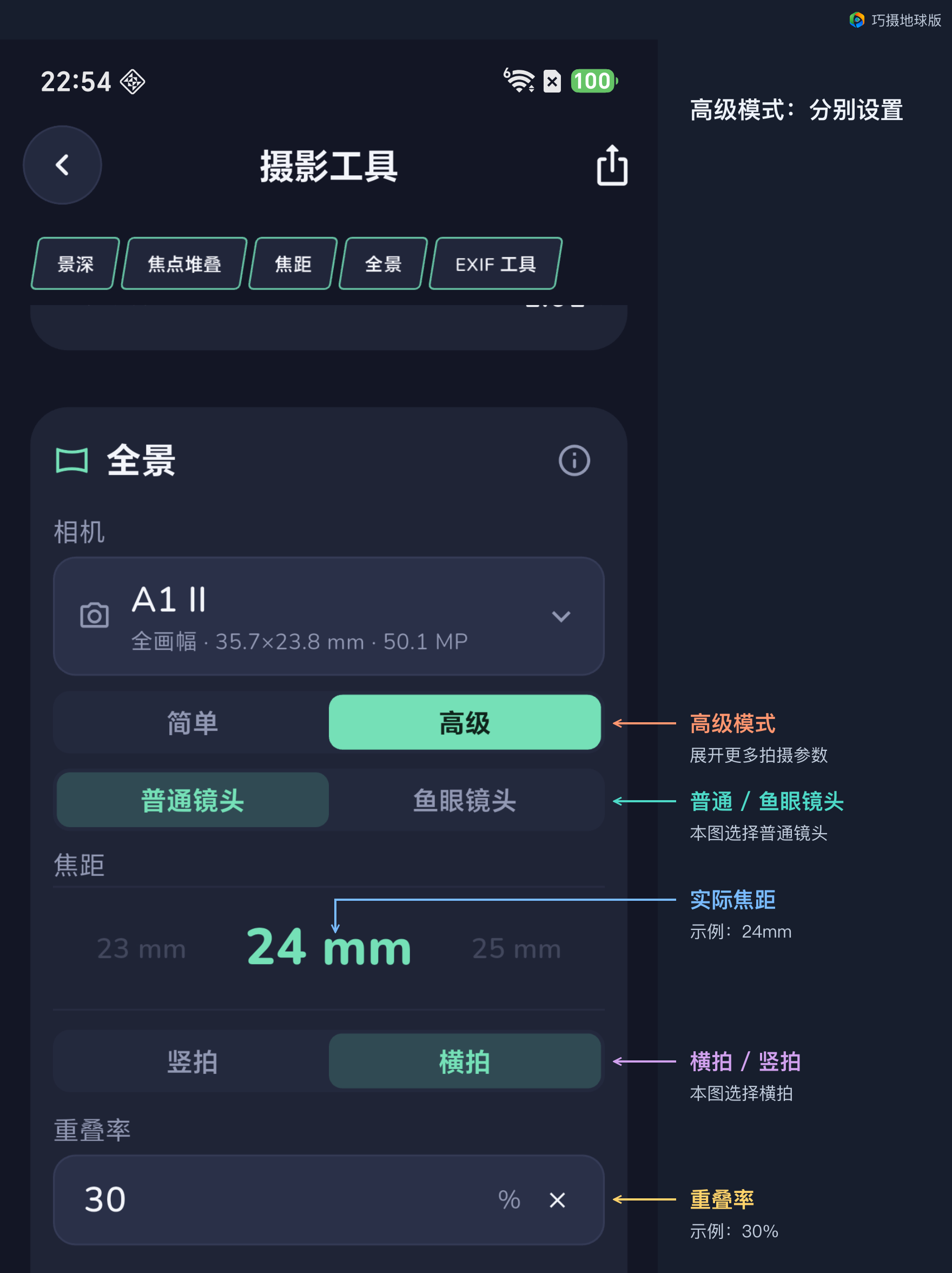
高级模式里可以选择普通镜头或鱼眼镜头,分别设置水平、竖直分度,并选择局部全景或 360° 全景球。
图中的云台分度设置为水平15°、竖直5°。两轴各自填写对应的挡位;如果竖直方向可以自由俯仰,竖直一项就选择“无”。
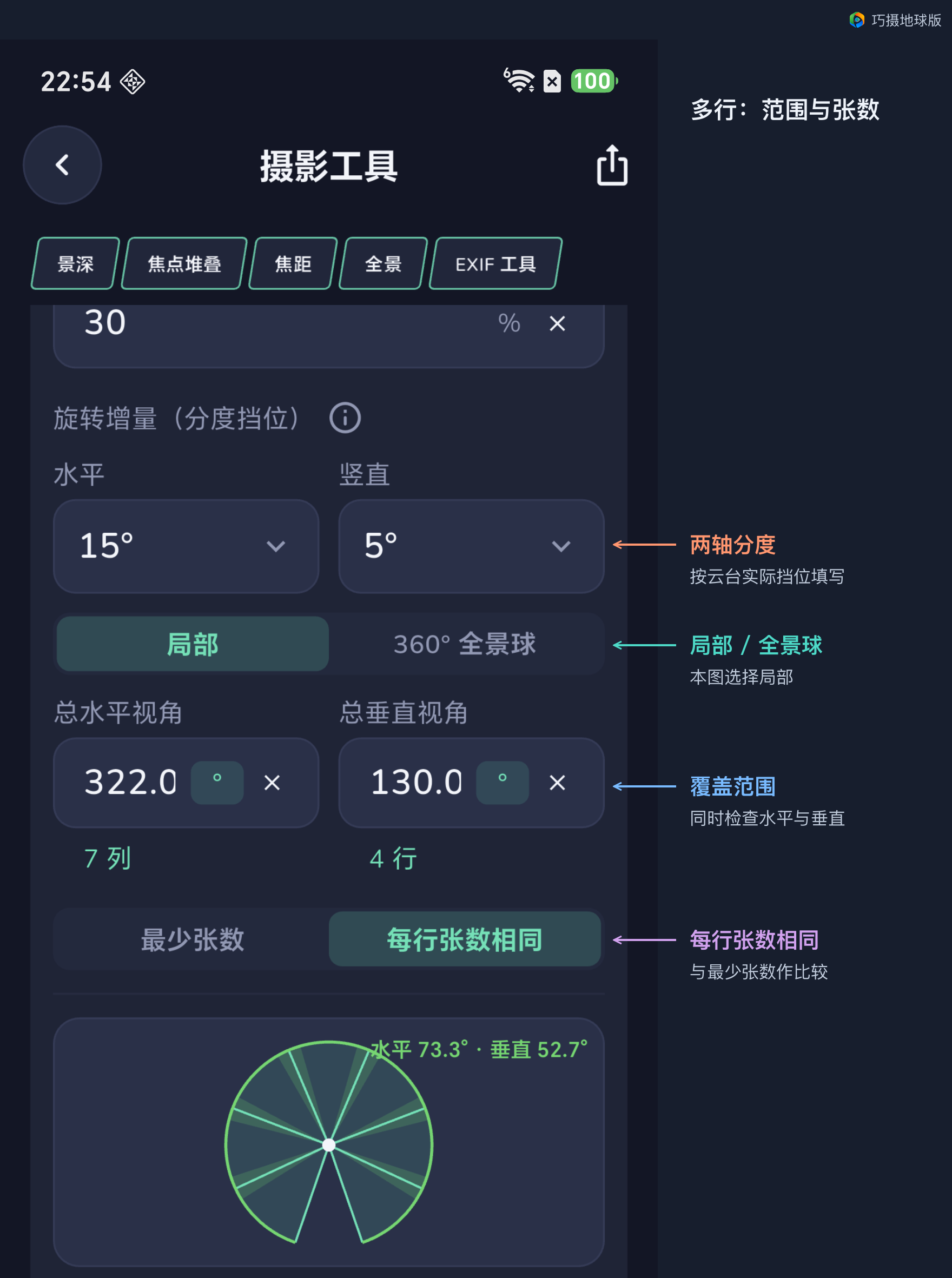
最少张数,还是每行张数相同
拍摄方向越接近天顶或天底,一张照片在水平方向覆盖的方位范围会发生变化。高级模式会按各行的实际覆盖分别规划。
选择“最少张数”,让各行采用满足覆盖要求的拍摄数量。选择“每行张数相同”,则让各行使用相同张数,现场更容易记住重复动作。后者可能需要多拍一些照片。
看结果时,要逐行核对仰角、张数和转角。尤其是多行星空拍摄,提前把这些动作记清楚,现场执行会轻松许多。
地平线行仰角,决定全景球从哪里安排各行
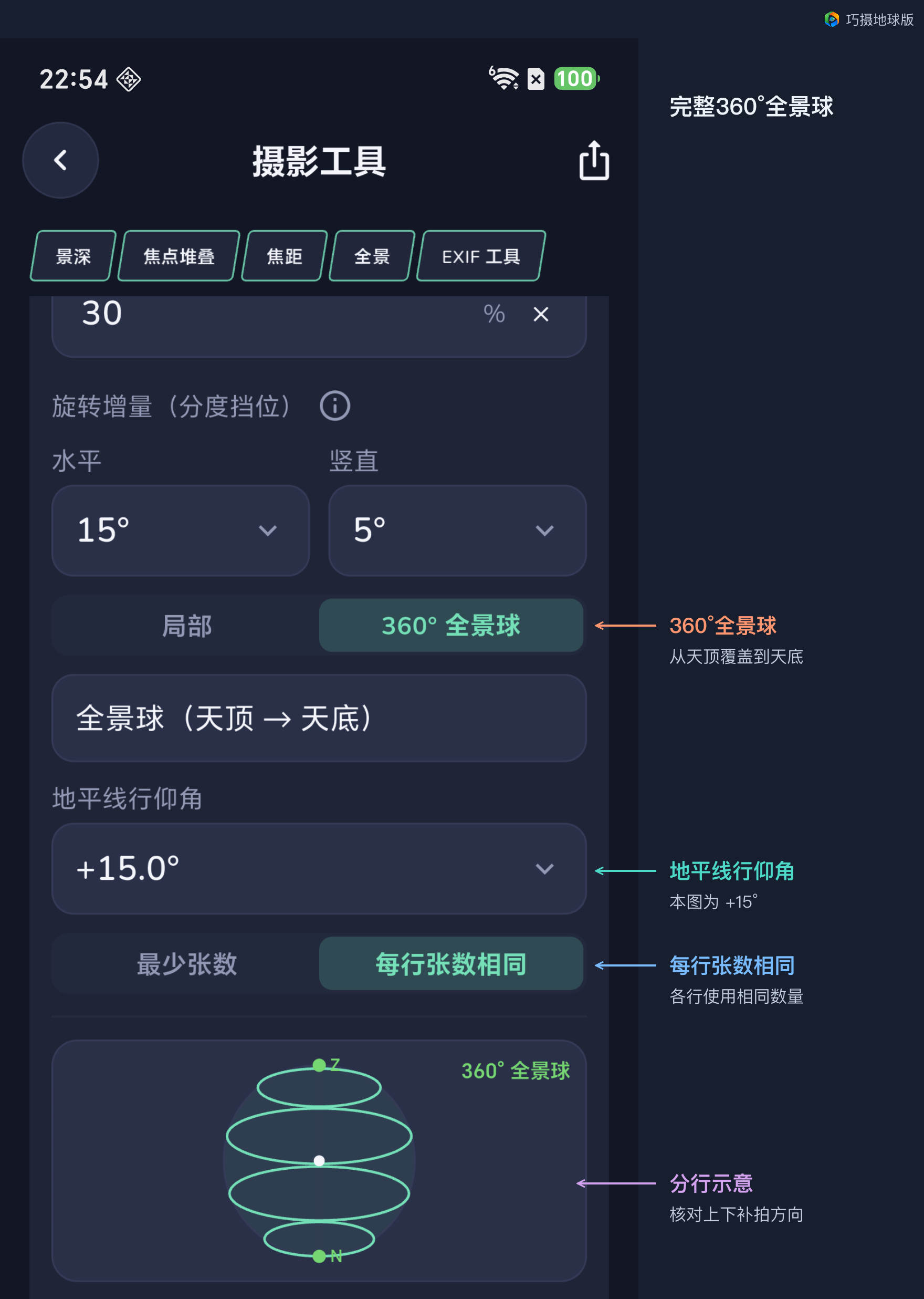
切换到“360° 全景球”后,可以设置“地平线行仰角”,也可以使用自动值。它是安排球形全景各行拍摄方向的参数。结果会列出各行仰角,以及方案所需的天顶、天底照片。
朝下补拍时,还要在实际素材中处理设备入镜的问题。拍摄前先明确最终要保留怎样的地面,现场把需要的素材补齐。
五、鱼眼镜头怎样参与全景拍摄
鱼眼镜头能在一张照片里容纳很大的角度,常用于以较少张数覆盖整圈天空或完整全景球。在高级模式中选“鱼眼镜头”,再设置对应的焦距与像场。
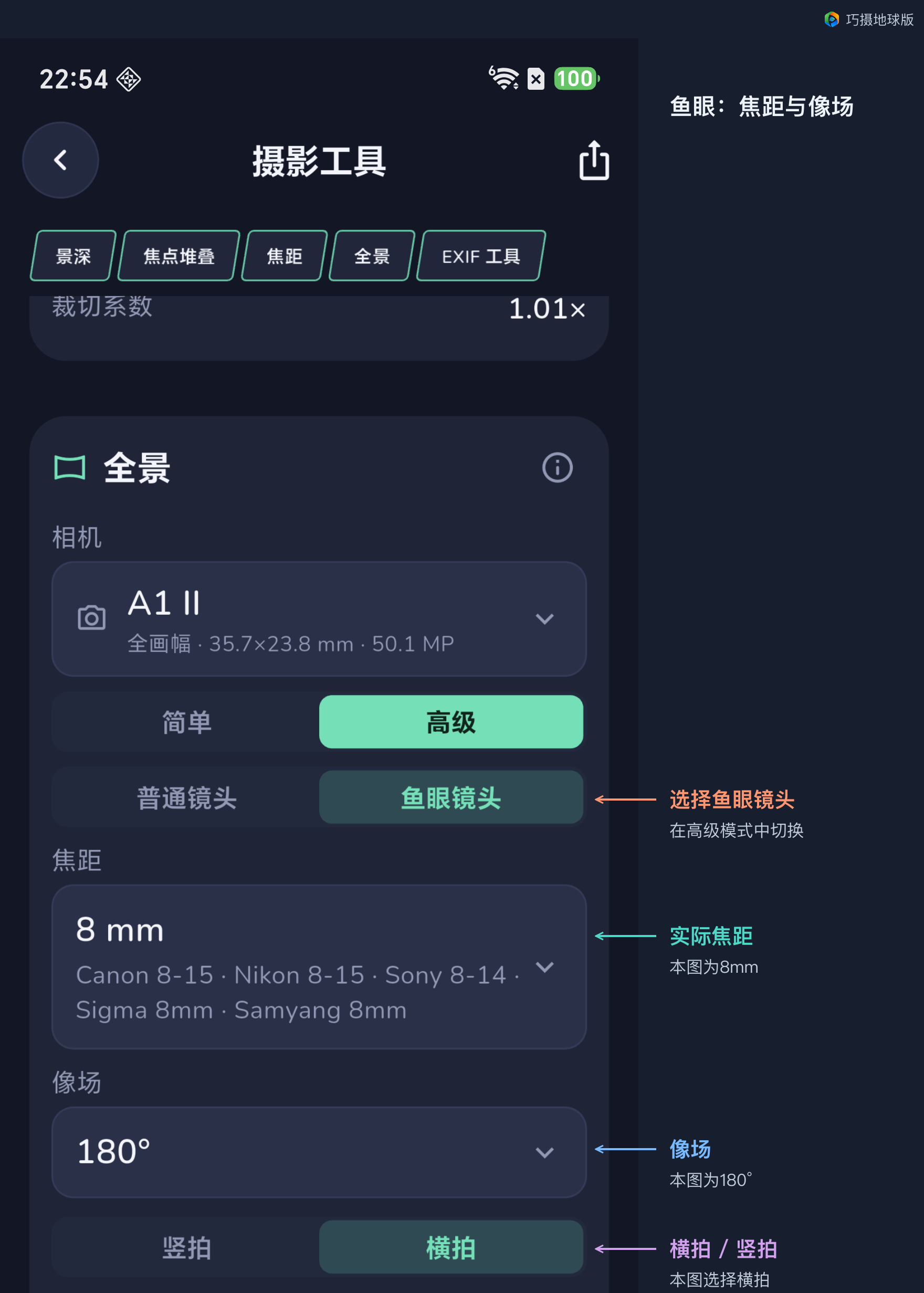
这里的“像场”用角度表示,用于描述鱼眼成像圆覆盖的范围。鱼眼的覆盖还与传感器对成像圆的裁切有关,因此要同时核对相机、焦距、像场和横竖拍方向。
当前计算采用等立体角鱼眼模型。不同鱼眼镜头的实际投影和边缘特性可能有差异,正式拍摄前可以用自己的镜头试拍,检查边缘与相邻帧的重叠。
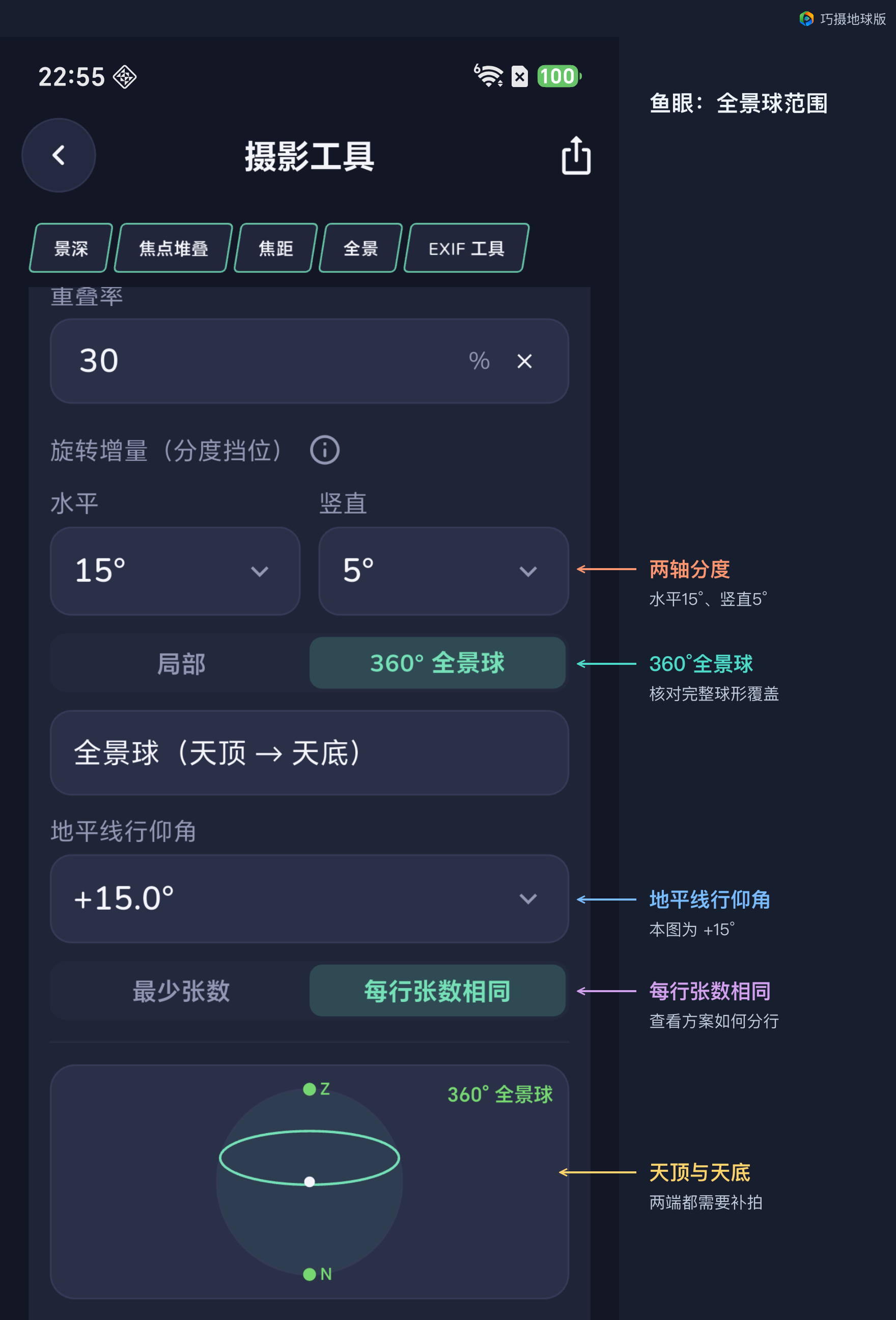
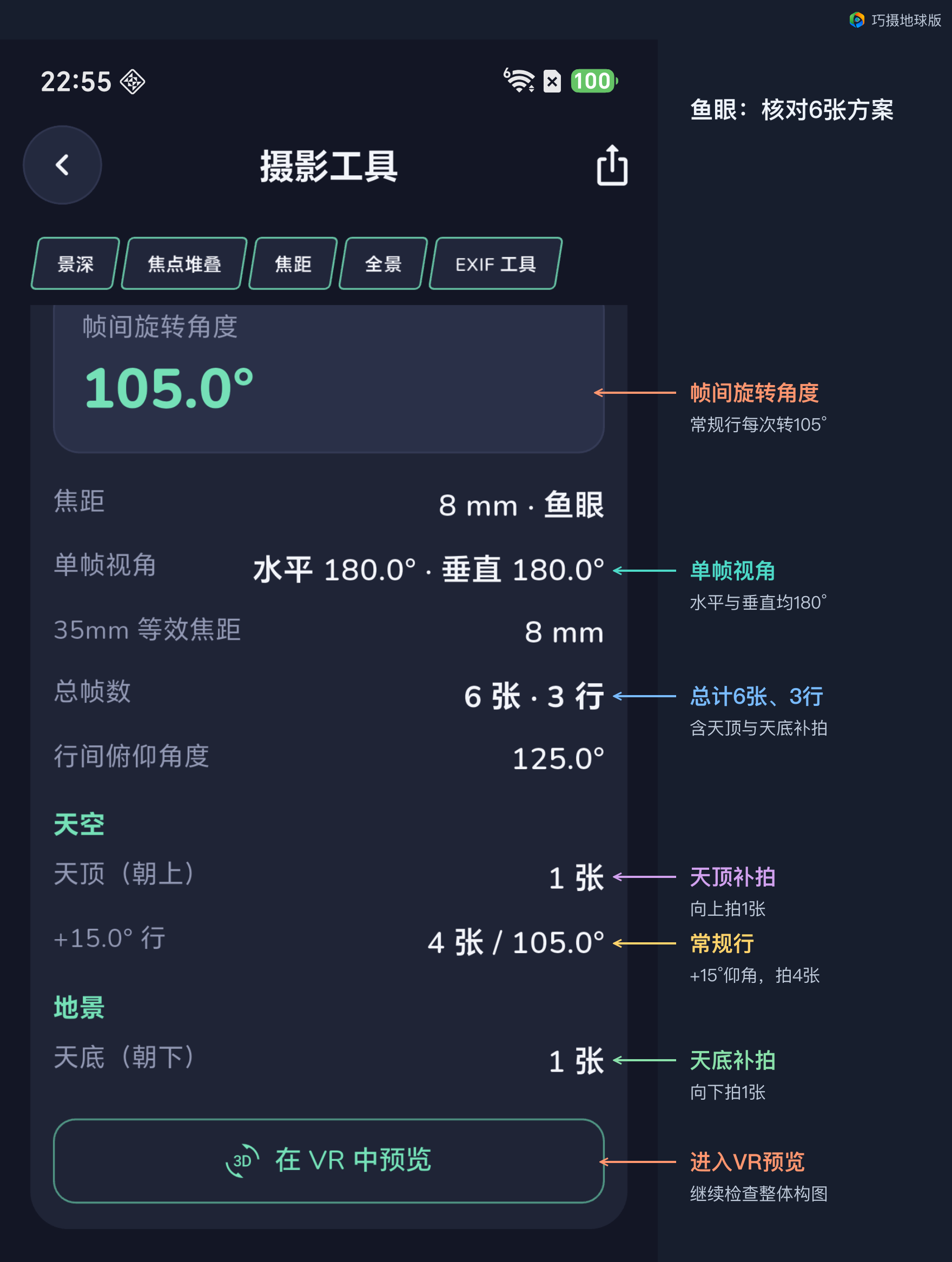
图中的 8mm、180° 像场示例,在截图所用传感器、重叠率、挡位和行仰角设置下,得到 6 张的方案。具体需要多少张,应以自己的设置和结果为准。
六、进入 VR,先看整幅画面怎样构图
在全景卡片下方点击“在 VR 中预览”。也可以进入 VR 设置,找到“全景模拟”。两处共用同一套拍摄设置,在 VR 里调整后,返回卡片仍能看到对应方案。
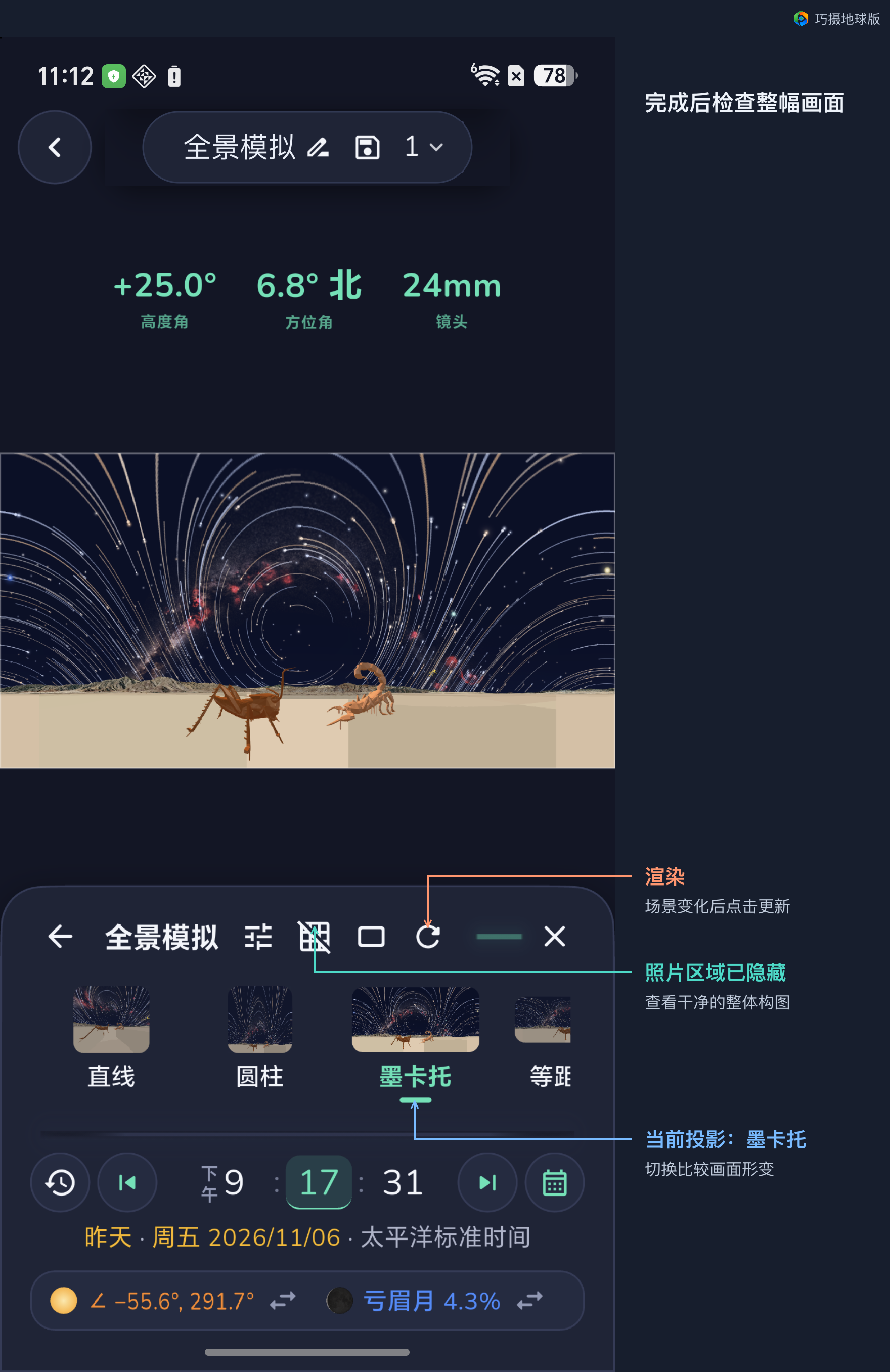
先在地图上选好相机机位,并设定日期与时间。进入 VR 后,以地形背景查看山脉、地平线和天空,再打开全景模拟。需要生成或更新场景时,点击全景面板上的“渲染”,等待加载完成。
选择构图时,可以先看整个山脉或银河有没有进入画面,再改变覆盖范围和全景中心的位置,最后检查照片区域。用同一机位比较不同方案,比只看张数更容易判断哪一种画面适合自己。
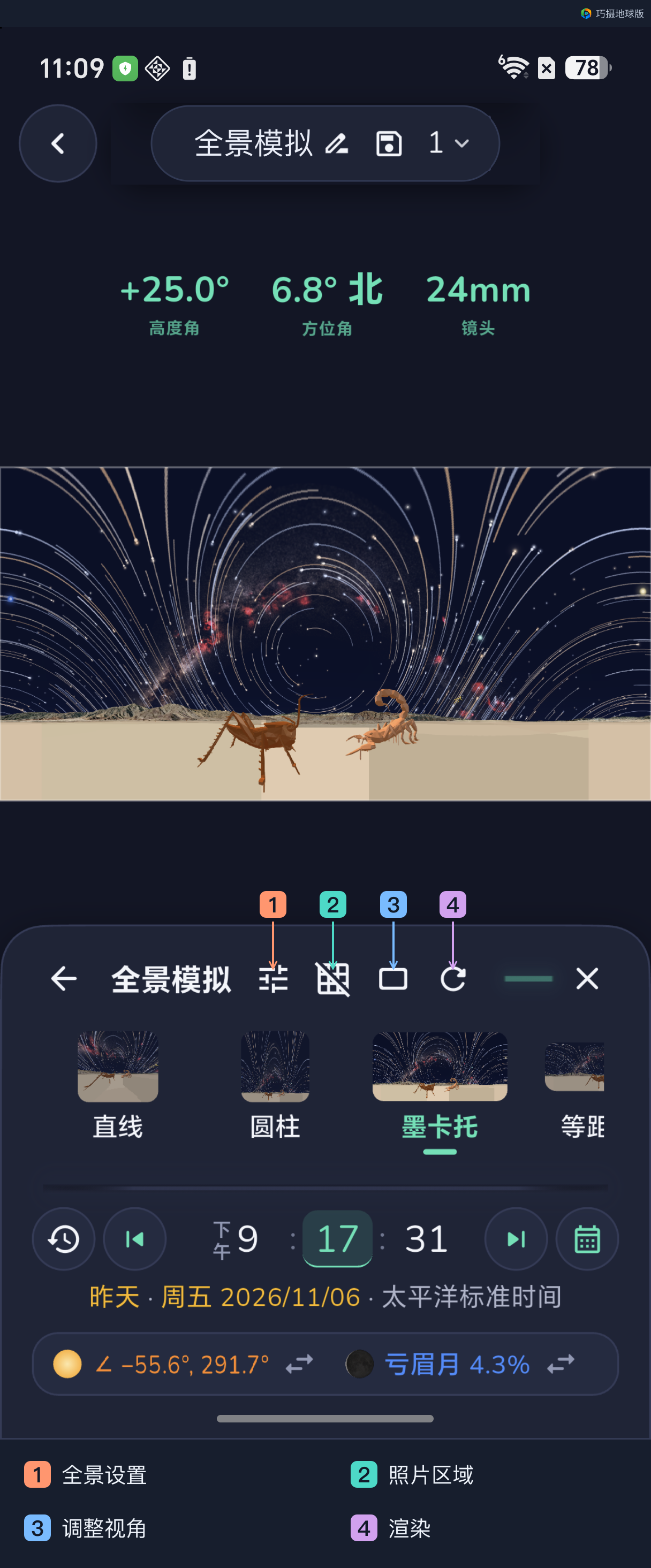
这组示例的画面里可以同时看到蚱蜢和蝎子两座雕塑。把地平线放低一些,能为上方的星轨留出更多空间。先在总览中确认天空和地景的比例,再打开下方几个按钮,逐项检查方案。
“全景设置”:核对镜头、覆盖范围与拍摄方案
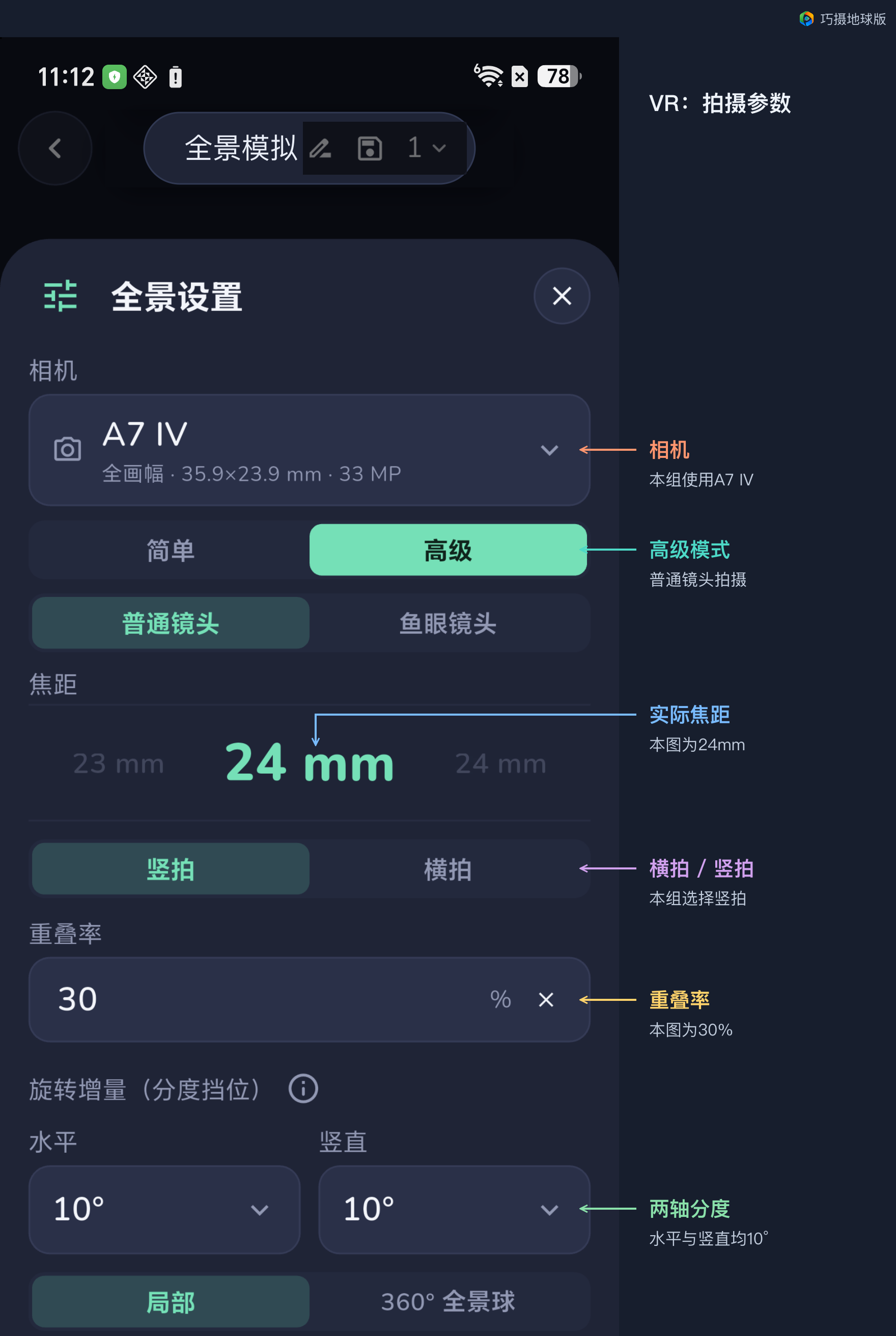
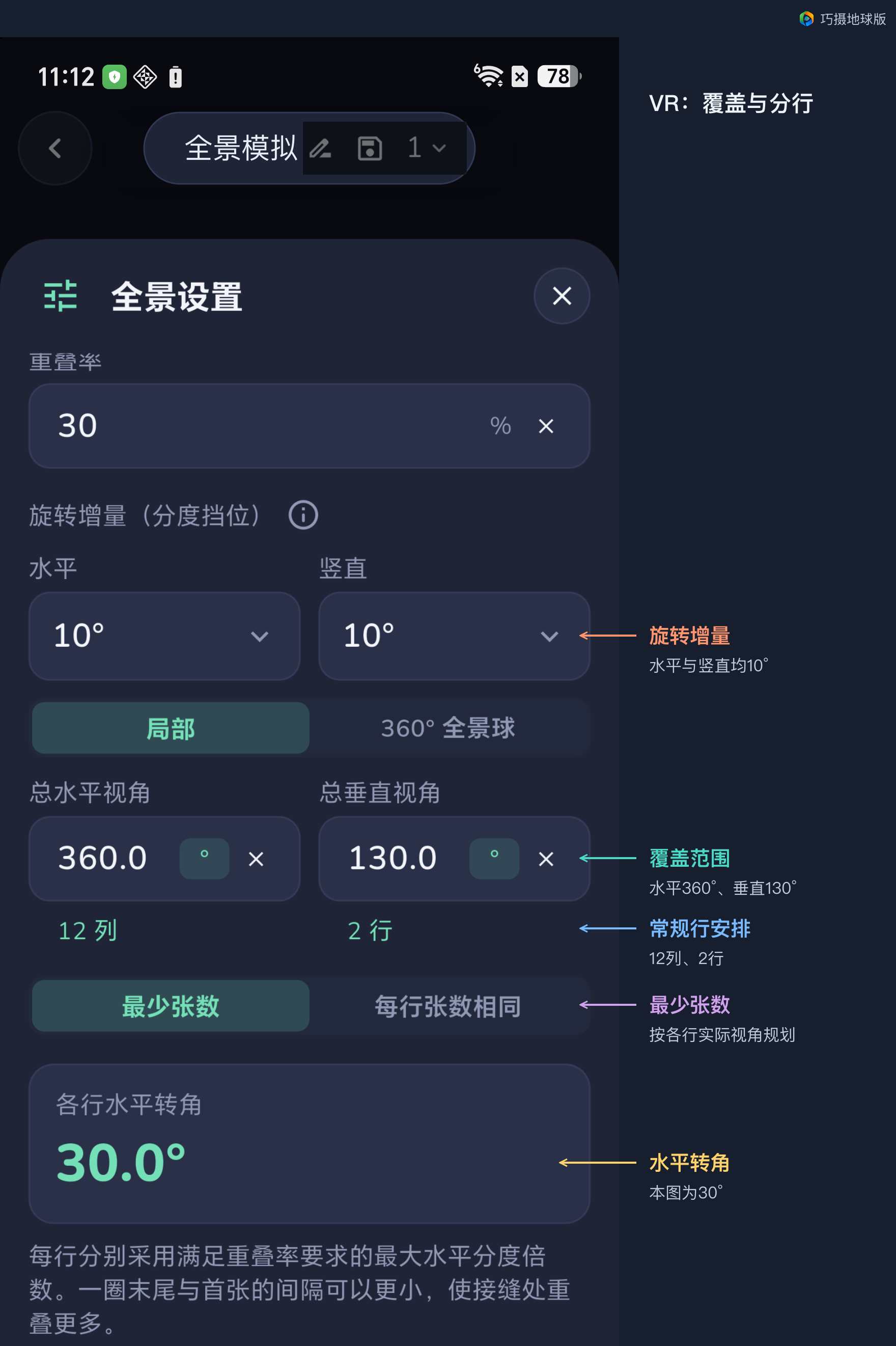
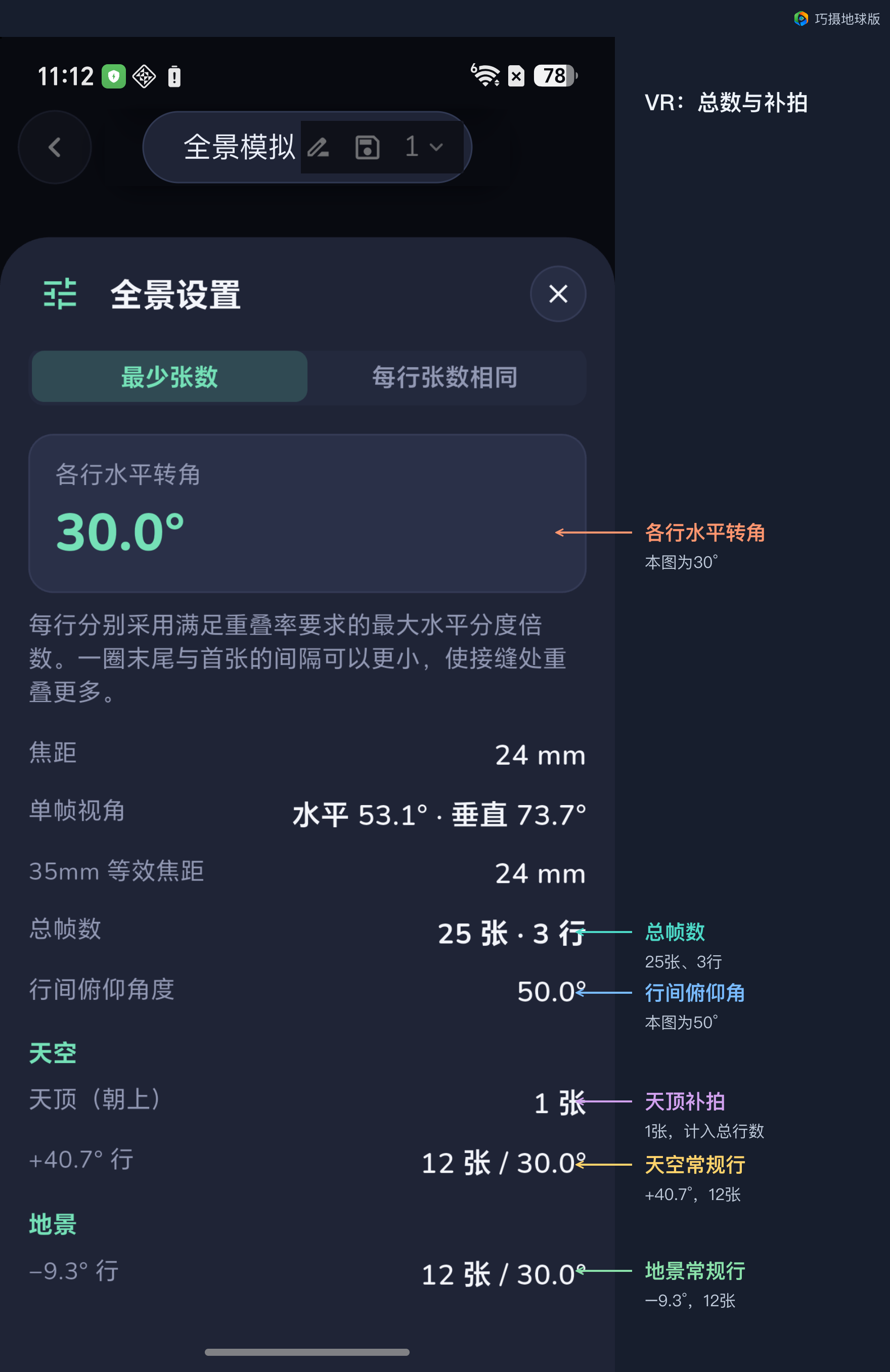
这组VR示例使用A7 IV、24mm、竖拍、30%重叠率,水平和竖直分度均为10°。这些参数与前面A1 II横拍的卡片示例不同,张数和转角应按本组结果读取。
这个按钮里可以核对与卡片共用的拍摄参数。向下滚动,继续查看覆盖范围和各行结果。修改后,不只看总张数,还要确认各行的仰角和水平转角,尤其留意靠近天顶、天底的补拍。
“调整视角”:决定整幅全景看向哪里、包含多少内容
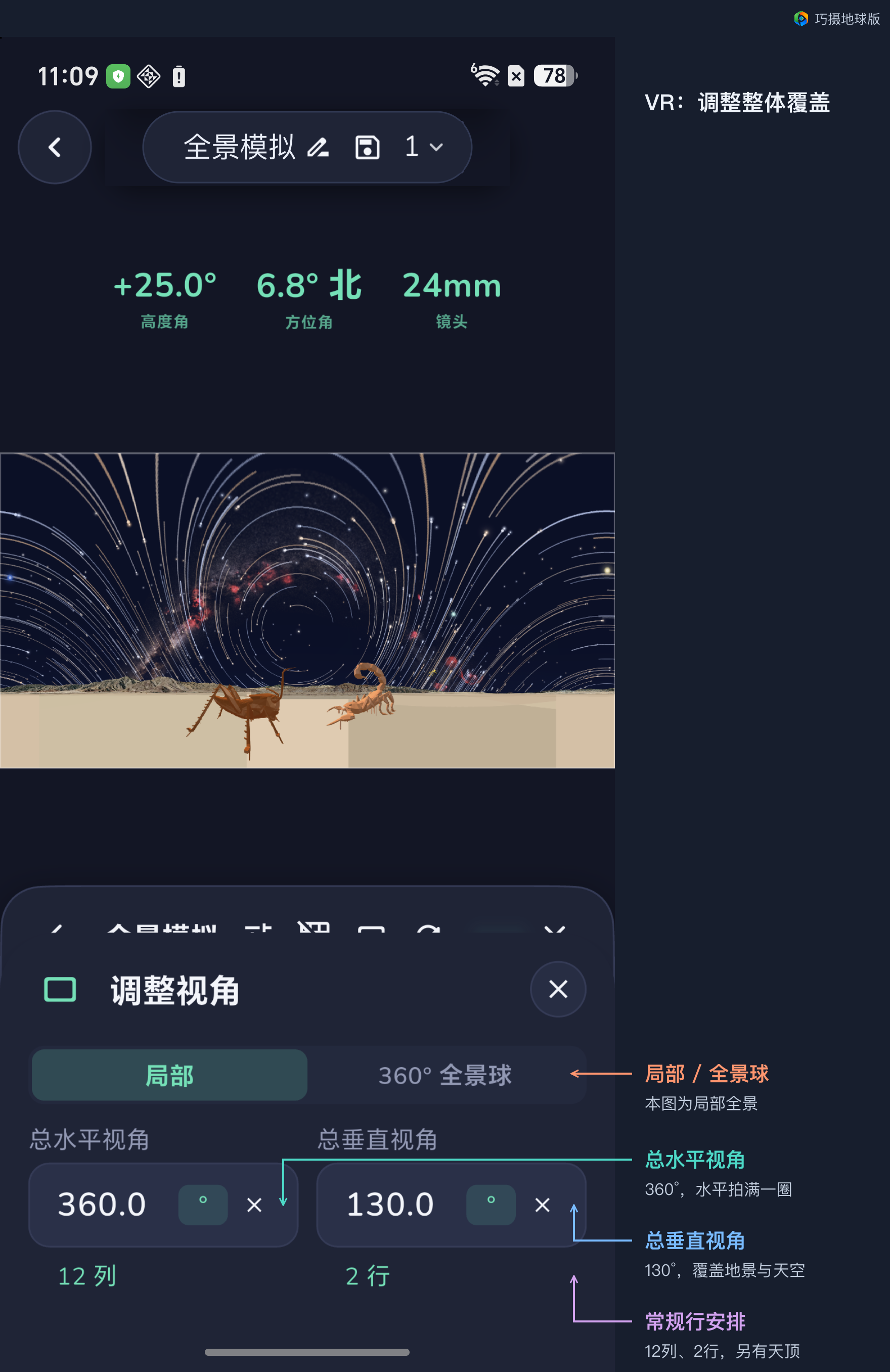
在这里选择局部全景或完整全景球,并调整总水平、垂直视角。图中的“12列、2行”表示常规行的覆盖安排;结果面板另外列出1张天顶补拍,因此总计25张、3行。回到预览后,拖动画面改变整体朝向与仰角,让重要地景和天空进入画面。这里的整体覆盖范围,与一张素材所用镜头的视角是两回事。
打开“照片区域”,检查每一张拍哪里
点击全景面板上的“照片区域”,可以显示全部行,也可以选某一行,进一步查看其中一张照片的位置。界面会提供该行的拍摄信息,并根据地平线判断这一行主要覆盖地景还是星空。
重点检查画面边缘、天空与地景交界、上下各行的重叠,以及环拍的首尾接缝。选定总体构图后,再逐张确认关键山峰、建筑或银河的位置。
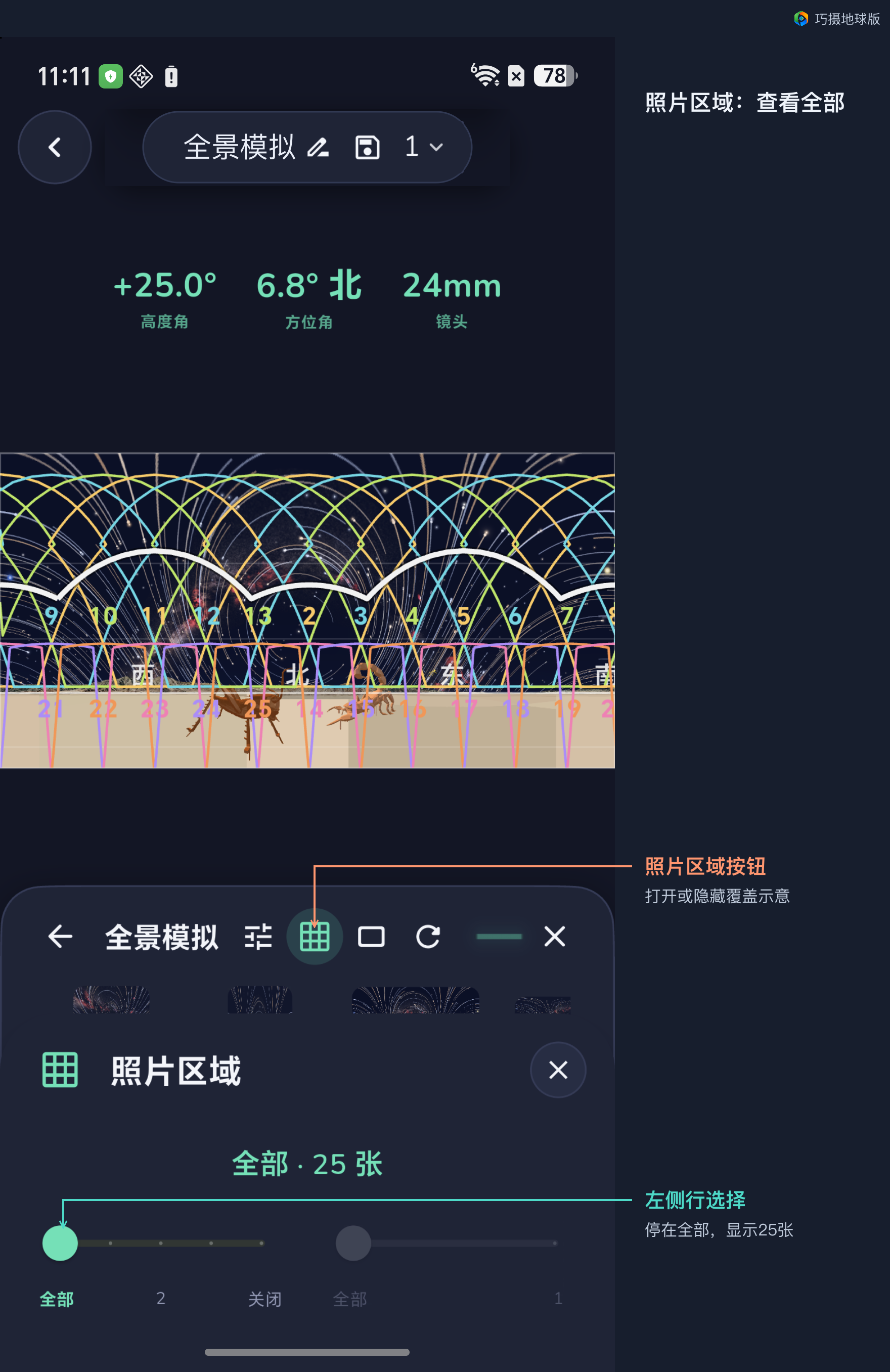
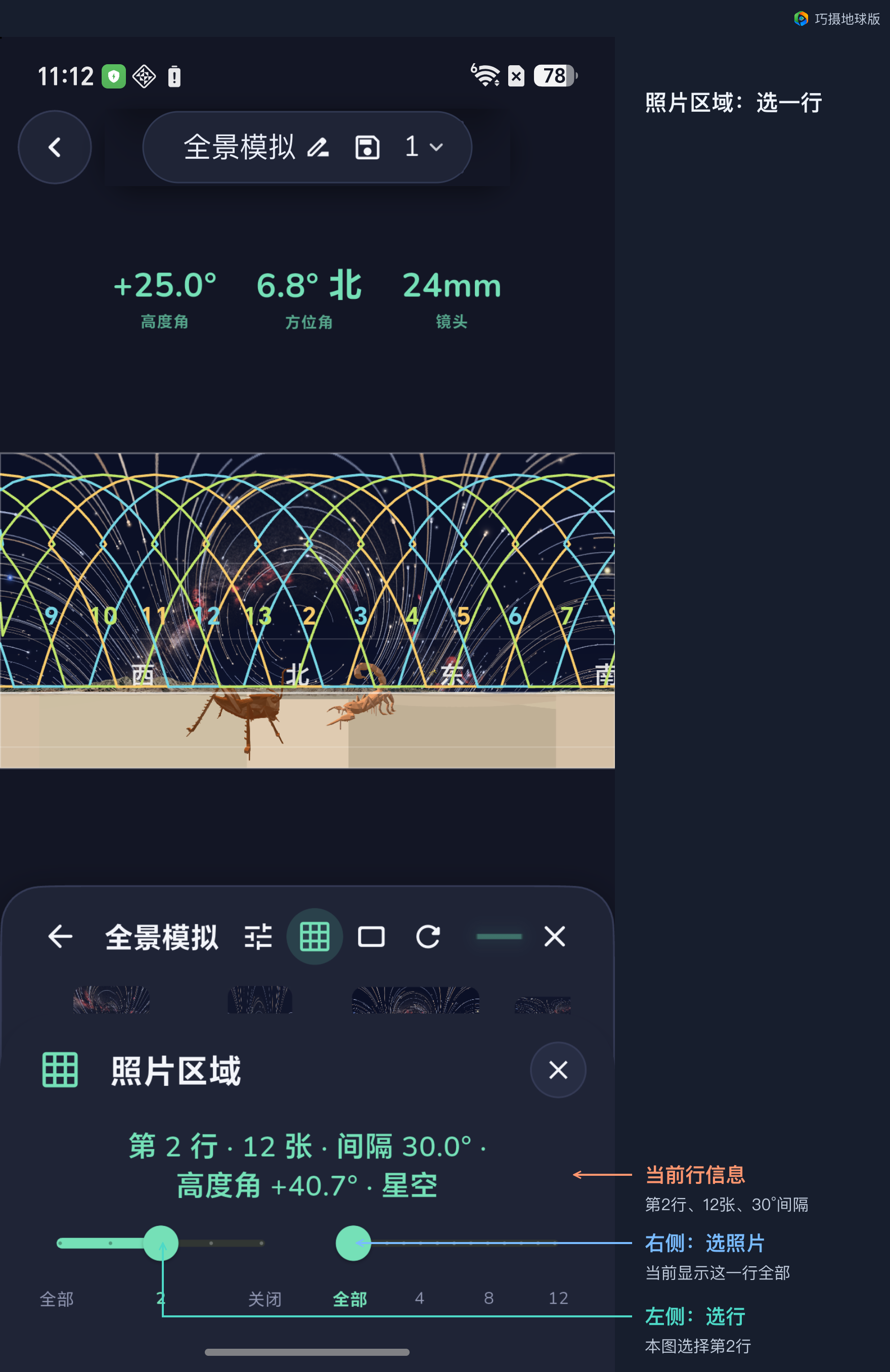
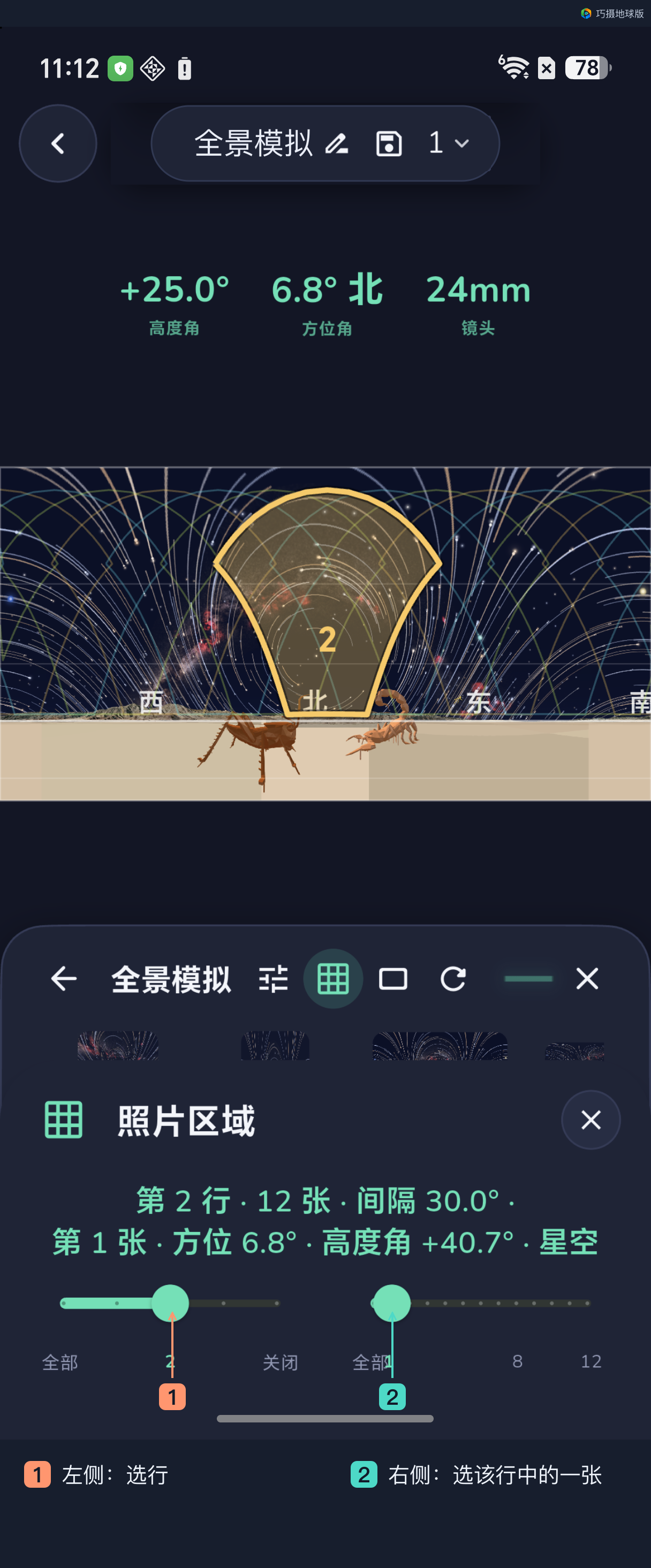
为什么单张照片的覆盖区域不是矩形? 黄色区域表示单张照片在当前全景投影中的覆盖范围。边界会随投影方式和拍摄方向发生弯曲,实际拍摄的照片仍是矩形。本图使用墨卡托投影,镜头朝向较高的天空,靠近天顶的部分展开后拉伸更明显,因此呈现出上宽下窄、带弧线的形状。
左侧滑杆先选“全部”,查看整体覆盖;再滑到某一行,检查上下衔接。选中一行后,用右侧滑杆查看该行中的一张照片。图中选的是第2行的第1张,轮廓里的“2”是全方案编号:编号1留给天顶补拍,所以两处数字不同。照片区域是拍摄方案的覆盖示意,不是已经拍摄完成的照片。
“渲染”:更新当前场景
地点、时间或天空显示变化后,留意场景更新提示,必要时点击“渲染”,等待地形与天空加载完成后再检查构图。渲染用于生成模拟画面,现场仍要按方案拍摄素材,再进行拼接。
七、同一片风景,换一种投影会怎样
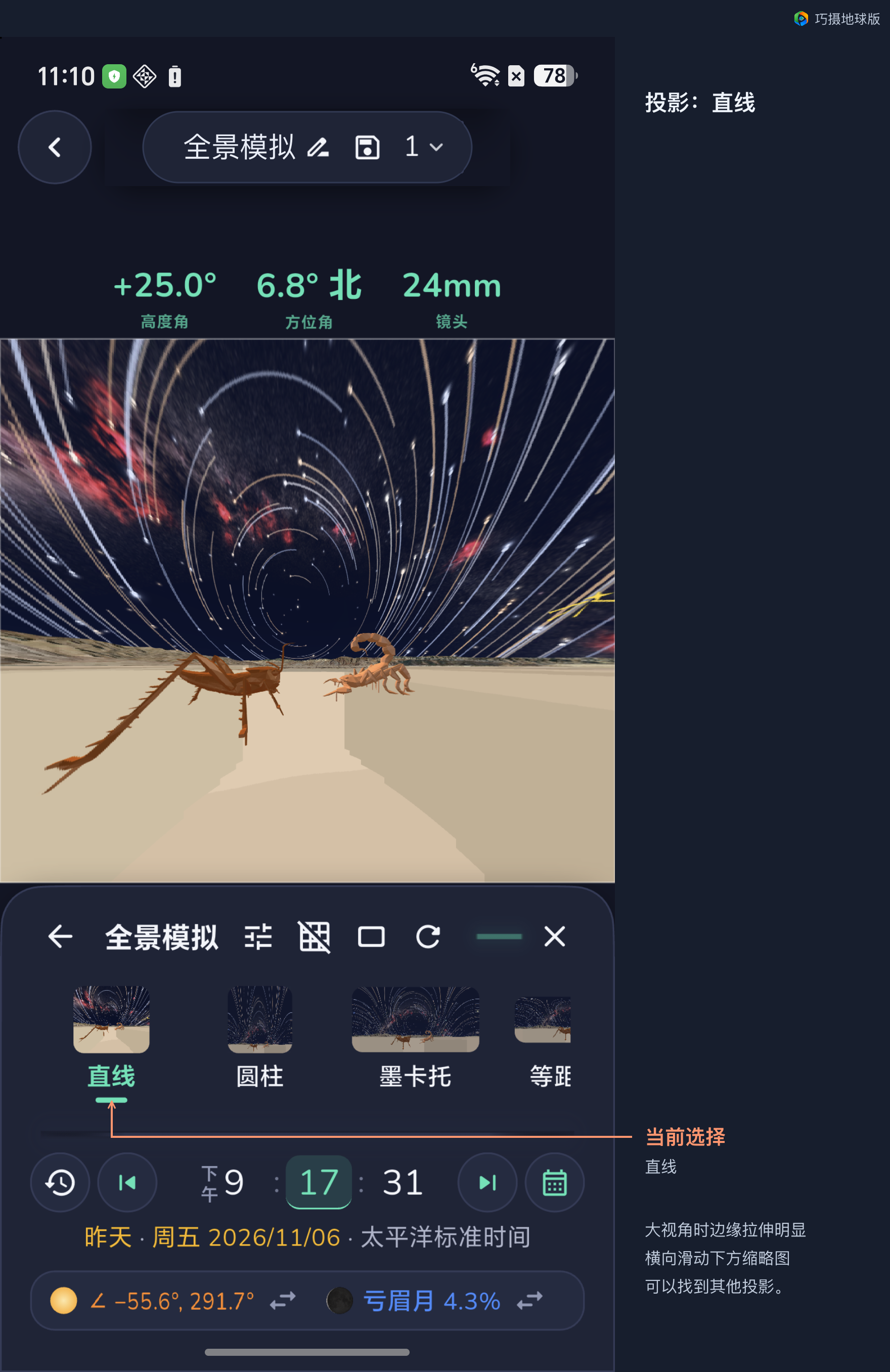
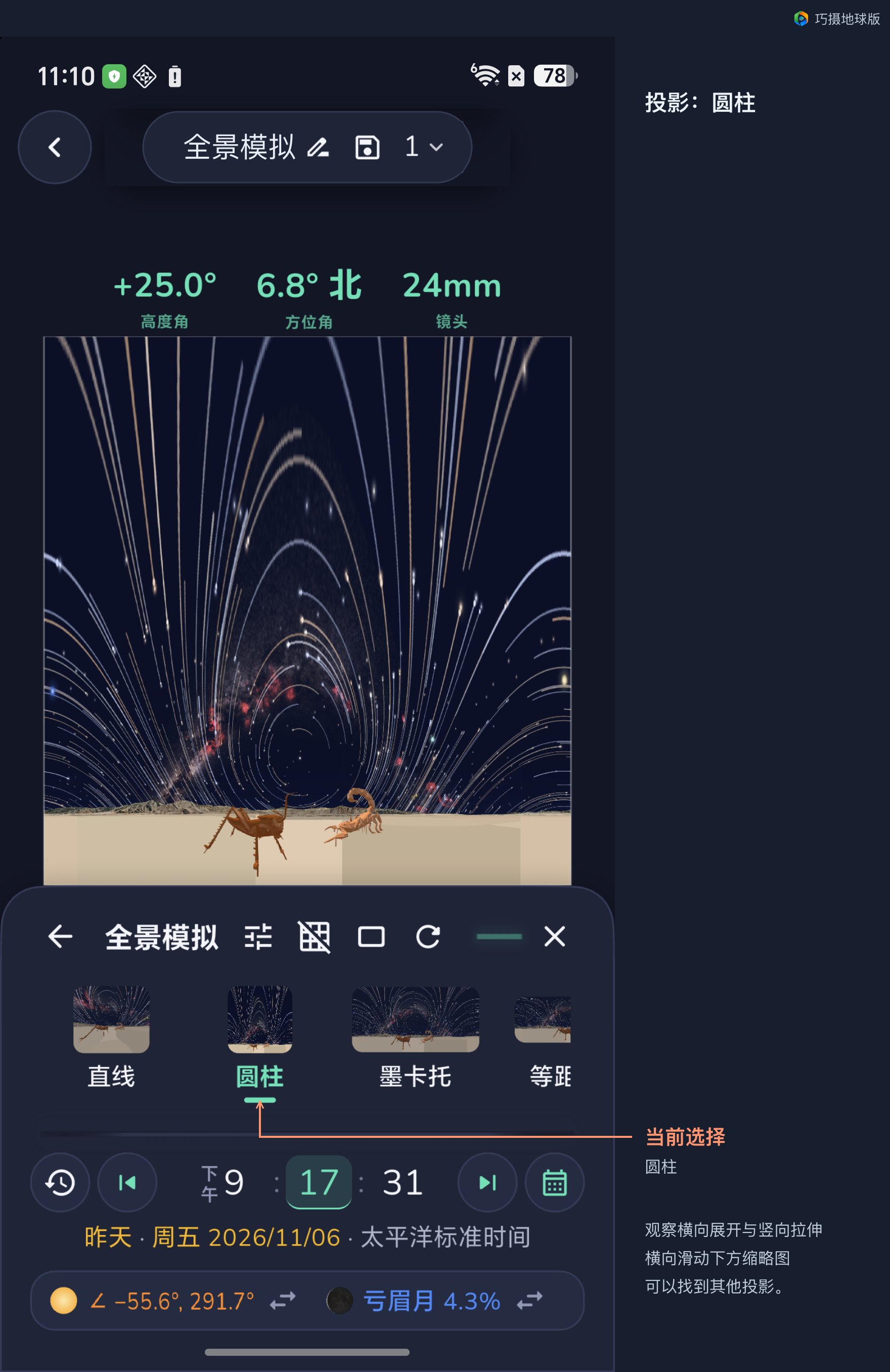
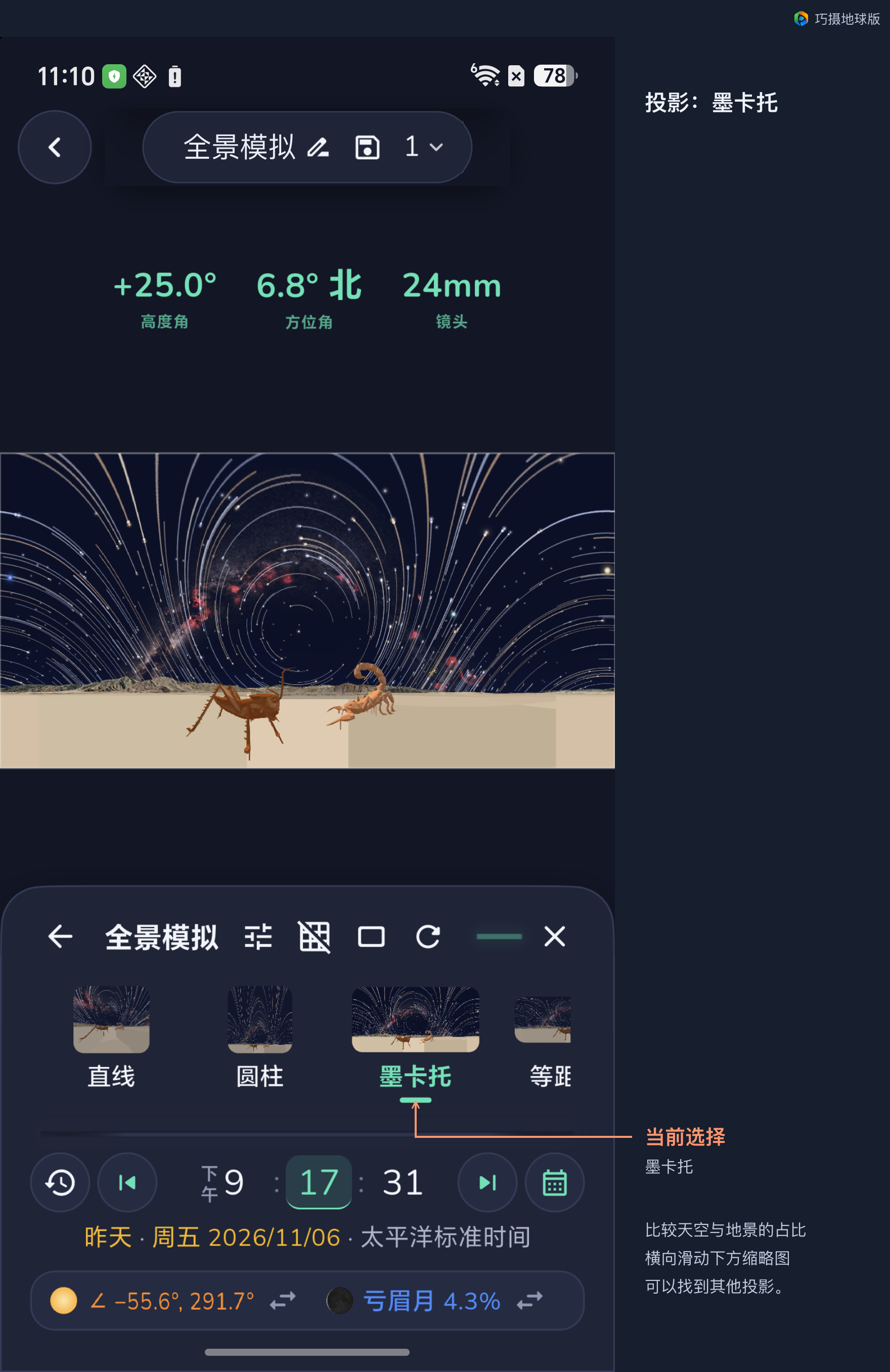
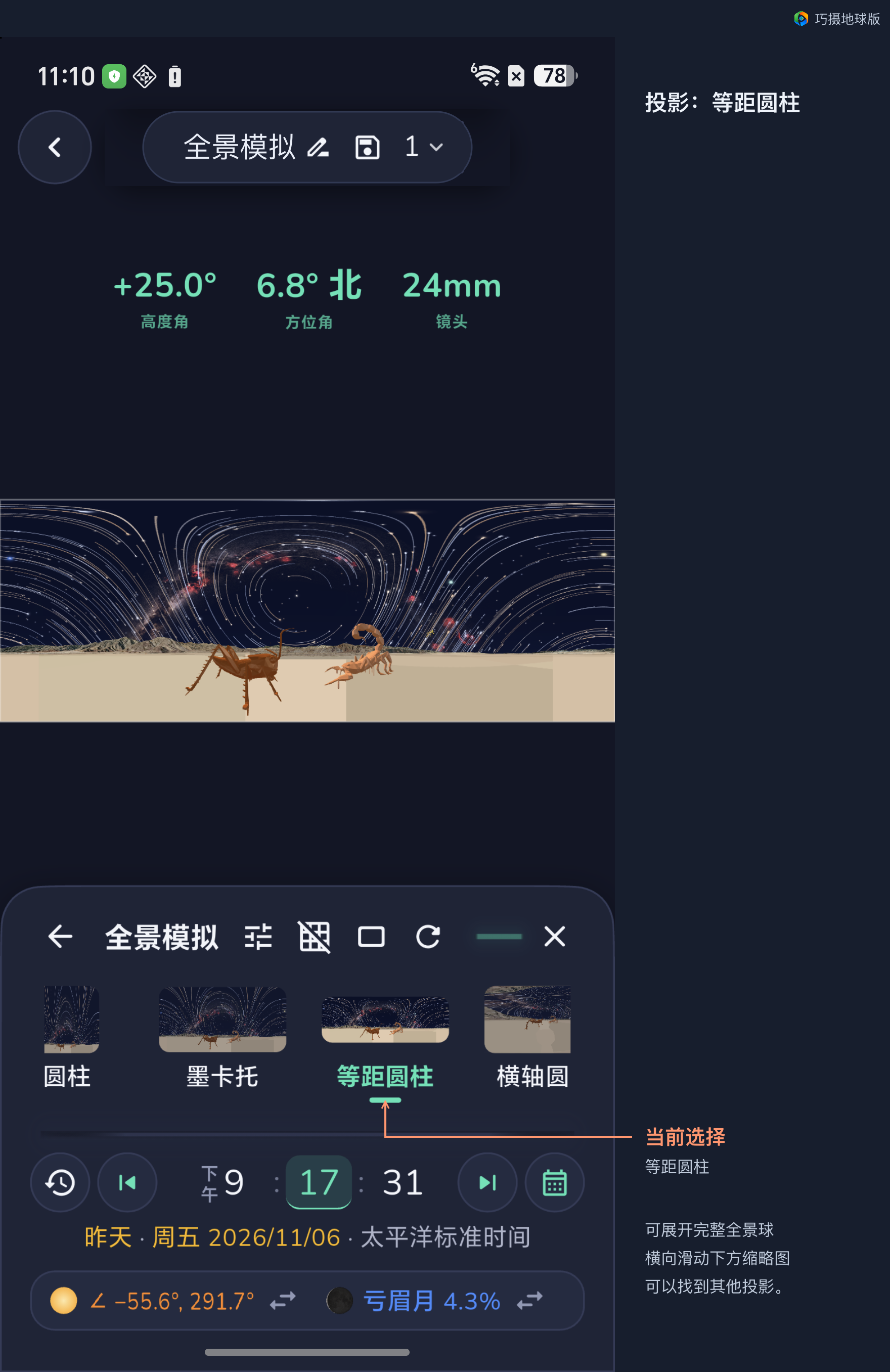
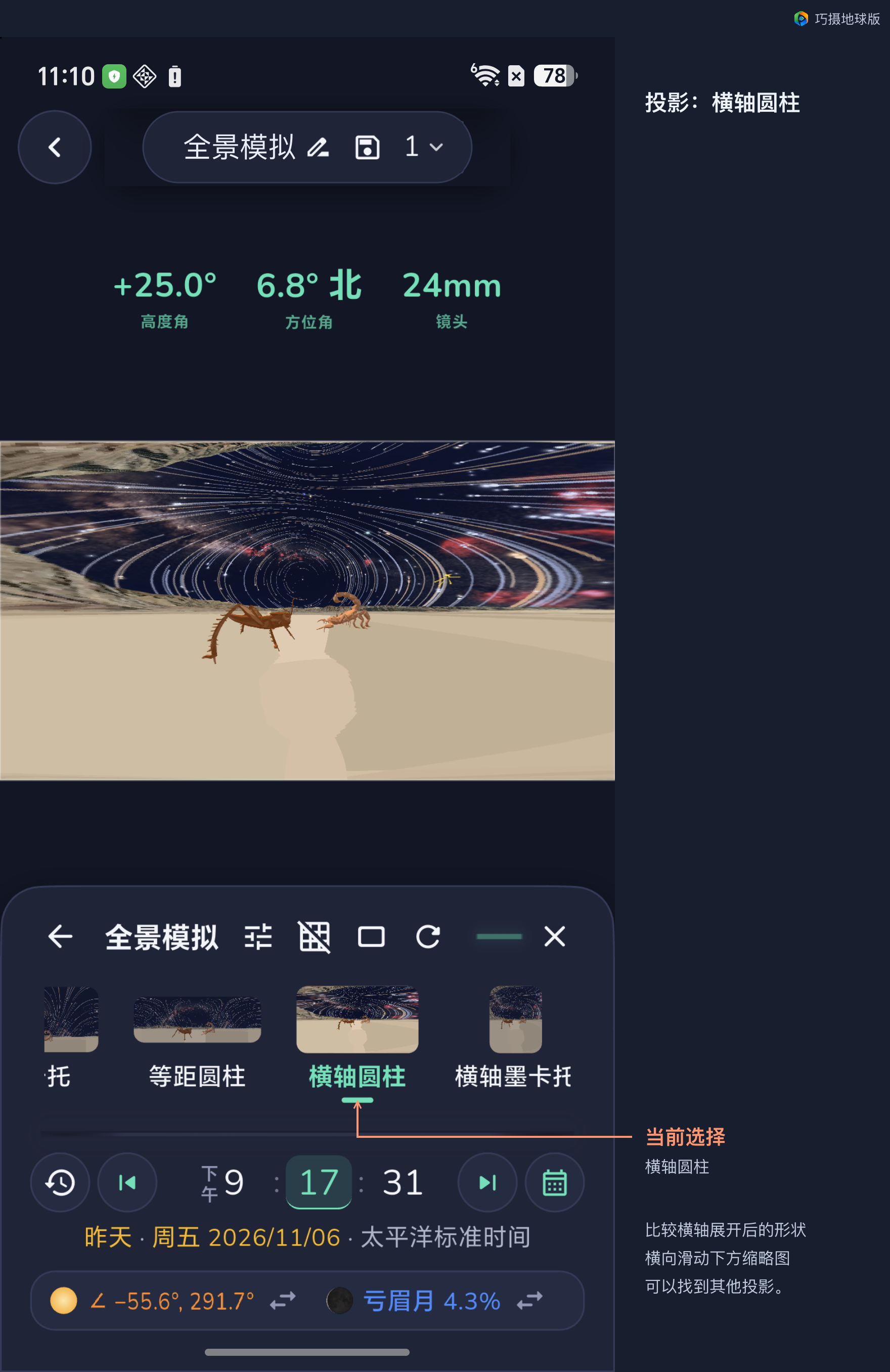
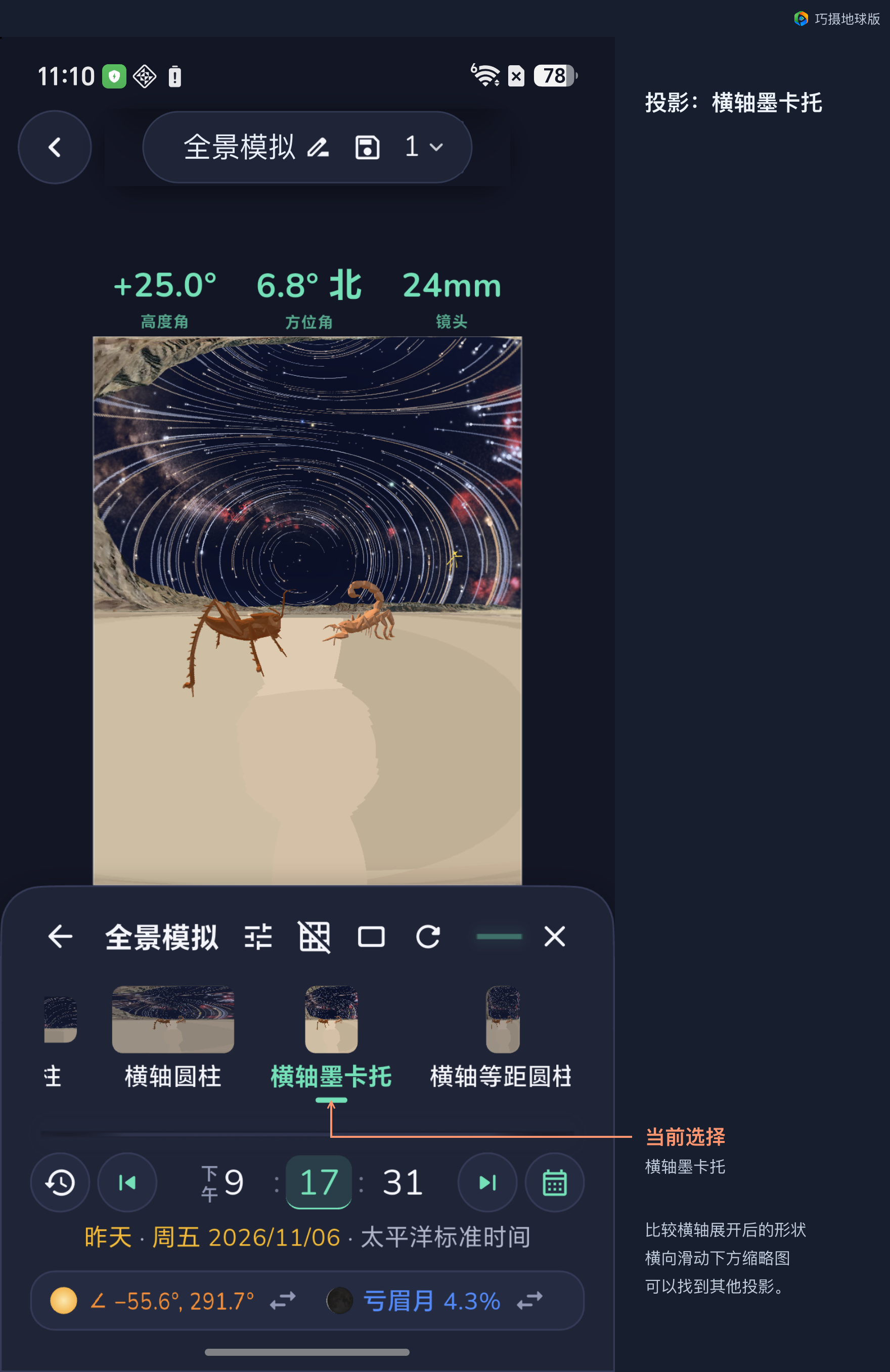
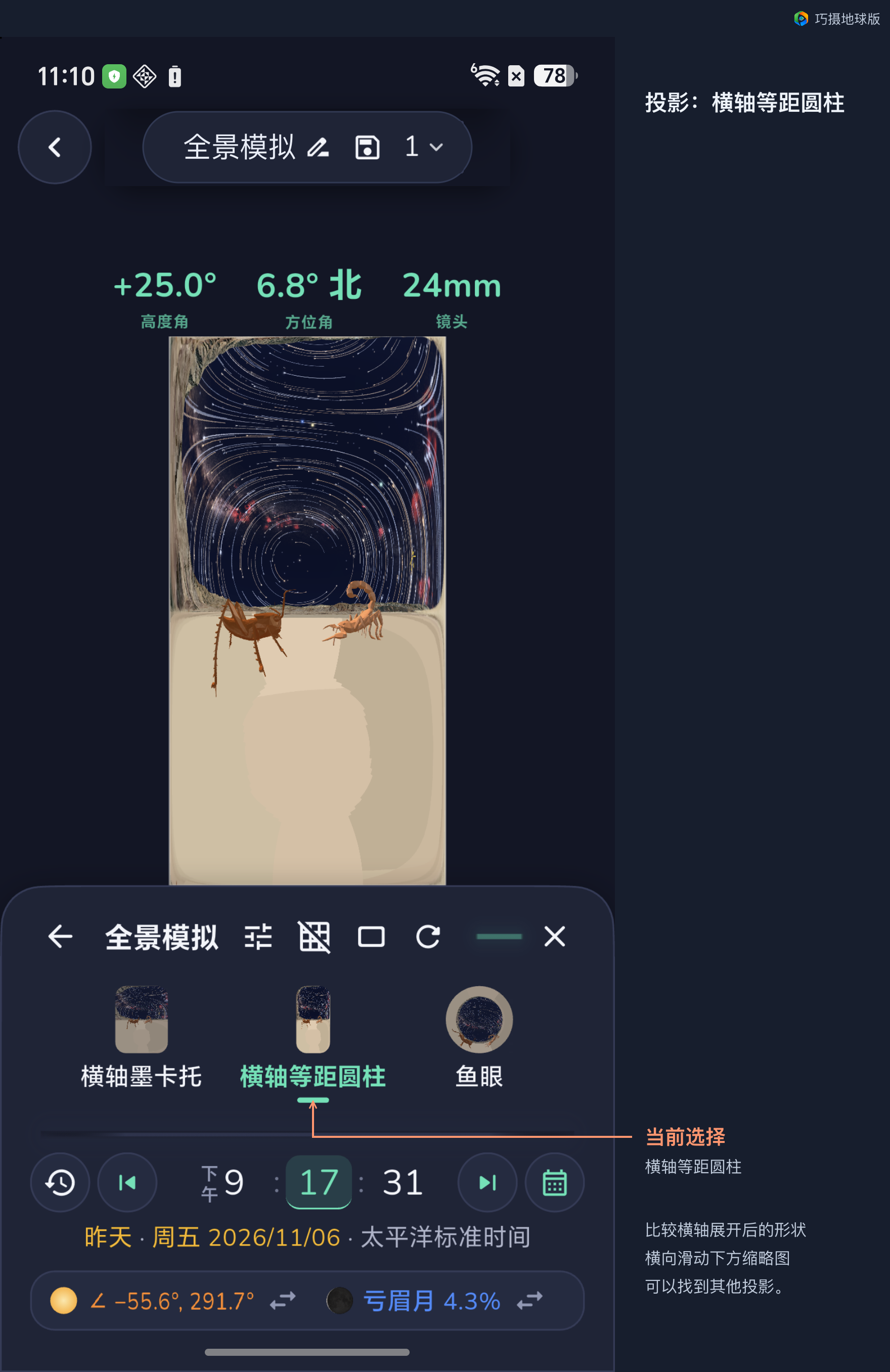
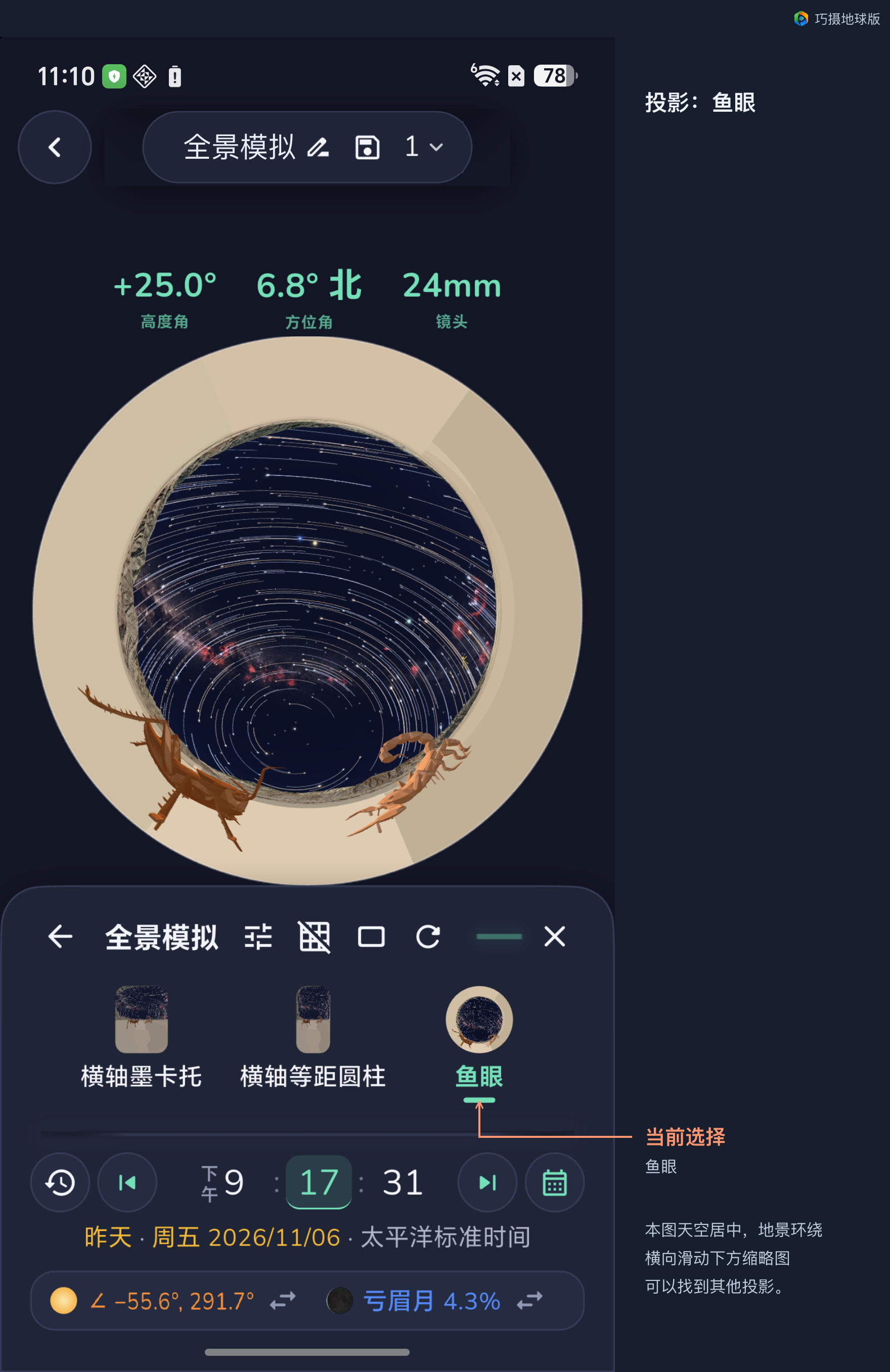
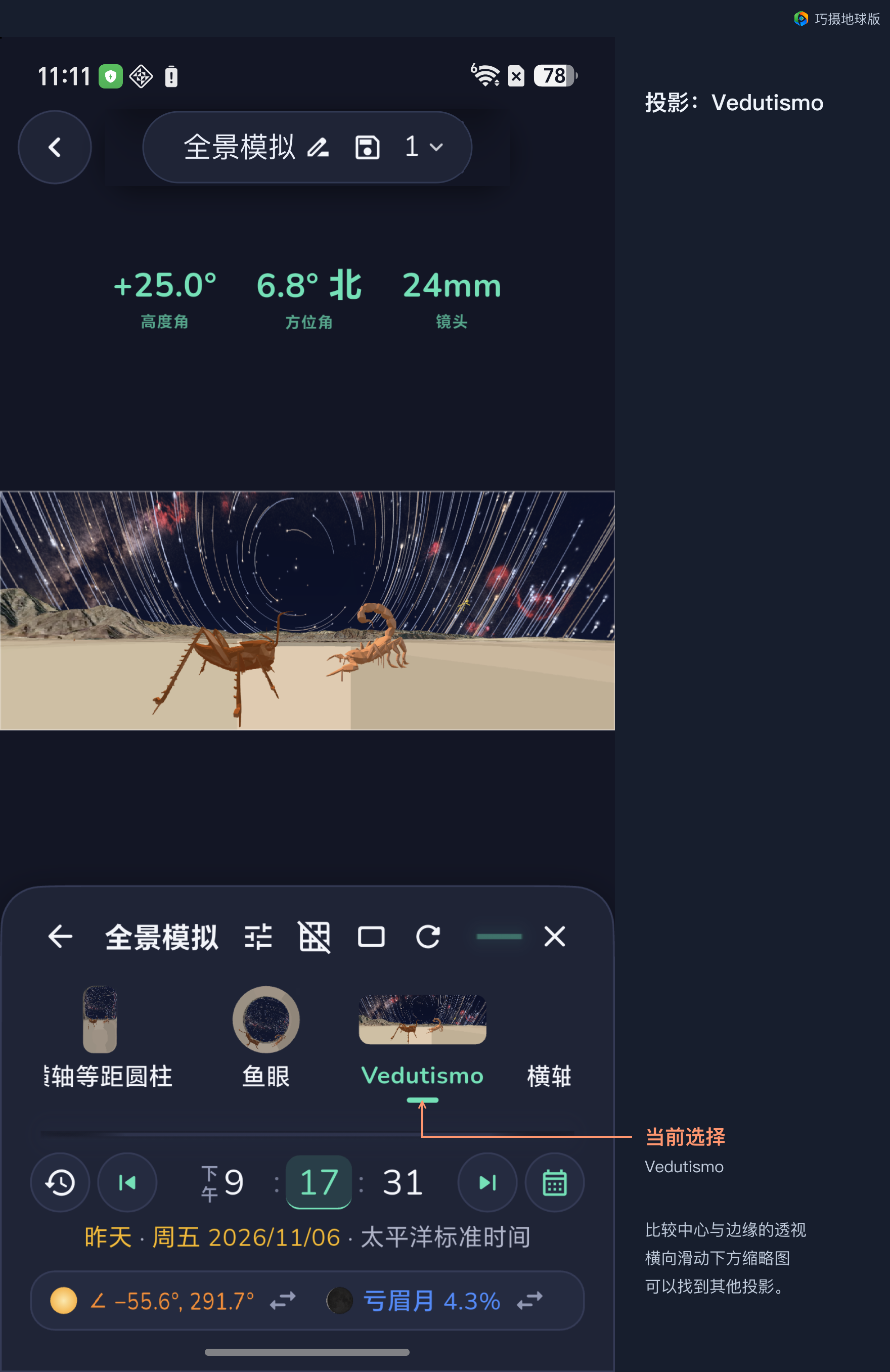
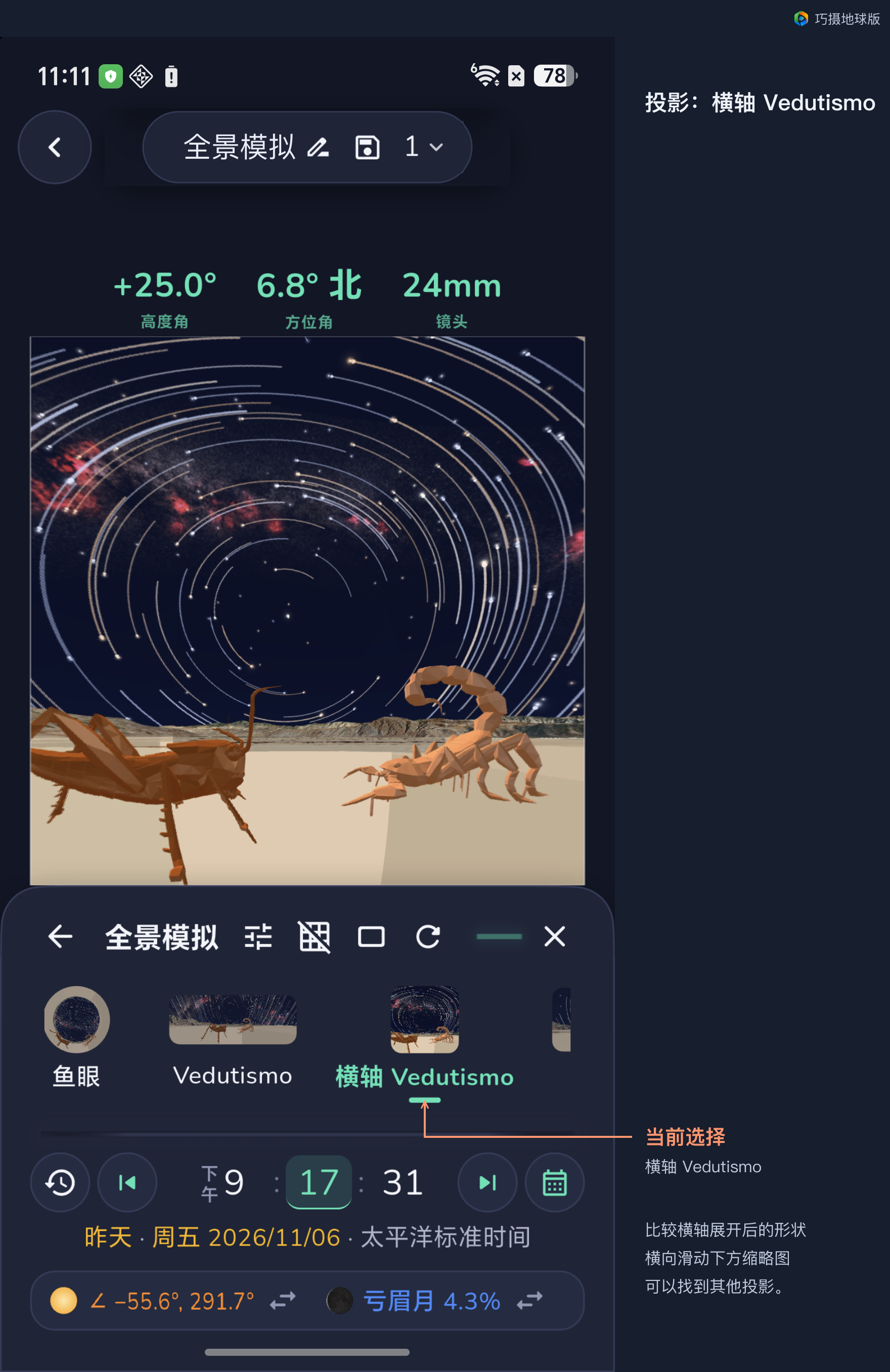
全景拍下来之后,需要把周围的空间展开成平面。VR 提供 12 种构图投影,可以在下方缩略图中切换,比较地景、天空和边缘的形状。
直线、圆柱与等距圆柱。 直线投影保留直线形状,但视角很大时边缘拉伸明显。圆柱适合横向展开的画面。等距圆柱可表示完整的 360° × 180° 全景球。
墨卡托、横轴投影与 Vedutismo。 墨卡托可用于比较宽幅画面的上下拉伸。横轴系列为竖向展开提供选择。Vedutismo 可以用来尝试有明显中心透视关系的场景。
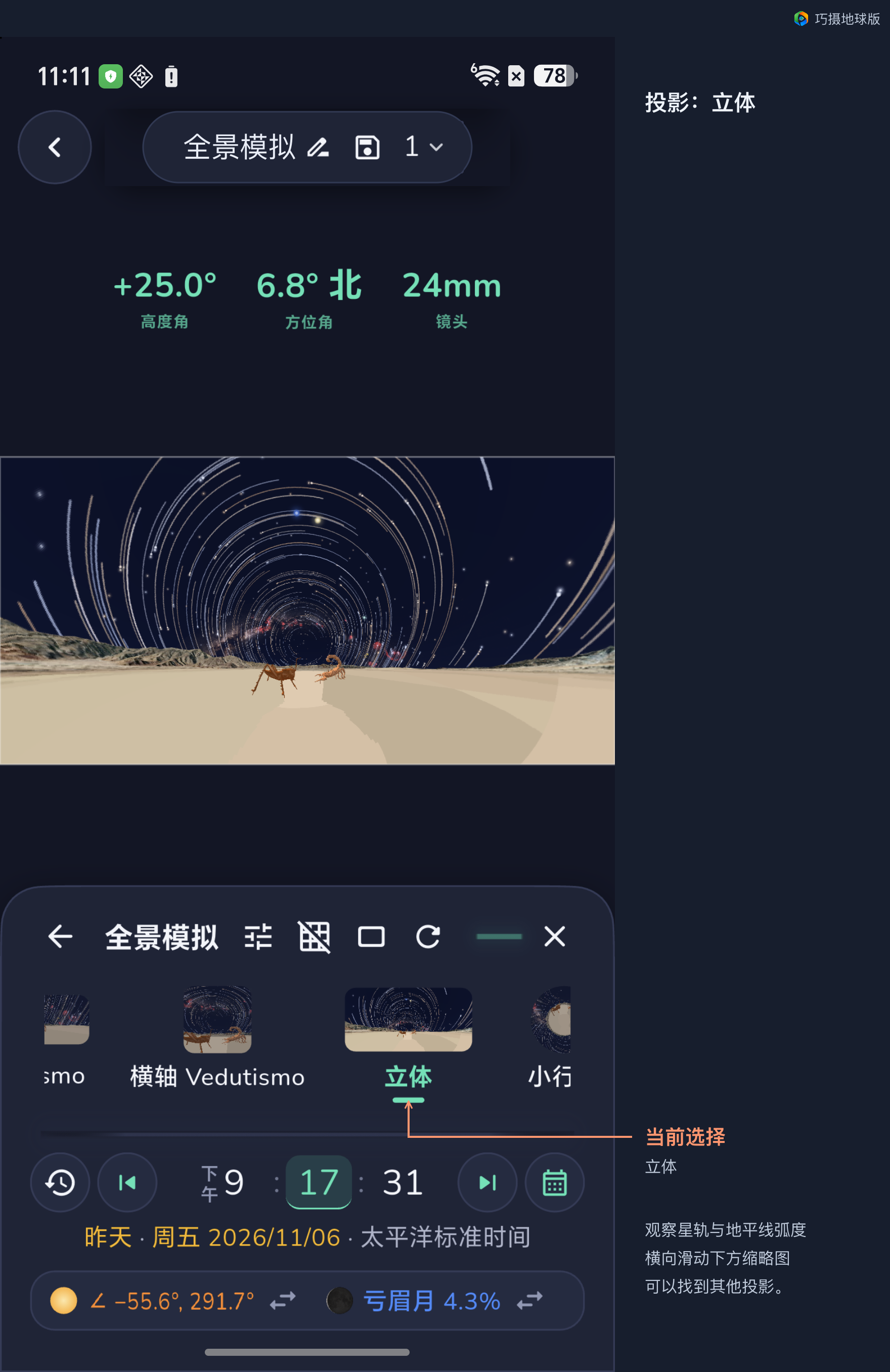
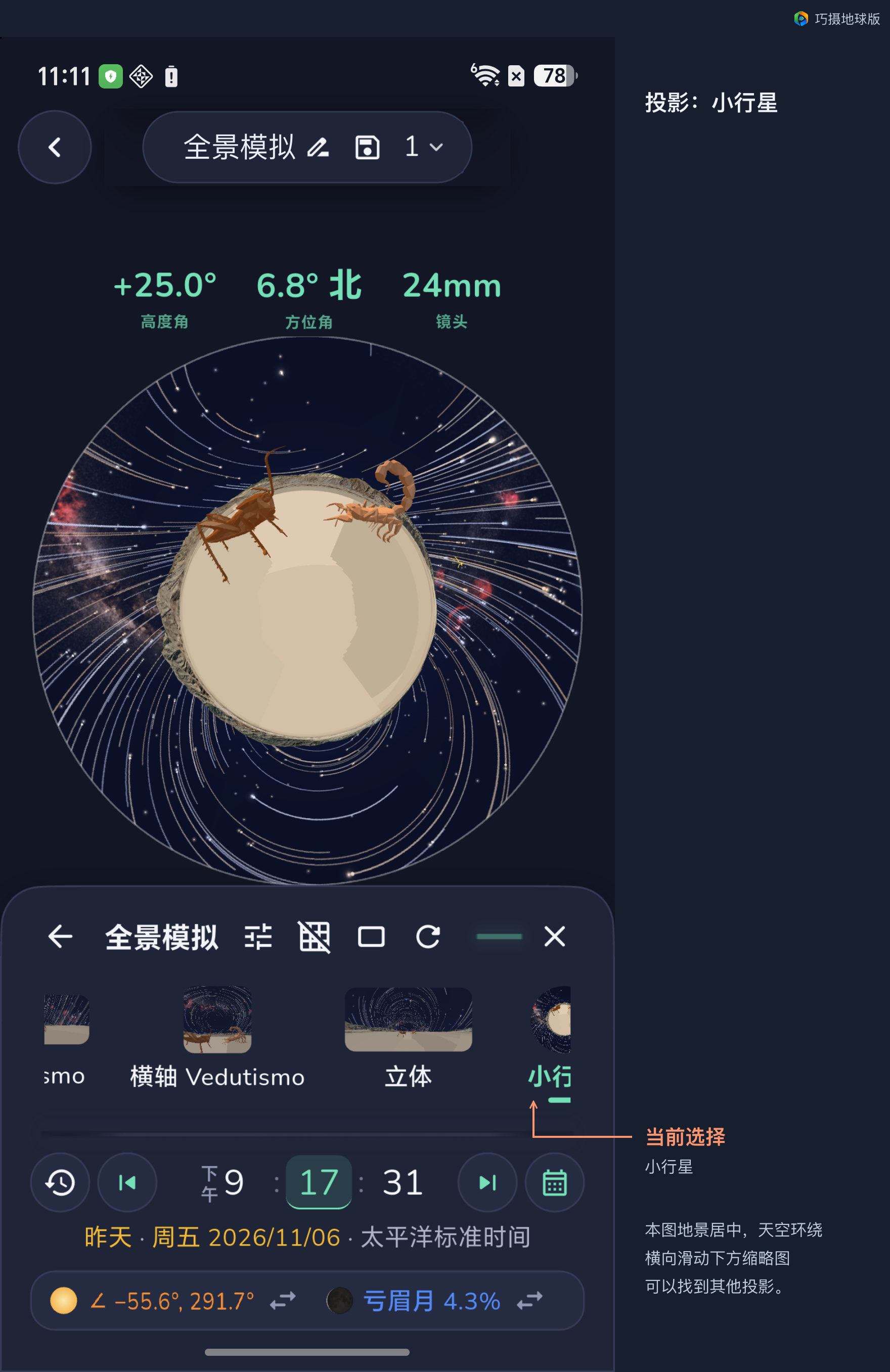
鱼眼、立体与小行星。 这些投影可以把天空和地景组织成圆形或环绕中心的画面。小行星尤其适合观察周围地景环绕中心后的效果。投影的基本特性可参见 PTGui 的投影说明。
在巧摄的全景模拟里,鱼眼与小行星构图需要完整一圈的水平方位,选择时会相应调整覆盖设置。因此切换构图后,也要回头检查总张数和覆盖范围。
拍摄镜头和成片投影可以分别选择。用普通镜头拍摄的多张素材,也可以拼成鱼眼或小行星效果。使用鱼眼镜头拍摄,同样可以选择其他适合的成片投影。
把12种投影放在同一场景里比较
下方投影缩略图可以水平滑动,后面还有更多选项。下面使用同一雕塑与星轨场景,逐一切换,并保留投影名称和实际预览。观察雕塑、地平线以及星轨在边缘怎样变形,选择适合主题的展开方式。
八、银河拱桥,把天空和地景一起安排
拍银河全景时,先选机位与拍摄日期,再调整时间,查看银河在地景上方的位置。希望拱桥跨过山谷、城市或建筑,就在 VR 中同时观察两端落点、拱顶高度和前景占比。
接着回到全景方案,选择能够覆盖完整银河与地景的水平、垂直范围。打开“照片区域”,检查银河拱顶是否被裁切、两端是否留出空间,以及最下面一行能带上多少地景。
可以对比圆柱、等距圆柱、立体等投影,观察银河弧度和山脉展开后的关系。选定喜欢的效果,再核对每行要拍的张数和转角。
实际拍摄还需要考虑整组素材的用时。拍摄期间天空会继续转动,多行素材的拍摄时间也有先后,安排顺序与后期拼接时要把这种变化考虑进去。
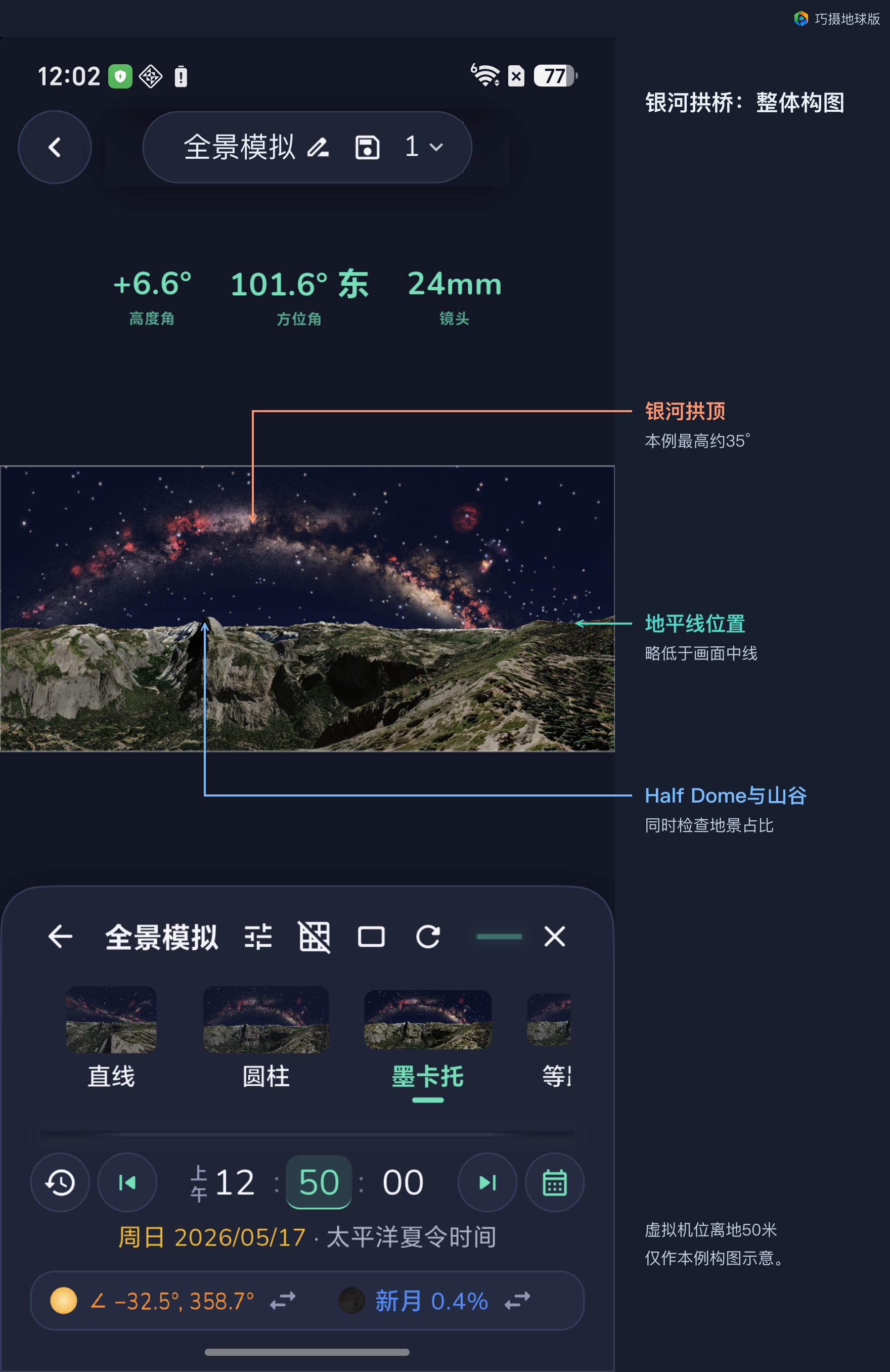
这张示例选用 Yosemite 的 Glacier Point 一带,时间为 2026 年 5 月 17 日凌晨 00:50(当地夏令时间),用墨卡托投影查看约 220° × 90° 的范围。银河拱顶约在 35°,地平线放在中线略低的位置,保留 Half Dome 和山谷,也让银河两端有落脚的空间。
图中使用离地50米的虚拟高机位。 这是一张构图示意,不能直接当作观景台普通站立机位的实拍效果。规划自己的照片时,应恢复实际机位与相机高度,重新检查前景遮挡。
九、星轨全景,先看弧线怎样围绕地景展开
在 VR 设置中打开“星轨”,再把时间设到当地夜间。当前星轨显示从当地天文暮光结束时开始,累计到所选时刻。向后调整时间,可以查看弧线延长后的构图。白天或不在对应天文夜间范围内时,界面可能没有星轨。
全景模拟能帮助你比较朝不同方向拍摄、采用不同投影时,星轨与地景的关系。想把山峰放在弧线下方,或者让更大范围的天空围绕前景展开,可以先在 VR 中调整整体构图,再检查各行覆盖。
星轨设置改变后,更新全景场景,确认预览中已经出现需要的轨迹,再比较投影效果。
实拍星轨接片需要另外安排时间。如果相机在不同方向分别连续拍摄,各区域记录的时间段就会不同。素材的时间安排和后期拼接方式会影响最终能否得到连贯的星轨。模拟图主要用来判断轨迹形态、覆盖和构图关系。
摄影工具中的“避免星轨”卡片也可以配合使用。它根据相机、焦距等参数估算让恒星保持为点的曝光时间,适用于银河接片等希望保留星点的拍摄。规划星轨弧线时,则使用 VR 中的“星轨”显示。
前面的雕塑示例已经打开星轨,可以用墨卡托的宽幅画面观察轨迹跨过地景的形状,再切换鱼眼、立体或小行星,看更大范围的天空怎样环绕前景。同一时间切换投影,改变的是展开方式;要看星轨变长,则需要调整夜间时刻并更新场景。
十、出发前,把方案核对成一张拍摄清单
先核对相机、实际焦距、横竖拍与重叠率。接着确定局部、多行还是全景球,确认云台挡位与各行结果一致。然后在 VR 中看完整构图,检查照片区域和环拍首尾覆盖。最后记录每行的仰角、张数和转角,以及是否需要补拍天顶、天底。
到了现场,尽量保持整组素材的曝光、白平衡和对焦一致。有近距离前景时,还要检查相机转动造成的视差,并调整旋转位置。夜景和星空则进一步核对整组用时、天空运动与地景曝光的安排。
从一条山脉到整片星空,全景给构图留下了很大的选择空间。可以先从简单的单行或多行接片开始,在巧摄地球版里算好拍摄动作,再用 VR 把整幅画面看清楚,带着明确的方案出发。
十一、自动拍摄:尚未实现
把拍摄方案算好、在 VR 里预览构图之后,下一步就是让设备按照方案自动拍摄。这也是我们一直承诺要继续完善的方向。
后面,我们计划支持电动云台,让它按照全景方案自动转动,并配合相机完成各行、各张照片的拍摄。例如,一些用户已经在使用的百诺北极星,就是我们计划支持的设备之一。
如果你有其他合适的电动云台或新产品,也欢迎通过菜单里的“论坛和反馈”告诉我。只要设备提供我们能够使用的控制接口,就有机会把巧摄计算出的方案直接交给它执行。
另一种方式是导出拍摄方案。如果你使用的云台控制软件能够导入某种格式,也欢迎把软件名称和格式要求告诉我。我们可以考虑支持相应的导出格式,让这些软件接着完成云台控制和自动拍摄。
我希望巧摄地球版最终能够把这条流程接起来:从规划、模拟和检查,到控制设备完成拍摄。