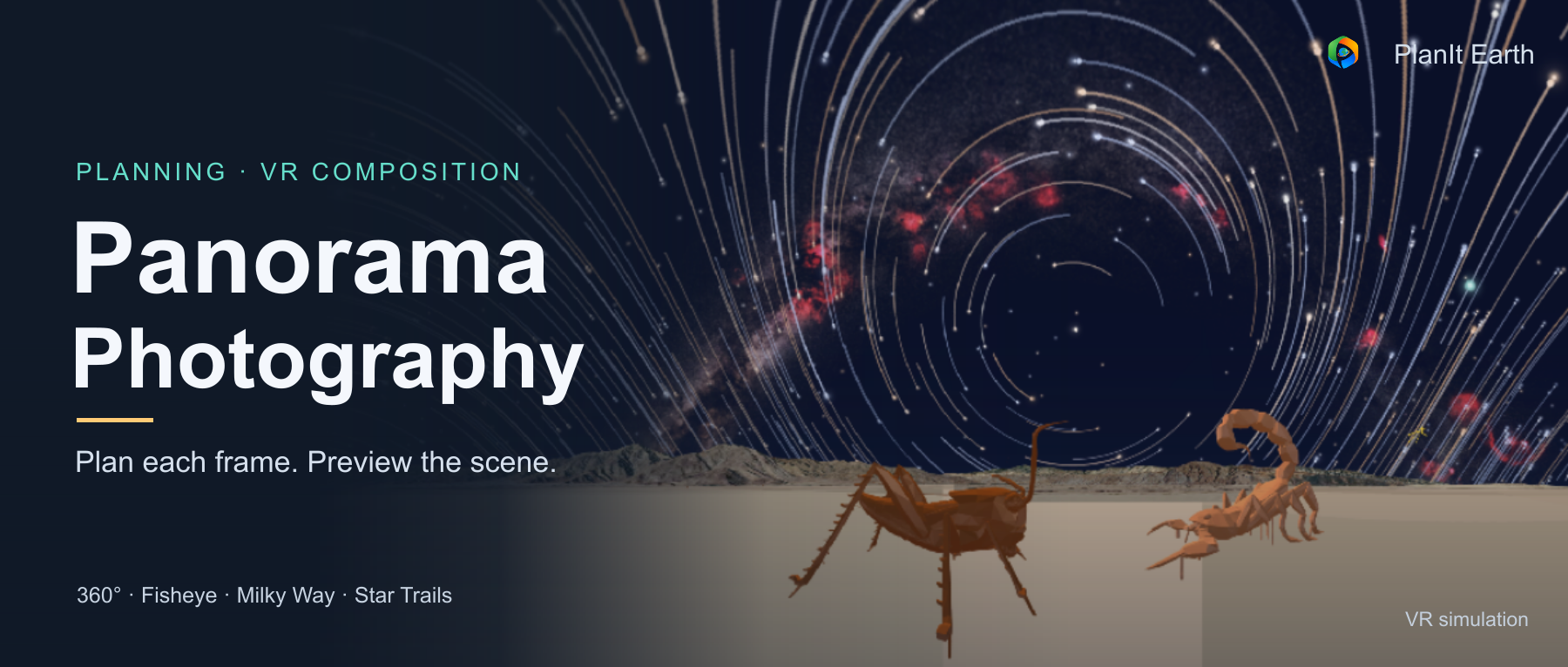
全景拍攝,從算好每一張到預覽整幅畫面
從風光接片到360°全景球、魚眼、銀河拱橋和星軌,巧攝地球版幫你計算拍攝方案,再用VR預覽12種投影下的構圖與每張照片的涵蓋範圍。
寫在前面
這一次,我們終於把全景功能比較完整地做出來了。
地球版剛發佈時,全景還只有一張卡片,計算和使用流程也不夠完善。現在,從卡片裏的拍攝方案,到 VR 中的構圖預覽、投影比較和每張照片的覆蓋範圍,這些環節終於連在了一起。
這裏要特別感謝 Eason。他爲全景卡片和模擬功能的完善提出了許多建議,還按照巧攝計算出的方案去實拍,再用 PTGui 拼接,檢驗能否得到完整的畫面。這樣的實拍驗證,幫我發現並補齊了很多細節。
借這次更新,也想說說我做地球版時的一個重要目標。
巧攝專業版一直由我一個人開發,時間和精力有限。開發中常常會遇到所謂的“80/20 法則”:前面約兩成的時間,可能就能完成八成的功能;而剩下兩成的細節,卻可能需要再投入八成的時間。我實在沒有時間,所以有些功能做到八成,最多八成半,就不得不暫時放下。有用戶也和我說過,總覺得專業版的某些功能差那麼一點,原因往往就在這裏。
到了地球版,我希望把每個功能做得更完整一些。就目前的全景功能而言,我不敢說已經百分之百,但以我對這套功能的設想,至少已經完成了百分之九十五以上。從計算到模擬,再到實拍驗證,主要環節和細節都有了交代。
後面,我也會按這個原則繼續做。每完善一項功能,就寫一篇這樣的文章,既是對這項功能開發工作的總結,也把完整的使用方法整理出來,方便大家學習和實踐。
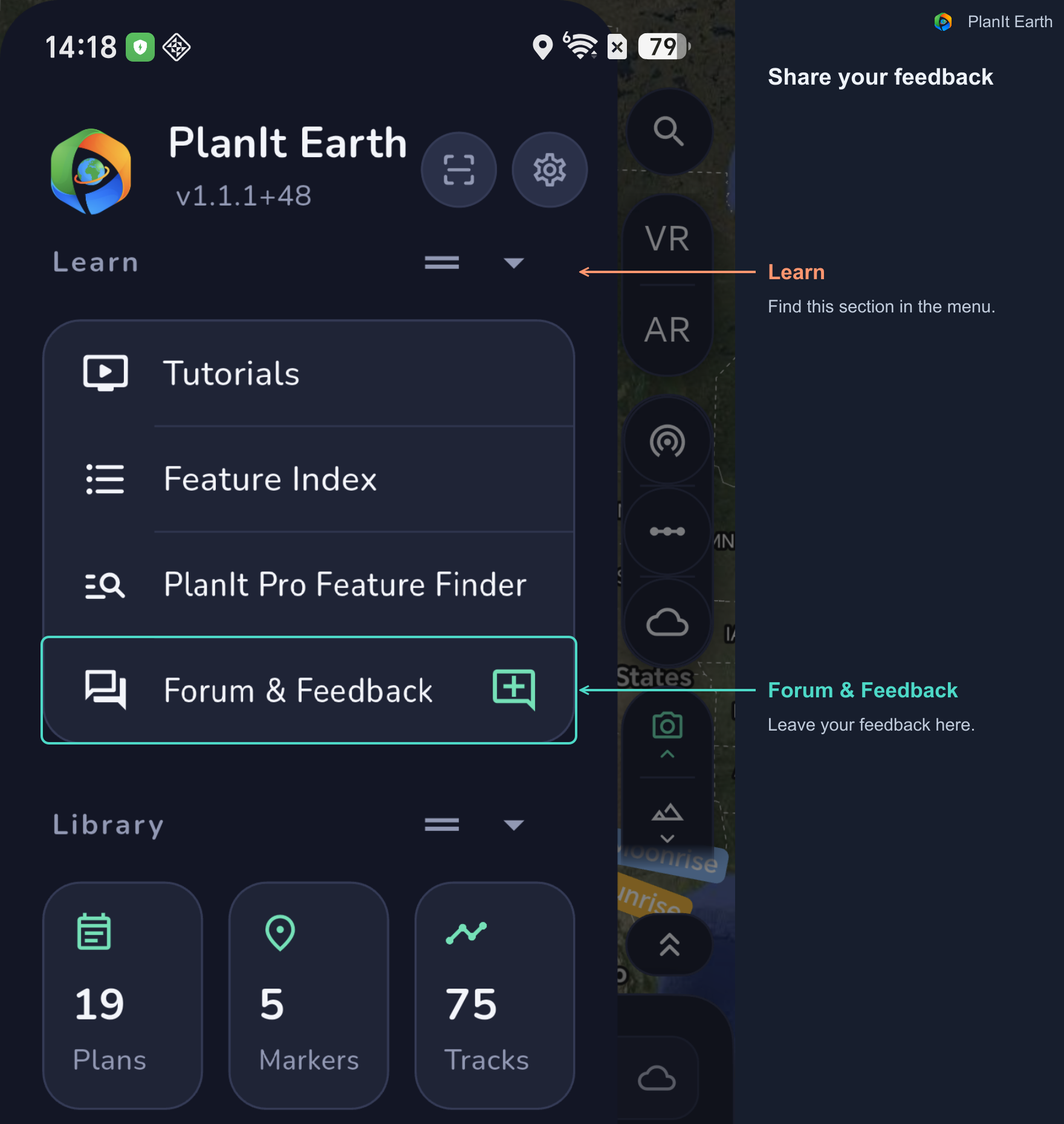
如果你希望自己的反饋被我看到,最好的辦法就是打開菜單裏的“論壇和反饋”,在那裏和我說。
站在山頂,一張照片容不下連綿的山脈。銀河升起時,既想留下完整的拱橋,也想把腳下的地景放進去。拍城市天際線,又希望比超廣角多保留一些細節。這些時候,都可以把相機朝不同方向拍下的照片拼接成一幅全景。
全景的構圖在按下快門之前就已經開始了。用什麼焦距,橫拍還是豎拍,每次轉多少度,要拍幾行,最後採用哪一種投影,都會影響畫面。巧攝地球版把這些環節連在了一起。先用全景卡片計算拍攝方案,再進入 VR,在選定機位的地形與天空中預覽整幅畫面,並檢視每張照片覆蓋哪裏。
這篇文章從普通風光接片講起,逐步介紹多行、360° 全景球、魚眼,以及銀河和星軌的全景構圖。配圖較多,建議在電腦上閱讀,手機跟着操作。
一、先想好這次要拍多大的範圍
單行全景。 相機保持同一仰角,水平轉動,依次拍攝。適合山脈、海岸線和城市天際線。單行能覆蓋的上下範圍取決於鏡頭和橫豎拍方向。
多行全景。 水平拍完一行,再改變俯仰角拍其他行。既要地景,也要大片天空,或者希望用較長焦距獲得更多細節時,可以使用這種方式。
360° 環拍。 水平拍滿一圈,讓左右兩端能夠接上。上下是否拍全,還要看垂直覆蓋範圍。
360° 全景球。 水平覆蓋一圈,垂直從天頂到天底,覆蓋周圍所有方向。它可以展開成完整球形全景,也可以用來嘗試小行星等構圖。拍攝方案裏要留意朝上、朝下的補拍。
例如,想拍一條山脈,可以先確定橫向覆蓋範圍。想把頭頂的銀河拱橋也放進去,就需要同時檢查垂直範圍。希望之後還能自由選擇全景的觀看方向,則可以考慮拍完整全景球。
二、找到全景卡片,先從簡單模式開始
打開左上角菜單,在“卡片”分組裏選擇“攝影”,進入“攝影工具”,再點擊上方的“全景”。
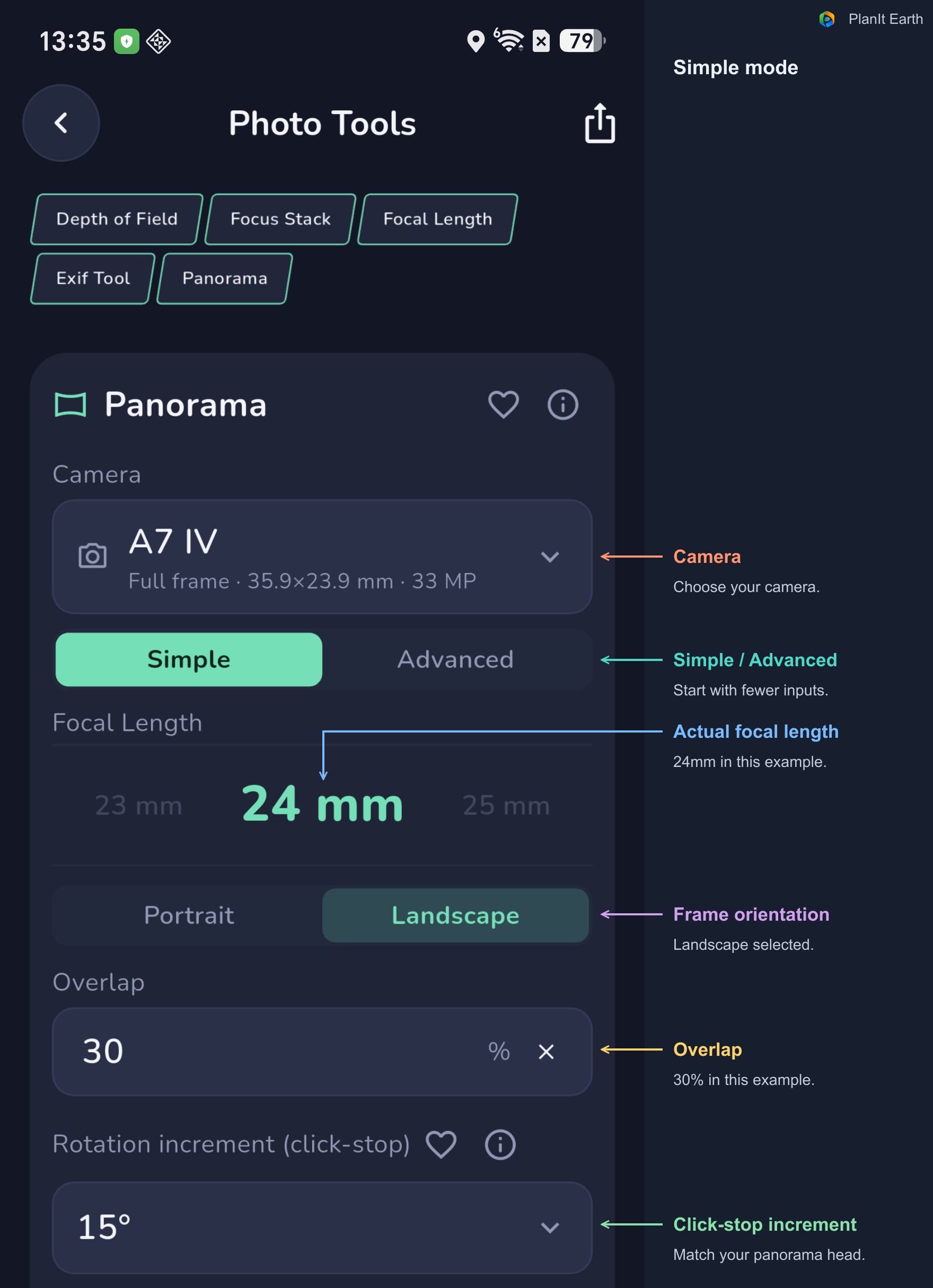
先選擇實際使用的相機,讓計算採用對應的傳感器尺寸,再填寫鏡頭的實際焦距。同樣的焦距配不同尺寸的傳感器,能拍到的範圍不同。卡片裏顯示的“35mm 等效焦距”可以幫助比較視角,輸入時仍使用鏡頭的實際焦距。
在簡單模式裏,依次確定橫豎拍、重疊率、旋轉增量和總覆蓋範圍,就能得到行列數與轉角。日常風光接片,可以先用這種方式熟悉整個流程。
橫拍和豎拍,哪一種更好?
兩種沒有絕對的優劣。**單行風光接片,通常可以先考慮豎拍:**每張照片上下能容納更多天空和地景,有時一行就能拍全。不過,每張照片的橫向覆蓋會變窄,拍滿同樣的水平範圍,通常需要更多張。
橫拍每張能覆蓋更寬的範圍,但上下容納的內容較少。只拍一條較窄的橫向風景時會比較方便;如果還想帶上更多天空和地景,可能就需要增加行數。
多行全景則可以把兩種方向都算一遍:保持相機、焦距、重疊率和總覆蓋範圍不變,比較行數、總張數,以及現場操作是否順手。張數少的方案,也要能完整包含你想要的構圖。
這裏的橫拍和豎拍,說的是每一張原始照片的方向。最終全景的長寬比例還取決於總覆蓋範圍和投影方式,所以豎拍的照片同樣可以拼出橫向寬幅全景。
重疊率,爲相鄰照片保留共同內容
拼接時,需要在相鄰照片中找到共同的內容。重疊率就是規劃這些共同區域的參數。目前卡片支持 15% 至 65% 的設定。
提高重疊率,同一範圍內通常需要更多照片。實際拍攝時還要結合鏡頭、畫面中的紋理以及拼接流程判斷。天空、霧氣和大面積水面等區域,可以匹配的細節較少,構圖時尤其要檢查接片邊緣能否帶上星點、地景或其他清晰內容。
用角度,也可以用行列數規劃
知道想拍多寬、多高,就填寫“總水平視角”和“總垂直視角”。如果已經習慣按幾列、幾行拍攝,可以點擊覆蓋範圍框中的“°”按鈕,切換爲列數或行數,卡片會據此計算覆蓋角度;再次點擊單位即可切回度數。
只拍一行時,垂直角度可以設爲 0。這裏表示採用單行方案,這一行仍然有鏡頭自身的垂直視角。
三、把計算結果變成現場能執行的動作
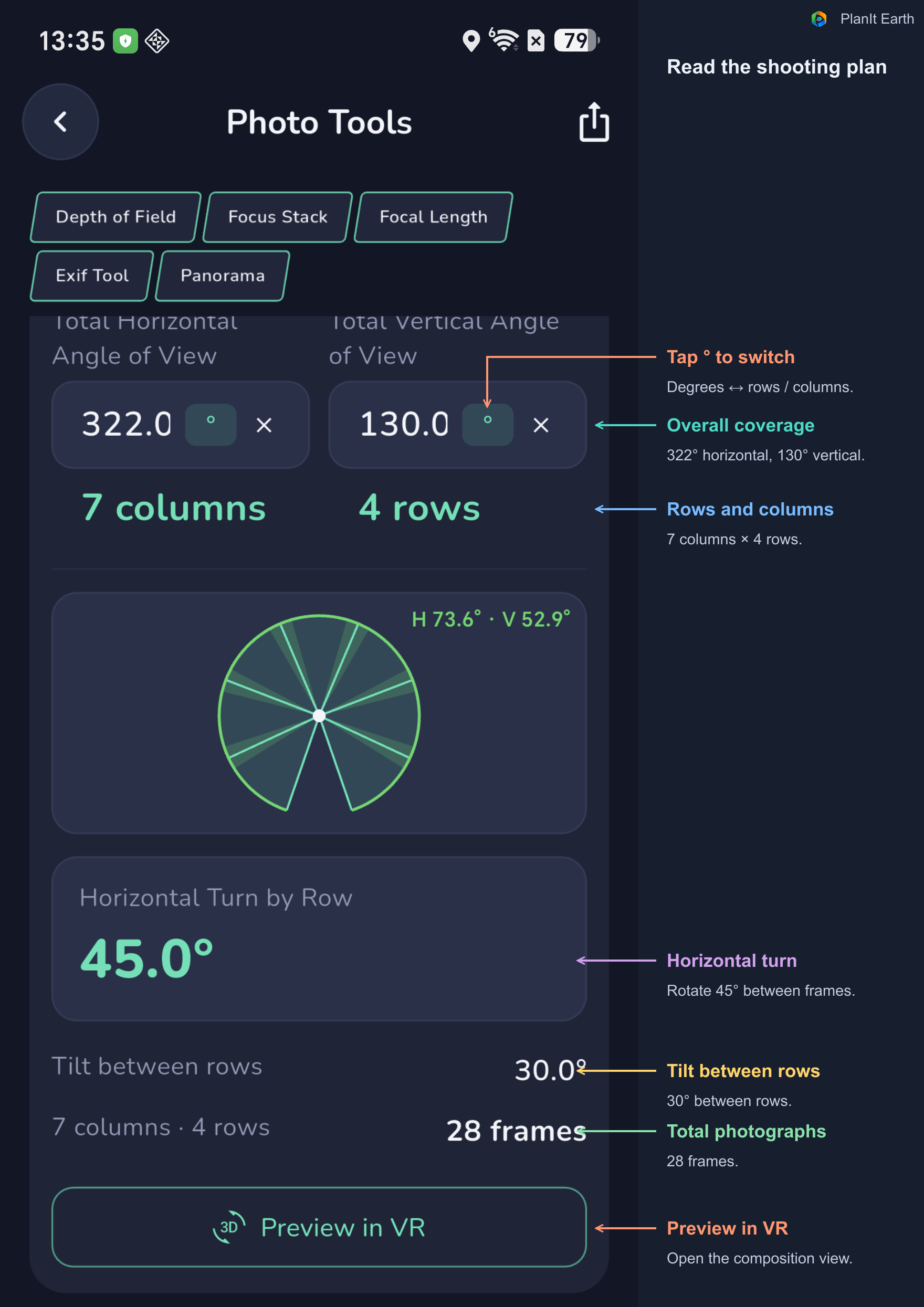
拍攝前主要看三個結果。各行水平轉角告訴你拍完一張後水平轉多少,行間俯仰角度告訴你上下兩行怎樣調整,行列數和總張數幫助你覈對拍攝量。
圖中的示例使用 A7 IV、24mm、橫拍、30% 重疊率,覆蓋約 322° × 130°。在截圖中的簡單模式設定下,結果是 7 列、4 行,共 28 張,水平轉角爲 45°,行間俯仰角度爲 30°。換相機、焦距或覆蓋範圍後,應重新讀取自己的結果。
雲臺有分度擋位,就把擋位填進去
有些全景雲臺轉動時有固定的定位擋位,一格一格“咔嗒”作響。如果每格是 15°,就在旋轉增量裏選擇 15°。計算會盡量採用滿足重疊要求的擋位整數倍,現場可以按格數轉動。
例如,45° 對應三格 15°。實際採用哪個轉角,以卡片結果爲準。對齊擋位時,轉角可能縮小,相鄰照片的重疊也會增加。雲臺可自由轉動,或者電動雲臺能設任意角度時,選擇“無”。
簡單模式使用一個分度設定。需要分別處理水平與豎直機構時,切換到進階模式。
看看實物上的分度標識
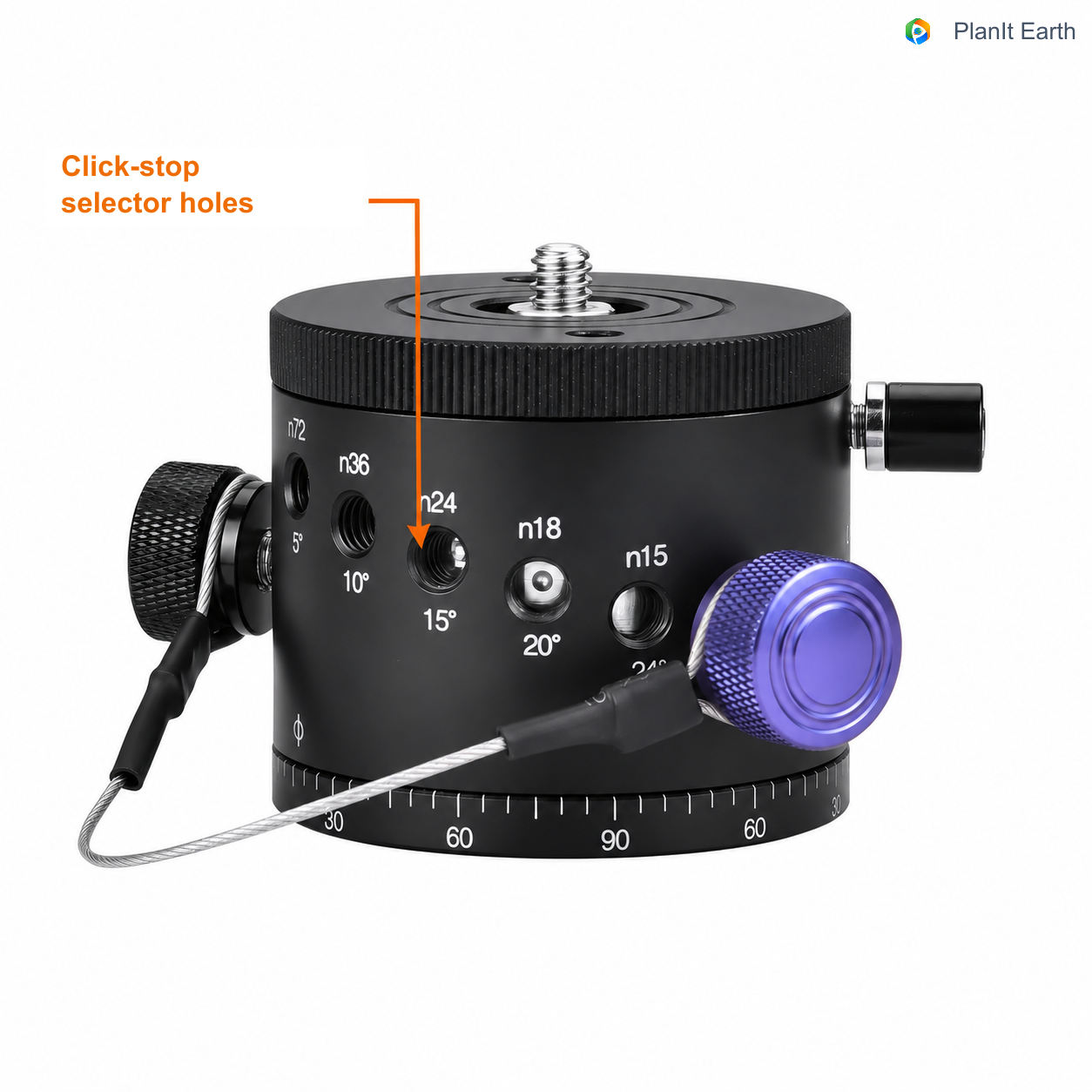
這類旋轉底座透過不同的插孔選擇擋位。圖中的 n24 / 15° 表示一圈分成 24 擋,每擋 15°;n36 / 10° 表示一圈 36 擋,每擋 10°。在巧攝裏填寫所選擋位的角度,就可以把計算出的轉角換算成現場轉動的格數。
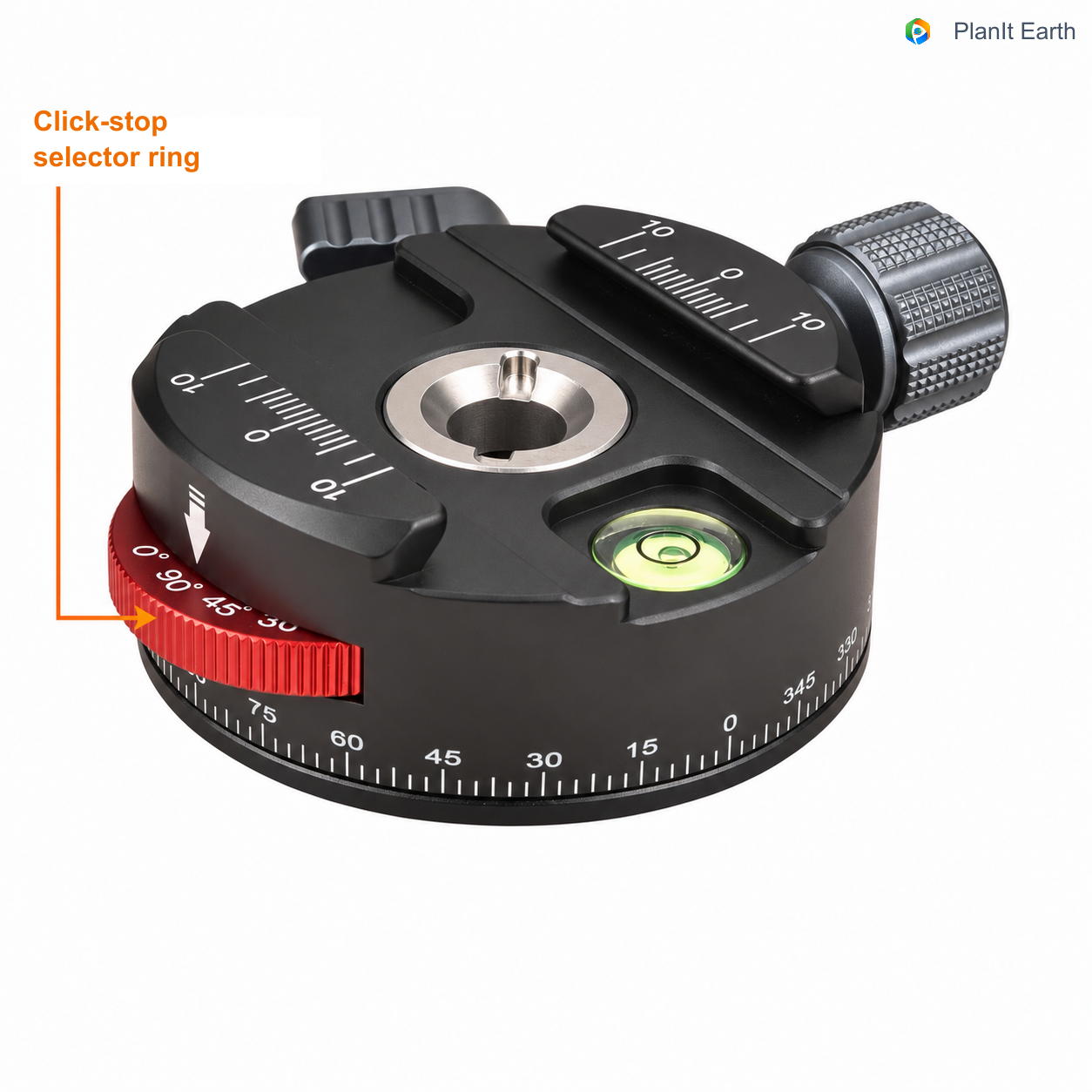
另一種結構把擋位標在旋轉環上。圖中紅色環附近可以看到 90°、45° 等標識,底部還有一整圈角度刻度。使用時按雲臺說明選擇分度擋位,再把對應角度填入卡片。
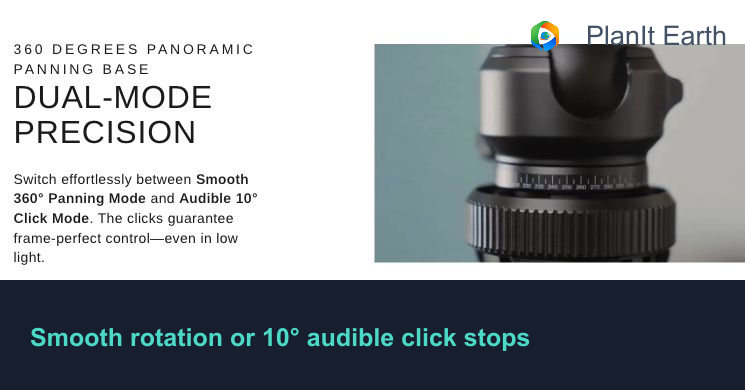
部分球形雲臺也帶分度功能。例如 HEIPI KF50 提供自由旋轉和每 10° 一擋的有聲分度模式。使用這個分度模式時,卡片的水平旋轉增量填 10°。圖片與功能說明來自 HEIPI 官方產品頁面。
10° 一擋,並不表示每次只能轉 10°。 如果方案要求轉 30°,就轉三擋;要求轉 60°,就轉六擋,操作並不麻煩。關鍵是雲臺的最小分度:較大的轉角可以透過連續轉動多擋來實現,但如果需要的角度不是這個分度的整數倍,就不能僅靠數擋準確轉到。因此,卡片裏填寫的是雲臺的最小分度,拍攝時再按計算出的轉角數擋。
四、進階模式,多行全景可以安排得更細
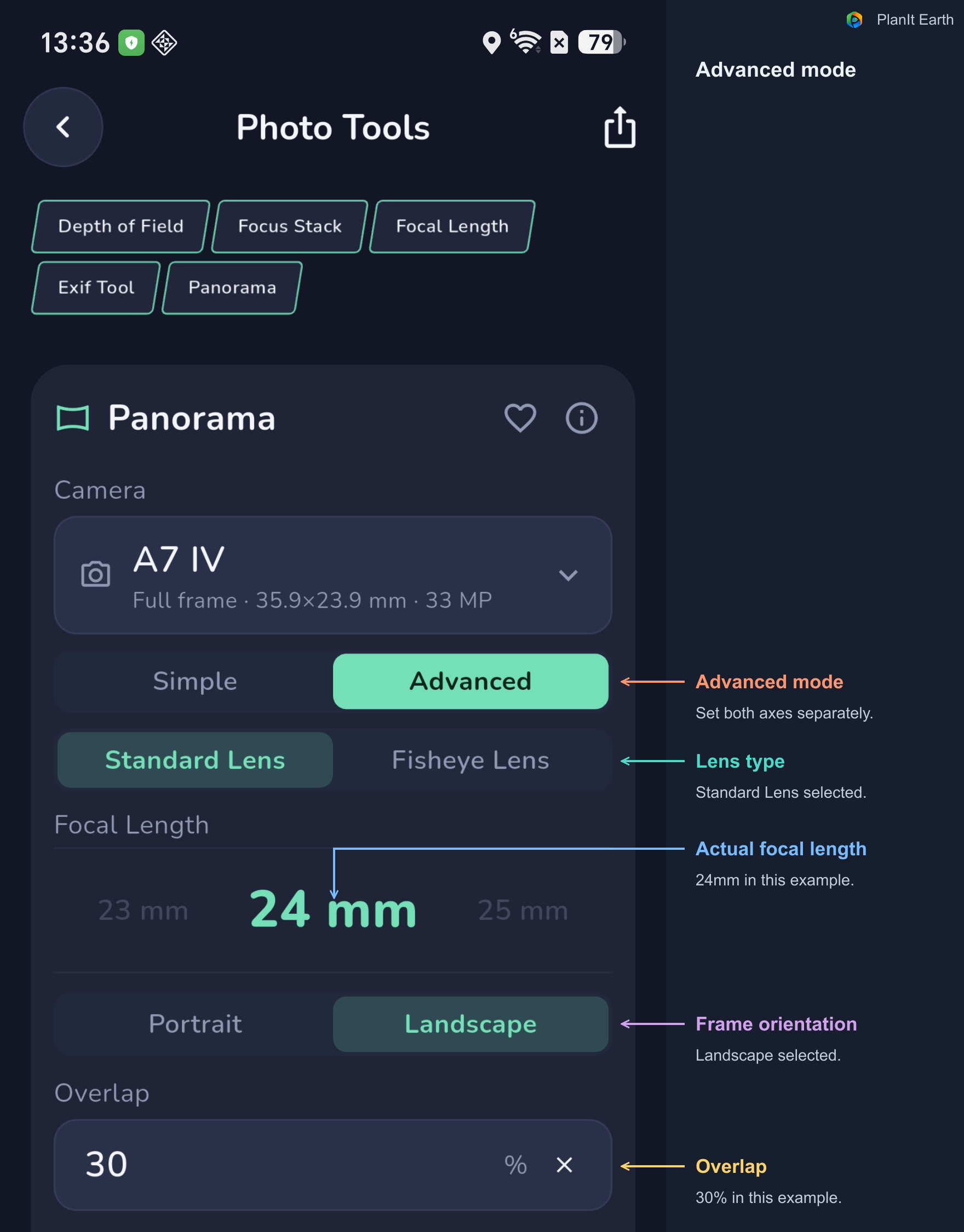
進階模式裏可以選擇普通鏡頭或魚眼鏡頭,分別設定水平、豎直分度,並選擇局部全景或 360° 全景球。
圖中的雲臺分度設定爲水平15°、豎直5°。兩軸各自填寫對應的擋位;如果豎直方向可以自由俯仰,豎直一項就選擇“無”。
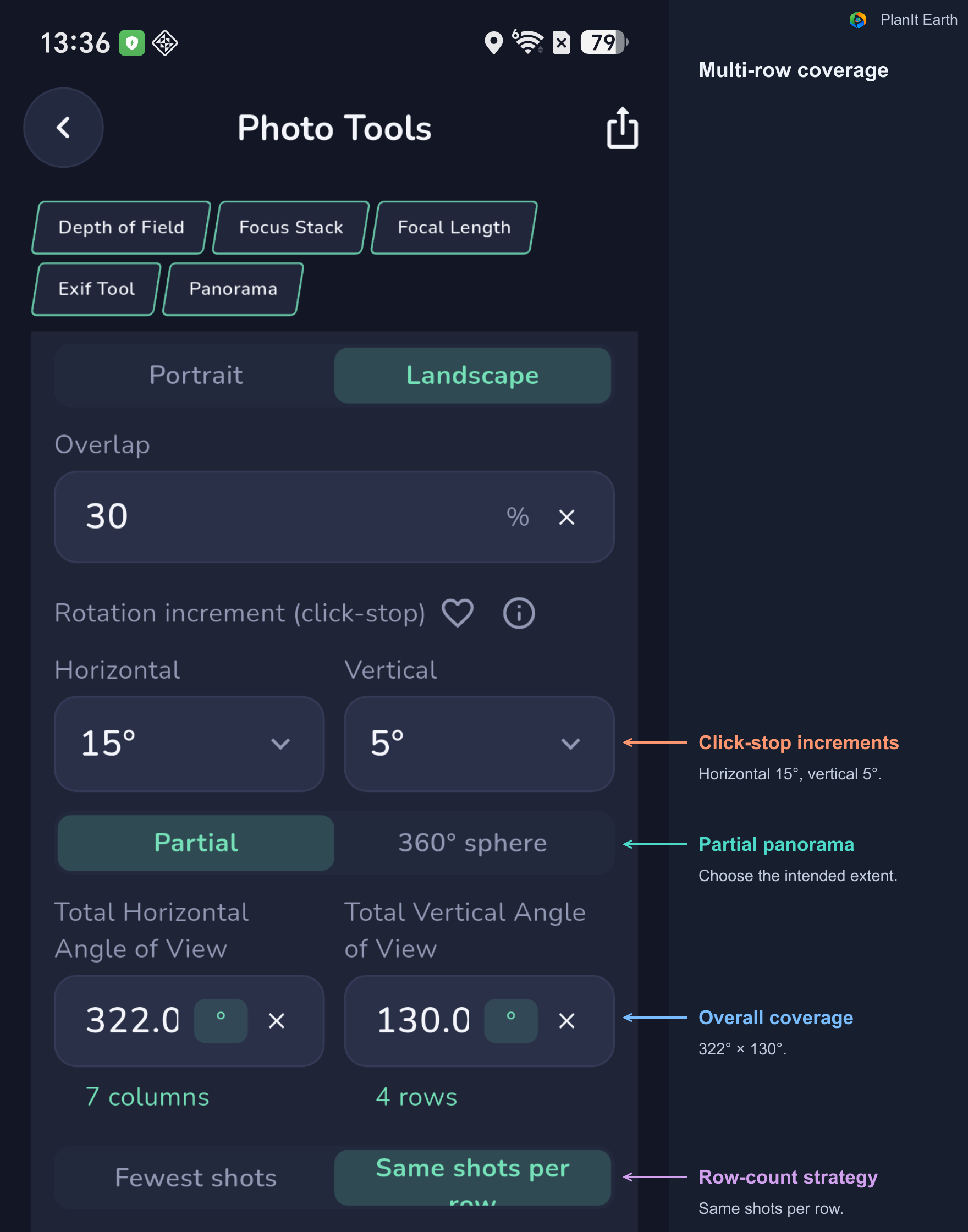
最少張數,還是每行張數相同
拍攝方向越接近天頂或天底,一張照片在水平方向覆蓋的方位範圍會發生變化。進階模式會按各行的實際覆蓋分別規劃。
選擇“最少張數”,讓各行採用滿足覆蓋要求的拍攝數量。選擇“每行張數相同”,則讓各行使用相同張數,現場更容易記住重複動作。後者可能需要多拍一些照片。
看結果時,要逐行覈對仰角、張數和轉角。尤其是多行星空拍攝,提前把這些動作記清楚,現場執行會輕鬆許多。
地平線行仰角,決定全景球從哪裏安排各行
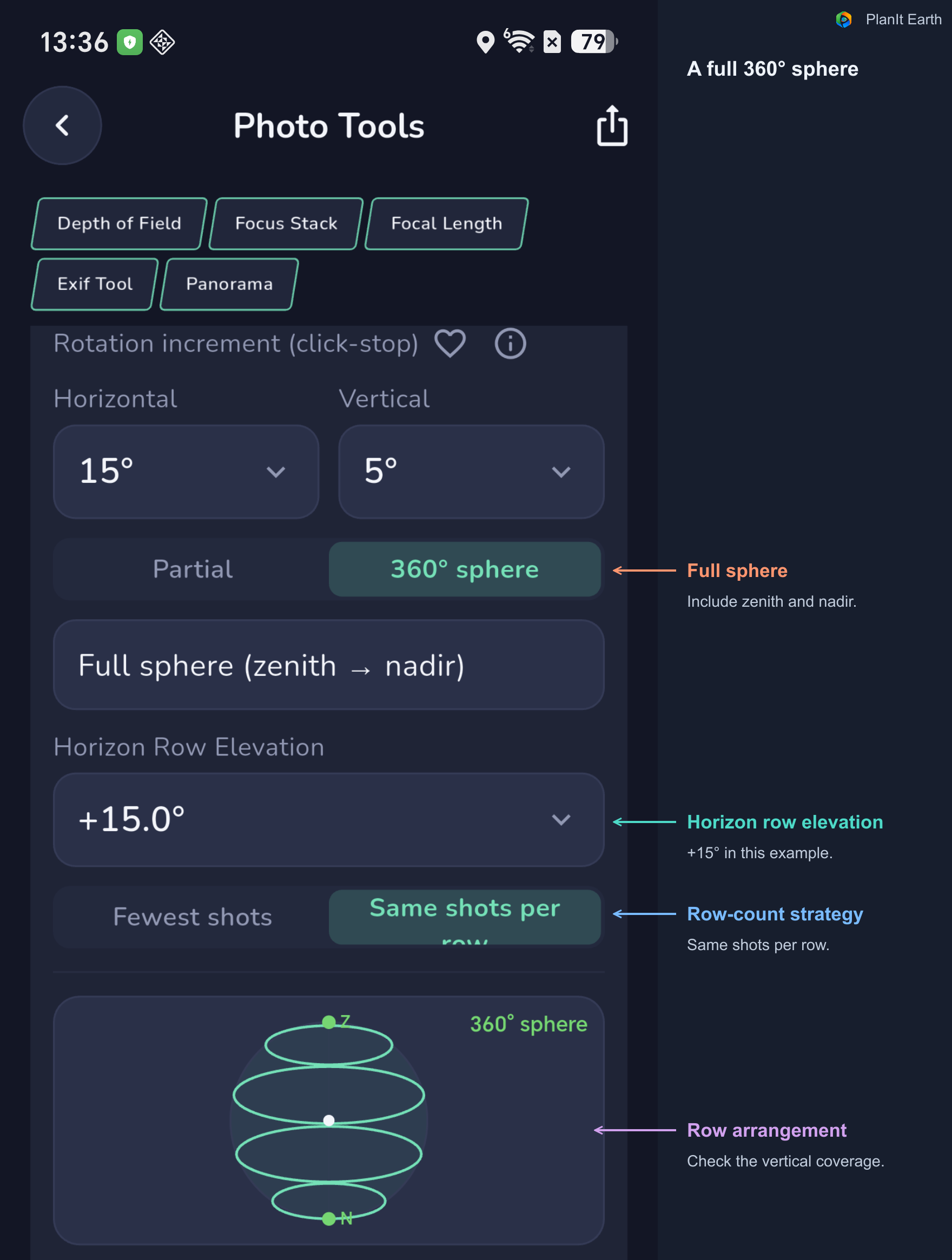
切換到“360° 全景球”後,可以設定“地平線行仰角”,也可以使用自動值。它是安排球形全景各行拍攝方向的參數。結果會列出各行仰角,以及方案所需的天頂、天底照片。
朝下補拍時,還要在實際素材中處理設備入鏡的問題。拍攝前先明確最終要保留怎樣的地面,現場把需要的素材補齊。
五、魚眼鏡頭怎樣參與全景拍攝
魚眼鏡頭能在一張照片裏容納很大的角度,常用於以較少張數覆蓋整圈天空或完整全景球。在進階模式中選“魚眼鏡頭”,再設定對應的焦距與像場。
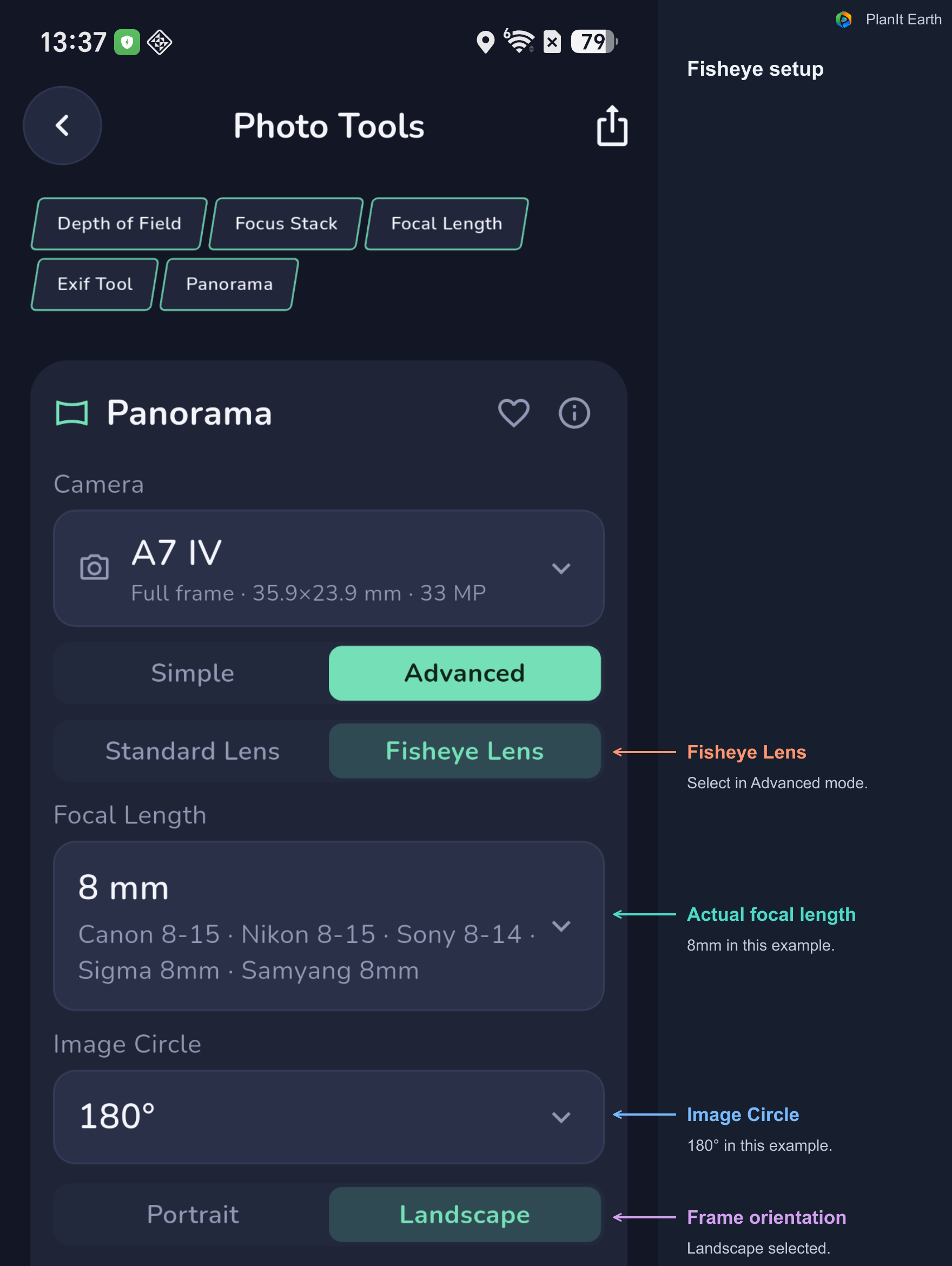
這裏的“像場”用角度表示,用於描述魚眼成像圓覆蓋的範圍。魚眼的覆蓋還與傳感器對成像圓的裁切有關,因此要同時覈對相機、焦距、像場和橫豎拍方向。
當前計算採用等立體角魚眼模型。不同魚眼鏡頭的實際投影和邊緣特性可能有差異,正式拍攝前可以用自己的鏡頭試拍,檢查邊緣與相鄰幀的重疊。
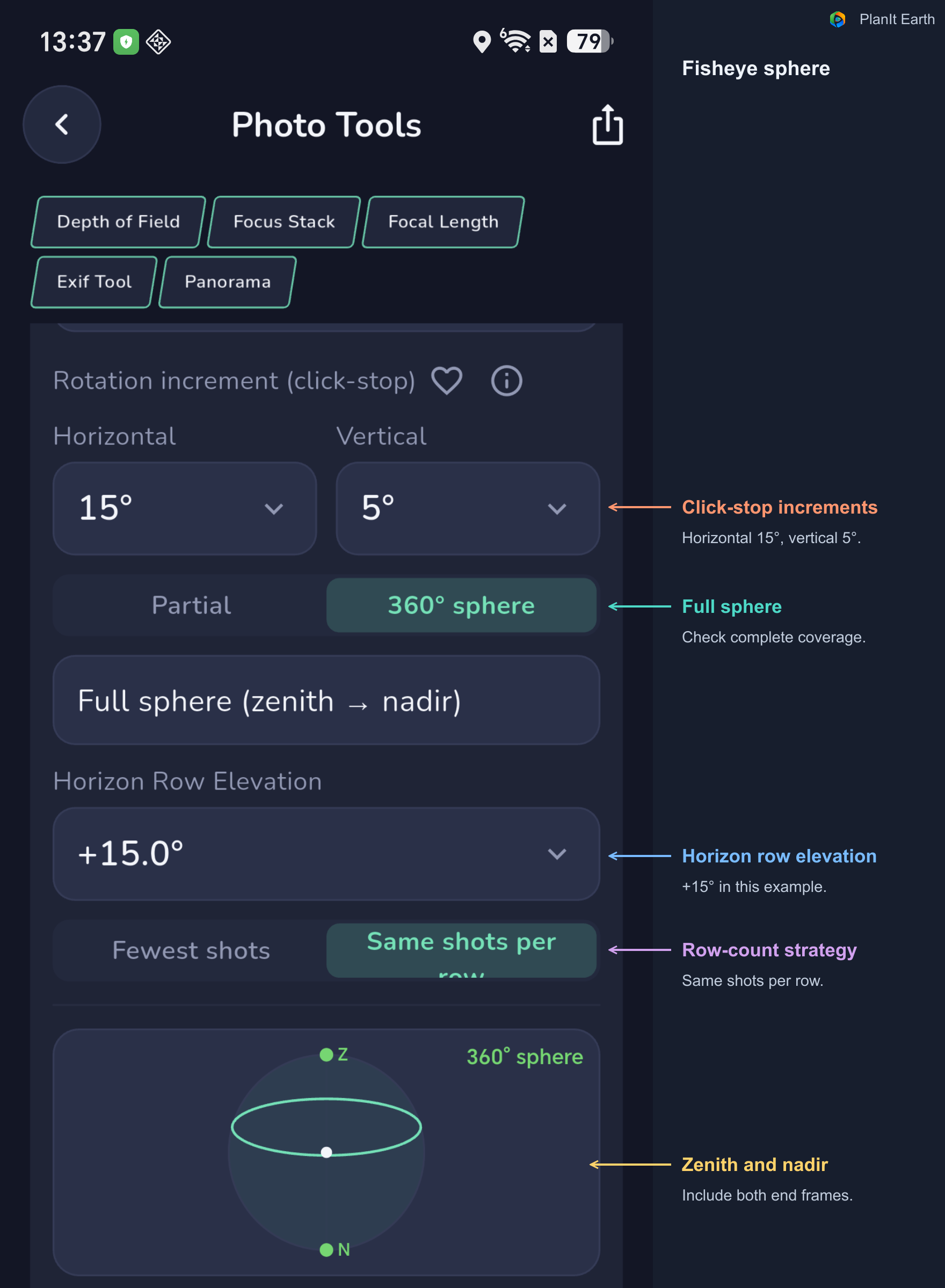
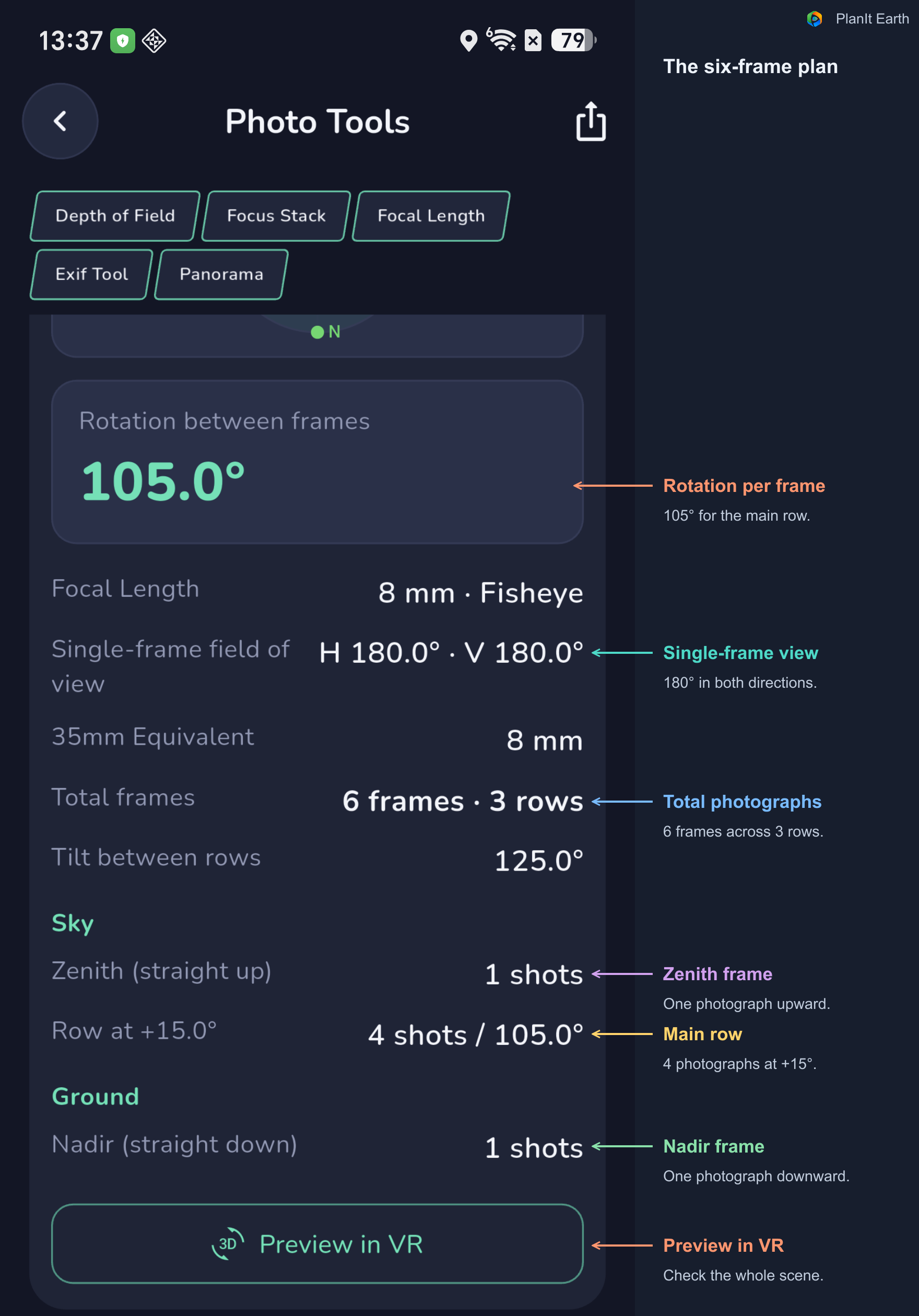
圖中的 8mm、180° 像場示例,在截圖所用傳感器、重疊率、擋位和行仰角設定下,得到 6 張的方案。具體需要多少張,應以自己的設定和結果爲準。
六、進入 VR,先看整幅畫面怎樣構圖
在全景卡片下方點擊“在 VR 中預覽”。也可以進入 VR 設定,找到“全景模擬”。兩處共用同一套拍攝設定,在 VR 裏調整後,返回卡片仍能看到對應方案。
先在地圖上選好相機機位,並設定日期與時間。進入 VR 後,以地形背景檢視山脈、地平線和天空,再打開全景模擬。需要生成或更新場景時,點擊全景面板上的“渲染”,等待加載完成。
選擇構圖時,可以先看整個山脈或銀河有沒有進入畫面,再改變覆蓋範圍和全景中心的位置,最後檢查照片區域。用同一機位比較不同方案,比只看張數更容易判斷哪一種畫面適合自己。
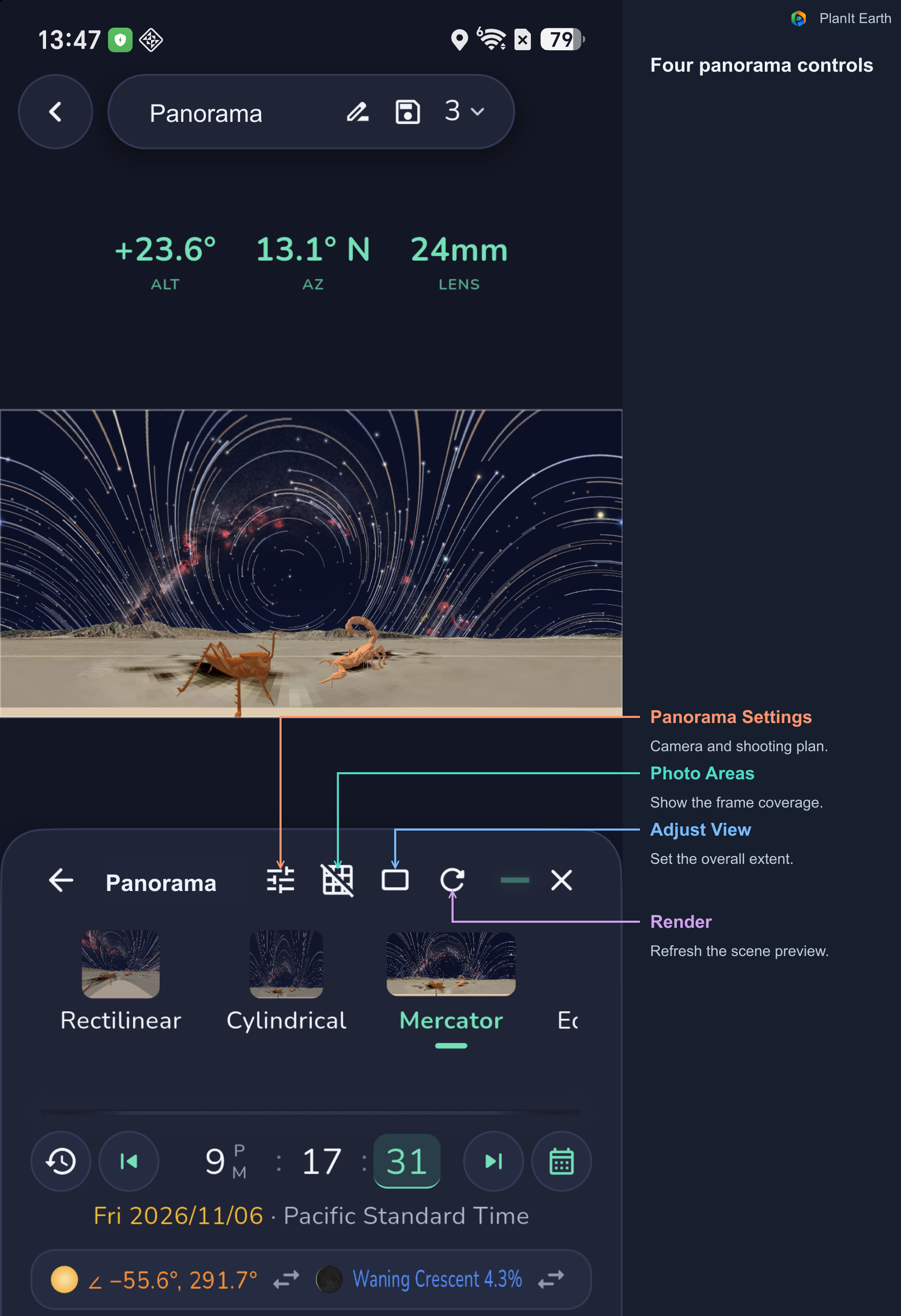
這組示例的畫面裏可以同時看到蚱蜢和蠍子兩座雕塑。把地平線放低一些,能爲上方的星軌留出更多空間。先在總覽中確認天空和地景的比例,再打開下方几個按鈕,逐項檢查方案。
“全景設定”:覈對鏡頭、覆蓋範圍與拍攝方案
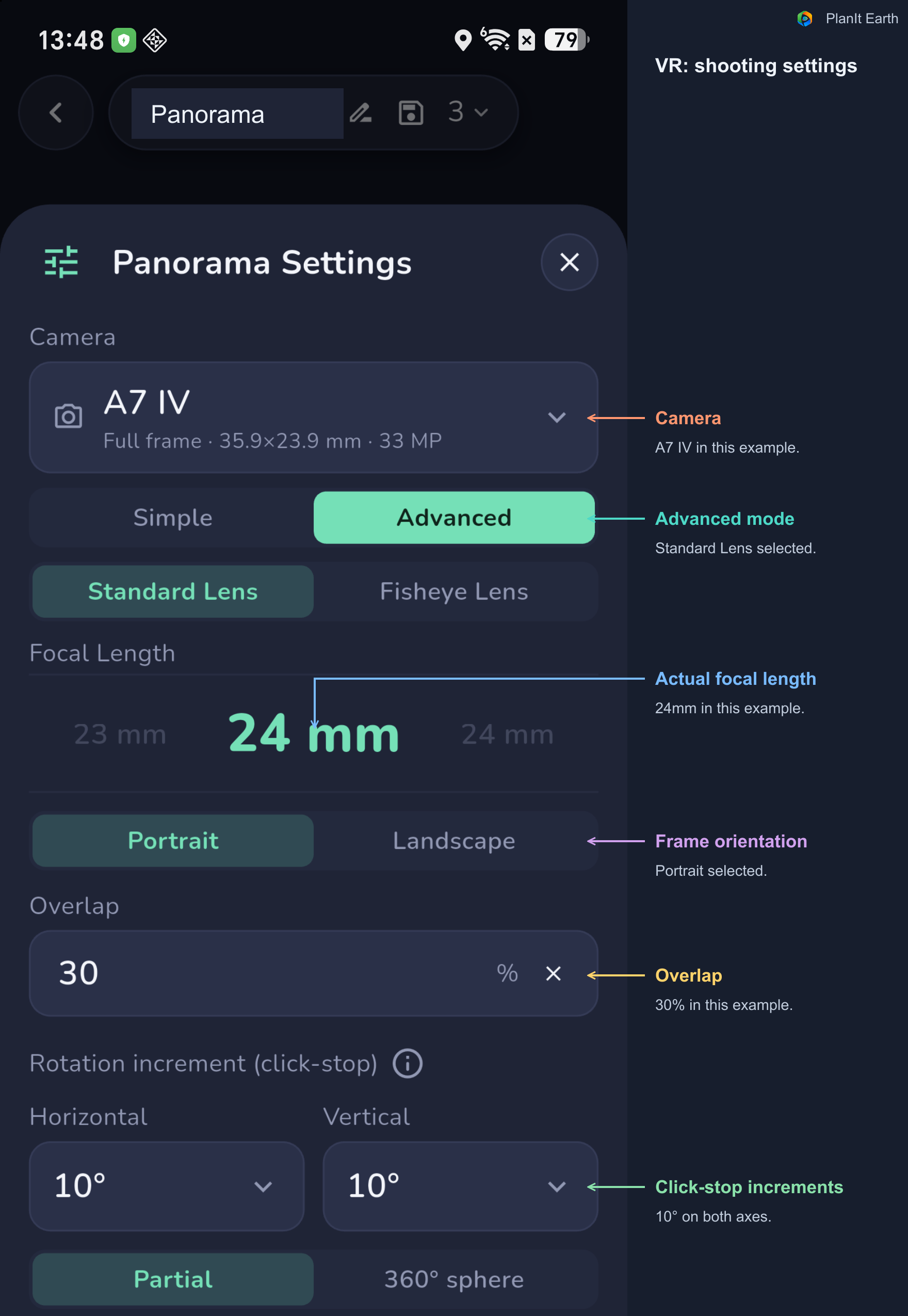
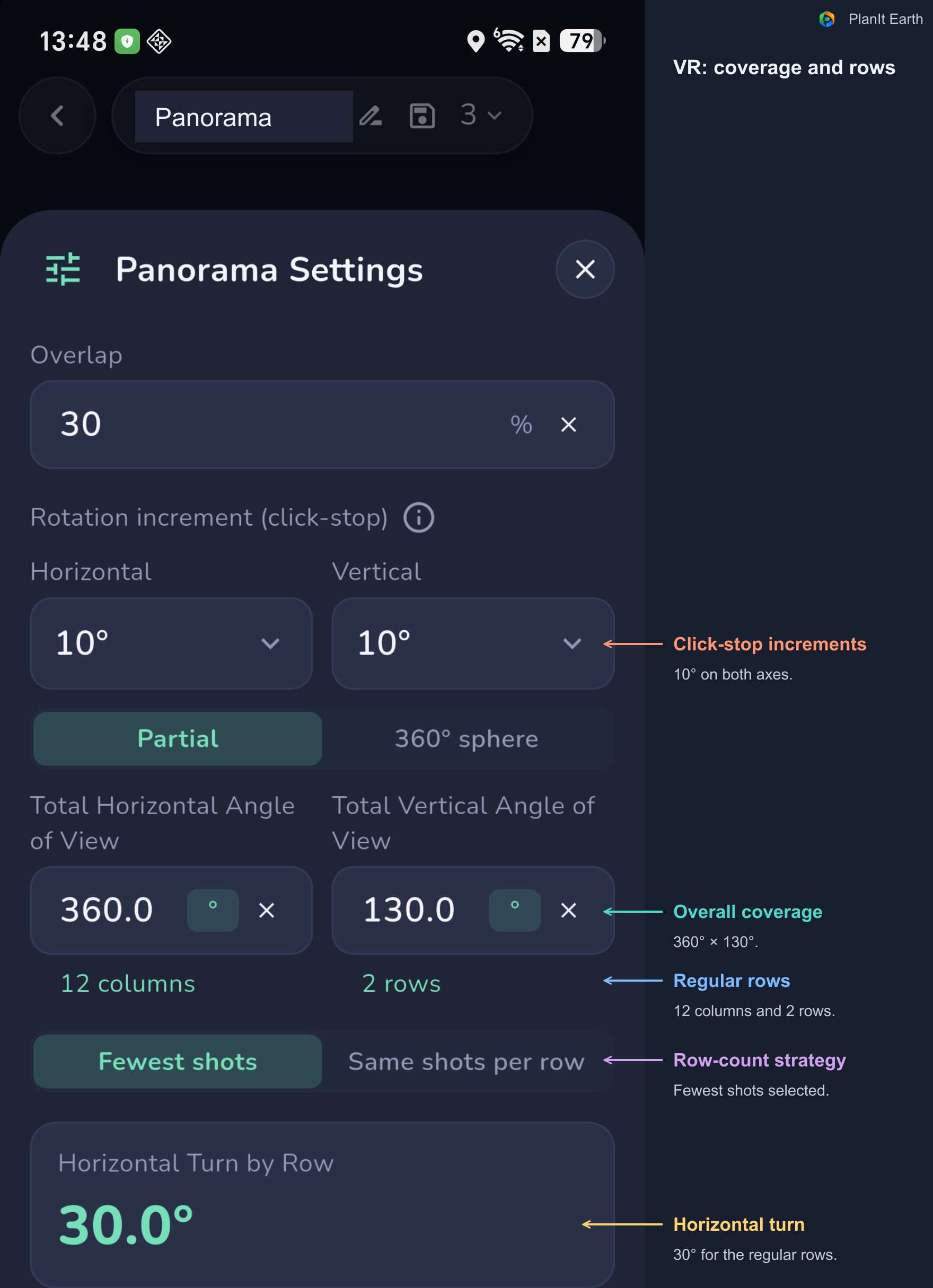
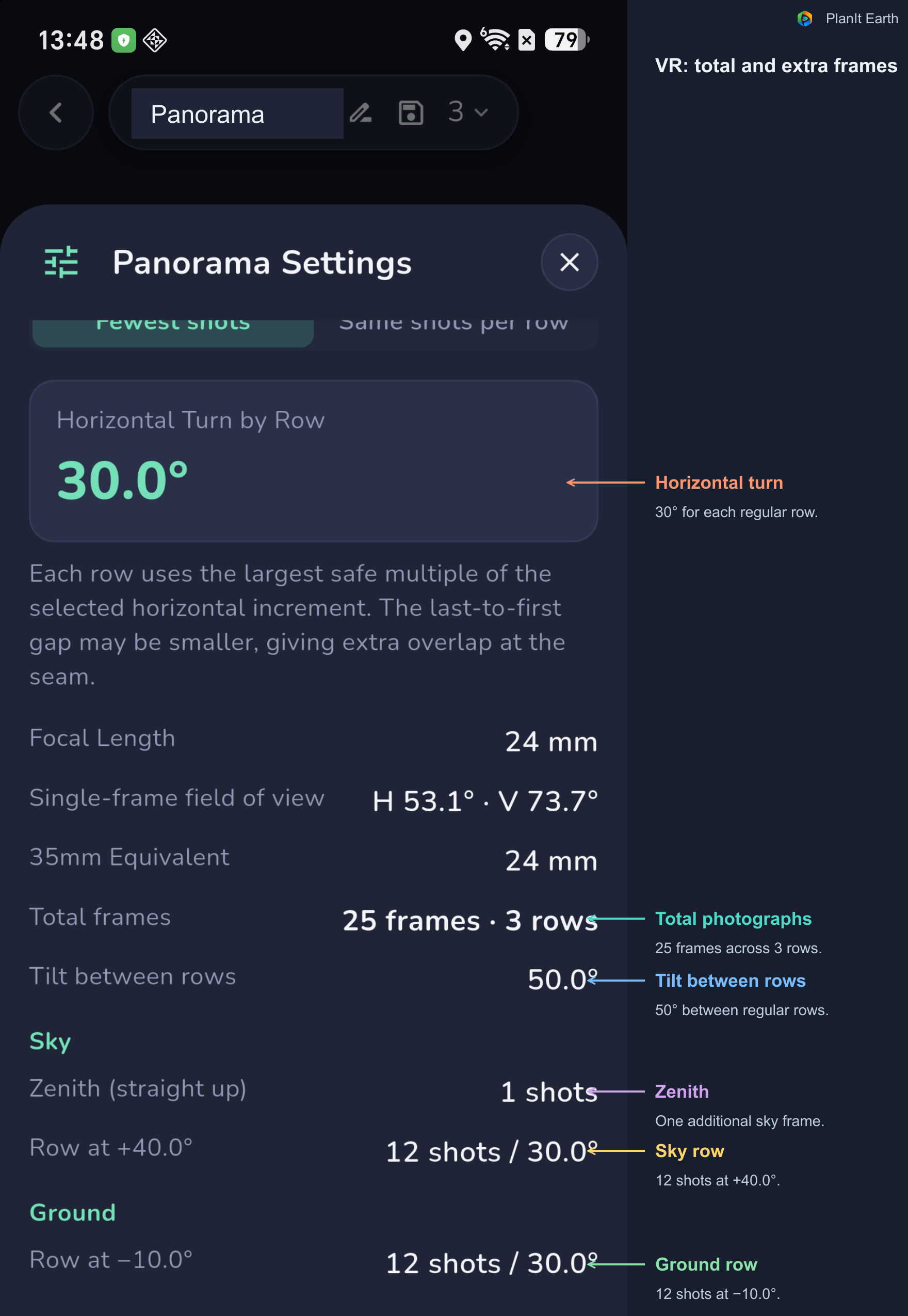
這組VR示例使用A7 IV、24mm、豎拍、30%重疊率,水平和豎直分度均爲10°。這些參數與前面A7 IV橫拍的卡片示例不同,張數和轉角應按本組結果讀取。
這個按鈕裏可以覈對與卡片共用的拍攝參數。向下滾動,繼續檢視覆蓋範圍和各行結果。修改後,不只看總張數,還要確認各行的仰角和水平轉角,尤其留意靠近天頂、天底的補拍。
“調整視角”:決定整幅全景看向哪裏、包含多少內容
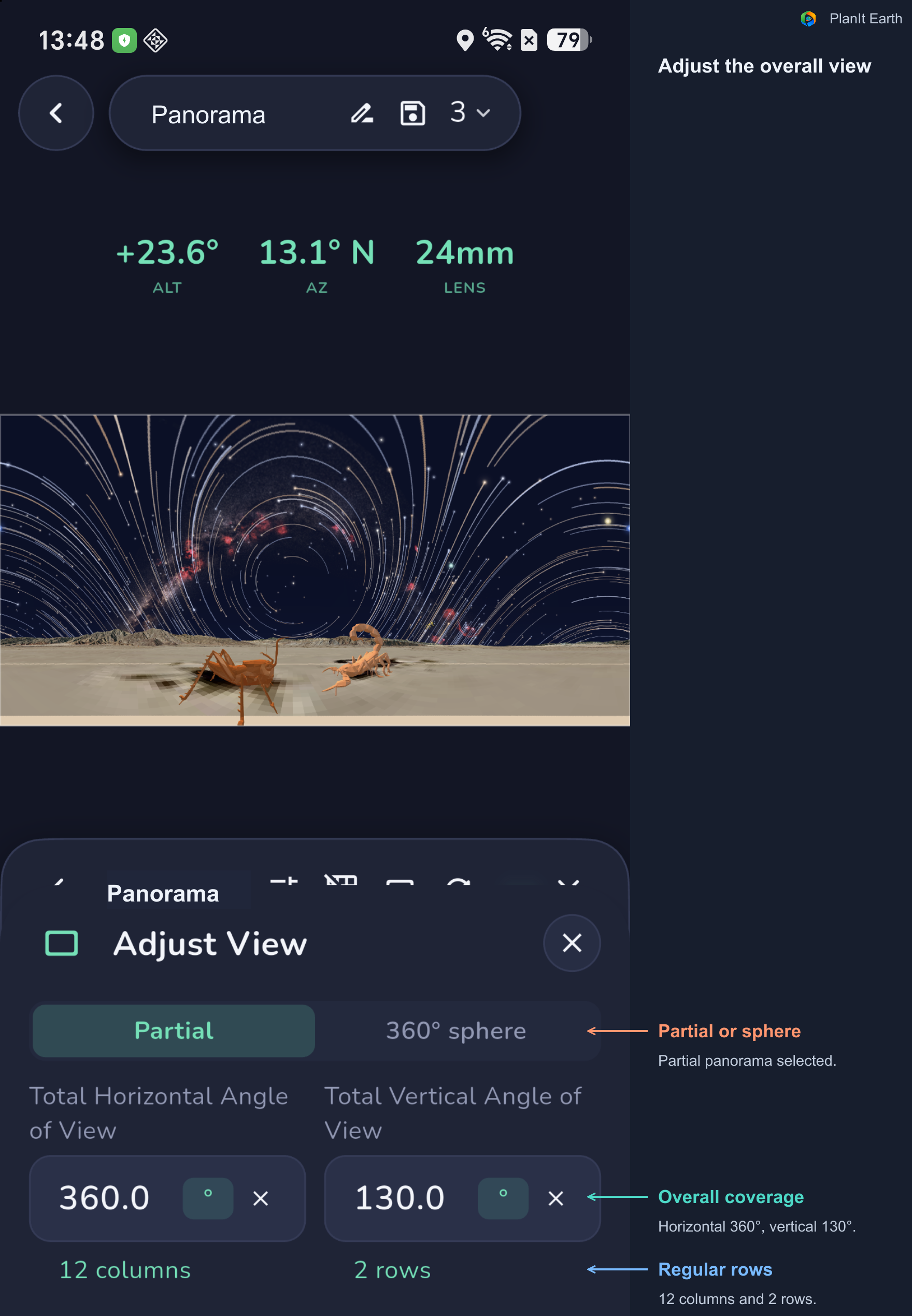
在這裏選擇局部全景或完整全景球,並調整總水平、垂直視角。圖中的“12列、2行”表示常規行的覆蓋安排;結果面板另外列出1張天頂補拍,因此總計25張、3行。回到預覽後,拖動畫面改變整體朝向與仰角,讓重要地景和天空進入畫面。這裏的整體覆蓋範圍,與一張素材所用鏡頭的視角是兩回事。
打開“照片區域”,檢查每一張拍哪裏
點擊全景面板上的“照片區域”,可以顯示全部行,也可以選某一行,進一步檢視其中一張照片的位置。界面會提供該行的拍攝資訊,並根據地平線判斷這一行主要覆蓋地景還是星空。
重點檢查畫面邊緣、天空與地景交界、上下各行的重疊,以及環拍的首尾接縫。選定總體構圖後,再逐張確認關鍵山峯、建築或銀河的位置。
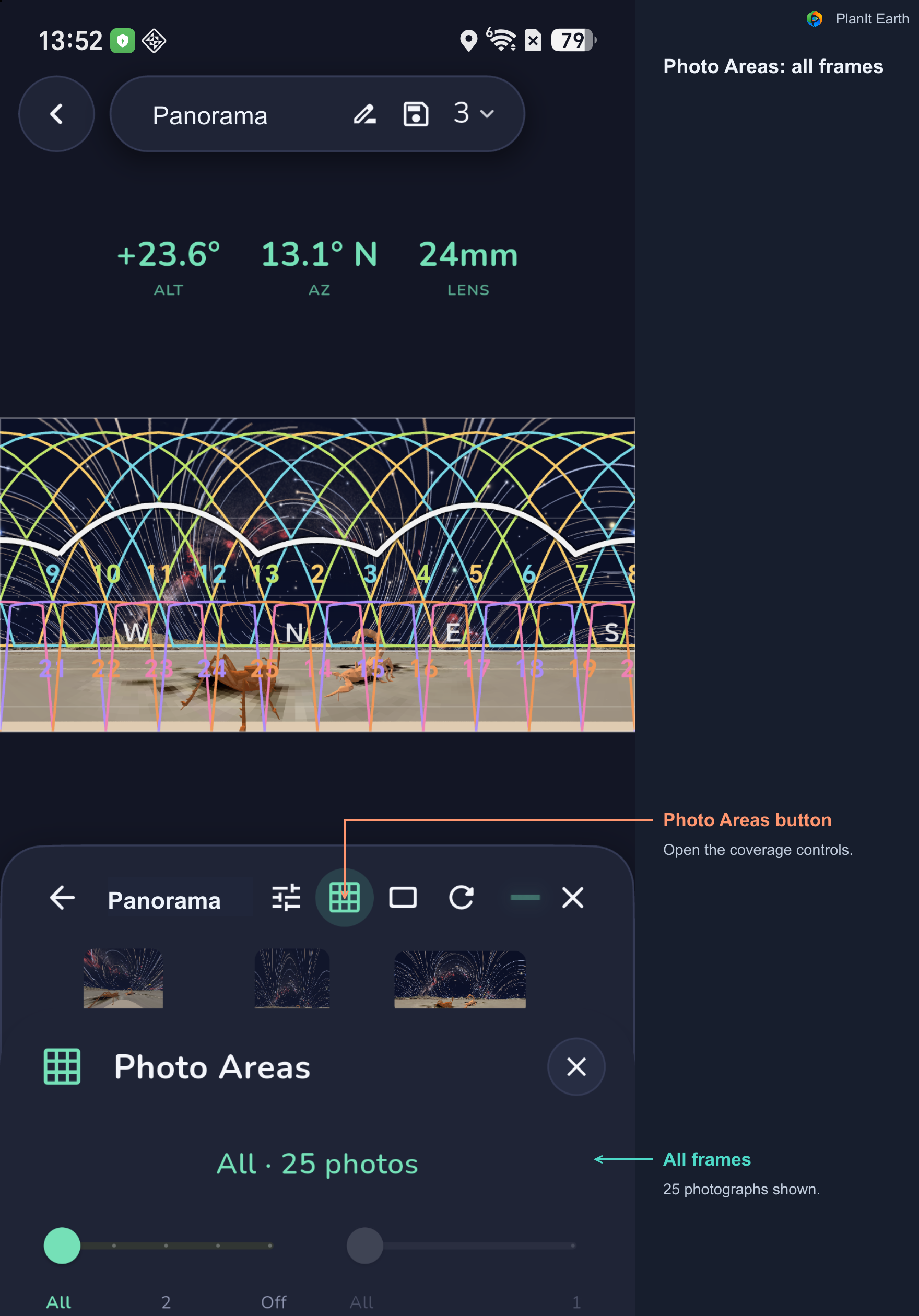
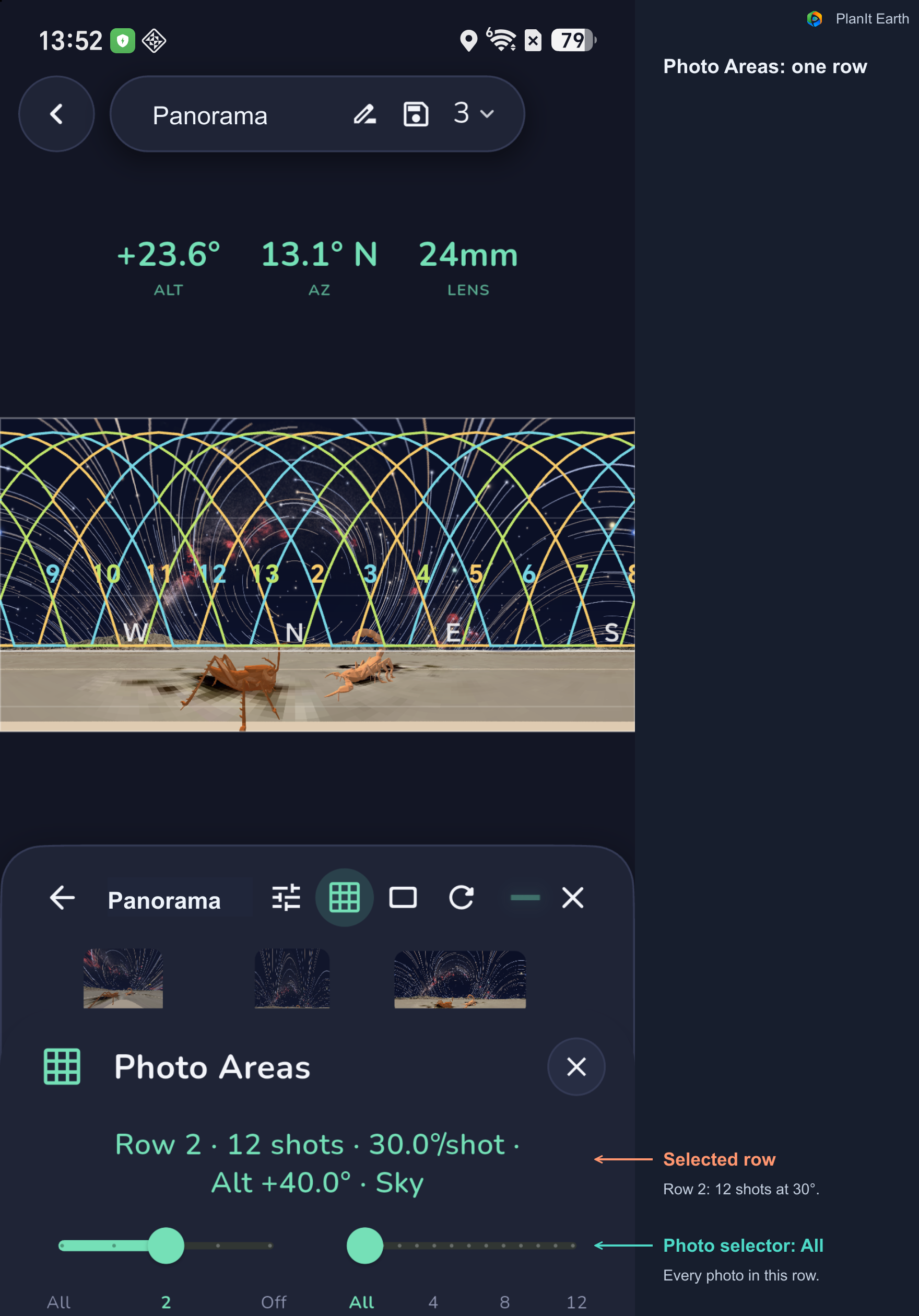
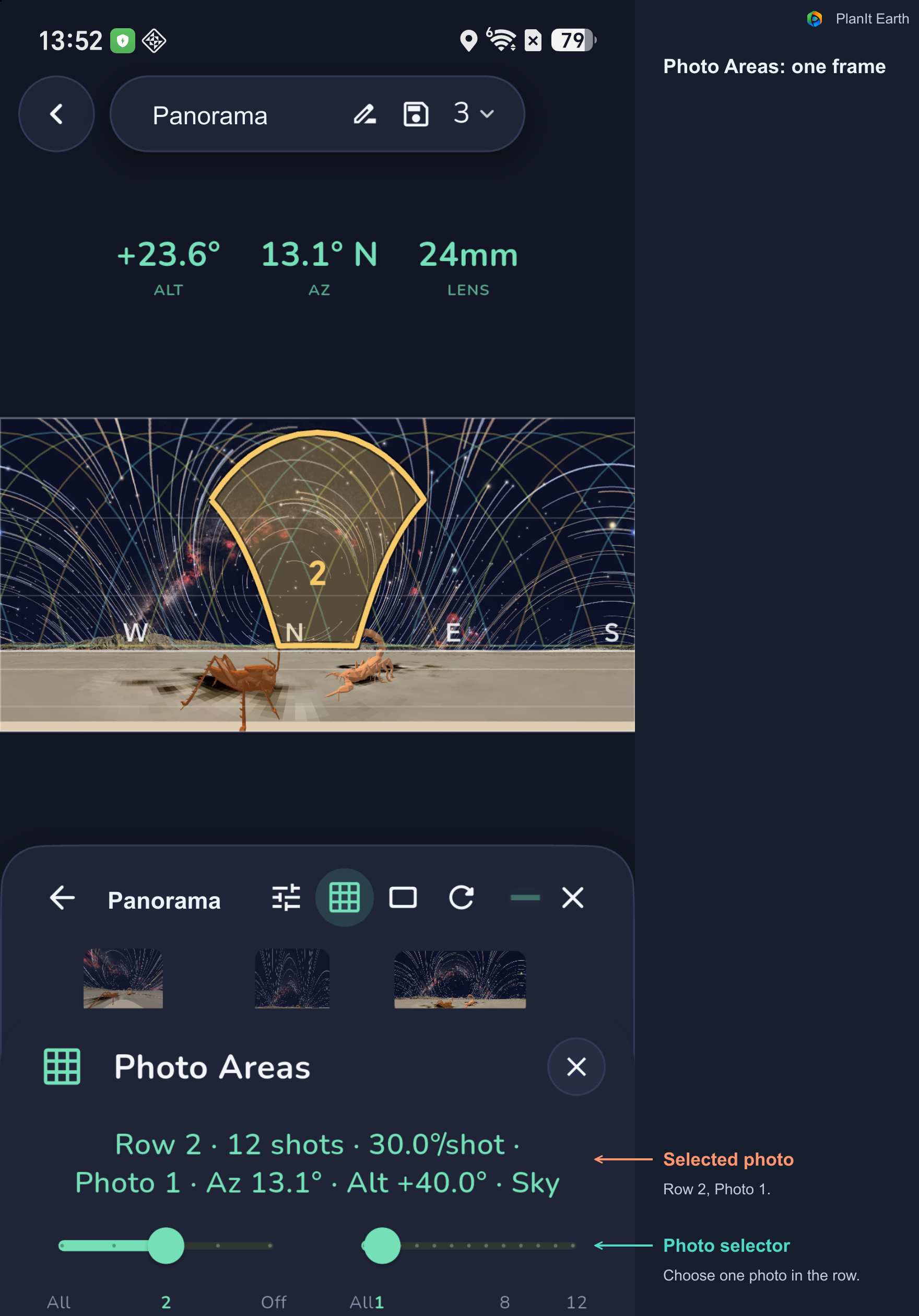
爲什麼單張照片的覆蓋區域不是矩形? 黃色區域表示單張照片在當前全景投影中的覆蓋範圍。邊界會隨投影方式和拍攝方向發生彎曲,實際拍攝的照片仍是矩形。本圖使用墨卡託投影,鏡頭朝向較高的天空,靠近天頂的部分展開後拉伸更明顯,因此呈現出上寬下窄、帶弧線的形狀。
左側滑桿先選“全部”,檢視整體覆蓋;再滑到某一行,檢查上下銜接。選中一行後,用右側滑桿檢視該行中的一張照片。圖中選的是第2行的第1張,輪廓裏的“2”是全方案編號:編號1留給天頂補拍,所以兩處數字不同。照片區域是拍攝方案的覆蓋示意,不是已經拍攝完成的照片。
“渲染”:更新當前場景
地點、時間或天空顯示變化後,留意場景更新提示,必要時點擊“渲染”,等待地形與天空加載完成後再檢查構圖。渲染用於生成模擬畫面,現場仍要按方案拍攝素材,再進行拼接。
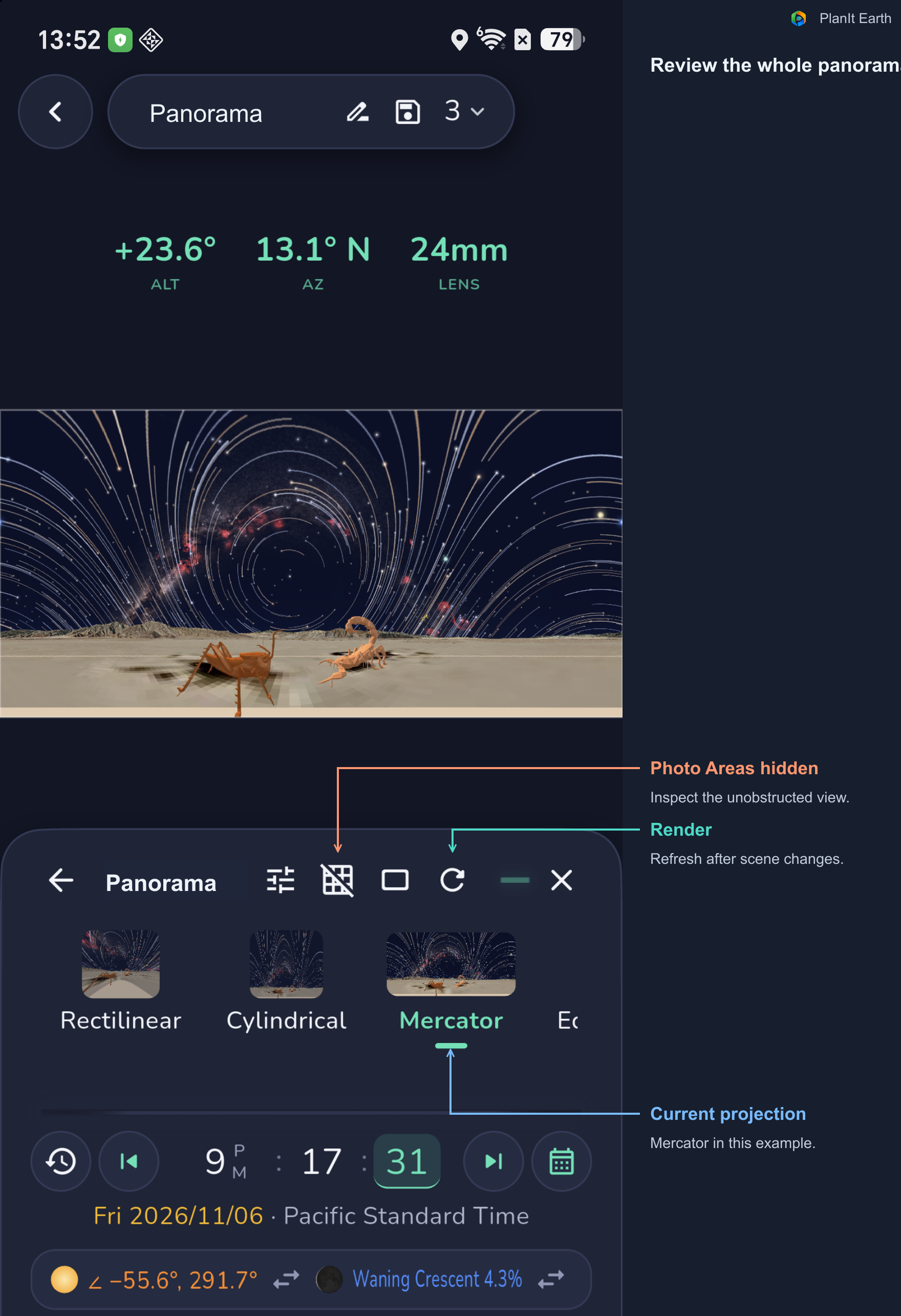
七、同一片風景,換一種投影會怎樣
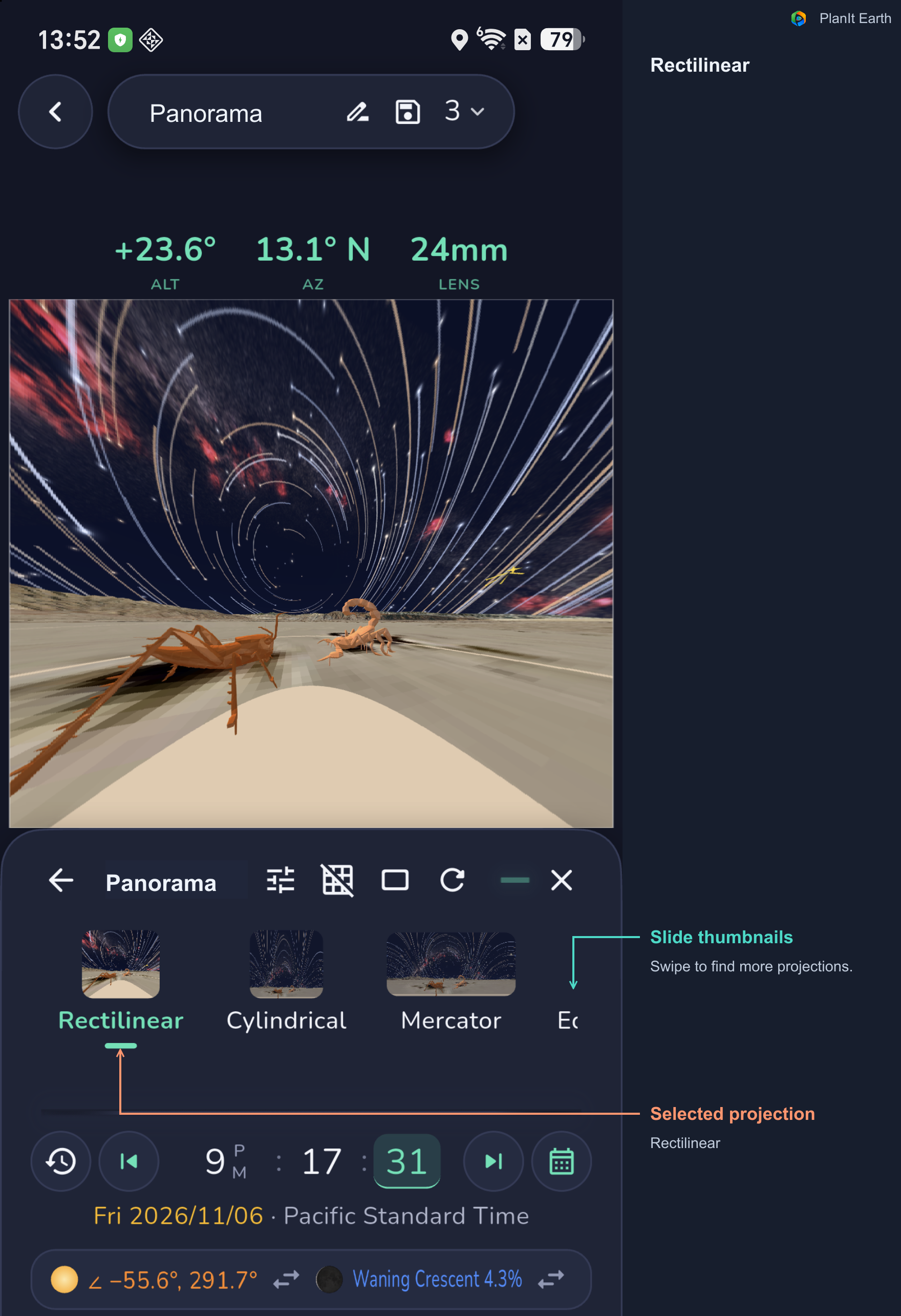
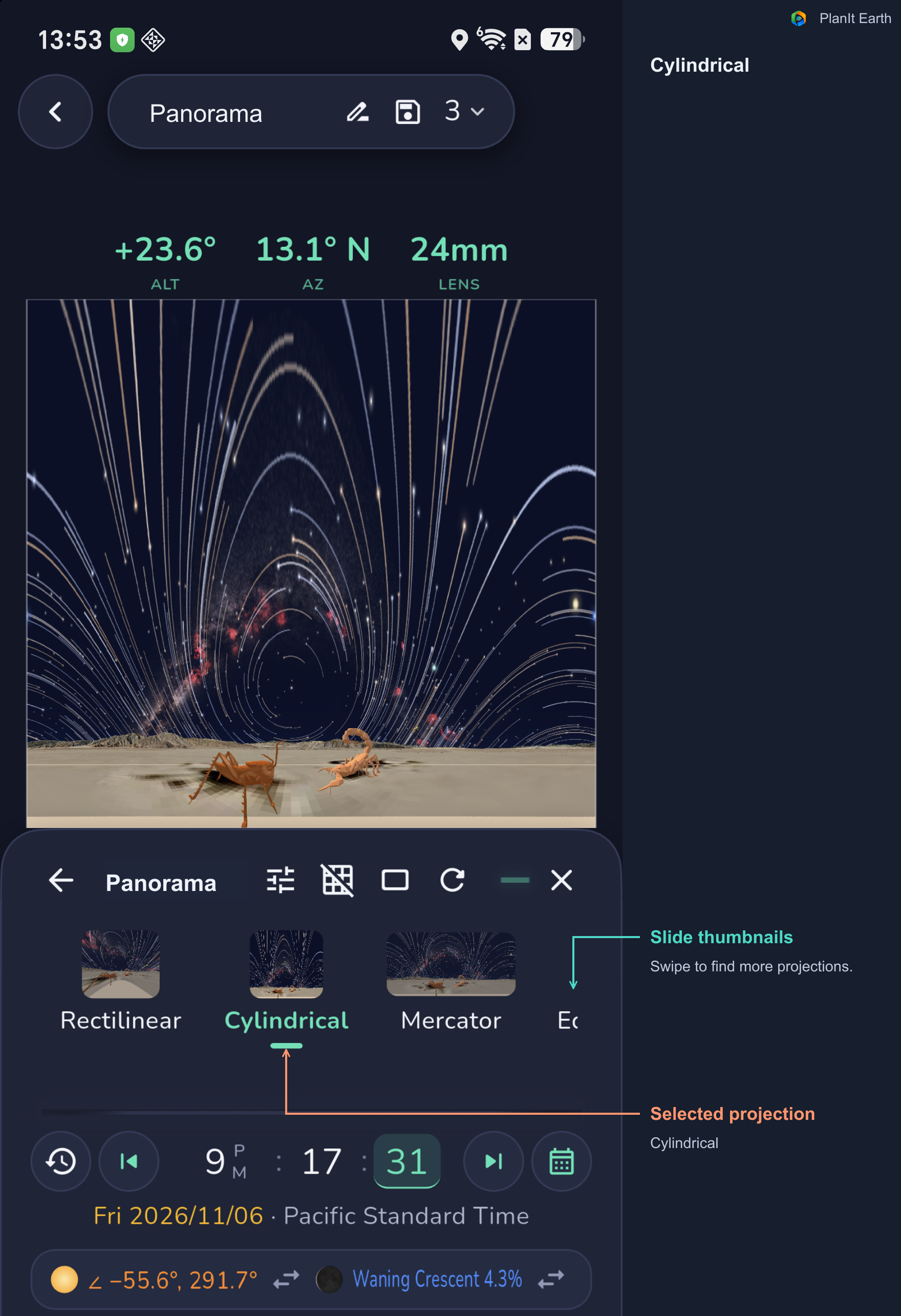
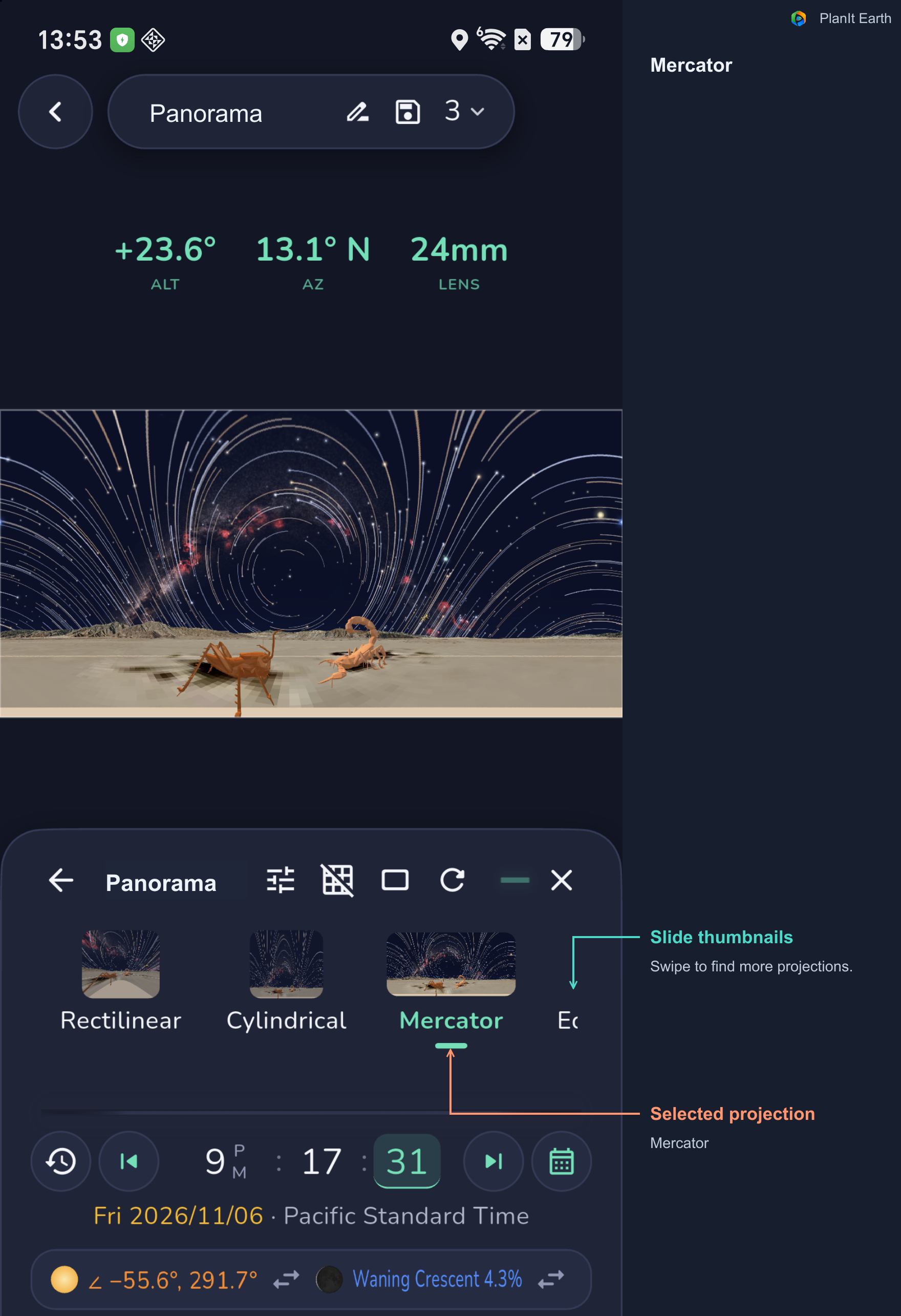
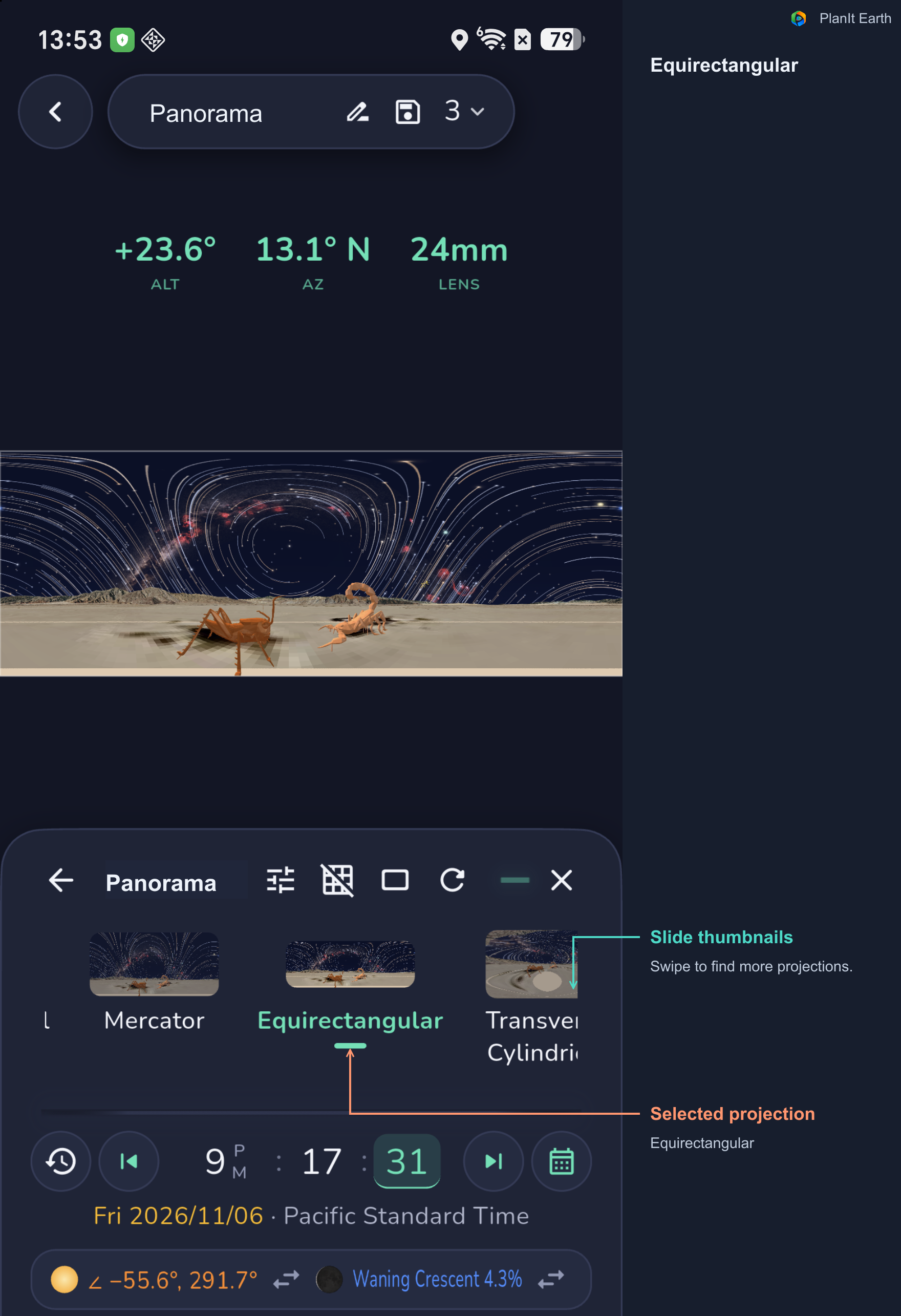
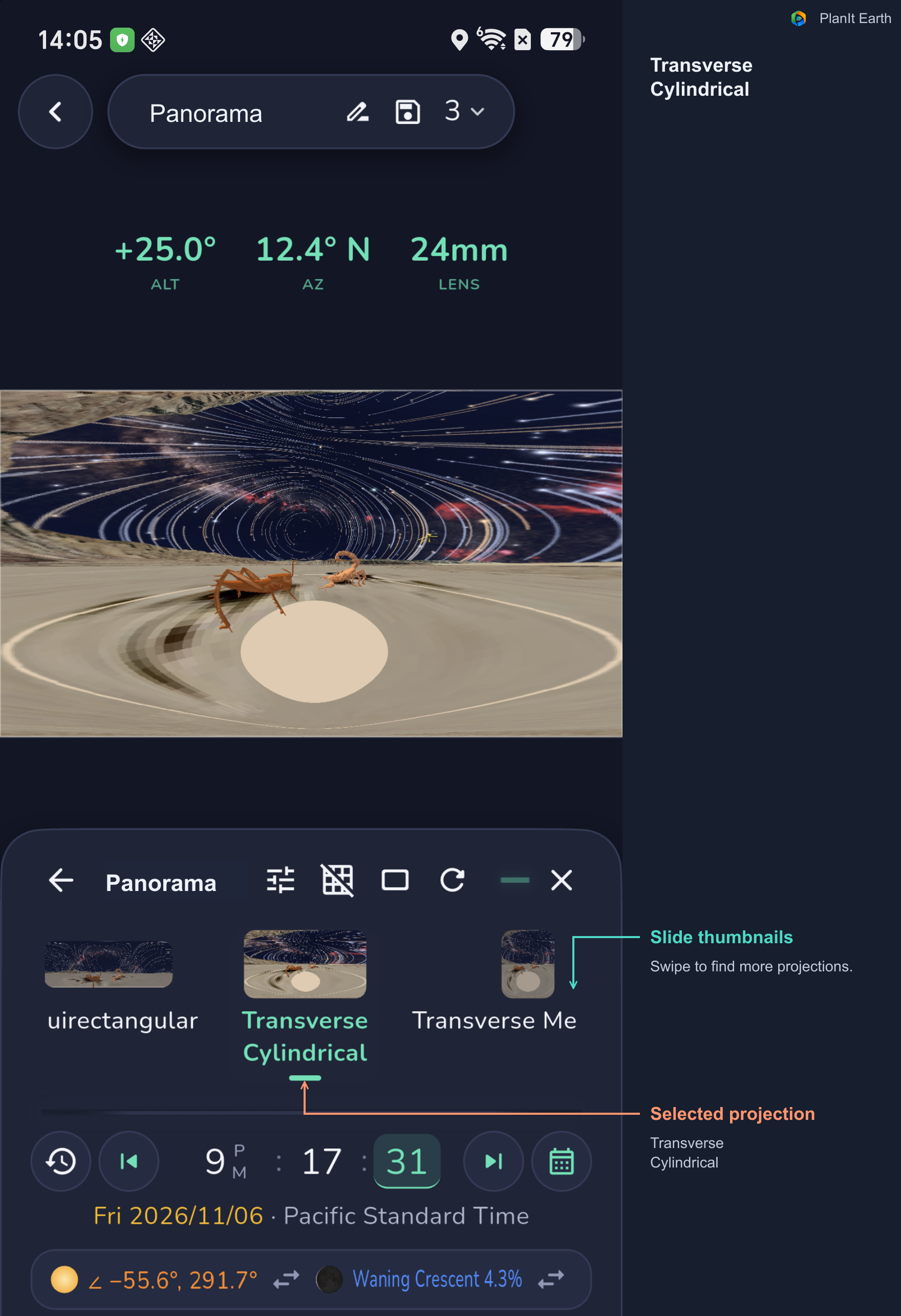
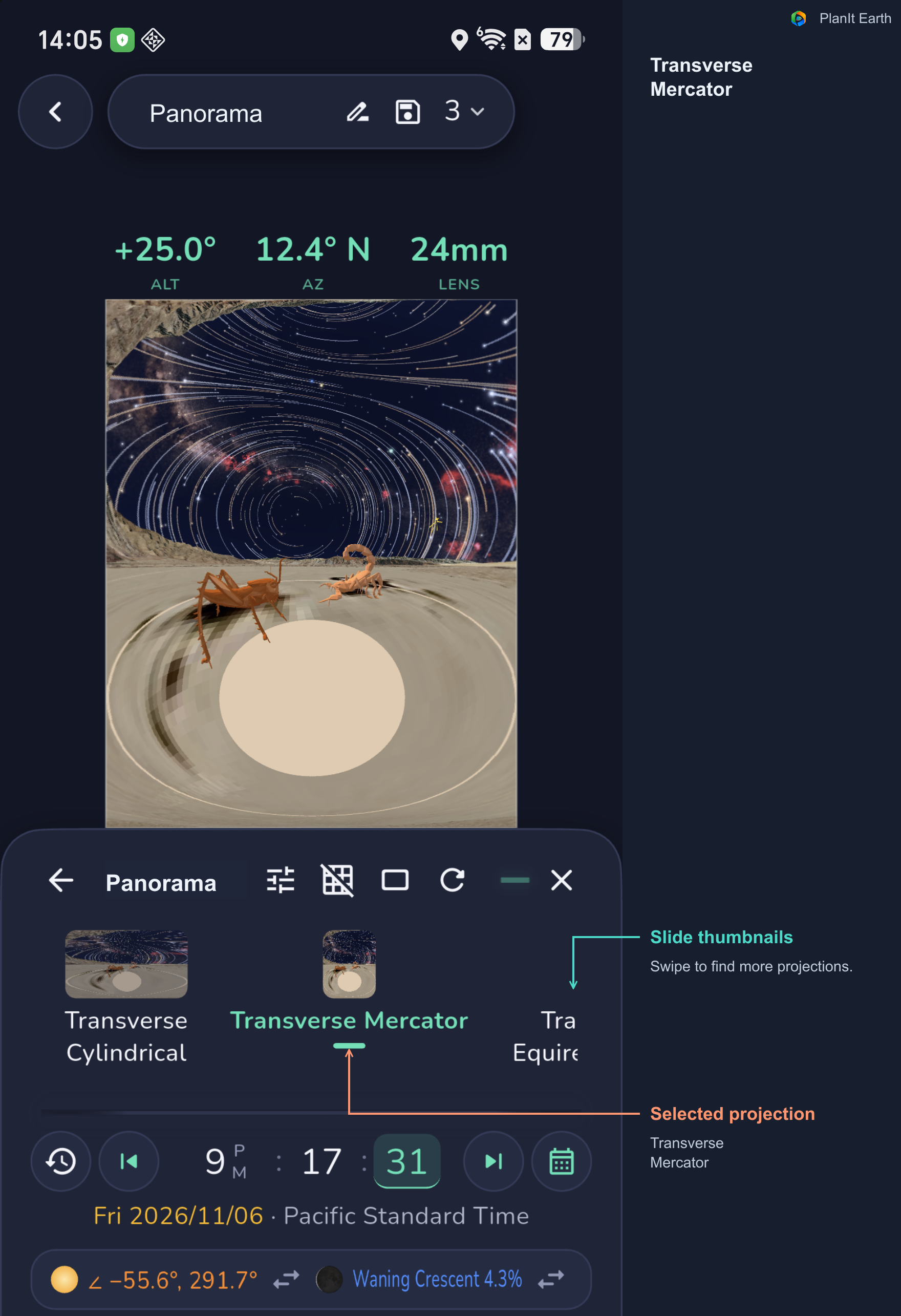
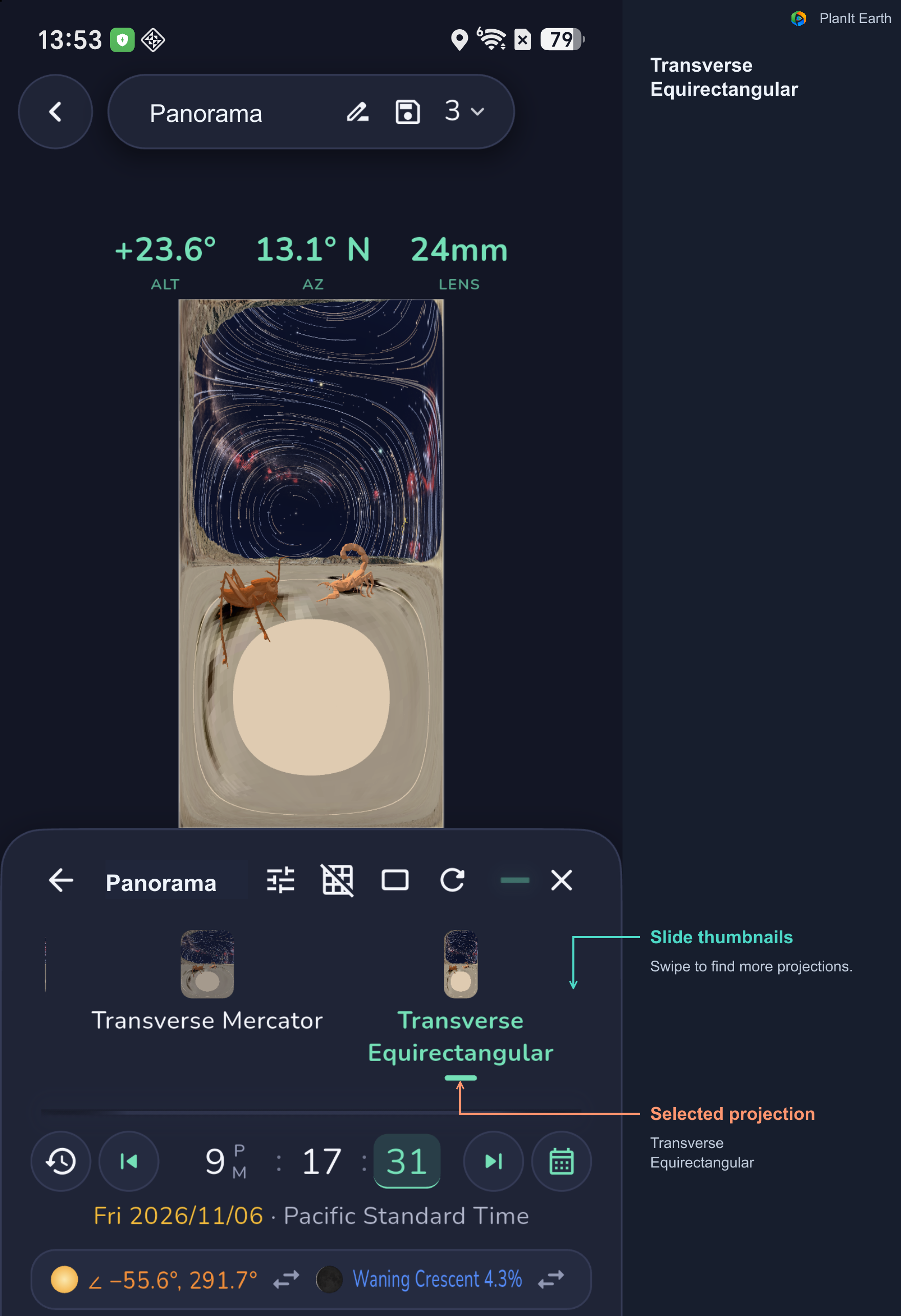
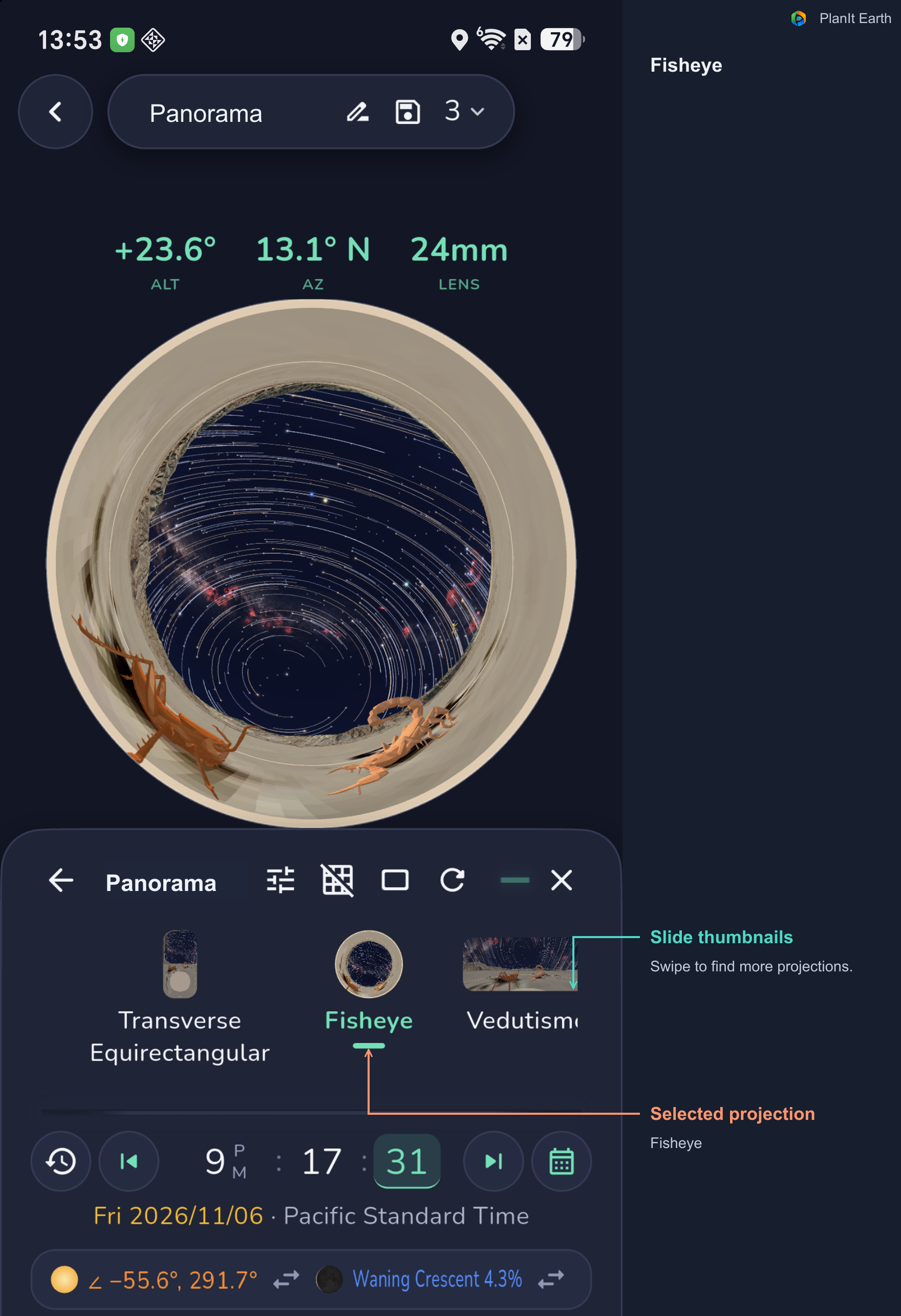
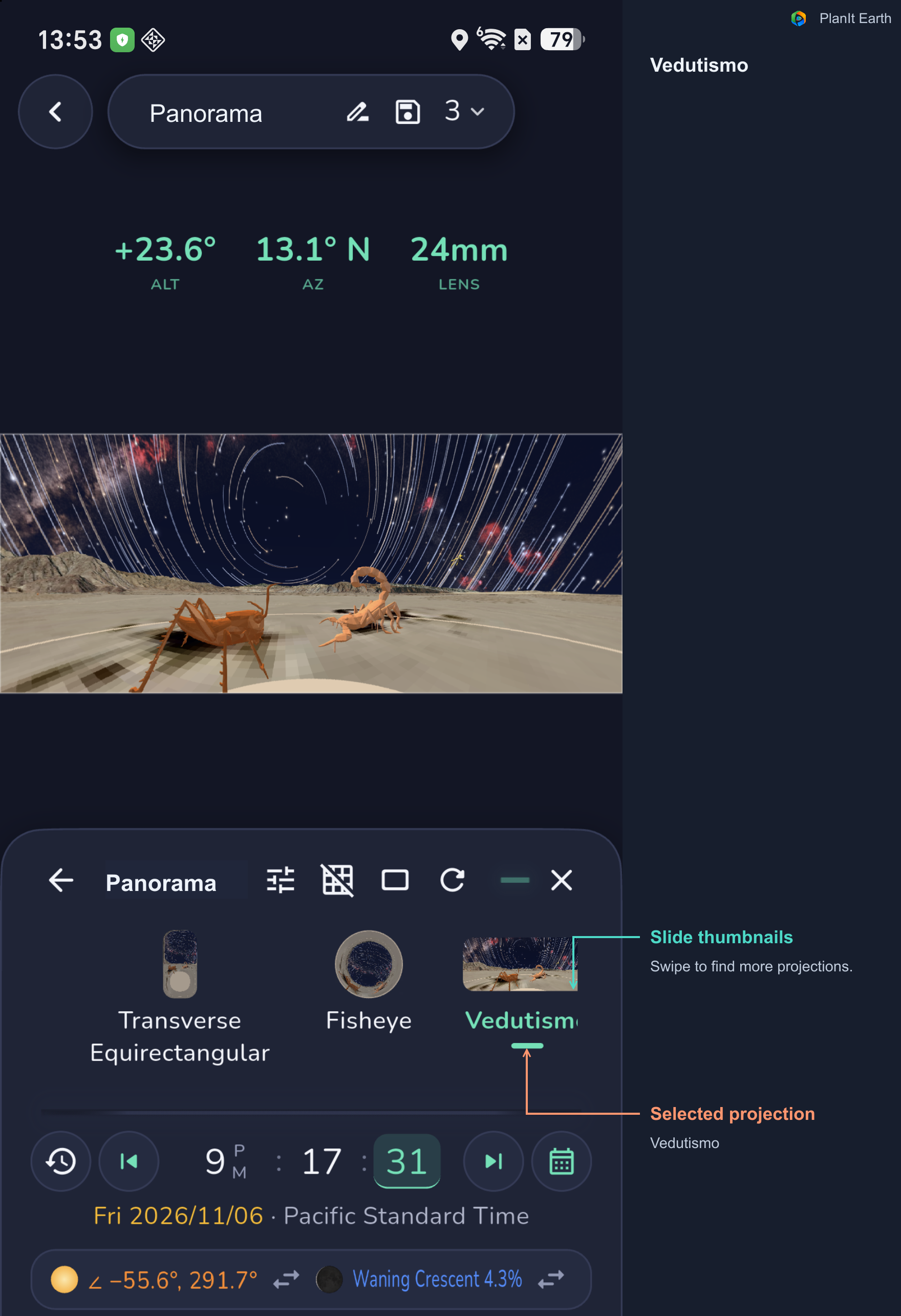
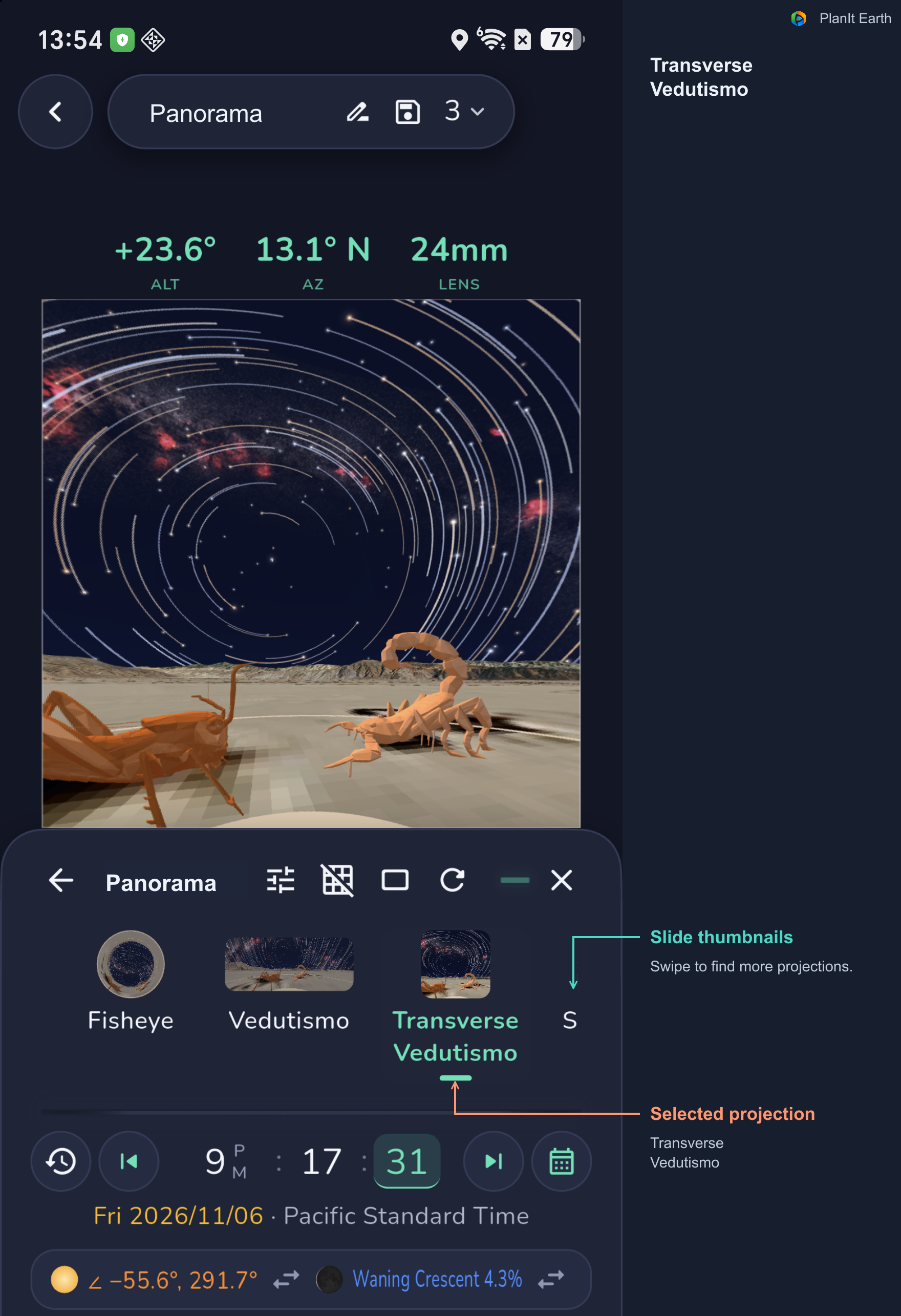
全景拍下來之後,需要把周圍的空間展開成平面。VR 提供 12 種構圖投影,可以在下方縮略圖中切換,比較地景、天空和邊緣的形狀。
直線、圓柱與等距圓柱。 直線投影保留直線形狀,但視角很大時邊緣拉伸明顯。圓柱適合橫向展開的畫面。等距圓柱可表示完整的 360° × 180° 全景球。
墨卡託、橫軸投影與 Vedutismo。 墨卡託可用於比較寬幅畫面的上下拉伸。橫軸系列爲豎向展開提供選擇。Vedutismo 可以用來嘗試有明顯中心透視關係的場景。
魚眼、立體與小行星。 這些投影可以把天空和地景組織成圓形或環繞中心的畫面。小行星尤其適合觀察周圍地景環繞中心後的效果。投影的基本特性可參見 PTGui 的投影說明。
在巧攝的全景模擬裏,魚眼與小行星構圖需要完整一圈的水平方位,選擇時會相應調整覆蓋設定。因此切換構圖後,也要回頭檢查總張數和覆蓋範圍。
拍攝鏡頭和成片投影可以分別選擇。用普通鏡頭拍攝的多張素材,也可以拼成魚眼或小行星效果。使用魚眼鏡頭拍攝,同樣可以選擇其他適合的成片投影。
把12種投影放在同一場景裏比較
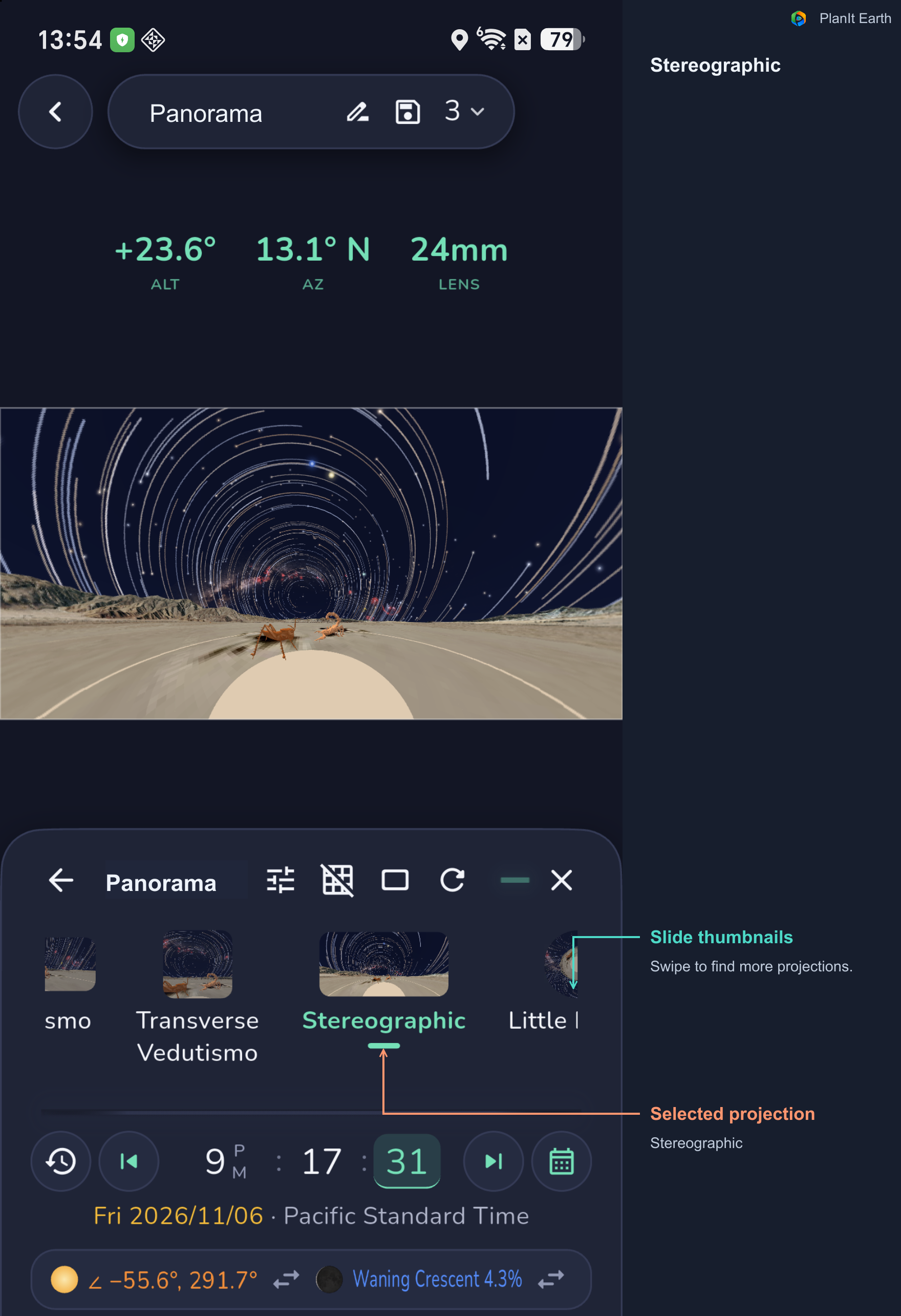
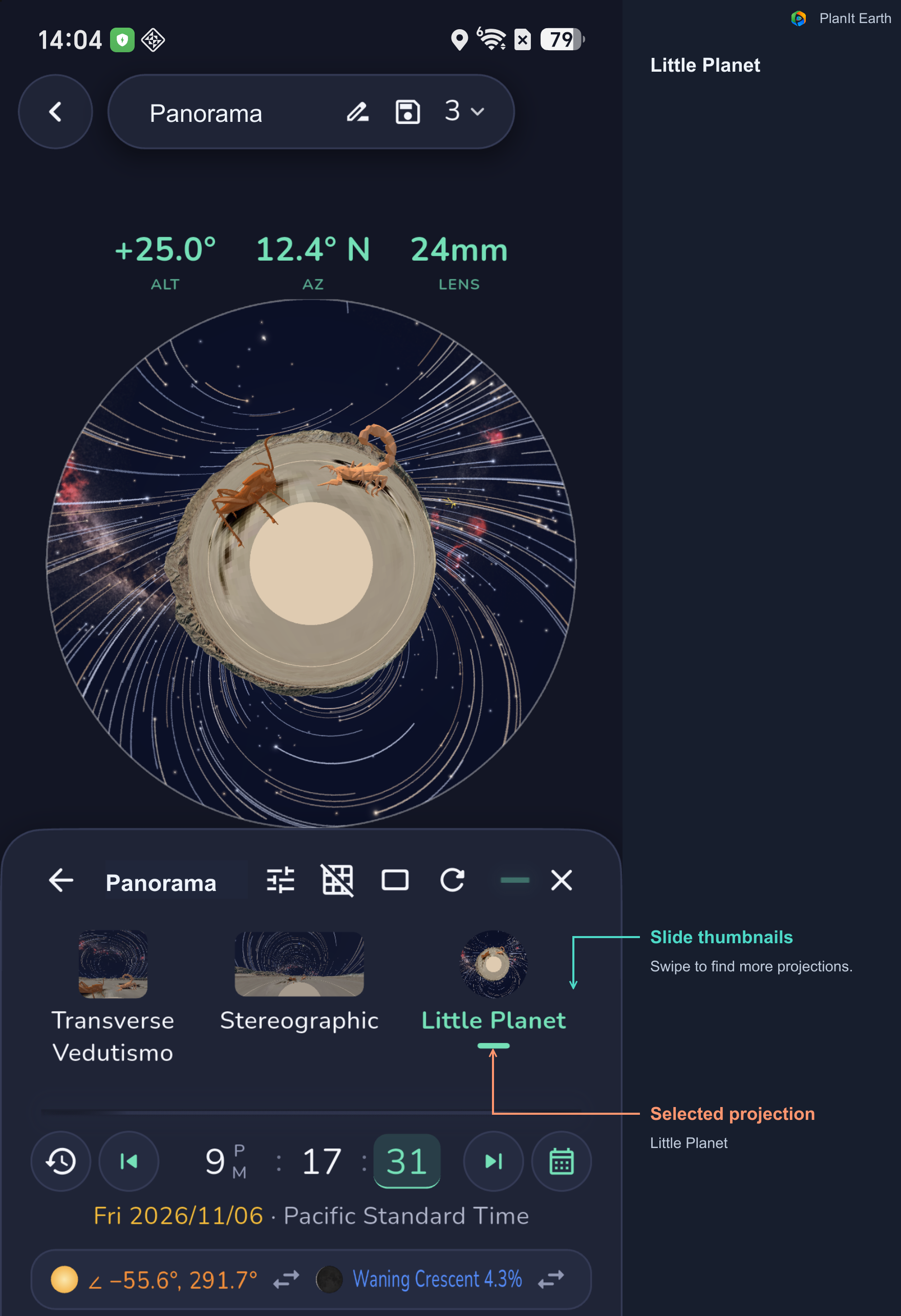
下方投影縮略圖可以水平滑動,後面還有更多選項。下面使用同一雕塑與星軌場景,逐一切換,並保留投影名稱和實際預覽。觀察雕塑、地平線以及星軌在邊緣怎樣變形,選擇適合主題的展開方式。
八、銀河拱橋,把天空和地景一起安排
拍銀河全景時,先選機位與拍攝日期,再調整時間,檢視銀河在地景上方的位置。希望拱橋跨過山谷、城市或建築,就在 VR 中同時觀察兩端落點、拱頂高度和前景佔比。
接着回到全景方案,選擇能夠覆蓋完整銀河與地景的水平、垂直範圍。打開“照片區域”,檢查銀河拱頂是否被裁切、兩端是否留出空間,以及最下面一行能帶上多少地景。
可以對比圓柱、等距圓柱、立體等投影,觀察銀河弧度和山脈展開後的關係。選定喜歡的效果,再覈對每行要拍的張數和轉角。
實際拍攝還需要考慮整組素材的用時。拍攝期間天空會繼續轉動,多行素材的拍攝時間也有先後,安排順序與後期拼接時要把這種變化考慮進去。
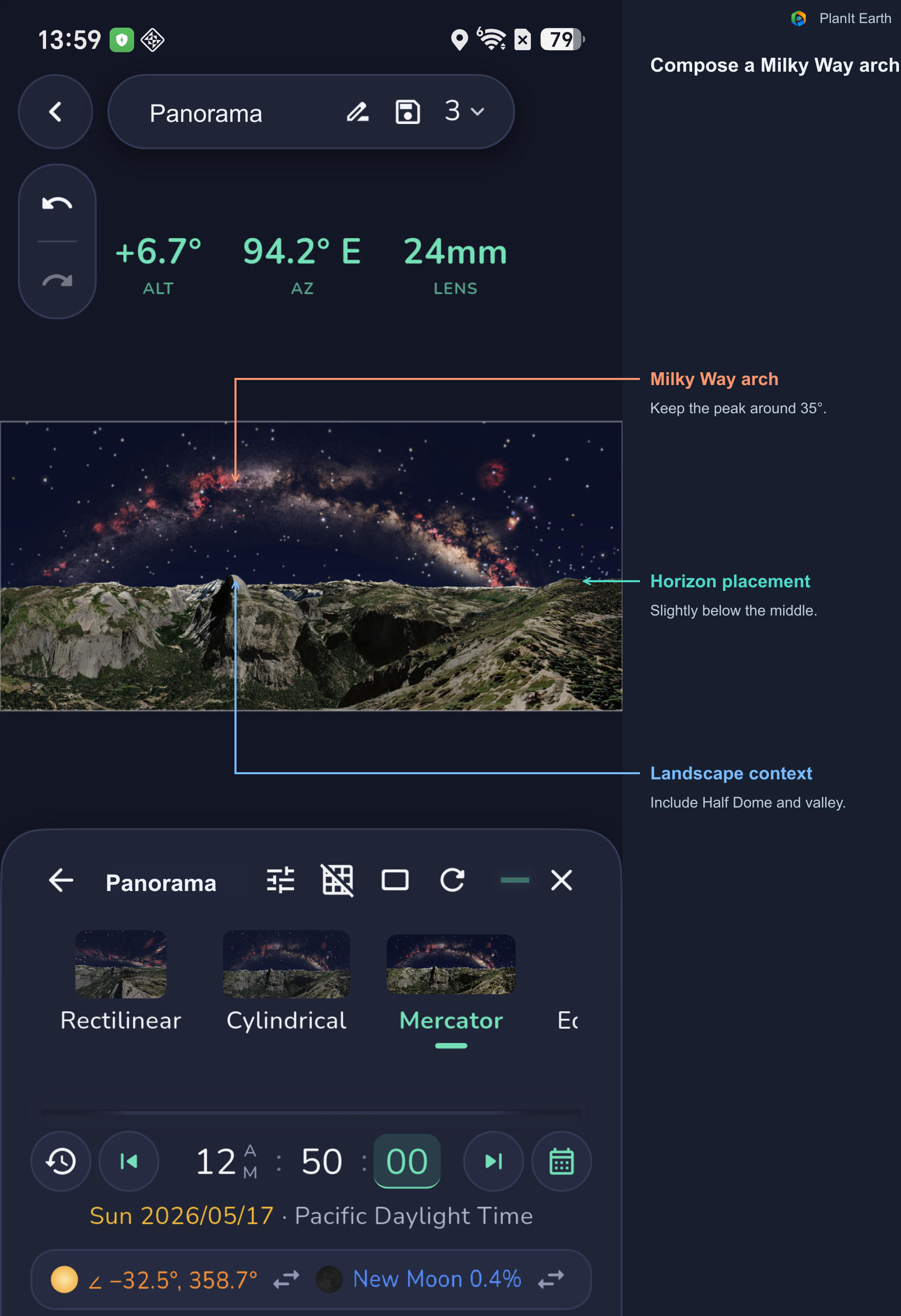
這張示例選用 Yosemite 的 Glacier Point 一帶,時間爲 2026 年 5 月 17 日凌晨 00:50(當地夏令時間),用墨卡託投影檢視約 220° × 90° 的範圍。銀河拱頂約在 35°,地平線放在中線略低的位置,保留 Half Dome 和山谷,也讓銀河兩端有落腳的空間。
圖中使用離地50米的虛擬高機位。 這是一張構圖示意,不能直接當作觀景臺普通站立機位的實拍效果。規劃自己的照片時,應恢復實際機位與相機高度,重新檢查前景遮擋。
九、星軌全景,先看弧線怎樣圍繞地景展開
在 VR 設定中打開“星軌”,再把時間設到當地夜間。當前星軌顯示從當地天文暮光結束時開始,累計到所選時刻。向後調整時間,可以檢視弧線延長後的構圖。白天或不在對應天文夜間範圍內時,界面可能沒有星軌。
全景模擬能幫助你比較朝不同方向拍攝、採用不同投影時,星軌與地景的關係。想把山峯放在弧線下方,或者讓更大範圍的天空圍繞前景展開,可以先在 VR 中調整整體構圖,再檢查各行覆蓋。
星軌設定改變後,更新全景場景,確認預覽中已經出現需要的軌跡,再比較投影效果。
實拍星軌接片需要另外安排時間。如果相機在不同方向分別連續拍攝,各區域記錄的時間段就會不同。素材的時間安排和後期拼接方式會影響最終能否得到連貫的星軌。模擬圖主要用來判斷軌跡形態、覆蓋和構圖關係。
攝影工具中的“避免星軌”卡片也可以配合使用。它根據相機、焦距等參數估算讓恆星保持爲點的曝光時間,適用於銀河接片等希望保留星點的拍攝。規劃星軌弧線時,則使用 VR 中的“星軌”顯示。
前面的雕塑示例已經打開星軌,可以用墨卡託的寬幅畫面觀察軌跡跨過地景的形狀,再切換魚眼、立體或小行星,看更大範圍的天空怎樣環繞前景。同一時間切換投影,改變的是展開方式;要看星軌變長,則需要調整夜間時刻並更新場景。
十、出發前,把方案覈對成一張拍攝清單
先覈對相機、實際焦距、橫豎拍與重疊率。接着確定局部、多行還是全景球,確認雲臺擋位與各行結果一致。然後在 VR 中看完整構圖,檢查照片區域和環拍首尾覆蓋。最後記錄每行的仰角、張數和轉角,以及是否需要補拍天頂、天底。
到了現場,儘量保持整組素材的曝光、白平衡和對焦一致。有近距離前景時,還要檢查相機轉動造成的視差,並調整旋轉位置。夜景和星空則進一步覈對整組用時、天空運動與地景曝光的安排。
從一條山脈到整片星空,全景給構圖留下了很大的選擇空間。可以先從簡單的單行或多行接片開始,在巧攝地球版裏算好拍攝動作,再用 VR 把整幅畫面看清楚,帶着明確的方案出發。
十一、自動拍攝:尚未實現
把拍攝方案算好、在 VR 裏預覽構圖之後,下一步就是讓設備按照方案自動拍攝。這也是我們一直承諾要繼續完善的方向。
後面,我們計劃支持電動雲臺,讓它按照全景方案自動轉動,並配合相機完成各行、各張照片的拍攝。例如,一些用戶已經在使用的百諾北極星,就是我們計劃支持的設備之一。
如果你有其他合適的電動雲臺或新產品,也歡迎透過菜單裏的“論壇和反饋”告訴我。只要設備提供我們能夠使用的控制接口,就有機會把巧攝計算出的方案直接交給它執行。
另一種方式是導出拍攝方案。如果你使用的雲臺控制軟件能夠導入某種格式,也歡迎把軟件名稱和格式要求告訴我。我們可以考慮支持相應的導出格式,讓這些軟件接着完成雲臺控制和自動拍攝。
我希望巧攝地球版最終能夠把這條流程接起來:從規劃、模擬和檢查,到控制設備完成拍攝。