巧攝地球版飛機凌日凌月使用指南
飛機從太陽或月亮前經過,是很有趣的攝影瞬間。
飛機從太陽或月亮前經過,是很有趣的攝影瞬間。巧攝地球版可根據即時航班資料尋找機會、發出預警,並在連接相機後自動拍攝。支援預拍攝的天文相機也能直接偵測畫面中的飛機,保留觸發前的影格;即使航班資料裡沒有這架飛機,例如部分軍機,也有機會記錄下來。
從哪裡進入
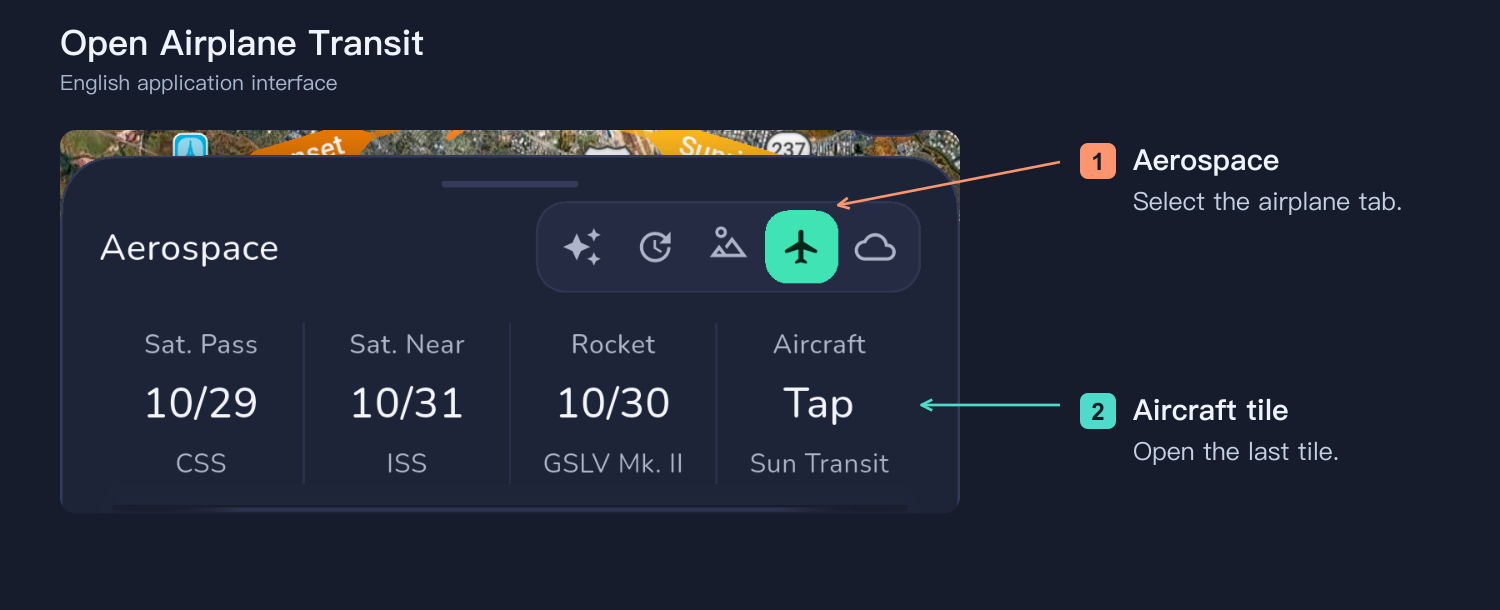
展開地圖下方的日期時間面板,選擇 Aerospace,再點最後一個 Aircraft 磁貼。相機圖釘必須放在實際拍攝位置;預測使用圖釘,而非手機目前位置。
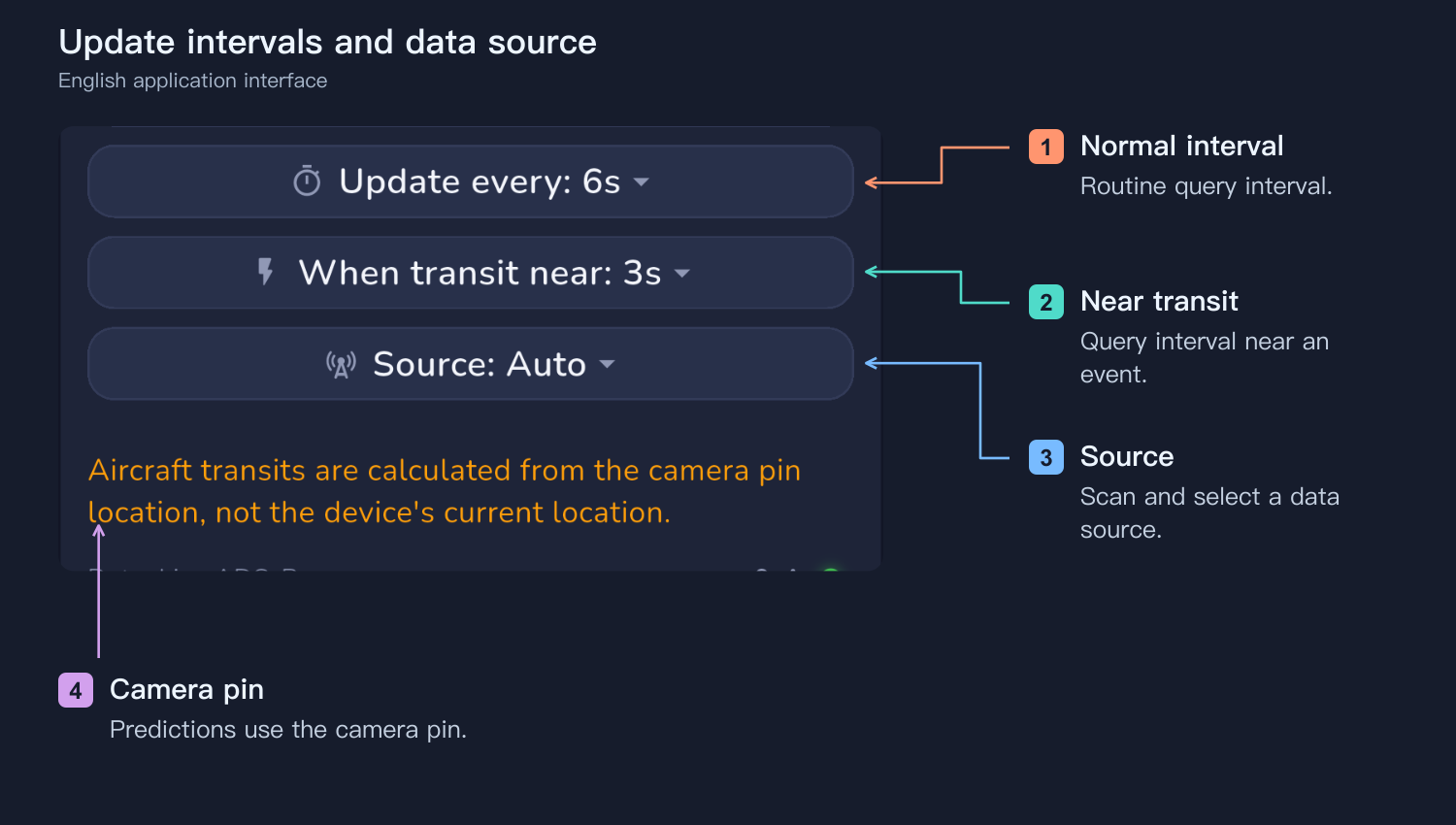
選擇資料來源
掃描來源,比較回應時間、飛機數量及幾何/氣壓高度。勾選來源左側圓形按鈕,返回後開啟預警。掃描本身不會選擇來源或啟動預警。可在 globe.airplanes.live 檢查當地覆蓋。
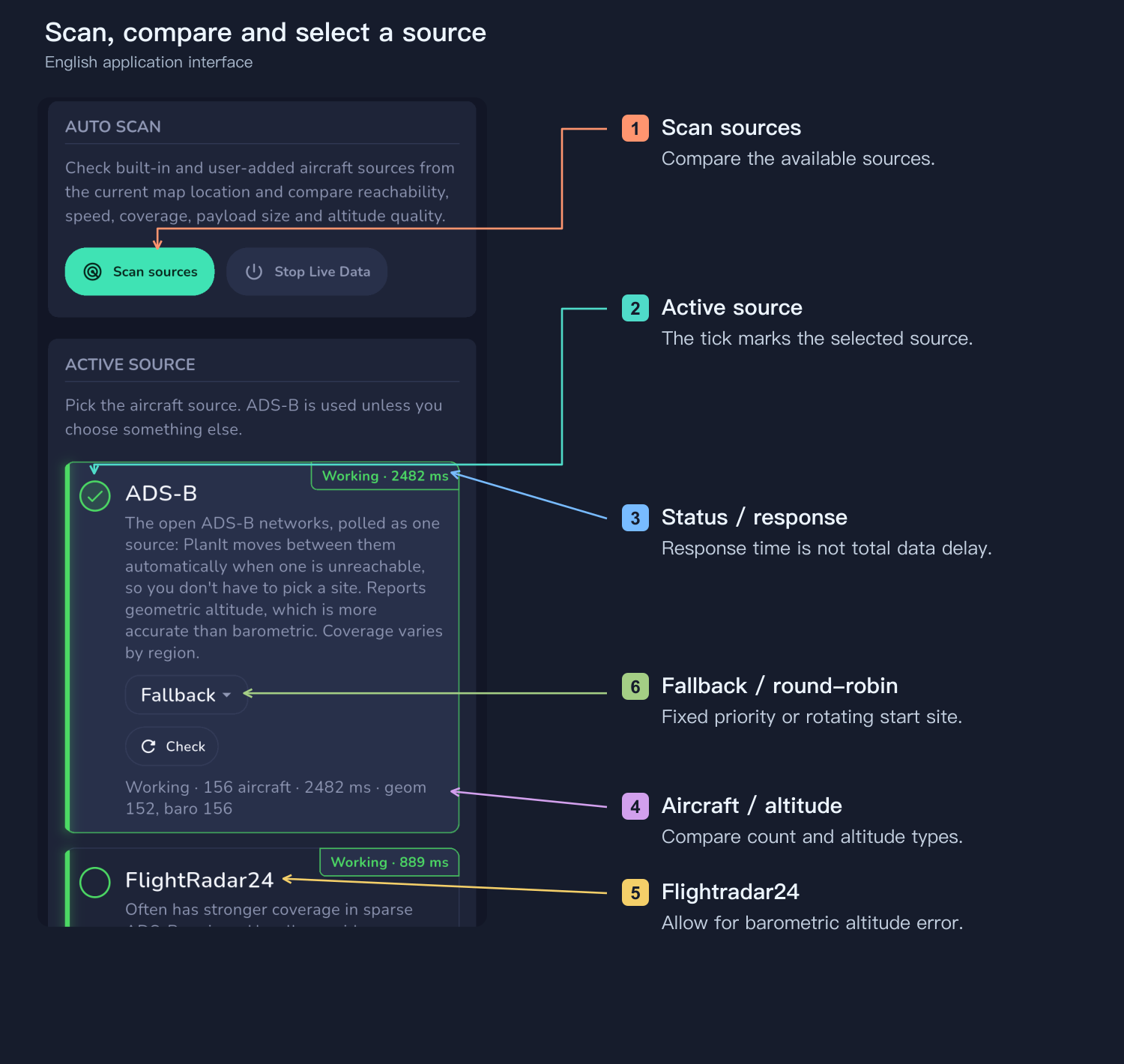
Fallback(順序)每次從同一優先站點開始,失敗才試下一個。Round-robin(輪詢)每次更換起始站點以分攤請求,失敗仍會嘗試其他站點。這是 ADS-B 組內的取用方式,不是在 ADS-B 與 Flightradar24 之間輪換,也不會合併所有站點的飛機。
預警和拍攝分開控制
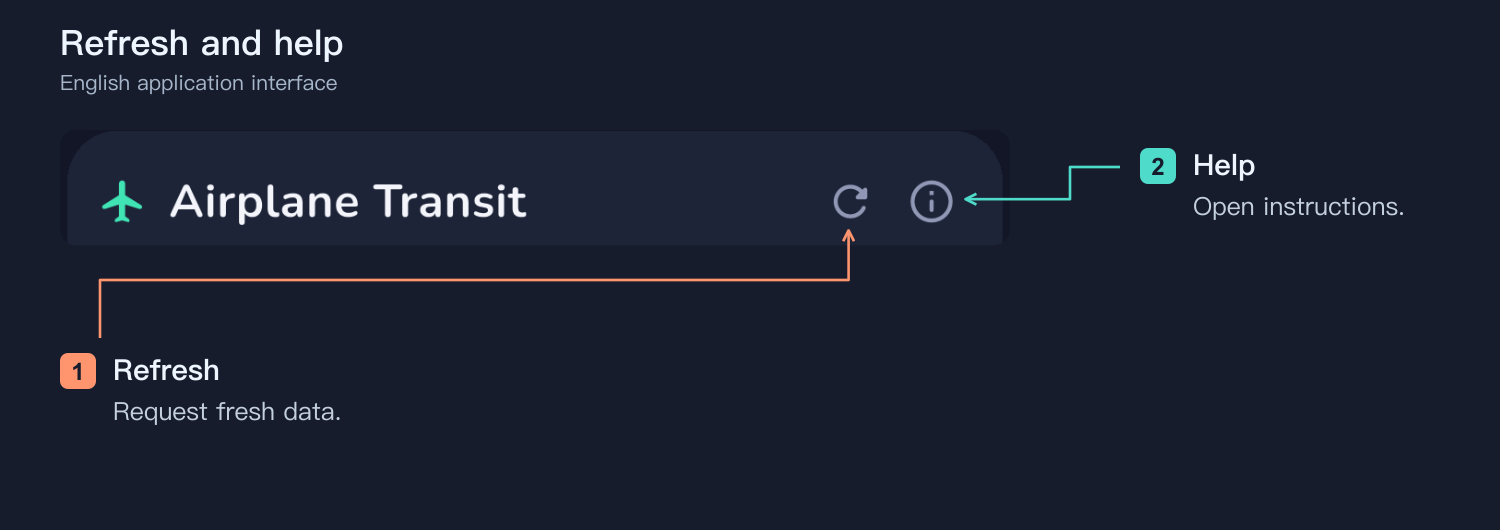
可只開預警再手動按快門,也可連接相機並啟用自動拍攝。標題列遙控器圖示只會打開拍攝面板。重新整理按鈕要求新資料,資訊按鈕打開說明。
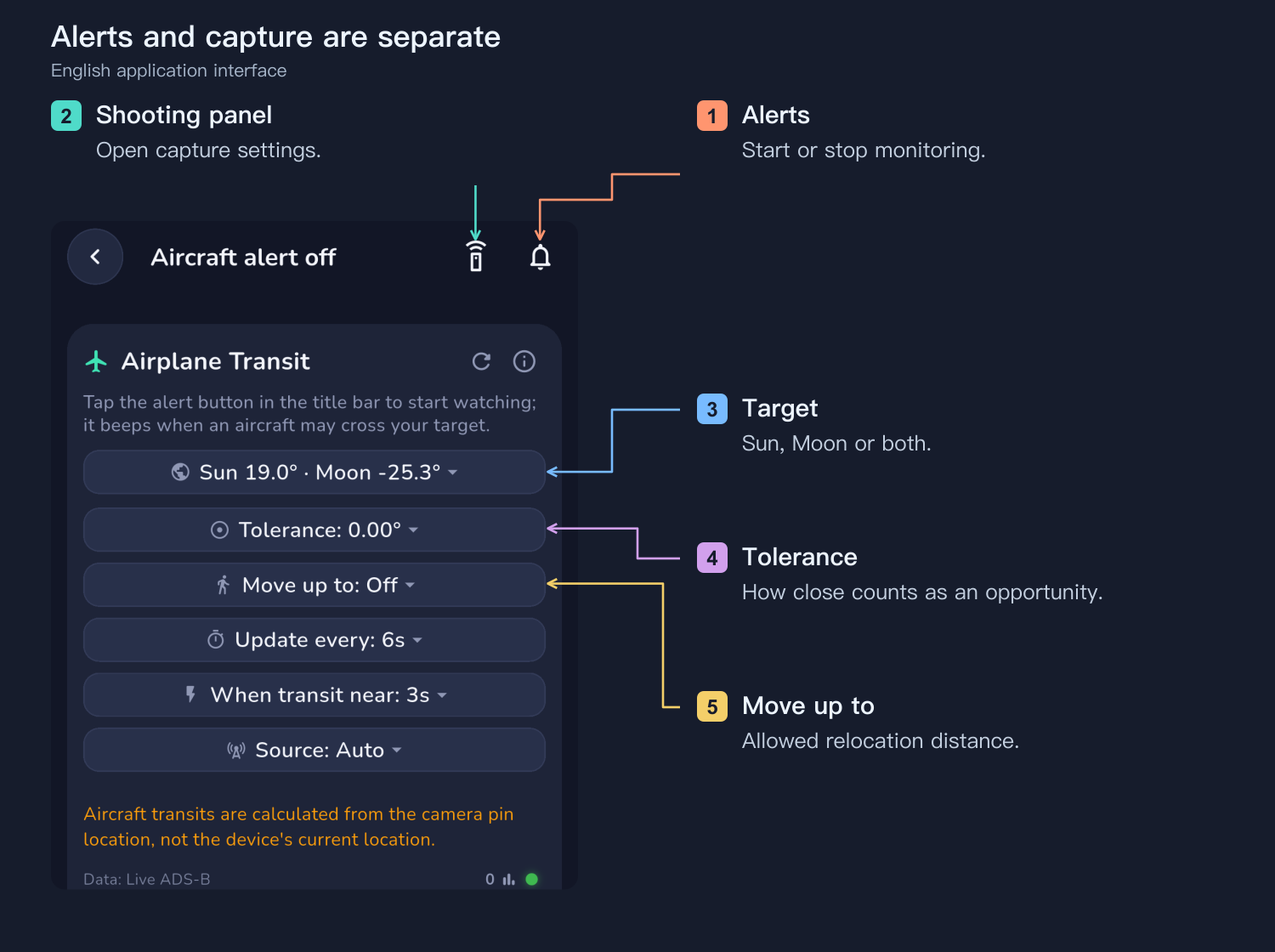
監測可選太陽、月亮或兩者。放大容差也會列入擦邊機會,仍須看軌跡;使用 Flightradar24 的氣壓高度時可略增容差。移動範圍表示願意移動多遠;固定器材可關閉。一般與臨近凌越的更新間隔不能消除資料延遲或來源限制。
飛機
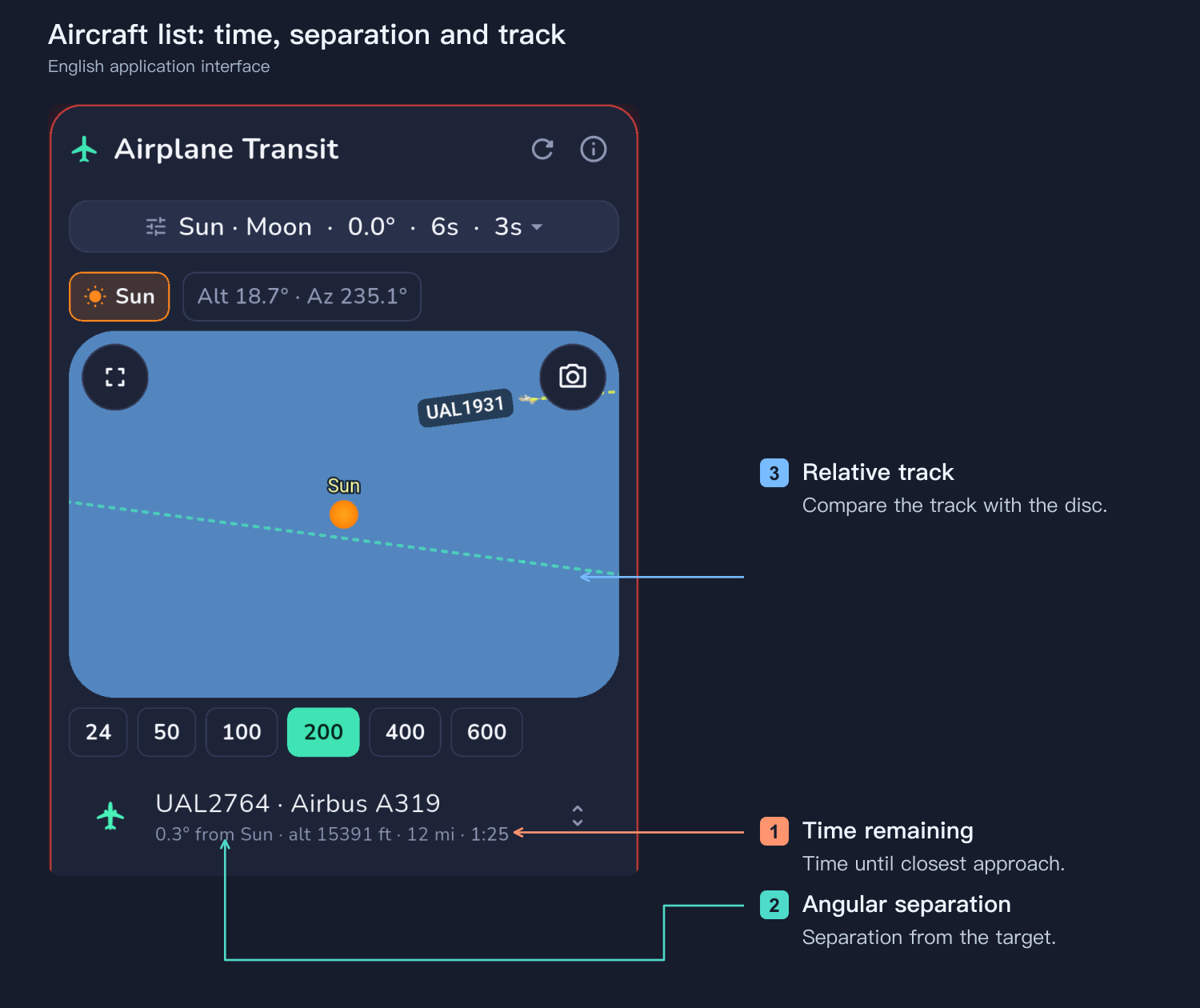
通常直接看列表即可。選擇飛機後看上方軌跡,重點是距最接近還有多久、角距離及軌跡與圓面的關係。倒數不保證會凌越,預測也會隨新資料修正;需要時才展開詳情。
各個拍攝面板
相機
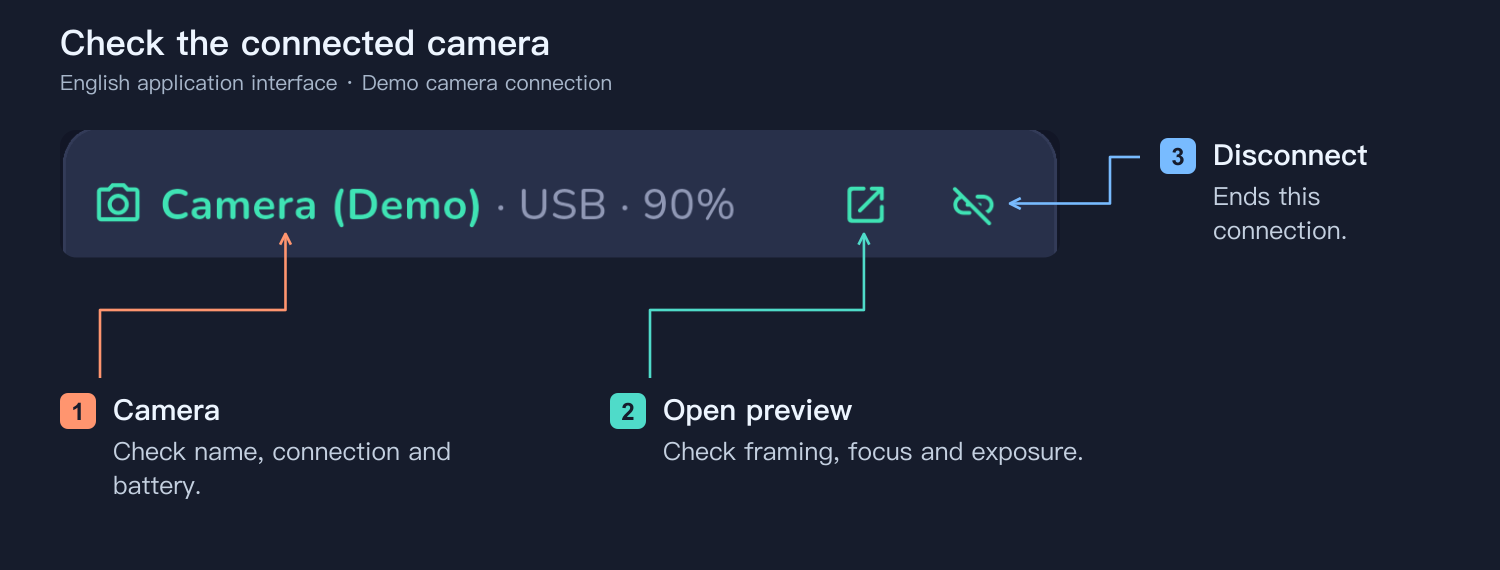
先核對相機、連線與電量,打開即時預覽確認構圖、對焦和曝光。歷史記錄顯示觸發情況,仍應檢查實際檔案。
自動拍攝
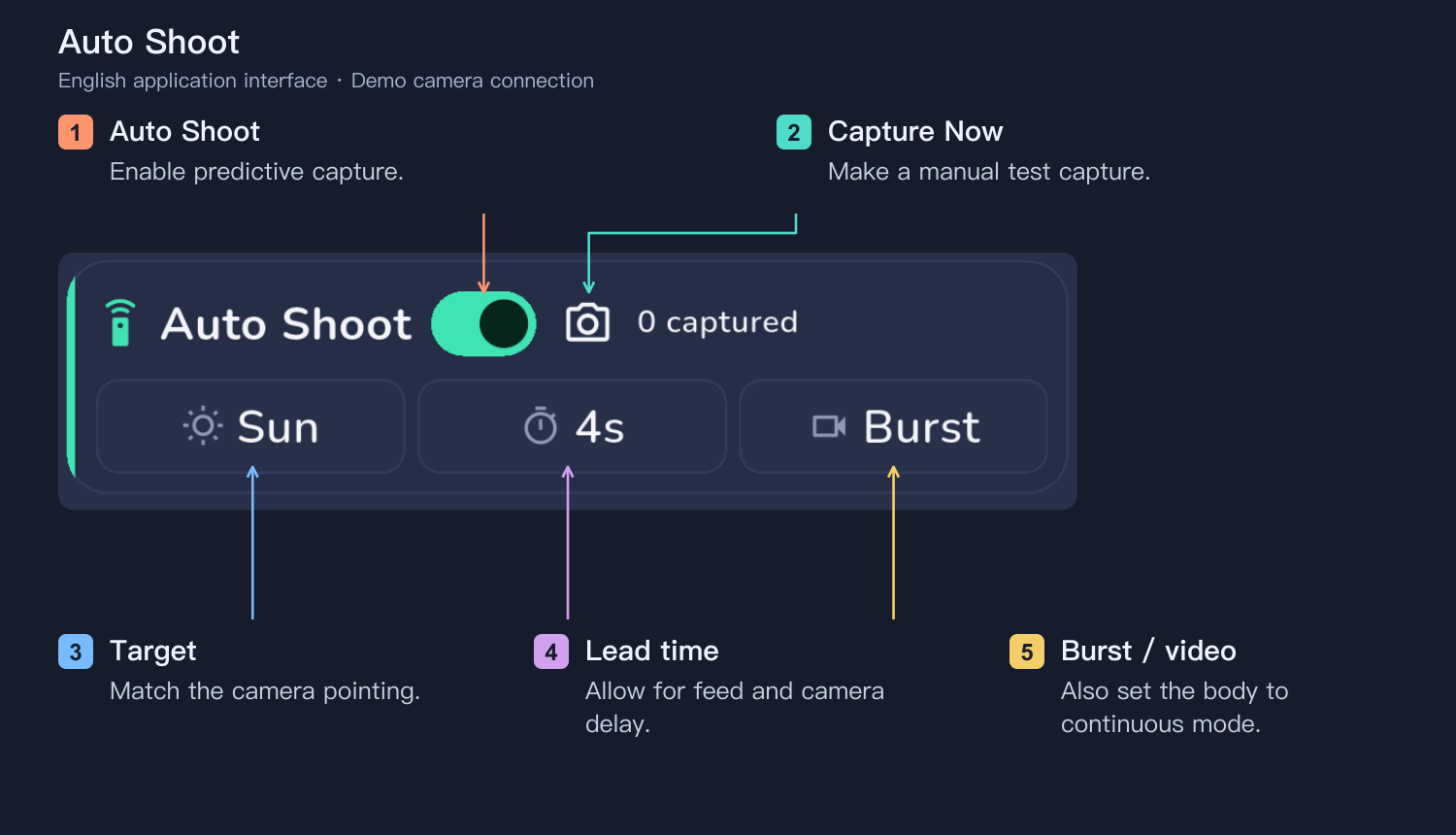
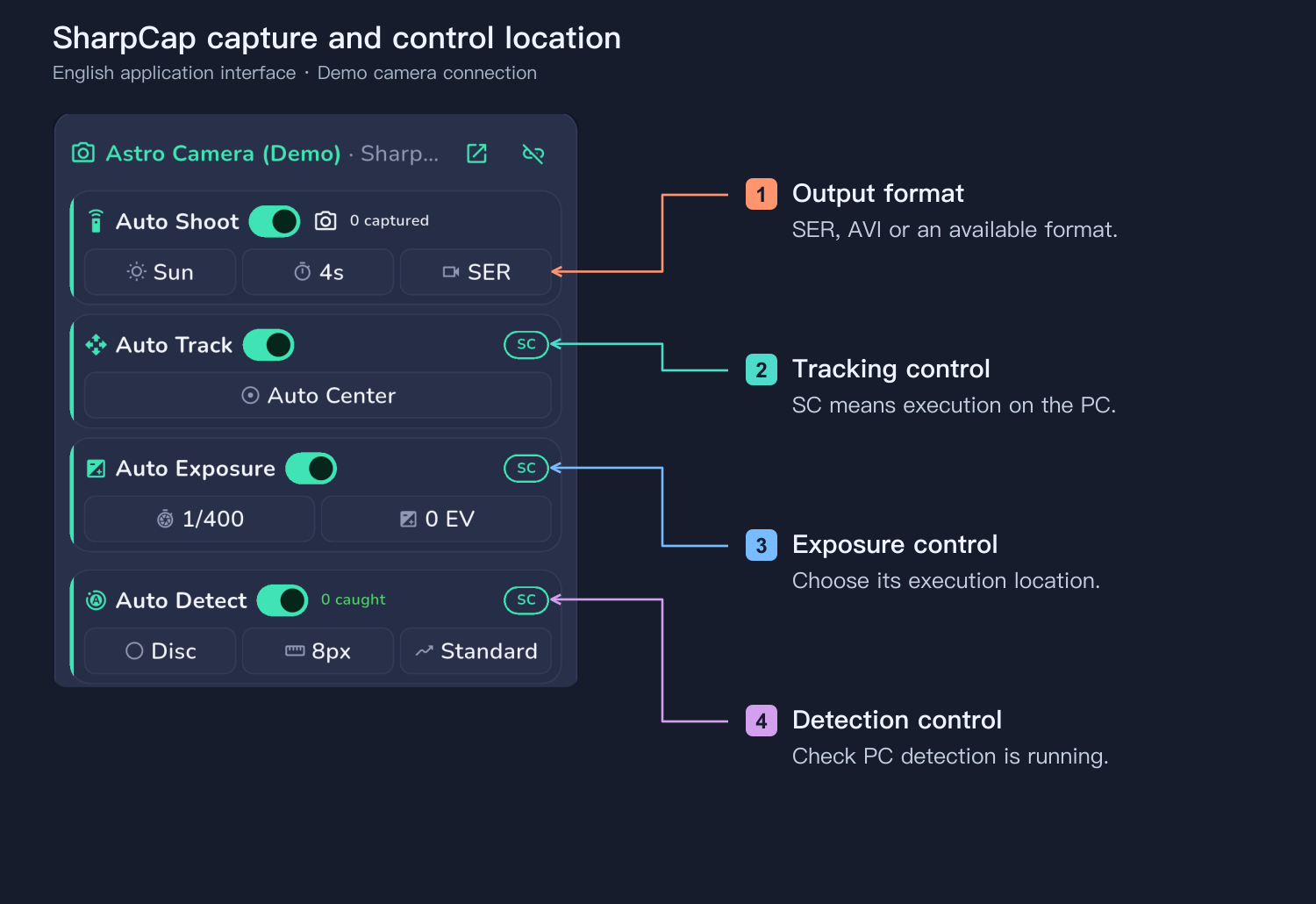
Auto Shoot 的目標必須與鏡頭指向一致,選連拍或錄影;連拍還要把機身設成連續拍攝。SharpCap 可選 SER 等格式。調整提前時間,以 Capture Now 測試開始、停止及儲存,再啟用自動拍攝。自動拍攝涵蓋目標的全部機會,不只列表中選定的飛機。
自動曝光
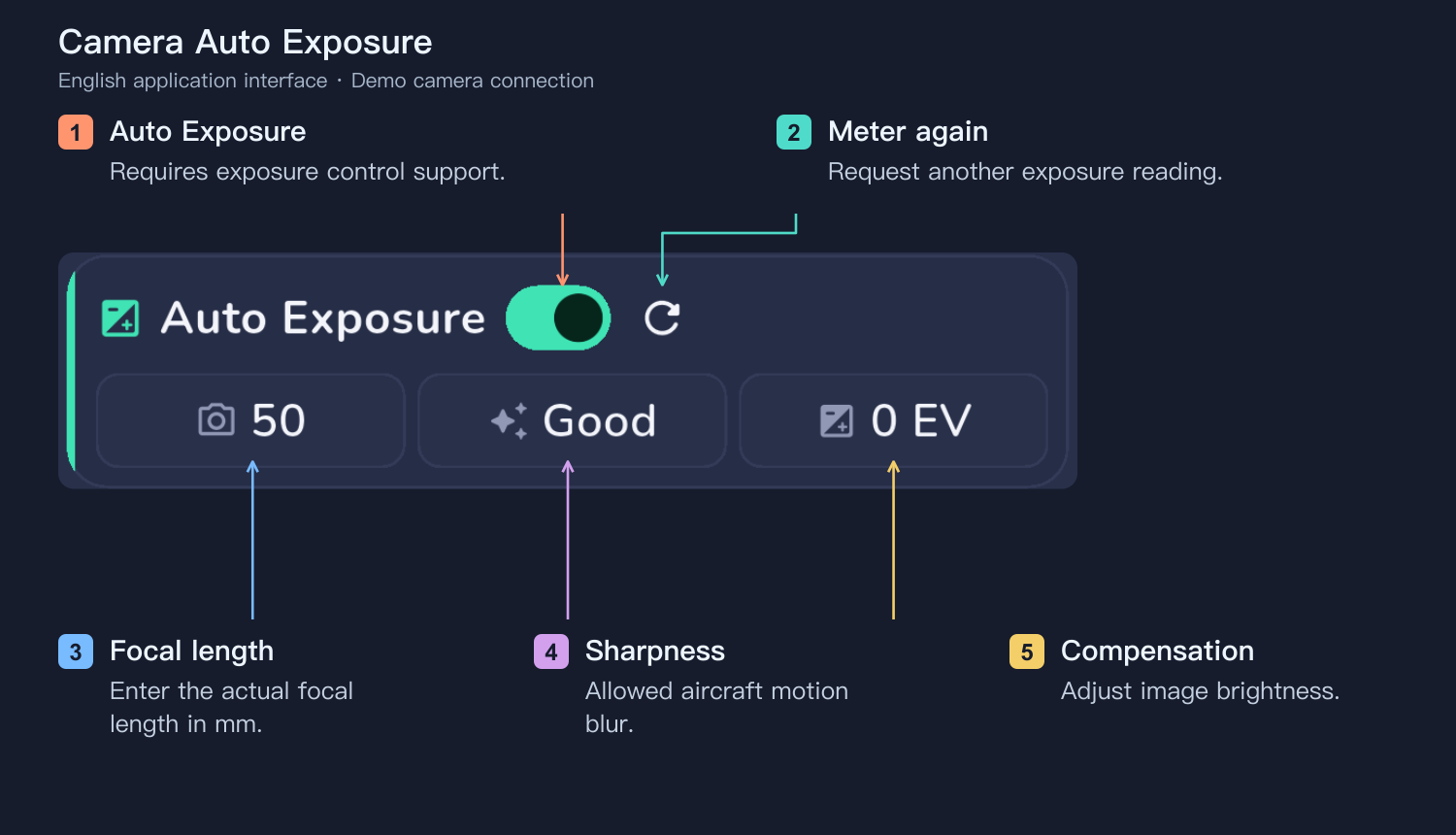
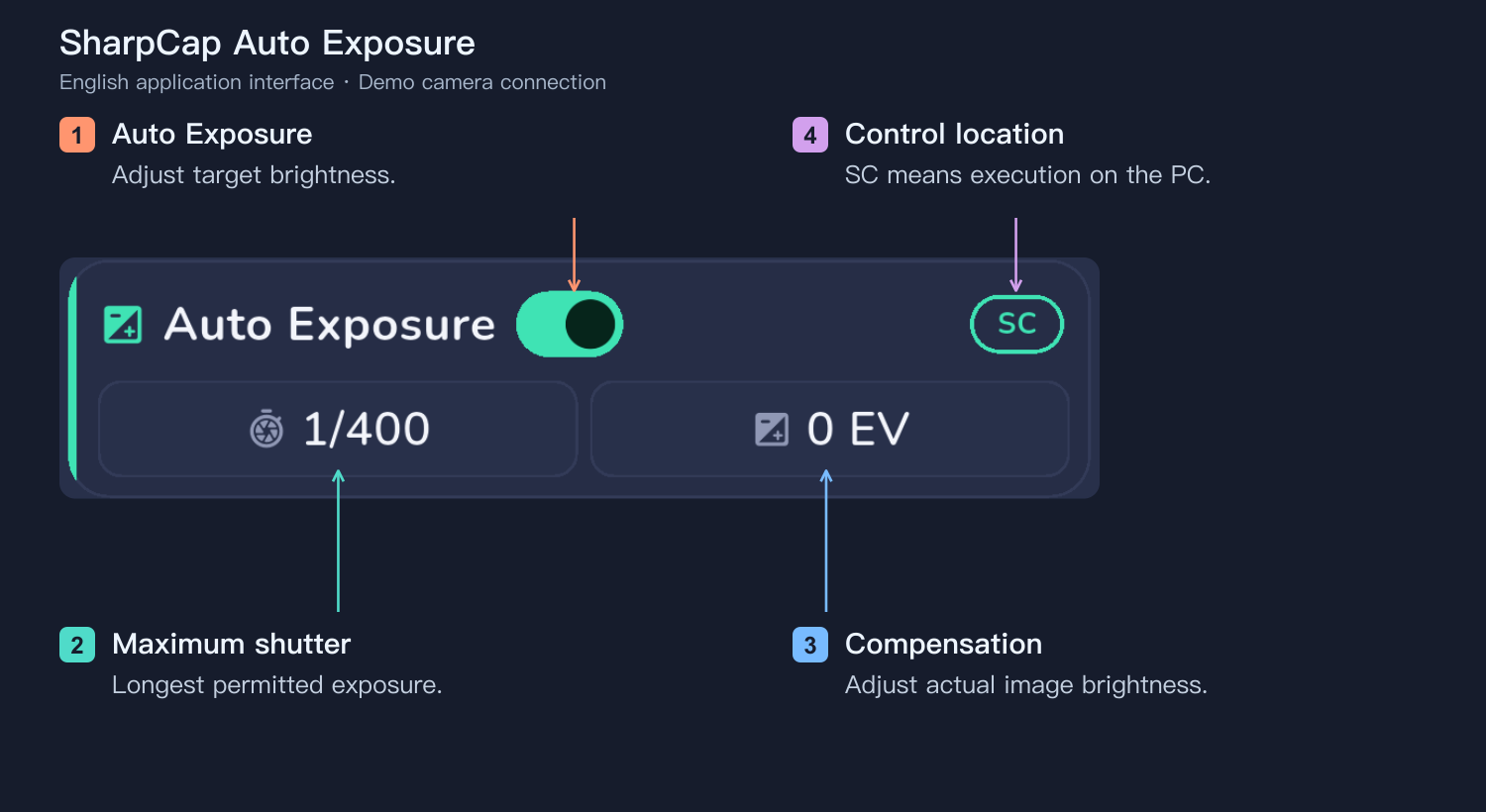
Auto Exposure 按亮度及預測運動調整曝光。填寫實際焦距,核對太陽濾鏡與快門、ISO、光圈範圍。清晰度控制可接受的運動模糊,補償調整明暗。若快門仍太慢,查看實際影像後調整 ISO 或器材。
自動偵測
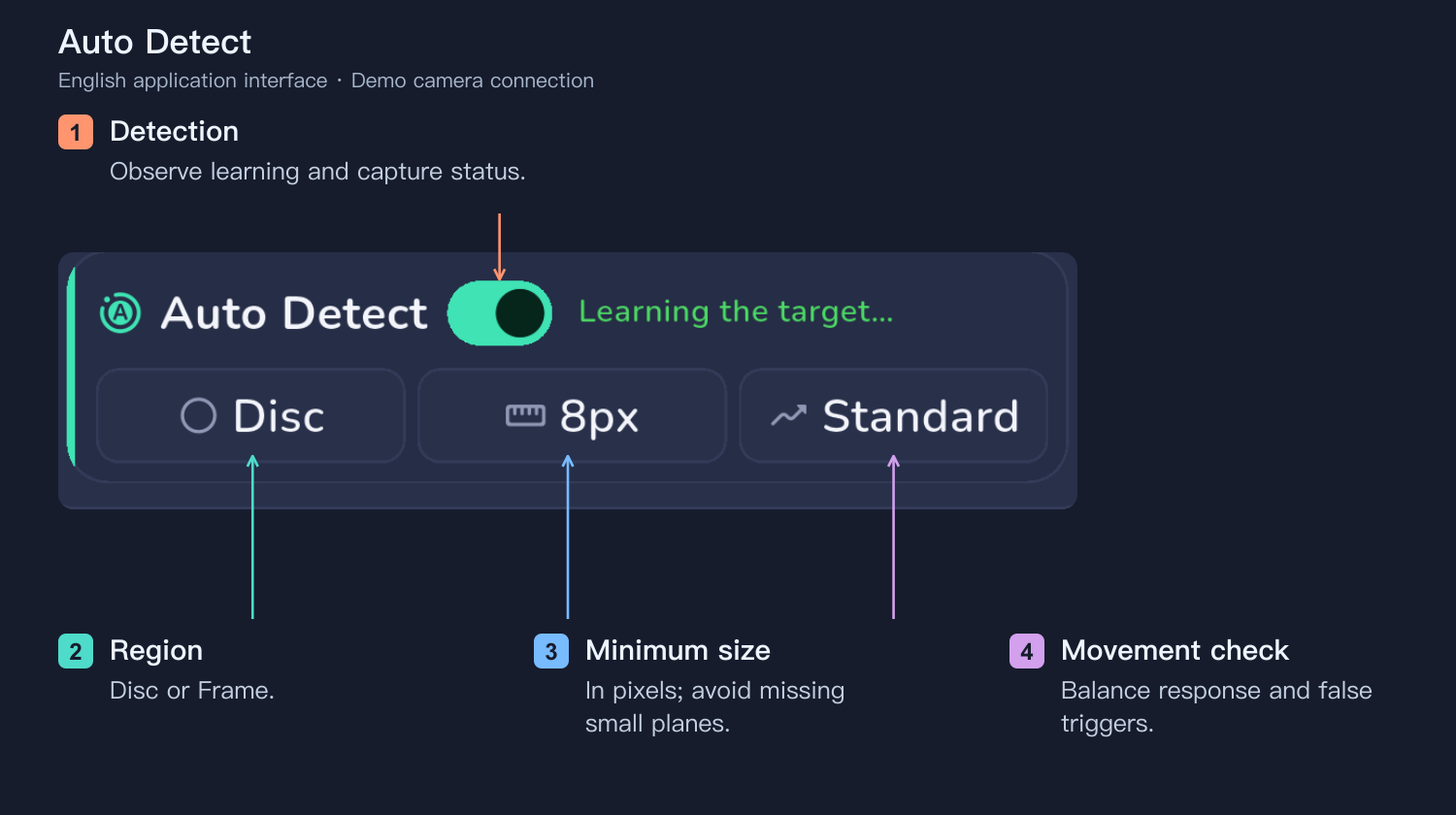
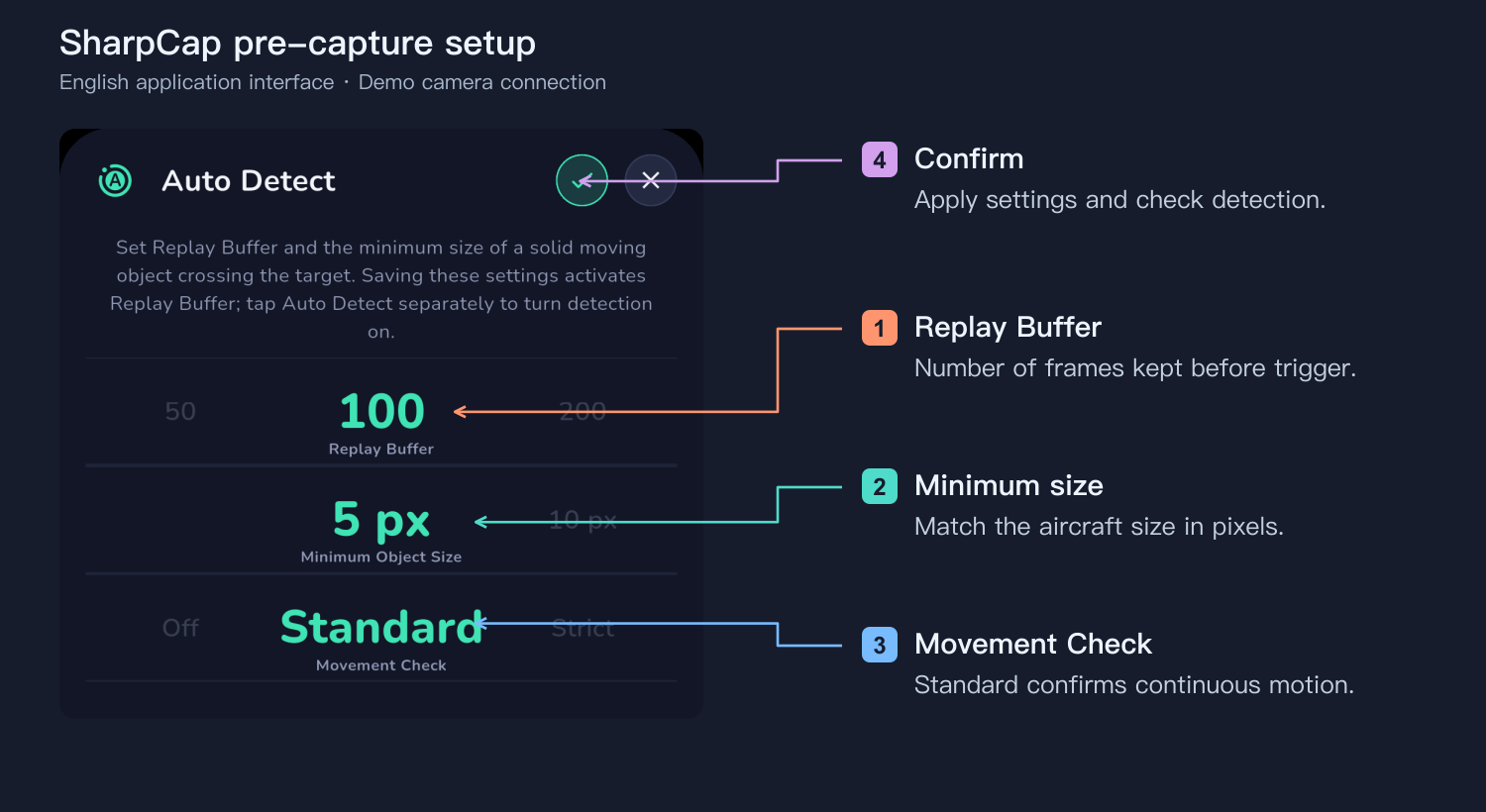
Auto Detect 不依賴航班列表,直接分析影像。Disc 只監測圓面,Frame 在目標仍在畫面且天空夠亮時也能監測外圍。最小物體過大會漏掉小飛機,過小易誤觸發。移動確認可從 Standard 開始;Off 較快但易受灰塵雲邊干擾,Strict 可能漏掉快速穿越。普通相機沒有回放緩衝,預覽慢或快門延遲可能錯過凌越,依預測提前開拍有幫助。
自動追蹤
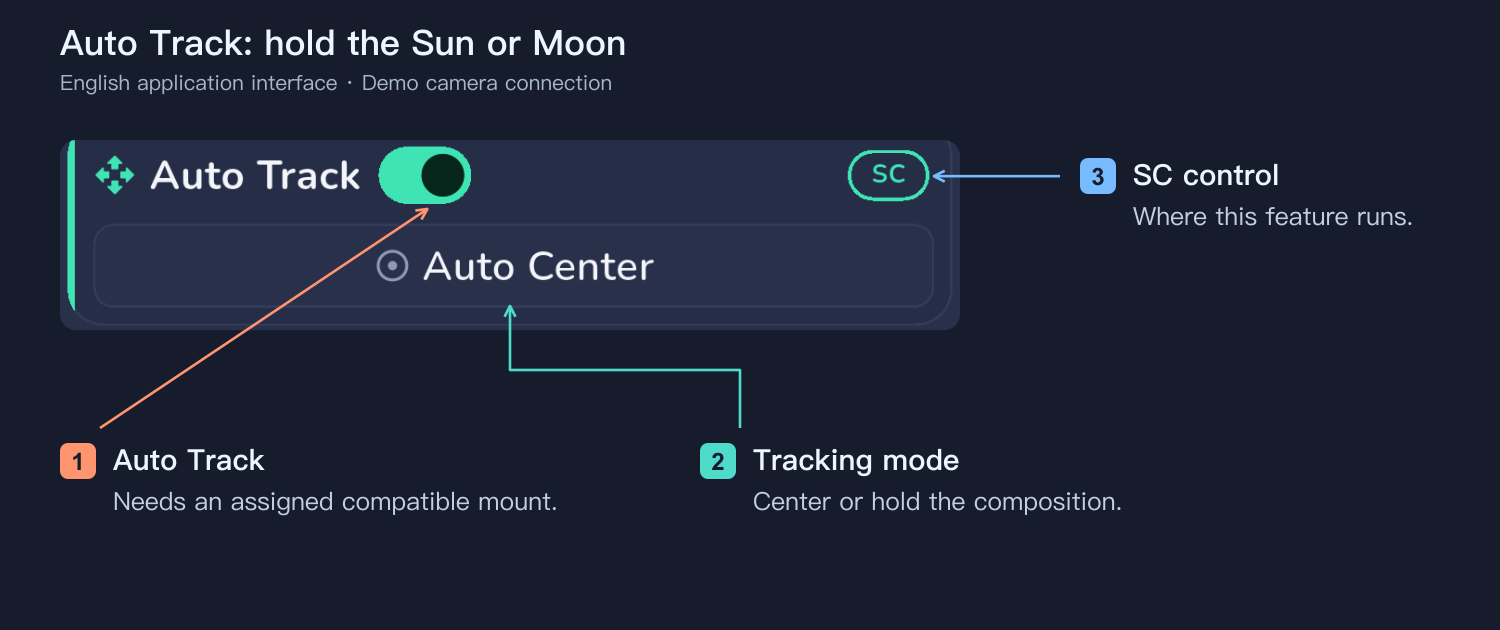
Auto Track 需要連接並綁定相容赤道儀,可自動置中或保持目前構圖。跟蹤的是太陽或月亮,不是飛機。相機須裝在受控的望遠鏡與赤道儀上。
拍攝太陽
瞄準前牢固裝好適用的專用太陽濾鏡。濾鏡外圍天空通常很暗,可用 Disc 偵測。高影片幀率不能取代短曝光;核對連拍、緩衝、記憶卡速度及空間。
拍攝月亮
監測與拍攝都改為月亮,取下太陽濾鏡,依月相與條件重新曝光,兼顧月面細節和凍結飛機運動。白天可試 Frame,提早發現接近的飛機;夜間以 Disc 為主。細月、雲和低高度會減少可用光量。
日珥鏡、天文相機與 SharpCap
保留廠商要求的完整太陽觀測系統與阻擋濾鏡。天文相機接上 Windows 的 SharpCap,透過 PlanIt Bridge 進行預測拍攝或畫面偵測。橋接需要 SharpCap Pro。
選 SharpCap on a Computer 並儲存橋接檔案。將 PlanIt.SharpCap.Bridge.py 與 PlanIt.SharpCap.Detect.dll 放在電腦同一資料夾,不改檔名。在 SharpCap Settings → Startup Scripts 加入腳本,重新啟動並打開相機。
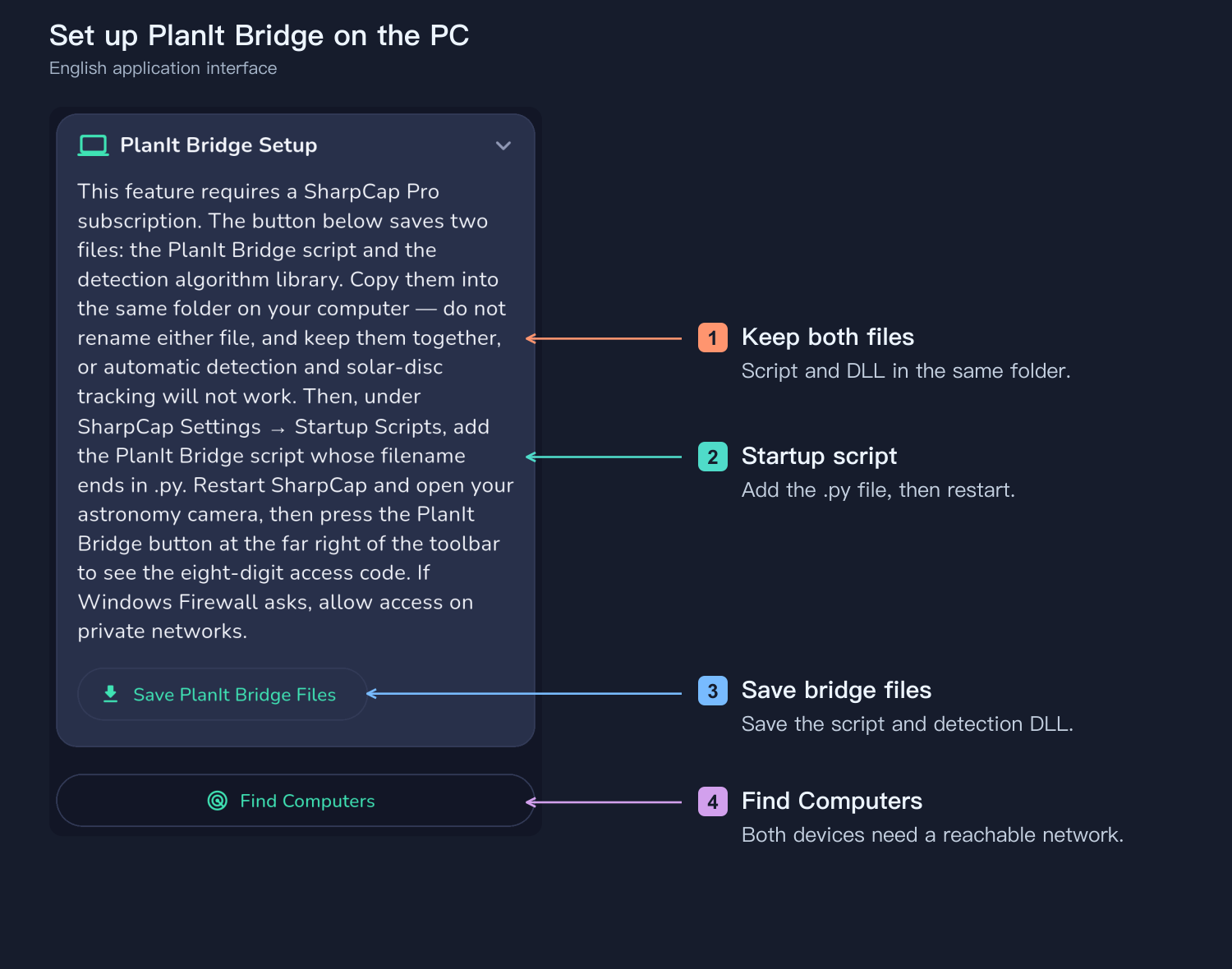
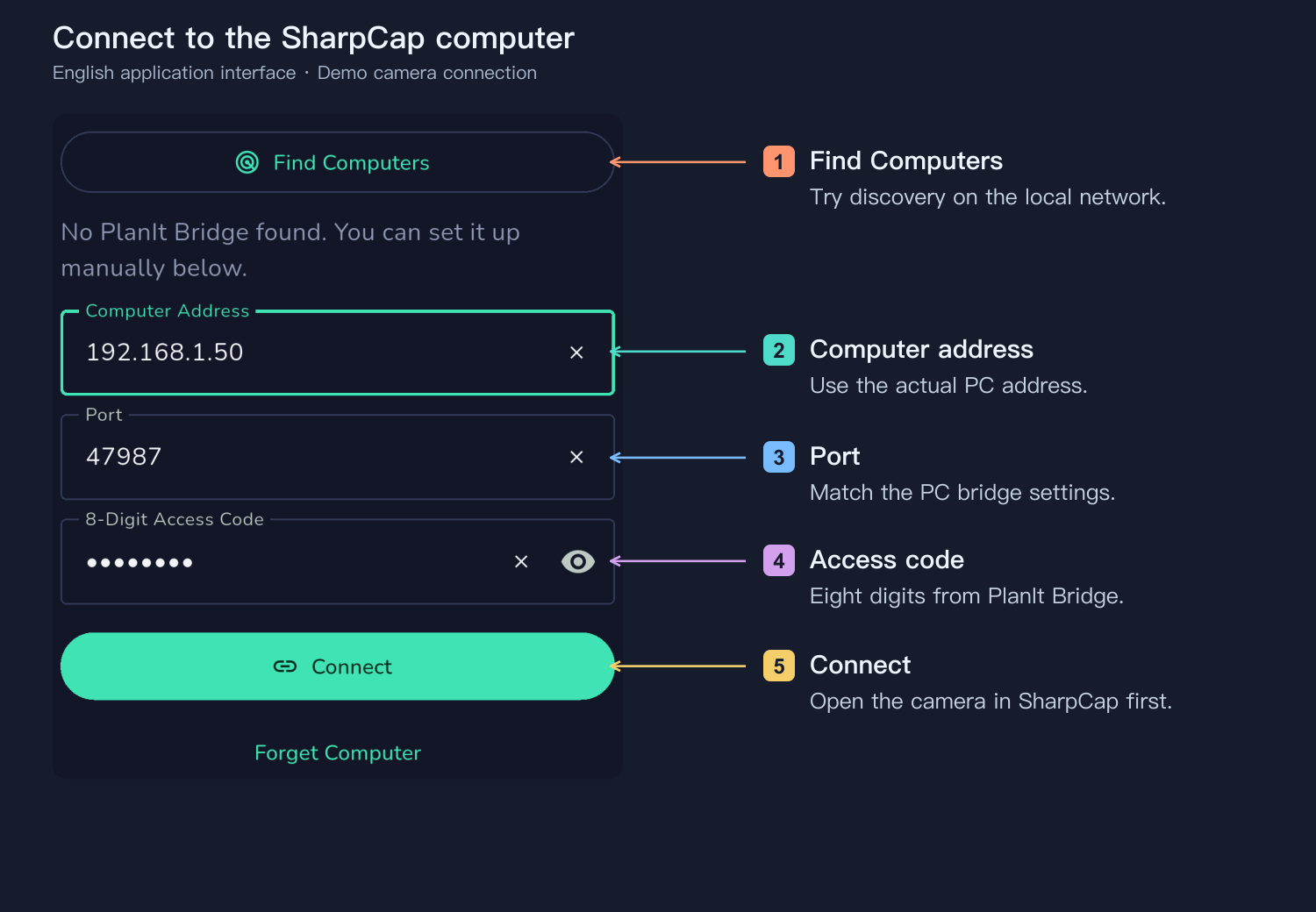
SharpCap 工具列的 PlanIt Bridge 顯示八位存取碼。兩個裝置須在可互通的網路,搜尋電腦或輸入位址、連接埠和代碼;防火牆詢問時允許私人網路。確認預覽與格式後試拍;腳本和 DLL 要一起更新。
以回放緩衝預拍攝
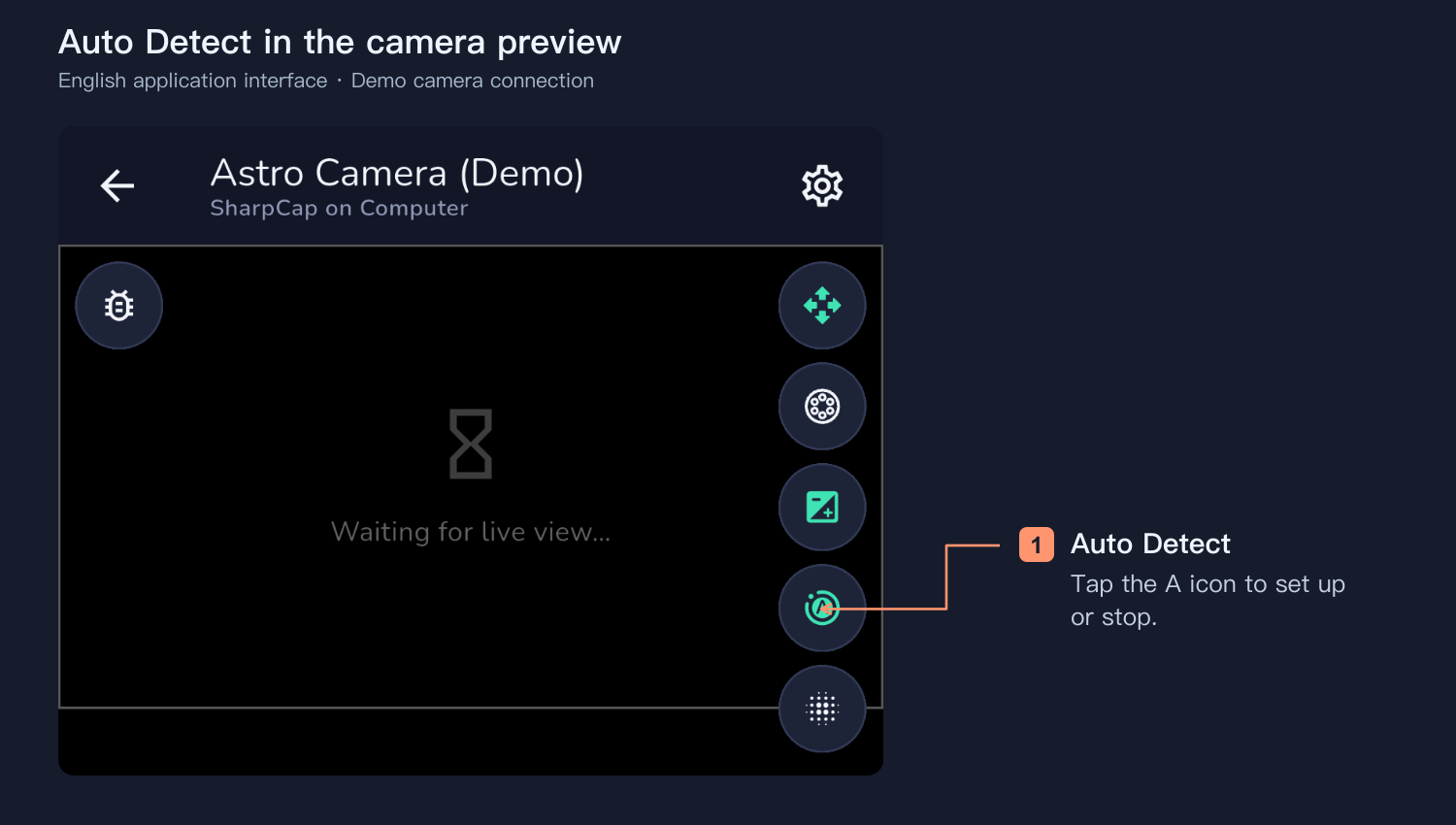
打開相機預覽,點右側工具列帶 A 的 Auto Detect。未啟動時開啟設定,執行時再次點按停止。設定 Transit 並在確認後檢查偵測已啟動。
緩衝保留觸發前影格。100 格在 100 fps 約一秒、20 fps 約五秒,並非固定推薦值。容量受影格尺寸、ROI 和記憶體限制。觀察幾次後調整最小物體和移動確認;縮小 ROI 可延長緩衝,但須留漂移空間。飛機用 Transit,不要選 Flare。
SC 表示或選擇跟蹤、曝光及偵測的執行端。電腦端偵測成功啟動後,只要電腦、SharpCap 和相機繼續工作,手機斷線也可繼續。應用端需要保持應用執行與連線;航班預測拍攝仍需地球版接收即時資料。電腦曝光面板可設最長快門與補償。
Hα 調諧時先固定曝光、增益並完成對焦,再比較線心、亮度及均勻度。Scan Video After Capture 可在巧攝觸發的錄影中偵測物體,另存前後影格為 SER,並在歷史記錄中顯示結果。
自建並分享 ADS-B 接收站
固定機位可建接收站並向航班平台上傳資料。FlightAware PiAware 與 Flightradar24 Pi24 提供官方指南。準備相容 1090 MHz USB 接收棒、視野開闊的天線、樹莓派或支援的電腦、儲存裝置及穩定電源網路。
依官方指南安裝映像或軟體,設定網路與接收站座標,登入帳號,認領或啟用接收站及上傳。確認本地飛機持續更新且平台收到資料。上傳 FlightAware 不代表地球版自動連接該帳號,仍須在應用內另選並測試支援來源。
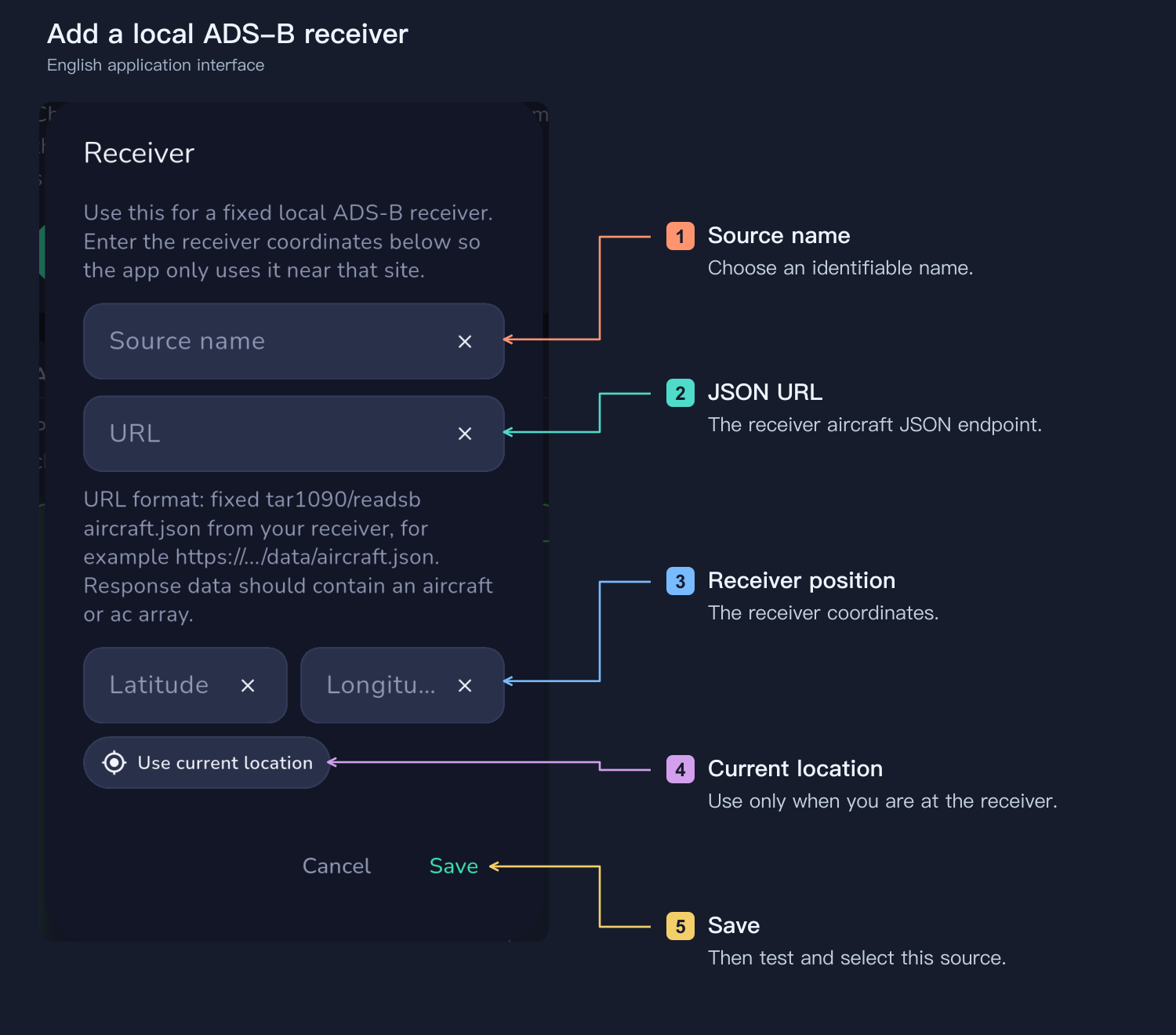
也可在地球版添加接收站的本地 JSON 位址:名稱、實際端點與接收機自身座標,儲存後測試及選取。網頁位址不是 JSON 位址。上傳伺服器時也保留本地存取;上傳本身不保證高度精確或預測無延遲。
先校準提前時間
先觀察幾次實拍,比較倒數與畫面,確認錄影涵蓋整段穿越。若飛機多次提早約兩秒抵達,可增加提前量並留相機反應時間;這只是例子。轉彎、高度誤差及網路延遲也影響預測。SharpCap 須確認緩衝長度,普通相機需提早連拍或錄影。更換來源、網路或相機後重新檢查。連續幾次完整、穩定後,可讓設備持續自動拍攝,確保跟蹤、供電與空間充足。
Android 省電可能影響背景預警;iPhone 和 HarmonyOS 航班預警應保持前景。應用端相機控制需保持連線與執行,電腦端偵測以顯示狀態為準。